

Как я заставил Windows 10 летать на своём древнем ноутбуке
У меня есть древний ноутбук, на который я ставил урезанную Windows 11, но решил вернуться к Windows 10.Сначала я немного улучшил железо. В ноутбуке стояло 6 ГБ оперативки DDR3. Две планки памяти: на 2 и 4 ГБ. Я заменил двухгигабайтную планку на четырехгигабайтную.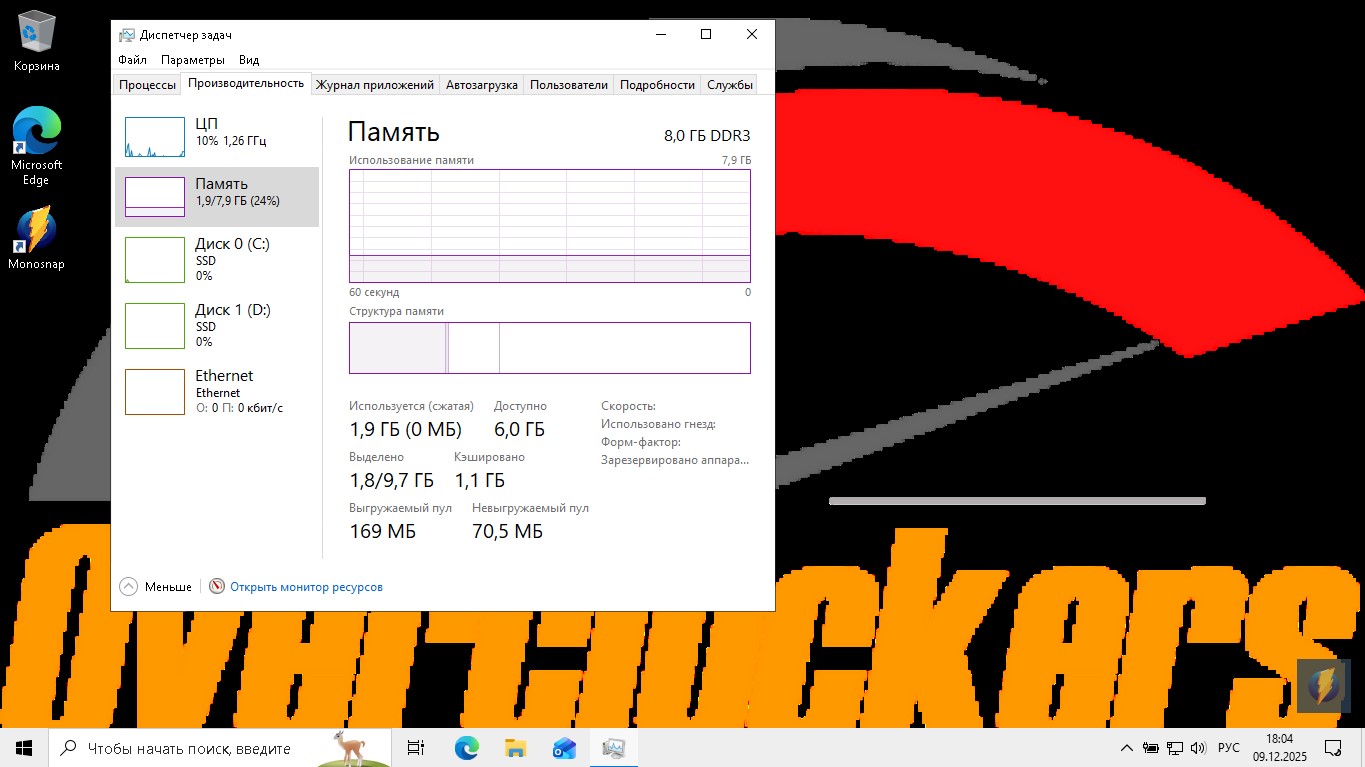
Установка Windows 10 началась с попытки системы заставить меня создать учётную запись Microsoft. Мне это не нужно. Я сделал так: на экране, где просят подключиться к интернету, я нажал Shift+F10. Появилось чёрное окно командной строки. Я ввёл туда OOBE\BYPASSNRO и нажал Enter. Компьютер перезагрузился, и на том же экране появилась кнопка «У меня нет интернета». Нажал на неё и спокойно создал локальную учётку.
реклама
Система загрузилась. Я увидел чистый рабочий стол. И первое, что я сделал — открыл диспетчер задач (Ctrl+Shift+Esc). Перешёл на вкладку «Автозагрузка» и отключил там всё, что не было драйвером или системной службой. Это самое важное. На скриншоте состояние автозагрузки до отключения.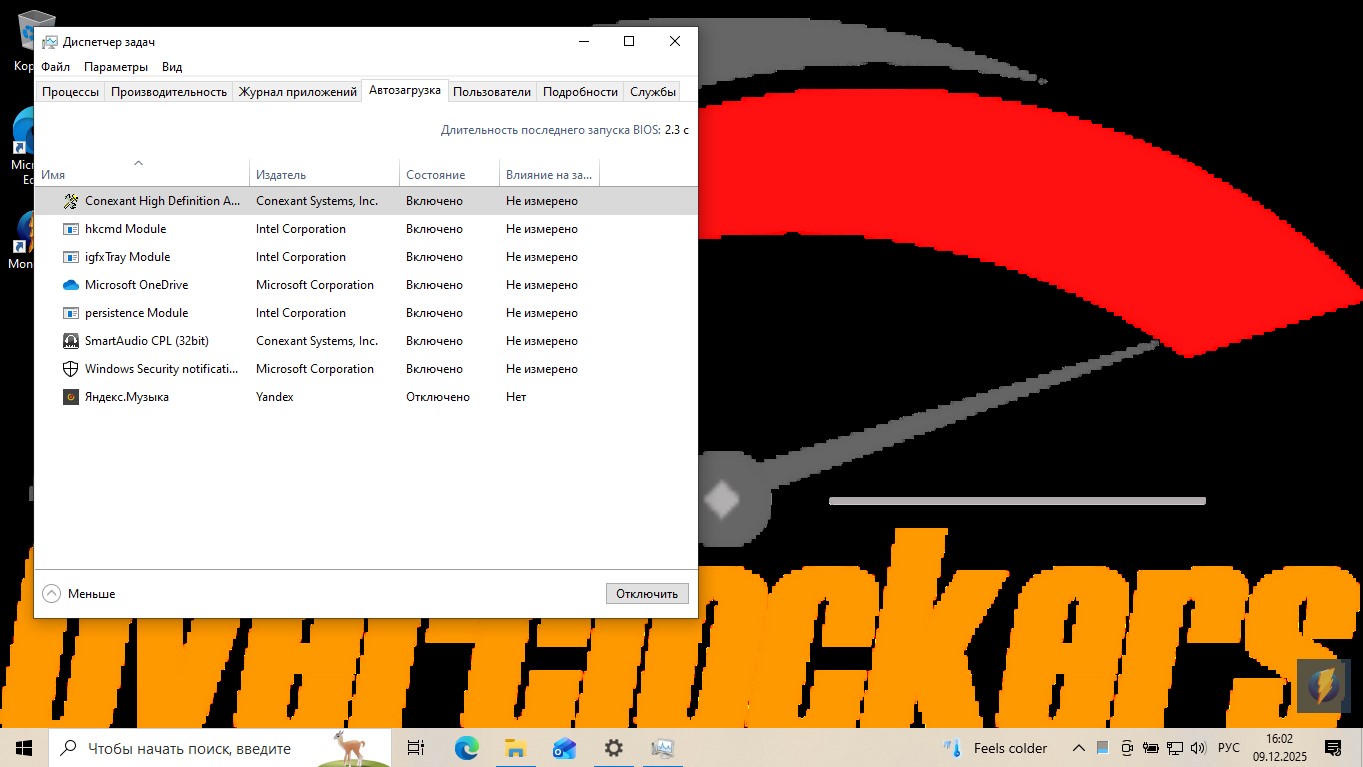
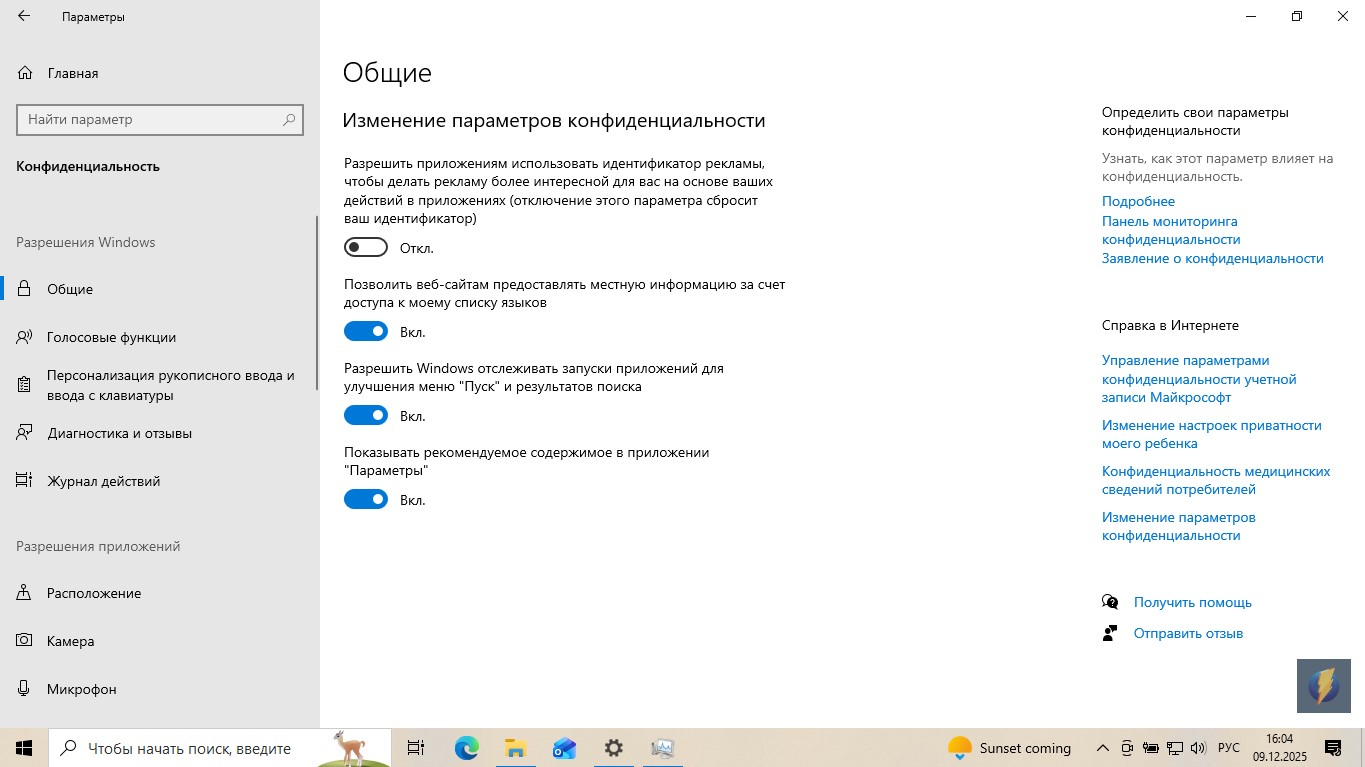
Потом я открыл «Параметры» и зашёл в «Конфиденциальность». Это главное место, где система собирает о вас данные. В разделе «Общие» я выключил все тумблеры. А вот, как было до отключения:
В «Фоновых приложениях» я перевёл главный переключатель «Разрешать приложениям работать в фоновом режиме» в положение «Откл». Если в этом списке есть приложения, к которым нужен постоянный доступ (панель управления видеокарты, безопасность), можно их не отключать.
В «Диагностике и отзывах» поставил «Базовые данные». «Никогда» для частоты отправки отзывов (выбор находится в самом низу страницы).
Прошёлся по остальным вкладкам: «Журнал действий», «Голосовая активация» — всё выключил.
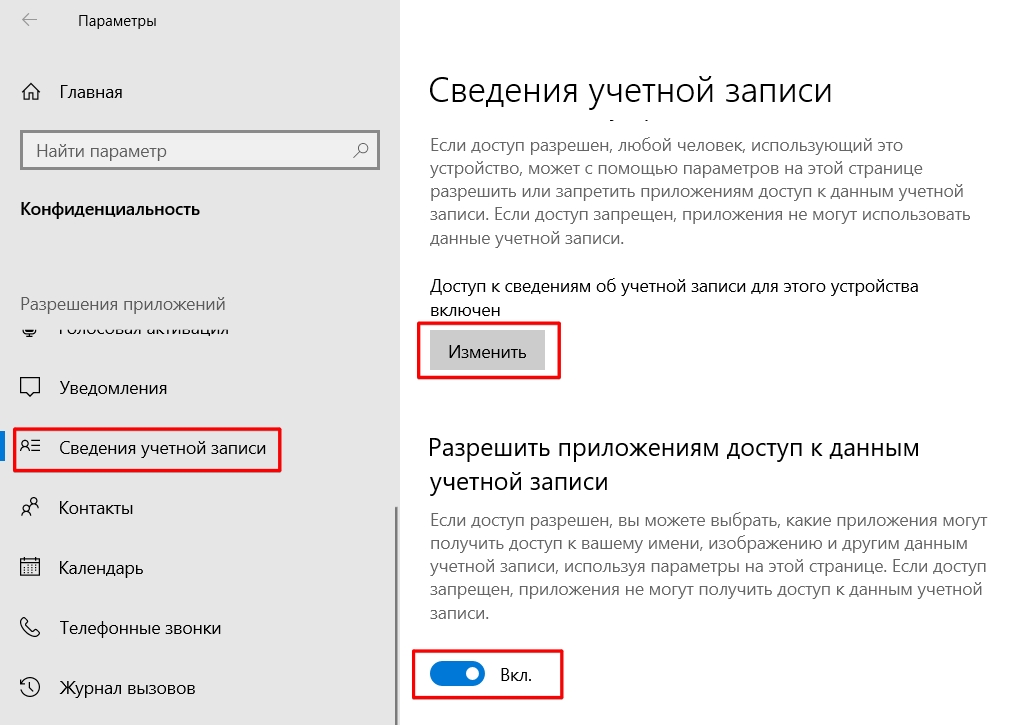
В «Доступе к сведениям об учётной записи» тоже отключил всё. Функция отключения находится здесь:
реклама
Дальше — визуальные эффекты. Они красивые, но грузят слабый процессор. Я зашёл в «Параметры» -> «Специальные возможности» -> «Дисплей» и отключил анимацию и прозрачность.
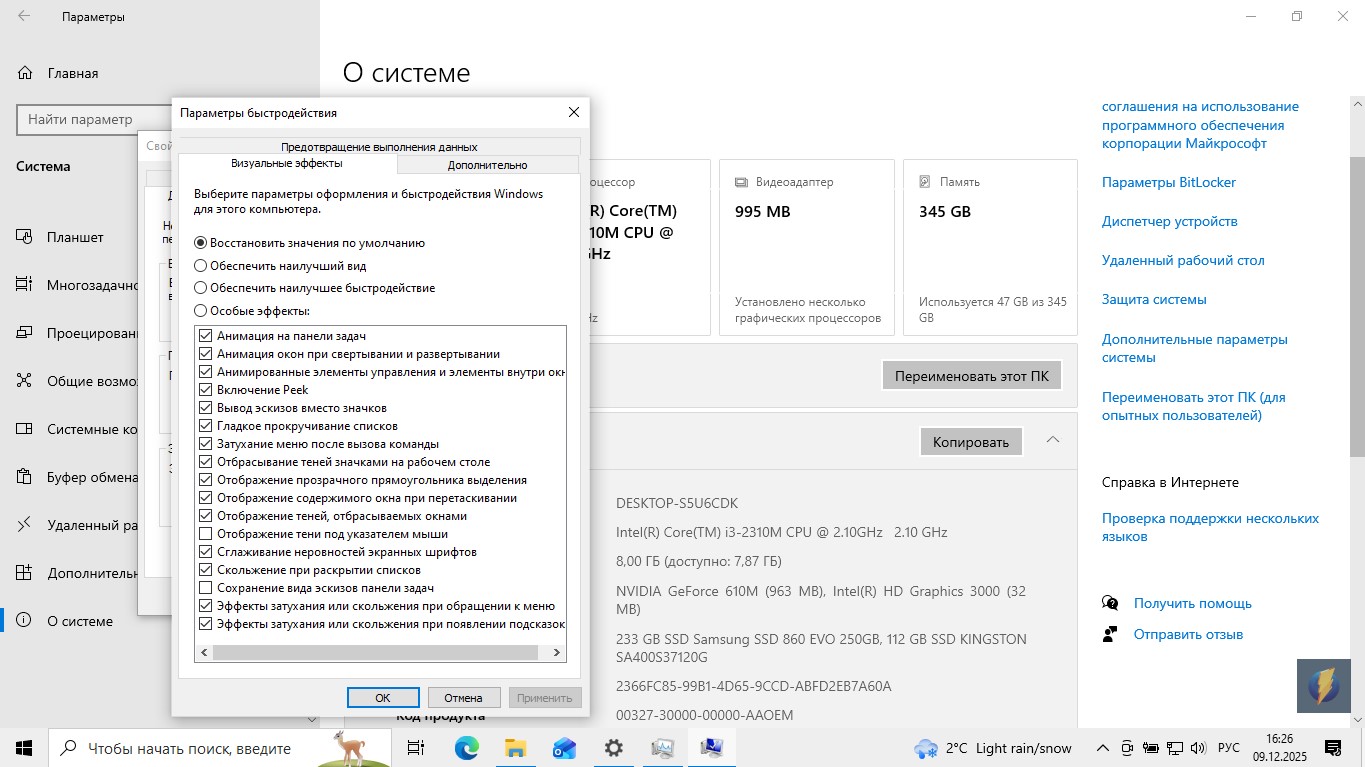
Затем пошёл глубже: «Параметры» -> «Система» -> «О системе» -> «Дополнительные параметры системы». В новом окне на вкладке «Дополнительно» нажал кнопку «Параметры» в разделе «Быстродействие».
В открывшемся списке визуальных эффектов выбрал «Обеспечить наилучшее быстродействие» и нажал «ОК». Пропали все тени и плавности. Рабочий стол стал выглядеть проще, но отклик был моментальным.
Вот эти параметры были выставлены по умолчанию:
Следующий шаг — службы. Я нажал Win+R, ввёл services.msc. Нашёл службу SysMain (раньше Superfetch). Она пытается угадать, какие программы вы запустите, и грузит их в память заранее. На SSD от неё толку мало. Я поставил ей тип запуска «Вручную», вместо параметра "Автоматически".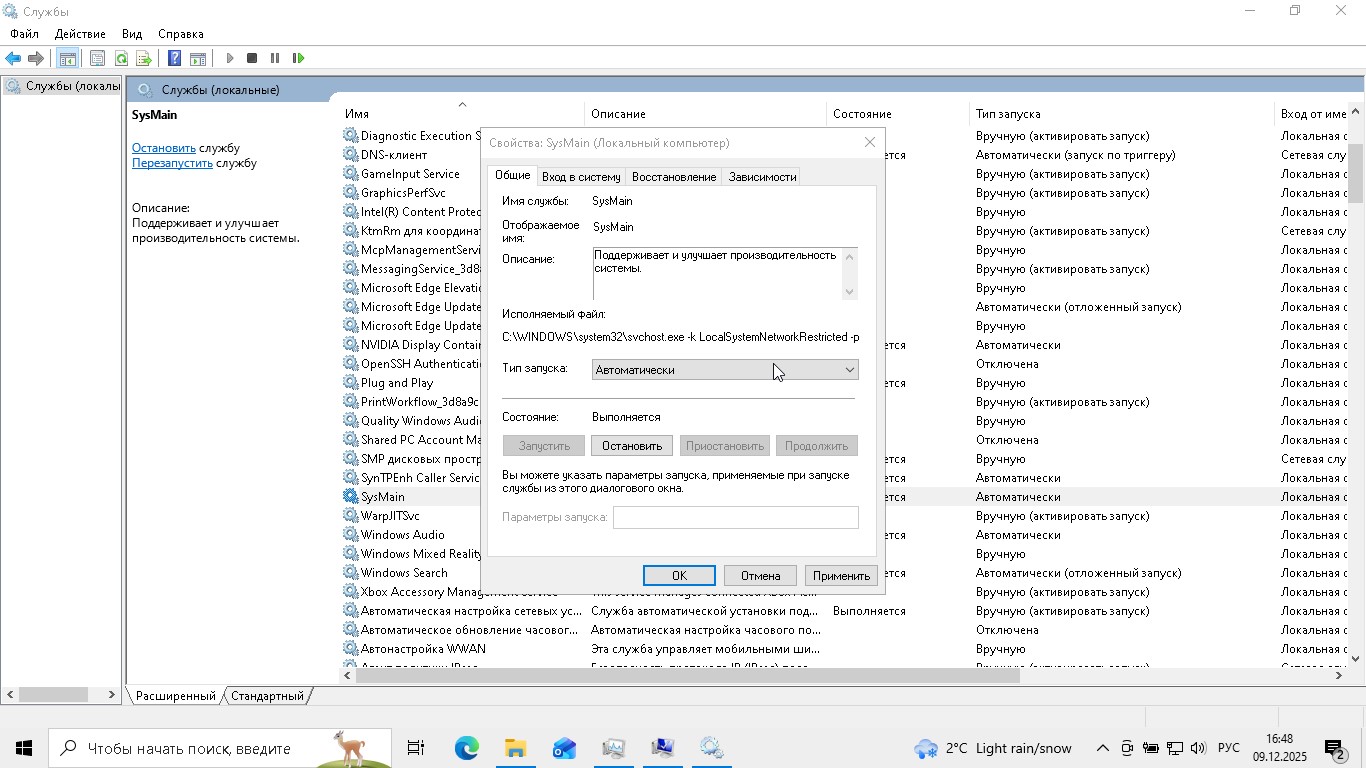 Применение настроек для SysMain заняло время, и мне показалось это странным: индикатор выполнения как будто завис. Но на самом деле, это просто сработало наше отключение анимации — система перестала рисовать плавную картинку загрузки. Идем дальше.
Нашёл Поиск Windows (Windows Search). Это тот, кто постоянно индексирует файлы на диске. Если вы не ищете файлы по системе каждый час, его можно отключить. Я поставил «Отключена». Поиск в проводнике станет чуть медленнее, но пропадёт фоновая нагрузка. Отключил службы Факс и Родительский контроль.
Службу Политики диагностики перевёл в «Вручную». Мы же уже отключили сбор данных.
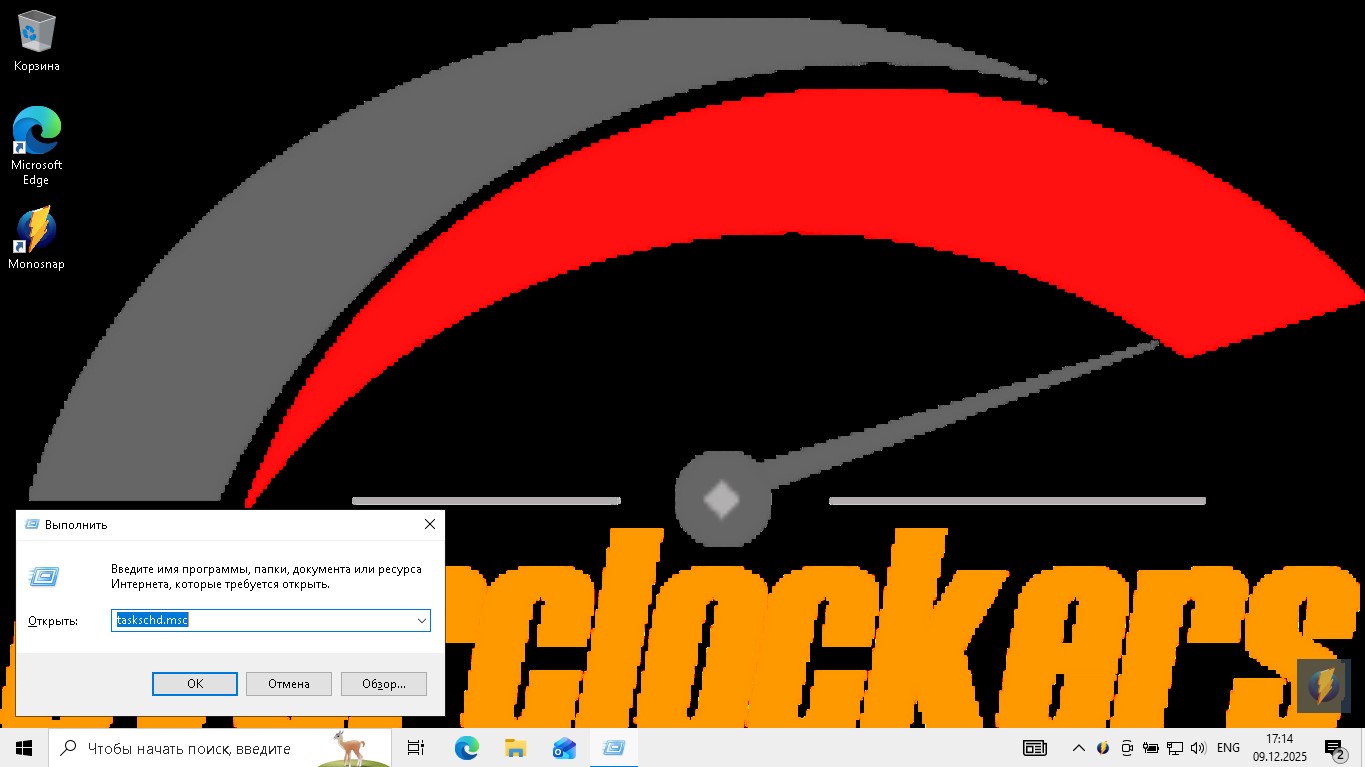
Теперь Планировщик заданий. Win+R, taskschd.msc.
 Там живут задачи, которые что-то делают по расписанию без вашего ведома. Я прошёл по пути: Библиотека планировщика заданий -> Microsoft -> Windows. В папке Application Experience отключил задачи Microsoft Compatibility Appraiser и ProgramDataUpdater. По умолчанию они были включены для сбора данных о программах.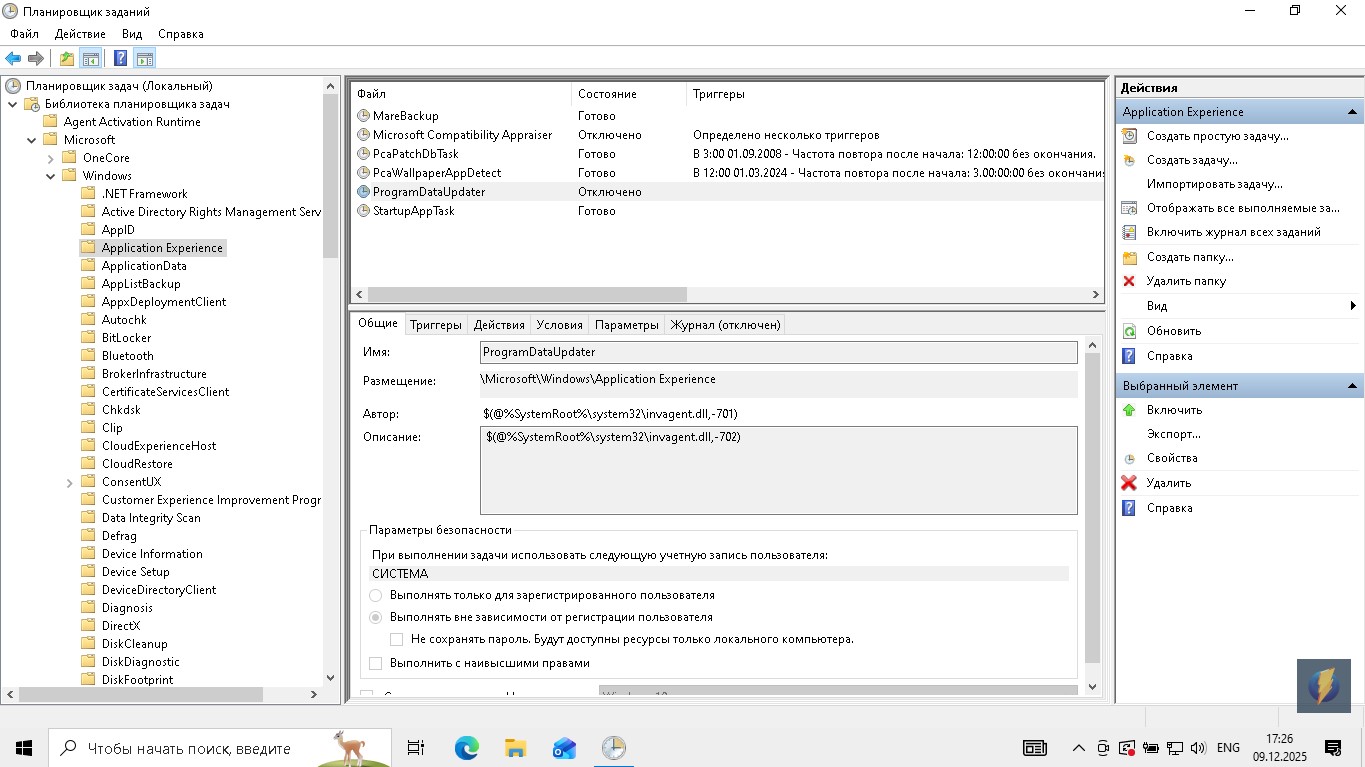
реклама
В папке Customer Experience Improvement Program отключил всё, особенно задачи Consolidator и USBCeip. Это ядро телеметрии.
В папках DiskDiagnostic и FileHistory тоже всё отключил — эти функции мне не нужны.
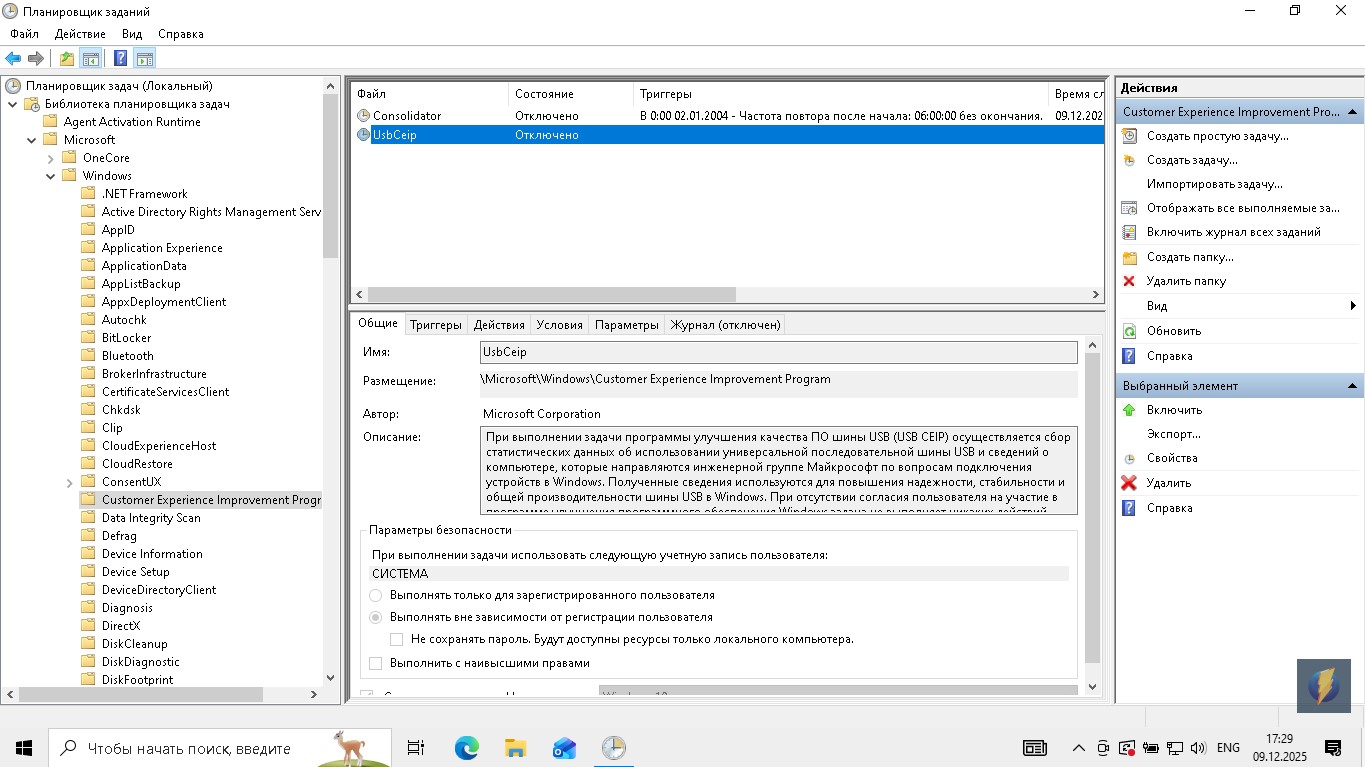
Важно! После всех этих действий нужно перезагрузить компьютер. Без этого многие изменения не вступят в силу. После перезагрузки система может установить обновления. После этого снова зайдите в Планировщик заданий и проверьте — некоторые задачи могли включиться заново. Если да, снова отключите их.
И что в итоге? Я измерил результат.
реклама
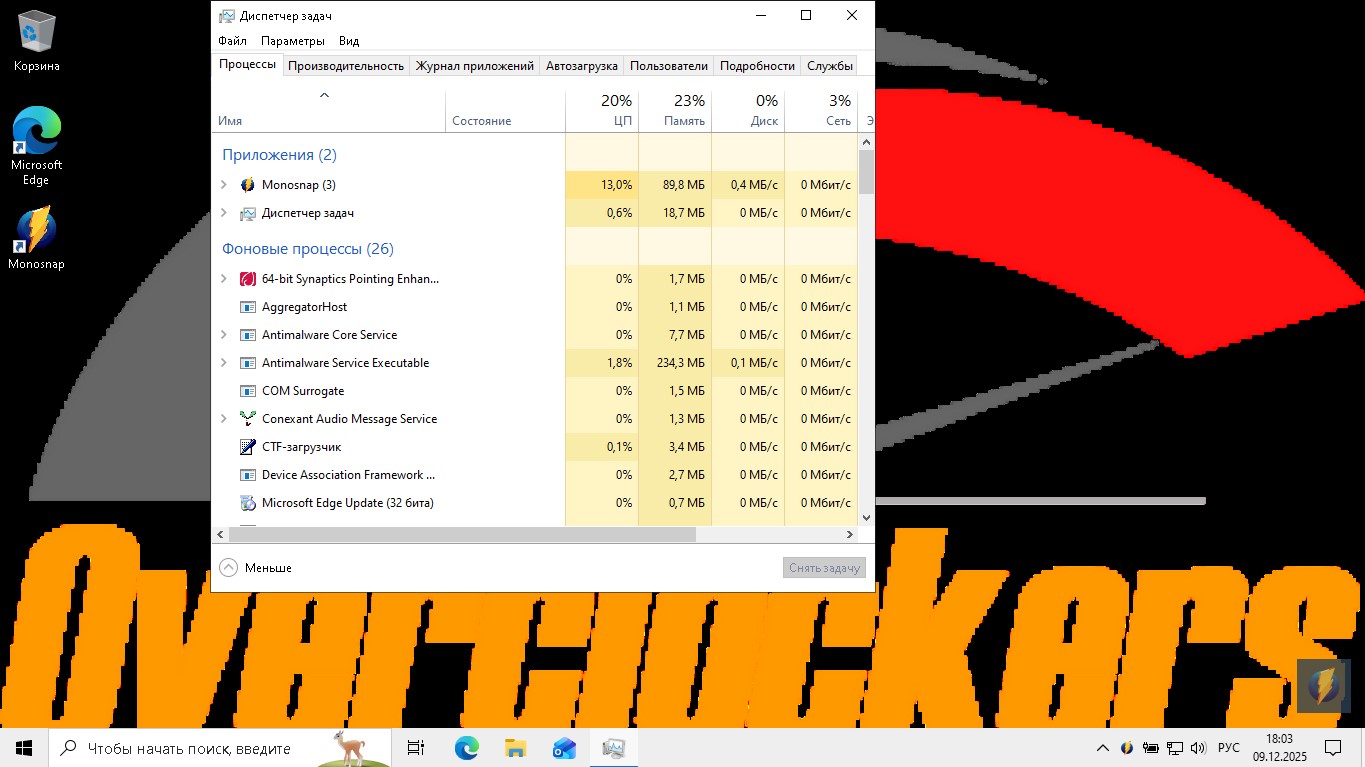
Память в простое на чистой системе занимала 1,8–2,3 ГБ, а теперь — 1,4–1,6 ГБ. Процессов фоновых было около 60, а теперь стало 25–30. Система перестала сама с собой разговаривать. Раньше ноутбук загружался 20 секунд, а теперь — около 15 секунд. Окна стали открываються с меньшей задержкой, а прокрутка в браузере стала плавнее.
Моей настройки хватит с головой, но если хочется копнуть глубже, есть варианты:
- можно вручную покопаться в реестре, чтобы отключить оставшиеся следы телеметрии;
- можно поискать старые, но стабильные версии драйверов.
- если ноутбук всегда работает от розетки, можно разблокировать скрытую схему «Максимальная производительность»
- можно использовать сторонние твикеры.
Но чем меньше используешь лишнего софта, тем стабильнее система. Смысл в том, чтобы убрать всё, что мешает работе. Старое железо не тянет современные украшения и фоновый шум. Но если его разгрузить, оно может служить ещё годы.
Лента материалов
Соблюдение Правил конференции строго обязательно!
Флуд, флейм и оффтоп преследуются по всей строгости закона!
Комментарии, содержащие оскорбления, нецензурные выражения (в т.ч. замаскированный мат), экстремистские высказывания, рекламу и спам, удаляются независимо от содержимого, а к их авторам могут применяться меры вплоть до запрета написания комментариев и, в случае написания комментария через социальные сети, жалобы в администрацию данной сети.


