

Обзор CPU-менеджера для android-устройств: Kernel Tuner (страница 3)
Тестирование
Для начала проверим аппетиты CPU-менеджера сторонним тестером. Потребляет Kernel Tuner всего 39.9 Мбайт при нулевой нагрузке на процессор в состоянии покоя, что является неплохим показателем для программы подобного рода.
Что касается разрешений, то они на удивление минимальны и аналогичны по требованиям простому блокноту для Android. А вот совместимость реализована только с четвертой версией ОС. Однако расстраиваться не стоит, ведь в Google Play можно найти универсальный аналог для Android 1.6, 2.3 и далее по списку.
Интерфейс у Kernel Tuner 1.6+ попроще, да и функциональность в его случае лишь самая необходимая, зато есть разгон CPU и говерноры. При этом дистрибутив программы весит 3.6 Мбайт и 8.93 Мбайт после установки.

Сразу стоит отметить, что в самом низу главного экрана предусмотрено сразу три кнопки для переключения между ядрами. Например, всего одним нажатием мы отправили CPU 1 и 2 на покой и задействовали CPU 0 и CPU 3. Весьма удобно, да что там говорить, намного удобнее, чем у универсального ROM Toolbox Lite, о котором рассказывалось в прошлой статье.

Итак, приступим непосредственно к тестированию. Чтобы не было путаницы, пробежимся по всем доступным нам пунктам главного экрана.
CPU
реклама
Львиную долю экрана занимает монитор нагрузки CPU в реальном времени. Чуть ниже можно посмотреть время наработки, время простоя и температуру процессора. В самом низу выбираем говернор, причем для каждого ядра отдельно, то есть можно отправить одно ядро в сон, а другое задействовать по полной программе.
А вот выставлять «Performance» мы бы не рекомендовали, поскольку устройство будет сильно греться и тратить батарею, то есть протестили процессор в бенчмарке, получили попугаев и отключили этот говернор от греха подальше.
Другое дело «Hotplug». Нет нагрузки – спим, есть – работаем на настроенной частоте. При этом можно выставить скейлинг, чтобы частоту ядер изменять одновременно. А что? Удобно, если учесть тот факт, что приходится постоянно «бегать» за постоянно изменяющимися бегунками монитора CPU в реальном времени.

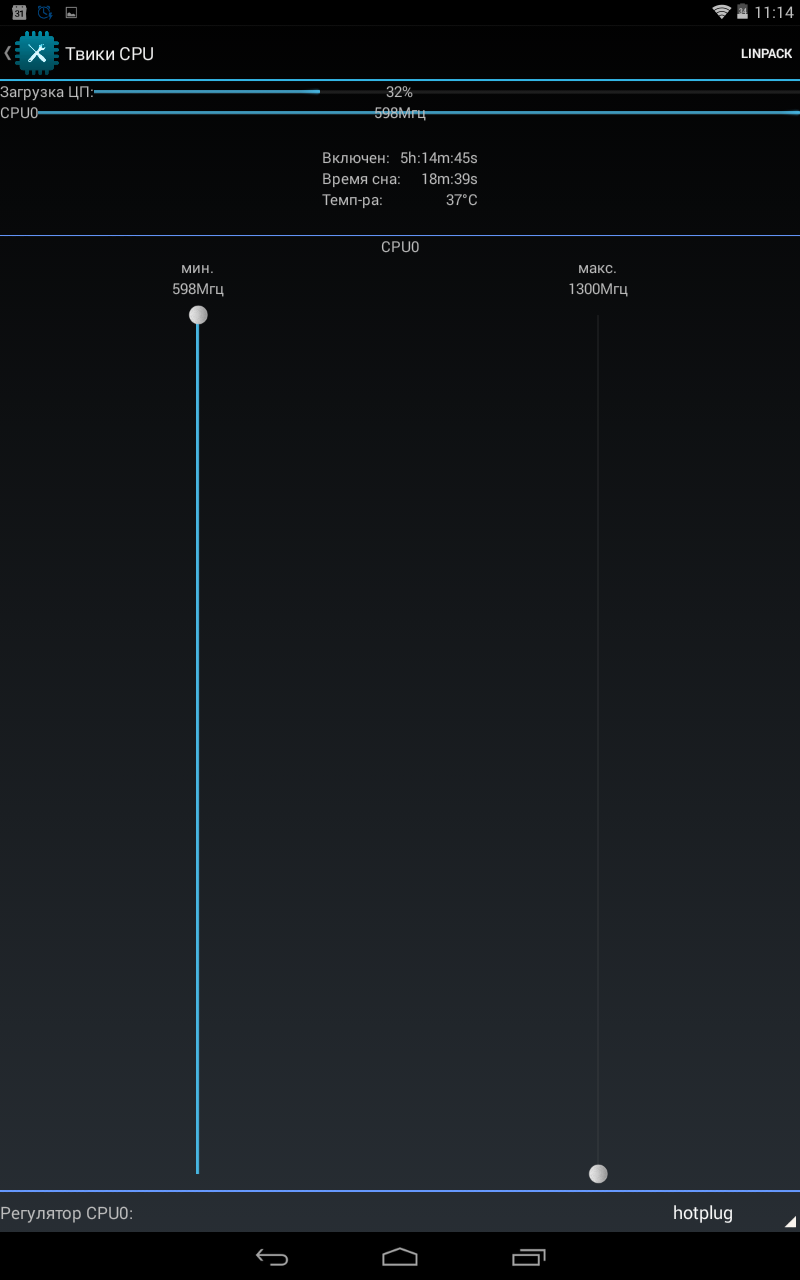
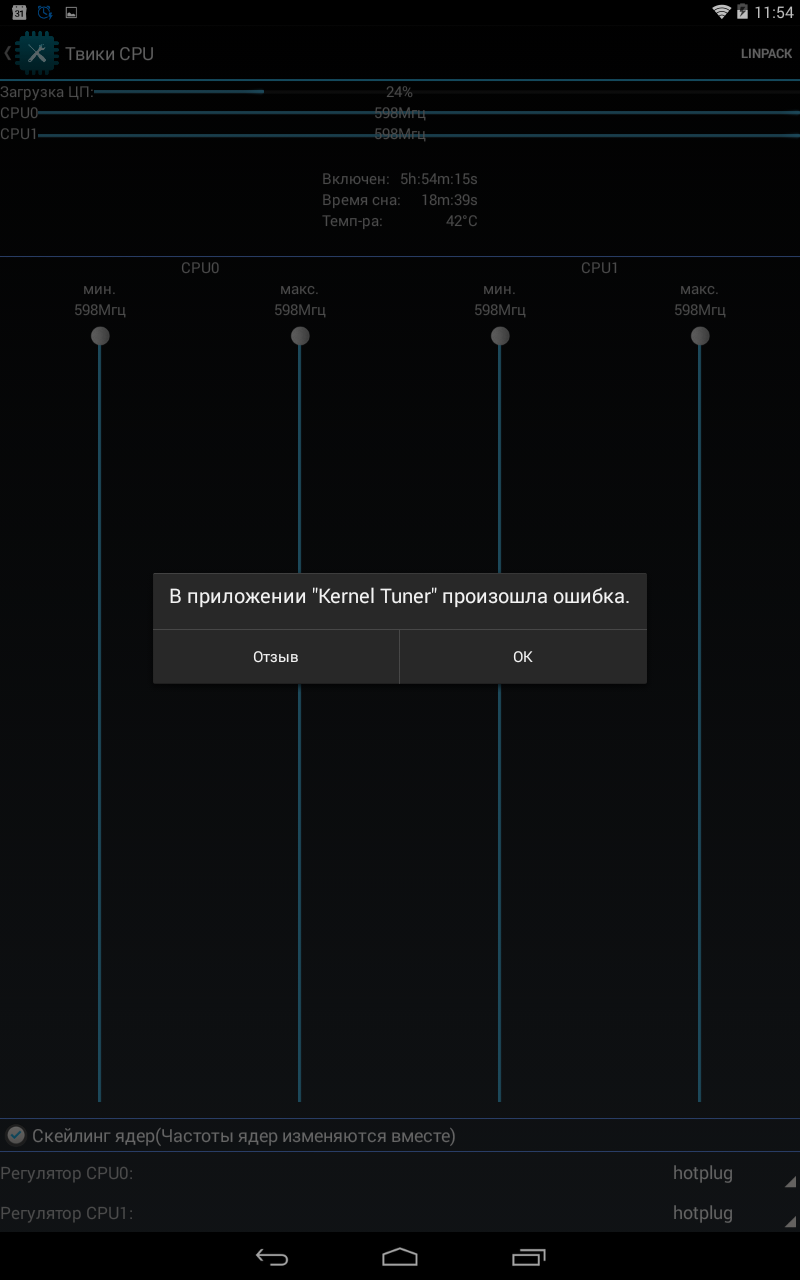
Все хорошо, но вот при попытке нажать на «linpack» в правом нижнем углу и узнать, что это такое, вылетает ошибка и нас выкидывает на главный экран.
Тут или наш аппарат виноват, так как нечто подобное происходило при тестировании ROM Toolbox Lite, или перед нами характерный баг CPU-менеджера.
Times
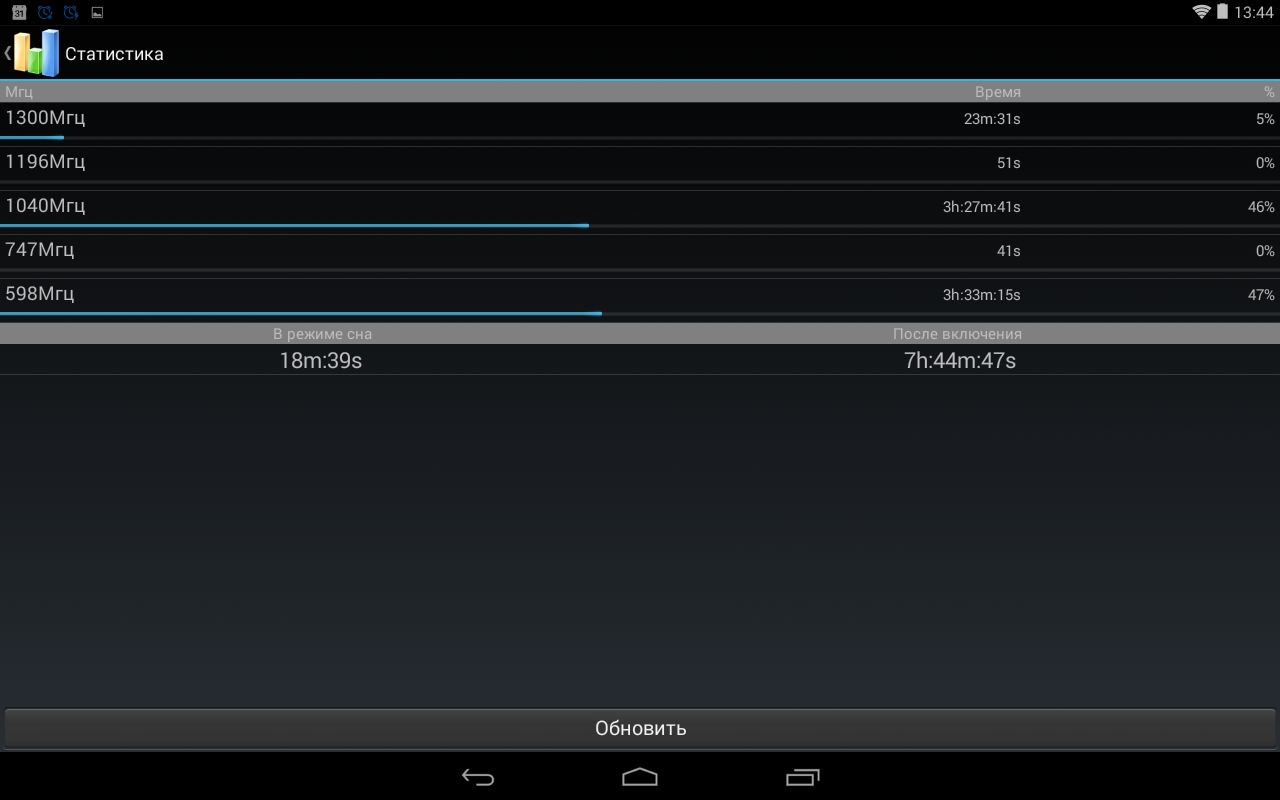
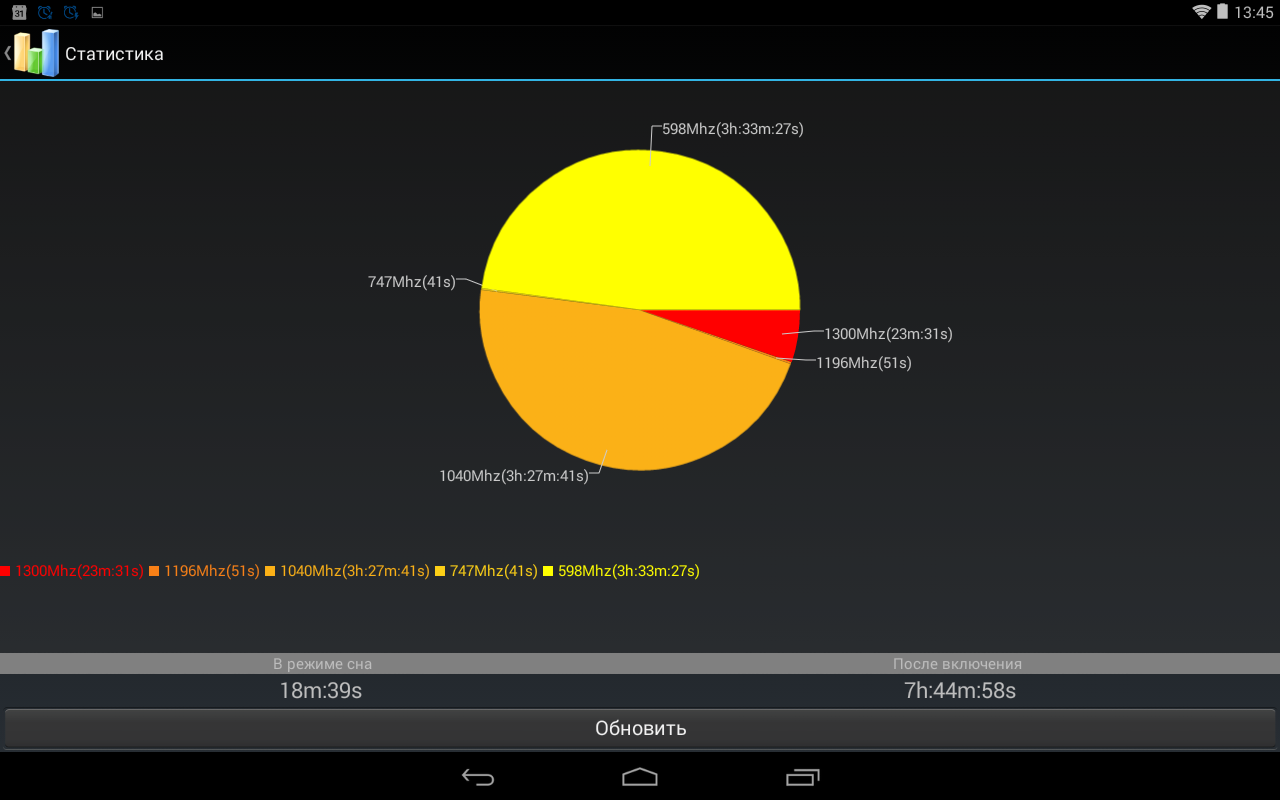
Статистика – отличное подспорье для тестирования своего гаджета, так как не только отображает время в режиме сна и после включения, но и показывает на какой частоте и сколько проработал сам процессор.
Например, в нашем случае наглядно показано то, что три часа планшет отпахал на малых и средних частотах, ну а на 1300 МГц устройство проработало всего 23 минуты. Значит, настроили каждое ядро, набрались терпения, подождали и реально оценили плоды своего творчества. Такого подхода к визуализации нагрузки не было у настройщиков Android, о которых рассказывалось ранее.
реклама
При этом доступно два вида отображения: график и круговая диаграмма.

Говерноры
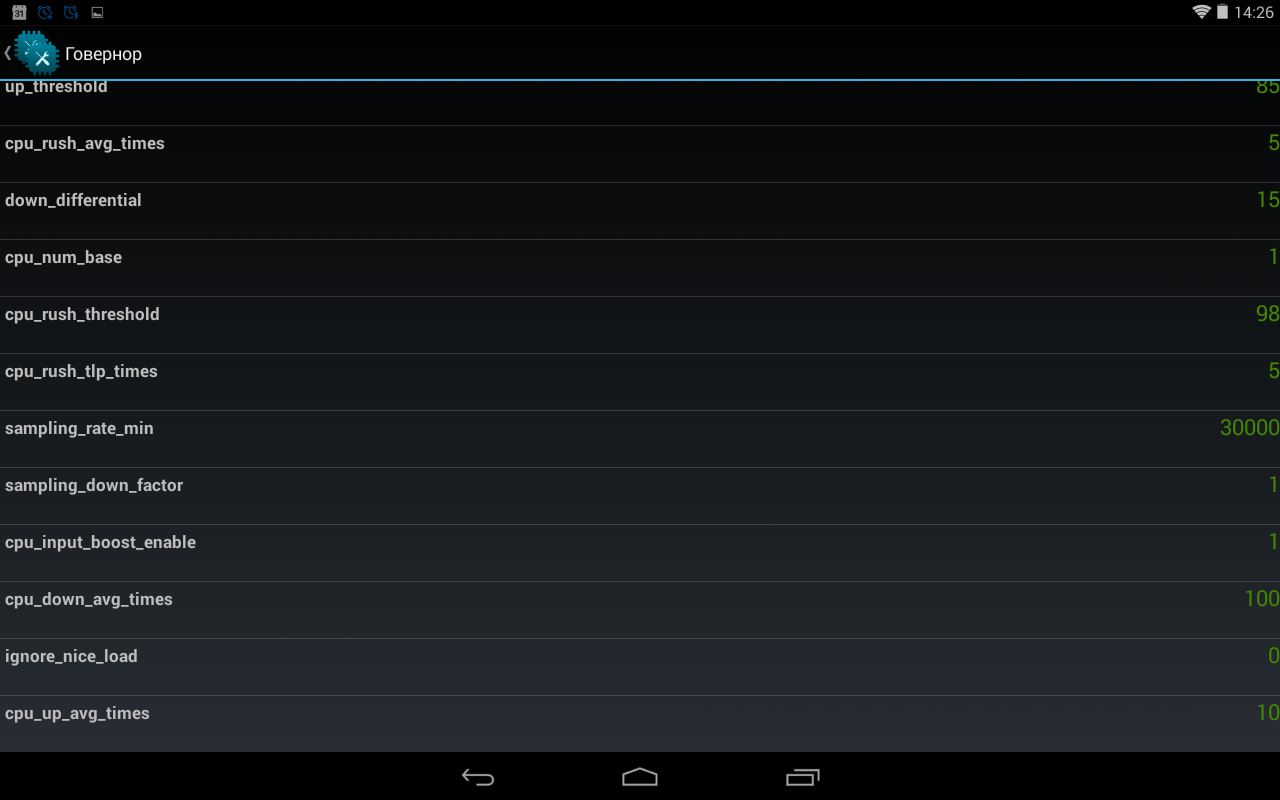
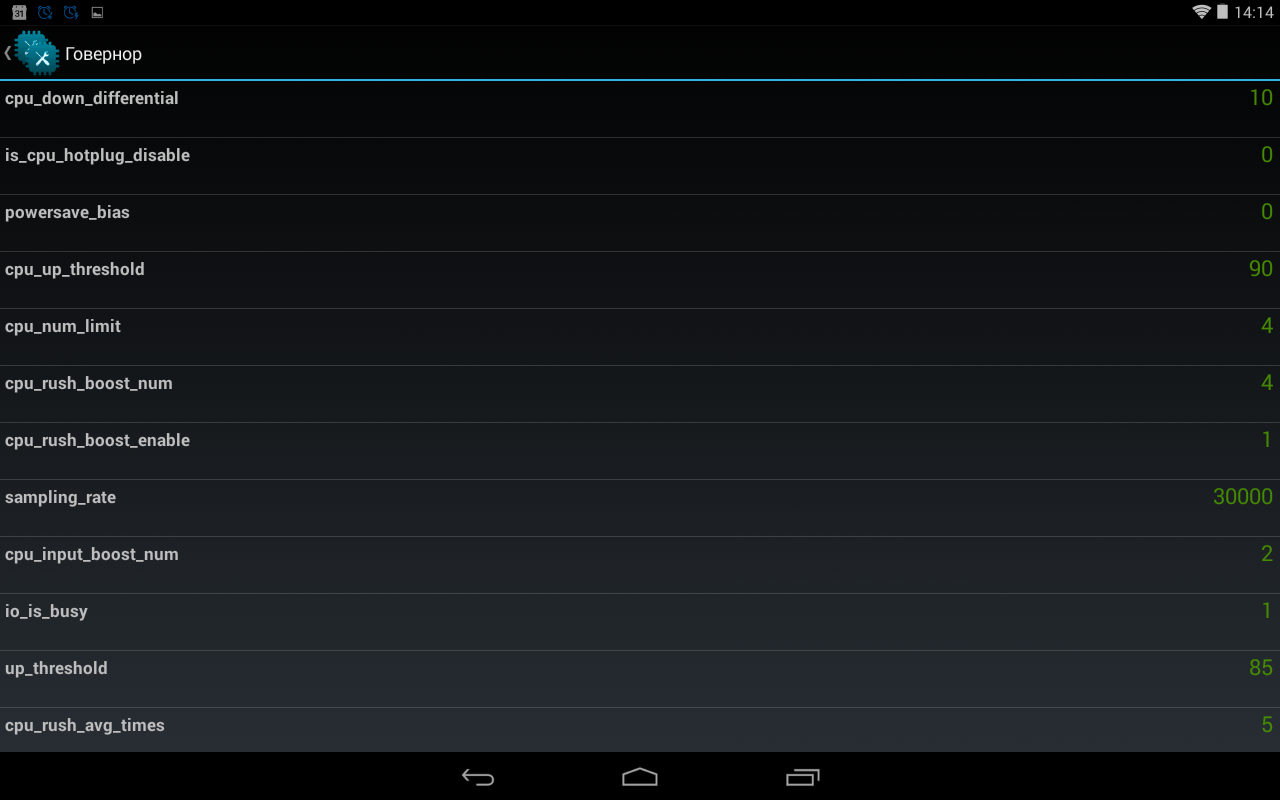
Если вы любите экспериментировать методом «научного тыка», то сюда вам дорога точно закрыта, поскольку в этом меню можно напрочь свернуть «мозги» процессору.
Например, здесь можно прописать любой верхний/нижний порог для CPU, включить все ядра процессора или же, наоборот, ограничиться одним, установить период времени (в микросекундах), в котором governor будет производить изменения и так далее. Так, для «up threshold» можно выставить значение от 1% до 100% загрузки CPU. И когда наступает указанная загрузка процессора, governor повышает значение частоты CPU. А «down threshold» делает все с точностью до наоборот.
В общем, покопаться есть где, однако прежде, чем начать, вы должны точно понимать, что делаете и к чему эти действия могут привести.
IO-планировщик и кэш на SD-карту
Предусмотрено три планировщика ввода/вывода flash-памяти: noop, deadline и cfq. Так, noop-планировщик обладает минимальными возможностями и выполняет только простые операции объединения и сортировки, но зато и потребляет минимум ресурсов.
Deadline I/O Scheduler хранит отсортированную очередь и вводит две дополнительные очереди: очередь на чтение и очередь на запись. Записи в каждой из этих очередей отсортированы по времени поступления (по факту первый вошел - первый вышел).
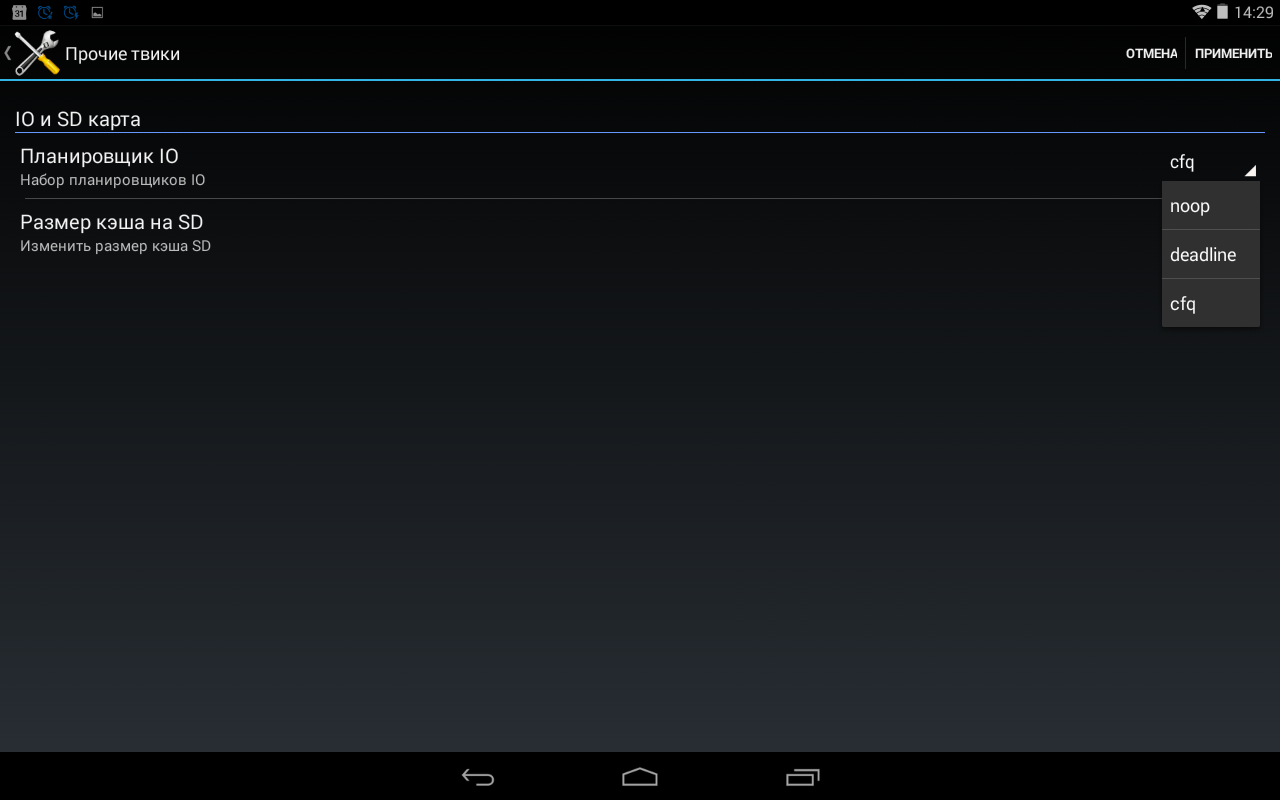
Ну а cfq-планировщик каждому процессу присваивает собственную очередь, и каждой очереди присваивается свой квант времени.
Затем планировщик ввода/вывода по кругу обходит каждую очередь и обслуживает запросы из нее до тех пор, пока не будет исчерпан лимит времени или не останется запросов в ней. Другими словами, это самая оптимальная опция.
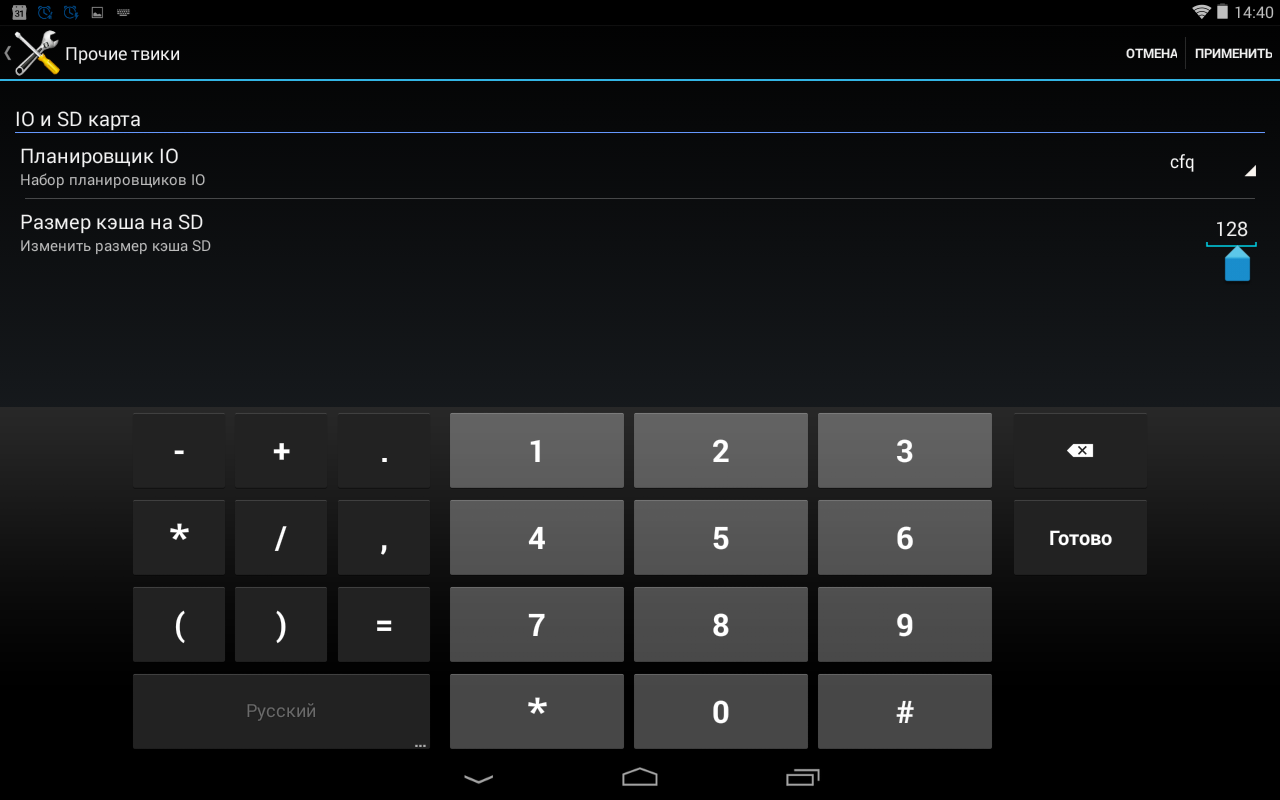
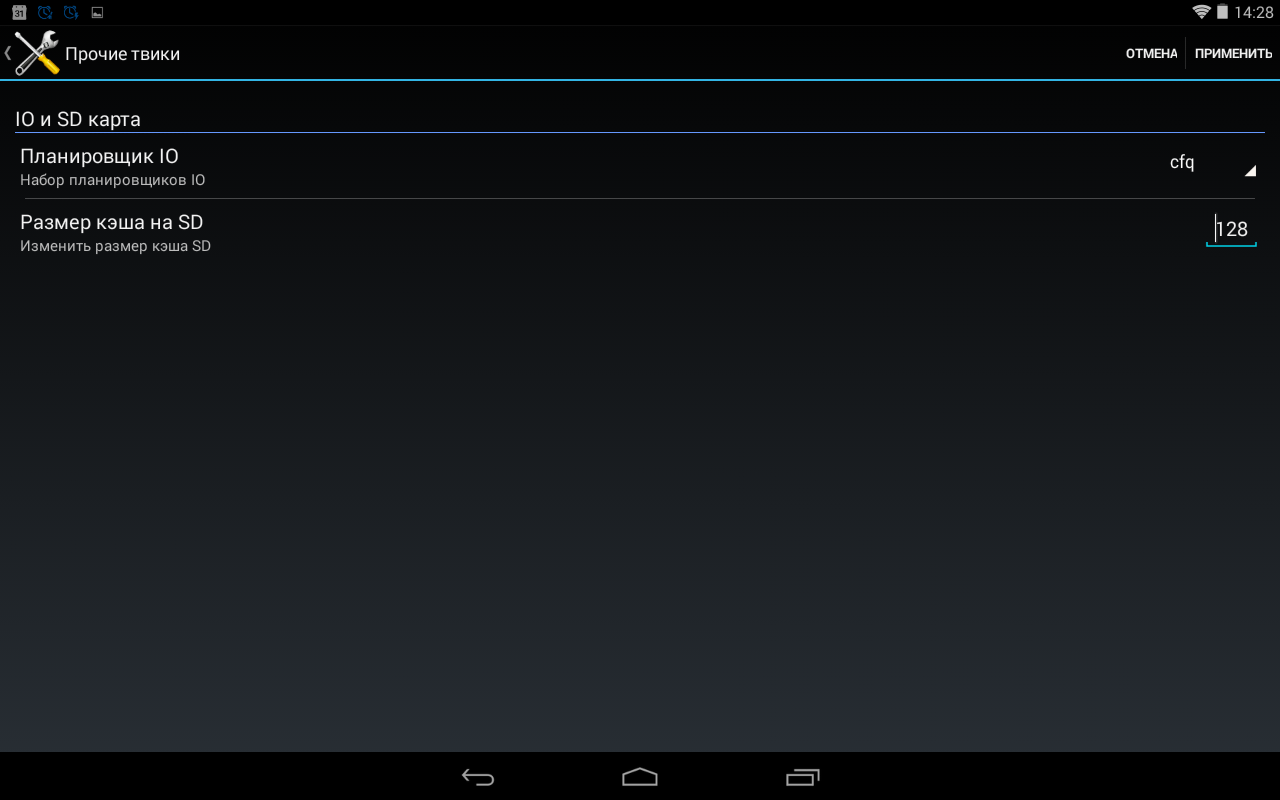
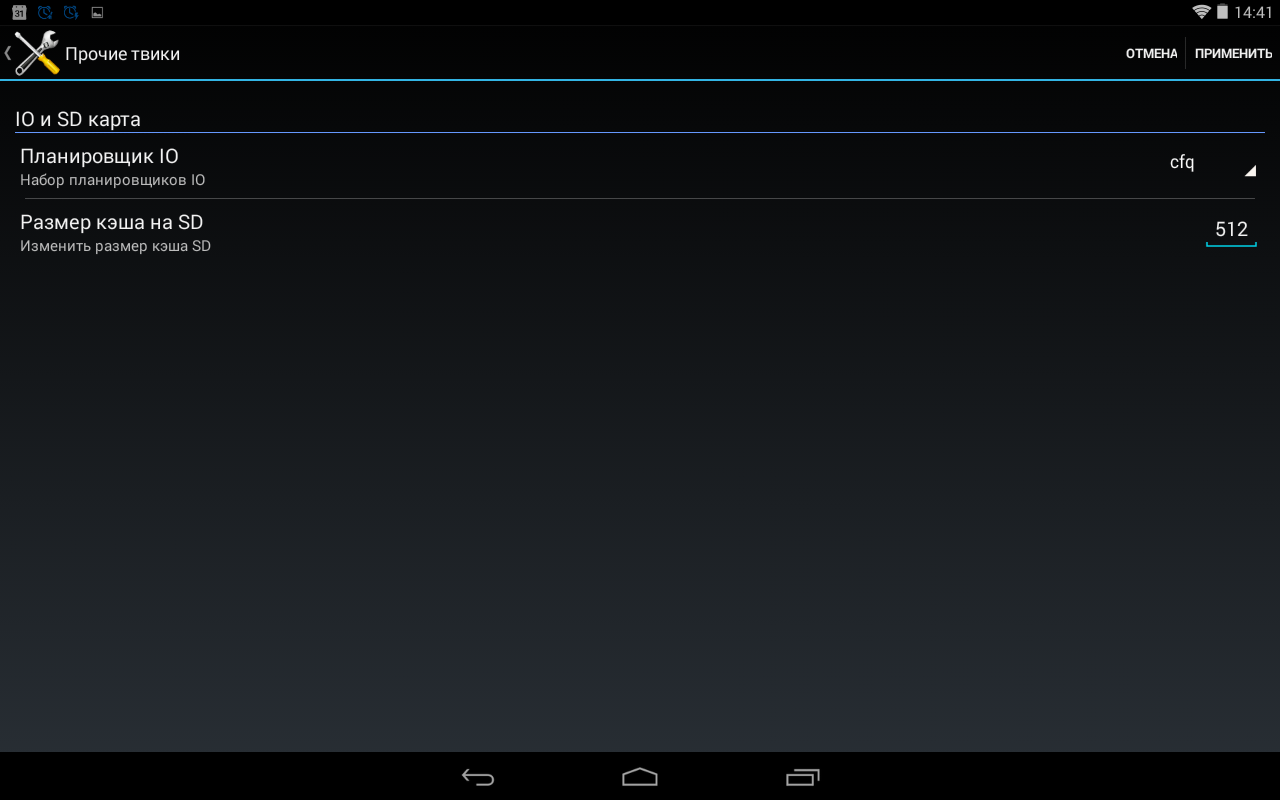
Ниже можно выставить любой размер кэша приложений на SD-карту. Разумеется, не надо гнаться за цифрами, 512 Мбайт будет достаточно. Если вы максималист, то выставьте 1024 Мбайт и успокойтесь.
Менеджер процессов
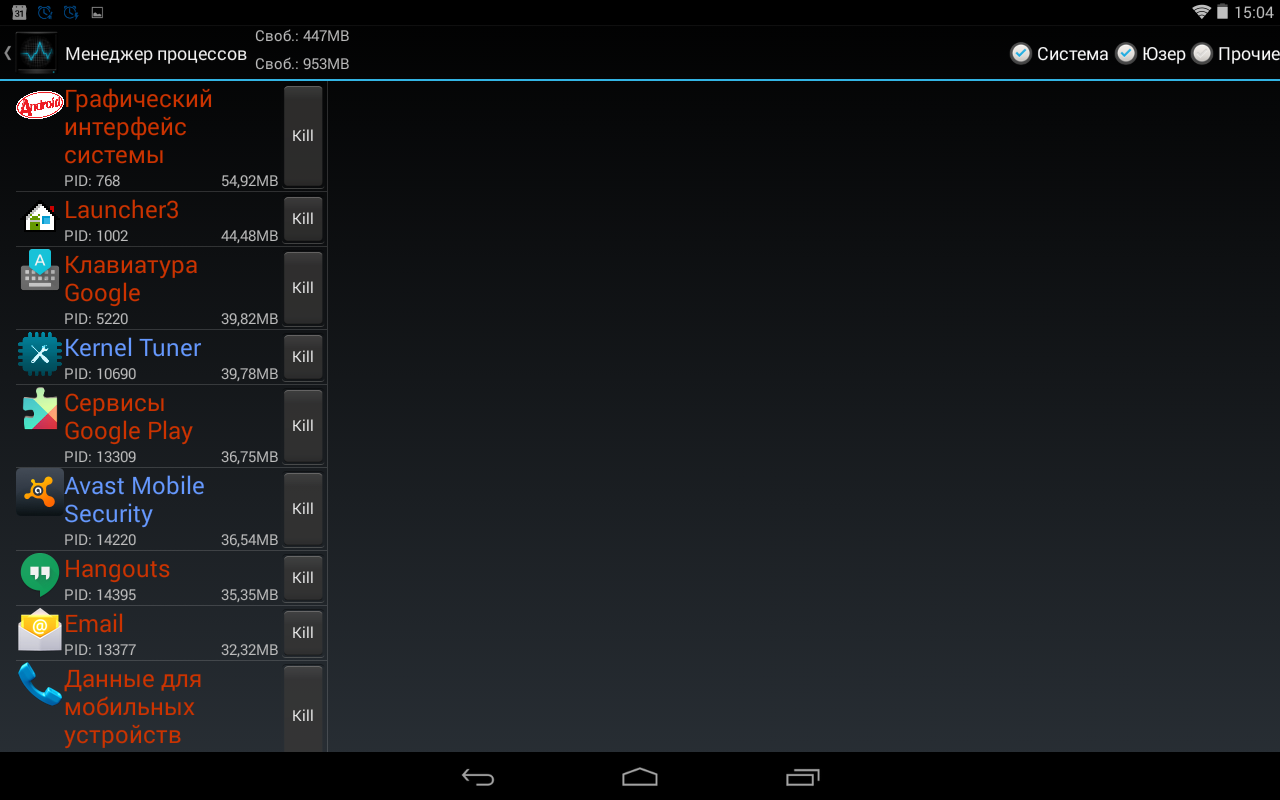
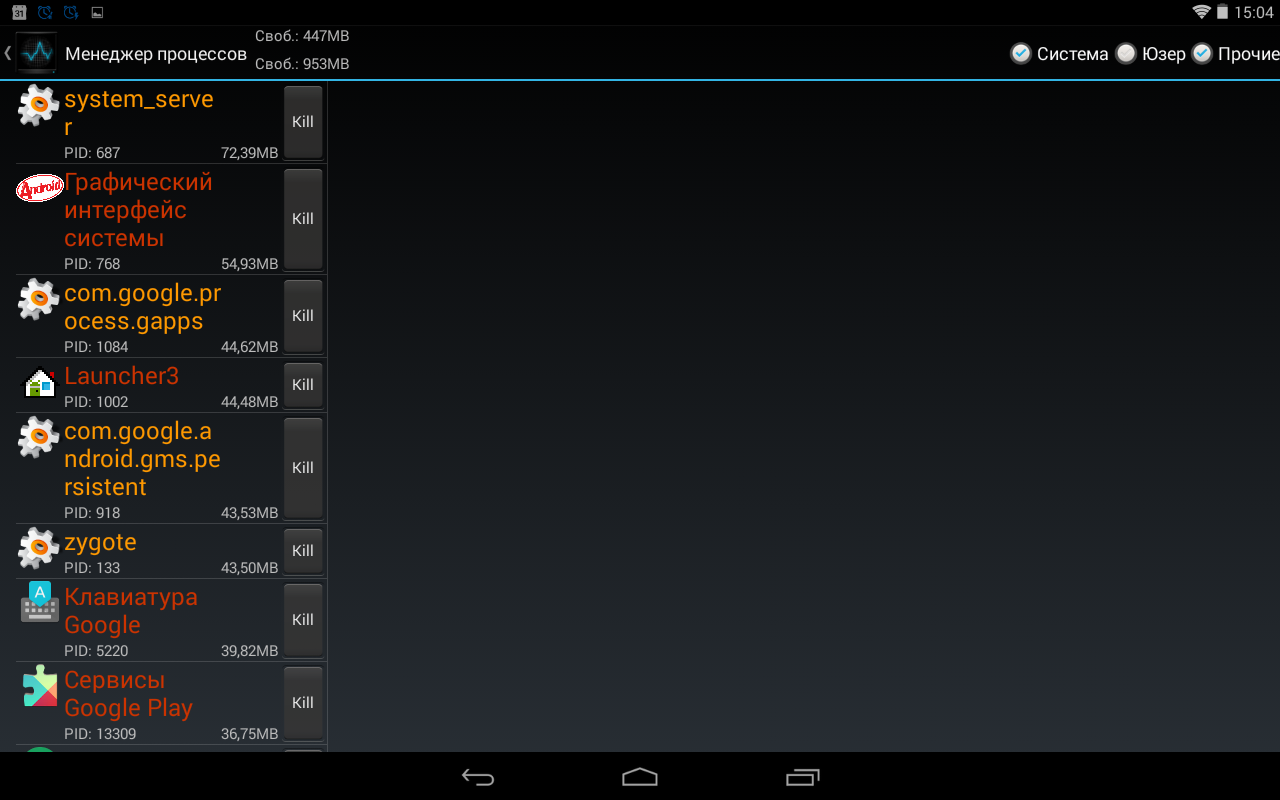
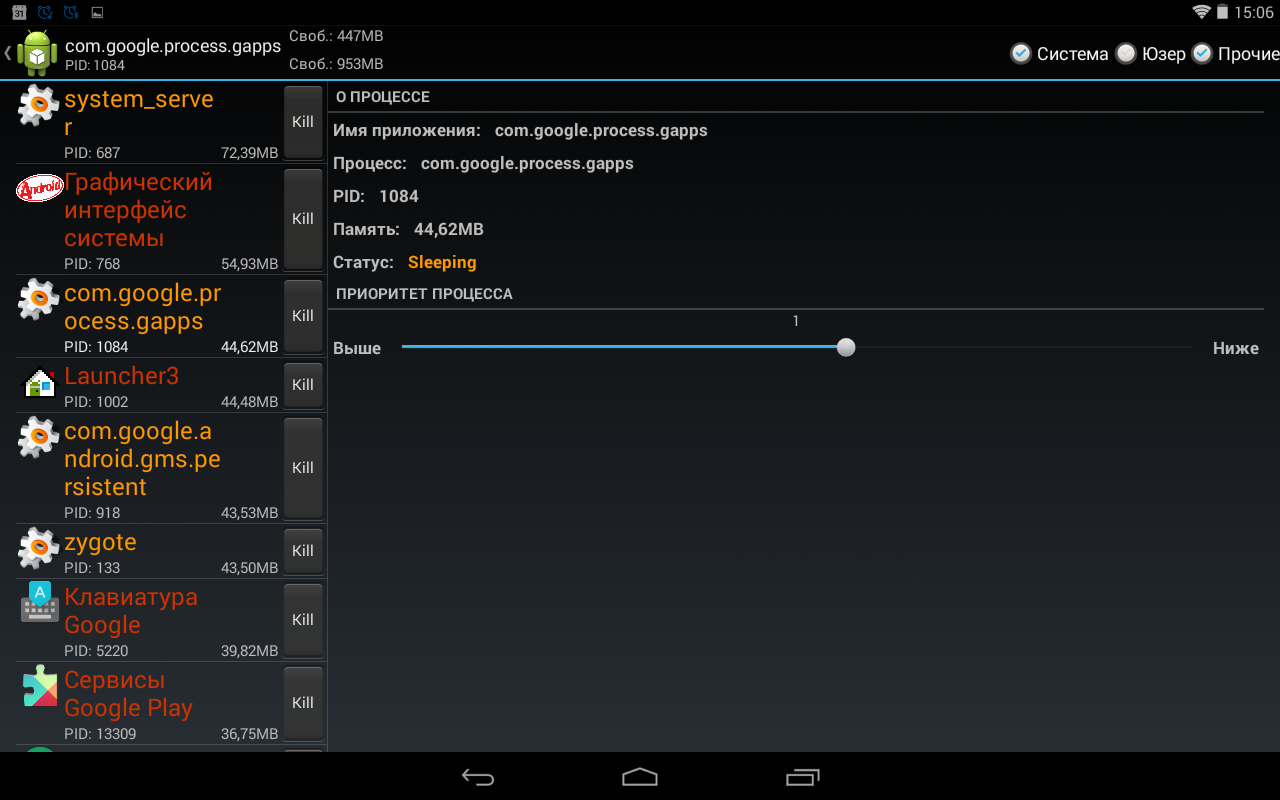
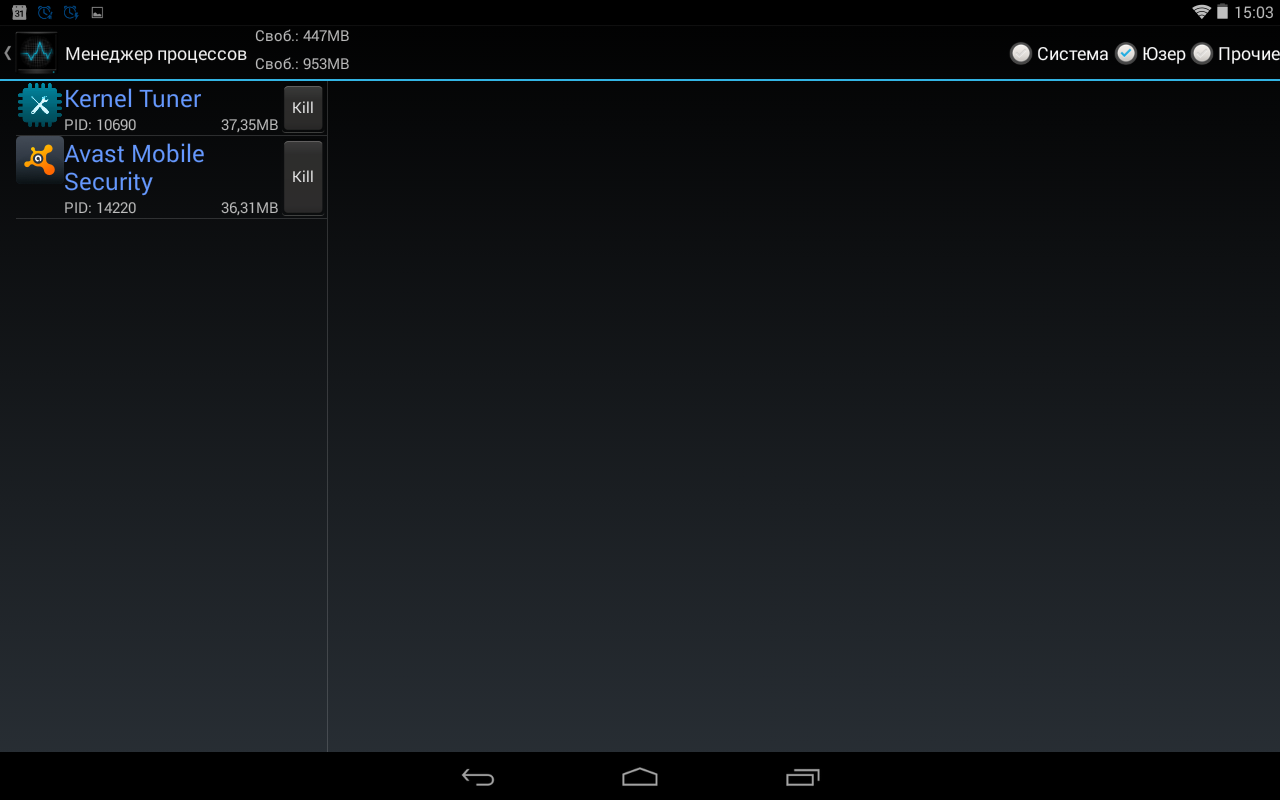
Ничего нового для этой функции пока не придумали и Kernel Tuner не исключение. Выбираем любой ненужный (или подвисший), по вашему мнению, процесс и нещадно убиваем.
Конечно, с системными процессами надо быть поосторожнее, однако если и напортачите, то просто перезагрузите устройство. Можно выставить для каждой задачи свой приоритет, а также посмотреть о ней исчерпывающую информацию: PID, количество занятой памяти и статус. В правом верхнем углу можно отсортировать процессы на системные, пользовательские и «прочие».
Страницы материала
Лента материалов раздела
Соблюдение Правил конференции строго обязательно!
Флуд, флейм и оффтоп преследуются по всей строгости закона!
Комментарии, содержащие оскорбления, нецензурные выражения (в т.ч. замаскированный мат), экстремистские высказывания, рекламу и спам, удаляются независимо от содержимого, а к их авторам могут применяться меры вплоть до запрета написания комментариев и, в случае написания комментария через социальные сети, жалобы в администрацию данной сети.


