

Прокачиваем ПК на максимум с помощью полезных плат расширения, адаптеров и переходников. Часть 2
В первой части блога мы рассмотрели самые распространенные варианты прокачки вашего ПК платами расширения, адаптерами и переходниками. А сегодня посмотрим на более «экзотические», но не менее полезные варианты улучшения вашего ПК. Но, в этот раз не забудем и про пользователей ноутбуков, которым тоже нужны возможности расширения функций устройства, причем зачастую гораздо более остро, чем владельцам стационарных компьютеров.
Видеопереходники и конвертеры сигнала
С этими устройствами сталкиваются те пользователи ПК и ноутбуков, которые хотят подключить к своему электронному другу второй монитор или ЖК-телевизор, который отлично подходит на такую роль. Сегодня используются два основных видеоразъема - HDMI и DisplayPort и, казалось бы, никаких проблем с подключением различных мониторов и ТВ быть не должно, но на практике они довольно часты.
реклама
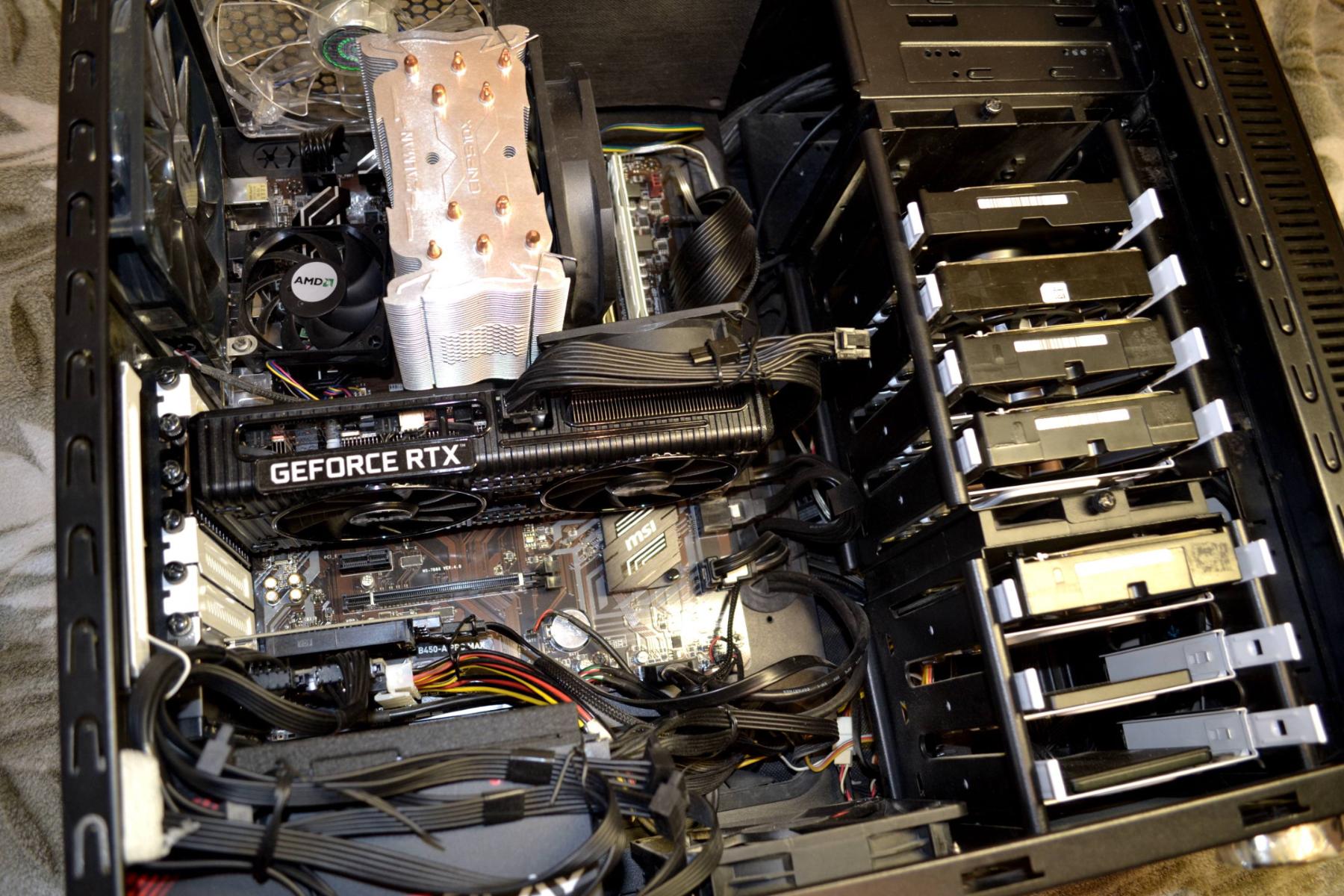
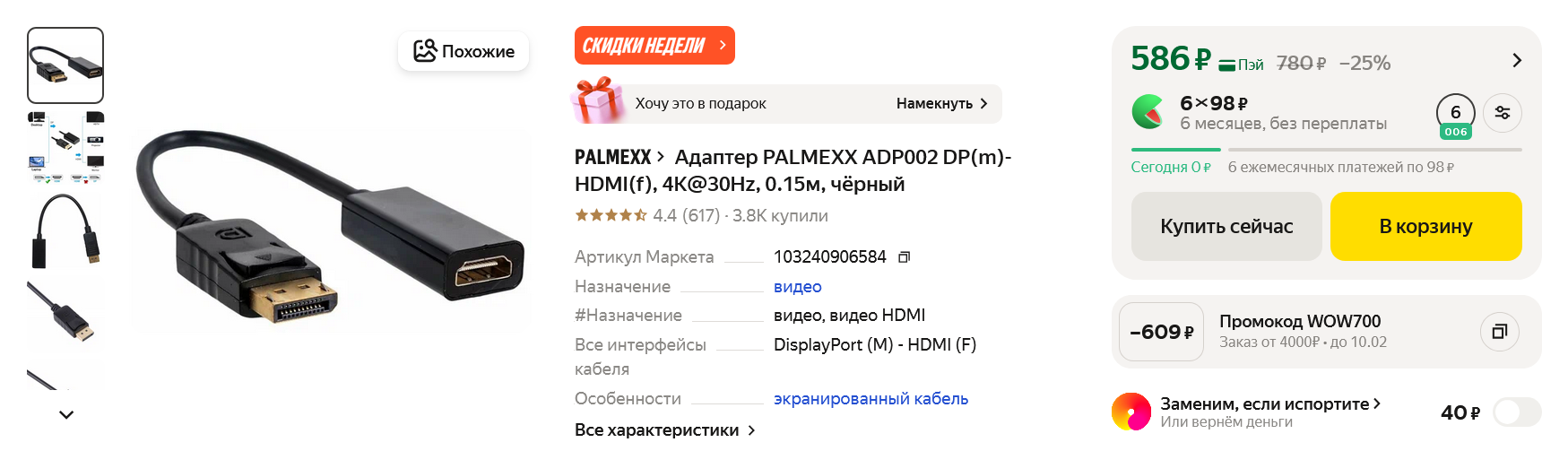
Например, когда я захотел подключить к видеокарте GeForce RTX 3060 не самый новый монитор Iiyama ProLite XB2783HSU у которого нет видеовхода DisplayPort, и телевизор примерно такого же возраста, купленный примерно десять лет назад в качестве второго монитора, то обнаружил, что это физически невозможно. Ведь на Palit GeForce RTX 3060 Dual, как и на многих других современных видеокартах, от GeForce RTX 5060 и до GeForce RTX 5090, обычно есть только один видеовыход HDMI и три видеовыхода DisplayPort.
Изображение: Яндекс Маркет
Это происходит потому, что производители экономят каждую копейку и не хотят платить отчисления за использование видеовыхода HDMI. Решить эту проблему просто, сегодня продается масса конвертеров сигнала DisplayPort - HDMI и с массовым разрешением Full HD или 1920x1080 пикселей и частотой развертки экрана в 60-75 Гц проблем с ними обычно не бывает. Вот и мой переходник стабильно и без нареканий работает уже четыре года.
реклама
При использовании более древних мониторов можно столкнуться с ситуацией, что на них даже видеовхода HDMI нет, а есть только DVI и VGA родом из 1990-х годов. Но в случае наличия DVI эту проблему легко решить переходником DVI-HDMI, так как эти разъемы электрически совместимы и конвертация сигнала не требуется. А вот если на вашем мониторе или ноутбуке есть только разъем VGA, то понадобится более капризный конвертер сигнала VGA-HDMI.
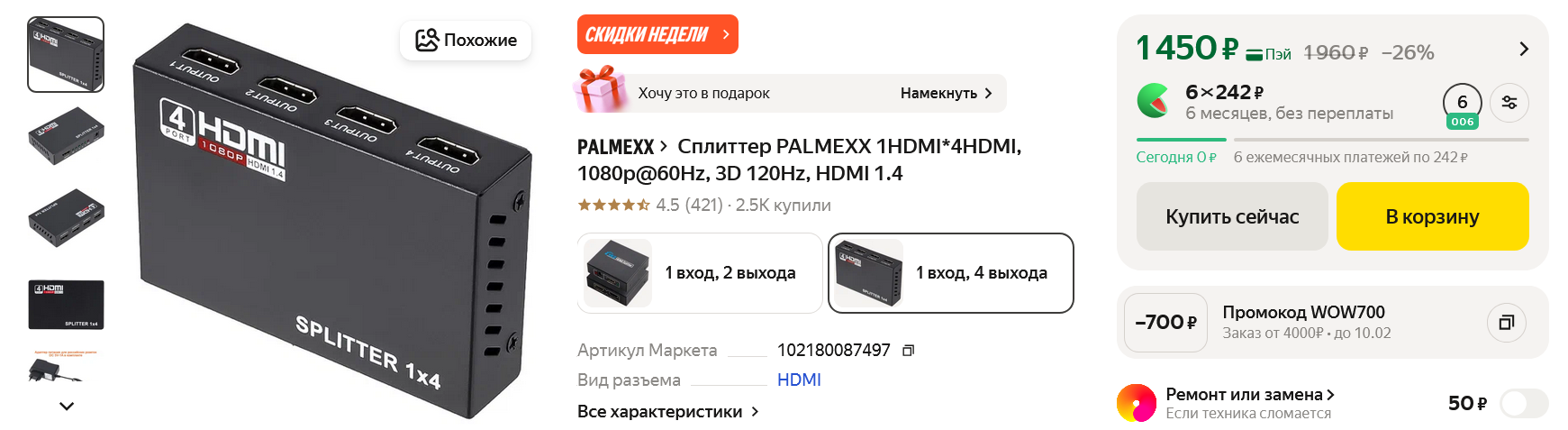
Еще один вариант использования вместе с ПК и ноутбуком двух устройств вывода изображения - подключение их через делитель или сплиттер HDMI-сигнала, который позволяет воспользоваться сигналом только с одного HDMI выхода и продублировать его на несколько экранов.
Изображение: Яндекс Маркет
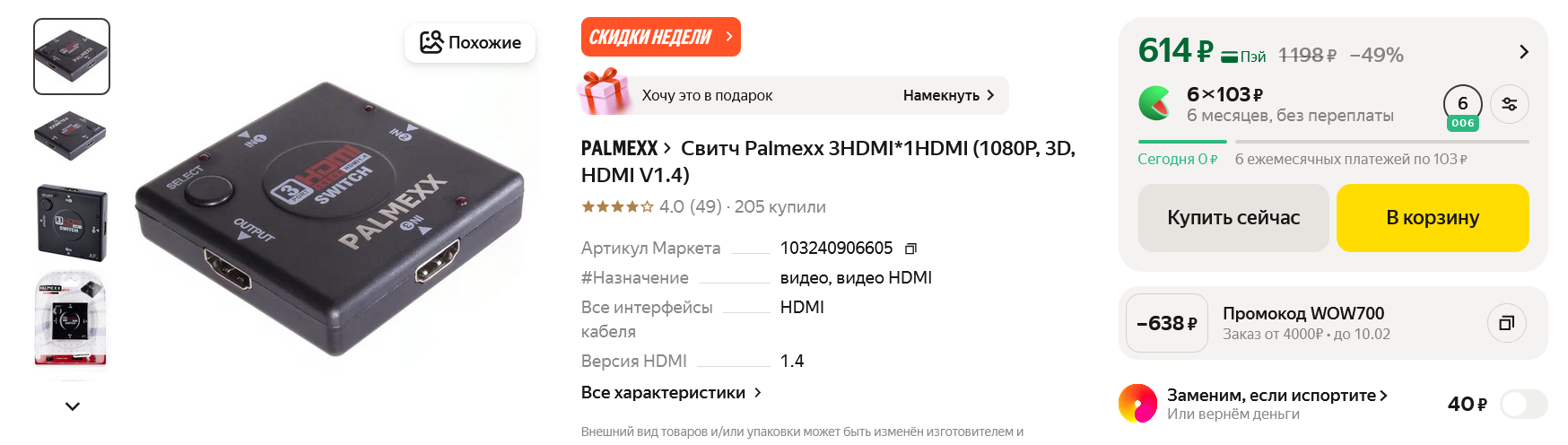
Но бывает и обратная ситуация, когда к монитору с одним современным видеовходом требуется подключить сразу несколько устройств, например, компьютер, игровую консоль PlayStation 5 и Apple TV box. В таком случае поможет HDMI свитч, которым можно будет выбирать, с какого устройства выводить сигнал на монитор в данный момент.
реклама
Изображение: Яндекс Маркет
Сетевые платы и адаптеры
Иногда может произойти выход из строя встроенного сетевого адаптера в ПК или ноутбуке и в наше время, когда большинство электронных устройств постоянно подключены к сети, это самая настоящая катастрофа. Проще всего решить эту проблему на стационарном ПК - поставив дискретную сетевую карту, если на материнской плате есть свободные разъемы PCIe. Если же их нет, или сетевой адаптер вышел из строя на ноутбуке, то придется воспользоваться внешней сетевой картой, подключаемой в порт USB.
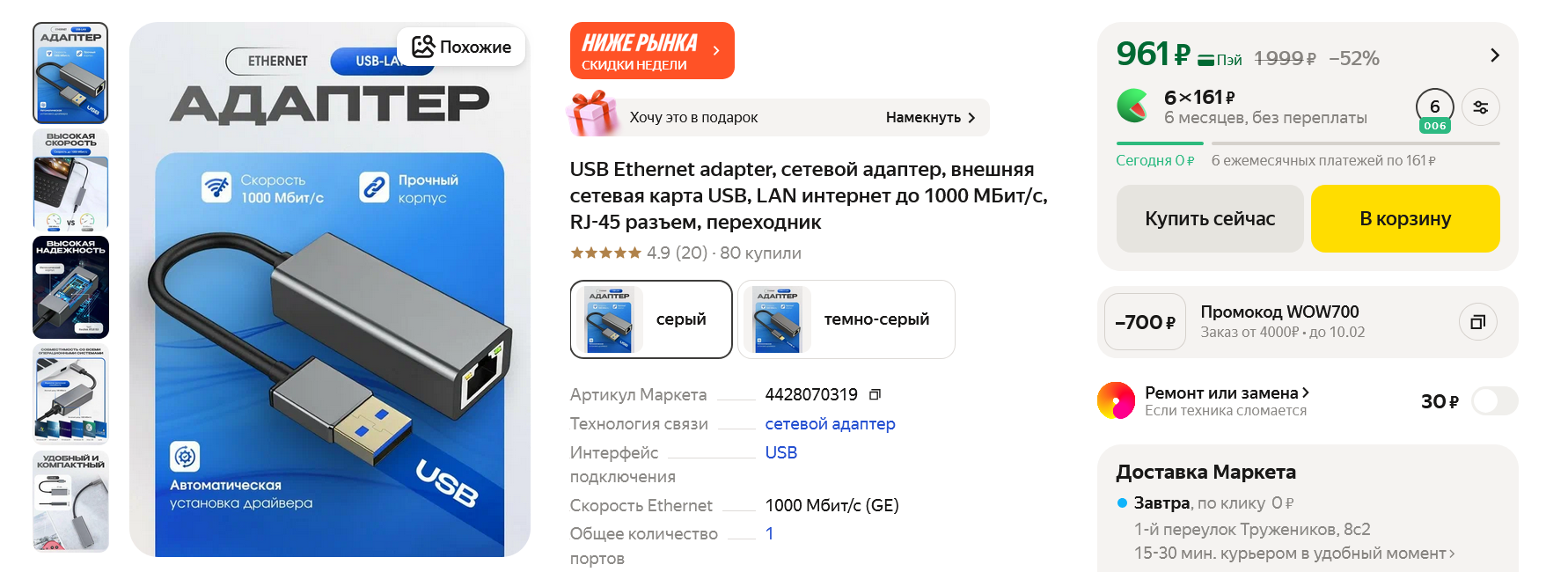
Изображение: Яндекс Маркет
А иногда требуется подключить к интернету по LAN кабелю сразу два устройства в комнате, не имеющих возможности подключения к Wi-Fi. В этом случае вас выручит Ethernet-сплиттер, который может обеспечить сразу два устройства гигабитной скоростью передачи данных одновременно.
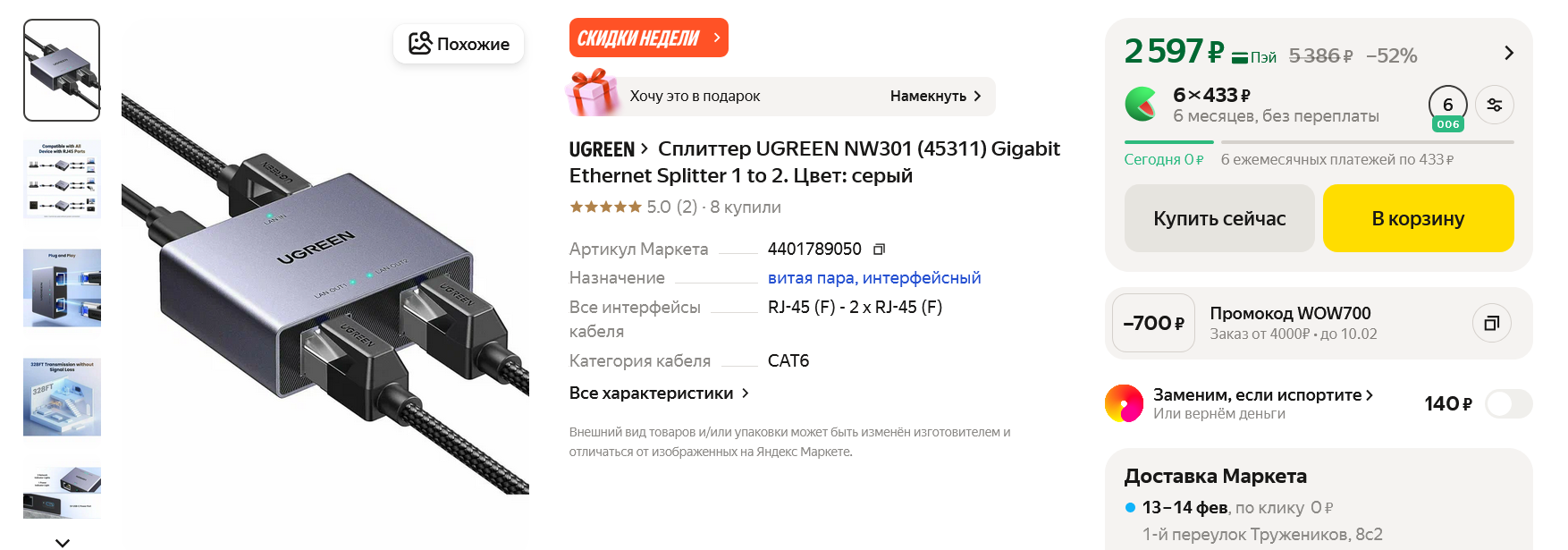
реклама
Изображение: Яндекс Маркет
Пользователи часто используют такие устройства в комнатах, расположенных далеко от интернет роутера, где сигнал Wi-Fi слишком слабый. Но есть еще один способ решить эту проблему, установив в квартире усилитель Wi-Fi сигнала, который значительно повышает уровень сигнала и площадь покрытия Wi-Fi.
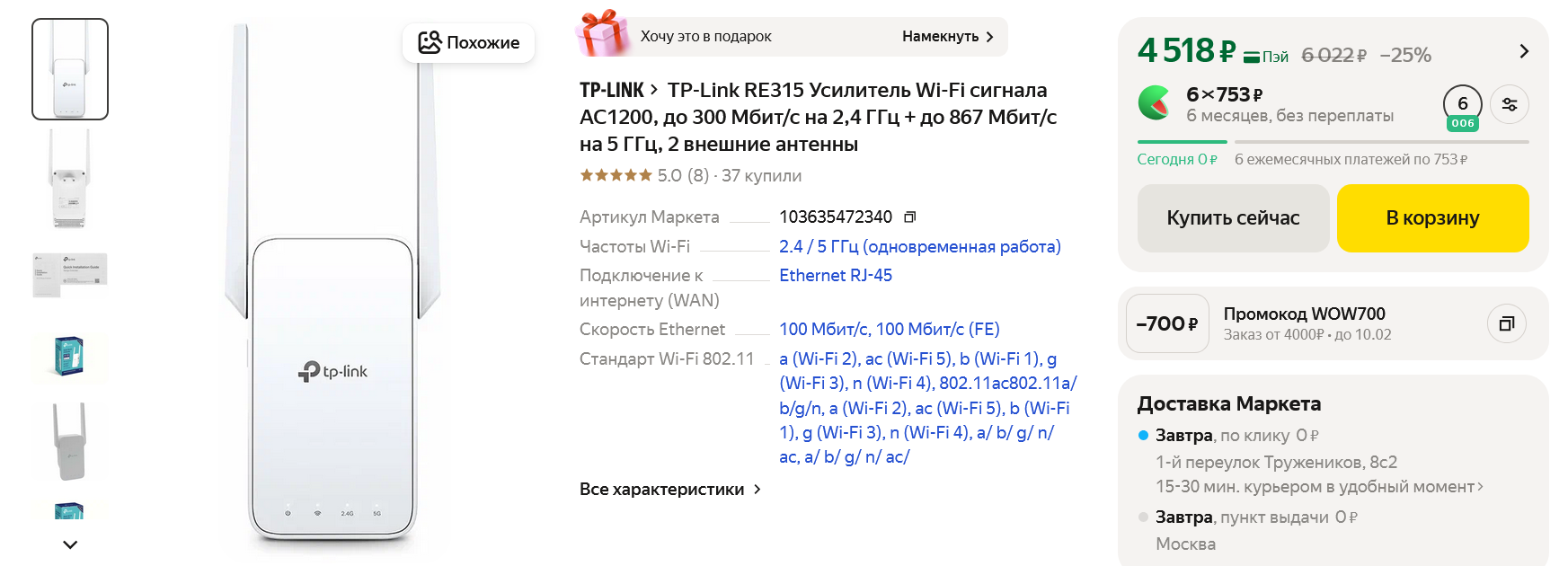
Усилитель Wi-Fi сигнала TP-Link RE315 AC1200
Изображение: Яндекс Маркет
Внешние боксы для накопителей
В прошлом блоге мы рассмотрели возможность увеличения количества накопителей в ПК, но все они предназначались для стационарного использования. А в том случае, если ваш дополнительный жесткий диск или SSD-накопитель будет использоваться не только дома, придется поискать для них внешние боксы. А в случае с ноутбуком зачастую это единственный способ подключить дополнительный SSD или HDD. Внешний бокс для накопителей форм-фактора 2.5" превратит ваш HDD или SSD в переносной и этом самый распространенный, простой и недорогой вариант такого устройства.
Но на рынке появляется все больше компактных боксов для современных SSD-накопителей форм-фактора M.2, которые подключаются к ПК или ноутбуку по интерфейсу USB 3.2. А вдобавок могут решить проблему высокой температуры накопителя с помощью установленного небольшого вентилятора или отвода тепла на металлический корпус.
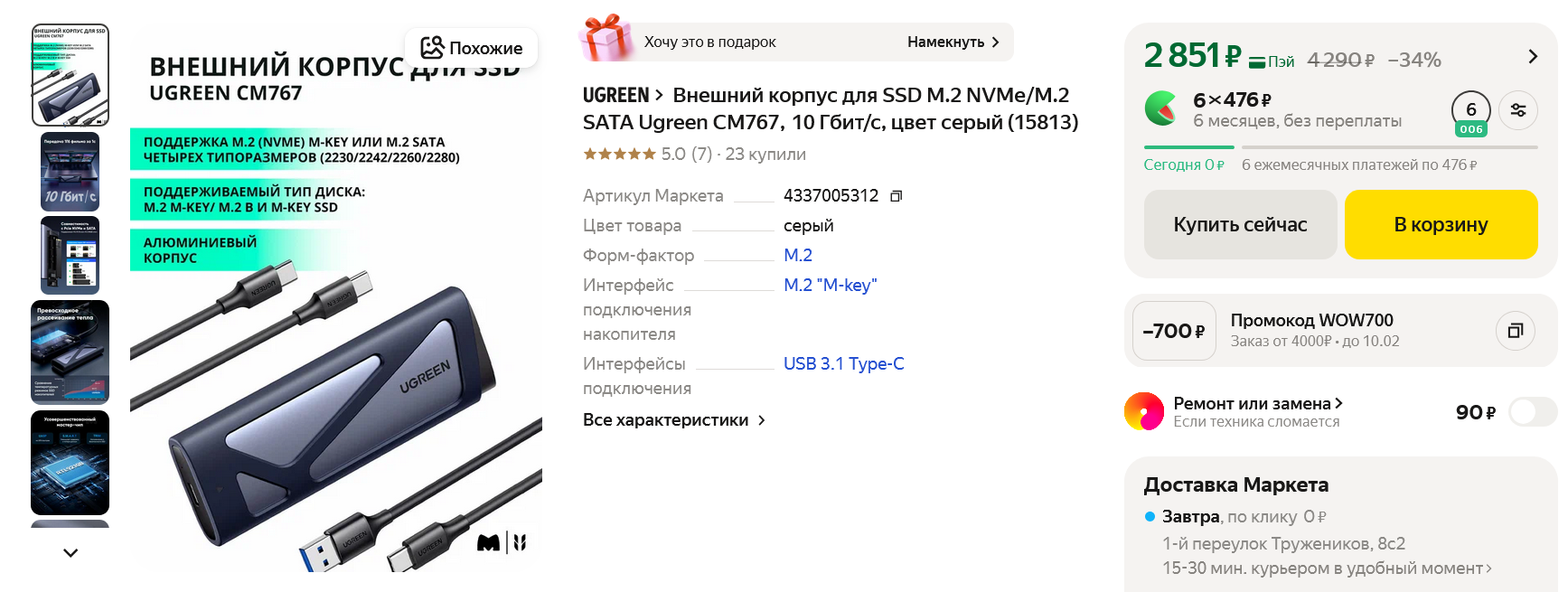
Внешний корпус для SSD Ugreen CM767
Изображение: Яндекс Маркет
Ну а самые экзотические внешние боксы - это те, что позволяют установить полноразмерный жесткий диск форм-фактора 3.5", превращая его в переносной. Они имеют внешний блок питания и отлично подойдут для владельцев ноутбуков, у которых есть жесткий диск 3.5", который надо использовать как дополнительный накопитель.
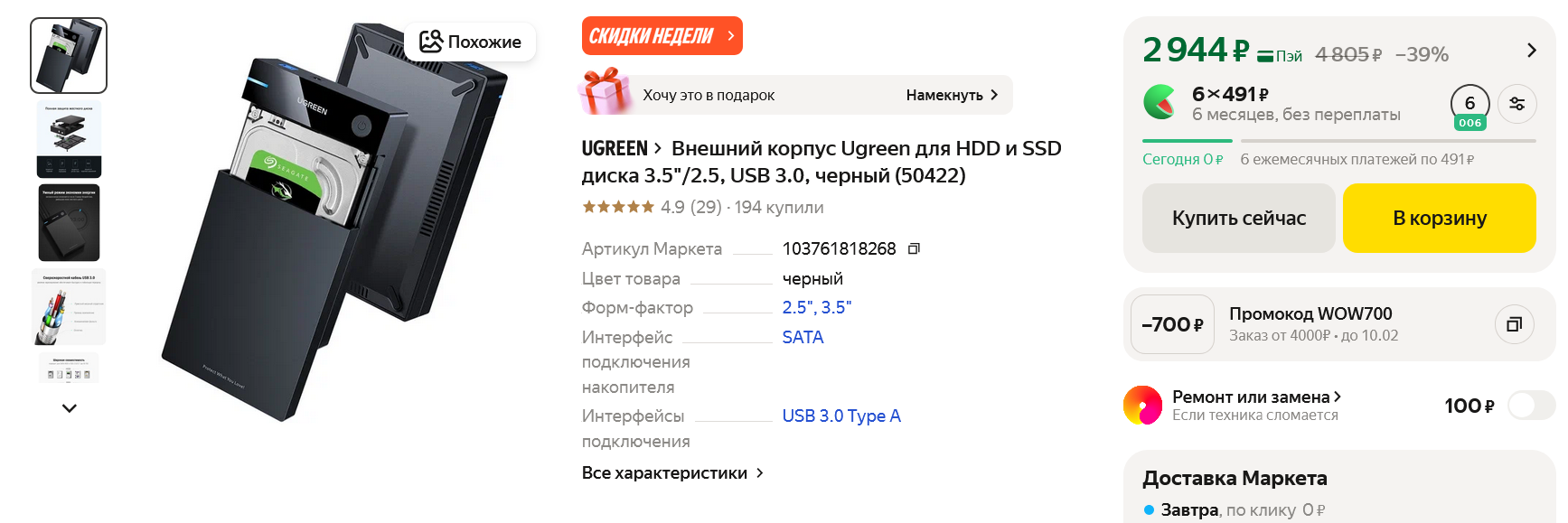
Внешний корпус Ugreen для HDD и SSD диска 3.5"/2.5"
Изображение: Яндекс Маркет
Но что, если внешнего бокса для HDD или док-станции даже на пару жестких дисков вам уже мало, а связываться с сетевым хранилищем NAS вы еще не готовы? А еще - хотите немного сэкономить, ведь стоимость сетевых накопителей заметно увеличилась. В этом случае выручит дисковое хранилище DAS (Direct-attached storage), в которое можно установить сразу несколько жестких дисков и подключить к ПК или ноутбуку через USB или Thunderbolt интерфейсу. Жесткие диски в DAS можно объединить в RAID массив и часто эти устройства обеспечивают их дополнительное охлаждение.
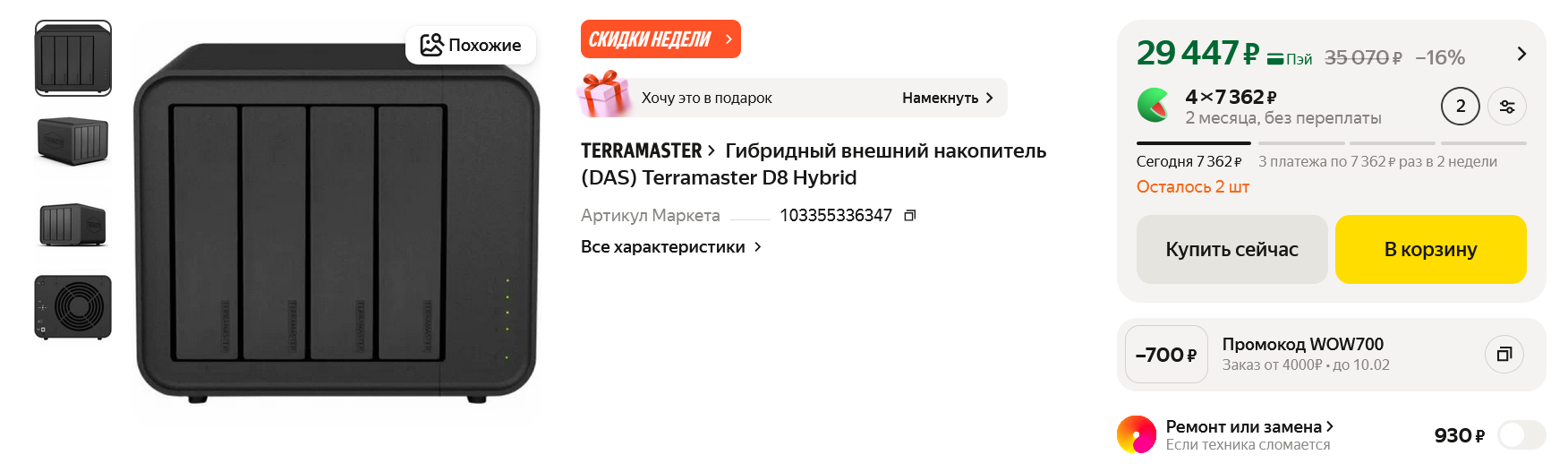
Изображение: Яндекс Маркет
Увеличиваем число USB разъемов
Казалось бы, чего, а USB портов в современных ПК должно хватать всем, но так бывает только в том случае, если у вас материнская плата среднего или топового уровня. Бюджетные решения испытывают дефицит USB портов из-за экономии производителя и даже дополнительно подключаемые порты спереди корпуса не всегда выручают. Например, к моему ПК сейчас подключена док-станция с парой HDD, веб-камера, геймпад, основная игровая мышка, дополнительная беспроводная мышка для управления ПК с дивана, клавиатура, USB-хаб монитора и это занимает уже целых семь портов USB.
Стоит попытаться подключить флешку, внешний жесткий диск или принтер и все, я упрусь в их нехватку даже на материнской плате среднего уровня - MSI B550-A PRO, так как один из USB портов на передней панели корпуса не работает. На дешевых материнских платах USB портов еще меньше, но острее всего их нехватка ощущается при использовании ноутбуков, где может быть всего четыре разъема USB.
Но и эту проблему легко решить, потратив совсем немного средств. В случае со стационарным ПК - с помощью PCIe плат расширения, которые добавят сразу несколько высокоскоростных разъемов USB. А в том случае, если ваш ПК слишком старый и имеет разъемы USB только версии 2.0, это будет единственный вариант получить высокоскоростные порты USB для подключения внешних накопителей.
Изображение: Яндекс Маркет
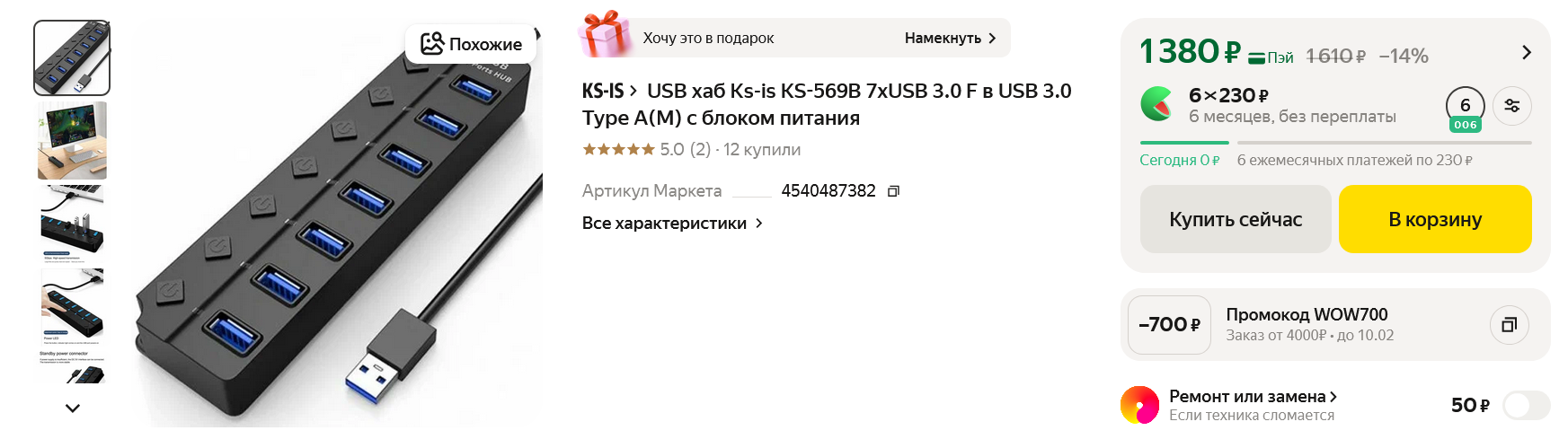
Если же у вас ноутбук, то можно воспользоваться внешним USB концентратором на несколько портов, но экономить на нем не стоит и лучше всего брать модель с внешним блоком питания, которая позволит без проблем подключать внешние HDD с довольно высоким для USB разъемов энергопотреблением. Еще будет удобно, если каждый порт такого концентратора можно отключать отдельной кнопкой, это позволит выключать не нужные в данный момент устройства, не отключая их кабель.
Переходники PCI-E - PCI и внешние звуковые карты
В прошлом блоге мы посмотрели на дискретные звуковые карты, которые стоят сегодня весьма прилично, а по качеству звучания не сильно отличаются от топовых моделей прошлых лет с интерфейсом PCI. Такие разъемы уже давно не найти на материнских платах, они постепенно исчезли, как это было ранее с разъемами для плат расширения ISA. Но возможность использовать ваши старые звуковые карты с интерфейсом PCI, или другие ценные платы или контроллеры в новом ПК вполне возможно. Для чего стоит воспользоваться универсальным переходником PCI-E - PCI.
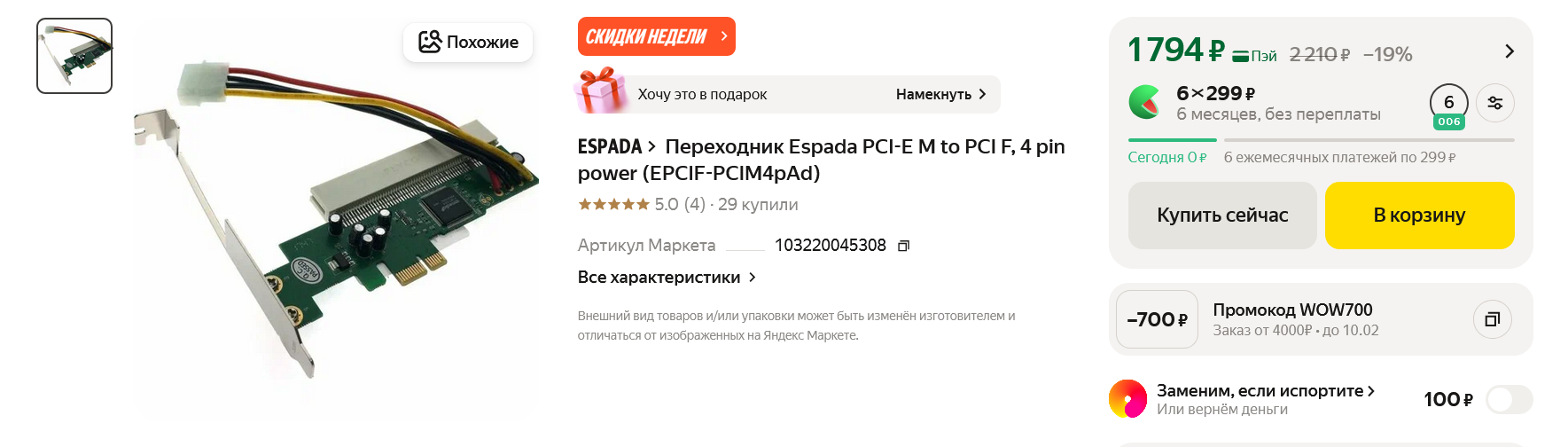
Переходник Espada PCI-E M to PCI F
Изображение: Яндекс Маркет
Главное, чтобы ваша плата смогла разместится в корпусе вместе с переходником, и ее разъемы остались доступны. А в случае использования старых аудиокарт еще нужно убедится, что их поддержка есть в вашей версии Windows.
Но есть еще один способ улучшить качество звука в вашем ПК или ноутбуке. А заодно - заменить вышедшую из строя дискретную аудиокарту. Это внешние аудиокарты, которых продается множество, на любой вкус и кошелек. От совсем копеечных, за пару сотен рублей, от которых не стоит ждать хорошего качества звука, и до профессиональных решений, которые на голову выше любого встроенного аудиокодека в материнской плате.
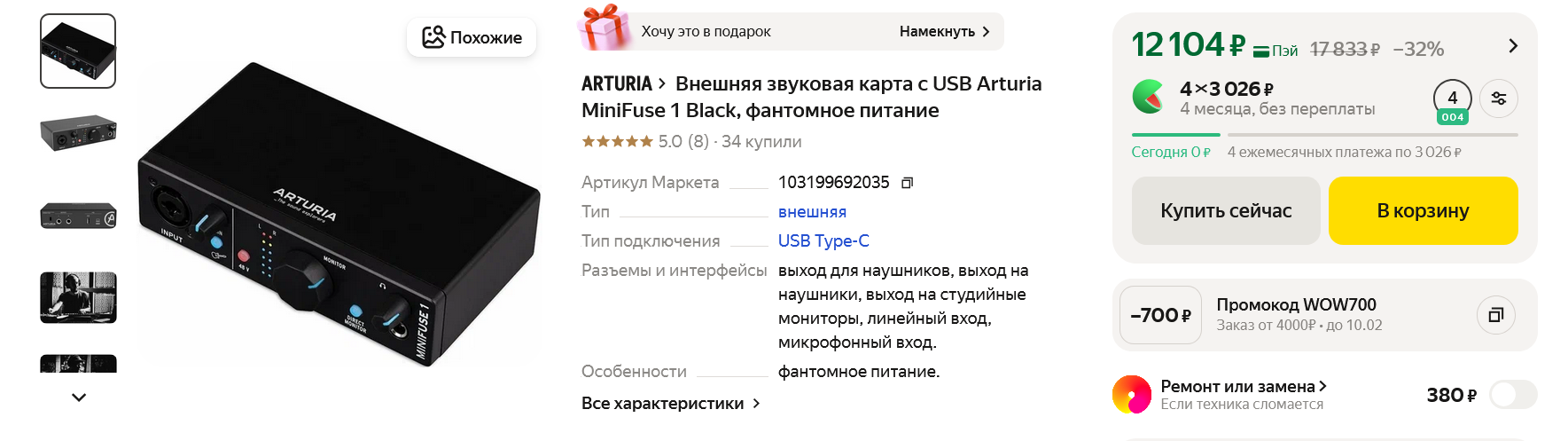
Внешняя звуковая карта Arturia MiniFuse 1 Black
Изображение: Яндекс Маркет
Реклама. ООО «Яндекс Маркет», ИНН 9704254424
Итоги
Как видите, количество разнообразных плат расширения, адаптеров и переходников для ПК и ноутбуков просто поражает воображение. И на этом моя подборка самых полезных из них не заканчивается, через несколько дней я напишу третий, заключительный блог на эту тему. Пишите в комментарии, а как вы расширяете функционал своего ПК или ноутбука и что можете посоветовать добавить в третий блог? И в конце я предложу вам прочитать еще три записи в моем блоге:
ИИ не помог — акции Microsoft обвалились, а пользователи возвращаются с Windows 11 на Windows 10
Как сэкономить при сборке игрового ПК в 2026 году, не потеряв производительность в играх
Собираем максимально выгодный игровой компьютер зимой 2026 года в условиях заоблачных цен на ОЗУ
Все блоги автора Zystax о компьютерах, играх и Windows.
Теги
Лента материалов
Соблюдение Правил конференции строго обязательно!
Флуд, флейм и оффтоп преследуются по всей строгости закона!
Комментарии, содержащие оскорбления, нецензурные выражения (в т.ч. замаскированный мат), экстремистские высказывания, рекламу и спам, удаляются независимо от содержимого, а к их авторам могут применяться меры вплоть до запрета написания комментариев и, в случае написания комментария через социальные сети, жалобы в администрацию данной сети.


