

Как грамотно установить и настроить Windows 10 в конце 2025 года и продлить обновления еще на год
Моя очередная попытка перейти на Windows 11 потерпела неудачу, я продержался на новой ОС всего несколько дней и снова вернулся на старую добрую Windows 10. О том, как я устанавливал Windows 11, можно прочитать в блоге «Моя четвертая попытка перейти на Windows 11 или как оптимально настроить LTSC 24H2 для игр». И о том, как я возвращался на привычную Windows 10, я тоже решил рассказать во всех подробностях, так как многим пользователям этой ОС будет полезно узнать о том, как продлить ее обновления еще на год.
А еще я расскажу о паре лайфхаков, которые позволят установить Windows 10 очень быстро и корректно вырезать из нее не нужные вам компоненты за пару минут, без ущерба для стабильности работы системы. Но любую переустановку Windows следует начинать не с подготовки загрузочной флешки и даже не со скачивания образа операционной системы, а с сохранения важных данных и файлов с вашей старой системы.
Если, конечно, Windows не устанавливается с нуля на только что собранный компьютер или новый ноутбук. Иначе можно попасть в ситуацию, когда, переустановив Windows и затерев все файлы старой ОС на SSD, вы потеряете не только важные пользовательские файлы, но настройки программ, на восстановление которых придется потратить массу времени.
реклама
Например, у меня только на восстановление плейлистов медиаплеера AIMP, правил замены слов в утилите Punto Switcher, кривой частот/напряжений в MSI Afterburner и настроек просмотра графических файлов в программе XnView MP уйдет в несколько раз больше времени, чем на установку Windows с нуля. Неплохо выручают в этом плане портабельные программы, например, портативная Mozilla Firefox после переустановки Windows позволит сразу вернуться к прошлой сессии, в которой будут сохранены не только логины и пароли, но даже открытые вкладки будут на своих местах.
Но не все портабельные программы работают корректно после переустановки Windows, например, в браузере Waterfox сбрасываются все настройки, а портативный просмотрщик и конвертер графических файлов XnView замучает вас слетающими ассоциациями файлов. В таком случае лучше использовать утилиты со стандартной установкой. И большинство из них можно заставить работать практически как портабельные, вернув все их настройки в несколько кликов мышью.
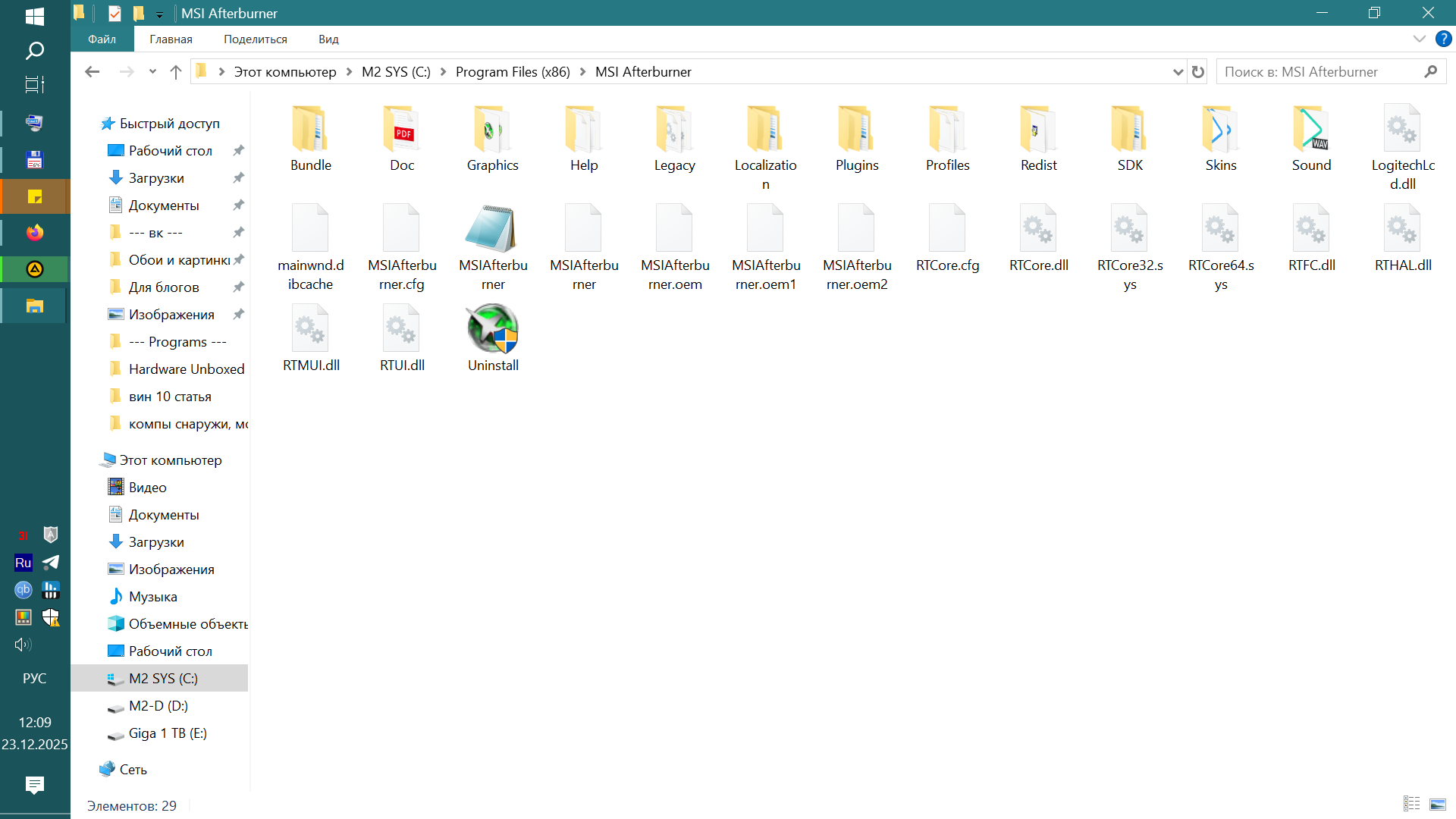
Для чего нужно заранее сохранить их рабочие папки, в которых они хранят файлы настроек. Обычно это папка C:\Users\«Имя пользователя»\AppData с подпапками Local, LocalLow и Roaming, но может быть и Program Files (x86), Program Files и ProgramData. И, сохранив все эти папки перед переустановкой Windows на другой SSD, внешний жесткий диск или флешку, затем вы сможете просто скопировать нужные папки с настройками в папки свежеустановленных программ.
реклама
Например, MSI Afterburner хранит профили разгона и все настройки в папках C:\Program Files (x86)\MSI Afterburner\Profiles и в файле MSIAfterburner.cfg. Кстати, в папках Local, LocalLow и Roaming могут хранить сейвы и некоторые игры. Ну а о том, что стоит сохранить файлы из папки Documents или «Загрузки», думаю, и так всем понятно.
Теперь стоит рассказать о том, где брать официальный образ Windows 10. Компания Microsoft заметно усложняет использование своих продуктов пользователям из России, в том числе и скачивание образов Windows со своего сайта. И сегодня проще всего сделать это с помощью российского сайта, посвященного компьютерной безопасности и операционным системам – «Comss.ru». На этом проблемы, которые создает нам Microsoft, не заканчиваются, но об этом позже.
Какую редакцию Windows выбрать для скачивания? После того как для обычной Windows 10 перестали выходить обновления функций, для большинства пользователей пока нет смысла устанавливать такие редакции, как LTSC. Так как обычная Windows 10 Pro будет иметь все нужные кодеки и магазин приложений Microsoft Store, а вырезать из нее все лишнее можно за пару минут. В 2025 году сделать это наиболее быстро, просто и без вреда для стабильности системы можно при помощи файла ответов autounattend.xml. Этот файл можно создать при помощи утилит DISMTools, NTLite или на сайте «Schneegans.de».
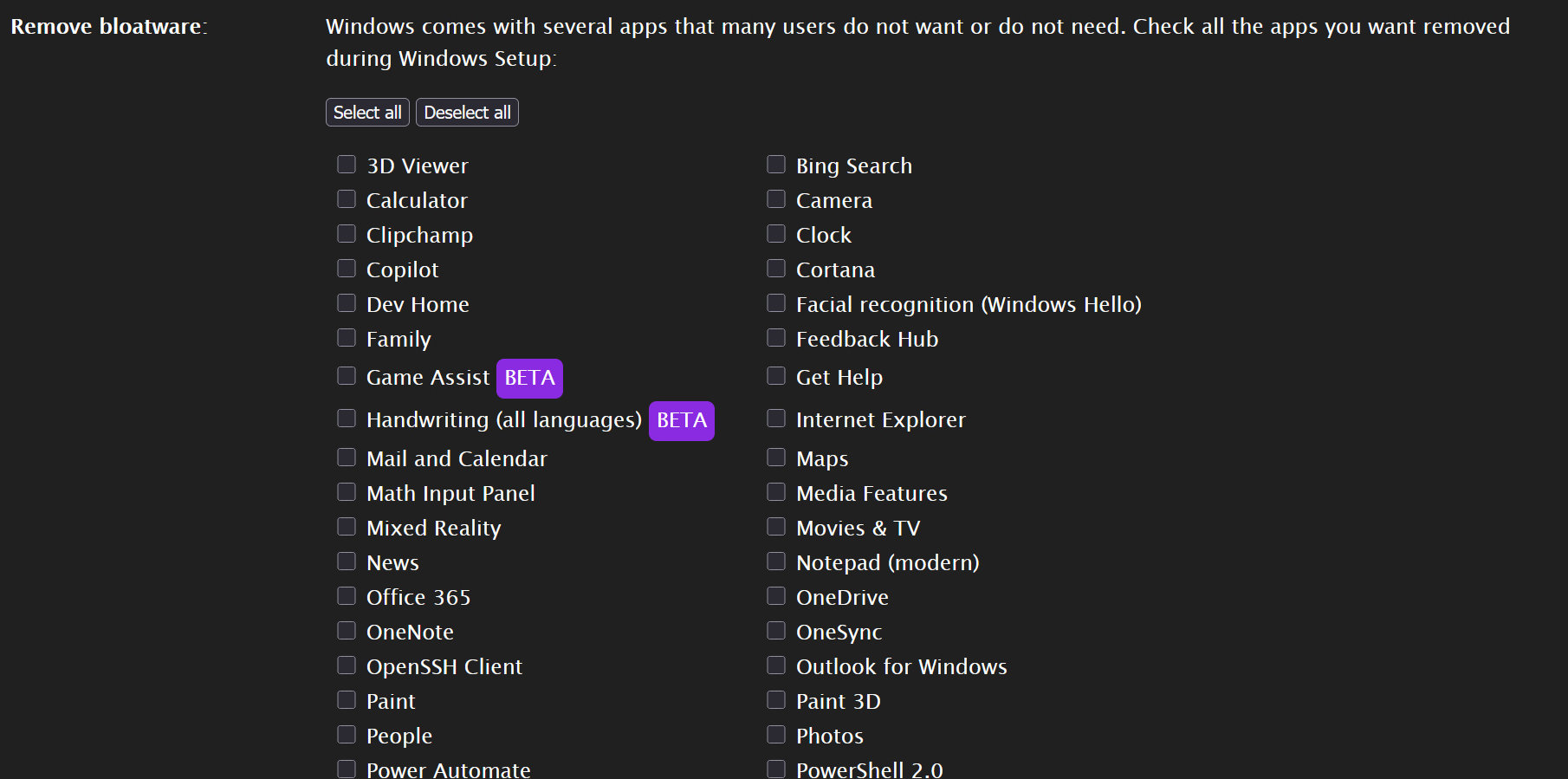
Файл ответов позволяет быстро настроить десятки параметров операционной системы, но самое главное, что это встроенная возможность Windows, а не какой-то сторонний твикер, после некорректной работы которого может понадобится переустановка Windows. С помощью файла autounattend.xml я обычно сразу выставляю региональные параметры, создаю нужного пользователя и задаю ему пароль, вырезаю ненужные встроенные приложения. А еще отключаю быстрый запуск, который может вызвать сбои в ПК с несколькими накопителями.
реклама
Далее, создав загрузочную флешку при помощи утилиты от Microsoft или популярной программы Rufus, файл autounattend.xml нужно скопировать в ее корень, и установщик Windows найдет и применит его. Но если у вас на ПК есть два SSD или SSD и жесткий диск, или даже просто загрузочная флешка со средой Windows PE и полезными программами, то можно воспользоваться утилитой WinNTSetup и получить массу возможностей при установке Windows, а еще заметно ускорить этот процесс.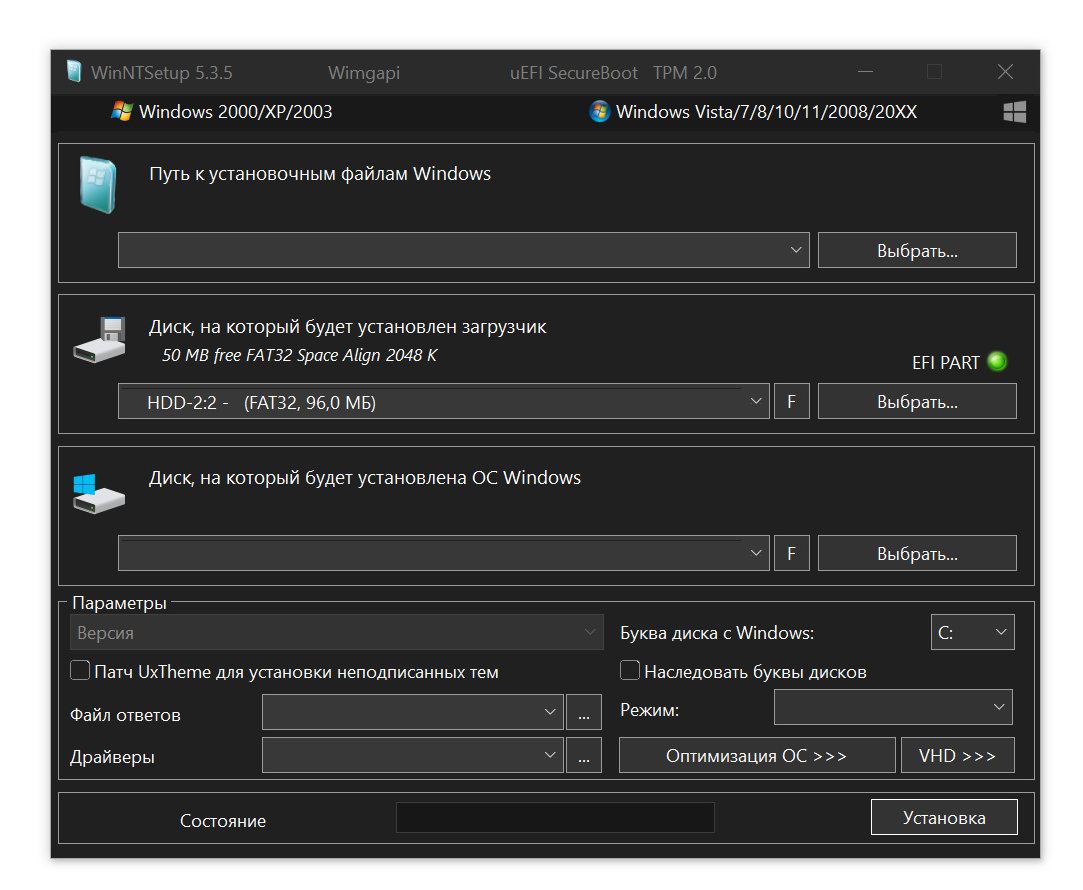
Особенно эта утилита пригодится тем пользователям ПК, у которых установлены два и более SSD и на них есть две разные версии Windows. И могу сказать, что, распробовав возможности WinNTSetup, я совсем перестал создавать загрузочные флешки для установки Windows и уже несколько лет пользуюсь этой программой.
Во-первых, эта утилита делает процесс установки заметно быстрее, всего около минуты проходит до копирования всех файлов Windows на SSD и далее, после перезагрузки, мы попадаем сразу на этап настройки системы Sysprep и установку устройств. Во-вторых, WinNTSetup, в отличие от оригинального установщика Windows, позволяет выбрать тот раздел, на котором будет установлен загрузчик. А это позволяет избежать частой проблемы, когда вы устанавливаете Windows на второй SSD, а она записывает загрузчик для нее к уже имеющемуся на первый SSD.
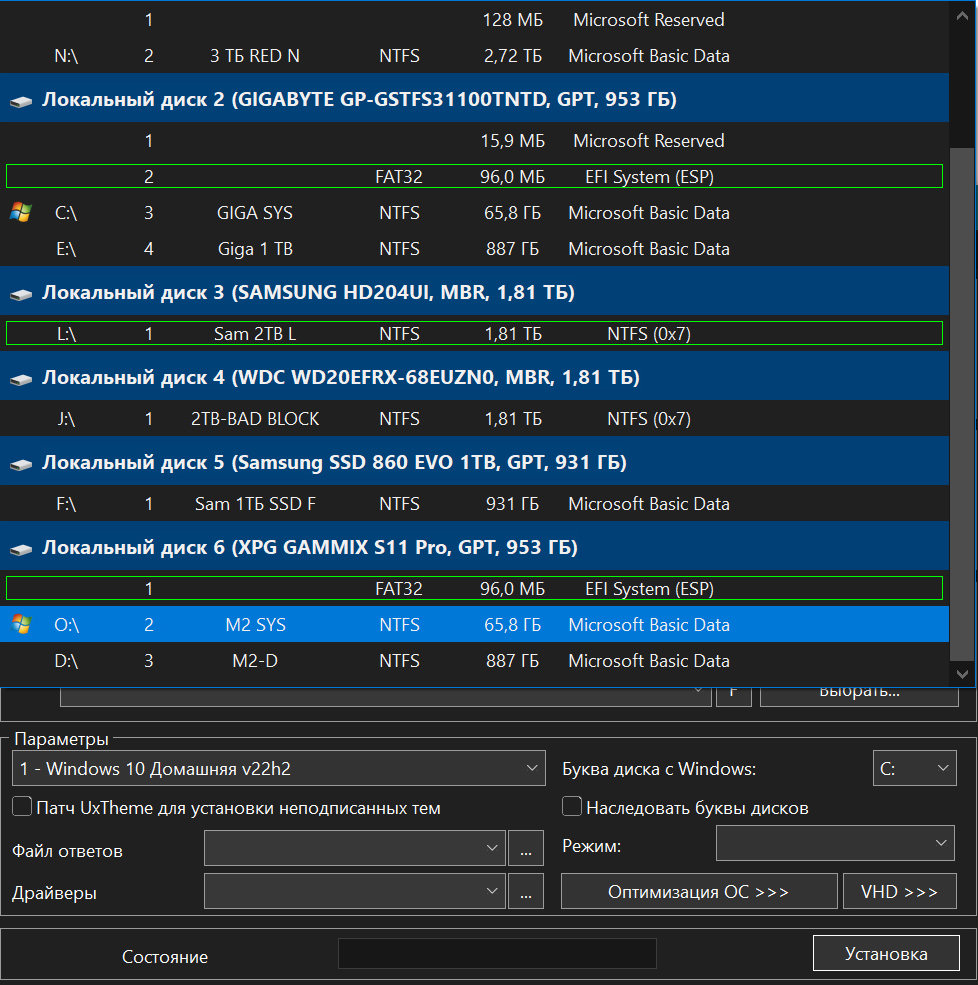
Раньше для того, чтобы избежать подобной ситуации, приходилось открывать корпус ПК и физически отключать один из SSD, а теперь достаточно воспользоваться этой утилитой. WinNTSetup позволяет сразу применить и массу полезных твиков для Windows, например, загрузку ОС сразу на рабочий стол, без ввода пароля, или отключить мало кому нужный сервис OneDrive. Но особо важно в ней то, что она добавляет к образу Windows файл ответов autounattend.xml, и он корректно обрабатывается при установке.
реклама
И после применения этой утилиты и файла ответов мы получаем очень быструю установку Windows с автоматическим и безопасным применением нужных твиков и вырезанием всего ненужного. Поверьте, когда вы попробуете ставить Windows таким образом, возвращаться к флешкам и ручному вырезанию программного мусора из системы с помощью твикеров вернуться уже не захотите.
Еще один простой лайфхак, который сделает установку Windows быстрее, а получившийся результат более предсказуемым, — это установка ОС без включенного интернета. С установкой всех драйверов на материнскую плату, видеокарту и другие устройства из заранее скаченных дистрибутивов. Так получается и быстрее, чем давать скачать драйвера самой Windows автоматически, и версии драйверов будут именно те, которые нужны вам.
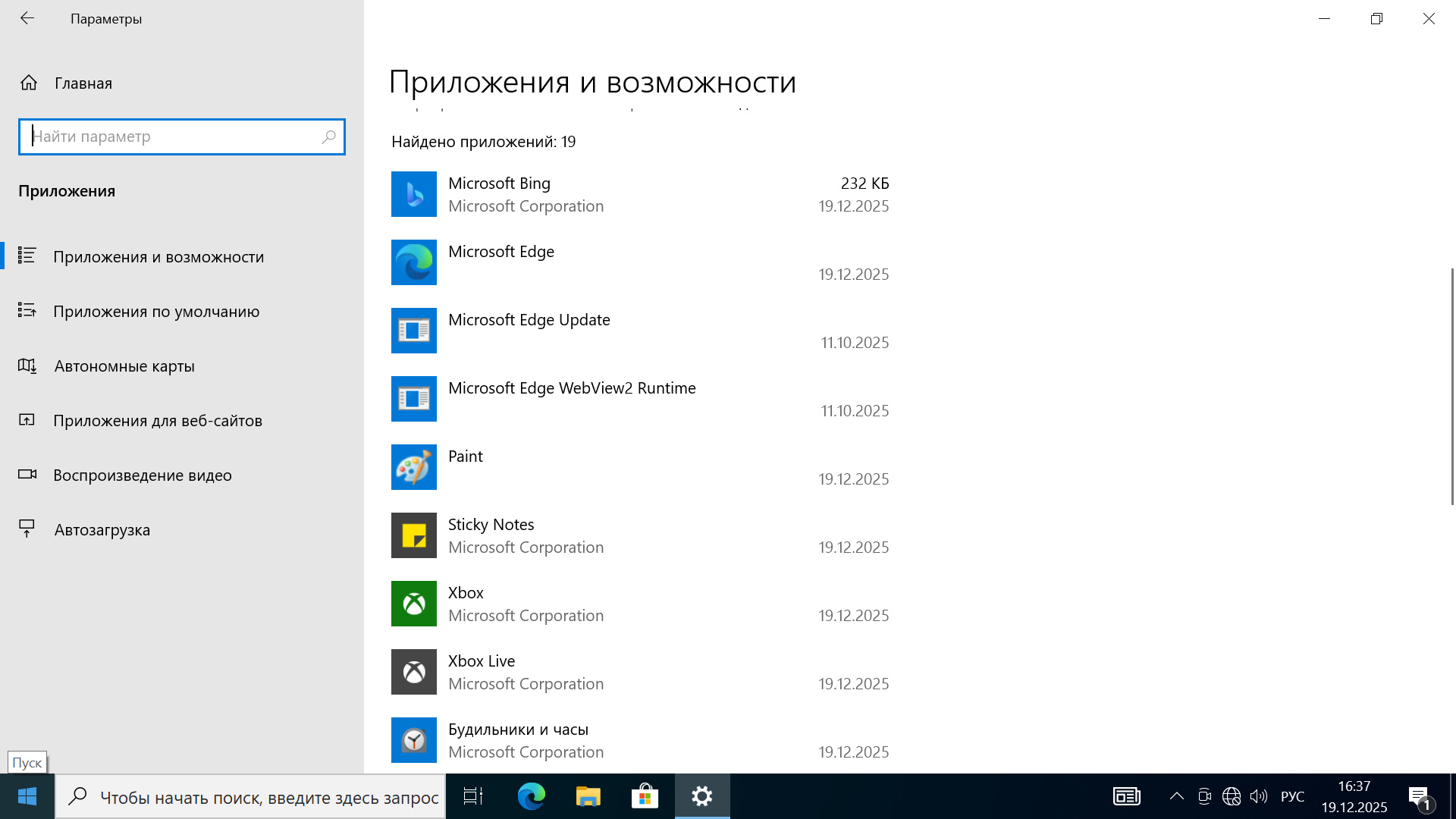
Итак, установка Windows 10 Pro произведена, и можно видеть, что в ней есть только те предустановленные приложения, которые нужны мне.
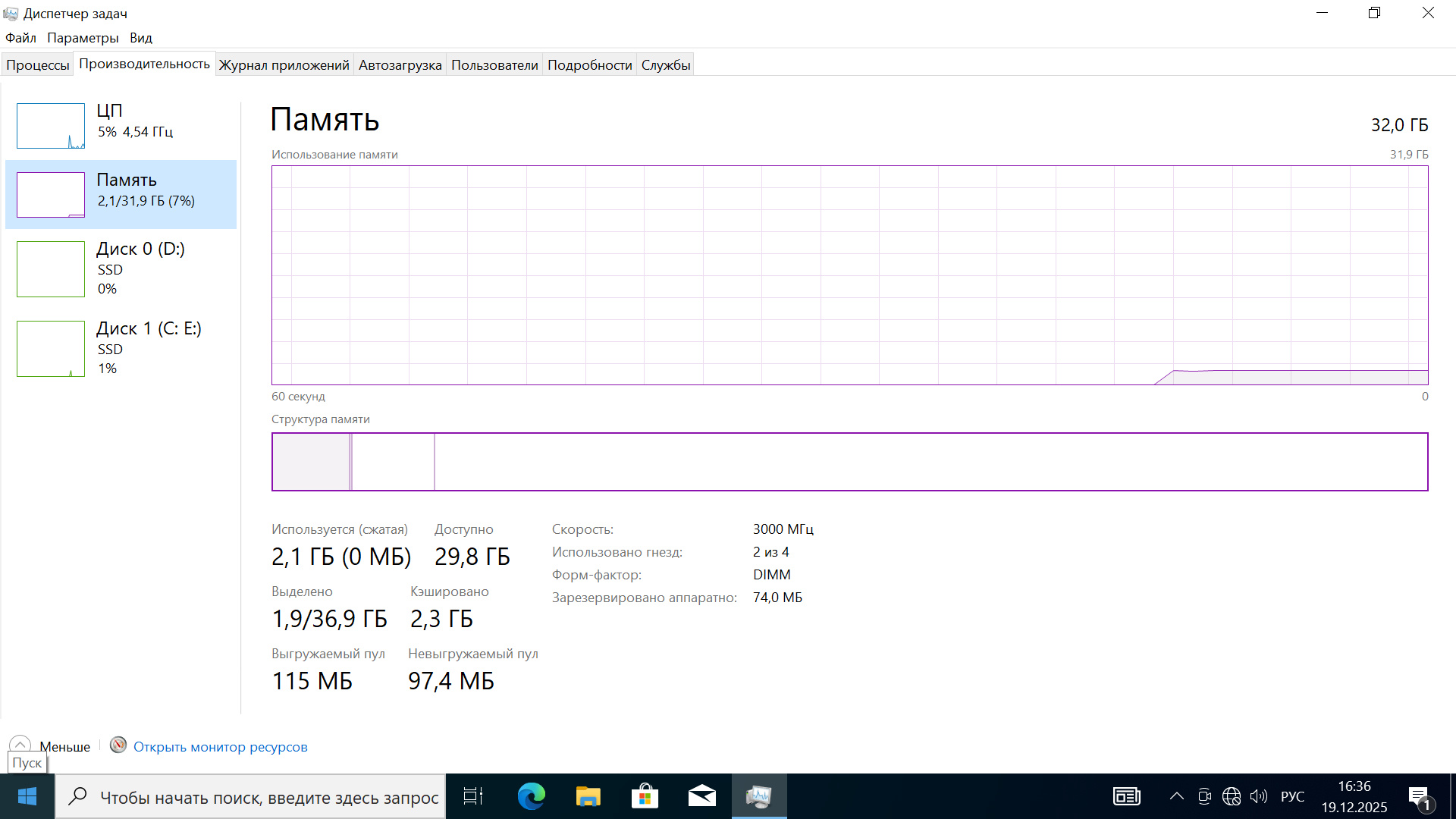
А потребление оперативной памяти довольно скромное.
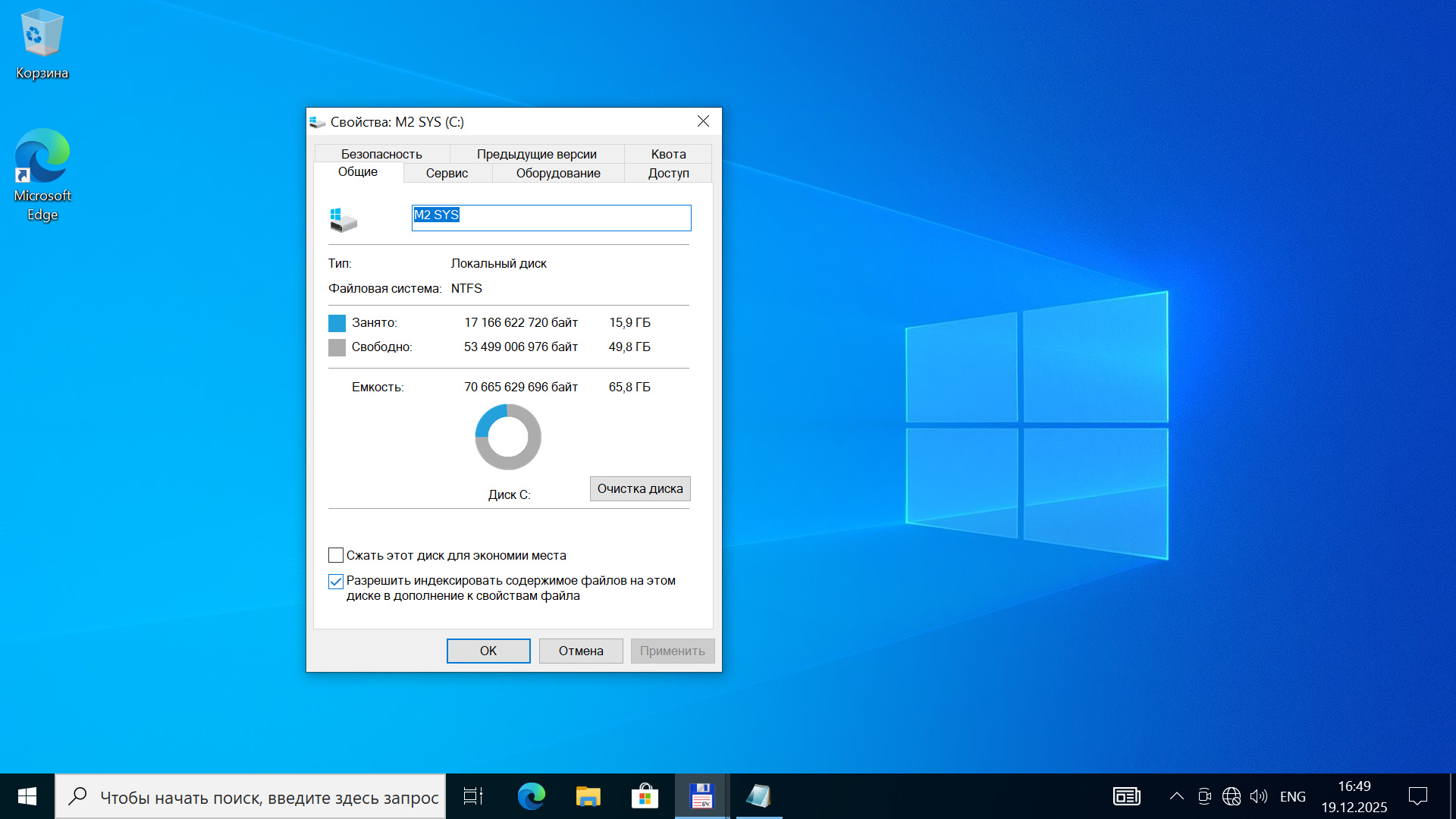
Да и на диске, после удаления файла hiberfil.sys, она занимает совсем немного места.
А вот центр обновления встречает сообщением, что поддержка этой версии Windows закончена.
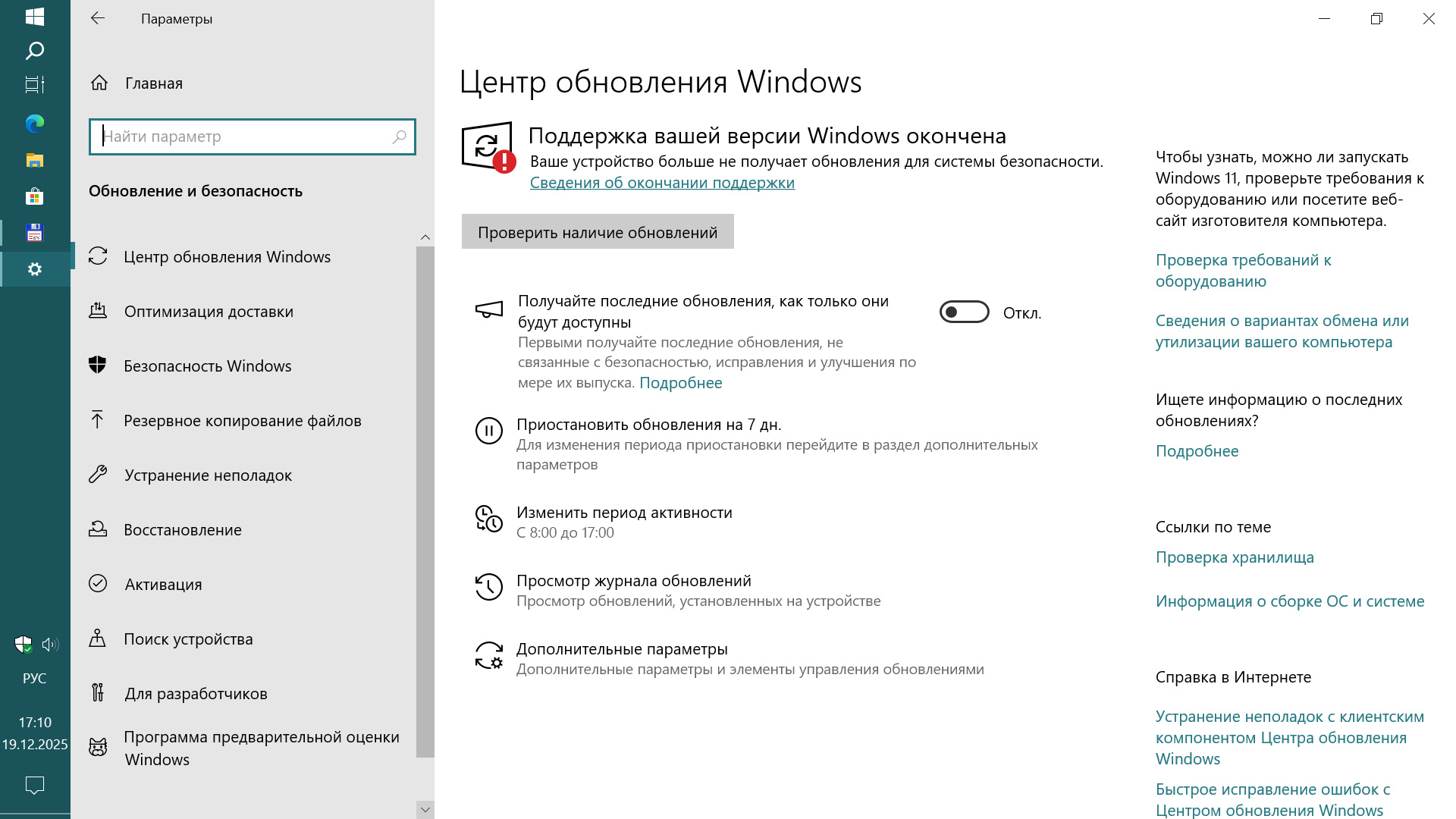
Но это не беда, и сегодня есть простой способ возвращения поддержки еще почти на год, до конца 2026 года. Для этого нам понадобится скрипт «Consumer ESU», который можно найти на сайтах «GitHub» или «Comss.ru». Для работы с ним скачиваем и распаковываем его в удобное место. Но запускать скрипт пока нельзя, так как компания Microsoft блокирует программу расширенных обновлений безопасности (ESU) Windows 10 для пользователей из России.
Поэтому сначала меняем регион нашей Windows на другую страну, к примеру, на Казахстан. Это можно сделать в «Параметрах», в разделе «Время и язык». Или, что гораздо проще, выполнив команду в PowerShell - Set-WinHomeLocation -GeoId 137. После чего запускаем файл Consumer_ESU_Enrollment_run.cmd от Администратора. После его работы, если всё получилось, вы увидите подтверждение того, что ваша система зарегистрирована для получения расширенных обновлений.
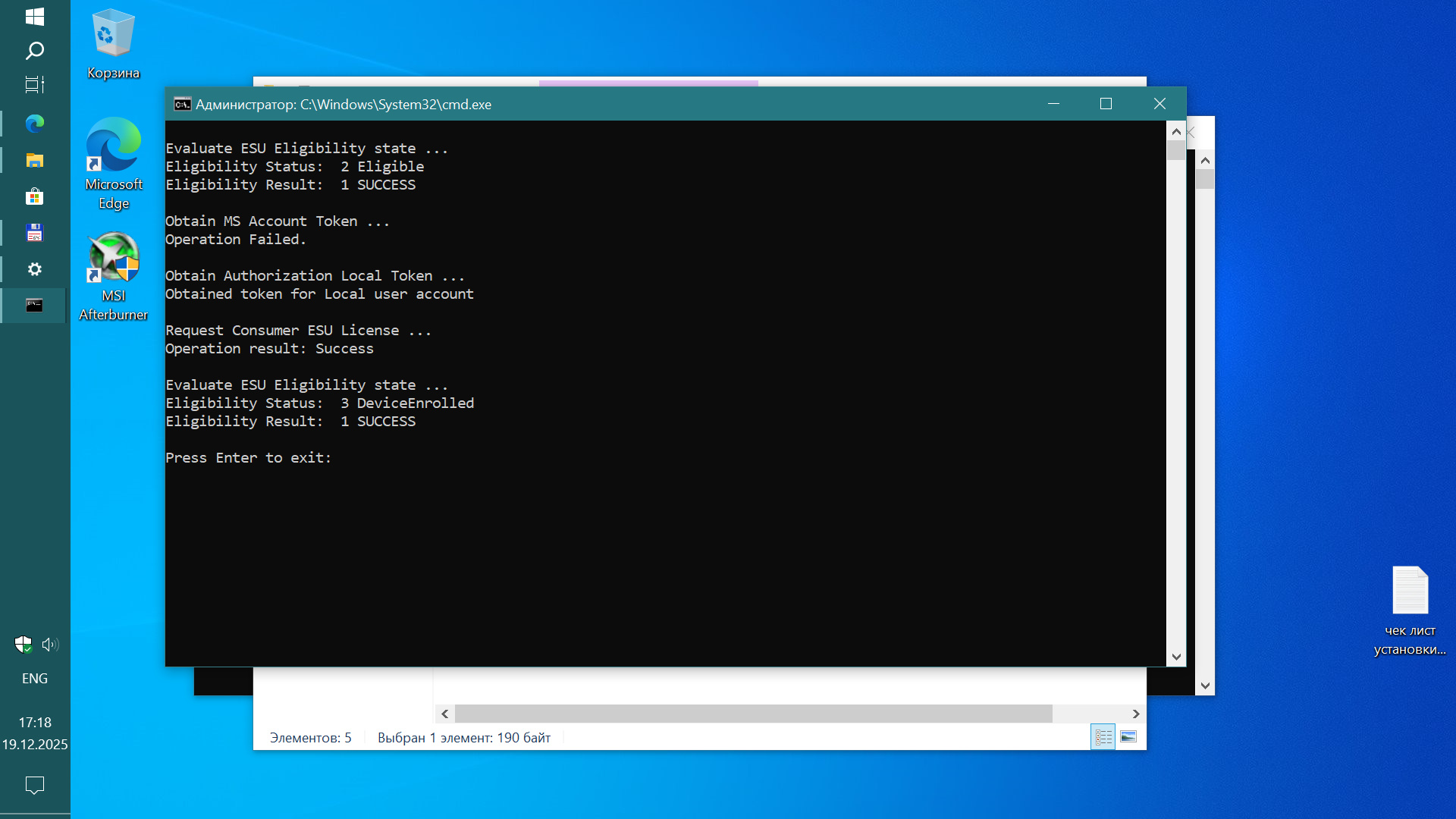
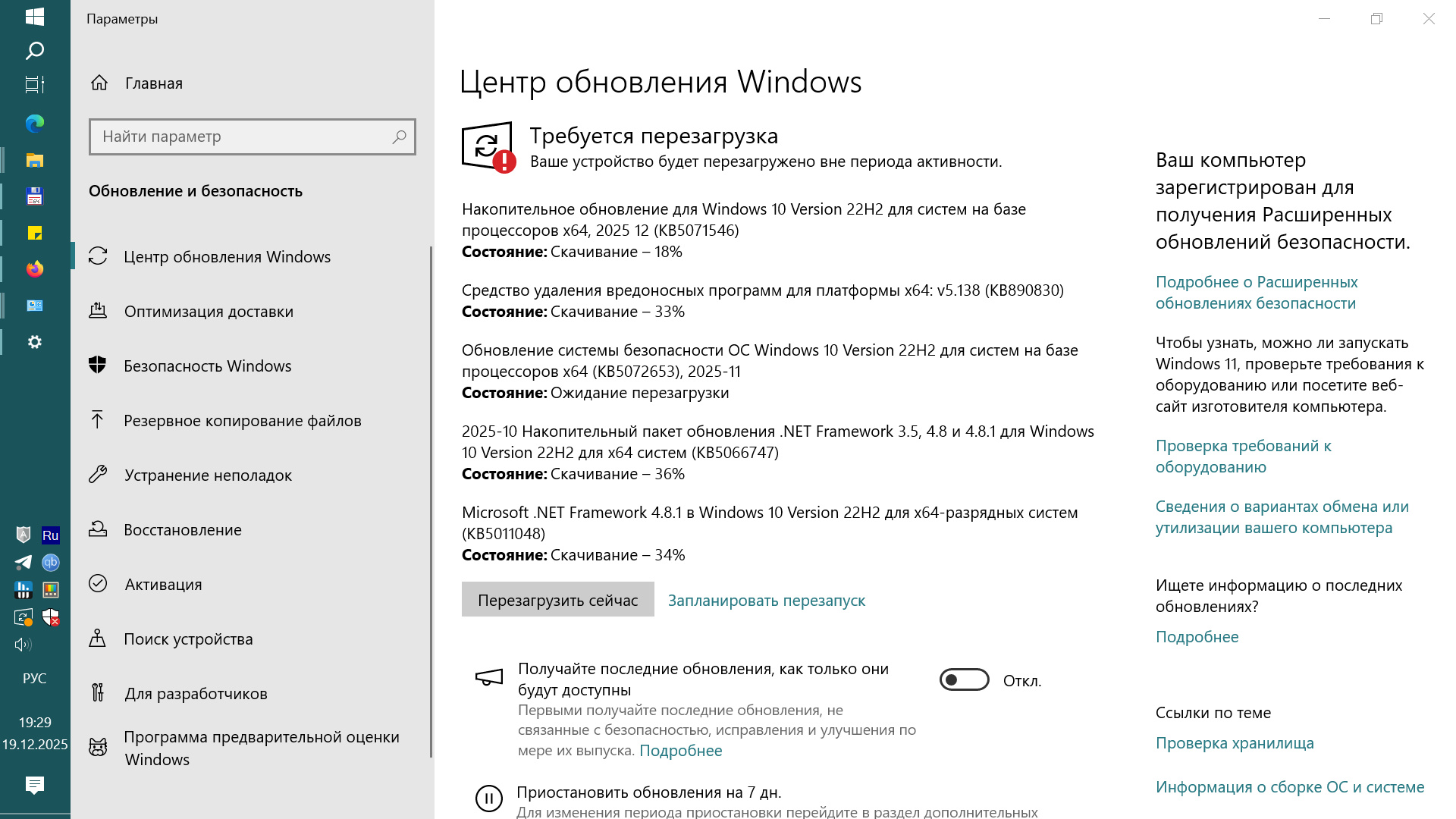
Прежде чем менять регион обратно на Россию, нужно запустить еще один командный файл, тоже от имени администратора, Consumer_ESU_ScheduledTasks.cmd. После чего наша Windows 10 будет получать обновления до октября 2026 года. Для проверки заходим в «Параметры» — «Обновления и безопасность» — «Центр обновления Windows» и видим, что система начала скачивать все необходимые обновления.
Итоги
Как видите, списывать Windows 10 в утиль все еще рано. Пропатченная система будет получать обновления еще почти год, да и после полного завершения поддержки уязвимой она станет не сразу, а постепенно. И большинство пользователей смогут пользоваться ею еще полгода или даже больше совсем без обновлений, установив сторонний антивирус. Но и это еще не конец эпохи Windows 10, и если вас не будет пугать отсутствие свежих драйверов на видеокарту, то редакция Windows 10 IoT Enterprise LTSC будет продолжать получать обновления безопасности аж до 2032 года.
Но даже таким облегченным редакциям Windows 10 для комфортной работы требуется SSD-накопитель. Цены на них растут стремительными темпами из-за дефицита чипов памяти, и если вы все еще пользуетесь старым SSD объемом 120 или 256 ГБ, то стоит поторопиться с покупкой и взять модель объемом хотя бы 500–512 ГБ. Такой вместимости накопителя хватит для Windows, для пары больших игр и для файлов пользователя. А вот эта пятерка SSD такого объема с Яндекс Маркета сочетает в себе приемлемую цену, неплохие скоростные характеристики и надежность:
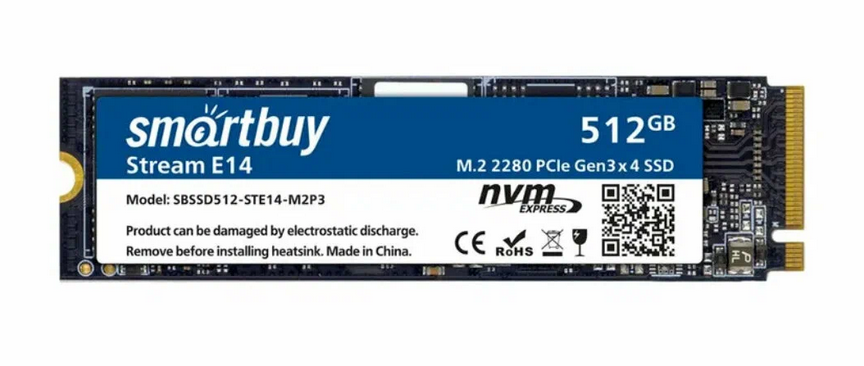
SSD-накопители заметно подорожали за последние месяцы, и можно рассмотреть покупку модели большего объема, так цена за гигабайт будет выгоднее. Я нашел парочку SSD объемом 1 ТБ, которые стоят дешевле 13000 рублей - Patriot P300 P300P1TBM28 и Kingspec NX-1TB, а совсем недавно по такой цене можно было купить SSD объемом 2 ТБ.
Реклама. ООО «Яндекс Маркет», ИНН 9704254424
Пишите в комментарии, а какие лайфхаки вы применяете при установке Windows? И перешли ли на Windows 11 или все еще остаетесь на «десятке»? Лично я собираюсь просидеть на Windows 10 еще год или даже больше, сегодня, после возврата на эту ОС с Windows 11, я ощутил чувство, как будто вернулся домой. И в конце, как обычно, порекомендую вам несколько моих новых блогов:
13 популярных процессоров для игровых ПК, потерявших актуальность после повышения цен на ОЗУ
5 причин отказаться от Windows 11 еще на год и продолжать пользоваться Windows 10
Цены на ОЗУ и SSD бьют рекорды — подсчитываем стоимость актуального игрового ПК в конце 2025 года
Лента материалов
Соблюдение Правил конференции строго обязательно!
Флуд, флейм и оффтоп преследуются по всей строгости закона!
Комментарии, содержащие оскорбления, нецензурные выражения (в т.ч. замаскированный мат), экстремистские высказывания, рекламу и спам, удаляются независимо от содержимого, а к их авторам могут применяться меры вплоть до запрета написания комментариев и, в случае написания комментария через социальные сети, жалобы в администрацию данной сети.


