

Антикризисные меры 2 или есть ли жизнь на AMD Kabini: обзор материнских плат ASRock AM1B-MDH, ASRock AM1B-M, ASUS AM1M-A и ASUS AM1I-A (страница 9)
Разгон
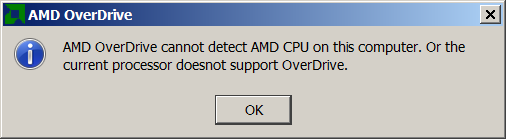
Для начала отмечу общий факт: AMD Overdrive отказывается запускаться на платформе Kabini.
ASRock AM1B-MDH и ASRock AM1B-M
Относительно материнских плат ASRock всего три абзаца. Во-первых, это решения базового уровня: просто работают и все. Платы совершенно негативно отнеслись к любым попыткам разгона, изменение базовой частоты уже на пару мегагерц приводило к тому, что система не запускалась. По счастью, корректно работает режим контроля неудачных попыток запуска (параметры Boot Failure Guard в разделе Boot настроек BIOS) и воспользоваться перемычкой сброса настроек не пришлось ни разу. Все, чем можно было оперировать – это повышение множителя процессора с 20.5 до 21. Возможно, мне просто попались неудачные экземпляры плат.
Да, у ASRock в BIOS присутствует режим OC Mode, позволяющий произвести разгон системы в автоматическом режиме путем изменения частоты шины PCI-Express, которая в моем случае увеличивалась до 110 МГц и подъемом множителя процессорных ядер до 21. Однако операционная система Windows 7 x64 SP1 в этом режиме не запускается, выдавая «синий экран» с ошибкой 0x0000007B.
Во-вторых, хотелось бы отметить некорректные параметры: по умолчанию обе материнские платы выставили напряжение питания оперативной памяти равным 1.7 В. Возможно, это особенности совместимости с используемой в тестах оперативной памяти Corsair (для нее штатное напряжение составляет 1.5В в режиме DDR3-1333 и 1.65В в режиме DDR3-2133), однако, тем не менее, инженерам ASRock стоит более аккуратно обращаться с подобным.
ASUS AM1M-A
Приятно порадовала реализованная ASUS защита от переразгона: если материнская плата не может запуститься в результате установки неудачных настроек, то достаточно зажать кнопку Power на корпусе системного блока (или замкнуть соответствующие штырьки на плате) на несколько секунд, чтобы произошло отключение, а затем повторно нажать кнопку Power. Система запустится с настройками по умолчанию и остановится на экране прохождения POST с сообщение о неудачном разгоне. Все настройки в BIOS при этом сохраняются.
И первое впечатление остается обманчивым: разгона нет вообще – любые более-менее значительные изменения настроек приводили к тому, что материнская просто не запускалась, затем происходил старт в безопасном режиме с настройками по умолчанию. В режиме автоматического разгона устанавливалась частота шины 105 МГц. Однако при этом, в противоположность решениям ASRock, система работала стабильно, а не вываливалась в BSOD в момент загрузки. К сожалению, дальнейшее повышение частоты BCLK ни к чему приятному не приводило: система отказывалась запускаться. Бесполезно было переключаться между режимами SATA-контроллера (AHCI или IDE), пробовать видеовыходы (HDMI, DVI или D-Sub).
реклама
Крах надежд? Как бы ни так! Нужно всего лишь «пошаманить». Несмотря на то, что на данный момент последней версией микрокода является 1001, мне пришлось вернуться к версии 0402 – даже более старой, чем была изначально в материнской плате.
Затем заходим в BIOS и переключаем Ai Overclock Tuner в Manual. После этого частоту BCLK вручную ставим равной 100 МГц. Сохраняем настройки и перезагружаемся. После этого снова заходим в BIOS материнской платы и поднимаем частоту BCLK до 105-107 МГц – той частоты, на которой материнская плата еще может загрузить операционную систему. Загружаемся в Windows и затем по одному мегагерцу начинаем поднимать частоту через ASUS AI Suite III, на закладке TurboV EVO.
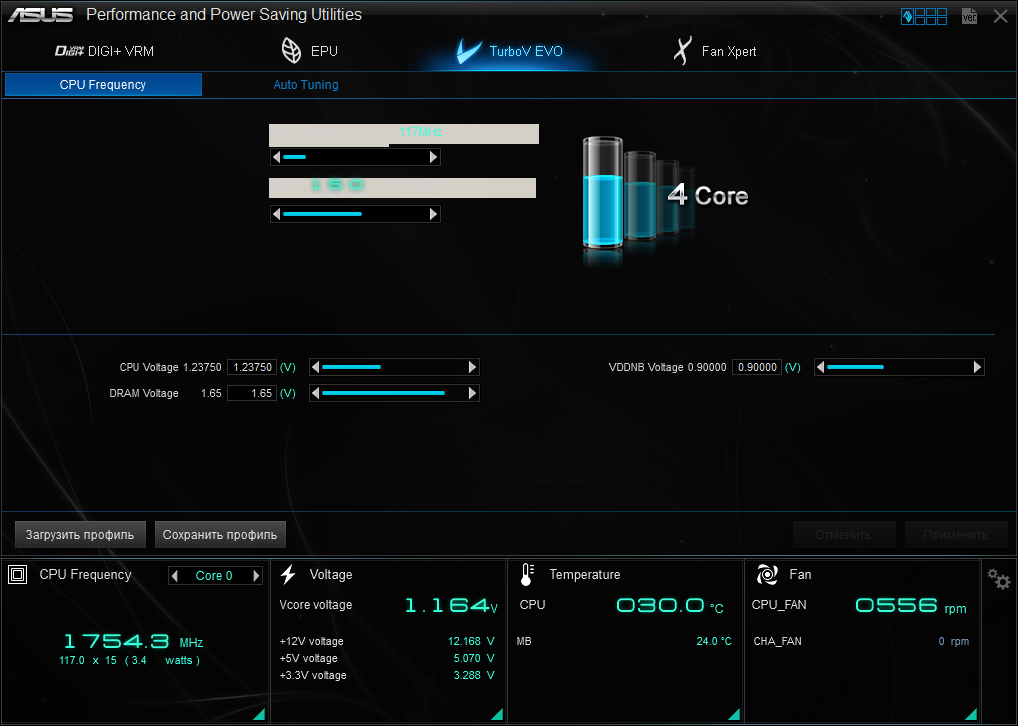
Торопиться не стоит. При очередном поднятии частоты система «зависнет» (на частоте что-то около 117-120 МГц). Перезагружаемся, заходим в BIOS и начинаем поднимать частоту BCLK там, также небольшими шагами. Да, это означает целую серию перезагрузок: вход в BIOS > изменение частоты BCLK на один МГц > сохранение > перезагрузка > вход в BIOS > поднятие частоты еще на МГц > …. Но кому сейчас легко? Еще нужно не забыть переключить режим работы SATA-контроллера из AHCI в IDE. В принципе, катастрофических потерь производительности от этого все равно особо нет – что для HDD, что для SSD.
Предел по значению – тот, на котором мы столкнулись с «зависанием» Windows. Выше его пытаться поднимать частоту не следует, иначе мы можем получим зациклившуюся систему, когда материнская плата проходит POST, но ни зайти в BIOS, ни запустить операционную систему уже невозможно – после прохождения POST происходит перезапуск.
Конечным итогом стали 2646 МГц.
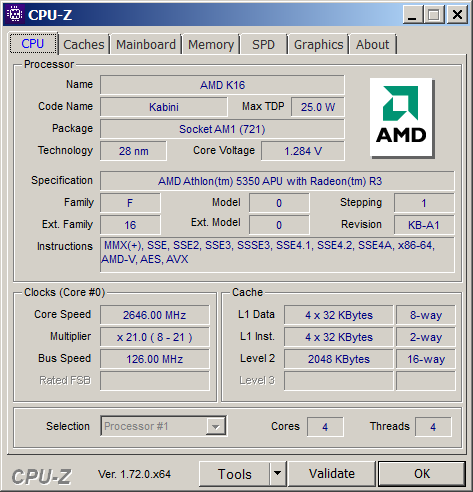
Этот результат позволил занять 10-е место в статистике HWBot на текущий момент.
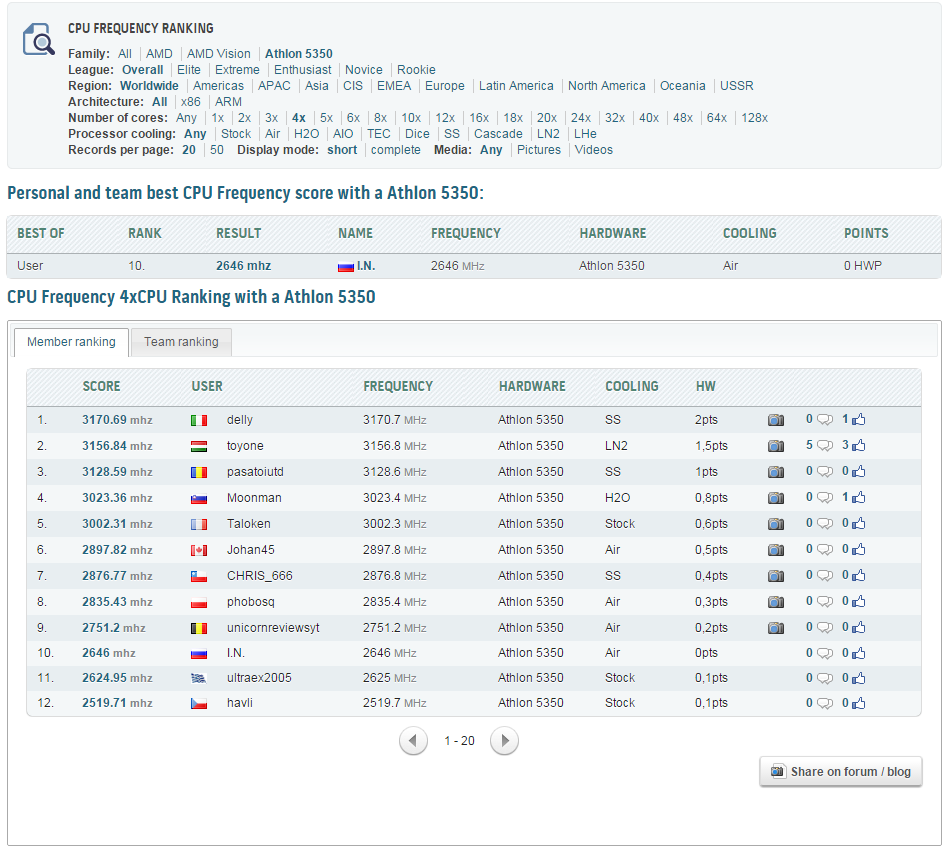
Хотя гордиться, собственно, нечем: общее число результатов разгона Athlon 5350 равно всего 12-ти.
Отмечу, что из преобразователя питания под нагрузкой доносится хотя и негромкий, но достаточно явственный свист.
ASUS AM1I-A
реклама
Хотя в BIOS этой материнской платы множители процессора доступны только целые, в автоматическом режиме для используемого нами процессора AMD Athlon 5350 корректно выставляется его штатный дробный множитель х20.5. Таким образом, мы можем сделать вывод, что ограничения, скорее всего, искусственные и сугубо на уровне интерфейса BIOS. Энергосбережение и на этой плате работает корректно.
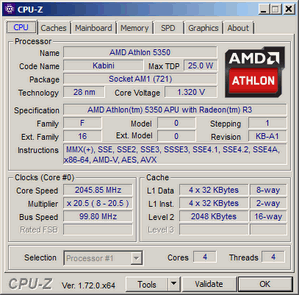
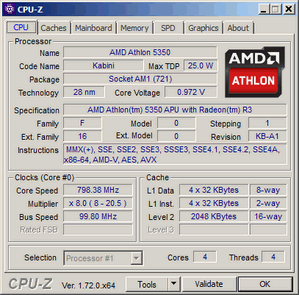
При поднятии частоты BCLK свыше 110 МГц, параметр Memory Frecuency автоматически переключился с Auto на x13.33 (на частоте 111 это 1183 МГц). Впрочем, оно нам безразлично: частота памяти все равно всегда задается по множителю х13.33. При прочих штатных настройках мы можем выставить и х16.00, причем диагностическим программным обеспечением будет отображаться частота DDR3-1600, однако уровень производительности при этом меняться не будет. И обратно: при снижении значения множителя до х8.00 производительность снижается. Наглядно это нам демонстрирует подтест кэша и памяти из состава AIDA64.
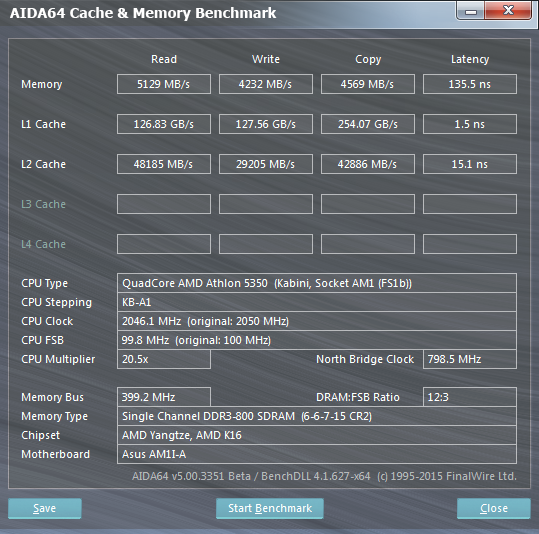
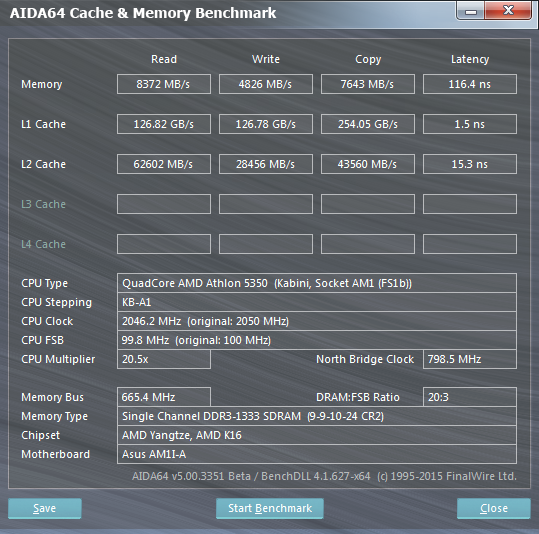
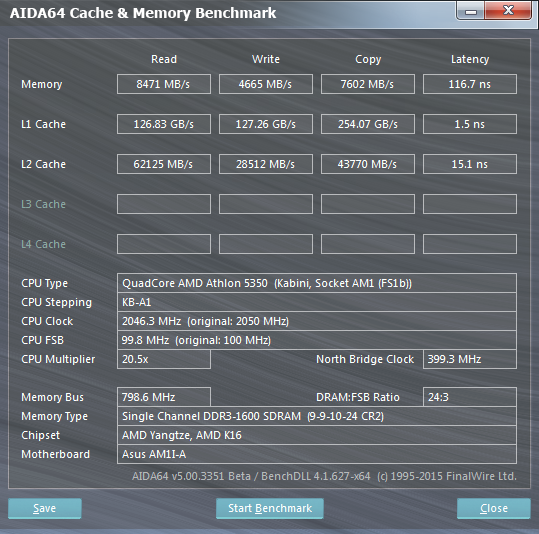
Отлично видно, что результаты на частотах 1333 и якобы 1600 МГц отличаются в пределах погрешности. На всякий случай подчеркну: множители частоты памяти не работают именно на этой плате, тогда как на AM1M-A мне удавалось проводить тесты на частотах вплоть до 2016 МГц. Таким образом, на AM1I-A фактическая частота памяти составляет примерно 1451 МГц.
Зато разгон на этой материнской плате, несмотря на упрощенность в функциональном оснащении, оказался намного проще: без какого-либо задействования приложения ASUS AI Suite, просто через BIOS. Мало того, именно на этой плате мне удалось поставить рекорд этого обзора:
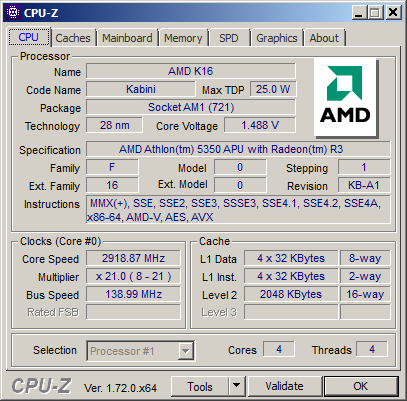
Частота BCLK составила 140 МГц, а процессора – 2918 МГц.
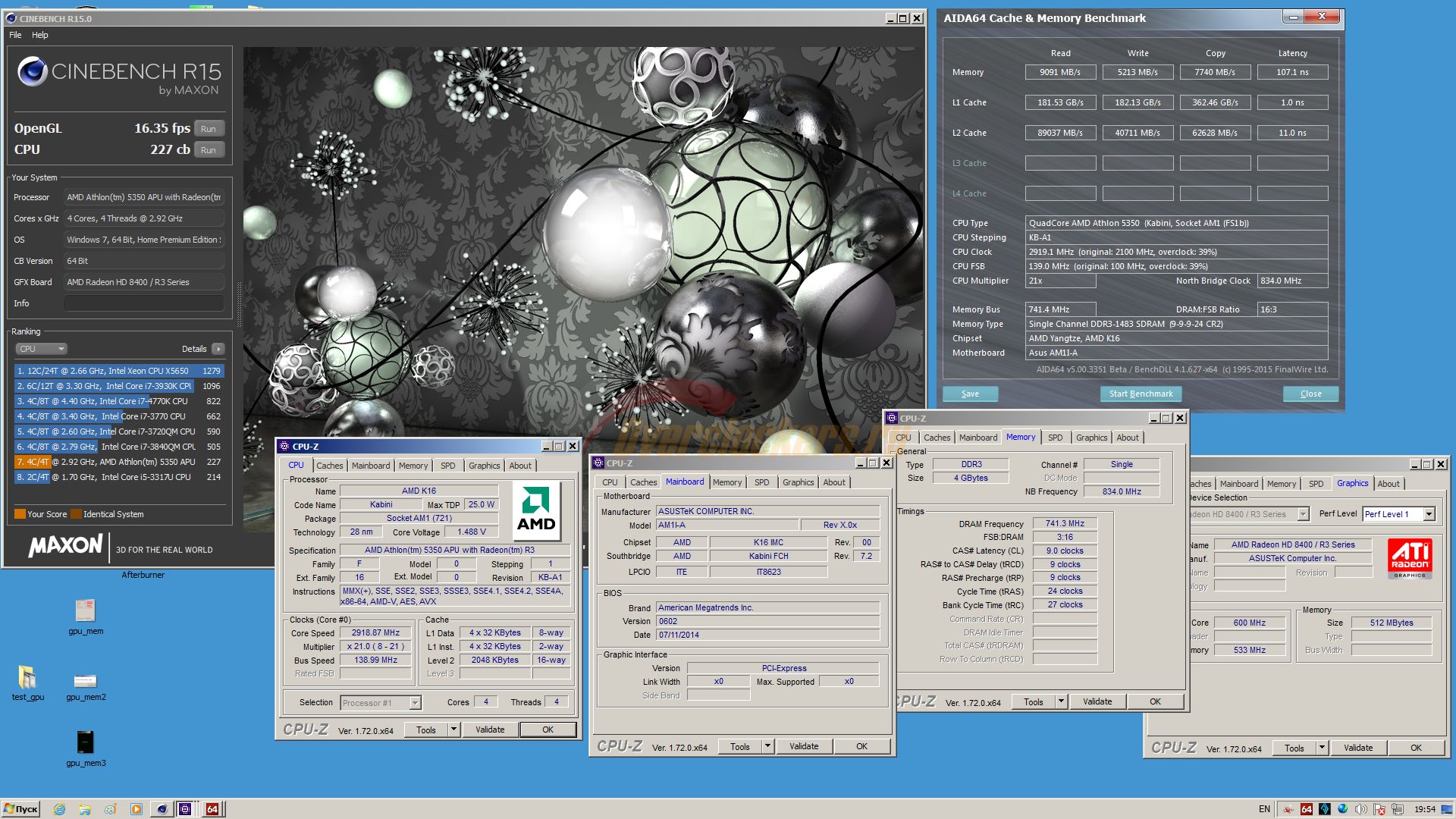
Что подняло меня в статистике разгона на HWBot с десятого на шестое место, о чем и свидетельствует соответствующая запись в базе результатов.
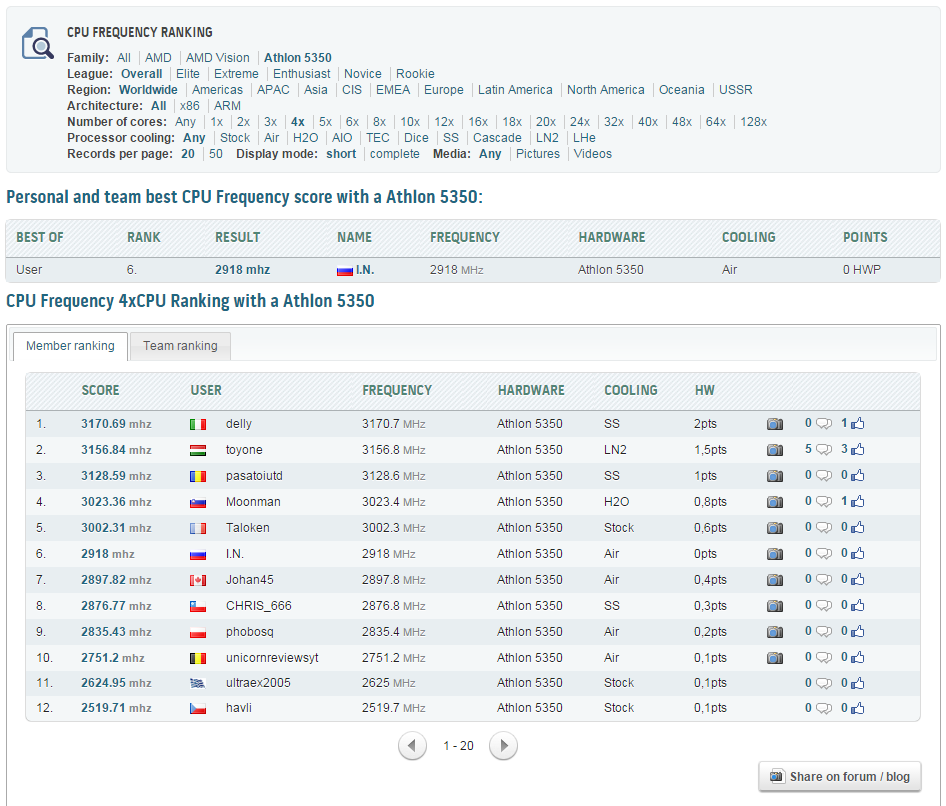
А также валидация CPU-Z.
Кстати, ASUS AI Suite при разгоне на ASUS AM1I-A бесполезна: какие-либо полезные для заветного действа настройки просто отсутствуют, все, что доступно – это настройки режимов работы преобразователей питания процессора, которые практически бесполезны для такого экономного процессора, как Athlon 5350, да еще в таких стесненных условиях.

Но зато обнаружилась другая особенность разгона: система не может запуститься с таким разгоном, приходится ее выключать, затем запускать еще раз, после чего материнская плата стартует с настройками по умолчанию и выводит на экран прохождения POST сообщение о неудачном разгоне. Заходим в настройки BIOS, нажав F1, тут же нажимаем F10, пересохраняя настройки, происходит перезапуск, но уже с разгоном. Разумеется, удовольствия в таких условиях работы мало – здесь скорее спортивный интерес. Но вот на частотах BCLK порядка 125-127 МГц проблем не возникает и этот вариант вполне жизнеспособен в повседневной эксплуатации.
Страницы материала
Лента материалов раздела
Соблюдение Правил конференции строго обязательно!
Флуд, флейм и оффтоп преследуются по всей строгости закона!
Комментарии, содержащие оскорбления, нецензурные выражения (в т.ч. замаскированный мат), экстремистские высказывания, рекламу и спам, удаляются независимо от содержимого, а к их авторам могут применяться меры вплоть до запрета написания комментариев и, в случае написания комментария через социальные сети, жалобы в администрацию данной сети.


