Мы продолжим рассмотрение приложений для тонкой настройки Android, начатое нами еще летом прошлого года. Тогда были рассмотрены не только универсальные решения, но и CPU-, и RAM-менеджеры. Польза от этих приложений очевидна, но вот настройка сложновата, а потому стоит обратить внимание на еще одну категорию подобных программ – твикеры.
Как правило, они облегчают процесс оптимизации Android уже написанными твиками, которые остается лишь применить. Помимо твикеров для общих настроек системы, уделим внимание и спецпрограммам, призванным улучшить прием сигнала сети, поколдовать над звуком и так далее. Тема щепетильная, а значит, к ней надо подходить со всей ответственностью, дабы не угробить свой аппарат. Да, чуть не забыл, если у вас нет прав суперпользователя, то никакие фокусы не получатся.
Начнем с универсальных решений. Первым пойдет Root Booster – понятный, русифицированный и открывающий доступ к самым ходовым скрытым возможностям устройства. Kernel Toolkit, напротив, для тех, кому надо что-то посложнее и эффективнее. С помощью этого твикера можно не только тонко настроить смартфон, но и увеличить напряжение процессора, а это уже первый шаг к увеличению производительности. Ну а закончит обзор Andromizer – настоящий комбайн, способный полностью оптимизировать устройство, настроив его на максимальную производительность.
В качестве тестового оборудования применялся планшет DEXP Ursus 8EV2 3G (Android 4.4.2, процессор MT8382, 4 x Cortex-A7 1.3 ГГц, видеоядро Mali-400 MP2, 1 Гбайт ОЗУ, аккумулятор 4 000 мАч, 3G-модуль, Wi-Fi 802.11b/g/n).
Root Booster – инструмент для тех, кому нужно повысить быстродействие для более плавной работы приложений или увеличить время работы от аккумулятора. Для этого приложение использует как программные, так и аппаратные инструменты.
Например, «Гибернация» позволяет усыпить приложение и остановить все его службы, оно перестает использовать ресурсы и разряжать батарею, а выбор правильного режима governor позволит продлить время работы, сделает устройство более быстрым или даже более стабильным в работе.
Тем не менее, правильный выбор задача непростая, поэтому мы поэкспериментируем и попытаемся понять, стоит ли вообще применять сей твикер или лучше оставить все «как было».
| Оценка в Google Play | 4.5 |
| Количество загрузок в Google Play | 1 000 000–5 000 000 |
| Совместимость приложения с другими версиями ОС Android | 3.0 или более поздняя |
| Размер дистрибутива | 1.4 Мбайт |
| Версия приложения | 2.3.2 |
| Покупки в приложении | От 59.99 до 119.00 руб. за единицу |
Основные функции:
Что нового в версии 2.3.2:
Разрешения:
Покупки через приложение, история использования устройства и приложений:
Телефон:
Фото/мультимедиа/файлы:
Память:
Идентификатор устройства и данные о вызовах:
Другое:
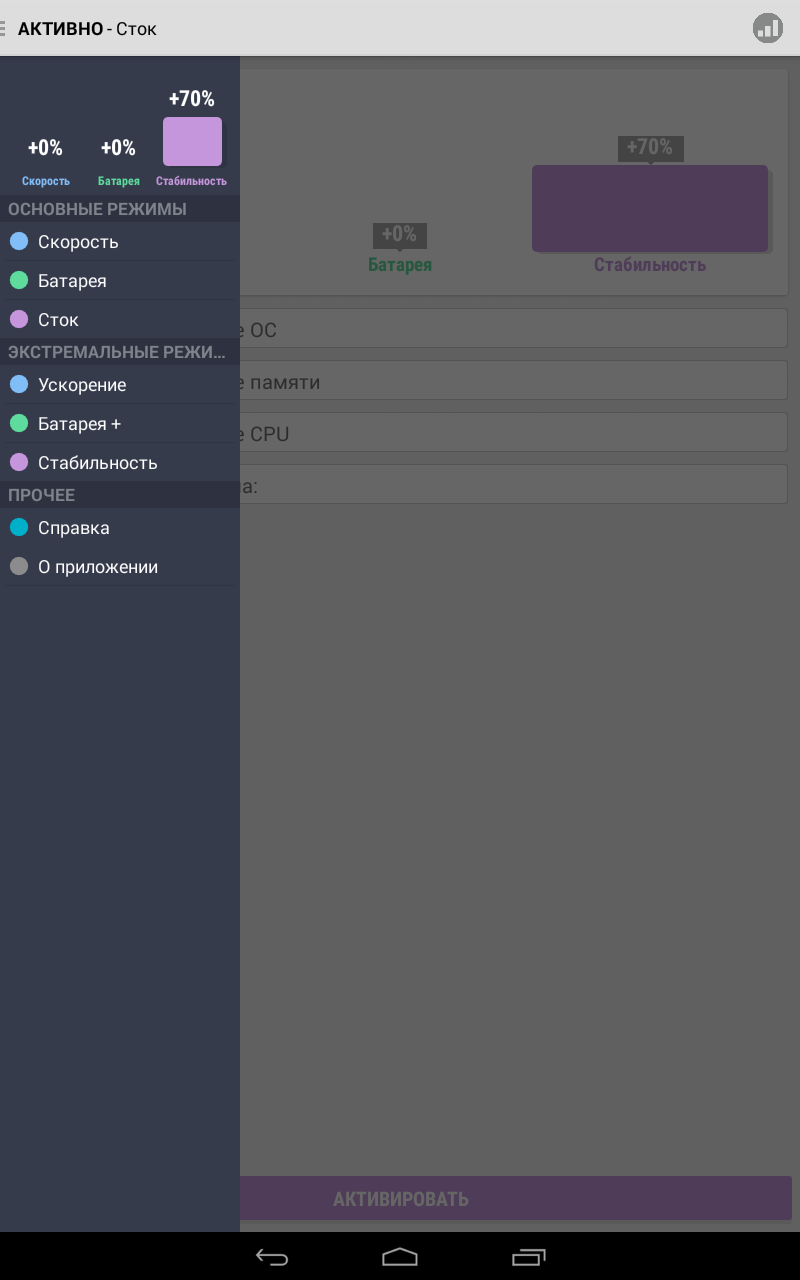
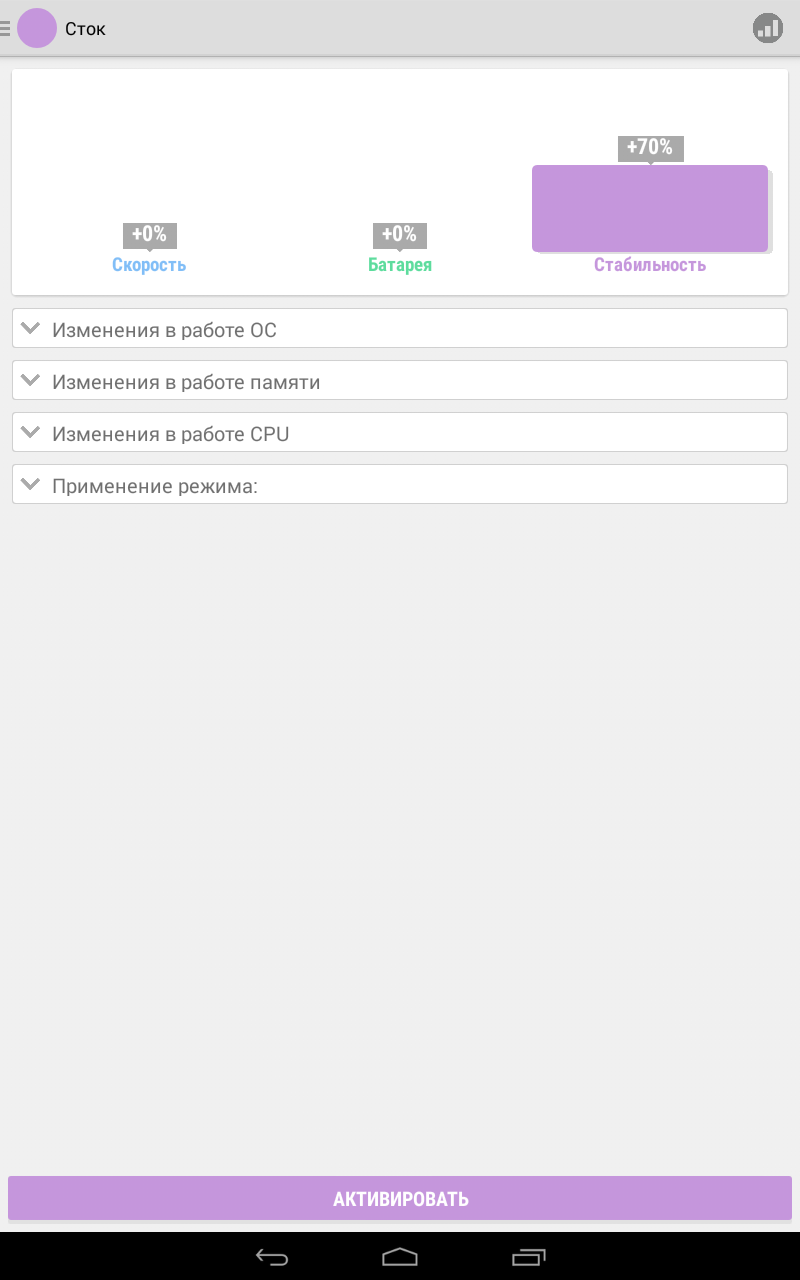
Надо сказать, что интерфейс Root Booster сильно напоминает интерфейс какого-нибудь «веселого» оптимизатора, поэтому в душу сразу закрадывается подозрение, а не очередная ли пустышка перед нами.
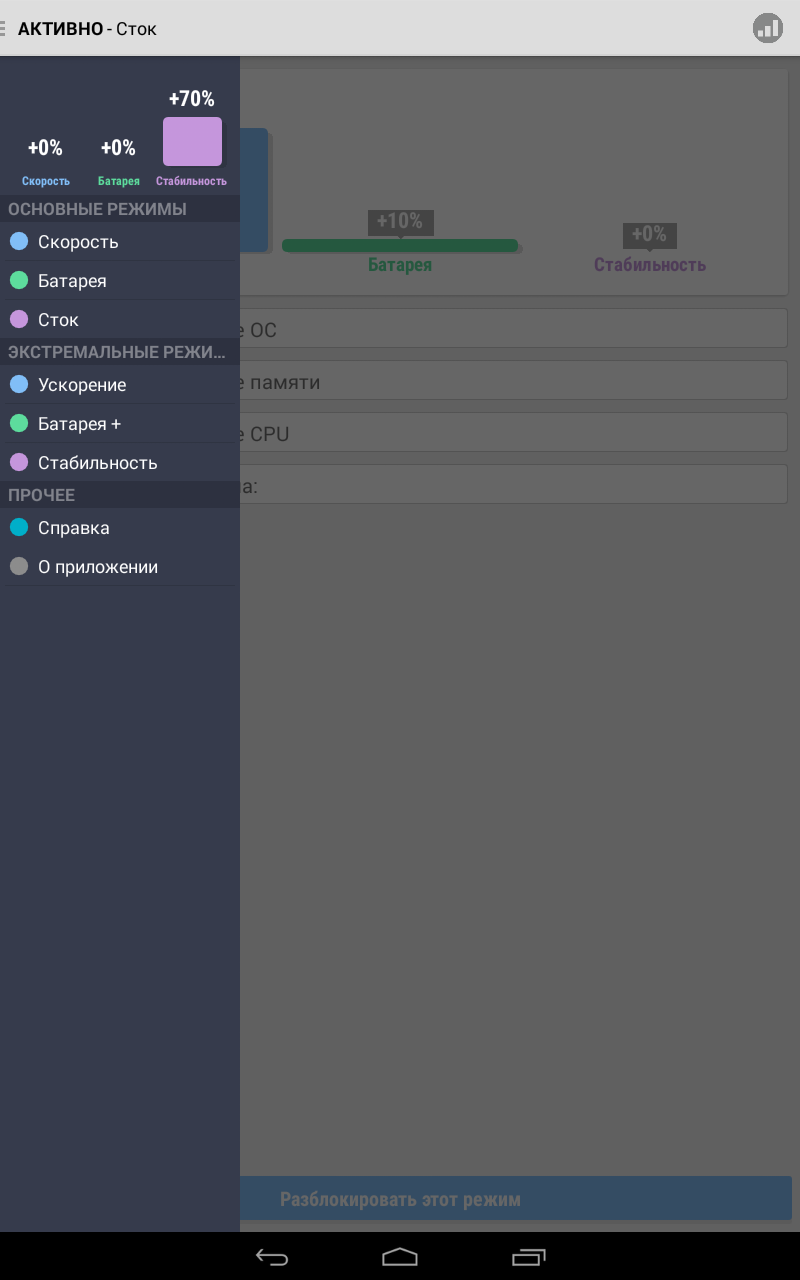
Действительно, перед нами полностью автоматическое управление системой устройства. Так, предусмотрено три режима: сток, батарея и скорость. При этом в самом верху демонстрируется своеобразный график прироста производительности в случае активации того или иного режима. О каждом из них мы подробно поговорим при тестировании.
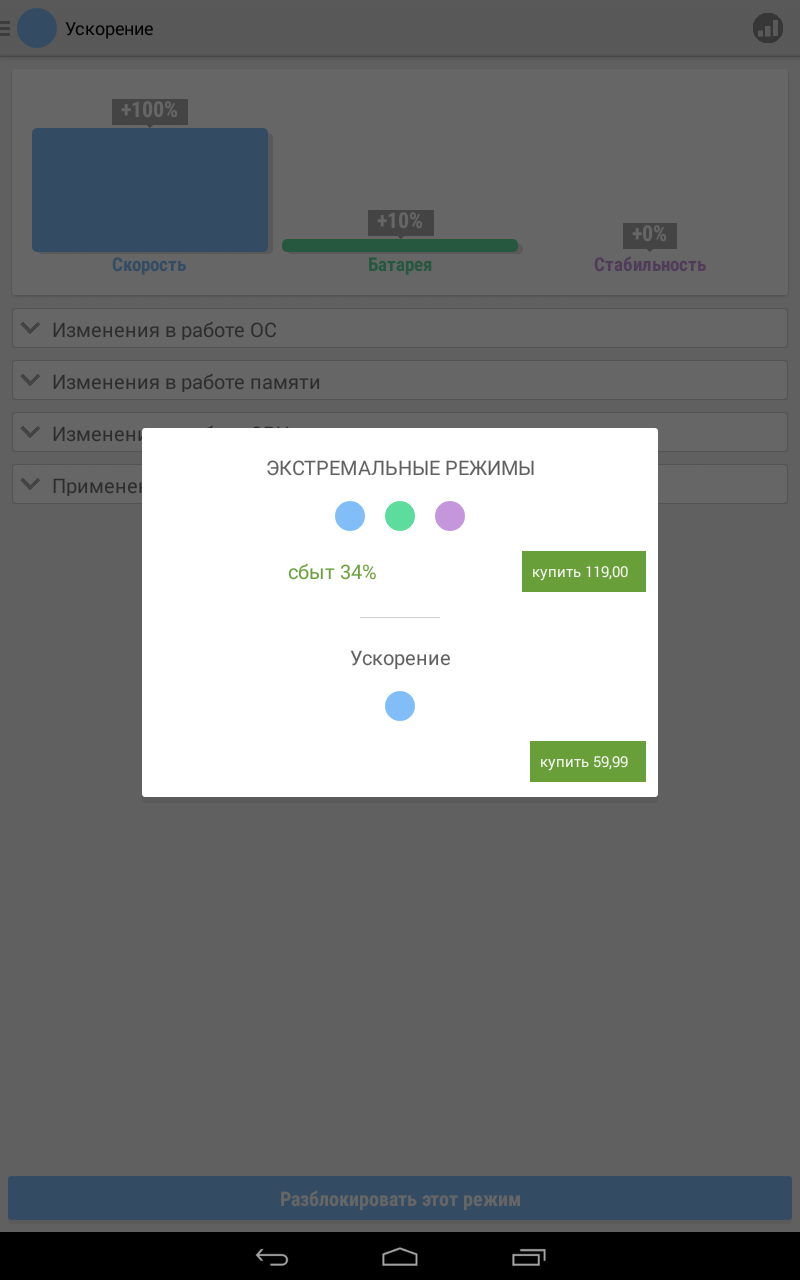
Есть и экстремальные режимы оптимизации, за которые придется отдать от 59.99 до 119.00 рублей. Кстати, не обязательно покупать весь пакет опций – можно и по отдельности, например, приобрести «Ускорение» и не трогать «Батарея+» и «Стабильность».
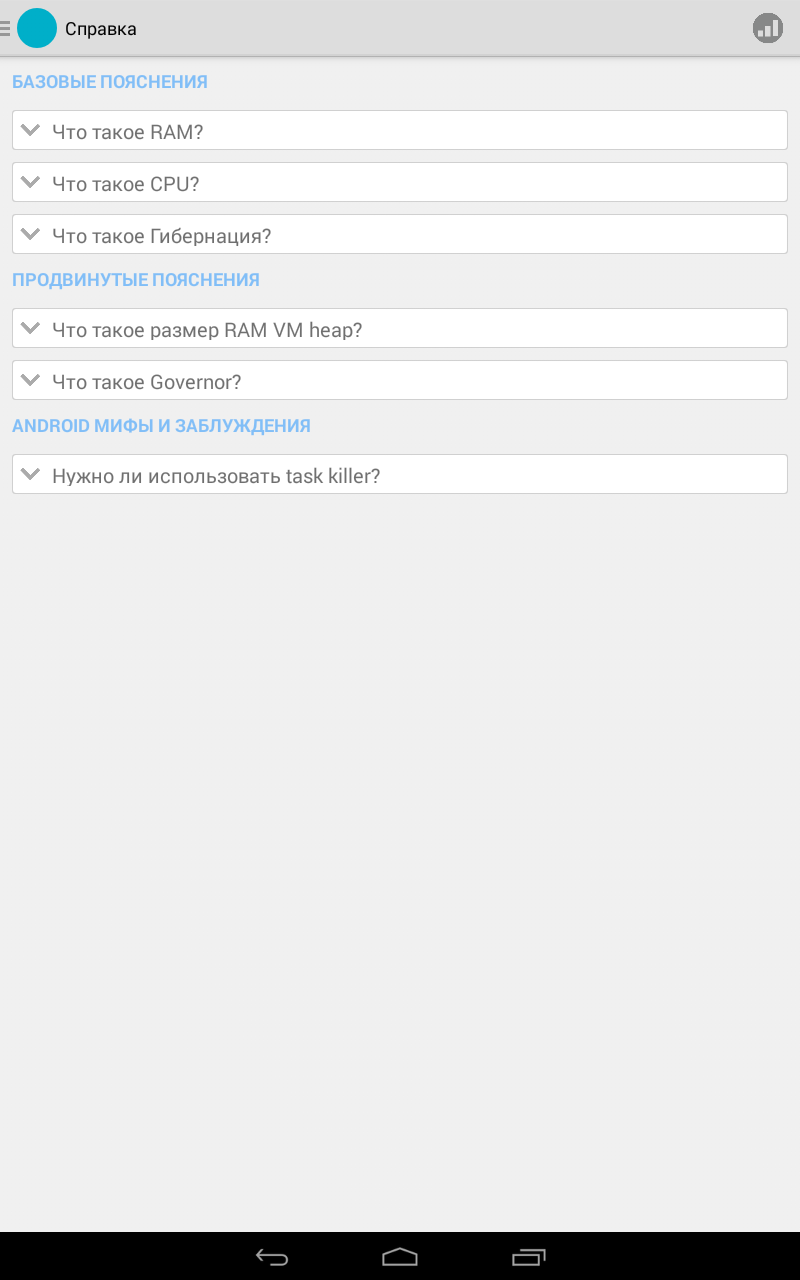
Других настроек вы здесь не найдете, зато можно прочитать довольно подробную справку для чайников. Например, узнать о RAM VM head или governor. К слову, значение этих понятий я также подробно освещал в предыдущих статьях, посвященных тонкой настройки Android, поэтому повторяться не буду.
Каково первое впечатление? Перед нами твикер для всех, сам выбирающий оптимальный говернор и количество памяти, выделяемой «крупным» приложениям, а значит, действительную эффективность покажет только прямое тестирование с замером нагрузки на процессор, RAM и аккумулятор. Именно этим мы сейчас и займемся.
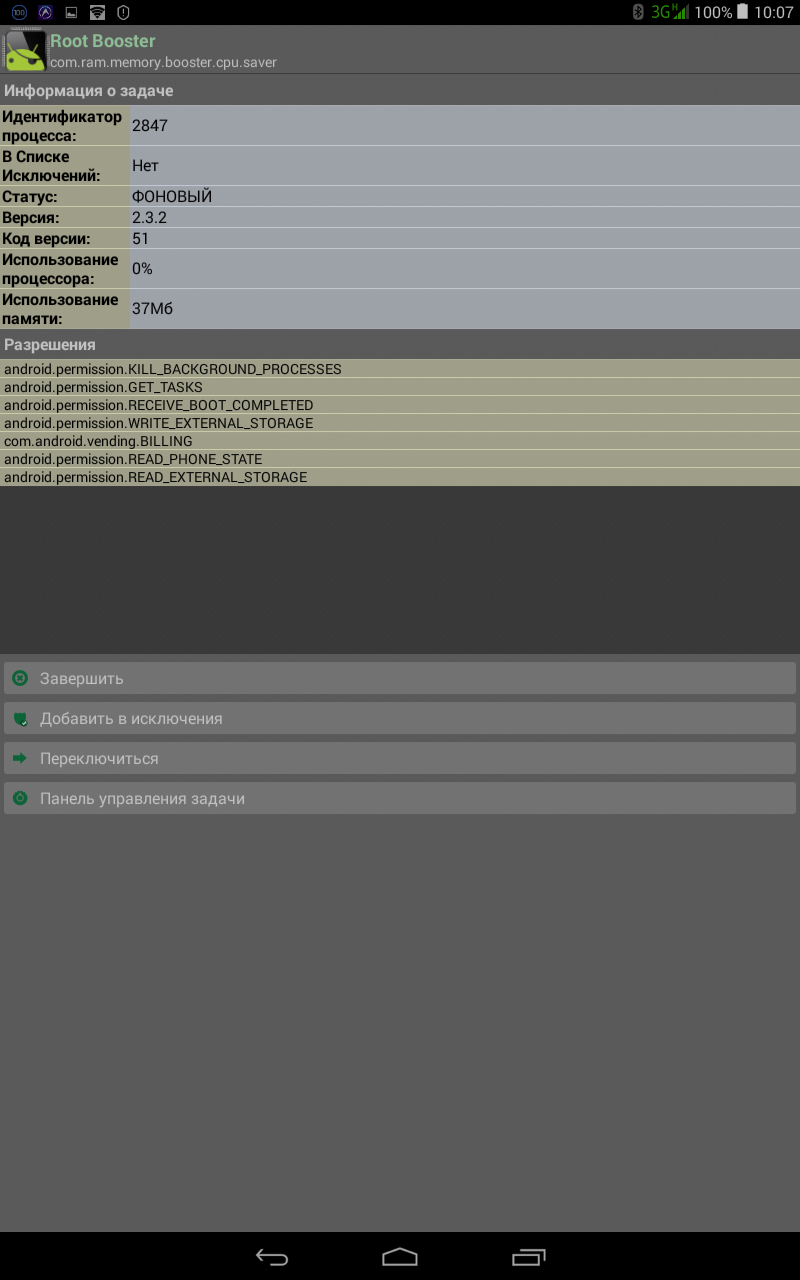
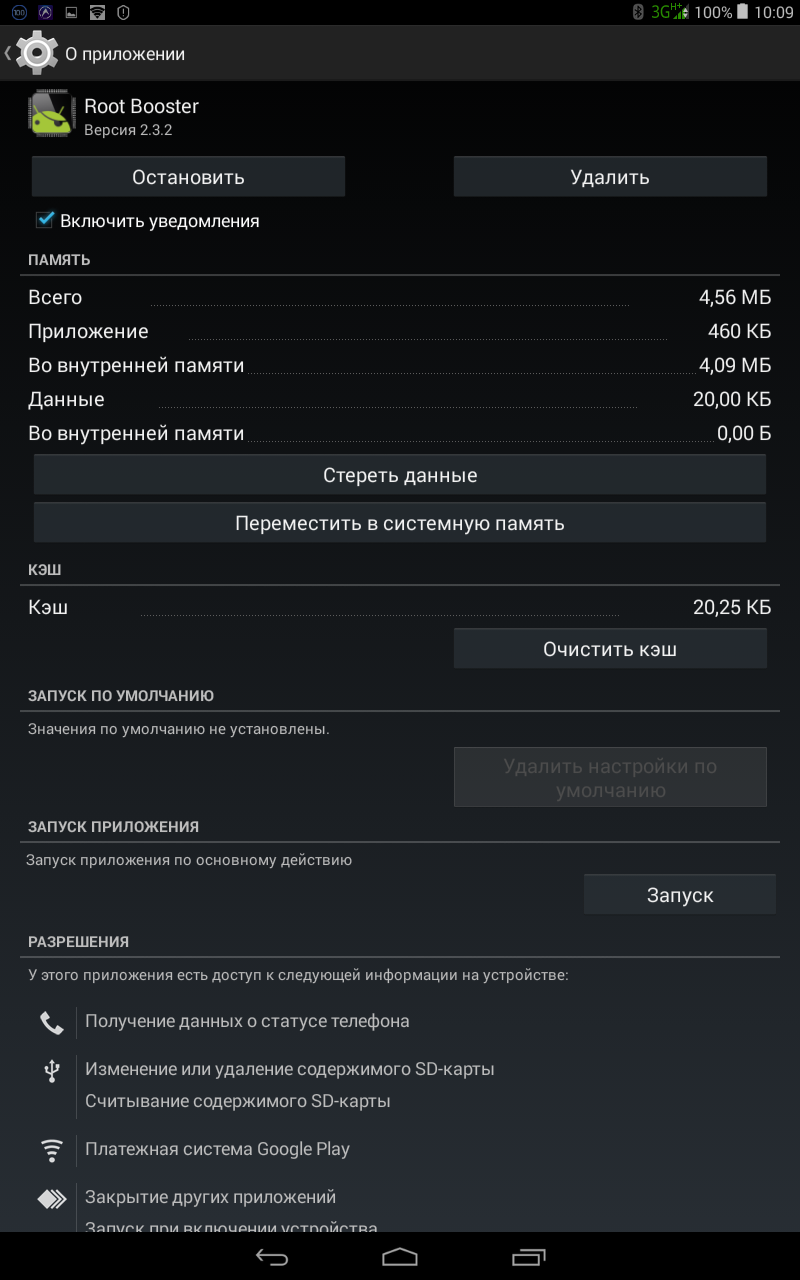
Для использования Root Booster потребуются права суперпользователя. При этом сама программа в состоянии покоя (режим «Сток») кушает 37 Мбайт ОЗУ при нулевой нагрузке на процессор. Незаметна она и в ROM – 4.65 Мбайт, да и особых разрешений не требует. Что касается совместимости, то милости просим всех с Android 3.0 или выше.
Теперь попробуем переключить режимы и посмотрим, что изменится.
Скорость
Здесь нам обещают 30-процентный прирост производительность, увеличение на 10% автономности батареи и 40% к показателю стабильности. При этом Root Booster будет манипулировать с «губернаторами» и VM head.
После того, как я нажал клавишу активировать, открылся терминал и закипела работа. Сама оптимизация длилась около 8 секунд, после чего мне предложили выйти, коснувшись экрана, а следом и перезагрузиться.
В итоге прирост производительности, действительно, произошел, что и неудивительно, ведь все четыре ядра моего устройства запахали на максимальной частоте. Что касается оперативной памяти, то ее общий расход не изменился, а вот расход аккумулятора увеличился значительно. Из вышесказанного заключим, что говернор максимальной мощности был успешно задействован.
Батарея
Теперь опробуем прямо противоположный режим – режим экономии батареи, призванный снизить производительность до 10%, отработать с аккумулятором на 30% и увеличить стабильность до 40%.
После вышеописанной процедуры работы с монитором, которая длилась секунд двенадцать, и перезагрузки, была отмечена интересная ситуация. В зависимости от нагрузки начали работать только два ядра, либо четыре, но с равным распределением по 598 Мгц на ядро. При этом свободной RAM стало аж 609 Мбайт из доступных 953 Мбайт, а расход аккумулятора действительно уменьшился, став в среднем 15% на один час.
Надо отметить, что мое устройство не только работало в 3G, но и само раздавало Интернет двух другим гаджетам. При таком мощном расходе ресурсов распределение нагрузки начал немного притормаживать интерфейс при сворачивании программ в трей, но только в самом начале, так как при интенсивном переключении между приложениями частота процессора увеличивалась автоматически. По мне так «Батарея» самый оптимальный режим, не требующий ручной настройки.
Сток
Для чистоты эксперимента вернем стоковый режим на свое место. Надо отметить, что разработчик разумно предупреждает о том, что при этой манипуляции увеличение производительности и сохранение емкости аккумулятора не предвидится, зато стабильность увеличится до 70%.
«Сток» показал неравномерную нагрузку, то есть в то время, как три ядра пахали во всю, одно ядро отдыхало. Также нагрузка постоянно скакала с 500 Мгц до 1300 Мгц. В общем полный бардак, независящий от реально запущенных приложений. Надо отметить, что замеры я делал с помощью сторонней программы, так как собственного монитора (System Monitor от Daniele Comi) в Root Booster не предусмотрено.
К чести приложения отмечу, что оно не работает в фоне, а просто применяет твики и успокаивается, но даже и в открытом режиме потребление оперативы может стать только меньше, то есть 27.7 Мбайт ОЗУ при нулевой нагрузке на процессор на момент окончания тестирования. Стоит ли вообще проверять расход аккумулятора при таком раскладе? Думаю, что нет. Как не стоит подсчитывать траффик, так как никаких плагинов не подгружается, как нет и никакой онлайн-рекламы, «радующей» глаз.
Если вы решили приобщиться к культуре тонкой настройки системы, но при этом ни черта не понимаете в ней, стоит воспользоваться полезным инструментом под названием Root Booster.
Да, настоящему энтузиасту здесь будет скучно, так как все происходит на автомате, но именно это и привлекает всех любителей надежных твикеров. На мой взгляд, стоит доплатить «сотню» и открыть все возможности приложения, чтобы дать новую жизнь даже маломощному устройству.
Оценка: 4.5 по пятибалльной шкале.
| Интерфейс | Отлично |
| Возможность самостоятельной настройки | Нет (полный автомат) |
| Общая эффективность | Отлично (максимальная производительность + экономия энергии) |
| Максимальная нагрузка на систему (CPU/RAM) | 0.0% / 37 Мбайт |
| Менеджер RAM (VM heap) | Да (автомат) |
| Работа с governor | Да (автомат) |
| Заморозка процессов | Нет |
| Работа с Recovery | Нет |
| Изменение напряжения ядра | Нет |
| Возможность параметризации твиков и скриптов | Нет |
| I/O-планировщик | Нет |
| Удаление системных программ | Нет |
| Изменение build.prop | Нет |
| Работа с TCP | Нет |
| Глубокая очистка системы от мусора | Нет |
Kernel Toolkit предназначен для настоящего энтузиаста, желающего выжать максимум из своего гаджета. Приложение обладает массой положительных качеств и может мониторить состояние смартфона в режиме реального времени.
Не обошлось и без «губернаторов», I/O-планировщика, настройки Intelliplug и контроля напряжения процессора, а также управления загрузчиком. В общем, покопаться есть где.
| Оценка в Google Play | 4.2 |
| Количество загрузок в Google Play | 100 000–500 000 |
| Совместимость приложения с другими версиями ОС Android | 4.1 или более поздняя |
| Размер дистрибутива | 1.2 Мбайт |
| Версия приложения | 1.0.8 |
| Покупки в приложении | 176.30 руб. |
Основные функции:
Что нового в версии 3.5.40 от 04 февраля 2016 г:
Разрешения:
Фото/мультимедиа/файлы:
Память:
Другое
Здесь все серьезнее, чем у Root Booster. В частности, реализован монитор нагрузки на ядра, использование ОЗУ, температура аккумулятора (опять – 12 градусов) и имя ядра. Есть и история нагрузки, то есть можно отследить, что и как менялось после настроек.
Не обошлось и без левого сайдбара, где можно переключаться между инструментами. Так, предусмотрено управление частотой процессора, I/O-планировщик, настройка питания, прочие настройки и профили. Последняя опция как нельзя кстати, так как вы можете самостоятельно настроить «автомат», как это было у Root Booster, например, создать профиль «Высокая производительность» или «Экономия энергии». Из особенностей – переключение интерфейса в ночной режим. Мелочь, а приятно.
Однако не все здесь бесплатно. Так pro-версия Kernel Toolkit (176.30 рублей) позволяет осуществлять многоядерное сохранение энергии, применять TCP-алгоритм, оптимизировать ОЗУ, настраивать цветность экрана и работать с менеджером профилей. В общем, без платной версии никак не обойтись, если вы хотите в полной мере поколдовать над своим устройством.
Таким образом, перед нами расширенная версия Root Booster, но от другого разработчика. Жаль, что только большинство интересных функций платные. По мне так проще обратиться к любому решению 3C, где возможно сделать куда больше, но бесплатно. Однако не стоит забывать, что перед нами твикер, а неполноценный оптимизатор, а значит, «ручки мараем» меньше.
В состоянии покоя Kernel Toolkit кушает всего 37.2 Мбайт ОЗУ при нулевой нагрузке на процессор и занимает в системе ничтожные 4.85 Мбайт. Однако приложение совместимо только с четвертым Android, а его функциональность напрямую зависит от установленного ядра, то есть на «стоке» вряд ли можно будет изменить напряжение CPU, по крайне мере на моем устройстве. Что касается разрешений, то тут ничего криминального. Также программа радует отсутствие рекламы.
Настройка процессора
В бесплатной версии особо не разгонишься, но поколдовать над частотой процессора можно. Так, предусмотрено несколько стандартный говерноров (hotplug, powersave, performance и userspace), то есть отключение ядер при простое, экономия энергии, увеличение производительности и пользовательский режим.
При этом каждое ядро доступно настраивать по отдельности, но только в режимах hotplug и userspace. Powerspace и performance – это фиксированные говерноры, где в первом случае задействуются все ядра на максимальной частоте, во втором – равномерно распределяется нагрузка на все ядра, например, по 2000 Мгц на четыре ядра.
Что касается ручной настройки, то здесь стоит быть аккуратным и лучше погуглить твики, если вы чего-то не понимаете. Так, можно ограничить число процессорных ядер, используемых программами, или установить значение от 1% до 100% загрузки CPU, то есть когда наступает указанная загрузка процессора, governor повышает значение частоты CPU. В общем происходит классическая настройка SetCPU. Энтузиасту такой подход понравится, но, а другим будет достаточно переключаться между режимом экономии энергии и высокой производительностью. Благо, при переключениях перезагрузка устройства не требуется.
Так как регулировать частоту и работу процессора можно очень плавно, нет смысла доказывать на реальном примере, как это воздействует на производительность и аккумулятор. Жаль, что только напряжение я так настроить не смог, так как ядро моего аппарата не поддерживает данную функцию.
I/O-планировщик
Зато можно поколдовать над скоростью вывода/ввода ядра, изменив предустановки планировщика или настроив твики вручную.
Так предусмотрено три режима: noop, deadline и cfq. Noop – самый безопасный и простой планировщик, так, как только объединяет запросы, но не сортирует, cfq – объединяет задачи в цели и по кругу их обходит. Сбалансированный и производительный вариант для Android. Но, а deadline хранит отсортированную очередь на запись, новые запросы сортируются и перемещаются в конец очереди. В общем лучше всего остановиться на cfq, хотя здесь все зависит от предпочтений. В любом случае скрипты и твики каждого из режимов можно параметризировать, например, изменить back_seek_max или quantum. Не обошлось и без изменения буфера чтения. В моем случае его можно увеличить до 5120 Кбайт.
Как бы там ни было, Kernel Toolkit немного, но напрягает систему. Так ОЗУ увеличилось до 38.6 Мбайт, процессор до 0.1%. Однако этот показатель снят скорее ради галочки, ведь сама программа позволяет свести потребление ресурсов программами к минимуму. Главное – не использовать метод тыка, а воспользоваться предустановками, если ничего не смыслите в твиках и скриптах.
Kernel Toolkit – это второй этап в познании Android после Root Booster, если «полный автомат» вас уже не устраивает, и вы хотите опробовать «механику». В любом случае здесь можно довериться предустановкам, разогнав процессор до максимума или включив щадящий режим.
Затеяли поиграть – performance, устройство просто оттягивает карман – powersave, но, если необходима работа с TCP, либо профилирование настроек и изменение напряжения ядра, будьте готовы отдать 176.30 рублей. Как по мне, такой ценник справедлив для подобного твикера.
Оценка: 4.8 по пятибалльной шкале.
| Интерфейс | Отлично |
| Возможность самостоятельной настройки | Да (необходимый минимум) |
| Общая эффективность | Отлично (максимальная производительность + экономия энергии) |
| Максимальная нагрузка на систему (CPU/RAM) | 0.0-0.1% / 38 Мбайт |
| Менеджер RAM (VM heap) | Да (настройка) |
| Работа с governor | Да (настройка) |
| Заморозка процессов | Нет |
| Работа с Recovery | Нет |
| Изменение напряжения ядра | Да |
| Возможность параметризации твиков и скриптов | Да |
| I/O-планировщик | Да |
| Удаление системных программ | Нет |
| Изменение build.prop | Нет |
| Работа с TCP | Нет |
| Глубокая очистка системы от мусора | Нет |
Andromizer – это настоящий комбайн по настройке системы, способный управлять всем – процессором, памятью, загрузчиком, рекавери и даже сенсором. Не обошлось и без параметризации отклика беспроводных сетей, очистки Dalvik-кэша, управления напряжением и прочих радостей подстройки мобильных устройств.
Давайте пробежимся по основным возможностям программы, поскольку для обозрения всех ее функций потребуется отдельная статья. Впрочем, в случае необходимости эту идею можно реализовать.
| Оценка в Google Play | 4.2 |
| Количество загрузок в Google Play | 100 000–500 000 |
| Совместимость приложения с другими версиями ОС Android | 3.0 или более поздняя |
| Размер дистрибутива | 1.6 Мбайт |
| Версия приложения | 4.3.5 |
| Покупки в приложении | – |
Основные функции:
Что нового в версии 4.3.5:
Разрешения:
Контакты:
SMS:
Телефон:
Фото/мультимедиа/файлы:
Память:
Камера:
Данные о Wi-Fi-подключении:
Другое:
Andromizer без root-прав – не Andromizer, так как приложение очень близко подошло к функциональности 3C Toolbox. Помимо твикера, здесь есть довольно неплохой набор инструментов, TWRP-менеджер и Philz Touch Recovery, а также другие полезные фишки, жаль только, на английском языке. Но разве это остановит настоящего энтузиаста, на которого программа и рассчитана.
Не обошлось и без pro-версии, за которую стоит отдать 95 рублей, так она открывает возможность контролировать зарядку устройства, напряжение процессора, а также расширенные свойства говерноров, хотя последнюю опцию можно было сделать и бесплатной.
Из других особенностей платной версии стоит отметить возможность делать бэкап установленных приложений и операционной системы в целом, что пригодится, если вы не уверены в своих экспериментах или же попросту решили перепрошить устройство.
Что касается настроек, то сам Andromizer – это одна большая настройка, поэтому все основные опции мы оставим для тестирования, а пока обратимся к монитору системных ресурсов, дабы понять, как сама программа влияет на систему.
Приложение потребляет столько же, сколько и конкуренты – 34.9 Мбайт ОЗУ при нулевой нагрузке на процессор. При этом в системе утилита занимает всего 2.85 Мбайт, подходит для Android 3.0 или выше, и не требует ничего криминального из разрешений.
Так как категорий для управления Android у программы несколько, то разберемся в каждой по отдельности.
Настройки системы
Здесь, прежде всего, стоит просмотреть системную информацию о устройстве, чтобы на основании этих данных делать разумные настройки. В частности, отображается версия ядра, информация о CPU, сборке и «далвике».
Ниже можно изменить интервал сканирования беспроводных сетей, настроить чувствительность скроллинга списков, форсировать рендеринг GPU, вручную установить плотность пикселей и выбрать размер оперативной памяти на приложение. Все это вместе поможет не только сэкономить батарею, но и, наоборот, повысить качество изображения и отклик экрана. После применения изменений потребуется перезагрузка устройства.
Если вы что-то напортачили и не помните, как все было с самого начала, то можно воспользоваться клавишей сброса параметров по умолчанию – архиполезная вещь, особенно для новичков.
Как видно на скриншоте ниже, все это дело работает, как надо. Уменьшив интервал поиска Wi-Fi, я ускорил коннект с сетью. Помимо этого, произошло масштабирование интерфейса, скроллинг стал резвее, а приложения начали загружаться быстрее, как, впрочем, и сама система.
Здесь есть возможность горячей перезагрузки системы, а также перезагрузка в режиме Recovery, что избавляет от необходимости постоянно зажимать физические клавиши.
Твики
Речь идет о твиках для процессора. О платных мы уже сказали, поэтому обратим взор на бесплатные.
В частности, можно вручную установить максимальную и минимальную частоту CPU, применить говерноры и I/O-планировщик (твики аналогичны Kernel Toolkit), а также настроить zRam, то есть модуль ядра Linux, который увеличивает производительность путем предотвращения подкачки страниц на диск, используя сжатое блочное устройство в оперативной памяти, пока не появится необходимость использовать файл подкачки на жестком диске. Скорость обмена с оперативной памятью быстрее, чем с жестким диском, следовательно, zRam позволяет Linux производить большее число операций подкачки.
Также можно поэкспериментировать с TCP Congestion Control, то есть с алгоритмами, которые пытается сделать все возможное, чтобы обеспечить наиболее быструю скорость передачи данных между двумя узлами, передающими данные через TCP. Они управляют размером TCP-окна и могут ориентироваться на RTT (Round Trip Time – время от отправки запроса до получения ответа), потерю пакетов, время ожидания отправки пакета из очереди и т.д. Каждый алгоритм по-разному ведет себя в той или иной ситуации и нет какого-то универсального.
Всего предусмотрено два алгоритма, наиболее популярные для передачи данных, - reno и cubic. Они созданы для так называемых long fat networks — длинных (а значит, с высоким RTT) и быстрых сетей. К сожалению, cubic, который используется по умолчанию во всех дистрибутивах, по мнению некоторых программистов, совершенно не подходит, например, для 3G-соединений, тогда как reno способен стабильно работать с большими пакетами передачи данных. В общем, поэкспериментировав с обоими алгоритмами, я понял, что все-таки лучше оставить все, как было, а reno использовать только при постоянной работе с торрент-клиентами, что лично я делаю на мобильном устройстве крайне редко.
Также предусмотрена настройка буферизации, что напрямую влияет на быстродействие. Здесь, как говорится, все зависит от памяти устройства и ваших личных предпочтений.
Из полезного стоит отменить возможность вернуть все, как было, настроить вручную build.prop, то есть полностью поменять «паспорт» устройства, а также поудалять лишние предустановленные в системе приложения, например, калькулятор. Как бы там ни было, делать это лучше с умом и без фанатизма, предварительно сделав слепок установленных программ и самой системы.
Архиполезная вещь – 3G/4G-твики, позволяющие выжать максимум из мобильной сети. Впрочем, все зависит от вашего провайдера, но попробовать стоит, так как хуже вы точно не сделаете. В моем случае при применении некоторых твиков вылетала ошибка системы, а при работе с другими – увеличивалась сила сигнала, но значительного прироста скорости я не заметил. К слову, скорость в 15 Мбит/с меня и так устраивала, так модем планшета все равно не мог выжать больше.
Инструменты
В Tools нам предлагают оптимизировать процессор, память, файловую систему одним нажатием, или поправить каждый пункт вручную. Например, можно очистить диск от всех видов кэша и мусора от удаленных приложений, а также временных файлов.
Также предоставляется забэкапить SMS или восстановить все сообщения из копии, что полезно при переустановке системы или просто для архива. Эта же опция распространяется и на звонки.
В качестве бонуса активируется фонарик. По мне так, это лишняя функция, ведь проще скачать соответствующее приложения, благо, на Google Play этого добра хватает.
TWRP-загрузчик
К сожалению ядро моего устройства не поддерживает этот удобный сенсорный аналог Recovery, зато с помощью этого пункта меню можно без труда войти в стандартный загрузчик и сделать бэкап user datа или восстановить последний, а также обновить или загрузить другое ядро, а также сделать сброс всех настроек до заводских. По мне так, такое решение намного удобней ручного способа с манипуляциями клавишами громкости и выключения. Все вышесказанное относится и к другой альтернативе – Philz.
Что касается финальной нагрузки на систему, то она так и осталась мизерной – 31 Мбайт ОЗУ при нулевой процентовке процессора. Так как настройки единовременны, то измерять расход аккумулятора нет смысла, как нет смысла обращать внимание на трафик – рекламы в программе нет априори.
Безусловно, Andromizer заслуживает внимания, поскольку позволяет не только применять твики и настраивать частоту CPU, но и удалять системные приложения, работать с build.prop, TCP, включать альтернативный загрузчик, делать слепок системы, параметризировать сети и многое другое.
При этом есть как автоматические настройки, так и ручные. Все просто, понятно и без лишней мишуры, поэтому если вы освоили Root Booster и Kernel Toolkit, самое время переходить на Andromizer
Оценка: 5.0 по пятибалльной шкале.
| Интерфейс | Отлично |
| Возможность самостоятельной настройки | Да (все необходимое) |
| Общая эффективность | Отлично (максимальная производительность + экономия энергии+ настройка сети) |
| Максимальная нагрузка на систему (CPU/RAM) | 0.0% / 31-35 Мбайт |
| Менеджер RAM (VM heap) | Да (настройка) |
| Работа с governor | Да (настройка) |
| Заморозка процессов | Нет |
| Работа с Recovery | Да |
| Изменение напряжения ядра | Да |
| Возможность параметризации твиков и скриптов | Да |
| I/O-планировщик | Да |
| Удаление системных программ | Да |
| Изменение build.prop | Да |
| Работа с TCP | Да |
| Глубокая очистка системы от мусора | Да |
В качестве удобных и легких в настройках твикеров подойдут все три приложения, но каждое для своей категории пользователей. Так, для чайников будет достаточно автоматического Root Booster. Здесь все просто – выбираем нужный алгоритм, а остальное программа делает за вас, причем эффективно.
Сводное сравнение Root Booster, Kernel Toolkit и Andromizer
| Функциональность | Root Booster | Kernel Toolkit | Andromizer |
| Интерфейс | Отлично | Отлично | Отлично |
| Возможность самостоятельной настройки | Нет (полный автомат) | Да (необходимый минимум) | Да (все необходимое) |
| Общая эффективность | Отлично (максимальная производительность + экономия энергии) | Отлично (максимальная производительность + экономия энергии) | Отлично (максимальная производительность + экономия энергии+ настройка сети) |
| Максимальная нагрузка на систему (CPU/RAM) | 0.0% /37 Мбайт | 0.0-0.1% /38 Мбайт | 0.0% /31-35 Мбайт |
| Менеджер RAM (VM heap) | Да (автомат) | Да (настройка) | Да (настройка) |
| Работа с governor | Да (автомат) | Да (настройка) | Да (настройка) |
| Заморозка процессов | Нет | Нет | Нет |
| Работа с Recovery | Нет | Нет | Да |
| Изменение напряжения ядра | Нет | Да | Да |
| Возможность параметризации твиков и скриптов | Нет | Да | Да |
| I/O-планировщик | Нет | Да | Да |
| Удаление системных программ | Нет | Нет | Да |
| Изменение build.prop | Нет | Нет | Да |
| Работа с TCP | Нет | Нет | Да |
| Глубокая очистка системы от мусора | Нет | Нет | Да |
Для тех, кто не желает полностью доверять свое устройство «автомату», есть Kernel Toolkit, позволяющий вручную отрегулировать нагрузку на систему, а также применить несколько полезных твиков, например, I/O-планировщик.
После того, как вы набили руку, изучили возможности и настройки скриптов, вдоволь поэкспериментировали с кэшем, стоит принять «сторону силы» Andromizer. В таком случае можно полностью перевернуть ядро с ног на голову, очистить систему от ненужных приложений и мусора, настроить буфер, подкорректировать TCP. В общем, отшлифовать систему под собственные запросы.
Однако на этом еще не все. Следующая статья будет посвящена альтернативам вышеописанных программ, ведь надо же из чего выбрать самое лучшее приложение для быстрой и удобной оптимизации системы.