

LED профессионал. Обзор и тестирование монитора NEC P232W (страница 5)
Дополнительные возможности и настройки
Большая часть настроек, как основных, так и дополнительных, была рассмотрена в соответствующем разделе. Сейчас же я познакомлю вас со специальной программой NEC MultiProfiler, которая в некоторой степени является альтернативой управлению монитора через OSD меню, а также помогает управлять встроенными и дополнительными пользовательскими профилями изображения.
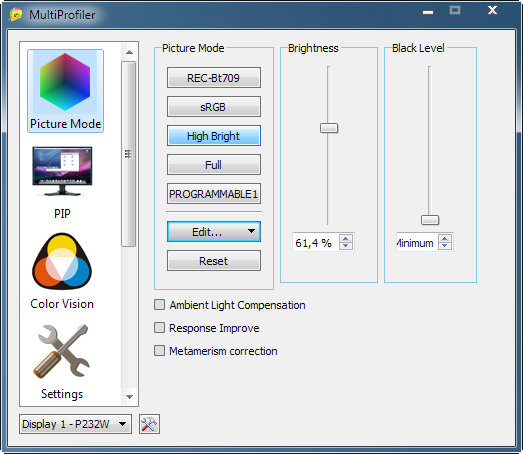
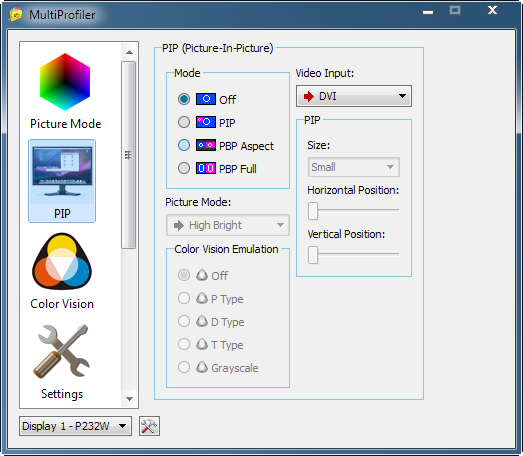
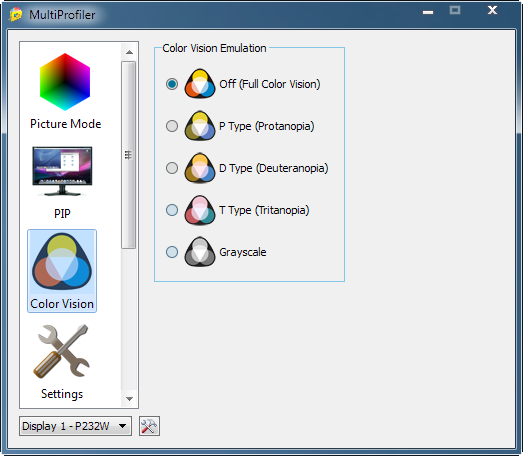
Программа состоит из шести разделов. Первый, Picture Mode, позволяет настроить яркость и уровень черного для любого из пресетов монитора. Можно активировать или выключить опции компенсации внешнего освещения, разгона матрицы и Metamerism Correction. О возможности тонкой настройки расскажу чуть позже.
Управление функцией PiP в более наглядном виде представлено в соответствующем разделе программы. В нем же можно включить эмуляцию различных цветовых представлений (на второе изображение) для людей, страдающих дальтонизмом. Эта же опция (но для всех источников изображения) находится в разделе Color Vision.
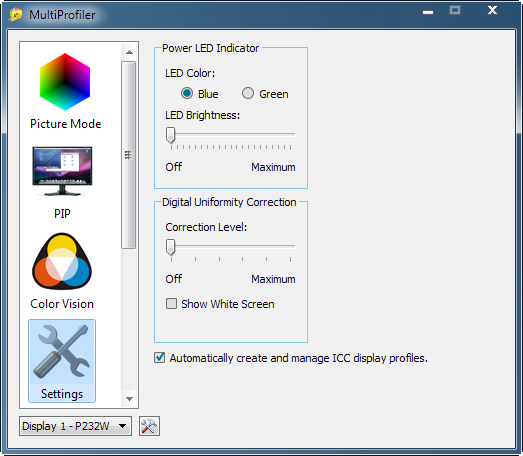
Представленная программа позволяет управлять яркостью светодиода питания, его цветом, функцией коррекции равномерности подсветки Uniformity. В данном случае возможен автоматический вывод на экран белого поля для моментальной оценки изменений. Автоматическое создание и управление ICC профилями для дисплея включено по умолчанию, смысла в его выключении нет.
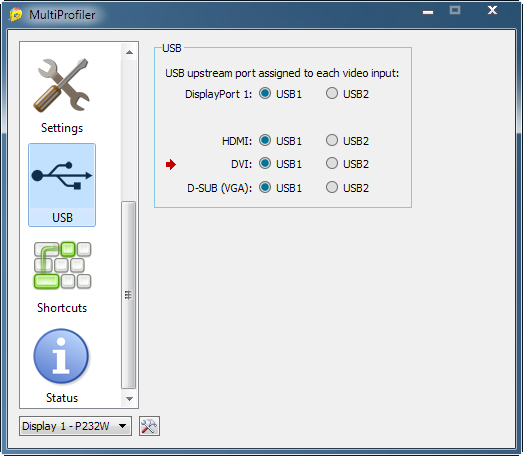
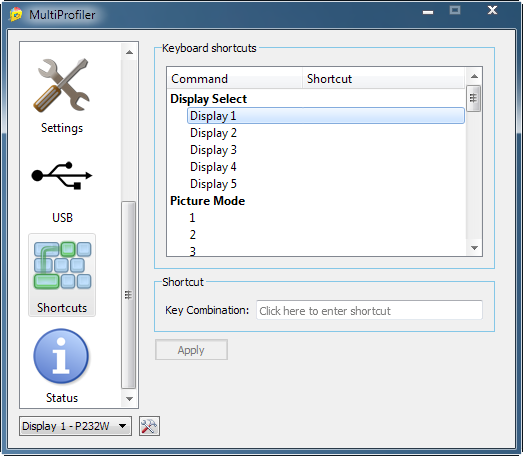
В закладке USB присутствуют настройки для работы технологии Display Sync Pro. В новой версии программы появилась закладка «Shortcuts», в которой можно «повесить» на сочетание клавиш практически любую из функций монитора – список велик.
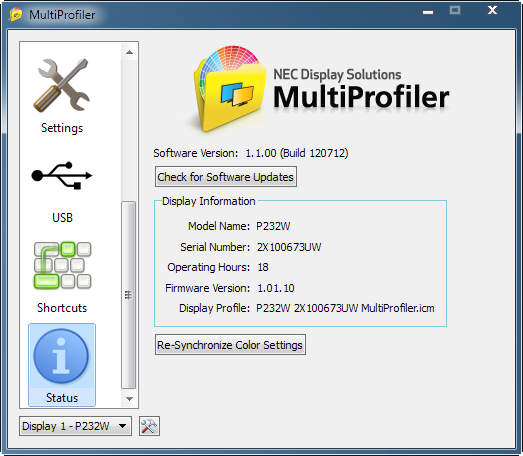
Последний раздел, Status, выводит основную информацию по монитору, а также дает возможность проверить обновление ПО и сбросить все настройки по умолчанию.
реклама
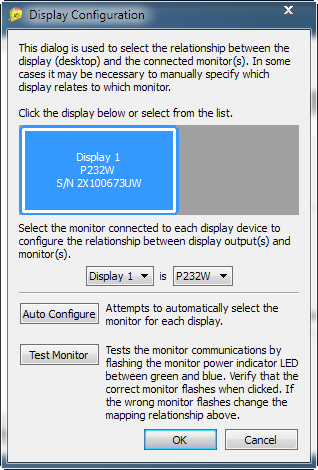
При нажатии на маленькую кнопку с инструментами появляется окно конфигурации экрана. Оно может понадобиться в случае потери связи с монитором (такое у меня было при подключении второго дисплея), либо для проверки работоспособности всех функций и индикаторов.
Вспомнив, что у монитора есть встроенный четырнадцатибитный 3D LUT и пять секторов для пользовательских профилей, рассмотрим функции Edit. А для начала посмотрим на добавленную в новой версии программы вкладку Quick Edit.
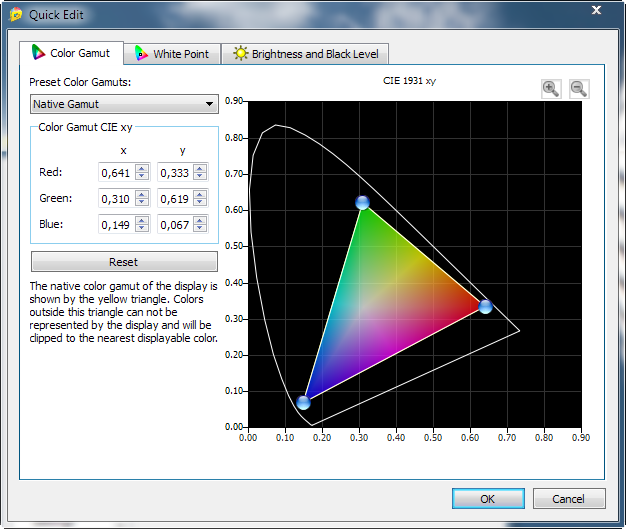
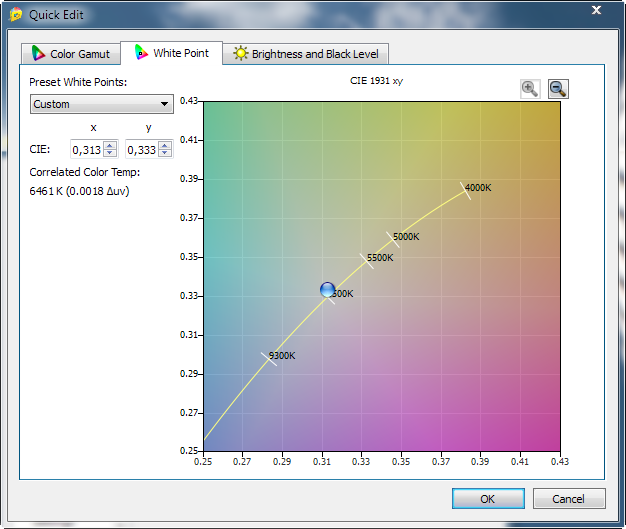
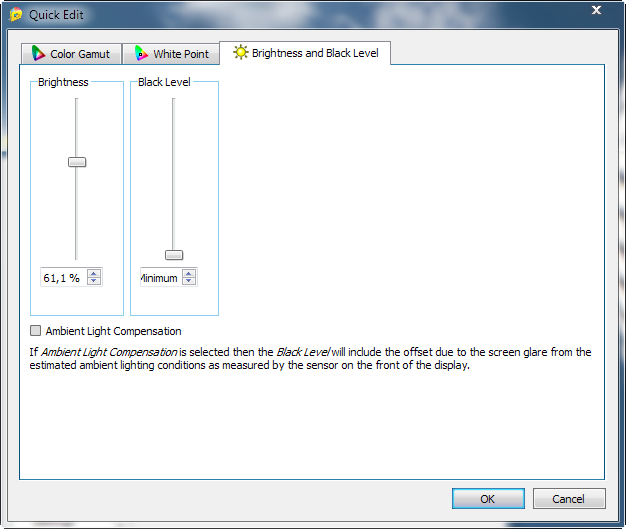
Она позволяет быстро изменить самые основные параметры, не заходя в дебри. К таковым инженеры компании отнесли цветовой охват (изменения возможны в пределах нативного ЦО монитора), настройки точки белого, яркость и уровень черного (оба выражены в процентах).
Теперь рассмотрим полноценную настройку профилей, взяв за основу настройки High Bright.
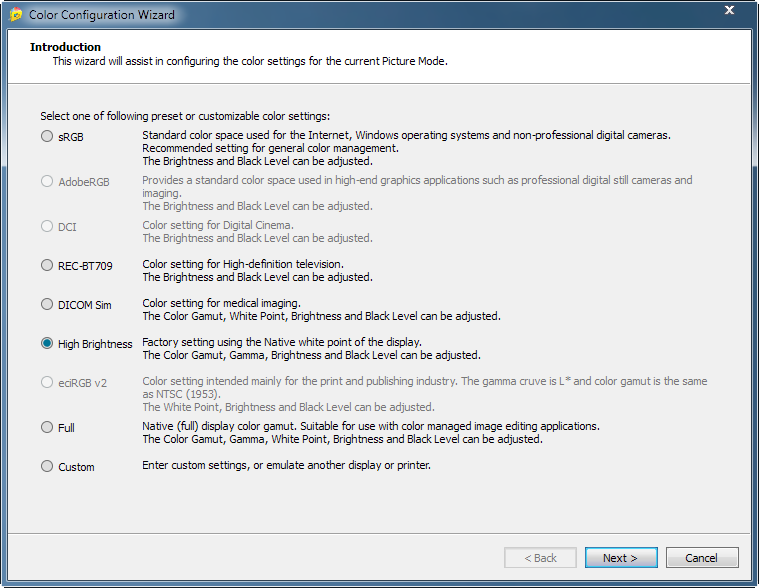
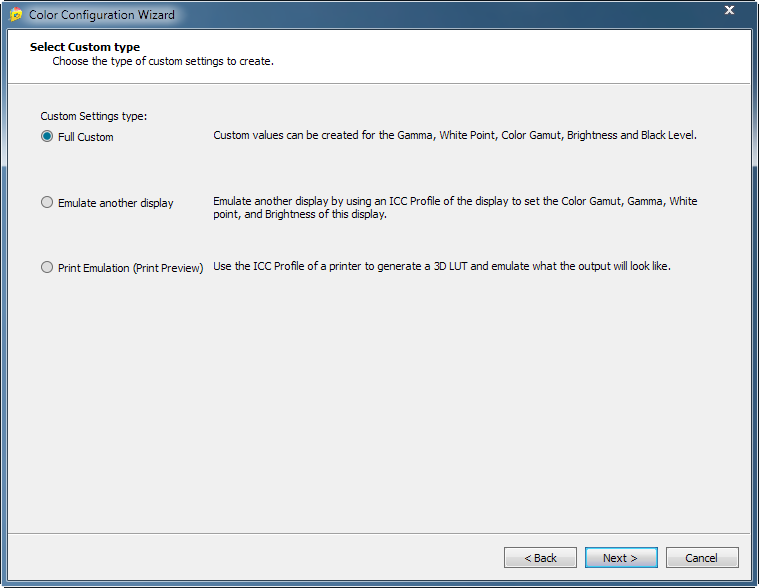
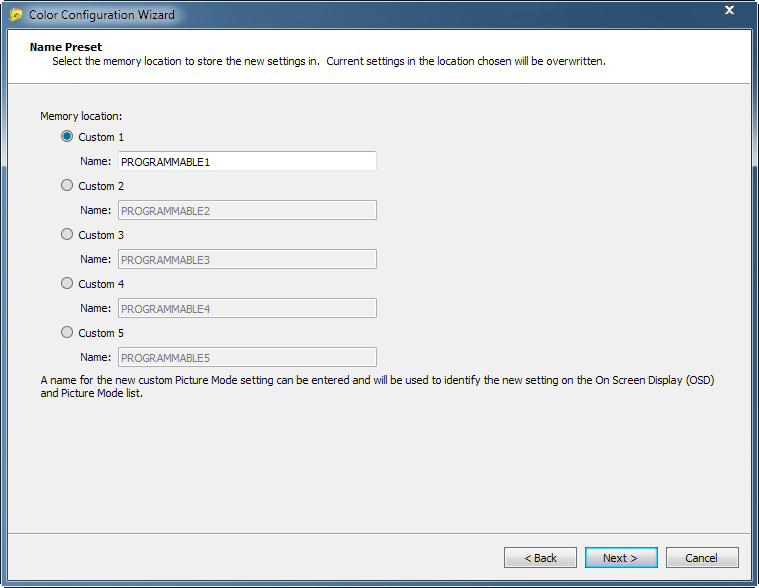
В самом начале программа предлагает выбрать одну из групп настроек или сделать все самостоятельно – Custom. Выбираем его и продолжаем изучение. На этом этапе необходимо либо подтвердить свои намерения выбрать все вручную, либо остановиться на эмуляции одного из дисплеев (при наличии его профиля) или принтеров (также необходим профиль) – этакий вариант «железного софтпруфа». Далее выбираем одну из ячеек памяти, доступных исключительно для пользовательских пресетов, и вводим его название.
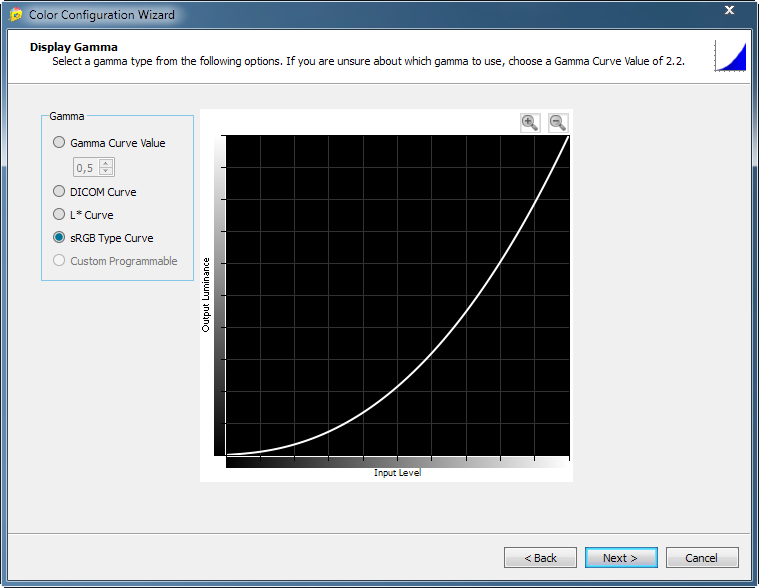
После этого программа дает возможность выбрать форму гамма-кривых. На выбор, помимо точных и известных многим значений, предоставляются варианты с включением кривых DICOM (режим симуляции), L*Star и sRGB. Если не знаете, зачем все это надо – просто оставьте 2.2 (или 2.1).
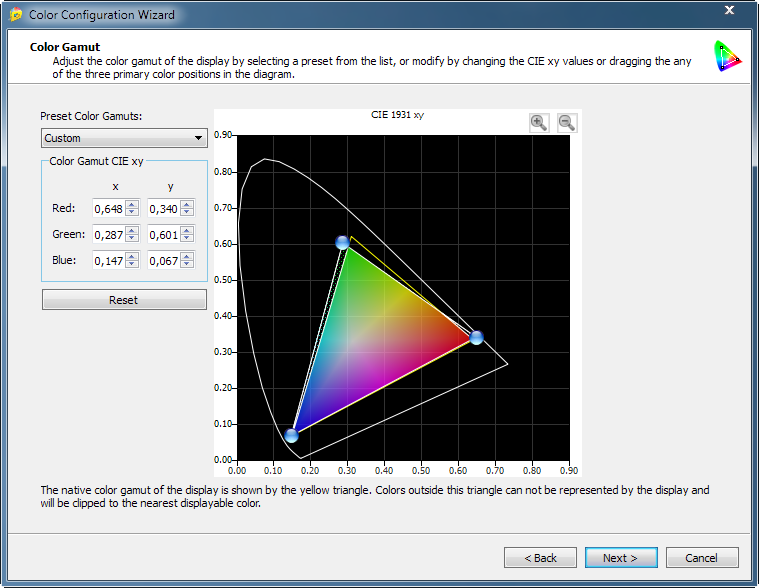
В разделе Color Gamut можно самостоятельно обозначить опорные координаты трех основных цветов или выбрать один из готовых цветовых стандартов. Однако представленная там же CIE диаграмма четко указывает на фактические возможности матрицы дисплея (оранжевый треугольник) и сразу дает возможность понять, на каких участках монитор не сможет воспроизвести правильный цвет, закрашивая этот участок темной сеткой. Это сделано для того, чтобы пользователь не питал иллюзий о безграничных возможностях NEC P232W. Его матрица все же не настолько продвинута в нативном цветовом охвате, нежели панель в PA241W.
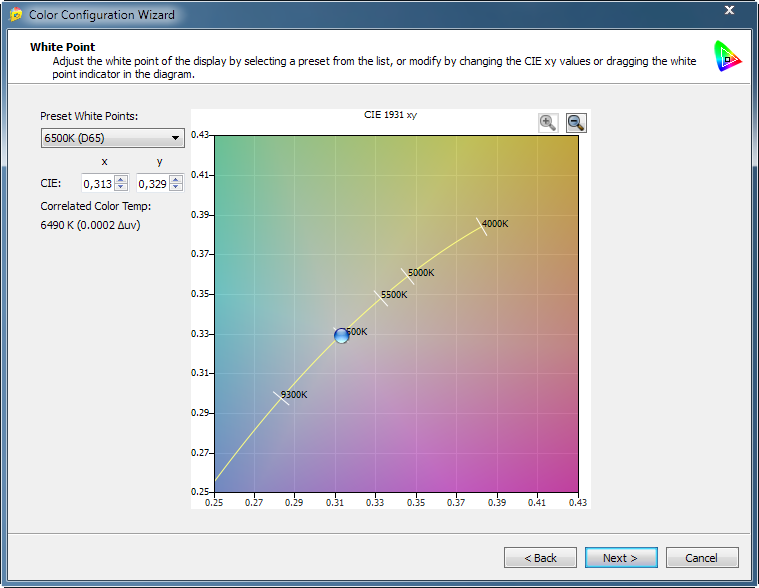
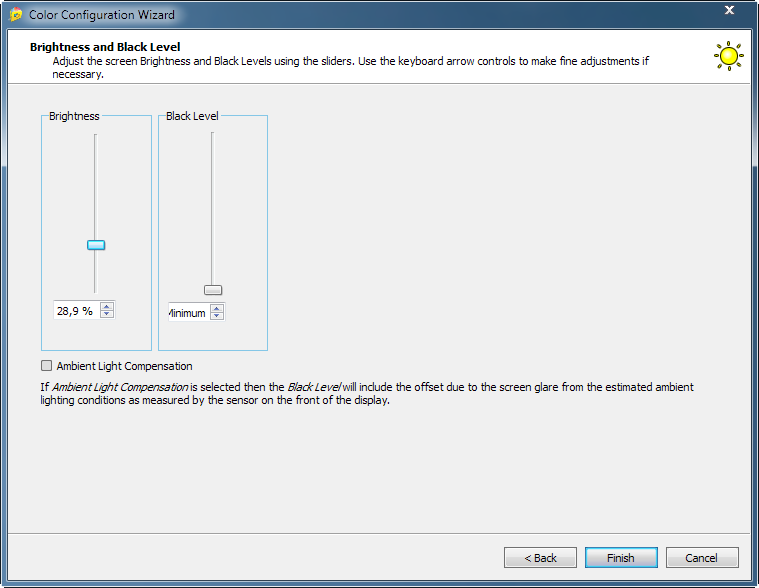
Следующим пунктом настройки идет определение координат точки белого. Варианта два: выставляем вручную X и Y или выбираем значение из готовых пресетов. На последнем этапе пользователю необходимо установить яркость точек белого и черного, а также определиться с функцией Ambient Light Compensation. После этого программа применит настройки и сохранит их в память монитора.
реклама
Таким образом, рассмотренная программа NEC MultiProfiler по сути заменяет сервисное меню, которое иногда бывает доступно у других мониторов. С ее помощью можно перенастроить стандартные профили изображения, установить дополнительный пользовательский режим, который позже (по необходимости) может быть быстро переключен на один из пяти доступных и сохраненных в памяти монитора. Удобно, по-другому и не скажешь. Единственное, необходимо определиться, нужны ли подобные возможности именно вам. В противном случае почти половина возможностей монитора будет простаивать.
Последним нововведением стала шестиосевая регулировка цвета по оттенку, насыщенности и сдвигу.
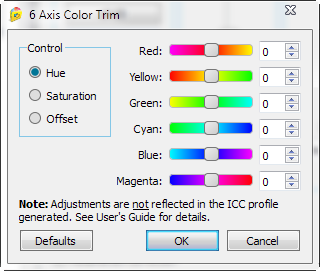
Выполняется она в небольшом окне Windows. В примечании указано, что данные регулировки не отразятся на созданных в автоматическом режиме профилях. Соответственно, возникает три вопроса – кому вообще может понадобится подобная регулировка (особенно в отсутствии приборов), для чего ее выполнять (для ухудшения цветопередачи?) и почему изменения не отразятся на данных цветового охвата, вписанных в созданный профиль?
Не забыл я и про настройки гаммы в NEC P232W. На выбор предлагаются конкретные значения (выставляются с шагом 0.1) и стандарты, а вовсе не (ни о чем не говорящие на других мониторах) названия вида Gamma Mode 1, 2, 3. Для начала рассмотрим выбранные мною в качестве примера настройки гаммы с показателями 1.8, 2.2 и 2.6.
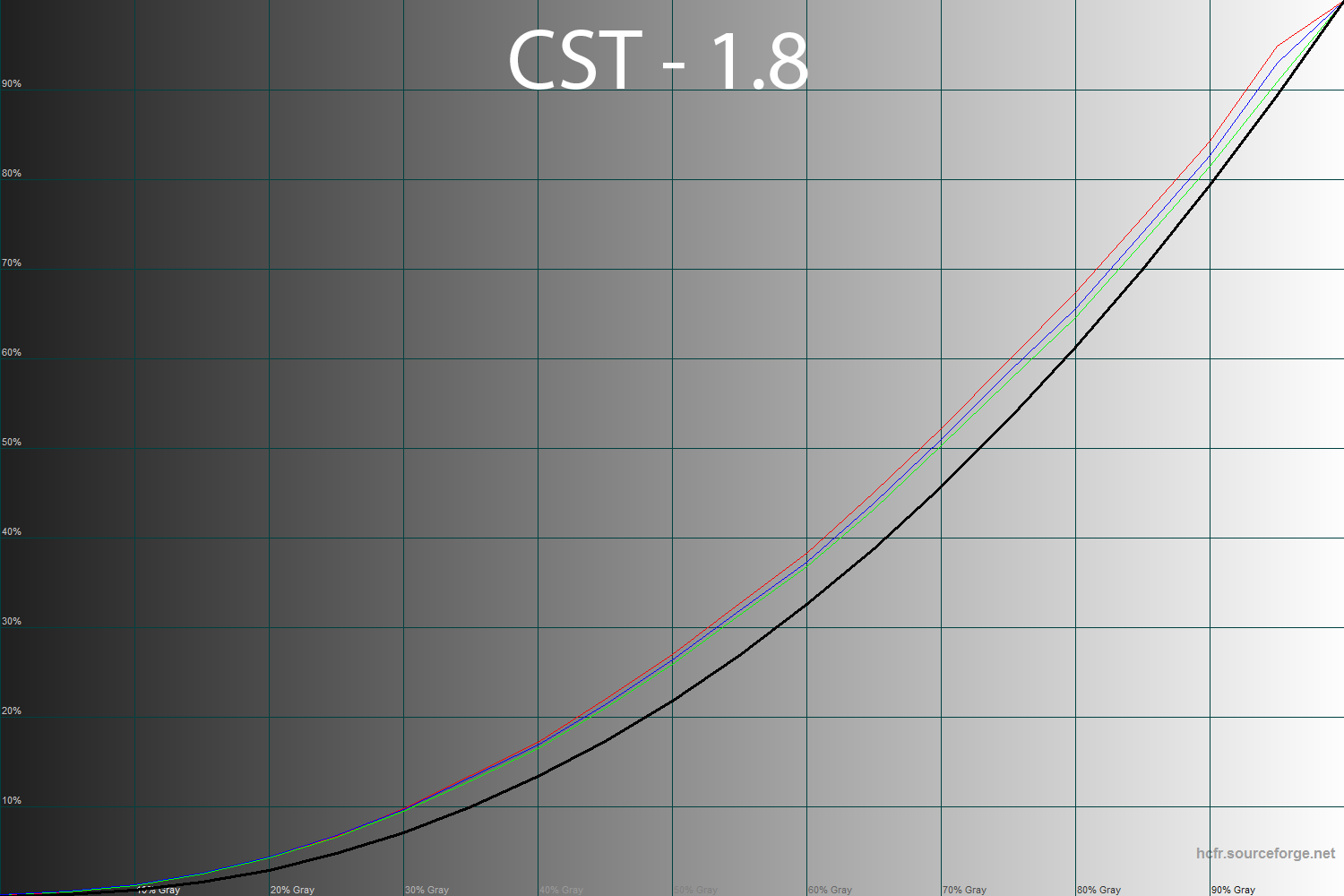
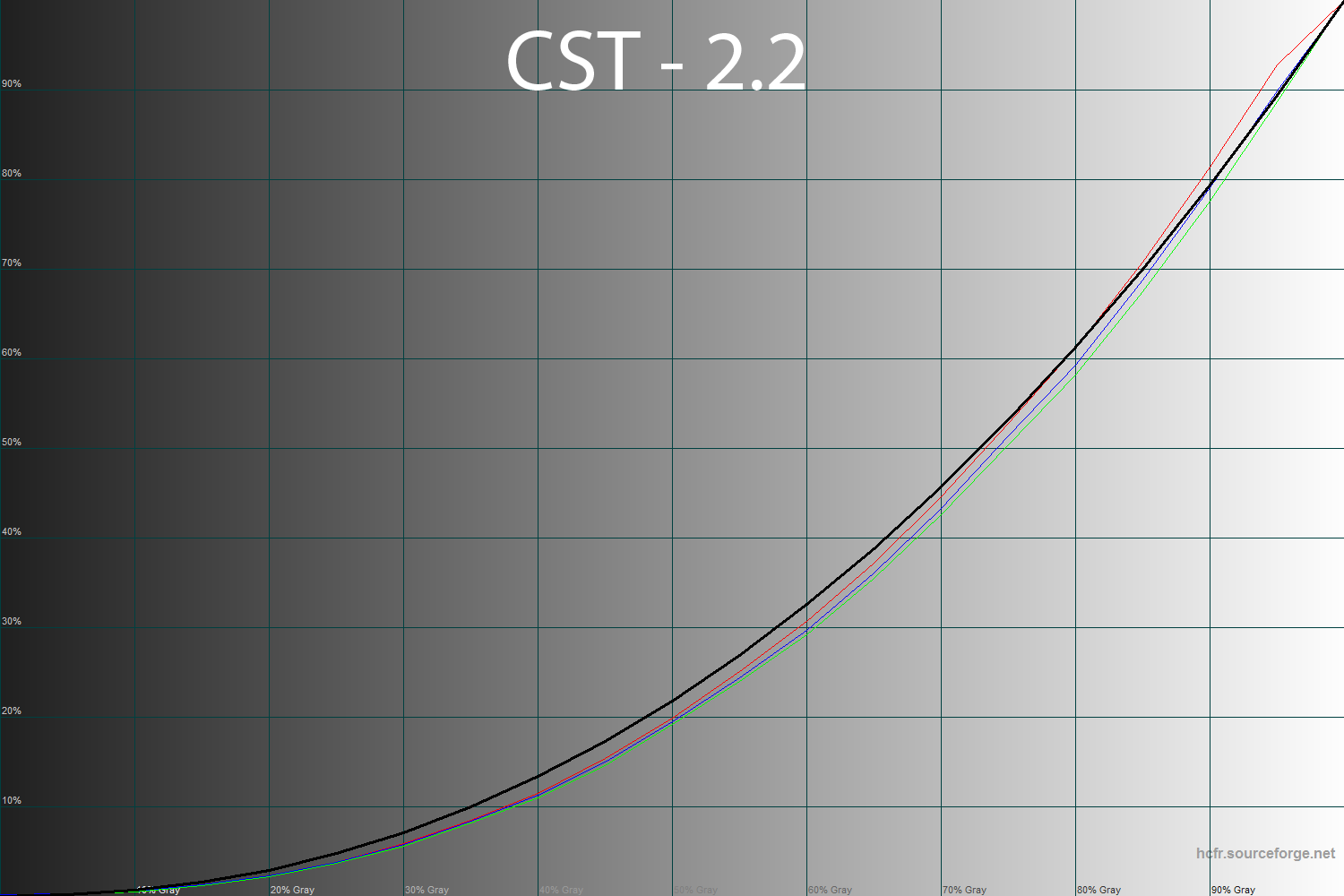
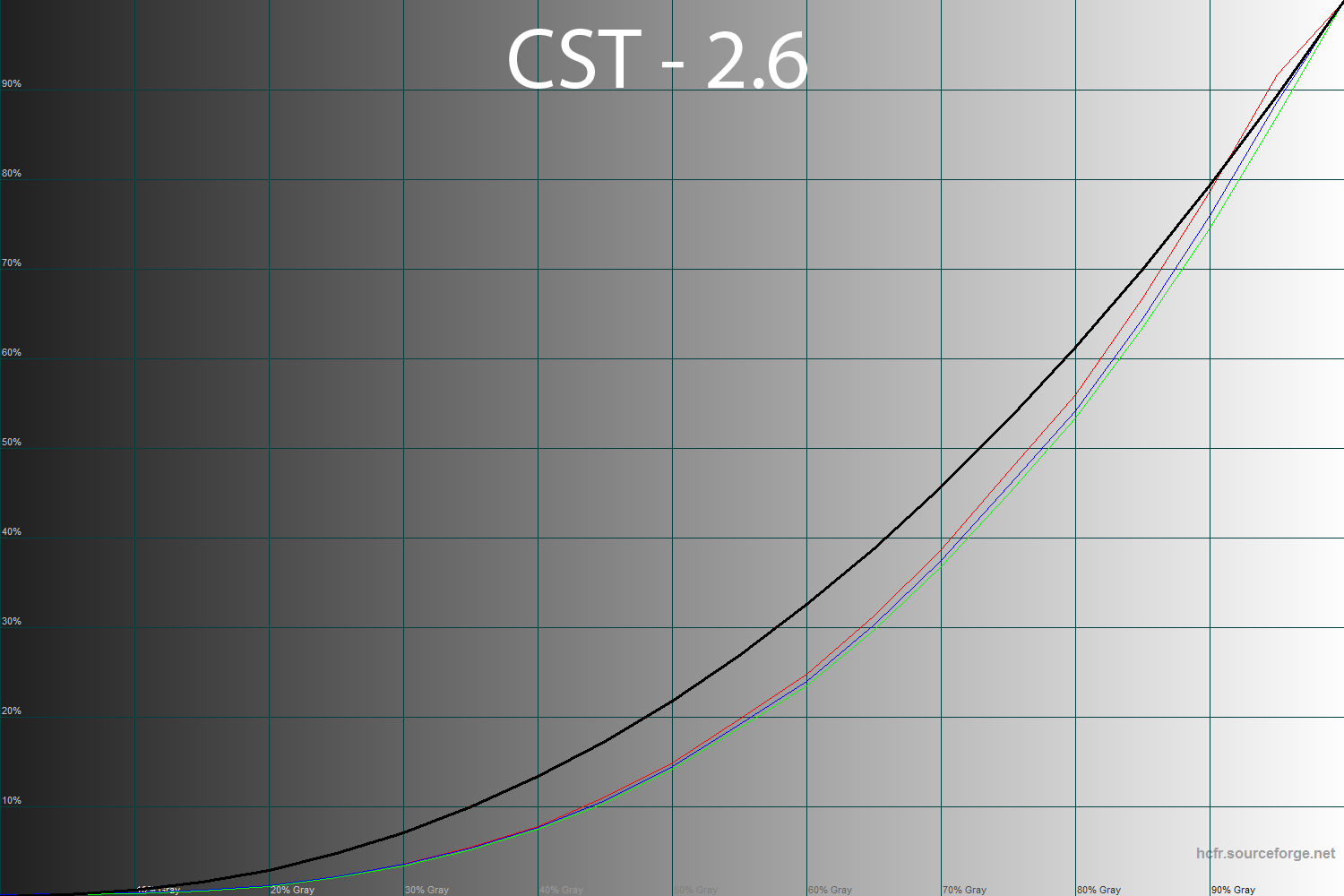
По полученным результатам сразу понятно: до точности электроники и настроек старших моделей рассматриваемый NEC P232W не дотягивается. Отклонения заявленных значений от фактически полученных велики для монитора с таким немалым ценником. Как было доказано ранее, необходимо выставить Gamma CST в 2.1, чтобы получить среднюю около 2.2.
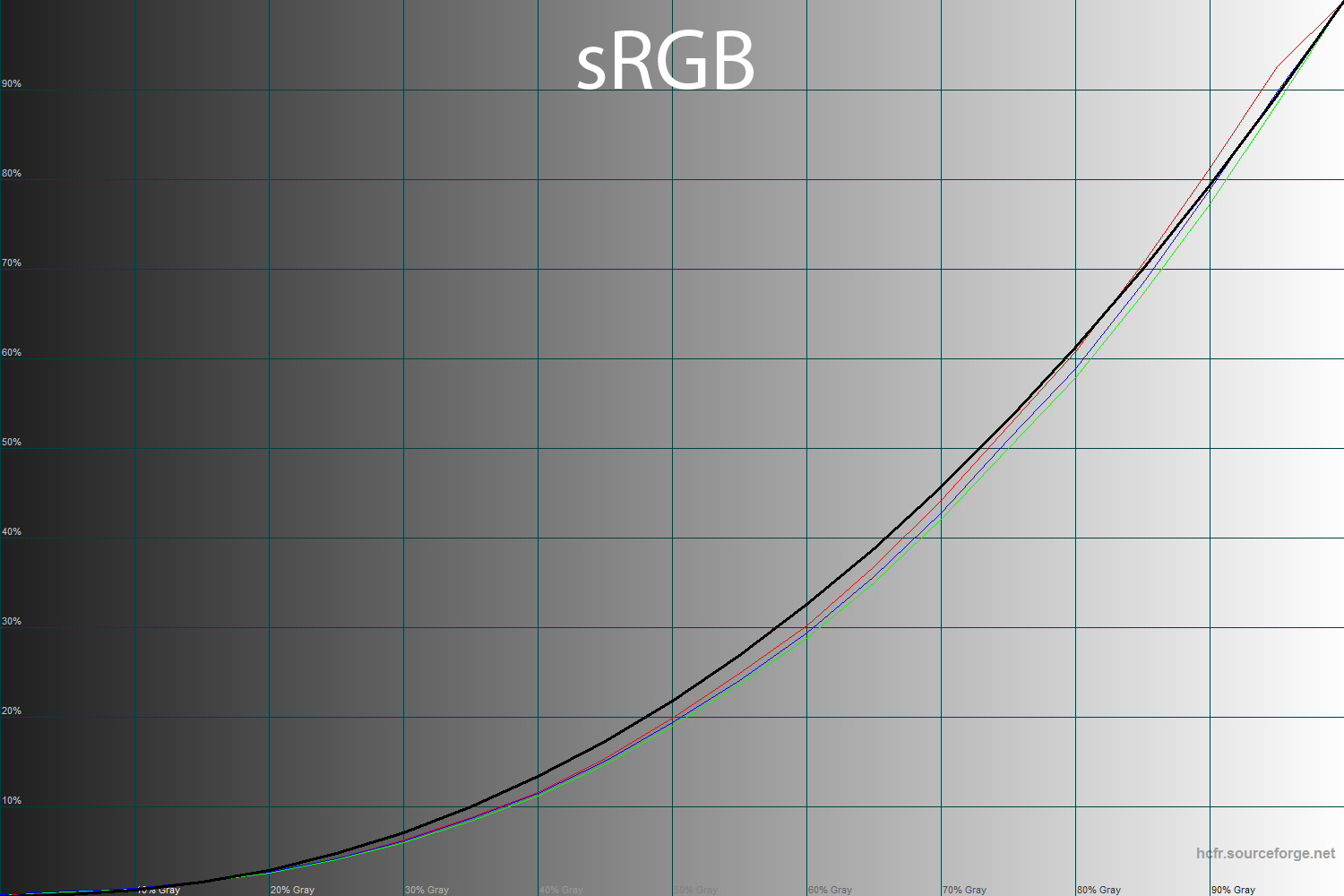
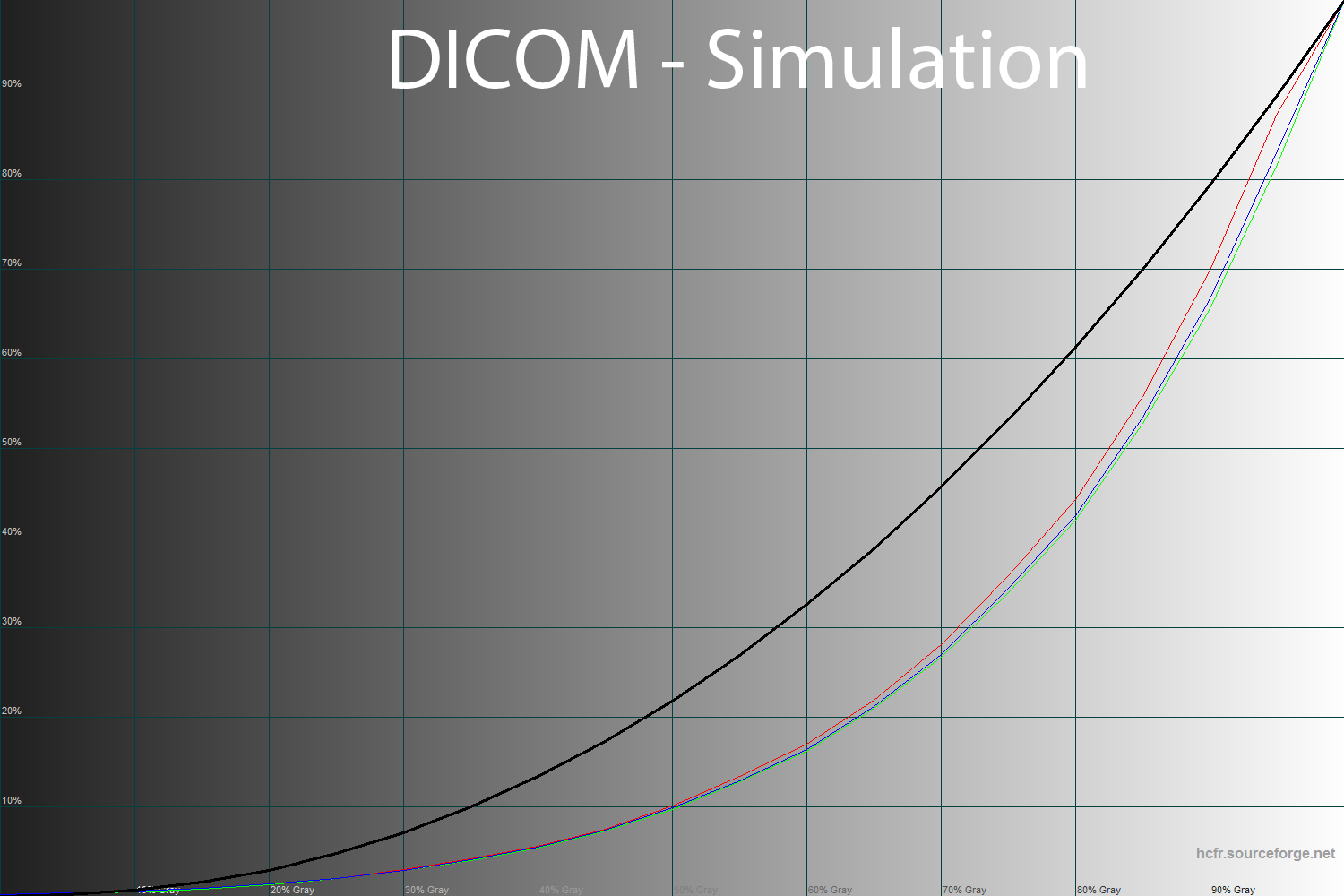
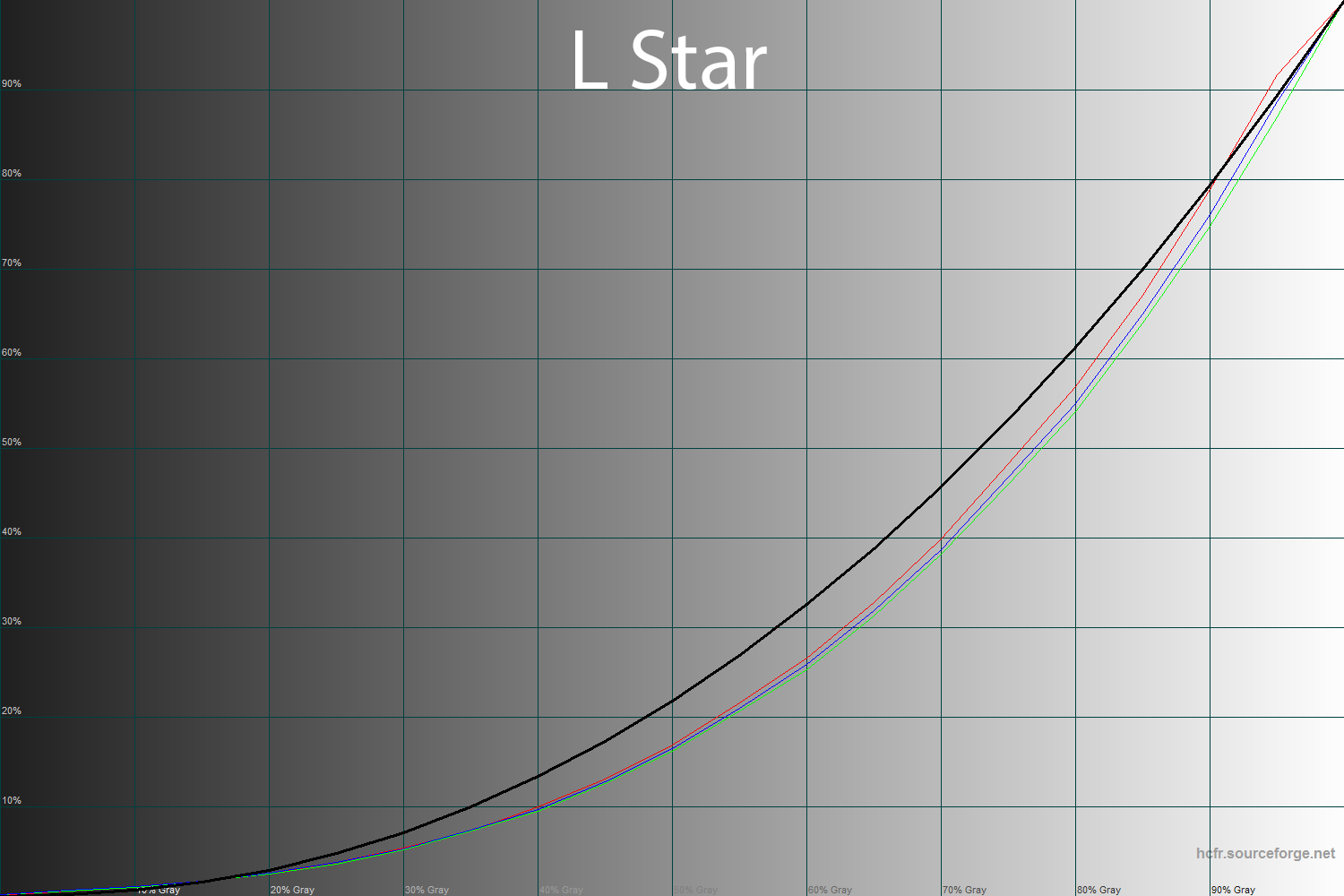
Режим sRGB сильно напоминает CST 2.2. Два других показаны просто в качестве примеров существования других стандартов.
Регулировка уровня черного (Black) у P232W работает совсем иначе, нежели в P241W и PA241W. Я бы даже сказал, что она работает неправильно. Ожидалась регулировка уровня черного, а в действительности пользователи получают регулировку диапазона ~0-10%.
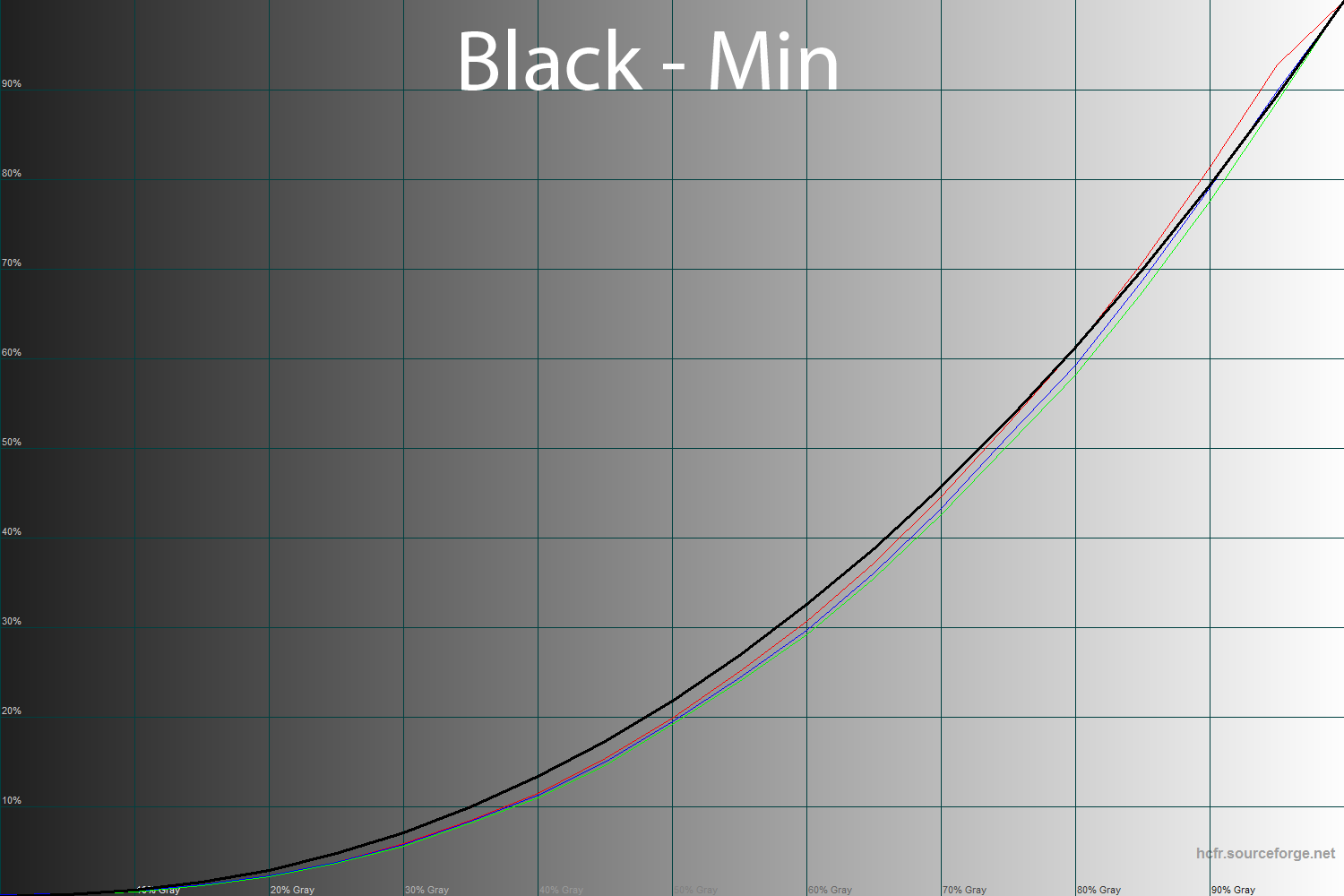
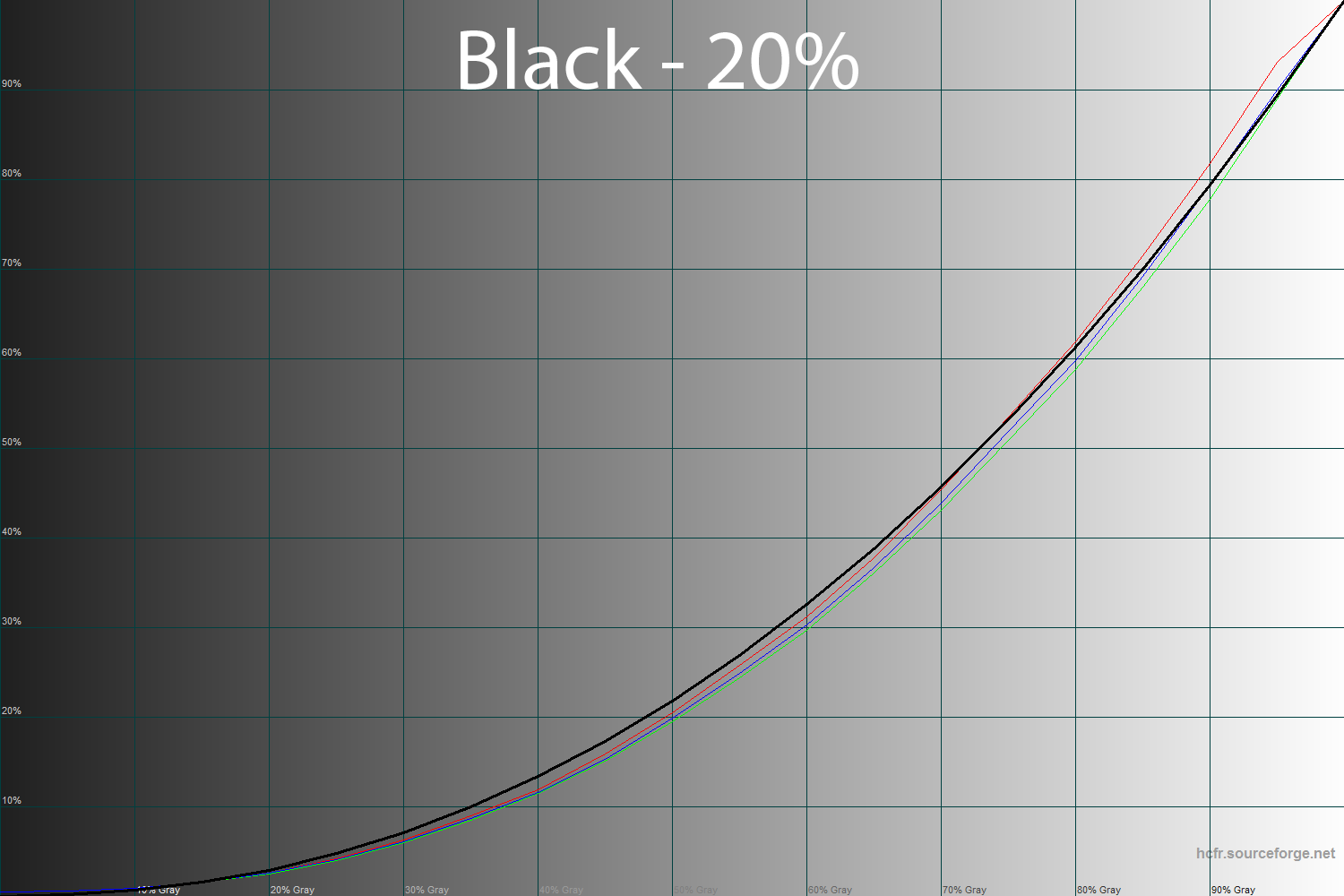
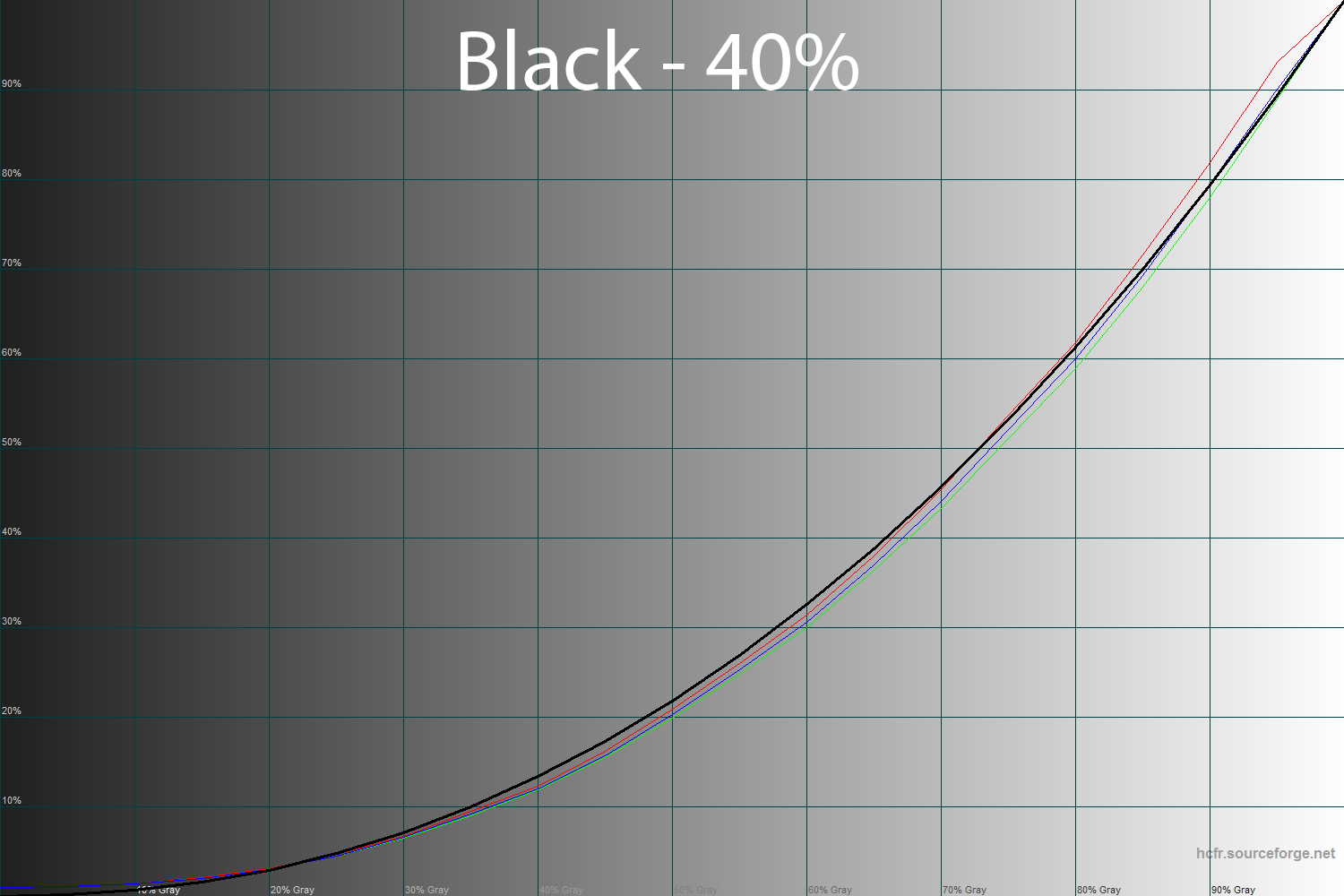
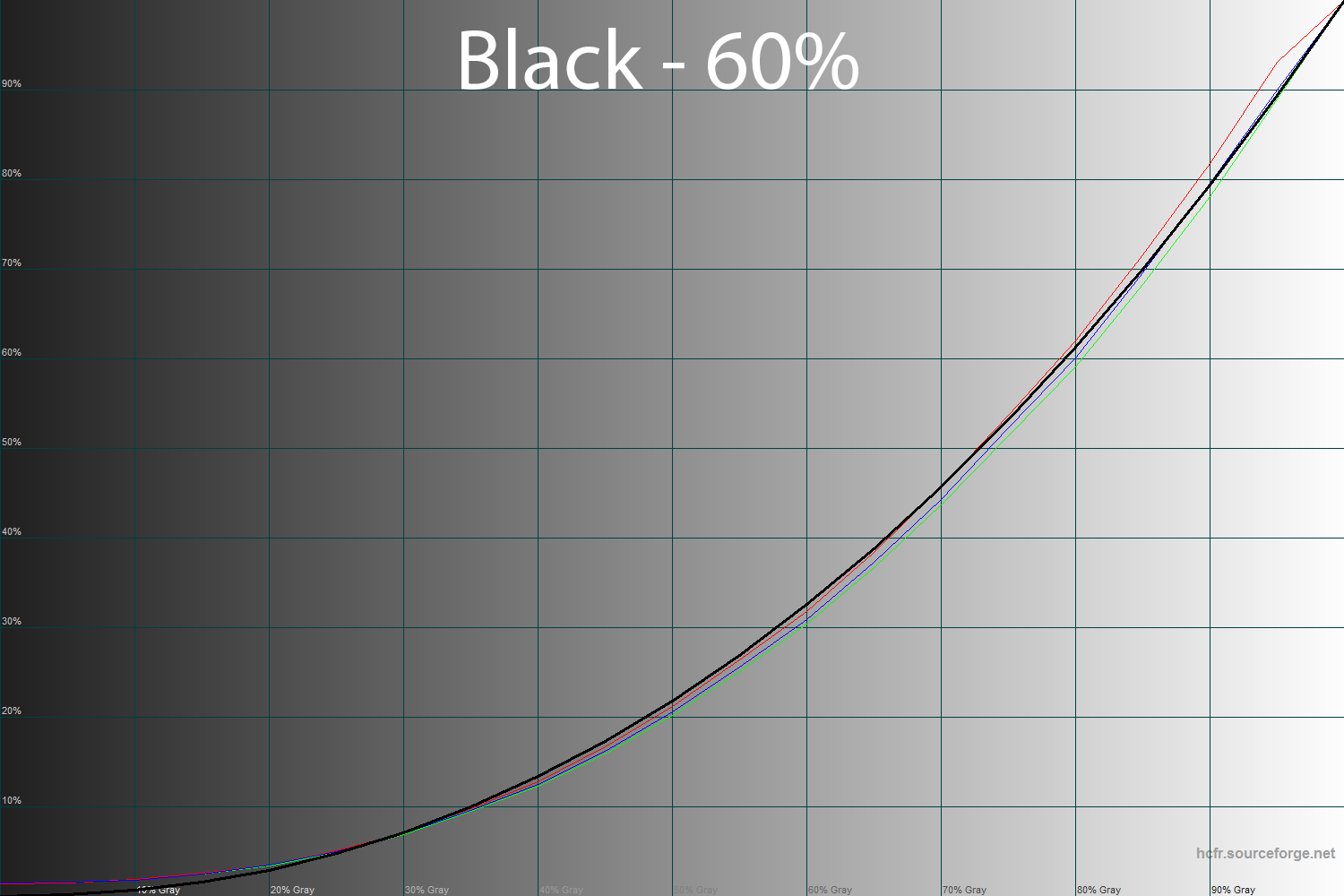
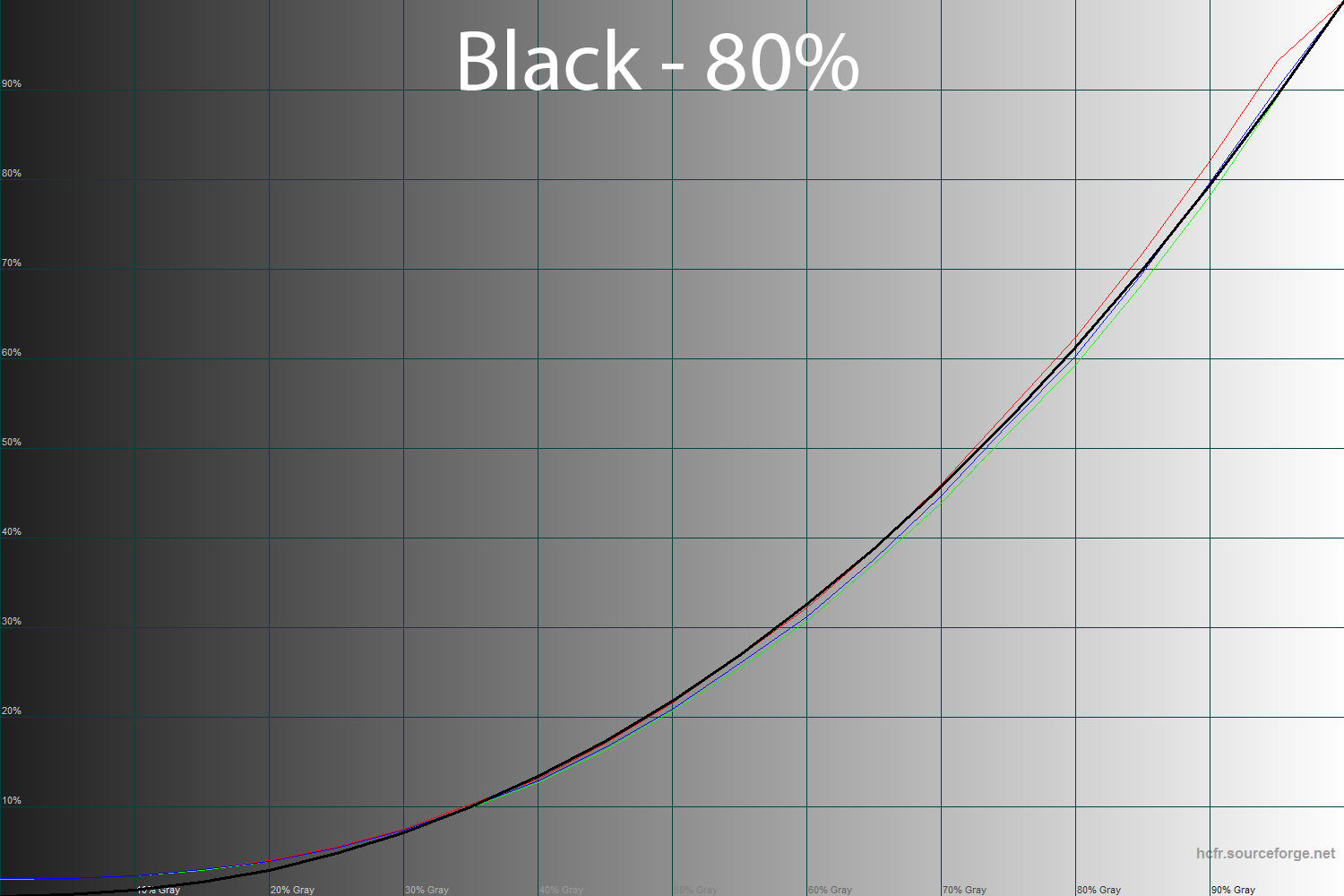
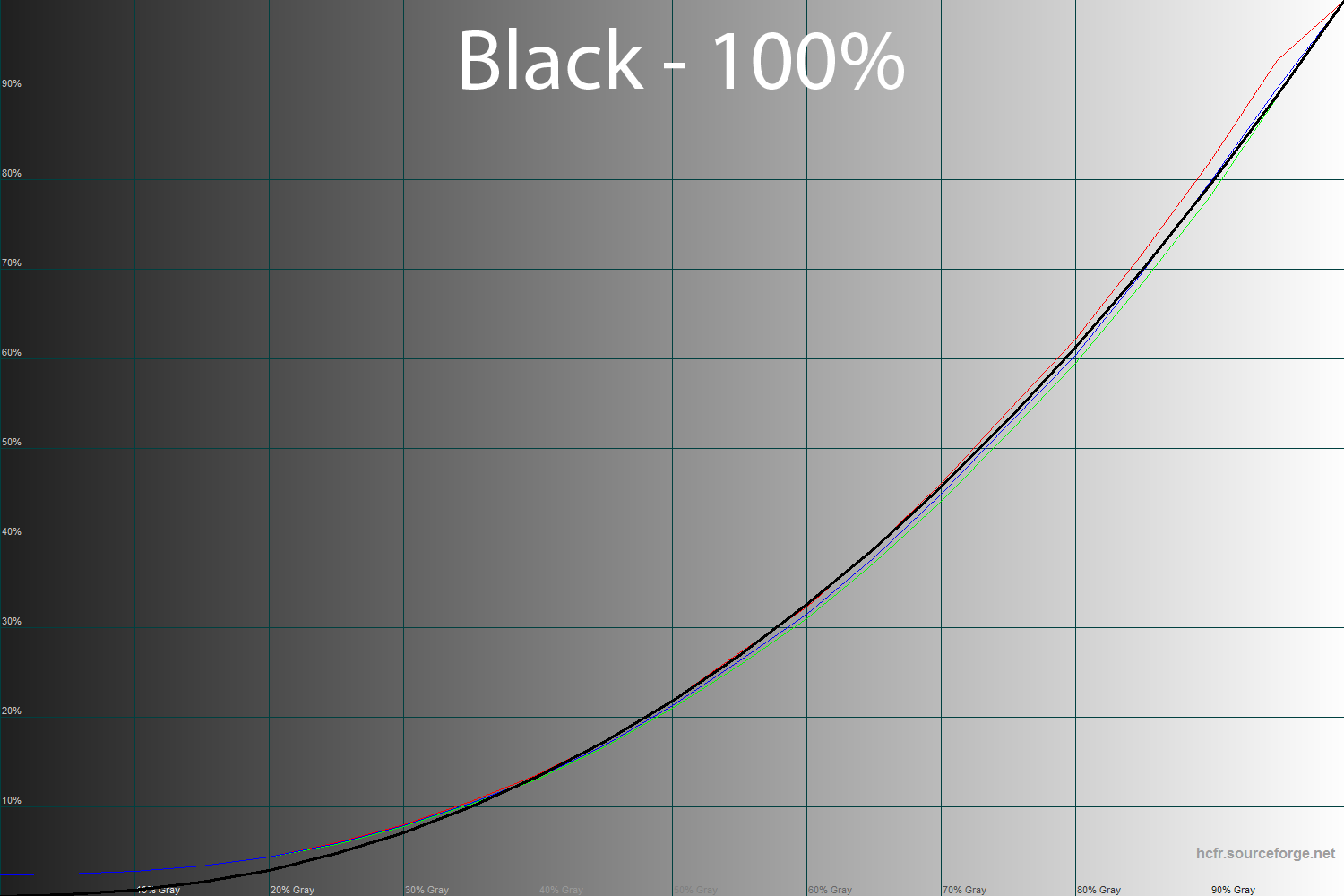
Такая регулировка приводит к высветлению и неразличимости крайних темных оттенков. После 40% большая часть оттенков становится одинаково серой. Про значения выше говорить нет никакого смысла. Как итог, ждали одно (действительно полезно иногда оценить картинку при контрастности в 800:1 и 100-200:1 без каких-либо других потерь), а получили – практически ничего. Вина инженеров, да и только.
Равномерность градиентов
В связи с оставшимся открытым вопросом о битности используемой матрицы не будем рассуждать о применении дизеринга или его отсутствии.
Просто поведаю о действительности – градиентные заливки на мониторе NEC P232W воспроизводятся плавно, без резких границ и различимых грязно-желтых и фиолетовых переходов – вертикальных полос. Придраться не к чему, как до настройки, так и после калибровки.
Стабильность цветовой температуры
Продолжим изучение монитора NEC P232W, оценив стабильность цветовой температуры в стандартных и специальных режимах изображения.
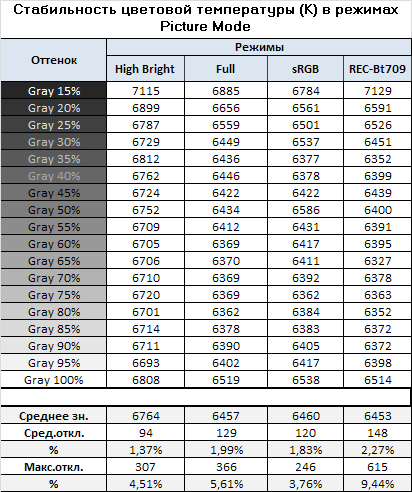
Результаты данной таблицы представляют собой отклонения точек серого клина по оси X. Вертикальную ось они не затрагивают, а поэтому оценить наличие паразитных оттенков можно лишь по CIE диаграмме из подраздела «Гамма-кривые, баланс серого и результаты UDACT».
Несмотря на статус рассматриваемого монитора, отклонения точек черно-белого градиента от точки белого находятся лишь на уровне выше среднего. Сильнее всего портят всю «малину» максимальные отклонения в 3.76-9.44%. Впрочем, лучший среди них все равно есть – пресет High Bright. Но совсем другое дело, что у него точка белого настроена заметно хуже, чем в других режимах. Поэтому не все так однозначно.
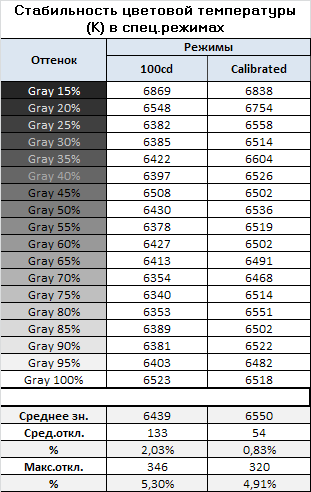
Произведенные ручные корректировки для достижения яркости 100 нит и точки белого в 6500K привели к желаемому результату. Цветовая температура White Point составила 6523 Кельвин, но при увеличившихся отклонениях серого клина в 2.03% в среднем и 5.3% в максимуме.
Улучшить данный результат помогло применение созданного профиля, который вводит поправки в LUT видеокарты. Точка белого в этом случае составила 6518К, а отклонения снизились до 0.83% и 4.91% соответственно. Этот результат чуть лучше полученного на ASUS PB238Q, но хуже (вдвое по максимальному отклонению), чем на Viewsonic VP2365-LED без настолько продвинутой электроники. Бывает и такое.
реклама
Теперь рассмотрим результаты специальных режимов ЦТ White. Напомню, что по умолчанию производитель установил пресет «Native». Поэтому стоит учитывать, что значения его столбца полностью совпадают с результатами режима High Bright из первой таблицы данного раздела тестирования. Остается лишь поговорить про оставшиеся предустановки цветовой температуры:
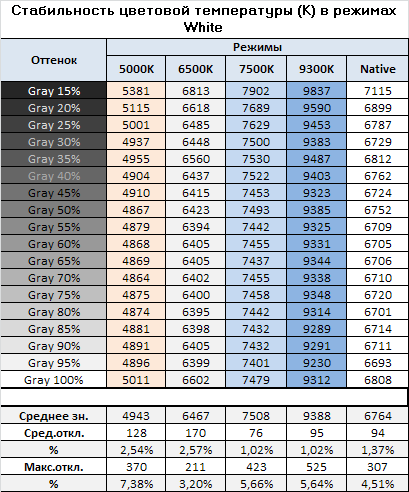
Среди всего возможного диапазона (3000-15000К) я выбрал всего несколько до боли известных значений. По полученным результатам в первую очередь можно судить о том, что отклонения от заявленных значений невелики – около 50-100К, что не так существенно при работе. При этом средние отклонения при переходе границы в 6500K упали более чем вдвое, а максимальные повысились примерно на 70%.
Впрочем, в любом случае это явно лучше, чем у многих ранее рассмотренных мониторов. А довольно точное выставление необходимой ЦТ и вовсе открывает безграничные возможности по настройке P232W под любое внешнее освещение. Тут за вас думает электроника, которая для не особо придирчивых пользователей позволит сэкономить на покупке измерительных приборов. Хотя, с другой стороны, разница между стоимостью P232W и других моделей даже перекрывает стоимость самого оптимального колориметра X-Rite Display Pro. Так что решать, какой вариант приобрести, только вам.
Страницы материала
Лента материалов раздела
Соблюдение Правил конференции строго обязательно!
Флуд, флейм и оффтоп преследуются по всей строгости закона!
Комментарии, содержащие оскорбления, нецензурные выражения (в т.ч. замаскированный мат), экстремистские высказывания, рекламу и спам, удаляются независимо от содержимого, а к их авторам могут применяться меры вплоть до запрета написания комментариев и, в случае написания комментария через социальные сети, жалобы в администрацию данной сети.


