Практично, технологично, экономно – три заповеди компании Intel при производстве процессоров. Каждая из них преследует свою определенную цель. Рассмотрим их.
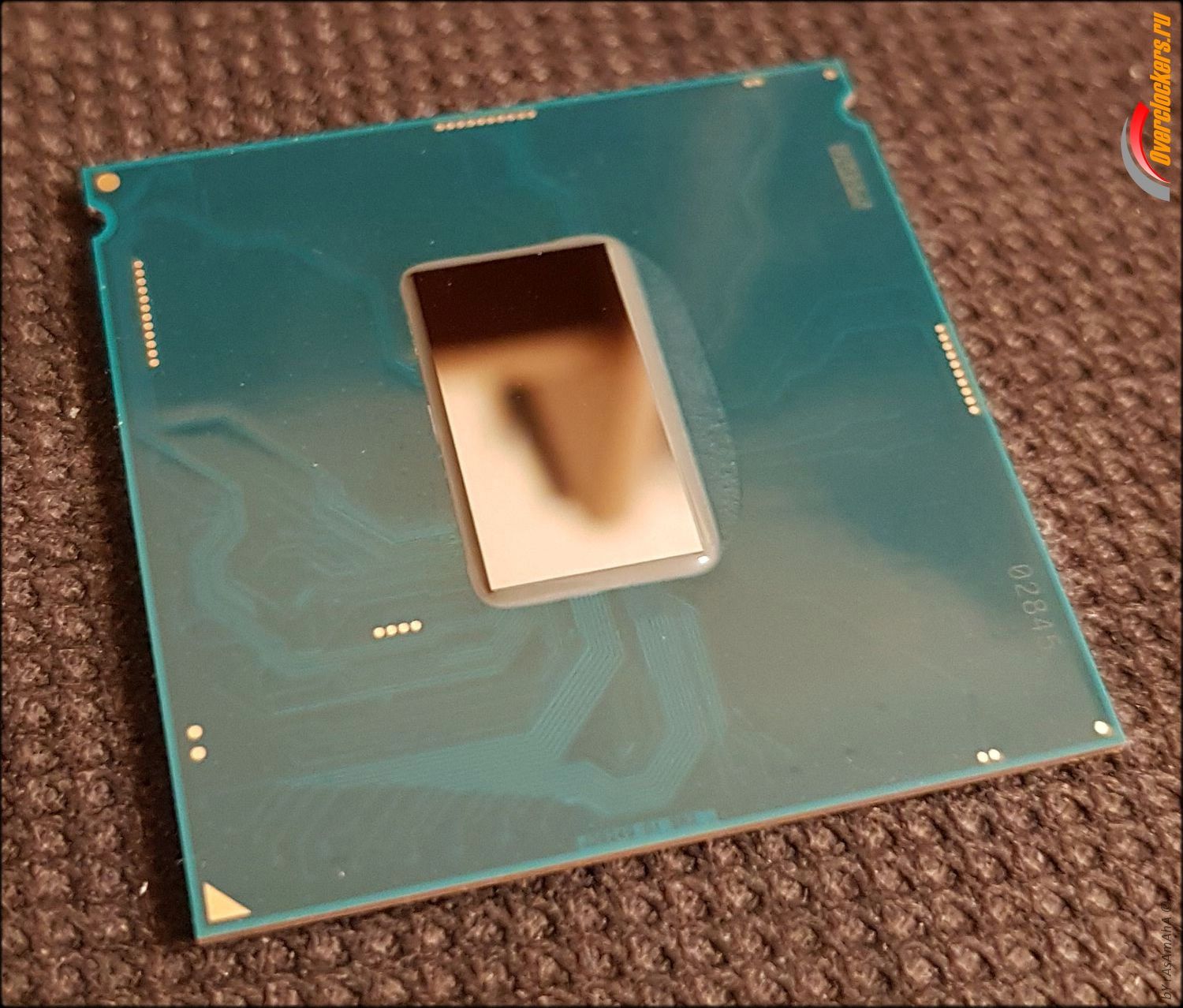
Практичность заключается в скорости нанесения теплопроводящего материала (TIM) на кристалл процессора. По своим свойствам он напоминает известную термопасту Arctic Cooling MX-2, но с некоторыми оговорками. Во-первых, срок эксплуатации TIM значительно дольше и составляет минимум пять лет. Иными словами, компания гарантирует сохранение коэффициента теплопроводности на этот период. Во-вторых, TIM отличается иным составом и адгезией – лучше заполняет неровности, менее подвержен высыханию. В-третьих, гарантирует стабильную теплопроводность.
Технологичность для Intel не менее важная часть технологического процесса. Нанесение TIM занимает считанные секунды, паста не растекается и не требует сложной подготовки: обезжиривается поверхность и вперед, к процедуре нанесения. Как следствие, контроль на этапе сборки крышки и голого процессора практически не нужен.
Экономичность – ни для кого не секрет, что TIM действительно не стоит компании крупных вложений. При использовании тонн термопасты она обходится очень и очень дешево. К сожалению, Intel не раскрывает ни происхождение, ни состав теплопроводящего материала, ни данные о теплопроводности.
Ну что ж, не беда, наше дело – оценить стоимость замены и эффективность перехода на иной термоинтерфейс.
Этот тип соединения давно известен энтузиастам и с размахом применяется ими для смены на топовых процессорах Intel. Всего существует два производителя, которых условно можно разделить на «подешевле и подороже».
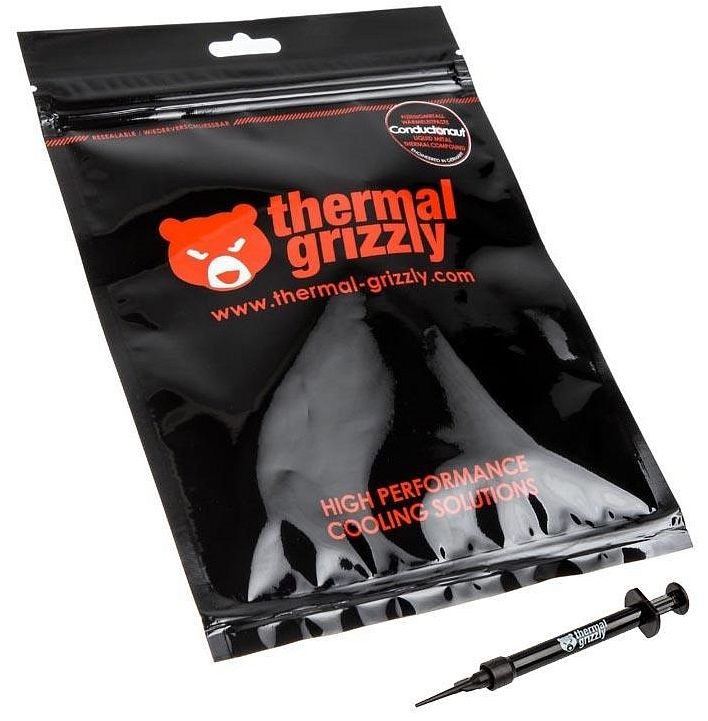
К первому типу относится Coollaboratory Liquid (Pro и Ultra). Ко второму – Thermal Grizzly Conductonaut. Увы, термоинтерфейс Coollaboratory Liquid Pro, а именно он наиболее интересен, с недавних пор практически исчез с прилавков магазинов. Вместо него нам предлагают Coollaboratory Liquid Ultra, который по составу и характеристикам все же уступает Pro.
С одной стороны, Thermal Grizzly Conductonaut новичок на рынке, да и удельная стоимость за грамм продукта выше, чем у Coollaboratory Liquid Pro. С другой – он есть в продаже, им мы и воспользуемся.
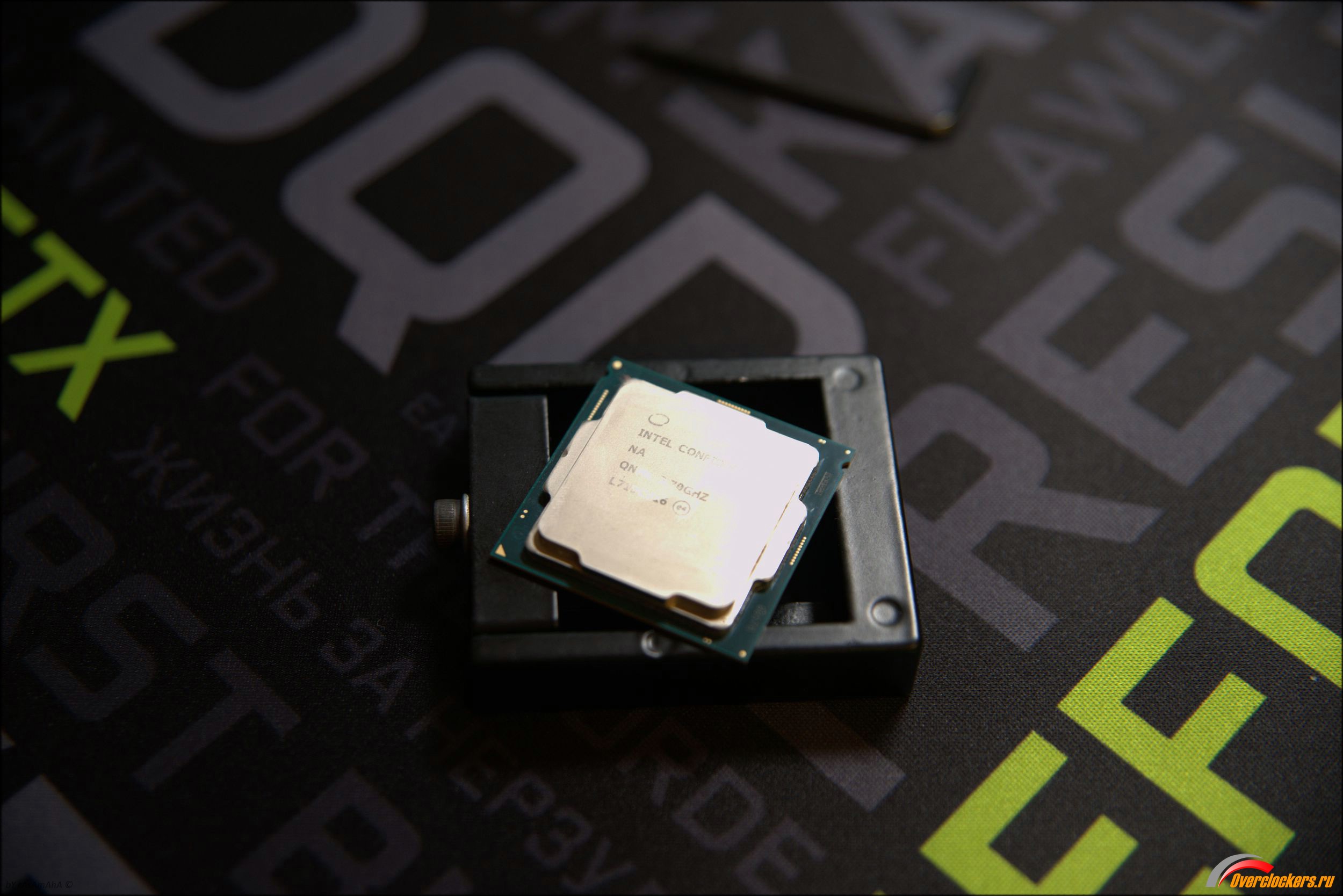
Для эксперимента был выбран самый оптимальный и целесообразный процессор Intel – Core i7-8700K. Если кратко: большой кристалл, посредственная термопаста, есть все предпосылки для хорошего разгона после предварительных тестов.
Внимательные читатели могут вспомнить, что в нашу лабораторию одновременно попало два экземпляра Core i7-8700K. Один прибыл вместе с материнской платой, второй был прислан чуть позже представительством Intel в России.
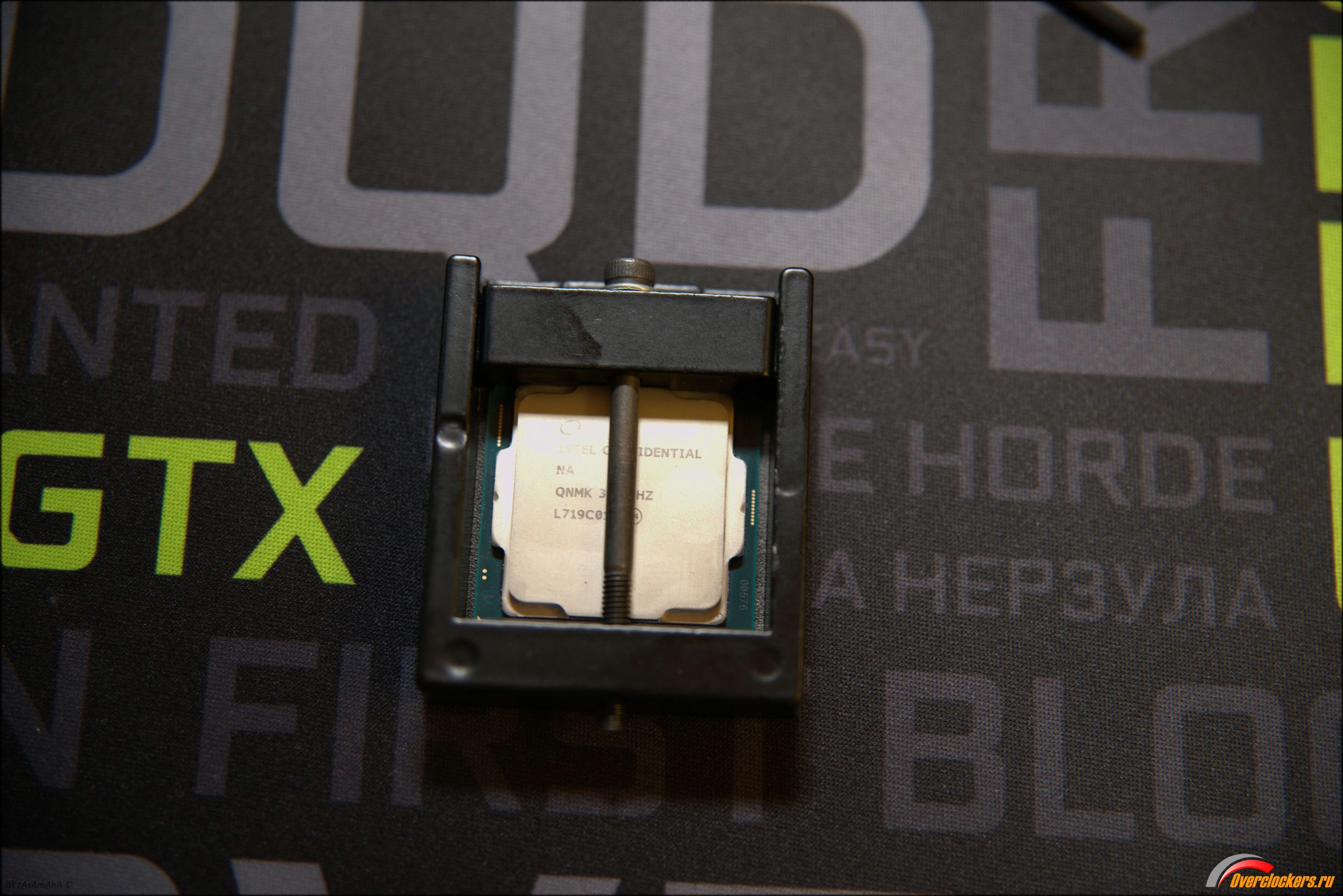
Именно второй образец показал на фоне первого достойный результат, разогнавшись до частоты 4600 МГц и достигнув температуры 100°C. Сам процесс демонтажа крышки я опишу кратко, поскольку чуть позже появится полноценное видео с практическими советами и описанием всех нюансов.
Для отрыва крышки отлично подходит дешевый и почти не кривой «делидер» из Поднебесной. Небольшое улучшение в виде шайбы – вот и все внедрения с моей стороны в этот инструмент.
Как всегда, процессор предварительно нужно разогреть. Пластичность герметика наступает при температуре выше 100°C, что не совсем приятно кристаллу. Поэтому прогрев рекомендую ограничить на отметке 90°C, максимум 95°C. Выставляем на промышленном фене 100 градусов Цельсия, часть тепла растворится в воздухе, и на крышке получим как раз 90-95°C. Время прогрева напрямую зависит от мощности устройства и скорости потока. Мне хватило нескольких минут, а далее постепенно подкручиваем шестигранником, передавая смещающейся стенке усилие на крышку.
Не стоит усердствовать, все делается буквально от руки. Лучше подождать минуту-две и снова повернуть шестигранник. Для новичков в этом деле рекомендую нанести на крышку и текстолит линию с двух сторон, чтобы отслеживать смещение. При недостаточном прогреве момент срыва крышки вы услышите по характерному щелчку, напоминающему открытие банки. Правильный результат немного другой – крышка сползет со своего места на 0.5-1.0 мм. Далее советую вытащить процессор и развернуть его на 180 градусов. Повторяем, закручивая шестигранник.
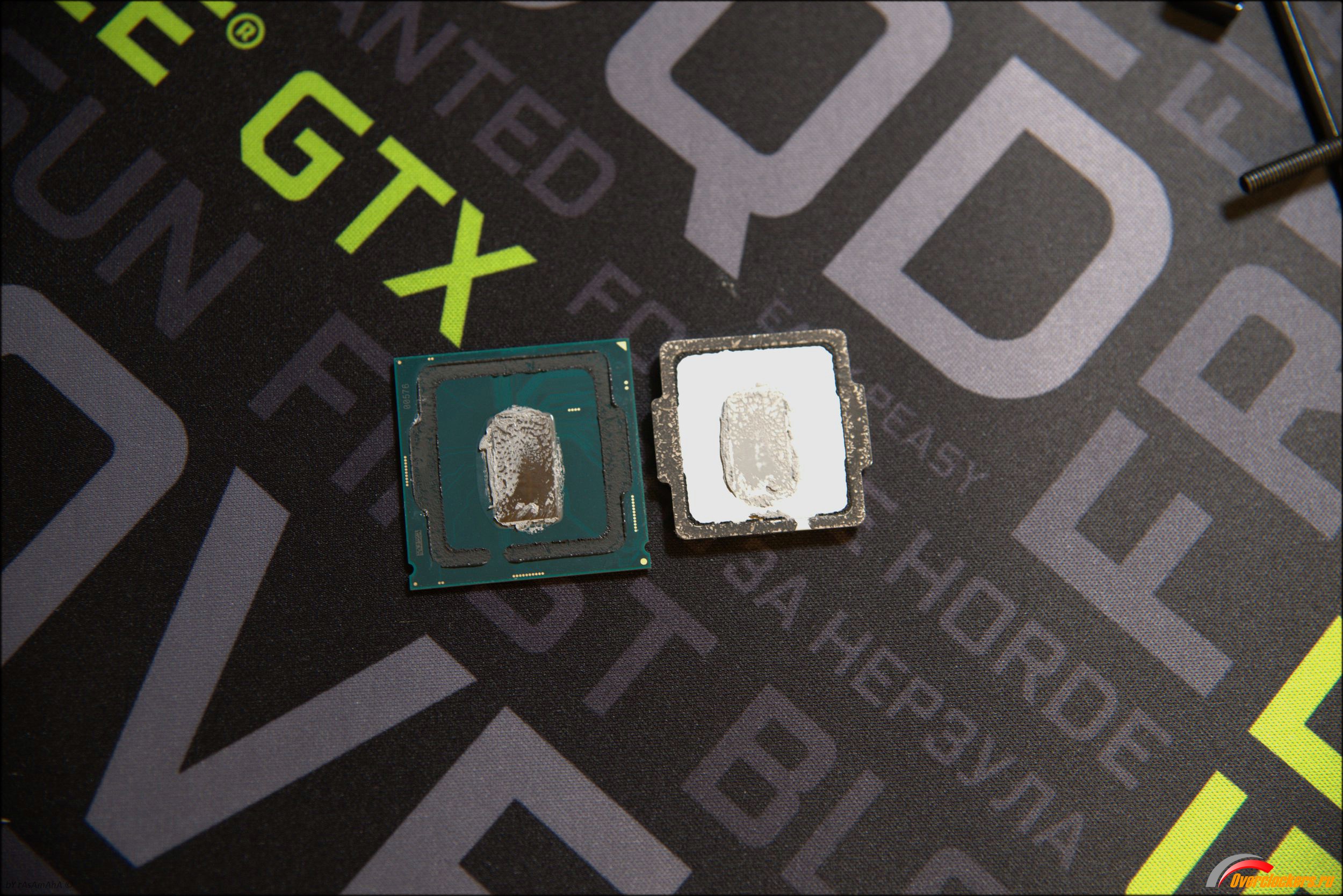
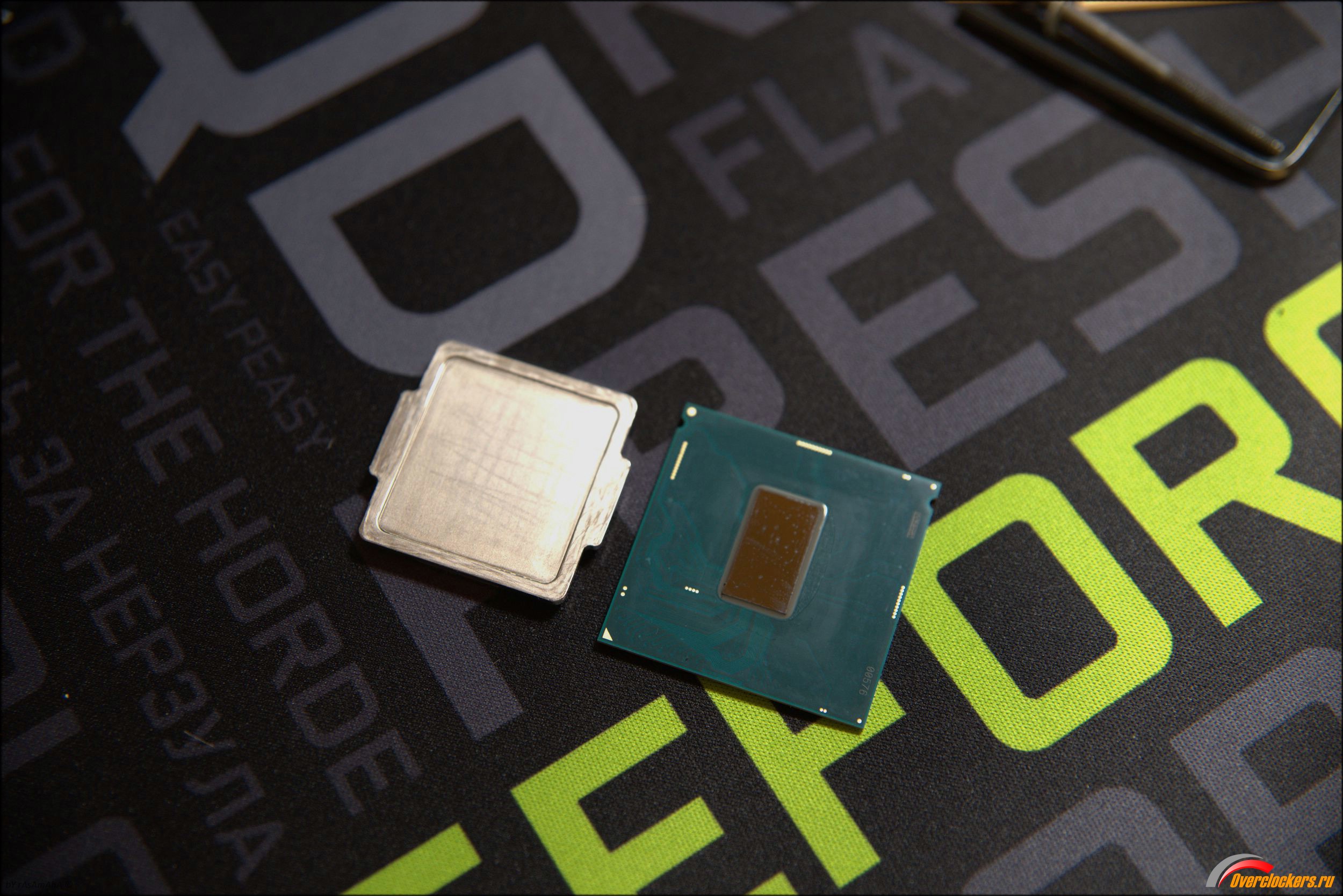
Теперь вытаскиваем i7-8700К и поддеваем крышку ногтем или любым другим предметом (сгодится даже зубочистка). Под крышкой находим остатки герметика и свежую TIM.
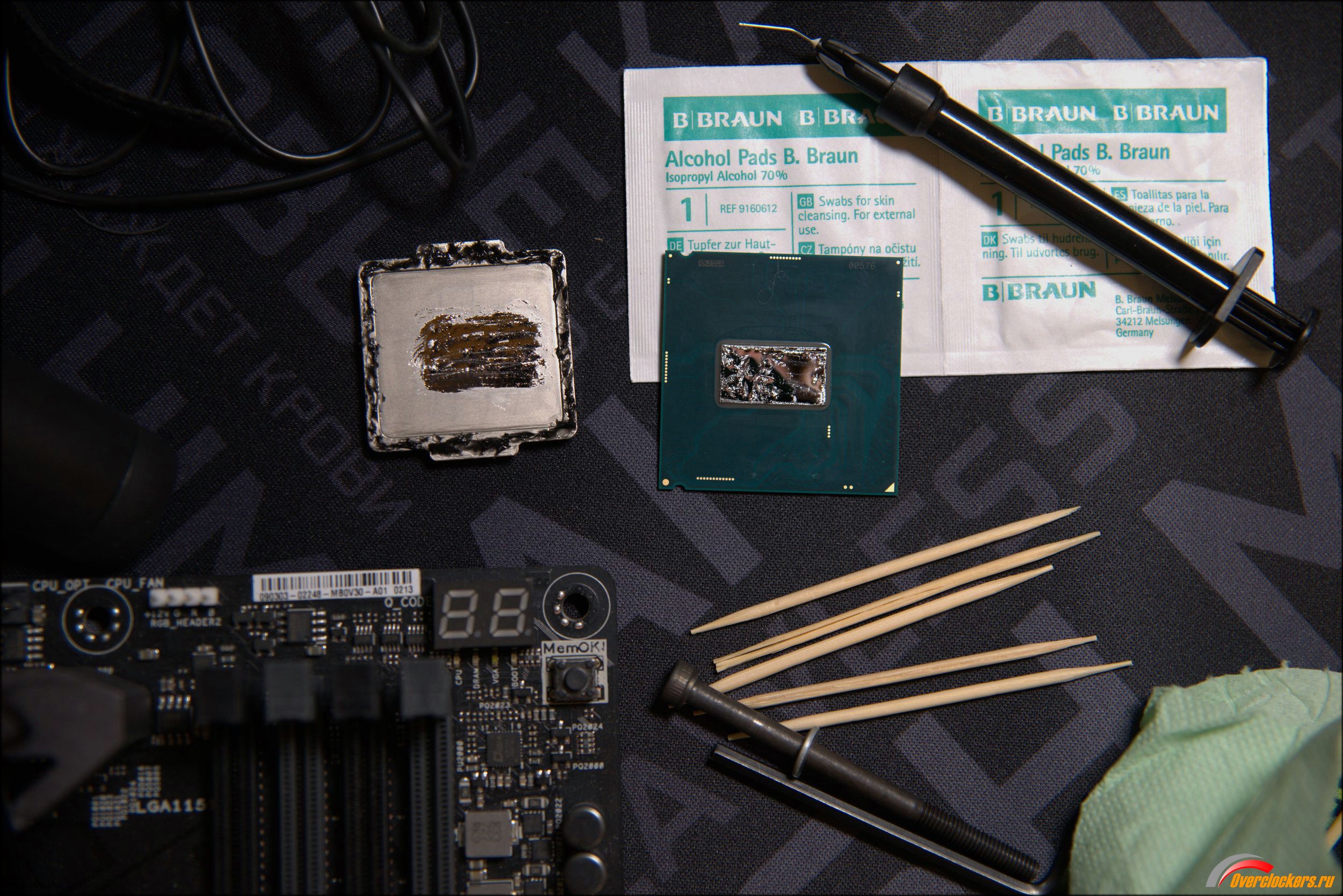
Далее нас ждет типичная процедура очистки поверхности текстолита и крышки от остатков герметика. Не нужно применять адски едкий растворитель или вайтспирит, ограничьтесь C2H5OH и не применяйте грубую физическую силу.
На очистку у меня ушло примерно двадцать минут, после нее части процессора были девственно чисты. Затем идет шаг совмещения крышки и текстолита.
На этом этапе возьмите герметик ABRO, лучше черного цвета и термостойкий, нанесите немного по периметру крышки, но сначала обезжирьте кристалл процессора и крышку.
Конечно, до нанесения герметика стоит положить слой Thermal Grizzly Conductonaut. Вряд ли вы не в курсе, что данный слой должен напоминать пленку и не собираться в крупные капли.
Что касается расположенных на текстолите CPU диагностических контактов, то их можно заклеить или замазать герметиком, однако при правильном нанесении «жидкого металла» можно оставить их чистыми.
Все нанесли и готовы возвратить процессору заводской вид? Тогда вот очередная порция дельных советов.
Самый ответственный шаг – ровная склейка крышки относительно кристалла и краев текстолита. Хитрость №1: вставить голый процессор в разъем, предварительно сняв прижимающую пластину. Крышка сдвигается вниз из-за касательного нажима закрывающей пластины сокета. Подчеркну, на этом этапе крышка ЦП смещается вниз, чего нам совершенно не нужно!
Поэтому отвинчиваете верх разъема, вставляете процессор, накрываете теплораспределяющей крышкой, кладете крышку сокета и ввинчиваете равномерно три винта. В таком случае установленная заново крышка CPU останется на своем законном месте.
Хитрость №2: как бы вы ни старались отцентрировать крышку, с первого раза сделать точно не получится – необходим опыт. С этой точки зрения обладателям материнских плат ASUS повезло. В комплекте с ними идет центрирующая вставка в разъем, ей мы и воспользуемся.
Вставляете процессор в сокет вместе с этой вставкой, а крышку кладете по нижней границе. Дело осталось за малым – поймать боковые отступы. Согласитесь, так проще. А дальше аналогично вышеописанной последовательности накрываете ответной частью сокета и равномерно прижимаете тремя винтами.
Стопроцентная готовность наступает через одни сутки при температуре высыхания не менее 20°C. А теперь перейдет к результатам.
На данном этапе предлагаю использовать максимально щадящие настройки, включающие небольшое падение напряжения под нагрузкой, чтобы сымитировать доступную материнскую плату, а также ограничиться средними частотами памяти – 3333 МГц. Такие параметры легко достигаются на любой системной плате, а сам тест будет приближен к реальным условиям эксплуатации.
Напомню, что предыдущие процессоры не отличались высокой частотой в разгоне и максимальные значения были вполне типичны для разных поколений.
Частота процессоров и их температура в зависимости от подаваемого напряжения:
Разница налицо! Первый образец и грелся сильнее, и почти не разгонялся. К тому же на нем срабатывала защита при 94°C, что не позволило использовать диапазон напряжений выше 1.3 В.
На втором экземпляре результаты лучше, но ровно до тех пор, пока не оглашены данные после замены TIM. Теперь i7-8700K действительно похож на нормальный оверклокерский процессор.
И пусть многие пользователи считают, что применение «жидкого металла» просто необходимо в случае топовых процессоров Intel, выскажу несколько замечаний. Во-первых, при выставлении LLC4 на материнской плате ASUS ROG Maximus X Formula реальное напряжение просаживалось на -0.010-0.015 В, а до контактов на текстолите CPU доходило и того меньше. Я бы не рискнул использовать Vcore выше 1.4 В в режиме «24/7». Разумный максимум лучше ограничить диапазоном 1.35-1.40 В.
Во-вторых, загонять ЦП на максимальную частоту в ущерб энергопотреблению чревато его поломкой. Уже были прецеденты, когда i7-8700K внезапно начинал резко сбрасывать частоту и напряжение уже при работе в номинальном режиме. А далее такой процессор и вовсе переставал работать стабильно на штатных частотах, уходя в термозащиту.
А теперь давайте оценим, как повлияла замена теплопроводящего материала на температуры CPU:
В худшем варианте разница составляет 15-16°C – это при низких напряжениях и относительно невысоких частотах. В крайних вариантах с частотой ЦП более 4500 МГц и напряжением выше 1.25 В ситуация катастрофическая: 23-27°C.
И напоследок оценим производительность Intel Core i7-8700K на разных частотах. При этом в промежуточном варианте на частоте 4.8 ГГц с TIM под крышкой максимально разгоним оперативную память для создания интриги (до 3600 МГц). Благодаря этому мы выясним, сможет ли процессор без замены термопасты и с высоким разгоном памяти соперничать с процессором, оснащенным «жидким металлом» под крышкой.
Тестовая конфигурация №1 (Intel Coffee Lake)
Процессоры и режимы их работы:
Тестовая конфигурация №2 (Intel Kaby Lake/Skylake)
Процессоры и режимы их работы:
Частота памяти и тайминги
| Intel Core i7-8700K@ 5.0 | 3333 МГц 17-18-18-38-1T |
| Intel Core i7-8700K@ 4.8 | 3600 МГц 17-18-18-38-2T |
| Intel Core i7-8700K@ 4.5 | 3333 МГц 17-18-18-38-1T |
| Intel Core i7-7700K@ 4.5 | 3333 МГц 17-18-18-38-1T |
| Intel Core i7-6700K@ 4.5 | 3333 МГц 17-18-18-38-1T |
| Intel Core i7-8700K | 2133 МГц 17-18-18-38-1T |
| Intel Core i7-7700K | 2133 МГц 17-18-18-38-1T |
| Intel Core i7-6700K | 2133 МГц 17-18-18-38-1T |
WinRAR x64 – используется встроенный тест производительности. Сама программа размещена на разделе диска, который находится на SSD накопителе, тем самым исключается низкая производительность классического HDD. Результат теста – это среднее значение, полученное после трех запусков программы. WinRAR неспроста фигурирует в данном обзоре, ведь нам часто приходится скачивать и распаковывать файлы. Тем более RAR очень распространен среди архиваторов и хорошо поддерживает многопоточность. Версия – 5.40 х64.
XnView – распространенная программа для просмотра фотоматериала. Она бесплатна и легка в использовании. Дополнительно в нее встроены простые функции для переконвертирования форматов, внесения изменений и прочего. Нас интересует время, за которое программа внесет изменения и сохранит тридцать пять файлов NEF формата. Предъявляются типичные требования фотолюбителя: изменение баланса цвета, смена температуры, выравнивание горизонта, убирание выпуклости, добавление резкости, изменение размера до 1900 пикселей по большей стороне. Сам тест рассчитан всего на пару ядер, но новые инструкции очень хорошо сказываются в работе программы. Иными словами, чем свежее архитектура и выше частота ядер, тем быстрее тест выполняется.
Adobe Photoshop CС 2017. Результат тестирования – это время наложения фильтров на одну картинку объемом 50 Мпикс. Применяются стандартные фильтры и операции: изменение размера, настройки гаммы и прочее. Вполне типичный набор для программы. В отличие от видеокодирования, Photoshop так и не стал многопоточным, скорее его можно назвать умеренно загружающей ядра процессора программой. Встроенное видеоядро отключено.
Cinebench R15. Распространенный тест процессора в рендере.
Adobe Media Encoder CC 2017 – видеоконвертер, позволяющий работать с 4К видео. Задача – перекодировать 4К видео в формат готового пресета HVEC 265 1080P 29.97. Входной формат видео: MPEG-4, профиль формата Base Media / Version 2, размер файла 1.68 Гбайт, битрейт постоянный 125 Мбит/с, профиль формата High@L5.1, разрешение видео 3840 х 2160 пикселей, число кадров 29.970.
X265 1.5+448 8bpp X64 – тестирование скорости транскодирования видео в перспективный формат H.265/HEVC.
Adobe InDesign СС 2017 – вывод 56-страничного сверстанного материала с фотографиями в формате NEF в формат PDF 1.7 полиграфического качества.
Hexus PiFast – тест, аналогичный SuperPI. Суть работы – подсчет числа «пи» до определенного знака.
Corona 1.3 Benchmark – это система рендеринга, разработанная одним энтузиастом. Сейчас находится в стадии бета-тестирования. Бенчмарк использует неизменяемый набор настроек.
SVPmark – тест производительности системы при работе с пакетом SmoothVideo Project (SVP), использующий для теста реальные алгоритмы и параметры, применяющиеся в SVP 3.0.
Geekbench 4 – кросс-платформенный тест для измерения быстродействия процессора и подсистемы памяти компьютера.
HEVC – HEVC Decode Benchmark (Corba) V 1.6.1 с библиотеками 4К.
Теперь перейдем к результатам тестирования.
Настройки:
Настройки:
Настройки:
Настройки:
Настройки:
Настройки:
Настройки:
Настройки:
Настройки:
Настройки:
Настройки:
Настройки:
Замена термоинтерфейса под крышкой Intel Core i7-8700K приводит к определенно положительным результатам. Процессор меньше греется (-11…-21°C), лучше разгоняется (+300 МГц), а в крайне тяжелых условиях на близких к 5 ГГц частотах за счет снижения рабочего напряжения и температуры сбрасывает 3-5 Вт в энергопотреблении. И это не говоря уж о прибавке в производительности (+18% относительно штатного режима).
Недостатки же почти незаметны: нужен «делидер» (цена около 400 рублей с доставкой), потребуется герметик (еще 250-350 рублей) и придется купить «жидкий металл» за 500-750 рублей. И, конечно же, никуда не торопиться, уделив полчаса-час замене стандартного термоинтерфейса TIM.
Скоро нас ждет ответ на другой вопрос – стоит ли менять оригинальную термопасту в младших процессорах Intel, например, Core i3-8350K. Он тоже популярен и обладает привлекательными характеристиками, но что нового откроется перед нами после снятия крышки?