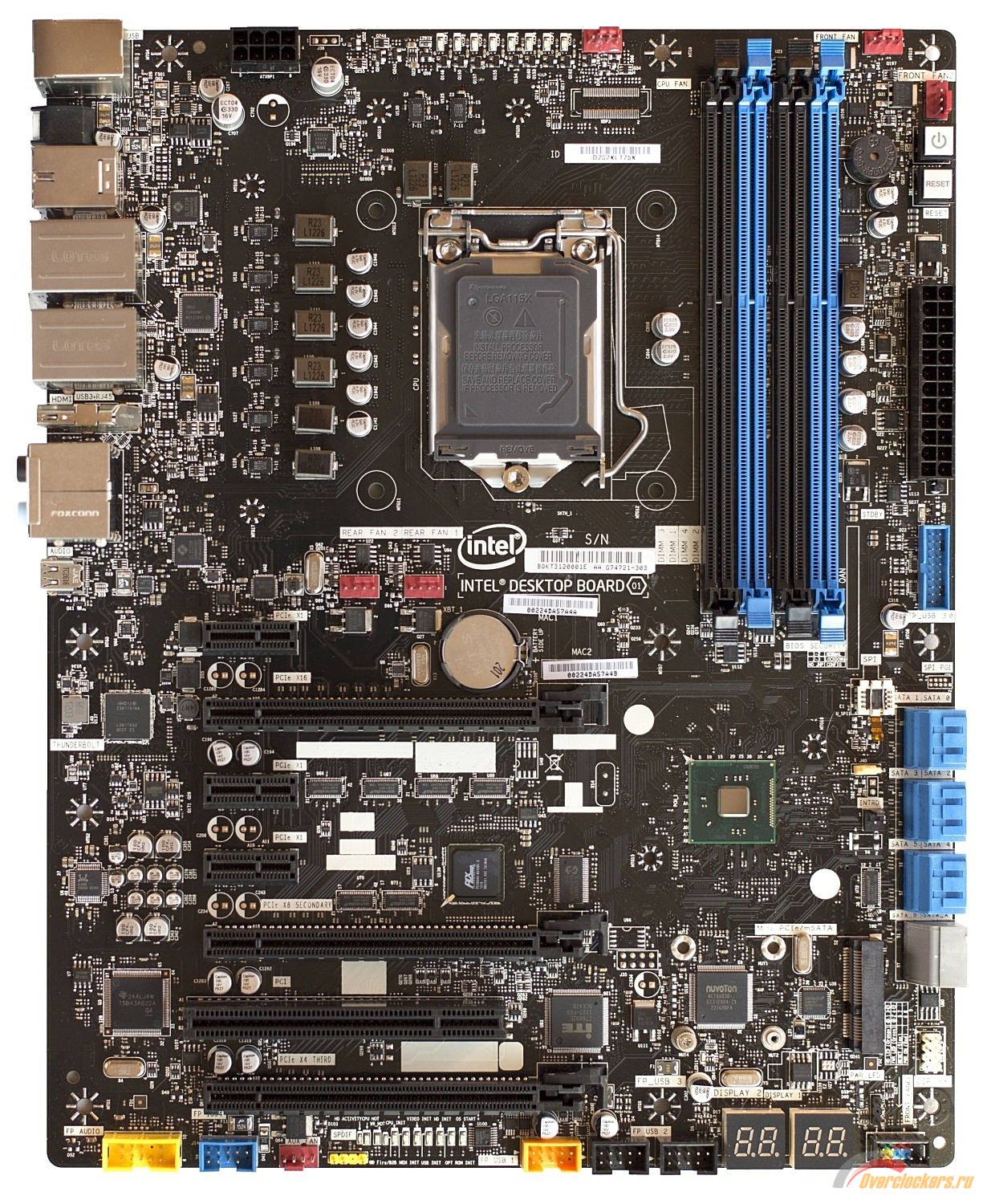
Материнская плата Intel Desktop Board DZ87KLT-75K, также известная под кодовым именем «Kinsley Thunderbolt», является флагманом в линейке плат с разъемом LGA 1150 для процессоров Intel Core четвертого поколения. Впервые она засветилась на публике на конференции Intel Developer Forum 2013, проходившей в первой половине апреля в Пекине, а официально была представлена в начале июня на международной выставке Computex 2013.
Если верить слухам о том, что компания Intel собирается покинуть рынок системных плат для настольных компьютеров, то линейка моделей на чипсете Z87 для процессоров Haswell станет последней, после чего соответствующее подразделение будет расформировано, а освободившиеся ресурсы будут переброшены на другие направления, такие как ультрабуки и системы All-in-one.
Рекомендованная стоимость Intel DZ87KLT-75K составляет $246. В России данная плата пока не продается, если не считать единственного предложения на price.ru с сильно завышенной ценой. В американском магазине newegg.com ее можно купить за $286, а если поискать предложения с доставкой в Россию, то можно найти лот на аукционе ebay.com ценой $275. Если учесть стоимость доставки ($72), то в сумме получается весьма недешево, на уровне топовых плат других производителей.
Технические характеристики Intel DZ87KLT-75K перечислены в таблице:
| Поддерживаемые процессоры | Intel Core четвертого поколения в конструктиве LGA 1150 (i5-4xxx, i7-4xxx) |
| Системная шина | DMI 2.0, 20 Гбит/c |
| Чипсет | Intel Z87 PCH (Lynx Point) |
| Поддерживаемая память | 4 слота 240-pin DDR3 DIMM с поддержкой двухканального режима.
Поддерживаемые частоты: от 1066 до 2400 МГц в двухканальном режиме и от 1066 до 2666 МГц в одноканальном. До 32 Гбайт |
| Слоты расширения | 3 слота PCI Express 3.0 x16 (слот 1 поддерживает скорость до x16, слот 2 – до x8, слот 3 – до x4) – через контроллер PCI-E в CPU
3 слота PCI Express 2.0 x1 – через южный мост Intel Z87 PCH 1 слот PCI – через контроллер ITE IT8892E |
| Поддержка Multi-GPU | Поддержка NVIDIA SLI и ATI CrossFireX (до двух видеокарт) |
| Поддержка SATA | 6 портов SATA 6 Гбит/с (разъемы от SATA 0 до SATA 5) – Intel Z87 PCH
2 порта SATA 6 Гбит/с (разъемы SATA A и SATA B) – ASMedia ASM1061 |
| Поддержка eSATA | Отсутствует |
| Поддержка mSATA | 1 слот mSATA, совмещенный с портом SATA 6 Гбит/с |
| Поддержка IDE | Отсутствует |
| Поддержка RAID | RAID 0/1/5/10 (разъемы от SATA 0 до SATA 5) – Intel Z87 PCH
RAID 0/1 (разъемы SATA A и SATA B) – ASMedia ASM1061 |
| Поддержка Thunderbolt | 1 порт Thunderbolt на задней панели – Intel DSL3310 |
| Сеть | 2 порта Gigabit Ethernet – Intel i210-V и Intel i217-V |
| Аудио | 10-канальный (7.1+2) HD-аудиокодек Realtek ALC898 |
| Поддержка Bluetooth / Wi-Fi | Возможность подключения внешнего модуля с поддержкой Bluetooth v2.1 и Wi-Fi 802.11b/g/n |
| USB 2.0 | 2 порта USB 2.0 на задней панели и 6 внутренних
Оба порта USB 2.0 на задней панели и два из внутренних с повышенным уровнем тока для ускоренной зарядки портативных устройств |
| USB 3.0 | 6 портов USB 3.0 на задней панели и 2 внутренних |
| IEEE 1394а | 1 порт IEEE 1394а на задней панели и 1 внутренний – Texas Instruments TSB43AB22A |
| Системный мониторинг | Nuvoton NCT6683D |
| Питание материнской платы | ATX 24-pin и 1x 8-pin EPS12V |
| Разъемы задней панели |
|
| Внутренние разъемы |
|
| Фирменные технологии |
|
| Размеры, мм | 305 x 244 |
| Форм-фактор | ATX. |
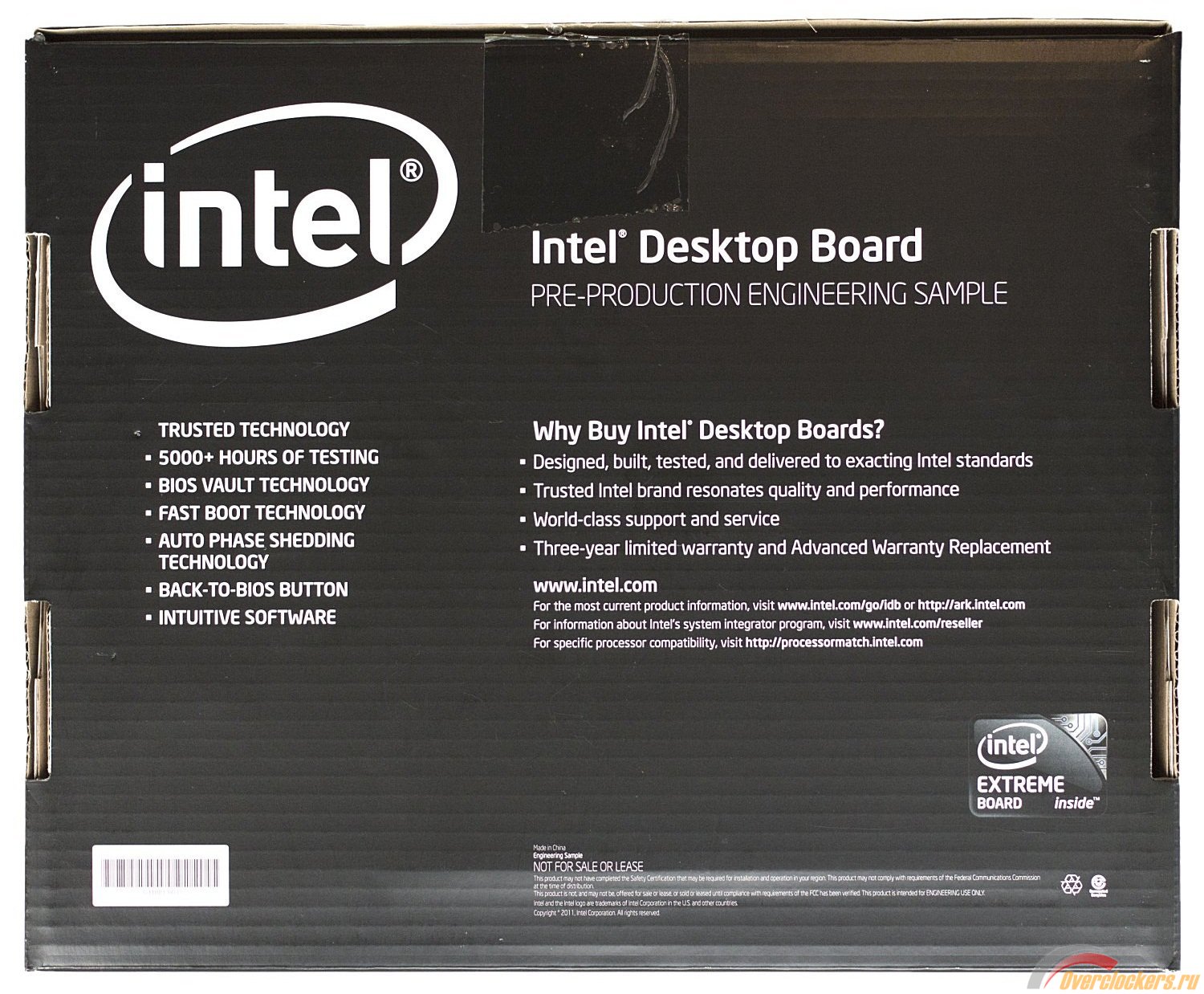
Дизайн упаковки инженерного образца материнской платы Intel DZ87KLT-75K несколько отличается от варианта, предназначенного для продажи. Ко мне плата попала в черной коробке с большим изображением черепа и логотипом Intel:
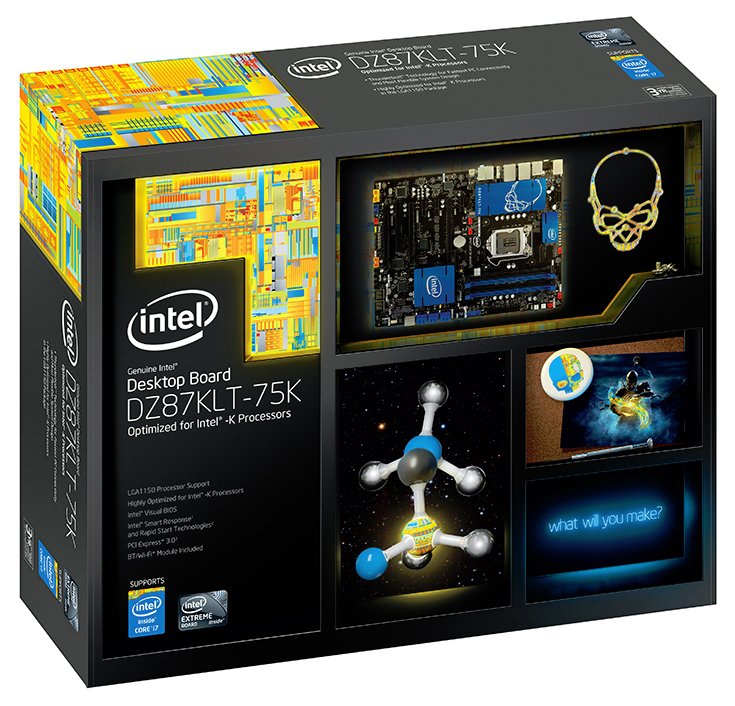
Коробка ритейловой модели тоже выполнена в черных тонах, но в стиле, схожем с дизайном коробочных процессоров Intel Core четвертого поколения:
В комплект поставки входит все необходимое для работы с платой:
Кроме всего вышеперечисленного в комплекте с серийными материнскими платами идут четыре кабеля SATA.
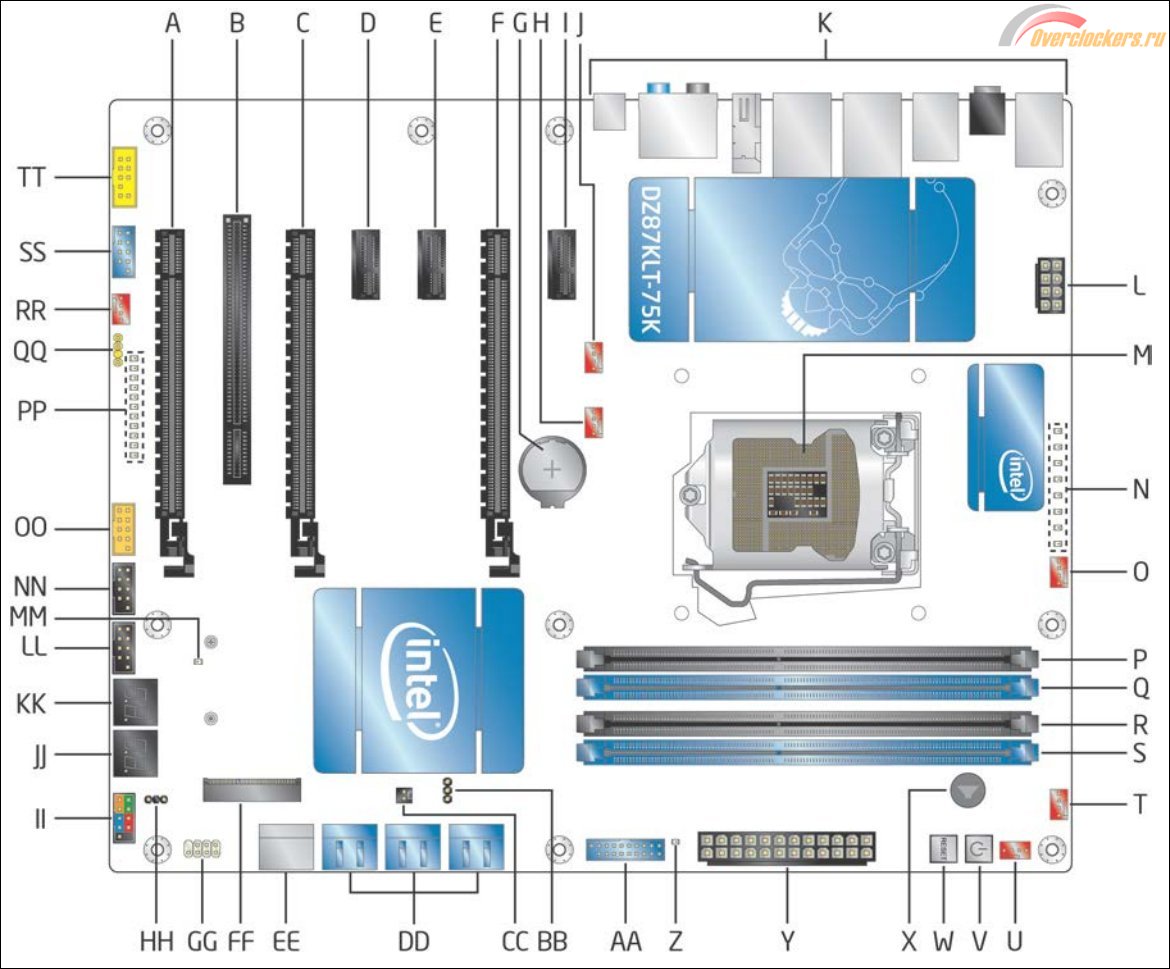
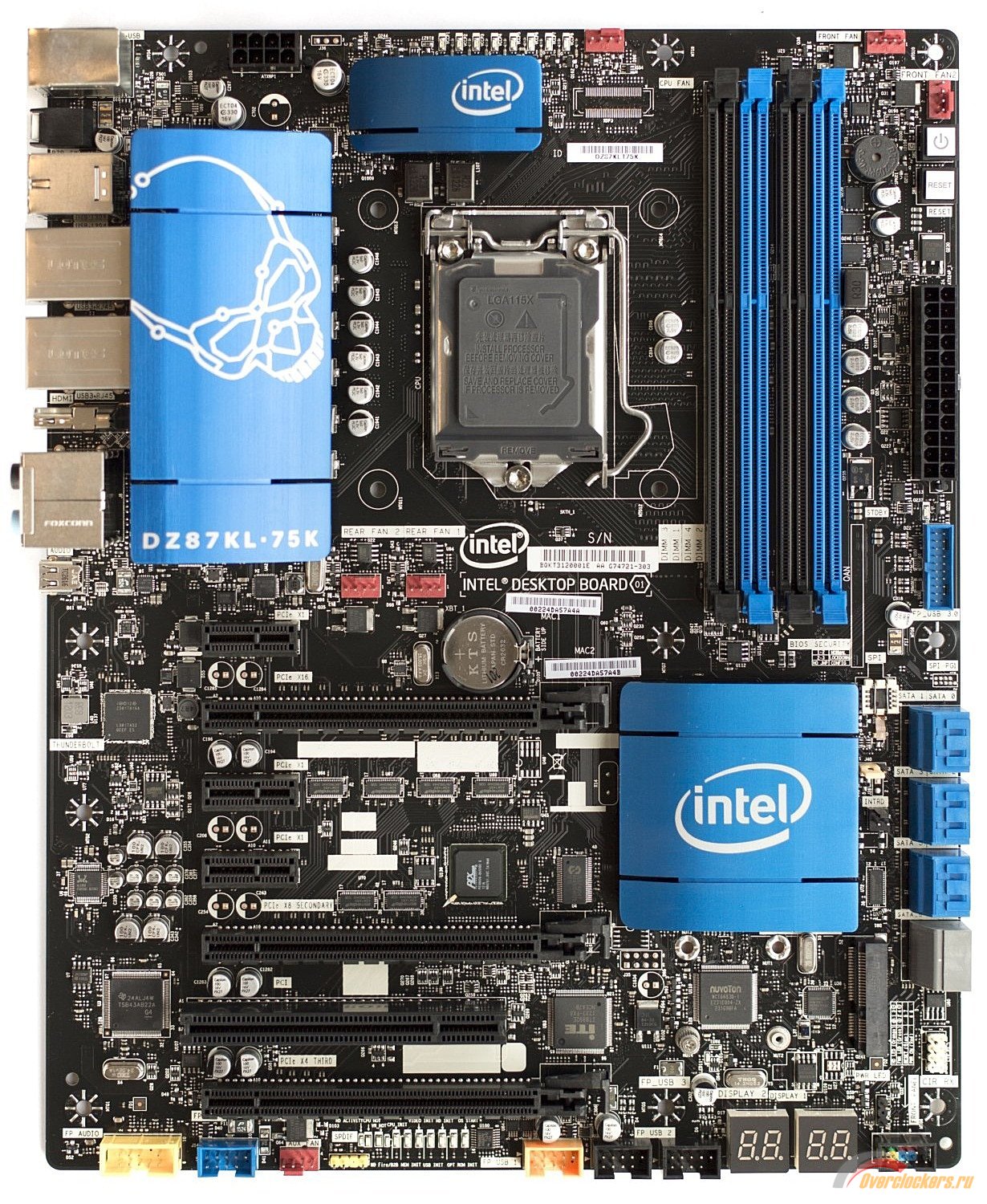
Материнская плата стандартных габаритов 305x244 мм выполнена в форм-факторе ATX на текстолите черного цвета. Для слотов, разъемов и системы охлаждения используется черно-синяя расцветка. На плате присутствует множество надписей, выделенных белыми прямоугольниками, часть из которых оставлена пустыми. Можно заметить два 60-pin разъема JTAG – JDP3 для отладки процессора и JDP2 для отладки чипсета.
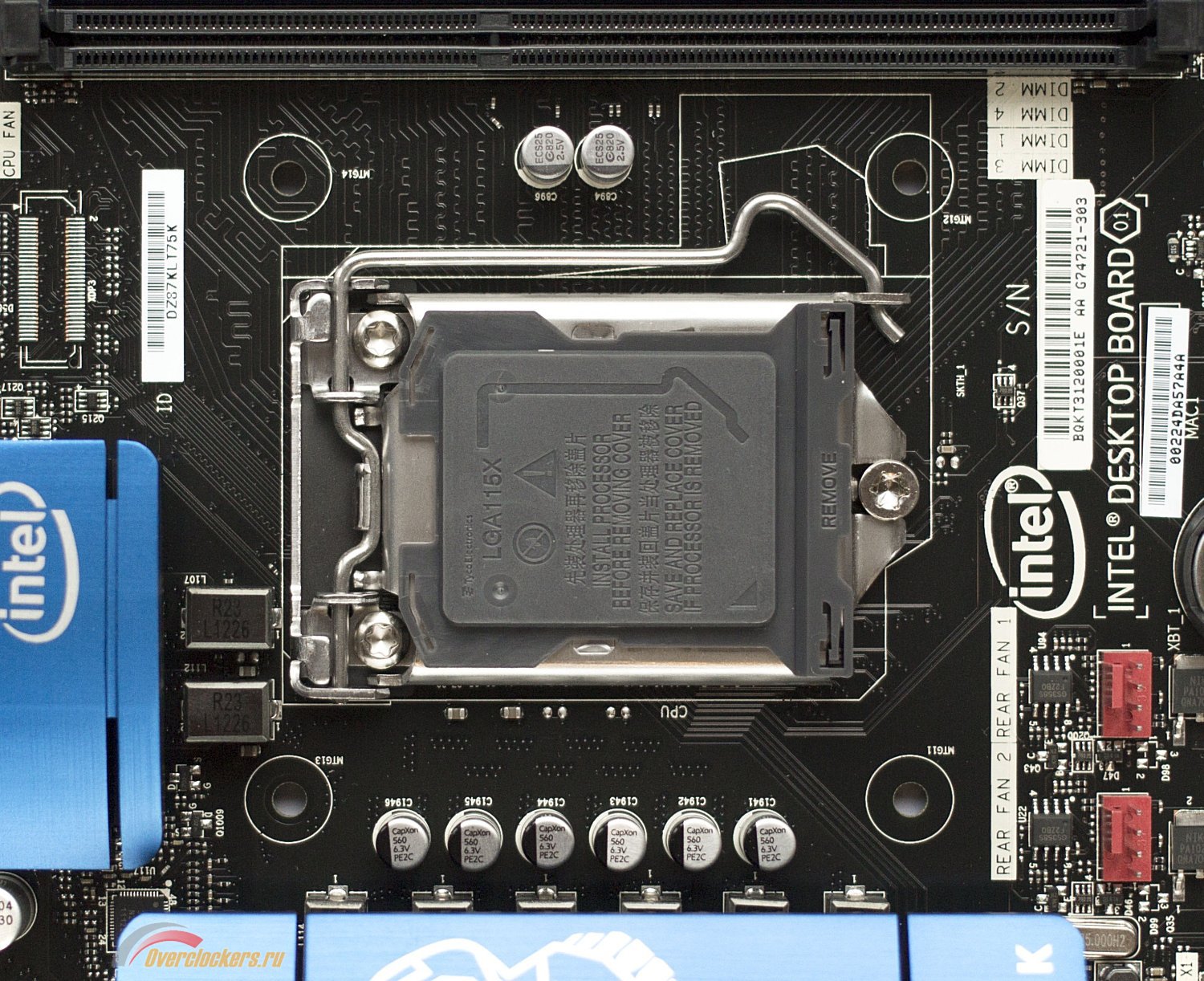
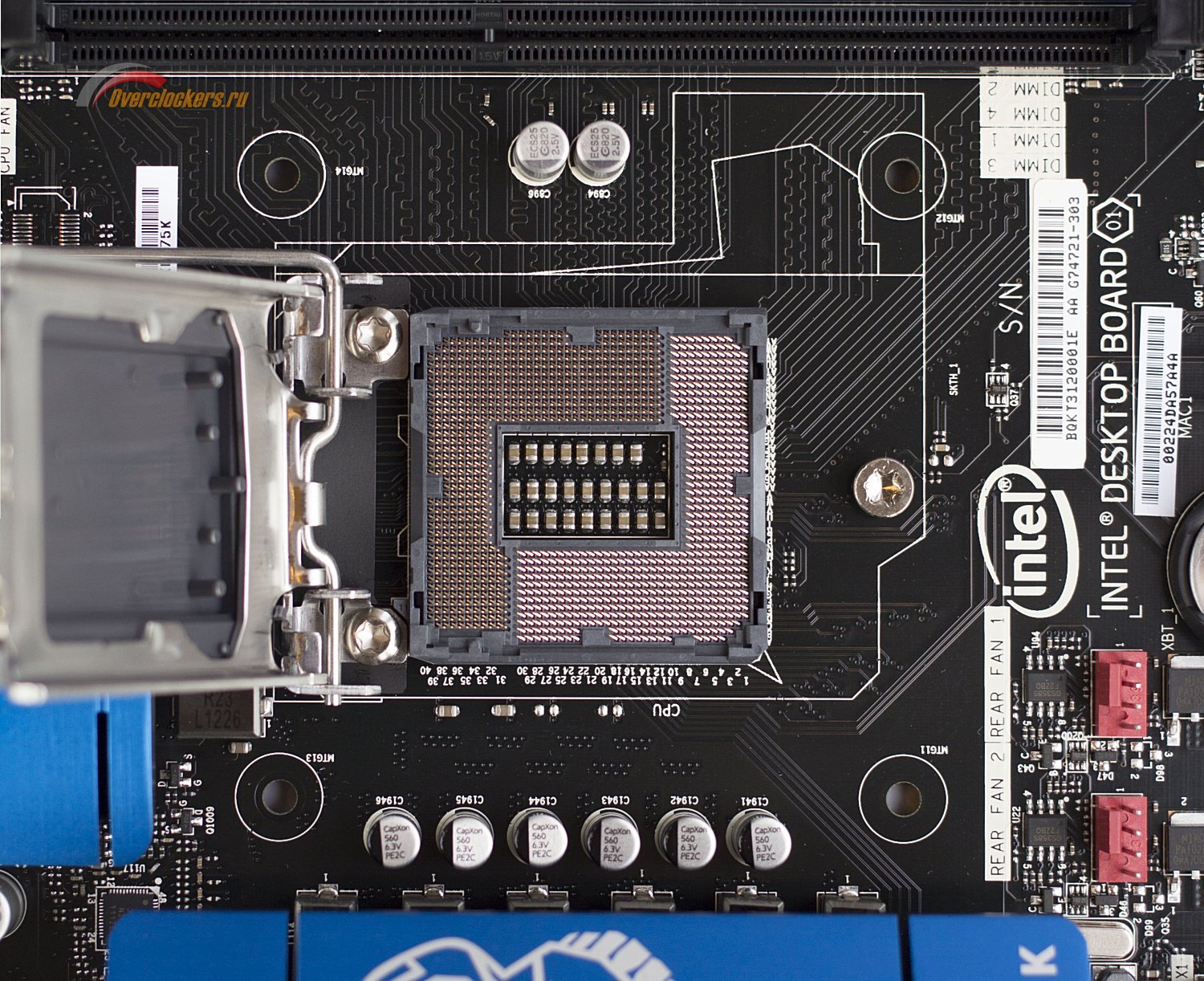
Intel DZ87KLT-75K поддерживает установку ЦП Intel Core четвертого поколения в конструктиве LGA 1150 (модели i5-4xxx и i7-4xxx).
Размеры процессорного разъема и отверстий для крепления системы охлаждения не изменились, что позволяет использовать кулеры, совместимые с Socket 1156 и Socket 1155. А благодаря тому, что верхний PCI Express x16 в случае с DZ87KLT-75K расположен не первым, а после слота PCI Express x1, он не будет заблокирован крупногабаритным кулером, установленным на процессоре.
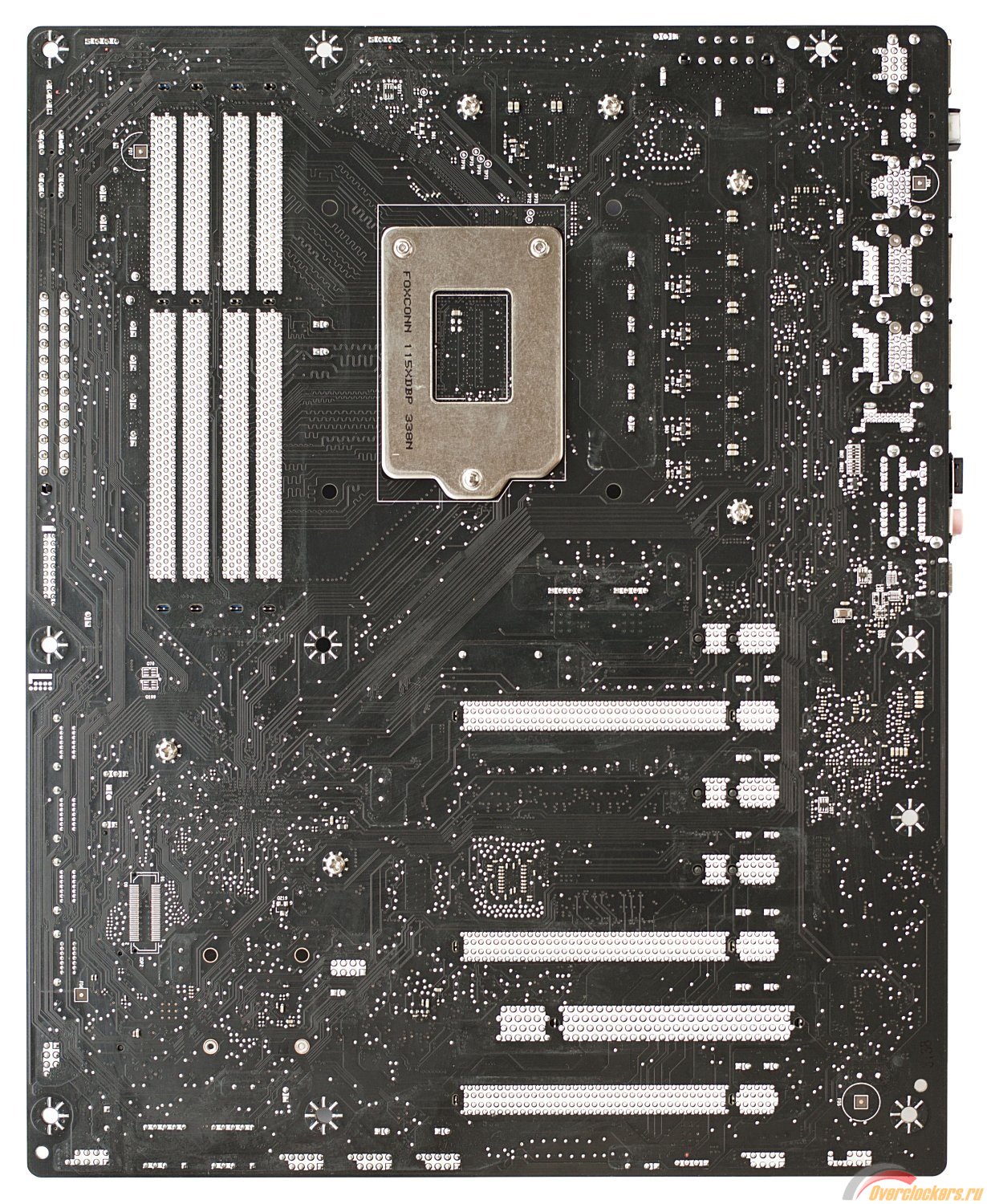
Производитель разъема Socket 1150 и backplate – компания Foxconn:
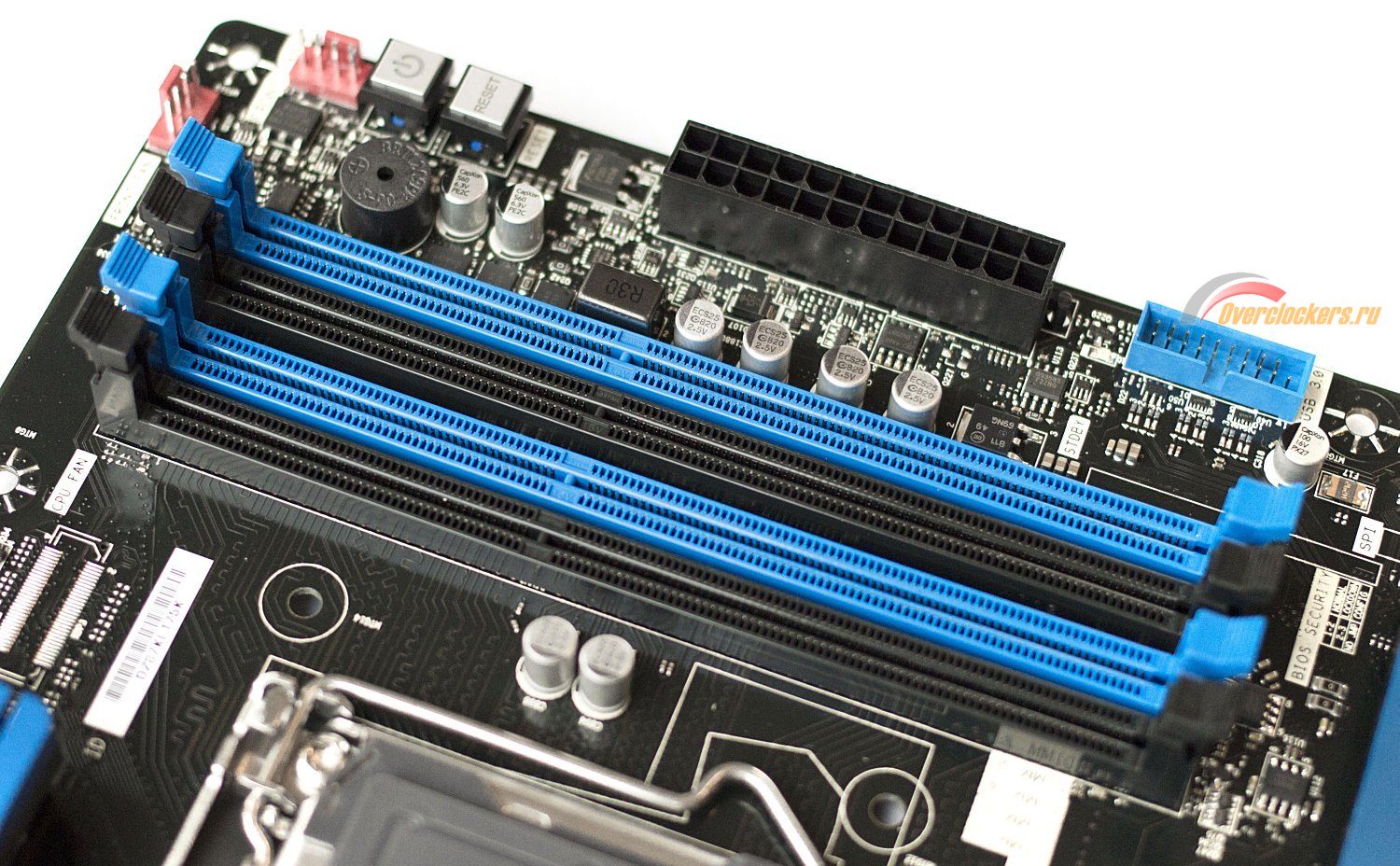
Для установки модулей оперативной памяти стандарта DDR3 в правом верхнем углу материнской платы расположены четыре 240-контактных слота:
Заявлена поддержка работы модулей памяти на частотах от 1066 до 2400 МГц в двухканальном режиме и от 1066 до 2666 МГц в одноканальном. Частоты можно устанавливать как в ручном режиме, так и при помощи использования профилей XMP (поддерживаются профили XMP версии 1.3). Максимальный допустимый объем памяти – 32 Гбайта, по 8 Гбайт на каждый модуль. В случае установки только двух модулей рекомендуется использовать синие слоты.
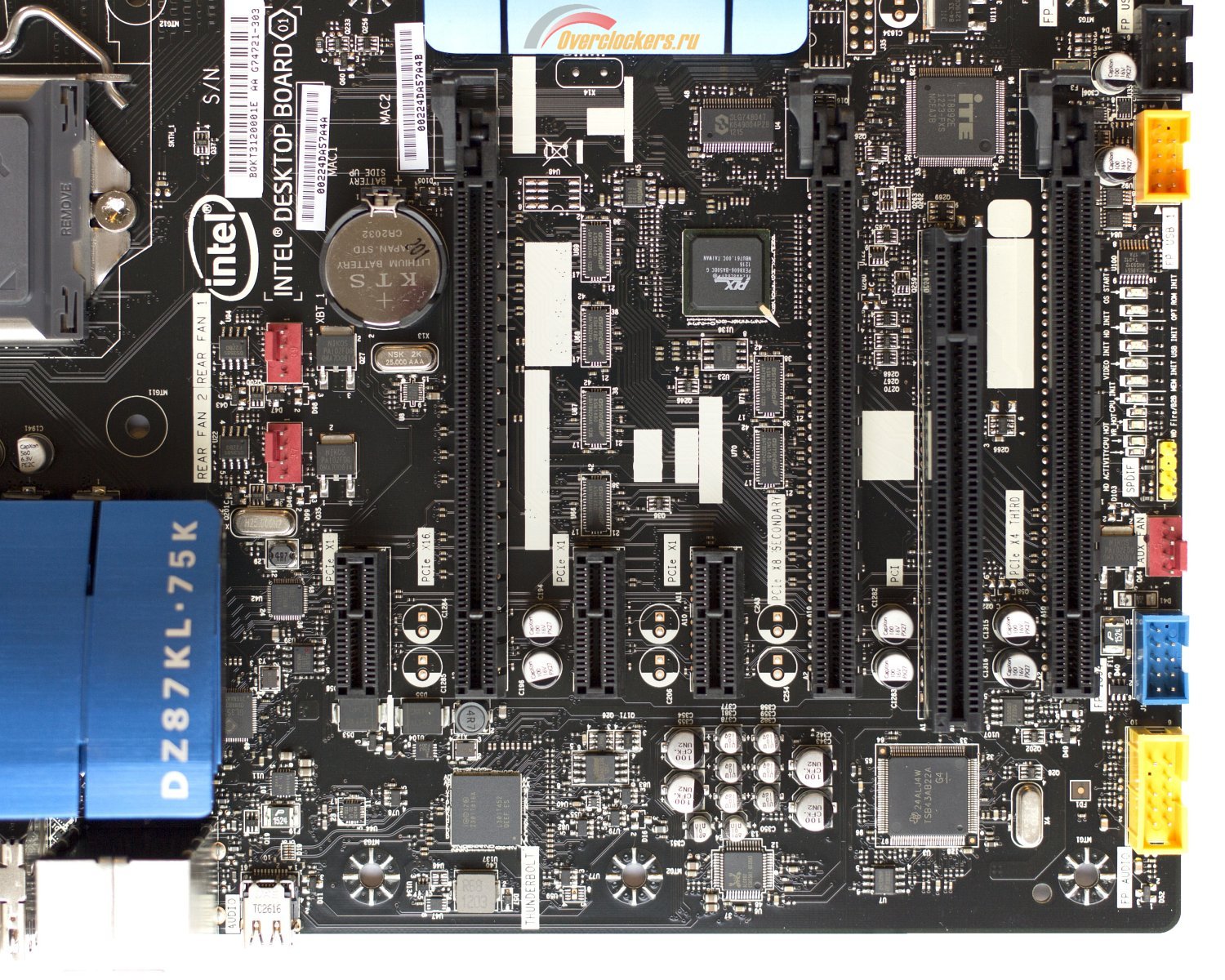
Для установки карт расширения на материнской плате предусмотрены три слота PCI Express x16 3.0, три слота PCI Express x1 2.0 и один слот PCI.
Возможные комбинации режимов работы слотов PCI Express x16:
| PCIe x16
(Slot 6, верхний) |
PCIe x8 SECONDARY
(Slot 3, средний) |
PCIe x4 THIRD
(Slot 1, нижний) |
| x16 | не используется | не используется |
| не используется | x8 | не используется |
| не используется | не используется | x4 |
| x8 | x8 | не используется |
| x8 | не используется | x4 |
| не используется | x4 | x4 |
| x8 | x4 | x4 |
Верхний PCI Express x16 работает в режиме x16 или x8, в зависимости от того, свободен или занят средний слот. Средний PCI Express x16 работает в режиме x8 или x4, в зависимости от того, свободен или занят нижний слот. Нижний PCI Express x16 всегда работает в режиме x4.
Для переключения линий между разъемами PCI Express x16 используются шесть переключателей ASMedia ASM1480.
Четыре из них переключают восемь линий между верхним и средним слотом, а еще два – четыре линии между средним и нижним.
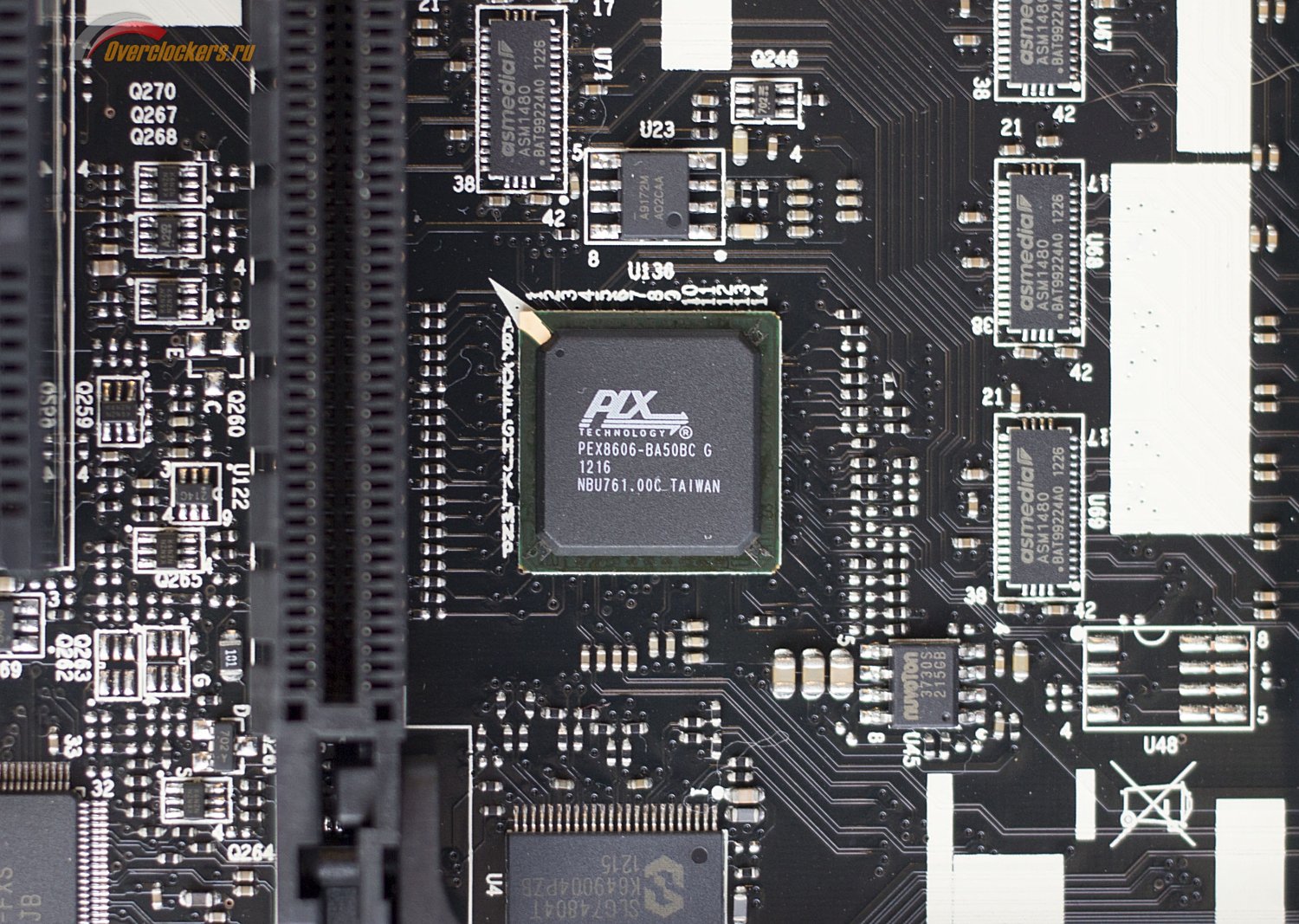
Все три слота PCI Express x1 2.0 подключены к южному мосту Intel Z87 PCH через коммутатор PLX PEX8606:
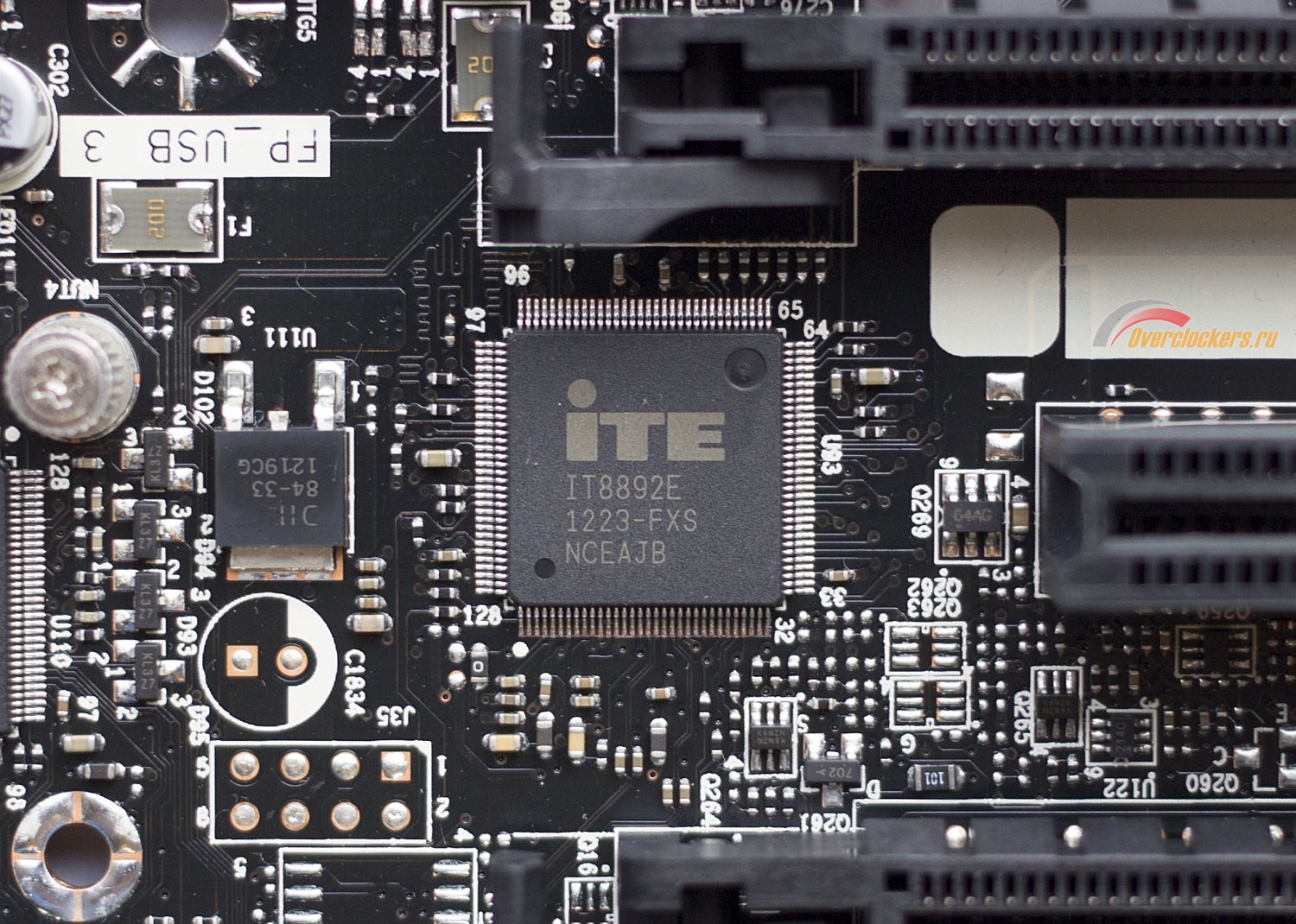
Поддержка слота PCI реализована средствами контроллера ITE IT8892E:
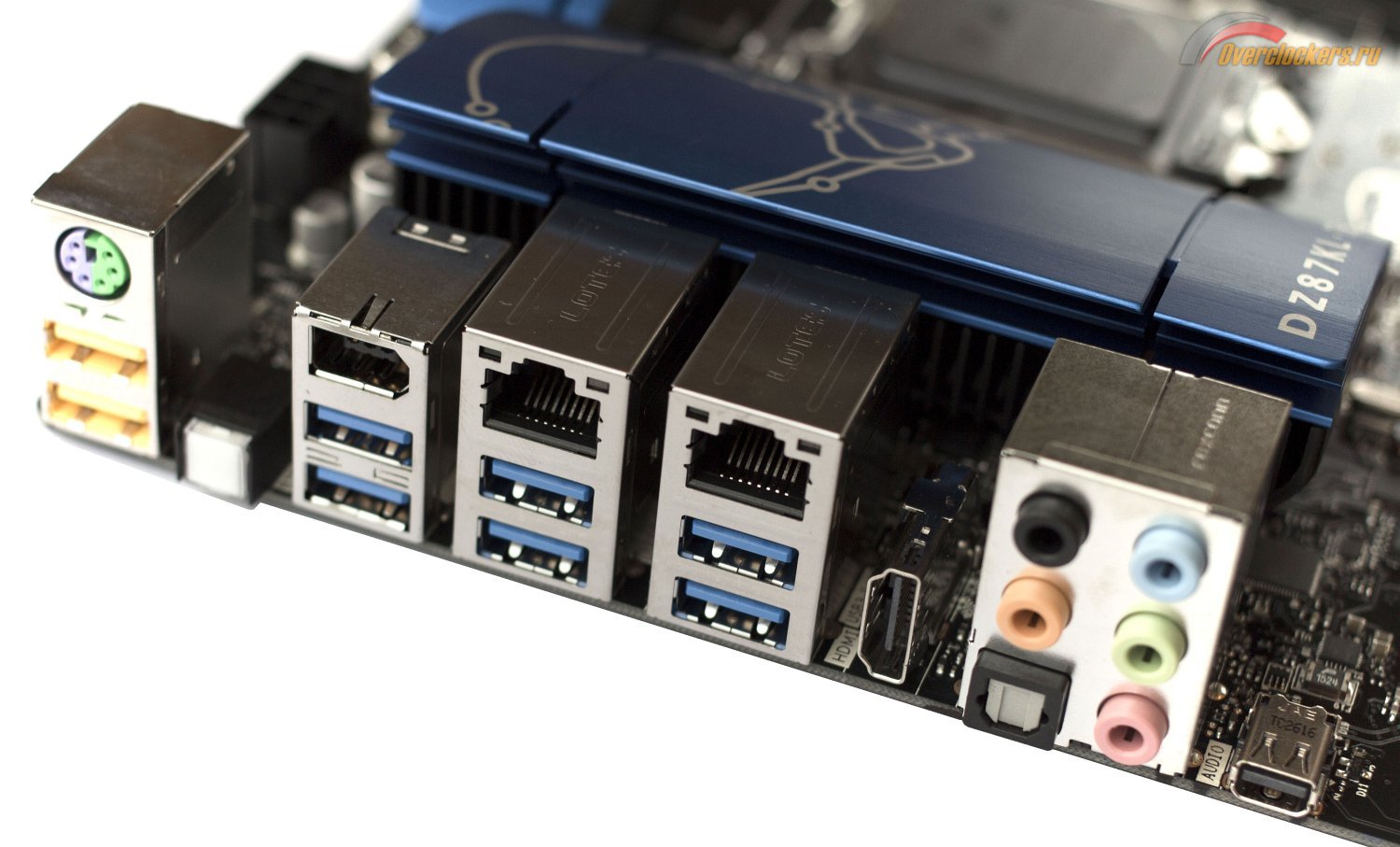
На заднюю панель Intel DZ87KLT-75K выведены следующие интерфейсы:
Для подключения внутренних накопителей к материнской плате используются восемь разъемов SATA. Все они поддерживают работу на скорости 6 Гбит/с.
Шесть синих разъемов реализованы средствами контроллера, встроенного в Intel Z87 PCH, а два серых – через дополнительную микросхему ASMedia ASM1061.
Разъемы для подключения внешних накопителей с интерфейсом eSATA у Intel DZ87KLT-75K отсутствуют, но зато есть один внутренний разъем mSATA.
Он совмещен с одним из синих портов SATA, поэтому тоже поддерживает скорость 6 Гбит/с. Для коммутации переключения между этими разъемами применена микросхема ASMedia ASM1480.
Шестерка портов USB 3.0, выведенных на заднюю панель, подключена к Intel Z87 PCH через два концентратора Genesys Logic GL3520-10. Остальные порты USB (два внутренних USB 3.0 и все USB 2.0) подключены к южному мосту напрямую.
Для поддержки сетевых интерфейсов на Intel DZ87KLT-75K установлены два гигабитных Ethernet-контроллера собственного производства – Intel I210-IT и Intel I217-V:
Звуковые функции материнской платы обеспечивает десятиканальный HD-Audio кодек Realtek ALC898:
Для поддержки интерфейса IEEE 1394а используется контроллер Texas Instruments TSB43AB22A, обеспечивающий работу двух портов со скоростью 400 Мбит/с.
Функции южного моста выполняет Intel Z87 (DH82Z87 PCH):
За системный мониторинг отвечает микросхема Nuvoton NCT6683D:
Для удобства работы с материнской платой на открытом стенде, в правом верхнем углу расположены кнопки для включения и перезагрузки компьютера, рядом с которыми распаян PC-Speaker:
Для отслеживания процесса старта ПК и прохождения POST в правом нижнем углу платы находятся сразу два восьмисегментных LED-индикатора POST-кодов. Список возможных комбинаций POST-кодов и их значений можно найти в техническом описании Intel DZ87KLT-75K. Кроме двух индикаторов, для быстрой диагностики присутствует группа из одиннадцати светодиодов, отображающих прохождение процесса инициализации различных подсистем компьютера.
Для хранения образа BIOS используется только одна съемная микросхема флэш-памяти Winbond 25Q64FVSIG.
Для подключения к блоку питания на Intel DZ87KLT-75K предусмотрен стандартный ATX 24-pin и один EPS-12V 8-pin для питания процессора. Дополнительные разъемы для усиления питания карт, устанавливаемых в слоты PCI Express, отсутствуют. В случае подключения только трех видеокарт в PCI Express x16 острой необходимости в них нет. А если через удлинители к слотам PCI Express x1 подключить еще три видеокарты, то для предотвращения выгорания дорожек на плате лучше использовать удлинители с дополнительным питанием.
В системе питания материнских плат произошли некоторые изменения, связанные с появлением в процессорах Intel Haswell интегрированного контролера FIVR (Fully Integrated Voltage Regulator). Системная плата по-прежнему занимается преобразованием напряжения линии +12V в напряжение на модулях оперативной памяти (DRAM Voltage) и напряжение на южном мосту (PCH Voltage).
Отличие в том, что теперь многофазный внешний контроллер, который раньше отвечал за формирование напряжения на ядрах (Vcore), теперь преобразует +12V во входное напряжение на процессоре (VCC Input Voltage), которое поступает на контроллер FIVR в ЦП и им уже разделяется на ряд отдельных напряжений. Системы питания для некоторых второстепенных напряжений (например, напряжение на встроенном графическом ядре и напряжения CPU PLL Voltage, VCC_SA, VCC_IO) с материнских плат были убраны за ненадобностью, поскольку для них теперь используется FIVR, что позволило производителям плат хоть и незначительно, но все же снизить себестоимость своих продуктов. Напряжениями, появившимися в новых Intel Haswell (например, напряжением на кольцевой шине (Ring Voltage)), занимается встроенный контроллер FIVR.
Система питания входного напряжения на процессоре на Intel DZ87KLT-75K состоит из восьми фаз:
Количество активных фаз меняется динамически в зависимости от уровня нагрузки CPU. Текущее состояние каждой фазы отображается при помощи светодиодных индикаторов VCCP1…VCCP8:
В ее основе использован восьмифазный контроллер International Rectifier IR3563B:
На материнскую плату установлены твердотельные конденсаторы CapXon 560 mF, дроссели R23 и микросхемы DrMOS International Rectifier IR3553M:
Система питания модулей оперативной памяти однофазная и на основе контроллера Anpec APW7199:
До анонса Intel Haswell у оверклокеров были опасения насчет того, что возможности разгона могут быть сильно ограничены в связи с появлением у них интегрированного контроллера FIVR, но на деле ничего подобного не произошло. Безусловно, производители в силах значительно затруднить процесс разгона на своих продуктах, но пока прибыль с продаж оверклокерского «железа» (процессоров с индексами «K» и «X», соответствующих материнских плат для них) превышает потери от гарантийного обслуживания, этого делать не будут.
Обычным пользователям, а также оверклокерам, не занимающимся экстремальным разгоном, появление интегрированного контроллера FIVR не создало никаких неудобств. Скорее наоборот, поскольку качество системы питания (стабильность напряжений, отсутствие просадок и завышений) стало меньше зависеть от производителя материнской платы и используемых им компонентов. Проблемы из-за ограничений в FIVR могут возникнуть только с разгоном процессоров Intel Haswell с напряжением выше двух вольт, но даже в этом случае решение проблемы уже найдено.
Система охлаждения Intel DZ87KLT-75K состоит из трех алюминиевых радиаторов. Два из них установлены для охлаждения микросхем Dr MOS в системе питания процессора и еще один на южном мосту.
Каждый радиатор состоит из двух частей, скрепленных друг с другом при помощи обычных винтов. Для охлаждения служит только нижняя черная часть, состоящая из множества ребер. А верхняя синяя часть несет исключительно декоративную функцию и служит для размещения логотипа производителя и изображения черепа, перекрывая поток воздуха к нижней части радиатора.
На материнскую плату радиаторы крепятся при помощи винтов. В качестве термоинтерфейса используются прокладки. Медные части и тепловые трубки отсутствуют.
Несмотря на низкую эффективность подобной системы охлаждения, ее возможностей хватает. Система питания процессора не нагревается сильно даже при разгоне до 4400 МГц, а неблагоприятного теплового режима для южного моста можно добиться разве что установкой нескольких горячих видеокарт.
Версии BIOS
Изначально у обоих инженерных образцов Intel DZ87KLT-75K был прошит BIOS очень ранней версии 0309, выпущенной 14 марта 2013 года. С этой версией изменение настроек BIOS, относящихся к разгону, очень часто приводило к невозможности старта. Тестирование материнской платы было начато еще до анонса новой платформы Socket 1150, поэтому скачать обновление BIOS с сайта производителя на тот момент было нельзя. Но после недолгих поисков на сайте Softpedia была обнаружена версия 0334 за 8 мая 2013 года, на которую и было сделано обновление.
Процедура обновления BIOS на Intel DZ87KLT-75K несет определенную долю риска, так как микросхема для хранения образа всего одна. Неудача или сбой по питанию приведет к тому, что материнскую плату придется восстанавливать программатором.
Возможны два варианта прошивки нового образа BIOS – из DOS и из Windows. В первом случае вам понадобится программа IFLASH2.exe и образ BIOS в формате файла с расширением BIO. Во втором случае вы скачиваете программу для своей версии операционной системы (x86 или x64), которая распаковывает из своего кода образ BIOS, подготавливает его для обновления и предлагает перезагрузить компьютер. После перезагрузки происходит обновление BIOS:
После прошивки BIOS 0334 версия UEFI-оболочки Intel Visual BIOS обновилась до v2.0.21. В ней поддерживается навигация при помощи клавиатуры и мыши. Левая кнопка мыши используется для переключения пунктов меню, выбора опций и скроллинга. Правая кнопка вызывает всплывающее меню, из которого можно получить краткую справку по выделенной опции или добавить ее в список «Избранное».
Навигация
Горячие клавиши, работающие на этапе прохождения POST:
Стоит отметить, что в случае с платой Intel клавиша Del не работает для захода в BIOS, вместо нее приходится использовать F2, что очень неудобно и непривычно.
Горячие клавиши, работающие после захода в BIOS:
Опции BIOS
Опции Intel Visual BIOS поделены на восемь разделов.
Сначала мы попадаем в раздел Home, который является некоторым подобием упрощенного режима (EZ-BIOS) материнских плат ASUS.
Первая часть раздела Home:
Вторая часть раздела Home:
На третьей странице раздела Home выводится информация о компьютере (заполняется производителями готовых системных блоков), материнской плате и установленном в нее процессоре.
Раздел Main содержит информацию об установленном ЦП и модулях оперативной памяти, позволяет настроить внутренний таймер (установить дату и время), выбрать стартовую страницу BIOS и посмотреть журнал событий.
Раздел Devices:
Раздел Cooling: мониторинг оборотов вентиляторов, температур и напряжений, список которых такой же, как и на второй странице раздела Home.
Кроме мониторинга, в этом разделе для каждого вентилятора можно задать свои режим работы как в автоматическом режиме (в зависимости от температур различных компонентов), так и в ручном (указав обороты от 0% до 100%).
Для всех температур и напряжений можно задать допустимые интервалы, при выходе за пределы которых произойдет оповещение пользователя при помощи соответствующего программного обеспечения.
Раздел Performance: настройки для разгона – множители, частоты, напряжения и тайминги.
Performance Settings:
| Напряжение | Минимум, В | Номинал, В | Максимум, В | Шаг, В |
| Input Voltage (Vinput) | 0.00 | 1.75 | 2.30 | 0.01 |
| Ring Voltage (Vring) | 0.00 | 0.93 | 3.00 | 0.05 |
| CPU Voltage (Vcore) | 0.00 | 0.93* | 3.00 | 0.05 |
| Graphics Voltage (Vigpu) | 0.00 | 0.90 | 3.00 | 0.05 |
| DRAM Voltage (Vddr) | 1.20 | 1.50 | 2.00 | 0.025 |
| System Agent Voltage (VCCSA)** | 0.00 | 0.80* | 1.80 | 0.05 |
| Analog I/O Voltage (analog VCCIO) ** | 0.00 | 1.00* | 2.00 | 0.05 |
| Digital I/O Voltage (digital VCCIO) ** | 0.00 | 1.00* | 2.00 | 0.05 |
Host Clock: установка базовой частоты доступна в диапазоне от 80.00 до 250.58 с шагом 0.01 МГц.
Automatic PEG-DMI Ratio: автоматическая установка подходящего множителя для частот шины PCI Express и DMI в зависимости от установленной базовой частоты.
PEG-DMI Ratio: выбор множителя для частот шины PCI Express и DMI, относительно базовой частоты.
PEG-DMI Ratio – это аналог CPU Strap, который уже встречался ранее на платформе Socket 2011 (Sandy Bridge-E). По умолчанию используется множитель 5/5, что при базовой частоте 100 МГц дает такую же частоту на шинах PCI Express и DMI. Из-за отсутствия этой настройки у процессоров Intel Core второго и третьего поколения их разгон по базовой частоте был сильно ограничен: ЦП на ядре Sandy Bridge могли работать на базовой частоте 105-110 МГц, а Ivy Bridge – 110-115 МГц. С выпуском Haswell разгон по базовой частоте снова стал доступен на платформе уровня «mainstream», но, к сожалению, только для процессоров с индексом «K».
Соответствие множителя PEG-DMI Ratio значениям CPU Strap и доступный с ними разгон по базовой частоте:
| PEG-DMI Ratio | CPU Strap | BCLK, МГц |
| 5/5 | 1.00 | 100 |
| 4/5 | 1.25 | 125 |
| 3/5 | 1.66 | 166 |
| 2/5 | 2.50 | 250 |
Возможность работать с определенными комбинациями базовой частоты и множителя PEG-DMI Ratio не гарантируется и зависит от экземпляра ЦП.
Input Voltage: входное напряжение контроллера питания, встроенного в процессор. Может быть указано явно, либо задано смещением относительно штатного значения.
Lock Input Voltage: эта опция позволяет заблокировать Input Voltage на указанном в BIOS значении, делая недоступным его изменение (как для технологий энергосбережения, так и для программ настройки параметров системы в реальном времени). При работе процессора на штатной частоте Input Voltage можно не изменять и не блокировать. Для небольшого разгона CPU тоже можно обойтись без изменения этого напряжения, но, начиная примерно с 5 ГГц, повышение Input Voltage и его блокировка обязательны.
Ring Multiplier: множитель для частоты кольцевой шины процессора (от 8 до 80 с шагом 1).
Processor Ring Min Multiplier: минимальный множитель для частоты кольцевой шины процессора. Частота кольцевой шины определяется по формуле: Ring Frequency = Host Clock * Ring Multiplier.
Ring Voltage: напряжение на кольцевой шине процессора.
CPU Multiplier: множитель частоты процессора.
Processor Cores Voltage: напряжение на ядрах процессора (Vcore).
Processor Cores – Turbo:
Processor Cores – Config:
Graphics Multiplier: множитель частоты встроенного графического ядра (от 24 до 57 с шагом 1).
Graphics Voltage: напряжение на встроенном графическом ядре.
Частота встроенного графического ядра определяется по формуле: Graphics Dynamic Frequency = Hoist Clock * 0.5 * Graphics Multiplier
Memory Reference Multiplier: дополнительный множитель частоты памяти (может быть установлен в значение 1.000 или 1.333).
Memory Multiplier: множитель частоты памяти (от 8 до 32 с шагом 2).
Memory Voltage: напряжение на модулях оперативной памяти.
Частота памяти определяется по формуле: Memory Speed = Host Clock * Memory Reference Multiplier * Memory Multiplier
Performance Memory Profiles: выбор настроек для работы модулей оперативной памяти (автоматическая, пользовательская или с использованием профиля XMP).
Memory – Timings: первичные и вторичные тайминги памяти.
Memory – Additional Timings: третичные тайминги памяти.
Пределы для изменения таймингов памяти:
| Тайминг | Минимум, В | Максимум, В |
| CAS Latency (tCL) | 4 | 31 |
| RAS to CAS Delay (tRCD) | 4 | 31 |
| RAS Precharge (tRP) | 4 | 31 |
| Cycle Time (tRAS) | 15 | 75 |
| Refresh Cycle Time (tRFC) | 15 | 520 |
| RAS to RAS Delay (tRRD) | 2 | 16 |
| Write Recovery Time (tWR) | 2 | 24 |
| Write to Read Delay (tWTR) | 2 | 20 |
| Read to Precharge Time (tRTP) | 2 | 20 |
| Row Cycle Time (tRC) | 15 | 75 |
| Four Act Win Time (tFAW) | 15 | 75 |
| CAS Write Latency (tCWL) | 5 | 24 |
| Refresh Interval (tREFI) | 0 | 65535 |
| Command Rate (CMD) | 1T | 2T |
| tRRSR | 1 | 7 |
| tRRDR | 1 | 16 |
| tRRDD | 1 | 16 |
| tWRSR | 1 | 64 |
| tWRDR | 0 | 16 |
| tWRDD | 0 | 16 |
| tWWSR | 1 | 7 |
| tWWDR | 1 | 16 |
| tWWDD | 1 | 16 |
| tRWSR | 1 | 30 |
| tRWDR | 1 | 30 |
| tRWDD | 1 | 30 |
System Agent Voltage: напряжение VCCSA.
Analog I/O Voltage: напряжение analog VCCIO.
Digital I/O Voltage: напряжение digital VCCIO.
Раздел Security.
Passwords: в этом разделе можно установить пароли для доступа к изменению настроек BIOS и пароли для доступа к загрузочному устройству.
Security Features:
Раздел Power.
Primary Power Settings:
Secondary Power Settings:
Раздел Boot.
Boot Configuration.
UEFI Boot:
Boot Devices: выбор загрузочных устройств.
Boot Display Config.
Secure Boot Config: позволяет ограничить возможность загрузки операционной системы только с тех носителей, на которых установлен специальный ключ (Intel Platform Key). Данная функция поддерживается только для загрузочных устройств, совместимых с UEFI.
Favourite items: вызов списка «Избранное» (закладки).
Manage Profiles: управление профилями BIOS (поддерживается сохранение и загрузка настроек в пятнадцать профилей, которым можно дать свои названия).
Tools – File Explorer: встроенный «файловый менеджер», кроме удаления файлов ничего не умеет.
Tools – Update BIOS: обновление BIOS из файла – аналог F7.
Tools – Launch EFI App: позволяет запустить приложение в формате EFI из файла.
Tools – Screen Capture: еще один вариант функции захвата изображения с экрана, но в отличие от Ctrl+P, позволяет захватить не весь экран, а только его часть (при помощи выделения мышью или клавишами WASD).
Tools – About Visual BIOS: показывает версию Intel Visual BIOS и информацию о его разработчиках.
Exit – меню выхода из BIOS: сохранять настройки, не сохранять или не выходить.
Описание остальных настроек BIOS, присутствующих в материнских платах Intel, можно посмотреть в глоссарии – на английском и на русском языках.
Для тестирования был использован открытый стенд со следующей конфигурацией:
Программное обеспечение:
Фотографии тестового стенда в сборе:
На них видно, что Thermalright Archon не перекрывает верхний слот PCI Express x16, а для установки модуля памяти в ближайший к процессору слот крепежные скобки одного из вентиляторов Thermalright TY-140 держатся только на верхних отверстиях.
Для проверки стабильности работы CPU и оперативной памяти использовался Linpack v10.3.11.019 (linpack_xeon64.exe) в паре с графической оболочкой LinX v0.6.2. Проверка производилась в течение 10 минут с выделением 12 Гбайт оперативной памяти. Попытка обновления Linpack до версии v11.0.3.008 приводила к появлению ошибки после первой итерации вычислений. Температура воздуха в помещении была равна +25°С.
Перед началом проверки процессоров на разгон опции BIOS материнской платы были установлены следующим образом:
Пределы по току и потребляемой мощности были установлены на максимальные значения. Для установки напряжений использовался режим «Static + Offset», что позволило зафиксировать его на одном значении, независимо от уровня нагрузки.
Для проверки разгона были использованы четыре инженерных образца ЦП Intel Haswell c разблокированным множителем:
Штатное напряжение на ядрах процессоров (Vcore) немного отличалось у всех экземпляров. Ниже всех оно оказалось у Core i5-4670K – всего 0.964 В. А у трех Core i7-4770K напряжение было в интервале от 1.005 до 1.022 В.
Для экономии времени на этапе предварительной проверки разгонного потенциала при отборе CPU на воздушном охлаждении оверклокеры обычно используют тест на возможность загрузки операционной системы на частоте 5 ГГц. При этом важно не забыть отключить энергосберегающие технологии и установить настройки в BIOS таким образом, чтобы частота 5 ГГц применялась сразу после старта, а не после загрузки системы. Чем меньшее напряжение требуется процессору для покорения этой частоты, тем больше вероятность, что и при использовании экстремального охлаждения он покажет хорошие результаты разгона. Например, для Core i7-3770K хорошим результатом считалось напряжение в интервале от 1.20 до 1.30 В.
На первом этапе отбора ни о какой стабильности речи не идет, она лишь позволяет выявить перспективные экземпляры и сэкономить время на более подробной проверке остальных. В результате такого тестирования Core i5-4670K смог загружать систему и проходить легкие бенчмарки на частоте 5 ГГц с напряжением 1.20 В:
Всем трем процессорам Core i7-4770K для работы на 5 ГГц со всеми ядрами и технологией Hyper Threading понадобилось напряжение не менее 1.30 В. При этом один из них смог загружать ОС с напряжением 1.25 В, но для прохождения бенчмарков этого было недостаточно.
Более точно определить потенциал испытуемых не позволил слишком большой шаг установки напряжения Vcore в BIOS материнской платы Intel DZ87KLT-75K.
Судя по отзывам тех, кто уже проверил некоторое количество серийных версий процессоров, среди них далеко не все экземпляры вообще способны загружать систему и проходить бенчмарки на частоте 5 ГГц при использовании воздушного охлаждения, даже с более высоким напряжением. На данный момент частотный потенциал инженерных образцов Intel Haswell превосходит возможности серийных процессоров и это не связано с качеством термоинтерфейса под крышкой – по уровню температур под нагрузкой видно, что оно неудовлетворительное у обоих типов ЦП.
В ходе дальнейшей проверки на разгон были оставлены только два процессора из четырех – Core i5-4670K и лучший из трех экземпляров Core i7-4770K.
Для начала был проведен замер температур в номинальном режиме работы:
Множитель не был зафиксирован и менялся в зависимости от нагрузки на процессор из-за включенной технологии Turbo Boost. Во время прохождения LinX у Core i5-4670K он был равен 36, а у Core i7-4770K – 37. Температуры самого горячего ядра под нагрузкой достигли 72°С у Core i5-4670K и 75°С у Core i7-4770K. Разброс по температурам между ядрами не превышал 5°С.
Процессору Core i5-4670K для стабильной работы на частоте 4500 МГц хватило напряжения 1.15 В. Температура самого горячего ядра не превысила +87°С, что оставляло небольшой запас для дальнейшего повышения напряжения. Но его увеличение еще на один шаг (до 1.20 В) приводило только к росту температуры, а частоту 4600 МГц покорить так и не удалось.
Intel Core i7-4770K по причине большего количества потоков оказался заметно горячее, чем Core i5-4670K. На материнской плате Intel DZ87KLT-75K его разгон ограничился частотой 4400 МГц при напряжении 1.20 В:
Дальнейший разгон, с одной стороны, ограничился высокой температурой, которая под нагрузкой доходила до +97°С, а с другой – невозможностью установить напряжение между 1.15 и 1.20 В. Температурного троттлинга и сброса множителя не наблюдалось даже с таким высоким уровнем нагрева, что подтверждает полученный показатель ГФлопс в LinX. Позже, при тестировании другой материнской платы (ASUS Gryphon Z87) с этим же процессором удалось добиться стабильности на частоте 4500 МГц с напряжением 1.17 В.
С добавлением у процессоров Intel Haswell (модели с индексом «K») возможности понижения множителя частоты встроенного контроллера PCI Express и частоты DMI (PEG-DMI Ratio) по отношению к базовой частоте диапазон рабочих частот BCLK значительно расширился. Уже известны случаи достижения частот BCLK выше 200 МГц на ASUS Maximus VI Extreme. Но это требует обязательного использования дискретной видеокарты, причем для таких частот подойдут только модели, способные переносить повышение частоты шины PCI Express хотя бы до 120 МГц. Также для этого потребуется понижение режима работы шины PCI Express с Gen3 до Gen2.
В случае использования интегрированного графического ядра, разгон процессора по базовой частоте ограничивается минимальным множителем для частоты iGPU (x24 у Core i5-4670K и x25 у Core i7-4770K). Минимальные требования для частоты iGPU в зависимости от базовой частоты:
| BCLK, МГц | Min iGPU
Clock (4670K), МГц |
Min iGPU
Clock (4770K), МГц |
| 100 | 1200 | 1250 |
| 125 | 1500 | 1562 |
| 166 | 2000 | 2083 |
| 250 | 3000 | 3125 |
Как видно из вышеприведенной таблицы, работа на повышенных частотах BCLK возможна либо после отключения интегрированного графического ядра, либо одновременно с его разгоном до определенных частот. Для использования базовой частоты около 125 МГц будет вполне достаточно небольшого повышения напряжения на iGPU (до 1.30-1.35 В, что позволит iGPU работать на частотах до 1600-1700 МГц). А с частотой 166 МГц и выше возникнут проблемы, поскольку на работу с частотой iGPU от 2 ГГц и выше способен далеко не каждый экземпляр процессора, тем более при использовании воздушного охлаждения.
Практический разгон по базовой частоте на материнской плате Intel DZ87KLT-75K ограничился стандартными значениями 100, 125 и 166 МГц. В результате проверки оба процессора оказались способны работать на этих частотах с прохождением теста на стабильность:
Но установка любых других значений BCLK приводила к невозможности старта компьютера, либо сбросу настроек. Только две попытки из нескольких десятков оказались удачными – старт и загрузка ОС на частотах BCLK 167 и 168 МГц:
Другая проблема в том, что после разгона по базовой частоте до 125 или 166 МГц, Intel DZ87KLT-75K не может стартовать после перезагрузки и требует использования кнопки «Back-to-BIOS», что делает разгон с повышением базовой частоты на данной плате пригодным лишь для кратковременных тестов.
Какая польза от использования высоких частот базовой частоты на процессорах Intel Haswell? Если учесть, что модели с заблокированным на повышение множителем такой возможности лишены, то практически никакой. Переключение базовой частоты между стандартными значениями 100, 125 и 166 МГц само по себе на производительность не влияет. Все, что оно дает – возможность более гибкой настройки частот, не кратных множителям.
По части разгона оперативной памяти у Intel Haswell дела обстоят гораздо лучше, чем у его предшественника на ядре Ivy Bridge. Контроллер памяти новых процессоров способен работать с памятью на более высоких частотах, превышающих 3 ГГц на воздушном охлаждении, а при использовании жидкого азота – выше 4 ГГц. Удачность ЦП при разгоне памяти по-прежнему важна, но и без хорошей оверклокерской материнской платы не обойтись.
В этом плане Intel DZ87KLT-75K разочаровала, ограничив разгон памяти частотой 2400 МГц. После повышения напряжения на памяти до 1.80 В тайминги на этой частоте удалось понизить до 9-11-11-28 1T.
Попытки поднять частоту памяти до 2600, 2666 МГц или даже до 2500 МГц (при помощи повышения базовой частоты) заканчивались невозможностью старта компьютера. Причина именно в Intel DZ87KLT-75K, поскольку на ASUS Gryphon Z87 тот же комплект памяти нормально работал на частоте 2666 МГц с использованием тех же экземпляров процессоров. Причины невозможности работы памяти с высокими частотами на Intel DZ87KLT-75K могут быть как в слабой однофазной системе питания памяти, так и в ранней версии BIOS, устанавливающей недостаточно высокие значения таймингов.
Еще одно нововведение у Intel Haswell – возможность управлять частотой кольцевой шины. На этой частоте работает кэш-память ЦП, поэтому ее увеличение положительно влияет на производительность. В целом эффект от ее поднятия не сильно большой, но в любом случае не стоит его игнорировать. Он примерно равен тому, что приносит разгон встроенного контроллера памяти (CPU_NB) на процессорах AMD.
При разгоне кольцевой шины CPU у материнской платы Intel DZ87KLT-75K действует лишь одно ограничение – она не может быть выше, чем частота ядер процессора. Поэтому при использовании воздушного охлаждения ЦП частоту Ring Bus можно ставить синхронно с частотой ядер, определив минимально достаточное напряжение Ring Voltage для работы на этой частоте.
Проверка разгона Ring Bus показала на обоих процессорах примерно равные результаты:
Для частот кольцевой шины, близких к 5 ГГц, потребуется повышение напряжения Ring Voltage примерно до 1.40 В и улучшение охлаждения как минимум до уровня хорошей СВО, либо замены термоинтерфейса под теплораспределительной крышкой процессора.
Стабильность разгона встроенного графического ядра проверялась программой OCCT (Overclock Checking Tool) v4.3.1, так как программа FurMark v1.10.6 отказалась работать с Intel HD Graphics 4600 из-за проблем с определением OpenGL 2.0.
По умолчанию Intel HD Graphics 4600 у Core i5-4670K работает на частоте 1200 МГц, а у Core i7-4770K – на 1250 МГц. В покое у обоих процессоров частота iGPU понижается до 600 МГц, а температура по показаниям датчиков в программах AIDA64 и GPU-Z держится на уровне +36°С…+39°С.
Без разгона встроенное графическое ядро у процессора Core i5-4670K прогрелось до 46°С, а у Core i7-4770K – 53°С:
Пределом разгона iGPU у Core i5-4670K стала частота 1850 МГц, а у Core i7-4770K – 1800 МГц:
Для достижения этих частот напряжение на iGPU в каждом случае было повышено до 1.35 В. Дальнейший разгон ограничился температурой, которая после разгона превысила 90°С.
Мое первое знакомство с материнской платой и процессорами Intel Haswell состоялось в рамках конференции Intel Channel Day Весна 2013, прошедшей 23 мая в Санкт-Петербурге.
И началось оно сразу с экстремального разгона CPU с использованием жидкого азота. К сожалению, у меня не было достаточно времени для изучения нюансов разгона новой платформы заранее, поэтому разбираться пришлось прямо на месте.
Собранная конфигурация отличалась от описанной выше видеокартой, комплектом оперативной памяти и, конечно же, системой охлаждения процессора, в качестве которой был использован стакан для жидкого азота Kingpin Cooling Venom 6.66.
Чтобы избежать ограничений в разгоне, связанных с использованием интегрированного в процессор графического ядра, оно было отключено, а на замену была установлена видеокарта ASUS MATRIX HD 7970 Platinum.
Комплект памяти GeIL EVO Corsa GOC316GB2400C11QC (Samsung) был заменен на G.Skill Ripjaws X F3-17600CL7D-4GBXHD (PCS) из-за возможности работы на более низких таймингах.
Из двух подопытных первым было решено начать с Core i7-4770K. Его coldbug оказался на уровне -110°С, что создает определенные неудобства в разгоне, особенно после перехода с «безколдбаговых» Ivy Bridge. Температура на процессоре контролировалась при помощи термометра UNI-T UT325.
Все, чего удалось добиться с первой попытки разгона – загрузки операционной системы на частоте 5200 МГц.
Увеличение напряжения CPU вплоть до 1.70 В не помогло. Все попытки взять большую частоту заканчивались «синим экраном». Посмотрев на фотографию с установками BIOS, опытные оверклокеры (а также те, кто уже прочел раздел с описанием BIOS) наверняка уже поняли, в чем была причина такого «разгона».
Настало время для очередного перерыва между выступлениями участников конференции и посетители подошли к стенду, чтобы поинтересоваться результатами разгона. На данном этапе демонстрировать было нечего, за исключением «скриншотного разгона» до 20 ГГц .
Так как с первым процессором ничего не получилось, было решено заменить его на другой и попытаться еще раз. Coldbug второго испытуемого (Core i5-4670K) оказался около -100°С, что на 10 градусов ниже, чем у Core i7-4770K.
После того как результаты разгона (точнее его отсутствия) повторились и с ним, стало ясно, что проблема не в них и даже не в материнской плате. Причина оказалась в том, что для работы процессора с повышенными напряжениями необходимо также повышать и блокировать Input Voltage. Иначе интегрированный контроллер напряжения не позволит разогнать ЦП выше частот, достижимых и без экстремального охлаждения.
После поднятия напряжения Input Voltage до 2.15 В и напряжения на ядрах CPU до 1.90 В удалось загрузить систему на частоте 6 ГГц:
Весь разгон производился из BIOS, поскольку новая версия утилиты Intel Extreme Tuning Utility (XTU) с поддержкой Haswell и Z87 еще не была доступна на сайте производителя и отсутствовала на диске из комплекта платы.
На 6100 МГц систему загрузить не удалось даже после поднятия напряжения Input Voltage до 2.25 В и напряжения на ядрах процессора до 2.00 В.
В бенчмарке PiFast на частоте 6 ГГц был получен результат 11.03 секунды:
Бенчмарк SuperPi в режиме 1M был пройден за 6.156 секунд, а в режиме 32M за 5 минут и 25.167 секунд, но частоту Core i5-4670K пришлось понизить до 5900 МГц:
После завершения конференции ICD 2013 в запасе осталось некоторое количество неизрасходованного жидкого азота и через несколько дней (после более подробного изучения возможностей материнской платы) был проведен еще один небольшой тест – разгон памяти на фиксированной частоте процессора, равной 5 ГГц, для получения минимального результата в бенчмарке SuperPi 32M.
На этот раз использовался еще один комплект памяти на микросхемах PCS – G.Skill PIS F3-16000CL6D-4GBPIS, способный разгоняться до частоты 3 ГГц с таймингами 6-10-6-27 1T. А для охлаждения модулей памяти до температуры -170°C был использован стакан Kingpin Cooling Ney Pro.
Улучшение охлаждения не помогло преодолеть предел по частоте памяти у Intel DZ87KLT-75K, равный 2400 МГц, но позволило значительно понизить тайминги:
Результат в SuperPi 32M – 6 минут 00.062 секунды:
Это на 17 секунд быстрее, чем было получено с той же памятью на ЦП предыдущего поколения Intel Core i7-3770K и ASUS Maximus V Extreme.
На этом проверка оверклокерских возможностей материнской платы Intel DZ87KLT-75K была окончена, а потенциал использованных для этого процессоров будет изучен позднее, при помощи других системных плат, лучше подходящих для экстремального разгона.
Для сравнения производительности были использованы три другие платы на чипсете Intel Z87 – ASUS Gryphon Z87, ASUS Maximus VI Hero и ASUS Maximus VI Extreme. Также для сравнения с платформой Ivy Bridge была протестирована связка из материнской платы ASUS Maximus VI Extreme и процессора Intel Core i7-3770K.
Замеры производительности проводились в двух режимах – с разгоном и без:
Память на обеих платформах работала на частоте 2400 МГц с таймингами 9-11-11-28 1T и напряжением 1.80 В, как в номинале, так и в разгоне.
AIDA64 Extreme v2.85.2454В бенчмарках, измеряющих скорость работы с оперативной памятью, Intel DZ87KLT-75K и ASUS Maximus VI Extreme показывают более высокую производительность, чем ASUS Maximus VI Hero и ASUS Gryphon Z87. Причина в более агрессивной установке некоторых таймингов памяти у этих материнских плат. Но если у ASUS Maximus VI Extreme оптимальные тайминги для различных типов памяти и частот можно выбрать из заранее составленных профилей, то в случае с Intel DZ87KLT-75K попытка изменить tertiary timings приводит к невозможности старта, а штатных значений хватает только для разгона до частоты 2400 МГц.
В остальных бенчмарках производительность всех четырех системных плат на чипсете Intel Z87 находится примерно на одном уровне.
Для измерения уровня энергопотребления компьютера (без учета монитора) был использован мультиметр UNI-T UT71E с силовым адаптером.
Участники тестирования – те же самые пять материнских плат и два процессора, что были использованы для сравнения производительности.
Измерения были проведены в нескольких режимах, отличающихся уровнем нагрузки:
В режимах с непостоянным уровнем энергопотребления (Windows Media Player и 3DMark Vantage) указано пиковое значение.
Энергопотребление, ВаттПреимущества и недостатки материнской платы Intel DZ87KLT-75K «Kinsley Thunderbolt»:
Плюсы:
[+] Способность работать на базовых частотах 125 и 166 МГц.
[+] Система питания работает стабильно. При выборе в BIOS способа установки напряжений как «Static + Offset» отсутствуют завышения и просадки, независимо от уровня нагрузки.
[+] Широкие диапазоны для изменения напряжений, достаточные для любого неэкстремального разгона.
[+] Удобный дизайн платы. Верхний слот PCI Express x16 расположен вторым после слота x1 и на значительном удалении от процессорного разъема, что позволяет использовать крупногабаритные кулеры одновременно с установкой дискретной видеокарты. Два ускорителя можно установить на значительном расстоянии друг от друга (через два слота), что улучшает их тепловой режим. Защелки на слотах памяти не блокируются длинной видеокартой. Разъемы SATA повернуты набок.
[+] Intel Visual BIOS с красиво оформленным и наглядным интерфейсом.
[+] Шесть 3-контактных разъемов для подключения вентиляторов. Наличие двух индикаторов POST-кодов, а также кнопок для включения и перезагрузки компьютера.
[+] Поддержка технологий SLI и CrossFireX.
[+] Наличие в комплекте фирменного коврика для мыши.
[+] Трехлетняя гарантия.
Минусы:
[-] После разгона не всегда стартует с первой попытки, даже с теми настройками, частотами и напряжениями, на которых ранее уже были пройдены тесты на стабильность.
[-] Рабочие варианты базовой частоты ограничены стандартными значениями 100, 125 и 166 МГц. Установка других значений приводит к невозможности старта компьютера.
[-] Неспособна разгонять память выше частоты 2400 МГц. Проверено на нескольких экземплярах процессоров и комплектах оперативной памяти, способных работать на частотах до 2666 МГц.
[-] Очень большой шаг изменения напряжения на процессоре (0.05 В) и недостаточный верхний предел напряжения на памяти (2.00 В).
[-] Отсутствие на плате перемычки или кнопки для сброса настроек BIOS. Вместо этого есть кнопка «Back-to-BIOS» (BTB_SW), но она не всегда корректно срабатывает (нередко после захода в BIOS с помощью этой функции и последующего выхода с сохранением сделанных изменений происходит зависание).
[-] Отсутствие резервной микросхемы BIOS.
Intel DZ87KLT-75K будет радовать вас своей стабильной работой и высоким уровнем производительности, но только до тех пор, пока вы не начнете использовать ее для разгона. У нее нет никаких подсказок и предупреждений для новичков, например, таких как выделение уровней напряжений разным цветом в зависимости от требуемого охлаждения и опасности использования. Нет профилей для разгона комплектов памяти, основанных на различных микросхемах. Вы не можете изменить тайминги памяти выборочно: или меняйте все сразу или оставляйте все в положении Auto.
Но главное неудобство в том, что даже если вы потратите несколько часов на подбор параметров и найдете частоты, на которых будут пройдены все тесты стабильности, после перезагрузки плата может отказаться стартовать с ними. И тогда приходится заходить в BIOS через кнопку «Back-to-BIOS», сбрасывать настройки, перезагружаться, затем заходить в BIOS еще раз, только уже без кнопки BTB_SW (с нажатой кнопкой у нас нет доступа к профилям) и загружать ранее подобранные настройки из профиля.
Выражаем благодарность за помощь и оборудование следующим компаниям: