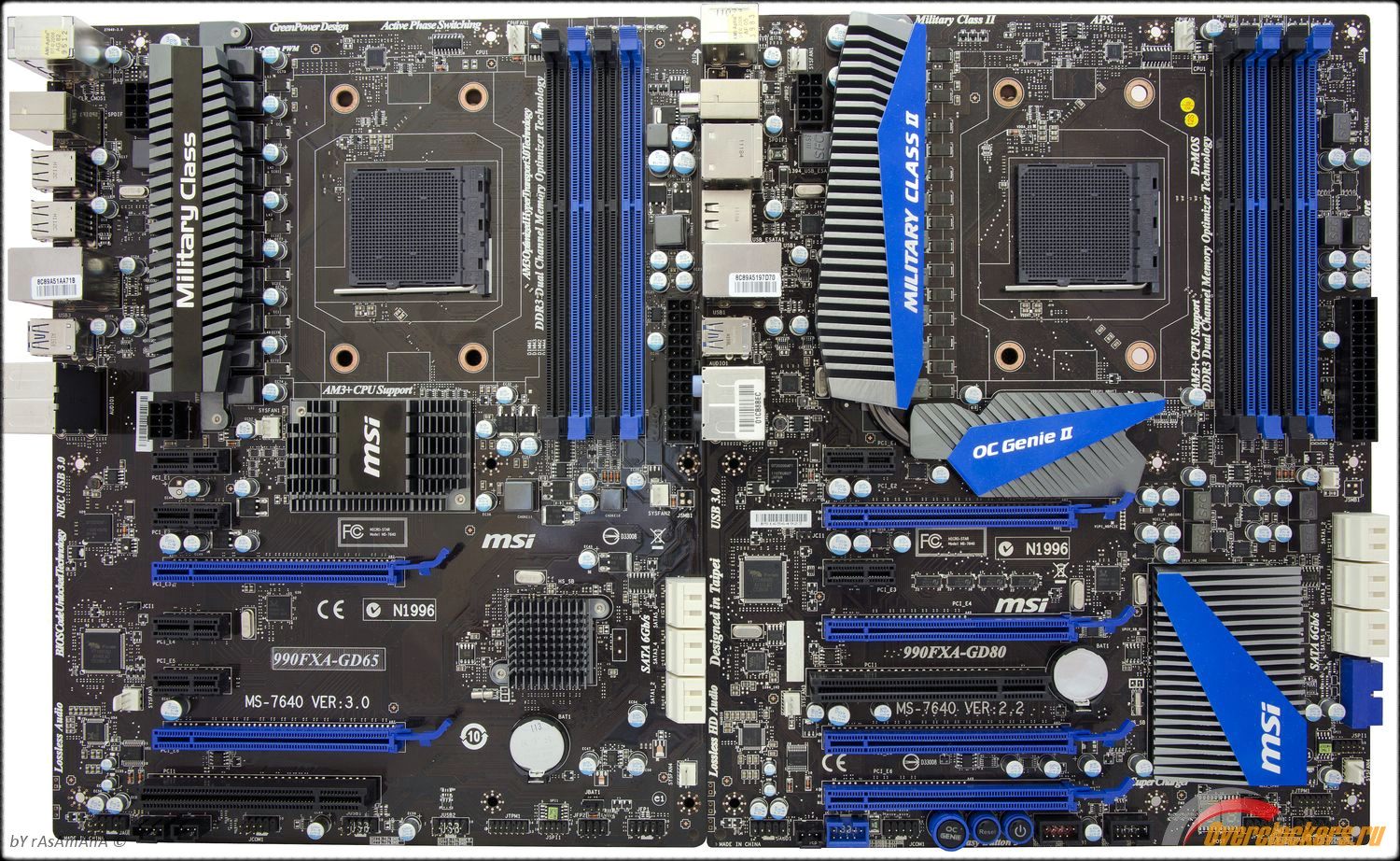
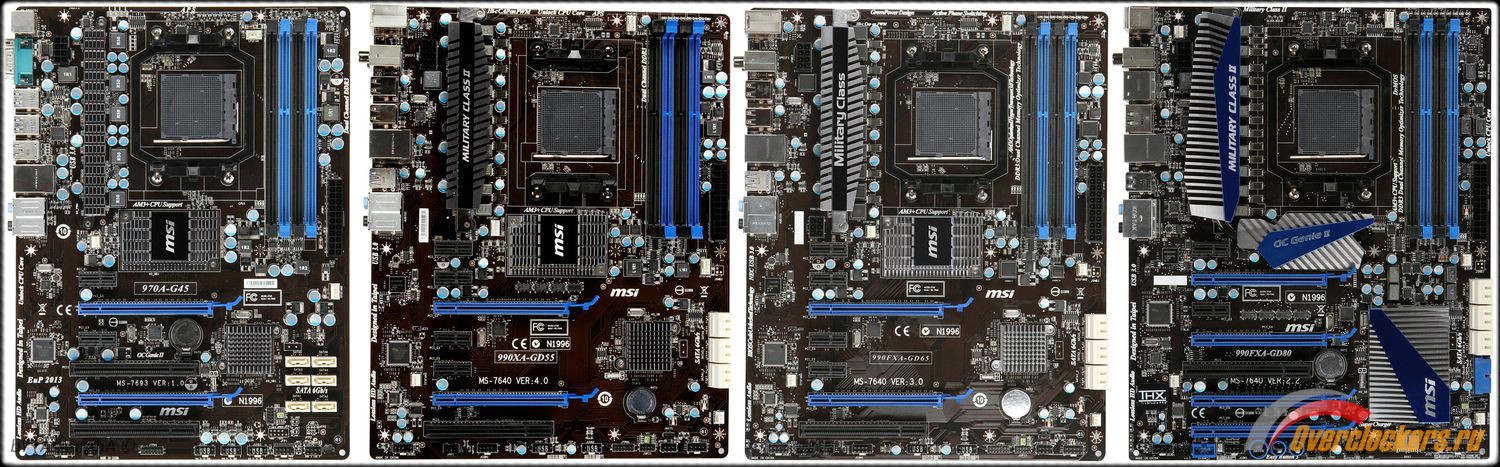
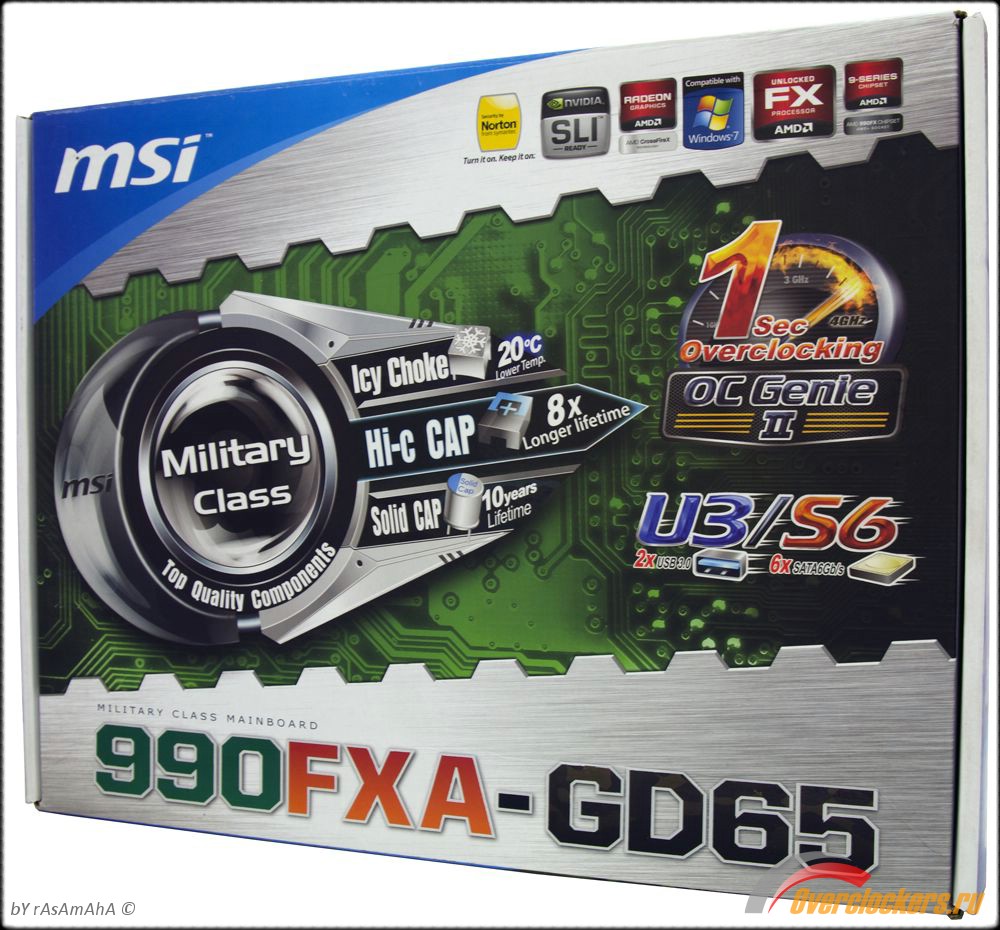
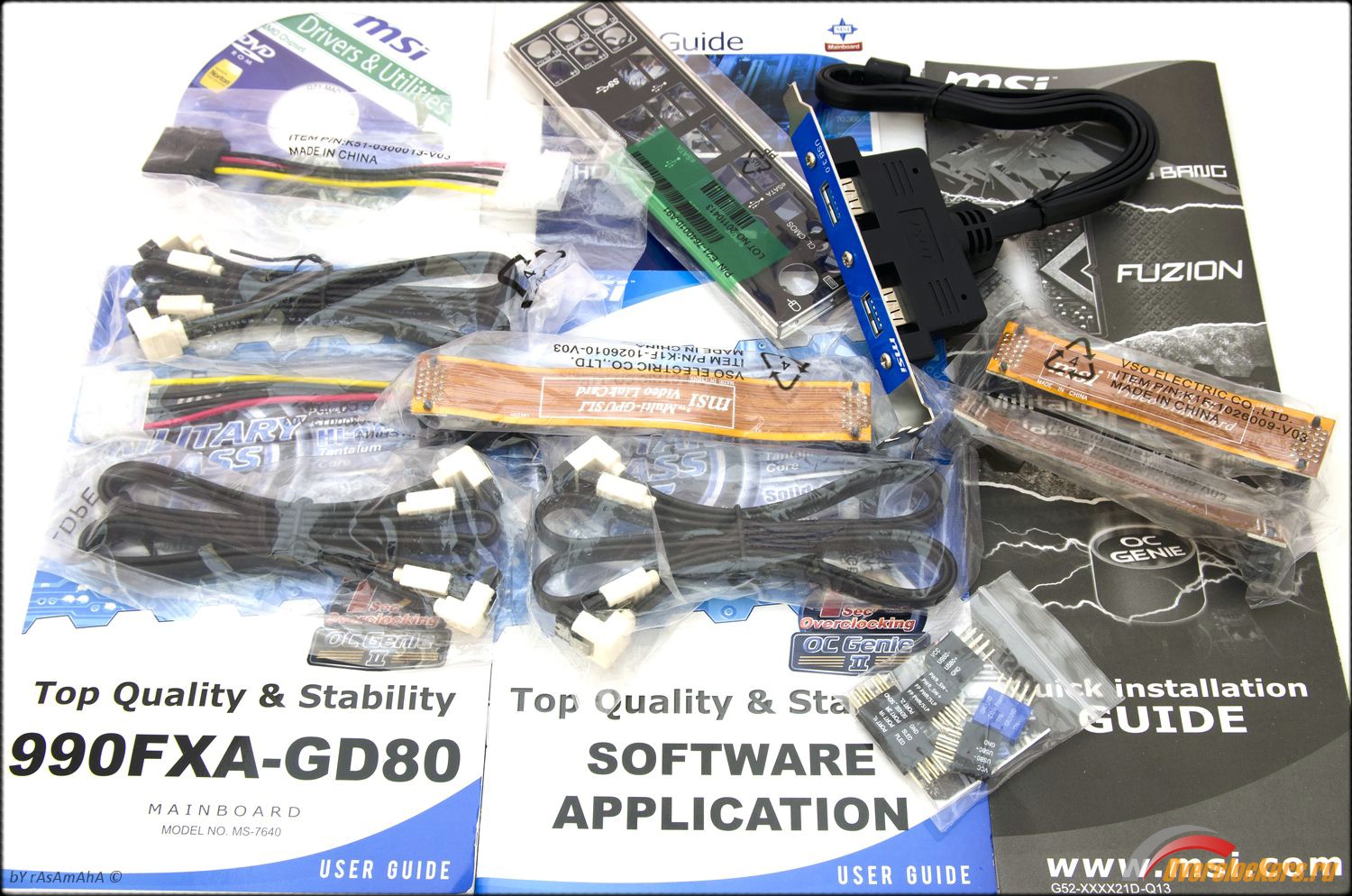
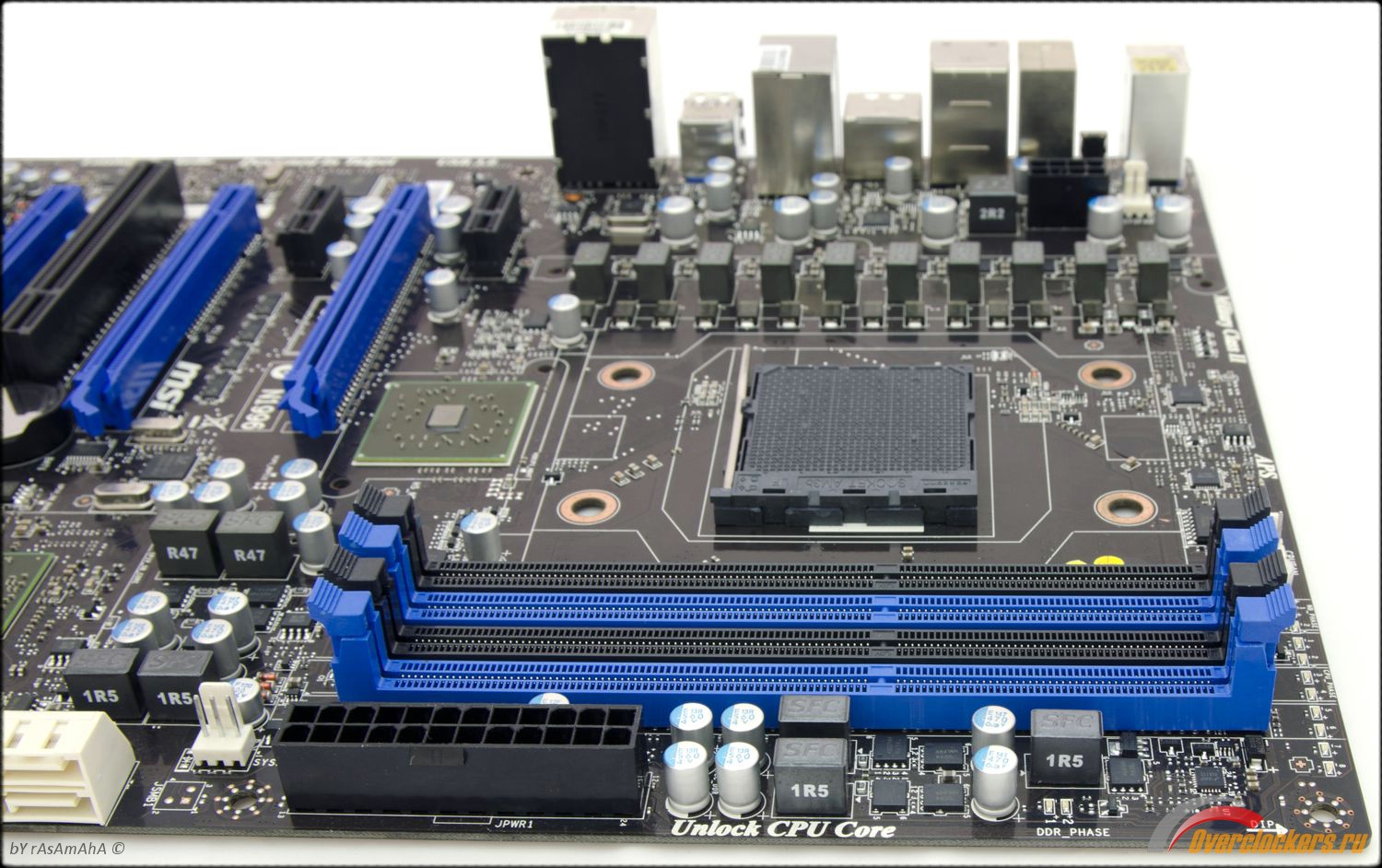
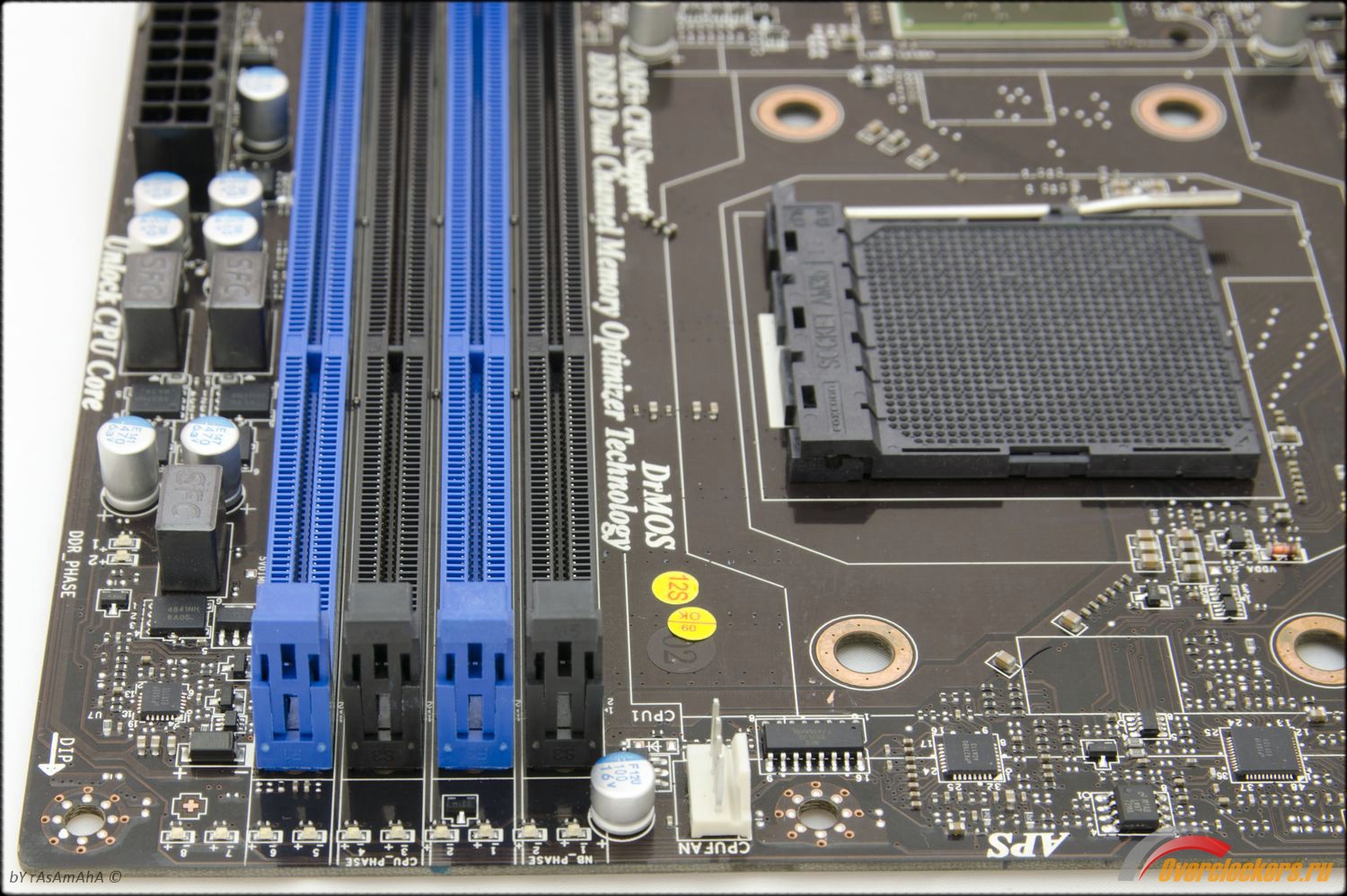
В связи с выходом в свет нового процессора AMD Bulldozer, неплохо было бы посмотреть и опробовать материнские платы, готовые принять его к себе на борт. Оверклокеры, будучи грамотными покупателями, всегда стремятся купить за меньшие деньги «больше» товара. В данном материале будет рассмотрена пара плат компании MSI, готовых подружиться не только с Bulldozer'ом, но, возможно, и с вашим кошельком.
Начало названия начинается у всех одинаково xXXyА-BDch, где:
Изначально MSI немного разделила наименование продуктов для Socket AM3+. Intel-совместимые платы характеризовались последовательностью чисел в конце названия, а в случае AMD наблюдается немного иной подход. Раз в их число входят модели с разными чипсетами, то и названия меняются не только путём изменения индекса, но и буквенного кода.
Всего в списке отмечено четыре основные модели: 970A-G45, 990XA-GD55, 990FXA-GD65, 990FXA-GD80.
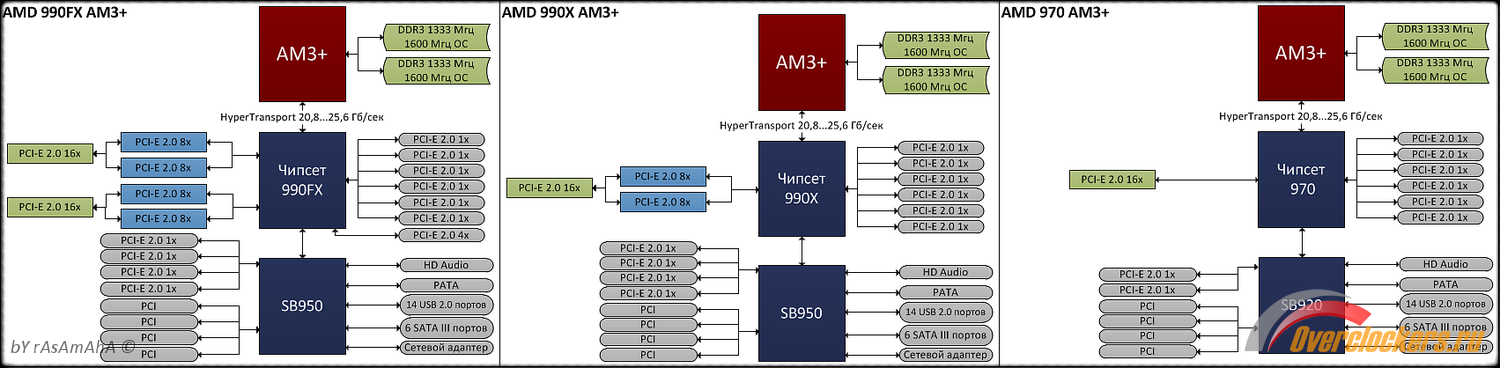
Соответственно, по трём первым числам легко определить, на каком чипсете сделана материнская плата. Сама AMD весьма расплывчато разделила возможности в соответствии с именами чипсетов. Возможно, вы ожидаете, что в младшей версии урезаны практически все функции, но это не так. Единственное, кого ждёт разочарование - это любителей пары и более видеокарт в системном блоке. Остальным вполне хватит и одного слота PCI-e 16x для построения современной системы.
Рассмотрим внимательнее возможности северного моста AMD:
| Модель | Socket | HT | PCI-e | PCI-e | Sli/Cross | GPP | TDP |
| 990FX | AM3+ | HT 3.0 | 32x | x2 16x; x4 8x | +/+ | x6 1x; x1 4x | ~20 |
| 990X | AM3+ | HT 3.0 | 16x | x1 16x; x2 8x | +/+ | x6 1x | ~14 |
| 970 | AM3+ | HT 3.0 | 16x | x1 16x | -/- | x6 1x | ~14 |
Наибольшей популярностью благодаря гуманной ценовой политике компании и развитым функциональным способностям пользуется чипсет 990FX. А с недавнего времени NVIDIA официально разрешила включать SLI режим на платах с наборами логики 990FX и 990X, что дополнительно привлекло часть внимания покупателей к системам, основанным на процессорах AMD.
Если вы уже позабыли времена, когда на плате устанавливалось два чипсета, северный и южный мост, то AMD возвращает нас в то время. Две микросхемы совместно выделяют до 30 ватт тепла, что равно среднему тепловыделению не самого слабого процессора в ноутбуках. А значит, компаниям-разработчикам придётся потратиться на эффективную систему охлаждения.
Кстати, о южном мосте. В принципе, допускается любая конфигурация северных и южных мостов, но в угоду потребителю, и не в последнюю очередь ради сохранения собственного же имиджа, компании ставят сочетания 990FX+SB950, 990X+SB950, 970+SB920. Чем отличаются южные мосты? Разница если и есть, то несущественная…
| Модель | PCI | PCI-e | USB 2.0 | SATA III | RAID | TDP |
| SB950 | + | x4 1x | 14 | 6 | 0, 1, 5, 10 | 10 |
| SB920 | + | x2 1x | 14 | 6 | 0, 1, 10 | 10 |
В SB920 усекли количество линий PCI-e и убрали RAID 5. Потеря небольшая, возможно SB 920 не что иное, как отбраковка или маркетинговый ход AMD, чтобы хоть как-то расширить ассортимент в глазах покупателей. В кулуарах форума давно ходят слухи о прекращении развития AM3, что не нашло подтверждения в приватной беседе с представителем AMD. Платформа и дальше будет существовать, как минимум, ещё один год. Но посмотрев на конкурента, в компании решили разнести процессоры и APU на две параллельно существующие ветки.
Для APU в их первоначальном варианте предусматривается сокет FM1, который в следующем году сменится на FM2. AM3+ несколько раз менял название с АМ2 до 3+, мигрировал на память стандарта DDR3, но функционально менялся незначительно.
Немаловажен еще тот факт, что цена на материнские платы с поддержкой современных процессоров AMD на порядок ниже аналогичных плат под CPU Intel со схожим набором функций. И если последние чудесным образом лишались и приобретали некоторые возможности совместно с выпуском новых модификаций чипсета (P67, H67, Z68), то AMD придерживалась простого правила обратной совместимости. Соответственно после выхода процессоров Bulldozer практически все платы AM3+ будут с ним работать (скорее всего, потребуется обновление BIOS’a).
Материнских плат производства MSI для AM3+ насчитывается четыре штуки, и среди них отсутствуют модели форм-фактора mITX или mATX (на чипсетах 990FX, 990X, 970). Это связано с тем, что интегрированная графика, встроенная в чипсет, заменилась APU, под которые и выпускаются платы в миниатюрных форматах. Чего, кстати нет у конкурента. Для сокета 1155 можно выбирать как простую версию чипсета H67, так и продвинутую Z68 с любыми геометрическими размерами материнских плат.
Печально то, что до сих пор AMD не может составить конкуренцию в верхних сегментах рынка, а у Intel’a – пожалуйста, хоть i7-2600K с mITX платой совмещайте. Вот можно было бы Bulldozer уместить в компактном корпусе и с современной графической частью. Впрочем, не за горами тот день, когда появятся APU Trinity…
В частности, сейчас в Москве в свободной продаже есть почти все платы MSI, за исключением одной, которая и является, на мой взгляд, наиболее сбалансированной.
| Название | Цена, руб. | |
| Продвинутый уровень | 990FXA-GD80 | 6000 |
| 990FXA-GD65 | 4400 | |
| Средний уровень | 990XA-GD55 | нет в продаже |
| Начальный уровень | 970A-G45 | 3200 |
С минимальной отметки стартует модель 970A-G45.
За три с небольшим тысячи рублей можно получить современную модель, с третьими версиями USB и SATA, но без eSATA и FireWire. В аппаратуре бытового класса последний постепенно замещается SD-картами и прямыми выходами HDMI. В плате не используются фирменные технологии Dr.MOS, а система питания выглядит как четыре+одна фазы, что точно станет камнем преткновения при серьёзном разгоне, особенно шестиядерных процессоров. Но все же не стоит списывать её со счетов.
Интересна конфигурация двух слотов PCI-e 16x, они только физически совместимы с этим стандартом, поскольку чипсет 970 не поддерживает двух многополосных конфигураций PCI-e, и все, на что вы сможете рассчитывать - на один полноценный слот PCI-e 16x. Для второго выделяется до шести линий, которые задействуются под нужды внешних контроллеров и прочего. Фактически, второй синий слот работает только на скорости 4х, хотя на самом сайте MSI об этом ни слова «2 PCI Express 2.0 x16 slots»…
Любопытство довело меня до инструкции, в которой фигурирует правильная информация – «2 PCIe 2.0 x16 slots (PCI_E2 supports up to x16 speed, PCI_E4 supports up to x4 speed)». Зачем вводить в заблуждение потенциальных покупателей, для меня осталось вопросом. Наличие устаревшего порта COM немного обескураживает, впрочем, в остальном, нормальная материнская плата, но назвать её дешёвой сложно.
Материнской платы среднего уровня 990XA-GD55 днём с огнём в магазинах не найти. Именно она представляет наибольший интерес, поскольку по большому счёту за адекватную цену вы получаете практически любые функции.
В ней используются современные схемы преобразования, основанные на качественных комплектующих, именно так и никак иначе заявляют инженеры MSI. И действительно, под радиатором прячутся Dr.MOS микросхемы, танталовые конденсаторы и дорогие дроссели. Количество портов SATA III и USB 3.0 осталось без изменений. Как и аудиокодек Realtek 892, хорошо что без смешной наклейки THD =). Питание в виде восемь+две фазы должно нормально справляться с нештатной нагрузкой, а значит, разгон процессоров не доставит неприятностей покупателю. Система охлаждения пока ещё не обзавелась модными тепловыми трубками, а тепловыделение северного моста вызывает у меня улыбку. При повышении напряжения на него точно потребуется активное охлаждение.
Второй слот PCI-e поддерживает скорости 8х, и делит шестнадцать линий поровну, что позволяет работать в полной мере технологиям Sli и Crossfire. К сожалению, найти эту плату в московской рознице почти невозможно, даже цену узнать не получилось. При стоимости платы меньше 4000 рублей её можно было бы рекомендовать к покупке.
Продвинутый уровень начинается с модели 990FXA-GD65.
Печатная плата и список используемых компонентов полностью идентичен 990XA-GD55, что говорит о большом запасе прочности младшей платы, или экономии производителя на старшей. В чем же существенное отличие 990FXA-GD65 от 990XA-GD55? Как пользователю, мне сложно найти их с первого взгляда, за исключением, пожалуй, цены ;).
Клонируя 990FXA-GD65, MSI перевела её в разряд экономических нонсенсов, когда продукт, стоящий на ступень ниже, мало чем отличается от более дорогого варианта. Видимо, поэтому 990FXA-GD65 продаётся в любом магазине, а 990XA-GD55 – не купить. Но в спецификациях легко находится один нюанс, в младшем решении установлен северный мост 990Х, а в 990FXA-GD65 – 990FX. Что автоматически делает работу PCI-e слотов разной, 8х + 8х и 16х + 16х.
И если вам все ещё мерещится разница в производительности между ними, то смотрите в сторону 990FXA-GD65, в противном случае смысла её покупать нет. Чуть не забыл, над последним слотом PCI-e 1x установлен разъём PWRCONN, через который, в отсутствии кабеля 6pin в блоке питания, можно подключить питание к видеокарте.
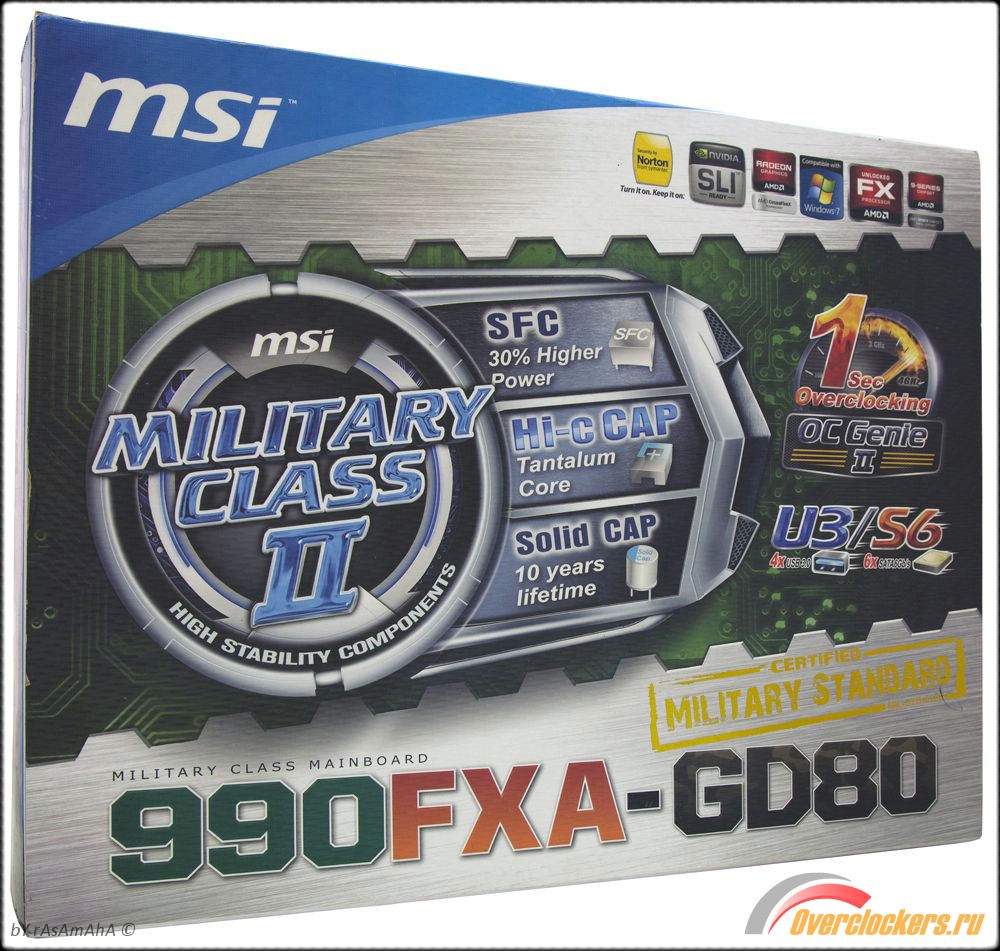
Венчает модельный ряд самая дорогая материнская плата MSI 990FXA-GD80.
Четыре слота PCI-e работают по определённой схеме. Одну карту можно установить либо в верхний разъем, либо в третий. В обоих случаях будет задействован режим 16х. Три карты ставятся в верхний, второй и третий синие слоты, последний остаётся пустым, а формула работы приобретает вид 16х/8х/8х. Последний разъем функционирует только как PCI-e 4х. Видимо, в MSI решили, что четыре видеокарты ставить никто не будет :).
Как и подобает флагману линейки AM3+ материнских плат компании, на текстолите MSI 990FXA-GD80 разместились восемь+две фазы питания CPU, выполненные по технологии Dr.MOS, в том числе две фазы NB в процессоре и две фазы для оперативной памяти. Дополнительно, пара внутренних разъёмов USB теперь заряжает устройства (PowerUSB), а контроллер VIA открывает доступ к FireWire. Количество портов USB 3.0 выросло до четырех штук, а два порта USB 2.0 совмещено с eSATA разъёмами.
Дорогой плате положены «фишки» MSI в виде кнопок включения/перезагрузки/OC GENEII, POST-индикатор и всевозможная Led-индикация состояния загрузки преобразователей напряжений. Продвинутым оверклокерам не по нраву придётся отсутствие панели измерений напряжений, ведь на аналогичных платах под Intel она есть, здесь же остается загадкой, почему же MSI отказалась от неё.
Сравнительная таблица:
Три правых модели практически идентичны, как по количеству фаз, так и по их исполнению (правда, в старшей ёмкость конденсаторов побольше). Две фазы питания памяти, навряд ли повлияют на частоту разгона. По собственному опыту знаю, что в этом вопросе результат больше зависит от удачности процессора и подходящих модулей памяти, чем от количества фаз. Кнопки вкл/перезагрузки вообще не нужны в компьютере, который закрыт боковой крышкой, равно как и индикация загрузки систем питания.
Так что как ни крути, но формально для потребителя важнее количество USB портов, чем количество микросхем BIOS'а. Учитывая сильный ценовой разрыв между платами, из вышеупомянутых моделей разумнее выбирать ту, функциональность которой вас устраивает.
MSI 990FXA-GD80
MSI 990FXA-GD65
MSI 990FXA-GD80
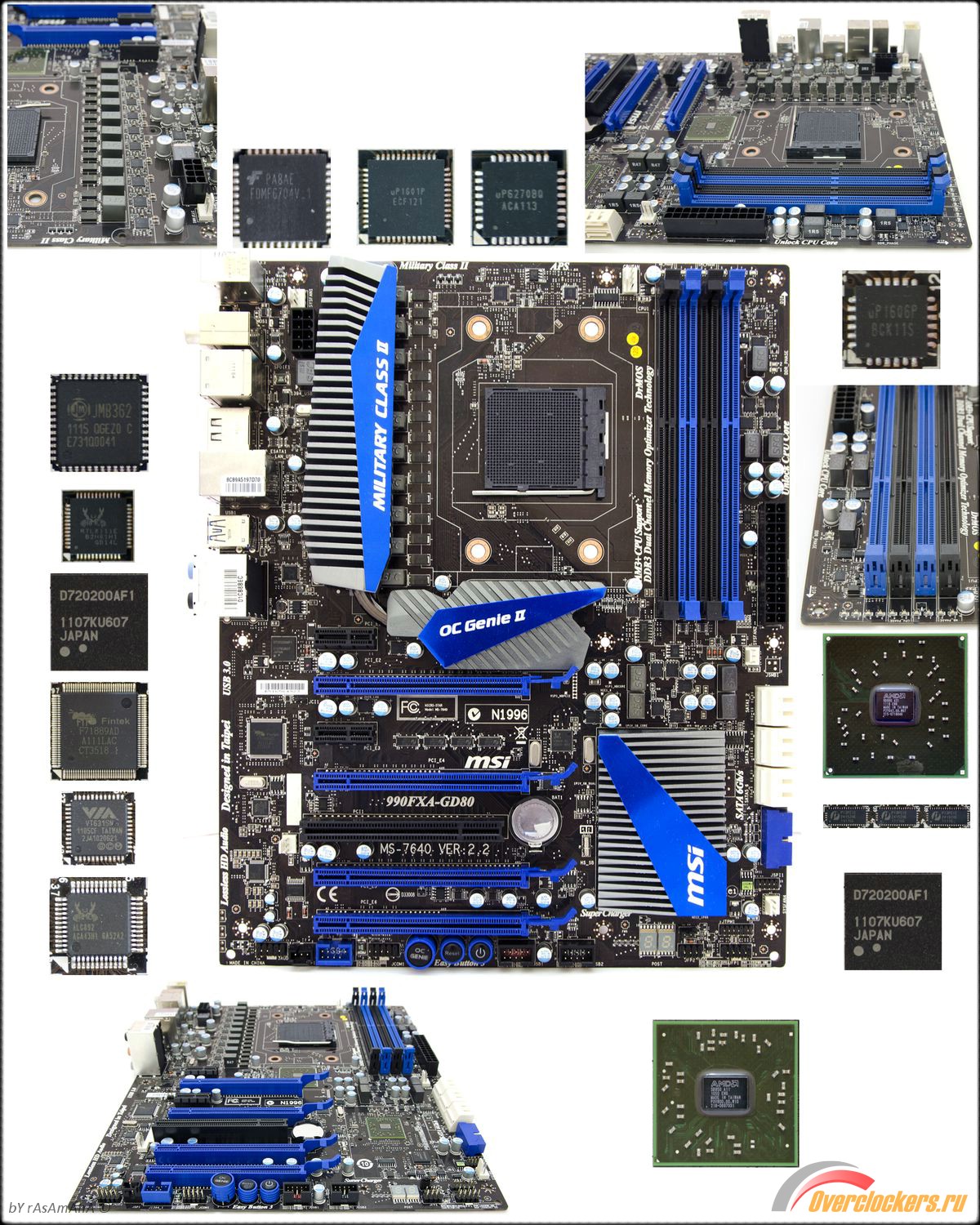
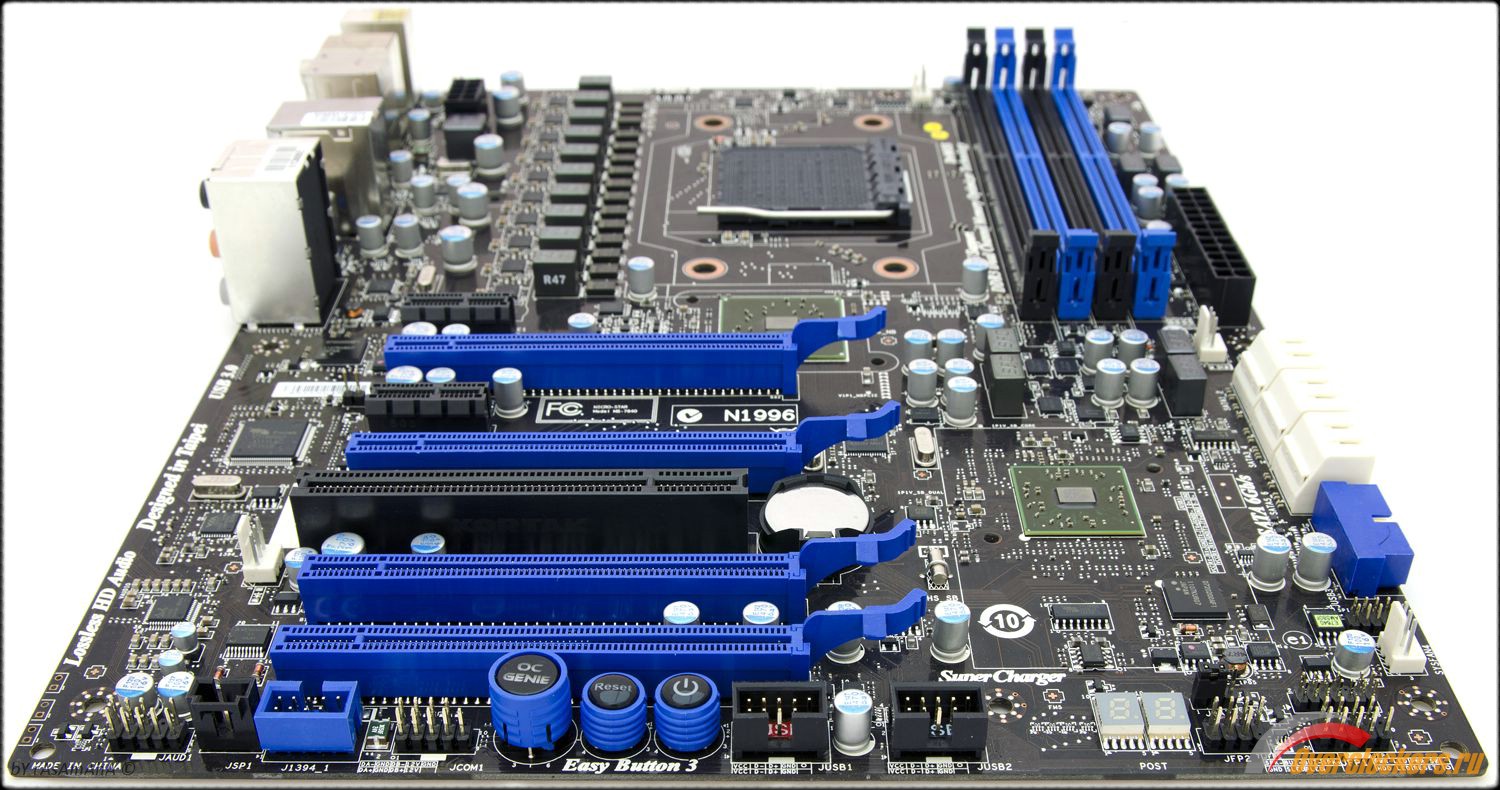
Плата хоть и выглядит «наворочено», но таковой не является. Здесь не найти хитрых комбинаций дополнительных контроллеров, раздвоителей фаз и прочего. «Обычный» вполне брутальный дизайн, с десятью фазами питания процессора в комбинации «восемь+два».
В нижней части расположены кнопки включения/выключения и перезагрузки. А также все второстепенные коммуникации типа USB, IEEE, Com и аудио. В правой части виден дисплей POST, на котором отображается полезная информация. Затесавшийся слот PCI остаётся доступен даже при установке пары видеокарт, потому как вторая вставляется в слот ниже.
В GD80 используется две фазы для памяти, но это не главное. Важнее то, какие они качественные! Конечно, танталовых конденсаторов нет, но катушки и конденсаторы не вызывают подозрений. Для поддержки памяти стандарта DDR3 предусмотрено четыре разъёма, выполненные из синего и чёрного пластика. В связи с ограничением ширины стандарта ATX их разместили на таком расстоянии от процессорного разъёма, что применение планок с высокими элементами охлаждения может оказаться несовместимым с радиаторами иных суперкулеров.
Контроллер фаз питания памяти – Upi Semiconductor uP1606P.
А количество задействованных фаз соответствует количеству горящих светодиодов, но кому может понадобиться иллюминация? Вопрос риторический.
Единая фаза, а всего их напомню десять, состоит из танталового конденсатора, SFC дросселя и микросхемы Dr.Mos. На входе установлено пять конденсаторов, а питание осуществляется одним восьмипиновым разъёмом, что для самой передовой материнской платы MSI неестественно. Под процессоры FX лучше запастись двумя.
Те самые микросхемы Dr.Mos известной компании Fairchild Semiconductor с маркировкой FDMF6704V. Бесспорно, система питания выглядит надёжно, но не стоит зацикливаться на ней, ведь никто не застрахован от брака.
Контроллер фаз питания процессора – Upi Semiconductor uP1601P и uP6270BQ.
Второстепенные контроллеры разместились по краю платы, а именно:
Дополнительный контроллер жёстких дисков JMB362 поддерживает работу двух портов eSATA.
Две микросхемы NEC наделяют плату четырьмя портами USB 3.0.
Сетевая карта работает под управлением Realtek RTL8111E.
Контроллер ввода/вывода и мониторинга Fintek F71889AD.
Пара IEEE (FireWire) портов обслуживается «чипом» VIA VT6315N.
Напоследок остался аудиокодек - Realtek ALC892.
Поскольку раздвоение одной линии PCI-e 16х происходит внешними коммутаторами, то не грех сказать, что MSI в слепой погоне за лидерами, поставила их в полном соответствии со спецификацией PCI-e gen3! Жаль только, что северный мост не знает о такой версии… В целом, набор свойств и интерфейсных возможностей полон как никогда, а единственное, что еще хотелось бы видеть на плате, это побольше USB 3.0 портов.
MSI 990FXA-GD65
Если визуально платы и похожи друг на друга, то в детальном сравнении они антиподы. Ушли «лишние» слоты PCI-e, а оставшиеся линии распределили на разъемы PCi-e 1x. Младшая модель также лишилась контроллера FireWire и пары портов USB 3.0.
Полюбившиеся авторам обзоров кнопки бесследно исчезли, хорошо хоть блок переходников остался на месте. Ровно так же производитель поступил и с индикацией POST-кодов, не осталось даже диодных подсказок. Второстепенные коммуникации USB, Com и аудио остались на прежнем месте, и опять экономия проявила истинный характер MSI. Где POWER USB? Или внутренний рейтинг «65» для материнских плат MSI под Intel включает в себя «POWER USB», а для AMD, извольте, нет? Двойственный подход к запросам покупателей, чреватый разрывом отношений, цена то на такую мелочь совсем небольшая.
В GD65 используется одна фаза для памяти, утратившая супер-ферритовую катушку индуктивности. Как и у старшей версии, установка планок с высокими радиаторами может привести к несовместимости с массивными процессорными системами охлаждения.
Контроллер фаз питания памяти – Upi Semiconductor uP6103ASU8.
Десять светодиодов превратилось в восемь. Исчезла индикация загруженности фаз северного моста, встроенного в процессор.
Десять фаз питания состоят из чередующихся твердотельных и танталовых конденсаторов, обыкновенных дросселей и микросхем Dr.Mos. На входе установлено пять конденсаторов, а питание осуществляется одним восьмипиновым разъёмом.
Маркировка микросхем Dr.Mos уже иная, нежели у GD80, - Fairchild Semiconductor FDMF6705V. Беглый взгляд в документацию выявил небольшие отличия между ними, и основная разница в максимальной силе тока: 35 А (6704) против 40 А (6705).
Контроллер фаз питания процессора – Upi Semiconductor uP1601P.
Далее идут второстепенные контроллеры, отвечающие за работу периферии, такие как:
Одна микросхема NEC наделяет плату двумя портами USB 3.0.
Сетевая карта работает под управлением Realtek RTL8111E.
Ввод/вывод и мониторинг - Fintek F71889AD.
И аналогичный GD80 аудиокодек - Realtek ALC892.
Лишившись некоторых полезных портов и интерфейсов, плата не утратила качественной системы питания и двух полноценных слотов PCI-e 16x.
MSI 990FXA-GD80
В GD80 радиаторы северного моста и PWM объединены в одну упряжку, в которой одна тепловая трубка сообщает тепловую энергию от холодного участка к более горячему. На практике это приводит к дополнительному нагреву теплосъемника PWM. В принципе, условия тестирования эмулируют наихудшую ситуацию, когда отсутствуют любые колебания воздушных масс около радиаторов. Поэтому, я полагаю, что в обычной среде, например, в домашнем компьютере, ситуация не будет выглядеть столь плачевно. И опять же, инженеры MSI максимально использовали пустое пространство, не только задействовав его, но и подобрав высоту таким образом, чтобы не мешать установке системы охлаждения процессора.
MSI 990FXA-GD65
Младшая плата оснащена раздельными радиаторами. Один охлаждает область цепей преобразователя напряжения, второй - северный мост, а третий - южный. Такой подход гарантирует отличную эффективность, пока дело не касается разгона и повышения напряжения на северном мосту. Больше всего страдает NB, который в номинале не особенно прохладно себя чувствует, а после небольшой дозы повышенного напряжения и вовсе готов «прожечь» дыру в материнской плате. Высота радиаторов находится на приемлемой отметке, как раз такой, чтобы можно было установить практически любую систему охлаждения.
| Название | MSI 990FXA-GD65 | MSI 990FXA-GD80 |
| Версия BIOS | v19.3, v19.3 beta 2. | v11.5, v11.5 beta4. |
| Поддержка процессоров (сокет) | AMD® FX,
Phenom II X6/X4/X3/X2, Athlon II X4/X3/X2, Sempron (AM3 / AM3+) |
AMD® FX,
Phenom II X6/X4/X3/X2, Athlon II X4/X3/X2, Sempron (AM3 / AM3+) |
| Чипсет (северный мост) | AMD® 990FX | AMD® 990FX |
| Чипсет (южный мост) | AMD® SB950 | AMD® SB950 |
| Поддержка памяти | 4 небуферизированных модуля памяти Dimm
частотой 800/1066/1333/1600 (1866/2133 – при разгоне), ёмкостью от 1 Гбайт до 8 Гбайт каждый, в том числе в двухканальном режиме. |
4 небуферизированных модуля памяти Dimm
частотой 800/1066/1333/1600 (1866/2133 – при разгоне), от 1 Гбайт до 8 Гбайт каждый, в том числе в двухканальном режиме. |
| Слоты | 2х PCI-E 2.0 x16 слоты,
4х PCI-E 2.0 x1 слоты, 1 PCI слот, с поддержкой 3.3 В/ 5 В |
4х PCI-E 2.0 x16 слоты ,
4х PCI-E 2.0 x1 слоты, 1 PCI слот, с поддержкой 3.3 В/ 5 В - режим х8 для каждого при задействовании всех четырех слотов. |
| Контроллер SATA и порты | Чипсет SB950 (RAID 0/1/5/10)
SATA III x6 портов. |
Чипсет SB950 (RAID 0/1/5/10)
SATA III x6 портов. |
| Контроллер USB и порты | USB 3.0 (NEC D720200)
2x внешние; Чипсетные USB 2.0 4x внутренние, 8x внешние. |
USB 3.0 (NEC D720200)
.2x внешние, 2x внутренние; Чипсетные USB 2.0 4x внутренние (2х с функцией зарядки устройств), 6x внешние. |
| Аудиовыходы и кодек | Realtek ALC892 восьмиканальный
х6 разъёмов Jack на задней панели. х1 SPDIF, х1 оптический выход. |
Realtek ALC892 восьмимиканальный
х6 разъёмов Jack на задней панели. х1 SPDIF, х1 оптический выход. |
| Иные контроллеры | - | IEEE1394 / FireWire (VIA VT6315N)
x1 внутренний, х1 внешний. |
| Сетевая карта | 1x PCI-e 10/100/1000 Fast Ethernet
Realtek 8111E. |
1x PCI-e 10/100/1000 Fast Ethernet
Realtek 8111E. |
| Порты/кнопки на задней панеле | 1 x Совмещенный PS/2
1 x Clear CMOS button 1 x Оптический SPDIF 1 x Коаксиальный выход 1 x RJ45 8 x USB 2.0 2 x USB 3.0 6 x Jack разъёмов |
1 x Клавиатура PS/2
2 х Мышь PS/2 1 x Clear CMOS 1 x Оптический SPDIF 1 x Коаксиальный выход 4 x USB 2.0 2 x USB 3.0 1 x RJ45 2 x Совмещенных eSATA/USB 2.0 6 x Jack разъёмов |
| Размеры | 30.5 x 24.4 ATX | 30.5 x 24.5 ATX |
Внешний вид «модной» оболочки одинаков для обеих плат. Различия начинают проявляться, когда вы подробнее изучите категории «Settings» и «OC».
Заглавная страница: основные меню находятся слева, там, где меняются практически все параметры и настройки, вспомогательные разделы - справа. Но функции работают только со вставленным диском из комплекта поставки, что не совсем удобно. Вверху отображаются текущее время, тип процессора, базовые настройки частоты и множителя, и прочее, включая версию прошивки.
MSI 990FXA-GD80
Пройдёмся по замеченным недостаткам и достоинствам. Так, в разделе Settings -> Hardware monitor регулировке поддаются только три вентилятора. Для первого из них - CPU Fan выставляется дежурная температура от 40 до 70 градусов. Далее выбираются в процентном соотношении минимальные обороты вентилятора от 0% до 87.5%. Вся остальная работа целиком ложится на плечи встроенного алгоритма. Для двух оставшихся вентиляторов можно изменить только в диапазоне от 50% до 100% с шагом в 25%.
Раздел «OC» представляет наибольший интерес. В нем сосредоточены все настройки процессора, памяти, напряжений и прочего.
Список достоин уважения, но куда логичнее расположить в порядке соответствия с частями процессора, например так:
Во-первых, это логичнее, во-вторых, удобнее, а для законченности вида необходимо справа показывать выставленное напряжение и реально измеренное. В таком виде информация выглядела бы и красиво, и удобно, и полезно!
Из полезных мелочей отмечу сохраняемые и переносимые профили разгона, в том числе на внешний носитель, и возможность делать скриншоты BIOS’a. Иногда поражал факт отсутствия подсказок, поясняющих сущность выбранного пункта меню.
MSI 990FXA-GD65
В разделе Settings -> Hardware monitor количество управляемых вентиляторов свелось к одному CPU Fan. Так же, как и на GD80, выставляется температура слежения от 40 до 70 градусов. Далее выбираются в процентном соотношении минимальные обороты вентилятора от 0% до 87.5%. Вся остальная работа целиком ложится на плечи встроенного алгоритма.
Раздел «OC» не претерпел визуальных изменений, но лишился части настроек. Ввиду того, что на плате нет аппаратной кнопки OC GENEII, не найдете вы и сопутствующего пункта в меню. Но печальнее всего наблюдать за изрядно поредевшими настройками напряжений. В живых остались следующие позиции:
На этом список регулируемых напряжений заканчивается, по сравнению с GD80 из него пропали: SB Voltage, DDR Vref Voltage, CPU DDR-PHY, NB PCI-e Voltage, DDR VTT Voltage.
В остальном, как визуально, так и пунктами, BIOS GD65 полностью копирует таковой у старшей модели. Соответственно, перенял и недостатки интерфейса.
Основные различия сведены в таблицу:
| 990FXA-GD80 | 990FXA-GD65 |
| Управление тремя вентиляторами. | Управление одним вентилятором. |
Управление напряжениями:
|
Управление напряжениями:
|
| FireWire | - |
| eSATA | - |
| Кнопки вкл./выкл.,перезагрузки.
POST индикатор |
- |
| Поддержка трех видеокарт. | Поддержка двух видеокарт. |
| Встроенная аппаратная функция OC Gene II. | - |
Начнём с старшей материнской платы, а первым процессором будет AMD Phenom II X6 1100T, который займёт своё место в разъеме АМ3+.
AMD Phenom II X6 1100T
Дабы чрезмерно не мучить CPU, было решено ограничиться максимальным уровнем напряжения в 1.55-1.56 В. Поскольку подопытный процессор обладает разблокированным множителем, то разгонять его можно двумя способами. Первый – повышать множитель и оставлять частоту шины в номинальном значении. Второй – комбинировать их, не забывая о частоте памяти. В первом варианте разгон даётся легко и непринуждённо. Материнская плата достаточно точно определяла правильные напряжения, так как все значения, кроме vCPU, выставлялись в авторежиме.
При выставленном напряжении в 1.47 В под нагрузкой на табло мультиметра выводились цифры порядка 1.55…1.56 В, что однозначно неприемлемо! Настроек в BIOS’e, ответственных за управление регулятора напряжения, не нашлось, и это вдвойне странно для топовой материнской платы. Почему в MSI решили убрать такую опцию, напомню, что в платах для процессоров Intel она есть, осталось загадкой. Но даже такой просто способ разгона, как повышение множителя, периодически вводил плату в ступор.
Процесс происходил следующим образом. Заходим в BIOS, выставляем требуемые значения, F10 и…теоретически должна последовать перезагрузка с применением заданных параметров, но плата циклически спотыкается между парой ошибок POST. Выключаем компьютер, ждём пару секунд, а потом включаем и, о чудо (!), происходит загрузка. Честно говоря я давно не чувствовал себя в роли пре-альфатестера, но именно такие чувства неоднократно посещали меня при подробном изучении данной материнской платы.
Все же двойной старт, не в автоматическом, а в ручном режиме меня сильно удивил, и ни официальная прошивка 11.5, ни всевозможные более новые бета версии, не смогли повлиять на характер поведения платы. Более того, на сайте компании, процессор AMD Phenom II X6 1100T не числится в списке поддерживаемых, то есть о его существовании кто-то не знает =).
Хорошо, что с делителями памяти на стандартной частоте шины не возникало трудностей. Х16 работал без проблем, на любых таймингах от 6-6-6 до 9-9-9, в 1Т и 2Т. Максимально достигнутая частота NB и HT Link составила 2400 МГц. Дальнейшие попытки её увеличения приводили к краху системы. Но как известно, здесь сыграл скорее случай, чем возможности платы.
Второй вариант - подбор максимально стабильной частоты шины и множителя памяти, не забывая про NB и HT Link.
После продолжительной битвы с некорректно работающим сервисом восстановления настроек BIOS’a, удалось заставить работать плату на частоте шины 340 МГц. Не только чтобы показать вам скриншот CPU-Z, но и пройти стресс-тестирование. Да, действительно 990FXA-GD80 способна функционировать на такой частоте. Для этого понадобилось вручную выставить значения vDimm, vNB, vCPU, vCPU-NB. Частота NB и HT Link осталась с прежним множителем, а память лишилась коэффициентов выше 10.66.
Знакомая проблема платформы AM3+, когда пользователь выбирает либо высокую частоту шины, либо памяти, но не здесь, и не сейчас. GD80 смогла-таки разогнать память до 1800 МГц, не в последнюю очередь благодаря модифицированному контроллеру памяти в процессоре.
Я уже писал о лёгком способе разгона, но не стоит забывать и о встроенном сервисе OC GENE II, который предполагает полное незнание основ разгона, а простое нажатие кнопочки должно реализовать все амбиции покупателя. Перед испытаниями посмотрим на характеристики памяти, а точнее частоты и тайминги.
Выключаем плату, нажимаем кнопочку, ждем…
Непродолжительное молчание системы и заветный результат:
Не могу подобрать слов, но он скорее относится к разделу «юмора». Почему-то функция разгона превратилась в «антиразгон», где скорость HT Link стала равна 1890 МГц вместо >2000 МГц, а частота NB выросла лишь до 2100 МГц. Зато процессор сохранил абсолютно все настройки энергосбережения!
Те же печальные слова касаются подбора частоты памяти, и учтите, что это не DDR2 :). Видно, что плата не распознает профилей XMP, а пользуется вшитыми в SDP настройками.
Переходим к четырехъядерным процессорам. Попробуем взобраться на вершину совместно с AMD Phenom II X4 980.
Но сперва проверим, как плата реагирует на смену процессора в паре с OC GENE II.
Как оказалось, гораздо лучше, чем с AMD Phenom II x6 1100T. Основываясь на собственных наблюдениях, скажу, что 990FXA-GD80 чересчур осторожничает с напряжениями, не обращая внимания на эффективность системы охлаждения. В результате чего не достигаются по-настоящему высокие результаты. А при смене процессоров на одну и ту же модель, потолок разгона в таком режиме остаётся на одном и том же месте. Получается, что под каждую модель заранее предопределены настройки в небольшом диапазоне частот шин и напряжений. Вот вам и интеллектуальная система!
Переходим к заданию посложнее – подбираем множитель процессора.
AMD Phenom II X4 980
До недавних пор я был убеждён, что процессоры AMD редко разгоняются выше отметки 4.0…4.2 ГГц, заблуждение развеяно. Последний из могикан, а сейчас уже точно можно так сказать об AMD Phenom II X4 980, практически беспроблемно осилил частоту в 4500 МГц! При этом напряжение не превышало условный максимум 1.55 В. Отличный результат для процессора и ужасный для материнской платы.
Вы только подумайте, каждый раз после старта системы и прохождения стресс-теста плата при перезагрузке засыпала, как спящая красавица, и отказывалась стартовать. Вокруг неё приходилась танцевать, бить бубном и заговаривать. После чего она, как ни в чем не бывало, заводилась и работала. Не знаю, можно ли было до меня так замучить экземпляр, но факт остаётся фактом.
При этом были доступны множители памяти, вплоть до 16х. Видимо, плате нравится штатная частота шины, и она способна автоматически и корректно выставлять любые напряжения.
Оставшийся вариант разгона подходит для энтузиастов и людей с крепкими нервами, а потратить их придётся изрядно!
Путём долгих и мучительных экспериментов удалось получить более-менее адекватный результат разгона. Но в процессе проявились очередные недочёты материнской платы. Она зависала во время прохождения POST'а на ошибке «d6», с исправной видеокартой AMD HD 6670. После замены последней на AMD HD 6790 все возвращалось в норму. Такое ощущение, что данную версию BIOS’a инженеры готовили в спешке, не до конца протестировав его на совместимость с оборудованием. В любом случае, 280 МГц результат неважный.
AMD Athlon II x4 645
Напоследок был заготовлен AMD Athlon II x4 645, представитель широко распространённой линейки процессоров. Традиционно начнём с работы OC GENE II.
Стандартная частота Athlon'а 3100 МГц, материнская плата разогнала его менее чем на 10%. Так и запишем, сервис – несостоятелен. Вы думаете, у меня предвзятое отношение? Отнюдь, если бы я не знал, на что способен CPU, то этих слов бы не было.
Память по-прежнему далека от тех частот, что зашиты в профиле XMP, и пусть плата повысила напряжение до нормального уровня – 1.65 В, но разогнать забыла...
Увы, но так же, как у процессоров под Intel Socket 1155, множители Athlon'а фиксированы. Понижать можно без проблем, а повышать только на версиях Black Edition, которых в ассортименте AMD для данной линейки нет.
В ручном режиме удалось поднять частоту шины до приличных 310 МГц. Для этого потребовалось изменить напряжение vCPU и vNB, остальные параметры материнская плата выставила сама. И снова всплыли особенности её характера. Разгон процессора был начат с частоты шины 250 МГц, с её постепенным повышением на 10 МГц. Периодически после изменений, по нажатию F10 (сохранение настроек) плата намертво зависала. Последующее включение приводило её в циклическое состояние между ошибкой «19» и нормальным состоянием «FF». Мало того, встречались множители (в основном - чётные), на которых система отказывалась стартовать.
В целом, 990FXA-GD80 если и может неплохо разгонять, то делает это чересчур своеобразно, демонстрируя не очень привлекательные стороны своего характера. Часть проблем можно списать на свежую оболочку BIOS'а, но в остальном к ней требуется основательный подход и крепкие нервы.
Беседа о разгоне продолжится с младшей моделью - MSI 990FXA-GD65. Все те же испытуемые и те же цели. Поскольку на плате нет кнопки OC GENEII, то один режим вычеркивается, впрочем, он не так уж интересен, как собственное участие в разгоне процессоров.
AMD Phenom II x6 1100T
Простой вариант - меняем множитель процессора, выставляя требуемое напряжение vCPU и не превышая условный максимум 1.55…1.56 В. Ранее уже выяснилось, что 1100Т работает на частоте 4200 МГц, а старшая плата под нагрузкой завышает напряжение на +0.1 В. Учитывая эти факты, выставляем в BIOS’e 1.528 В, NB – «авто». Дабы не путаться в опробованных комбинациях достижения цели 21х200 МГц, я приведу историю в хронологическом порядке, где vCPU и NB - значения из BIOS’a. Технологию энергосбережения, по просьбам участников форума, решено не отключать, поэтому все возможные C1E, C&Q, APS заранее активированы.
Принято решение выставить вручную NB, так и поступаю. VCPU – 1.528 В; NB – 1.35 В: стартует, загружается операционная система. Запускаем стресс-тестирование, и (о, ужас) на мультиметре высвечивается цифра 1.680 В. Быстро считаем разницу между выставленным и полученным напряжениями, она получается в районе +0.152 В. Данный факт после +0.1 в на 990FXA-GD80 меня уже не удивляет. Естественно, проходятся все тесты, но необходимо приблизиться к нормальному напряжению, а значит, попытаемся привести его в норму.
Посмотрим, что творится с регулировкой напряжения vCPU в тестах, и там есть чему удивляться. Несмотря на то, что под нагрузкой vCPU равнялось 1.58 В, при частичной загрузке ядер оно скакало в диапазоне от 1.34 В до 1.64 В.
На сто девяносто четвертой секунде в работу включился prime95, напряжение стабилизировалось и оставалось постоянным на протяжении всего теста. Но до этого момента можно наблюдать настоящие американские горки, с учётом того, что с отметки «ноль секунд» и вплоть до включения «прайма» был загружен лишь рабочий стол. Таким образом, с включёнными энергосберегающими технологиями, для разгона процессора AMD Phenom II x6 1100T потребовалось установить VCPU – 1.45 В, NB – 1.35 В в BIOS’е. Чем я нарушил своё же обещание не выходить за пределы 1.55…1.56 В. А частота HT и NB составила 2400 МГц. Хорошо хоть, что ни один из множителей памяти не потерялся (от 8х до 16х).
Отключаем C1E, C&Q и продолжаем разгонять процессор без «зелёных» функций. Поскольку пороги напряжений, при которых он работает и проходит стресс-тесты, уже определены, то начинаем с vCPU 1.54 В, NB – auto: не стартует.
Система водяного охлаждения легко справляется с таким тепловыделением, но финишный рубеж расположен немного на другой высоте …
Так что как ни крути, что энергосбережение включено, что выключено, настройки для разгона остаются прежними.
Для разгона процессора AMD Phenom II x6 1100T потребовалось установить в BIOS’е VCPU – 1.45 В и NB – 1.35 В. Что опять же нарушает ранее взятое на себя обязательство, не выходить за пределы 1.55…1.56 В.
Частота HT и NB - 2600 МГц, работали все множители памяти (от 8х до 16х).
Продолжаем эпопею с разгоном процессора AMD Phenom II x6 1100T. Наступил момент заняться настоящим оверклокингом, используя частоту шины, множители и различные комбинации настроек напряжения.
Высоту «300 МГц» плата взяла без проблем. Просто повышаем её и перезагружаемся, не забывая понижать множители HT Link и NB. Начальный отсчёт: VCPU – 1.45 В; NB – 1.35 В. Привожу историю в хронологическом порядке.
Останавливаюсь и пытаюсь проанализировать результаты. Прихожу к единственному выводу, что нечётные множители материнской плате не нравятся настолько, что она «впадает» в кому от них. Попытаемся приучить её к ним, выставив NB выше 1.35 В.
Пора бы заняться частотой NB, который до текущего момента функционировал на частоте меньше 2400 МГц.
Пришлось начинать с настроек VCPU – 1.55 В; NB – 1.39 В, множитель 12.5, частота шины 340 МГц. Множитель памяти находился в пределах 8х-10.66х. Быть может, система заработает и на больших множителях. Увы, - нет, не заработали ни 13.33х, ни 16х. И опять приходилось возвращаться к настройкам с частотой шины 320 МГц.
Попутно выяснилось, что плата категорически не стартует, если частота HT превышает работоспособную частоту, или множитель памяти выставлен больше, чем 10.66х. Не стартует, мягко сказано. Она уходит в циклическую перезагрузку, пытается восстановить предыдущие настройки, но всё тщетно. Приходится отключать питание и нажимать Clear CMOS, после чего возвращаться к шине 320 МГц и постепенно её наращивать до 340 МГц. Знакомая ситуация, некогда такие «фокусы» требовали материнские платы EVGA.
Итак, удалось выяснить закономерность, для хорошего разгона требуется выставить частоту шины 320 МГц, любой подходящий множитель, VCPU – 1.55 В; NB – 1.39 В, множитель памяти 8х или 10.66х, вручную задать частоту NB и HT Link, но не более 2600 МГц, и повышать шину до 340 МГц.
После удачного старта зайти в BIOS и выставить нормальное напряжение vCPU – 1.465 В. С данными настройками плата прошла стресс-тест, включалась после полного обесточивания и работала на протяжении нескольких дней. По желанию, существующие настройки можно сохранить, как в самом BIOS’e, так и на внешний носитель.
AMD Phenom II x4 980
Переходим к разгону AMD Phenom II x4 980. Начнём с простого, банально повышаем множитель.
Учитывая то, что процессор способен покорять 4.5 ГГц, выставляем требуемые множители, начинаем разгонять, а чтобы не ловить ошибки с энергосберегающими функциями, отключаем C1E, C&Q, APS.
Ранее мне встречалась ошибка POST «d6» и решать её приходилось полным отключением системы от розетки. Но в отличие от заморочек с AMD Phenom II x6 1100T, х4 980 после включения все-таки разгонялся.
Загружаем операционную систему и проверяем стабильность стресс-тестом. На мультиметре отображается значение vCPU – 1.608 В, что однозначно много! Начинаем двигаться в сторону уменьшения напряжения.
Возвращаемся к рабочим настройками и параллельно пытаемся разогнать NB и HT-Link, работающий до этого на частоте 2400 МГц.
Останавливаемся на стабильных настройках, проверяем, как ведёт себя регулятор напряжения.
К сожалению, регулировки vDroop нет, поэтому придётся смириться со значительным скачком напряжения при 100% нагрузке.
А ниже привожу настройки BIOS:
После того, как выяснилось, что с данными настройками система остаётся стабильной, попытаемся включить энергосберегающие функции. Но как стало известно позже, активирование в BIOS’e вовсе не означает их работу в операционной системе.
Переходим к сложному варианту, когда необходимо согласовать разгон частоты шины, рабочего множителя для памяти и NB.
Цель – частота порядка 4.5 ГГц. Начнем с отметки 280 МГц, именно такая частота шины оставалась работоспособной на старшей материнской плате GD80.
Проверяем, может быть, процессор не в состоянии включаться на столь высокой частоте.
Переходим в ручной режим управлением питания северного моста, и выставляю vNB – 1.4 В.
До предельной частоты остаётся порядка 100 МГц, попробуем увеличить частоту шины до 265 МГц.
Выше 2600 МГц северный мост не заработал. Приступаем к нормированию напряжения, подаваемого на процессор.
AMD Athlon II x4 645
Осталось последнее испытание, разгон процессора AMD Athlon II x4 645.
Получив большую порцию знаний после экспериментов с процессорами Phenom x6 и x4, применяем их на практике. Чего уж лукавить и перестраховываться, стартуем с отметки 300 МГц.
Ранее было выяснено, что частотный потолок данного процессора лежит в диапазоне от 3700…3800 МГц при 1.6 В. Следующий шаг частоты шины превышает максимально допустимую частоту, в связи с чем пришлось снизить множитель.
Последний стабильный результат был со следующими настройками: частота шины 330 МГц, множитель х11.5, множитель NB х7, памяти х10.66, что уже само по себе неплохо, но попробуем улучшить результат.
Увы, частота NB не смогла перешагнуть черту 2600 МГц. Продолжим приводить в порядок напряжение vCPU.
Настройки BIOS:
Итоговые результаты материнских плат:
| GD80
1100T |
GD65
1100T |
GD80
1100T |
GD65
1100T |
GD80
980 |
GD65
980 |
GD80
980 |
GD65
980 |
GD80
645 |
GD65
645 |
|
| Частота, МГц | 4200 | 4200 | 4250 | 4250 | 4500 | 4500 | 4480 | 4420 | 3720 | 3795 |
| Множитель | х21 | х21 | х12.5 | х12.5 | х22.5 | х22.5 | х16 | х17 | х12 | х11.5 |
| Частота шины, МГц | 200 | 200 | 340 | 340 | 200 | 200 | 280 | 260 | 310 | 330 |
| Напряжение, В | 1.56 | 1.58 | 1.59 | 1.6 | 1.55 | 1.6 | 1.58 | 1.55 | 1.58 | 1.58 |
| Частота NB | 2400 | 2600 | 2380 | 2380 | 2400 | 2600 | 2240 | 2600 | 2170 | 2310 |
| Множитель | х12 | х13 | х7 | х7 | х12 | х13 | х8 | х10 | х7 | х7 |
| Напряжение, В | 1.35 | авто | 1.4 | 1.39 | авто | авто | 1.4 | 1.4 | 1.4 | 1.4 |
| Частота памяти, МГц | 1600 | 1600 | 1800 | 1800 | 1600 | 1600 | 1490 | 1690 | 1650 | 1760 |
| Множитель | х16 | х16 | х10.66 | х10.66 | х16 | х16 | х10.66 | х13 | х10.66 | х10.66 |
Перечень используемых измерительно-контрольных приборов и инструментов
Для корректного замера температуры использовались следующие условия:
Закрытое помещение, внутри которого располагается система автоматической поддержки климатических условий. В данном случае уровень температуры был установлен на отметке 22°С +-1°С. За точностью соблюдения заданных параметров наблюдало четыре датчика. В качестве жесткого диска использовался SSD, а блок питания, помпа, радиатор с вентиляторами во время замера находились за пределами комнаты. На стенде отсутствовали иные комплектующие, издающие какие-либо шумы.
Температуры в графиках указаны не CPU, а самого горячего радиатора системы охлаждения, как показывает практика, область PWM остается холоднее южного или северного моста. В любом случае, стандартное напряжение процессоров отличается в рамках одной партии, а в тестах материнских плат важнее знать запас прочности её системы охлаждения без принудительного обдува воздухом.
Уровень потребления электричества [ватт] в простое оценивался по показаниям тарификатора E305EMG сразу после загрузки операционной системы. Значения, отображаемые в графике, соответствуют минимально достигнутым цифрам с прибора. Настройки энергосбережения, впрочем, как и любые другие затрагивающие потребления системы в целом, выставлены по умолчанию.
Максимальная нагрузка создавалась программой OCCT в режиме проверки блока питания. Данные вносились после двадцатиминутного теста. Температура материнской платы есть не что иное, как значения с термодатчиков, установленных непосредственно в основании радиаторов.
Проверка USB и SATA: Программа HD Tune 4.61Pro (Средняя скорость линейного чтения, блоки по умолчанию 64 Кбайт), внешний контроллер совместимый с SATA 3.0 (AgeStar 3UB2A8-St). SSD диск Intel X25E 64 Гб SLC, неинициализированный в системе, предварительно очищен специальной утилитой Intel Garbage (не для публичного пользования).
Измерение скорости Lan и Wi-Fi осуществляется утилитой iPerf с определёнными настройками сервера и клиента по протоколу TCP. В качестве сервера используется сетевой адаптер Intel 82772, не дружащий с Jambo Frame (планируется апгрейд контроллера). Промежуточная точка соединения – маршрутизатор Netgear GS608, во время тестирования Wi-Fi добавляется в цепь роутер ASUS N16 (802n, WPA-AES).
Таким образом, оценивается связка «Lan порт сервера(Intel 82772)-Netgear GS608-Lan порт клиента» (тестируемой материнской платы) или Wi-Fi решения: «Lan порт сервера(Intel 82772)-Netgear GS608-ASUS N16-Lan порт клиента» (тестируемой материнской платы). На мой взгляд, вполне домашнее применение. Заблаговременно проверялась скорость между Netgear GS608 и ASUS N16, чтобы исключить влияние промежуточного участка.
Скорость работы связки «процессор-чипсет-память» оценивалась следующими приложениями:
Условия: без внешнего обдува вентилятором/ми. Только сама материнская плата, процессор, оперативная память.
Рабочие температурыПояснения:
Напомню, что в 990FXA-GD80 система охлаждения занимает большую часть пространства материнской платы и состоит из двух частей. Первая, объединяет радиатор цепей питания процессора и северный мост. Вторая часть, меньшая, охлаждает южный мост. По результатам тестирования она справляется разве что с процессорами, работающими на номинальных частотах или с небольшим разгоном. Как только пользователь основательно повышает напряжения, то происходит перегрев, и последующее срабатывание термозащиты, выключающей материнскую плату. Она возвращается к жизни только после охлаждения.
Налицо компромисс инженеров, желающих сделать радиаторы умеренно массивными и позволить покупателю немного побаловаться разгоном. Под серьёзные нагрузки не хватает запаса площади радиаторов и требуется активное охлаждение.
В 990FXA-GD65 раздельное охлаждение цепей питания и северного моста, хорошо сказывается на температурных режимах PWM и губительно для NB. Фактически, северный мост постоянно находится вблизи критической температуры и без активного охлаждения я бы не рискнул работать с такой системой. С другой стороны, раз радиаторы разделены, и нет необходимости в первых двух слотах PCI-e 1x, то можно модернизировать систему охлаждения, заменив её на более производительный радиатор.
Условия: без дискретной видеокарты, только материнская плата, процессор, память, жесткий диск.
Потребление электричестваПояснения:
Пояснения:
Cinebench 10
Настройки:
Настройки:
Версия: 3.7.х.
Настройки:
Настройки:
Версия: 2.00.
Настройки:
Версия: v3.19.
Настройки:
Версия: v4.хх.
Настройки:
Версия: 4.beta6.
Настройки:
Настройки:
Настройки:
HDTune 4.60Pro.
Настройки:
HDTune 4.60Pro.
Настройки:
HDTune 4.60Pro.
Настройки:
HDTune 4.60Pro.
Настройки:
Iperf 2.0.5.
Настройки:
Единственное доступное программное обеспечение для оценки качества – это RightMark Audio Analyzer, им и воспользуемся. В роли оценивающей аудиокарты выступила ASUS Xonar HDAV 1.3.
Общие результаты MSI 990FXA-GD65.
| Неравномерность АЧХ (в диапазоне 40 Гц - 15 кГц), дБ | +0.06, -0.13 | Очень хорошо |
| Уровень шума, дБ (А) | -67.6 | Средне |
| Динамические диапазон, дБ (А) | 67.0 | Средне |
| Гармонические искажения, % | 0.131 | Средне |
| Гармонические искажения + шум, дБ(A) | -52.3 | Плохо |
| Интермодуляционные искажения + шум, % | 0.282 | Средне |
| Взаимопроникновение каналов, дБ | -58.8 | Средне |
| Интермодуляции на 10 кГц, % | 0.343 | Средне |
| Общая оценка | Средне |
Общие результаты MSI 990FXA-GD65.
| Неравномерность АЧХ (в диапазоне 40 Гц - 15 кГц), дБ | +0.21, -0.14 | Очень хорошо |
| Уровень шума, дБ (А) | -69.4 | Средне |
| Динамические диапазон, дБ (А) | 68.4 | Средне |
| Гармонические искажения, % | 0.132 | Средне |
| Гармонические искажения + шум, дБ(A) | -52.3 | Плохо |
| Интермодуляционные искажения + шум, % | 0.274 | Средне |
| Взаимопроникновение каналов, дБ | -72.0 | Хорошо |
| Интермодуляции на 10 кГц, % | 0.331 | Средне |
| Общая оценка | Средне |
Результаты по сравнению с 890FXA-GD70.
| Тест | MSI 990FXA-GD80
Realtek ALC892 |
MSI 990FXA-GD65
Realtek ALC892 |
MSI 890FXA-GD70
Realtek ALC889 |
| Неравномерность АЧХ
(от 40 Гц до 15 кГц), дБ: |
+0.21, -0.14 | +0.06, -0.13 | +0.03, -0.08 |
| Уровень шума, дБ (А): | -69.4 | -67.6 | -87.2 |
| Динамический диапазон, дБ (А): | 68.4 | 67.0 | 87.1 |
| Гармонические искажения, %: | 0.132 | 0.131 | 0.0027 |
| Интермодуляционные
искажения + шум, %: |
0.274 | 0.282 | 0.014 |
| Взаимопроникновение каналов, дБ: | -72.0 | -58.8 | -85.2 |
Частотная характеристика.
Уровень шума.
Динамический диапазон.
Нелинейные искажения + шум (при уровне -3 дБ).
Интермодуляционные искажения.
Взаимопроникновение стереоканалов.
Как бы MSI не убеждала меня, но качество реализации аудио на материнской плате 890FXA-GD70 с более старым кодеком ALC889 выше, чем у новых плат, не только на графиках, но и в жизни. Во всех случаях наблюдается низкий уровень мощности и недостаточно точная передача музыкальных нот. Задрав уровень громкости на максимум, я так и не услышал любимые мелодии в том виде, в котором они должны воспроизводиться. Ситуация ухудшается при условии быстрой смены источника аудио со встроенной карты на ASUS Xonar. Но все же производителю надо отдать должное, спустя несколько лет встроенный звук понемногу совершенствуется…
MSI 990FXA-GD80.
Достоинства:
Недостатки:
MSI 990FXA-GD65
Достоинства:
Недостатки:
Выражаем благодарность:
Компании MSI за предоставленные на тестирование материнские платы MSI 990FXA-GD80 и MSI 990FXA-GD65.