Чудище обло, озорно, огромно, стозевно и лаяй.
А. Радищев
Не для кого не секрет, что рынок процессоров в последние несколько лет переживает застой. Конечно, локальные прорывы случаются: появление моделей Intel с интегрированным графическим ядром, вывод на рынок шестиядерных процессоров, постепенный переход на 32-нм технологический процесс. Однако, общий расклад сил остается неизменным – в мощных системах используются процессоры Intel в конструктиве LGA1366 и ситуация эта вряд ли изменится до начала следующего года.
Если следовать этой логике, на рынке топовых материнских плат для процессоров Core i7 также должно быть полное затишье. Ведь здесь просто-напросто уже нечего выпускать: ведущие производители представили функциональные платы под LGA1366 одновременно с появлением процессоров, затем в течение нескольких месяцев гамма моделей была расширена и «вверх» и «вниз», позже подтянулись производители второго эшелона. Год назад ассортимент плат был чуть обновлен в связи с введением новых интерфейсов USB 3.0 и SATA 6 Гбит/c, но в ходе этого обновления появилось куда больше модификаций на основе старых моделей, чем принципиально новых продуктов.
Итак, взглянем на ситуацию глазами маркетолога одной из компаний-гигантов. Существует «жирный» рыночный сегмент дорогих материнских плат, где совершенно явно наметился застой, и при этом очень трудно изобрести что-то новое. Непорядок! Выпускать новые модели в любом случае нужно – это необходимо для привлечения покупателей и полезно для имиджа компании. Остается только занимать специфические узкие ниши.
Именно поэтому в последнее время появляется столько плат в форм-факторах Micro-ATX и даже ITX, «заточенных» под создание домашних мультимедиа-центров. Не остались без внимания и оверклокеры. Для разгона процессоров и создания исключительно мощных систем в последнее время тоже появляются оригинальные и интересные продукты.
Рецепт создания таких плат отлично описывает русская поговорка «Тех же щей – да побольше влей». По сути, потребительские характеристики новых моделей превосходят уровень «средней добротной платы» не так сильно (... как бы хотелось видеть, увы - прим. ред.). Развитие получается скорее количественным, а не качественным: разрастаются преобразователи питания, плодятся разъемы USB 3.0, «прокачивается» подсистема охлаждения…
Затем материнская плата нагружается парой фирменных «фишек» - будь то контрольные точки для подключения щупов мультиметра или переработанный BIOS Setup с уникальными функциями. Новый «топ» почти готов, осталось только придумать брутальное название и провести агрессивную PR-компанию, побив парочку частотных рекордов под жидким гелием. Вуаля: покупатель уже грезит о новой Rampage, LanParty или Classified, отправляя на свалку истории заслуженную P6T.
Возможно, это лирическое отступление покажется уважаемым читателям слишком длинным, но оно необходимо для того, чтобы объяснить не покидавшее автора на протяжении всего обзора чувство избыточности. Конструкторы нового монстра (иначе не скажешь) Gigabyte X58A-UD9 не стесняли себя ни в чем: там, где можно распаять один разъем - сделано три, где можно использовать простейший радиатор-нашлепку - устанавливается монументальная конструкция с парой тепловых трубок. В итоге, реализовать все функции платы можно разве что на выставочном образце «идеального системного блока», но никак не на обычной домашней машине.
Не ругать же плату за то, что она слишком функциональна! Пусть читатели сами решают, стоит ли Gigabyte X58A-UD9 своих $700, и может ли пригодиться лично им. Автор же постарается бесстрастно оценить возможности нового продукта. По сложившейся традиции обзор открывает рассмотрение упаковки и комплектации устройства.
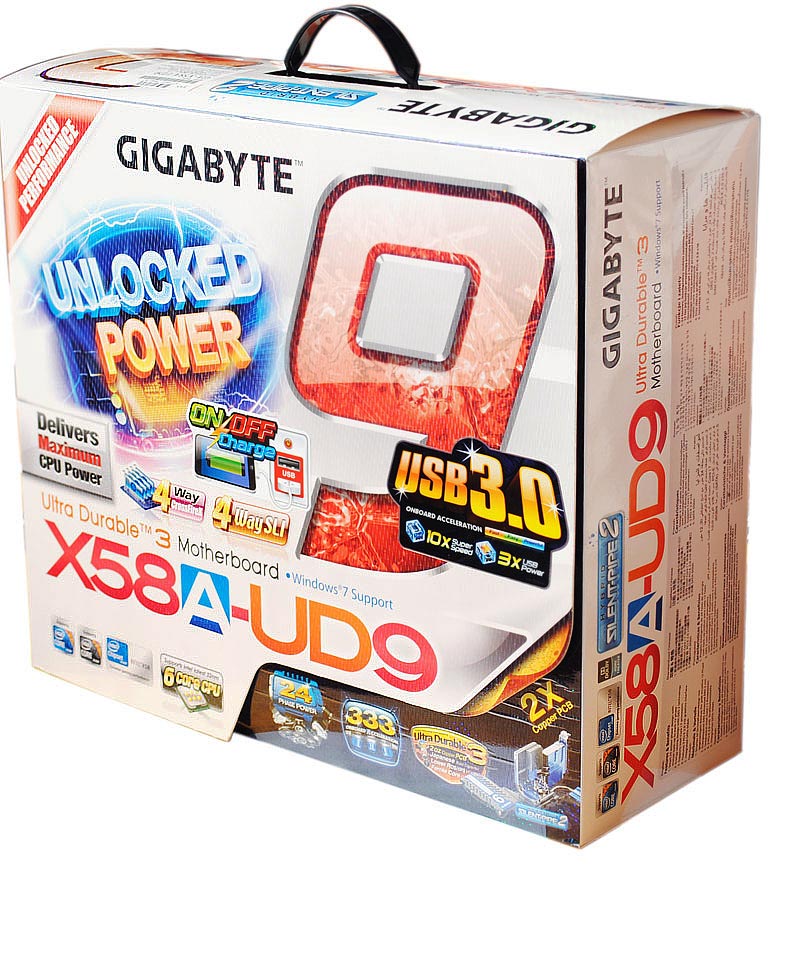
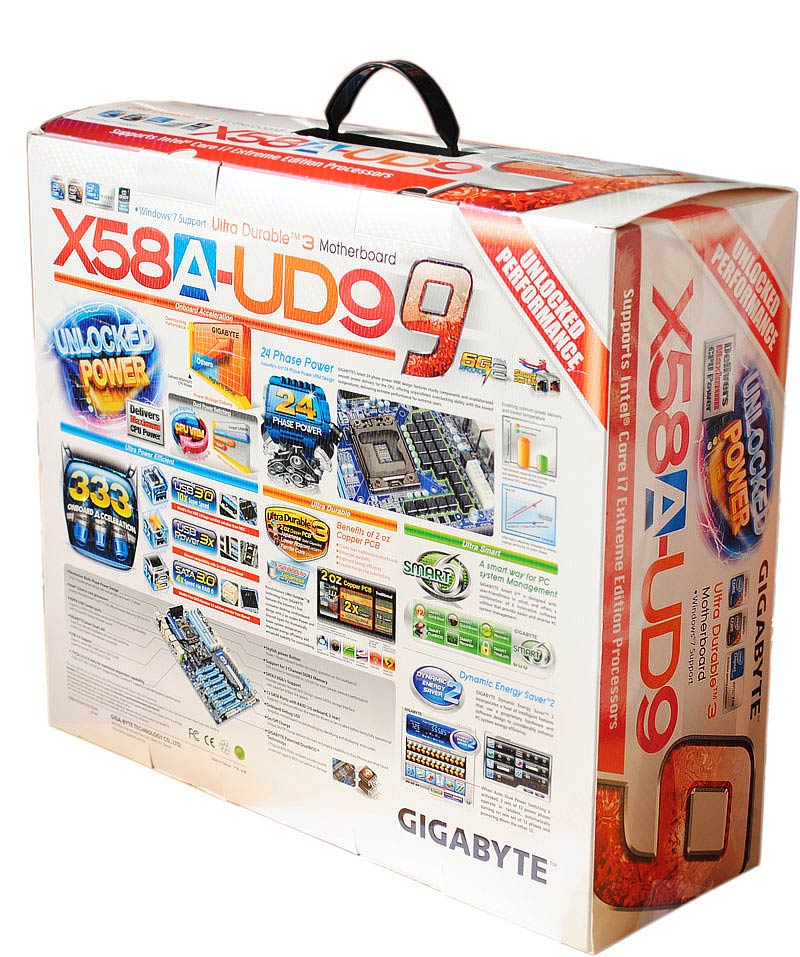
Материнская плата поставляется в объемистой коробке с пластиковой ручкой. Упаковка оформлена традиционно для Gigabyte, все грани коробки просто-таки усеяны значками-символами используемых технологий. Подробно перечислять их здесь не имеет смысла, так как часть из них является чисто рекламными слоганами, а остальные и так будут подробно рассмотрены в обзоре.
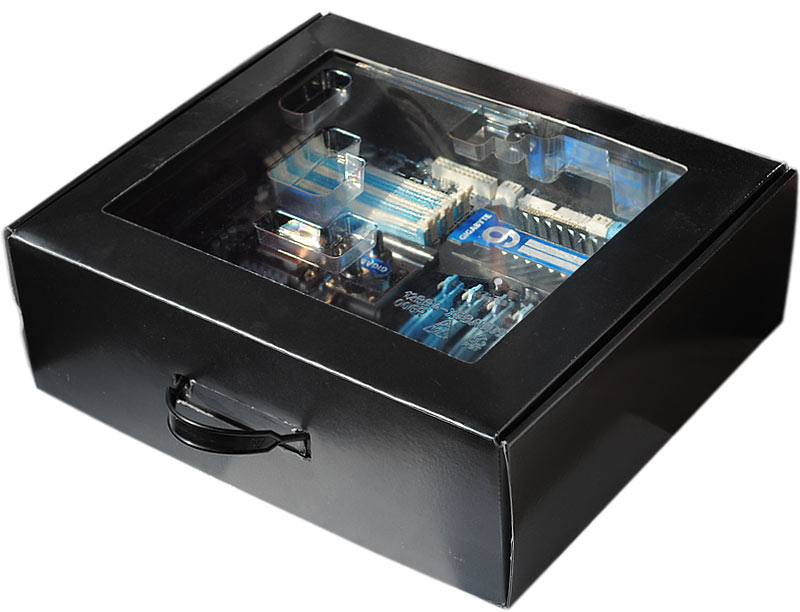
Внутри декоративной коробки-оболочки скрывается чемоданчик из плотного картона с крышкой из прозрачного пластика.
В двойном дне этого чемоданчика помещен комплект поставки. Чтобы добраться до него, сначала нужно извлечь контейнер с платой.
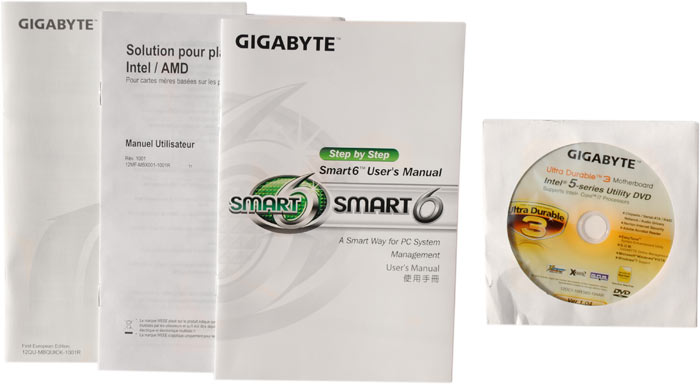
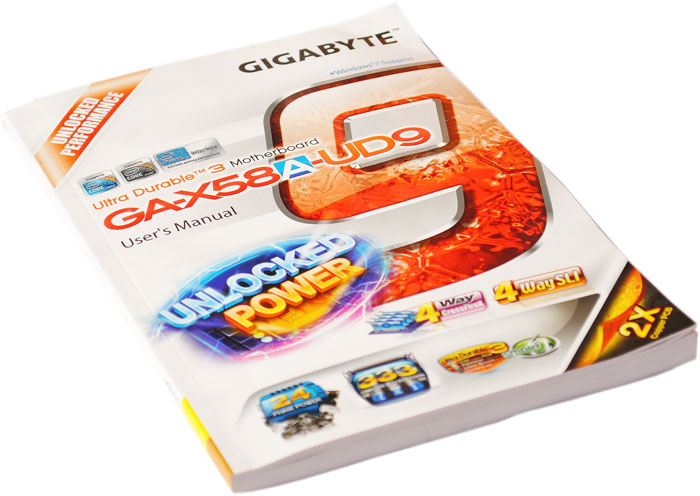
Маркетологи Gigabyte хорошо позаботились о неопытном пользователе. Разные аспекты работы платы освещают сразу три книжечки-инструкции, причем одна из них на французском языке, очевидно данный экземпляр платы предназначался именно для этого рынка. Помимо того, максимально полный «мануал» представлен на комплектном DVD. На этом же диске собраны все необходимые для работы платы драйверы и утилиты.
Видимо, этого спецам Gigabyte показалось мало. Поэтому плата дополнительно снабжена толстенной фирменной инструкцией, которая по объему текста может поспорить с иным бульварным детективом.
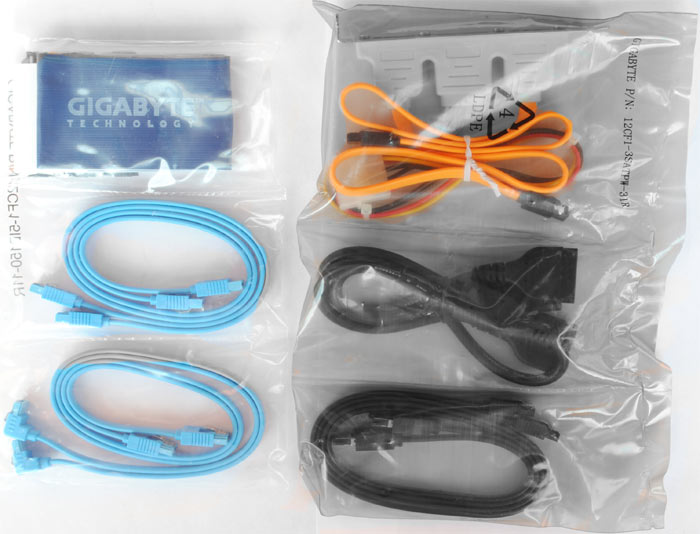
Все шнуры, необходимые для работы с накопителями/приводами аккуратно упакованы в два пакетика.
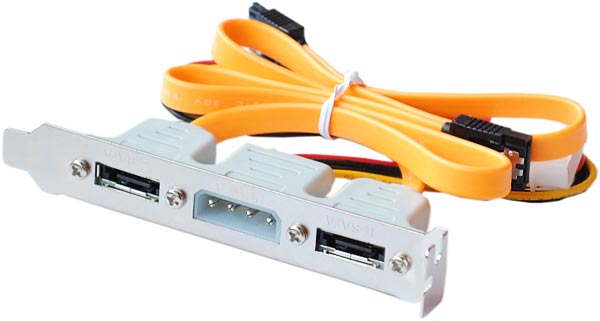
В наличии четыре шлейфа SATA (два прямых и два «уголка»), два шнура типа SATA -> eSATA и один IDE. Помимо этого в пакете обнаружился переходник «Molex» -> 2 SATA, предназначенный для использования в паре с «хитрой» панелькой, устанавливаемой на место одной из заглушек на задней стенке корпуса.
Как можно увидеть на фото, на этой планке размещены два слота eSATA и разъем питания типа Molex. При использовании внешних жестких дисков это решение обещает быть очень удобным - «винчестеры» подключаются с помощью соответствующих шлейфов, а их питание обеспечивается с помощью того самого переходника от одного обычного «Молекса». Удобно и компактно: больше не надо ломать голову, как запитать переносные диски, не вытягивая дополнительные шнуры из корпуса.
Материнская плата Gigabyte X58A-UD9 уже успела прославиться своими рекордами в графических бенчмарках. Это стало возможным благодаря уникальному набору слотов расширения, которые способны обеспечить работу сразу четырех видеокарт в режиме PCIe 2.0 x16. Я немного забегаю вперед, но в данном случае это необходимое отступление – ведь именно поэтому в комплект поставки входят сразу пять мостиков для организации систем с несколькими видеокартами.
Итак, в набор входят два гибких мостика Crossfire (длинных, пригодных для соединения видеокарт через два слота) и аналогичный мостик SLI. Для систем Tri-SLI и Quad-SLI предусмотрены жесткие мостики, причем последний выглядит ну очень экзотично.
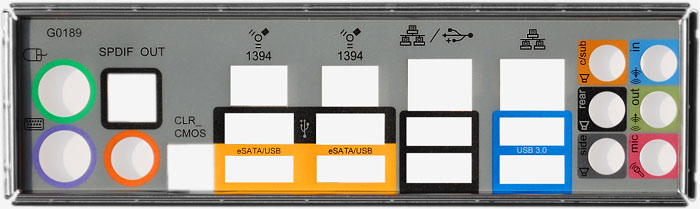
Естественно, плата снабжена и заглушкой для задней стенки корпуса. Все разъемы подписаны, так что даже неопытный пользователь сразу поймет, что и куда подключать.
Это была «содержательная» часть комплекта. На закуску остались милые безделушки, основное назначение которых – тешить самолюбие владельца платы.
Во-первых, ребята из Gigabyte снабдили плату сразу тремя наклейками для системного блока. Забавно, что одна из них указывает всего-то на применение разъемов USB 3.0, хотя что-то подсказывает мне, что это будет далеко не главная «фишка» компьютера на основе такой дорогой материнской платы.
А вот и гвоздь программы: VIP-карточка Gigabyte. Зарегистрировав серийный номер платы на сайте производителя можно получить статус Gigabyte VIP, правда никаких бонусов кроме возможности выиграть Apple iPad в специальном конкурсе не предлагается. Очевидно, карточка должна дополнительно оправдать в глазах покупателя высокую цену устройства.
«Богатство» комплектационного набора немного разочаровывает. В частности, нарекания вызывает малое количество шлейфов для подключения жестких дисков. С другой стороны радует наличие всевозможных мостиков SLI и CrossFire, которые нельзя найти в свободной продаже.
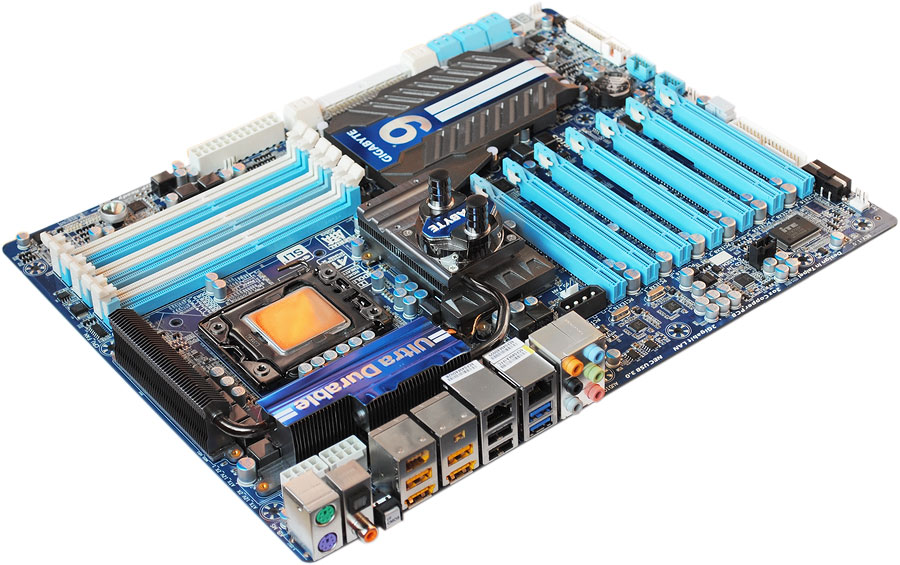
Внешний вид платы вы можете оценить на фото ниже. К сожалению, как и в случае с ASUS Rampage III Extreme расширение функциональности платы по сравнению с обычными моделями потребовало увеличения габаритных размеров. В данном случае используется редкий форм-фактор XL-ATX, ширина платы составляет 262 мм, длина - 345 мм.
Для сравнения: габариты уже упомянутой Asus Rampage III составляют 305 x 268 мм, такой форм-фактор в свою очередь называется Extended-ATX. В общем, конструкторы подобных топовых «материнок» не стесняют себя обычными рамками, считая, что экстремальные модели не будут использоваться в тесных корпусах. Отчасти это правильно, но читателям рекомендуется вооружиться рулеткой и произвести замеры «внутренностей» системного блока, дабы потом не заниматься моддингом корпуса поневоле.
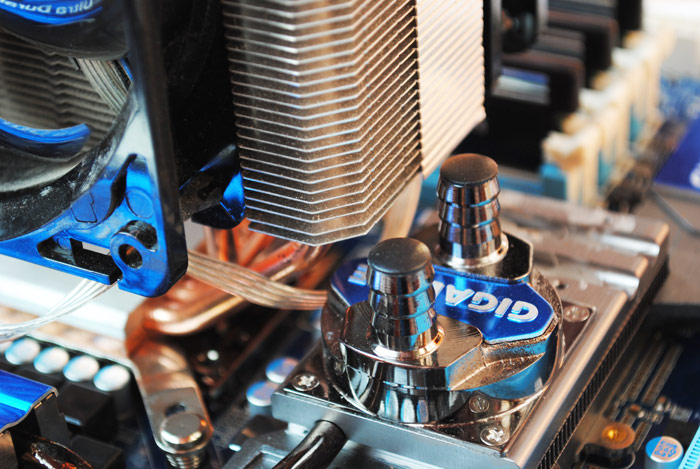
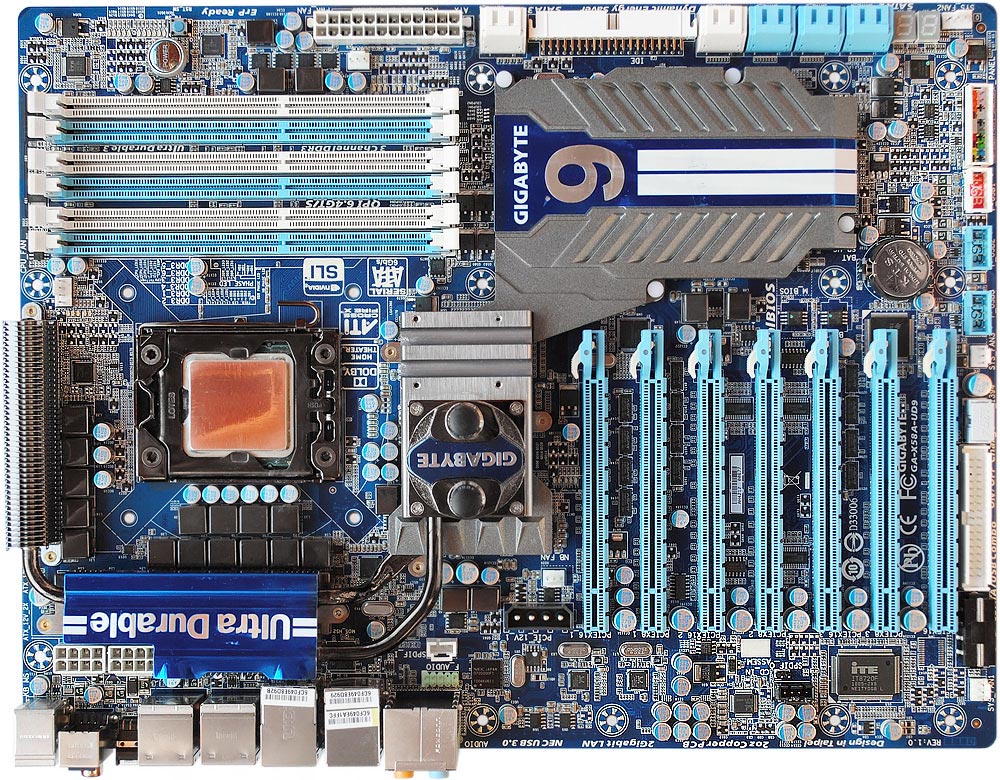
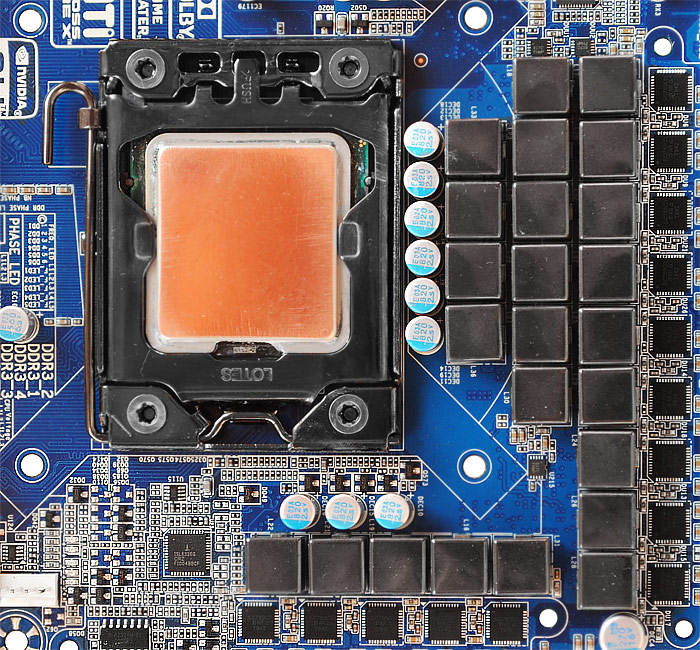
При взгляде на материнскую плату в глаза сразу бросается развитая система охлаждения. Ее конструкция будет подробно рассмотрена в соответствующем разделе материала, сейчас же самое время оценить компоновку околосокетного пространства, ведь крупные радиаторы могут помешать инсталляции некоторых кулеров. Во-первых, речь идет о радиаторах на цепях питания процессора, к счастью они невысоки – всего ~26 мм, так что не должны создавать помех. Второе проблемное место – радиатор северного моста, на который вдобавок установлен водоблок. Здесь все не так хорошо, на фото ниже видно, что стендовый кулер CoolerMaster Hyper N620 едва не «встретился» с фитингами:
Здесь необходимо отметить два момента. Упомянутый кулер очень широк: целых 140 мм, у более компактных «башен» под 120-мм вентиляторы проблем точно не возникнет. К тому же, водоблок сделан съемным, так что от него можно легко избавиться.
Третье «проблемное место» - расстояние до разъемов оперативной памяти. Здесь рамку сокета и ближайший слот DIMM разделяют 27 мм. Необходимые замеры читатели могут при желании произвести сами, воспользовавшись фото ниже. В целом компоновка околосокетного пространства не вызывает нареканий, элементы системы охлаждения хоть и массивны, но невысоки.
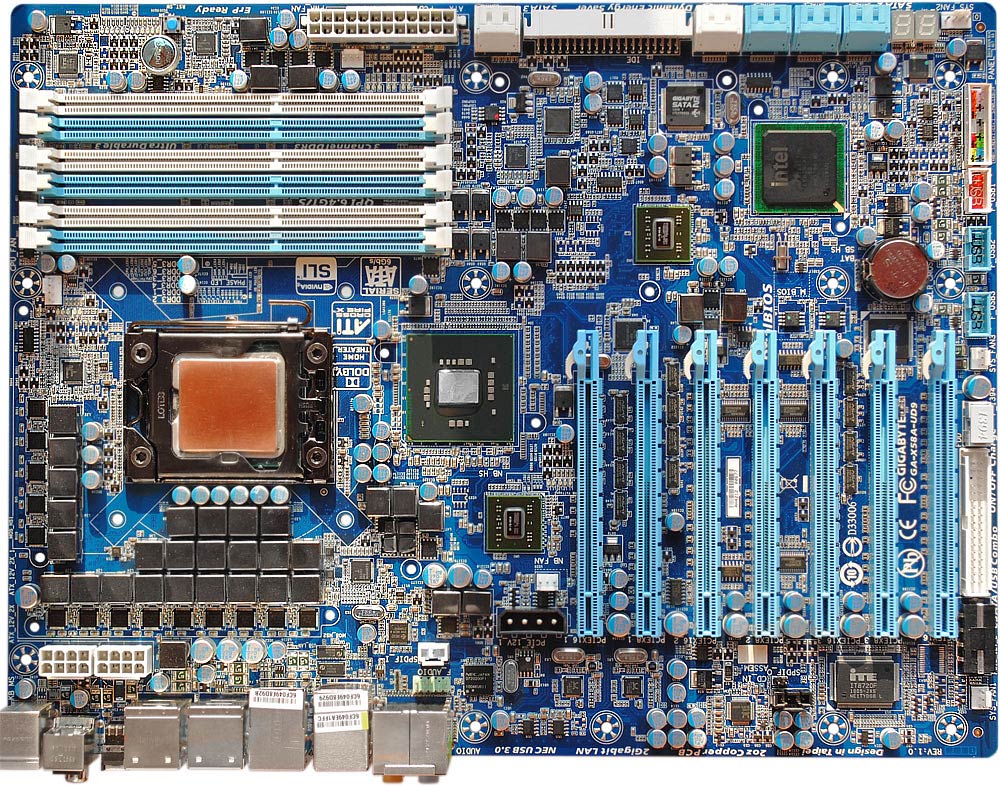
В данный момент система охлаждения только мешает осмотру платы, так что ее стоит демонтировать. Так гораздо лучше:
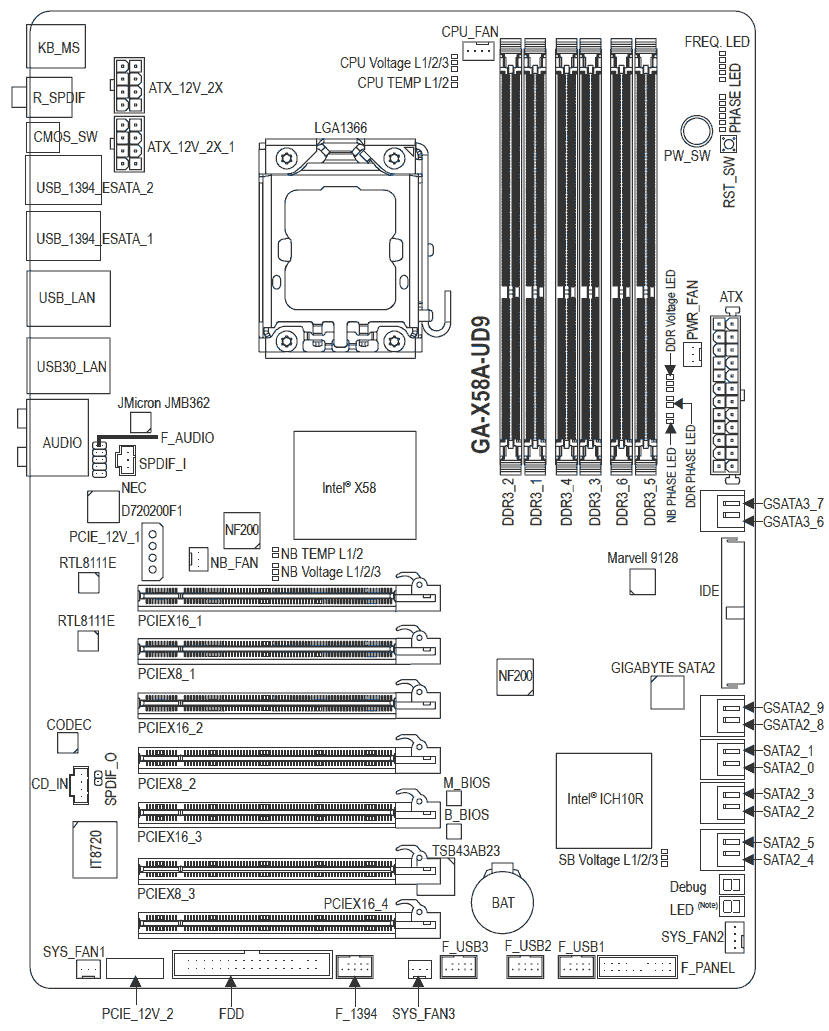
А чтобы уж точно не запутаться в хитросплетении множества распаянных на плате элементов, можно обратиться к специальной схеме:
Помимо прочего, на этом изображении можно отлично рассмотреть расположение разъемов для подключения вентиляторов. Для такой крупной платы их не так много – 6 штук, кроме того, всего два из них сделаны 4-штырьковыми. Странное решение, ведь у конкурента в лице ASUS Rampage III, целых 8 разъемов, и все они (!) сделаны четырехштырьковыми. Gigabyte X58A-UD9 уступает в этом компоненте даже некоторым более дешевым платам. И хотя общее количество разъемов можно считать достаточным, придется записать это как минус – возможности управления оборотами вентиляторов на материнской плате за $700 явно должны быть выше.
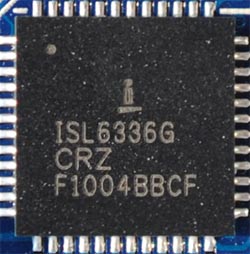
Сняв радиаторы можно рассмотреть устройство преобразователя питания процессора. Производитель называет эту систему «Double V12 Engine», проводя аналогию с парой мощных автомобильных моторов. Как несложно догадаться, в общей сложности преобразователь насчитывает 24 фазы. Управляется все это изобилие парой контроллеров ILS6336G производства Intersil.
Выше уже упоминалось, что одной из основных «фишек» Gigabyte X58A-UD9 является наличие сразу семи слотов PCIe 2.0. Причем слотов не просто «много», уникальным является то, что сразу четыре из них могут работать на максимально возможной сегодня скорости – PCIe 2.0 16x. Остальные три функционируют в режиме PCIe 2.0 8x. Разъемы размещены через один: первый PCIe 2.0 x16, второй PCIe x8 и так далее.
К сожалению, на весь блок разъемов выделено всего 64 линии PCIe 2.0 – разъемы «восьмерки» функционируют спаренно с полноскоростными. Это значит, что два соседних разъема делят между собой 16 линий, и если разъем PCIe 2.0 x8 занят, то скорость расположенного рядом «16x» будет урезана вдвое. Проще говоря – если использовать все слоты, каждому будет выделено 8 линий и только последний (единственный, у которого нет «параллельного») останется полноскоростным.
Материнская плата оснащена двумя дополнительными разъемами типа «Molex», предназначенными для подачи дополнительного питания на слоты PCIe. Это помогает предотвратить просадки напряжения, подаваемого по шине PCIe в случае использования нескольких мощных ускорителей.
Для реализации описанной выше схемы на плате применяются микросхемы-коммутаторы nForce200, производства nVidia. Конечно, само по себе это не является новшеством, NF200 используются для увеличения количества линий PCIe еще со времен материнских плат, основанных на наборе логики nVidia 780i. Однако сразу пара таких микросхем до этого применялась в редчайших случаях (можно вспомнить, например, двухсокетную EVGA Classified SR-2). Все это делает возможным использование в системе сразу 4 видеокарт, причем ни одна из них не будет работать на сниженной скорости из-за нехватки пропускной способности интерфейса.
Что это дает на практике? Для системы на базе видеокарт ATI не так много: связка 2 x Radeon HD 5970 является эквивалентом 4 x Radeon HD 5870 во всем кроме рабочих частот, так что получить максимальную производительность можно и на гораздо более простой плате всего с двумя слотами PCIe 2.0 16x. Полностью потенциал материнской платы раскрывается именно в случае использования видеокарт nVidia, еще не выпустившей «двухголового» флагмана в этом поколении.
Для конфигурации вида «Tri-SLI + отдельный ускоритель под Physix» или совсем уж удивительной «Quad-SLI на четырех отдельных картах» данная материнская плата является фактически единственно возможным выбором. Если отмести совсем уж редкие варианты, аналогом на сегодняшний день может служить разве что уже не раз упомянутая ASUS Rampage III Extreme со специальной платой-приставкой. И пусть связки более чем из двух видеокарт используются крайне редко (в основном для бенчмаркинга), факт остается фактом: материнская плата Gigabyte X58A-UD9 предоставляет в этом плане уникальные возможности.
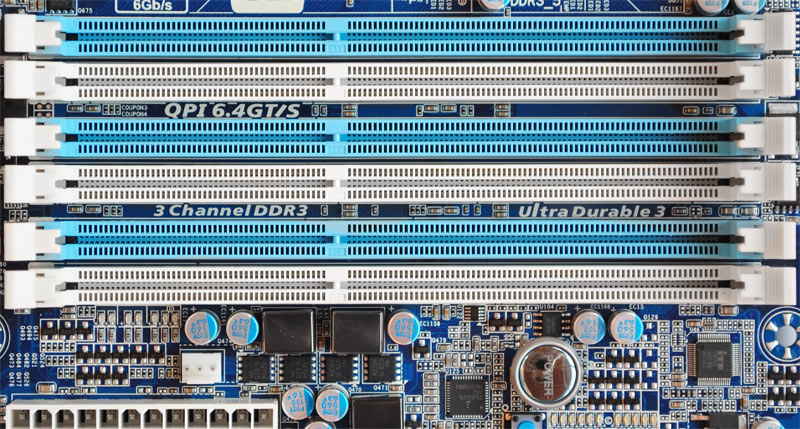
Процессоры в исполнении LGA 1366 работают с памятью DDR3 в трехканальном режиме. Соответственно, на рассматриваемой плате используется шесть разъемов DIMM для модулей DDR3. Производитель, естественно, декларирует работу памяти на стандартных частотах DDR 800/1066/1333 МГц. Сейчас модно указывать в спецификациях и разогнанные режимы работы, официально не поддерживаемые процессорами Intel, но гарантируемые производителем платы.
В данном случае максимальная частота памяти указана как 2200+ МГц. То есть производитель фактически обещает работу с любыми оверклокерскими модулями памяти. Список можно посмотреть на официальном сайте, поддержка новых моделей традиционно будет вводиться в свежих ревизиях BIOS. Разъемы оснащены двухсторонними защелками. При использовании только трех модулей памяти их следует устанавливать в белые слоты.
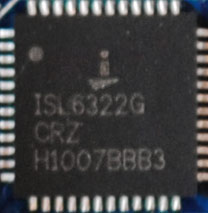
Подсистема питания памяти представляет собой двухфазный преобразователь под управлением контроллера ISL6322 производства Intersil.
Блок разъемов для подключения накопителей/приводов также не страдает от скромности. К портам SATA, расположенным здесь, можно подключить до 10 жестких дисков. Разъемы голубого цвета и пара, соседствующих с ними белых – традиционные SATAII 3 Гбит/c, разъемы белого цвета, находящиеся справа – более прогрессивные SATA 6 Гбит/c. Дополняет картину разъем IDE, ныне уже относящийся к разряду устаревающих.
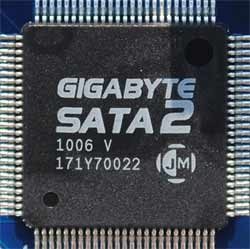
С аппаратным обеспечением разъемов все тоже не просто. Шестерка синих портов реализована силами южного моста ICH10R – соответственно, воспользовавшись этими разъемами можно создать RAID массив уровней 0/1/5/10. Соседствующие с ними два белых порта реализованы с помощью контроллера Gigabyte SATA2, данный контроллер поддерживает создание RAID массивов уровней 0 и 1. Находящиеся справа разъемы SATA 6 Гбит/с управляются контроллером Marvell 9128, с помощью которого также могут быть реализованы RAID-массивы уровней 0 и 1. Вот такой получается разнобой – собрать единый RAID из 10 дисков не удастся. Зато легко можно установить, например, пару раздельных массивов по два диска.
Материнская плата оснащена двумя восьмиштырьковыми разъемами питания процессора. Похоже, это уже становится своеобразным стандартом для лучших материнских плат, ориентированных на разгон (вспомним, например, топовые модели ASUS, EVGA). Для «повседневного» оверклокинга с использованием воздушного и водяного охлаждения данная особенность платы не так ценна, а вот для азотных рекордов может оказаться очень кстати.
Не обделена Gigabyte X58A-UD9 и разными мелочами, облегчающими жизнь пользователя. Речь идет об отдельных кнопках «Power» и «Reset», установленных на плате для удобного управления открытым стендом, и двухразрядном индикаторе POST-кодов, облегчающем определение возникающих ошибок при загрузке.
В этом же ряду можно отметить светодиодную индикацию нагрузки, напряжения питания и температур процессора, северного моста и модулей оперативной памяти (разобраться, где располагаются соответствующие блоки светодиодов, можно, обратившись к приведенной выше схеме платы). Ничего удивительного здесь нет - было бы странно, если бы плата такого уровня была лишена этих деталей.
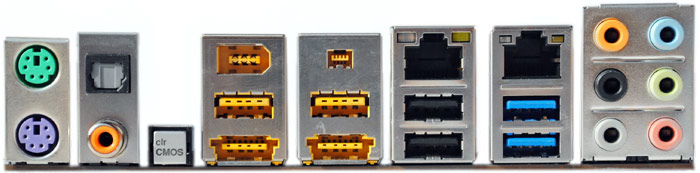
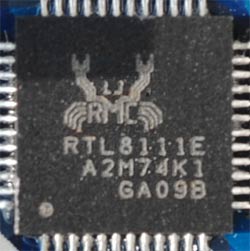
Задняя панель материнской платы предлагает широкий набор разъемов. Аудиоустройства могут подключаться как через аналоговые разъемы (стандартный набор из шести «мини-джеков»), так и посредством двух цифровых выходов S/PDIF (оптического и коаксиального). Плата оснащена сразу двумя гигабитными разъемами Ethernet (тип RJ-45, витая пара), за реализацию сетевых подключений отвечает пара контроллеров Realtek RTL8111E.
Разъемы USB, выделенные синим цветом, соответствуют стандарту USB 3.0. Пересчитать обычные USB 2.0/1.1 не так просто: явно бросаются в глаза пара черных и пара желтых разъемов, а еще два «спрятались» внутри портов eSATA. Это так называемые «комбо-разъемы», которые могут использоваться по-разному. Помимо этого, два дополнительных eSATA могут быть выведены на заднюю стенку корпуса при помощи специальной панели, описанной в разделе «Упаковка и комплектация». Соединение FireWire представлено двумя «разнокалиберными» разъемами IEEE 1394a. Вдобавок на задней панели размещена кнопка Clear CMOS («обнуление» BIOS).
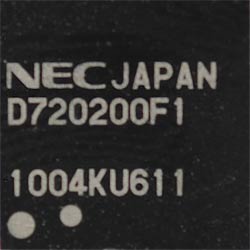
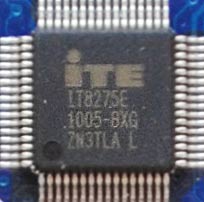
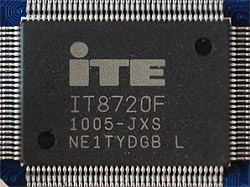
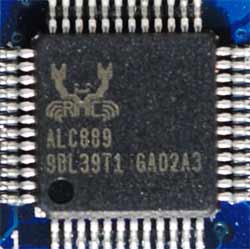
Ниже приведены изображения и наименования микроконтроллеров, применяемых на материнской плате:
Слева направо:
Немаркированные контроллеры:
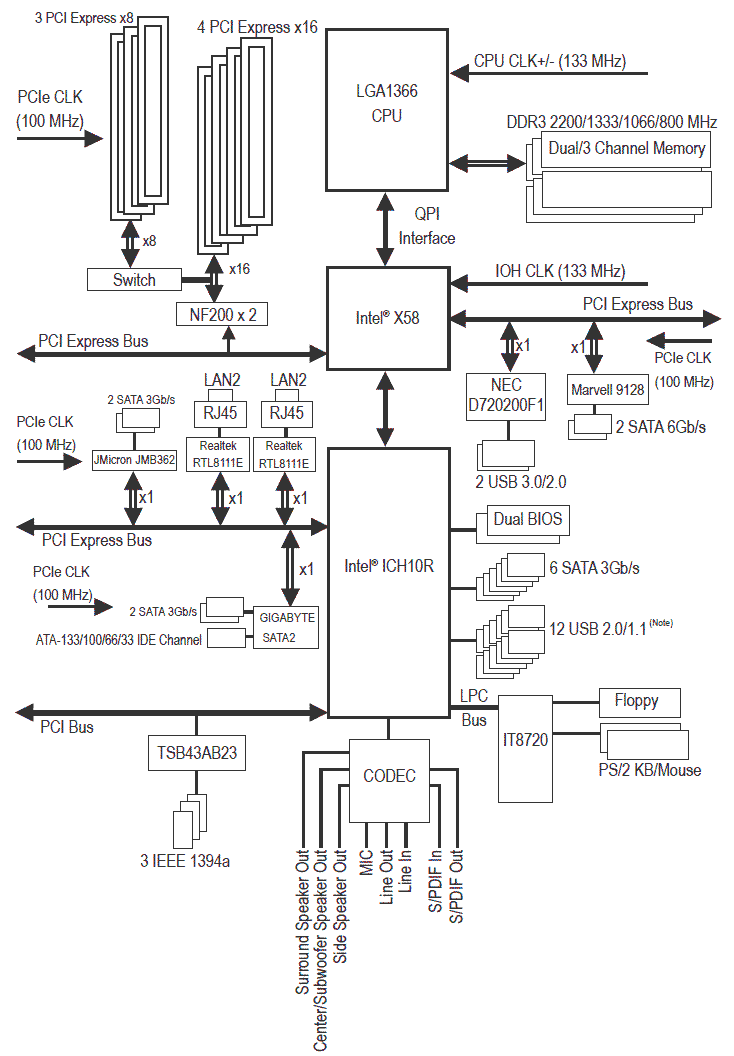
На следующей схеме можно подробно изучить взаимодействие всех элементов печатной платы.
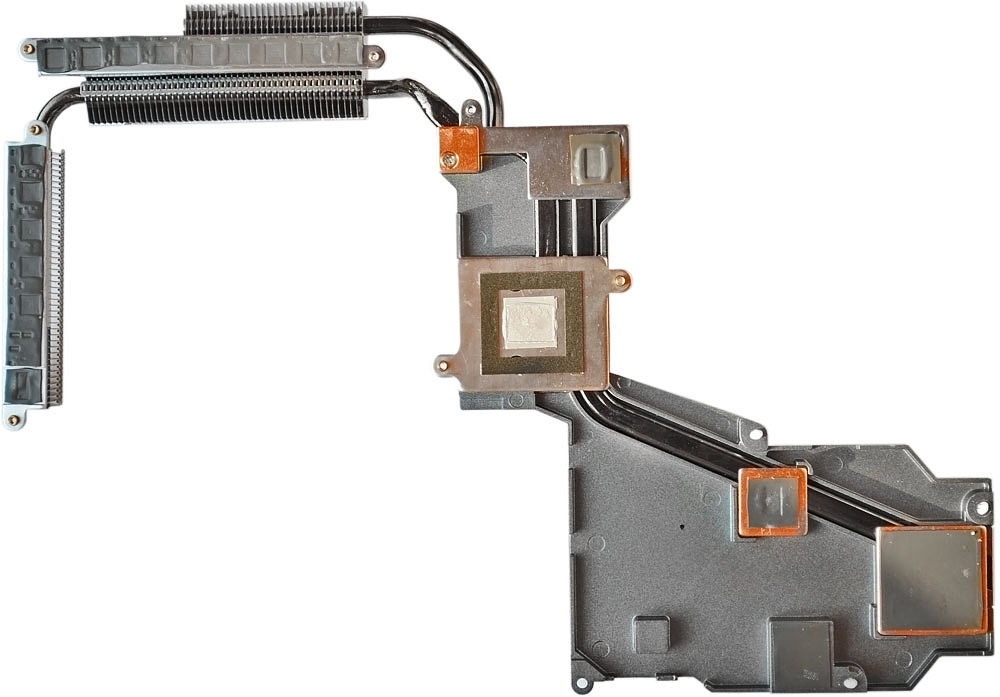
На фото ниже представлен общий вид системы охлаждения, демонтированной с платы. Очевидно, что здесь поработали не только инженеры, но и дизайнеры, вся конструкция украшена декоративными элементами. Для удобства рассмотрения ее можно условно разделить на четыре секции, соединенные тепловыми трубками.
Два небольших радиатора (на фото – верхние) отводят тепло от элементов системы питания CPU. Центральная секция обслуживает северный мост Intel X58. Крупная нижняя секция отводит тепло от южного моста Intel ICH10R.
Крепление всех радиаторов осуществляется с помощью подпружиненных винтов, снабженных резиновыми шайбочками. Исключение составляет только самый крупный из них – на южном мосту, он закреплен пластиковыми защелками. Впрочем, их здесь сразу четыре штуки, да и пружинки используются не самые слабые – так что прижим получился неплохим.
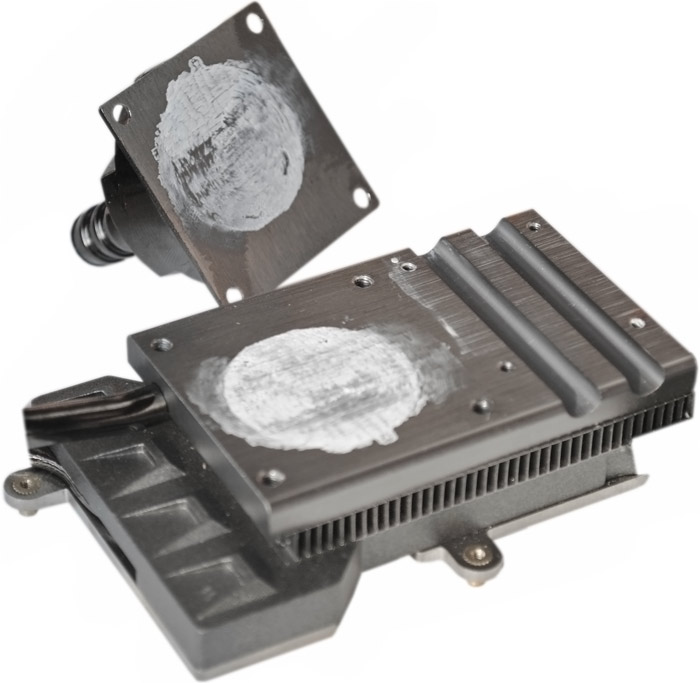
Перевернув всю конструкцию, можно лучше рассмотреть разводку тепловых трубок. Еще один интересный момент – отвод тепла осуществляется не только от перечисленных выше элементов платы, но и от разных «второстепенных» контроллеров. В частности, собственными теплосъемниками обеспечены обе микросхемы nVidia NF200, и даже MOSFET-ы их преобразователей питания. Теплопередача осуществляется посредством тонких термопрокладок серого цвета. Единственное исключение – северный мост Intel X58, здесь использована термопаста.
Особого рассмотрения требует центральная секция системы охлаждения. Помимо своей непосредственной функции, она служит своеобразным ключевым звеном всей конструкции, именно отсюда должен происходить общий отбор тепла. При использовании водяного охлаждения для этой цели служит предустановленный производителем водоблок. Так как в центральной секции сходятся все тепловые трубки, используемые в системе, водоблок должен охлаждать не только северный мост, но и обеспечивать снижение температуры других элементов платы. При желании его можно снять, открутив четыре винта.
Если жидкостное охлаждение не используется, эффективность системы можно повысить, установив дополнительный крупный радиатор. Две тепловые трубки (на фото ниже – слева) ложатся в специальные пазы (видны на фото выше), которые предварительно надо смазать термопастой.
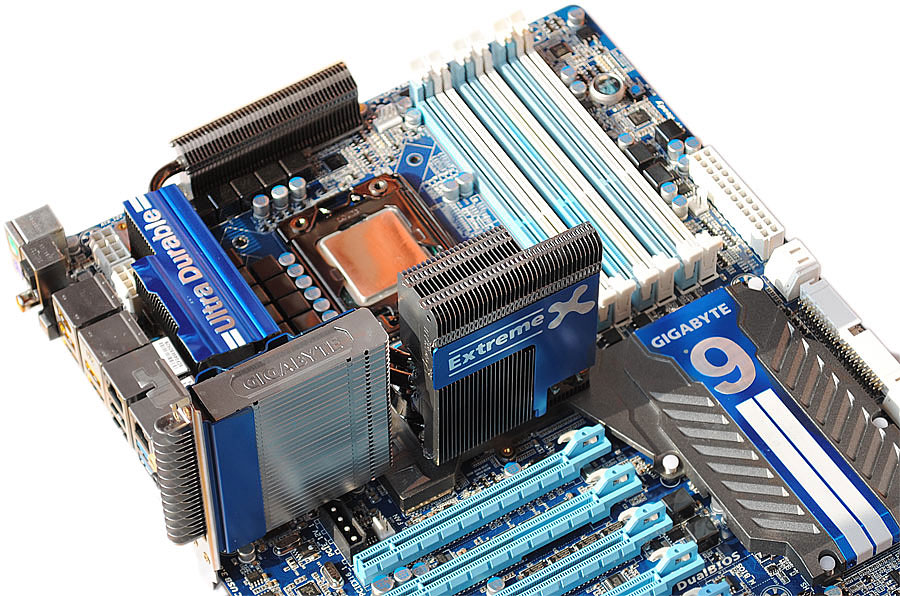
С установленным радиатором материнская плата выглядит так:
Он вряд ли помешает установке крупногабаритных кулеров, а вот общая эффективность этого решения вызывает у автора большие сомнения. Во-первых, ущербно выглядит сама идея передачи тепла через сомнительное соединение трубок с основанием через слой термопасты. Во-вторых, неудачна и конструкция радиатора, нормально работать сможет, скорее всего, только одна его секция – ближняя к теплосъемнику. Более того, этот радиатор очень проблематично дооснастить вентилятором: боковые стенки ребер либо загнуты под углом 90 градусов, либо закрыты декоративными панелями, так что «продуть» его не получится при всем желании.
Если уж разыскивать недостатки, то можно поругать и радиатор южного моста. Его форма продиктована, соображениями чистого дизайна, но никак не эффективностью рассеивания тепла. В полости под этой обширной пластиной застаивается горячий воздух, оребрения как такового нет вовсе, ставка делается исключительно на большую площадь крышки. Если делать «по уму», на месте этого радиатора можно разместить конструкцию из нескольких десятков ребер, нанизанных на тепловые трубки, площадь рассеивания в этом случае можно было бы увеличить в разы. Как и в предыдущем случае, ставить дополнительный вентилятор тут попросту некуда.
Подводя итог, необходимо отметить, что хотя система охлаждения Gigabyte X58A-UD9 не лишена конструктивных недостатков, у нее есть и несомненные плюсы. В частности, конструкторы не забыли об охлаждении микросхем nVidia NF200, позаботились о любителях жидкостного охлаждения, применили оригинальное решение с установкой дополнительного радиатора. В конце концов, здесь просто очень много металла, так что в общей эффективности системы вряд ли приходится сомневаться.
| Поддерживаемые процессоры | Все процессоры Intel Core i7 в исполнении LGA1366 |
| Системная логика | North Bridge: Intel® X58 chipset
South Bridge: Intel® ICH10R chipset |
| Оперативная память | DIMM, DDR3, 6 модулей памяти по 1, 2, 4 Гбайта (максимальный объем 24 Гбайта), трехканальный режим.
Поддерживаемые частоты: DDR3-800/1066/1333 МГц (Default) и 2200+ МГц (OC), материнская плата может использовать расширенные профили работы памяти (XMP) |
| Слоты расширения | Четыре PCI Express 2.0 x16;
Три PCI Express 2.0 x8 (делят полосу пропускания с полноскоростными слотами); Аппаратное обеспечение 2 x nVidia NF200 |
| Режимы работы видеосистемы | Поддержка ATI CrossFire/CrossFireX-3/CrossFireX-4 и nVidia SLI/Tri-SLI/Quad-SLI |
| Разъемы под накопители | 6 разъемов SATAII 3 Гбит/с, аппаратное обеспечение Intel® ICH10R, поддержка RAID-массивов уровней 0/1/5/10;
2 разъема SATAII 3 Гбит/с, аппаратное обеспечение Jmicron JMB362, поддержка RAID-массивов уровней 0/1. 2 разъема SATA 6 Гбит/c, аппаратное обеспечение Marvell 9128, поддержка RAID-массивов 0/1; 2 разъема eSATA, аппаратное обеспечение Jmicron JMB362, поддержка RAID-массивов уровней 0/1. Разъем IDE, аппаратное обеспечение Jmicron JMB362; Разъем для подключения Floppy-дисковода, аппаратное обеспечение IT8720. |
| Сетевой адаптер | 2x 10/100/1000 LAN, аппаратное обеспечение:
2x Realtek RTL8111C |
| Аудиокодек | High Definition Audio 7.1+2 channel, аппаратное обеспечение: Realtek ALC889, соответствие спецификациям Azalia 1.0 |
| FireWire | 2x 1394a ports, аппаратное обеспечение TSB43AB23, скорость передачи до 400 Гбит/с |
| Разъемы для подключения вентиляторов | 2x4-pin + 4x3-pin |
| Разъемы задней панели | 2 PS/2 разъема для подключения клавиатуры и мыши,
4 разъема USB 2.0/1.1, 2 разъема USB 3.0, 2 комбо-порта eSATA/USB 2.0/1.1, 2 разъема IEEE 1394а, 6 аудиовыходов типа «мини-джек», 2 S/PDIF (оптический и коаксиальный), 2 разъема RJ-45 (витая пара) |
| Разъемы на плате | 1 x CD In connector,
1 x S/PDIF In header, 1 x S/PDIF Out header, 3 x USB 2.0/1.1 headers, 1x IEEE 1394a header |
| Комплектация | 6 шлейфов SATA 3 Гбит/с;
2 мостика CrossFire, мостики SLI/3-Way SLI/4-Way SLI, панель с двумя дополнительными разъемами eSATA, руководство пользователя, 3 дополнительные инструкции, диск с драйверами и утилитами, заглушка для задней стенки корпуса |
| Форм-фактор | XL-ATX |
| Габариты, мм | 345 x 262 |
BIOS, применяемый на материнской плате Gigabyte X58A-UD9, основан на микрокоде Award Software. Большинство материнских плат, с которыми автор работал ранее, оснащались BIOS разработки American Megatrends, но при работе никаких серьезных отличий найдено не было. Навигация устроена привычным образом – пункты основного меню сгруппированы в два столбца, часть функций вынесена на клавиши F8-F12.
Первым пунктом меню, как и положено материнской плате такого класса, является «разгонный» раздел. Здесь он называется MB Intelligent Tweaker.
Раздел содержит собственное внутреннее меню из пяти пунктов. На основной экран вынесена информация о применяемой ревизии BIOS, основных частотах (BCLK/CPU/DRAM), температуре процессора и напряжениях питания CPU и DRAM. Это удобно – взглянув на этот список всегда можно составить общее представление о состоянии системы.
Более подробно все параметры текущего режима работы отображаются при переходе в первую вкладку внутреннего меню – M.I.T. Current Status. Здесь приведены частоты и множители QPI, UnCore и DRAM, подробно показаны параметры работы каждого ядра процессора и каждого канала оперативной памяти.
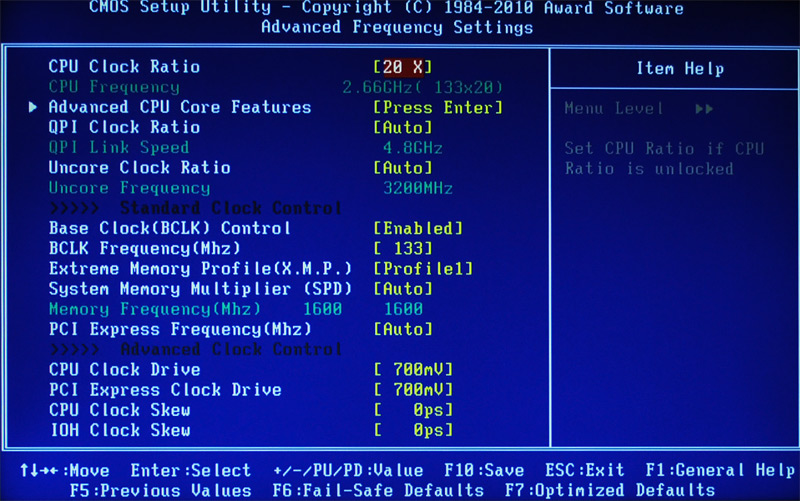
Необходимые для управления разгоном параметры сгруппированы не совсем обычно. Частоты и напряжения разнесены по разным вкладкам. В разделе Advanced Frequency Settings сгруппированы вся «частотные» настройки. В частности, именно здесь можно изменять базовые частоты BCLK и PCI и задавать частоты QPI и UnСore при помощи повышающих множителей. Также в этот раздел вынесен блок настроек памяти: использование XMP, множитель DRAM.
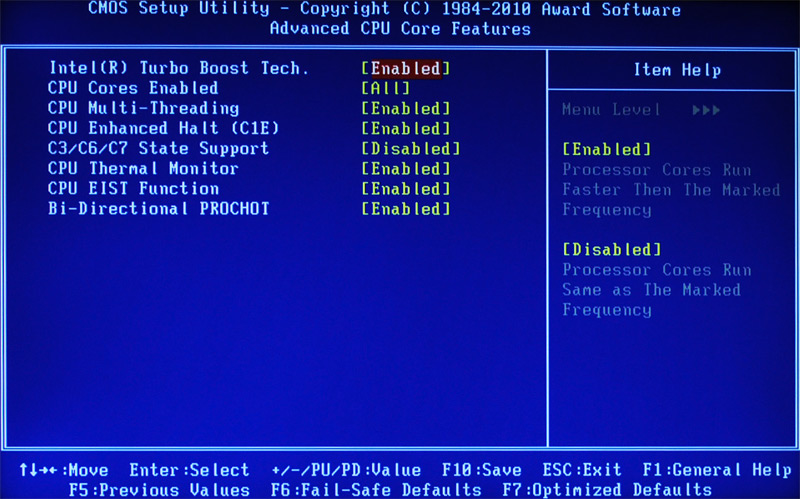
Для удобства пользователя в разделе Frequency Settings расположена вкладка Advanced CPU Core Features, где можно деактивировать различные технологии, которые могут помешать успешному разгону процессора (Hyper Threading, Turbo Boost, EIST и т.п.).
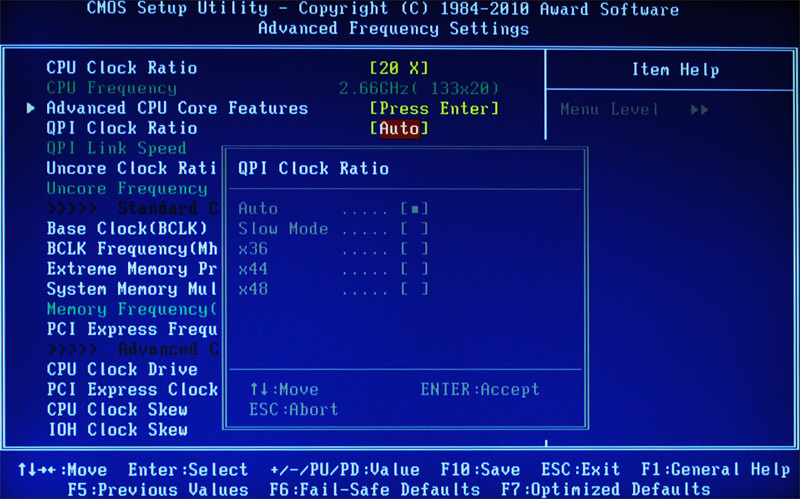
Все множители задаются при помощи «выпадающего» меню, где приводится полный список возможных значений (это же касается частот и «таймингов» памяти). Помимо этого параметры можно изменять при помощи клавиш +/-. Исключение сделано только для частоты BCLK - ее можно вручную ввести на клавиатуре.
| Наименование параметра | Минимальное значение, МГц | Максимальное значение, МГц |
| BLCK Frequency | 100 | 600 |
| PCIe Frequency | 90 | 150 |
| Наименование параметра | Минимальное значение | Максимальное значение |
| Memory Ratio | 6 | 18 |
| UnСore Ratio | 12 | 18 |
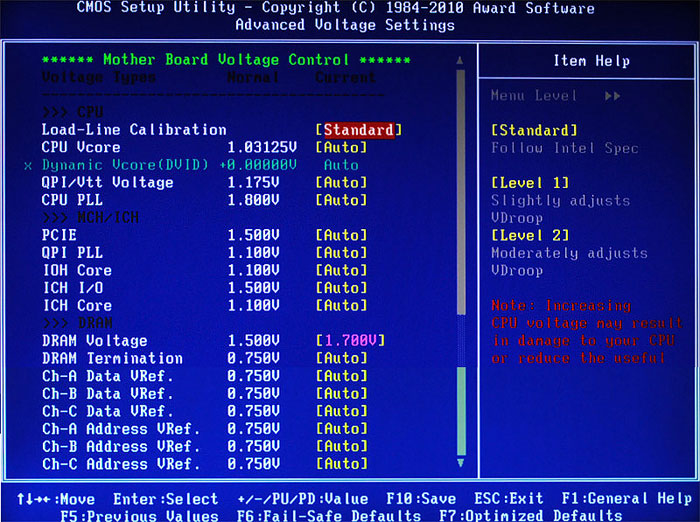
Рассмотрев регулировки частот, следует обратиться к настройкам напряжений. Все параметры собраны в разделе Advanced Voltage Control, общий вид которого представлен на следующем коллаже:
Диапазон и шаг регулировок приведены в таблице.
| Наименование параметра | Минимальное значение, В | Максимальное значение, В | Шаг, В |
| CPU Voltage | 0,5 | 1,9 | 0,00625 |
| CPU PLL Voltage | 1,3 | 2,5 | 0,02 |
| QPI/Vtt Voltage | 1,075 | 2,015 | 0,02 |
| PCIe Voltage | 1 | 2,14 | 0,02 |
| QPI PLL Voltage | 0,8 | 1,6 | 0,02 |
| IOH Core Voltage | 1 | 2 | 0,02 |
| ICH I/O Voltage | 1,05 | 2,31 | 0,02 |
| ICH Core | 0,92 | 2,38 | 0,02 |
| DRAM Voltage | 1,3 | 2,6 | 0,02 |
| DRAM Termination | 0,52 | 1,225 | 0,025 |
| Ch-A Data VRef. | 0,7 | 0,97 | 0,01 |
| Ch-B Data VRef. | 0,7 | 0,97 | 0,01 |
| Ch-С Data VRef. | 0,7 | 0,97 | 0,01 |
| Ch-A Address VRef. | 0,71 | 0,97 | 0,01 |
| Ch-B Address VRef. | 0,71 | 0,97 | 0,01 |
| Ch-C Address VRef. | 0,71 | 0,97 | 0,01 |
Здесь же расположена интересная настройка Dynamic Vcore. По сути, это значение, на которое будет завышено напряжение под нагрузкой, подобная регулировка позволяет гибко управлять работой системы питания процессора. Опция становится доступной только после активации Loadline Calibration. Минус приведенного набора регулировок – низкое максимальное напряжение CPU Voltage. Всего 1,9 Вольта – этого может быть недостаточно для разгона с использованием жидкого азота, что для платы такого класса является минусом.
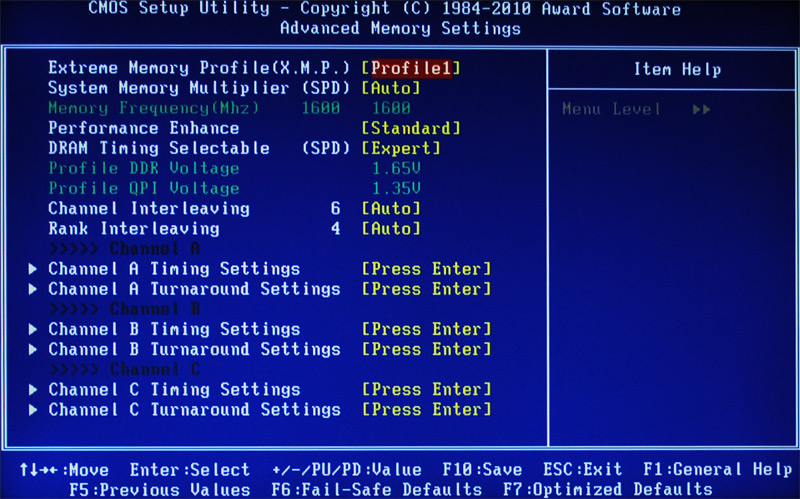
Работа с настройками памяти реализована с помощью специального меню Advanced Memory Settings. Особый интерес представляет возможность раздельной регулировки задержек для всех трех каналов (для того, чтобы она стала доступной, параметр DRAM Timing Selectable нужно перевести в положение «Expert»).
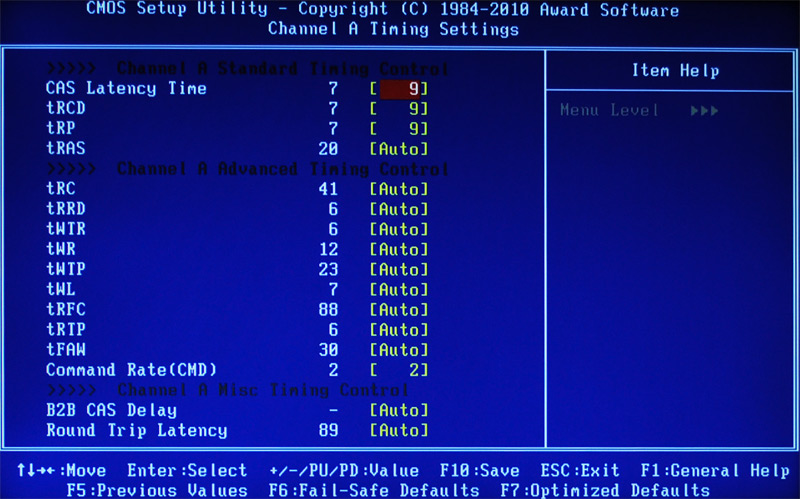
Для каждого канала в отдельности можно выставить следующие задержки - «тайминги».
| Наименование параметра | Минимальное значение | Максимальное значение |
| Timing Mode | 1N | 3N |
| CAS Latency | 5 | 15 |
| tRCD | 1 | 15 |
| tRP | 1 | 15 |
| tRAS | 1 | 31 |
| tRC | 1 | 63 |
| tRRD | 1 | 7 |
| tWTR | 1 | 31 |
| tWR | 1 | 16 |
| tWTP | 1 | 31 |
| tWL | 1 | 10 |
| tRFC | 1 | 255 |
| tRTP | 1 | 15 |
| tFAW | 1 | 63 |
| B2B-CAS Delay | 0 | 31 |
| Round Trip Latency | 1 | 255 |
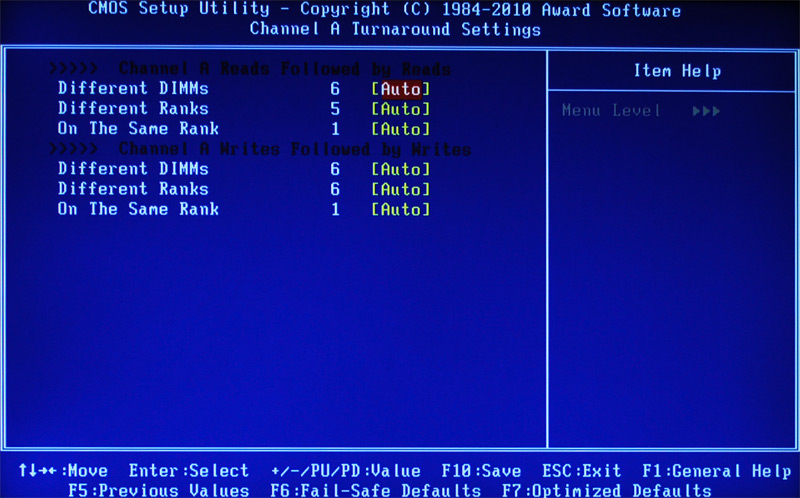
Помимо этого можно воспользоваться «продвинутыми» регулировками для тонкой настройки системы.
Стоит отметить, что некоторые материнские платы предоставляют и более обширный перечень регулировок. Конструкторы Gigabyte отбросили некоторые совсем уж второстепенные задержки, которые практически не влияют на производительность системы. Забавно выглядят минимальные значения всех параметров, только представьте себе модули DDR3, работающие при задержках 1-1-1-5.
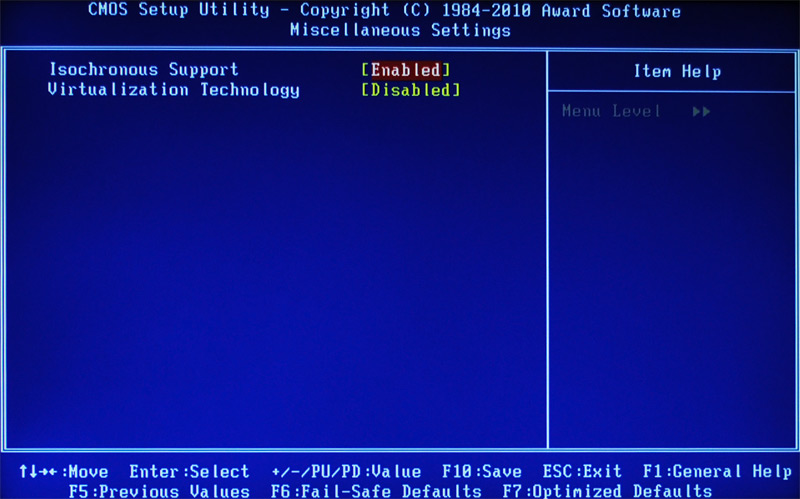
Последний пункт основного меню MB Intellegent Tweaker озаглавлен Miscellaneous Settings. Здесь расположено всего две настройки, которыми, вдобавок, вряд ли придется когда-нибудь воспользоваться.
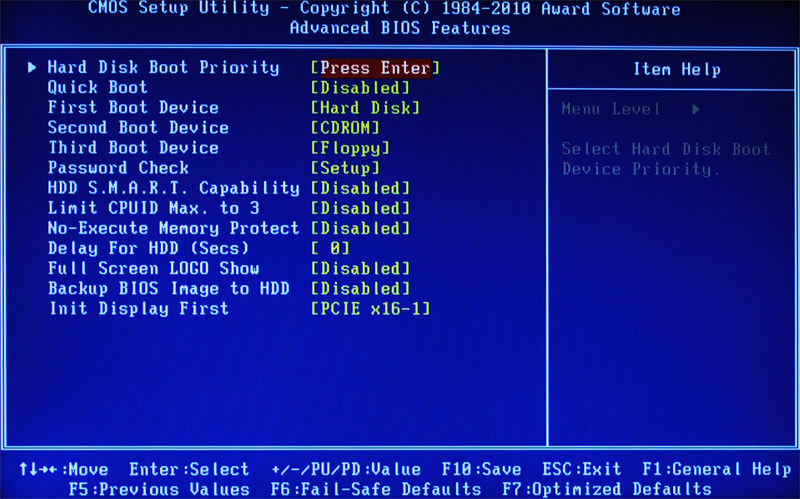
Следующие разделы BIOS не требуют развернутых комментариев. Здесь все привычно. Вкладка Advanced Bios Features помимо прочего позволяет задать очередность использования дисков для загрузки системы.
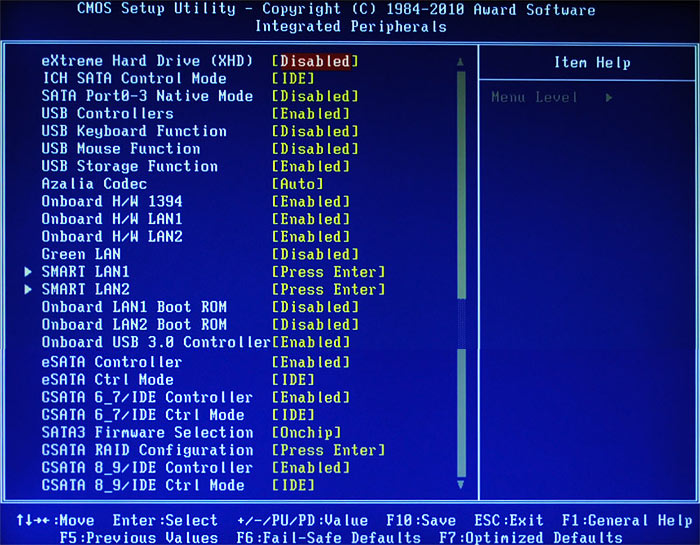
Раздел Integrated Peripherals вышел обширным из-за повышенной функциональности платы и наличия на ней огромного количества разнообразных контроллеров. Собственно, настройкам этих контроллеров он и посвящен.
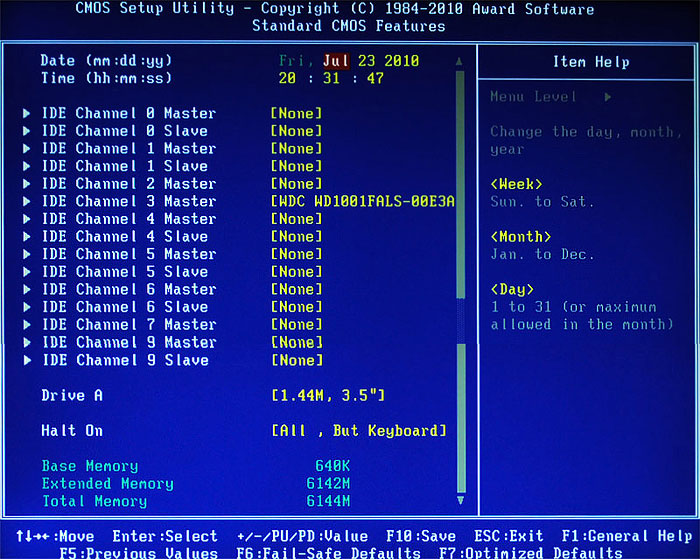
Раздел Standart CMOS Features, с которого обычно начинается меню BIOS Setup на других платах, здесь расположен где-то «на задворках».
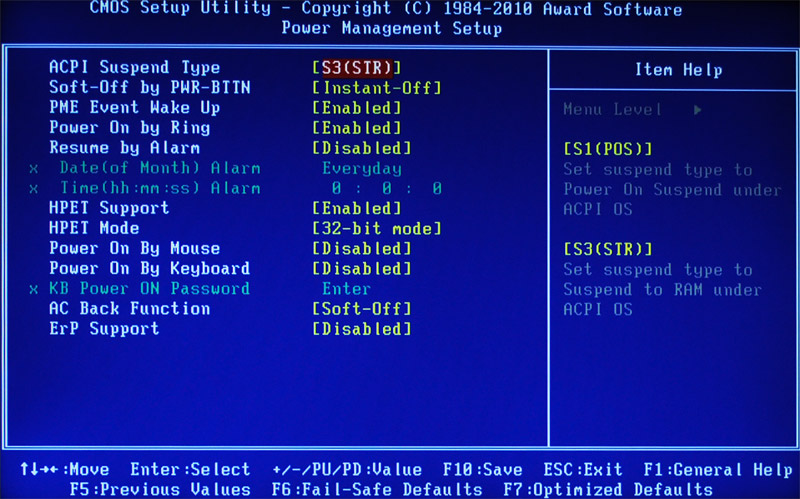
Раздел Power Management Setup позволяет оптимизировать энергопотребление системы. Помимо этого, сюда вынесены настройки высокоточного таймера HPET.
Последним пунктом в правом столбце основного меню BIOS следует стандартный Hardware Monitor. В данном случае он назван «PC Health Status» но сути это не меняет.
Левый столбец основного меню – вспомогательный. Здесь можно выбрать способ выхода из BIOS Setup (с сохранением или без), обнулить настройки и задать пользовательский и администраторский пароли. Для сохранения и последующей загрузки профилей разгона нужно пользоваться клавишами F11 и F12 соответственно. Всего можно использовать до восьми профилей.
Подводя итог раздела, нельзя не отметить удобную организацию меню BIOS. Разгонять систему очень просто, все настройки находятся именно там, где ты ожидаешь их увидеть.
Ниже представлено фото собранного стенда.
Перед началом полноценных разгонных испытаний я обычно запускаю тестовый стенд на «квадратной» частоте 20х200=4000 МГц. При этом чуть поднимается только напряжение питания процессора, это своеобразная первая проверка, если все работает - можно продолжать испытания. Обычно проблем с первым стартом не возникает, но не в этот раз. Материнская плата даже не доходила до загрузки операционной системы, намертво зависая в черный экран.
Пришлось подойти к делу более серьезно. Все напряжения были выставлены вручную, проверен режим работы оперативной памяти и вторичные множители QPI и UnСore. Система все равно отказывалась запускаться. Неужели топовая материнская плата Gigabyte не может даже загрузить систему при значении BCLK 200 МГц? Такого просто не может быть.
Дальнейшие эксперименты сводились к устранению возможных узких мест: понижался множитель процессора, множители UnСore, QPI и DRAM, пошагово повышались напряжения, и так уже достигшие предельных безопасных значений. В ход пошел даже «азотный» прием: на плате были отключены все дополнительные «периферийные» контроллеры, некорректная работа которых теоретически могла вызывать ошибку. В итоге систему удалось загрузить на частоте 190 МГц по BCLK, но сделано это было на чрезвычайно высоких напряжениях, низких вторичных множителях и при QPI, переведенном в Slow Mode.
Грешным делом, я уже начал подумывать о том, что получил бракованный экземпляр платы. К счастью, все оказалось проще, при пролистывании вкладок CPU-Z выяснилось, что «тайминги» памяти выставлены вот так:
До сих пор непонятно, откуда взялись такие значения. В BIOS стоят честные 7-7-7-20, положенные планкам Corsair TR3X6G1600C7 по спецификациям. В дальнейшем было проведено несколько экспериментов, вручную устанавливались значения 7-7-7-20 и 8-8-8-24, изменялся множитель DRAM, был деактивирован профиль XMP. Выяснилось следующее: если считывать значения XMP при стандартной частоте BCLK (133 МГц), все в порядке, будет использован множитель DRAM равный 12, итоговая частота памяти составит 1600 МГц при задержках 7-7-7-20.
При повышении базовой частоты BCLK до 200 МГц множитель DRAM автоматически снизится до 8, но вот с таймингами при этом произойдет полная чертовщина (те самые значения 6-5-5-19). Естественно, никакие модули DDR3 не способны работать в таком режиме. К счастью, в ходе экспериментов множитель был дополнительно понижен, иначе проблему так и не удалось бы выявить. При этом подтверждать значения задержек вручную после проявления этой ошибки уже бесполезно, плата никак не отреагирует на изменения.
Однако, если СНАЧАЛА выставить частоту BCLK = 200 МГц, а потом считать данные из профиля XMP, то все будет в порядке – память будет работать на частоте 1600 МГц при положенных «по паспорту» задержках. Перед этим необходимо «обнулить» BIOS, чтобы избавится от возникшей ошибки. Итог таков: множитель DRAM нельзя изменять после загрузки XMP, иначе «тайминги» памяти примут некие произвольные значения.
После обнаружения этой особенности платы разгон пошел куда успешнее. Искомый «квадрат» 20х200 МГц был получен с первой попытки.
Поиск максимальной частоты BCLK проводился при сниженном до 12 множителе CPU. В этом режиме материнская плата уверенно запускалась на частоте 220 МГц. Грань стабильности находится около этого значения, на скриншот систему можно загрузить при BCLK равной 224 МГц, но работа под нагрузкой (Linpack) становится возможной только после его понижения до 217 МГц.
В ходе дальнейших экспериментов, была выявлена максимальная стабильная частота процессора, которая составила 4280 МГц. Это значение приблизительно соответствует потолку возможностей стендового экземпляра CPU при использовании воздушного охлаждения.
Для оценки работы системы питания процессора пришлось взяться за паяльник – материнская плата лишена специальных точек для мониторинга напряжений. Измерения проводились на частоте процессора 3000 МГц, которая была задана как 20х150 МГц. Функция Loadline Calibration была активирована, использовался режим «Level 2».
| Выставленное значение, В | Показатель в простое, В | Показатель под нагрузкой, В |
| 1,25 | 1,251 | 1,243 |
| 1,3 | 1,297 | 1,293 |
| 1,35 | 1,35 | 1,341 |
| 1,4 | 1,397 | 1,389 |
В отличие от ASUS Rampage III Extreme, при тестировании которой проводилось подобное исследование, функция Loadline Calibration на плате Gigabyte работает не так жестко, допуская небольшие просадки напряжения под нагрузкой. Впрочем, у X58-UD9 остался в рукаве козырь под названием Dynamic Vcore. Как уже указывалось выше, эта настройка BIOS Setup позволяет вручную задать значение, на которое будет завышаться напряжение под нагрузкой. Согласно данным таблицы, средняя просадка составляет ~0,01 В, соответственно, именно такое значение Dynamic Vcore было выставлено в BIOS.
| Выставленное значение, В | Показатель в простое, В | Показатель под нагрузкой, В |
| 1,25 | 1,248 | 1,254 |
| 1,3 | 1,307 | 1,303 |
| 1,35 | 1,347 | 1,352 |
| 1,4 | 1,398 | 1,402 |
Согласно полученным данным, плата немного «перестаралась», теперь напряжение чуть завышается, но в целом полученные значения очень близки выставленным.
Работа системы охлаждения не идеальна. Температура северного моста под нагрузкой даже после разгона оставалась в пределах 75 градусов, в простое вне зависимости от частот он остывал до 64-66 градусов, этот результат можно признать неплохим.
А вот южный мост чувствует себя намного хуже. К сожалению, контроллер Super I/O, установленный на материнской плате, не умеет измерять его температуру. Автору пришлось довольствоваться измерением температуры радиатора в месте контакта с мостом. На штатных частотах радиатор прогревался до 79 градусов, после разгона его температура возросла до 86 градусов. Остается только гадать, что происходит под обширной пластиной, к которой даже невозможно прикоснуться пальцем.
Справедливости ради надо отметить, что южный мост сильно греется почти на всех материнских платах на основе набора логики Intel X58. В данном случае это серьезный минус, ведь точнехонько под турбинами установленных в системе видеокарт будет находиться здоровенная раскаленная «сковорода». Даже одиночный стендовый Radeon HD 5870 прогревался в простое до 54 градусов, сложно представить, как будут себя чувствовать здесь 3-4 видеокарты с воздушным охлаждением.
Несмотря на свою высокую стоимость и статус топовой модели, материнская плата Gigabyte X58A-UD9 не проявила себя идеально во всех дисциплинах тестирования. Как всегда можно выделить плюсы и минусы конструкции:
Плюсы:
Минусы:
Вердикт:
Так уж сложилось, что в своих обзорах я чаще ругаю, чем хвалю различные дорогие комплектующие. Их возможности часто чрезмерны для повседневного использования, либо вообще являются маркетинговыми трюками и никак не проявляют себя на практике. Тщательно изучив рынок, почти всегда можно найти бюджетную замену любому «топу», которая будет уступать совсем немного, а стоить гораздо дешевле.
С Gigabyte X58A-UD9 ситуация иная. Это фактически «монополист» в своей рыночной нише, для системы с 3-4 видеокартами сегодня попросту нельзя найти материнской платы лучше. Разве что какая-нибудь жуткая экзотика вроде EVGA X58 Classified 4-Way SLI, которой днем с огнем не сыщешь, может превзойти решение Gigabyte по некоторым параметрам.
Кроме того, надо отдать должное конструкторам Gigabyte, они не обделили вниманием ни один элемент платы. В итоге, приходится изрядно поднапрячься, чтобы просто придумать, чего не хватает этому монстру, или в каком амплуа он уступит любой другой современной материнской плате. Впрочем, надо отдавать себе отчет, что настоящая компания для Gigabyte X58A-UD9 – это процессор Intel Extreme Edition и несколько видеокарт уровня GeForce GTX480, использование такой дорогой материнской платы в системном блоке среднего уровня ничем не оправдано.
Выражаем благодарность: