Окончание. Первая часть. Вторая часть.
Перед вами продолжение относительно новой темы для нашего сайта, так что постараюсь раскрыть ее в полной мере.
В прошлых статьях уже проводилось тестирование скорости проводного и беспроводного соединений во время обзора роутеров TP-Link TL-WR1043ND, ASUS RT-N13U и ASUS RT-N16, акцентировалось внимание на возможностях их стандартных прошивок, а также рассказывалось об основных принципах установки и работы с альтернативными прошивками на примере DD-WRT, самой распространенной из них.
В этот раз я постарался учесть ваши пожелания, высказанные в рамках обсуждения предыдущих частей. Из сегодняшней статьи вы сможете узнать, как ведут себя другие альтернативные прошивки при работе на мощном роутере ASUS RT-N16, как устанавливать на различные прошивки дополнительное ПО optware, а также, конечно же, узнаете ответ на животрепещущий вопрос – как показывают себя эти прошивки при активной работе в интернете на различных роутерах.
Надеюсь, что во время новогодних праздников к вам пришел некоторый информационный голод, поэтому – садитесь и наслаждайтесь.
Для начала позволю себе напомнить вам, о каких роутерах идет речь.
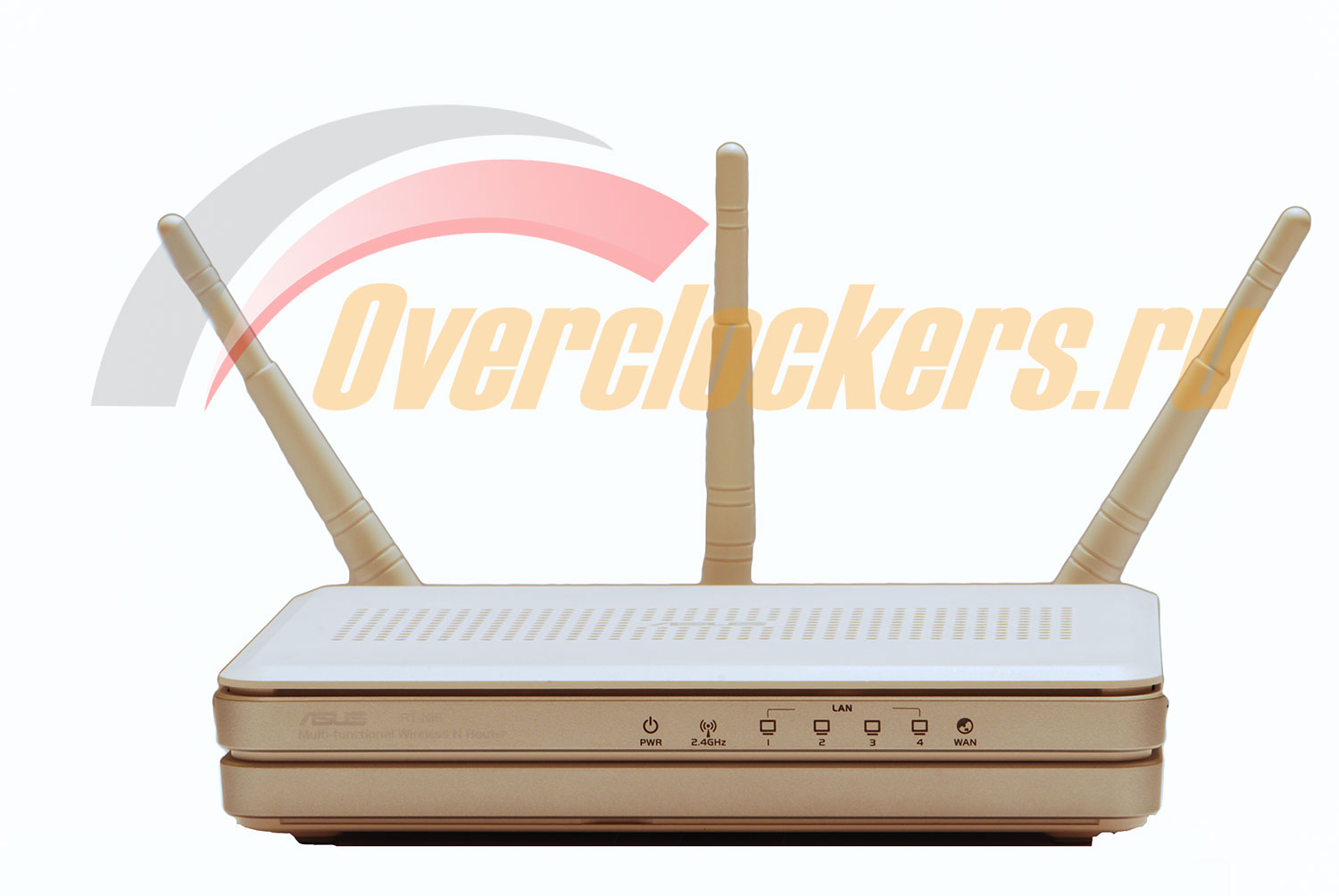
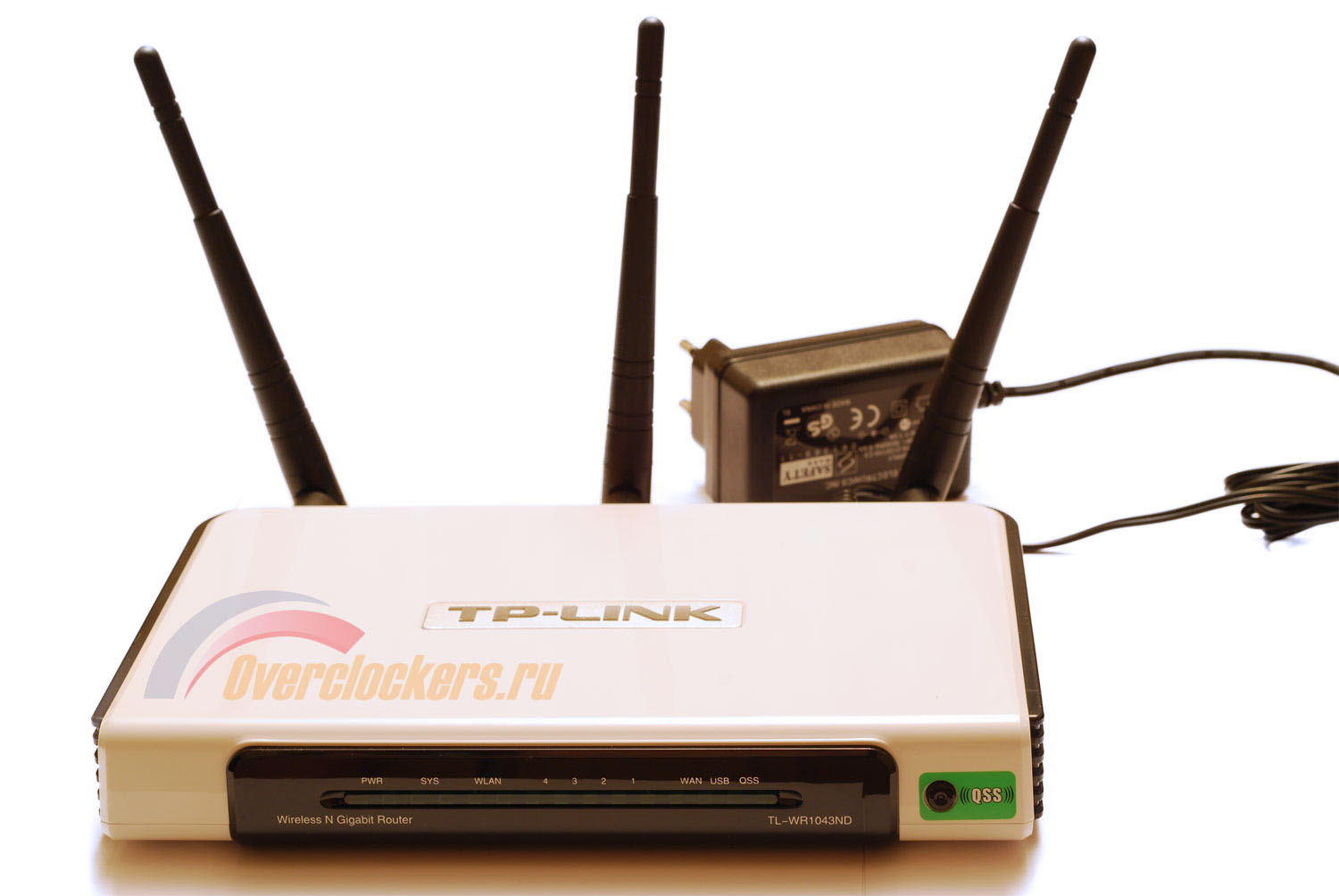
Лидером предыдущих тестов являлось устройство TP-Link TL-WR1043ND. Этот роутер оснащен мощным процессором с частотой в 400 МГц, чипсетом от Atheros, 32 Мбайтами оперативной памяти, а также 8 Мбайтами памяти ROM. Так же, как и в прошлый раз, в данном тестировании соперником, наступающим ему на пятки, стал роутер от известной компании ASUS, ASUS RT-N16. Как вы видите, эти роутеры весьма похожи.
Такая же ситуация наблюдается и по части периферии и оснащения. Так, оба обладают четырьмя портами Gigabit Ethernet для организации локальной сети, таким же скоростным портом для соединения с провайдером выделенной линии, а также тремя антеннами с поддержкой MIMO (лишь заявленной, в случае с ASUS). Оба получили разъем USB для подключения различной периферии, однако у роутера от ASUS таких разъема два, что удобно, учитывая его умение работать в качестве принт-сервера из коробки.
Напомню основные характеристики этих устройств:
| ASUS RT-N16 | TP-Link TL-WR1043ND | |
| Железо | CPU: Broadcom 4718A 480 МГц
RAM: 128 Мбайт (2 x 64 Мбайт) ROM: 32 Мбайт |
CPU: Atheros AR9132 400 МГц
RAM: 32 Мбайт (2 x 16 Мбайт) ROM: 8 Мбайт |
| Коммуникационные порты | 1 WAN и 4 LAN | 1 WAN и 4 LAN |
| Тип портов | 10/100/1000 Мбит/с LAN/WAN | 10/100/1000 Мбит/с LAN/WAN |
| Беспроводные коммуникации | Поддержка 802.11b, 802.11g и 802.11 n,
поддержка технологии MIMO |
Поддержка 802.11b, 802.11g и 802.11 n,
поддержка технологии MIMO |
| Тип антенны | Три внешних антенны | Три внешних антенны |
| Поддержка шифрования | WEP, WPA, WPA2, WPS
(называется тут EZ-WPS) |
WEP, WPA, WPA2, WPS
(называется тут QSS) |
| Чувствительность приемника | -75дБм @ 54 Мбит/с | -68дБм @ 54 Мбит/с
-85дБм @ 11 Мбит/с -90дБм @ 1 Мбит/с |
| Мощность передатчика | 15.8~19.5 дБм | 20 дБм |
| Периферия | 2 порта USB, с возможностью организации
print и file сервера |
USB, с возможностью организации
print (только после перепрошивки) и file сервера |
| Поддержка UPnP и IPTV Multicasting | Да | Да |
| Безопасность | Фильтрация по MAC адресу,
встроенный Firewall |
Фильтрация по MAC адресу,
встроенный Firewall |
| Возможность установки сторонних прошивок | Да | Да |
Как рассказывалось в прошлой части, роутеры вполне успешно могут работать с альтернативными прошивками, что оказалось на руку роутеру от ASUS. Почему, читайте ниже…
В третьей части обзора в качестве клиента был использован один обычный ПК со встроенной сетевой платой, обладающий следующими характеристиками:
Все стандартные прошивки были обновлены до последних версий с сайта производителя.
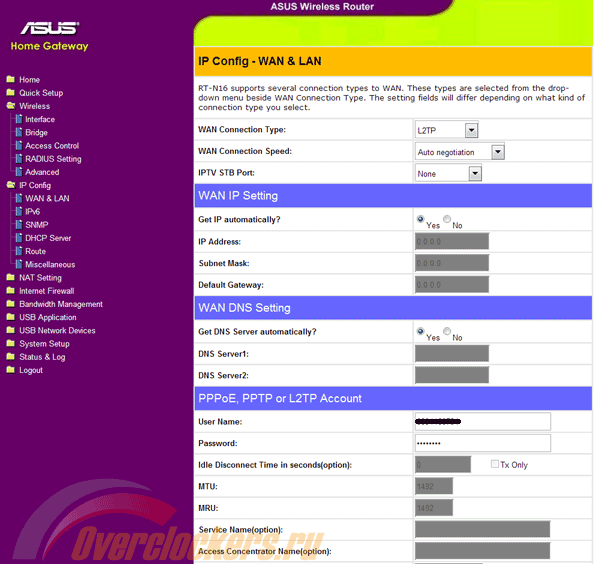
В отличие от предыдущей части, в этой был сделан акцент на работе с интернетом. Провайдером выступал обычный Билайн Интернет (бывшая Корбина), который должен был обеспечить (и обеспечивал, к чести его будет сказано) скорость по тарифу в районе 10 Мбит/сек в обе стороны. Соединение, согласно рекомендации этого провайдера, производилось по протоколу L2TP.
Для проверки скорости интернета использовалось одновременное скачивание и раздача торрентов, скачивание образов Ubuntu с зеркала Яндекс и «для галочки» скорость проверялась двумя различными серверами Speedtest.net. Также тестировалась скорость работы с локальными ресурсами с помощью программы Apex DC++. При этом тест DC++ и торрентов производился одновременно, для получения более полной картины работы роутеров под нагрузкой. К сожалению, при подключении роутера от ASUS к интернету я сказал: «Хьюстон, у нас проблема»…
Дело в том, что стандартная прошивка от ASUS RT-N16 наотрез отказалась работать с интернетом от Билайн. Роутер буквально через несколько минут после подключения переставал подавать признаки жизни и совершенно наглейшим образом зависал. После прошерстывания форумов Билайна в поисках информации я удостоверился, что не один я столкнулся с этой проблемой. Поэтому сразу же было решено провести тщательное тестирование различных альтернативных прошивок именно на этом роутере, чтобы понять, какая из них позволит вылечить это неплохое, в общем-то, устройство от позорного недуга.
Обращаю ваше внимание, что все модификации, в том числе программные, вы делаете на свой риск и ни редакция сайта, ни компания-производитель не несут ответственности за ваши неправильные действия.
Все инструкции по установке прошивок оказались абсолютно идентичны. Достаточно было воспользоваться фирменной утилитой от ASUS и все получалось без малейших проблем. Спасибо компании Atheros за удобный режим восстановления прошивки в их чипсетах.
Я начал с установки хорошо знакомой вам с прошлого теста прошивки. После проведения настройки, столкнувшись с рядом проблем, мне пришлось констатировать, что самая распространенная прошивка проявила себя не с лучшей стороны. Первой проблемой оказалось довольно долгое время соединения с провайдером. Угадать, через сколько минут на тестовом компьютере появится интернет, оказалось невозможно. Также наблюдались проблемы при скачивании файлов через торренты – при ускорении раздачи скачивание замедлялось и наоборот, таким образом, общая суммарная скорость составляла не честные 20, а позорные 11 Мбит/сек.
Но раз уж эта прошивка была установлена, грех было не воспользоваться моментом и не проверить, возможно ли скачивать торренты с большей скоростью напрямую на роутер, установив на него дополнительное ПО. Для прошивки DD-WRT существует множество пакетов, объединенных общим названием optware, и каждый, кто хоть мельком сталкивался с установкой .deb или .rpm пакетов в ОС Linux, без труда разберется и с установкой optware. Ну а все остальные могут воспользоваться инструкцией. Устанавливать было решено известнейший клиент Transmission, точнее, его web-оболочку Clutch.
Для начала необходимо подготовить оборудование. Дело в том, что установка пакетов и скачивание файлов через торренты будет производиться на подключаемый через USB к роутеру накопитель на FLASH памяти (это также может быть внешний жесткий диск). Скопируйте на резервный носитель с флешки все необходимые вам файлы. Вставьте флешку в компьютер с Linux, либо загрузитесь с LiveCD, содержащего программу gparted, например, с этого. Удалите все разделы с флешки и создайте один большой раздел, отформатировав его в EXT3. Вставьте флешку в роутер.
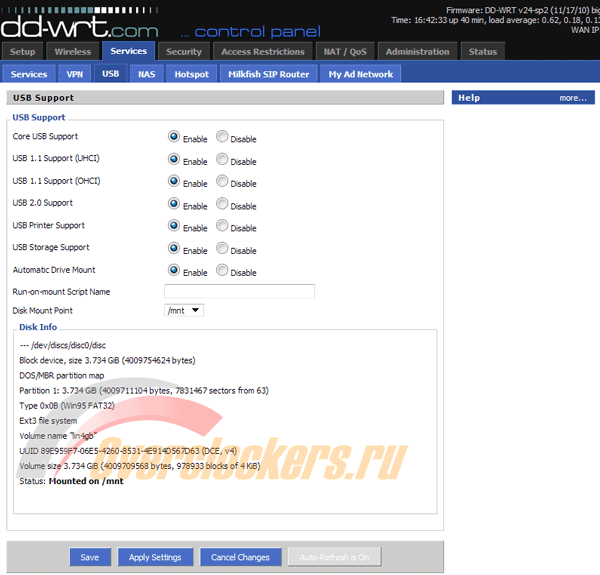
Теперь необходимо настроить сетевой центр дома. В DD-WRT работать с USB накопителями достаточно тривиально. Для этого откройте вкладку Services>>USB и просто поставьте там все галочки.
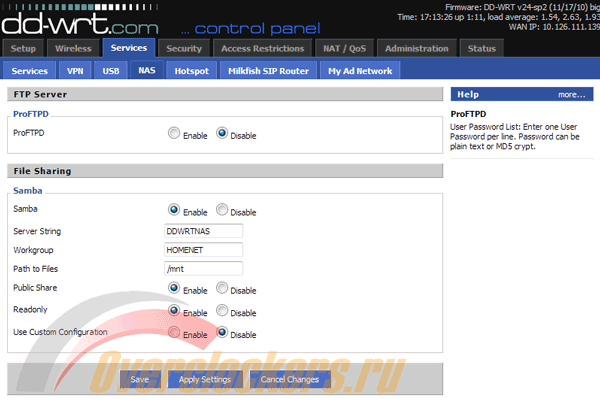
Заодно может быть полезным сразу же настроить доступ к флешке с домашних компьютеров через локальную сеть по протоколу SMB (стандартный протокол в сетях ОС Windows, поддерживаемый и ОС от Apple, и ОС Linux). Это делается так же тривиально – ставим галочки в разделе Services>>SMB:
После этого, перезагрузив роутер, полюбуемся на наш пустой FLASH накопитель во всей красе:
Приступим, собственно, к установке Transmission. Подключимся к роутеру через Telnet, для этого удобно пользоваться программой putty. Она позволяет вставлять команды прямо в окно терминала при помощи правой кнопки мыши. Создадим необходимые для Transmission папки и установим базовые файлы для работы optware:
Не забудьте добавить последнюю команду в автозагрузку. Далее:
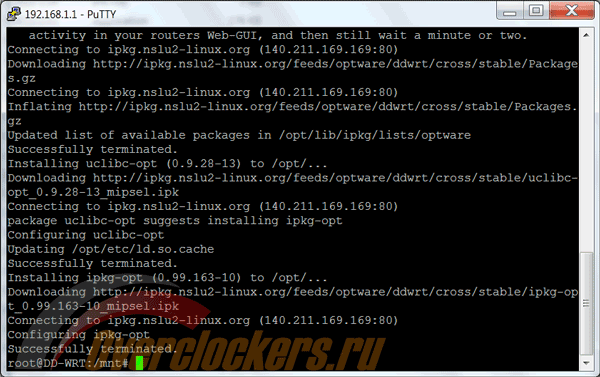
После успешной установки вы должны увидеть надпись Successfully terminated, как в этом окне:
Продолжим с установкой и поставим, наконец, Transmission-daemon, используя инсталлятор для optware, ipkg-opt:
После этого должна получиться базовая структура папок Transmission, и остается лишь настроить Transmission:
Вы можете скачать этот файл, а можете и вручную поправить его:
На всякий случай добавим порт 25000, через который будет происходить подсоединение к клиентам, в список разрешенных:
Остается лишь перезапустить Transmission:
Вот и все! Для того, чтобы открыть окно с веб-интерфейсом Transmission, пройдите по этому адресу: http://192.168.1.1:9091/. Не забудьте указать правильный порт, на котором слушает локальную сеть transmission-daemon.
Для обновления Transmission наберите:
Если вы последовали совету и настроили доступ к флешке через протокол SMB, то введя в вашей адресной строке \\192.168.1.1 или smb://192.168.1.1, вы сможете сразу же копировать скачанные роутером файлы себе через локальную сеть.
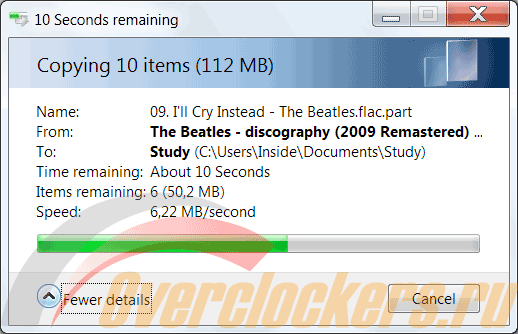
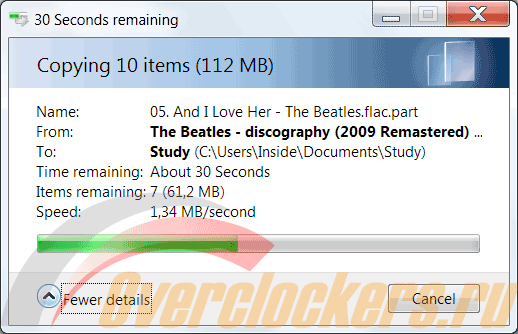
К сожалению, при работе Transmission очень сильно нагружает процессор даже такого мощного роутера, как ASUS RT-N16, поэтому на остальные сетевые процессы, в том числе на smb-daemon, остается немного процессорного времени. Результатом становится плохая скорость копирования файлов с флешки при одновременной работе Transmission. Сравните, например, эти два снимка экрана:
Как вы видите, на первом скорость копирования вполне неплохая для используемого USB FLASH накопителя, при этом Transmission не скачивает на него никакие файлы. На втором же снимке происходит копирование при продолжающемся скачивании файлов. Налицо разница по скорости более чем в четыре раза.
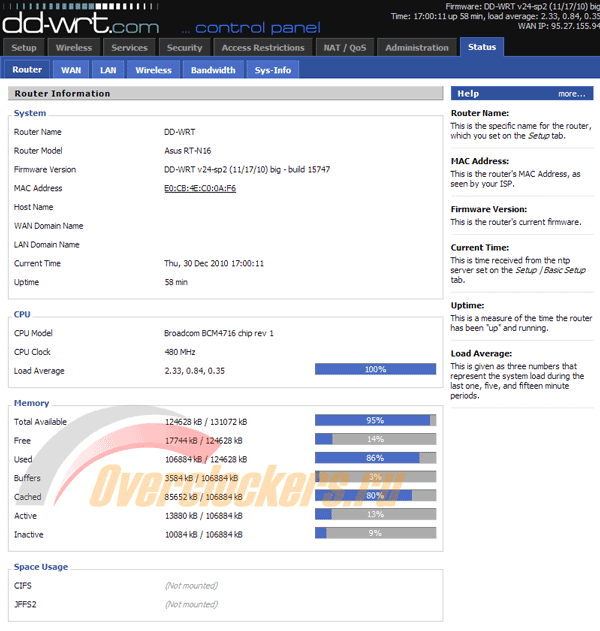
Если вы посмотрите на снимок экрана состояния роутера, то увидите, что опасения по поводу Transmission оправдались, и процессор роутера действительно загружен на все 100%:
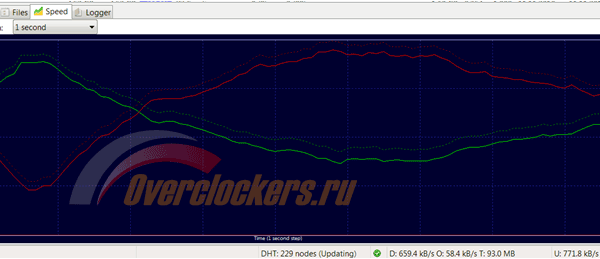
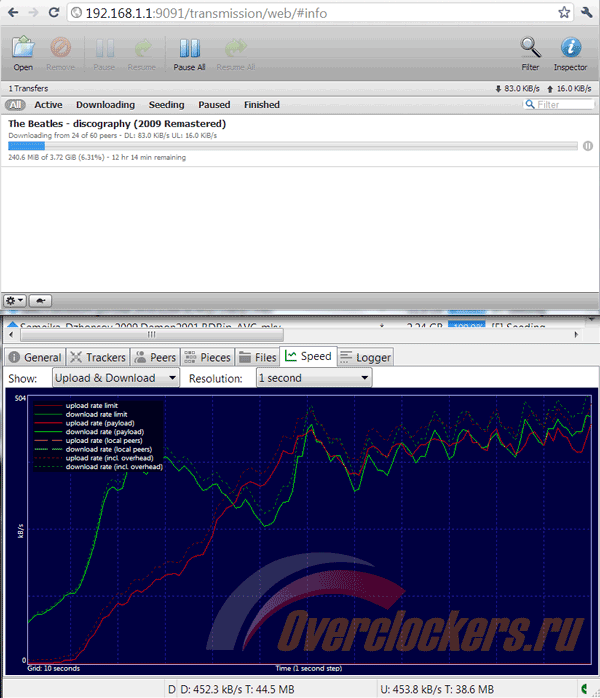
К сожалению, распределение нагрузки на сетевой интерфейс также проходит не слишком успешно. Если посмотреть на мгновенную скорость скачивания файлов через Transmission на роутере при запущенном uTorrent на компьютере, то обнаруживаются не слишком обнадеживающие цифры:
При ускорении скачивания и раздачи на компьютере Transmission медленно скатывается в программный ад и качает со скоростью лишь в 80 Кбайт/с.
После не самых приятных результатов этих полезных опытов я решил проверить другую прошивку, чем-то схожую с DD-WRT. Она называется Tomato USB и, как подсказывает великий Капитан Очевидность, отличается от оригинальной Tomato поддержкой USB устройств – накопителей и принтеров, а это именно то, что нужно.
Скачивать необходимо файл с названием Ext из раздела Kernel 2.6. После стандартной установки с загрузкой в режиме восстановления и прошивкой через утилиту от ASUS наблюдается милое сердцу минималистичное красное меню:
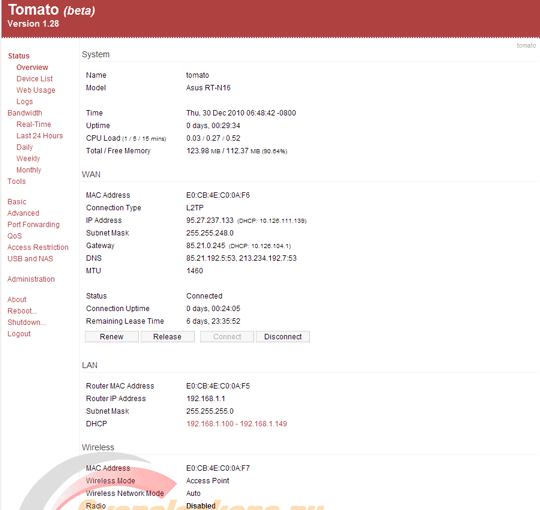
На главной странице по старой доброй традиции выведены все жизненные показатели роутера. Настройка основных параметров работы с интернет-провайдером происходит без малейшей проблемы и осуществляется через раздел Basic:
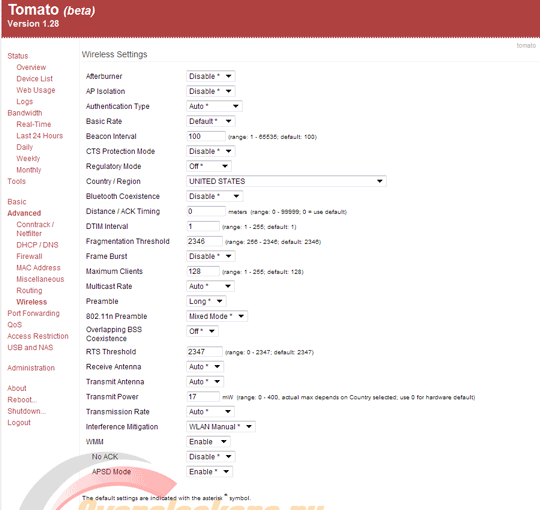
После настройки интернета все заработало сразу же – соединение поднялось сразу же после перезагрузки и держалось стабильно. На этом этапе я воспрянул духом и решил посмотреть, что еще готовит нам прошивка Tomato USB. Начну с настройки беспроводной сети. Изменив основные параметры в разделе Basic, можно тонко подстроить работу модуля Wi-Fi в разделе Advanced>>Wireless:
Функционал практически не отличается от предлагаемого DD-WRT и показывает явное преимущество альтернативных прошивок над стандартными.
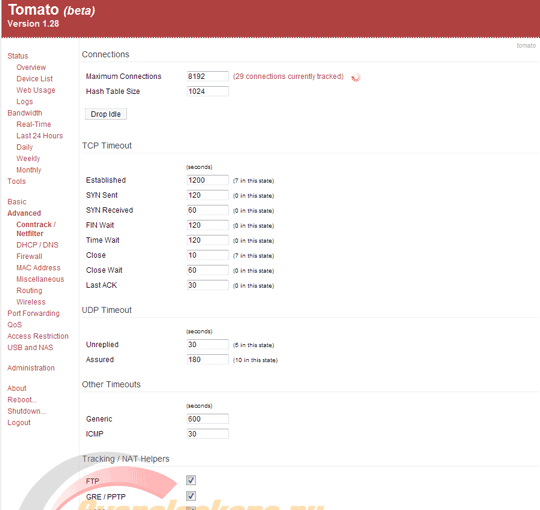
В разделе Advanced>>Conntrack/Netfilter можно настроить таймауты для различных видов соединений, а также максимальное их количество:
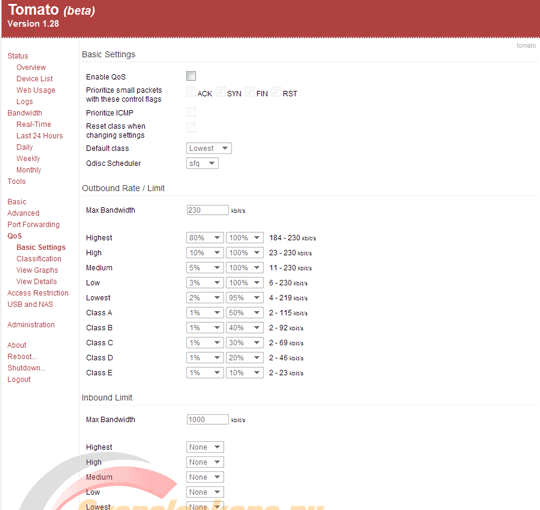
Если вам этого окажется мало, вы сможете настроить параметры QOS:
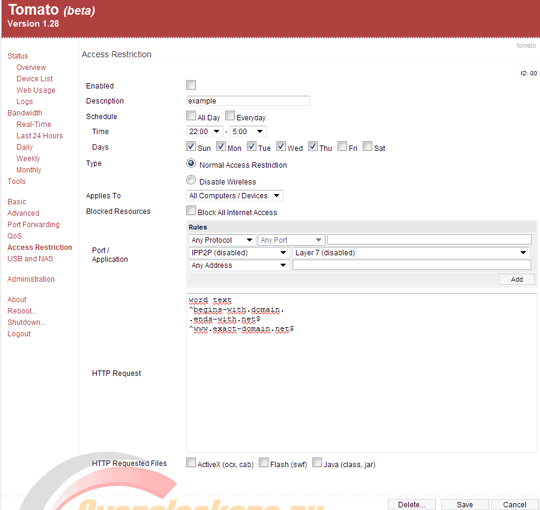
Вместе с ними прекрасно настраиваются и Access Restriction, что делает роутер, использующий данную прошивку, идеальным даже на фоне продвинутой DD-WRT:
Далее посмотрим на возможности по администрированию прошивки:
По общему количеству различных бесполезных функций для администрирования Tomato напоминает DD-WRT. Не буду описывать их все, но в разделе Debugging, например, их гораздо больше, чем у конкурента:
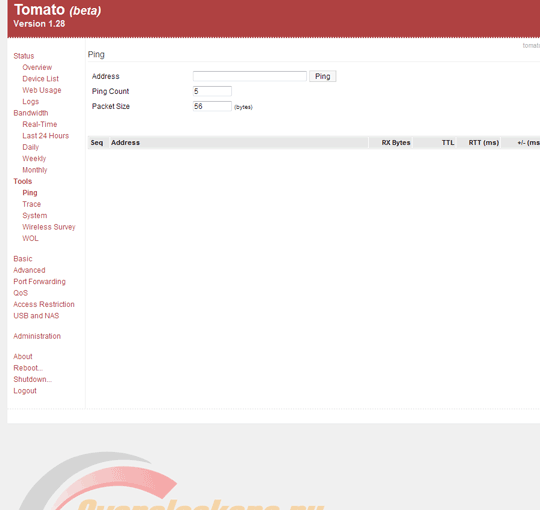
В разделе с утилитами находится несколько, правильно, утилит:
Среди них можно видеть сканирование окрестностей на примет Wi-Fi сетей, что позволит, например, выбрать оптимальный канал для работы Wi-Fi в вашем доме. Опять же, DD-WRT, не говоря уж о стандартных прошивках, не позволяет осуществлять такие фокусы.
Вдоволь наигравшись с внутренностями прошивки, перейдем к работе с USB устройствами для того, чтобы установить optware и Transmission:
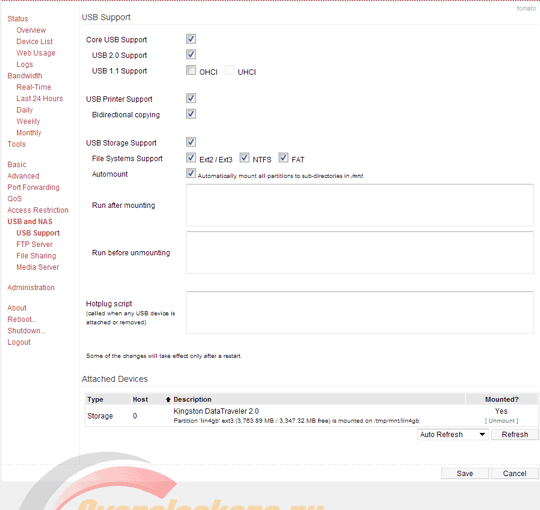
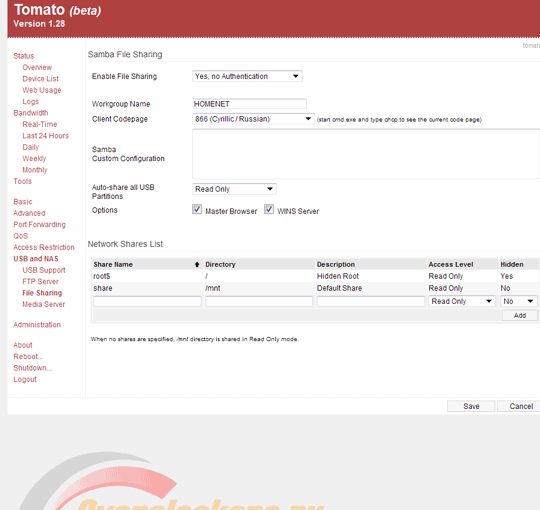
По уже знакомой нам схеме проставим все галочки в разделе USB Support и аналогичным образом настроим доступ к нашему накопителю по протоколу SMB:
Здесь все несколько усложнено, но, тем не менее, работает без проблем, нужно лишь разобраться с правами.
Перейдем к установке Transmission. Здесь вас ждет очень приятный сюрприз! Из-за того, что прошивки очень схожи между собой, нам достаточно добавить в автозагрузку две команды и перезапустить роутер:
После перезагрузки запустим уже установленный на флешку Transmission:
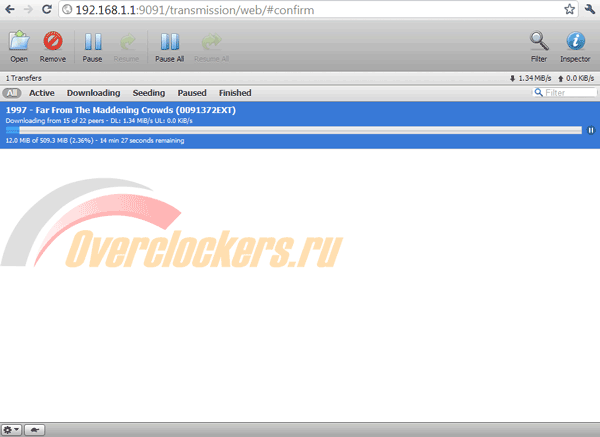
После соединения с веб-интерфейсом Transmission вы сможете убедиться, что все работает прекрасно. Более того, скорость скачивания торрентов несколько увеличится, а роутер станет отзывчивей, чем при использовании Transmission на DD-WRT. Также распределение сетевого трафика между встроенным в роутер торрент-клиентом и подключенным к роутеру компьютером происходит поровну, поэтому скорость Transmission не уходит в down при параллельной работе. Сам интерфейс Transmission выглядит так:
Кстати, так же, как и в DD-WRT, можно мониторить загрузку сетевых интерфейсов роутера, используя вкладку Bandwidth.
Казалось бы, все работает отлично и можно остановиться, но мы же Оверы! Поэтому было решено провести тест еще одной альтернативной прошивки.
После того, как известный Oleg охладел к написанию прошивок под ASUS RT-N16, группа товарищей решила продолжить его дело. Так и появилась на свет прошивка, называемая в народе «прошивкой от энтузиастов». Основной сайт проекта - http://code.google.com/p/wl500g/, там же есть и ссылки на скачивание прошивки. Нам необходима ветвь прошивки, основанная на ядре Linux 2.6, которая обозначается буквами RTN, к примеру, 1.9.2.7-rtn.
После установки наблюдается стандартное меню от ранних моделей роутеров ASUS. В отличие от более поздней штатной прошивки оно не столь красочно, но зато интернет в ней работает так же хорошо, как и в прошивке Tomato – настроил и забыл:
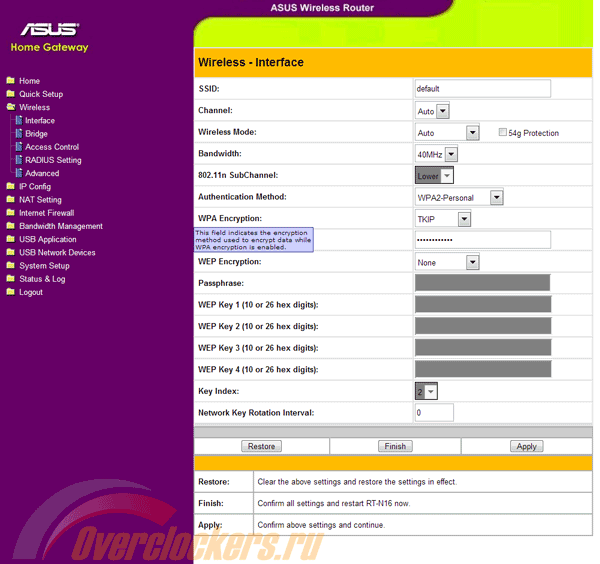
Снова не будем сильно углубляться в подробности и пробежимся по основным пунктам меню. Безусловно, после альтернативных прошивок DD-WRT и Tomato оно кажется недоразвитым, но сие не совсем так. Большинство тонких настроек присутствует и в этой прошивке. Это, в частности, относится к настройкам Wi-Fi:
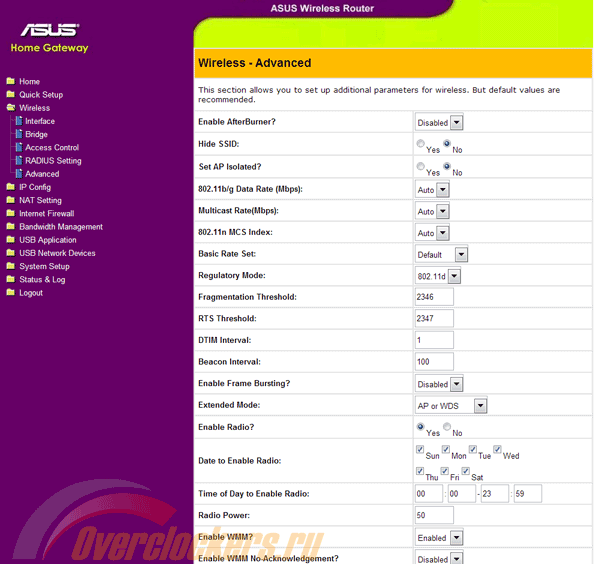
Такого раздолья, как в DD-WRT, нам не видать, но в разделе Advanced, можно, например, менять мощность передатчика, чего нельзя было сделать в стандартной прошивке:
Настроек брандмауэра, конечно, меньше, но все необходимое присутствует:
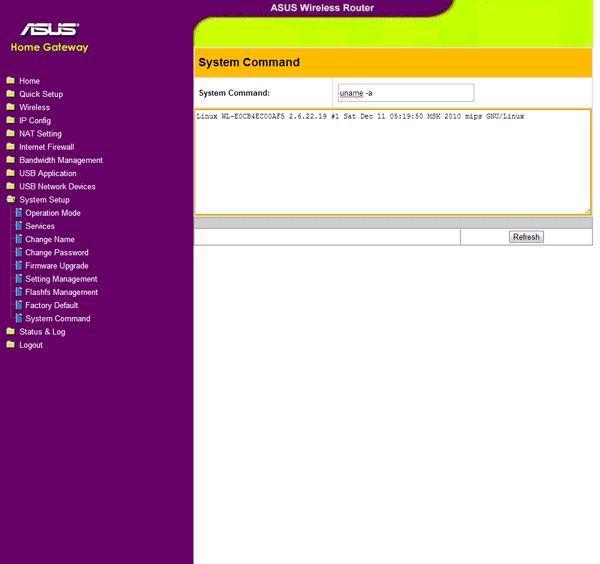
Можно даже вводить команды, как у «взрослых»:
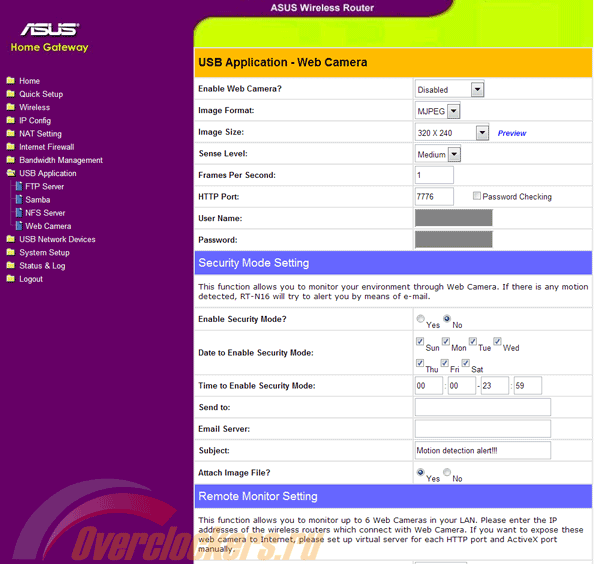
А по части поддержки различной подключаемой по USB периферии данная прошивка выглядит даже интересней других. В ней есть поддержка веб-камер:
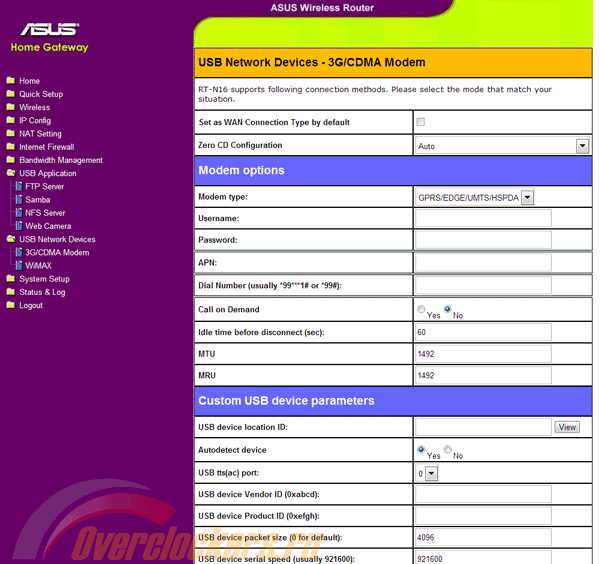
А также зачем-то присутствует поддержка USB модемов…
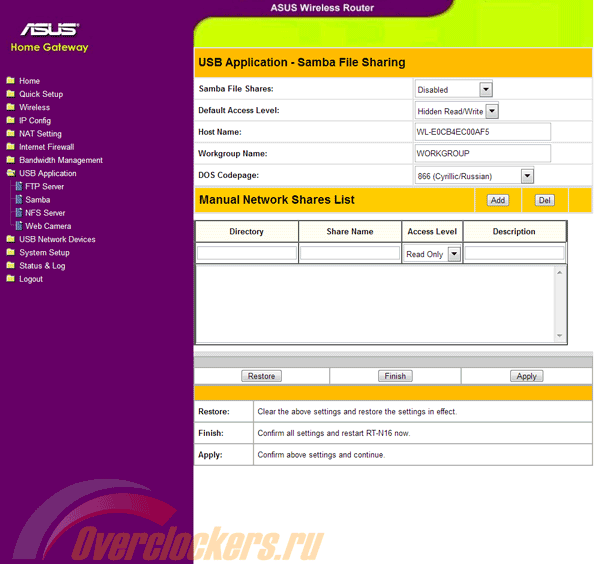
Доступ к роутеру по протоколу SMB настраивается так же, как и везде:
К сожалению, настроить параметры монтирования USB накопителей невозможно, можно лишь включить или выключить их поддержку и поддержку записи на NTFS разделы в разделе Advanced:
Загрузку сети, как и в Tomato/DD-WRT, можно мониторить во вкладке Status&Log>>System Utilization:
Установка optware на прошивку «от энтузиастов» несколько дольше, чем на другие прошивки. Для начала, как обычно, вставьте флешку в роутер и подключитесь к нему, однако на этот раз необходимо использовать Putty и протокол ssh, а не Telnet. После подключения запустите установочный файл, написанный нашим соотечественником с сайта Влад74.рф:
После запуска вам будет предложено выбрать устанавливаемые вместе с optware программы, в нашем случае необходимо переключиться с rTorrent на Transmission, нажав «–» и Enter. После этого достаточно набрать «!» и Enter.
Обратите внимание, что содержимое флешки или жесткого диска будет уничтожено!
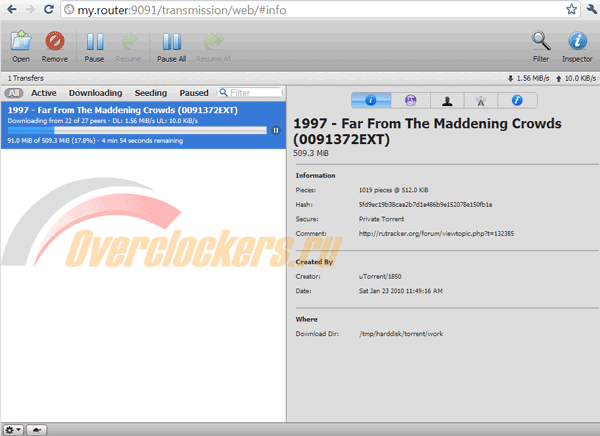
После окончания установки вы сможете обратиться к серверу Transmission по следующему адресу – http://my.router:9091:
Сам интерфейс выглядит так же, как и всегда, что уже является делом привычным.
Другого я и не ожидал – оказалось, что с использованием данной прошивки скорость скачивания еще выше, чем при работе с Tomato. Вот уж сюрприз от энтузиастов!
На этом я заканчиваю обзор альтернативных прошивок и приступаю к тестам производительности соединения с интернетом.
Сравнение прошивок «от энтузиастов», DD-WRT и Tomato
Данные в начале статьи обещания надо выполнять, так что для начала сравним, как ведут себя различные альтернативные прошивки на роутере ASUS RT-N16.
Сразу же приступим к синтетике, хотя роль синтетических тестов при тестировании производительности доступа к интернету не нужно переоценивать.
Speedtest.net Мбит/сек, больше – лучшеОщущения, полученные при работе с прошивкой «от энтузиастов», в целом подтвердились. Она оказалась быстрейшей в синтетике, показав отличные скорости, как скачивания, так и загрузки. Прошивка Tomato тоже выступила неплохо, показав ровно такой же результат, что и лидер. DD-WRT в синтетике не удалось угнаться за своими конкурентами.
Теперь посмотрим, какую реальную скорость скачивания файлов покажут наши прошивки.
Download Ubuntu ISO, 695 МбайтУдивительно, но в данном тесте картинка совершенно иная. Скорость скачивания у прошивки DD-WRT составляет 9 Мбит/сек, она стабильна и без скачков. В отличие от нее, у прошивок Tomato и «от энтузиастов» присутствуют заметные скачки скорости. Они-то и портят картину прошивке «от энтузиастов», ставя ее на последнее место.
Дальше идет, наверное, самый интересный тест. О да, это великие Торренты!
Результат показывает похожие на полученные при использовании синтетики значения. Скорость скачивания с торрентов ограничивается пределами тарифного плана интернета от «Билайна» (хотя около мегабита в секунду «Билайн» все равно зажимает, спишем это на служебный трафик). При этом как прошивка «энтузиастов», так и Tomato показывают максимальные результаты. С загрузкой все не так радужно – почему-то прошивка «от энтузиастов» немного зарезает скорость исходящего трафика. Скорость прошивки DD-WRT оставляет желать лучшего и заметно ниже скорости наших лидеров.
Приступим к еще одному интересному тесту – как покажут себя прошивки при скачивании с локальных ресурсов через DC++.
DC++Тест скорости скачивания с локальных ресурсов - это настоящий бескомпромиссный тест. К сожалению, прошивка DD-WRT не смогла получить маршруты от провайдеров, а настроенные вручную не работали. Будем надеяться, что разработчики это исправят. А пока остается констатировать очередную победу прошивки «от энтузиастов».
Последним тестом, показывающим нам возможности различных прошивок на одном отдельно взятом роутере, является скорость встроенного торрент-клиента Transmission.
Transmission daemonПри работе Transmission показал себя с очень хорошей стороны. Клиент хоть и занимал много процессорного времени, но обеспечивал скорость скачивания иногда даже выше, чем при использовании клиентов на ПК. При этом прошивка «от энтузиастов» опять оказывается быстрее остальных.
Итак, после того, как было доказано, что даже роутер от ASUS можно заставить работать как следует, возьмем прошивку Tomato и сравним скорость ее работы со скоростью работы родной прошивки роутера от TP-Link. В соперники им берется старое доброе подключение напрямую, минуя роутер. Посмотрим на получившиеся интересные результаты.
Direct vs. ASUS vs. TP-LinkЯ свел все в один график, чтобы вам было удобней визуально оценить получившуюся картину. Все тесты ожидаемо показывают наивысшую скорость прямого подключения, поэтому самым интересным будет противостояние роутеров TP-Link TL-WR1043ND и ASUS RT-N16.
Как вы видите, синтетика показывает преимущество роутера от TP-Link. Но уже в следующем тесте роутер ASUS вырывается вперед. В тестах на производительность торрентов все варианты подключений показали одинаковую скорость, очевидно, что они уперлись в потолок, установленный провайдером. В заключительном тесте роутер TP-Link берет убедительное «золото» в противостоянии со своим конкурентом. Скорость скачивания файлов из локальных ресурсов практически не уменьшилась по сравнению с прямым подключением, и это при одновременном скачивании торрентов! Отличный образец отличной прошивки, да простят меня читатели за тавтологию
Настоящее тестирование оказалось очень показательным. Начну с того, что роутер ASUS RT-N16 не работает с интернетом от «Билайна» со стандартной прошивкой и виснет. Далее, несмотря на то, что я провел несколько вечеров, подбирая самую быструю альтернативную прошивку для роутера от ASUS, он все равно оказался быстрее своего конкурента лишь в одном тесте, правда, достаточно важном – скорости скачивания образа Ubuntu с Яндекса. В синтетике и в тесте DC++ роутер TP-Link TL-WR1043ND оказывается быстрее со стандартной прошивкой, а в тестах торрентов роутеры показали паритет. Ну а теперь вспомним разницу в полтора раза (около 1500 руб.) в стоимости этих роутеров, не в пользу ASUS.
В конечном итоге настало время еще раз посмотреть предыдущий тест и увидеть убедительное преимущество роутера TP-Link в тестах беспроводного соединения, чтобы опять отдать победу роутеру от этой компании.
Благодарю за внимание.