Долго колдовал с разгоном,
Подбирая частоту.
Проводил я тесты,
Делал валидацию.
Вдруг мигнул в квартире свет,
Сразу всё затихло.
Только кот мяукнул рядом
Слишком заунывно.
Напряжение есть в сети,
Не горят диоды.
Мысли очень мрачные
В голову приходят.
Достаю другой БП,
И его включаю.
Заработало! Вот так,
Фокусы бывают.
Многие из вас знакомы с мастерством иллюзионистов. Они ловко достают кроликов из цилиндров, превращают их в голубей или бабочек, тянут из кармана бесконечную ленту, молниеносно прячут предметы на глазах публики, распиливают и протыкают шпагами ящики с ассистентами внутри. Подобных трюков великое множество.
К чему все это? Да вот не всегда надо верить тому, что видишь (и тем более - слышишь). Вот таких вот иллюзионистов мне часто напоминают маркетологи той или иной компании, составляющие красивые слоганы, придумывающие трюки и уловки, на которые попадаемся мы – рядовые пользователи. Сколько раз на коробке какой-либо материнской платы попадаются столбцы графиков, демонстрирующих якобы превосходство продукта, или же среди прочего "железа" - логотип на коврике для мыши «Compatible with Windows 7» («Совместимо с Windows 7»). Весьма заманчивые картинки можно обнаружить и на странице MSI, посвящённой сегодняшней участнице 890FXA-GD70:
«Компоненты военного класса». Как вам? Во всяком случае, достойно внимания и детального изучения на практике. Ведь материнскую плату можно сделать и с динамо-машиной на педальном приводе и говорить о её экономичности и энергоэффективности. Весь вопрос: будет ли кто-то крутить её и как она «поедет»? Но пока таких нет - время заняться изучением MSI 890FXA-GD70.
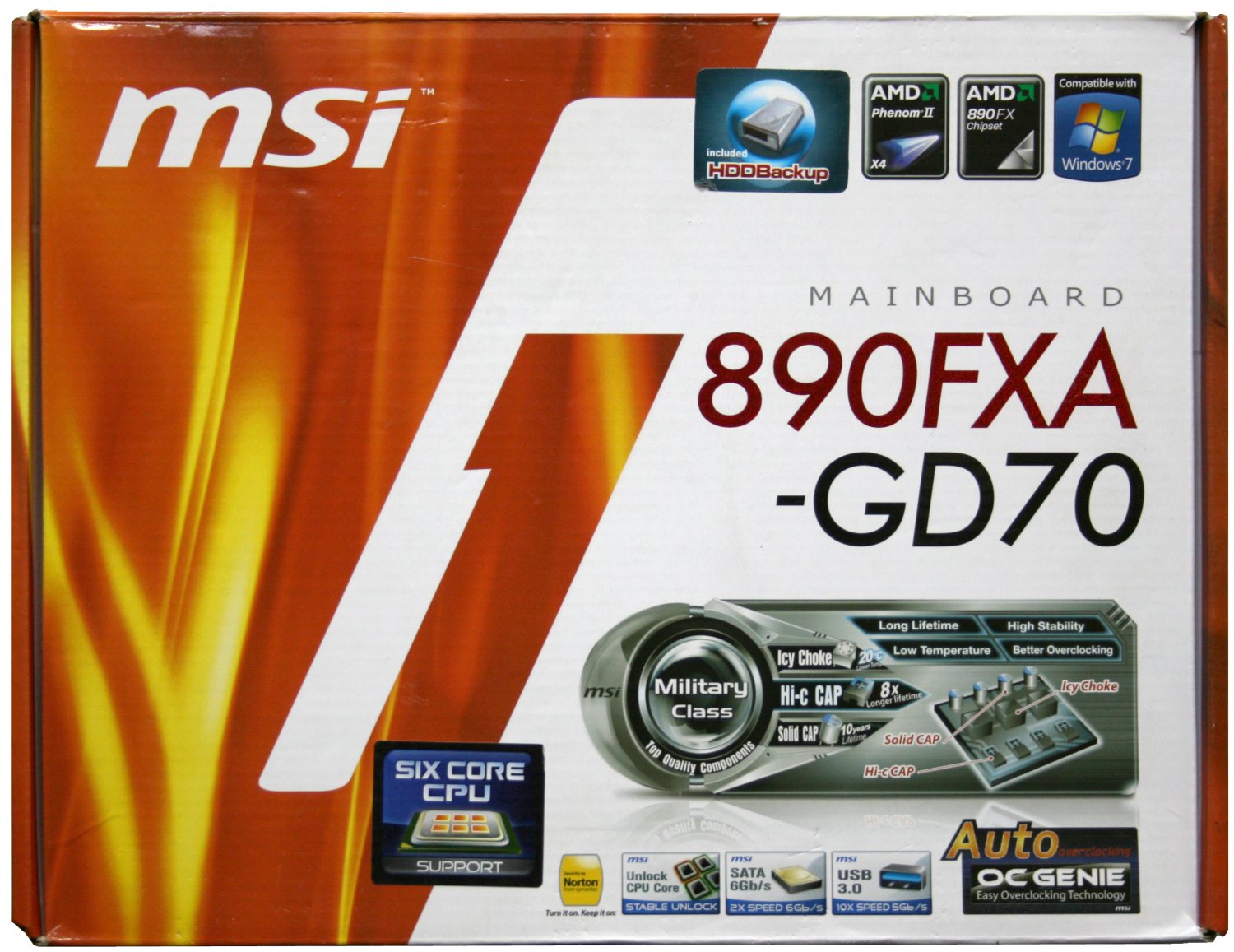
Коробка уже традиционна для плат производства компании MSI. Красно-белые тона, внушительное количество логотипов и различных маркетинговых вставок – вот и весь секрет этого рецепта.
А если серьёзно, то на лицевой стороне коробки в левой части изображены то ли языки пламени, то ли северное сияние, вверху которого белыми буквами красуется логотип производителя. Справа - белый фон, закрывающий бушующий огонь, на котором посередине начертано «Mainboard» (материнская плата) и наименование модели 890FXA-GD70. А над ним разместились три логотипа и ещё одна наклейка HDD Backup, свидетельствующая о наличии соответствующего программного обеспечения в комплекте.
А вот внизу справа уже идёт откровенный PR. И если такие вещи как USB 3.0, SATA 6 Гбит/с и Unlock CPU Core смотрятся уже обыденно и привычно, то AUTO Overclocking OC GENIE вызывает трепет. Да что там, у остальных плат от этого словосочетания потекли бы твердотельные конденсаторы от страха (или от смеха). Мало того, чуть повыше можно увидеть ту самую агитпросвет кампанию по внедрению компонентов военного класса, ибо: «Хочешь мира – готовься к войне!». В довершении этого парада нельзя не упомянуть про наклеечку SIX CORE CPU SUPPORT (поддержка шестиядерных процессоров). Видимо плата где-то подзалежалась и успокаивает покупателя тем, что всё-таки поддерживает самые многоядерные процессоры AMD для сокета AM3.
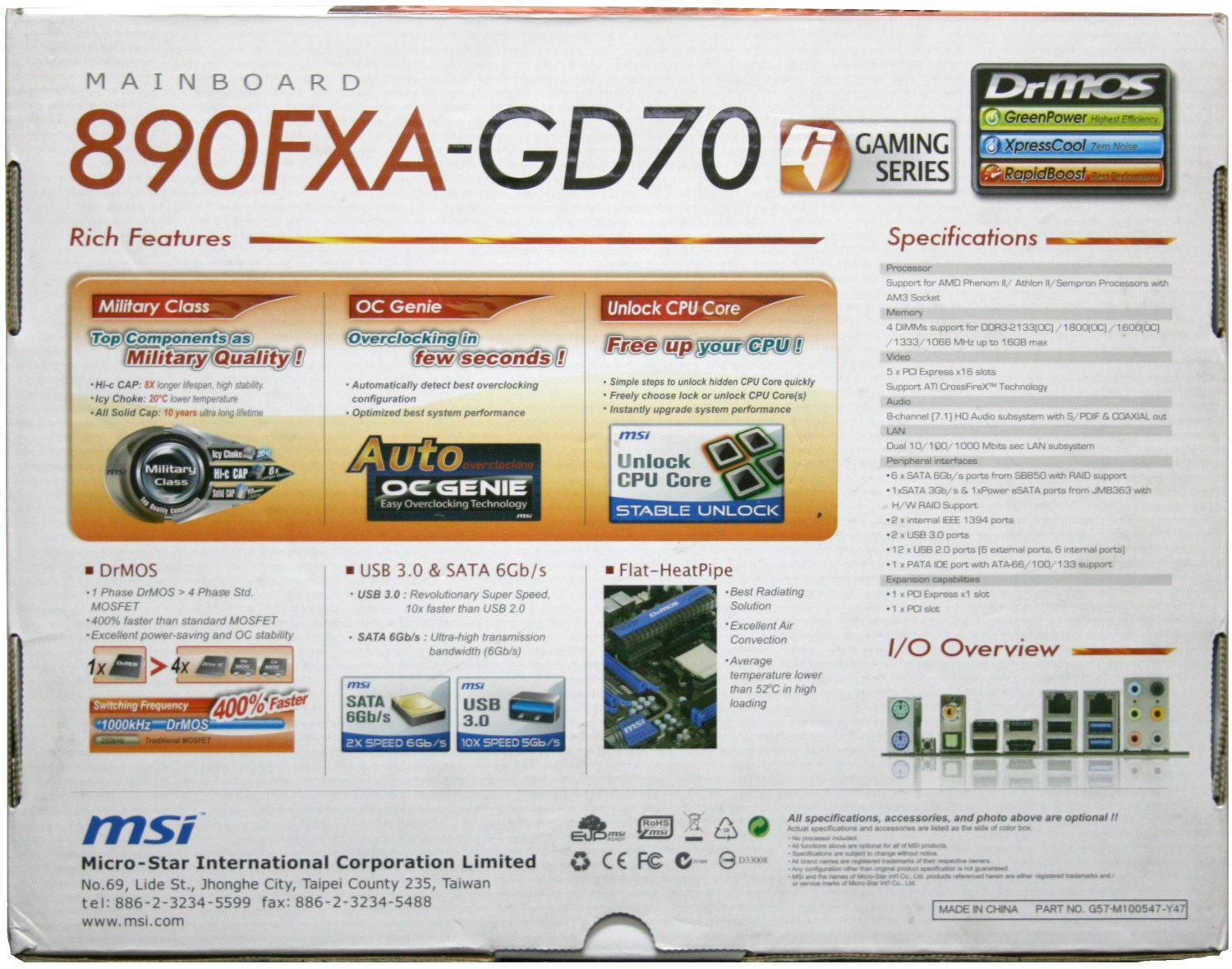
Переворачиваю коробку. И снова зомбирование навязчивой рекламой.
Сверху указана модель платы, а ниже идут вставки с кратким описанием функций и технологий. По сути всё то же самое, что и с лицевой стороны, за исключением повествования о DrMOS: «Поставила компания MSI эти чудо-мосфеты, и были они быстрее в четыре раза обычных, и улучшилась стабильность у юзеров, и разгон у оверклокеров…». Век бы слушать эти песни, но пора уже открыть коробку и изучить начинку.
Невзрачный картонный лоток закрывает плату, упакованную в антистатический пакет. В нём расположились инструкции, буклеты, диск и аксессуары. Начну с последних.
Набор довольно неплохой:
Вроде есть всё, но всегда хочется чего-то большего, ведь это ж не бюджетная офисная плата, поэтому один мостик CrossFire можно было и положить (есть упоминания о нём в инструкции, возможно, он там же, где и SATA кабель).
А вот на бумагу не поскупились.
Всё это богатство даже в один кадр не поместилось. Итак, по порядку:
И, конечно же, целый DVD диск, на котором можно найти следующее:
Хорошо видно, что фирменного программного обеспечения не так уж и много – всего несколько небольших утилит. Пора переходить к изучению самой платы.
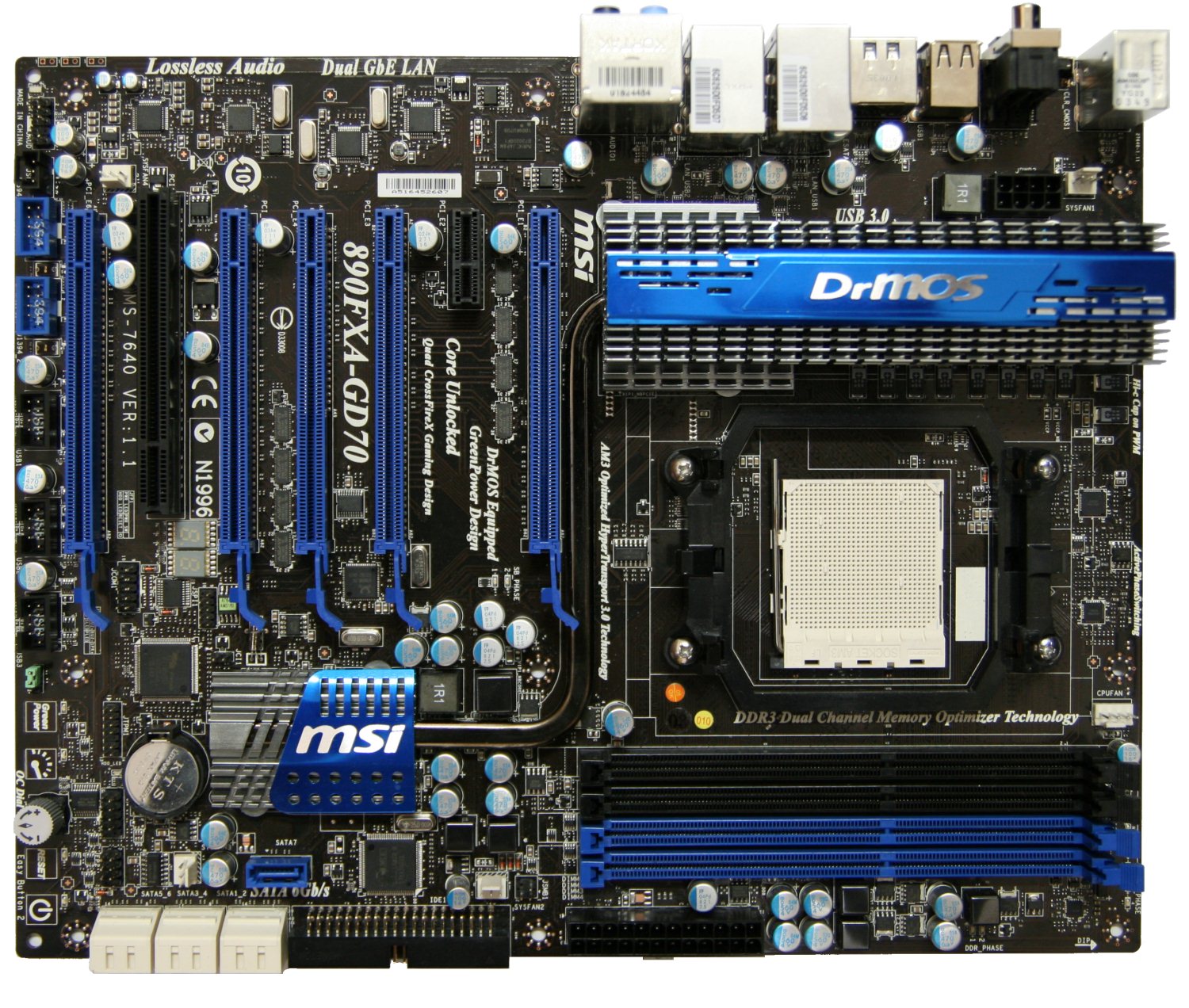
Внешне плата MSI 890FXA-GD70 выглядит симпатично. Качество исполнения – безупречно. Об этом свидетельствует ровное расположение элементов и аккуратная пайка.
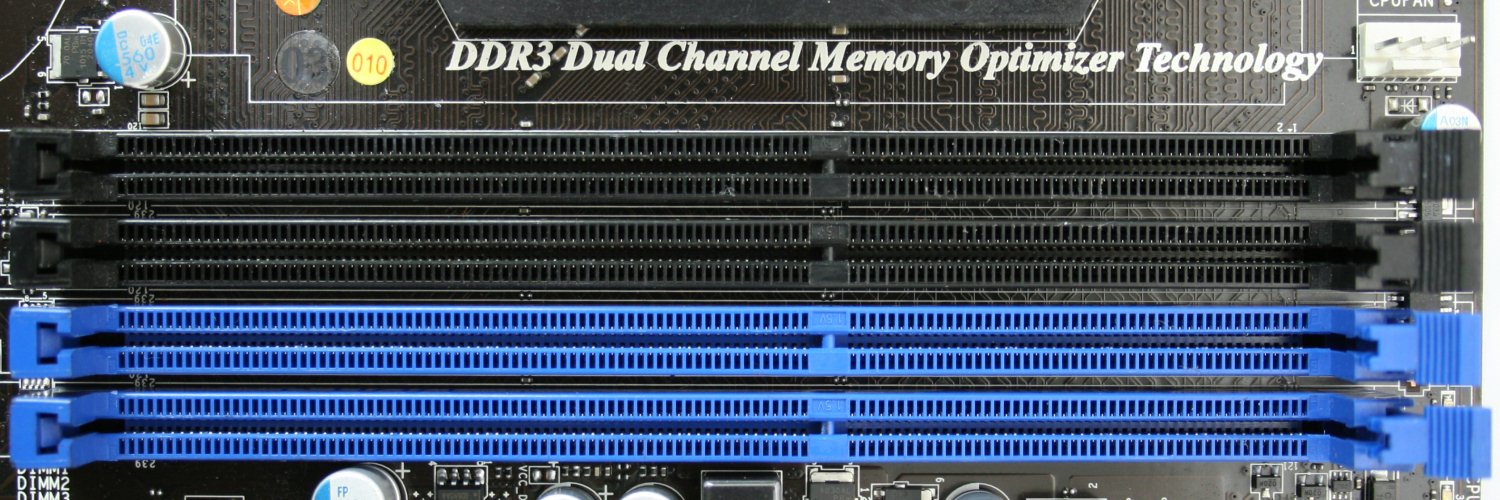
Дизайнерское решение выглядит продуманным и законченным. Видно, что инженеры приложили некоторые усилия и сделали по-своему уникальный продукт. В чем же она проявляется? Однозначного ответа нет, есть лишь совокупность технических решений, позволяющих делать подобный вывод. Но давайте обо всём по порядку. Как уже упоминалось, материнская плата соответствует стандарту ATX (305x245 мм) и обеспечивает поддержку процессоров AMD, выполненных в конструктиве AM3. Поддерживается оперативная память типа DDR3, для чего распаяно четыре соответствующих разъёма неподалёку от процессорного сокета. Все слоты оборудованы только одной защёлкой с верхней стороны платы, с другой установлен фиксатор.
Производителем заявлены режимы работы DDR3 800 / 1066 / 1333 / 1600 (разгон) / 1800 (разгон) / 2133! (разгон). Последнее значение умопомрачительно и если действительно данный режим окажется работоспособным – это будет рекорд. Для обеспечения двухканального режима работы необходимо установить модули в разъёмы одного цвета. В режиме разгона функционируют дальние от процессорного гнезда слоты – те, что синего цвета. Это тоже хорошая новость потому, что радиатор стендового кулера Zalman CNPS 10X Performa в аккурат отъедает место двух соседних разъёмов.
Компания MSI верна своим традициям в использовании технологии DrMOS. Речь идёт о преобразователе питания процессора, который выполнен, как и большинство продуктов на рынке, по схеме 4+1. Разница кроется в использовании специализированных мосфетов Renesas R2J20604. К их достоинствам можно отнести высокую степень интеграции, потому что, по сути, они объёдиняют в себе сразу два транзистора (один на верхнее плечо, другой – на нижнее) и драйвер. Их производитель заявляет о высоком КПД и скорости переключения.
И если подобные мосфетные сборки уже встречались на предшественнице – MSI 790FXA-GD70, то в этот раз компания пошла ещё дальше и снабдила свою плату танталовыми конденсаторами Hi-c CAP. Эта аббревиатура расшифровывается как: Highly-Conductive Polymerized Capacitor (Высоко-проводимый полимерный конденсатор).
Чем примечательны они? Сообщается об их высоком ресурсе, постоянстве свойств при изменении температуры, высокой проводимости (как следствие - высокая скорость цикла заряд-разряд) и скромных габаритах.
В качестве управляющей микросхемы используется 4+2 фазный ШИМ-контроллер uP6214.
В дополнение к нему распаяна микросхема мониторинга напряжений uP6270.
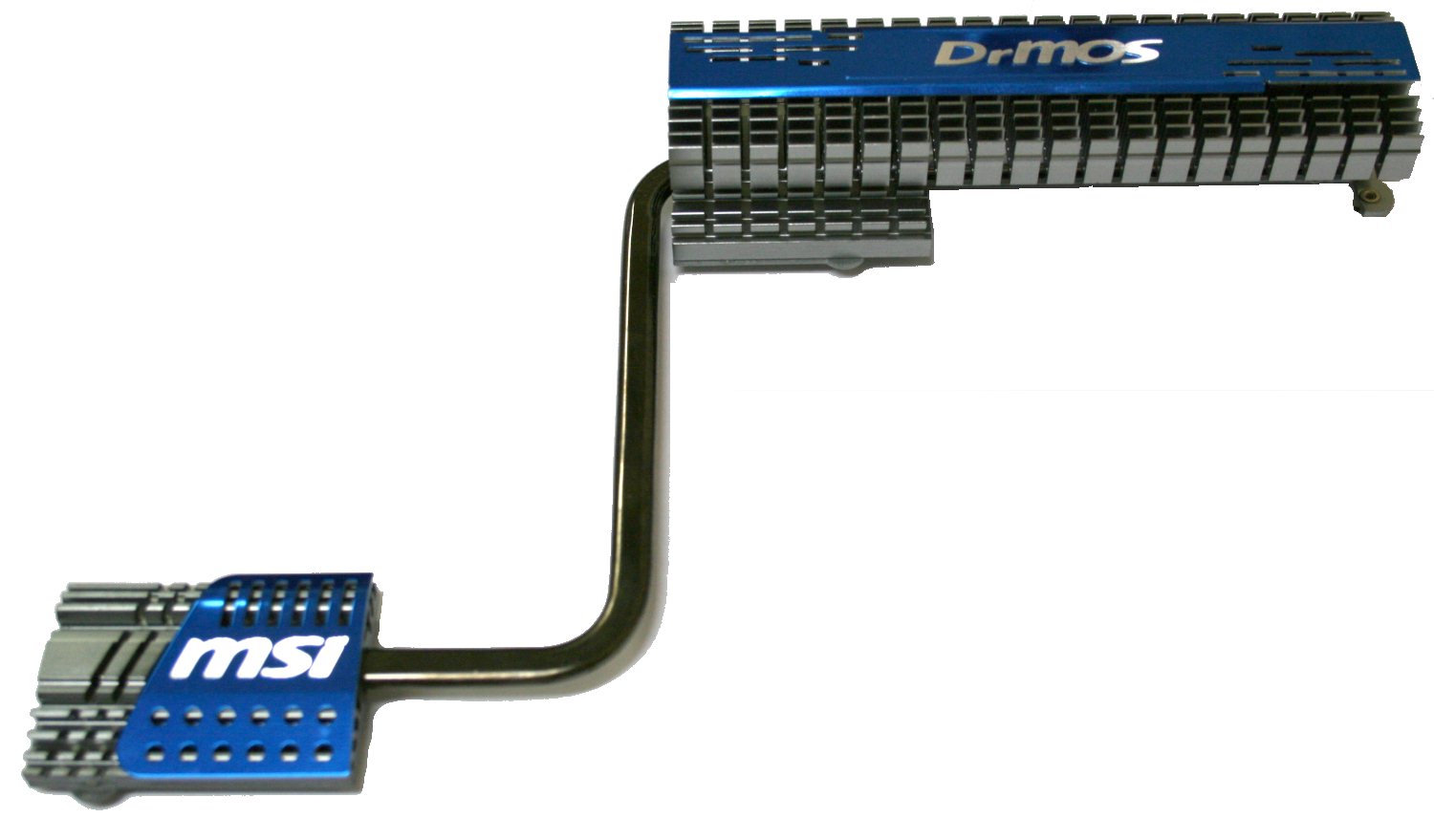
Мосфеты накрыты радиатором системы охлаждения, который похож на оный у платы MSI 790FXA-GD70.
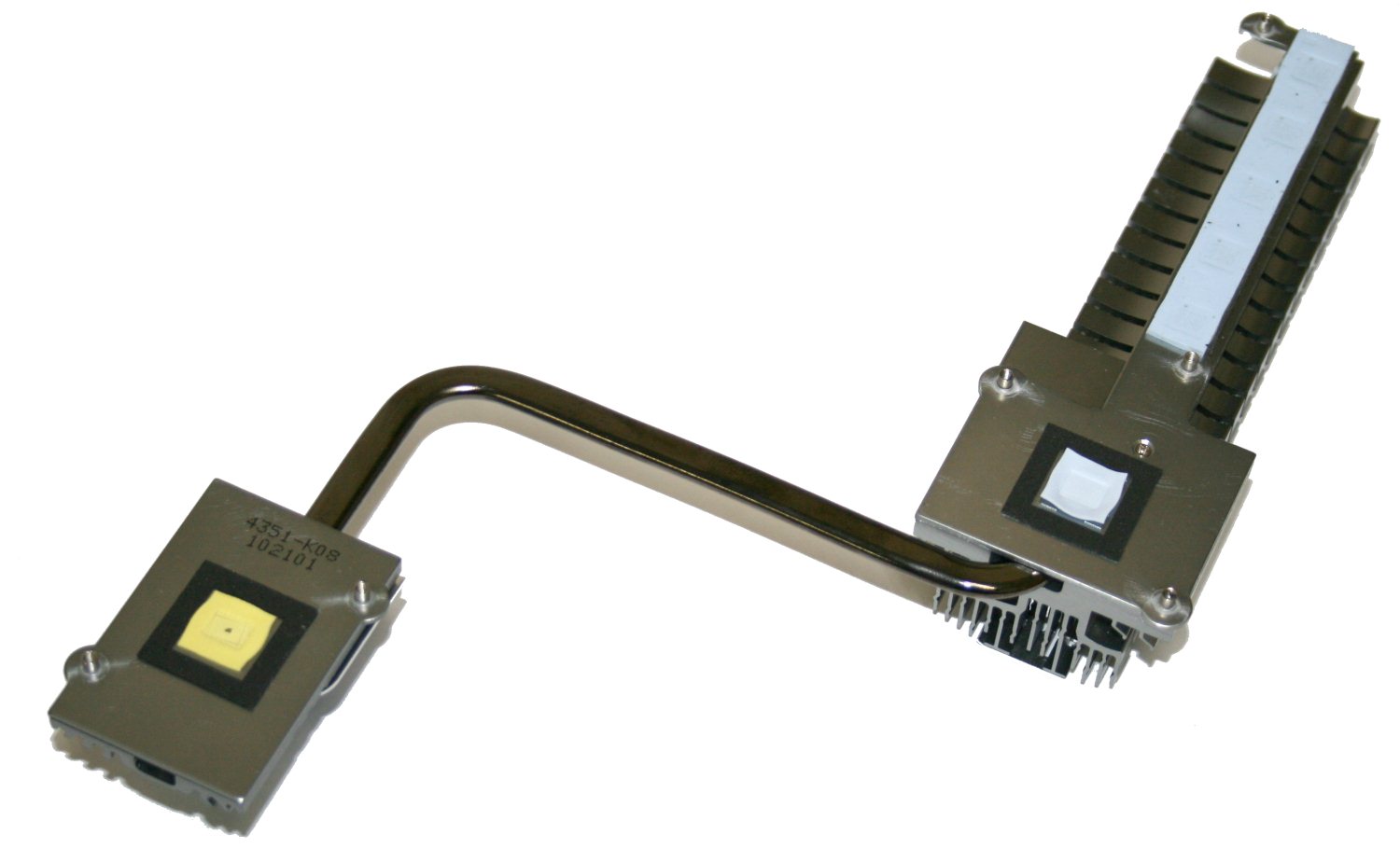
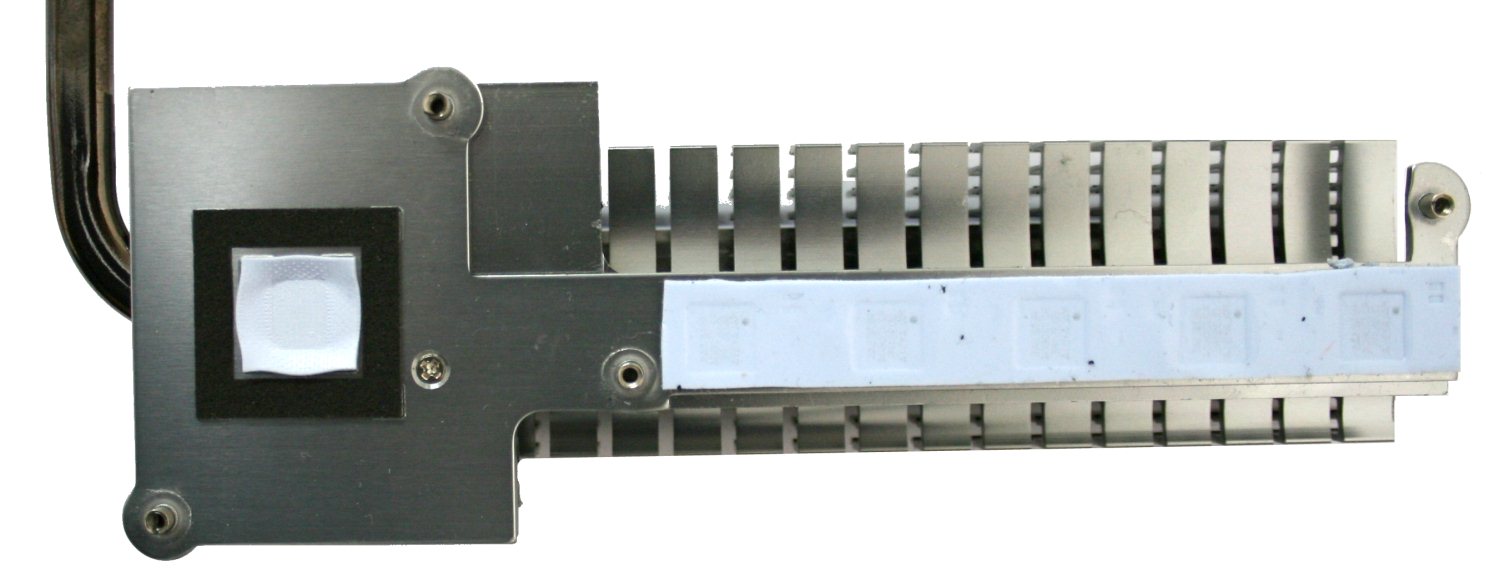
Вдобавок он накрывает и микросхему северного моста. Радиатор представляет собой составную конструкцию из алюминия, сложной формы с большим количеством рёбер и их площадью. В нижней части его тела сделан жёлоб, в котором расположена тепловая трубка. В этом месте к радиатору приклеено основание, которым служит алюминиевая пластина толщиной 1 (один) мм. Она контактирует с микросхемой северного моста и мосфетами через термопрокладки.
Далее тепловая трубка подходит к радиатору южного моста, который также состоит из двух частей. Он тоже изготовлен из алюминия, но его рёбра не такие высокие и их не так много. Зато он немного вытянут по линии прохождения тепловой трубки и в связи с этим площадь отвода тепла несколько увеличена. В роли термоинтерфейса также используется термопрокладка.
Крепление системы охлаждения осуществляется с помощью подпружиненных винтов. В целом конструкция радиаторов неплохая, смущает использование термопрокладок. Если для мосфетов, это более или менее приемлемо, то для набора логики толстый термоинтерфейс (1 мм), да ещё и с волокнами, на которых он закреплён, может плохо отразиться на передаче тепла.
Под системой охлаждения скрываются знакомые нам микросхемы – северного моста AMD 890FX
и южного моста SB850.
Интегрированного видео, разумеется, нет, зато есть целых пять разъёмов PCI-e x16.
Возможна установка четырех видеоадаптеров с двухслотовой системой охлаждения. Работать этот квартет будет по формуле x8+x8+x8+x8. Официально поддерживается CrossFireX, а вот использовать SLI можно только нелегально посредством модификации программного обеспечения. Ещё есть один слот PCI-e x1 и один обычный PCI.
На плате можно обнаружить семь портов SATA. Шесть из них образованы тремя сдвоенными разъёмами белого цвета. Они соответствуют стандарту SATA 3 и реализованы контроллером, интегрированным в южный мост SB850.
Предусмотрена поддержка режимов RAID 0 / 1 / 0+1 / 5 / JBOD. Рядом с ними расположен ещё один разъём синего цвета, который поддерживает только SATA II, его функционирование обеспечивается контроллером JMicron 363.
Он же предоставил нам возможность наблюдать на плате старую знакомую IDE колодку, которая всё больше и больше теряет актуальность на фоне увеличивающегося количества накопителей и приводов на более современных интерфейсах.
В правом нижнем углу платы расположены три разъёма. Один из них обеспечивает поддержку TPM (Trusted Platform Module), а два остальных позволяют подключать индикаторы, спикерфон и кнопки корпуса.
По нижнему краю расположились кнопки и поворотный рычажок, образующие все вместе блок управления. Похожую картину можно было видеть и на предыдущей модели MSI 790FXA-GD70. Те же самые кнопки Power (включение/выключение), Reset (перезагрузка), Green Power (режим энергосбережения) и блок OC Dial, состоящий из OC Dial Button и поворотного колёсика OC Dial Knob. Не хватает разве что Clr CMOS (сброс настроек BIOS). Эта функция реализована джампером, расположенным рядом.
Примечательным моментом является тот факт, что кнопки сенсорные, а сверху каждой можно увидеть диод подсветки. И здесь я обнаружил один несущественный недостаток: до включения платы на ней не светится ни один индикатор, поэтому невозможно понять подаётся питание или нет. Как следствие затруднительно нащупать кнопки в темноте.
Левее, также по нижнему краю расположились три разъёма USB 2.0, для подключения шести устройств.
Ещё пять портов этого стандарта можно обнаружить на задней панели. Все они реализованы средствами южного моста SB850, который поддерживает до четырнадцати устройств USB 2.0. Здесь же их можно подключить только одиннадцать. Однако производитель решил идти в ногу со временем и добавил на задней панели ещё пару разъёмов USB 3.0, которые по традиции представлены контроллером NEC D720200F1.
Вернёмся вниз платы и посмотрим что ещё там интересного. Чуть выше разъёмов USB, можно обнаружить колодку COM-порта.
Рядом с ней расположены два семисегментных индикатора для вывода POST кодов загрузки и инициализации. Правее можно увидеть микросхему мониторинга и ввода/вывода – Fintek 71889ED.
В левом нижнем углу платы расположился звуковой кодек, представленный микросхемой Realtek ALC889.
С ним рядом находятся разъёмы для вывода передней аудиопанели и SPDIF Out. Чуть выше аудиокодека распаяна микросхема VIA VT6315, которая обеспечивает плату поддержкой стандарта IEEE 1394.
Два таких разъёма можно обнаружить внизу платы между USB и SPDIF Out.
Неохваченными ещё остались две идентичные микросхемы Realtek RTL8111DL, которые расположены с левой стороны, чуть выше контроллера IEEE 1394.
Более точное расположение всех коннекторов можно посмотреть на прилагаемой в инструкции схеме.
На задней панели ввода/вывода расположились следующие разъёмы:
| Поддерживаемые процессоры | Socket AM3: AMD Phenom II X6 / X4 / X3 / X2 (кроме 920 / 940), Athlon II X4 / X3 / X2 и Sempron 140, 145. |
| Системная шина, частота | HyperTransport до 5.2 ГТ/с |
| Системная логика | Северный мост: AMD 890FX
Южный мост: AMD SB850 |
| Поддерживаемая оперативная память | 4 x 240-pin DDR3 DIMM, двухканальный режим, максимальный объем 16 Гбайт при частоте 800/1066/1333/1600 (разгон)/1800 МГц (разгон)/1866 МГц (разгон) |
| Слоты расширения | 4 - PCIe 2.0 x16
1 - PCIe 2.0 x16 (аппаратно x4) 1 - PCIe 2.0 x1 1 - PCI Slot 2.2 |
| Поддержка Multi-GPU | CrossFireX, 3-WAY CrossFireX, Quad CrossFireX |
| Поддержка SATA/RAID | 6x SATA 6.0 Гбит портов - AMD SB850; RAID 0, 1, 5, 0+1, JBOD;
1x SATA 3.0 Гбит порт JMicron 363 |
| Поддержка IDE и eSATA | 1х IDE (JMicron 363)
1x eSATA (JMicron 363) |
| Сеть | 2х Realtek RTL8111DL PCIe Gigabit Ethernet Controller |
| Аудио | Realtek ALC889 – 8-канальный HD аудиокодек |
| USB 2.0 | 11x USB 2.0 (AMD SB850) |
| USB 3.0 | 2x USB 3.0 (NEC D720200F) |
| IEEE-1394 | 2x 1394a (VIA VT6315N) |
| Системный мониторинг | Fintek 71889ED |
| Питание материнской платы | ATX 24-pin, 8-pin ATX 12V |
| Разъемы и кнопки задней панели | 1x PS/2 Мышь
1x PS/2 Клавиатура 5x USB 2.0/1.1 2x USB 3.0 1x eSATA 1x S/PDIF Optical Out 1x S/PDIF Coaxial Out 2x RJ45 6x 3,5 мм Jack 1х ClrCMOS |
| Фирменные технологии | MSI Control Center
MSI Live Update 4 HDD Backup i-Charger Auto OC Genie DrMOS Unlock CPU Core APS (Active Phase Switching) M-Flash M-Connectors OC-Dial USB Safeguard |
| Размеры, мм | 305 x 244 |
| Форм-фактор | ATX |
Собрав и запустив систему, уже по традиции зайду в BIOS платы. Для этого необходимо по-прежнему нажать кнопку «Del». И вот перед нами основная страница меню, которая разделена пополам на два столбца пунктов.
Подобная картинка встречается достаточно часто. Стоит лишь отметить, что BIOS основан на коде AMI. В самом низу, как бы в ячейке, отображается подсказка о характере настроек выбранного пункта. Ещё ниже указана версия BIOS, частота процессора и объём оперативной памяти. Первый пункт основного меню называется Standard CMOS Features, он перемещает на одноимённую страницу.
Здесь устанавливается время, дата, режимы работы накопителей. В самом низу, особняком стоит ссылка System Information.
На открывшейся странице отражена краткая информация о системе. Вернусь в главное меню и перейду к следующему пункту Advanced CMOS Features.
На этой странице можно выбрать устройство для загрузки и настроить другие параметры, связанные с ней. Следующим пунктом основного меню идёт Integrated Peripherals.
Он открывает одноимённую страницу, где осуществляются установки периферийных устройств. Зачастую, они сводятся к банальному «вкл» / «выкл». Вернусь назад в главное меню, где на очереди пункт – Power Management Setup.
Здесь производятся настройки, связанные с управлением питанием и выхода компьютера из сна. Далее в главном меню следует пункт H/W Monitor.
Это окно мониторинга, в котором помимо прочего осуществляется контроль за подключенными к плате вентиляторами. Среди отображающейся информации можно найти температуру процессора, платы, обороты трёх вентиляторов, напряжение процессора и показания на линиях 3,3 В, 5 В, 12 В. Кроме этого есть любопытная ссылка, которая называется Dr. MOS Temperature.
Она отправляет на экран мониторинга температур, замеряемых пятью датчиками. Их месторасположение остаётся загадкой.
Далее в основном меню идёт вкладка Green Power.
На этой странице можно вручную установить количество работающих фаз на процессоре и памяти, а также настроить работу светодиодов. Кроме этого здесь отображается напряжение и сила тока на процессоре и шине +12 В.
Чередует Green Power и замыкает левую половину пункт BIOS Setting Password.
Название говорит само за себя, на этой странице устанавливается пароль на BIOS. Вдобавок можно задействовать USB флешку для входа.
На правой половине основного меню, в самом верху расположен пункт Cell Menu. Традиционно для материнских плат MSI, это название говорит об инструментарии оверклокера.
Никаких неожиданностей. Это наиболее интересный пункт в BIOS’е материнской платы, именно здесь собраны все настройки по изменению частот и напряжений. В самом верху отображается текущая частота процессора, памяти и NB (контроллер памяти). Далее следуют две ссылки. Первая, CPU Specification перемещает на страницу, где можно увидеть подробную информацию о процессоре.
В самом низу есть пункт CPU Technology Support.
На этом экране перечислены все технологии, поддерживаемые установленным процессором.
Следующая ссылка основного меню называется CPU Feature.
Здесь настраиваются различные энергосберегающие функции. Далее на странице Cell Menu идут два пункта, также связанных с энергосбережением. Следом - настройки частоты шины. За ними следуют пункты установки: технологии Turbo Core, Core Unlocker (разблокировка процессора), количества активных ядер процессора, функций разгона OC Dial и OC Genie.
В отдельный абзац собраны пункты настроек оперативной памяти. Первой сверху идёт ссылка MEMORY-Z.
В каком-то смысле это аналог всем известной утилиты CPU-Z, только ограниченной информацией из SPD памяти. Далее следует ещё одна ссылка Advanced DRAM Configuration.
Здесь запрятаны настройки таймингов и дополнительные установки оперативной памяти. Их не настолько много, как может показаться на первый взгляд, просто оба канала настраиваются независимо. Забегая вперёд, скажу, что диапазон значений таймингов невелик, поэтому заставить работать память на большой частоте будет непросто.
В самом низу расположены пункты регулировки напряжений. Изменения осуществляются в следующем диапазоне:
Настроек много, это должно способствовать отличному разгонному потенциалу.
Вернусь в основное меню и перейду к изучению следующего пункта – М-Flash.
Это встроенная утилита для прошивки BIOS. Там же есть возможность сохранить текущую версию. И в завершение последний пункт, который необходимо упомянуть – это Overclocking Profile.
Название красноречиво говорит само за себя – здесь сохраняются и загружаются ранее сохранённые профили настроек конфигурации.
Тестирование материнской платы MSI 890FXA-GD70 проводилось в составе следующей конфигурации:
Вот и наступил конец теории, настала практика. Пришла пора проверить в действии все эти военные компоненты и танталовые конденсаторы. Были выставлены следующие напряжения:
Поскольку на тестовом процессоре я уже неоднократно упирался в 390 МГц по шине, то сразу выставил это значение, естественно множители НТ и NB были предварительно снижены до минимальных значений. Результат – тишина, система не стартует. Дальше планомерно снижаю частоту до 300 и наблюдаю уверенный старт. Странно, неужели 300 – предел для этой платы? Пробую постепенно увеличивать частоту 310, 320, 330,…, 360, а 365 – уже синий экран при прохождении LinX.
Снова ставлю 360 – чёрный экран. И только на 300 опять старт. И всё это безобразие на последней версии BIOS – 1.7. Ну да это не самое главное, может, хоть в целом систему подразгоню. В конце концов, производитель заявляет о режиме работы памяти DDR3 2133. Чем чёрт не шутит, память-то как раз для такой частоты ориентирована. Но не тут-то было. Если вы помните обзор ASUS CROSSHAIR IV, то там-таки удалось приблизиться к психологическому барьеру DDR3 2000, да ещё и с неплохими основными таймингами 8-9-8-24-1Т. Здесь же ситуация не столь радужна и это говорит о том, что контроллер памяти процессора здесь не при чём. В результате удалось достигнуть лишь таких результатов.
В чём же может быть проблема? Я начал копаться в различных форумах, но так и не получил ответа, а на самом деле он лежал на поверхности. Тайминги и субтайминги. Они очень сильно ограничены, поэтому нельзя выставить их так, чтобы они соответствовали спецификациям памяти. Сложно сказать, решается ли эта проблема обновлением BIOS, но при тестировании он был последним на тот момент.
Самые внимательные читатели уже обратили внимание, на то, как точно отражается установленное напряжение в утилите CPU-Z. Да и в целом плата порадовала чёткой и стабильной работой, пусть и не с выдающимися результатами разгона.
Почти у каждого именитого производителя есть набор утилит или какое-нибудь комплексное программное обеспечение а-ля «all inclusive» (всё включено). Не отстаёт и компания MSI. Её программное обеспечение носит громкое имя Control Center (Центр контроля).
При запуске этой утилиты, она открывается на странице с информацией о системе, а именно на вкладке Mainboard (Материнская плата) пункта System Information (информация о системе). Вы можете здесь увидеть модель и ревизию материнской платы, версию BIOS, сведения об аудио устройстве, видеоадаптере и сетевой карте, а также версии их драйверов. Следующая на очереди идёт ссылка CPU.
Как видите, в том же самом окне открывается информация об установленном процессоре. Далее следует строка Memory, которая отсылает на экран, посвящённый оперативной памяти.
Здесь отображается информация из SPD модулей.
Следующий пункт в меню слева называется Overclocking и включает в себя четыре ссылки. Первая из них называется Basic.
Это основные настройки системы. Именно здесь можно изменить частоту системной шины и напряжения на ключевых компонентах. Кроме этого, тут регулируются обороты вентиляторов. Затем идёт ссылка Advanced.
Перед нами страница, посвящённая настройкам таймингов и субтаймингов. Далее следует ссылка OC Genie.
Это специализированная утилита для автоматического разгона системы. На приведённой картинке можно лицезреть результаты её включения. Их скромность свидетельствует о том, что на автомат рассчитывать не приходится. Последней ссылкой в этом пункте значится BIOS Profile.
Как видно из названия речь идёт о профилях BIOS. Здесь отображается информация о сохранённых настройках, название и версия BIOS. Сверху видны закладки с именами сохранённых профилей.
Замыкает меню пункт Green Power, который состоит из двух ссылок. Первая снова именуется Basic.
Сверху экрана расположены три закладки: Disable Green Power (Green Power выключен), Optimize (оптимальный режим), Max Power Saving (максимальное энергосбережение). От переключения этих режимов картинка меняется не сильно.
По сути это страница мониторинга, на которой помимо температур, напряжений и оборотов вентилятора, ещё контролируется расход и количество сэкономленной электроэнергии. Следующая ссылка Advanced разделяется на ещё две.
На первой обнаруживаются дополнительные возможности мониторинга по напряжениям 3,3 В, 5 В, 12 В. Ещё здесь ползунками устанавливается количество фаз, обеспечивающих работу CPU (процессор) и DDR (память). Вдобавок к этому осуществляется управление тремя вентиляторами. Сверху также красуются три закладки: Disable Green Power (Green Power выключен), Optimize (оптимальный режим), Max Power Saving (максимальное энергосбережение).
И как в прошлый раз отличия минимальны. И, наконец, самой последней ссылкой идёт LED.
Здесь схематично показана плата и места расположения светодиодов, которые можно включить или выключить двумя кнопками на этом экране.
Как правило, функционал подобных программ более или менее одинаков, меняется лишь стиль интерфейса, который лично я не назвал бы выдающимся. Вид какой-то аляповатый и неприглядный, плохо вписывающийся в эстетику современной операционной системы Windows 7.
Тестирование MSI 890FXA-GD70 проводилось на открытом стенде при комнатной температуре 23°C в следующих режимах:
Сами тесты проводились под операционной системой Windows 7 32-bit, прогонялись по пять раз, потом выбирались средние значения.
Очень неплохие результаты системы как с заводскими настройками, так и в разгоне. Особенно это заметно в игровых приложениях. Но стоит вспомнить, что разгон памяти невелик, поэтому все потоковые приложения показывают неубедительные результаты в нештатном режиме.
А теперь - температуры. Термоинтерфейс мосфетов остался неизменным – это всё та же термопрокладка. На микросхемах северного и южного моста была использована термопаста Arctic Cooling MX-2 вместо штатных прокладок.
Как и следовало ожидать, радиатор северного моста и мосфетов разогревается практически равномерно. В разных его частях температура одинакова. С обратной стороны микросхем плата также хорошо прогревается - до 43°C под южным мостом и 44°C под северным.
Звук ничем не удивил. И поскольку я недавно стал обладателем X-Fi Titanium (SB0880), то стало с чем сравнивать. Хотя это и глупо, ведь встроенный звук достаётся практически даром, а внешний адаптер приходится покупать. С Alchemy, я, наконец, понял как должны звучать игры, и в данном случае лучше один раз услышать. Но вернёмся тем временем к встроенному звуковому кодеку Realtek ALC889. Звучание чистое и ровное, но если уж всё-таки сравнивать его с X-Fi Titanium, то в музыкальных произведениях не хватает нижних частот, а в фильмах - глубины звука и погружения в сцену. Про игры говорить нет смысла, ведь это всё равно, что сравнивать моно и стерео. Поиграв несколько часов в Amnesia: The Dark Descent понимаешь, что с встроенным звуком не получаешь тех эмоций и полного погружения в виртуальный мир.
Очень неоднозначный продукт получился у компании MSI. С одной стороны, в железе действительно реализованы самые передовые технологические решения. Очень понравился дизайн и система охлаждения. Всё аккуратно, симпатично и гармонично смотрится. А вот программная часть вводит в ступор. Главным образом это относится к BIOS. Как может быть такое, что после неудачного запуска на частоте шины в 390 МГц нельзя запустить систему, если не снизить значение до 300 МГц, хотя впоследствии при плавном увеличении можно установить и 360 МГц. Если бы версия BIOS была 1.1, то я бы предположил, что он сыроват, здесь же можно констатировать явные проблемы.
К этому можно добавить и тайминги памяти. Почему не сделать их больше и тем самым расширить поддержку различных модулей?
Может быть плата ориентирована на людей, которым важнее надёжность и стабильность работы, а разгон уже побоку. Этим и обусловлено использование компонентов «военного» класса. Для военных важнее надёжность, а не скорость. Почему бы тогда не выполнить этот продукт в стиле «милитари», наподобие линейки SABERTOOTH компании ASUS? Ответ могут дать только маркетологи, которые, на мой взгляд, проиграли эту войну за покупателя.
Плюсы MSI 890FXA-GD70:
Минусы MSI 890FXA-GD70: