Некоторое время назад, причем без первоначального замысла на продолжение, был опубликован обзор «Антикризисные меры: DDR3 AMD Only или память только для AMD Socket AM3/AM3+». В ходе оного была рассмотрена оперативная память безымянного китайского производителя, о которой многие слышали, но вживую с ней сталкивался лишь небольшой процент пользователей. Фактически эта память оставалась загадкой, ибо общеизвестные интернет-ресурсы обходили ее стороной. Пусть она и привлекала внимание своей дешевизной по сравнению с более именитыми брендами.
Спустя время я решил продолжить подобные эксперименты с дешевым «железом». Правда, в этот раз замахнулся на более скромный и широко распространенный (в отличие от «китайской» памяти) в наших магазинах вариант: платформу AMD, в основе которой лежат ЦП с кодовым именем «Kabini». Перед нами очень дешевый «вступительный билет» в мир полноценного компьютера: за 3.5-5 тысяч рублей мы получаем процессор и материнскую плату с полноразмерными «настольными» слотами PCI-Express и DDR3. Таким образом, стартовав со встроенного видео, можно приобрести сначала видеокарту, а потом и вовсе перебраться на что-то более скоростное, при этом не расставаясь ни с видеокартой, ни с оперативной памятью.
Но информации о AMD Kabini на самом деле очень мало: игровые тесты, в основном, ограничиваются только запуском известного тестового пакета 3DMark и одной-тремя играми. Про разгон, пусть простят меня коллеги, вся информация и вовсе ограничивается словами, что его нет. Хотя на самом деле это далеко не так. На этом все и заканчивается. И за прошедший с момента дебюта платформы год мне так и не удалось найти достаточно объемного материала на данную тему.
Поначалу предполагалось, что это будет всего лишь очередной обзор системных плат, который мы проводим благодаря нашему партнеру – компании Регард, и для него были взяты четыре модели материнских плат и процессор AMD Athlon 5350. Но в конечном итоге все переросло в нечто большее, чем обычный обзор.
Хочу предупредить: слабонервным данный материал читать не рекомендуется и в чем-то мое мнение будет отличаться от общепринятого.
За более подробной теоретической частью можно обратиться к материалу уже почти что годовалой давности – «Обзор и тестирование процессора AMD Athlon 5350 (Kabini)», мои интересы более низменные: посмотреть на практическую реальность. Почему так получилось, что разрыв столь велик, целый год, скажете вы? Ну, во-первых, сам цикл материалов за моим авторством, посвященных компонентам ПК бюджетного класса, начался относительно недавно (с обзора «AMD A88X и mATX: обзор материнских плат ASUS A88XM-A, Gigabyte GA-F2A88XM-HD3 и MSI A88XM-E35»). А во-вторых, раз уж платформа до сих пор жива, было решено приурочить выход материала поближе к ее годовому юбилею (9 апреля), тем более что год – срок весьма немалый, и за это время что-то могло и измениться даже по сравнению с тем, о чем писалось.
Возможно, кому-то покажется неправильным мой выбор: я взял самый старший на данный момент в линейке процессоров AMD Athlon 5350. Но в данном случае моя логика проста: процессор класса Sempron 2650 – это и вовсе «затычка» для процессорного разъема. Говорить что-то о производительности процессора, не дотягивающим по частоте даже до 1500 МГц просто несерьезно. Про разгон тоже говорить не приходится – с заблокированным множителем x14.5 потребуются совсем уж фантастические частоты BCLK. В то время как у Athlon 5350 оный выше на треть с лишним.
Итак, что же представляет собой платформа, процессоры для которой получили данное кодовое имя? Во-первых, это крайняя компактность в сравнении с остальными «настольными» процессорами самой AMD:
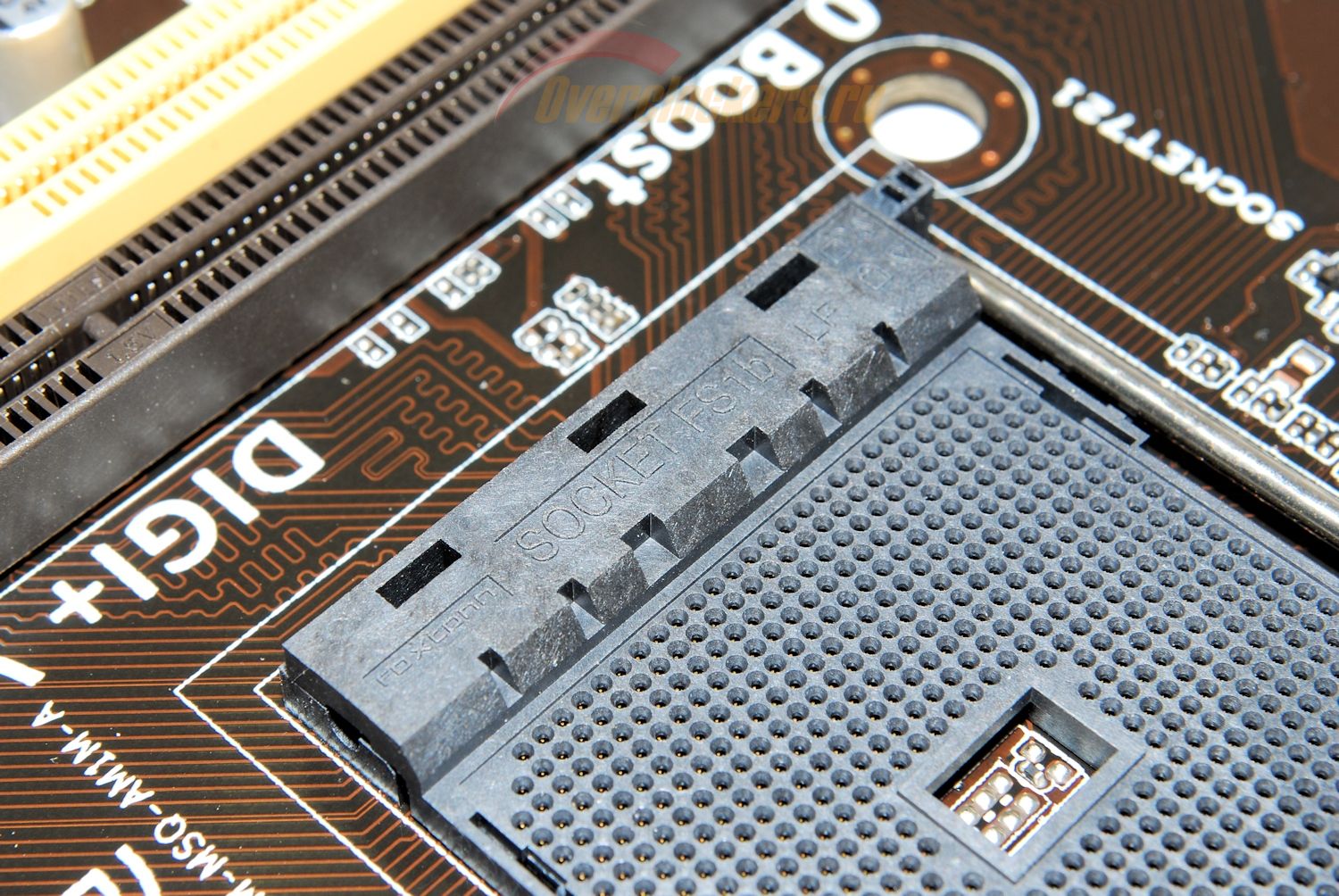
Именно собственными процессорами AMD – если сравнивать с Intel, то AM1 вполне зауряден по габаритам, практически не отличаясь от LGA1150/1155/1156 (хотя с точки зрения уровня производительности между ними – пропасть). При этом количество ножек сильно уменьшилось в сравнении со старшими собратьями в исполнении AM3(+) и FM2 (+) - их 721.
Жертвой такой компактности стала система охлаждения: впервые за много лет AMD поменяла крепление. Если между Socket 754, 939, AM2, AM2+, AM3, AM3+ имеет место практически полная совместимость (лишь у самых первых Socket 754 была иная схема отверстий в плате, поэтому идеальная совместимость была только у тех СО, которые использовали штатное крепление), то здесь все совершенно иное.
Традиционно у AMD используется пластиковая рамка, за зубья которой и крепятся многие СО, то теперь пластиковая рамка исчезла, а вместо нее теперь используются пластиковые защелки, вставляемые в отверстия на плате. Да и отверстий из четырех осталось только два, а расстояние между ними сократилось до 85 мм против штатных для AMD 105 мм, поэтому систему охлаждения, нацеленную на другие процессорные разъемы AMD установить не получится даже использовав только два отверстия на штатной защитной пластине и креплении.
Но компактны не только процессоры и системы охлаждения. Сами материнские платы тоже выполнены в форм-факторах Mini-ITX и mATX, но при этом даже в первом варианте – без катастрофического дефицита места: несмотря на вышеуказанные габариты самих процессоров, инженеры AMD умудрились расположить под теплораспределительной крышкой не только процессор и графическое ядро, но и набор системной логики. И все это – выполнено на едином кристалле. Хотя физически это все равно разные микросхемы и с заметно урезанным функционалом. К примеру, контроллер памяти стал одноканальный и с поддержкой эффективных частот всего лишь до 1600 МГц (хотя аппаратно ограничений по частоте как таковых нет, AMD просто не стала закладывать необходимые делители).
Под периферийные устройства мы получили всего 8 линий PCI-Express 2.0, причем под внешнюю графику отводится только четыре, другие четыре линии нацелены на периферию, и объединять их вместе нельзя: они идут от разных контроллеров внутри кристалла (процессора и интегрированного южного моста). Поэтому хотя на материнских платах под AM1 и установлен полноразмерный слот PEG (PCI-Express Graphics), его присутствие – лишь формальность и более надежное закрепление видеокарты. Физически же он является слотом PCI-Express 2.0 x4 и не более того – соответствующие контакты даже не распаяны, что видно, если перевернуть материнскую плату и взглянуть на ее обратную сторону.
Портов SATA3 тоже всего лишь два, а большее число оных реализуется при помощи дополнительных контроллеров. Но отрадно отметить, что хотя бы набор USB-портов остался весьма приличным по современным меркам: два USB 3.0 и восемь USB 2.0, а это значит, что можно будет подключить довольно широкий набор периферии без особых ограничений. Хотя как по мне, так данная проблема вполне решаема покупкой отдельного разветвителя (хаба) за несколько сотен рублей, если оно так надо. Также в состав кристалла Kabini попал контроллер карт памяти, поддерживающий SDXC объемом до 2 Тбайт, и обладающий пропускной способностью до 104 Мбит/сек (да-да, Мбит, а не Мбайт).
Весь этот набор характеристик выдает с головой суть Kabini: чистокровно мобильная платформа, которую AMD с небольшими косметическими изменениями (например, сменные процессоры и полноценный сокет) выпустила в качестве настольной.
Для практического теста мною был выбран самый старший процессор семейства – Athlon 5350: четыре ядра, тактовая частота 2.05 ГГц, графическое ядро Radeon R3 с архитектурой GCN 1.1 (кодовое имя «Sea Island», DirectX 11.2), работающее на частоте 600 МГц.
И все это обладает суммарным TDP 25 Ватт, хотя фактическое напряжение питания процессора составляет довольно немалые, сравнивая с теми же Intel LGA 1150, 1.3 В. Примечательно, что присутствует и поддержка всех современных инструкций, к примеру, AVX. Хотя, забегая вперед, отмечу, что поддержка эта довольно номинальна: в Linpack производительность Athlon 5350 при активации AVX вырастает буквально на пару процентов.
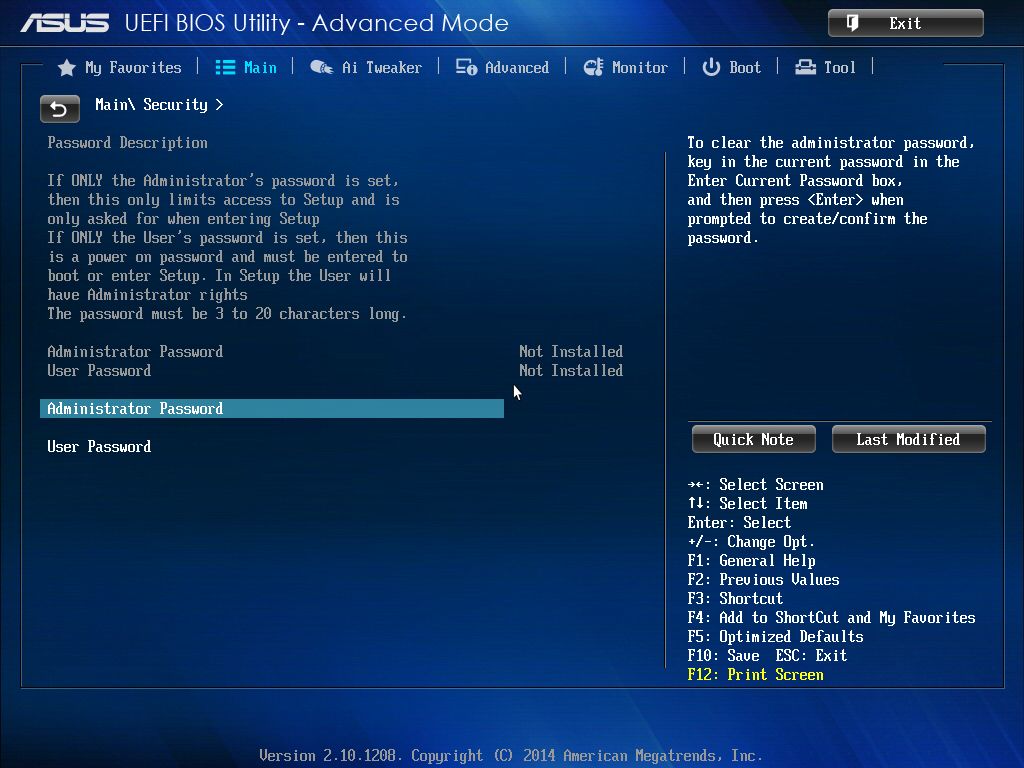
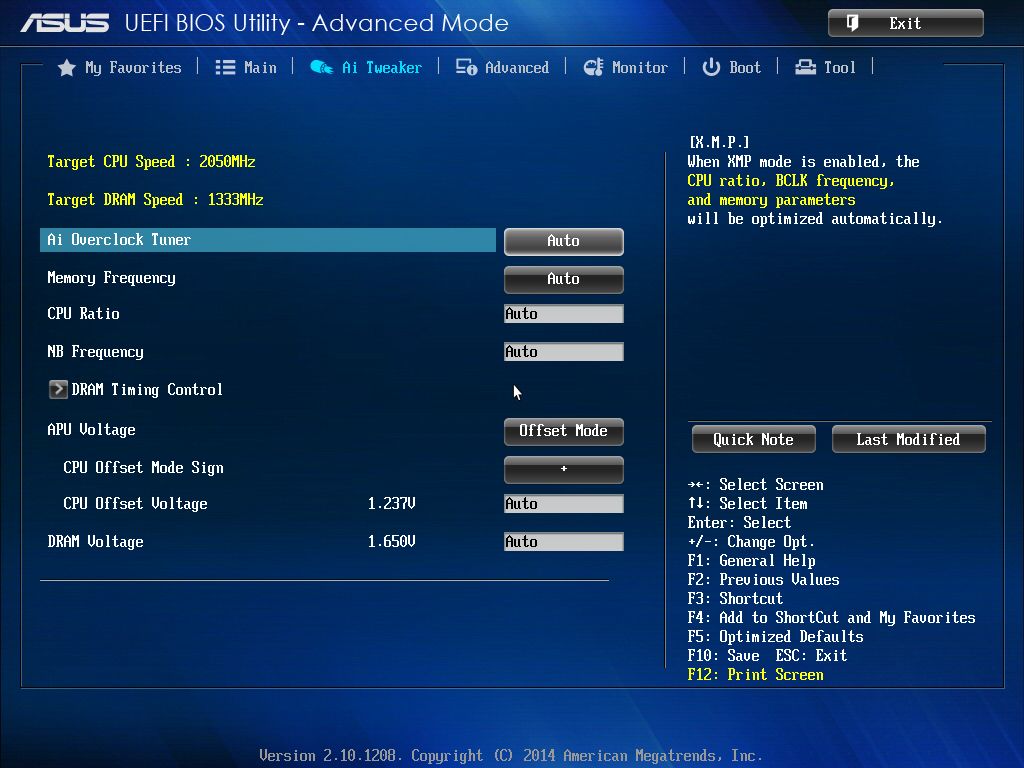
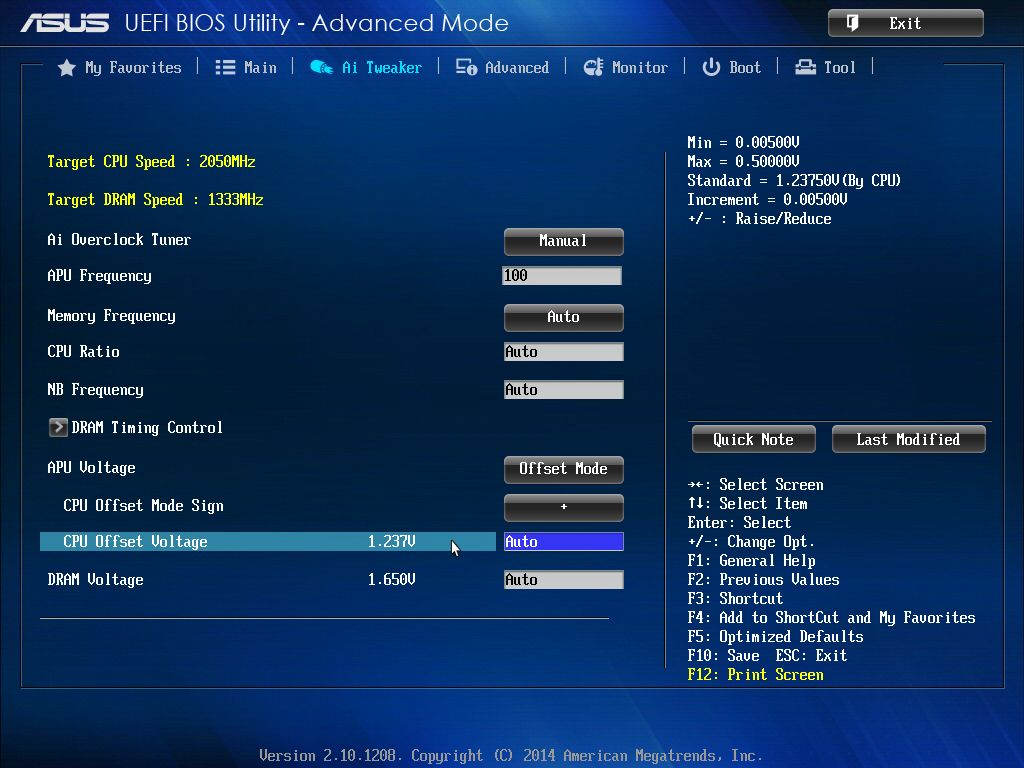
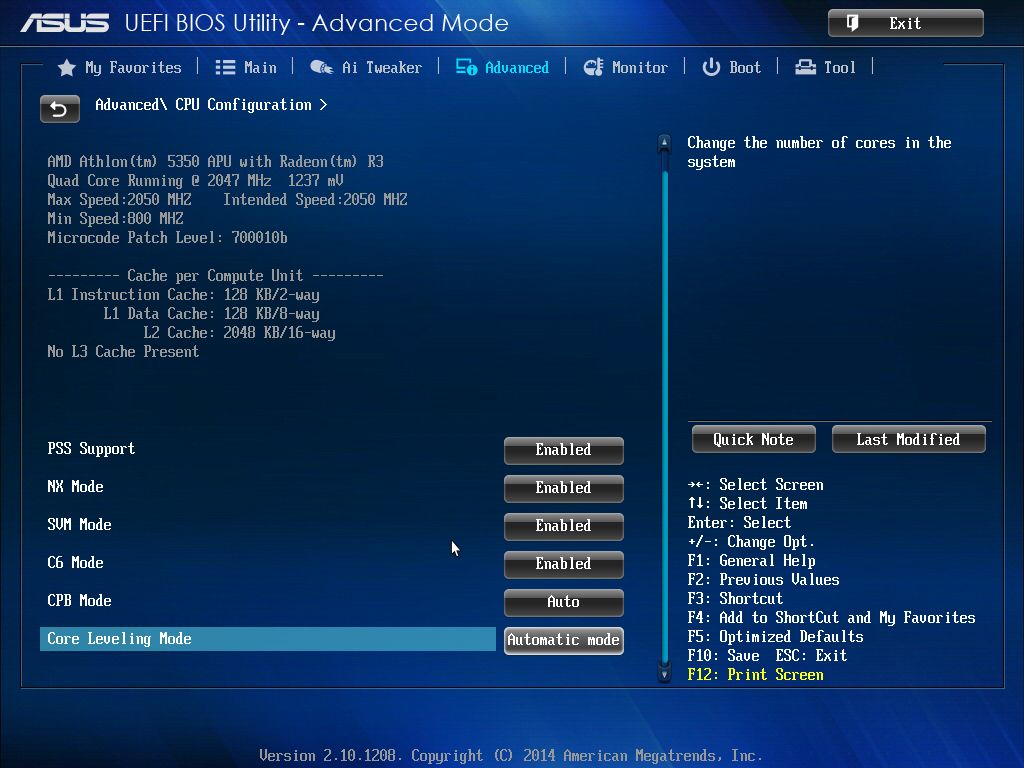
Отдельной больной темой стало заявление в момент дебюта платформы Kabini о полной блокировке какого-либо разгона. Однако в определенный момент времени произошли изменения в политике AMD и заветные настройки все же появились в BIOS материнских плат. ASRock AM1B-MDH, микрокоды версий 1.0 и 1.3:
А некоторые энтузиасты еще в апреле 2014 года, сообщали об успехах на поприще достижения частот. Причем успехи были и нескромные: вплоть до 54-процентного прироста по частоте.
Жертвами модернизации охлаждения оказались обычные пользователи: сейчас, когда пишутся эти строки, был произведен краткий экскурс по некоторым наиболее крупным торговым сетям Москвы. В половине из них систем охлаждения под Socket AM1 не оказалось вовсе, в другой половине весь ассортимент оказался представлен одним единственным неким Cooler Master DKM-00001-A1.
Уж простите меня за грубость, но перед нами самый натуральный огрызок из алюминия 7 x 7 x 4 см величиной и массой в 100 г. Даже медной вставки нет. При этим оснащен вентилятором-«свистелкой» в 4800 оборотов в минуту. И сложно сказать, что такое «чудо» оправдано экономически: установленный на него ценник в 370-450 рублей является, мягко говоря, невменяемым – сопоставимые суммы стоят базовые СО для «взрослых» процессорных разъемов. При большем весе и габаритах. А немного добавив (порядка 100-200 рублей), мы можем найти полноценное и более современное ШИМ-управление, при этом будут более разумные по уровню звука 2000-3000 оборотов в минуту, да еще и медная вставка с подсветкой могут обнаружиться.
Творение Cooler Master. Подобное просто стыдно покупать. Не говоря уже о том, что уровень шума от мелкого высокооборотистого вентилятора будет далек от идеала, особенно в момент серьезных нагрузок. А ведь альтернатив в прайс-листах большинства московских магазинов попросту нет. От слова «вообще». По крайней мере, на момент написания этого текста. И, учитывая возраст платформы, ситуация навряд ли резко изменится. Не спорю, где-нибудь в готовом системном блоке для пользователя, который системный блок называет процессором и тому подобных ситуаций, а вопрос шума не стоит вообще, подобное недоразумение годно. Но для самостоятельно, своими руками собираемого ПК хочется что-то поприличнее.
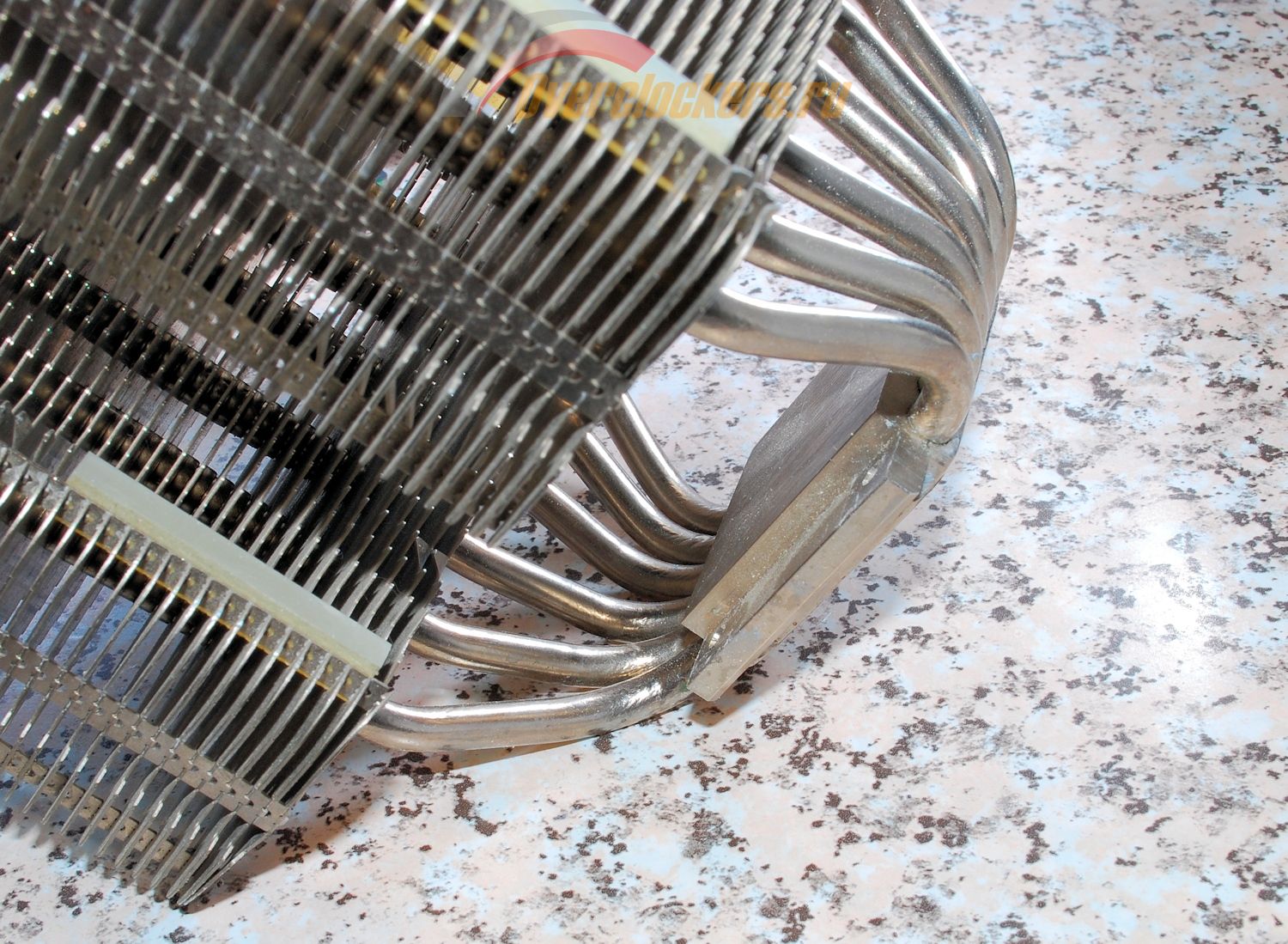
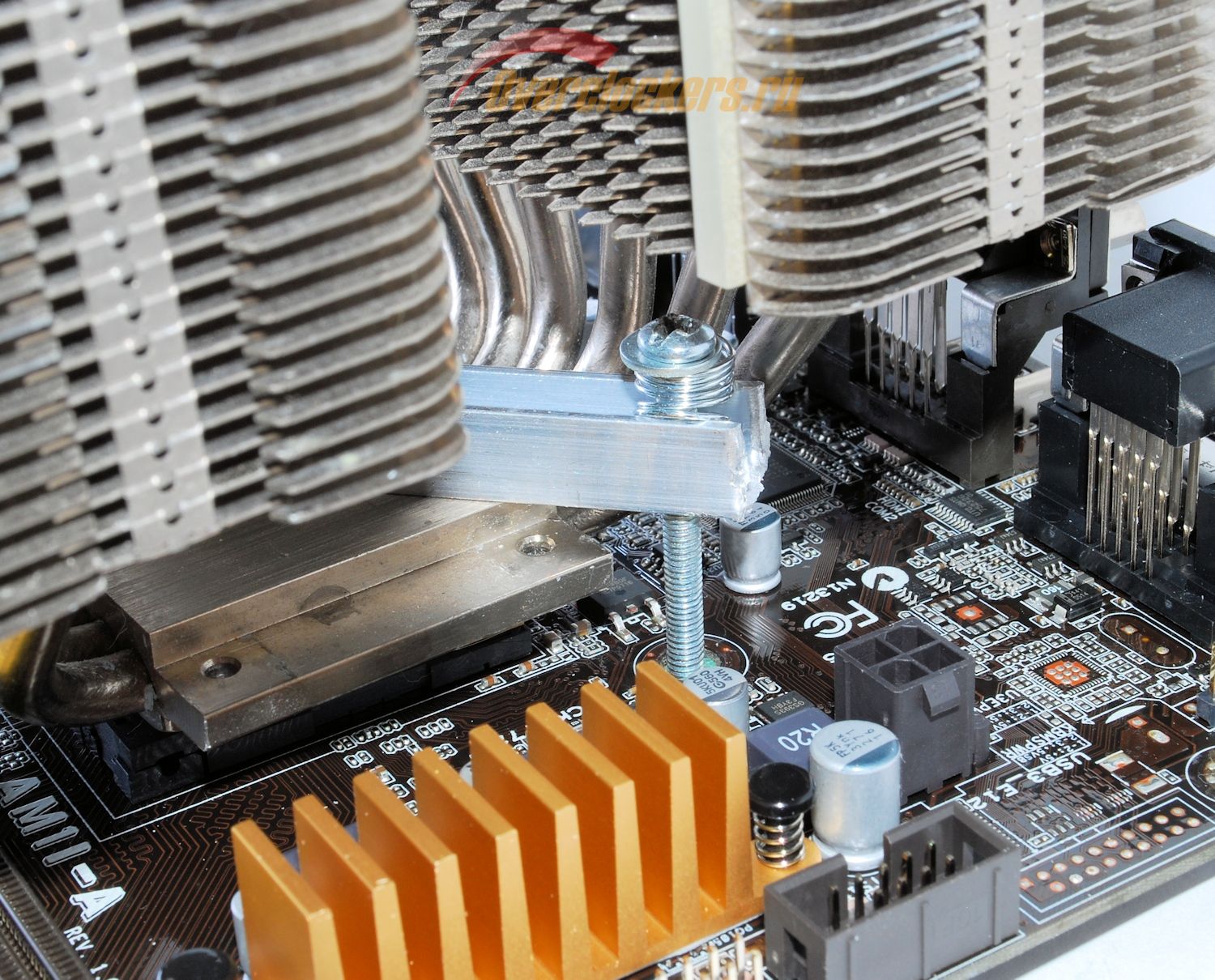
Что делать? Брать руки, растущие из нужного места и хотя бы отчасти прямые, а также – смекалку. Благо и ее требуется не слишком много: конструкция простейшая. Я пошел по наиболее легкому пути – взял постоянно мною используемую систему охлаждения Noctua NH-D14. Башенная система охлаждения, возможностей которой хватает и сегодня. Но креплений под AM1 у нее нет. Решается сия проблема достаточно легко.
Удобно то, что у Noctua NH-D14 идеально ровная для наших нужд верхняя часть основания - иногда производители пристраивают в это место то крепление, то какой-нибудь декоративный элемент. К тому же, крепежные «ушки» на этом основании легко снимаются после откручивания винтов.
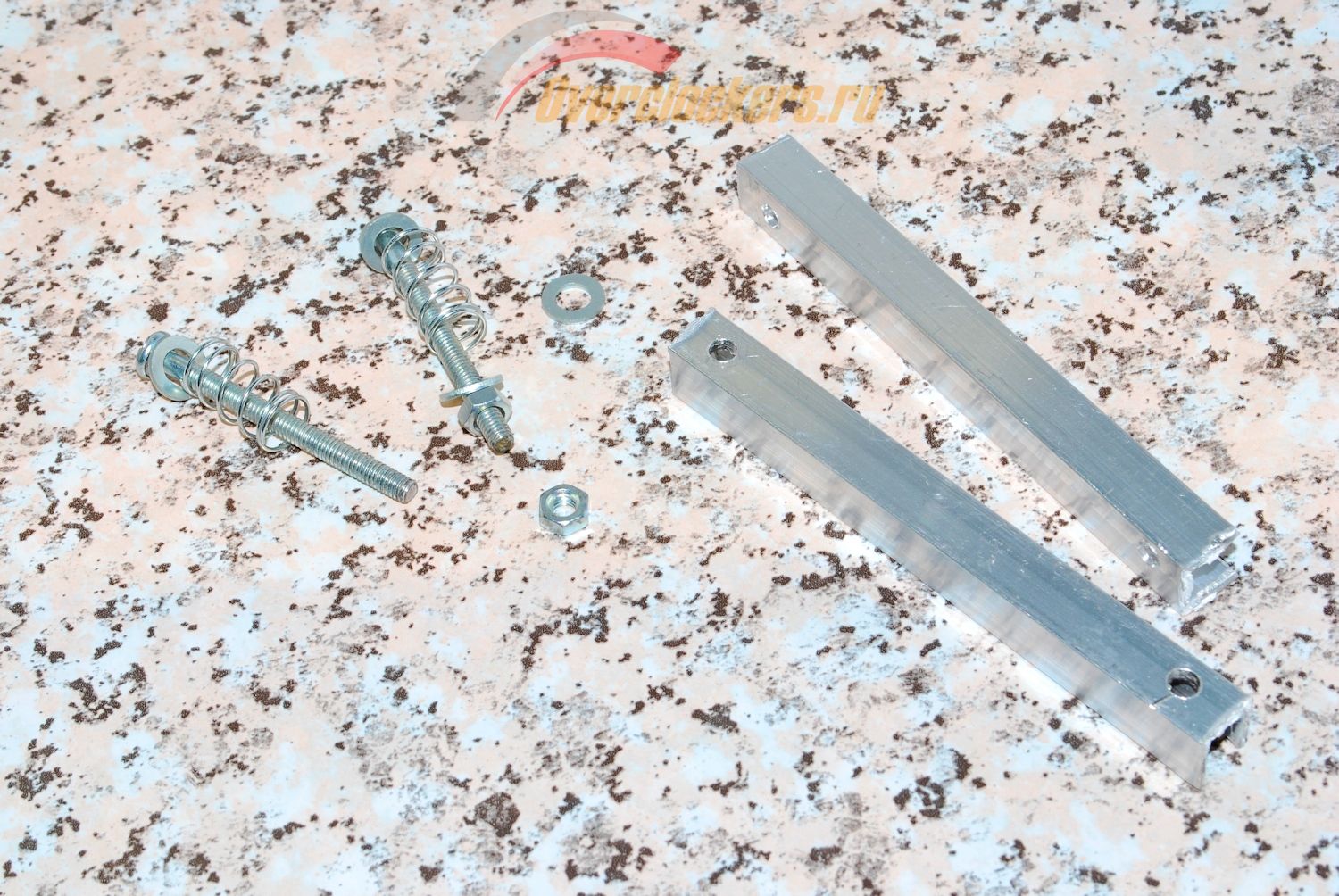
Берется алюминиевый профиль, из которого вырезается отрезок длиной порядка 105-110 мм, и небольшая металлическая пластина, которая будет играть роль защитной от прогиба (так называемая backplate). Затем в каждом из этих элементов просверливается два отверстия с расстоянием 85 мм.
В моем случае металлической пластины не оказалось – сейчас дома идет вялотекущий ремонт и весь запас был израсходован на нужды этого трагического процесса. Поэтому я взял второй отрезок профиля.
Затем из-запасников был извлечен комплект пружин, который в свое время покупался мною для изготовления мягкой подвески под эксплуатацию HDD.
Подбираем в нем парочку достаточно упругих пружин, к ним берем два винта M4 длиной 50 мм с парой шайб и гайкой на каждый. И наш комплект крепления готов.
Далее конструкция собирается. Не берусь судить, насколько надежно будет такое крепление в повседневной эксплуатации (на мой взгляд, стоит поработать еще над фиксацией основания, чтобы радиатор не смещался), но от приобретения позорища под названием Cooler Master DKM-00001-A1 я спасся вот таким постыдным и совсем неэстетичным бегством. Впрочем, на эстетичность-то как-то наплевать: моддинговые системы совсем из других комплектующих строятся.
Причем возможностей Noctua NH-D14, скажу забегая вперед, хватило просто с головой. И для практического применения в компактном системном блоке можно подобрать что-то более скромное в размерах.
Для начала приведем таблицу технических спецификаций (фотоснимки в таблице кликабельны, по щелчку откроется полноразмерный снимок).
| Параметр | ASRock AM1B-MDH | ASRock AM1B-M | ASUS AM1M-A | ASUS AM1I-A |
| Средневзвешенная цена* | 2100 | 1950 | 2000 | 1900 |
| Материнская плата | |
|
|
|
| Обратная сторона | |
|
|
|
| Упаковка | |
|
|
|
| Ссылка на сайт | Страница материнской платы на сайте производителя | Страница материнской платы на сайте производителя | Страница материнской платы на сайте производителя | Страница материнской платы на сайте производителя |
| Процессоры | AMD Athlon и Sempron в исполнении Socket AM1 | |||
| Набор системной логики | K16 (интегрирован в процессор) | |||
| Оперативная память | 2 x DDR3 разъема DIMM
Поддержка DDR3 800/1066/1333/1600 МГц Поддерживаемый объем памяти - до 32 Гб (небуферизованной, не-ECC) Только одноканальный режим. Поддержка профилей AMD AMP (фактически есть поддержка и Intel XMP) |
|||
| Аудио | Realtek ALC662 (до 6 каналов) | Realtek ALC662 (до 6 каналов) | Realtek ALC887 (до 8 каналов) | Realtek ALC887 (до 8 каналов) |
| Сеть | 1 x Realtek RTL8111G (10/100/1000 Mbit) | 1 x Realtek RTL8111G (10/100/1000 Mbit) | 1 x Realtek RTL8111G (10/100/1000 Mbit) | 1 x Realtek RTL8111G (10/100/1000 Mbit) |
| Слоты расширения | 1 слот PCI Express x16 2.0, физически как x4 (PCIE1)
1 слот PCI Express x1 2.0 |
1 слот PCI Express x16 2.0, физически как x4 (PCIE1)
1 слот PCI Express x1 2.0 |
1 слот PCI Express x16 2.0, физически как x4 (PCIE1)
2 слота PCI Express x1 2.0 |
1 слот PCI Express x4 2.0, физически как x4 (PCIE1), с открытым пазом, позволяющим устанавливать полноразмерные карты PCI-E x16 |
| Поддержка графических тандемов | Не заявлена | Не заявлена | Не заявлена | Не заявлена |
| Дисковая подсистема | AMD APU Socket AM1: - 2 порта SATA3 6Gb/s
Поддержка ACHI, NCQ, горячего подключения |
AMD APU Socket AM1: - 2 порта SATA3 6Gb/s
Поддержка ACHI, NCQ, горячего подключения |
AMD APU Socket AM1: - 2 порта SATA3 6Gb/s
Поддержка ACHI, NCQ, горячего подключения |
AMD APU Socket AM1: - 2 порта SATA3 6Gb/s
Поддержка ACHI, NCQ, горячего подключения |
| USB | AMD APU Socket AM1:
- 8 портов USB 2.0/1.1 (2 разъема на плате для подключения 4 портов, 4 порта на задней панели платы) - 2 порта USB 3.0/2.0/1.1 (2 порта на задней панели платы) |
AMD APU Socket AM1:
- 8 портов USB 2.0/1.1 (2 разъема на плате для подключения 4 портов, 4 порта на задней панели платы) - 2 порта USB 3.0/2.0/1.1 (2 порта на задней панели платы) |
AMD APU Socket AM1:
- 8 портов USB 2.0/1.1 (2 разъема на плате для подключения 4 портов, 4 порта на задней панели платы) - 2 порта USB 3.0/2.0/1.1 (1 разъем на плате для подключения 2 портов) ASMedia ASM1042: - 2 порта USB 3.0/2.0/1.1 (2 порта на задней панели платы) |
AMD APU Socket AM1:
- 8 портов USB 2.0/1.1 (2 разъема на плате для подключения 4 портов, 4 порта на задней панели платы) - 2 порта USB 3.0/2.0/1.1 (2 порта на задней панели платы) |
| Разъемы и прочий функционал на материнской плате | 1 x 24-pin ATX
1 x 4-pin ATX 12V 2 x SATA3 6Gb/s 1 разъем для подключения вентиляторов системы охлаждения процессора (1 * 4-pin) 2 разъема для подключения дополнительных вентиляторов (1 * 4-pin, 1 * 3-pin) 1 колодка лицевой панели корпуса 1 колодка аудиоразъемов корпуса 2 колодки USB 2.0/1.1 для подключения 4 портов 1 колодка COM-порта 1 колодка LPT 1 колодка TPM 1 перемычка сброса настроек CMOS |
1 x 24-pin ATX
1 x 4-pin ATX 12V 2 x SATA3 6Gb/s 1 разъем для подключения вентиляторов системы охлаждения процессора (1 * 4-pin) 2 разъема для подключения дополнительных вентиляторов (1 * 4-pin, 1 * 3-pin) 1 колодка лицевой панели корпуса 1 колодка аудиоразъемов корпуса 2 колодки USB 2.0/1.1 для подключения 4 портов 1 колодка COM-порта 1 колодка LPT 1 колодка TPM 1 перемычка сброса настроек CMOS |
1 x 24-pin ATX
1 x 4-pin ATX 12V 2 x SATA3 6Gb/s 1 разъем для подключения вентиляторов системы охлаждения процессора (1 * 4-pin) 1 разъем для подключения дополнительных вентиляторов (1 * 4-pin) 1 колодка лицевой панели корпуса 1 колодка аудиоразъемов корпуса 2 колодки USB 2.0/1.1 для подключения 4 портов 1 колодка USB 3.0/2.0/1.1 для подключения 4 портов 1 колодка COM-порта 1 колодка LPT 1 колодка TPM 1 перемычка сброса настроек CMOS |
1 x 24-pin ATX
1 x 4-pin ATX 12V 2 x SATA3 6Gb/s 1 разъем для подключения вентиляторов системы охлаждения процессора (1 * 4-pin) 1 разъем для подключения дополнительных вентиляторов (1 * 4-pin) 1 колодка лицевой панели корпуса 1 колодка аудиоразъемов корпуса 2 колодки USB 2.0/1.1 для подключения 4 портов 1 колодка COM-порта 1 колодка LPT 1 колодка TPM 3 перемычки дежурного питания на USB и PS/2 1 перемычка сброса настроек CMOS |
| Разъемы и прочий функционал на задней панели | 1 универсальный разъем PS/2 для подключения клавиатуры либо мыши
1 разъем HDMI 1 разъем DVI-D 1 разъем D-Sub 4 порта USB 2.0/1.1 2 порта USB 3.0/2.0/1.1 1 сетевой порт RJ-45 3 аудио-разъема |
1 универсальный разъем PS/2 для подключения клавиатуры либо мыши
1 разъем D-Sub 4 порта USB 2.0/1.1 2 порта USB 3.0/2.0/1.1 1 сетевой порт RJ-45 3 аудио-разъема |
1 универсальный разъем PS/2 для подключения клавиатуры либо мыши
1 разъем D-Sub 1 разъем HDMI 1 разъем DVI-D 4 порта USB 2.0/1.1 2 порта USB 3.0/2.0/1.1 1 сетевой порт RJ-45 3 аудио-разъема |
2 разъема PS/2 для подключения клавиатуры и мыши
1 разъем D-Sub 1 разъем HDMI 1 разъем DVI-D 1 COM-порт 4 порта USB 2.0/1.1 2 порта USB 3.0/2.0/1.1 1 сетевой порт RJ-45 3 аудио-разъема |
| Контроллер I/O | Nuvoton NCT6776D | Nuvoton NCT6776D | ITE IT8623E | ITE IT8623E |
| BIOS | 64 Мбит (производитель не установлен; съемная микросхема флеш-памяти);
AMI EFI BIOS Поддержка многоязычной локализации интерфейса (русский присутствует) |
64 Мбит (производитель не установлен; съемная микросхема флеш-памяти);
AMI EFI BIOS Поддержка многоязычной локализации интерфейса (русский присутствует) |
64 Мбит (Winbond 25Q64FVAIQ; съемная микросхема флеш-памяти);
AMI EFI BIOS Поддержка многоязычной локализации интерфейса (русский присутствует) |
64 Мбит (GigaDevice GD25B64BP1G; съемная микросхема флеш-памяти);
AMI EFI BIOS Поддержка многоязычной локализации интерфейса (русский присутствует) |
| Форм-фактор | mATX | mATX | mATX | Mini-ITX |
Эти материнские платы крайне похожи друг на друга, а потому рассматривать их мы будем вместе, лишь отличая различия там, где они имеют место.
И AM1B-MDH, и AM1B-M поставляются в одинаковых коробках, размером немногим большим, чем сами платы и комплектациях их совершенно идентична:
В коробках обнаруживается пара шлейфов SATA с защелками на коннекторах (один шлейф с прямыми коннекторами, второй – один коннектор прямой, а второй угловой), DVD-диск с драйверами и программным обеспечением, заглушка на заднюю панель системного блока, а также инструкция.
AM1B-MDH и AM1B-M выполнены в форм-факторе mATX, ничем так особо и не привлекая внимания.
Как показало сравнение, отличий между AM1B-MDH и AM1B-M практически нет, поэтому осмотр будем вести на примере одной из них, просто указывая отличия там, где они есть.
Но лишь на первый взгляд. Немного присмотревшись, можно заметить две вещи: отсутствие набора системной логики, но об этом мы уже говорили выше во вступлении, и посадочное место под разъем IDE/PATA, что несколько необычно для материнской платы розничного сегмента 2014 года выпуска.
В целом же, на себя обращает внимание еще и огромное количество нераспаянных элементов – по всей очевидности, предполагалось куда более функциональное оснащение
Судя по всему, здесь должны были располагаться дополнительные контроллеры IDE/PATA и SATA3. Но в итоге их сократили.
Также предусматривалось наличие дополнительного контроллера USB 3.0 (помимо штатных портов), но приобретателю данной материнской платы осталось только созерцать пустующие контактные площадки.
Портов SATA тоже меньше, чем предусматривалось изначально – два против четырех. Судя по маркировке отсутствующих портов (SATA3_A1_A2 против SATA3_1_2 у штатных), предполагалась установка дополнительного контроллера SATA с подключением его к шине PCI-E.
Кстати, их расположение можно счесть весьма неудачным при использовании шлейфов SATA, оснащенных защелками – коннектор, подключенный к разъему SATA3_1 будет практически заблокирован модулем памяти:
Точнее, подлезть к нему можно, но слегка отгибая разъем SATA, что при частых переподключениях может привести к преждевременному выводу его из строя.
Зато помимо колодки аудио-разъемов и двух колодок, допускающих подключение четырех портов USB 2.0/1.1, присутствуют COM и LPT, над ними расположен контроллер I/O – Nuvoton NCT6776D.
Аудиотракт построен на базе старого (если память мне не изменяет, то 2007 года), но до сих пор используемого в бюджетных платах, шестиканального контроллера Realtek ALC662, а сетевой – на базе гигабитного Realtek RTL8111GR
Задняя панель – это фактически единственное, что отличает ASRock AM1B-MDH и ASRock AM1B-M:
Подсистема питания процессора весьма интересна.
Три фазы питания, но зато как необычно для материнских плат потребительского класса, они реализованы. Перед нами – три отдельных преобразователя. Один CPU Core и один CPU NB Core под управляются ШИМ-контроллером Richtek RT8179B с интегрированными драйверами фаз. Третий, выдающий идентичное CPU NB Core напряжение, находится под управлением Richtek RT8120. Во всех трех фазах используются мосфеты Sinopower Semiconductor SM4336 – по три на первые две и два – для третьего.
Обратите внимание, что разъем дополнительного питания, который обслуживает вышеуказанные преобразователи, вынесен на максимально возможное расстояние от процессорного сокета, при этом защелка обращена внутрь материнской платы
Питание оперативной памяти однофазное.
Управляет ею ШИМ-контроллер Richtek RT8120, используются мосфеты Sinopower Semiconductor SM4337.
На платах установлено по три разъема для подключения вентиляторов.
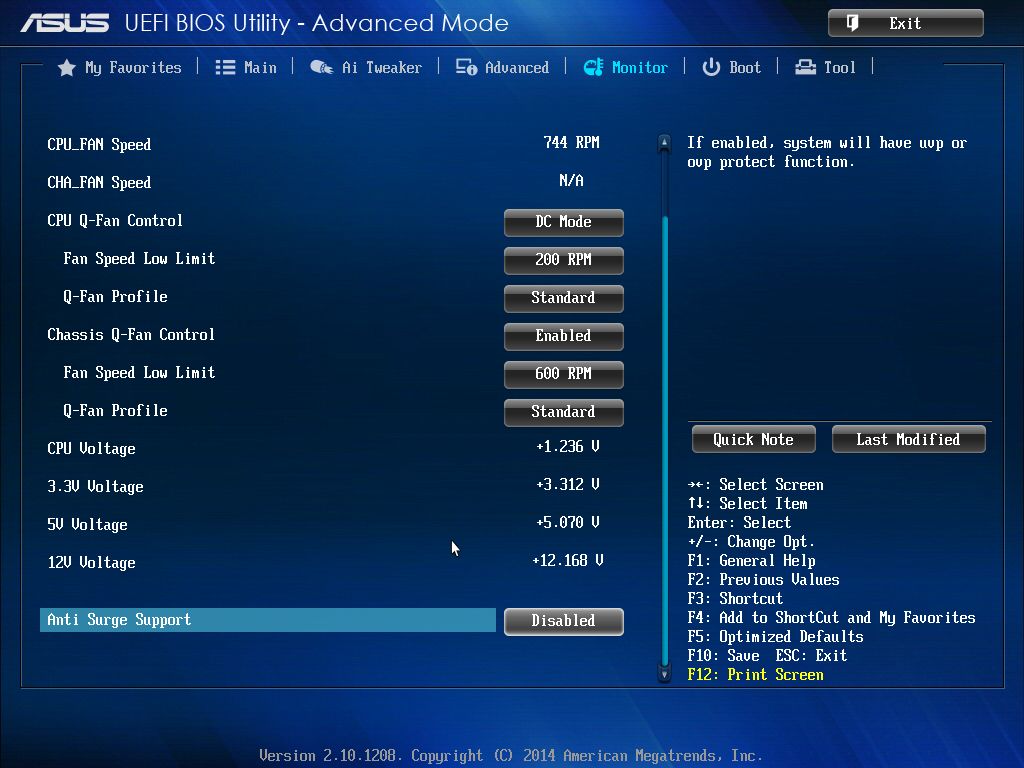
Четырехконтактный CPU_FAN1 расположился над процессорным разъемом, на нем управляемы и четырехконтактные, и трехконтактные (благодаря Nuvoton NCT3941S) вентиляторы. Единственно, что мне не слишком понравилось – уровень оборотов задается импульсами, но очень грубыми. В итоге используемый мною для тестов вентилятор Zalman Z1PL-PWM (ZP1225BLM) работал неровно – то разгоняясь, то останавливаясь. В том же режиме работала и его подсветка. На трехконтактном Zalman ZM-F1 (ZF8025CSR) наблюдалась примерно та же картина.
Практически рядом с ним, в верхнем правом углу платы, расположился трехконтактный PWR_FAN1. Его также сопровождает Nuvoton NCT3941S, поэтому на нем работает регулировка обоих типов вентиляторов. Примечательно, что обычно разъем PWR_FAN на материнских платах неуправляем вообще.
В правом нижнем углу расположен третий и последний разъем – CHA_FAN1.
На нем регулируются обороты только четырехконтактных вентиляторов.
Микросхема BIOS съемная, расположена почти по центру платы. Доступу к маркировке препятствует то, что производителем наклеивается наклейка с заводской версией микрокода.
Батарейка и перемычка расположены под слотом PCI-Express.
Первая явно будет заблокирована видеокартой даже с однослотовой системой охлаждения, перемычка же, в принципе, должна остаться доступной.
Заводская версия на ASRock AM1B-MDH – P1.00, на ASRock AM1B-M – P1.10, произведено обновление до версий P1.30 и P1.40 соответственно, обе от 3 ноября 2014 года (последней на момент тестирования).
Доступ к настройкам разгона открывается при переключении параметра:
Есть возможность произвести обновление микропрограммы через интернет, причем можно настроить даже VPN-подключение:
Локализация интерфейса BIOS на русский язык привычно хромает:
После проведения всех тестов был произведен откат до заводской версии микрокода без каких-либо препятствий со стороны материнской платы.
Тайминги памяти выставляются весьма неудобно: нужно сначала переключить нужный параметр с «Auto» на «Manual» и только затем появится еще одна строка-параметр, в которой уже нужно выставить нужное нам значение.
А вот материнские платы ASUS мы рассмотрим раздельно – они различаются как по форм-фактору и планировке, так и по элементной базе.
Картонная коробка, полностью соответствующая по размерам форм-фактору материнской платы – mATX.
В комплекте с материнской платой присутствуют два шлейфа SATA с защелками (один – с прямыми коннекторами, второй – с прямым и угловым), пара буклетов, инструкция, DVD с программным обеспечением, в конверт к которому вложена наклейка с логотипом ASUS на корпус, заглушка на заднюю панель корпуса системного блока.
Материнская плата выполнена в форм-факторе mATX. Обращает на себя внимание тот факт, что слоты памяти разноцветные. Обычно таким образом обозначают различные каналы памяти, но в данном случае перед нами чисто декоративное решение: оба слота относятся к одному каналу.
Ну и в сравнении с платами ASRock здесь нет такого большого числа нераспаянных элементов – все только по существу. Портов SATA3 только два – ровно столько, сколько «положено» платформе Kabini.
Однако при этом изменилась их ориентация – если на платах ASRock они были расположены в противоположность друг другу, то здесь оба они развернуты в одну сторону и защелки «смотрят» четко в сторону слотов памяти, что вызовет некоторые сложности при переподключениях.
А ведь те два шлейфа, которые лежат в комплекте ASUS AM1M-A как раз именно такие. Интересно, что мешало инженерам ASUS развернуть разъемы SATA параллельно нижнему краю материнской платы? Не думаю, что какие-то прямо совсем неразрешимые препятствия.
По нижнему краю привычно колодки TPM, четырех портов USB 2.0, COM-порта и LPT, а также колодка аудиоразъемов. Работа последней обеспечивается контроллером Realtek ALC887 (что несколько посовременней, нежели ALC662, выбранного инженерами ASRock).
Работу сетевого стека обеспечивает гигабитный контроллер Realtek RTL8111GR.
А немногим выше него мы обнаружим и ASMedia ASM1042A. Будучи подключенным к шине PCI-Express (один линк от интегрированного набора системной логики), он обеспечивает работу двух портов USB 3.0. Инженеры ASUS не стали особенно исхитряться в схеме: «родные» порты USB 3.0, которые поддерживаются платформой Kabini, выведены в виде колодки для подключения разъемов на передней панели корпуса системного блока.
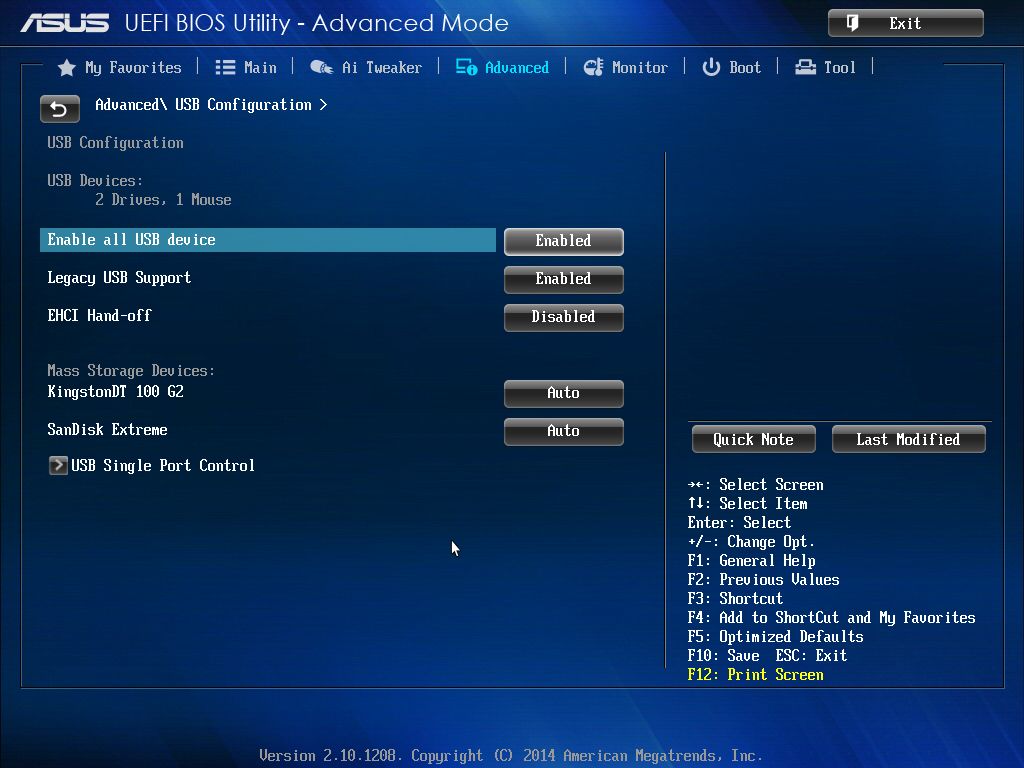
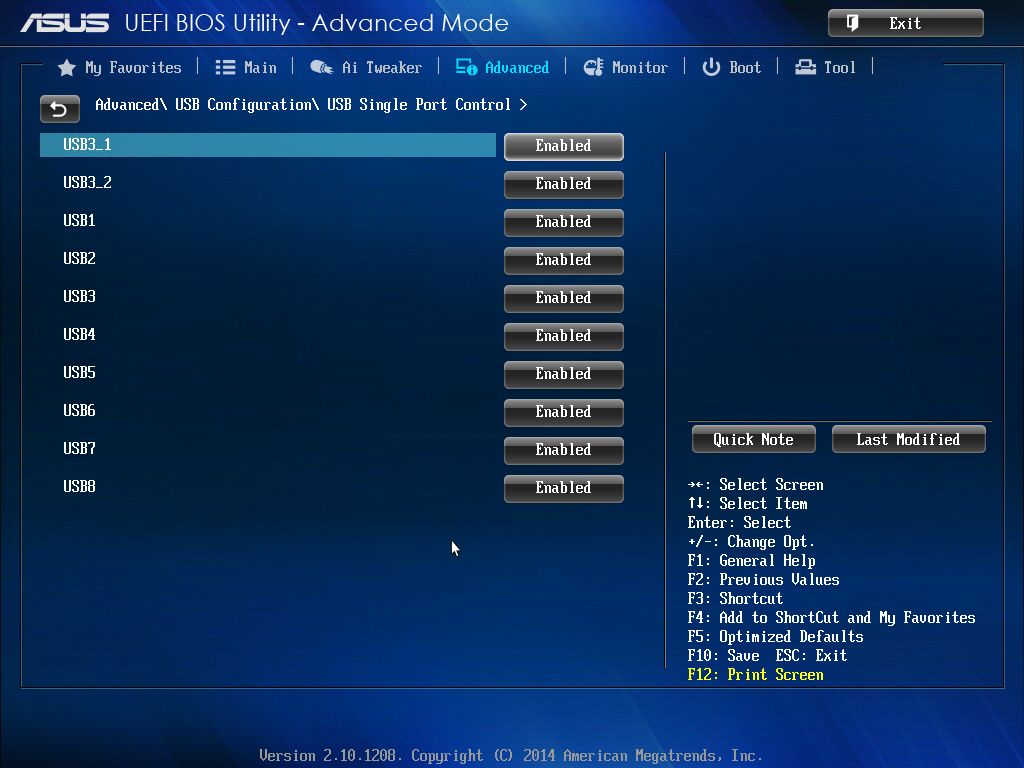
А контроллер ASMedia обеспечивает работу тех двух USB 3.0, что установлены на задней панели материнской платы. Обычно наоборот, порты, к которым можно подключиться напрямую, имеют приоритет и именно они являются нативными, но в данном случае все с точностью до наоборот. Надо будет уделить этому моменту особое внимание: неужели скоростные характеристики настолько принципиально разные, что для наиболее употребимых портов на передней панели корпуса было решено задействовать возможности AMD?
На задней панели присутствует весь тот набор разъемов, что может потребоваться рядовому пользователю:
Таким образом, несмотря на использование более продвинутого аудиокодека, нежели у ASRock, разъемов на задней панели под штекеры все равно только три.
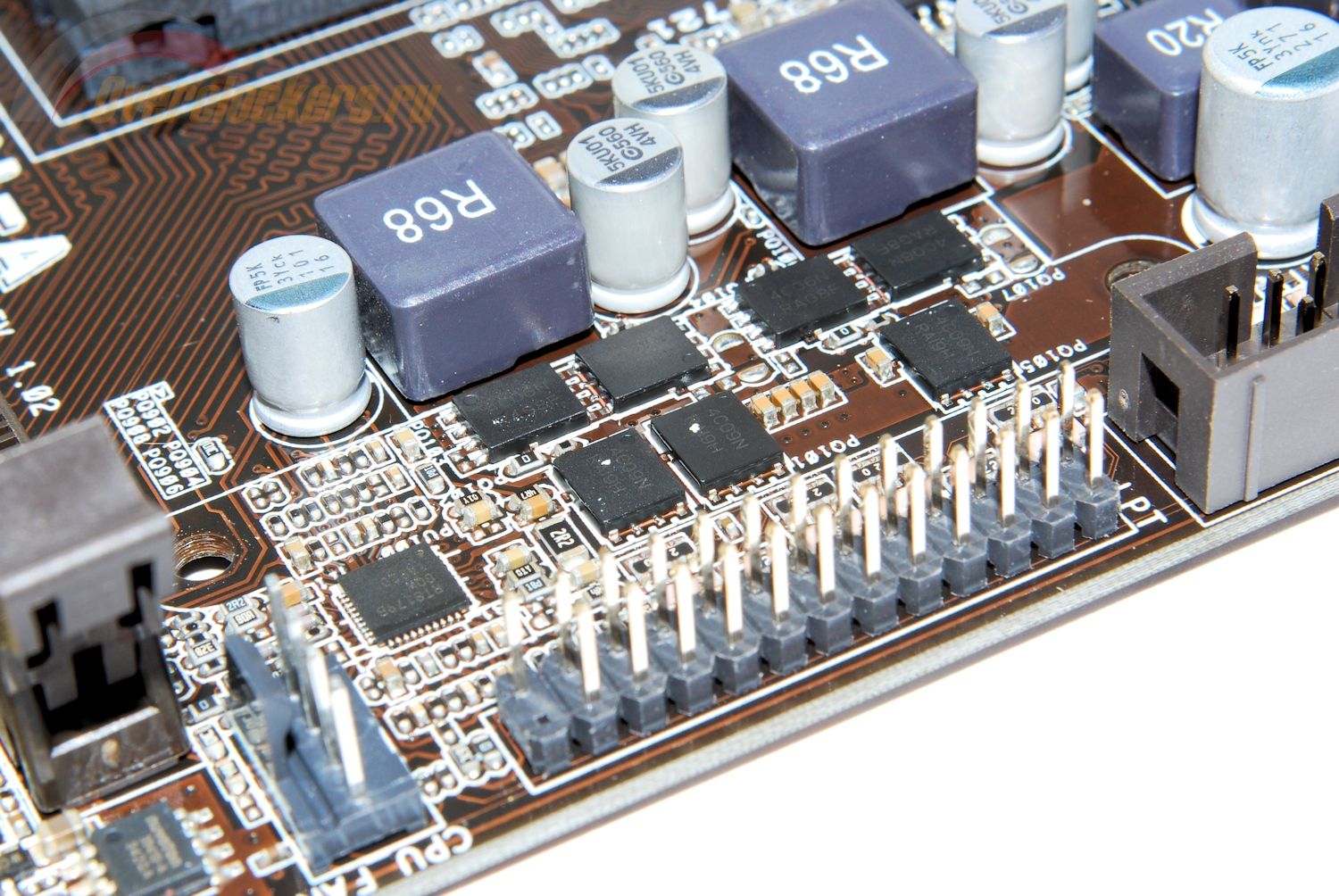
Питание процессора построено на двух однофазных преобразователях, работающих под управлением перемаркированного ASUS ШИМ-контроллера с маркировкой ASP1106GEQW.
Ему сопутствуют два драйвера с маркировкой 4J=18 A2L, скорее всего, производства Richteck. В качестве силовых элементов использованы мосфеты M3054M производства UBIQ Semiconductor – по два на каждую из фаз.
Отдельно отмечу, что из данных преобразователей питания под нагрузкой доносится хотя и негромкий, но достаточно явственный свист.
Преобразователь питания памяти однофазный.
Управляющий ШИМ-контроллер – APW8723 производства Anpec. Мосфеты – предположительно Excelliance MOS (сайт компании не работает уже весьма продолжительное время) EMA09N03AN.
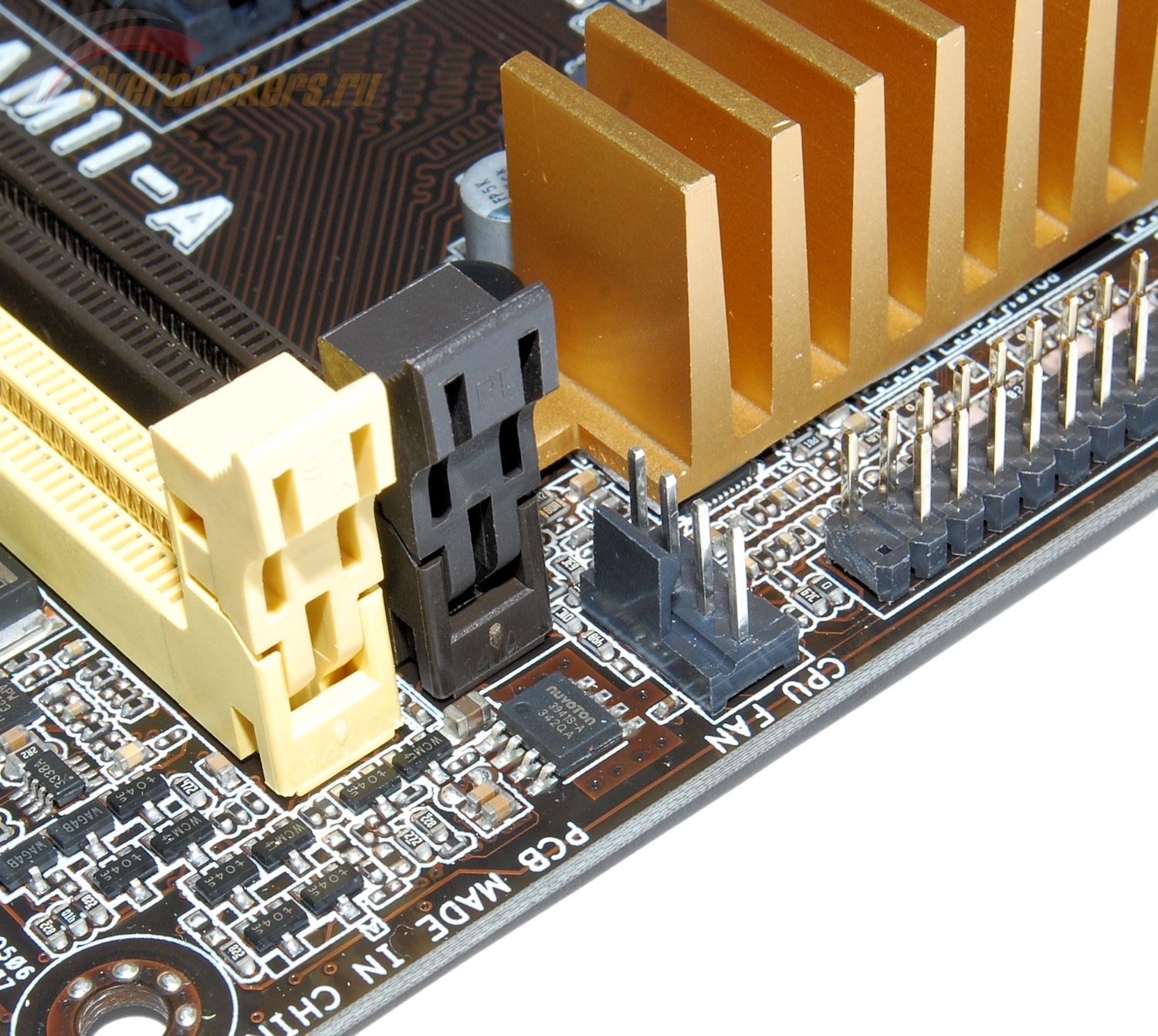
Разъемов для подключения вентиляторов всего два. Четырехконтактный CPU_FAN расположен у верхнего края платы, сопутствующий ему Nuvoton 3914S реализует регулировку оборотов и на трехконтактных вентиляторов.
Второй четырехконтактный разъем, получивший обозначение CHA_FAN, расположился практически в центре материнской платы.
Рядом с ним также распаян Nuvoton 3914S.
Микросхема, хранящая микрокод BIOS, съемная, расположена в центре материнской платы. Это Winbond 25Q64FVAIQ объемом 64 Мбит.
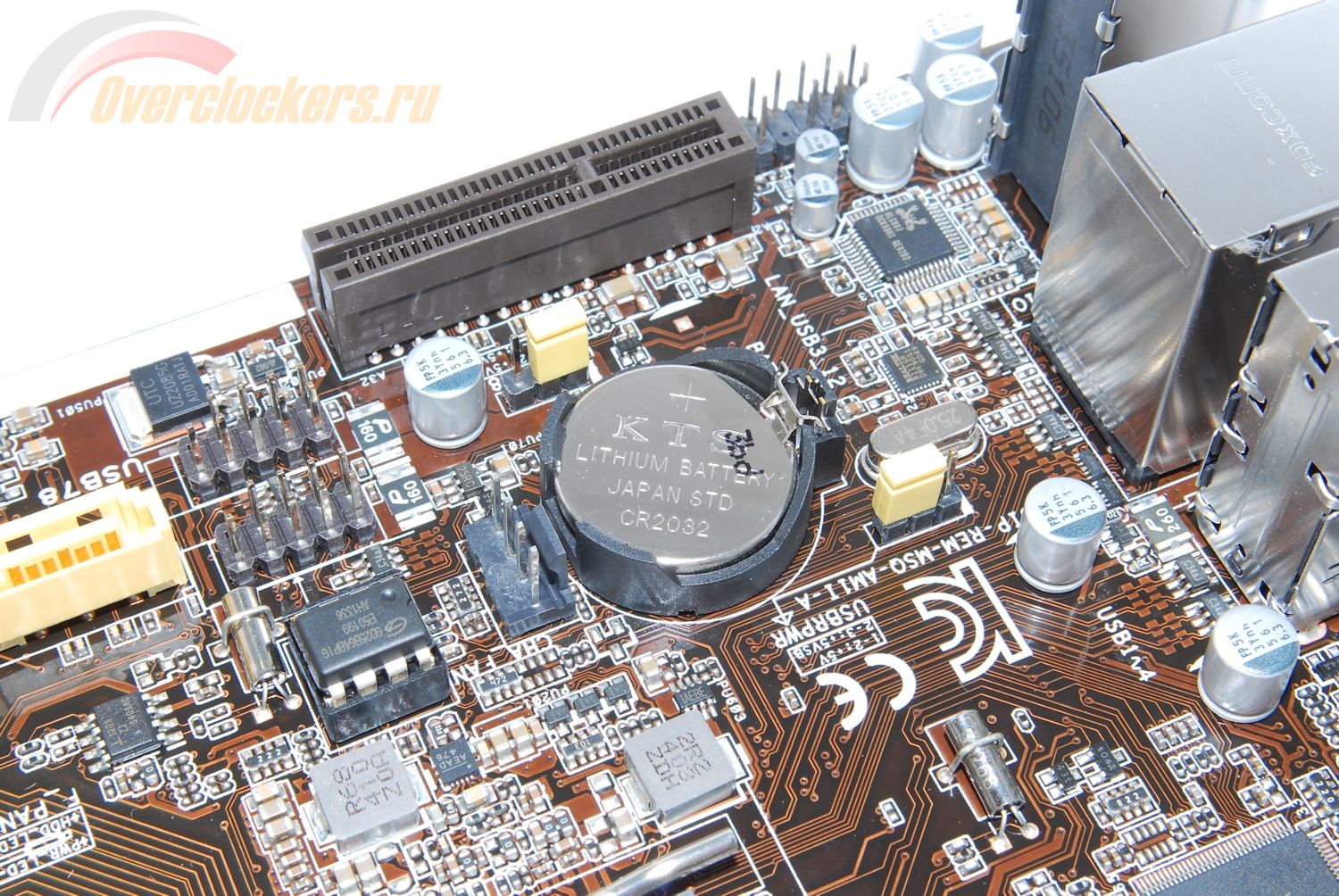
Батарейка и перемычка расположены под слотом PCI-Express.
Доступ к батарейке будет осложнен системой охлаждения видеокарты, а вот попытка добраться до перемычки должна увенчаться успехом. Также рядом присутствует традиционный для материнских плат ASUS светодиод, который сигнализирует о наличии питания на материнской плате.
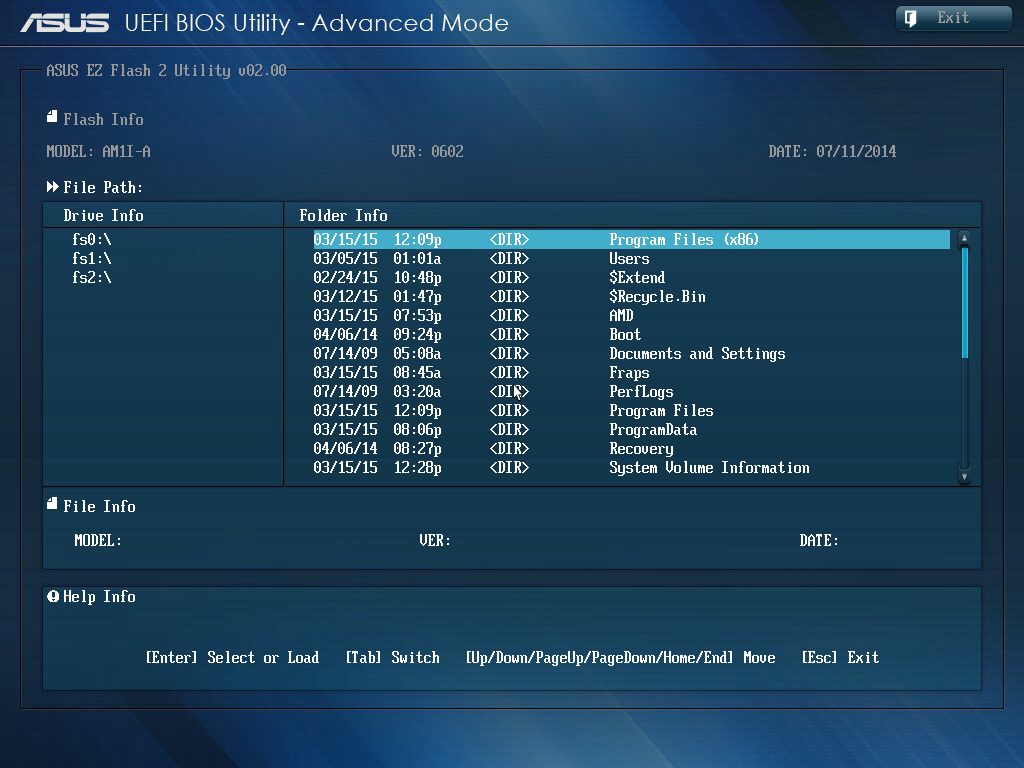
Заводская версия bios – 0602. Произведено обновление до версии 1001, датированной 10 декабря 2014 года.
Локализация интерфейса BIOS на русский язык выполнена довольно неудачным с косметической точки зрения шрифтом:
После проведения всех тестов был произведен откат до заводской версии микрокода без каких-либо препятствий со стороны материнской платы.
Картонная коробка еще меньших размеров, нежели у предыдущей, что неудивительно, учитывая форм-фактор модели – Mini-ITX.
Комплект несколько облегчили: из двух шлейфов SATA оставлен только один с прямыми коннекторами. В остальном изменений нет: пара буклетов и инструкция, DVD с программным обеспечением, наклейка с логотипом ASUS на корпус системного блока, заглушка на заднюю панель корпуса.
Хотя плата выполнена в компактном форм-факторе и имеет размеры всего лишь 170 х 170 мм, при взгляде на нее не остается ощущения катастрофического дефицита места – в целом на плате очень даже просторно, что объясняется скромными функциональными возможностями.
Слоты памяти снова разных цветов, хотя двухканальному режиму здесь также взяться неоткуда. Впрочем, на плате присутствует одно инженерное решение, свойственное, как правило, старшим дорогим моделям материнских плат: защелки на слотах памяти присутствуют только сверху, внизу же – только фиксаторы. Подобное решение оправдывается тем, что обычные защелки слотов могут упереться в хвостовую часть видеокарты.
Другое дело, что навряд ли имеет смысл устанавливать что-то длинномерное – с учетом того, какая перед нами платформа. Причем инженеры ASUS даже слот для видеокарты установили не полноразмерный, а укороченный слот, тем самым отрыто обозначив, что поддерживаются только четыре линии PCI-Express. Тем не менее, слот с открытым пазом, поэтому никаких ограничений с физической точки зрения не предвидится.
Зато экономия на слоте позволила выиграть немного места и тут мы наблюдаем оба разъема SATA3, но с той же проблемой с защелками, которые блокируются, но теперь не модулями памяти, а видеокартой.
В левом нижнем углу материнской платы самая плотная компоновка:
Слева направо: две колодки USB 1.1/2.0, съемная микросхема флеш-памяти BIOS, четырехконтактный разъем для подключения вентилятора, батарейка и перемычка, но не сброса настроек BIOS, как можно подумать (оная находится в противоположном углу платы), а дежурного питания на колодках USB. Другая перемычка рядом с батарейкой (ниже в кадре) выполняет ту же функцию, но для портов USB задней интерфейсной панели. В самой глубине композиции расположились аудиоконтроллер Realtek ALC887 и гигабитный Realtek RTL8111GR.
На самом краю платы (верхняя часть снимка) размещена колодка фронтальной аудиопанели.
Немногим выше обнаружится и микросхема контроллера I/O, роль которой исполняет ITE IT8623.
Она обеспечивает работу системного мониторинга, регулировку оборотов вентиляторов и прочие системные функции, а также двух портов PS/2 на задней панели материнской платы.
Помимо двух PS/2 на задней панели, кстати, оснащенных перемычкой включения дежурного питания (она расположена сзади блока разъемов PS/2) также нашлось место:
Но на этом наш осмотр не заканчивается: инженеры ASUS буквально по всей плате разместили различные разъемы. У верхнего края платы, над процессором мы обнаружим колодки LPT и COM (второй порт, помимо того, что присутствует на задней интерфейсной панели материнской платы).
А в верхнем правом углу платы нашлось местечко и для подключения модуля шифрования TPM.
Для его размещения инженерам ASUS пришлось перекомпоновать преобразователь питания оперативной памяти. Помнится, первое время TPM не был лицензирован на территории РФ, в результате чего производители зачастую вынуждены были организовывать производство и поставку к нам специальных версий моделей материнских плат, где этот разъем не был установлен, что несомненно дополнительно увеличивало себестоимость, тогда как для остального мира шли полноценные решения. К счастью, эти времена давно прошли.
Впрочем, без нереализованных возможностей все равно не обошлось. На предыдущем снимке можно заметить пустующие контактные площадки.
Что именно здесь должно было располагаться, видно по надписям на текстолите: дополнительный контроллер для двух портов USB 3.0, сопутствующая силовая обвязка и колодка для подключения этих портов. Экономия – это такое явление, которое может проявиться в самый последний момент…
Основная подсистема питания процессора состоит из двух однофазных преобразователей, накрытых алюминиевым радиатором, который фиксируется с помощью двух пластиковых подпруженных защелок.
Причем число силовых ключей различно для фаз. Управляющий ШИМ-контроллер – Richteck RT8179B.
Питание оперативной памяти построено по однофазной схеме с применением всего двух мосфетов и ШИМ-контроллера APW8723.
А с охлаждением все очень скромно: всего лишь два четырехконтактных разъема для подключения вентиляторов. Один, CPU_FAN, расположен у верхнего края платы и предназначен для подключения вентилятора системы охлаждения процессора, и сопровождается дополнительным контроллером Nuvoton 3941S-A, что позволяет производить управление оборотами не только ШИМ-вентиляторов, но и старого типа – трехконтактных.
Второй, CHA_FAN также четырехконтактный, но регулировка оборотов на нем доступна только для вентиляторов с аналогичным числом контактов.
Микросхема, ответственная за хранение микрокода, здесь также съемная, но используется не Winbond, а более дешевый аналог от GigaDevice с маркировкой GD25B64BP1G. Объем традиционен - 64 Мбит.
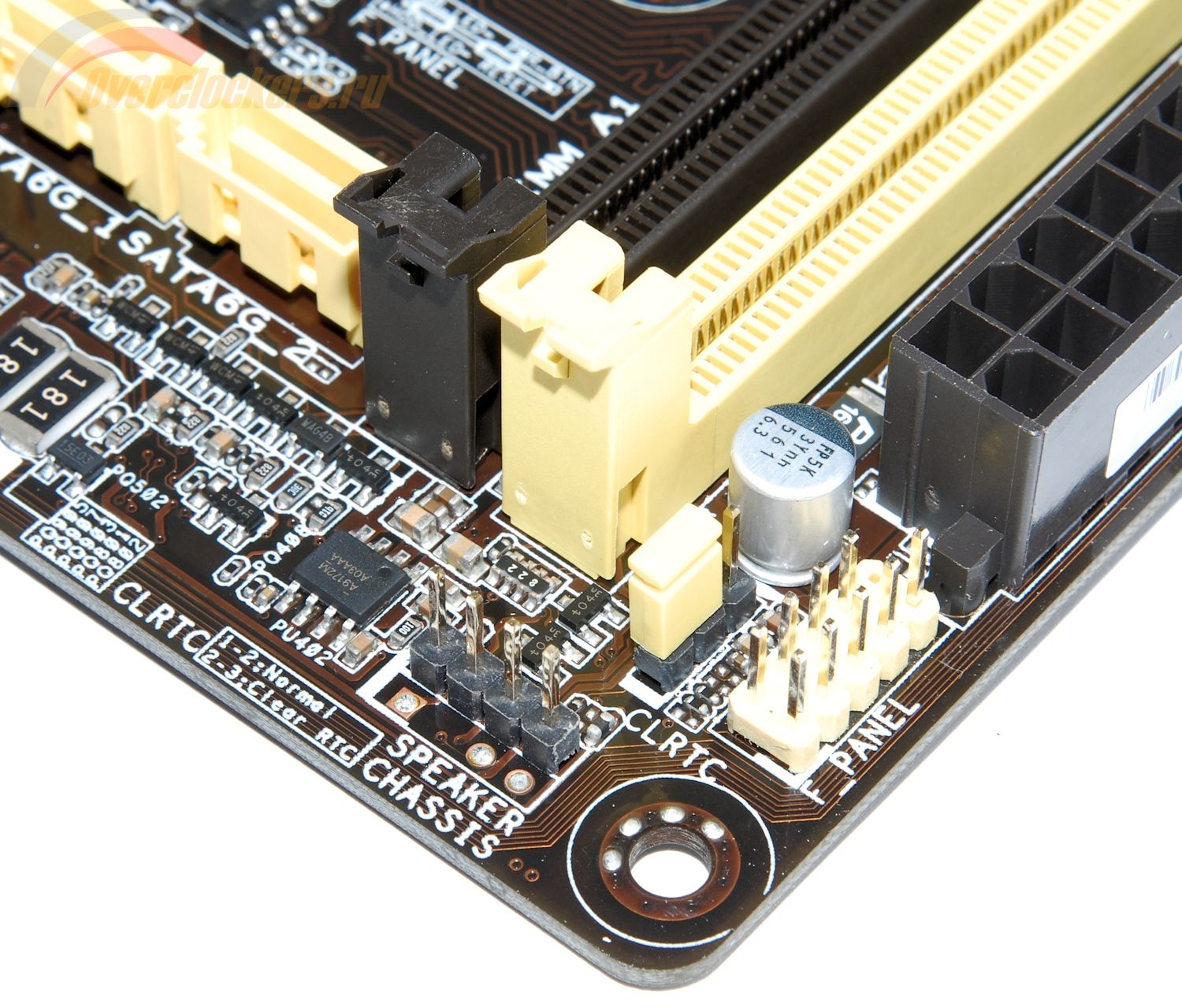
Батарейка расположена рядом с ней. А перемычка вынесена в правый нижний угол платы.
Доступ к ней будет в изрядной степени осложнен: провода питания, модули памяти, шлейфы SATA, провода передней панели корпуса системного блока, провода системного динамика, длинномерная видеокарта или другое устройство, установленное в слот PCI-E x4 – все это создаст весьма стесненные условия.
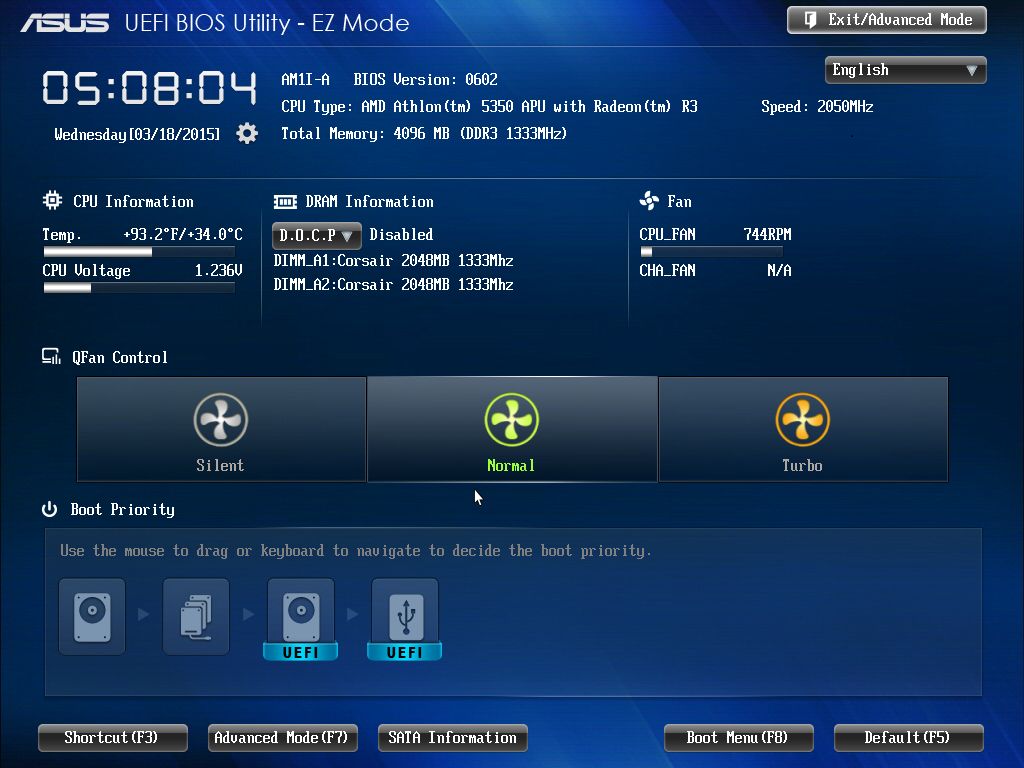
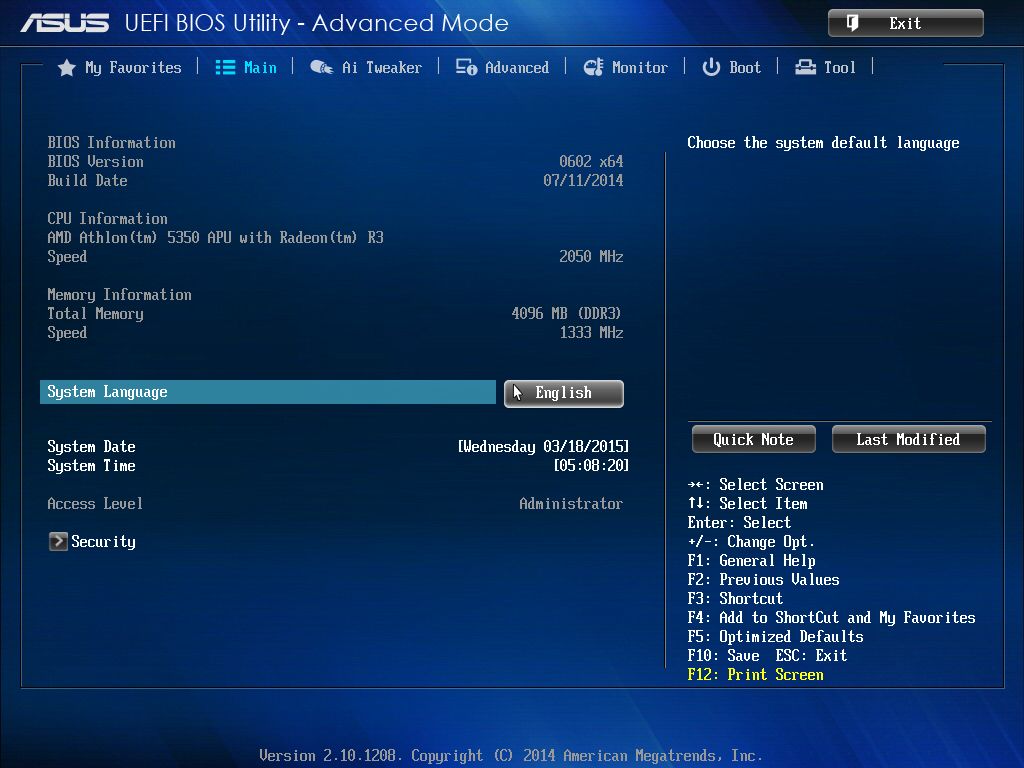
Заводская версия BIOS – 0505. Произведено обновление до версии 0602, датированной 5 сентября 2014 года
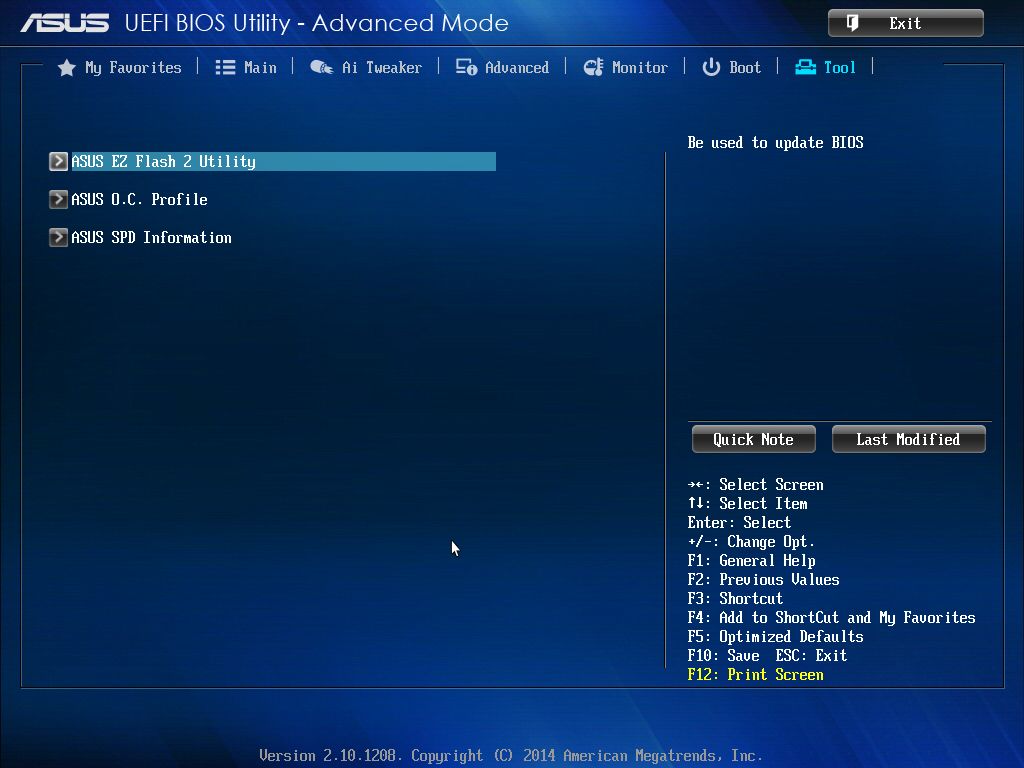
Интерфейс UEFI BIOS несет в себе меньшее число настроек, нежели у ASUS AM1M-A: инженеры ASUS пошли даже на такой шаг, как удаление доступа к таймингам памяти.
| Параметр | ASRock AM1B-MDH и ASRock AM1B-M | ASUS AM1M-A | ASUS AM1I-A |
| Версия BIOS, с которой проводилось тестирование | P1.30 и P1.40 соответственно, обе от 3 ноября 2014 года | 1001 от 10 декабря 2014 года | 0602 от 5 сентября 2014 года |
| BCLK | От 90 до 300 МГц | От 90 до 300 МГц | От 90 до 300 МГц |
| Оперативная память, МГц | Поддержка XMP
DDR3-800/1066/1333/1400/1600 |
Поддержка XMP
DDR3-800/1066/1333/1400/1600 |
Поддержка XMP
DDR3-800/1066/1333/1400/1600 |
| Множитель процессора
CPU Core |
Есть, синхронно для всех ядер, от 8 до предельного для конкретного процессора с шагом 0.5 | Есть, синхронно для всех ядер, от 8 до предельного для конкретного процессора с шагом 0.5 | Есть, синхронно для всех ядер, от 8 до предельного для конкретного процессора с шагом 1.0 |
| Множитель процессора
CPU NB Core |
Есть, от 4 до 8 | Есть, от 4 до 8 | Есть, от 4 до 8 |
| Частота графического ядра | Отсутствует | Отсутствует | Отсутствует |
| Напряжение CPU Core | Есть:
фиксированное (overdrive) от 0.800 до 2.000 В с шагом 0.00625 В |
Есть:
сдвигом (offset) в большую и меньшую стороны от 0.00625 до 0.46250 В с шагом 0.00625, максимально допустимый вольтаж – 1.7 В. |
Есть:
сдвигом (offset) в большую и меньшую стороны от 0.00500 до 0.50000 В с шагом 0.00500, максимально допустимый вольтаж – 1.7 В. |
| Напряжение CPU NB Core | Есть:
фиксированное (overdrive) от 0.800 до 2.000 В с шагом 0.00625 В |
Есть:
сдвигом (offset) в большую и меньшую стороны от 0.00625 до 0.46250 В с шагом 0.00625, максимально допустимый вольтаж – 1.5 В. |
Отсутствует |
| Напряжение графического ядра | Отсутствует | Общее для контроллеров PCI-E, USB, PNY и графического ядра – от 0.95 до 1.10 В с шагом 0.15 | Отсутствует |
| Напряжение оперативной памяти | Auto, 1.260, 1325, 1.372, 1.437, 1.524, 1.590, 1.635, 1.701 В | От 1.185 до 1.800 В с шагом 0.005 | От 1.185 до 1.800 В с шагом 0.005 |
| Управление таймингами оперативной памяти | Имеется | Имеется | Отсутствует |
| Компенсация просадок напряжений (LoadLine Calibration) | Имеется | Имеется | Отсутствует |
| Напряжение I/O | Отсутствует | Есть, от 1.800 В до 2.000 В с шагом 0.2 В | Отсутствует |
| Интерфейс BIOS | Графический, поддержка различных языков локализации, в том числе русского | Графический, поддержка различных языков локализации, русский в том числе | Графический, поддержка различных языков локализации, русский в том числе |
| BIOS:
- функционал - поддерживаемые файловые системы |
Профили настроек (три в памяти BIOS; возможность сохранения и загрузки с внешнего накопителя отсутствует)
FAT16/32: чтение/запись NTFS: не поддерживается Порты USB 3.0 не работают |
Упрощенный графический режим (EZ Mode) и продвинутый режим (Advanced Mode)
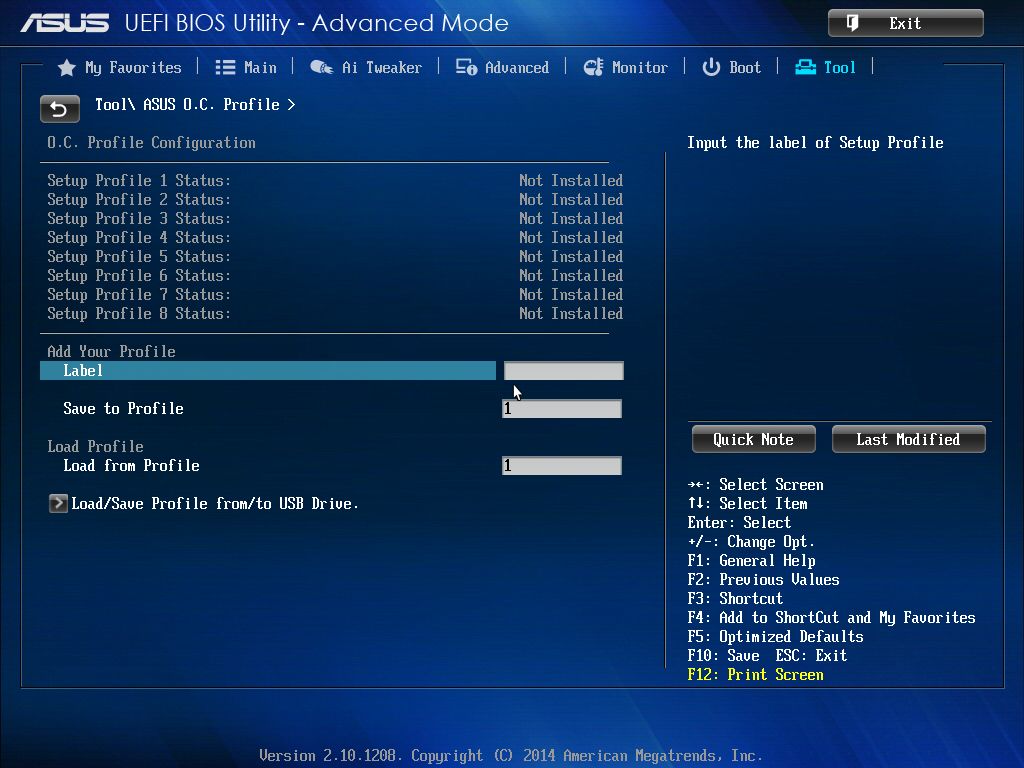
Профили настроек (восемь в памяти BIOS + возможность сохранения и загрузки с внешнего накопителя) FAT16/32: чтение/запись NTFS: только чтение Порты USB 3.0 работают |
Упрощенный графический режим (EZ Mode) и продвинутый режим (Advanced Mode)
Профили настроек (восемь в памяти BIOS + возможность сохранения и загрузки с внешнего накопителя) FAT16/32: чтение/запись NTFS: только чтение Порты USB 3.0 не работают |
| Secure Boot | По умолчанию отключено | По умолчанию отключено | По умолчанию отключено |
При сборке тестового стенда я решил пойти на несколько нестандартный шаг: использование двух блоков питания. Этим самым мы увидим разницу в уровне энергопотребления при использовании БП «приличного уровня» и обычного рядового БП с не самыми выдающимися характеристиками. Если она, конечно, есть.
Было собрано пять конфигураций тестовых стендов на трех процессорах AMD и двух процессорах Intel. При этом все процессоры функционировали в двух режимах (повторяющих частоту Athlon 5350) и, если это имеет смысл, штатном режиме своих частот.
Тестовая конфигурация
Программное обеспечение
Для начала отмечу общий факт: AMD Overdrive отказывается запускаться на платформе Kabini.
Относительно материнских плат ASRock всего три абзаца. Во-первых, это решения базового уровня: просто работают и все. Платы совершенно негативно отнеслись к любым попыткам разгона, изменение базовой частоты уже на пару мегагерц приводило к тому, что система не запускалась. По счастью, корректно работает режим контроля неудачных попыток запуска (параметры Boot Failure Guard в разделе Boot настроек BIOS) и воспользоваться перемычкой сброса настроек не пришлось ни разу. Все, чем можно было оперировать – это повышение множителя процессора с 20.5 до 21. Возможно, мне просто попались неудачные экземпляры плат.
Да, у ASRock в BIOS присутствует режим OC Mode, позволяющий произвести разгон системы в автоматическом режиме путем изменения частоты шины PCI-Express, которая в моем случае увеличивалась до 110 МГц и подъемом множителя процессорных ядер до 21. Однако операционная система Windows 7 x64 SP1 в этом режиме не запускается, выдавая «синий экран» с ошибкой 0x0000007B.
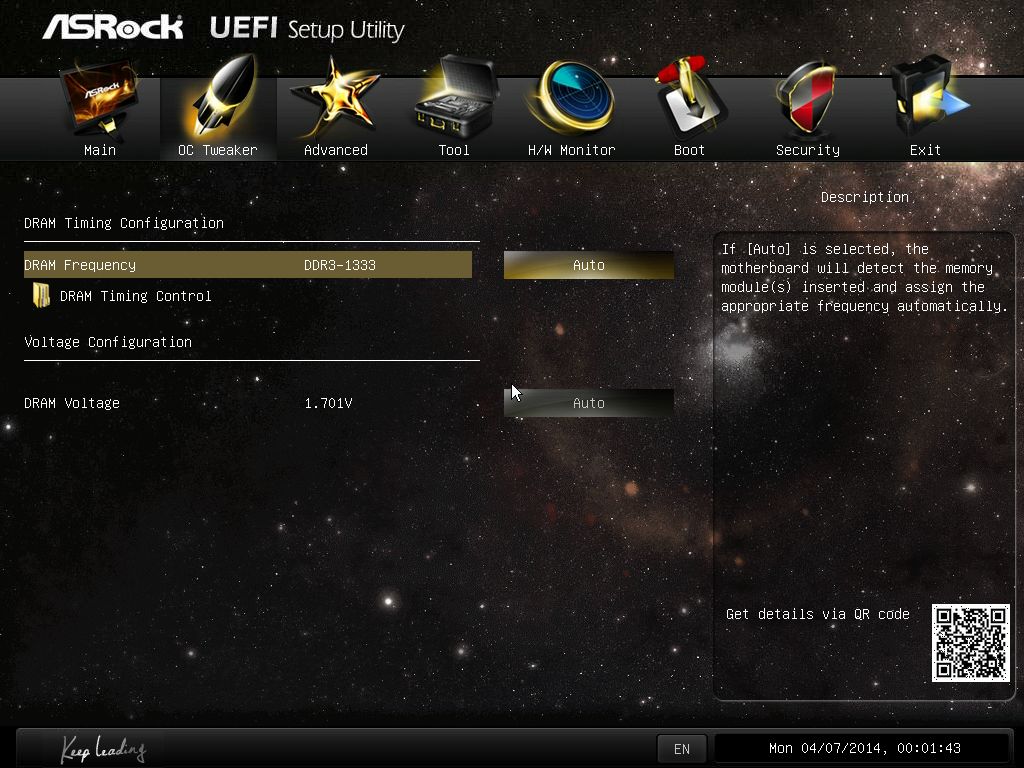
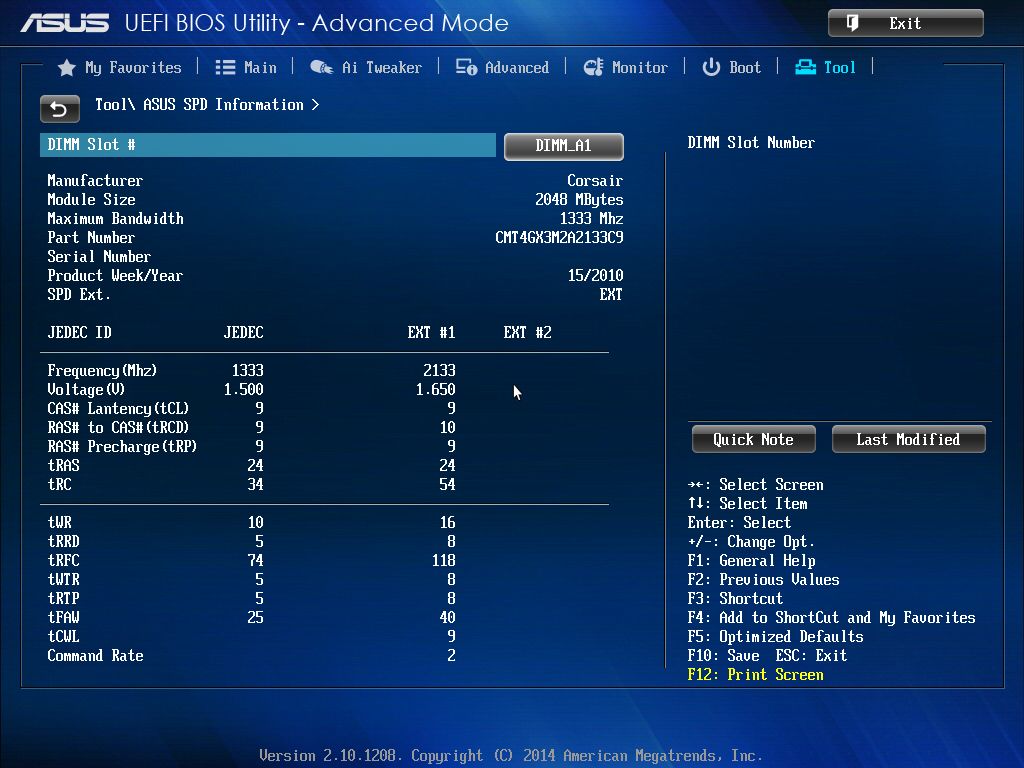
Во-вторых, хотелось бы отметить некорректные параметры: по умолчанию обе материнские платы выставили напряжение питания оперативной памяти равным 1.7 В. Возможно, это особенности совместимости с используемой в тестах оперативной памяти Corsair (для нее штатное напряжение составляет 1.5В в режиме DDR3-1333 и 1.65В в режиме DDR3-2133), однако, тем не менее, инженерам ASRock стоит более аккуратно обращаться с подобным.
Приятно порадовала реализованная ASUS защита от переразгона: если материнская плата не может запуститься в результате установки неудачных настроек, то достаточно зажать кнопку Power на корпусе системного блока (или замкнуть соответствующие штырьки на плате) на несколько секунд, чтобы произошло отключение, а затем повторно нажать кнопку Power. Система запустится с настройками по умолчанию и остановится на экране прохождения POST с сообщение о неудачном разгоне. Все настройки в BIOS при этом сохраняются.
И первое впечатление остается обманчивым: разгона нет вообще – любые более-менее значительные изменения настроек приводили к тому, что материнская просто не запускалась, затем происходил старт в безопасном режиме с настройками по умолчанию. В режиме автоматического разгона устанавливалась частота шины 105 МГц. Однако при этом, в противоположность решениям ASRock, система работала стабильно, а не вываливалась в BSOD в момент загрузки. К сожалению, дальнейшее повышение частоты BCLK ни к чему приятному не приводило: система отказывалась запускаться. Бесполезно было переключаться между режимами SATA-контроллера (AHCI или IDE), пробовать видеовыходы (HDMI, DVI или D-Sub).
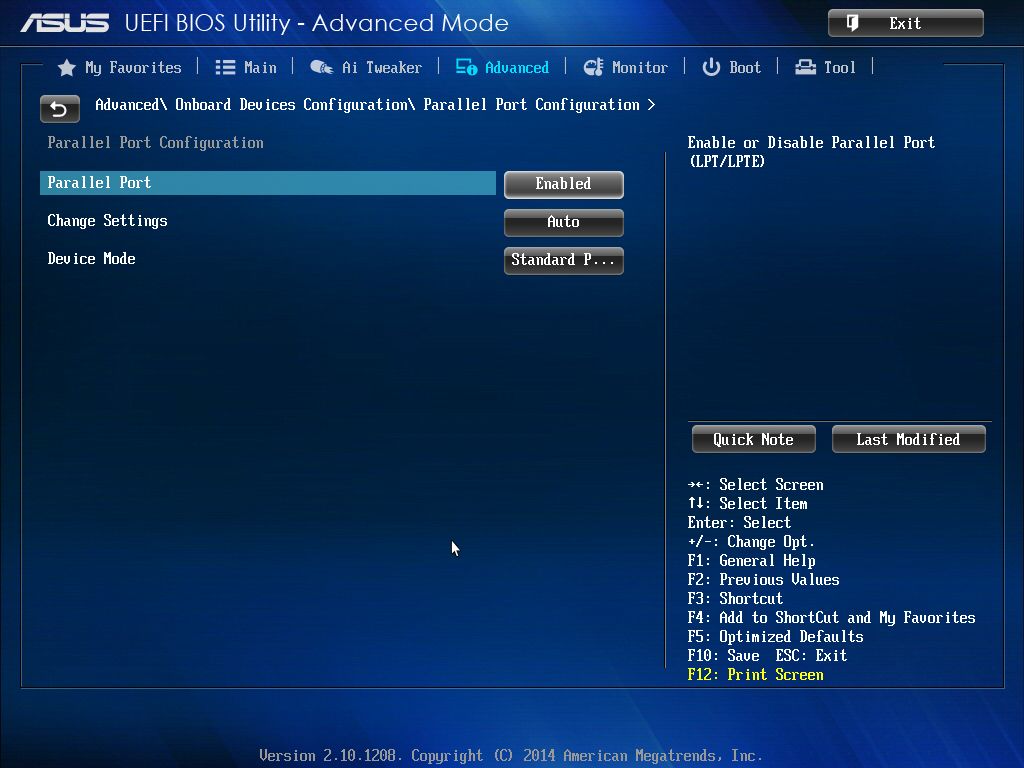
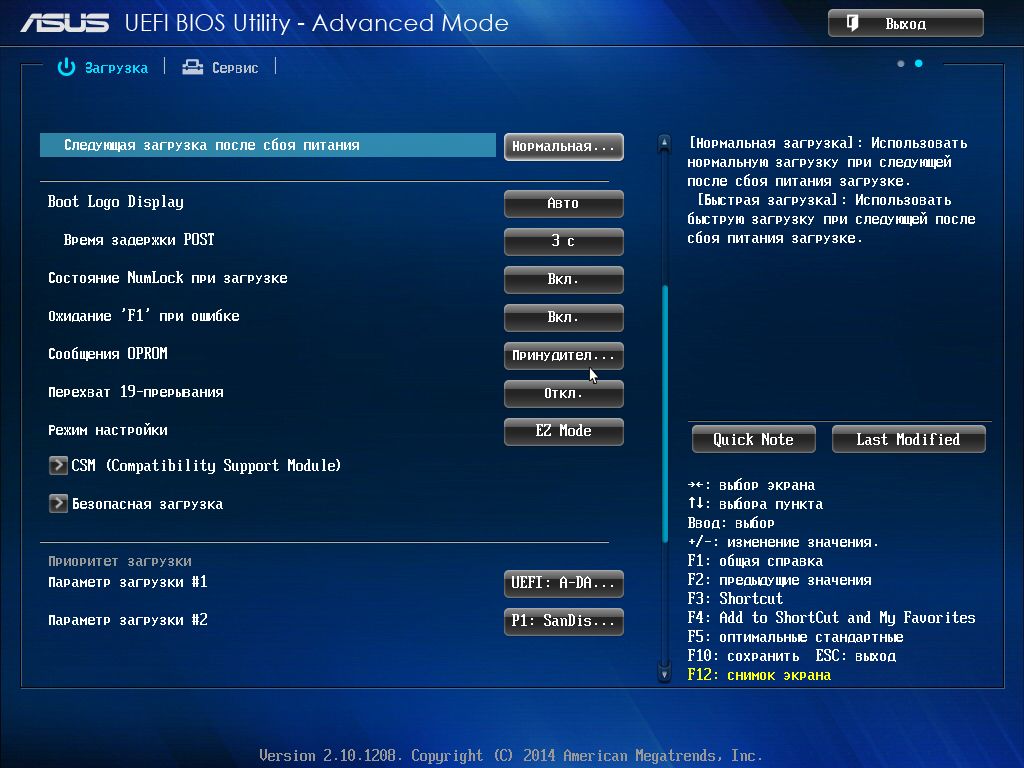
Крах надежд? Как бы ни так! Нужно всего лишь «пошаманить». Несмотря на то, что на данный момент последней версией микрокода является 1001, мне пришлось вернуться к версии 0402 – даже более старой, чем была изначально в материнской плате.
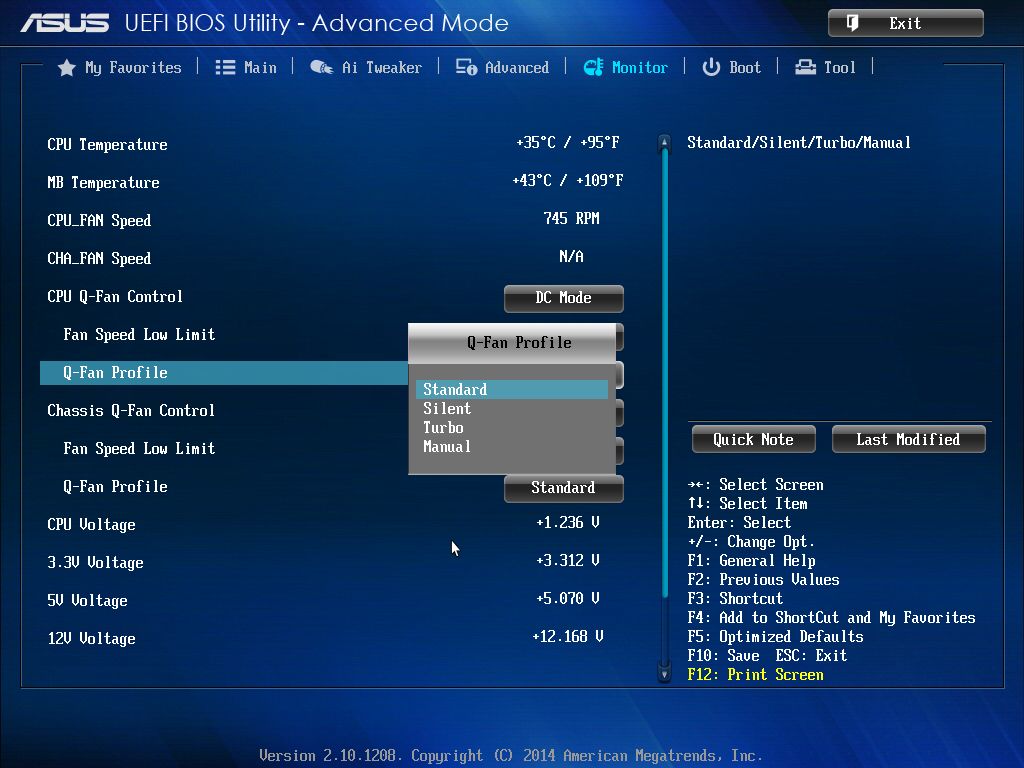
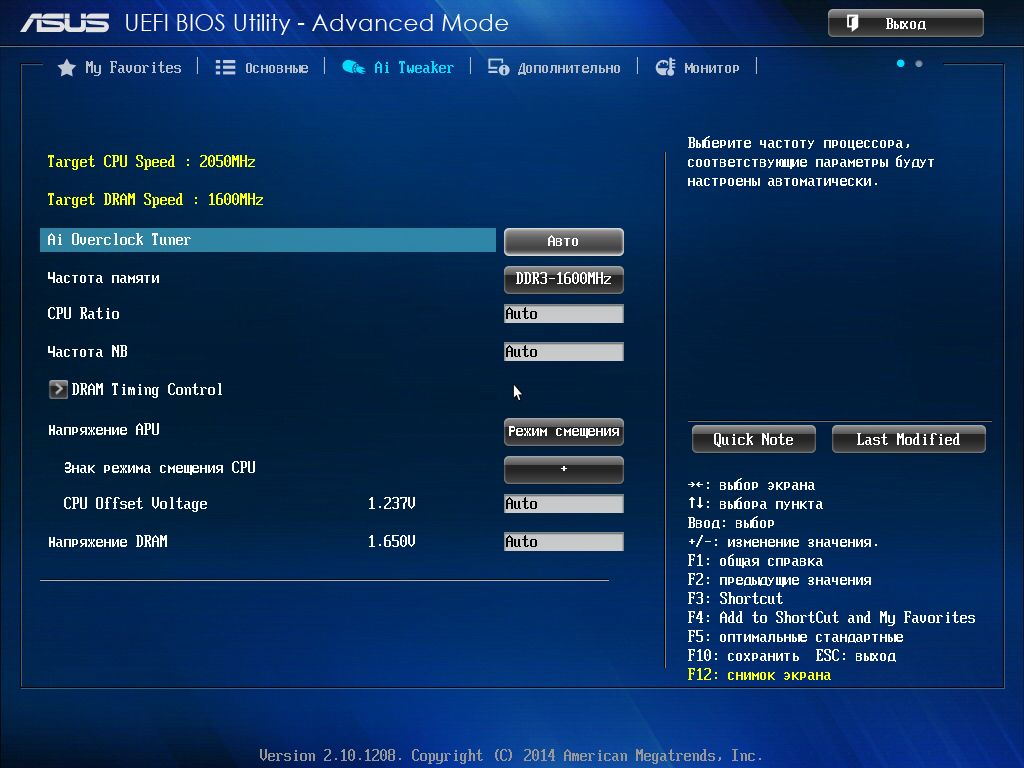
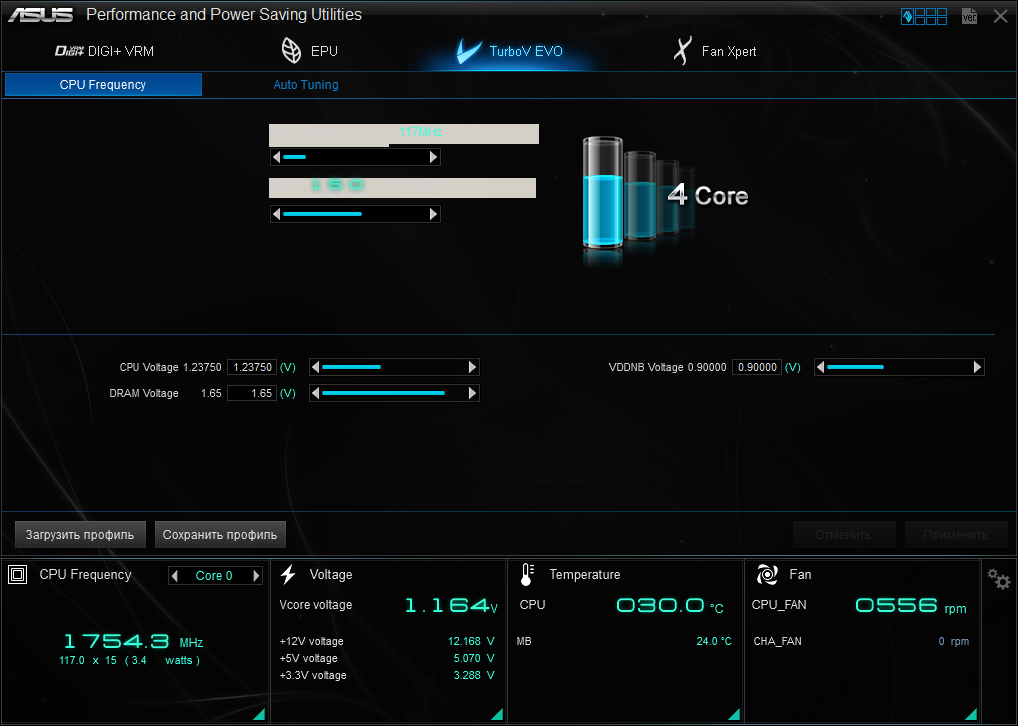
Затем заходим в BIOS и переключаем Ai Overclock Tuner в Manual. После этого частоту BCLK вручную ставим равной 100 МГц. Сохраняем настройки и перезагружаемся. После этого снова заходим в BIOS материнской платы и поднимаем частоту BCLK до 105-107 МГц – той частоты, на которой материнская плата еще может загрузить операционную систему. Загружаемся в Windows и затем по одному мегагерцу начинаем поднимать частоту через ASUS AI Suite III, на закладке TurboV EVO.
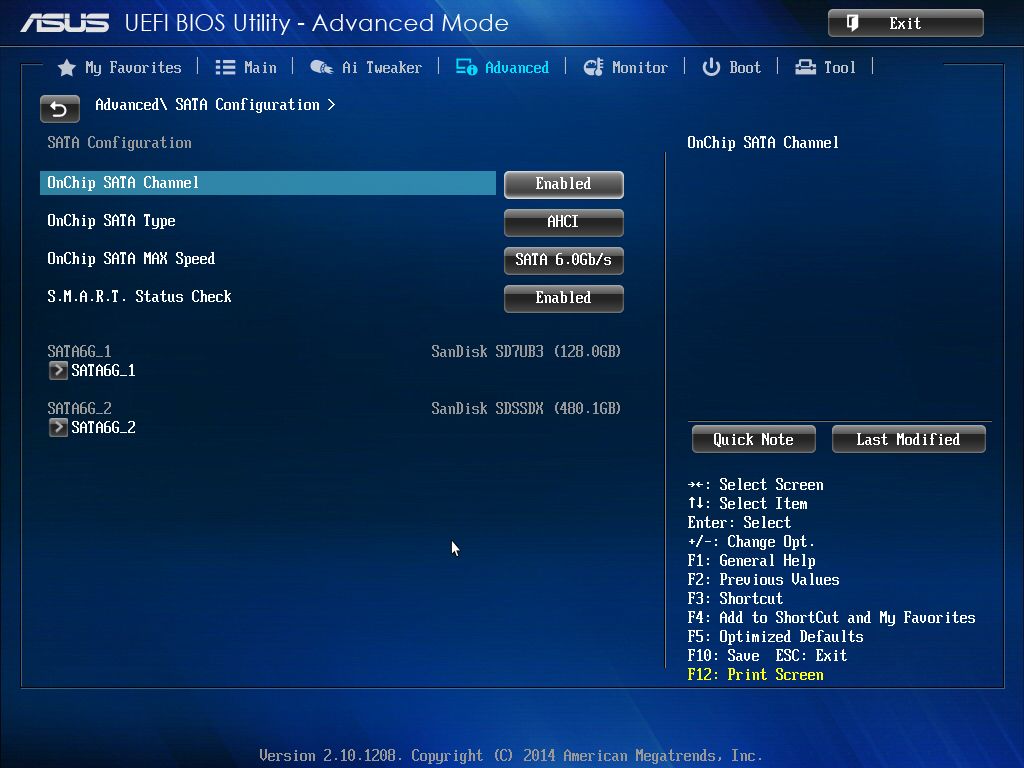
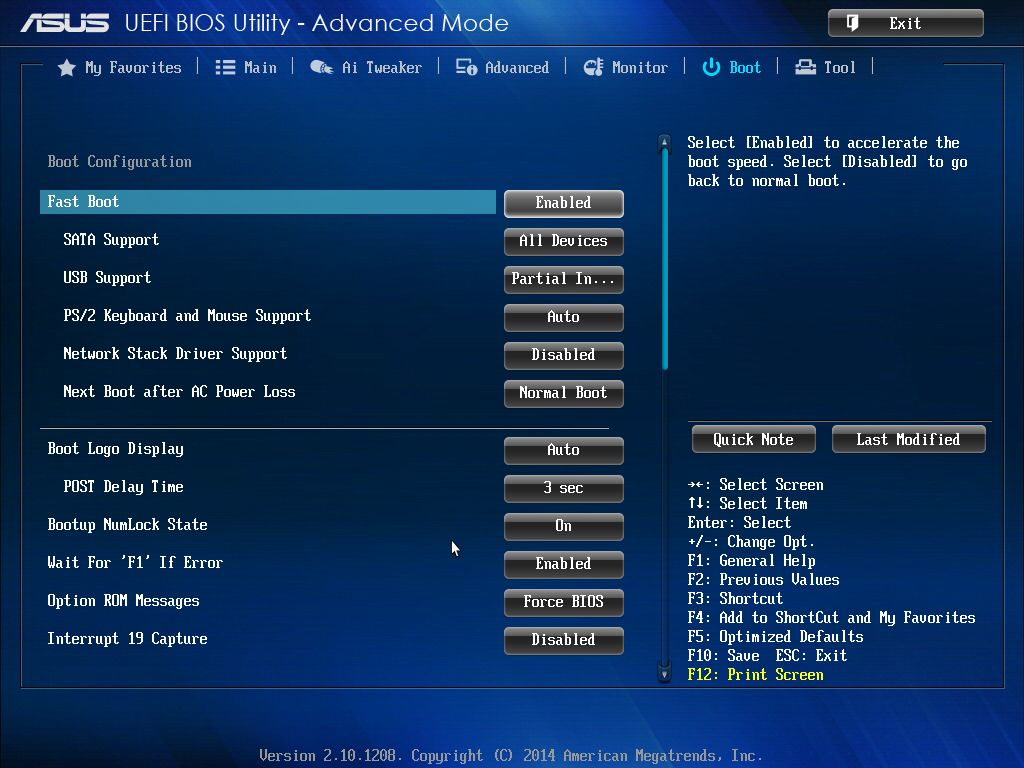
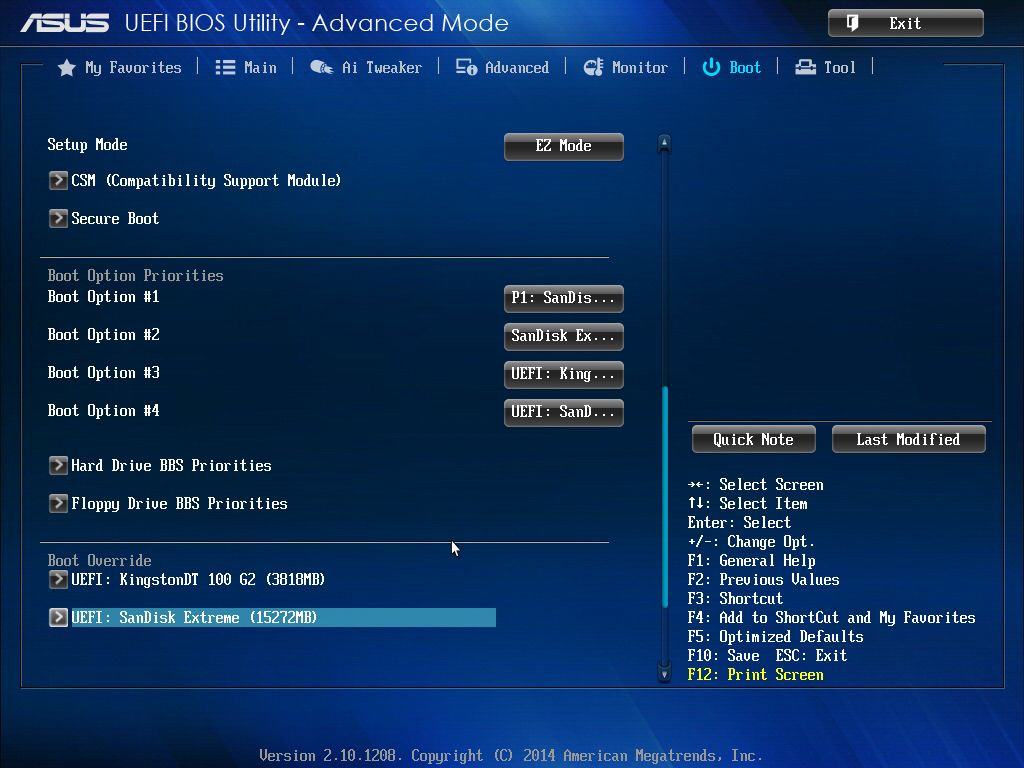
Торопиться не стоит. При очередном поднятии частоты система «зависнет» (на частоте что-то около 117-120 МГц). Перезагружаемся, заходим в BIOS и начинаем поднимать частоту BCLK там, также небольшими шагами. Да, это означает целую серию перезагрузок: вход в BIOS > изменение частоты BCLK на один МГц > сохранение > перезагрузка > вход в BIOS > поднятие частоты еще на МГц > …. Но кому сейчас легко? Еще нужно не забыть переключить режим работы SATA-контроллера из AHCI в IDE. В принципе, катастрофических потерь производительности от этого все равно особо нет – что для HDD, что для SSD.
Предел по значению – тот, на котором мы столкнулись с «зависанием» Windows. Выше его пытаться поднимать частоту не следует, иначе мы можем получим зациклившуюся систему, когда материнская плата проходит POST, но ни зайти в BIOS, ни запустить операционную систему уже невозможно – после прохождения POST происходит перезапуск.
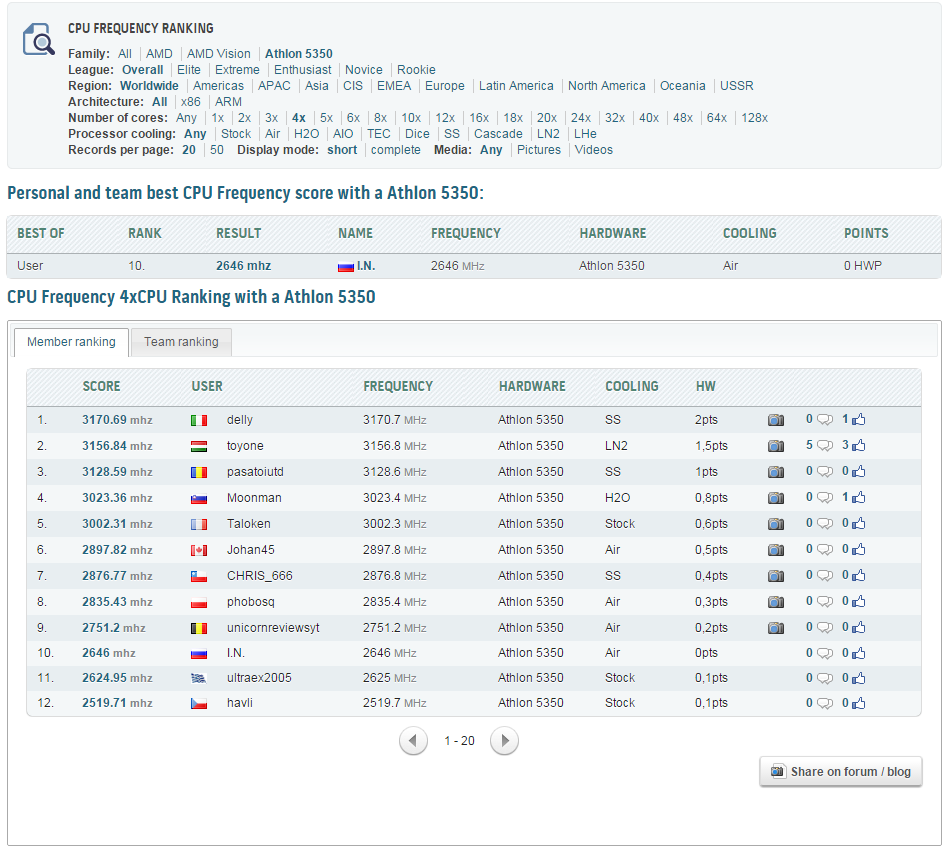
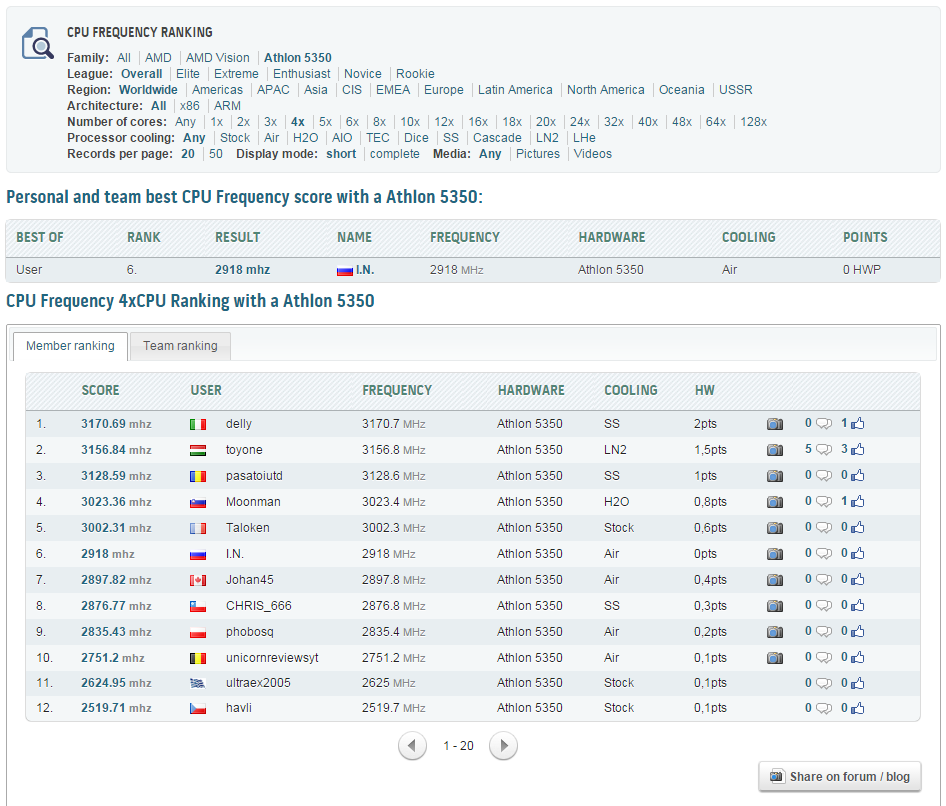
Конечным итогом стали 2646 МГц.
Этот результат позволил занять 10-е место в статистике HWBot на текущий момент.
Хотя гордиться, собственно, нечем: общее число результатов разгона Athlon 5350 равно всего 12-ти.
Отмечу, что из преобразователя питания под нагрузкой доносится хотя и негромкий, но достаточно явственный свист.
Хотя в BIOS этой материнской платы множители процессора доступны только целые, в автоматическом режиме для используемого нами процессора AMD Athlon 5350 корректно выставляется его штатный дробный множитель х20.5. Таким образом, мы можем сделать вывод, что ограничения, скорее всего, искусственные и сугубо на уровне интерфейса BIOS. Энергосбережение и на этой плате работает корректно.
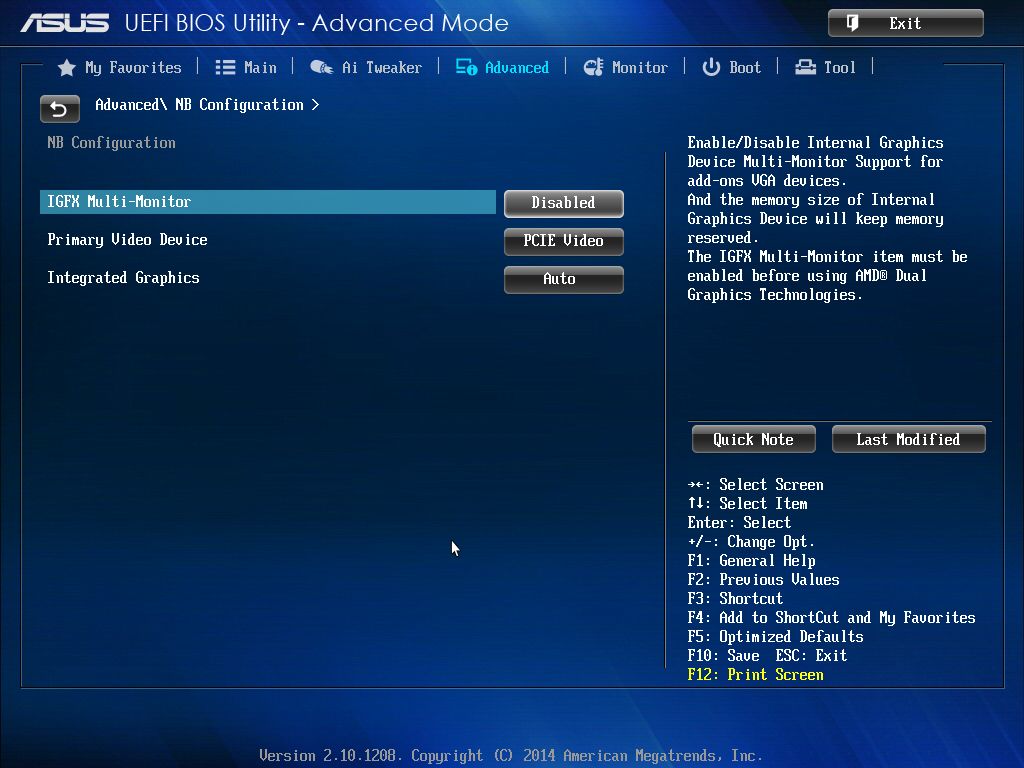
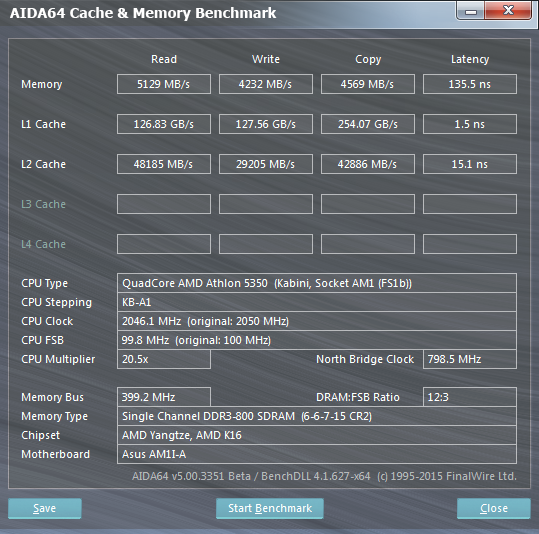
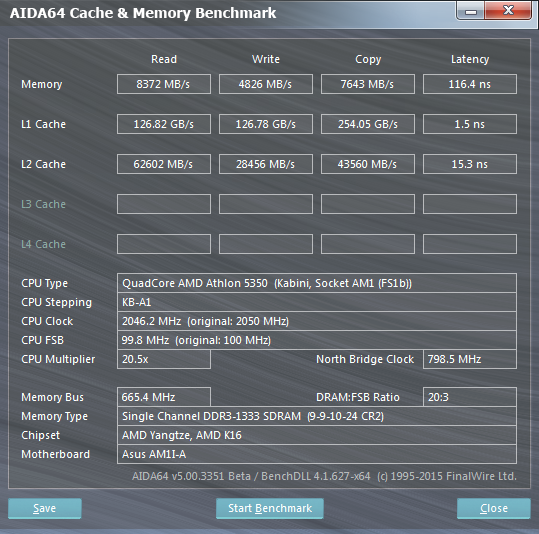
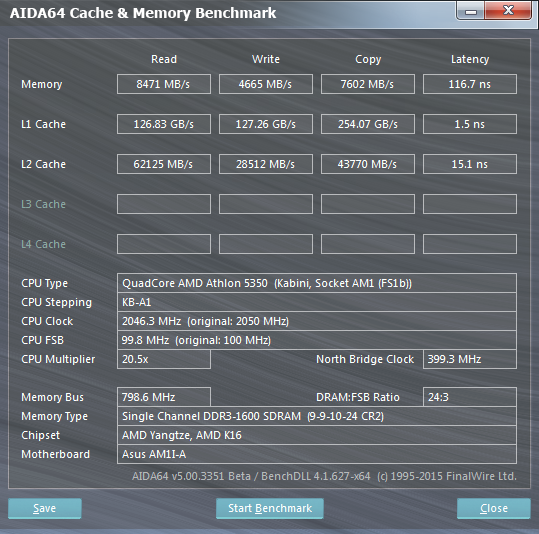
При поднятии частоты BCLK свыше 110 МГц, параметр Memory Frecuency автоматически переключился с Auto на x13.33 (на частоте 111 это 1183 МГц). Впрочем, оно нам безразлично: частота памяти все равно всегда задается по множителю х13.33. При прочих штатных настройках мы можем выставить и х16.00, причем диагностическим программным обеспечением будет отображаться частота DDR3-1600, однако уровень производительности при этом меняться не будет. И обратно: при снижении значения множителя до х8.00 производительность снижается. Наглядно это нам демонстрирует подтест кэша и памяти из состава AIDA64.
Отлично видно, что результаты на частотах 1333 и якобы 1600 МГц отличаются в пределах погрешности. На всякий случай подчеркну: множители частоты памяти не работают именно на этой плате, тогда как на AM1M-A мне удавалось проводить тесты на частотах вплоть до 2016 МГц. Таким образом, на AM1I-A фактическая частота памяти составляет примерно 1451 МГц.
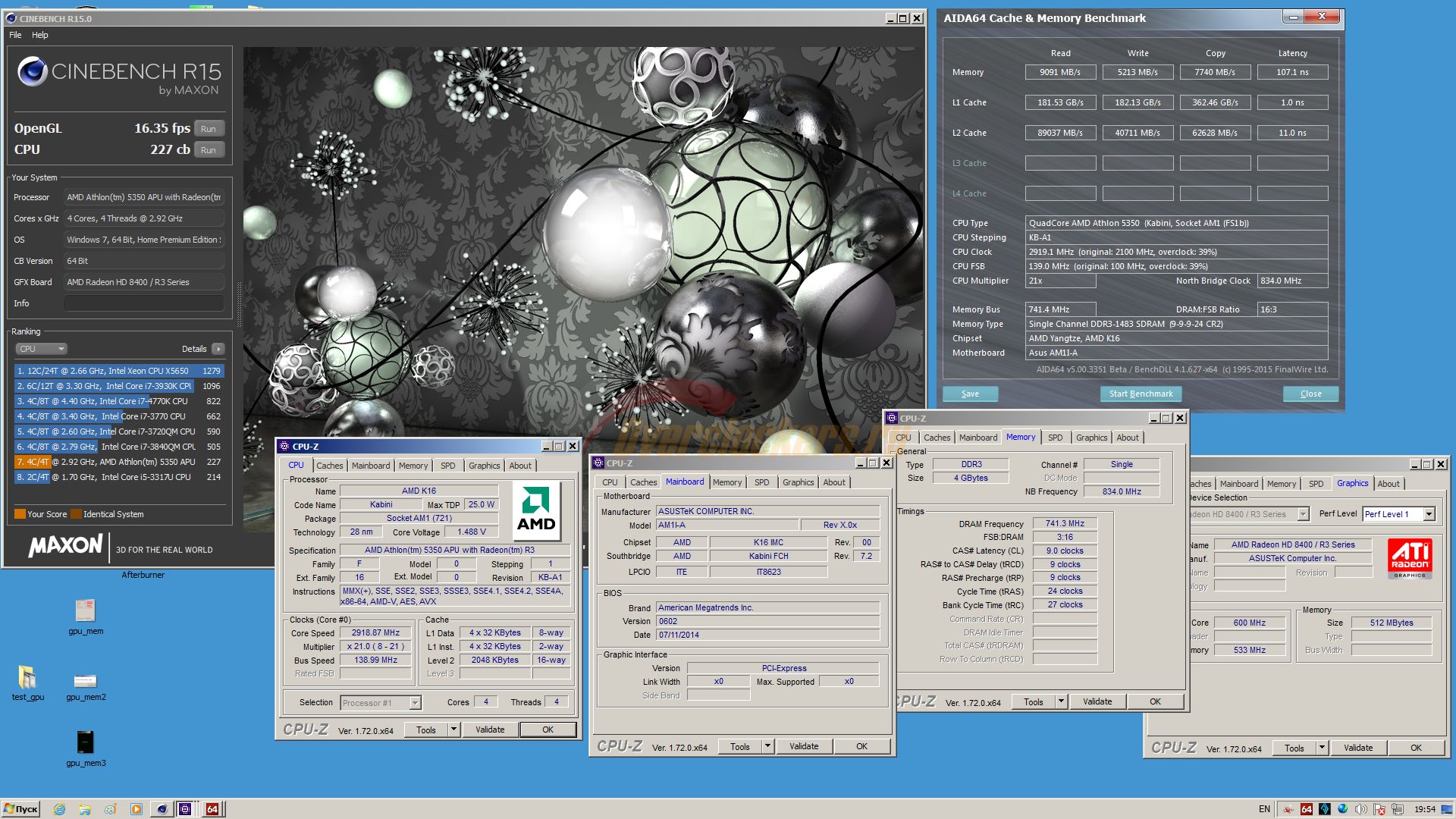
Зато разгон на этой материнской плате, несмотря на упрощенность в функциональном оснащении, оказался намного проще: без какого-либо задействования приложения ASUS AI Suite, просто через BIOS. Мало того, именно на этой плате мне удалось поставить рекорд этого обзора:
Частота BCLK составила 140 МГц, а процессора – 2918 МГц.
Что подняло меня в статистике разгона на HWBot с десятого на шестое место, о чем и свидетельствует соответствующая запись в базе результатов.
А также валидация CPU-Z.
Кстати, ASUS AI Suite при разгоне на ASUS AM1I-A бесполезна: какие-либо полезные для заветного действа настройки просто отсутствуют, все, что доступно – это настройки режимов работы преобразователей питания процессора, которые практически бесполезны для такого экономного процессора, как Athlon 5350, да еще в таких стесненных условиях.
Но зато обнаружилась другая особенность разгона: система не может запуститься с таким разгоном, приходится ее выключать, затем запускать еще раз, после чего материнская плата стартует с настройками по умолчанию и выводит на экран прохождения POST сообщение о неудачном разгоне. Заходим в настройки BIOS, нажав F1, тут же нажимаем F10, пересохраняя настройки, происходит перезапуск, но уже с разгоном. Разумеется, удовольствия в таких условиях работы мало – здесь скорее спортивный интерес. Но вот на частотах BCLK порядка 125-127 МГц проблем не возникает и этот вариант вполне жизнеспособен в повседневной эксплуатации.
Частоты процессоров, во избежание случайного влияния технологий энергосбережения на результаты производительности, фиксировались на штатных значениях.
А вот с тестированием производительности у меня возникли некоторые проблемы. Точнее, одна: я практически не играю в компьютерные игры, а потому в достижениях современного игростроения не разбираюсь совершенно. Впрочем, уже по формальным характеристикам видно, что ничего блестящего в плане быстродействия и поддержки современных игр вроде Dying Light ожидать не следует.
После некоторого размышления, был взят всё тот же набор графических тестов, что используется мною обычно, и к нему были добавлены ещё несколько игр, имеющих вполне штатные встроенные тесты производительности, причём как относительно новые, вроде Metro: Last Light Redux, так и откровенное ретро по современным меркам (Half Life 2: Lost Coast).
В качестве тестового приложения используется стандартное приложение Crystal Disk Mark x64 версии 3.03 x64.
В качестве эталонных взяты результаты, полученные на материнской плате Gigabyte GA-Z77X-D3H rev. 1.0 (BIOS версии F16) с процессором Intel Core i5-2500K «Sandy Bridge» разогнанном до 4500 МГц (Turbo Boost отключен) и 4 (2 х 2) Гбайт Corsair Dominator-GT DDR3-2133 ver.7.1 (9-10-9-24; 1.65 В), работающей на эффективной частоте 1866 МГц с таймингами 8-8-8-24-1T.
Интерфейс SATA 6 Гбит/с
Интерфейс USB 3.0
Производилось с помощью известной и популярной утилиты RightMark Audio Analyzer версии 6.0.
Для тестов используется дискретная звуковая карта ASUS Xonar DX с интерфейсом PCI-E x1, которая на сегодняшний день является одним из самых лучших технических решений пользовательского класса.
Тестирование будет производиться в двух конфигурациях: сначала тестируется аудиовыход материнской платы, при этом звуковая карта ASUS Xonar DX является приемником звука, затем наоборот, ASUS Xonar DX используется в качестве источника аудио сигнала, а прием звука производится с линейного входа материнской платы. Само тестирование будет производиться в двух режимах: минимальном (16-bit, 44.1 КГц) и максимальном, что допускает установить драйвер звукового кодека, установленного на материнской плате.
И снова старая знакомая традиция: на всех четырех материнских платах RightMark Audio Analyzer уведомляла о недостаточной мощности выходного аудиосигнала со звукового кодека:
Архив с подробными данными тестирования (html-отчеты, sav-файлы) прилагается.
Результаты теста аудиовыхода звуковой подсистемы:
Общая оценка, выставленная RightMark Audio Analyzer:
Результаты теста линейного входа звуковой подсистемы:
Раз мы говорим о том, что одна из возможных ориентаций платформы AMD Kabini – это воспроизведение мультимедиа, то мы просто обязаны протестировать это. Тем более, что прошел год, и с тех пор программистами AMD наверняка были внесены дополнительные оптимизации.
Начнем с онлайн-видео: просмотр роликов с YouTube при помощи браузера Google Chome. Доступ в сеть: 100 Мбит/с.
На этом ролике (запись велась с видеовыхода на другой системе, поэтому влияние на тестовую систему исключено) видно, что проблем не возникает лишь с разрешением до 1080p, хотя крайне редко рывки все же наблюдаются. А вот переключение в разрешение 2160p (4K) приводит к рывкам.
Переход на видео с частотой кадров 60 FPS также по силам встроенной графике Kabini только в разрешении до 1080p, а видеоряд в разрешении 4K превращается практически в слайд-шоу.
Практически то же самое наблюдается и в полноэкранном режиме.
Следующий этап - локальное воспроизведение файлов. Напомню, что в составе тестового стенда используются исключительно SSD-накопители, поэтому подсистема хранения данных не будет являться узким местом даже при попытках воспроизведения особо сложных видеозаписей с повышенным битрейтом. Использовался проигрыватель Media Player Classic — Home Cinema (MPC-HC) версии 1.7.8 с поддержкой аппаратного ускорения (DXVA).
Этот тест ничего нового также не показал: нормально Kabini (даже в разогнанном варианте) смогла справиться лишь с HD 1080p. При этом работало аппаратное ускорение:
Более серьезное видео (к примеру, общедоступный ролик Sintel в разрешении 4k) воспроизводился с рывками, а вся нагрузка ложилась на центральный процессор.
К слову, Intel Celeron G1610 справился с вышеупомянутыми задачи несколько успешней: хотя 4K-видео с YouTube воспроизводилось точно в таком же темпе, с проигрыванием Sintel проблем было меньше. Но нужно заметить, что Celeron G1610 справлялся явно за счет более производительной архитектуры процессорных ядер, т.к. аппаратное ускорение не включилось и здесь.
А AMD APU-6800K обеспечил практически плавное воспроизведение (с небольшими рывками на особо динамичных моментах) видео Ultra HD 4K 60 FPS даже на штатных частотах, при этом загрузка его ядер колебалась от 70% до 100%.
Чем еще может похвастать платформа AMD Kabini? Весьма скромным энергопотреблением и нагревом. Впрочем, это ожидалось, учитывая мобильные корни.
Посмотрим на нагрев, для чего было запущено приложение OCCT Perestroika 4.4.1 в среде Windows 7 x64 SP1.
После часа непрерывного теста в OCCT зафиксировано 50 градусов на термопаре мультиметра Mastech MY64, приложенной к дросселю преобразователя питания.
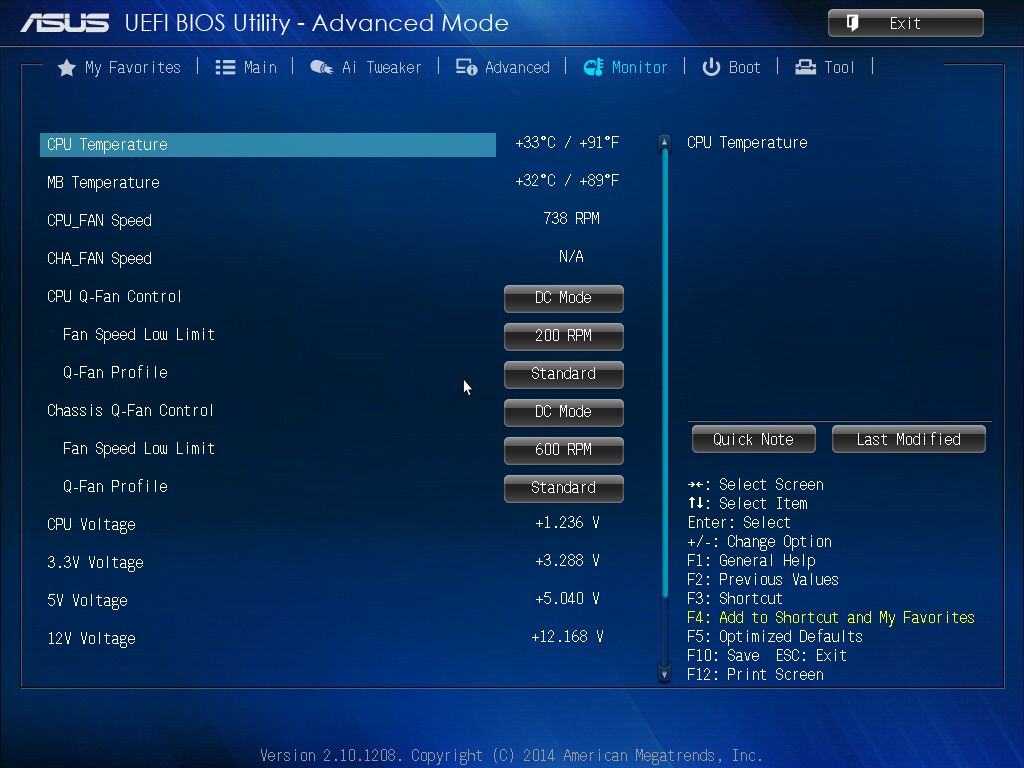
При этом, как можно видеть, какое-либо охлаждение отсутствует в принципе: единственный работающий вентилятор находится в блоке питания. Мало того, для ужесточения условий теста, я не стал даже прижимать систему охлаждения к крышке процессора. Таким образом, вся сила прижима обеспечивается исключительно массой Noctua NH-D14 и ничем более. Именно в этом был смысл самостоятельного изготовления крепления: приспособив высокопроизводительную систему охлаждения, мы получили возможность эксплуатации системы в бесшумном и полностью пассивном режиме (наличие вентилятора в БП – проблема вполне решаемая), причем с большим запасом.
А что же с энергопотреблением? Богатыми средствами диагностики я не располагаю – под рукой есть только ваттметр WF-D02B, который уже и ранее использовался при написании обзоров. Он-то и будет использован. Но в этот раз задача будет несколько усложнена: слева в кадре будет система, запитанная через постоянно используемый блок питания Corsair TX750W мощностью 750 Ватт, а справа – через БП CWT MT300 мощностью 300 Ватт.
Штатный режим
Разгон
Благодаря полученным данным можно сделать два вывода.
Во-первых, платформа относительно экономична сама по себе: все же 23-30 Вт – это весьма хорошие цифры. Однако до тех пор, пока мы не вспомним, к примеру, о сборке на процессоре Intel Pentium G3258, у которого абсолютно то же энергопотребление. За исключением достаточно искусственного в своей сути Linpack. При этом уровень его производительности совершенно несравним с предметом нашего обзора.
Во-вторых (и это камень в огород некоторых участников конференции, которые неоднократно высказывали критику в адрес статей моих коллег), энергопотребление не зависит от мощности используемого БП – это доказано примером выше. На самом деле уровень энергопотребления в первую очередь зависит от КПД блока питания, который существует на конкретном уровне нагрузки. Если оный будет одинаков, то общее энергопотребление собранного ПК будет одинаковым.
Поэтому нет никакой разницы, на чем проводить тесты, и выбирать БП нужно исходя из качества, а не из мощности по принципу «чем слабее, тем лучше»: 20-30 Вт, потребляемых системой в простое – это все равно мало, хоть для БП на 300 Вт, хоть для БП на 800 Вт. Причина проста и банальна: стандарт Energy Star 4.0, по которому сейчас сертифицируются блоки питания, регламентирует эффективность при нагрузках 20% от номинальной мощности и выше. Несложно подсчитать, что в нашем случае речь должна идти о модели на 100-150 Вт. А найти оные в свободной продаже непросто. Да и смысла особого не предвидится – всего лишь избыточная морока ради экономии каких-то 5-7 Вт.
Кстати, не буду перегружать обзор фотографиями, а скажу на словах: при воспроизведении видео энергопотребление плавало от 33-35 Вт на простых роликах до 40-48 Вт на 4K 60 FPS.
Относительно материнских плат ASRock все очень просто и незатейливо: это решения базового уровня, для максимального удешевления процесса изготовления которых было решено даже не разрабатывать отдельный дизайн печатной платы, а использовать готовый – просто не распаивая часть элементной базы. При этом экономия столь жесткая, что платы оказались напрочь лишены какого-либо разгонного потенциала, а используемый аудиокодек отличается великовозрастностью и поддержкой только шестиканального аудио. Возможно, в дальнейшем ASRock сделает небольшой шаг в сторону оверклокеров, но пока что все ограничивается лишь номинально существующими настройками в BIOS.
Модели ASUS стоят дороже, но за эту стоимость мы получаем, пусть и не без некоторых специфических приемов, относительно полноценный разгон (жалко только о встроенном графическом ядре инженеры компании забыли) и расширенную функциональность вроде пары лишних портов USB 3.0, а также более новый (хотя и не самый современный) и продвинутый восьмиканальный аудиокодек.
Нужно отметить один некоторый недостаток: при упоре на компактность ни на одной из рассмотренных плат нет слота mSATA. Да, SSD не слишком вписывается в концепцию дешевого персонального компьютера, но все же, на мой взгляд, оно того стоит. Пусть в бюджетном классе мечтать о высоких скоростях не приходится, но даже относительно медленный вариант на 60 Гбайт (а добавив несколько сотен рублей, уже можно найти и решения вдвое большего объема) будет отзывчивее обычного жесткого диска. И положительных впечатлений от работы не самой быстрой в целом системы на Socket AM1 такой SSD явно прибавит. Да и не всем нужны терабайты дискового пространства. К тому же, твердотельный накопитель не будет занимать отдельного места в системном блоке и не будет шлейфов, препятствующих воздухообмену. И сам по себе SSD, в отличие от HDD, не шумит и не греется.
Следует отметить и то, что вкупе с полученными оценками аудиотрактов «очень хорошо» мы получили вариант построения довольно дешевого HTPC, а не только простого рабочего ПК. Конечно, можно посмотреть и в сторону чего-то вроде TV BOX MK809 III на платформе Android, который подкупает своей компактностью, будучи размерами немногим больше USB-флешки. Но у него свои недостатки и особенности, о чем я могу говорить даже по личному опыту общения с оным, благо являюсь обладателем сего творения китайской промышленности.
К примеру, разрешение монитора BenQ BL2411PT (знакомого вам по обзору моего коллеги =DEAD=) составляет 1920 x 1200, а MK809 выдавать таковое попросту не умеет – его предел составляет 1920 x 1080. В итоге картинка на дисплее выглядит слегка замыленной. Хорошо хоть родное разрешение домашнего телевизора составляет те самые 1920 x 1080. Мало того, на самом деле даже не все MK809 «умеют» выдавать и такое разрешение – зачастую отдельным «везунчикам приходится либо самостоятельно вносить правки в прошивку, либо искать готовые. А последнее является нетривиальным занятием, поскольку под общим наименованием «MK809» скрывается не один десяток совершенно разных аппаратных конфигураций на разных контроллерах и процессорах.
Стоит упомянуть и про нагрев MK809 при воспроизведении «тяжелых» видеозаписей: он таков, что возникает желание пристроить дополнительное охлаждение (что, кстати, некоторые пользователи и делают). С учетом того, что MK809 – это платформа Android, а не Windows, могут возникать проблемы и с подбором программного обеспечения (хотя, к примеру, Microsoft вроде как готовила свой Office, причем бесплатный). Да и прочих нюансов, вроде вышеупомянутых с нагревом и разрешением, хватает. Поэтому альтернатива в виде MK809 небезупречна, хотя в некоторых ситуациях она будет оптимальнее ПК на базе Kabini.
Еще можно обратить свое внимание на что-либо из предложений Intel. Однако сопоставить их не так просто: Celeron под LGA 1150/1155 при большей тактовой частоте всего лишь двухъядерные и разгона лишены напрочь, а уровень быстродействия встроенного графического ядра и того ниже. И если сравнивать материнские платы, то, к примеру, вариантов моделей с HDMI даже среди более дорогих, нежели под AM1, относительно немного. Если взглянуть на глубоко интегрированные решения Intel, где процессор просто распаян на материнскую плату, то, бесспорно, там можно найти альтернативу по уровню быстродействия, но нужно не забывать один немаловажный момент: на большинстве таких решений используется оперативная память ноутбучного формата SO-DIMM, а слотов PCI-Express может не быть вовсе.
Да, верно. Технически материнские платы младших моделей с разъемами LGA 1155 и LGA 1150 допускают установку старших процессоров Core i5 и i7. Казалось бы, вот оно – простое обновление. Но в столкновении с суровой реальностью подобные мечты разбиваются в пыль и прах. В одном из своих обзоров я продемонстрировал это на живом примере трех материнских плат на Intel H81 и Pentium G3258: даже с этим холодным и нетребовательным к питанию ЦП, в котором урезано практически все, что можно, возникли проблемы перегрева. Что уж говорить про старшие Core i5 и i7? Недавняя история с материнскими платами Gigabyte это лишь подтвердила.
В итоге можно сказать, что у AMD Kabini все же есть некая ниша на рынке. Хотя и очень узкая, ведь выпадает она, в основном, на самостоятельную сборку HTPC или дешевого ПК в условиях стесненного бюджета. А подобное занятие в нынешнее время особой популярностью не пользуется: энтузиастов немного. Основная масса предпочитает особо не заморачиваться проблемами сборки, а совершают поход в магазин, приобретая в кредит недоразумения, получившие в народе меткое название «четыре гига, четыре ядра и уникальная игровая видеокарта». А потом идет на форумы с жалобами, что «все тормозит».
Выражаем благодарность: