

Как правильно выбрать ОЗУ и настроить файл подкачки, чтобы SSD работал дольше
Предисловие
Внимание! Это продолжение предыдущей статьи. В прошлой части изложены история и полезная информация о файле подкачки. Там же показано, к каким печальным последствиям приводит расположение файла подкачки на SSD, когда в системе недостаточно физической ОЗУ, а также разобраны плюсы и минусы этого «костыля».
Содержание:
- Как долго SSD способен хранить данные
- Ресурс SSD и последствия
- Скорость SSD и RAM
- Как выбрать правильный объём ОЗУ
- Бюджетный сегмент
- Примеры правильного и неправильного выбора
- Апгрейд старых компьютеров
- Как правильно настроить файл подкачки
- Заключение
Как долго SSD способен хранить данные
реклама
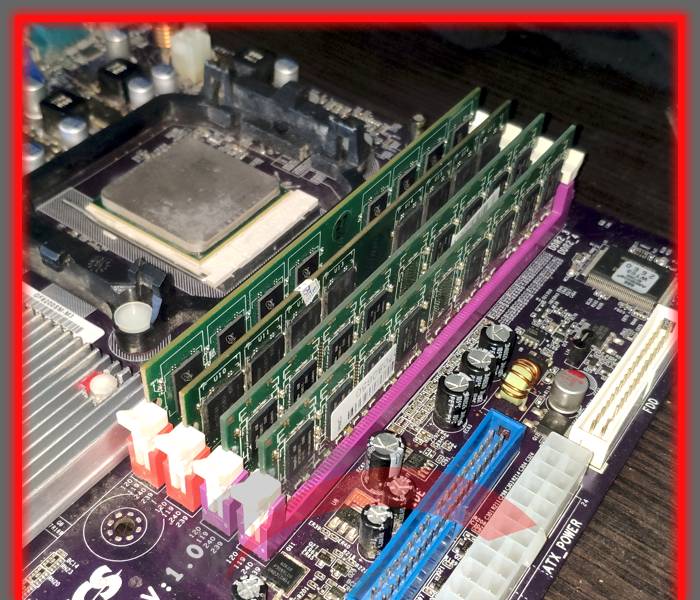
Люди давно привыкли к тому, что накопитель информации предназначен для хранения: можно взять любой исправный HDD, который пролежал на полке 10-20 лет, и он будет прекрасно считываться. HDD можно назвать накопителем информации.
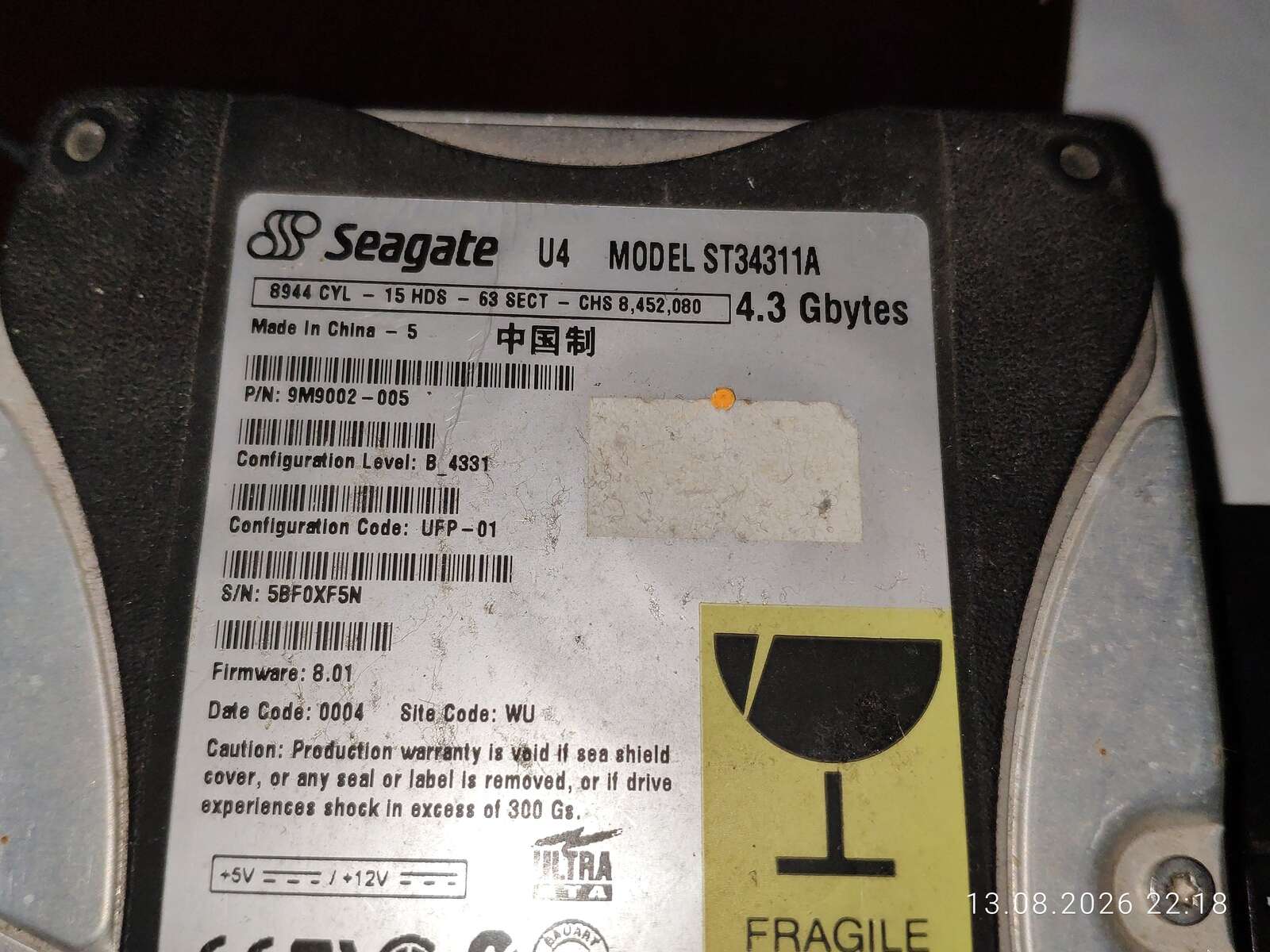
Но можно ли назвать SSD накопителем информации? Производители открыто называют SSD накопителями информации, подразумевая её долговременное хранение. Однако в реальности, это коварная подмена понятий с целью увеличения прибыли корпораций, потому что любой SSD имеет свой срок хранения информации и ресурс, после чего она начинает теряться. И чем выше износ SSD, тем меньше он способен хранить информацию без постоянной подпитки электроэнергией. Это база любого SSD, даже дорогого.
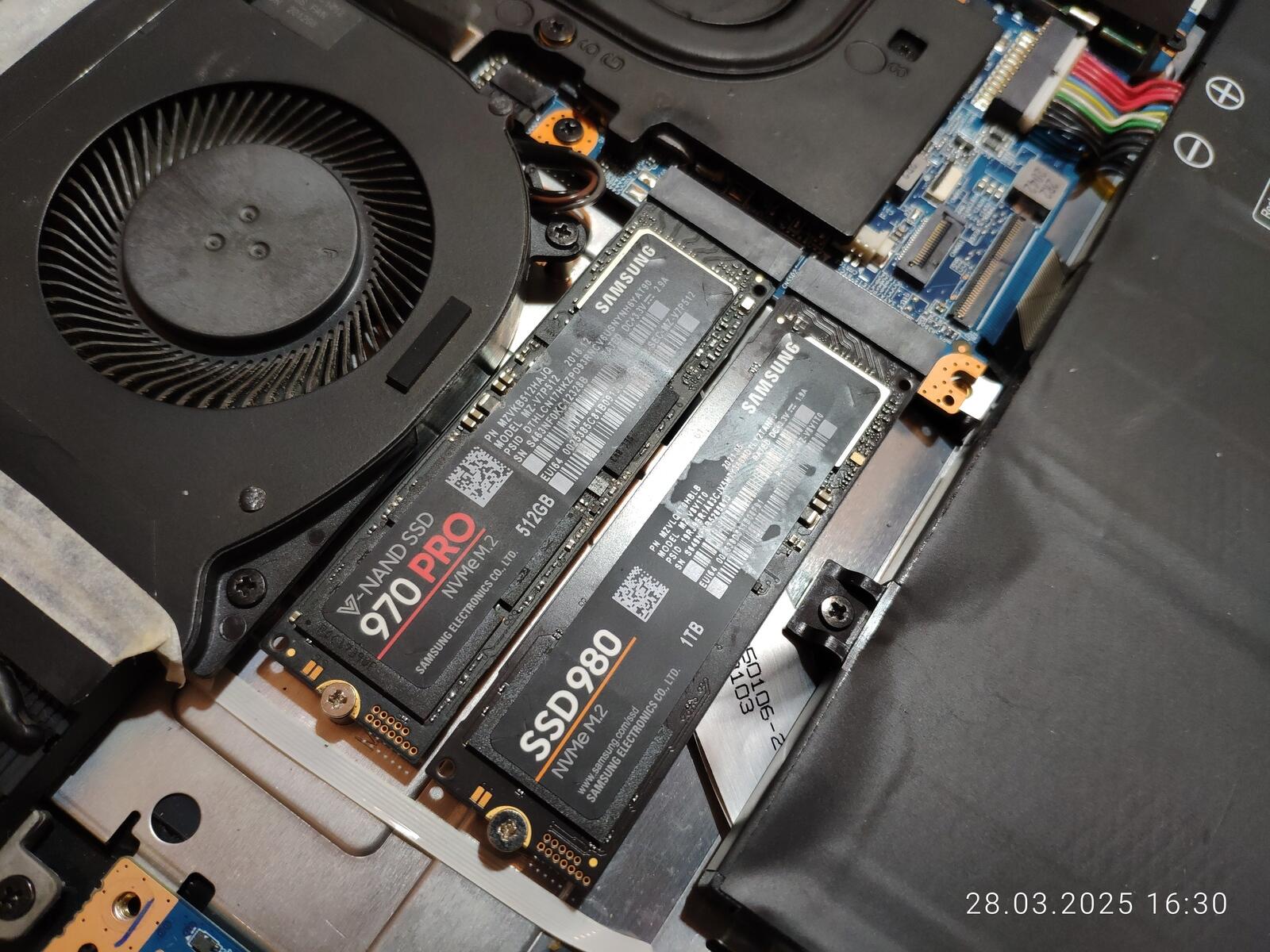
Как правило, даже новые SSD без какого-либо износа способны хранить информацию на протяжении от 2 до 10 лет, пока заряд в ячейках не достигнет критического уровня, что повлечёт за собой потерю данных. При износе SSD в 50 процентов этот срок можно смело делить на два. Когда износ достигает 90 процентов и более, срок хранения уже исчисляется не годами, а месяцами. И хотя стандарты JEDEC требуют 1 год сохранности информации для изношенных накопителей в потребительском сегменте и 3 месяца в корпоративном, на практике изношенные SSD редко когда способны хранить информацию на протяжении более 2–6 месяцев при отключении питания.
реклама
Забыли на пару месяцев про ноутбук или компьютер с SSD, у которого износ более 90 процентов? Будьте готовы к тому, что часть информации уже может быть безвозвратно утеряна. Для наглядности привожу таблицу времени, в течение которого SSD способен хранить информацию, находясь в выключенном компьютере, ноутбуке или вне их, в зависимости от условий и типа NAND-памяти.
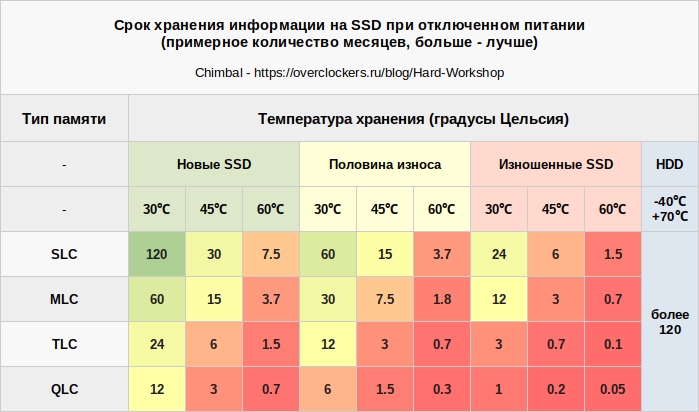
В лучшем случае можно рассчитывать на 10 лет хранения информации, и то, если найти старый неиспользованный SSD с выносливой SLC-памятью. Современные SSD, как правило, производят с использованием памяти TLC и QLC — именно такие можно найти в массовом бюджетном сегменте накопителей. Здесь срок хранения варьируется от одного до двух лет, если повезет — до трех-четырех лет.
Как некоторые могли заметить, прописаны сценарии с разной температурой, потому что NAND-память не только подвержена деградации при записи в неё, но и теряет данные тем быстрее, чем выше температура при хранении.
Обратите внимание на ключевое отличие: в то время как «здоровье» ячеек SSD и температура в комнате напрямую диктуют, сколько месяцев пролежат ваши файлы без розетки, классический HDD вообще не подвержен утечке электрического заряда. Данные на нем хранятся в виде стабильного магнитного поля, поэтому в графе «HDD» во всем температурном диапазоне стоит уверенное «более 120 месяцев» (10+ лет). Если вам нужно положить архив на полку на долгие годы — жесткие диски всё еще вне конкуренции.
Ресурс SSD и последствия
реклама
Файл подкачки нещадно убивает ресурс SSD-накопителей, из-за чего SSD реально теряет данные ещё до того, как ресурс будет израсходован на все 100 процентов. У меня сейчас на столе лежит именно такой SSD убитый файлом подкачки: он находился в ноутбуке, где было установлено недостаточно оперативной памяти, чтобы можно было обойтись без файла подкачки, при этом расширить память было невозможно, так как она распаяна на материнской плате.
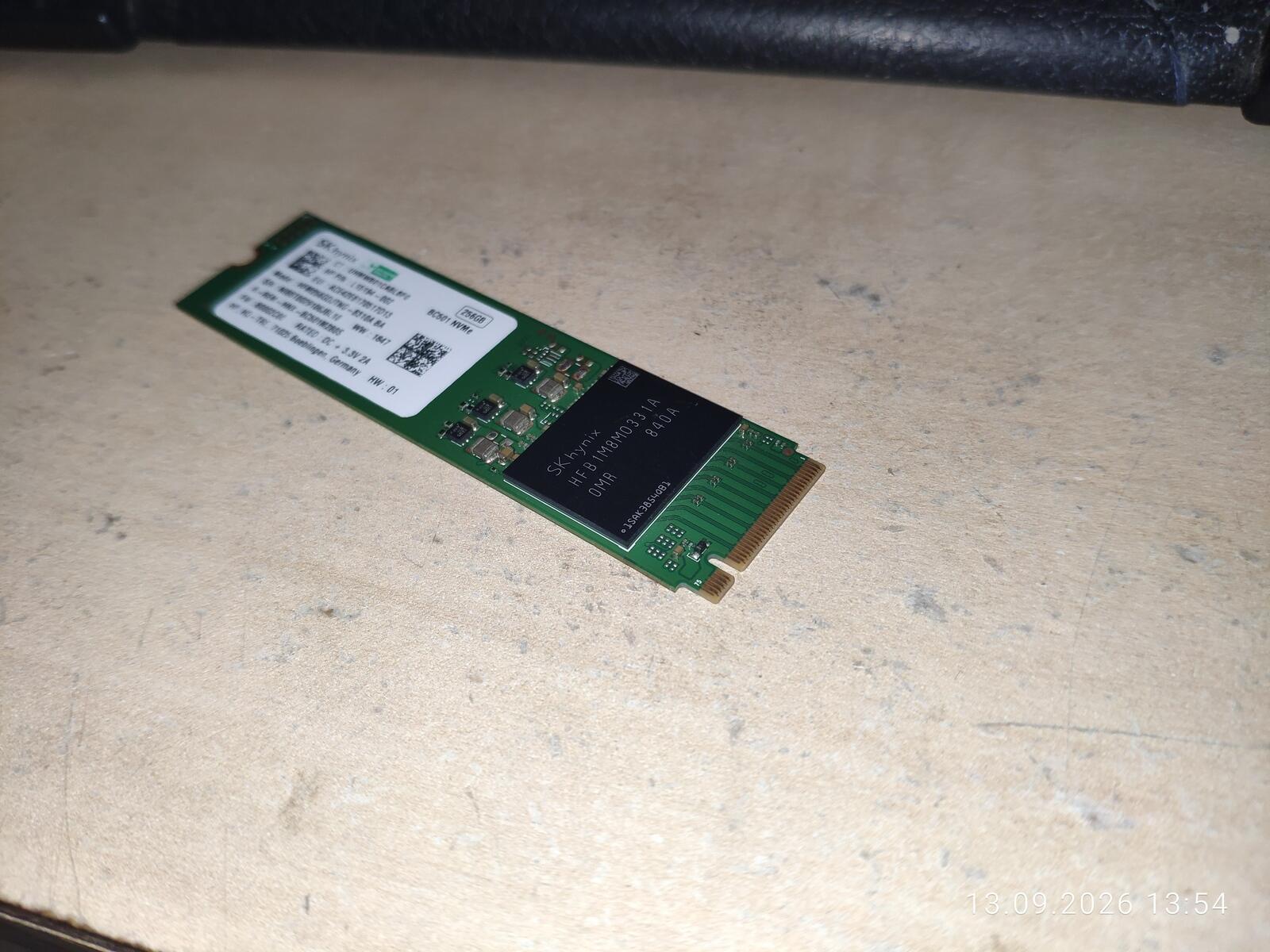
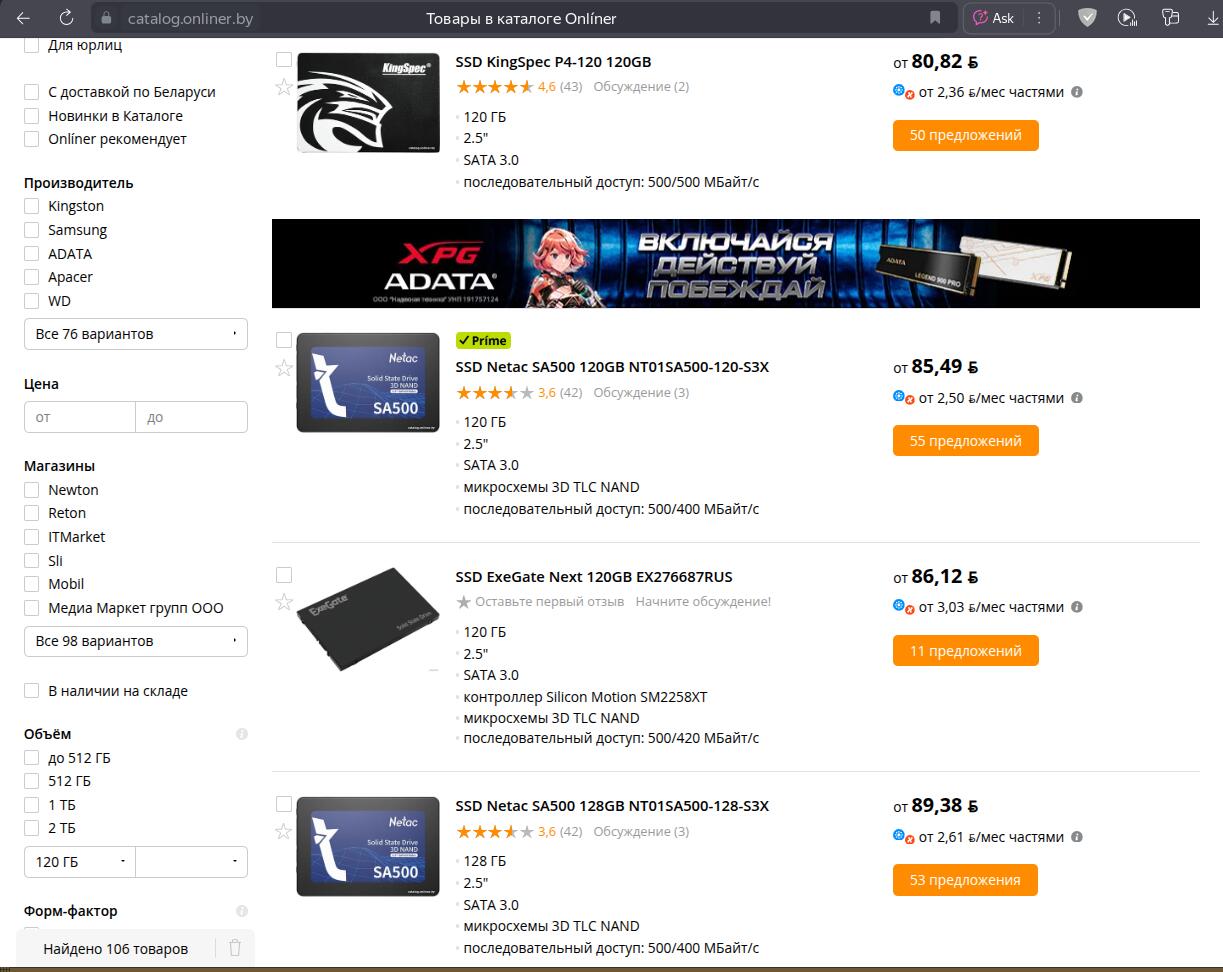
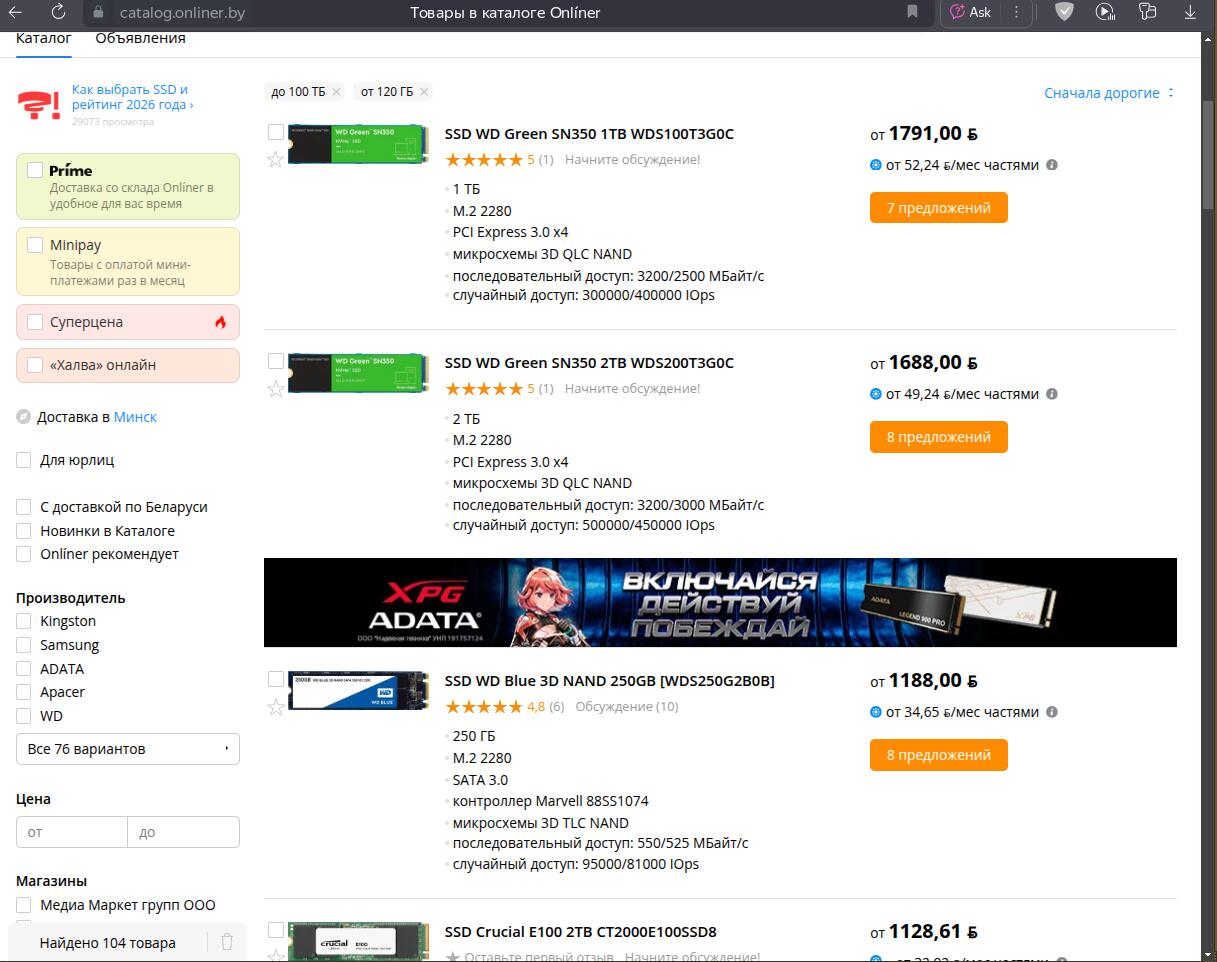
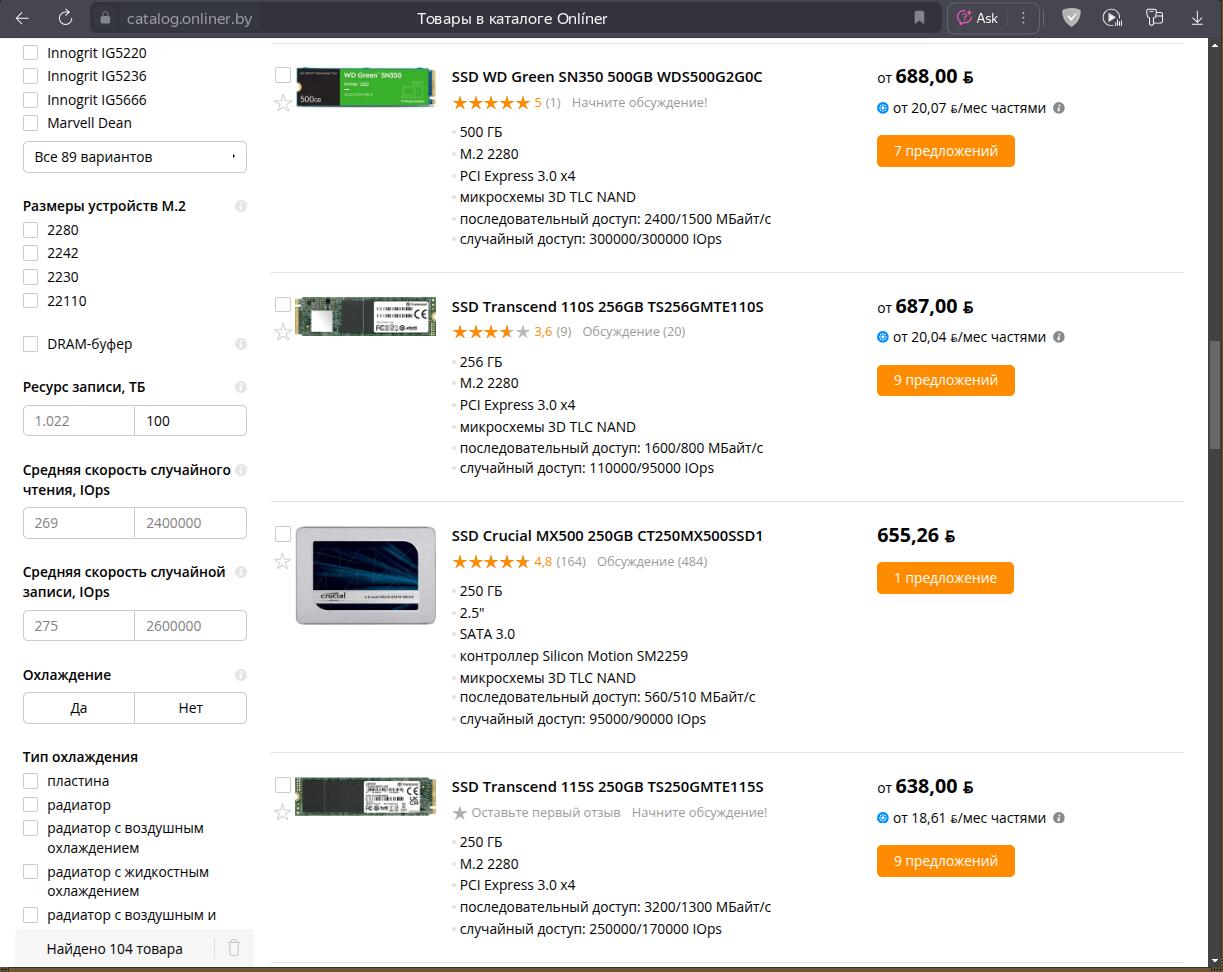
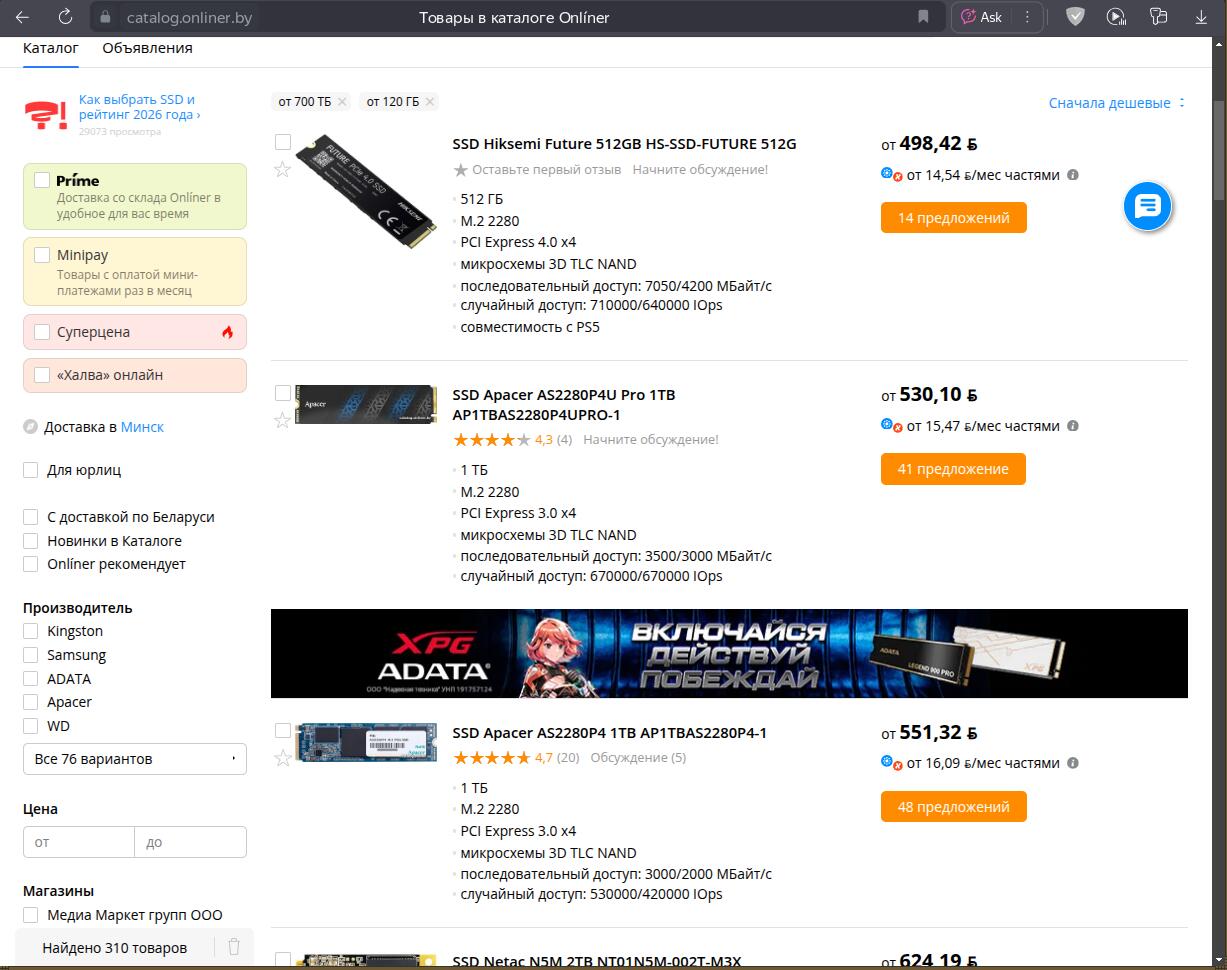
Кто-то может попытаться оправдать мой случай тем, что у моего уничтоженного подкачкой SSD просто был слишком маленький ресурс, на уровне 30 TBW. Но я отсортировал новые накопители по ресурсу до 100 TBW, и таких накопителей нашлось более 100 штук. SSD с ресурсом 25–100 TBW — это массовый сегмент, которые покупают чаще всего, так как именно в этом сегменте находится большинство дешёвых моделей. Да и дорогими моделями сегмент 25–100 TBW не обделён. Поэтому не следует слепо верить самозваным «экспертам», громко заявляющим про ресурс бюджетных накопителей в районе 600 TBW, пытаясь оправдать разрушительный файл подкачки.
 |
 |
 |
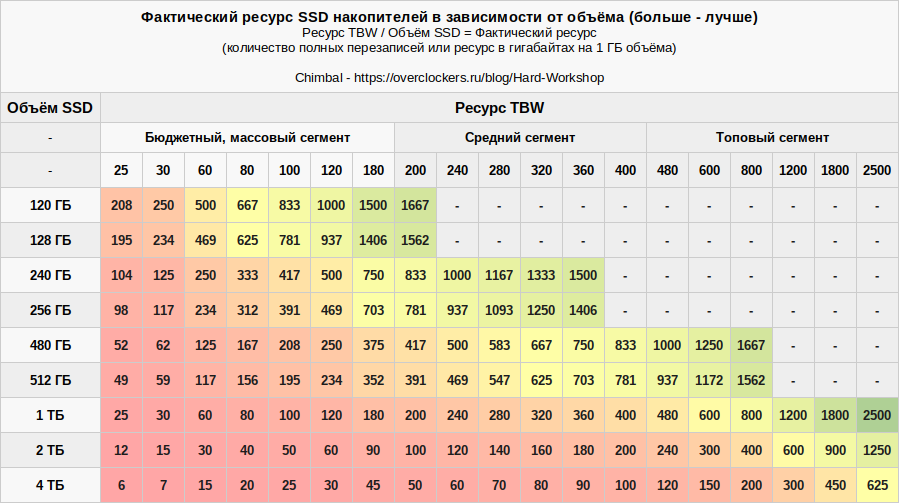
Более того, важно отметить тот факт, что ресурс зависит от объёма: 100 TBW для 240 ГБ SSD — это 416 ГБ на каждый гигабайт объёма, а для 512 ГБ SSD — это уже всего 195 ГБ ресурса на каждый гигабайт объёма. Это же число отражает количество полных перезаписей, которые приведут к полному исчерпанию ресурса накопителя.
Следующая таблица наглядно демонстрирует фактический ресурс накопителей разного объёма. Всё, что имеет значение ресурса ниже 400, покупать категорически не рекомендуется для компьютеров и ноутбуков, где установлено менее 32 ГБ ОЗУ. Файл подкачки заметно сократит и без того незначительный ресурс таких SSD при нехватке оперативной памяти.
реклама
Перед вами реальный пример из каталога — брендовый NVMe SSD WD Green SN350 объемом 2 ТБ. Из-за использования дешевой QLC-памяти его официальный ресурс составляет всего 100 TBW. Это значит, что огромный диск на 2 ТБ гарантированно выдержит всего 50 полных перезаписей (ресурс 50 из таблицы). Если пользователь сэкономит на оперативной памяти (купит 8 ГБ или 16 ГБ вместо 32 ГБ) и запустит тяжелую современную игру или софт, Windows начнет «молотить» файл подкачки на этом SSD. Такой накопитель при нехватке ОЗУ израсходует свой ресурс весьма быстро и он станет непригодным для хранения информации.
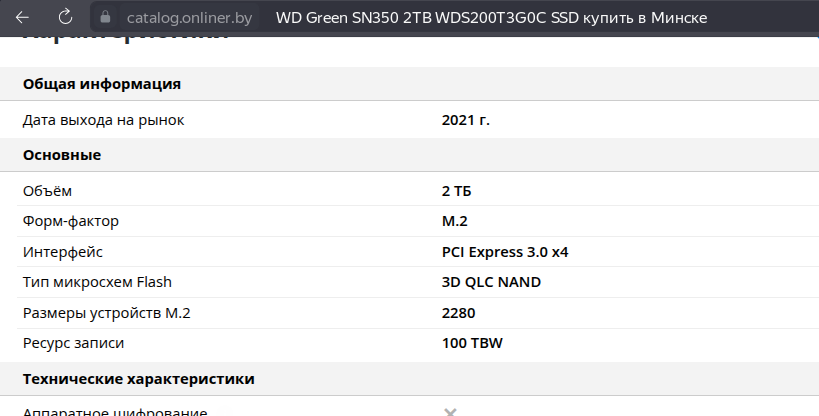
Покупая SSD на 2 терабайта, многие наверняка будут хранить на нём свои данные — иначе зачем такой объём? А ведь мой SSD был всего на 240 ГБ и стоил на порядок дешевле нынче продающихся дисков на 1–2 ТБ из того же сегмента ресурса перезаписи. Так что, как бы ни хотелось признавать реальность некоторым адептам файла подкачки, ресурс современных SSD не такой уж и большой, чтобы без проблем выдержать разрушительные десятки терабайт перезаписи от файла подкачки.
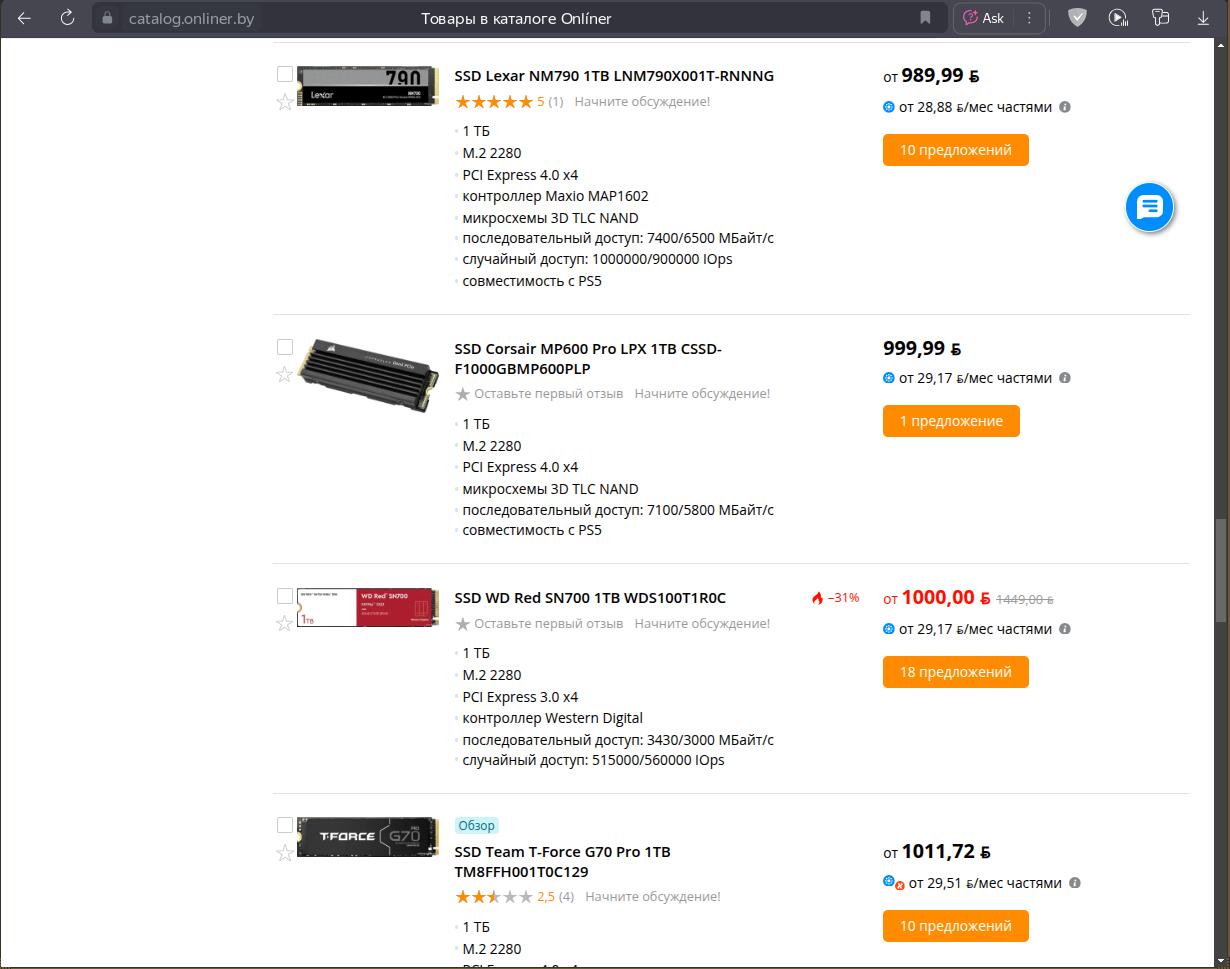
Да, можно смотреть на топовый сегмент, чтобы дорогой SSD выдержал издевательские нагрузки от активно работающего файла подкачки. Но в этом сегменте настолько мало покупателей, что даже объединённые отзывы по целым сериям накопителей выглядят незначительно, потому что цена на такие накопители сравнима с приличным объёмом оперативной памяти, позволяющим вообще отключить файл подкачки и забыть о проблеме износа. Такие выносливые накопители, которые выдержали бы активное использование файла подкачки, массовым сегментом не являются.
 |
 |
Скорость SSD и RAM
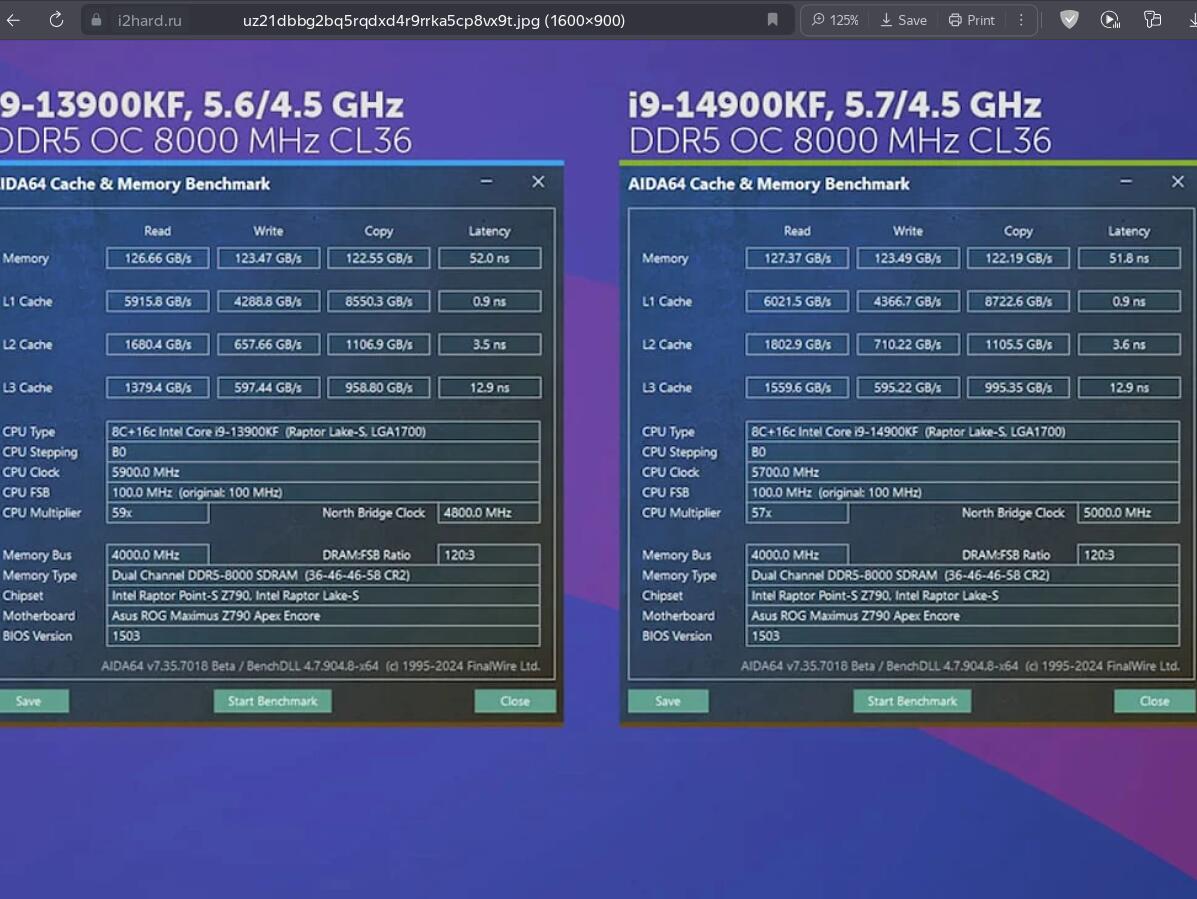
Оперативную память проектируют таким образом, чтобы она находилась как можно ближе к процессору и его вычислительным ресурсам: от этого напрямую зависит производительность. Современная ОЗУ может за одну секунду пропустить через себя больше сотни гигабайт информации с наносекундными задержками, в зависимости от конфигурации компьютера. Сможет ли ваш самый современный SSD сделать так же?
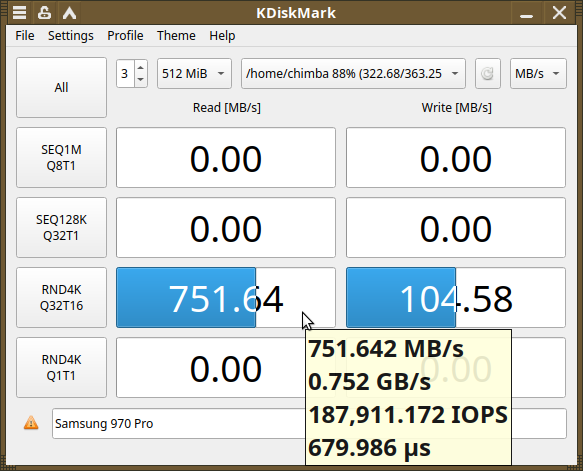
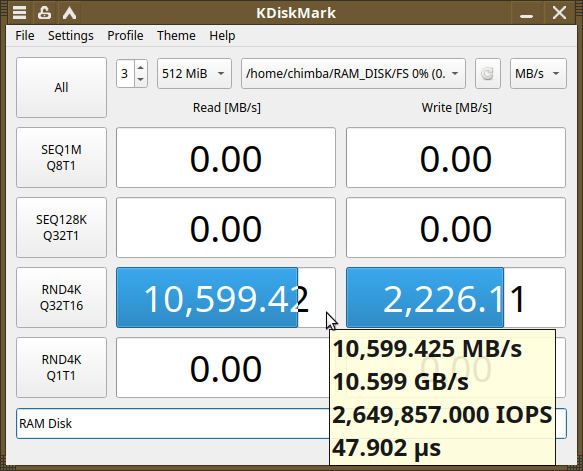
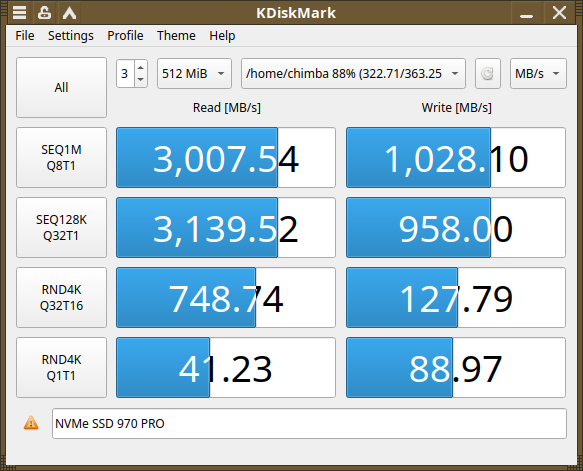
Даже если сравнить мой основной SSD Samsung 970 Pro с RAM-диском созданным под управлением Linux, то, несмотря на серьезные потери производительности из-за того, что ОЗУ смонтирована как файловая система, у весьма производительного SSD нет ни шанса против довольно медленной по современным меркам ноутбучной DDR4-2933.
 |
 |
 |
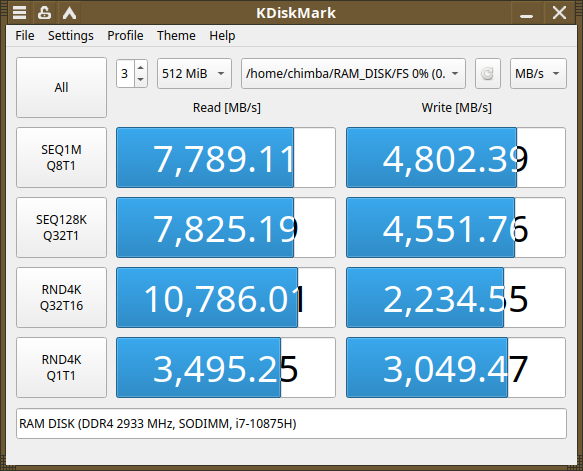 |
Может быть SSD PCI Express 5.0, стоящие как крыло самолёта, достигнут уровня моего RAM-диска в ОЗУ? Увы, топовые SSD не дотягивают даже до уровня моей ноутбучной ОЗУ, внутри которой программными средствами размещён RAM-диск, работающий в три-четыре раза медленнее, чем на самом деле работает DDR4-2933. Даже с такой безумной форой, серьёзный SSD проигрывает на порядки при случайном доступе к памяти. Да, в линейной скорости чтения ситуация не совсем однозначная, но проблема в том, что линейная скорость чтения — редкий сценарий использования оперативной памяти и файла подкачки.
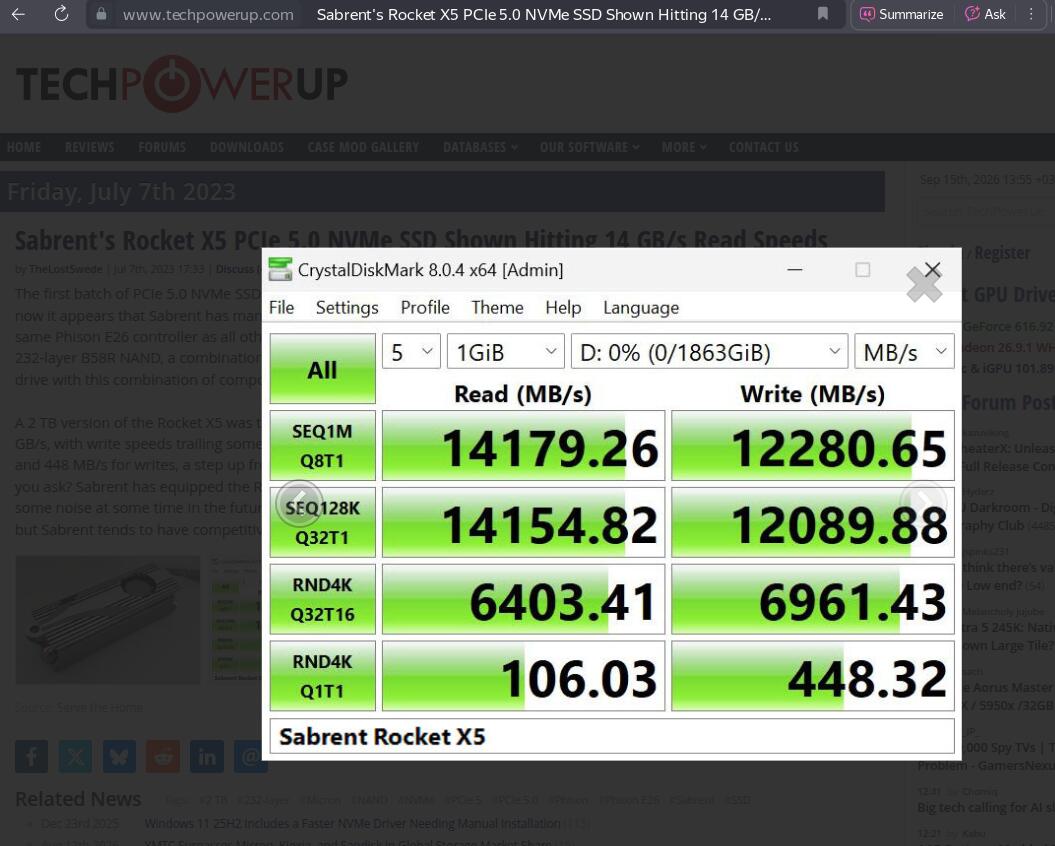
Так что даже топовые накопители не могут полноценно тягаться с оперативной памятью в плане скорости. Напоминаю, что файл подкачки по умолчанию находится в «последних звеньях» компьютера, в зоне низкой производительности, где создаётся наивысшая конкуренция за ресурсы, ведь любое обращение к накопителю происходит через несколько весьма ограниченных шин и контроллеров, в отличие от оперативной памяти.
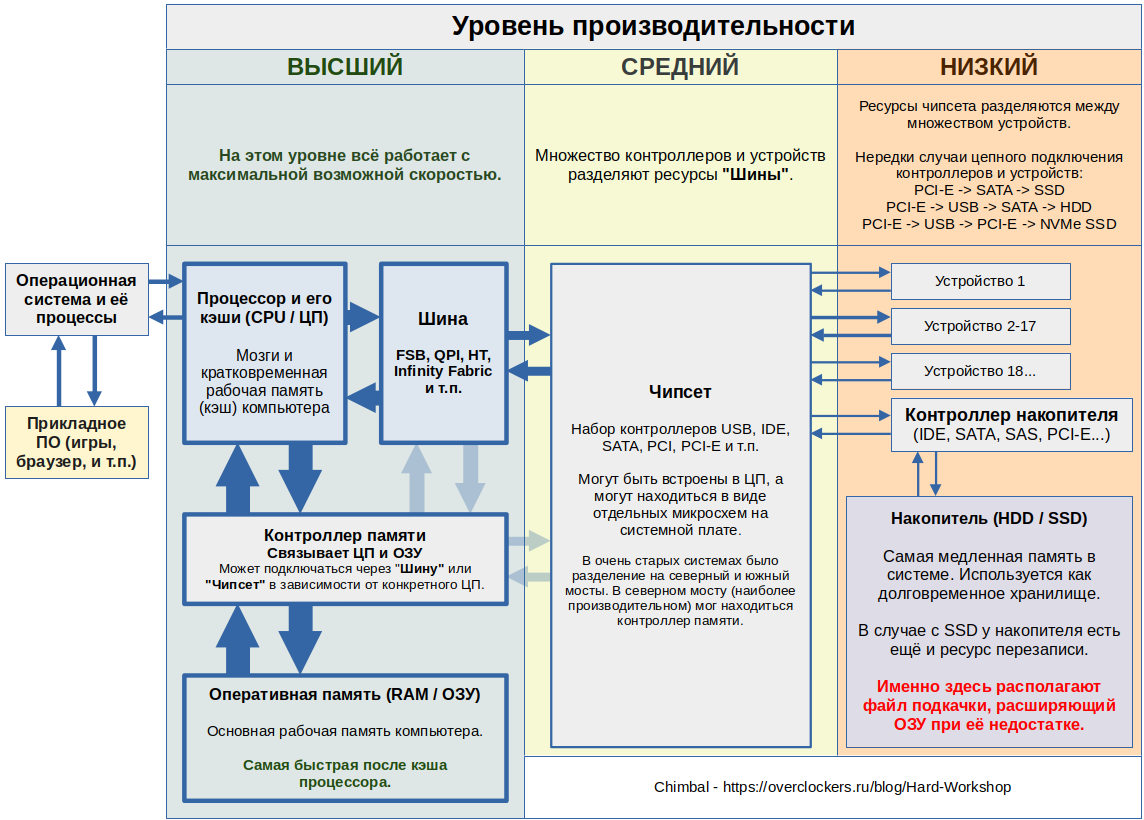
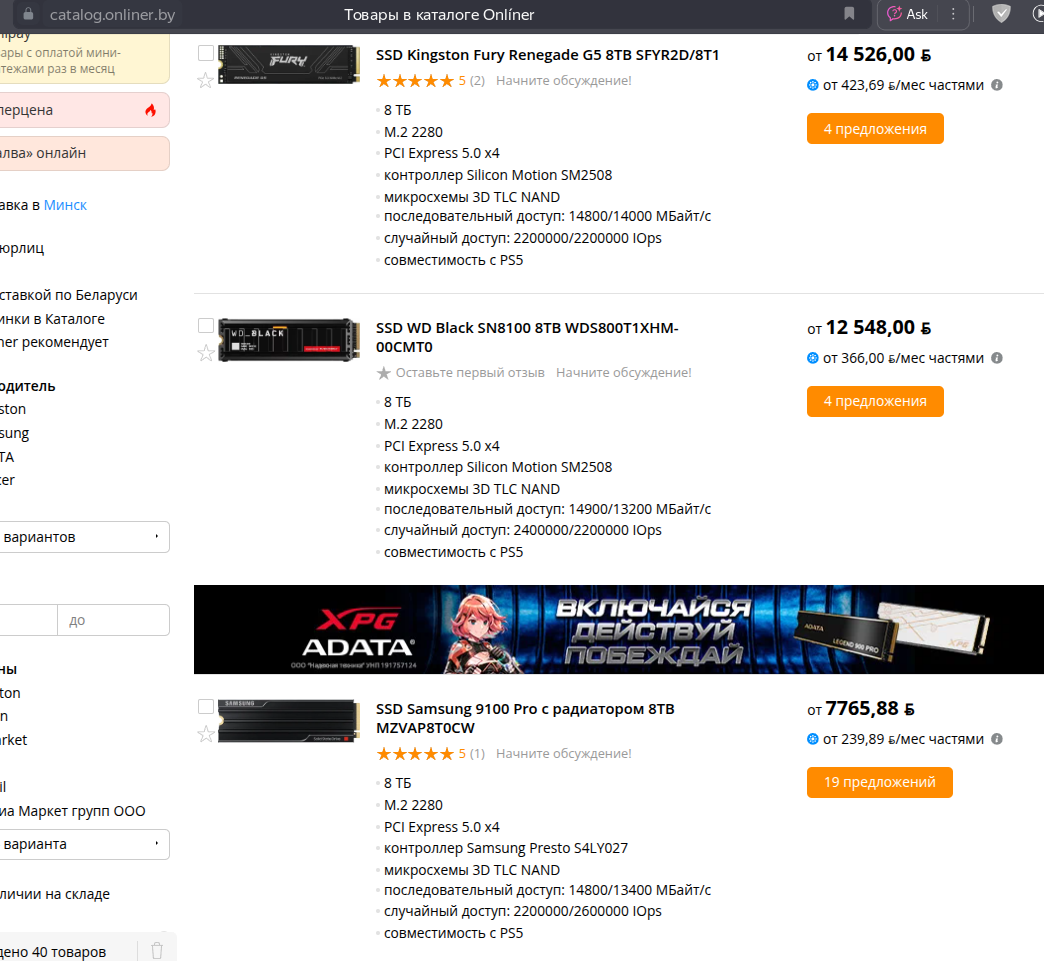
Даже самые дорогие и современные SSD едва способны потянуть около 14 гигабайт в секунду, а задержки, в лучших условиях, достигают минимум десятков и сотен тысяч наносекунд (десятки и сотни микросекунд). Сравнимо ли это со 122 гигабайтами в секунду и задержками около 60 наносекунд у современной ОЗУ в настольном сегменте? Вопрос риторический. Даже у древнего Pentium II с памятью SDR задержки случайного доступа на порядки ниже.
Для процессора даже обращение к ОЗУ является очень затратной операцией, требующей длительного ожидания. Стоит ли говорить, насколько ужасно обращение к накопителю через несколько шин и контроллеров, со временем доступа на порядки худшим, чем у ОЗУ? Разумеется, из-за разнообразных факторов полностью отказаться от подкачки не всегда возможно, поэтому двигаемся дальше.
Как выбрать правильный объём ОЗУ
Если вы сами сделали глупость при сборке компьютера, сэкономив на объёме оперативной памяти, — эту проблему всегда можно решить деньгами, просто добавив дополнительные модули памяти в материнскую плату. А если и на материнской плате сэкономили, то старые модули можно продать и установить новые, большего объёма. Исключением являются устройства, где чипы ОЗУ варварским образом припаяны к системной плате без возможности расширения.
Ну а чтобы не переплачивать лишний раз, нужно изначально собирать компьютер с правильным объёмом ОЗУ. На 2026 и последующие годы покупать следует 32 ГБ и больше. Я сделал наглядную таблицу с объёмами ОЗУ и примечаниями, которая поможет сделать правильный выбор, чтобы потом не страдать из-за нехватки памяти и «убитого» SSD.
И тут важно сделать заметку, что речь идёт именно о новых компьютерах, которые планируется покупать или собирать, а потом, возможно, и апгрейдить (что характерно для ноутбуков). Речь идёт именно о полноценных компьютерах с современными процессорами и графическими чипами, а не о «печатных машинках» по самой низкой из возможных цен.
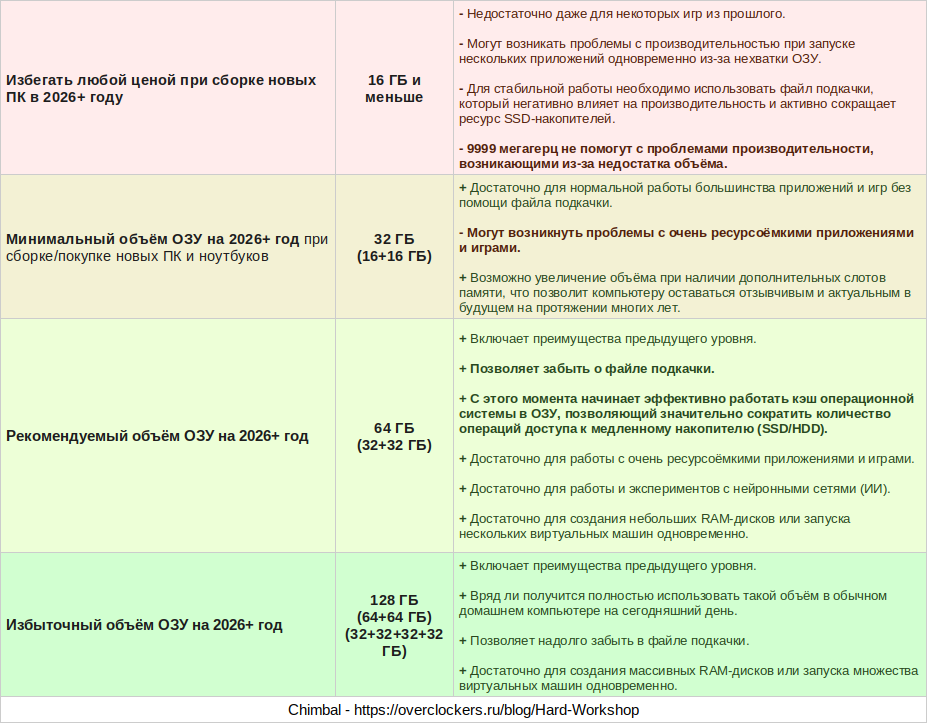
Сегмента 16 ГБ и меньше, нужно избегать любой ценой при сборке новых компьютеров, потому что такого объёма недостаточно даже для некоторых игр из прошлого. Для офисных задач, управления ЧПУ-станками, просмотра видео в браузере с одной-двумя вкладками, достаточно и менее 16 ГБ памяти. Но такие случаи я сейчас не учитываю. Речь идёт именно о полноценном и свободном использовании компьютера, а не о сборках по цене булочки из ларька.
Сегмент 32 ГБ является актуальным, но тут важно оставить возможность для увеличения объёма памяти, потому что уже сейчас могут возникнуть проблемы с ресурсоёмкими программами и играми, особенно когда на фоне запущен браузер с десятками вкладок.
Сегмент 64 ГБ является рекомендуемым и оптимальным на текущий момент, так как позволяет надолго забыть о файле подкачки и свободно использовать компьютер с максимальной производительностью. Более высокие объемы памяти уже являются избыточными на текущий момент и характерны для рабочих станций. Но однажды и они могут стать нормой в обычных домашних ПК.
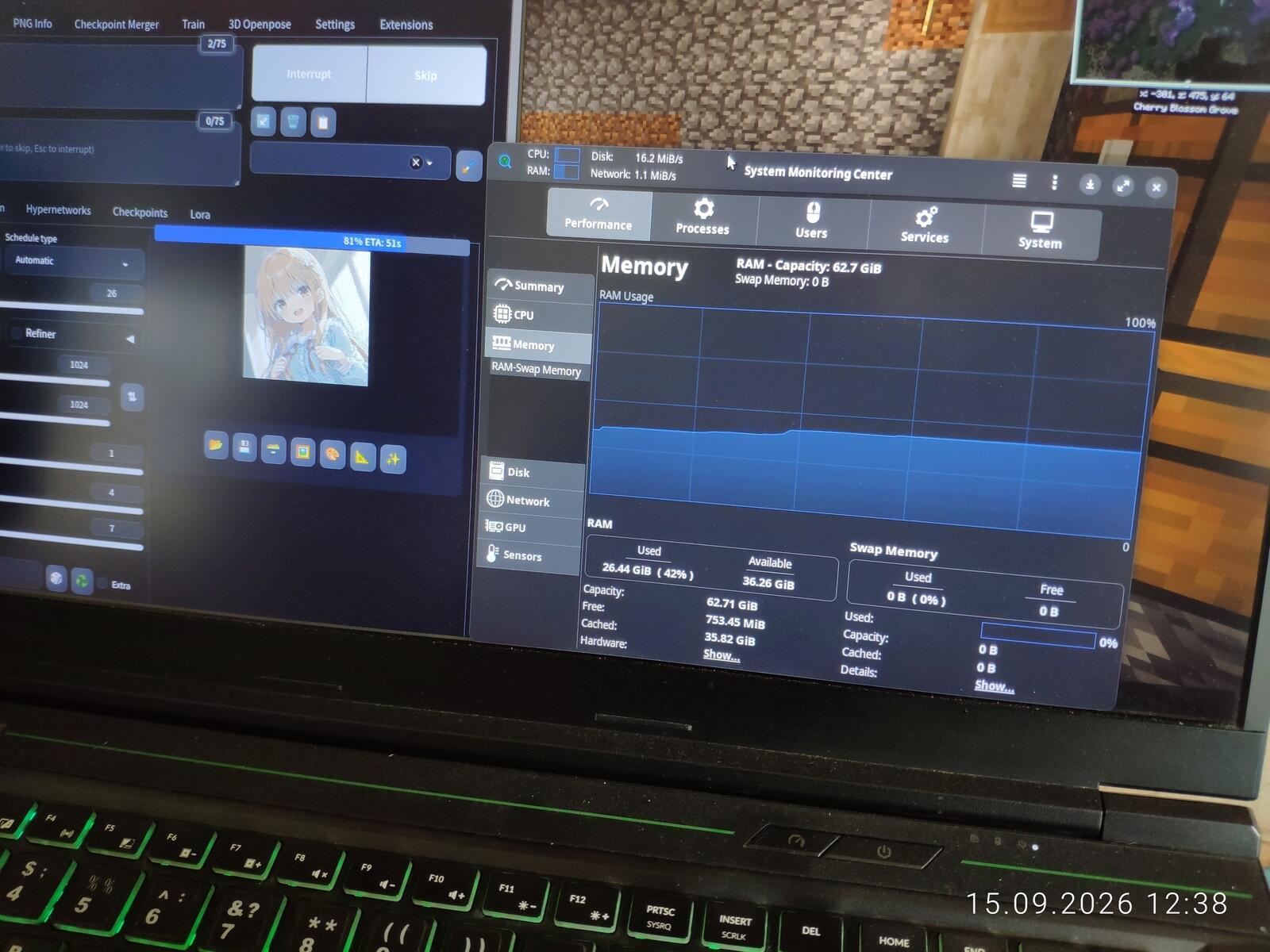
Даже у меня на ноутбуке, если запустить браузер (~5 ГБ), Steam (~1 ГБ), Minecraft (~9 ГБ) и весьма оптимизированную нейросеть Stable Diffusion WebUI Neuro (~8 ГБ), оперативной памяти используется больше 26 гигабайт без учёта буферов операционной системы и кэша файловой системы. А если учесть всё, то из 64 гигабайт ОЗУ у меня свободно меньше одного гигабайта. И всё это прекрасно работает без файла подкачки месяцами, с перерывами только на спящий режим.
Бюджетный сегмент
Сейчас я дам пусть и краткие, но ценные рекомендации для всех, у кого недостаточно денег для сборки и покупки нормального компьютера. Это бюджетный сегмент, в котором экономят буквально на всём. Но экономить на объеме памяти даже тут ни в коем случае нельзя.
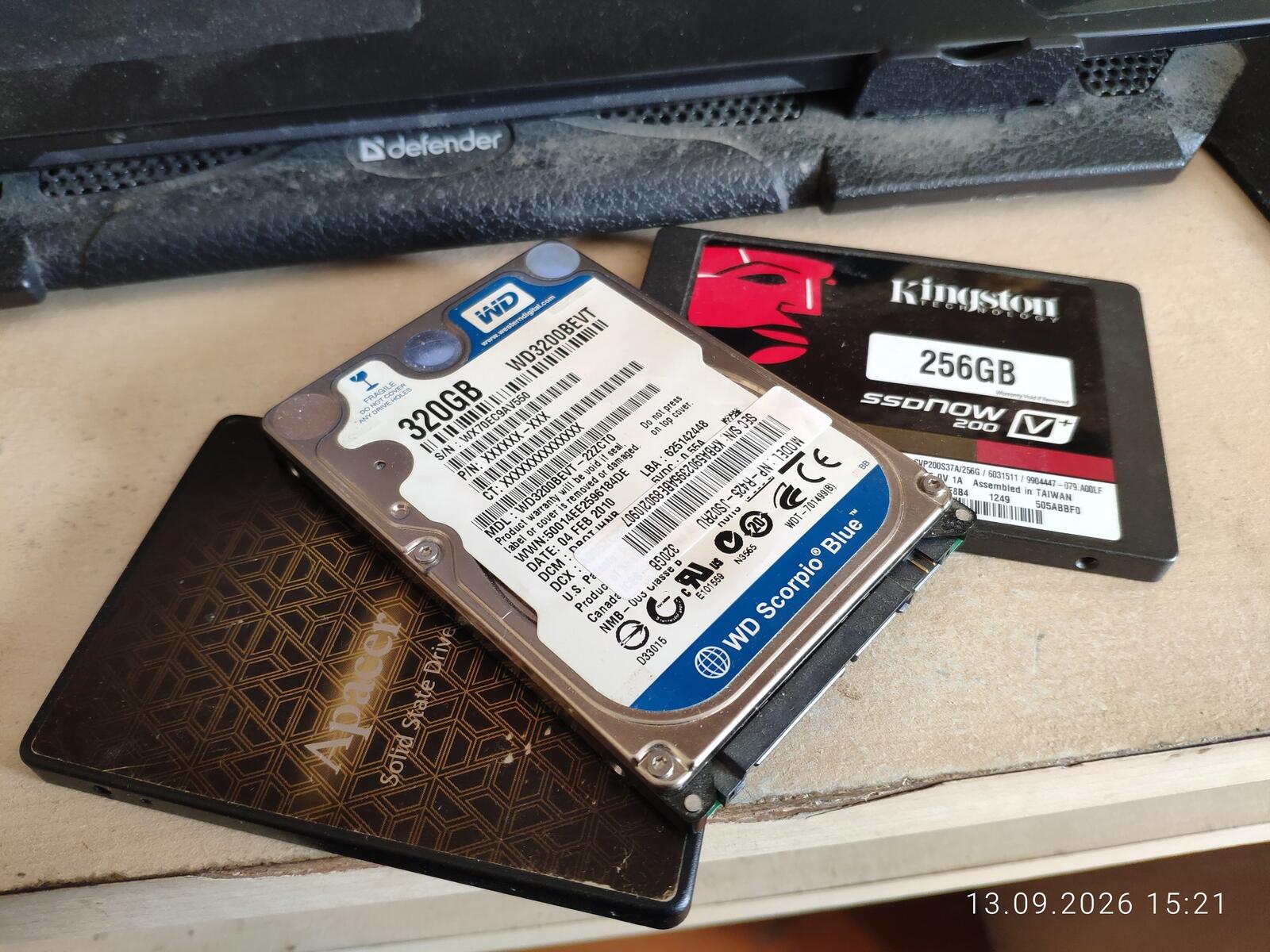
В данном сегменте можно сэкономить на накопителе, можно не покупать SSD, а взять HDD из старых компьютеров или на барахолке. Да, операционная система загрузиться не за 10 секунд, а за минуту. Программы и игры будут запускаться немного медленнее в первый раз. Но это не будет проблемой, если в компьютере установлено достаточно ОЗУ, потому что операционная система кэширует данные в неё, и последующие запуски ПО уже происходят не с медленного накопителя, а прямо из оперативной памяти.
Можно сэкономить на корпусе и системе охлаждения, потому что бюджетные процессоры всё равно не требуют мощного охлаждения. Можно сэкономить даже на видеокарте, особенно если выбор сделан в пользу встроенной графики вместо покупки дискретной. Однако на объёме ОЗУ экономить категорически нельзя: встроенная в ЦП видеокарта использует именно ОЗУ для работы, в отличие от дискретных вариантов.
То же касается и дискретных видеокарт с малым объёмом видеопамяти (1–3 ГБ): при её переполнении все излишки уходят именно в системную ОЗУ. В таких случаях также категорически нельзя экономить на объёме оперативной памяти. Видеокарта и процессор могут идеально «тянуть» игру, но недостаток видеопамяти может привести к переполнению основной памяти, ибо они связаны.
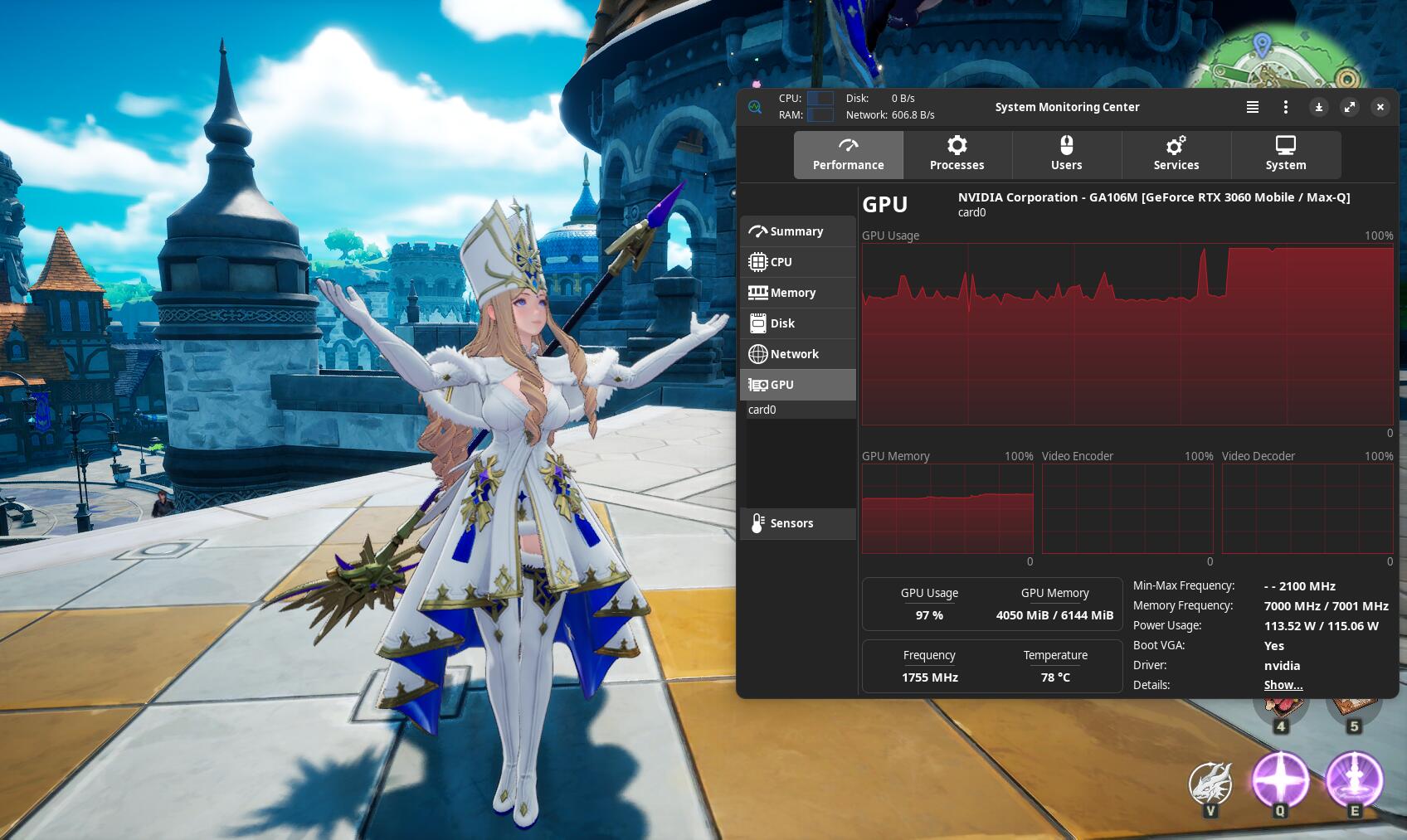
Можно сэкономить даже на оперативной памяти, но только на её частотах и профилях разгона; на объёме — ни в коем случае, потому что подкачка на SSD или HDD на медленнее даже самых плохих и дешёвых модулей оперативной памяти.
Правило номер один для бюджетных и самых дешёвых сборок — стремиться к максимальному объёму ОЗУ, какого только возможно достичь. Только делать это за счёт выбора самого слабого процессора из возможных или блока питания не стоит, хотя современные процессоры даже в самых слабых вариантах едва уступают топам прошлых лет.
Если получится сэкономить за счёт прочих компонентов при сборке ПК так, что выйдет собрать систему с 16 ГБ вместо запланированных ранее 8 ГБ, это уже большая победа. Да, это всё ещё очень мало по современным меркам, но уже намного лучше, чем было бы с объёмом поменьше.
Примеры правильного и неправильного выбора
Для наглядности я зашёл на catalog.onliner.by и составил две весьма неплохие сборки ПК. Первая сборка имеет 16 ГБ ОЗУ стандарта DDR5 за 2400 рублей, вторая — 32 ГБ ОЗУ стандарта DDR4 за 2161 рубль. Таким образом, мы сделали правильный выбор во второй сборке, получив 32 ГБ ОЗУ вместо 16 ГБ и при этом ещё смогли сэкономить за счёт разницы в стоимости оперативной памяти разных поколений.
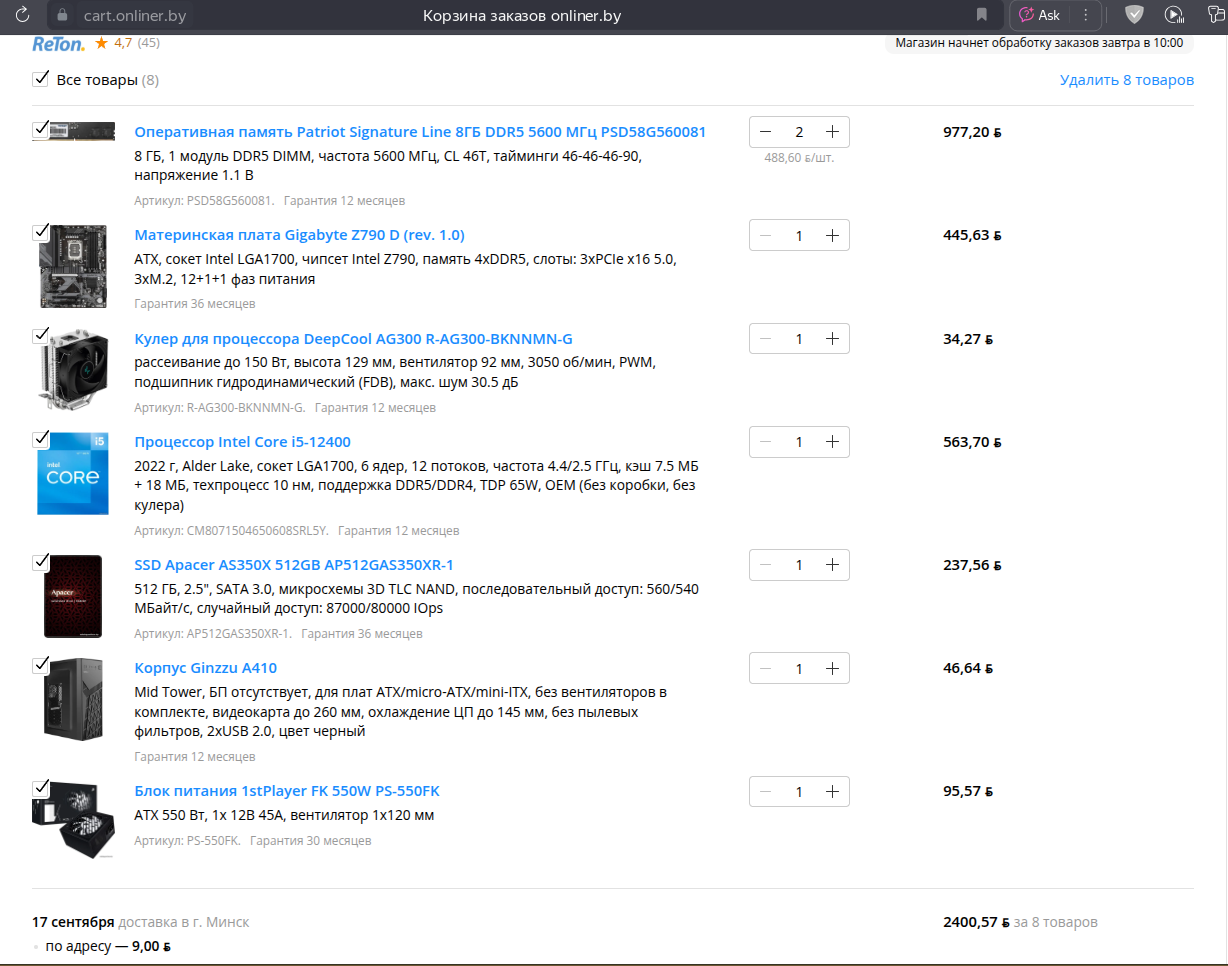 |
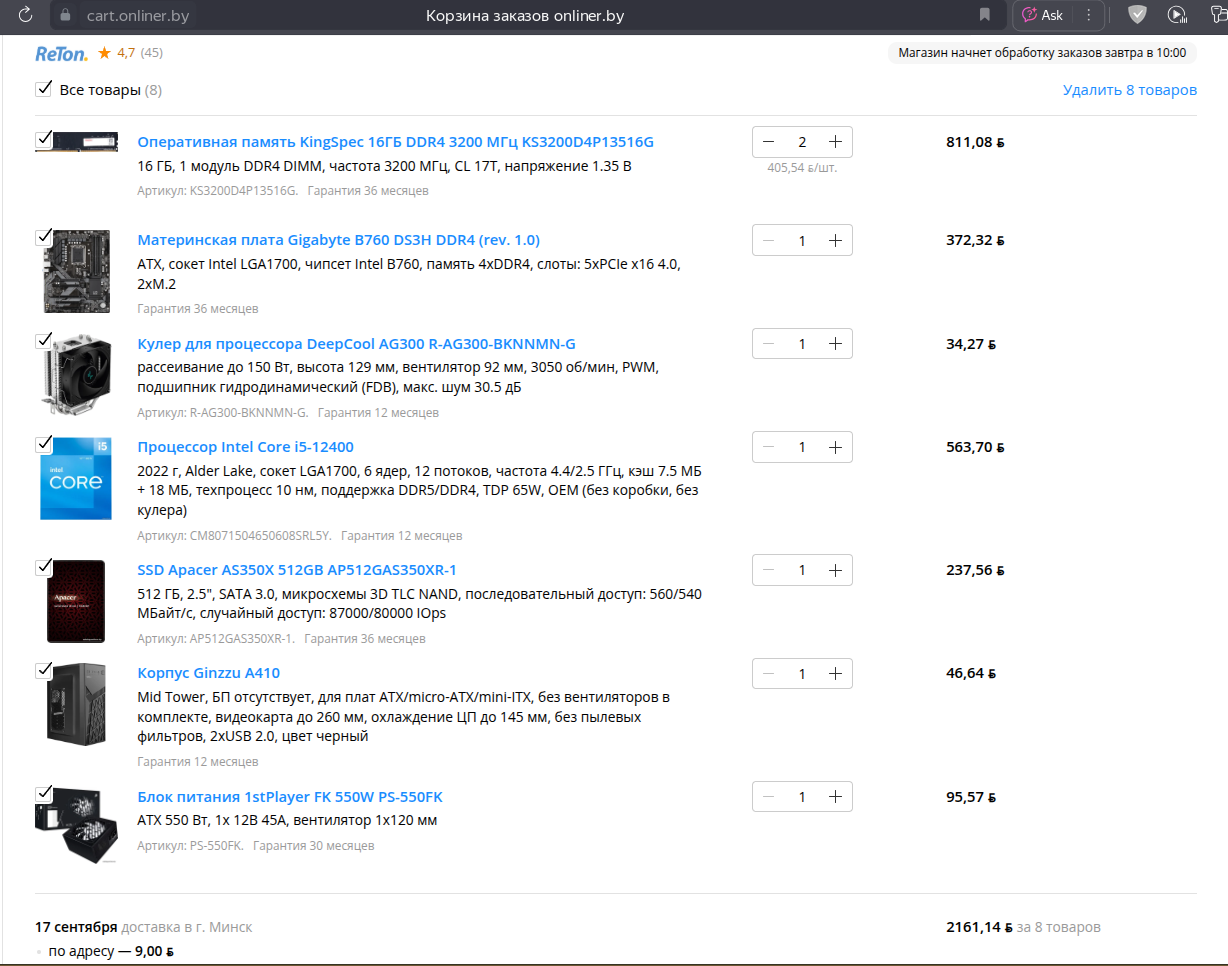 |
Мы просто взяли другую материнскую плату и другой тип оперативной памяти, потому что выбранный современный процессор от Intel позволяет так сделать. Но у всего есть свои нюансы. Да, материнская плата слегка проще и не позволит разгонять процессоры с индексом «K». Но у нас процессор и так неразгоняемый, и не факт, что будет проводиться апгрейд до разгоняемой модели. Это важно, потому что апгрейд процессора в реальности случается редко.
Да, оперативная память DDR4 медленнее, чем DDR5. Но 16 гигабайт DDR5 с активно используемым файлом подкачки на порядки медленнее, чем DDR4 без файла подкачки. И куда потом девать бесполезные модули DDR5 по 8 гигабайт, когда совсем прижмет и без подкачки ни на что не хватит? В офисную «печатную машинку» отправить? Там и DDR3 прекрасно будет работать без нареканий, с модулями такого же объема — 8 ГБ. Нет ничего хуже бесполезных модулей памяти, которые невозможно использовать ввиду маленького объема.
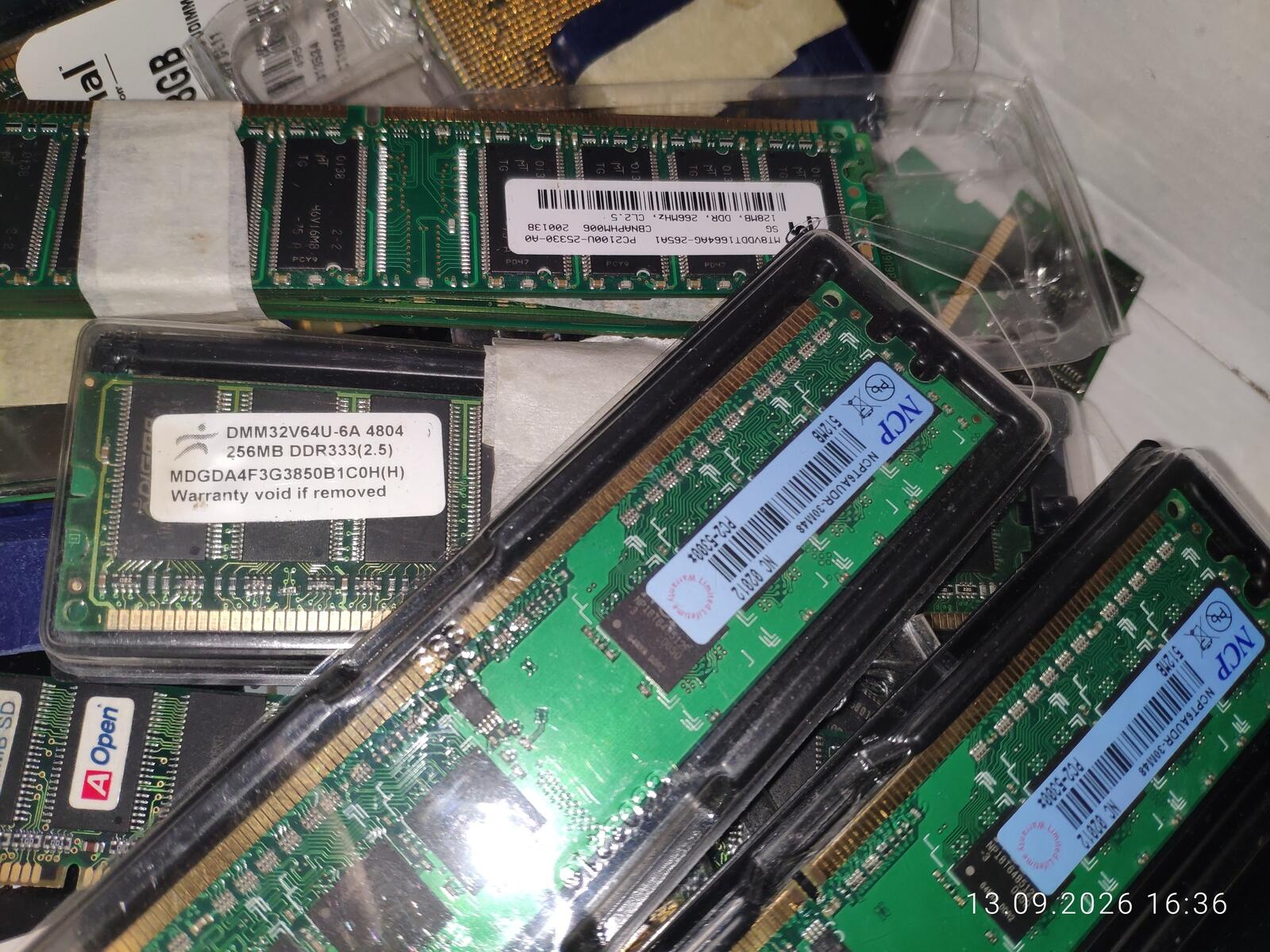
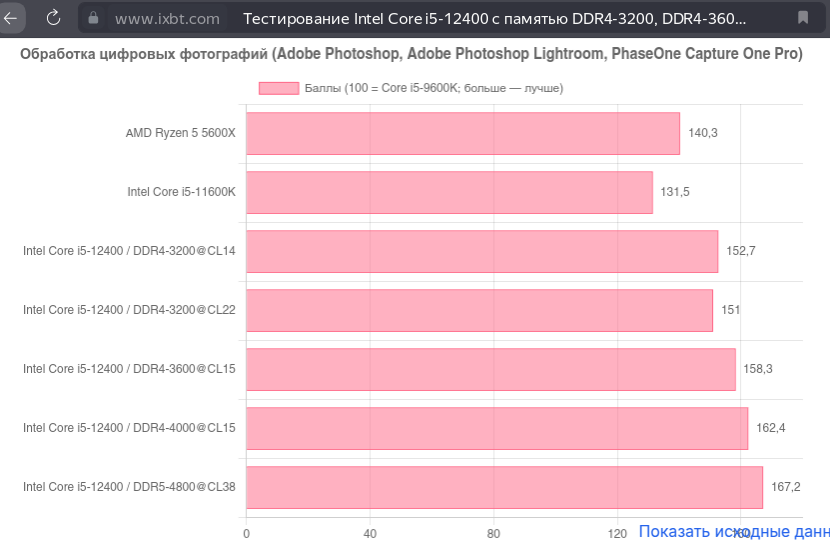
Вторая сборка является правильным выбором не только из-за того, что мы получаем в 2 раза больше памяти за меньшие деньги, но и потому, что мы ничего не теряем в нюансах. Процессор не сильно пострадает от того, что вместо DDR5 ему установили DDR4. Более того, память можно разогнать, так как материнская плата и процессор это позволяют. Следовательно, разгоном можно компенсировать разрыв между поколениями ОЗУ, а то и превзойти его.
 |
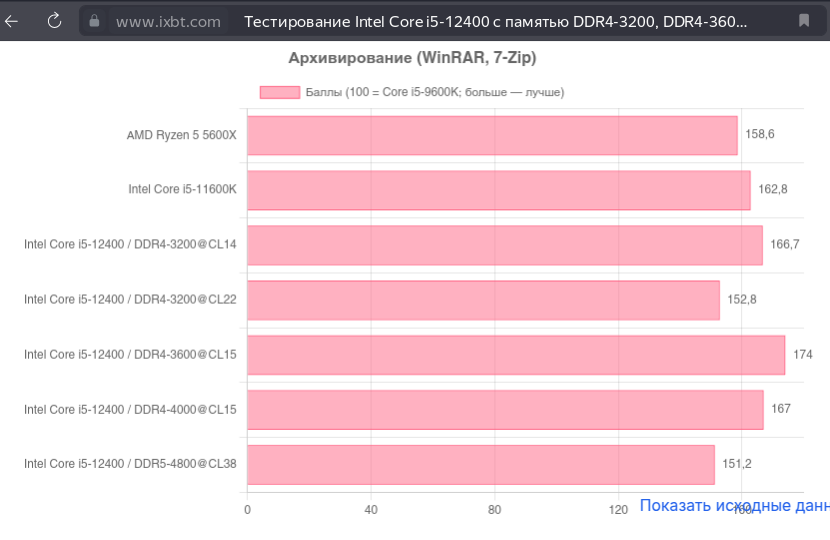 |
Тесты выше доказывают, что процессору порой гораздо важнее минимальные задержки доступа к ОЗУ, а не пропускная способность. Пропускная способность даже у DDR4 достигла существенных величин.
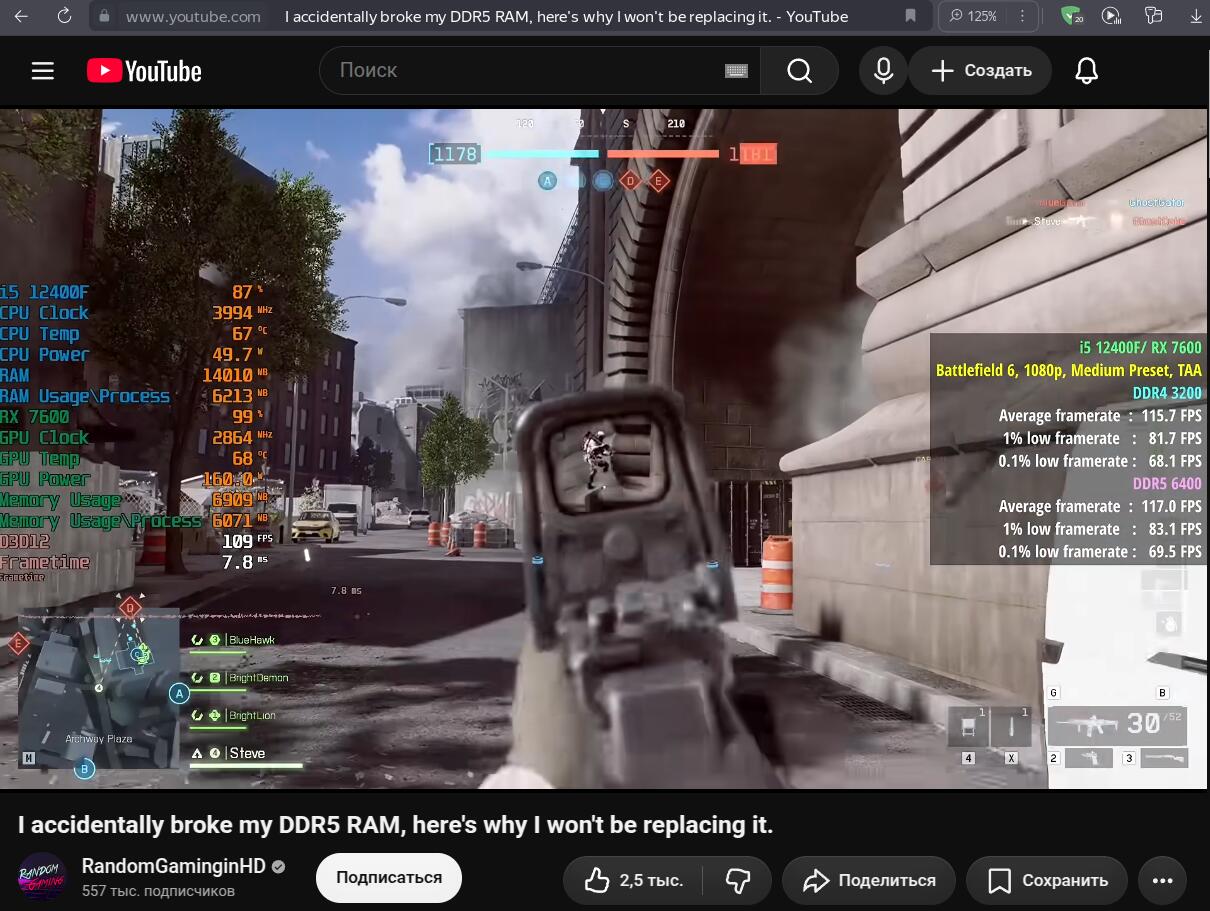
А если верить разным тестам в играх, то от DDR5 зачастую нет прибавки производительности относительно DDR4. Просто кэши процессоров уже стали настолько объёмными, что от скорости ОЗУ производительность не всегда зависит, хотя она по-прежнему очень важна, чтобы максимально быстро отправлять данные для работы в гораздо более производительный кэш процессора.
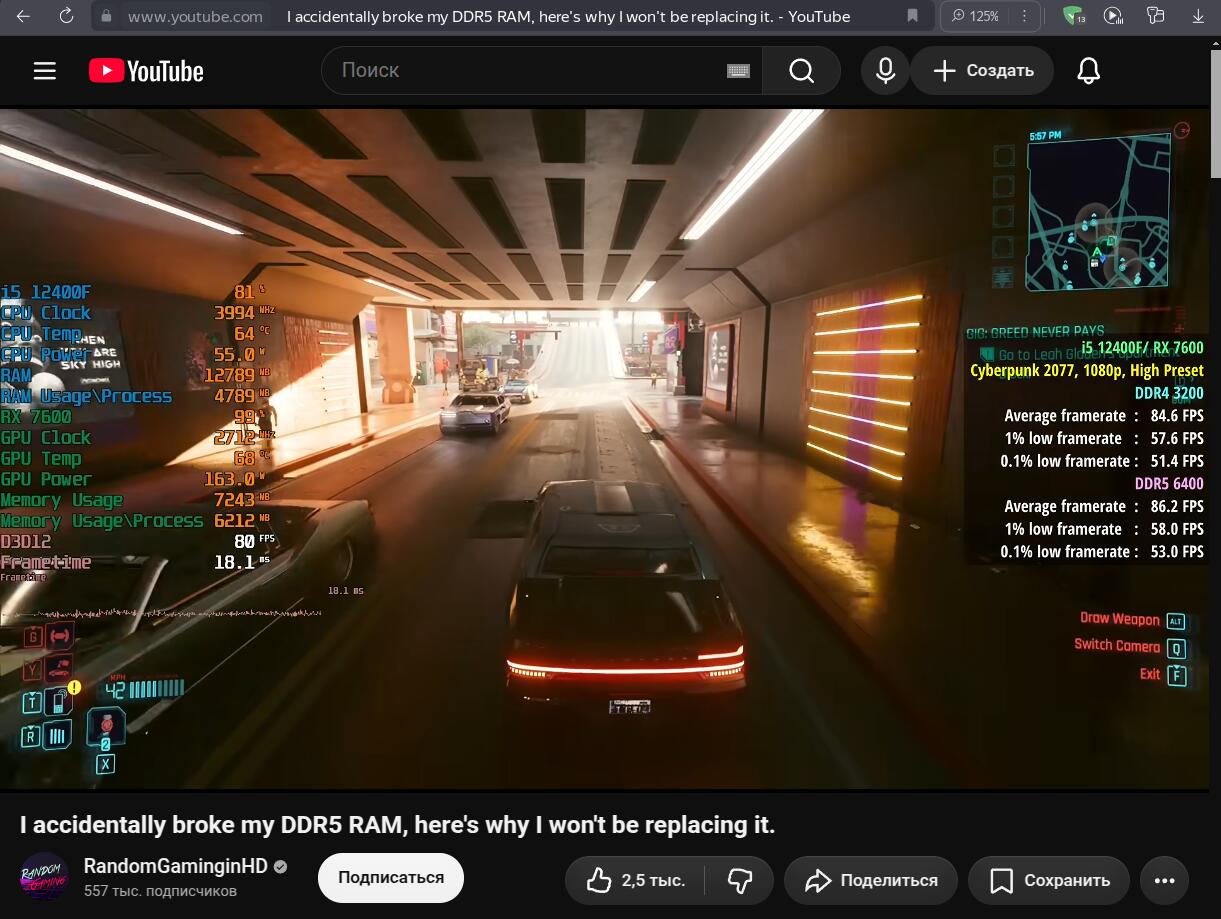
Даже по этим тестам видно, что во время игр используется более 12 ГБ оперативной памяти, что лишний раз подтверждает мою позицию о необходимости сборки минимум 32 ГБ на сегодняшний день и в будущем. Ведь запуск браузера с десятками вкладок на фоне игры с 16 гигабайтами, уже приведёт к активации файла подкачки со всеми вытекающими последствиями.
Апгрейд старых компьютеров
Со сборкой ПК мы разобрались, теперь нужно разобраться с уже имеющимися компьютерами. Основная проблема старых компьютеров в том, что они физически не позволяют установить более 4-8 гигабайт ОЗУ для соответствия современному уровню. Да и если бы это было возможно, они всё равно уже не потянули бы современный софт и игры. Речь сейчас идёт о старых ПК с памятью DDR1–DDR3.
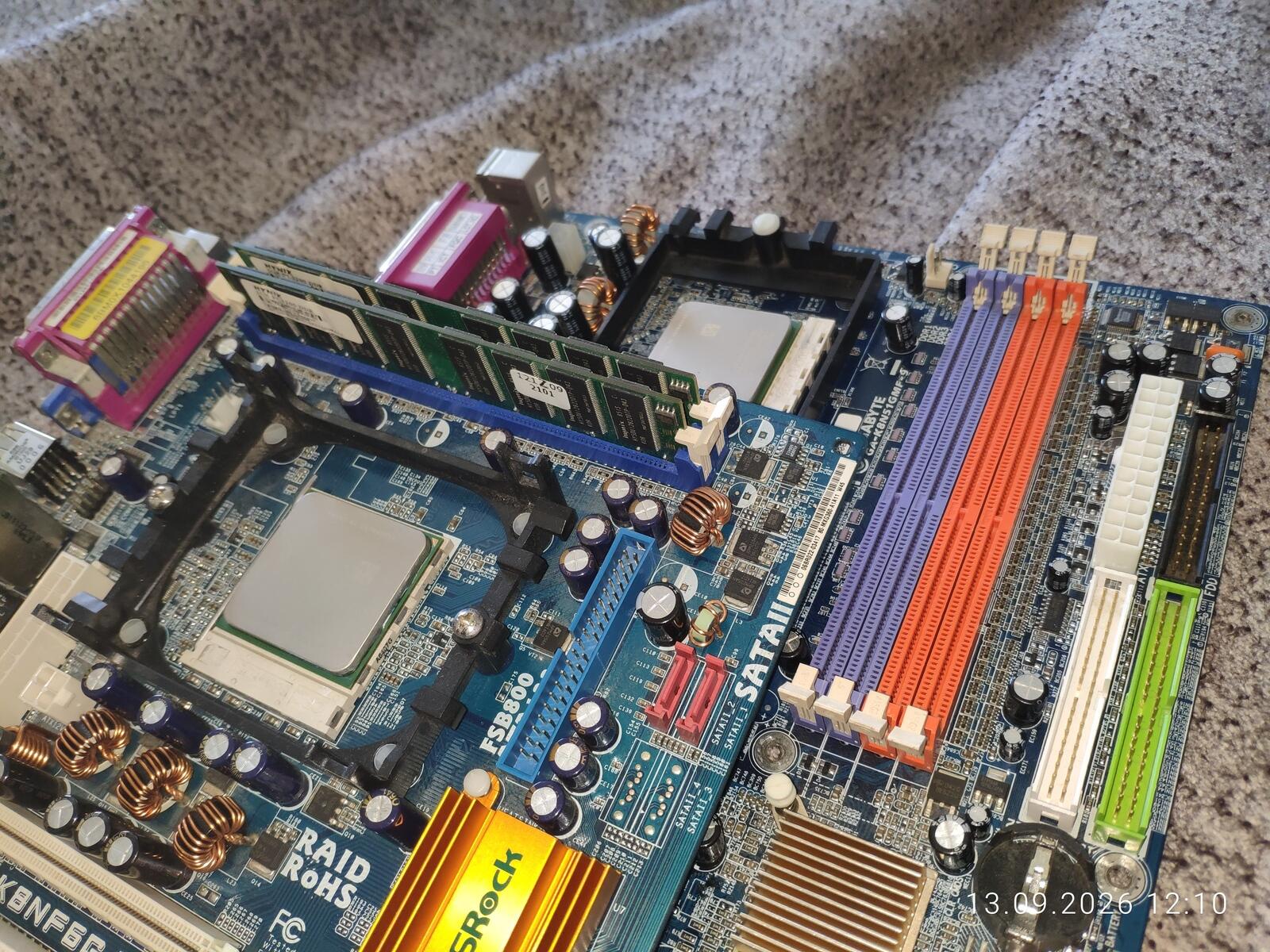
Да, в случае с DDR3 можно набрать 32 гигабайта четырьмя модулями по 8 гигабайт. Но это имеет смысл преимущественно с платформой Intel Core или Xeon, потому что от AMD ничего адекватного в плане производительности в ту эпоху в природе не существовало. И не надо говорить о провальном AMD FX: это «недоразумение» может похвастаться только количеством крайне слабых ядер (серия FX-8000), которым даже наличие AVX-инструкций не сильно помогает.
Впрочем, 32 гигабайта даже провальному AMD FX лишними не будут, потому что современные браузеры потребляют очень много, особенно если хочется ещё и поиграть одновременно с открытым браузером на несколько десятков вкладок. Да и не все игры очень требовательны к процессору. Но сейчас разговор не об этом.
Для наглядности я создал таблицу с полезной информацией, охватывающую старые платформы. Хотя платформы SDR утратили всякую актуальность в современном мире, я добавил их в таблицу для полноты картины.
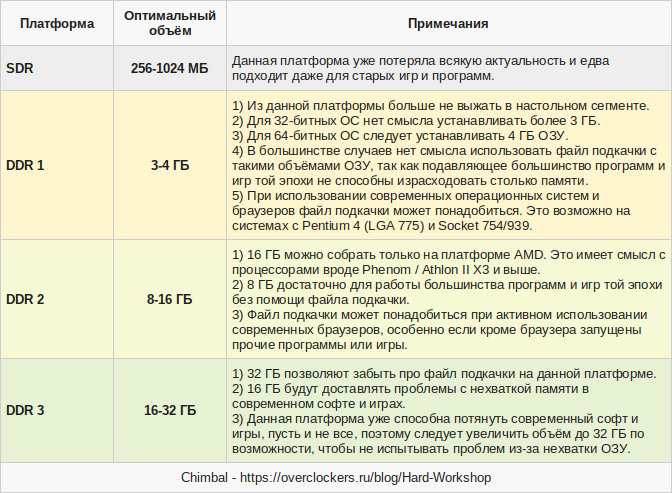
Системы, работающие с DDR1, тоже устарели и потеряли актуальность, но всё ещё способны запустить современные ОС и выйти в интернет с помощью современного браузера. Поэтому данную платформу не списываем со счетов, хотя её применение уже весьма ограничено, и то — в зависимости от конфигурации.
Платформа DDR2 по сей день остается вполне актуальной. Да, с современным софтом и играми будут проблемы. Да, собрать можно от силы 8–16 ГБ ОЗУ. Но если не гнаться за современным ресурсоемким ПО и играми, то это вполне жизнеспособная платформа. Более того, если у вас Core 2 Duo или Quad, а может, Athlon II X3 или Phenom II X4, то можно посягнуть и на современные игры, вылеченные от DRM-вирусов (Digital Rights Management), если у них не слишком высокие требования к ресурсам компьютера.
Платформа DDR3, хоть и старая, до сих пор является вполне актуальной. Более того, с памятью DDR3 могут работать даже процессоры с высокопроизводительной архитектурой Intel Core 6000-й и 7000-й серий, которые AMD технически смогла полноценно догнать только спустя много лет с выпуском Zen 3 (Ryzen 5000, 6000 и 7000).
Да и не стоит забывать про сборки с серверными процессорами Xeon, у которых количество ядер может превышать 8. Хотя это не совсем настольный сегмент, 32 гигабайта ОЗУ в любом случае лишними не будут в современных реалиях, когда один только клиент Steam потребляет оперативную память гигабайтами, без учёта запущенных игр. В случае со старыми платформами всё сводится к тому, чтобы набрать максимально возможный объём, вот и всё.
Как правильно настроить файл подкачки
А теперь поговорим о том, как же правильно настроить злополучный файл подкачки. В случае современных компьютеров и ноутбуков, где уже установлено 64 гигабайта ОЗУ, файл подкачки следует выключить или свести его размер к минимуму. Но лучше выключить, чтобы даже если и произойдёт какая-то ошибка в софте, которая спровоцирует активное использование файла подкачки при отсутствии необходимости, это не навредило накопителю SSD.
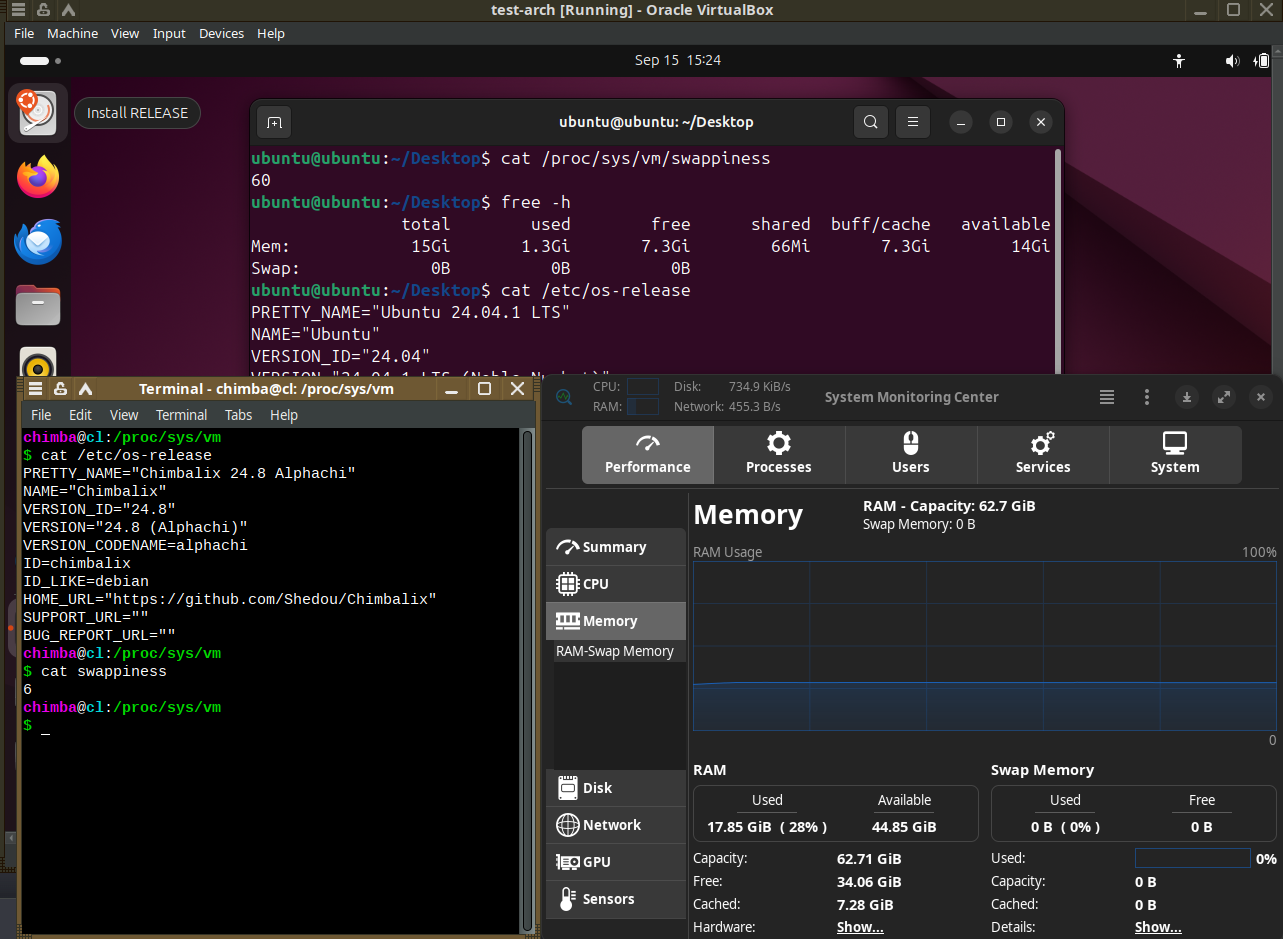
Более того, если у вас Linux вместо операционной системы, во многих дистрибутивах (Ubuntu, Fedora и других) ядро не настроено должным образом и по умолчанию оно довольно агрессивно задействует файл подкачки, даже когда свободно много оперативной памяти. То есть, если у вас 16 ГБ ОЗУ, Linux может начать активно использовать подкачку уже при заполнении 7-10 гигабайт из 16.
 |
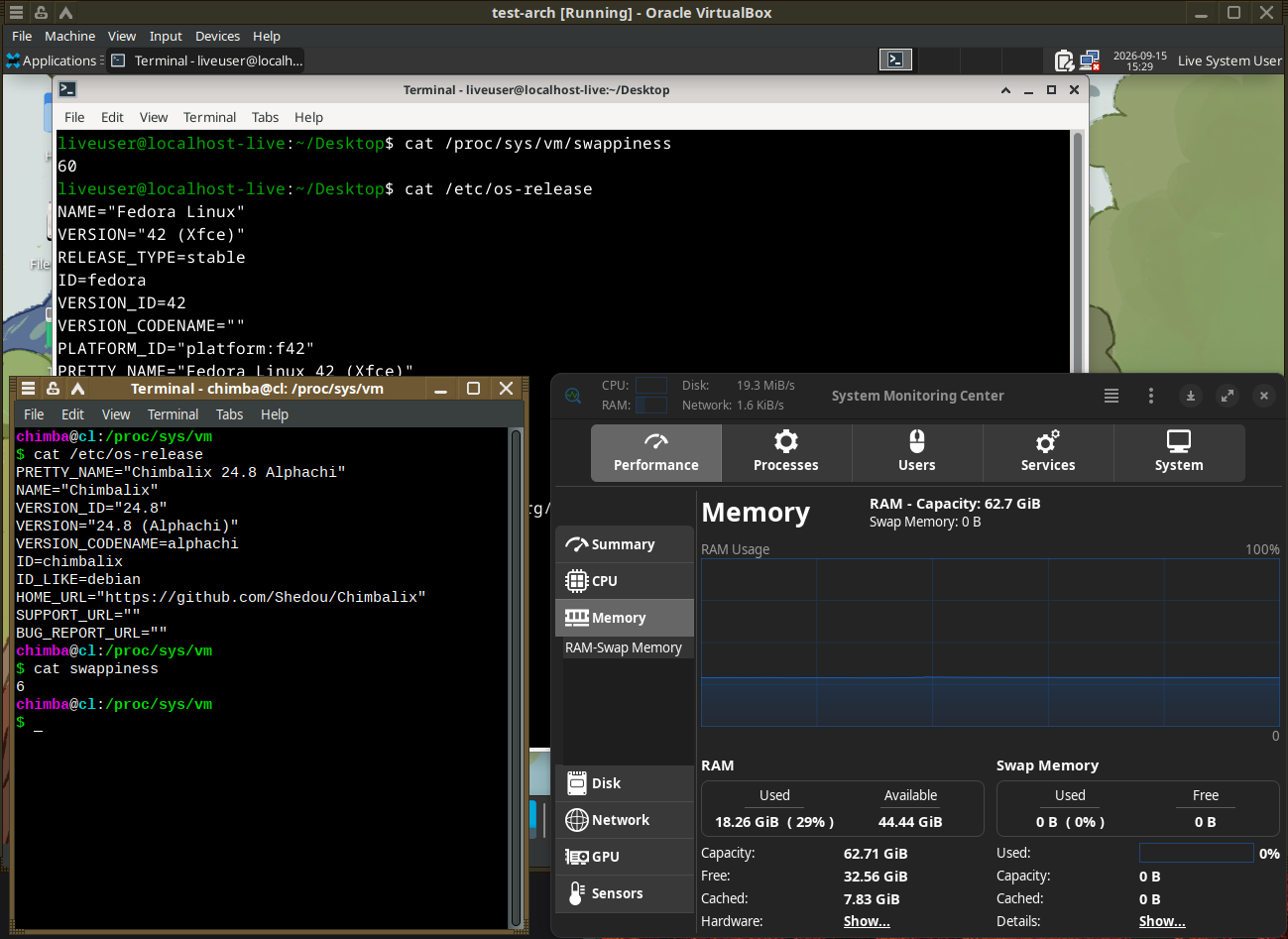 |
В своём дистрибутиве Chimbalix я настроил параметры ядра, отвечающие за файл подкачки, и он начинает использоваться только тогда, когда оперативной памяти действительно недостаточно. Но это если файл подкачки не был отключен, потому что я его всегда отключаю, чтобы и шанса не было на то, что он будет использоваться и как-то навредит моему SSD. У меня и без файла подкачки довольно много записей из-за специфики использования.
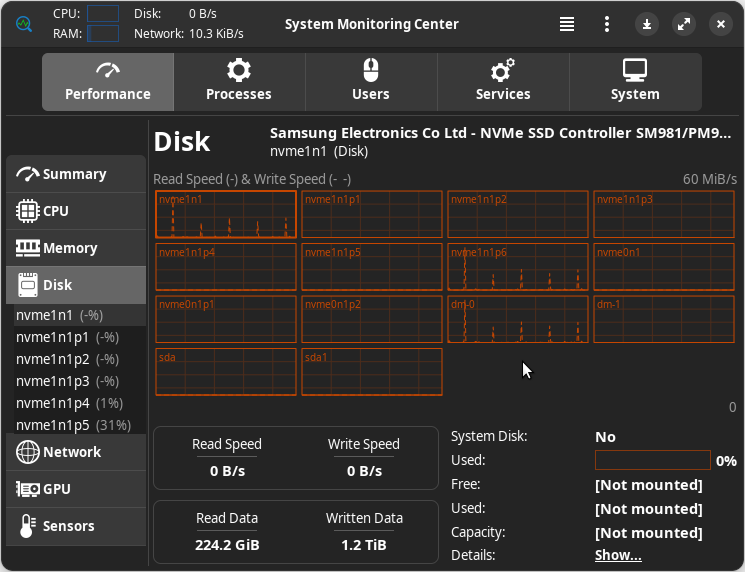
Почему у меня чтений в 6 раз меньше, чем записей? А вот это уже благодаря тому, что половина моих 64 гигабайт ОЗУ работает как кэш файловой системы в большинстве случаев. Операционная система просто кэширует данные, в том числе записываемые, поэтому, когда мне что-то нужно с ними сделать, они не читаются с накопителя, а берутся прямо из кэша в ОЗУ.
Далее у нас идут системы с 32 ГБ ОЗУ. При таком объёме тоже можно выключить файл подкачки. Проблема только в том, что при 32 гигабайтах кэш файловой системы будет не так эффективен, как при 64 гигабайтах. И нет, подкачка не поможет кэшу файловой системы.
Однако если вы занимаетесь разработкой игр, работаете с графическими редакторами или иными «тяжелыми» программами, способными нагрузить более 30 гигабайт памяти, то вам следует всё же докупить ОЗУ до 64 гигабайт. Ведь файл подкачки здесь сильно не спасёт, когда одно изображение размером 48 тысяч на 24 тысячи пикселей потребляет более 40 гигабайт памяти вместе с операционной системой и открытым браузером на фоне.
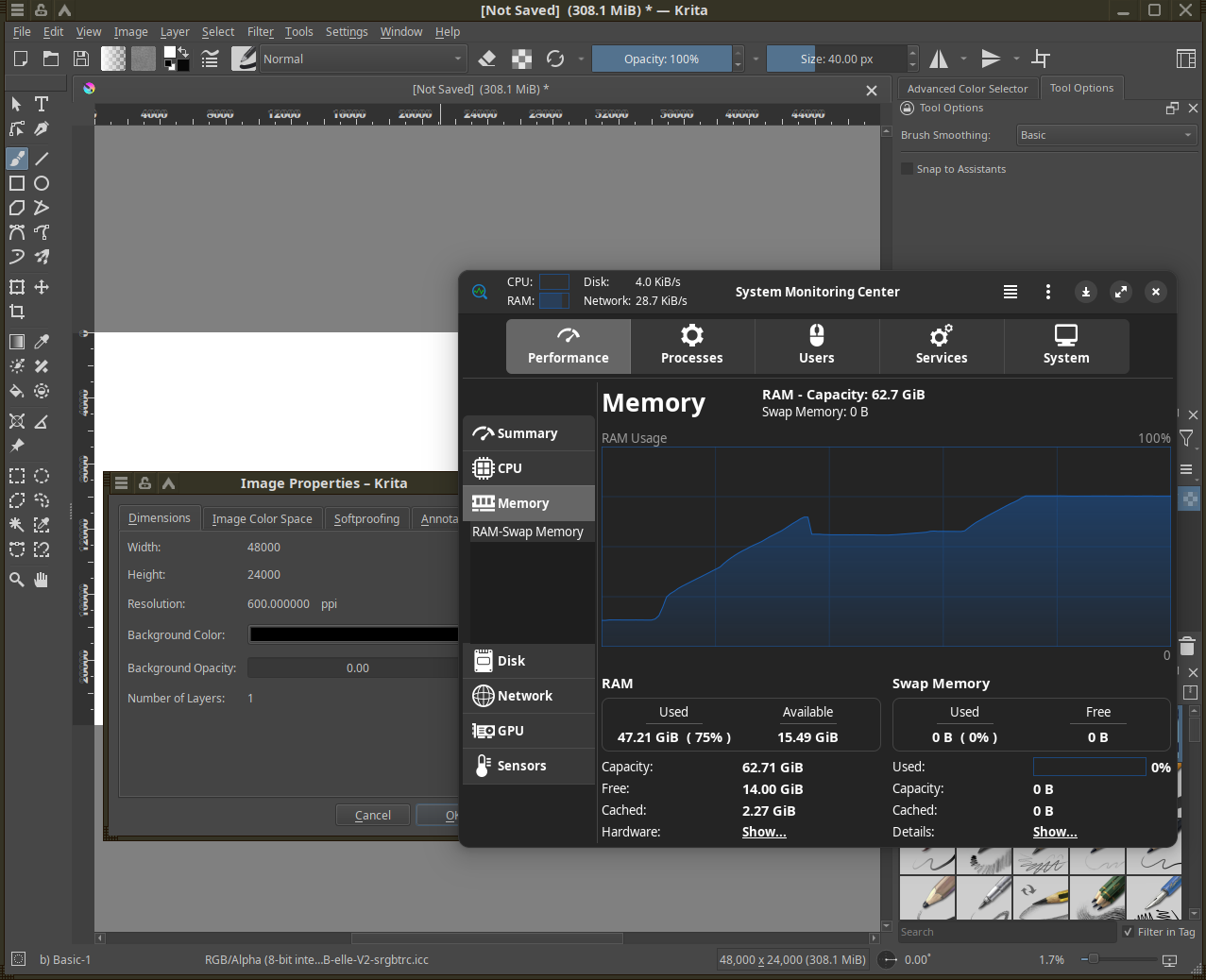
В крайнем случае, когда памяти действительно не хватает, можно воспользоваться подкачкой, но её объём следует установить не более чем в 10–20% от размера ОЗУ. Чем больше оперативной памяти, тем меньше должен быть файл подкачки, иначе система «утонет» в нём. Для 32 ГБ ОЗУ оптимальным будет 4–8 ГБ подкачки. Больше отводить под него нецелесообразно и бессмысленно, если только вы не планируете использовать гибернацию, создающую огромную нагрузку на накопитель. Не путайте её со спящим режимом, потому что первая сбрасывает содержимое ОЗУ в специальный файл на диске (или раздел подкачки, если вместо операционной системы используется Linux), позволяя выключить ПК из розетки, а второй сохраняет содержимое ОЗУ, никуда не сбрасывая, что приведёт к потере содержимого при обесточивании.
Если же у вас памяти всего 16–24 ГБ, то файл подкачки уже следует включить. С объёмом тут тоже нужно быть аккуратным, потому что система запросто может «утонуть» при слишком большом размере подкачки. Я могу порекомендовать ограничить его размер до 8 гигабайт. Выше ставить не следует, потому что если программе или игре недостаточно 16 ГБ ОЗУ + 8 ГБ подкачки, то оно того не стоит: пусть лучше сразу упадёт с ошибкой «out of memory», чем будет ещё усерднее изнашивать ресурс SSD.
Если вам очень не повезло и в компьютере установлено всего 8 гигабайт ОЗУ или меньше, то для файла подкачки следует отвести 4 гигабайта. Меньше — нецелесообразно при таких объёмах, больше — бессмысленно. Для наглядности я сделал очередную таблицу, отражающую рекомендации по размеру файла подкачки в зависимости от объёма ОЗУ.
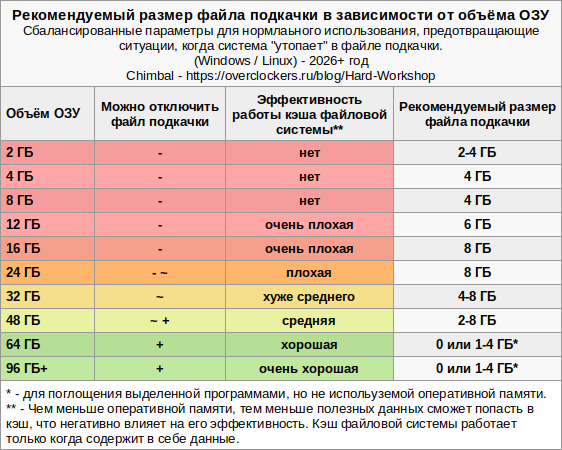
Конечно, можно оставить управление файлом подкачки операционной системе, как поступают многие. Но проблема такого подхода в том, что операционная система может на 8 гигабайт ОЗУ выделить 12-гигабайтный файл подкачки, что неадекватно много при таких объёмах. Ну а если в компьютере 64 гигабайта или больше — система может выделить столько же или больше для подкачки, что займёт ощутимое количество пространства на SSD. Это просто кошмар в реальном использовании, особенно когда есть гораздо более полезные данные, которые следует сохранить на диске, уже заполненном файлом подкачки.
Заключение
Мы проделали большой путь, чтобы разложить всё по своим местам и разобраться с дезинформацией, витающей по всему интернету, насколько это возможно. Мы не только ознакомились с теорией, но и рассмотрели на реальных экземплярах и примерах, что происходит с SSD при интенсивном использовании файла подкачки, как я использую свой ноутбук с 64 гигабайтами ОЗУ, и даже провели несколько наглядных тестов в подкрепление материала.
На этом можно завершить статью. Своим основным используемым SSD накопителям я уже существенно продлил жизнь, давно отказавшись от файла подкачки. А вам я желаю обходить стороной ноутбуки с распаянной и нерасширяемой ОЗУ, и пускай ваши SSD живут как можно дольше! Ну а старый добрый HDD никакой SSD не переплюнет в надёжности хранения информации.
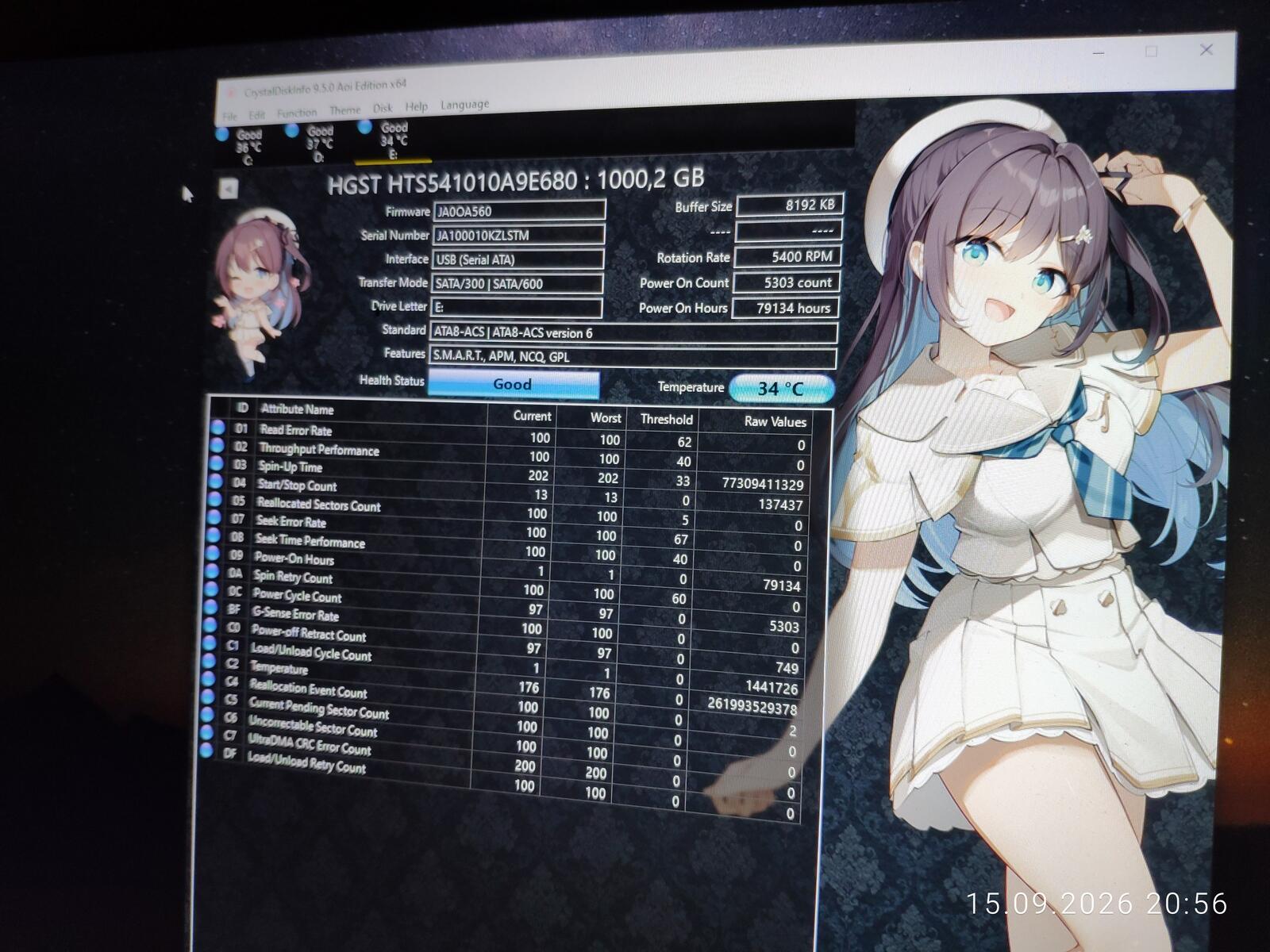
Благодарю за внимание, больше интересных статей в блоге Hard-Workshop.
Лента материалов
Соблюдение Правил конференции строго обязательно!
Флуд, флейм и оффтоп преследуются по всей строгости закона!
Комментарии, содержащие оскорбления, нецензурные выражения (в т.ч. замаскированный мат), экстремистские высказывания, рекламу и спам, удаляются независимо от содержимого, а к их авторам могут применяться меры вплоть до запрета написания комментариев и, в случае написания комментария через социальные сети, жалобы в администрацию данной сети.


