

Трансформер. Обзор и тестирование монитора HP ZR2330w (страница 2)

Все разъемы для подключения размещены в задней части корпуса и ориентированы вниз. Среди них: питание, цифровые DisplayPort, DVI-D, аналоговый D-Sub (VGA) и USB интерфейс для подключения к ПК. Аудиоразъемы у ZR2330w не предусмотрены.
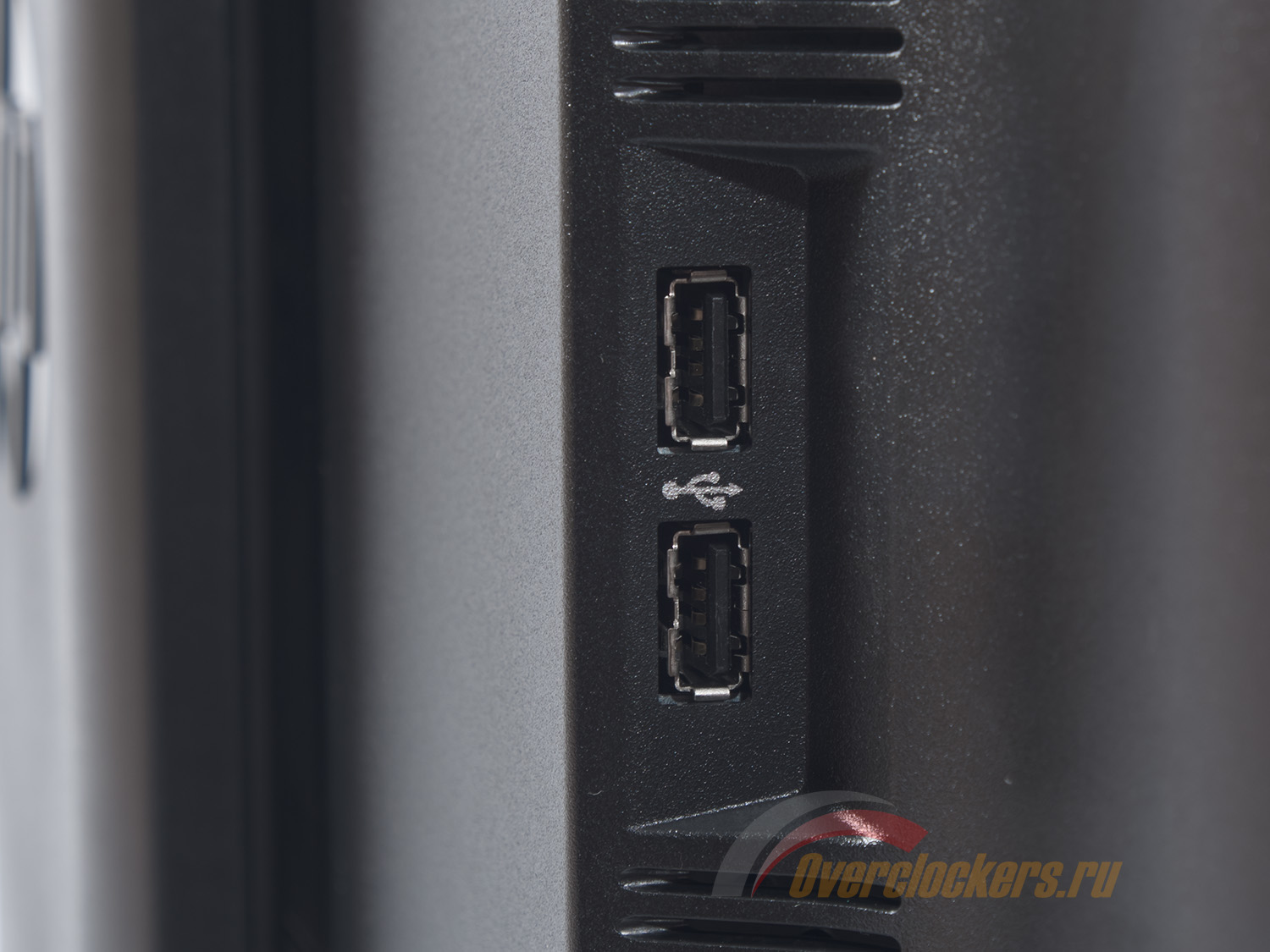
В левой части корпуса находится USB-хаб с двумя соответствующими разъемами версии 2.0.
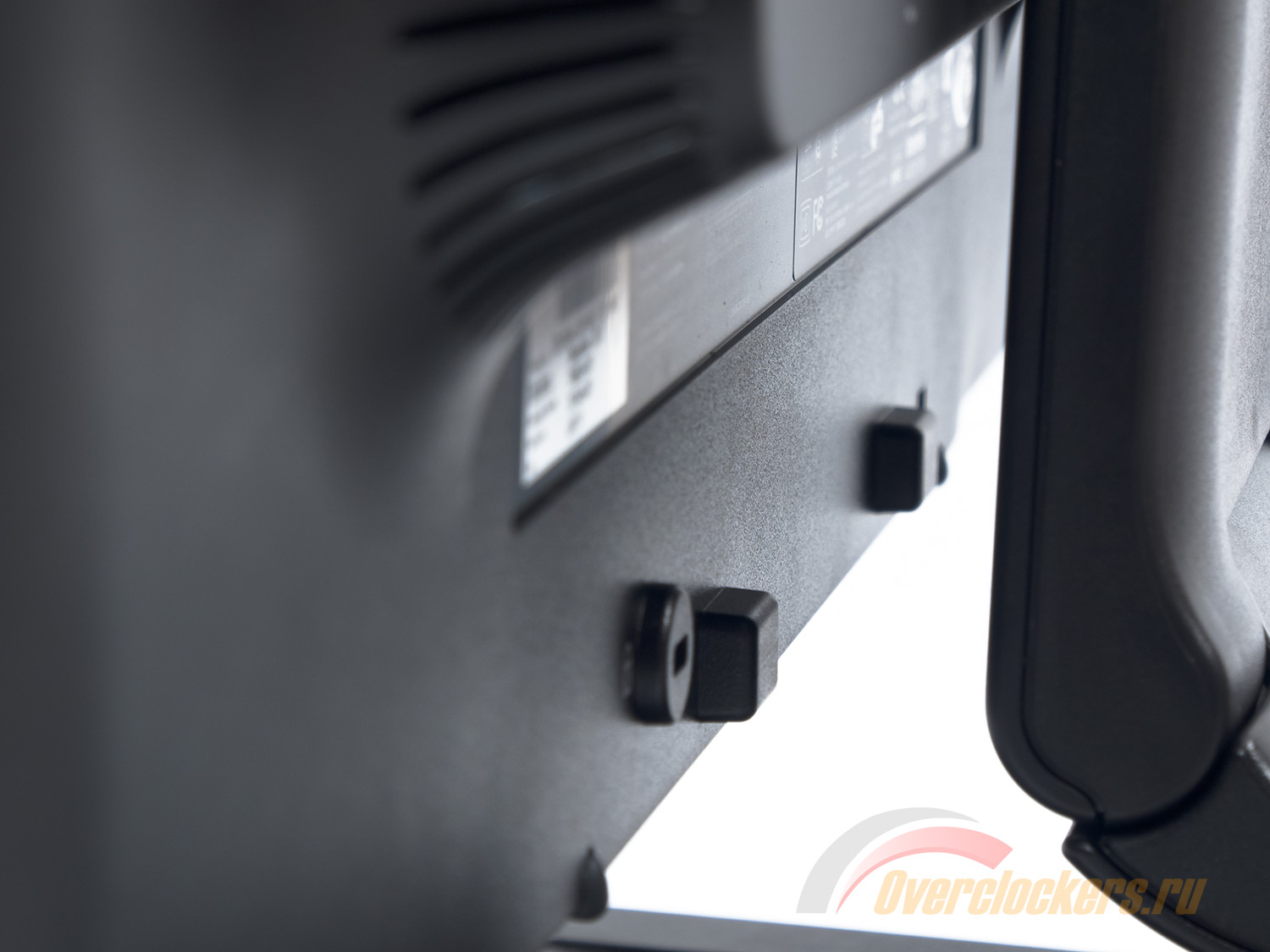
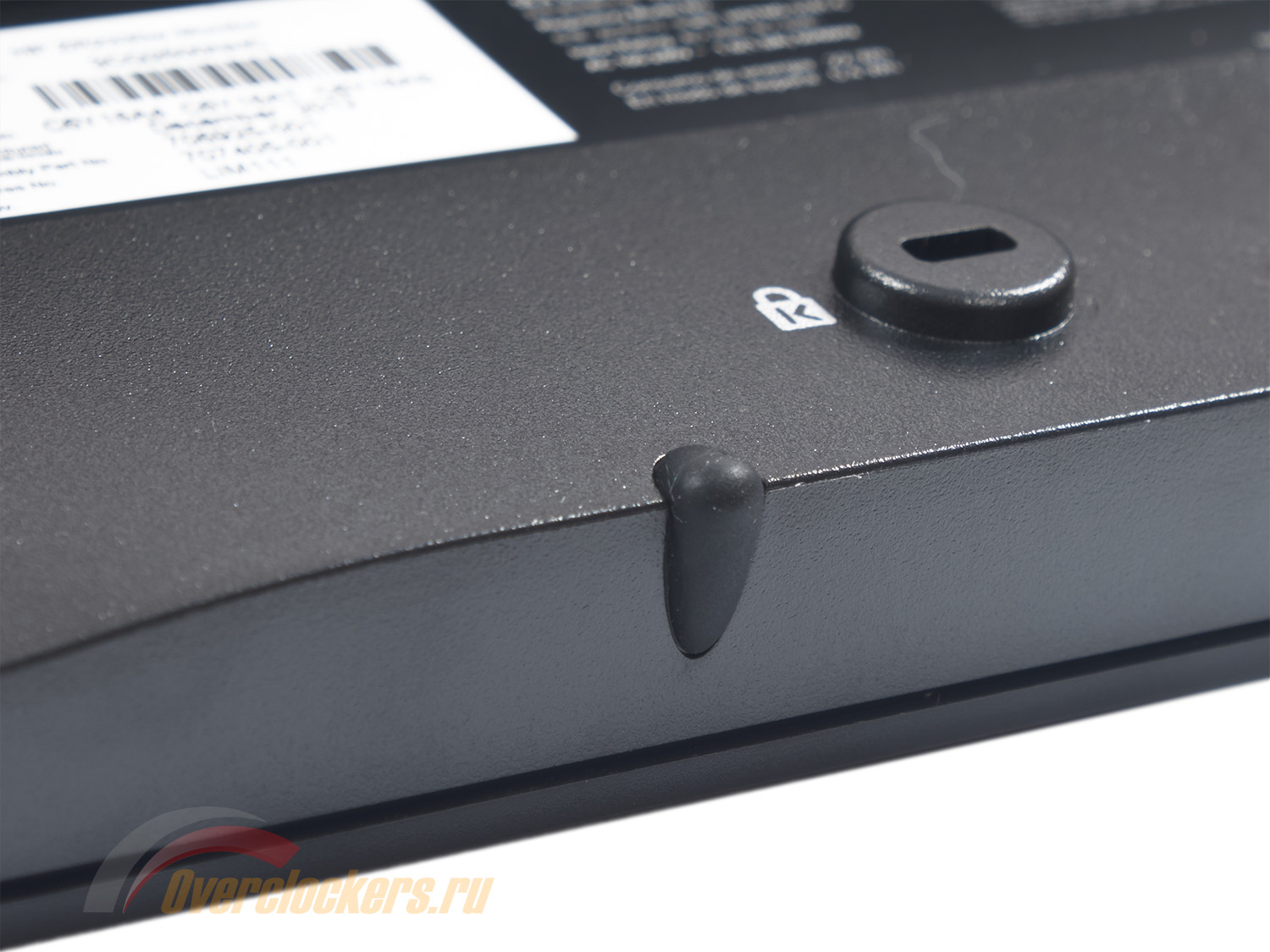
Дополнительно в нижней части устройства можно обнаружить крепление для приобретаемой отдельно акустической системы, замок Kensington и две резиновые ножки, которые служат демпфером при опускании корпуса «в пол» – подобное я вижу впервые. Модели AOC, у которых присутствует возможность использования без подставки, в расчет не беру.
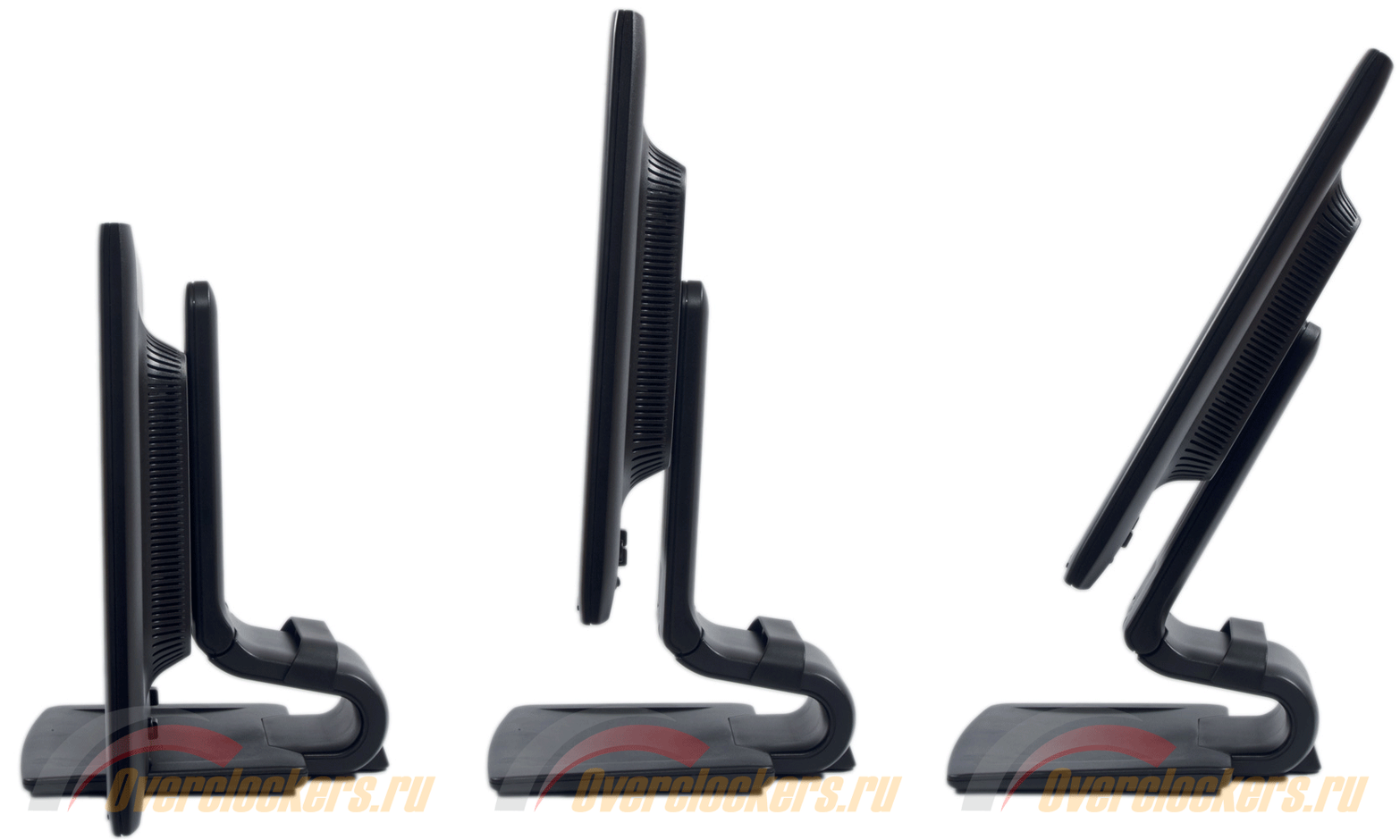
Монитор HP ZR2330w, как и все его прямые конкуренты, не обделен эргономическими возможностями, а поэтому пользователь может изменить наклон панели в диапазоне от -5 до +30 градусов, произвести поворот на 360 градусов (блокиратор отсутствует, вращать можно до бесконечности) и изменить высоту на 115 мм.
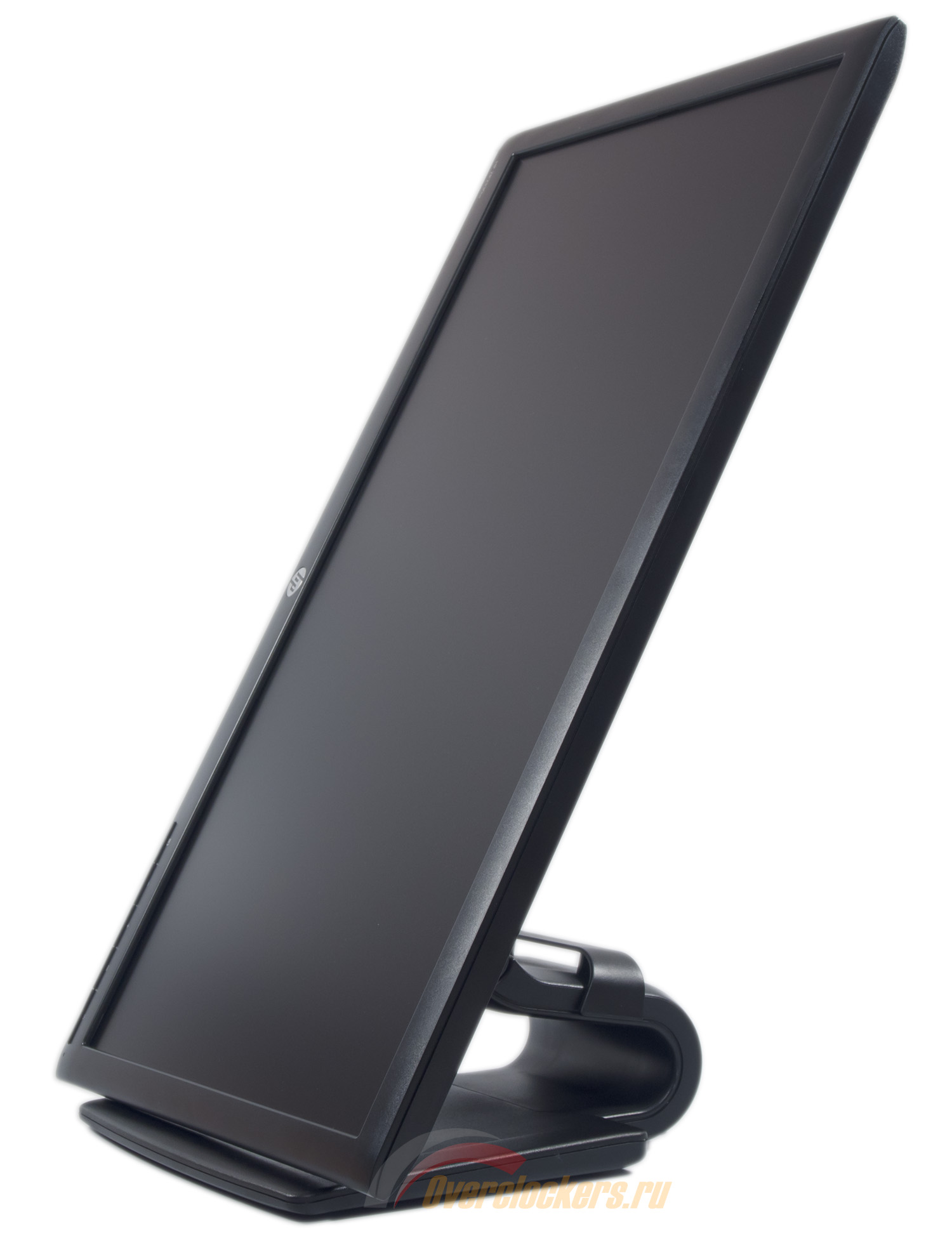
Дополнительно присутствует возможность переворота в портретный режим (Pivot). За счет этого центровка панели выполнена не ахти как – максимум на три с половиной балла из пяти. Система крепления и наклонный механизм сделаны из металла, так что за надежность можно не беспокоиться. Из-за широкой центральной колонны, да и в целом проработанного дизайна корпуса, число покачиваний сведено практически до минимума. Я бы даже сказал, что у ZR2330w вы их и вовсе никогда не увидите.
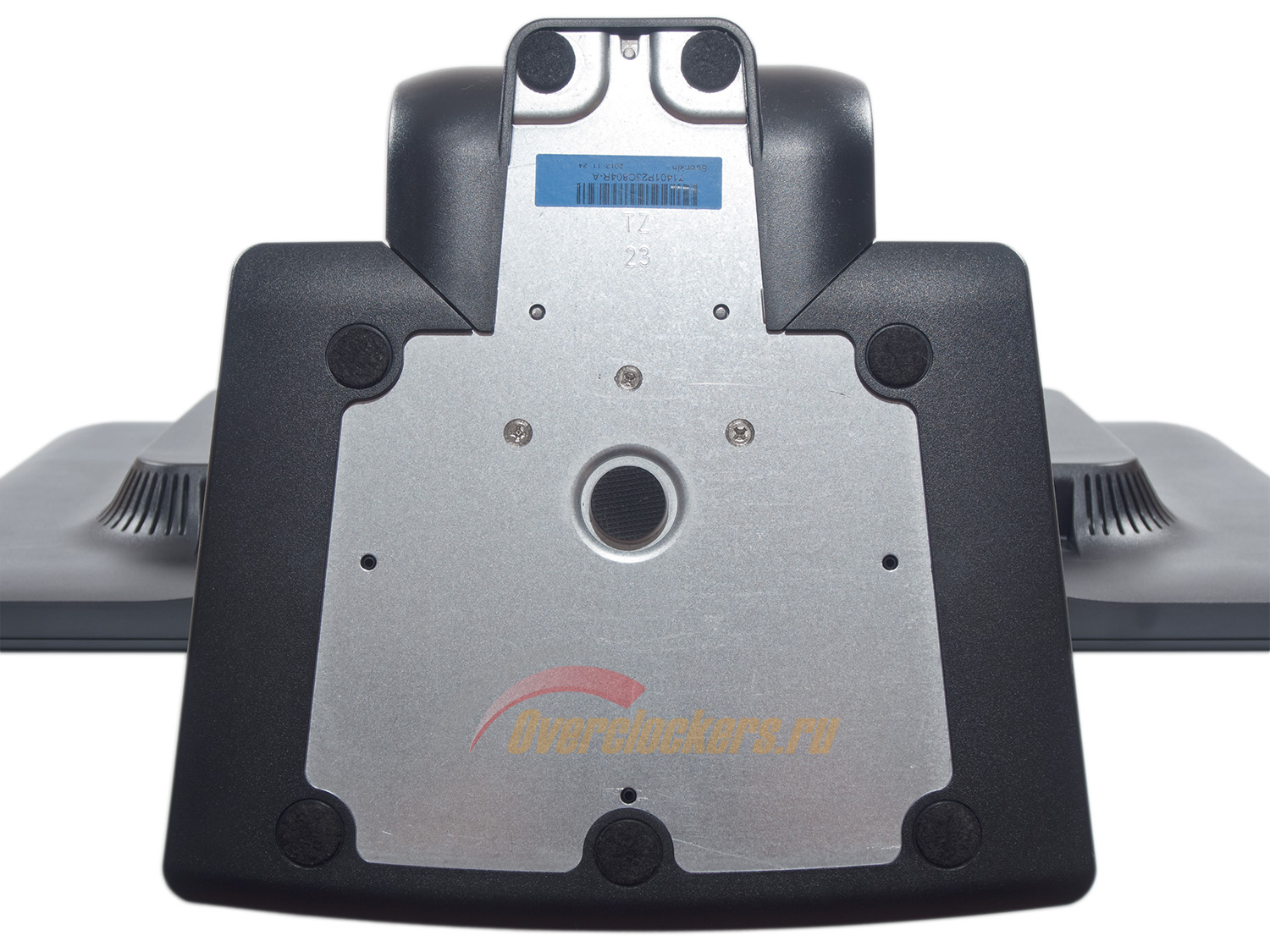
Основная часть подставки выполнена из металла, а по ее периметру применен тот же матовый пластик, что и в корпусе монитора. В центральной части расположился поворотный механизм с приделанной к нему резиновой ножкой. По сторонам, на чуть меньшей высоте (для свободного поворота) находятся еще семь ножек, но на этот раз сделанные из войлока, который позволяет не царапать любые рабочие поверхности.
Меню и управление
реклама
Управление HP ZR2330w осуществляется пятеркой физических клавиш, расположенных в правой нижней части корпуса – этакий стандарт для большинства мониторов из линейки ZR. Самая крайняя справа – кнопка питания, неподалеку от нее находится не очень яркий светодиод.
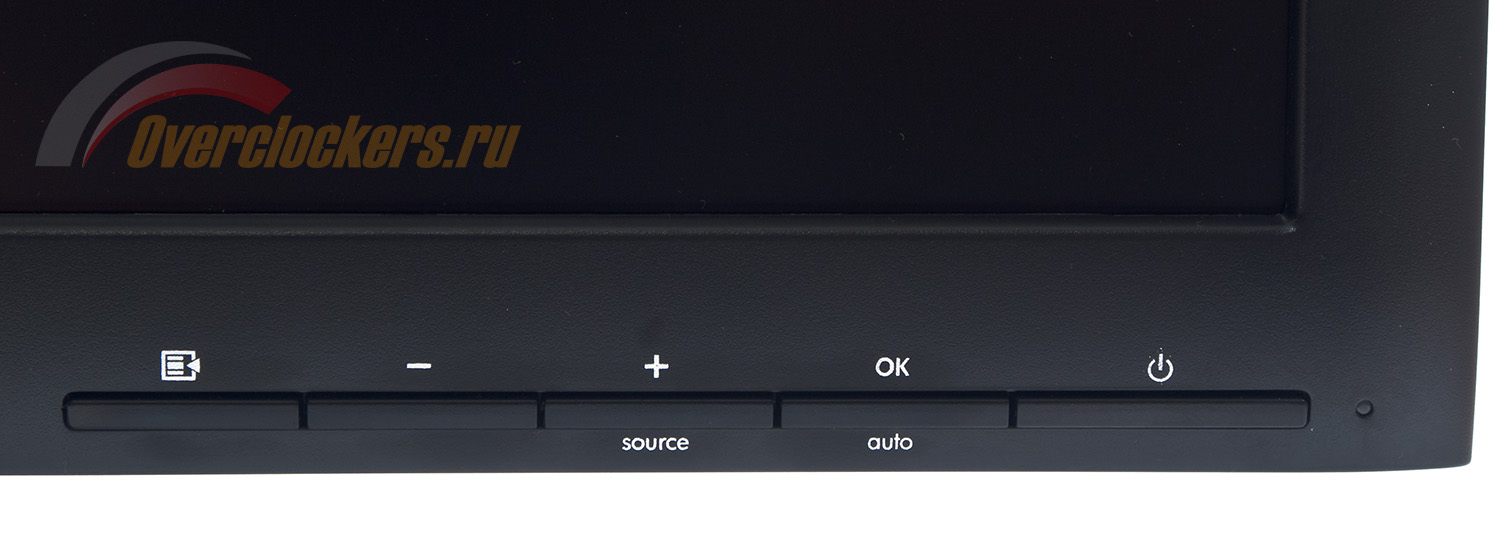
Кроме хождения по меню и управления параметрами клавиши предоставляют быстрый доступ к автоматической настройке при аналоговом подключении и выбору источника сигнала. За режимами изображения, настройками яркости и контраста придется идти в основное меню.
Что касается удобства управления, то тут придраться не к чему. Все действия пользователя обрабатываются мгновенно без видимых задержек. Четыре управляющие клавиши в значительной степени упрощают взаимодействие с монитором. К тому же фактически лишь три из них ответственны за работу с меню – клавиша под названием «OK» выполняет в частности и роль отмены/возвращения назад. Поэтому, зная о расположении и назначении каждой кнопки, у вас не возникнет проблем с настройкой ZR2330w даже в полной темноте. Тут все логично и просто.
Теперь рассмотрим структуру основного меню, скрытого за соответствующей кнопкой:

Дизайн меню HP ZR2330w на фоне нового Envy 27 – прямиком из еще не забытого, но уже наскучившего прошлого, с типичным распределением разделов и пунктов управления.
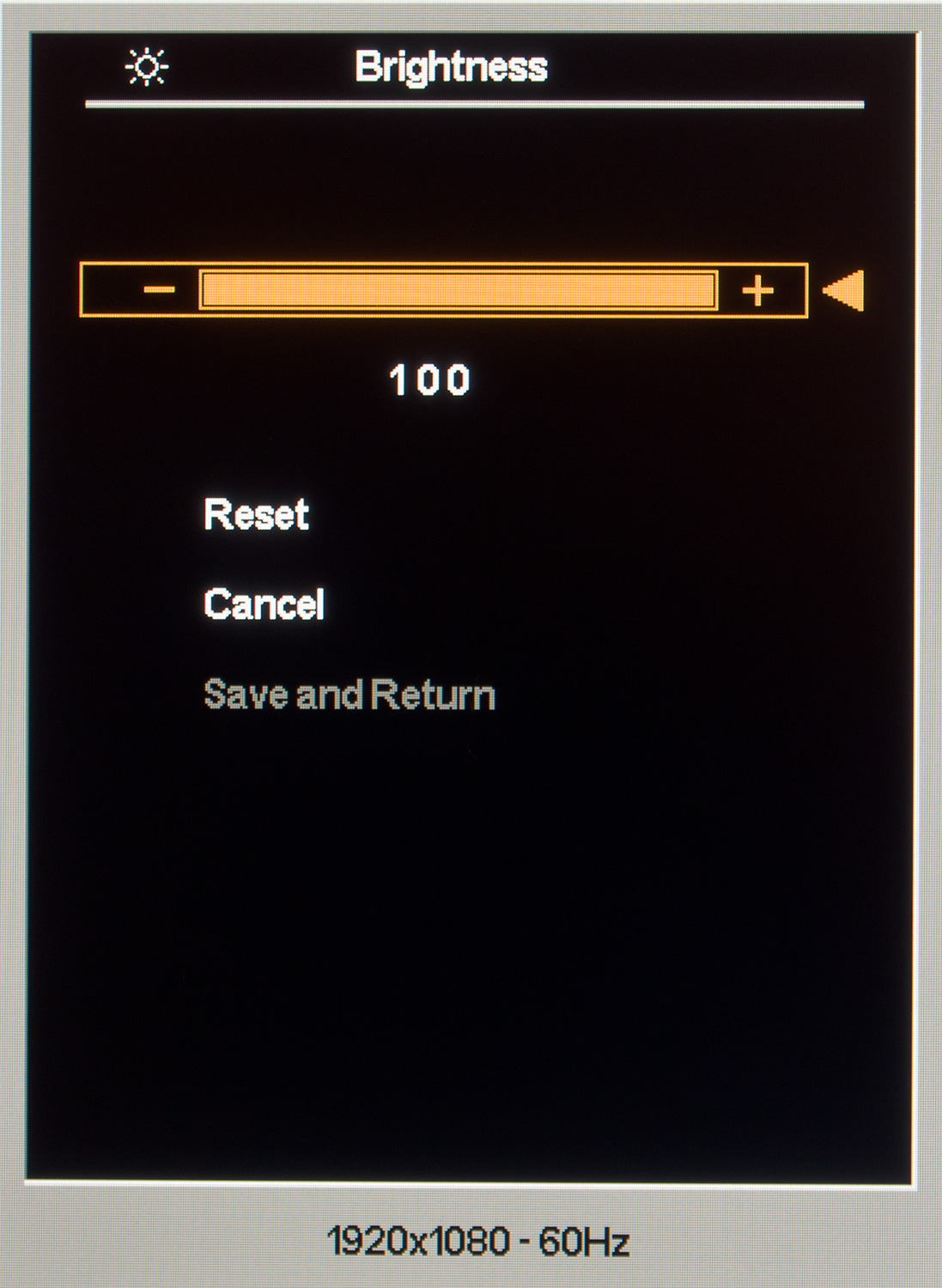
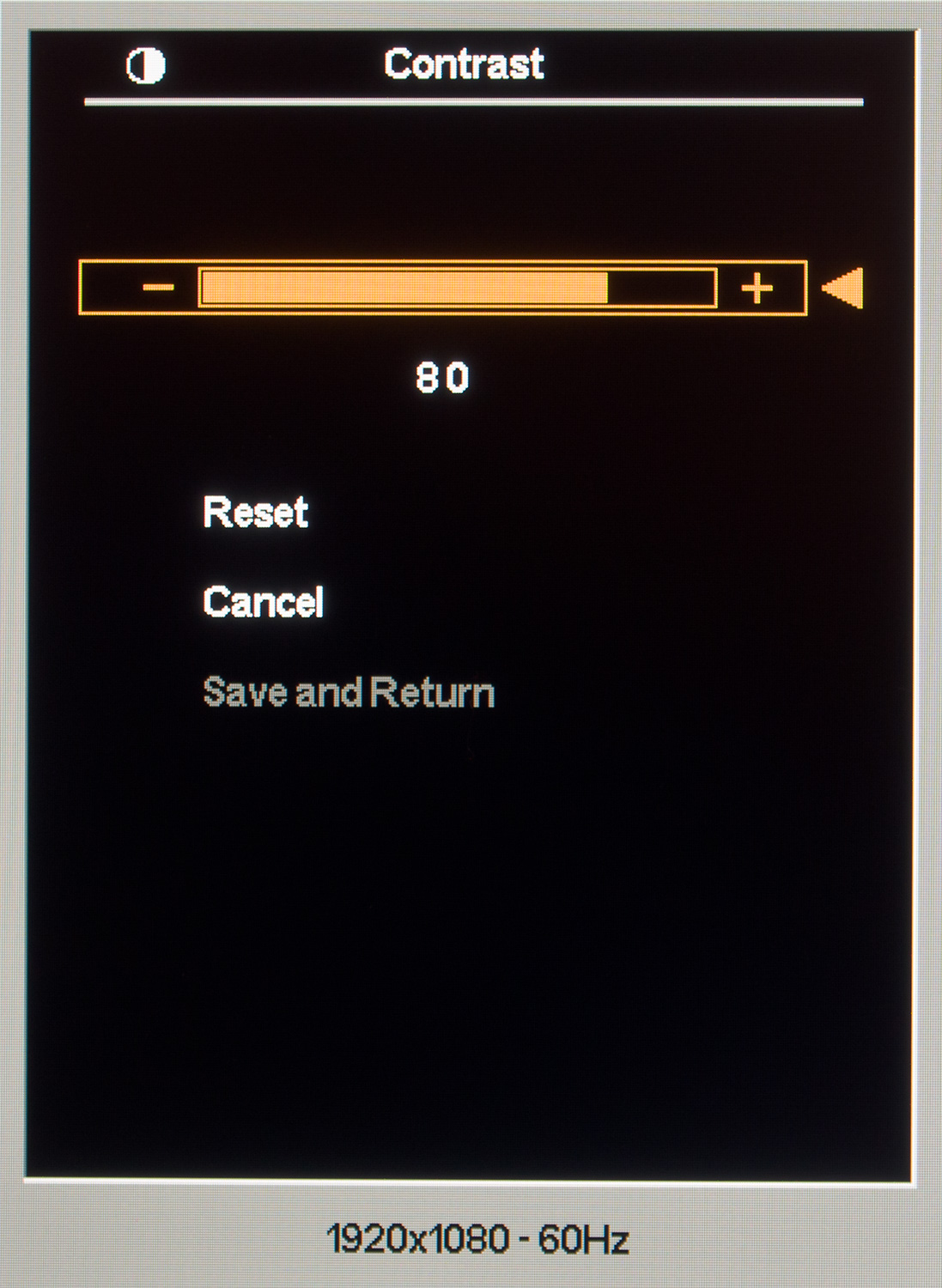
В случае с моделью ZR2330w настройки яркости и контраста выделены в отдельные подразделы. Некоторым это может показаться удобным, поскольку все сразу перед глазами.
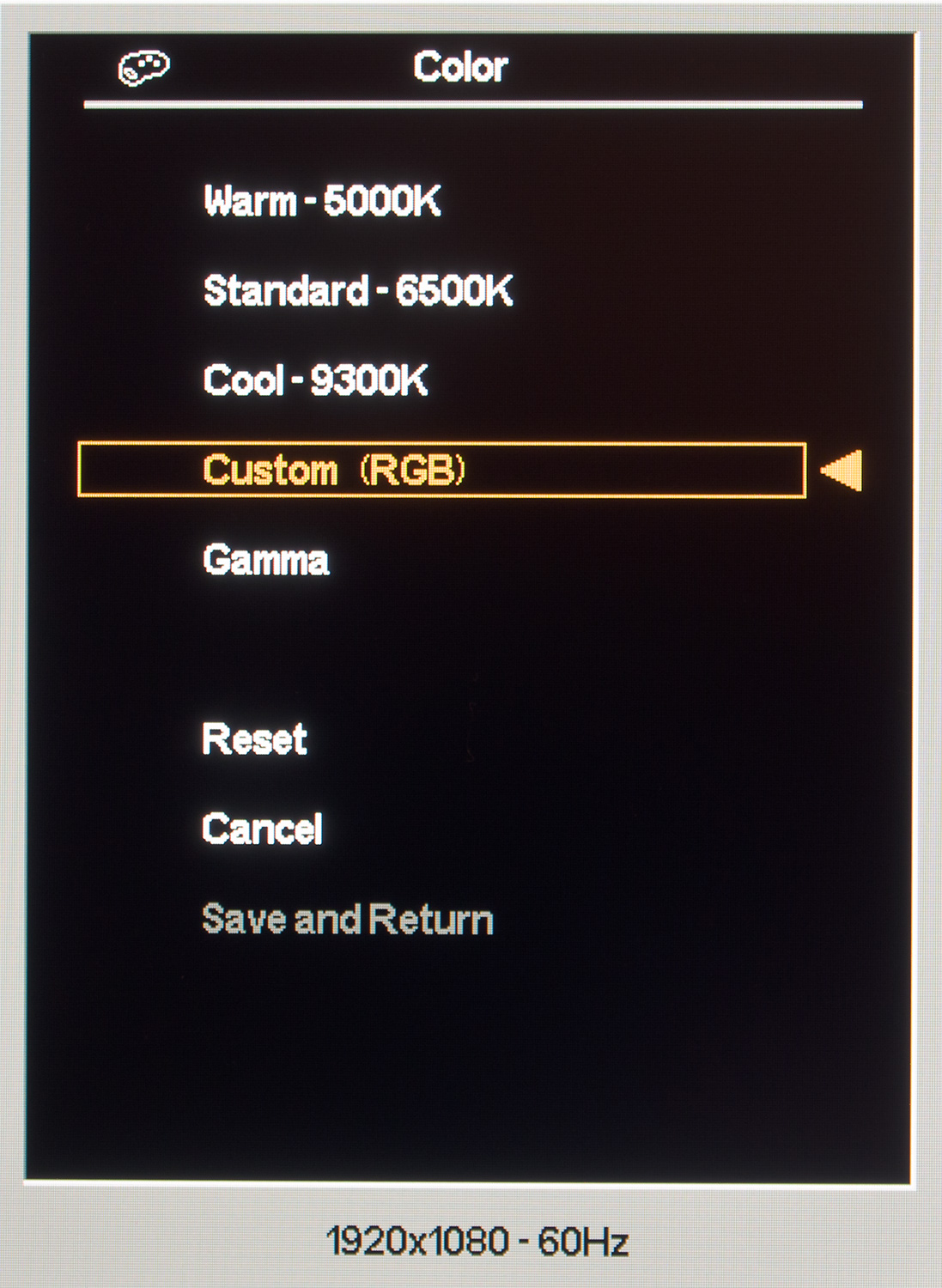
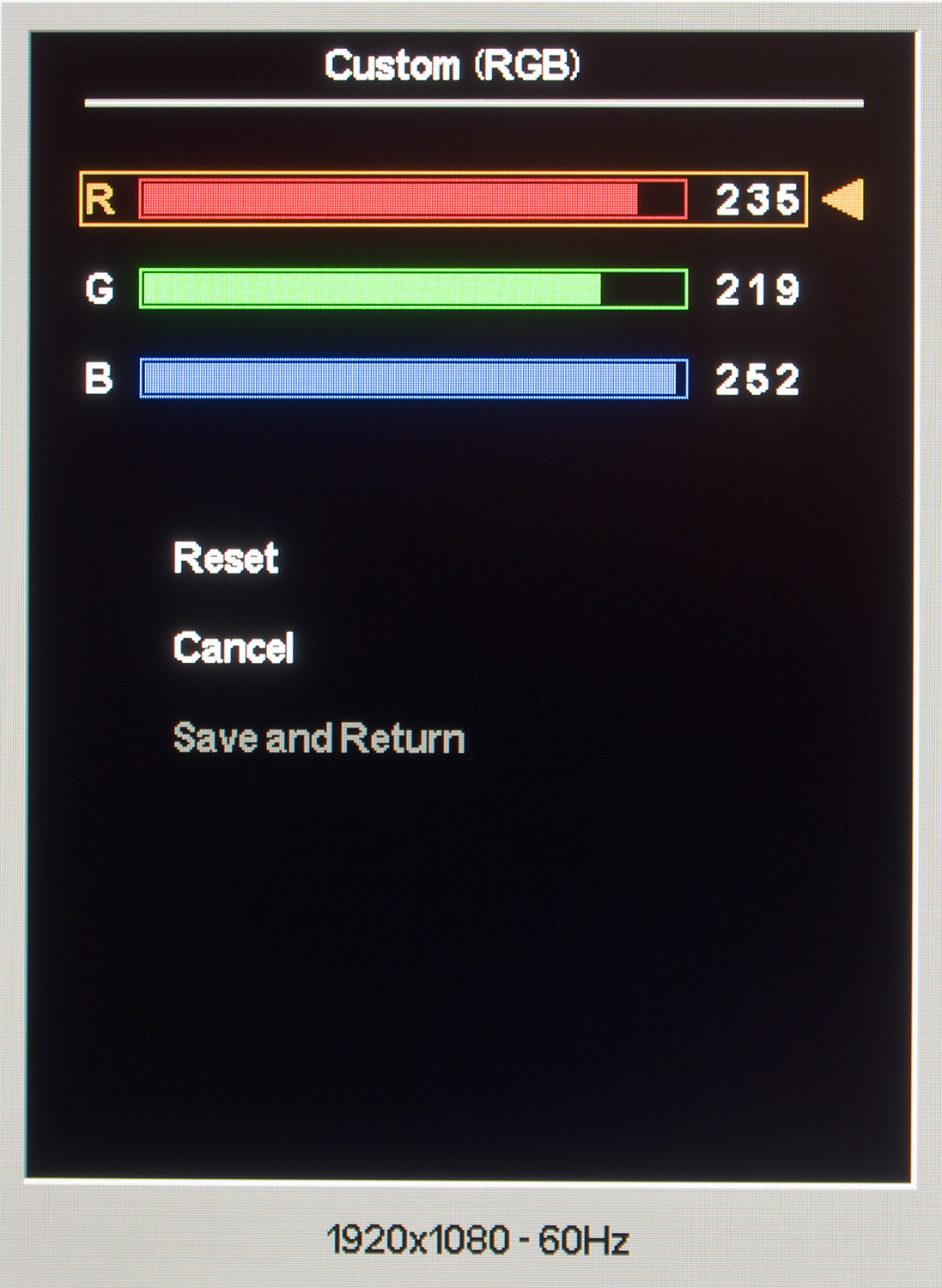
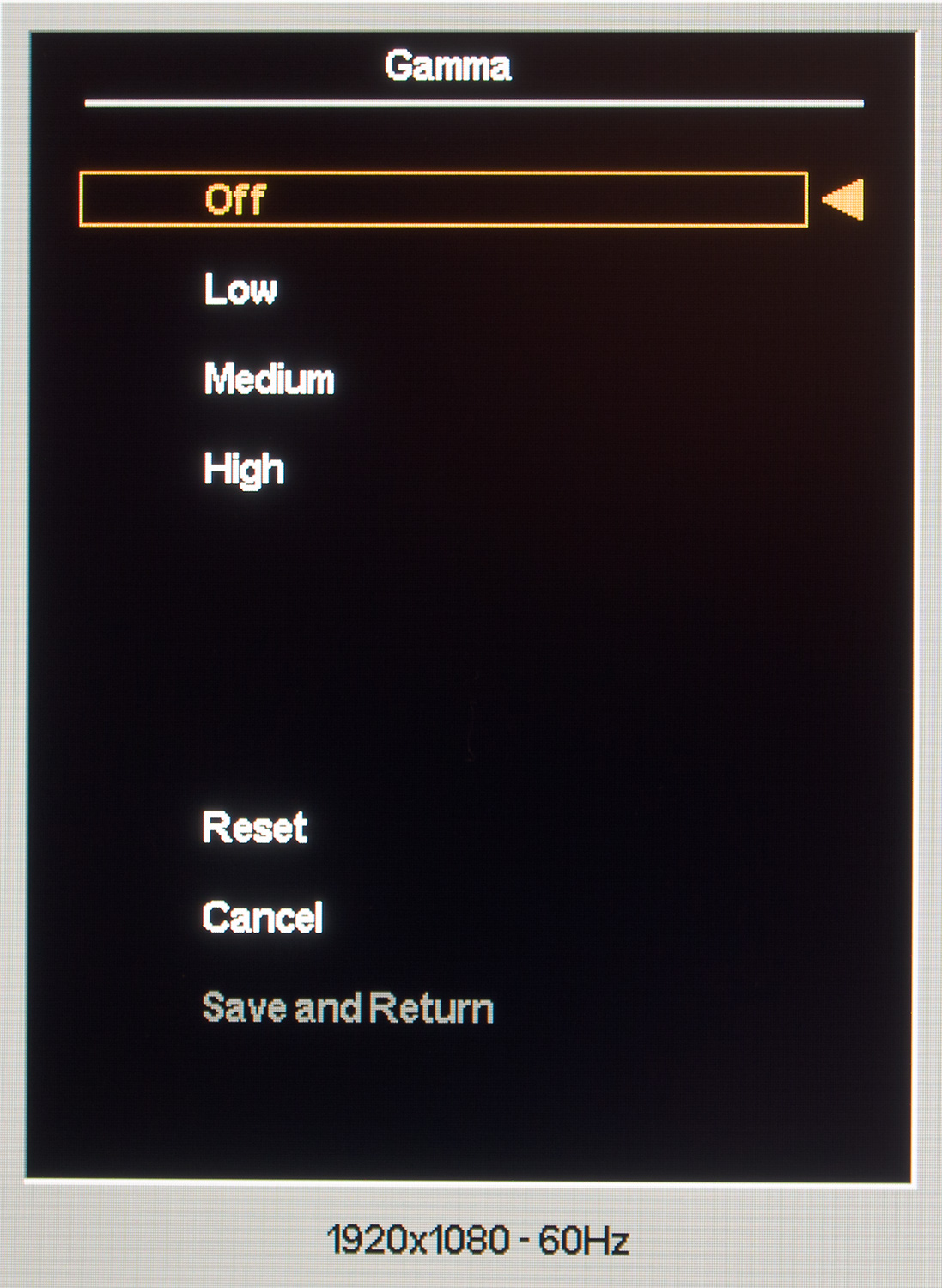
Раздел Color содержит несколько большее количество настроек. Перед вами предстанет пара пресетов цветовой температуры, а чуть ниже настройки гаммы. Каких-либо предустановленных режимов изображения у монитора не предусмотрено, что всегда мною воспринималось как большой плюс – и вам того же желаю.
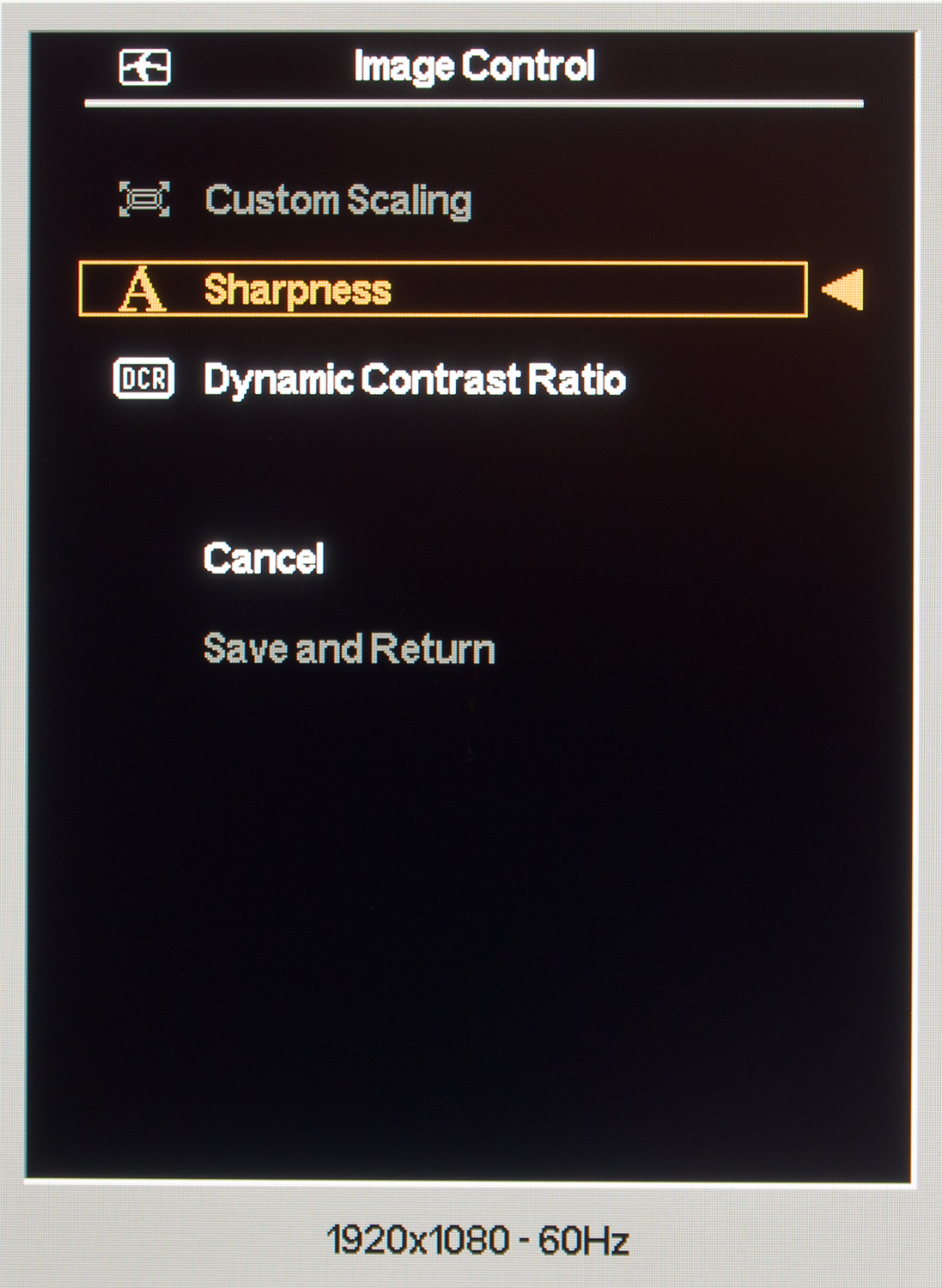
Далее нас встречает раздел Image Control, в котором пользователь может определить режим работы скалера (только при D-Sub подключении), отрегулировать резкость и включить динамическую контрастность.
реклама
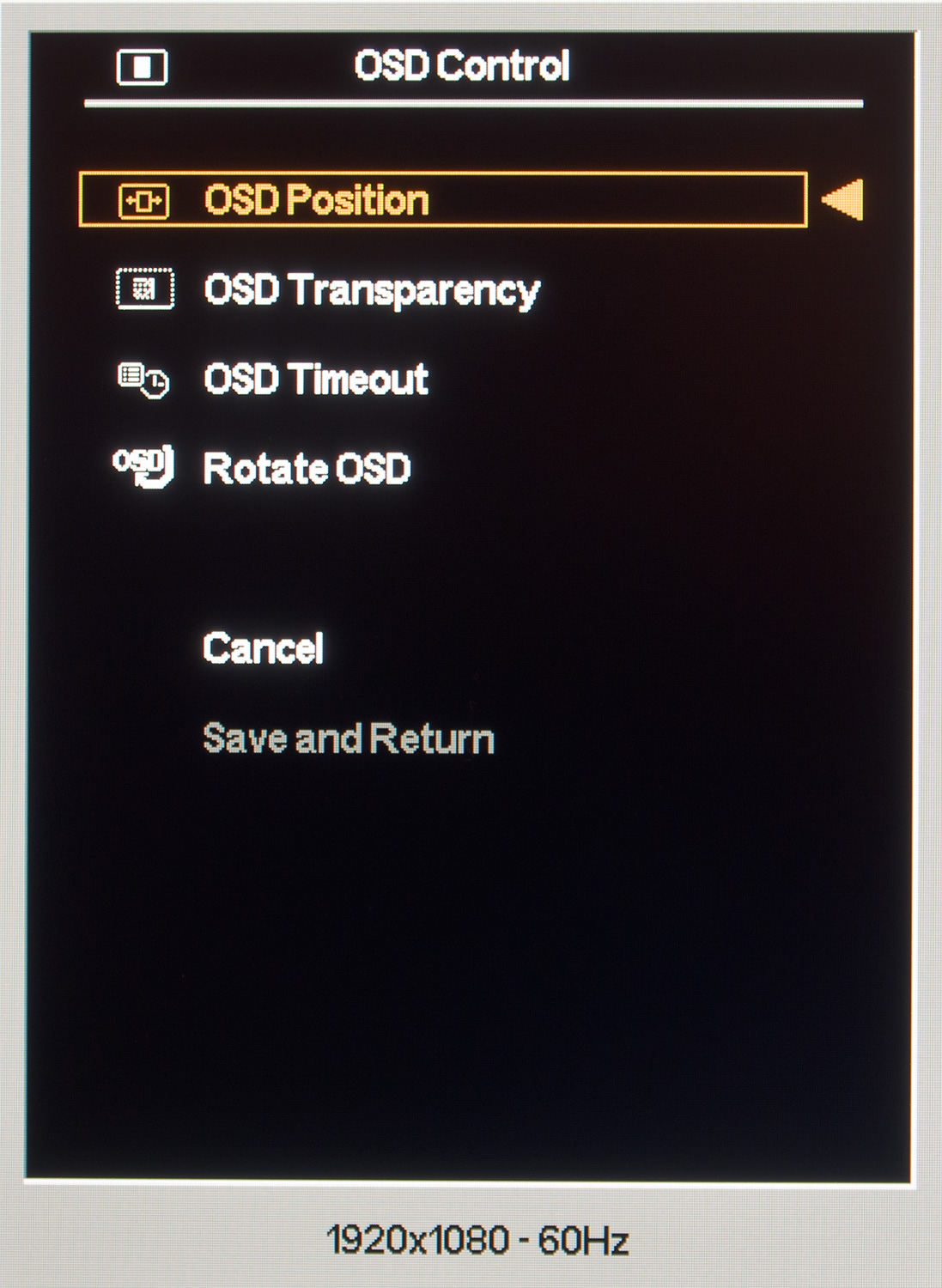
Месторасположение, прозрачность, время до исчезновения OSD экрана можно изменить в разделе OSD Control. Дальше – интереснее.
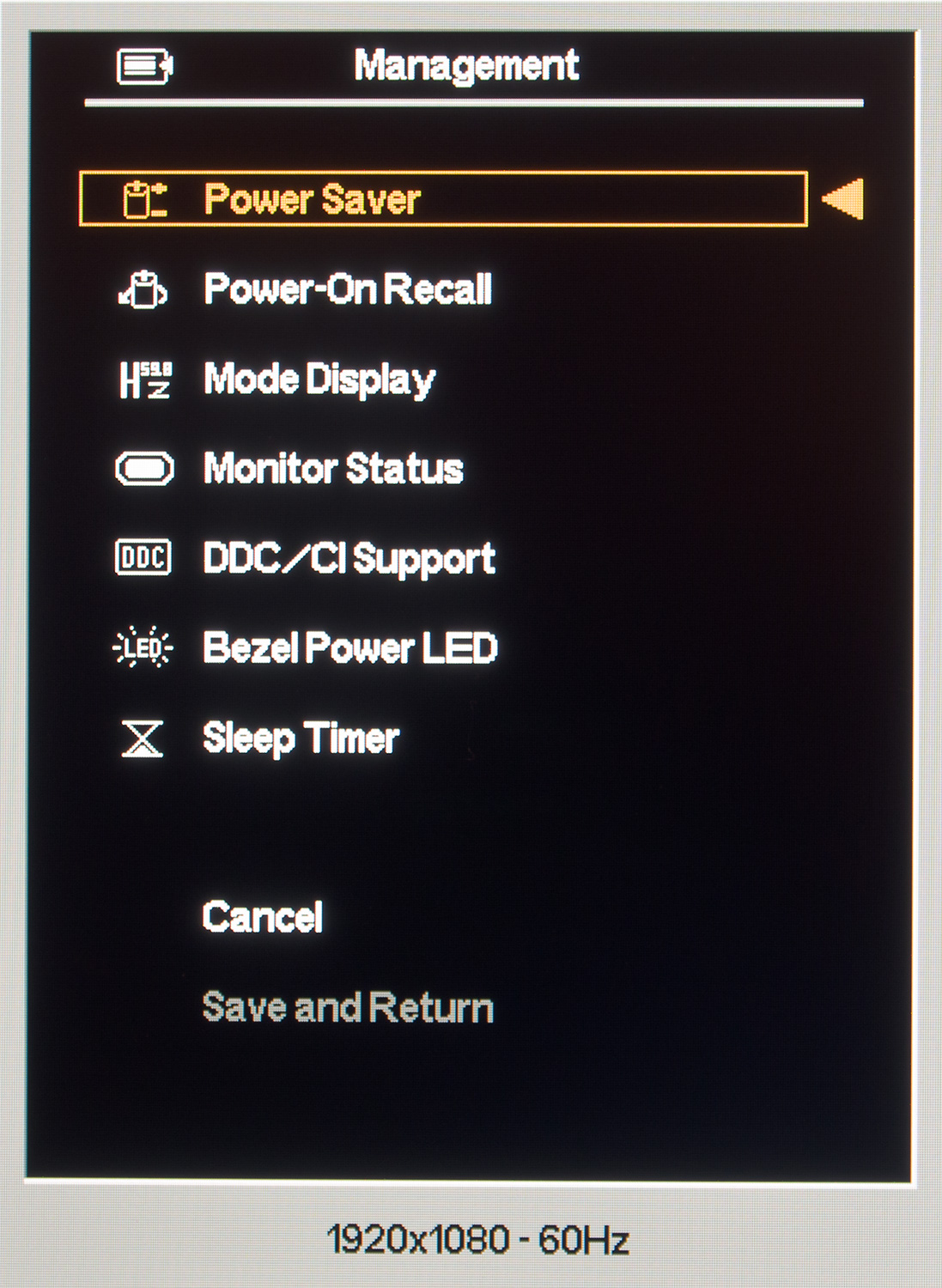
Самые различные параметры, так или иначе связанные с питанием, энергопотреблением и прочими внутренними «механизмами» упрятаны в раздел Management. Из самого полезного здесь можно выделить выключение индикатора питания (хотя не такой уж он и яркий).
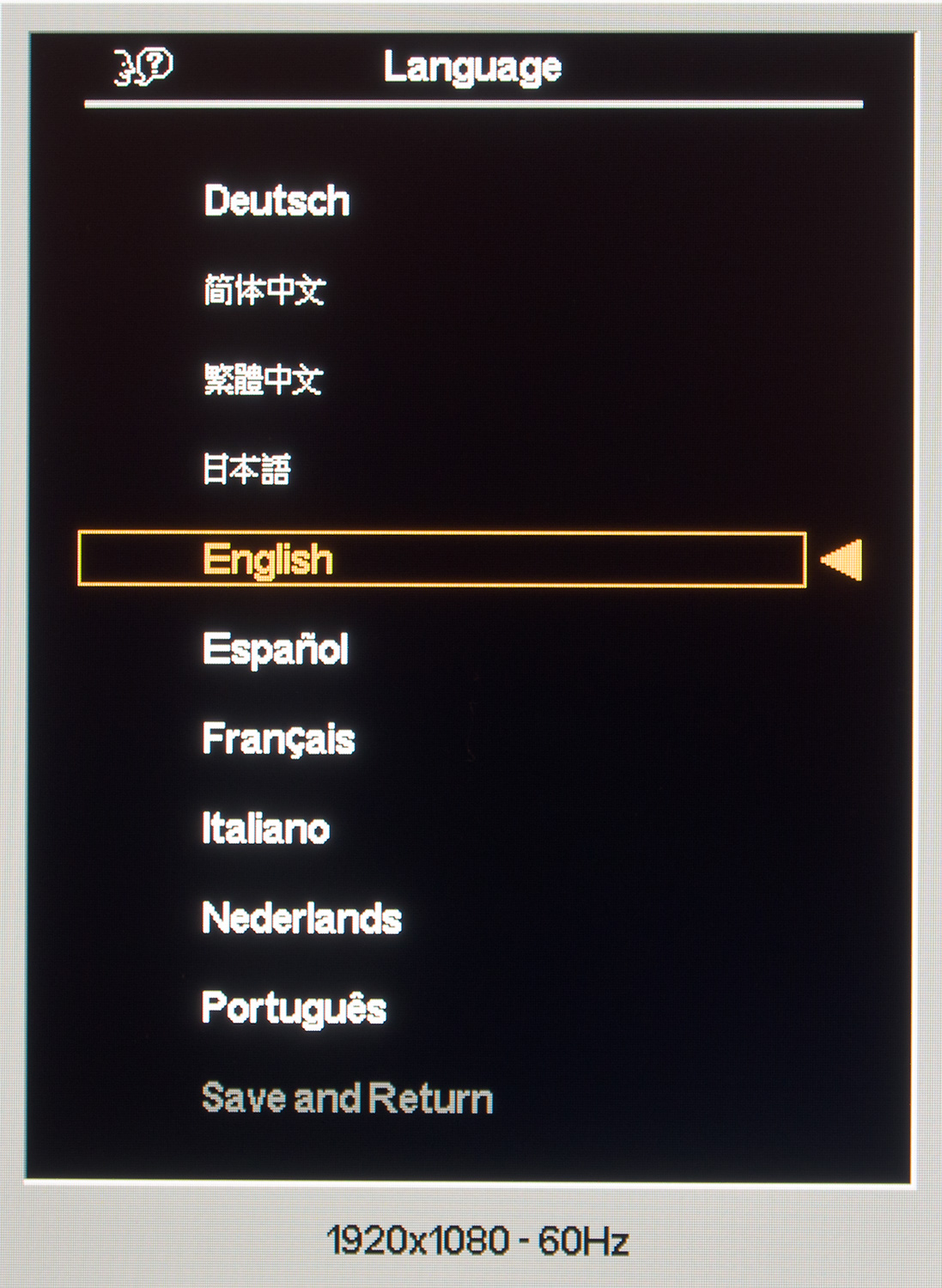
Выбор языка локализации выделен в отдельный раздел. Русский, как это бывает со всеми мониторами HP, забыт, но зная, какие оплошности допускают другие компании в переводе, это может быть и к лучшему.
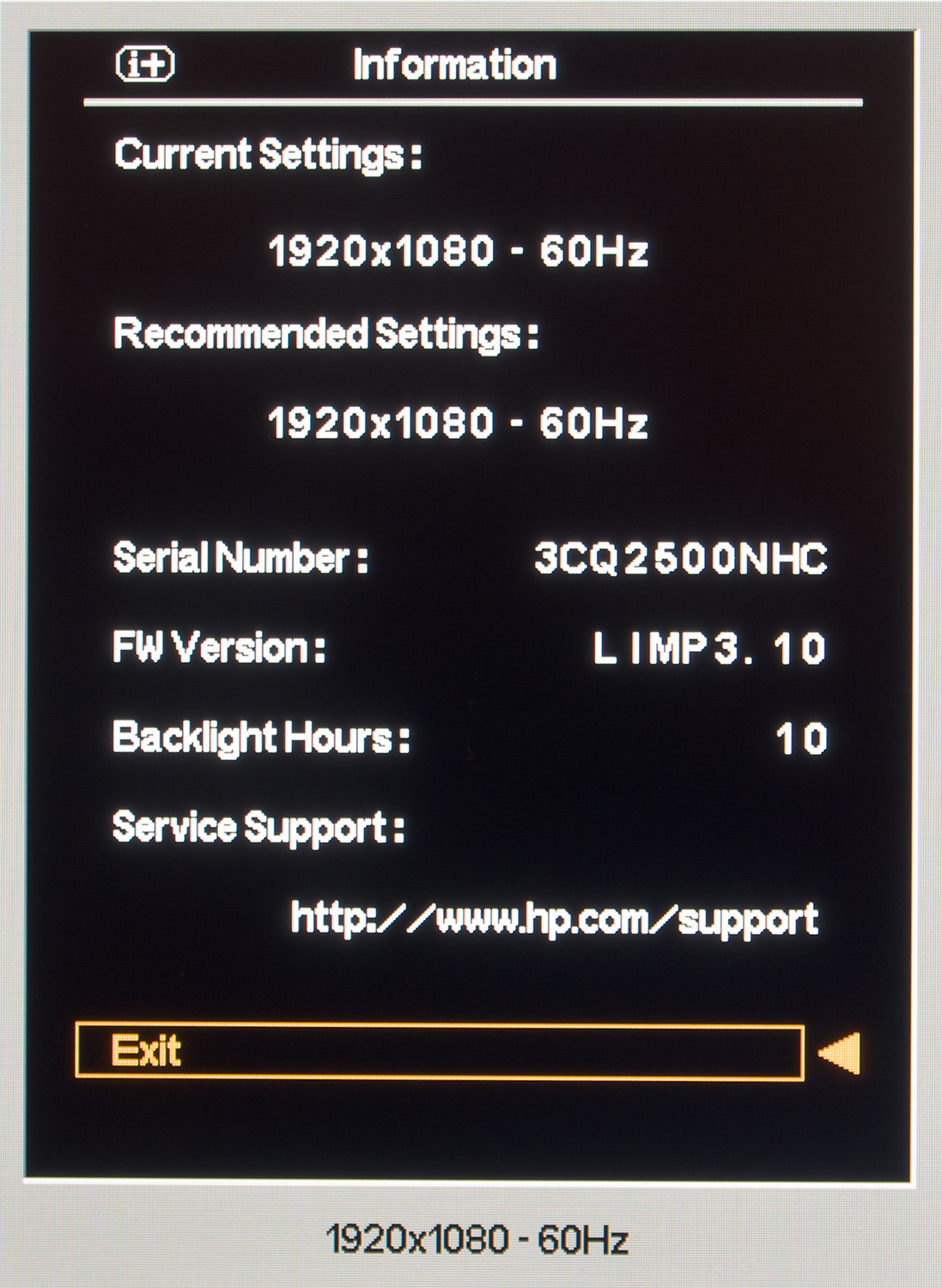
Рабочую информацию и некоторые другие данные можно узнать из раздела Information.
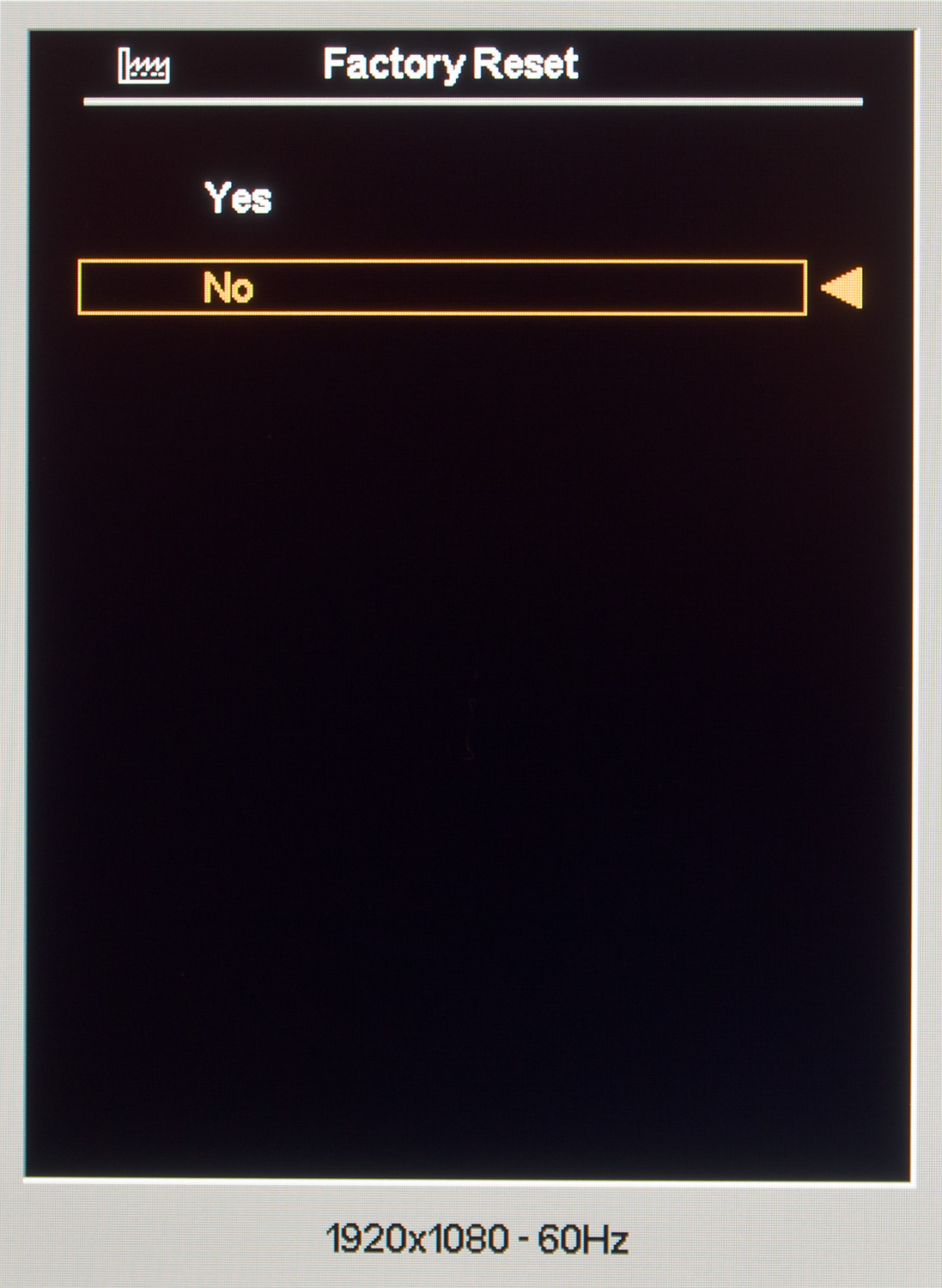
Сбросить все (!) настройки к значениям по умолчанию можно с помощью опции Factory Reset, вынесенной в отдельный раздел меню.
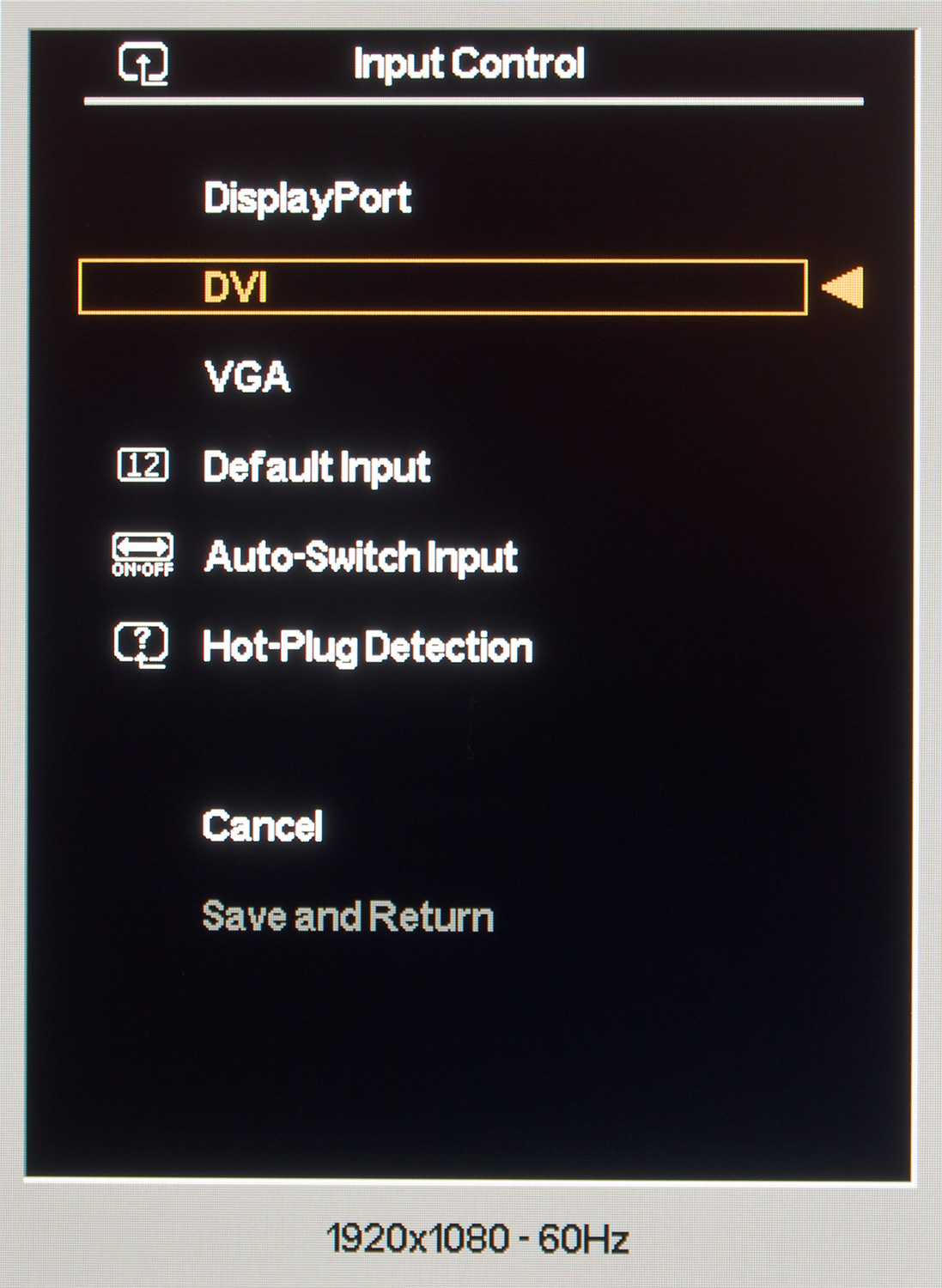
И лишь после него идет раздел Source Control, в котором можно выбрать необходимый видеовход, определить источник по умолчанию и отключить автоматическое переключение.
Доступ к сервисному меню был найден за счет зажатия клавиши Menu во время включения монитора. В дальнейшем необходимо нажать ее повторно и перед вами предстанет уже знакомое окно, но на этот раз с выделением разделов зеленым цветом и новой вкладкой Service.
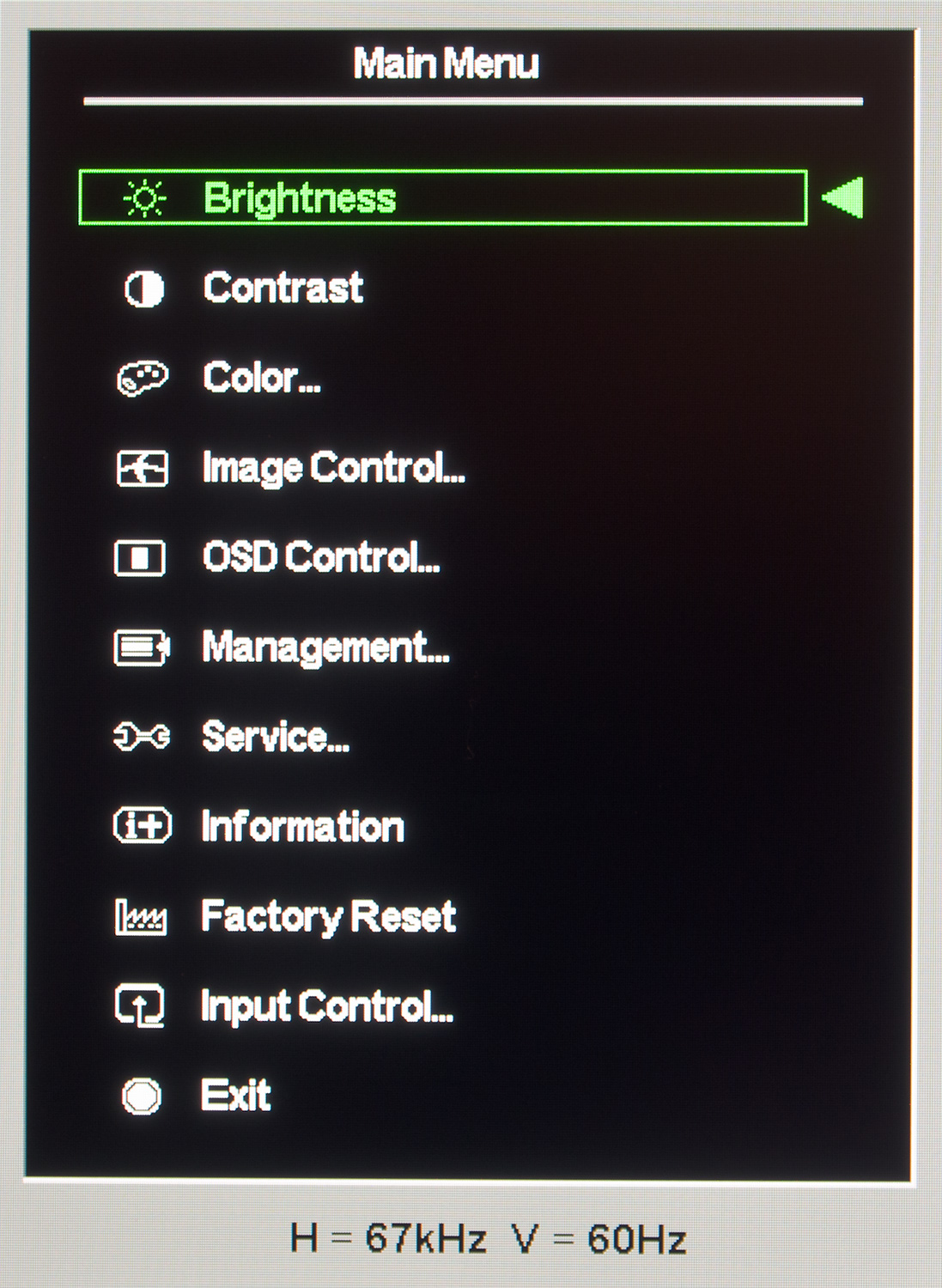
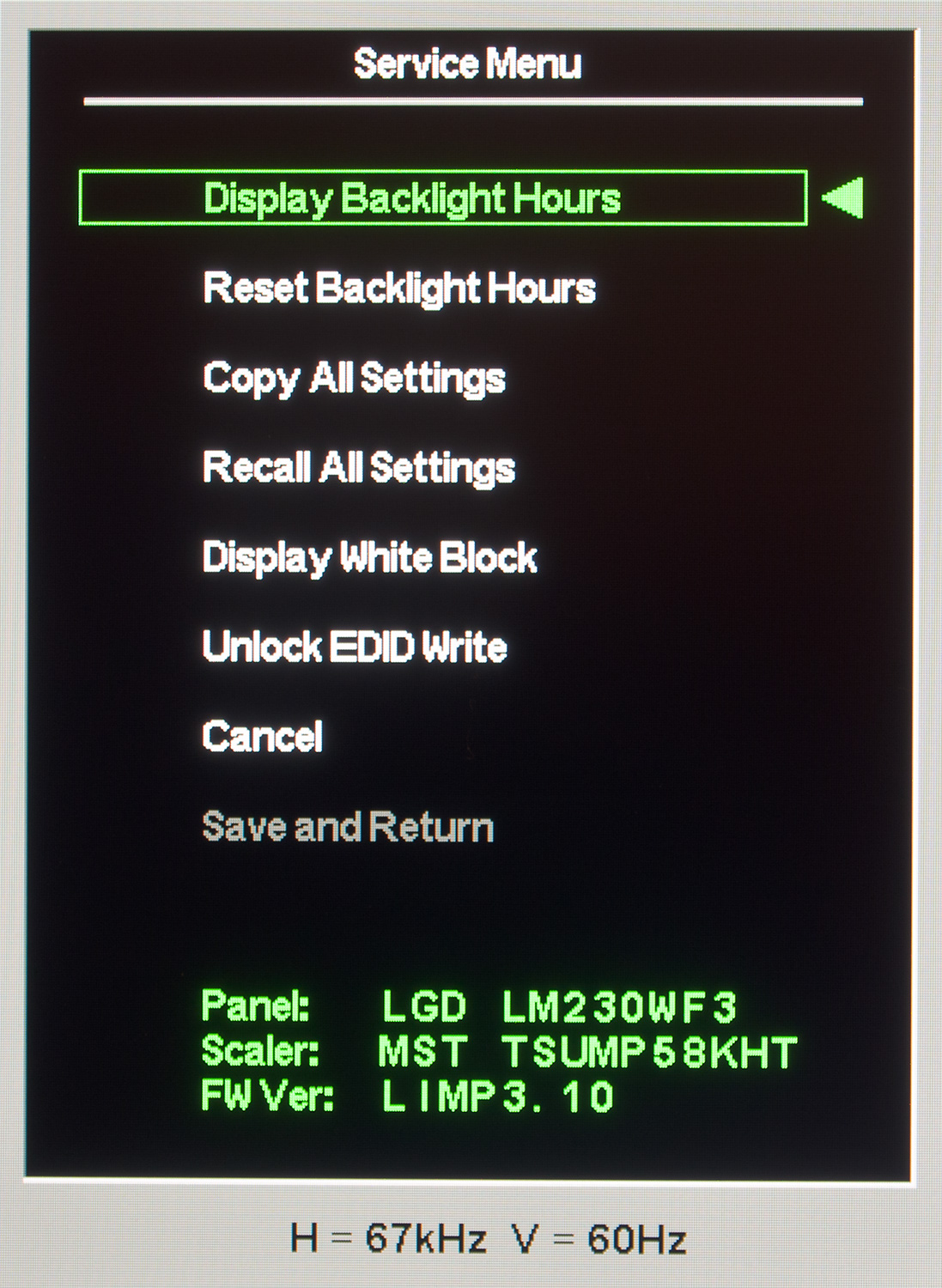
Заходим в нее и видим указание используемой матрицы, скалера и версии прошивки. Некоторым может понадобиться возможность сброса значения Backlight Hours, разблокировки EDID’а, сброса всех настроек или их установки по умолчанию (те, которые вы выставили в основном меню). Фактически же ничего особо полезного найденный доступ к сервисным настройкам не предлагает.
Страницы материала
Теги
Лента материалов раздела
Соблюдение Правил конференции строго обязательно!
Флуд, флейм и оффтоп преследуются по всей строгости закона!
Комментарии, содержащие оскорбления, нецензурные выражения (в т.ч. замаскированный мат), экстремистские высказывания, рекламу и спам, удаляются независимо от содержимого, а к их авторам могут применяться меры вплоть до запрета написания комментариев и, в случае написания комментария через социальные сети, жалобы в администрацию данной сети.


