Иной раз требуется накопитель для переноса больших объемов данных между различными системами. И возникают сложности выбора: HDD не всегда может быть помощником из-за массы, габаритов, скорости и уязвимости к физическим нагрузкам, USB-флешки объемом больше 128 Гбайт обычно уже сопоставимы с внешними моделями SSD, а последние этих недостатков лишены, хотя их цена устроит не всех. Но тут выбор уже за пользователем.
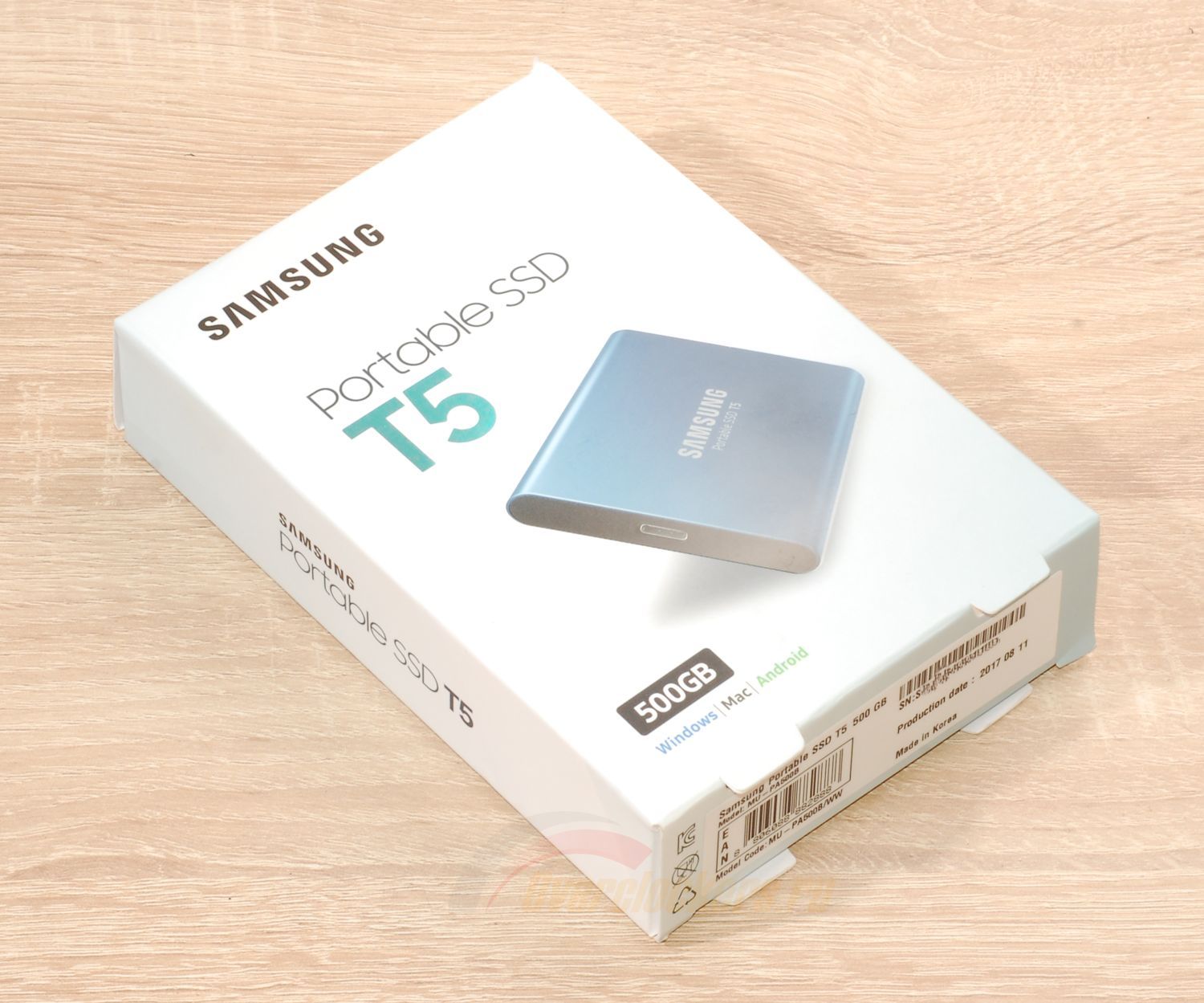
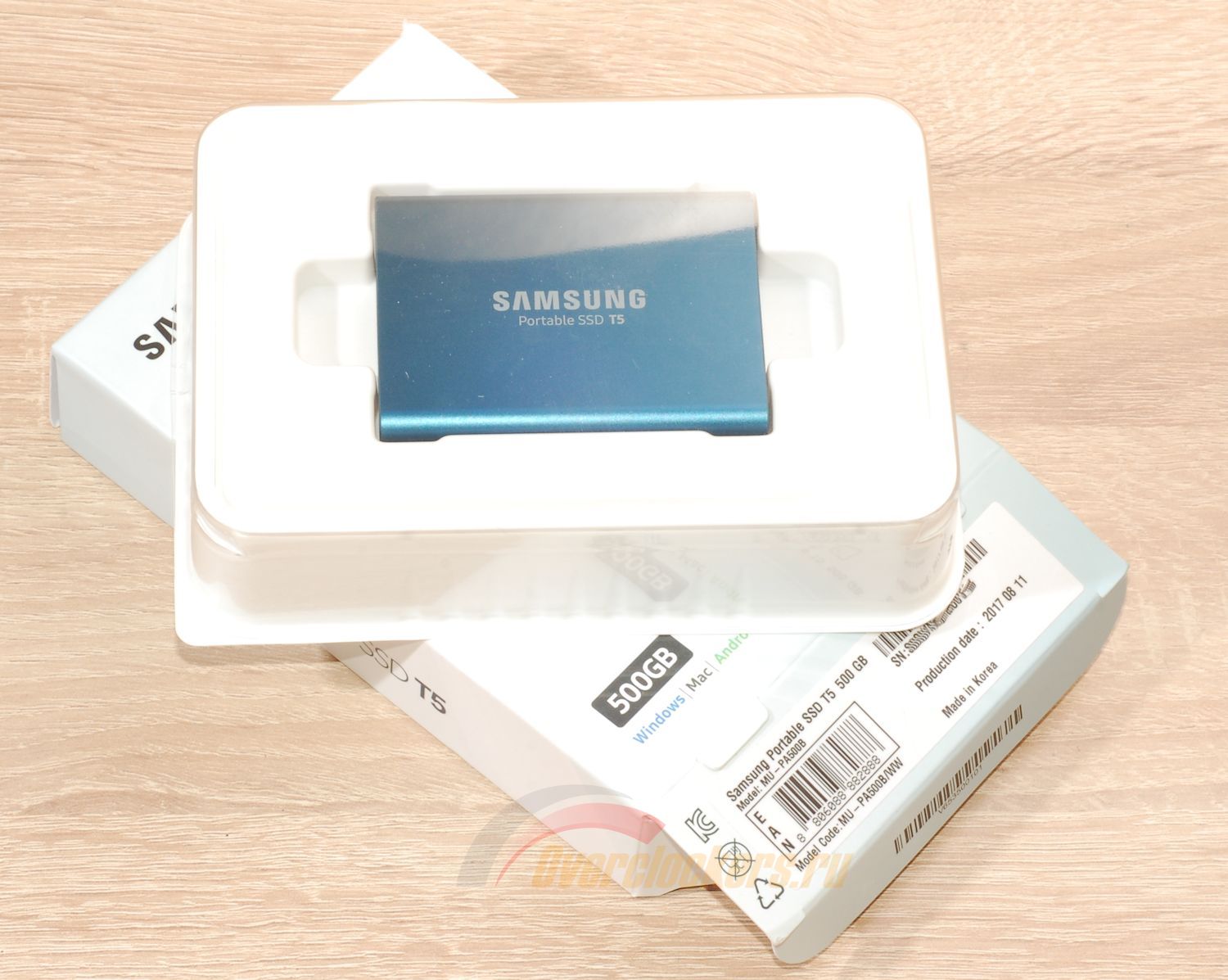
К нам на тестирование попал внешний твердотельный накопитель Samsung T5 объемом 500 Гбайт, который продается в отечественной рознице по цене ~12 000 рублей. Насколько интересен он на практике? Постараемся найти ответ на этот вопрос.
Как показывает практика, далеко не все пользователи ориентируются в нюансах интерфейса USB, а до кучи тут и сами производители дополнительно потрудились над запутыванием. Поэтому, перед тем, как приступить к рассмотрению накопителя, проведем небольшой ликбез.
Во-первых, нужно разобраться в версиях интерфейса USB:
Вроде все просто? Так нет же. После того, как на свет появился USB 3.1, корпорацией USB Implementers Forum (по сути объединение различных компаний вроде Apple, HP, Intel, Microsoft, Renesas Electronics и ряда других разработчиков и производителей) было объявлено о переименовании USB 3.0 в USB 3.1. А для их различия в оборот были введены приставки «Gen 1» (для переименованного USB 3.0) и «Gen 2» (для нового USB 3.1).
Этим фактом незамедлительно воспользовались некоторые компании для выпуска новых и перевыпуска старых решений на логике USB 3.0 (ибо оно дешевле), ведь обычные рядовые пользователи оказались к такому фокусу не готовы. О чем говорить, если ряд компаний в своих внутренних маркировках, а то и конечных продуктах для пользователей до сих пор использует обозначение «USB 3.0», ибо так проще.
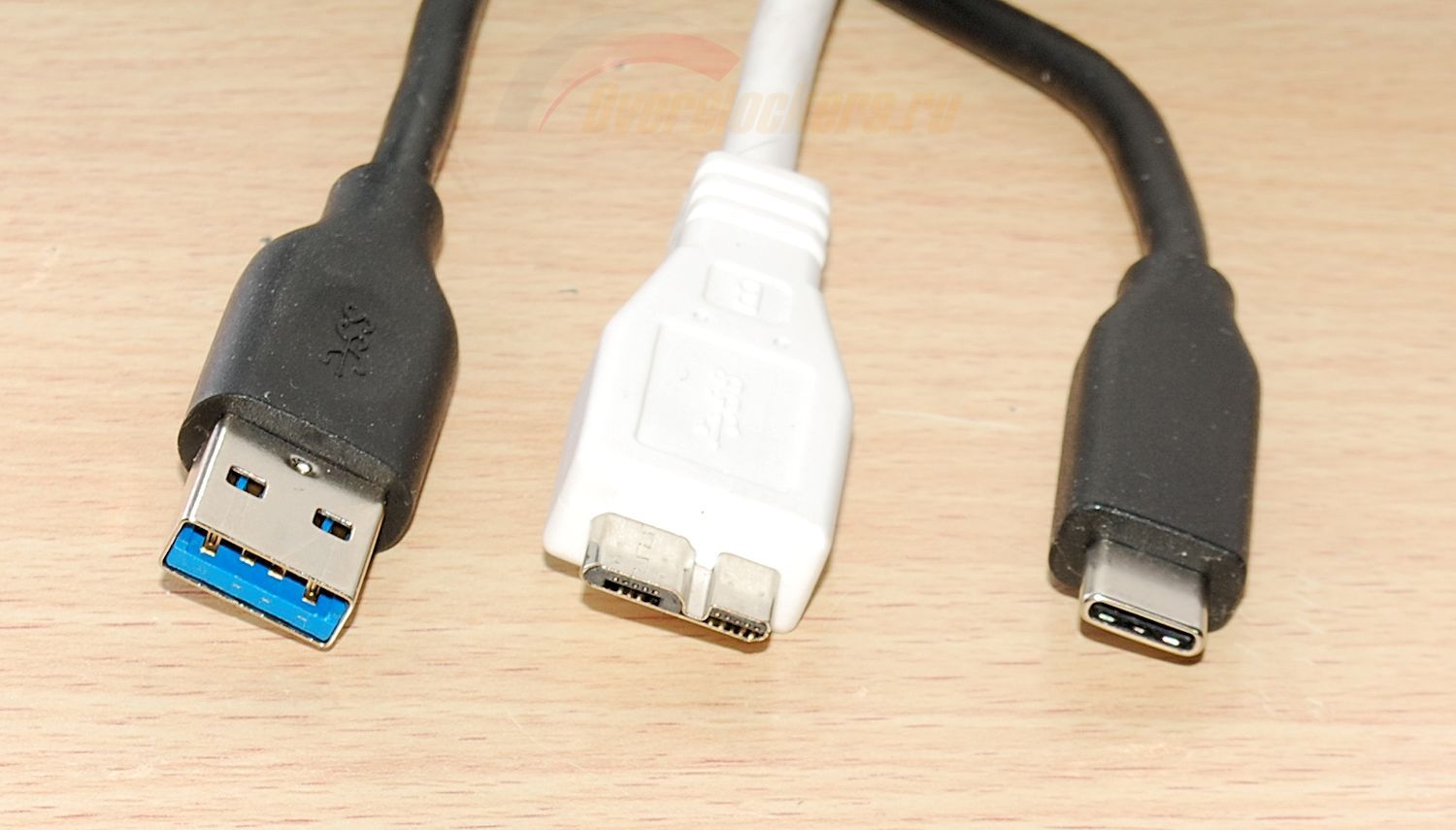
Следующий момент – типы разъемов. Таковых на данный момент три: USB Type A, USB Type Micro-B и USB Type C. Первый и третий встречаются на многих материнских платах (в том числе мобильных устройств), а второй – на некоторых внешних накопителях и док-станциях.
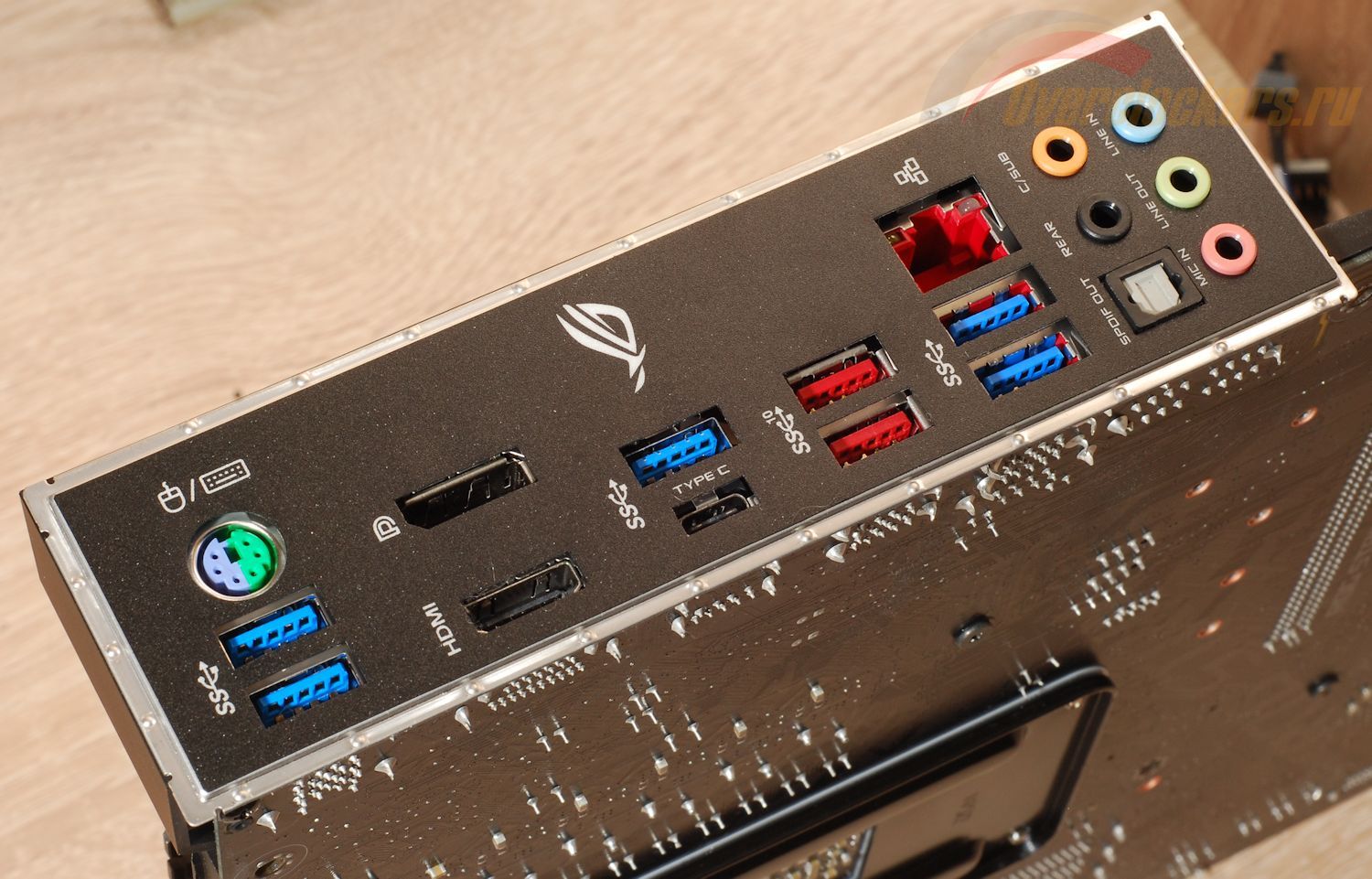
Почему-то у ряда пользователей (возможно, из-за новизны) сложился ошибочный стереотип, что «Type C» – это USB 3.1 Gen2. Но это в принципе неверно: в данном исполнении может попасться даже USB 2.0 (на том же AliExpress такие кабели встречаются в продаже), никаких ограничений на это нет. Вот, например, задняя интерфейсная панель материнской платы ASUS ROG Strix X470-F Gaming, мой обзор которой был опубликован на днях:
Здесь оба штатных USB 3.1 Gen2 – это как раз привычный нам Type A (порты красного цвета), а единственный Type C является всего лишь одним из шести USB 3.1 Gen1.
Следующее – конкуренция USB-флешек и внешних моделей SSD. Идеологически и первые, и вторые это накопители на флеш-памяти. Но именно SSD обычно используют более продвинутую аппаратную платформу: более скоростные контроллеры, прошивки с развитыми алгоритмами работы с флеш-памятью, сама флеш-память часто более высокой градации качества.
Плюс обычная аппаратная платформа SSD получает реализацию атрибутов SMART и возможность отслеживать текущее состояние накопителя, а иногда и температуру. Хотя тут многое зависит от «правильности рук» у создателей конкретного SSD:
В отношении последних двух пунктов – «пламенный привет» Silicon Power Portable SSD Bolt B80, у которого как минимум часть выпущенных партий содержит оба этих недостатка.
Однако конструктивно внешние SSD обычно строятся по схеме «микросхема-конвертер интерфейса USB-SATA плюс аппаратная платформа обычного SSD». Иначе говоря, внутри корпуса помещается либо печатная плата-переходник с контроллером-конвертером, в которую вставлен обычный SSD mSATA или M.2, либо единая печатная плата, которая несет на себе все перечисленное.
Как итог – внешний SSD крупнее обычной USB-флешки и зачастую подключается через дополнительный кабель. Поэтому однозначного ответа на вопрос, что лучше – USB-флешка или внешний SSD, нет и в ближайшее время не предвидится.
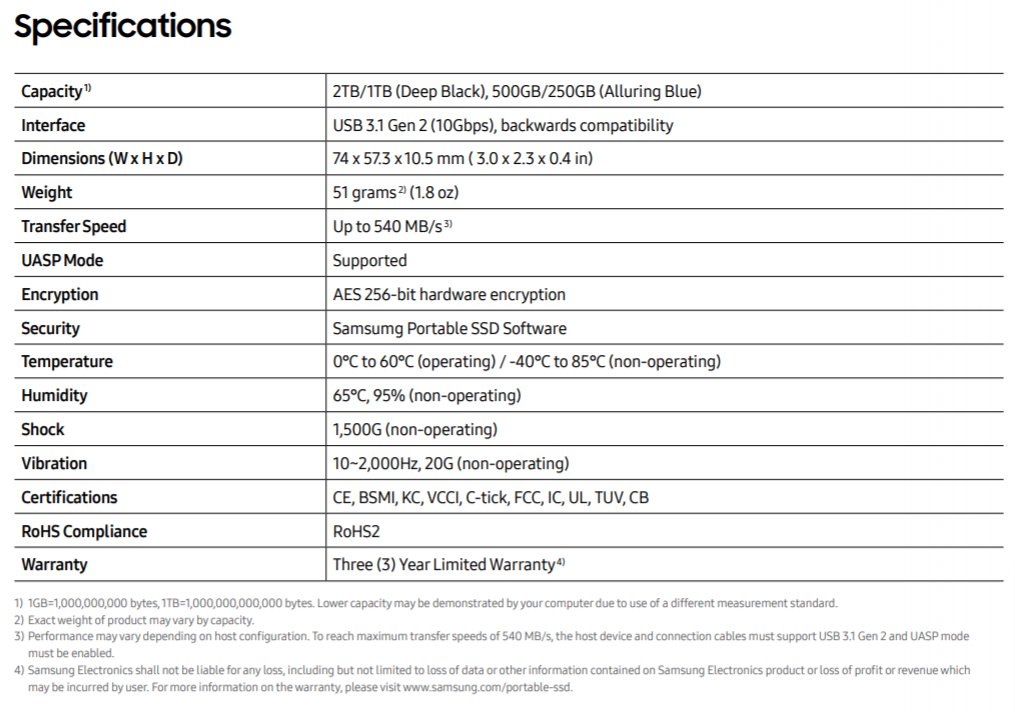
В данной линейке выпускается четыре варианта объемов: 250 Гбайт, 500 Гбайт, 1 Тбайт и 2 Тбайт. Интерфейс сообщения с системой – USB 3.1 Gen 2. Уровень быстродействия не конкретизируется, указывается лишь «скорость передачи данных – до 540 Мбайт/с».
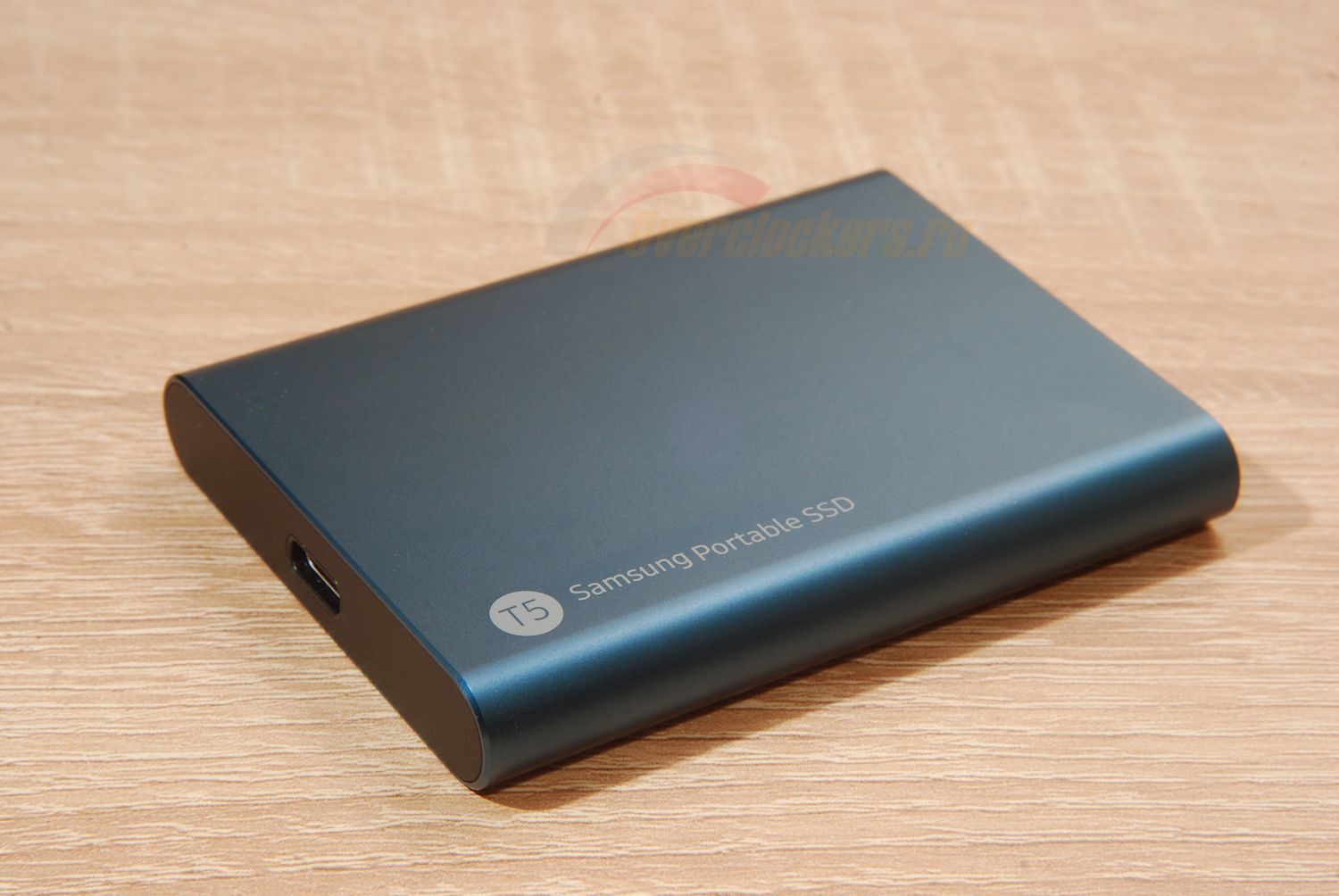
Физическое исполнение – металлический корпус размерами 74.0 х 57.3 х 10.5 мм. Цвет корпуса зависит от объема: два младших варианта раскрашены в синий, два старших – в черный. Заявлена повышенная механическая устойчивость накопителя: Samsung T5 должен выдерживать падение с высоты до двух метров. При этом влагозащита отсутствует.
Герой обзора поставляется в крупной опломбированной коробке, внутрь которой он вложен в специальную «двухэтажную» форму из пластика, куда помимо самого устройства помещены еще два интерфейсных кабеля. Кроме того, в коробке скрыт информационный буклет.
Оба кабеля выполняют одну и ту же задачу, просто предназначены для разных типов разъемов: USB Type C <> USB Type C и USB Type C <> USB Type A. Таким образом Samsung учла тот момент, что далеко не у всех пользователей есть USB Type C (а таких пока большинство) и на их материнских платах реализованы лишь порты USB Type A.
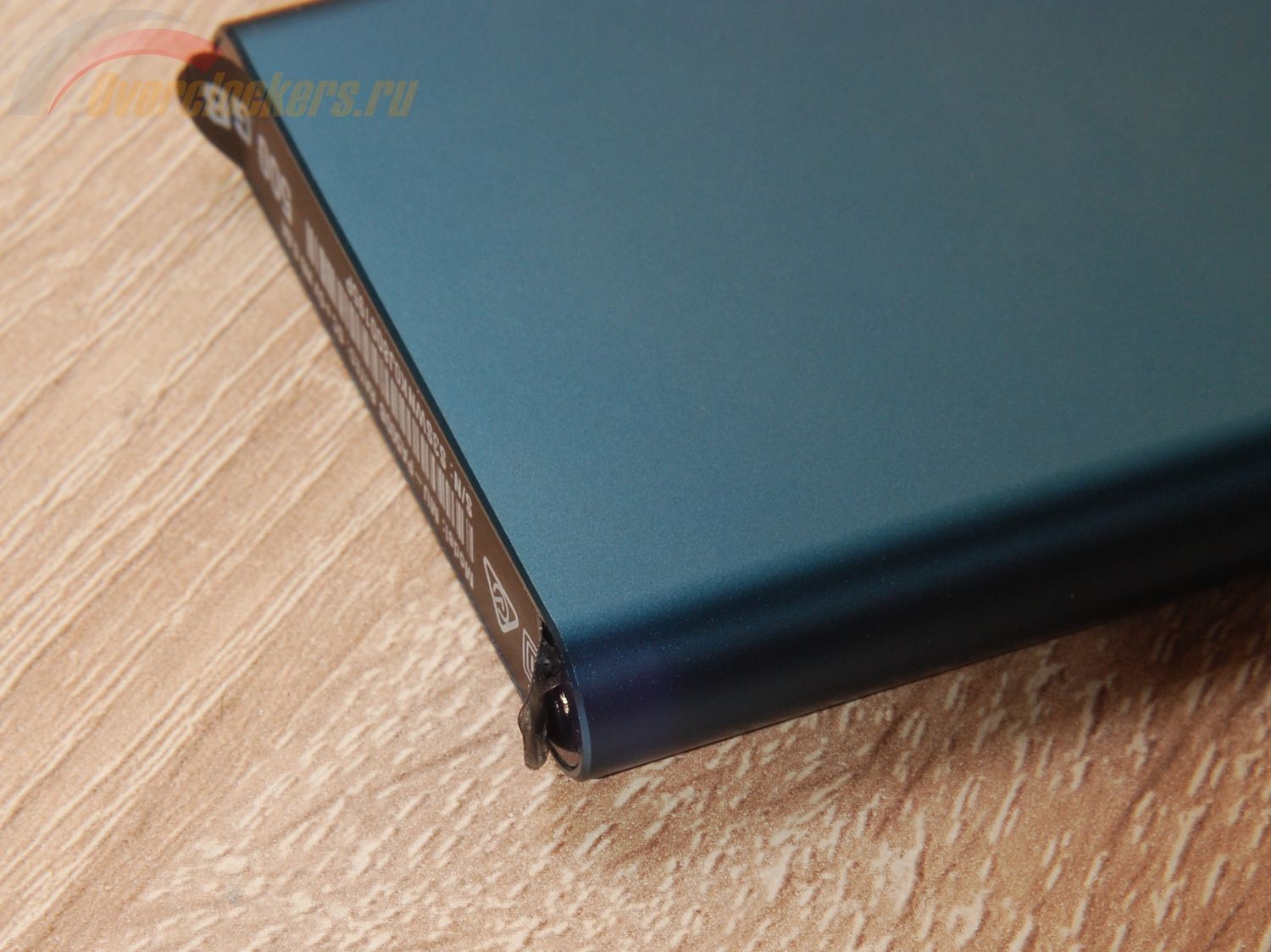
Накопитель выполнен в металлическом корпусе, габариты которого 74.0 х 57.3 х 10.5 мм. Масса SSD, как заявляет Samsung, составляет 51 г (проверить эту цифру нет возможности). В корпусе нет ни одного острого угла: по бокам он закруглен, по торцам – грани завальцованы. Сделано это для того, чтобы минимизировать возможные риски, например, разрыв ткани одежды при ношении устройства в кармане.
На одном торце размещен порт USB Type C и скрытый светодиод, который мигает синим при работе и вспыхивает один раз красным при возможности его отключения, на другом напечатан модельный номер, пиковый уровень энергопотребления, серийный номер и объем. Кстати, торцевые заглушки выполнены из пластика.
Для разборки необходимо отклеить наклейки с торцов корпуса: со стороны торца с маркировкой получится снять саму заглушку, а вот со стороны разъема выкручивание двух винтов позволит извлечь внутреннюю конструкцию.
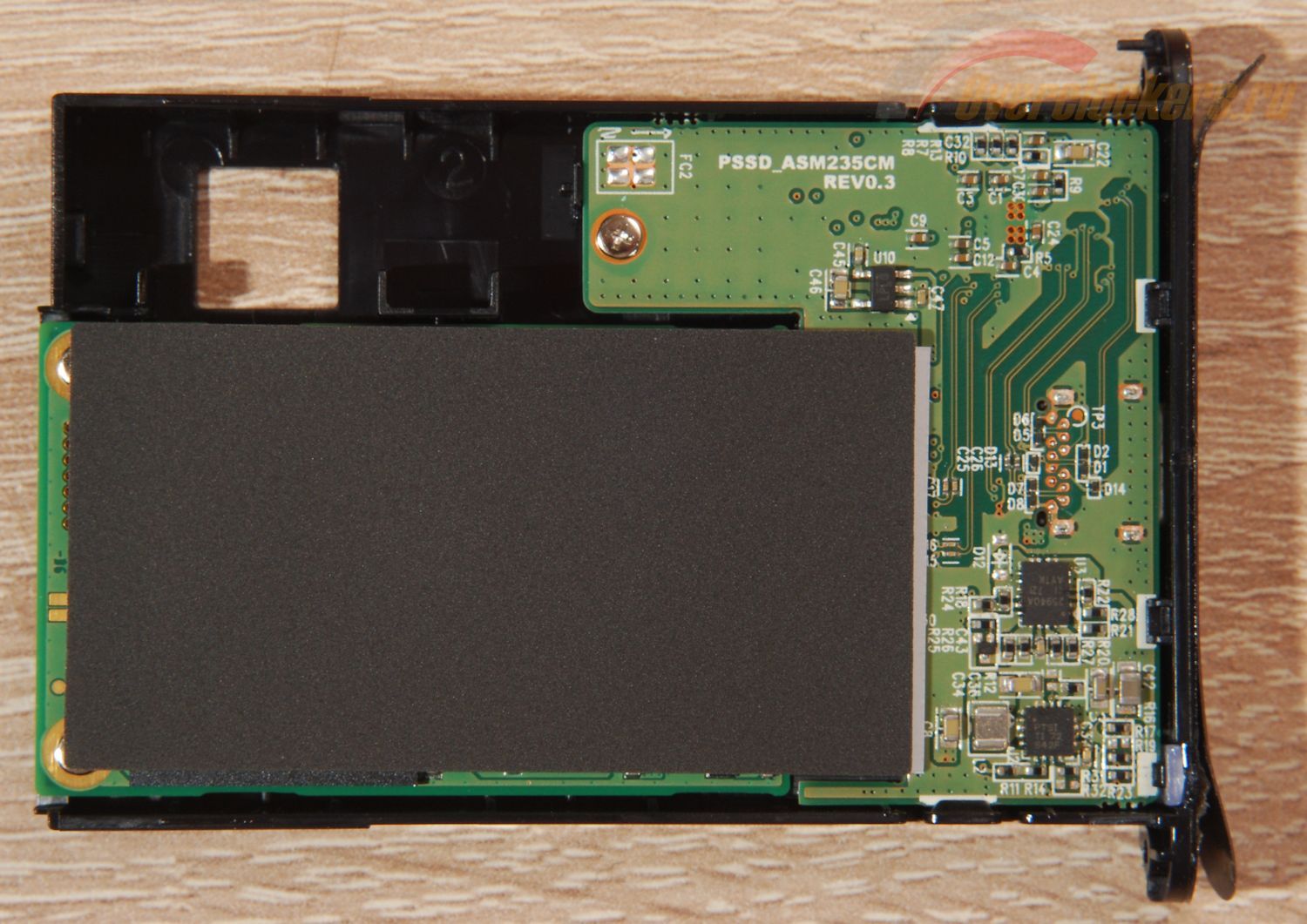
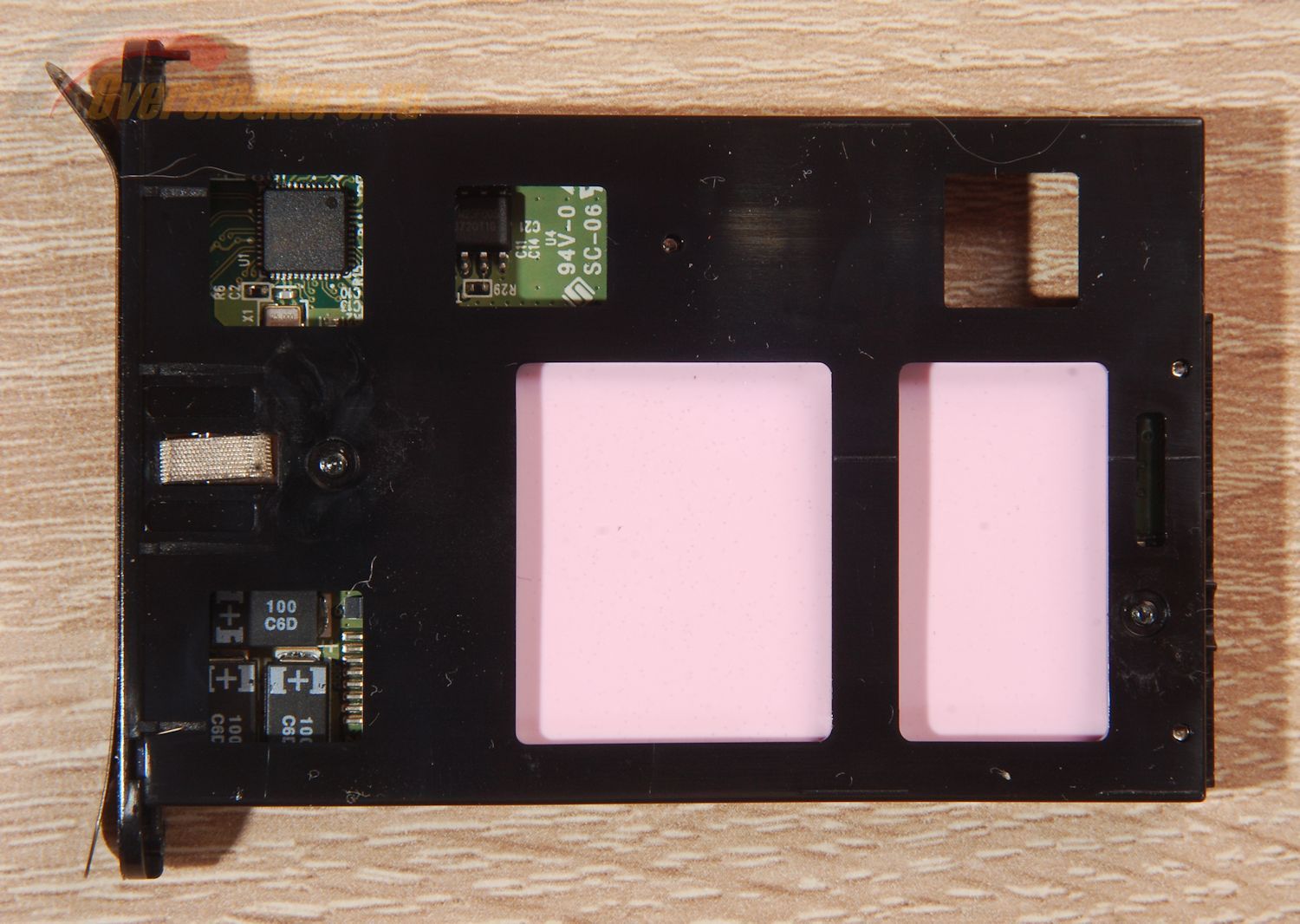
С обеих сторон накопитель накрыт термоинтерфейсом, который с металлической частью корпуса практически не контактирует.
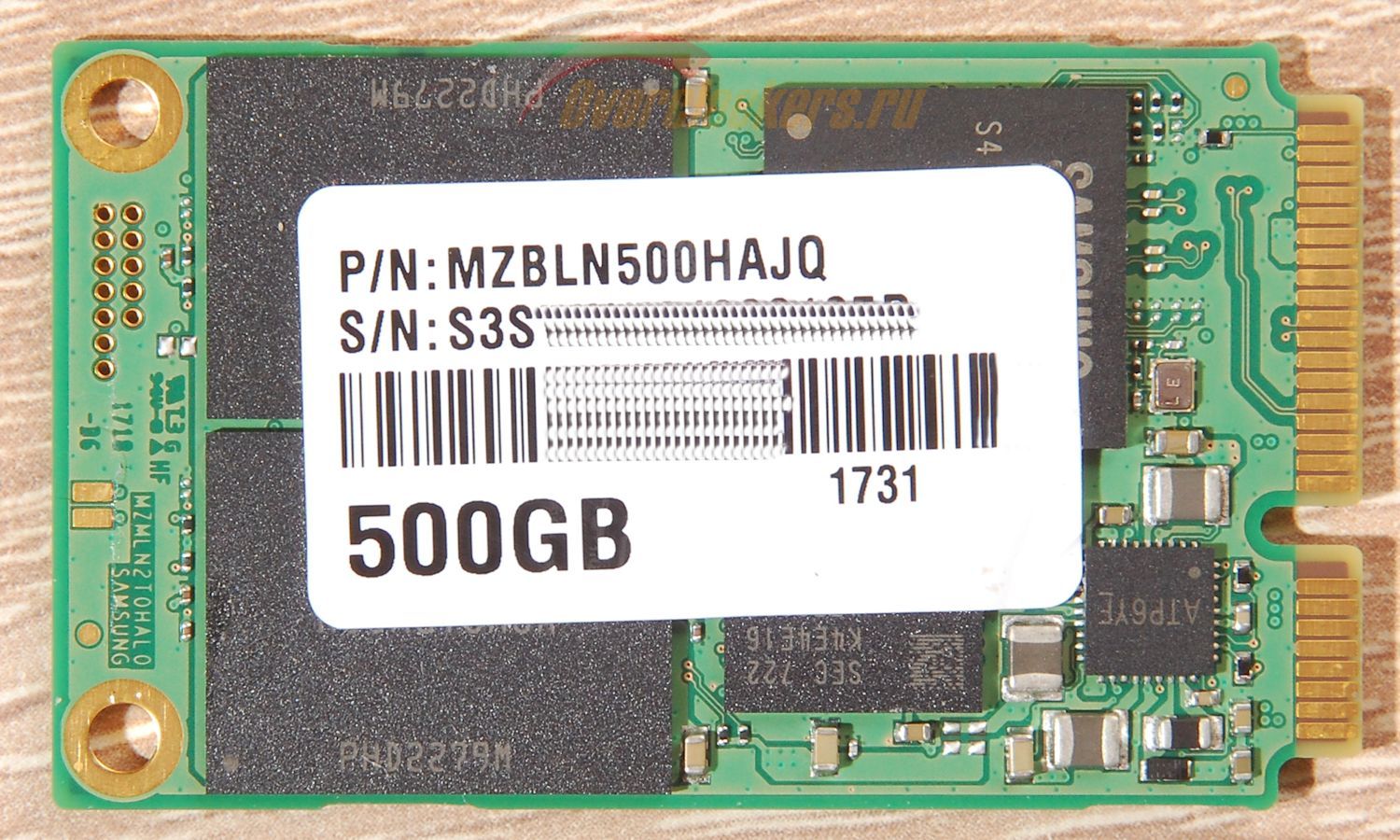
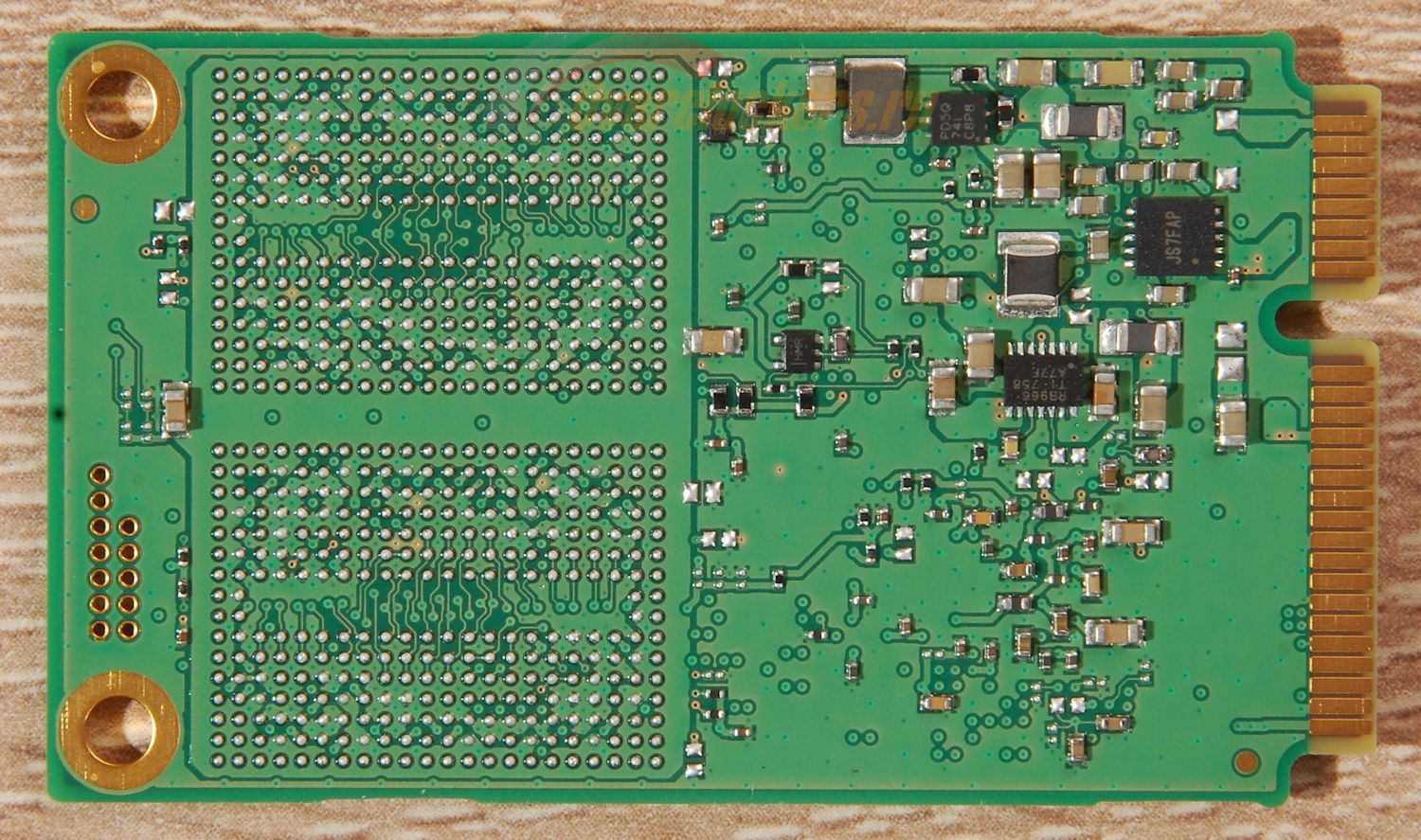
Маркировка MZBLN500HAJQ нам ничего не говорит, а вот Samsung S4LN062X01, Samsung K90MGY8H5A и Samsung K4E4E16 4EESGCE вполне отвечают на вопрос, что перед нами: контроллер Samsung MGX, 64-слойная TLC 3D V-NAND Samsung и 512 Мбайт Low Power DDR3 – это Samsung 850 Evo в своей третьей реинкарнации, выполненный в форм-факторе mSATA.
Суммарный объем массива флеш-памяти составляет 512 Гбайт. Часть его стандартно выделена в скрытый резерв, а сам объем указывается в десятичной системе (для указания объема используется 1 Гбайт равный 1 000 000 000, а не 1 073 741 824 байт). Поэтому в реальности пользователю доступно лишь примерно 465 Гбайт, остальной объем используется для повышения быстродействия накопителя, с целью выравнивания износа, в качестве резервного пула для замены вышедших из строя ячеек памяти и прочих служебных нужд.
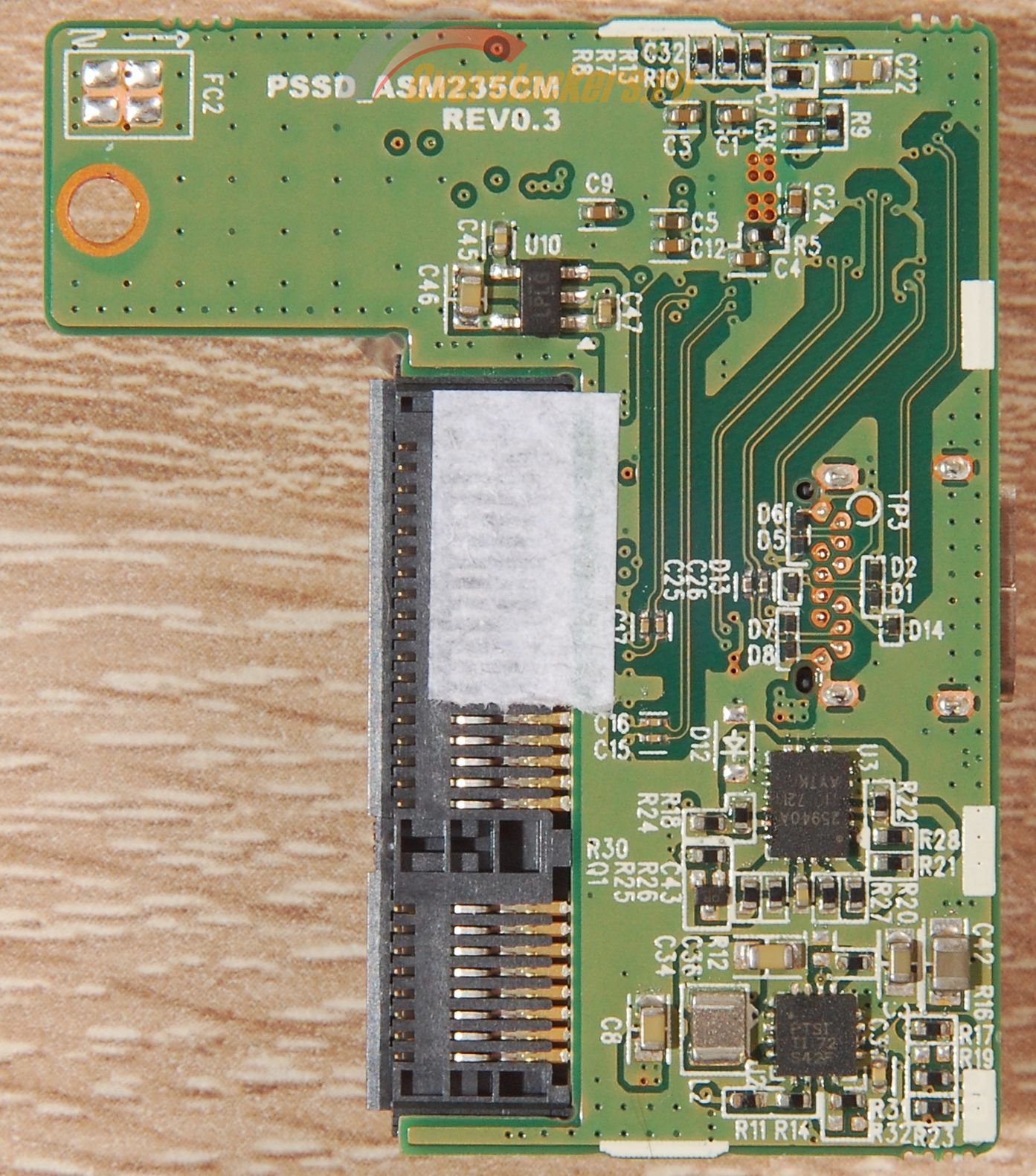
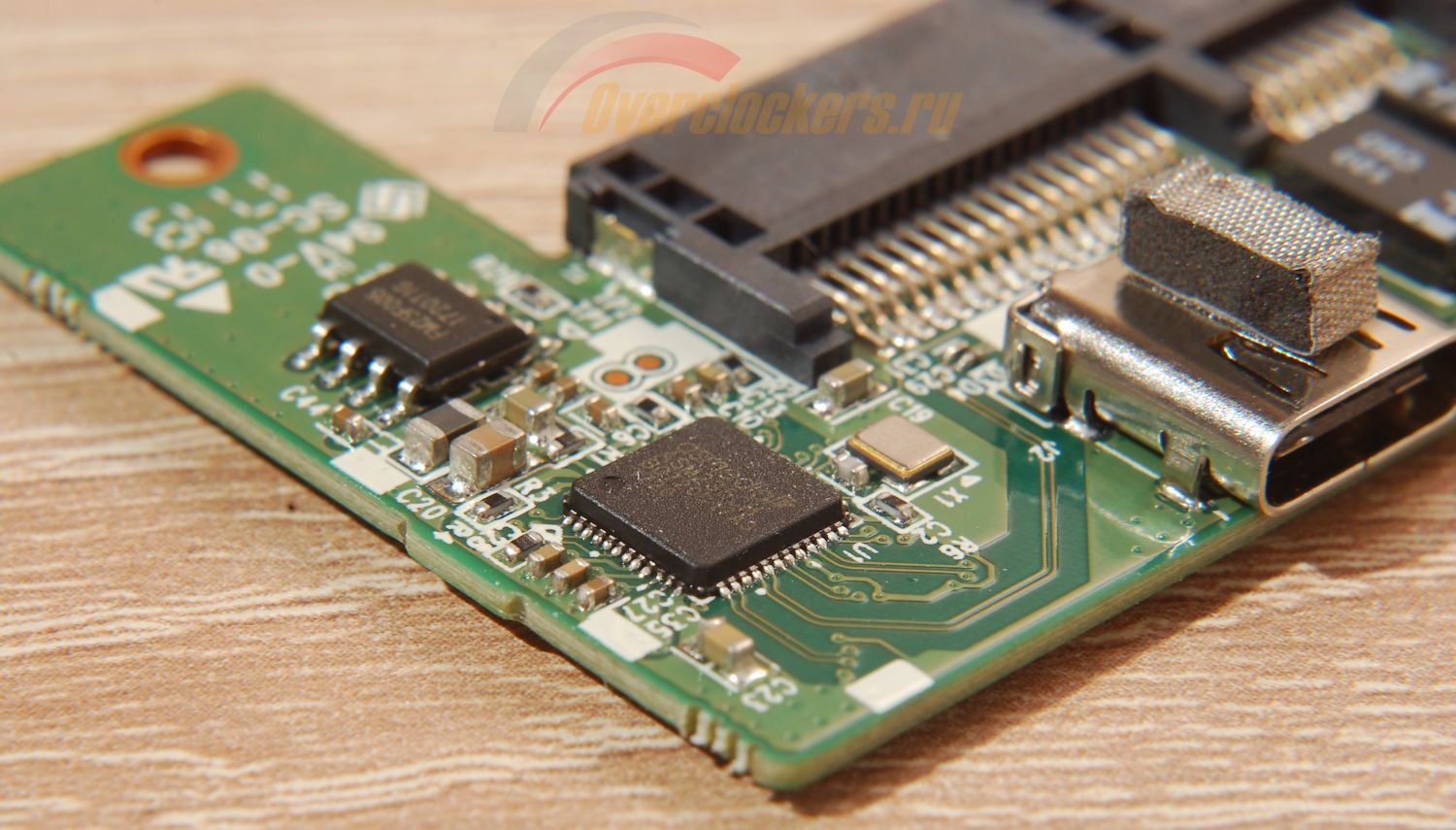
Твердотельный накопитель установлен в плату-адаптер, построенную на базе контроллера ASMedia ASM235CM.
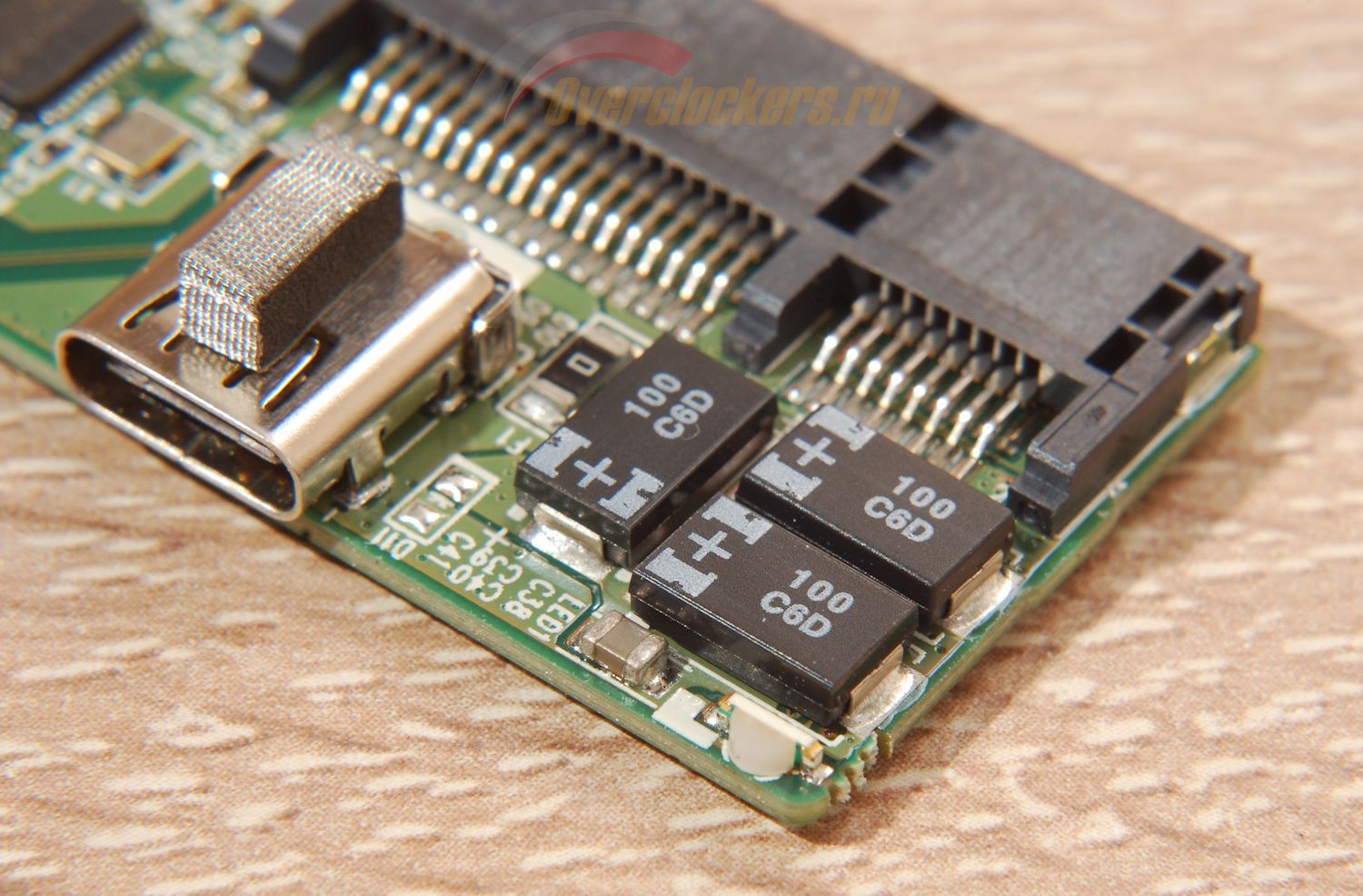
Причем, как мы видим, разработчики подстраховались, установив цепочку из трех конденсаторов емкостью 100 мКФ, которые накапливают заряд и тем самым служат подстраховкой на случай неожиданного отключения питания (пользователь выдернул накопитель из USB-порта, не пользуясь стандартной функцией «извлечения») – этого заряда должно хватить для корректного сохранения таблицы ретранслятора.
Samsung T5 является прямым наследником Samsung T3, основных отличий два: переход с 48-слойных на 64-слойные кристаллы TLC 3D V-NAND и контроллер-преобразователь с поддержкой USB 3.1 Gen2 (в Samsung T3 использовался ASMedia ASM1153). Первое преследует вполне прозаичную цель уменьшения себестоимости в производстве. Второе – скорее имиджевая составляющая. Дело в том, что сам по себе накопитель по-прежнему является SATA-решением, а потому переход с Gen1 на Gen2 значительной прибавки скорости попросту не даст.
В SMART рассматриваемого устройства присутствует 14 параметров:
Здесь и объем записанных данных, и количество включений, и часы работы, и переназначенные сектора, и уровень износа, и ряд других данных. В общем и целом набор параметров позволяет в достаточной мере оценить текущее состояние накопителя.
Изначально накопитель размечен в файловой системе exFAT, использование которой связано с тем нюансом, что для нее не реализована поддержка команды TRIM. Например, та же Windows 10 даже не выводит Samsung T5 в списке накопителей приложения «Оптимизация дисков»:
Так что весьма интересно, как будет вести себя накопитель, будут ли скорости приемлемыми?
Программная поддержка представлена фирменным приложением Activation Software for Windows OS, которое позволяет включить шифрование на устройстве и задать для него пароль.
Тестирование Samsung Portable T5 проходило в составе следующей конфигурации:
С нагревом у героя обзора непросто. При особо интенсивной продолжительной записи можно добиться нежелательных температур – ~60°C.
Однако никаких признаков срабатывания температурной защиты («троттлинга») не наблюдается.
Выше отмечалось использование в накопителе файловой системы exFAT, для которой в операционных системах Windows не отправляется команда TRIM. В итоге прошивка узнает о том, что хранимые в той или иной ячейке памяти данные стали неактуальны по факту новой записи в эту ячейку со стороны системы (на деле механизм несколько сложнее, но для понимания картины достаточен).
В конечном итоге одновременно с записью прошивка вынуждена производить расчистку, что приводит к падению быстродействия на операциях записи. Падение скорости заметно даже на «глаз»:
А бывает даже и так:
Вторит этому и синтетический Crystal Disk Mark:
В условиях отсутствия TRIM накопитель может обеспечивать высокую скорость записи только в рамках SLC-режима – около 300-490 Мбайт/с. Как только SLC-режим прекращает работу (а в Samsung T5 500 Гбайт, как и в Samsung 850 Evo 500 Гбайт третьего поколения, это происходит после записи 6 Гбайт данных), скорость SSD проседает.
Это наглядно демонстрирует Crystal Disk Mark: для первого теста на запись буфера еще хватает (и тест рисует цифру «517.2»); для последующего крупноблочного теста – уже нет («110.9»). Сами по себе фигурирующие на скриншотах скорости 90-200 Мбайт/с еще неплохи, если говорить о сравнении с большинством USB-накопителей, но, согласитесь, разочаровывает.
Переразметка накопителя в NTFS дает нам работоспособную команду TRIM:
Для сравнения – скорость работы SSD с файловой системой NTFS и активной TRIM:
На всякий случай подчеркну, что описанная ситуация относится только к записи, на чтении быстродействие устройства не снижается.
Задержки при отработке TRIM
Происходит удаление данных. Каков процесс? Операционная система ничего не затирает, она просто помечает в файловой таблице, что данные стали неактуальны. Если с HDD такой прием вполне адекватен, поскольку магнитная поверхность просто перезаписывается, то SSD необходимо «знать» об удалении данных – ячейки флеш-памяти нельзя переписать, их сначала нужно очистить.
Именно с этой целью в стандарт ATA была включена новая команда, больше известная как TRIM. Позднее она была реализована и для USB. Подача этой команды сигнализирует микропрограмме устройства, что размещающиеся по определенным LBA-адресам данные более неактуальны и соответствующие им ячейки памяти можно стереть. Сама по себе команда выполняется монопольно, но различается реакция самих накопителей на подачу этой команды.
Три основных варианта: полный уход модели «в себя», снижение быстродействия, отсутствие видимой реакции вообще (накопитель «откладывает» выполнение расчистки «на потом», либо его аппаратное быстродействие настолько велико, что хватает и на фоновую расчистку, и на полноценное обслуживание запросов извне).
Первый из перечисленных вариантов наиболее неприятен: если накопитель является системным, то пользователь не просто случайно увидит резкое падение индикатора процесса копирования до нуля (а если никакого копирования пользователь не запускал, то не заметит и вовсе). Тут могут возникать рывки («фризы») в работе интерфейса операционной системы и приложений.
Тестирование ориентируется на реализацию SLC-кэширования (подавляющее большинство современных SSD оснащены этим алгоритмом) и производится следующим образом:
Зачем такие сложности? Пустой накопитель и накопитель с данными – не одно и то же. Если по таблице ретранслятора запрашиваемые ячейки пусты, то микропрограмма, как правило, не тратит время на считывание ячеек памяти, а просто отдает нули на такие запросы. Поток нулей с точки зрения системы – тоже данные, но за счет указанного приема быстродействие здесь выше (именно так получались высокие скорости у моделей на контроллерах SandForce), а к практической эксплуатации такие результаты не относятся.
Почему сначала временные файлы и только затем – тестовый? А затем еще запись и удаление? Чтобы точно «вытеснить» тестовый файл из SLC-буфера – часто данные, записанные в SLC-режиме, читаются быстрее, нежели хранящиеся уже в «уплотненном» состоянии. Иногда, судя по поведению некоторых накопителей, в микропрограммах специально закладывается отложенная очистка SLC-кэша – как своеобразная «заточка» под популярные бенчмарки, которые записывают данные, тут же их считывают и на основании этого выдают результаты.
Сами по себе размеры удаляемых файлов сделаны такими большими для улучшения точности замеров (продолжительность выполнения операции отработки TRIM интерполируется по объему удаляемого и может быть просчитана).
Удаление 64 Гбайт данных не приводит к какому-либо заметному отказу в обслуживании со стороны накопителя: падение скорости чтения происходит, но лишь на полсекунды.
Получилось так, что тестирование накопителя пришлось проводить без участия конкурентов, но результаты говорят сами за себя:
Небольшое сравнение:
| Режим работы | Копирование фотографий
(423 файла, 1.52 Гбайт) |
Копирование папки
с сериалом в HD (7 файлов, 10 Гбайт) |
Копирование папки
с сериалом в HD (6 файлов, 48 Гбайт) |
| С накопителя, секунды | 4 | 20 | 100 |
| На накопитель в NTFS, секунды | 4 | 24 | 113 |
| На накопитель в exFAT, секунды | 6 | 30 | 250 |
Проблема с exFAT видна вполне наглядно.
Samsung Portable T5 – скоростной внешний SSD, который сложно отличить от привычных SATA SSD благодаря применению современного контроллера-конвертера USB-SATA и обычного SATA SSD. Производительность лишь чуть ниже, что, в принципе, позволяет использовать его и как съемный системный накопитель.
Перед нами компактное легкое устройство в металлическом жестком корпусе, который не деформируется при малейших нагрузках. С точки зрения эксплуатации технический недостаток только один: слишком крупные кабели, да и нелишней была бы возможность их объединения с корпусом, чтобы не забыть или не потерять при переноске.
Файловая система exFAT – основная проблема данной модели. Но тут Samsung исходила из вопроса максимальной совместимости: NTFS – закрытая файловая система со сложностями поддержки в операционных системах, отличных от Windows; ext2/ext3/ext4 – сложности с поддержкой в ОС Windows; FAT32 – поддерживают все, но сама она не допускает файлы размером более 4 Гбайт. А exFAT предлагает официальные реализации под Android, Windows и Mac, а также не ограничивает в размерах файлов.
Если вопрос о типе файловой системы не стоит (например, накопитель будет использоваться только с ПК на базе Windows или не пугает «рутование» смартфона для установки драйвера NTFS Paragon), то переформатируем в NTFS и проблема отпадает.
Выражаем благодарность: