Некоторые пользователи возлагали определенные надежды на процессоры с кодовым именем AMD Godavari, благо слухи, распространяемые СМИ, были ободряющими. Однако реальность оказалась суровее.
На момент анонса новинка была представлена одной-единственной моделью ЦП, к тому же получившей порядковый номер 7870K – всего на 20 единиц выше, нежели существующий A10-7850K, а разгонный потенциал, по редким отзывам, не стал революционным. Но несколько месяцев спустя, в августе, вышел A8-7670K, а в сентябре появилась информация и о Athlon X4 870K.
На Overclockers.ru публикуются обзоры, посвященные именно нюансам разгона различных процессоров: энергопотребление, нагрев, поиск стабильности, зависимость производительности.
Уже несколько лет материалы традиционно пишутся Коневым Ivan_FCB Иваном (AMD Bulldozer – 1, 2; AMD Vishera – 1, 2; AMD Trinity – 1, 2, 3, 4, 5; Intel Haswell – 1, 2, 3; AMD Richland – 1, 2; AMD Kaveri – 1, 2, 3; Intel Haswell-E – 1, 2), но из-за проблем с образцами и географической удаленности подобная участь миновала Godavari. Но это не значит, что она минует данную линейку вовсе. А поможет лаборатории в этом наш постоянный партнер – компания Регард.
Используемый тестовый стенд собирался из следующих комплектующих:
Программное обеспечение:
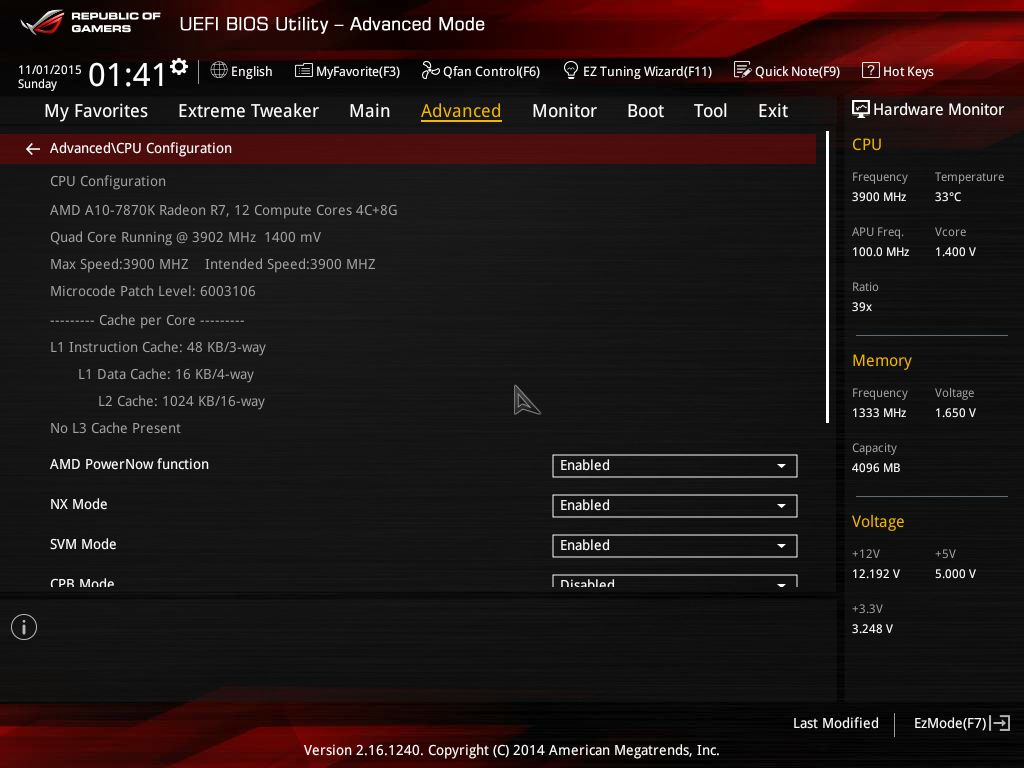
Обнаружить оные не удалось. Штатный VID остался по-прежнему высоким: в нашем случае это 1.400 В.
Таким образом, при производстве кристаллов Godavari компания AMD применяет 28 нм техпроцесс, лояльно относящийся к высоким напряжениям.
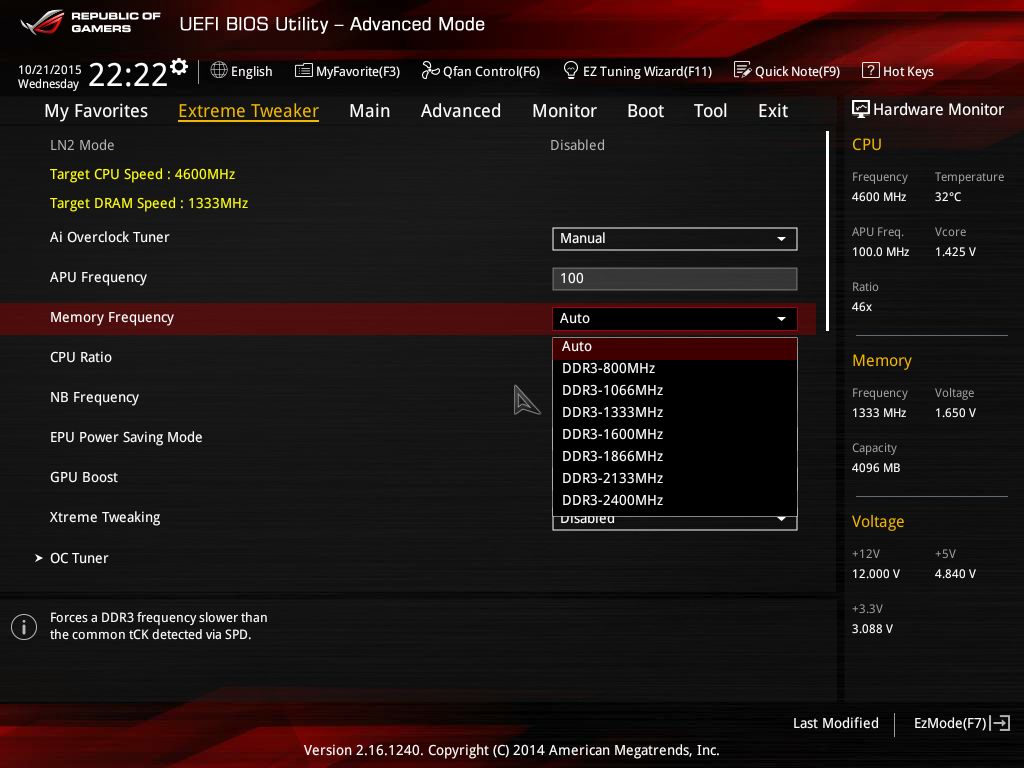
Допустимые частоты памяти остались неизменными: в BIOS по-прежнему нельзя задать эффективную частоту работы свыше 2400 МГц.
Уже всем известно, что ограничивающим быстродействие интегрированного графического ядра фактором является частота оперативной памяти. Но даже в случае Godavari пользователю, которому ценна именно встроенная графика, для улучшения быстродействия придется по старинке оперировать базовой частотой (BCLK).
Для начала мы постараемся определить, какое из общеизвестных и популярных приложений-тестов наилучшим образом определяет нестабильность процессора. Для этого будем устанавливать для него заведомо нерабочие сочетания частот и напряжений.
| Тест | Характер
ошибки |
Время до
возникновения ошибки |
| OCCT 4.4.1,
Малый набор |
Зависание | 6 минут 35 секунд |
| OCCT 4.4.1,
Средний набор |
Зависание | 19 минут 15 секунд |
| OCCT 4.1.1,
Большой набор |
BSOD 124 | 9 минут 10 секунд |
| LinX 0.6.4,
2560 Мбайт |
Зависание | 28 минут 40 секунд |
| LinX 0.6.5 AVX,
2560 Мбайт |
Пройдено | 43 минуты 15 секунд
(20 циклов пройдены без ошибок) |
| Prime 28.7 x64,
Small FFTs |
Пройдено | 59 минут 33 секунды
(20 циклов пройдены без ошибок) |
| Prime 28.7 x64,
In-place large FFTs |
BSOD 101 | 12 минут |
| Prime 28.7 x64,
Blend |
Черный экран | 28 минут |
Но если с поиском нестабильности по процессорным ядрам еще придется приложить усилия из-за того, что далеко не все специализированные приложения могут выявить оную достаточно оперативно, то с частотой CPU NB Core все до неприличия просто.
Фактически наблюдается картина «либо совсем-совсем работает, либо совсем-совсем не работает». Иначе говоря, граница работоспособности очень четкая: можно отлично проходить абсолютно все тесты, например, на 2000 МГц, при этом на 2100 МГц система уже не будет даже запускаться, в крайнем случае, ошибки будут возникать уже в первые минуты тестов.
Результаты для нижеследующей таблички были получены на специально отобранном одном из восьми (!) экземпляров A10-7870K, взятых на тестирование.
| Тест | Характер
ошибки |
Время до
возникновения ошибки |
| OCCT 4.4.1,
Малый набор |
Ошибка | 4 минуты 3 секунды |
| OCCT 4.4.1,
Средний набор |
Ошибок не найдено | 1 час 10 минут |
| OCCT 4.1.1,
Большой набор |
Ошибок не найдено | 1 час 10 минут |
| LinX 0.6.4,
2560 Мбайт |
BSOD 109 | 17 минут 40 секунд |
| LinX 0.6.5 AVX,
2560 Мбайт |
Ошибка | 4 минуты 26 секунд |
| Prime 28.7 x64,
Small FFTs |
Ошибка | 6 минут 4 секунды |
| Prime 28.7 x64,
In-place large FFTs |
Ошибка по одному из потоков | 16 минут |
| Prime 28.7 x64,
Blend |
Ошибка по двум потокам из четырех | Меньше минуты |
Неожиданно выделился OCCT 4.4.1 в режимах «Средний набор» и «Большой набор» – на протяжении часа с лишним не возникало никаких проблем. Разумеется, не исключено, что сбои проявили бы себя позже, но, к сожалению, ресурс времени для написания статьи слишком ограничен, чтобы проводить такие продолжительные тесты с перепроверкой.
С графическим ядром все много проще: абсолютно все опробованные «тяжелые» игры при переразгоне начинают сбоить («зависания», либо BSOD), тут какой-либо принципиальной разницы не выявлено. Хотя наиболее чувствительным оказался встроенный в игру Metro: Last Light Redux бенчмарк: это приложение уже при незначительном переразгоне завершается в результате сбоя зачастую при первом же проходе.
Изначально было решено опробовать снижение штатного напряжения, и здесь все оказалось обыденно для APU AMD: есть ощутимый простор для маневра.
Процессор оказался полностью стабилен на штатных 3900 МГц при напряжении 1.2 В, при этом его энергопотребление упало сразу на 30%.
Но испытуемый образец никак не смог поразить воображение разгонным потенциалом. Фактически лишь по CPU Core удалось получить более-менее интересные 4650 МГц при 1.55 В (1.57 В по мультиметру). Тогда как частоту CPU NB Core оказалось возможным поднять с 1800 лишь до 2000 МГц – на частоте 2100 МГц операционная система «зависала» в момент загрузки, а на 2200 МГц тестовый стенд не запускался вовсе. Зато разгон был осуществлен при штатном напряжении CPU NB Core, а его увеличение до 1.4 В не давало эффекта (впрочем, у моего коллеги на Kaveri наблюдалась примерно та же картина).
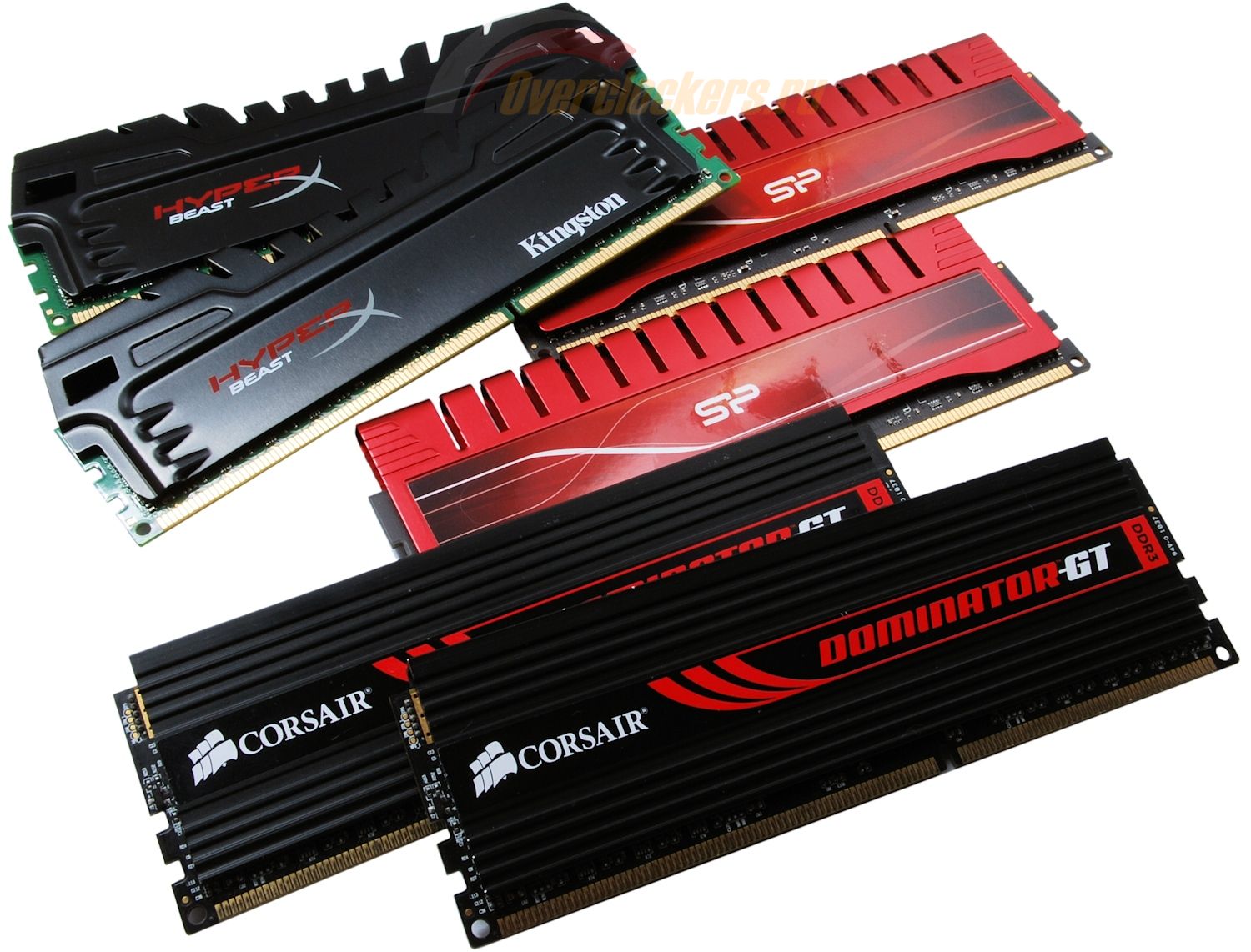
И уж совсем неожиданным оказалось то, что разгон оперативной памяти невозможен полностью. Во избежание проблем несовместимости было опробовано три комплекта ОЗУ, но результат остался неизменен.
Полная стабильность сохранялась только при штатной для A10-7870K частоте 2133 МГц. На частоте 2400 МГц вываливались ошибки, на частоте свыше приблизительно 2550 МГц операционная система выдавала BSOD на этапе загрузки.
Графическое ядро смогло работать только на частоте 975 МГц – небольшой прирост в сравнении со штатной частотой и особенно тем, что используемая нами материнская плата ASUS изначально в качестве штатной задала частоту в 917 МГц вместо установленных AMD «официальных» 866 МГц.
Однако ограниченность разгонного потенциала – это далеко не самое страшное, что может поджидать человека, решившегося обзавестись рассматриваемой платформой AMD. Реальность (в виде инженеров AMD) оказывается ощутимо суровее:
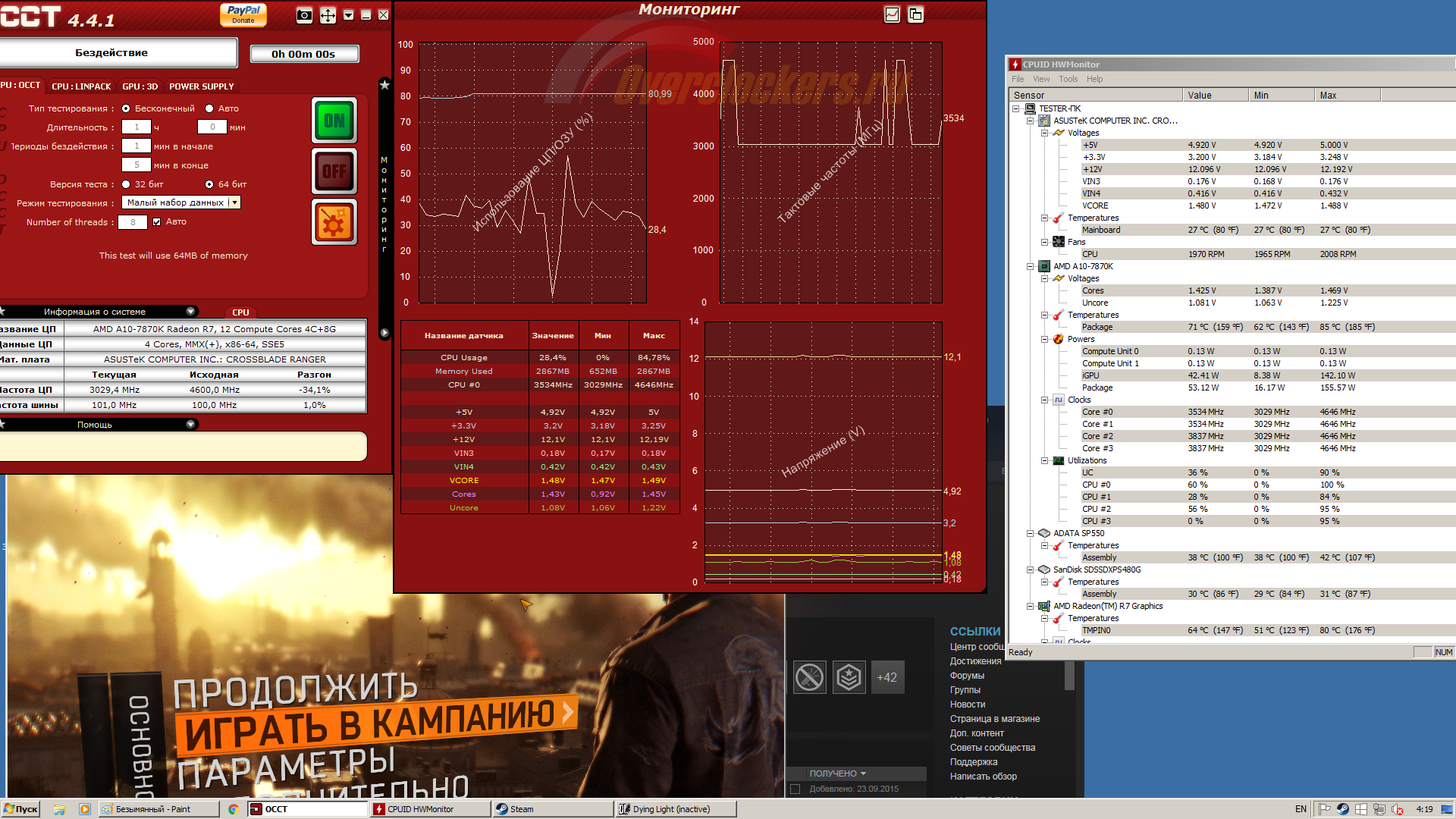
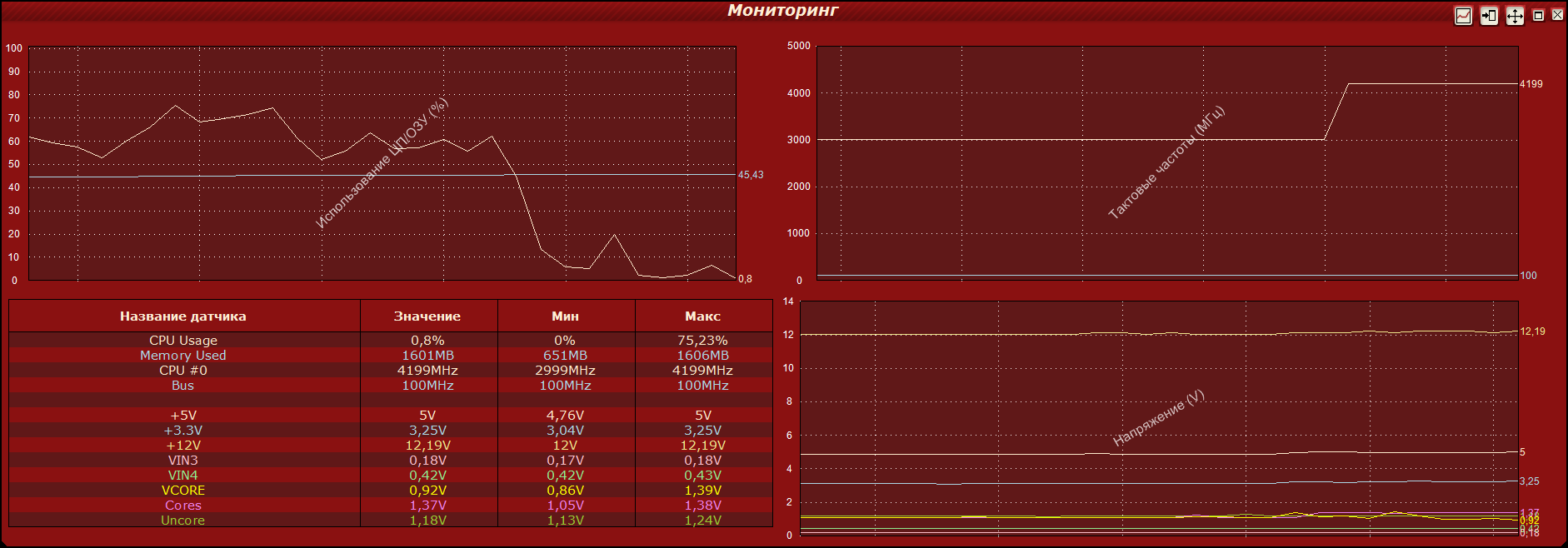
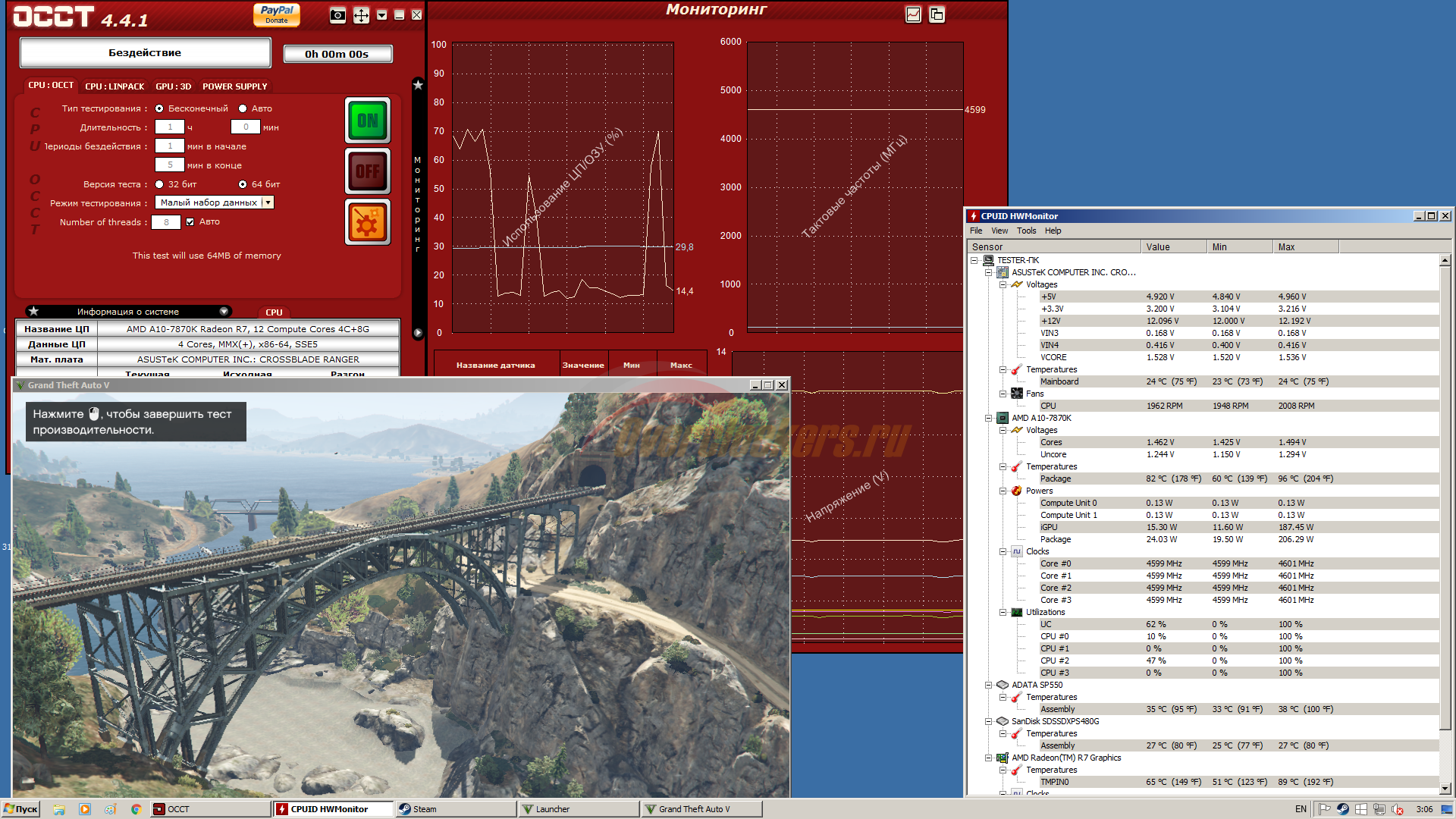
Если мы используем встроенное графическое ядро ЦП (а ради чего тогда покупать APU при наличии аналогичных, но более дешевых Athlon?), то независимо от установленного нами множителя CPU Core при запуске 3D-приложения происходит сброс частоты вычислительных ядер процессора до 3000 МГц.
И это не защита от перегрева и/или перегрузки подсистемы питания CPU, именно так работает заложенное инженерами в процессор внутреннее ограничение по суммарному тепловыделению – чтобы оное не превышало установленный TDP. В случае с A10-7870K значение TDP равно 95 Вт. И работает данное ограничение даже при штатных частотах и напряжении.
Но реализация этого ограничения забавная: оно работает исключительно при задействовании встроенного графического ядра в 3D. Если запускать нагрузку только на процессор (монитор работает от встроенного графического ядра, но в 2D), то даже при энергопотреблении на входе в VRM процессора около 200 Вт (16 А при 12 В) никаких сбросов частоты процессорных ядер не происходит. И сам сброс ограничен нижней планкой множителя х30, то есть частота процессора не будет падать ниже этого множителя даже в том случае, если суммарное потребление на VRM больше 95 Вт.
Бороться с таким «приятным подарком» AMD штатными средствами материнской платы нельзя: здесь не помогает ни использование различных режимов задания напряжений процессора (фиксированное или оффсетом), ни отключение энергосберегающих технологий и APM. В BIOS материнской платы есть параметр «Custom TDP», но его значения могут находиться в пределах лишь 45-95 В, и в нашем случае он бесполезен.
Впрочем, спасение все-таки есть, и оно материализовано в небольшом приложении под названием AmdMsrTweaker. Небольшом в прямом смысле слова: программный пакет состоит из трех файлов суммарным объемом 228 Кбайт для систем x86 и 248 Кбайт для систем x86-64. Изначально это приложение появилось на свет, если мне не изменяет память, в 2009-м году, а последняя известная версия 1.1 – в сентябре 2013-го (к сожалению, ссылка на готовую версию на GitHub не работает, есть только исходники, поэтому приложение выложено в файловый архив Оверов).
Приложение лишено собственного интерфейса и работает только из командной строки, при запуске оно перечисляет все P-States (состояния производительности).
В нашем случае их оказалось восемь. И от сброса частот спасло изменение не одного, а пяти P-State – от P1 до P5. Делается это просто: приложение либо запускается с нужными нам параметрами, либо создается соответствующий ярлык.
Для данного экземпляра ЦП (частота ядер 4600 МГц; напряжение 1.55 В) в ярлык прописывалась команда (приложение помещено в папку AmdMsrTweaker_1.1 на диске C, запускается 64-разрядная версия):
C:\AmdMsrTweaker_1.1\x64\AmdMsrTweaker.exe p1=46@1.55 p2=46@1.55 p3=46@1.55 p4=46@1.55 p5=46@1.55
Выглядит это следующим образом:
После этого проблема со сбросом частот уходила:
Думаете, на этом все? Нет, уважаемый читатель, есть кое-что еще. А именно – температурный мониторинг, с которым у AMD проблемы уже не первый год. Чисто технически у пользователя есть, как минимум, три программы для отслеживания температуры процессора: AIDA64, HWMonitor и AMD OverDrive. И отличаются они принципиально:
Однако даже показаниям AMD OverDrive не стоит верить: защита процессора срабатывала, когда, по мнению программы, до нее оставалось еще почти 8 градусов.
Впрочем, к такому мониторингу все же можно приноровиться.
Замеры энергопотребления производились при помощи шунта в линии дополнительного питания ATX12V и встраиваемого цифрового амперметра. Конструкция вышла весьма своеобразная, и к схеме сборки пришлось подойти с проявлением некоторой смекалки.
В итоге пришлось пожертвовать возможностью мониторинга напряжений, но итоговой целью был замер именно силы тока – напряжения уже несколько лет контролируются мною при помощи мультиметра Mastech MY64.
Дополнительно показания амперметра контролируются замерами энергопотребления всего стенда целиком посредством ваттметра WF-D02B: под нагрузкой разница между энергопотреблением всего стенда и потреблением подсистемы питания процессора составляла примерно 60 Вт (не забываем про КПД самого блока питания).
Оговорка «подсистемы питания процессора» сделана не просто так: как и любая другая силовая схема, VRM процессора, преобразующая 12 В от блока питания в нужное ему напряжение, обладает такой характеристикой, как КПД (коэффициент полезного действия) – это разница между потребляемым током на входе и тем, что в итоге получает «потребитель», в данном случае ЦП. В наиболее качественных схемах величина КПД составляет около 90% (в дешевых материнских платах этот показатель может быть и 80%, и ниже, мало того, он еще зависит от температуры). Поэтому полученные, например, 12 В (напряжение) х 15 А (сила тока) = 180 Вт не нужно приравнивать к фактическому потреблению процессора.
Но на самом деле, с практической точки зрения это неважно: если неправильно подобрать систему охлаждения процессора, то катастрофы в этом не будет (сработает термозащита), тогда как блок питания (особенно дешевый, построенный по упрощенной схемотехнике) может оказаться куда менее терпимым к перегрузкам.
И перед тем, как перейти непосредственно к тестам, нам необходимо вспомнить еще один момент, связанный со схемой питания самого процессора. Питание первых моделей CPU в исполнении Socket FM2 обеспечивалось тремя преобразователями (названия условны – общепринятого обозначения нет):
Со временем с целью экономии произошло слияние последних двух напряжений воедино, и преобразователей осталось лишь два даже на топовых моделях материнских плат под этот процессорный разъем. Оба этих преобразователя запитываются, разумеется, от блока питания. Но тут нас, нацелившихся на замеры энергопотребления, может поджидать сюрприз уже от производителей материнских плат: общепринято питание обоих преобразователей осуществляется через разъем дополнительного питания ATX (на четыре или восемь контактов – в зависимости от модели системной платы).
И «+» у дополнительного питания ATX, как правило, изолирован от остальной силовой части, общая с основным 24-контактным разъемом питания ATX только «земля». На деле же среди материнских плат можно встретить модели, где питание такого деления лишено. Например, как используемая мною при тестах SSD-накопителей Zotac Z77-ITX WiFi (Z77ITX-A-E; обзор), которая адекватно работает даже в том случае, если 8-pin ATX не подключать вовсе. Разумеется, в таких случаях любые замеры будут просто некорректными, ведь часть токов будет проходить «мимо» - по основному питанию ATX. К счастью, подобное встречается в основном у моделей материнских плат форм-фактора Mini-ITX и бюджетных решений, используемую нами ASUS Crossblade Ranger это не затрагивает.
Теперь перейдем от теории к практике. Для начала изучим зависимость уровня энергопотребления от величины напряжения CPU NB Core. Как мы уже отметили выше при разгоне процессора, CPU NB Core оказался практически неразгоняем по частоте, потому здесь будем оперировать одной лишь частотой 2000 МГц и разными величинами напряжений.
Оперирование напряжением CPU NB Core часто помогает улучшить разгон оперативной памяти, а потому информация о его влиянии на общее энергопотребление и уровень температуры отнюдь не бесполезна.
Как можно видеть, переход от 1.22 к 1.4 В дает нам всего около 20 Вт прироста, что на фоне общего уровня энергопотребления уже разогнанного по вычислительным ядрам процессора является незначительной величиной. Соответственно, эффект влияния на температуру ЦП практически отсутствует.
С разгоном вычислительных ядер процессора картина совсем иная.
Здесь мы наблюдаем четкий нелинейный рост энергопотребления по мере увеличения напряжения и частоты процессора. При штатном VID 1.400 В испытуемого образца, в реальности на штатной частоте 3.9 ГГц он сохранял работоспособность при напряжении 1.200 В (1.195 В по мультиметру). Максимальный разгон – 1.55 В и 4650 МГц. Разница между этими двумя положениями – трехкратная: 5.1 А (61 Вт) и 15.7 А (188 Вт) на входе VRM.
Но большая часть этого трехкратного прироста энергопотребления приходится буквально на последние мегагерцы:
Отказавшись лишь от 150 МГц частоты, мы обойдемся всего лишь двукратным увеличением энергопотребления, получив вполне скромные 9.5 А (114 Вт) на входе VRM. Впрочем, данный факт общеизвестен, наблюдается у различных процессоров не первый год и здесь мы никакой Америки не открыли: чем выше по частоте идем, тем нелинейно большее напряжение требуется для разгона.
А нам интересно другое: возвратившись к статье моего коллеги Конева Ivan_FCB Ивана, мы обнаружим такой замечательный факт, что энергопотребление при аналогичных напряжениях CPU Core у Godavari выше, нежели у Kaveri. Сопоставив графики, можно обнаружить, что в плане энергопотребления A10-7870K оказался близок скорее к позапрошлому поколению в виде A10-6800K.
Вот такой вот сюрприз, идущий вразрез с маркетинговыми заявлениями в сети.
Продолжение следует…
Опубликовано продолжение материала под названием «Исследуем разгонный потенциал восьми процессоров AMD A10-7870K»
Итак, AMD предложила потребителям новый процессор – A10-7870K. Единственное «но» – не такой уж и новый: то же графическое ядро Radeon R7 (восемь блоков по 64 потоковых процессора GCN), те же два модуля Steamroller, те же объемы кэшей L1 и L2. Все отличие заключается только в изначально более высоких частотах – как процессорной части, так и графического ядра. Но и там, и там увеличение незначительно, и лишь использует тот ресурс, что уже был в предыдущих APU компании.
И в этом заключается главная проблема: компания продолжает выдавливать «последние соки» из того, что есть, но выжимать уже больше нечего. Производительность процессорной части сама по себе лишь удовлетворительная. Можно было бы сыграть на понижении энергопотребления: отлично видно, что у процессоров есть большой запас для понижения штатного напряжения, тем не менее, AMD упорно придерживается среднего значения в 1.4 В.
Сильной стороной APU по-прежнему является графическая часть, но расти ей уже некуда – ограничивает пропускная способность оперативной памяти. И в этом направлении тоже не видно прогресса: в интегрированном контроллере памяти нет ни улучшения разгонного потенциала, ни даже просто одного-двух новых, более высоких множителей. А ведь могли порадовать тех, кто хочет компактную, но в то же время достаточно производительную систему, благо DDR3 с частотами выше 2400 МГц вполне себе присутствует в магазинах. То, чего достиг A10-7870K в графической части – это уже абсолютный предел и какой-либо разгон видеоядра практически лишен смысла.
Выражаем благодарность: