Мы продолжаем рассматривать CPU-менеджеры для Android. В прошлой статье речь шла о замечательном приложении Kernel Tuner, способном дать фору таким комбайнам по настройке операционной системы как 3С Toolbox и ROM Toolbox Lite.
Программу Kernel Tuner отличала простота настройки, всестороннее управление процессором и оперативной памятью, а также малое потребление системных ресурсов. К сожалению, у этого CPU-менеджера случались небольшие баги, поэтому назвать его идеальным нельзя.
К счастью, разработчик Kernel Tuner не единственный, кто задумался над параметризацией ядра Android, а значит у приложения должен быть и есть прямой конкурент – Kernel Adiutor. При этом создатели программы пошли дальше и разработали совершенно инновационный инструментарий, который мы протестируем. А в конце статьи мы сравним два решения по управлению центральным процессором, чтобы понять, какое же из этих приложений лучшее. Может быть, стоит использовать для разгона сразу два варианта? Итак, начнем.
В качестве тестового оборудования применялся планшет DEXP Ursus 8EV2 3G (Android 4.4.2, процессор MT8382, 4 х 1300 МГц, 1 Гбайт ОЗУ).
Kernel Adiutor позволяет не только управлять тактовой частотой процессора, но и контролировать GPU, управлять звуком и аккумулятором. Есть встроенный IO-планировщик, виртуальная память и init.d. В общем все то, что предлагает главный конкурент, но в чем же тогда заключается популярность программы? Неужели только в стабильности ее главное преимущество? Нам же остается только проверить.
| Оценка в Google Play (бесплатная/платная версии) | 4.8 |
| Совместимость приложения с другими версиями ОС Android | 2.1 или более поздняя |
| Размер дистрибутива | 2.3 Мбайт |
| Версия приложения | 0.9.4.3 |
| Покупки в приложении | 49.01 рубль |
Основные функции:
Разрешения:
Фото/мультимедиа/файлы
Другое
| Интерфейс | Отлично |
| Возможность самостоятельной настройки | Средне |
| Максимальная нагрузка на систему (CPU/RAM) | 0%/ 37.6 Мбайт |
| Управление | Отлично |
| Стабильность | Отлично |
| Резервное копирование | Есть |
| Контроль над системой | Полный |
| Работа с говернорами | Отлично |
| Build.prop-редактор | Есть |
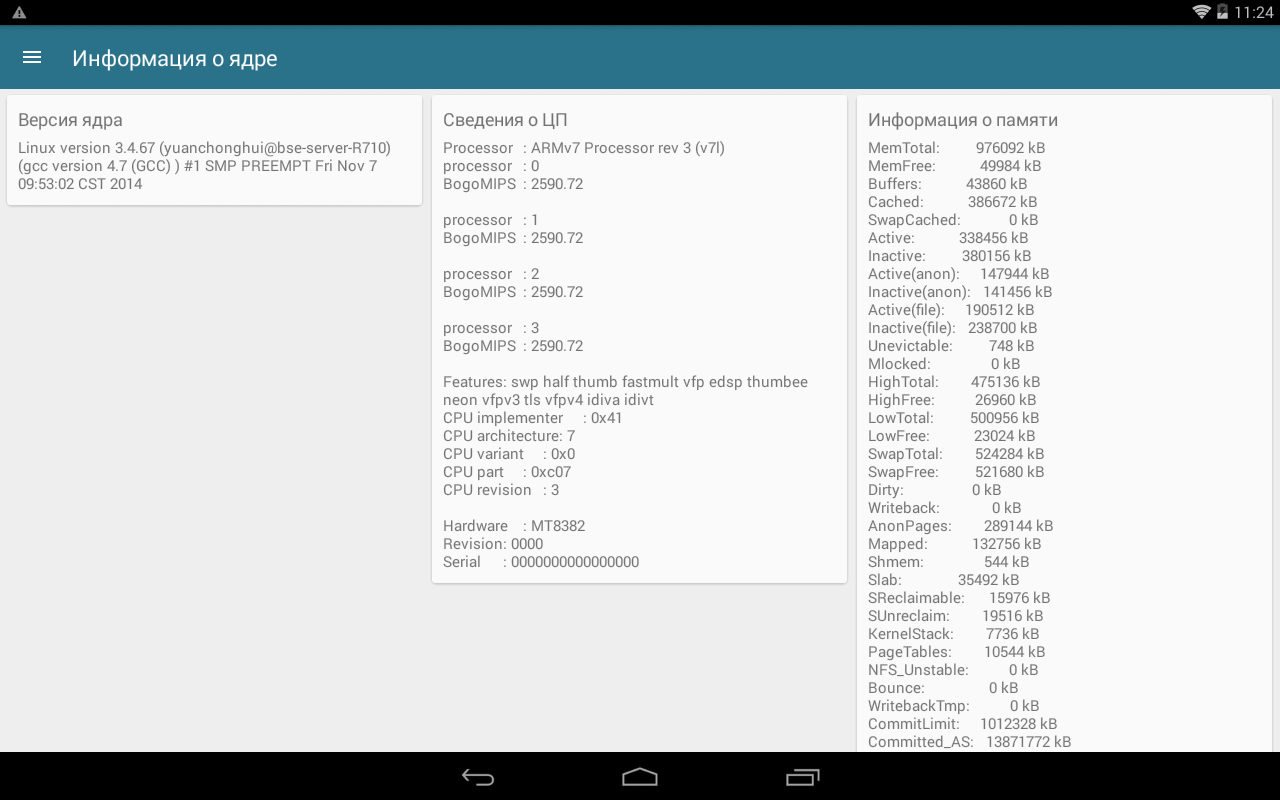
Нас встречает приятный интерфейс в легких светлых тонах, где на главном экране указана вся исчерпывающая о ядре устройства. Помимо версии самого ядра, можно узнать исчерпывающую информацию о процессоре, включая его BogoMIPS, то есть скорость исполнения инструкций каждым ядром. Собственно, это значение одинаково для всех ядер CPU. Справа – вся подноготная ОЗУ, то есть размер кэша, буфера, доступный объем оперативной памяти, объем памяти, который однажды был помещен в область подкачки и так далее.
Такой подход к оформлению главного экрана весьма необычен, зато сразу становится ясно, с каким железом пользователь имеет дело. При этом нет ненужных дублей клавиш основного окна в боковом (всплывающем), как это наблюдается в том же 3С Toolbox. А вот левый сайдбар компенсирует весь необходимый инструментарий.
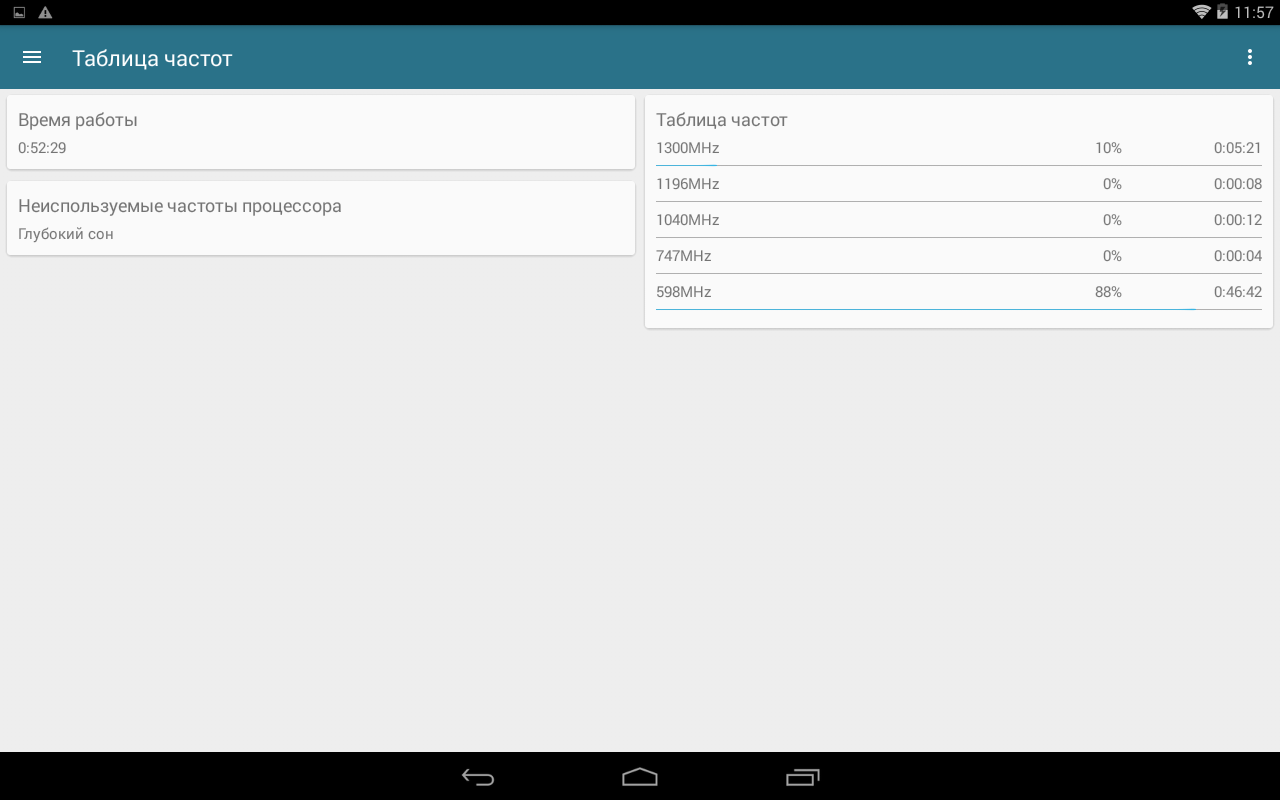
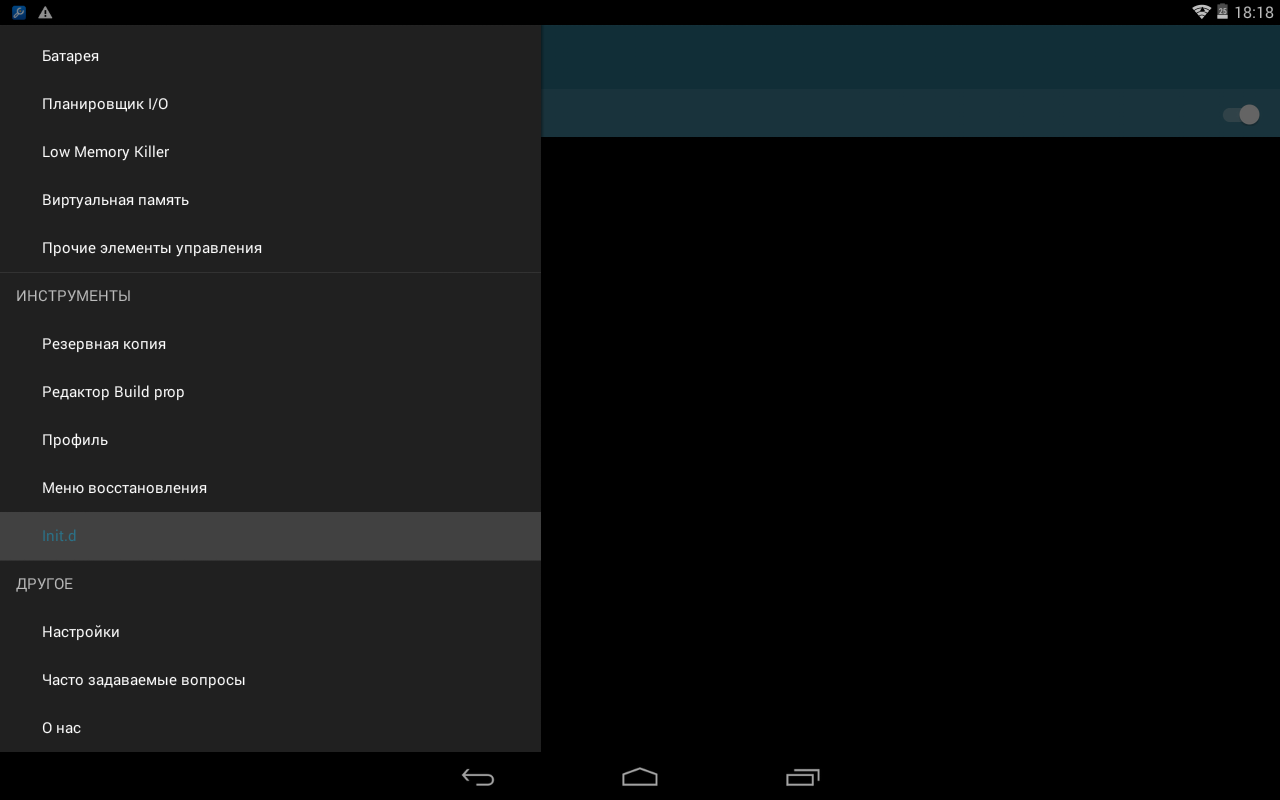
Здесь можно поменять представление главного экрана с информации о ядре на таблицу частот, что также очень удобно, ведь мы воочию можем видеть не только общее время наработки, а конкретную нагрузку в конкретный временной период. Также здесь есть информация о режиме работы процессора согласно выставленному говернору. Ниже в боковом меню находится инструментарий по работе с ядром, а также различные менеджеры, включая Build.prop-редактор. Об них мы поговорим при тестировании, а сейчас попробуем покопаться в настройках.
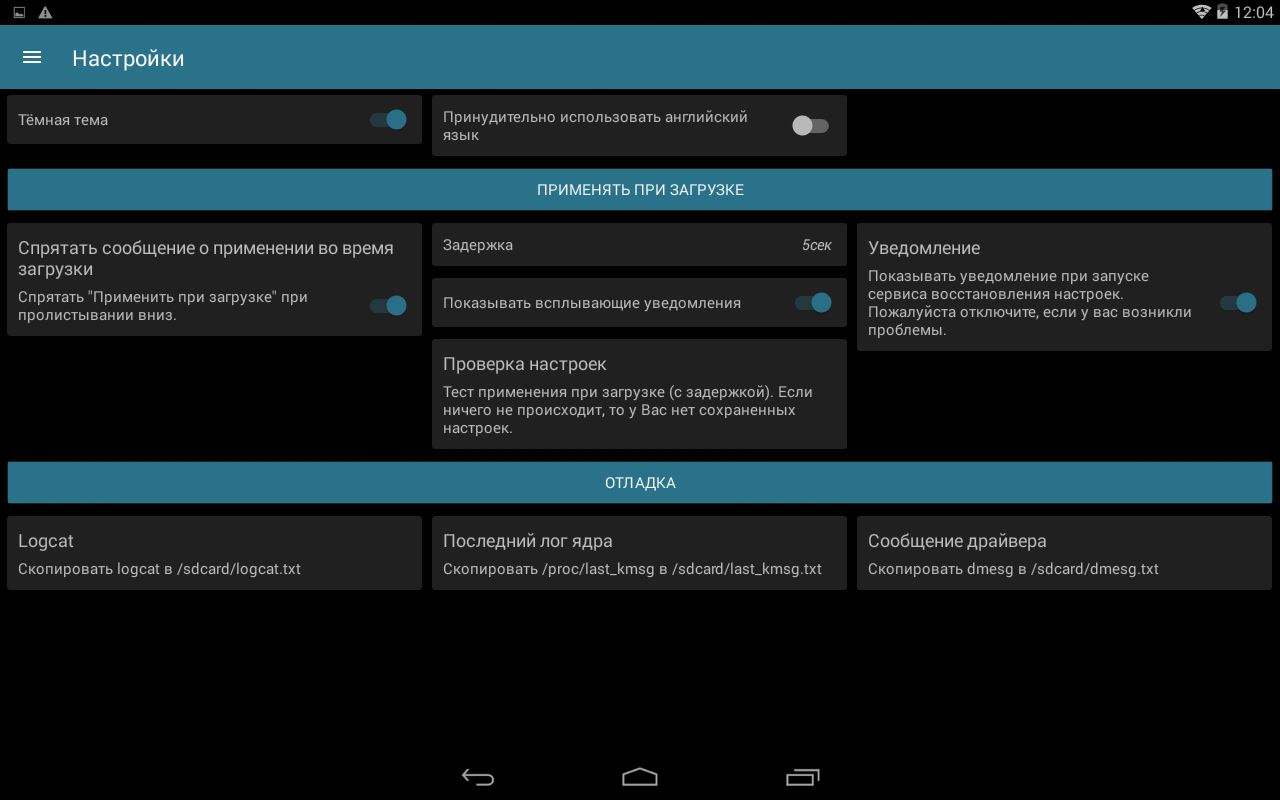
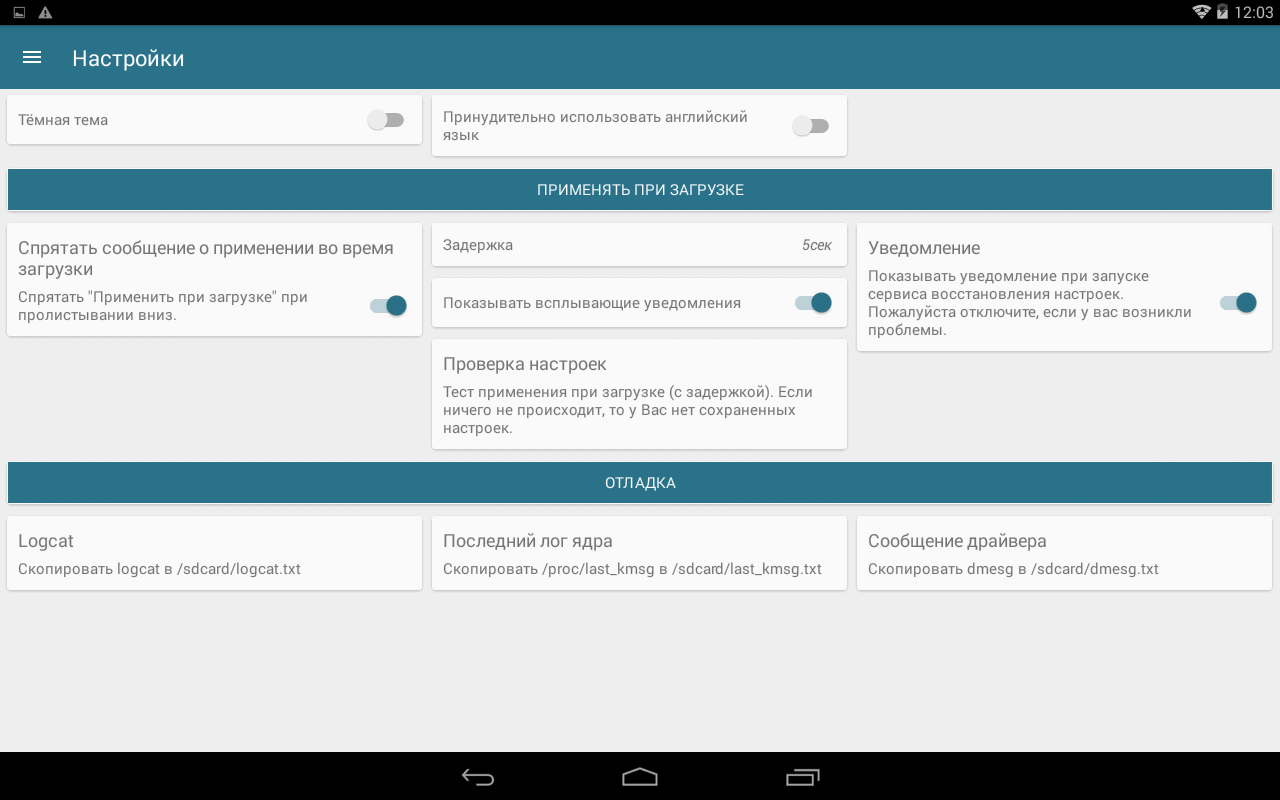
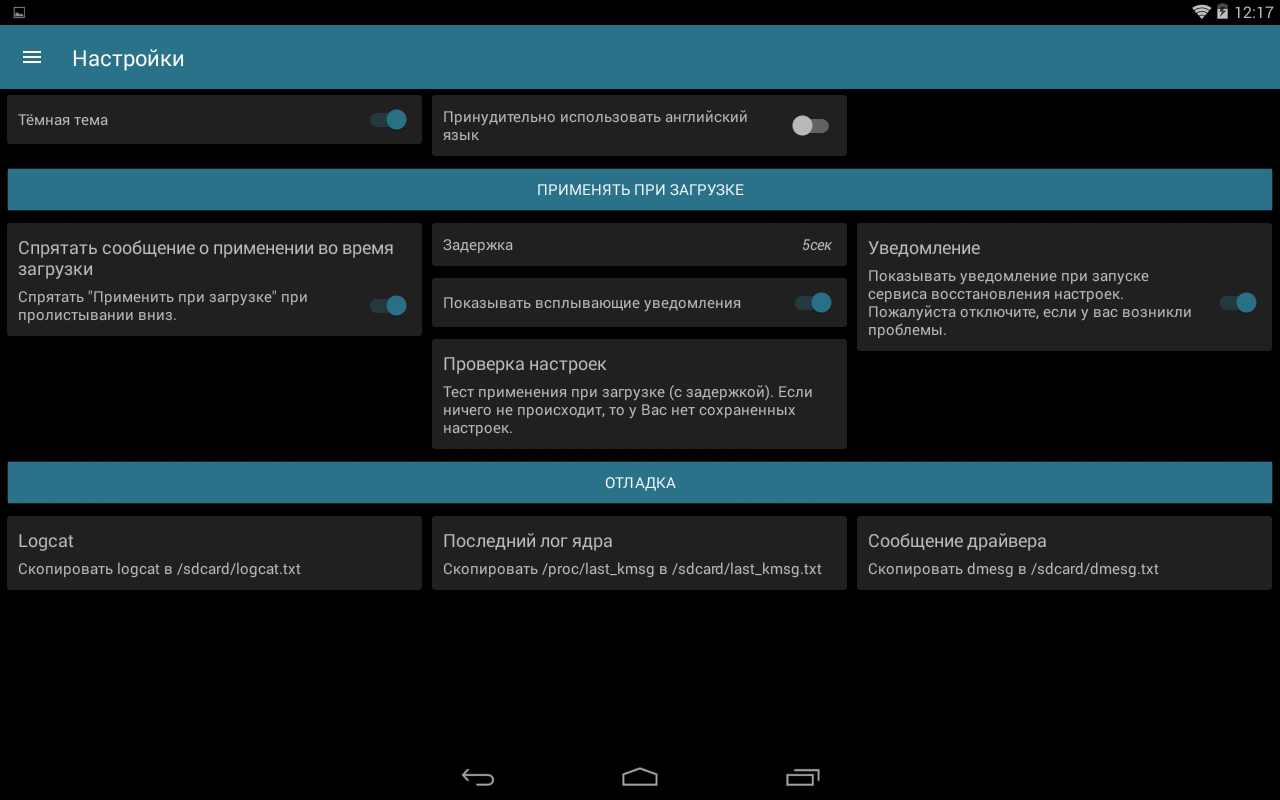
Настройки также оформлены весьма необычно – плиткой. Здесь можно поменять светлую тему на темную, принудительно активировать английский язык, а также спрятать «применить при загрузке» при свайпе вниз. Ниже устанавливаем время задержки в миллисекундах, включаем всплывающие уведомления, а также тест применения изменений при загрузке, то есть, если ничего не происходит, то изменения не вступили в силу. А что, очень удобно. Также можно задействовать уведомления при запуске сервиса восстановления настроек. При этом в разработчик пишет в аннотации к клавише буквально следующее: «пожалуйста отключите, если у вас возникли проблемы». Вообще в программе много таких «пугалок», что радует, так как при «методе научного тыка» с помощью Kernel Adiutor устройство со скрипом, но можно превратить в «кирпич».
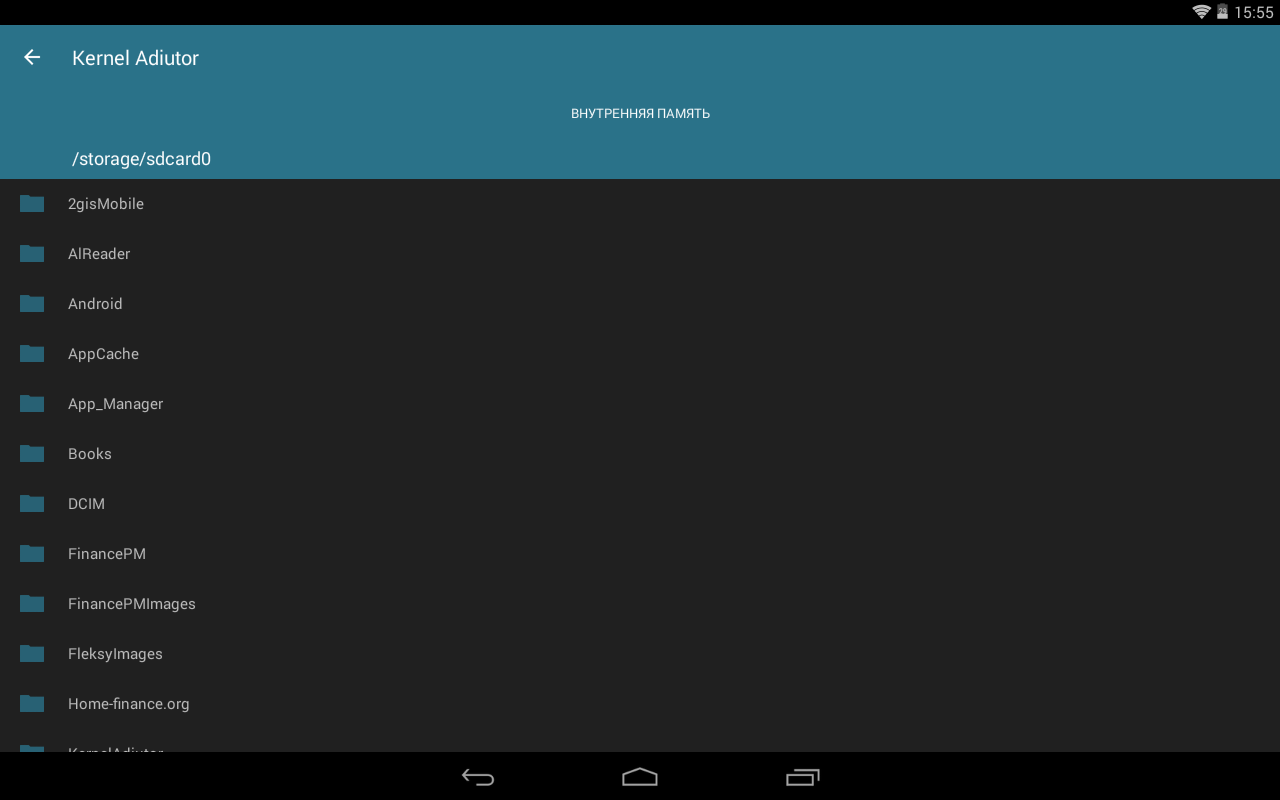
Что касается настроек самой отладки, то тут элементарно копируем logcat, последний лог ядра и сообщение драйвера txt-файлов на SD-карту. Береженного, как говорится…
Первое впечатление о Kernel Adiutor – хорошее, в чем немало помог простой и понятный пользовательский интерфейс. Да, настройки не блещут разнообразием, но зато имеют простые, но очень полезные опции, которые значительно облегчают тонкую настройку ядра. В принципе, более не надо, если учесть тот факт, что большинство программ-оптимизаторов зачем-то начинают работу с параметризацией системы прямо из настроек, что путает. Но не будем заранее примерять «розовые очки», а посмотрим на что способен этот «зверек».
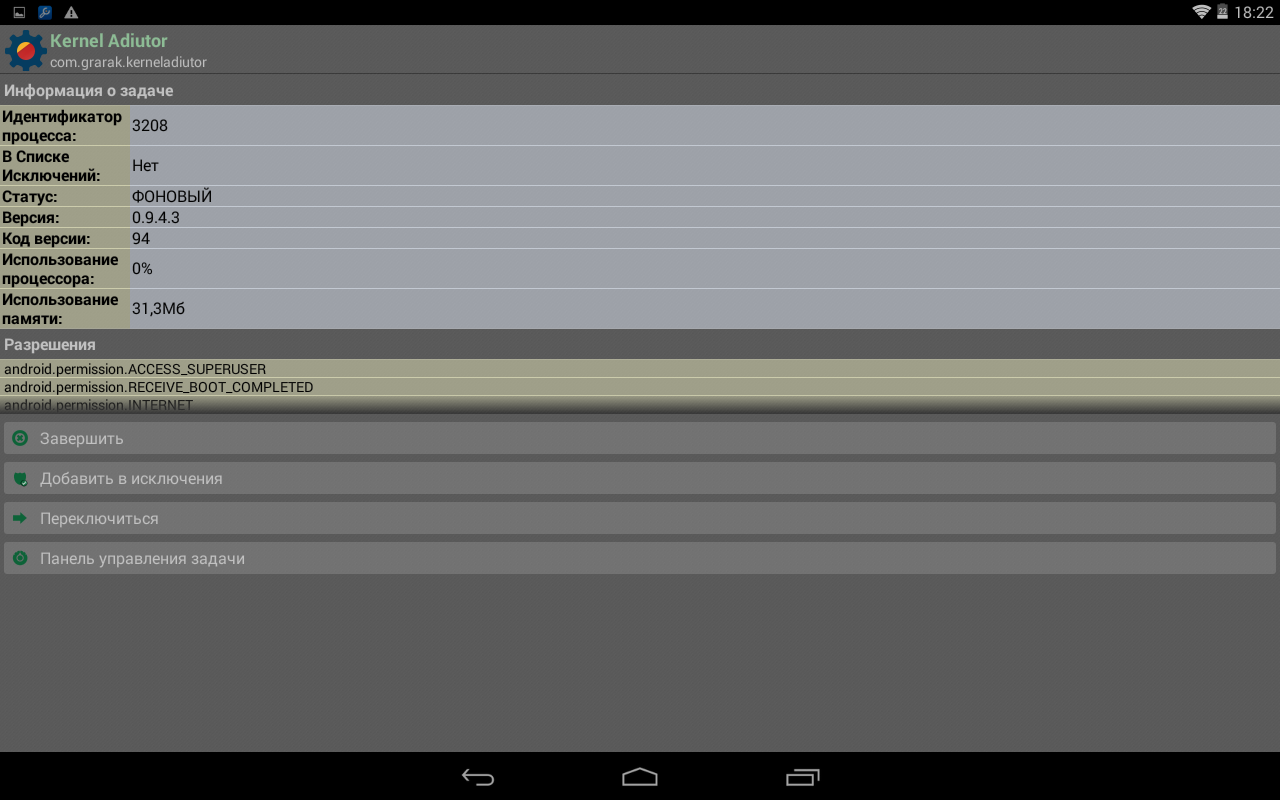
Kernel Adiutor потребляет разумные для такой программы 37,6 Мбайт ОЗУ при нулевой нагрузке на процессор. Что касается разрешений, то минимальны, даже аскетичны для настройщика системы, что открывает полное доверие разработчику. При этом вес дистрибутива составляет всего 2,3 Мбайт до и 8,06 после установки, а сама программа подходит для всего спектра Android, исключая разве, что древнюю «полторашку». Сразу отметим, что приложение распространяется абсолютно бесплатно и без рекламы. Правда, предусмотрена версия Kernel Adiutor Donate, которая стоит около 50 рублей, однако она ничего не меняет в функционале настройщика, а служит для «поддержки штанов» разработчиков. Что ж, весьма благородно.
Чтобы не было путаницы пробежимся по каждому пункту меню сверху вниз. Итак…
Центральный процессор
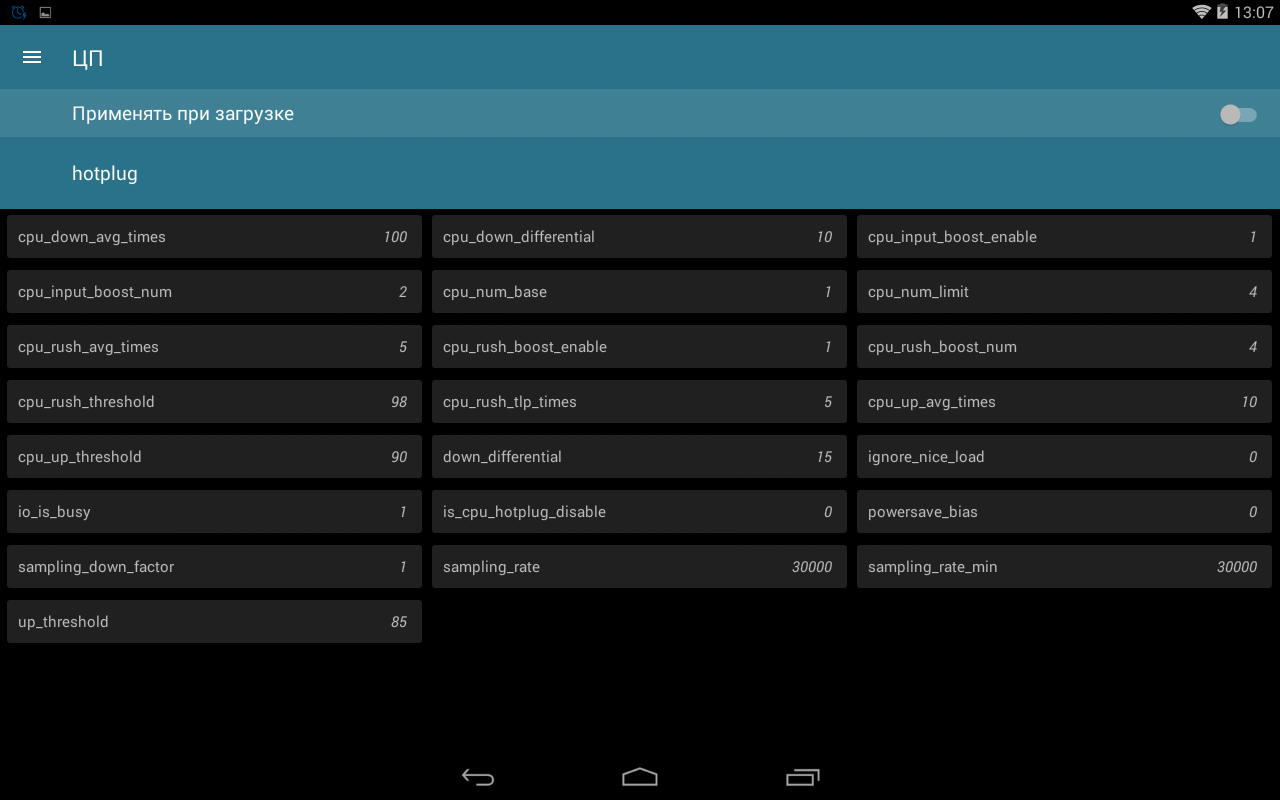
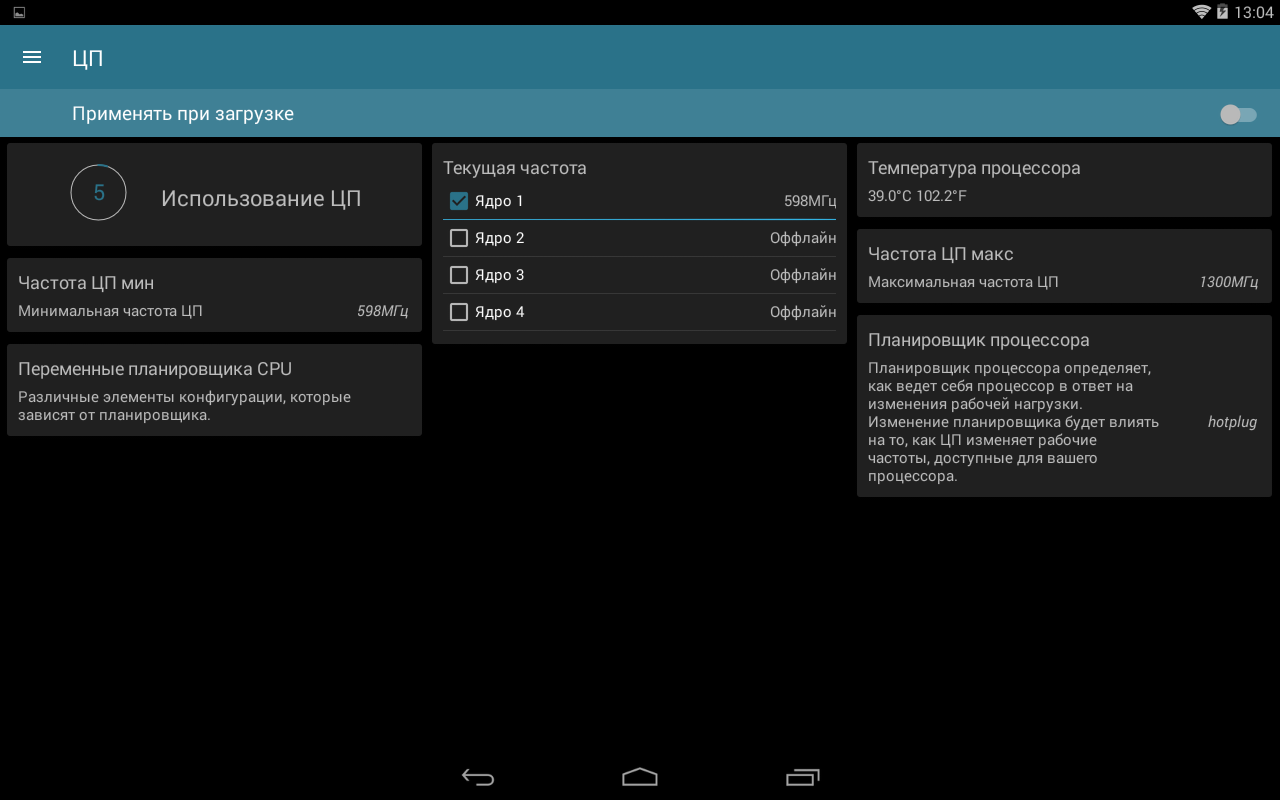
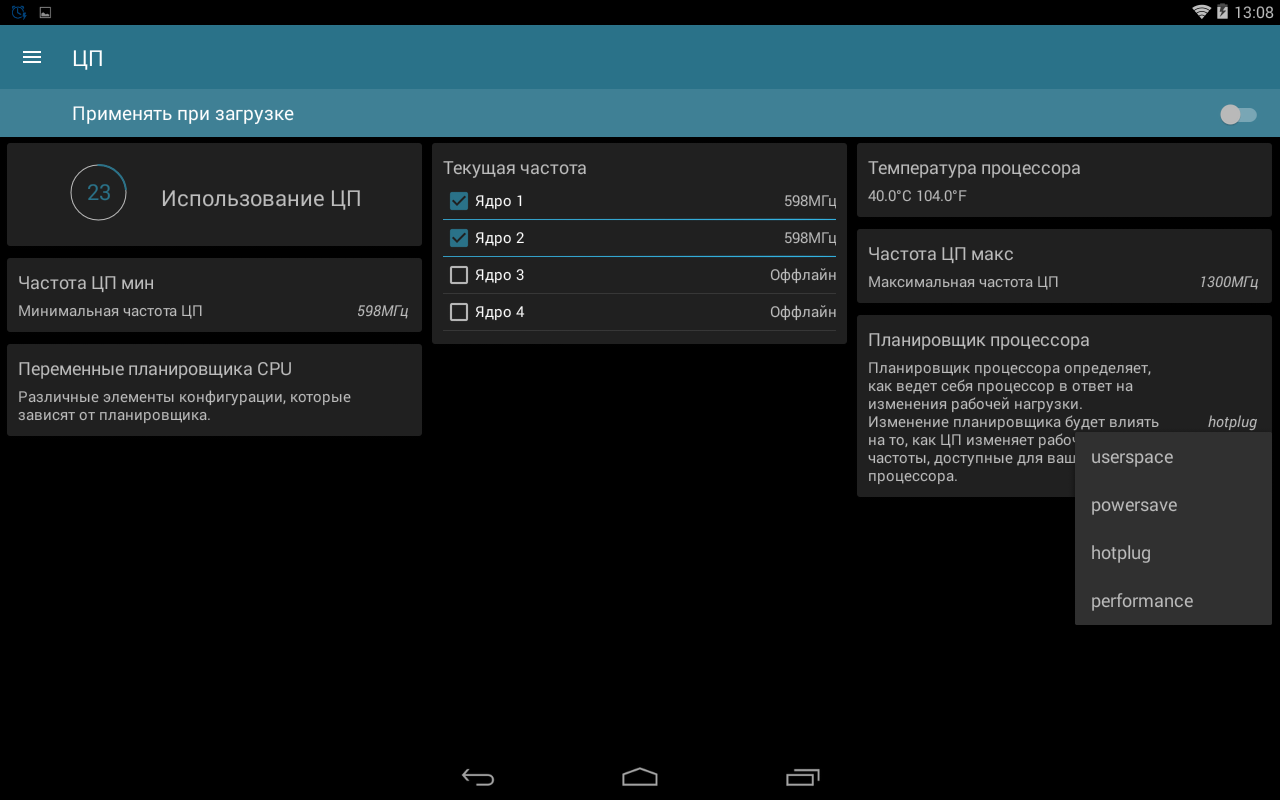
Здесь также реализован многооконный интерфейс, который наглядно показывает текущую частоту каждого ядра. При этом любое из ядер можно активировать принудительно, выставить вручную нижний и верхний порог тактовой частоты, а также посмотреть температуру процессора (а вдруг переборщили) и выставить переменные планировщика CPU, то есть тонко настроить каждый говернор. Кстати, последних здесь стандартный набор: userspace, powersave, hotplug и performance.
Необходимо отметить, что с настройками переменных планировщика стоит быть осторожным. Если вы не знаете, что такое, например, down_differential или sampling_down_factor и для чего это нужно, то лучше забудьте навсегда об этой опции или самостоятельно поюзайте Интернет по этим вопросам. Настройки этих переменных крайне индивидуальны для каждого устройства, поэтому что-то конкретное посоветовать мы не сможем. Например, sampling_down_factor определяет, как часто процессор должен находиться на повышенной частоте, когда действительно имеет какую-либо нагрузку, а твик down_differential - тот параметр, который указывает при каком проценте нагрузки CPU будет на минимальных частотах.
Кстати, в этом меню разработчики резервной копии настроек не предлагают, а жаль. В случае Kernel Tuner такой бэкап был.
Температуры
В этом меню сразу читаем предупреждение, не игнорируя его, как обычно бывает, тем паче оно на русском. Итак, цитирую «используйте только один драйвер из представленных вариантов, использование более одного за раз может привести к непредсказуемым последствиям». И это не просто «пугалка», поверьте…
В нашем случае для адекватного отображения температуры процессора предлагается только стоковый термальный драйвер Thermald, который должен быть отключен в случае, если ядро будет иметь альтернативу. В принципе достаточно и этого решение, если, конечно, вы не сомневаетесь в адекватности предоставляемых драйвером данных, что порой бывает.
Батарея
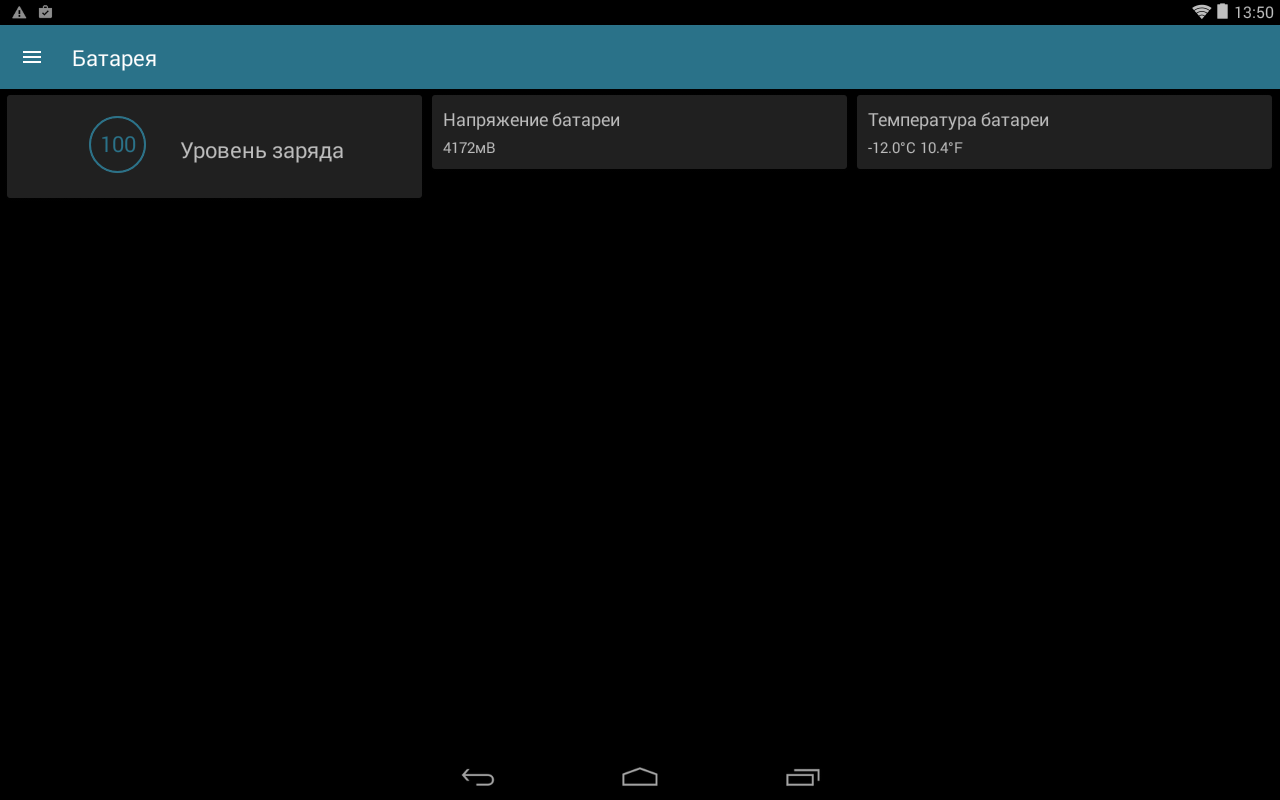
С аккумулятором все просто. Смотрим текущий уровень заряда, напряжение батареи и ее температуру, то есть никакого тебе, сколько ест определенная программа. Также нет теста и мини-бенчмарка, как это было у 3С Tool Box.
Планировщик IO
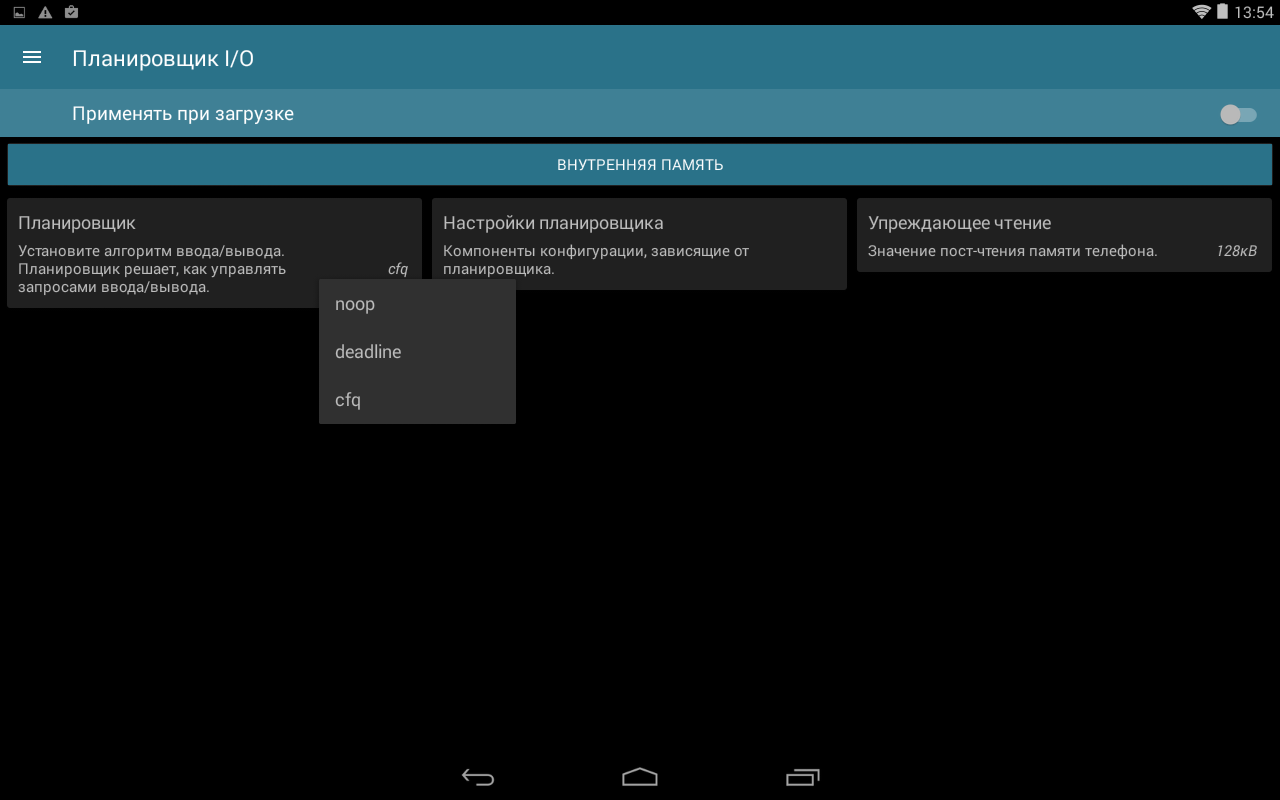
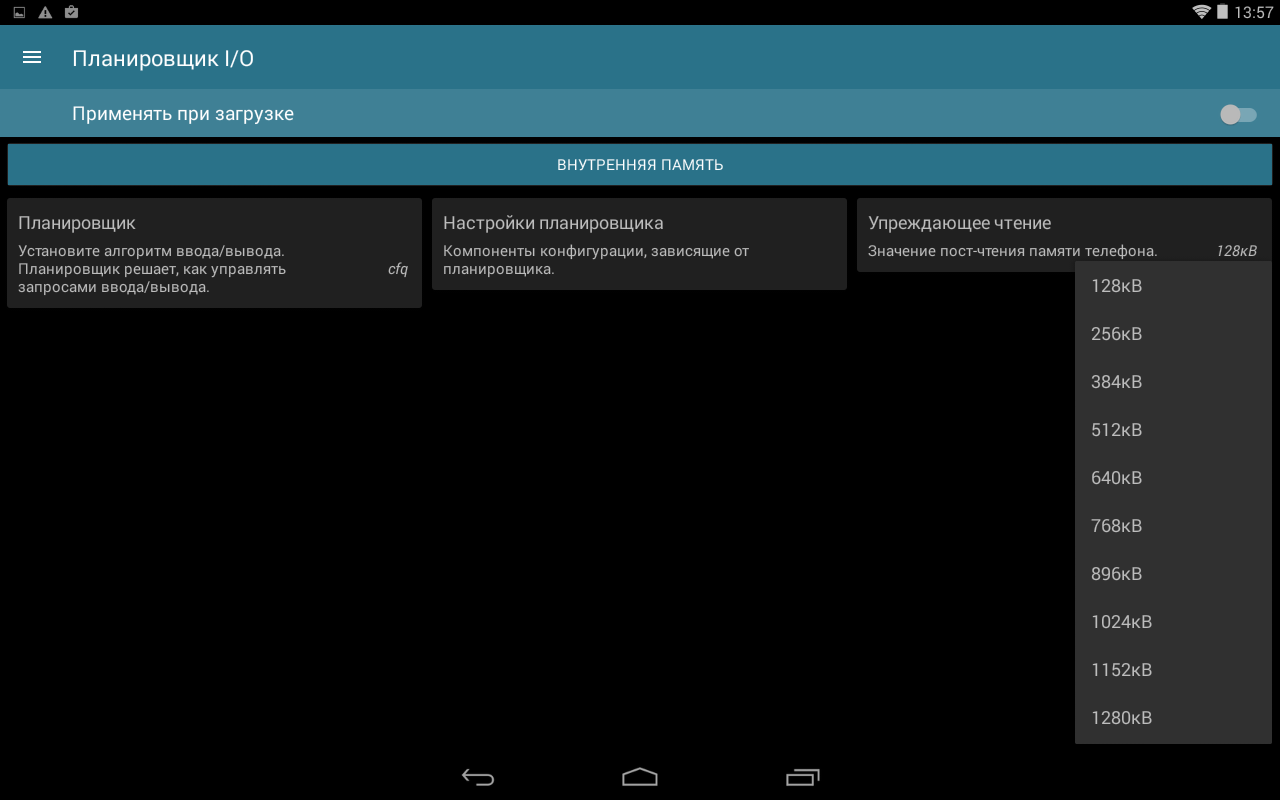
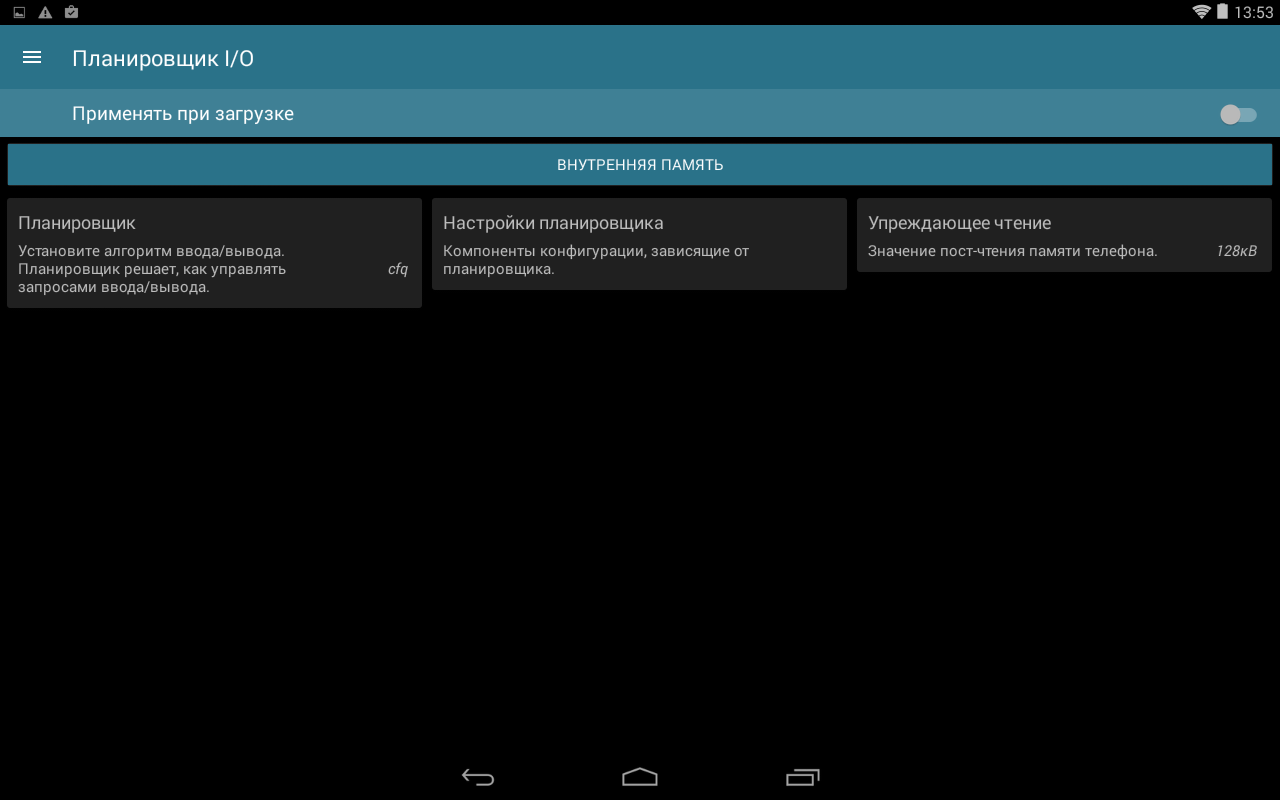
Здесь тоже все стандартно. Доступно три алгоритма для управления ввода/вывода: noop, deadline и cfq. Об этих параметрах мы говорили в прошлой статье, поэтому повторяться не будем. Аналогично управлению говернорами здесь реализовано тонкая настройка планировщика, а также упреждающее чтение, то есть размер файла подкачки от 128 Кбайт до 1280 Кбайт. Ручного управление пост-чтением памяти телефона не реализовано, как это было у Kernel Tuner.
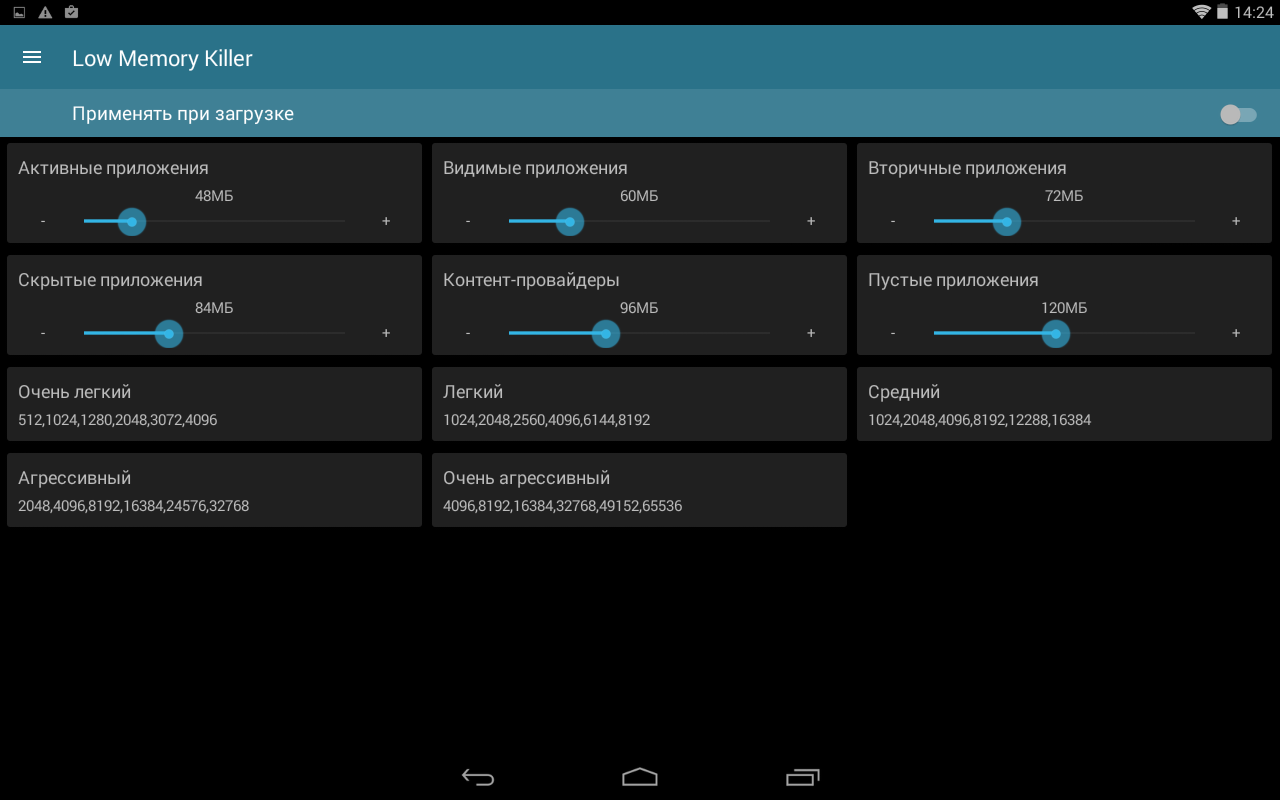
Low Memory Killer
Чтобы операционная система не «умерла» от нехватки памяти, в критические моменты просыпается процесс, названный Low Memory Killer, и беспощадно убивает фоновые приложения. Это не просто примитивный «убийца приложений», а интеллектуальный механизм, который можно перенастроить под любые нужды. Алгоритм работы этого внутриядерного процесса основан на значениях «важности», которые присваиваются каждому работающему в системе приложению и может изменяться во времени. Всего таких значений шесть: активные, видимые, скрытые, вторичные и пустые приложения, а также контент-провайдеры.
При этом для каждого можно вручную настроить значение памяти в мегабайтах или прибегнуть к предустановкам, коих пять категорий, то есть очень легкий, легкий, средний, агрессивный и очень агрессивный режим. Лучше всего прийти к золотой середине и активировать средние настройки, хотя это «дело» - дело каждого.
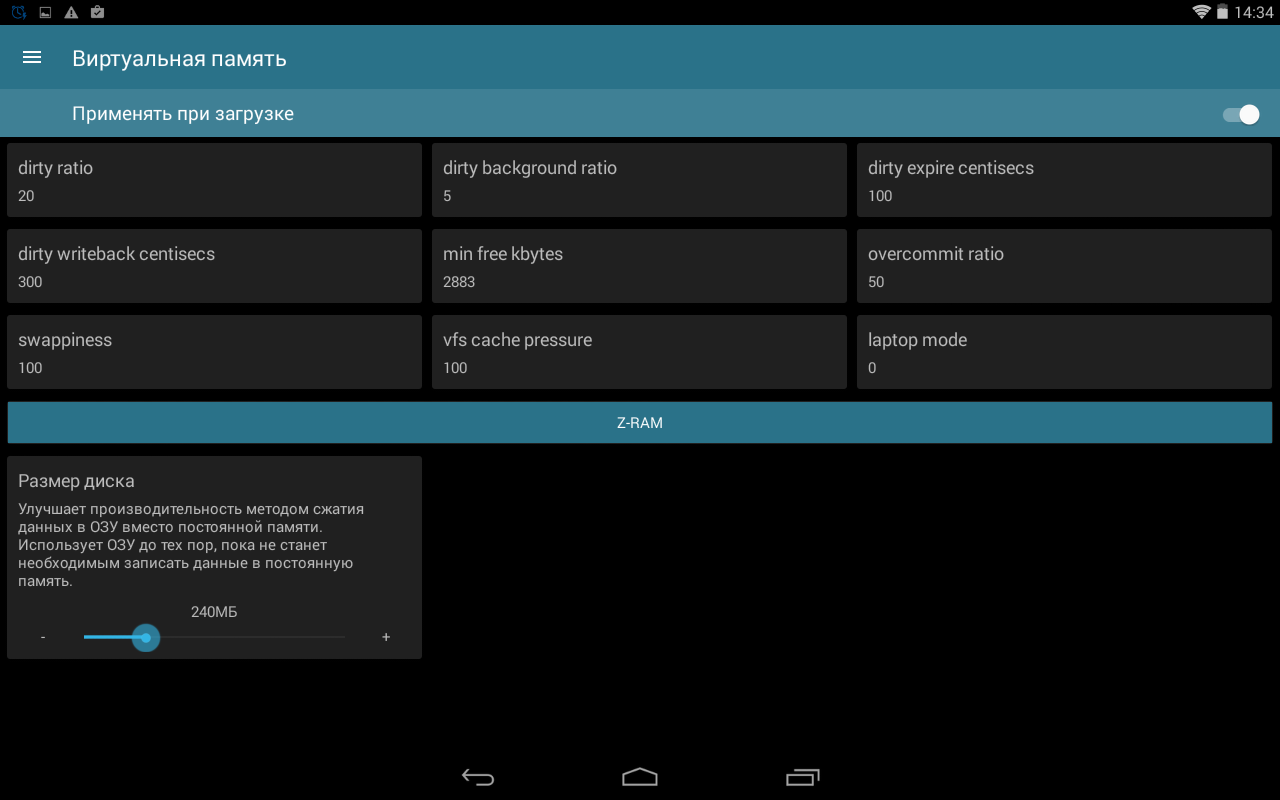
Виртуальная память
Виртуальная память улучшает производительность девайса путем сжатия данных в ОЗУ вместо постоянной памяти, то есть оперативка используется до тех пор, пока не станет необходимым записывать данные в постоянную память. В общем работоспособность этой опции напрямую зависит от количество имеющийся ОЗУ.
Также можно тонко настроить такие параметры как коэффициент подкачки (в нашем случае при работе с нересурсоемкими приложениями выставим значение 20), уровень overcommit, и так далее. Если вы не знакомы с принципом настройки ядра linux, то наугад здесь вряд ли возможно увеличить производительность, а если включить логику, а также прочитать справочник по этой оси, коих немало, то быстродействие даже «древнего» устройства можно значительно повысить, благо все это реально работает.
Прочие элементы управления
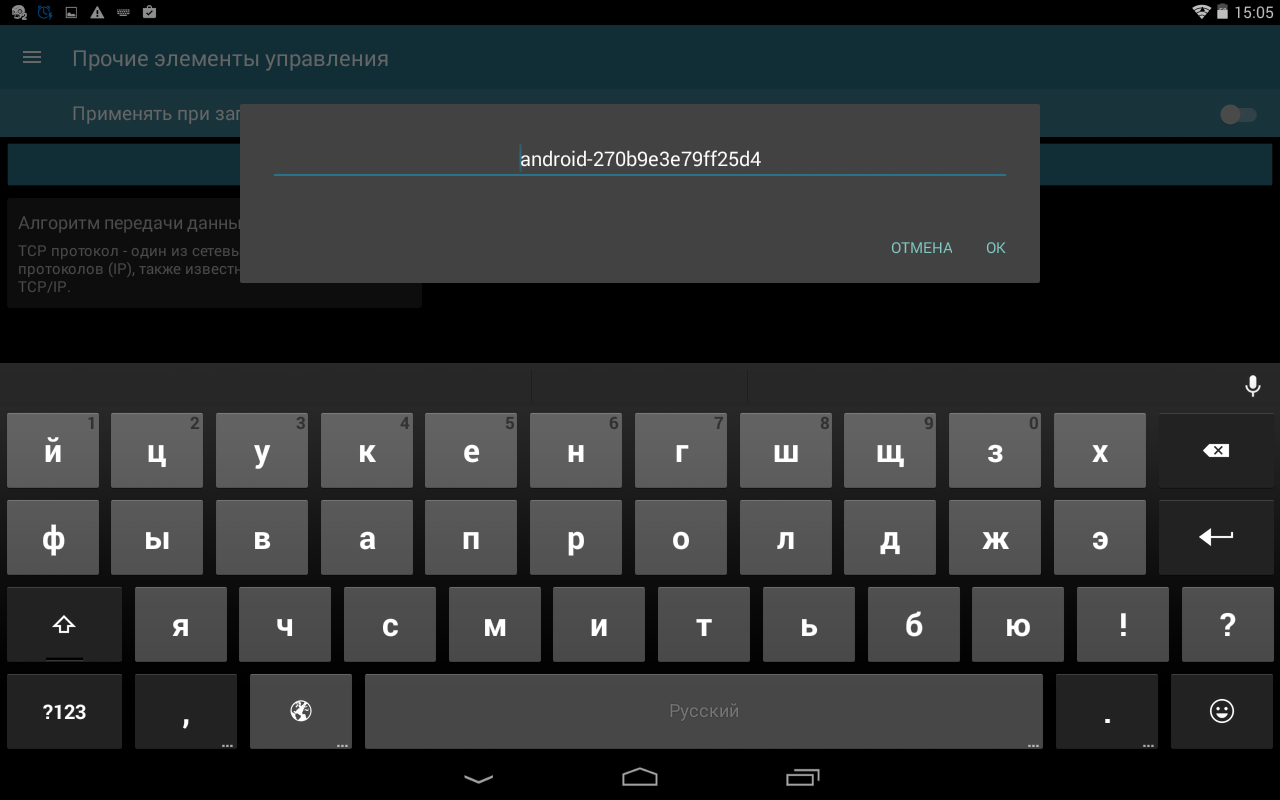
На самом деле здесь параметризируется сеть, в частности TCP-протокол. Как мы и говорили в статье про 3С Toolbox, здесь предусмотрено два алгоритма: cubiс и reno. Так с reno вы сможете комфортней серфить Интернет, пока у вас скачивается большой файл, но это при условии, если вы юзаете 3G. Предустановленный же cubic-алгоритм совершенно не подходит для «тригэ», так как скорость при нем постоянно плавает, а вот для высоких (и стабильных) скоростей (через тот же Wi-Fi) использовать «кубик» лучше всего. Во время тестирования лучше всего себя показал reno-алгоритм, то есть при Wi-Fi подключении к роутеру, который работает через 3G-сеть. Экспериментируете и делайте выводы.
Также в этом меню можно изменить имя устройства в сети на любое, какое вам понравится.
Здесь мы можем делать резервное копирование, редактировать build.prop, управлять профилями и т.д. Но обо все по порядку
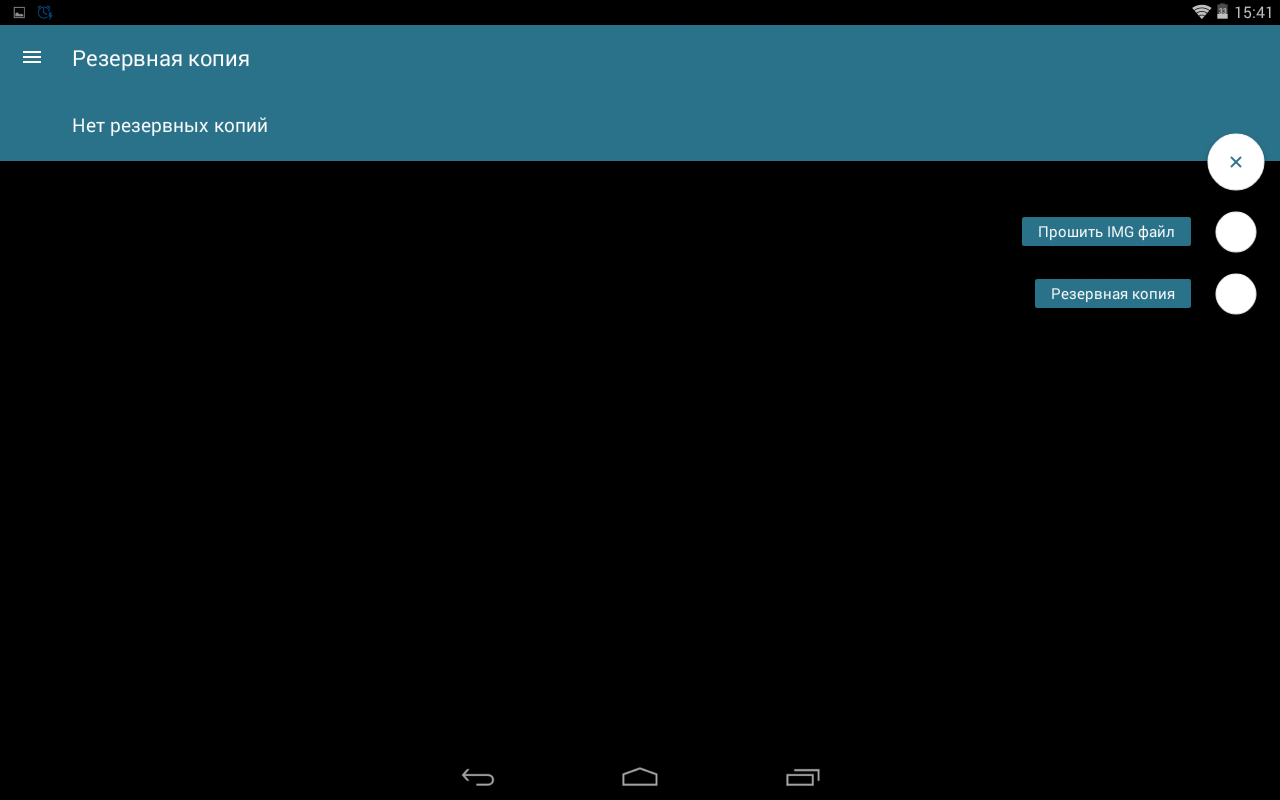
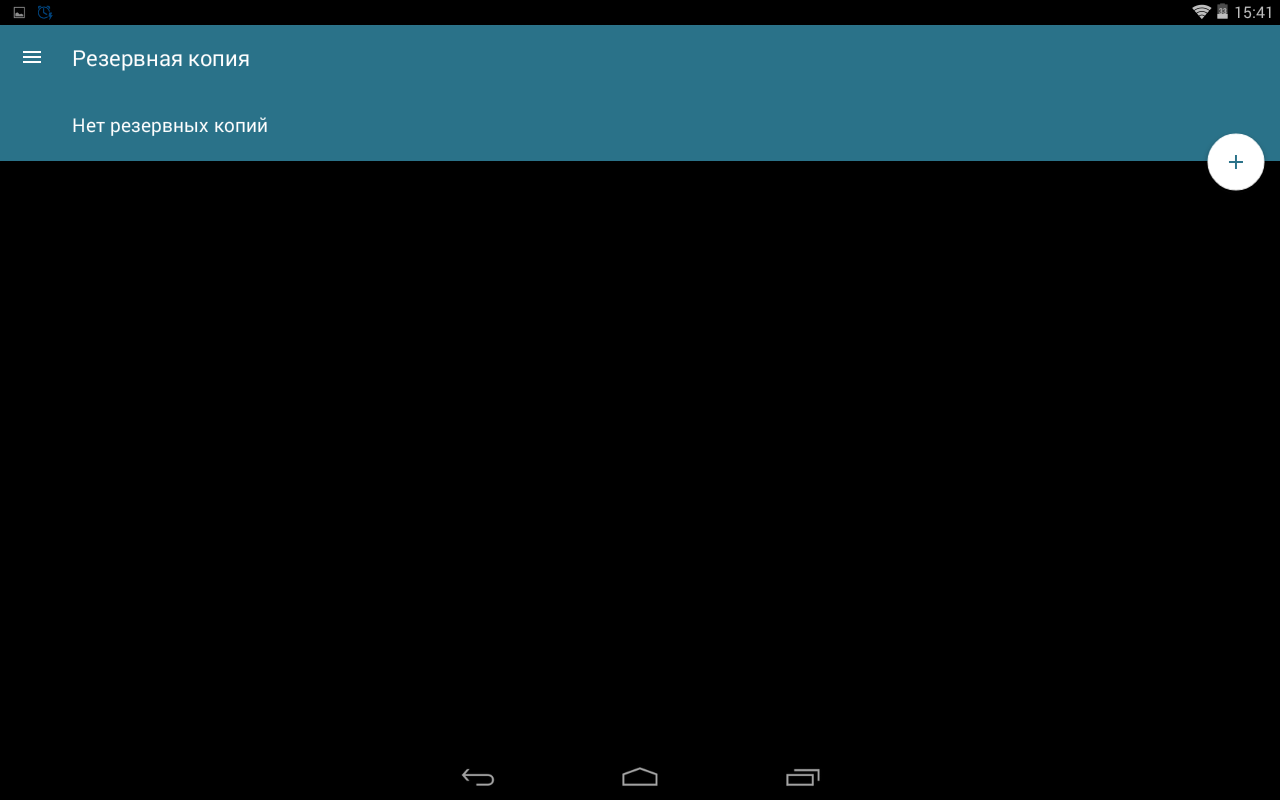
Резервная копия
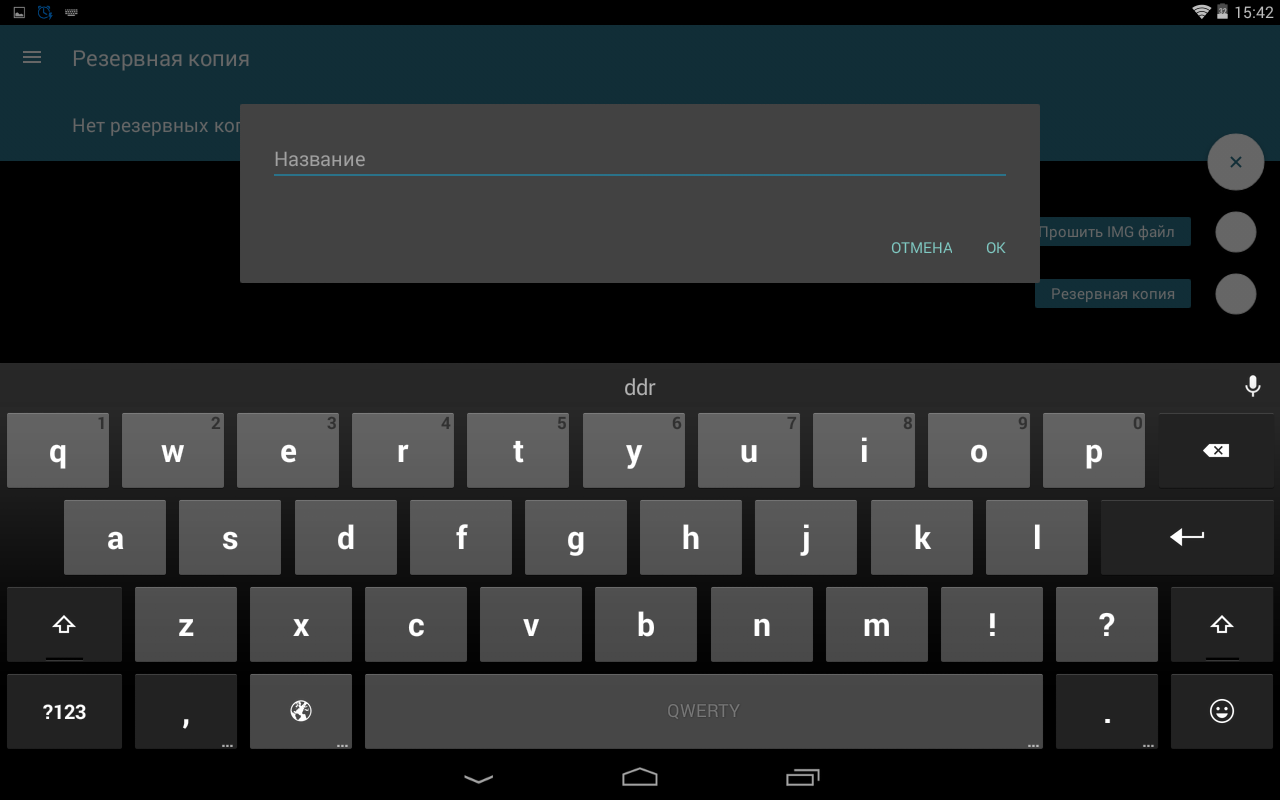
Здесь можно прошить IMG-файл, то есть создать образ системы, как это происходит ISO и Windows. Отсюда загружаем необходимый бэкап. В общем не стали заморачиваться разработчики, что и когда копировать – делаем «снимок» системы и все дела. В чем-то они безусловно правы.
Редактор build.prop
Море разливанное для любителей кастомизировать систему, как душе угодно. Мы уже говорили об возможностях это чуда в прошлых статях, но для общего понимания напомним.
Изменяя значения, хранящиеся в файле build.prop, можно получить доступ ко многим опциям Android. Изменение системных параметров, хранящихся в файле build.prop, позволяет выполнить большое количество настроек для улучшения производительности устройства и изменения оформления его интерфейса.
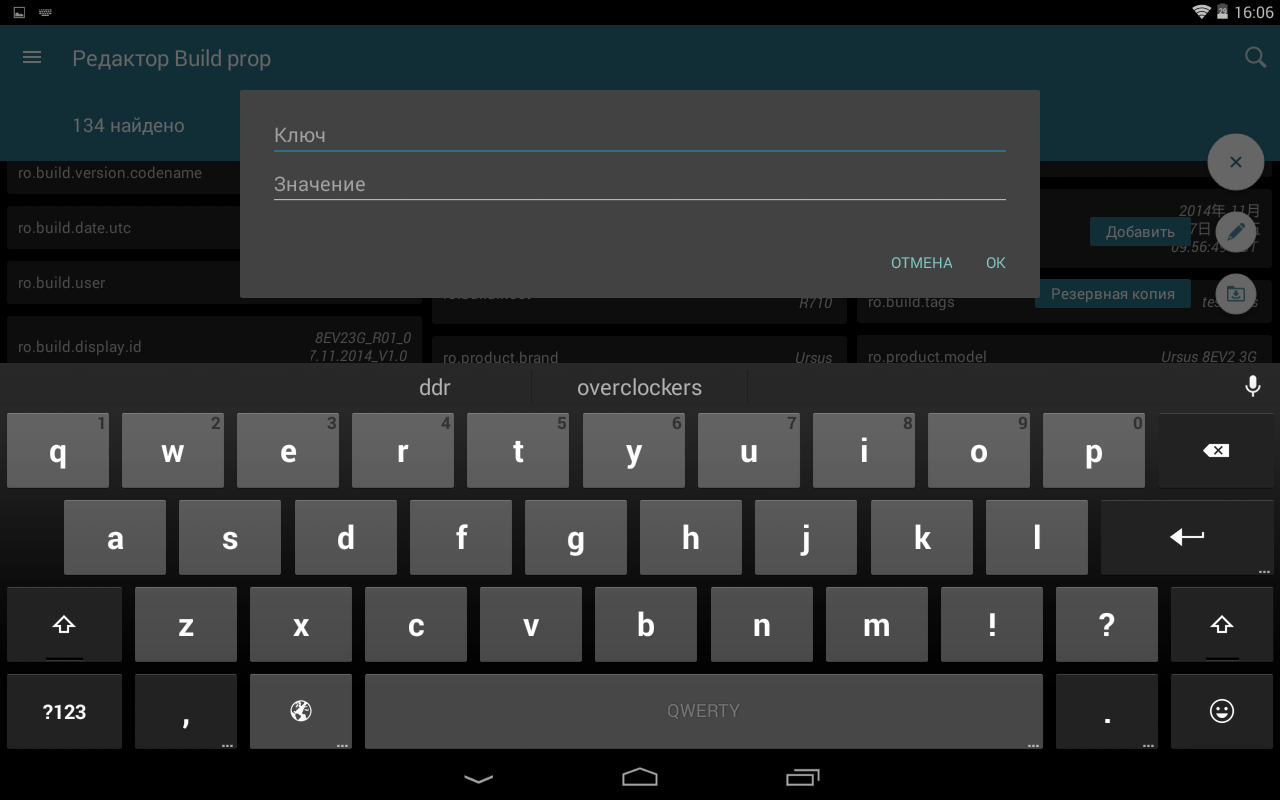
Вот некоторые из наиболее распространённых выполняемых настроек: изменение самоидентификации устройства для Google Play с целью получения доступа к недоступным для данного устройства приложениям, увеличение плотности пикселов экрана (подобие настройки разрешения экрана), добавление информации неофициальной прошивки, регулирование скорости анимации окон прочая, прочая, прочая. Главное – не увлекайтесь и не забывайте делать резервную копию, кстати, эта возможность здесь предусмотрена. Также можно прописать свой ключ и его значение, если не нашли такового в программе.
Профиль
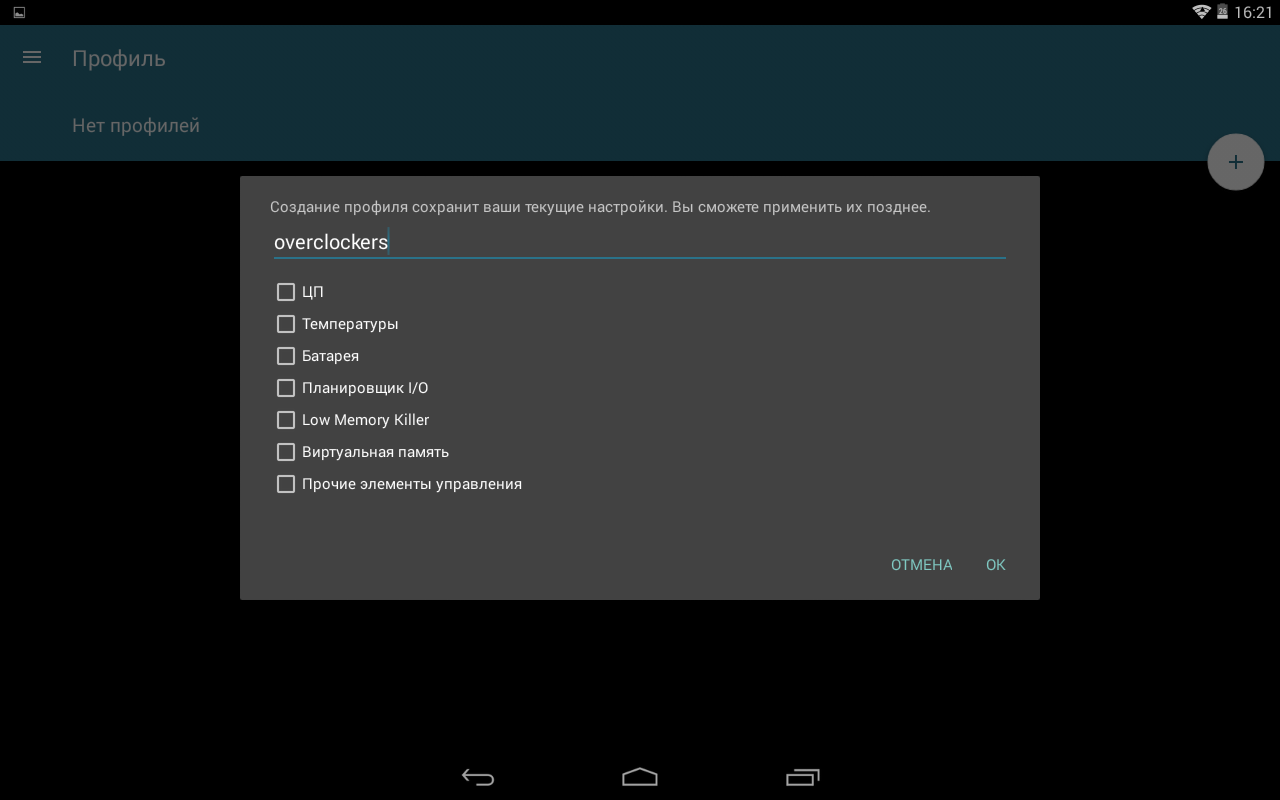
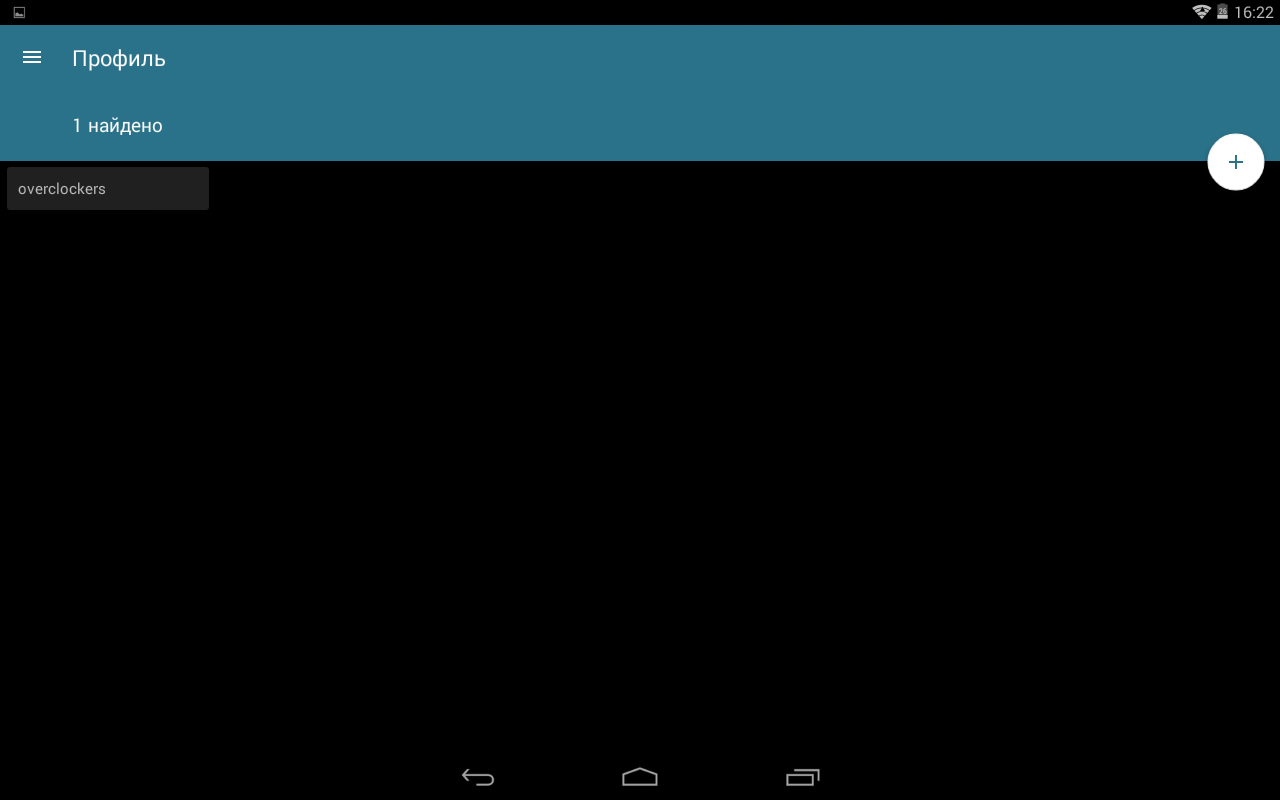
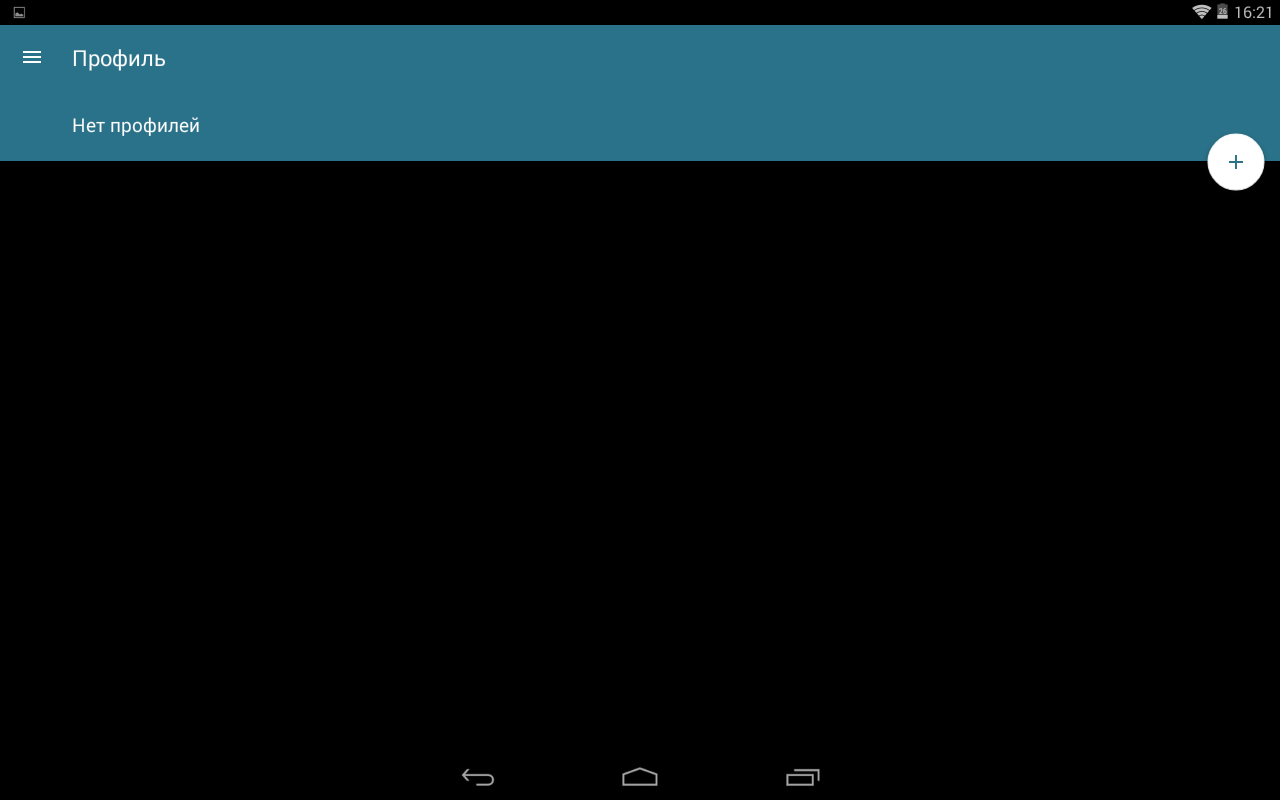
Здесь все просто. Присваиваем имя профилю, выбираем что в нем учитывать (настройки CPU, IO-планировщика и т.д.) и жмем сохранить. В общем, если мы захотим перенастроить говерноры и твики, то возвращаемся к этим пунктам меню, работаешь, а только потом все это сохраняешь через профиль. Не очень удобно, однако можно привыкнуть, а вот в Kernel Tuner сие было реализовано лучше, то есть все можно было настроить прямо через вкладку профиль.
Меню восстановления
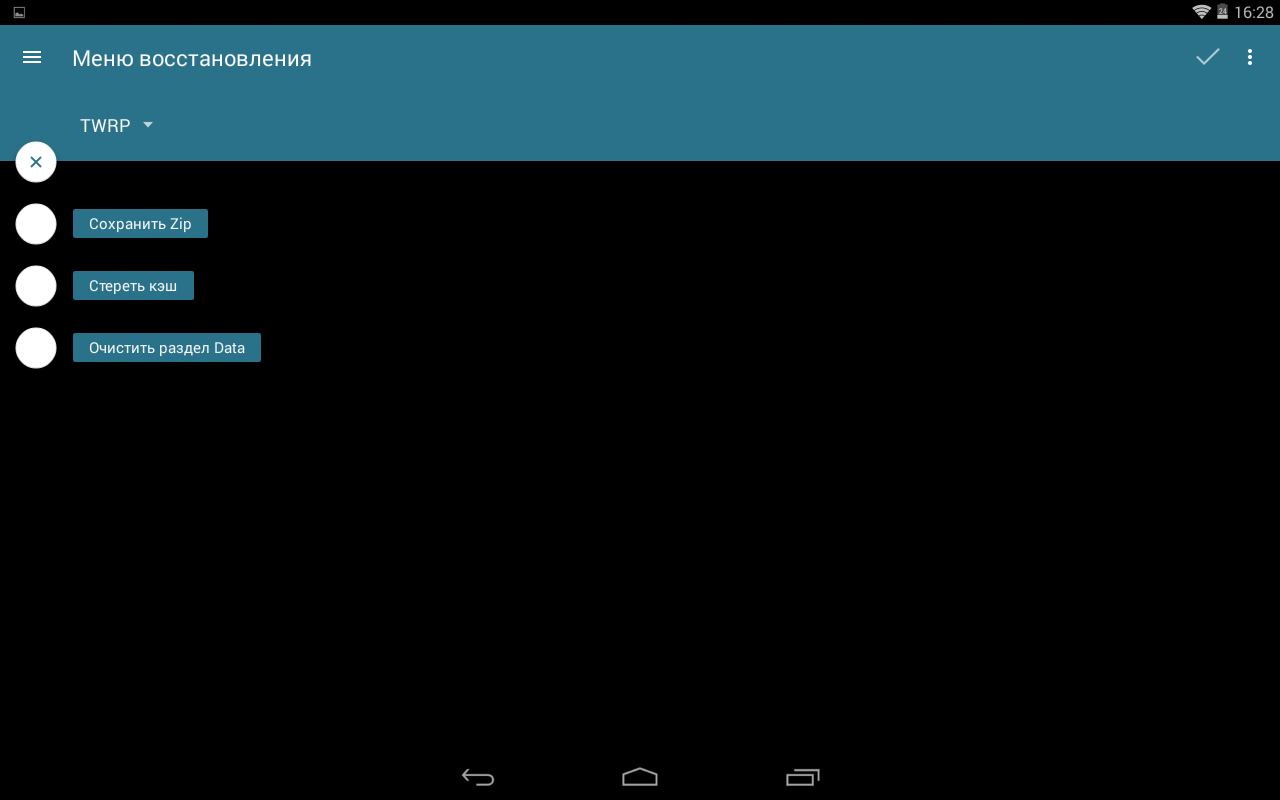
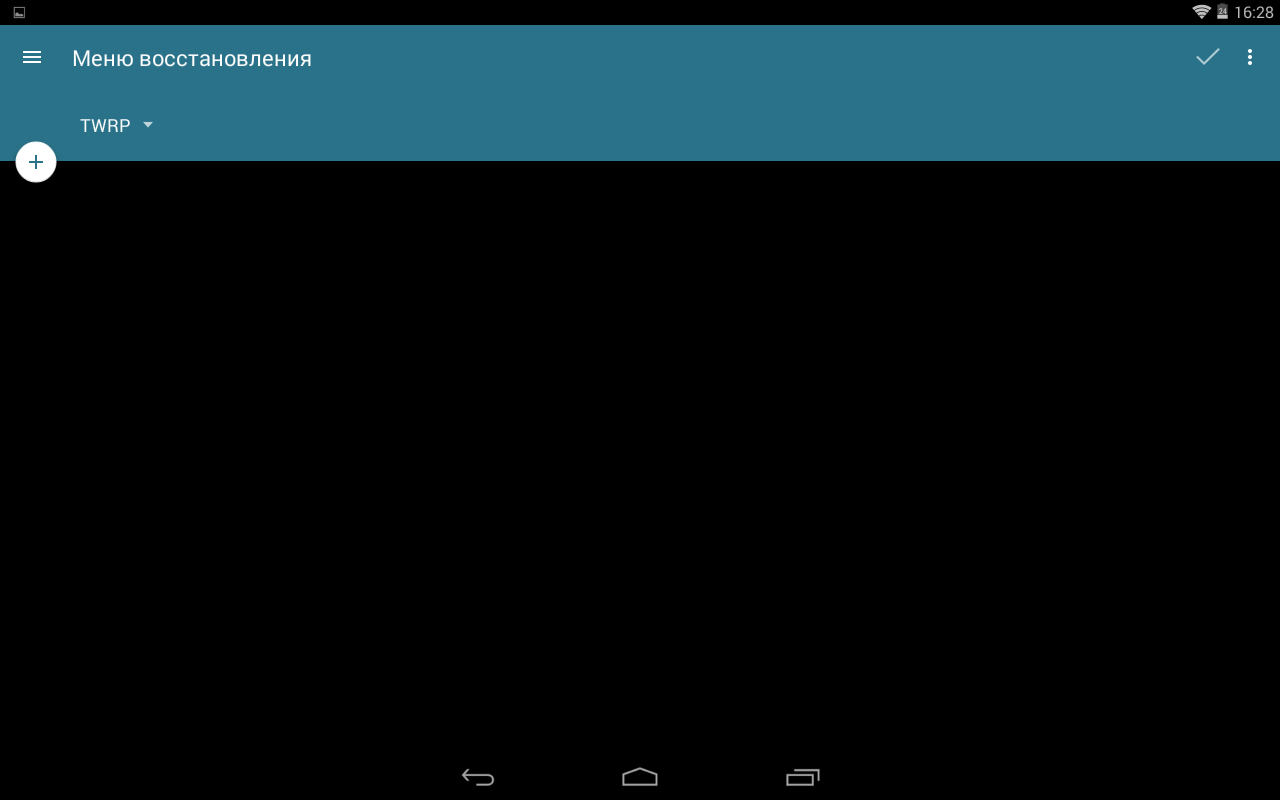
Итак, доступно CWN и TWRP-рекавери, возможность сохраниться в zip, а также очистить кэш и data. При этом можно перезагрузиться в рекавери, восстановить загрузчик и перезагрузиться в режиме загрузчика. В общем стандартная функция для любого уважающего себя настройщика Android.
Init.d
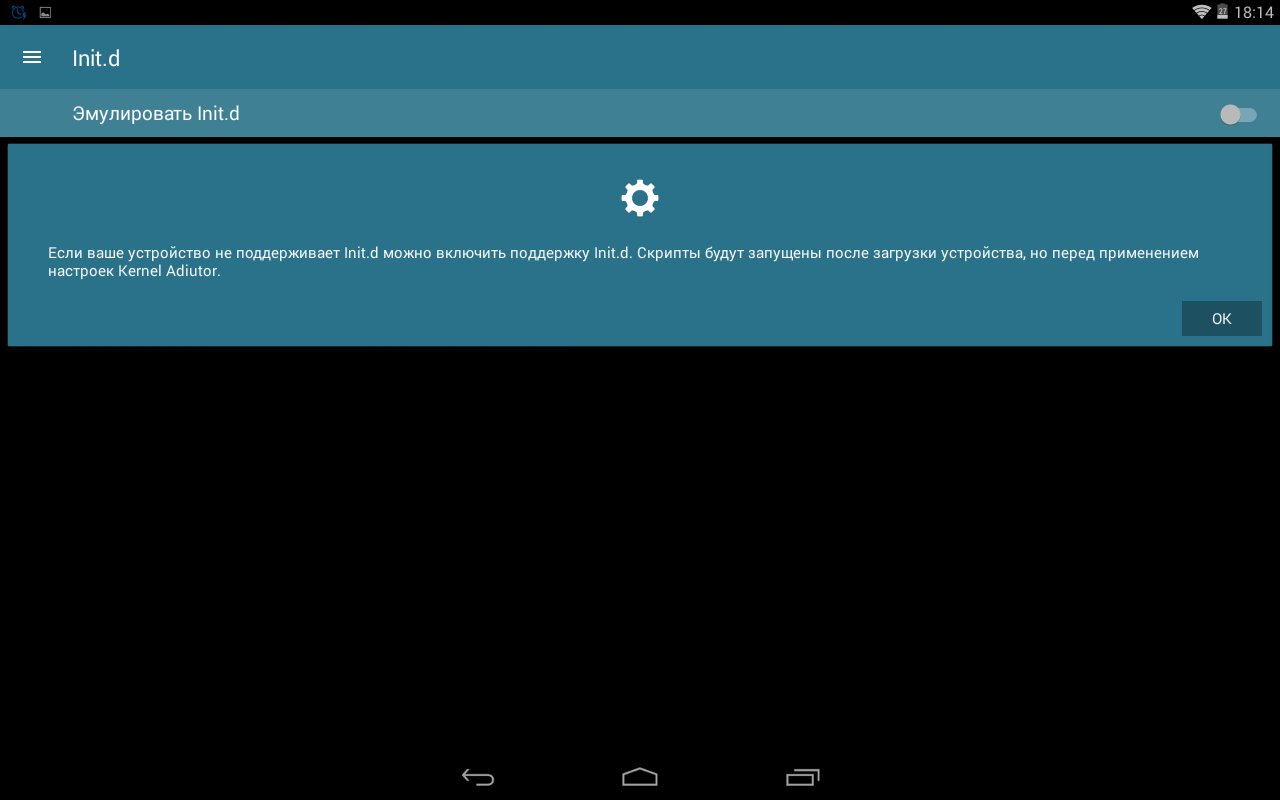
Для работы твиков нужно, чтобы android-устройство поддерживало init.d, если таковой поддержки нет, то Kernel Adiutor эмулирует терминал, однако скрипты будут запущены только после перезагрузки устройства, но перед применением настроек программы. Жаль, что в самой программе нет предустановленных твиков, поэтому этим делом вам придется заняться самостоятельно. Более подробно об этих операциях вы можете прочитать в статье про 3С Toolbox.
На момент окончания теста увеличения потребления ресурсов не наблюдалось, как, впрочем, и каких-либо багов, что не может не радовать.
Безусловно, Kernel Adiutor отличное решение для настройки Android и контроля CPU/RAM. Здесь и приятный глазу интерфейс, и легкое управление, и понятный русский перевод.
Что касается главного – функциональности, то тут мы видим что-то среднее между 3С Toolbox и ROM Toolbox, то есть полный набор необходимых инструментов в отличной оболочке.
Подведение итогов
В Kernel Tuner, о котором мы говорили в предыдущей статье, представлен весь необходимый инструментарий для работы с «железом» устройства, все разложено по полочкам и украшено приятным глазу интерфейсом.
Приложение действительно способно не только значительно ускорить мобильное устройство, но и настраивает его, как вам угодно и без всяких проволочек. Порадовало малое потребление системных ресурсов, возможность отключения рекламы, а также довольно легкое управление. Отдельно стоит отметить работу с оперативной памятью и профилями. Однако картину портит небольшой баг, который блекнет перед всеми возможностями программы.
Сводное сравнение Kernel Tuner и Kernel Adiutor
| Функциональность | Kernel Tuner | Kernel Adiutor |
| Интерфейс | Отлично | Хорошо |
| Возможность самостоятельной настройки | Средне | Хорошо |
| Максимальная нагрузка на систему (CPU/RAM) | 0%/ 37.6 Мбайт | 0%/ 39.9-50.7 Мбайт |
| Управление | Отлично | Отлично |
| Стабильность | Отлично | Есть баги |
| Резервное копирование | Есть (образ системы) | Да (только настройки) |
| Контроль над системой | Полный | Полный |
| Работа с говернорами | Отлично | Отлично |
| Build.prop-редактор | Хорошо | Отлично |
Другое дело – Kernel Adiutor, который красуется своим интерфейсом, стабильностью работы и простотой управления, однако программе не хватает более глубокого понимания настройки самого ядра. Все как-то поверхностно, некоторые полезные мелочи есть, но в основном – ничего инновационного. Однако ругать приложение нельзя, так как плюсов больше, чем минусов.
В этом свете остается один вывод. Обе программы порадовали своим инструментарием, обойдя универсальный 3С Toolbox, но в первом случае мы видим отличное решение для энтузиастов, которые действительно хотят изменить ось, а во втором – Kernel Adiutor – перед нами умный твикер с намеком на широкие массы, который бережно оберегает от непродуманных действий, но все равно дает попробовать заветный «запретный плод».