Лаборатория Overclockers.ru продолжает цикл статей, посвященных органайзерам и программам для быстрых заметок. Теперь мы рассмотрим универсальные решения не только для широких масс, но и для деловых людей. В частности речь пойдет о популярном «облачном» Evernote, который предлагает работу с календарем абсолютно из любого места, где есть сеть Интернет.
Далее тестированию подвергнется «Бизнес Органайзер», отличающийся небольшим объемом, но при этом обладающий сервисом геолокации, а также рядом других интересных функций. Ну а под конец мы рассмотрим классику подобных приложений – продукт компании Microsoft – OneNote. Последний появился в Google Play не так давно, так что будет возможность сравнить его с аналогичной программой для ПК.
Evernote обещает предоставить инновационное рабочее пространство, которое значительно увеличит нашу деловую активность, сделав планирование дел более продуктивным. Как утверждает одноименный разработчик, приложение позволит создавать абсолютно любые заметки, от коротких списков дел до многостраничных исследований, с возможностью доступа к ним с любого устройства, которым вы пользуетесь.
Что интересно, данным органайзером можно пользоваться сообща, тем самым организуя работу небольшого офиса. При этом можно сохранять информацию прямо с Интернета, делать рукописные пометки и сохранять календарь в одном сетевом хранилище. Звучит многообещающе, но как все это работает на практике? Проверим.
| Оценка в Google Play | 4.6 |
| Совместимость приложения | Зависит от устройства |
| Размер дистрибутива | 32 Мбайт (Android 4.4.2) |
| Версия приложения | 9.4.20 (29.12.2014) |
| Покупки в приложении | От 32.58 до
1804.70 руб. |
Основные функции:
Премиум-функции:
| Удобство управления и навигации | Отлично |
| Возможность самостоятельной настройки | Отлично |
| Интерфейс | Отлично |
| Максимальная нагрузка на систему (CPU/RAM) | 0.1/120 Мбайт |
| Работа с облачными хранилищами | Да |
| Синхронизация с календарем Google и интернет-сервисами | Нет |
| Долгосрочное планирование | Да |
| Отправка заметок через беспроводные сети | Да |
| Резервное копирование | Да |
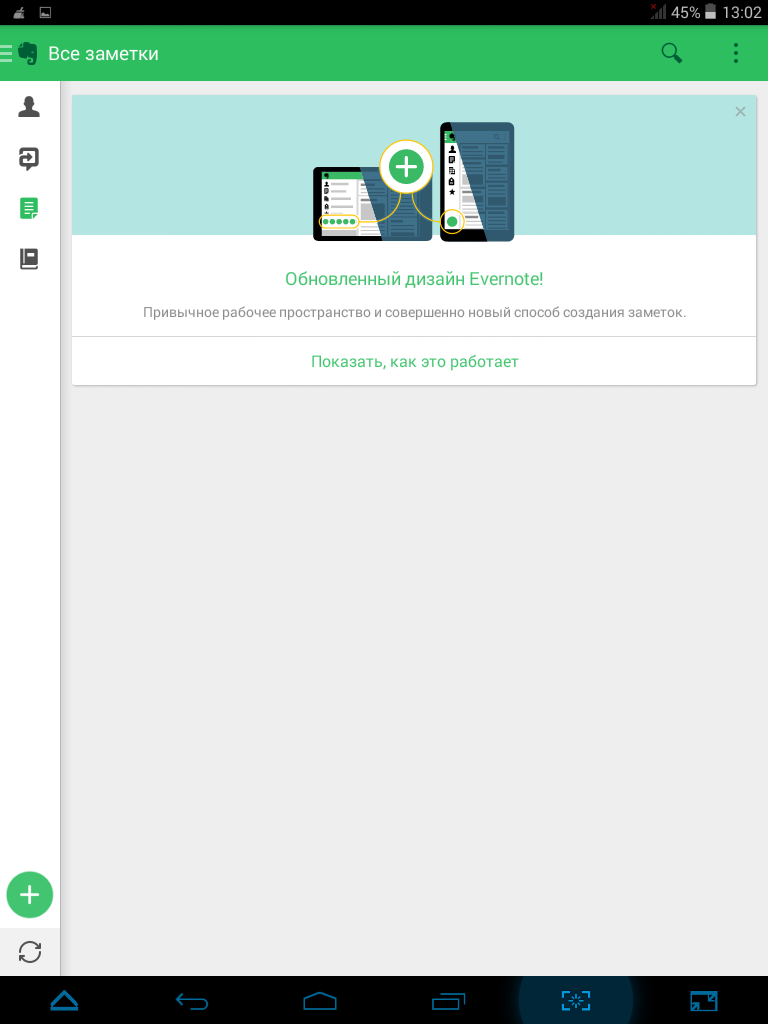
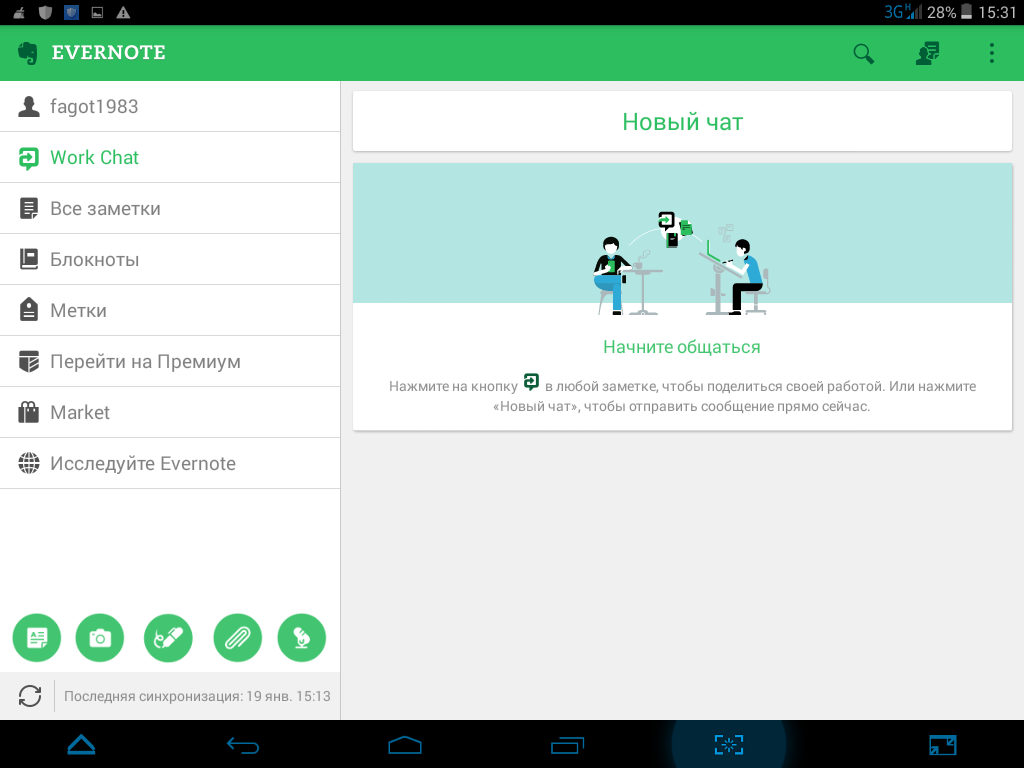
Первое, что нам предлагает «слон-блокнот» – создать аккаунт в его сервисе. Что ж, выбора все равно нет, так что сделаем, как просят. После этого появляется баннер, который информирует нас о том, что в Evernote появилась функция рабочего чата, позволяющая обмениваться короткими сообщениями с коллегами.
Итак, перед нами приятный глазу обновленный интерфейс программы. В левом сайдбаре удобно расположилась панель быстрого доступа, левый верхний угол открывает заметки, а напротив, слева, находятся традиционные кнопки для поиска и меню «три точки».
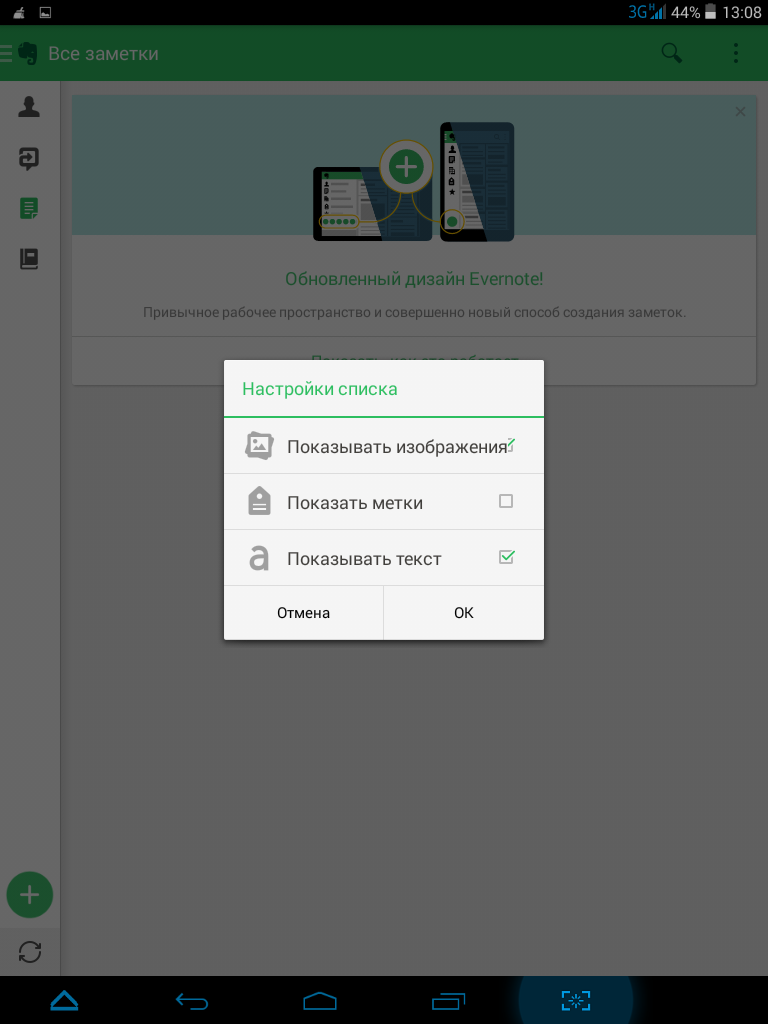
Первой строкой нам предлагают добавить заметки или заметку на домашний экран, ниже идет сортировка, настройка списка, синхронизация с фирменным сервисом и сами основные настройки. Настройка списка предполагает показ изображений с метками или текстом, на выбор.
Однако обо всем по порядку, поэтому прежде, чем начать тестирование, пробежимся по параметрам приложения.
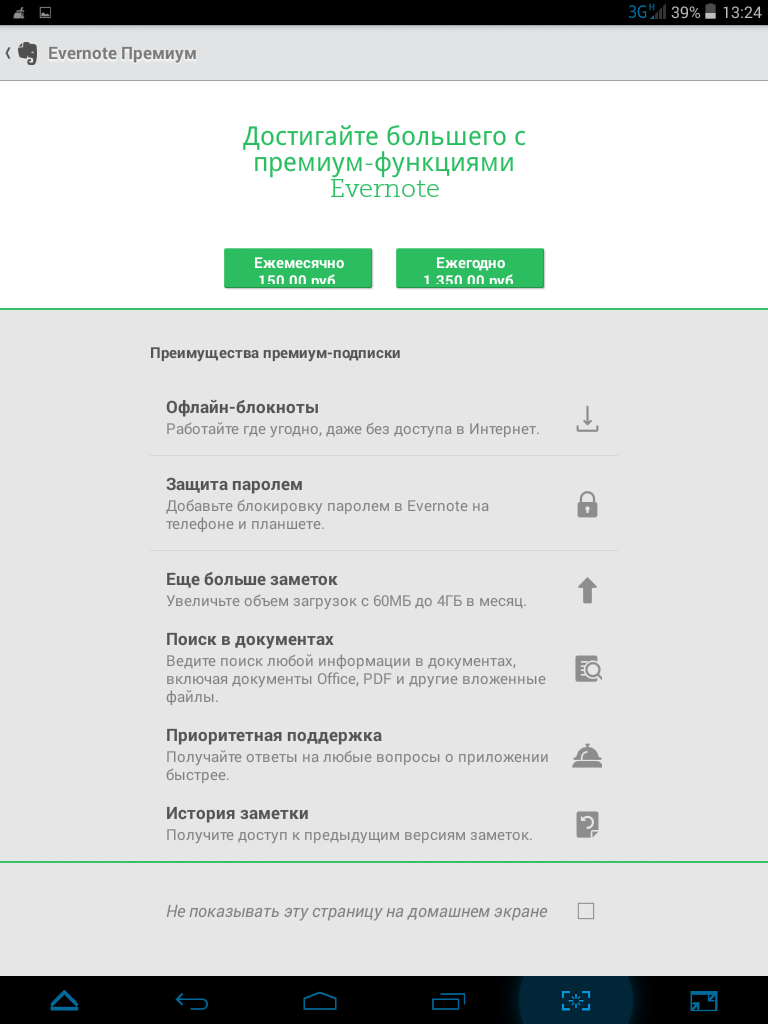
Перед нашим взором открывается общая информация об используемом аккаунте. Прежде всего, нам становится ясно, что премиум-версия куда интереснее, чем базовый вариант. Здесь и офлайн-блокнот, и защита паролем, и больше пространства под заметки. В общем, со времени первого анонса сервиса Evernote в условиях ничего не изменилось.
Стоит это удовольствие ни много ни мало 150 рублей в месяц, либо 1350 рублей за год, а для простых смертных предусмотрено только 60 Мбайт хранилища и баста. В принципе для элементарного планирования без изысков этого вполне хватит. В противном случае вам придется покупать органайзер по цене доброго антивируса.
Хотя есть и промо-акция, которая позволяет заработать десять баллов (один месяц использования) за каждого «посвященного в вашу веру» пользователя. В общем, перед нами «белый» сетевой маркетинг. Ну да ладно, может и не стоит заморачиваться, если можно воспользоваться бесплатным аналогом. Посмотрим…
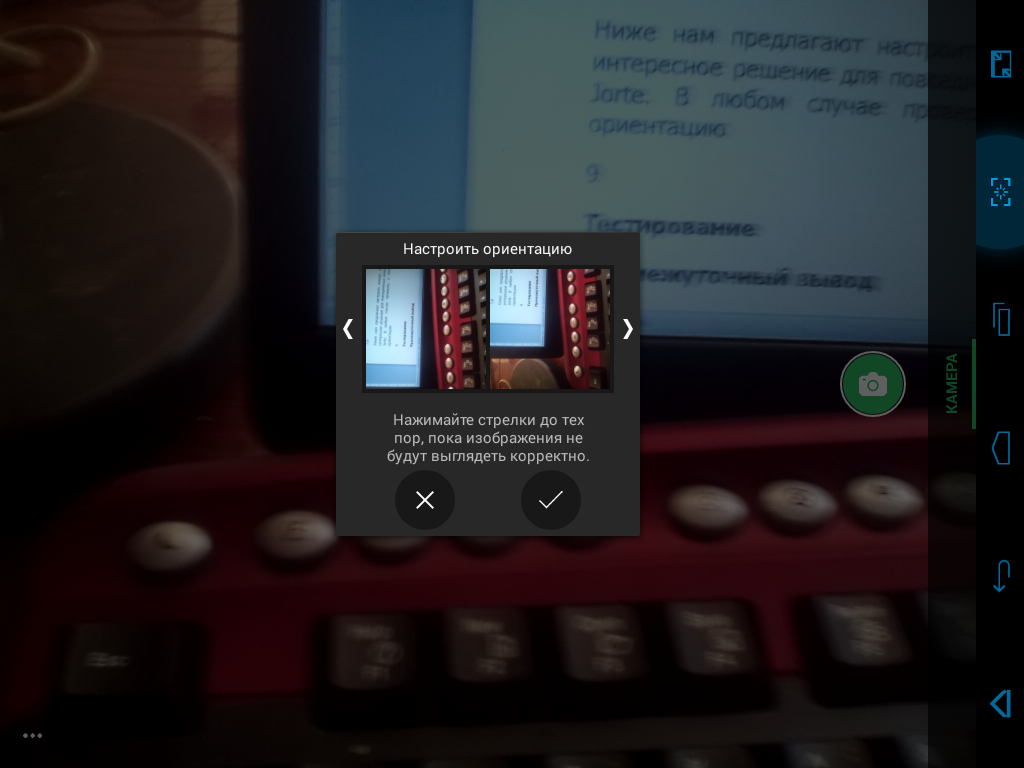
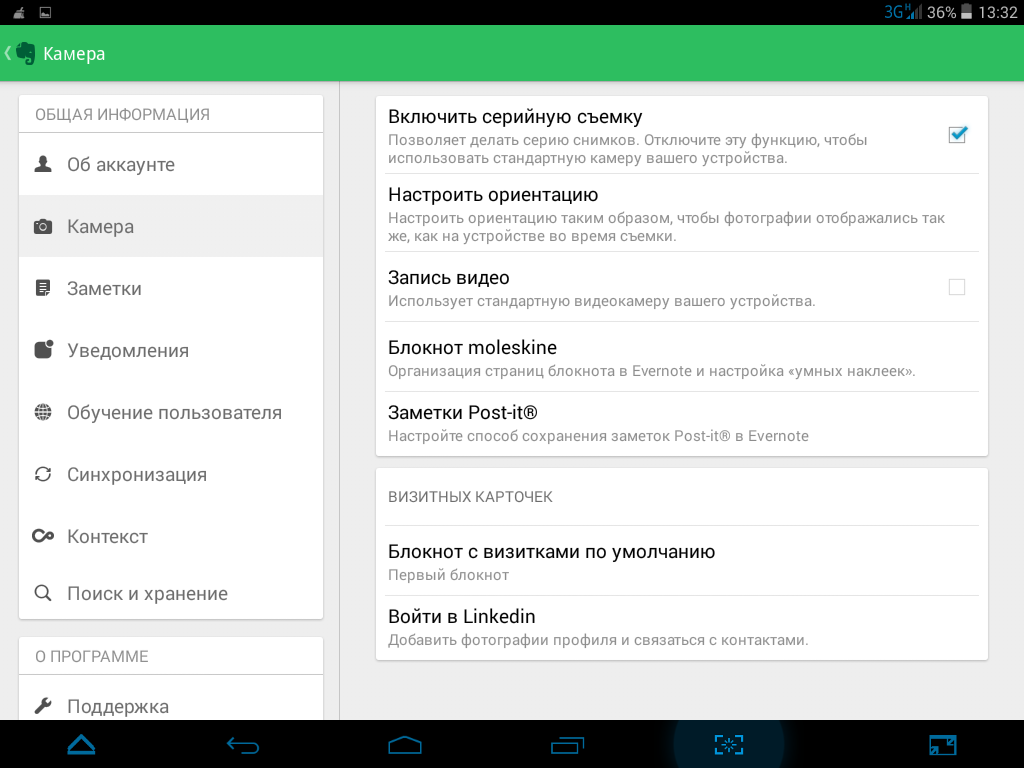
Ниже нам предлагают настроить камеру. Да, именно камеру. Хм-м… на первый взгляд интересное решение для повседневных заметок, однако, нечто подобное мы уже видели в Jorte.
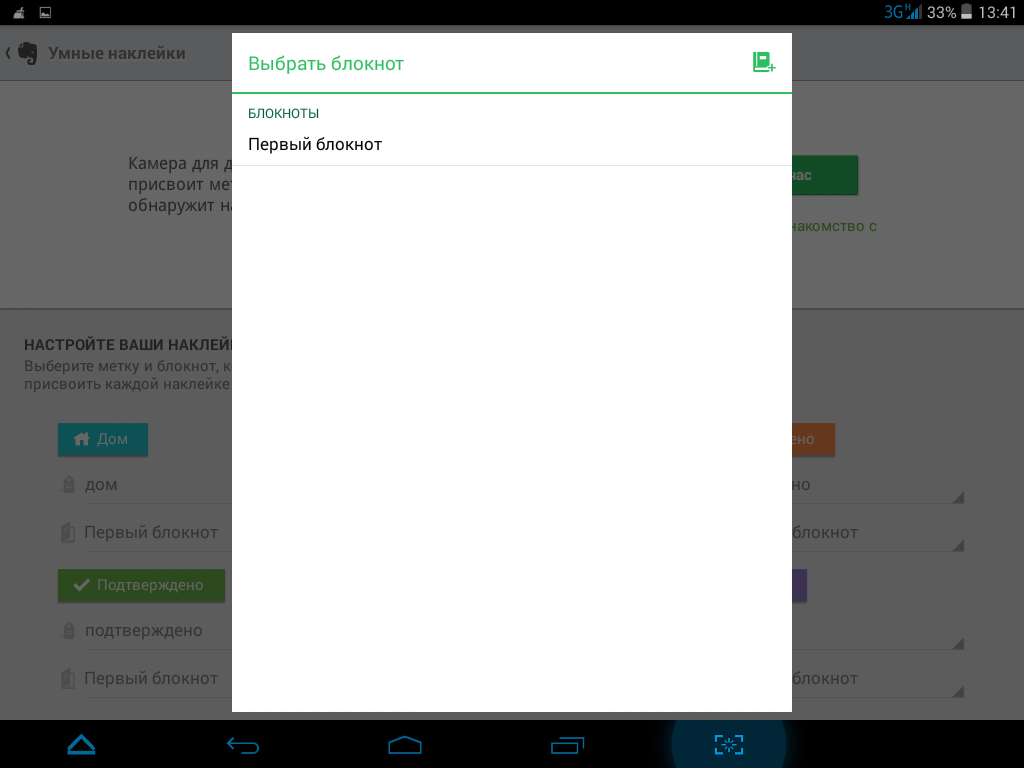
В любом случае проверим, а пока активируем серийную съемку, настроим ориентацию (сразу калибруется «портрет» и «ландшафт») и запись видео. Можно настроить и умные наклейки, присваивающие определенную метку фото, которая автоматически перенесет его в соответствующую папку органайзера.
В общем, делаем снимок, помечаем как «Дом», и программа автоматом переносит его в эту категорию блокнота. Что ж, весьма удобно. В этом у Evernote однозначно преимущество.
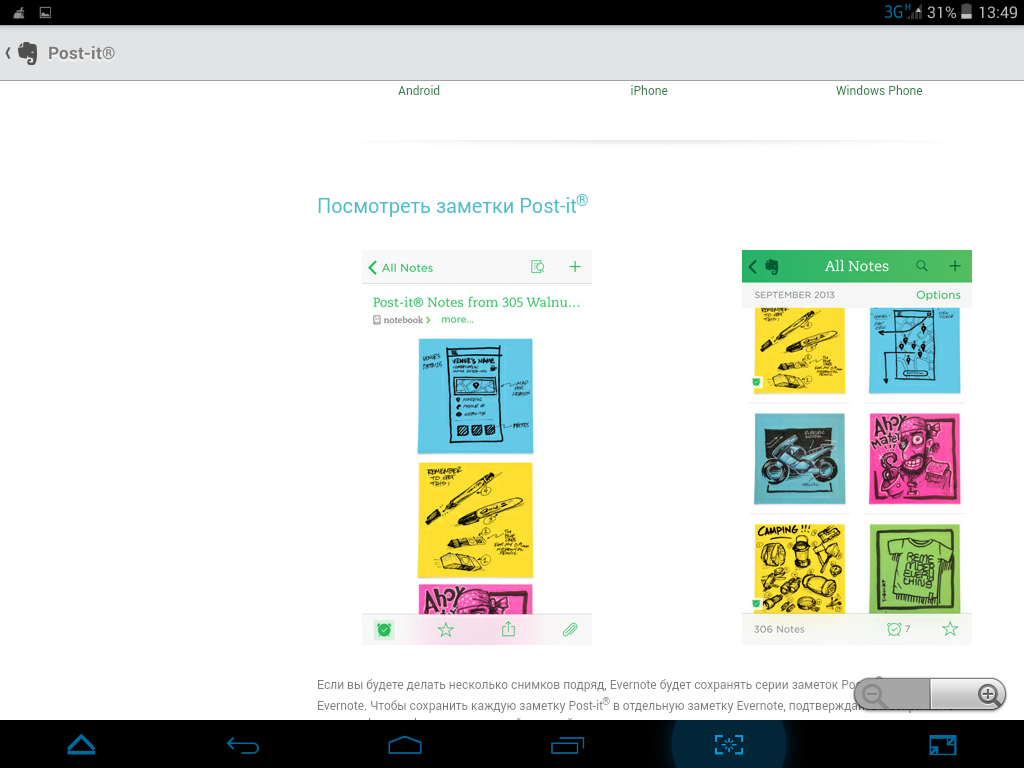
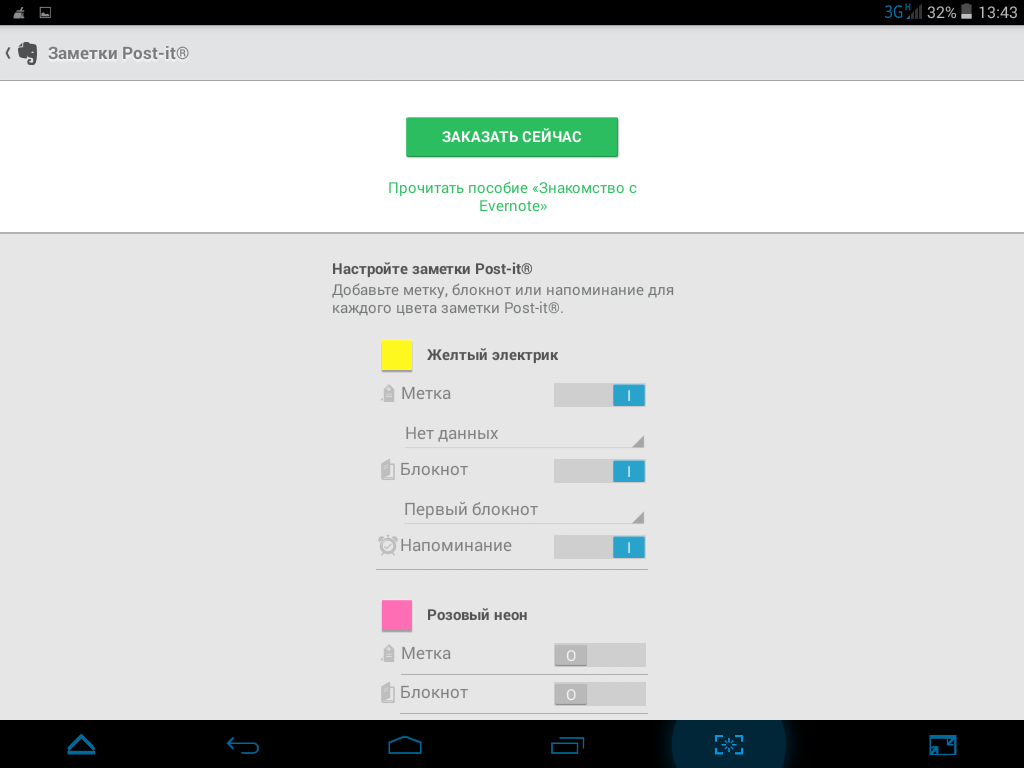
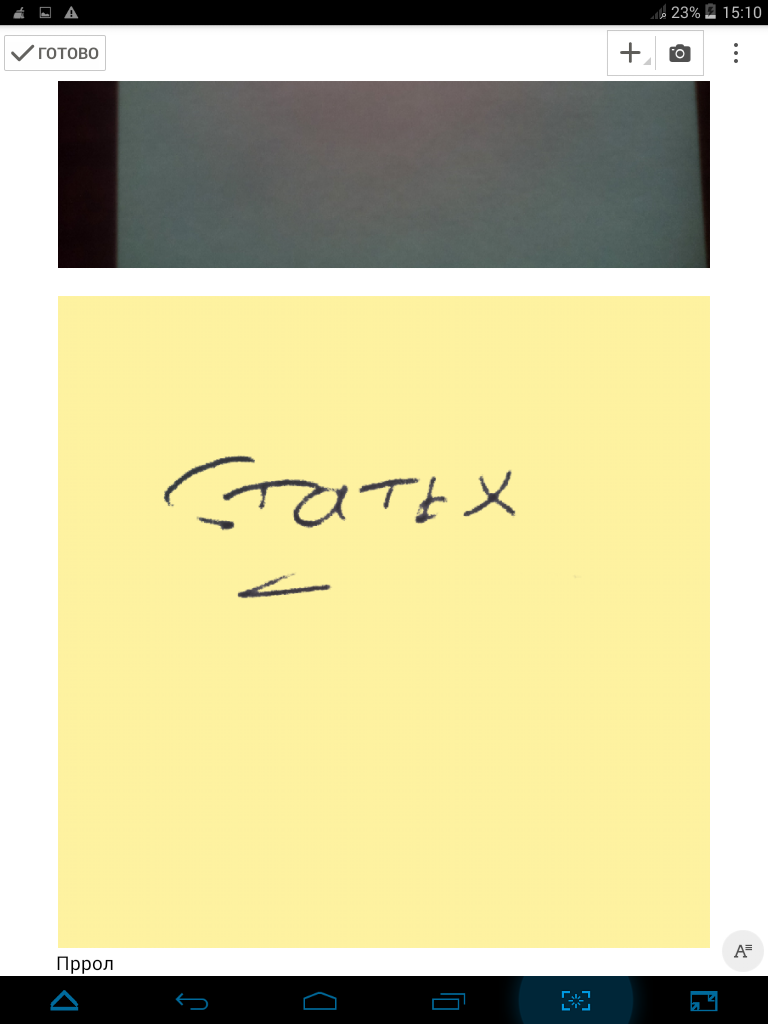
Но на этом инновации не заканчиваются. Существует сервис Post-it, который позволяет трансформировать бумажные стикеры в электронные заметки Evernote. Как это происходит? Объясним. Значит, берете вы смартфон с запущенным приложением, наводите камеру на «бумажку» и просто фотографируете. После этого все ваши быстрые пометки от руки станут доступны в органайзере.
Стоит отметить, что программа без труда распознает только четыре типа цветов стикера: желтый, розовый, бирюзовый (синий) и салатовый. Кстати, для каждого оттенка «наклейки» можно назначить категорию: метка, блокнот, напоминание. Все это действительно работает и ускоряет рабочий процесс, особенно, если вы посетили сторонний офис, где надо быстро обменяться информацией, которой утыкан монитор коллеги.
LinkedIn – социальная сеть для поиска и установления деловых контактов. В LinkedIn зарегистрировано свыше 225 миллионов пользователей, представляющих 150 отраслей бизнеса из 200 стран (Википедия).
Да, здесь реализована синхронизация контактов и рабочих групп с этим сервисом, что добавляет плюсов к бесплатной версии программы. Действительно, получается универсальное рабочее пространство в одном органайзере.
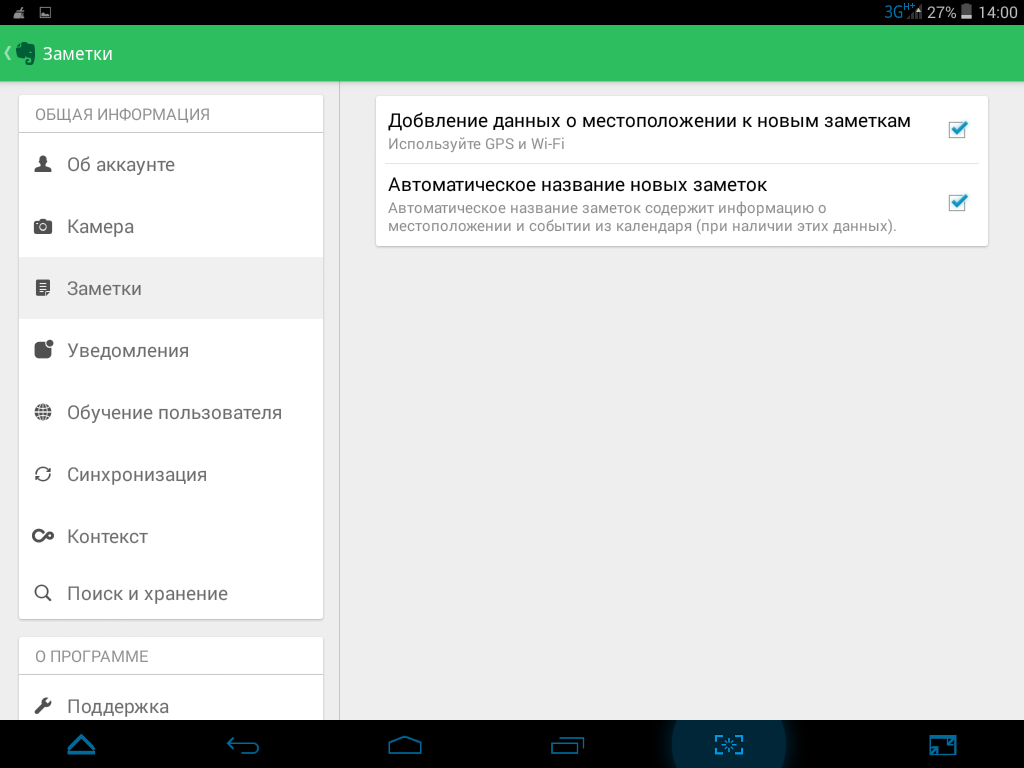
Едем дальше. Настройка заметок позволяет поставить галки напротив добавления данных о месте расположения (геолокация с GPS и Wi-Fi), а также позволяет все это делать на автомате. Конечно же, для последующего тестирования мы эти галки поставим.
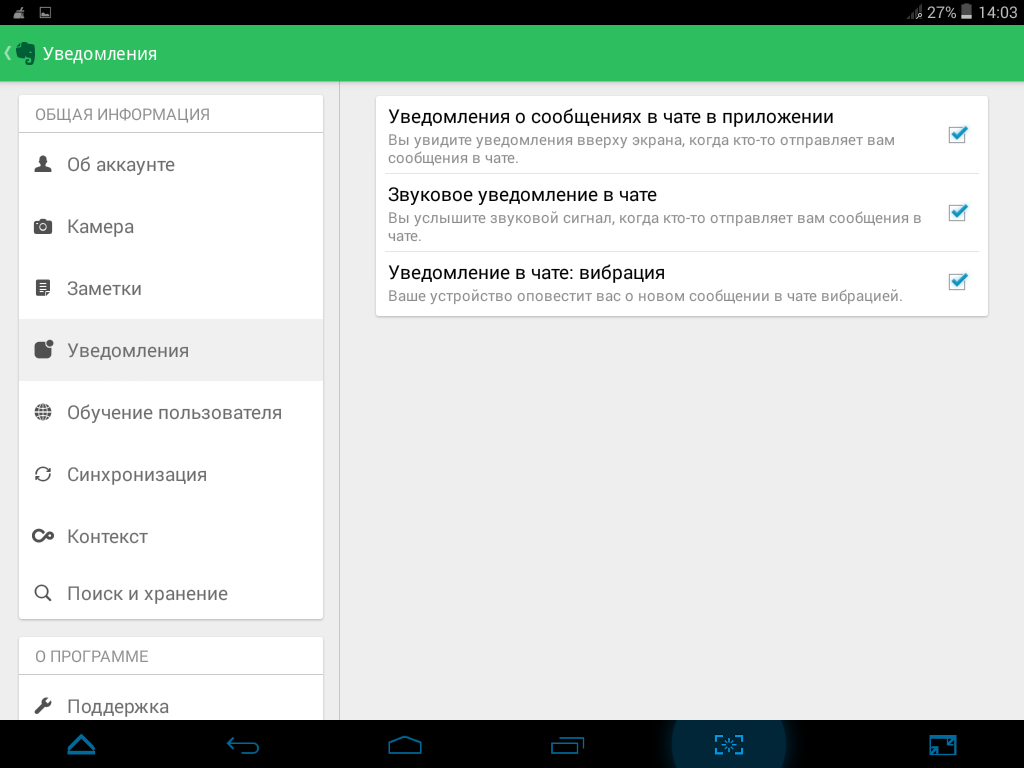
Далее идет настройка уведомлений. Они реализованы в чате в виде звуковых сообщений и вибрации.
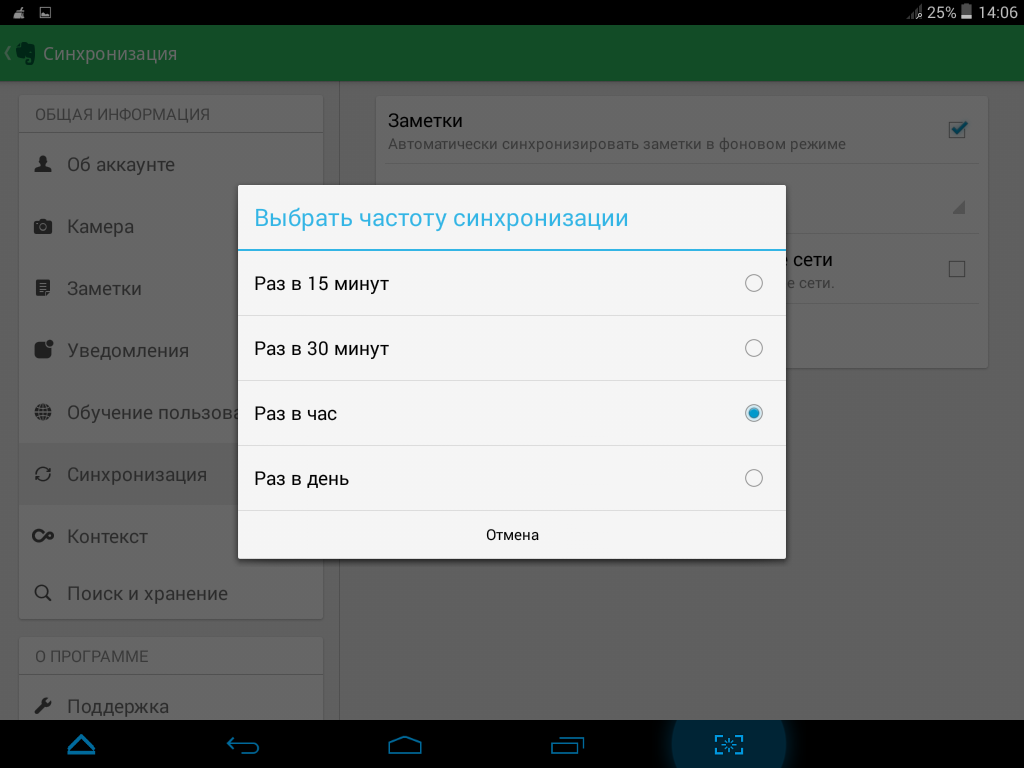
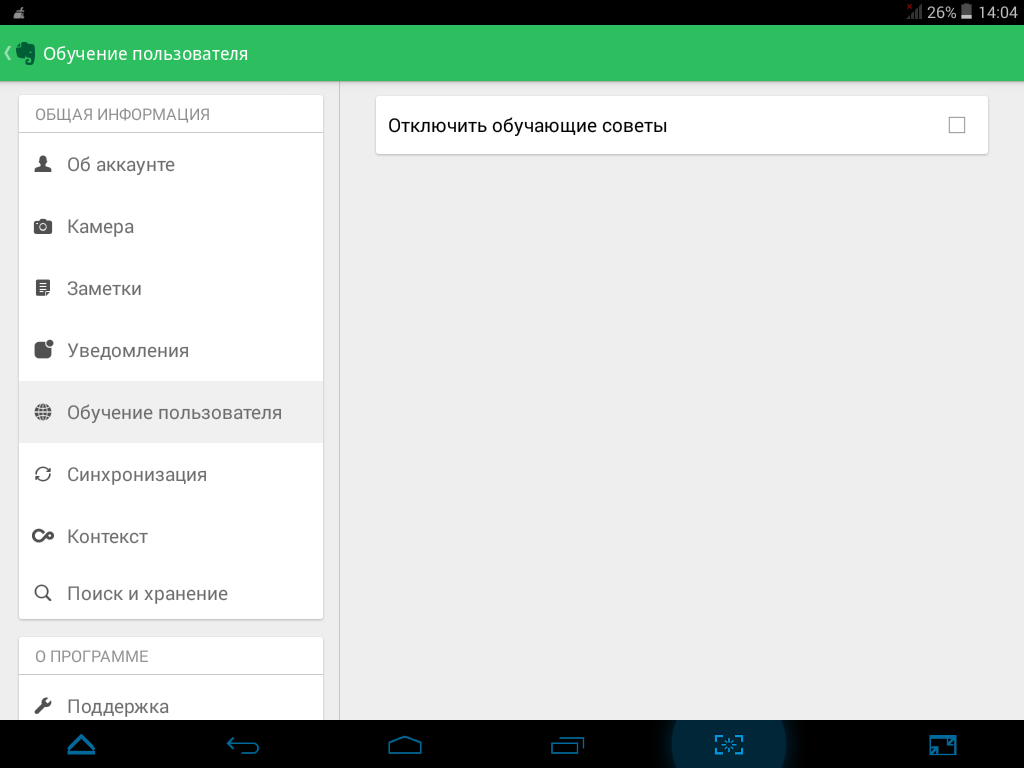
Затем, если вы не хотите видеть надоедливые советы по использованию органайзера, то ставите необходимую галку, а также обязательно настройте синхронизацию заметок, выберите, как часто вы хотите это делать, и отметьте пункт, если хотите синхронизироваться только через беспроводные сети.
Ниже указывается дата последнего обновления данных с облачным сервисом.
Еще ниже в настройках существует довольно интересная функция, которая прекрасно себя показала в социальных сетях. Дело в том, что «Контекст» позволяет показывать заметки, статьи и пользователей, так или иначе связанных с вашей работой.
В частности доступны «открытые» блокноты The Wall Street Journal, Linkedin и других. Однако это удовольствие не бесплатно, поскольку входит в премиум-пакет услуг, но разве это помеха для делового человека?
Ну и завершают настройки поиск. Предусмотрена возможность искать записи офлайн, очистить локальную историю поиска, а также удалить кэш данных с SD-карты. Кстати, удаляется все, кроме офлайн-блокнотов.
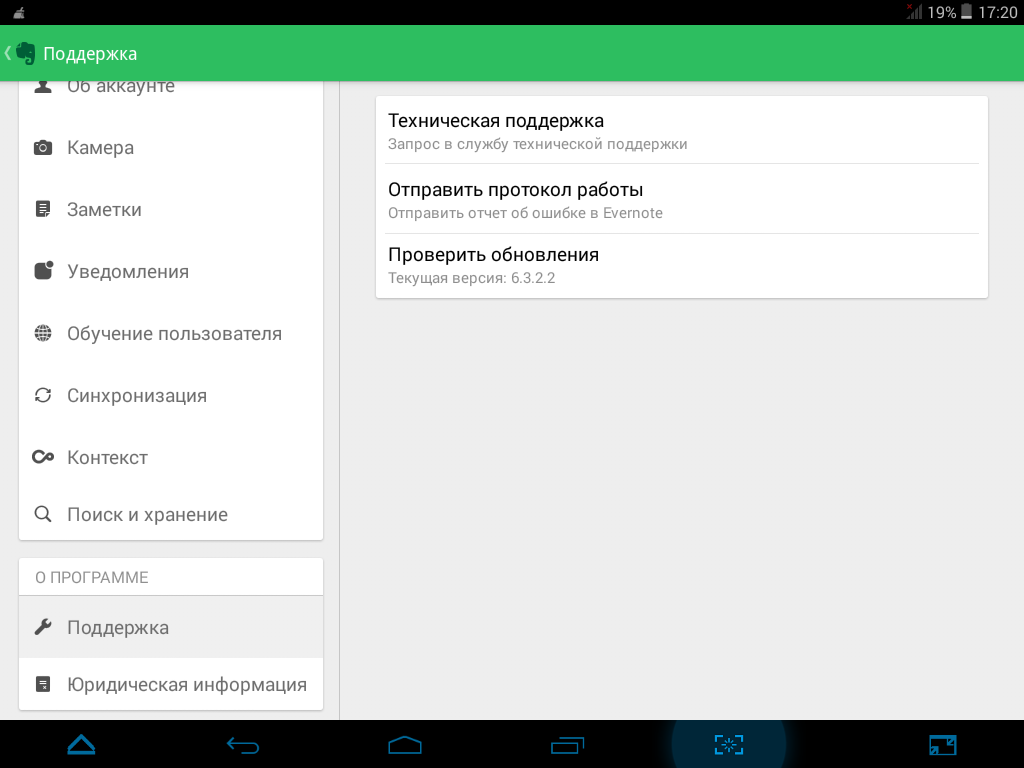
После завершения обзора параметров стоит отметить неплохую поддержку пользователя, а также внимание студии Evernote к исправлению ошибок и багов. Хотя за такие-то деньги и не помогать людям было бы просто свинство.
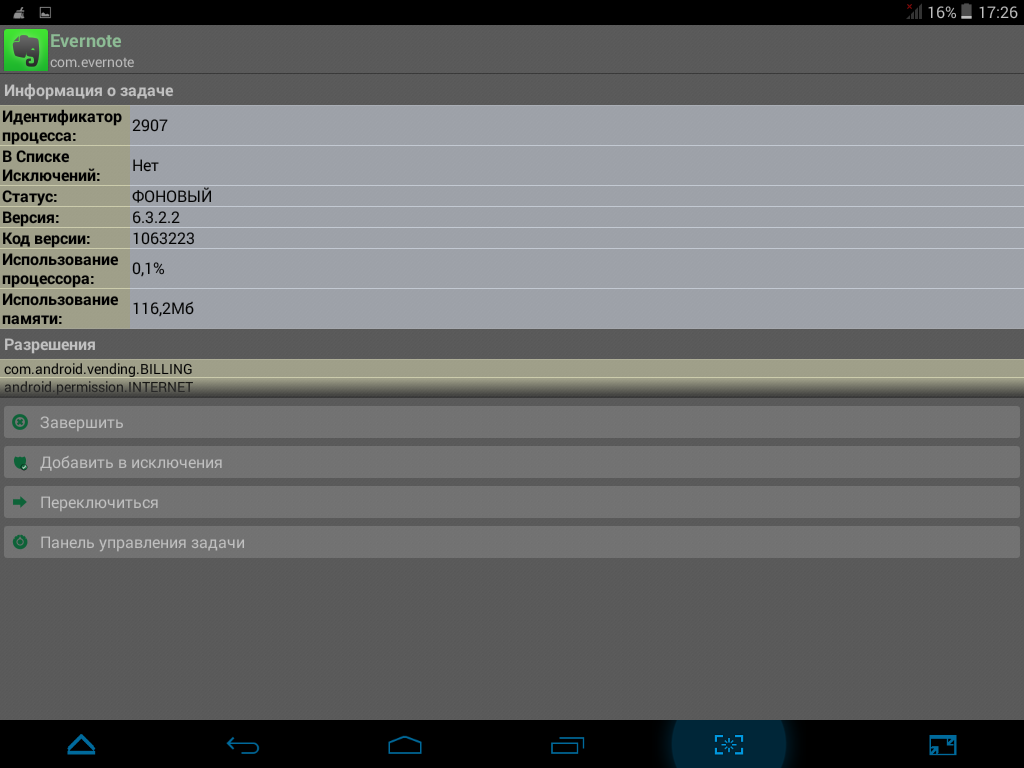
Перед тестированием, как обычно, проверим аппетиты программы. В итоге мы получили 116 Мбайт потребления оперативной памяти (0.1% загрузки четырехъядерного процессора), что пока абсолютный рекорд для органайзера, однако этот показатель вряд ли обрадует аппарат с 512 Мбайтами ОЗУ. Что вы хотите, вся работа происходит в облаке, отсюда и прожорливость. Однако для нашего «гигабайта» это не критично, а потому попробуем создать первую запись.
В левом сайдбаре среди прочего находим вкладку «Блокнот» и нажимаем на нее. После чего открывается новое окно, где сообщают о том, что достаточно нажать «+» в левом нижнем углу, как мы сделаем первый шаг к новому начинанию.
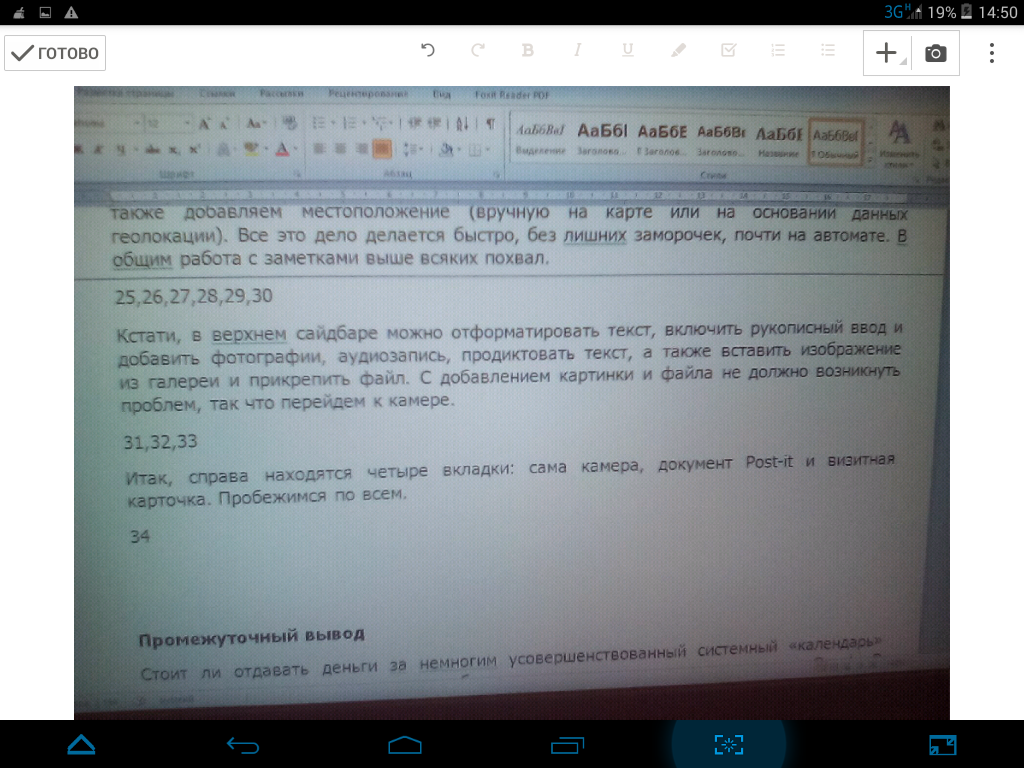
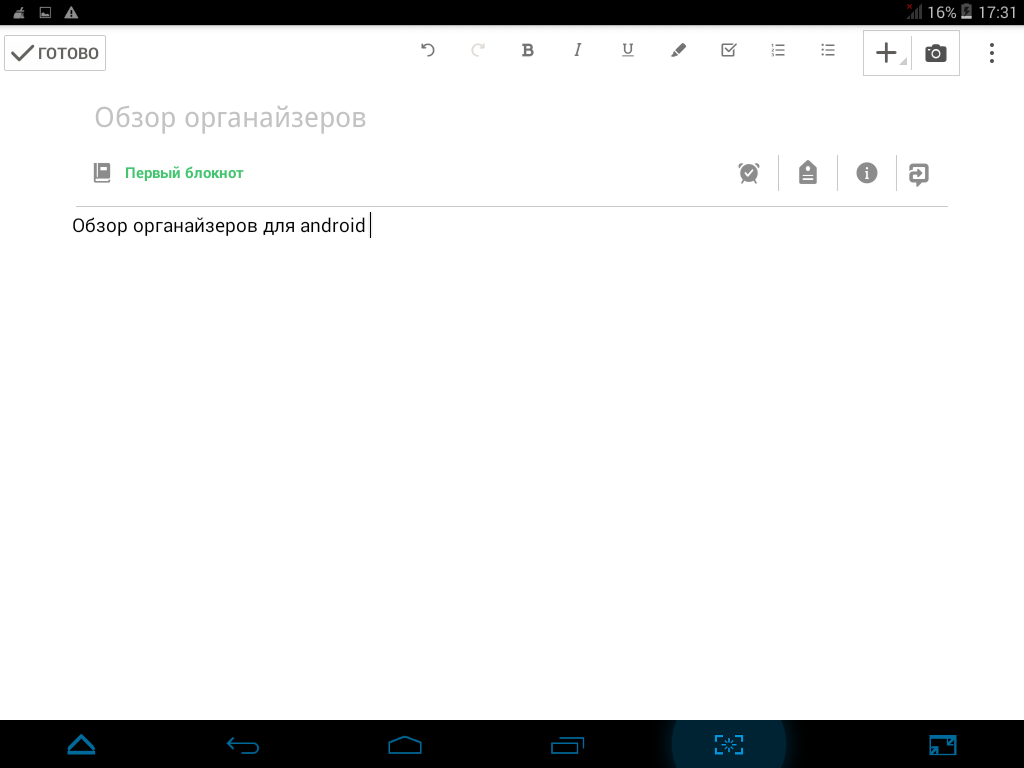
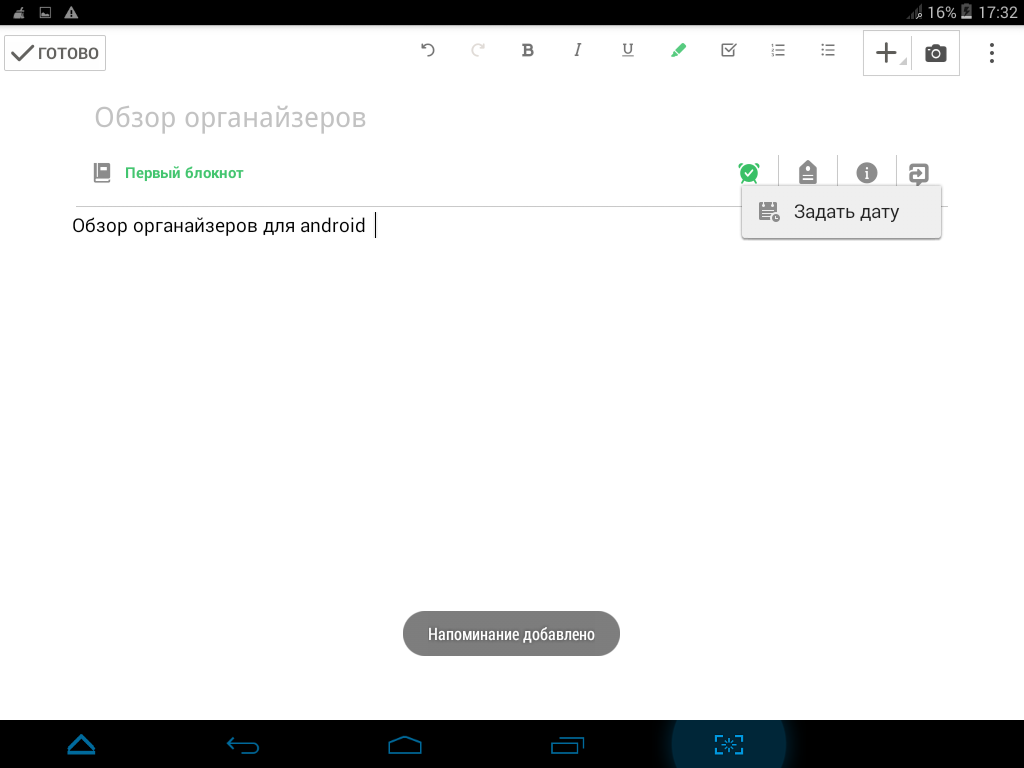
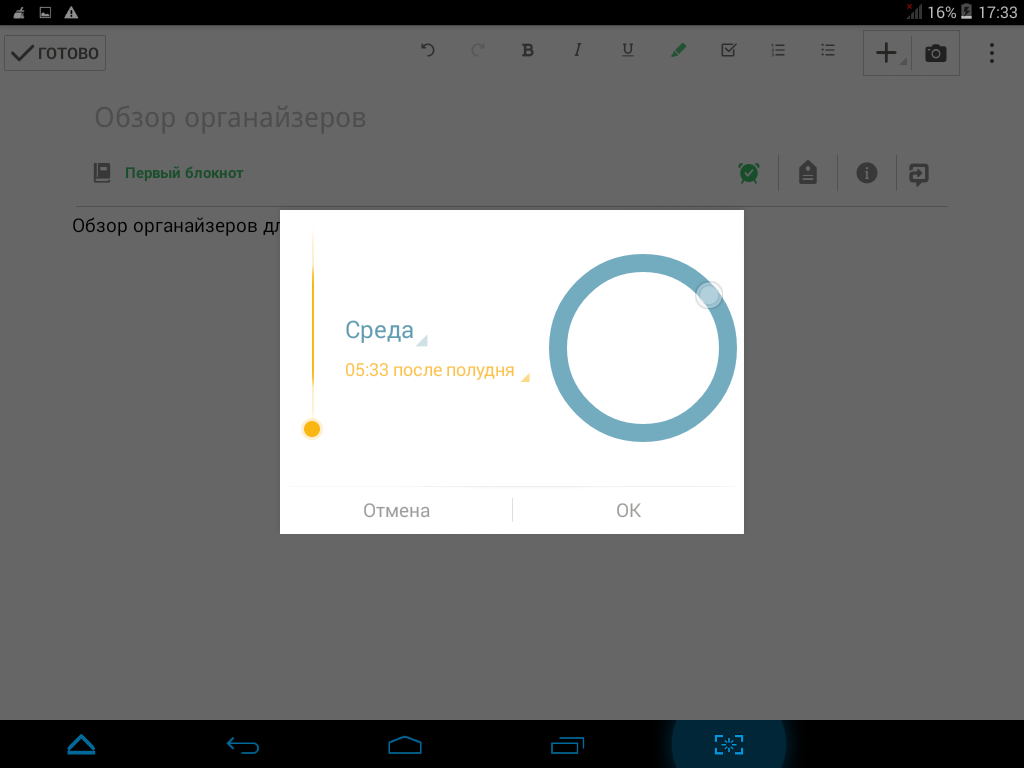
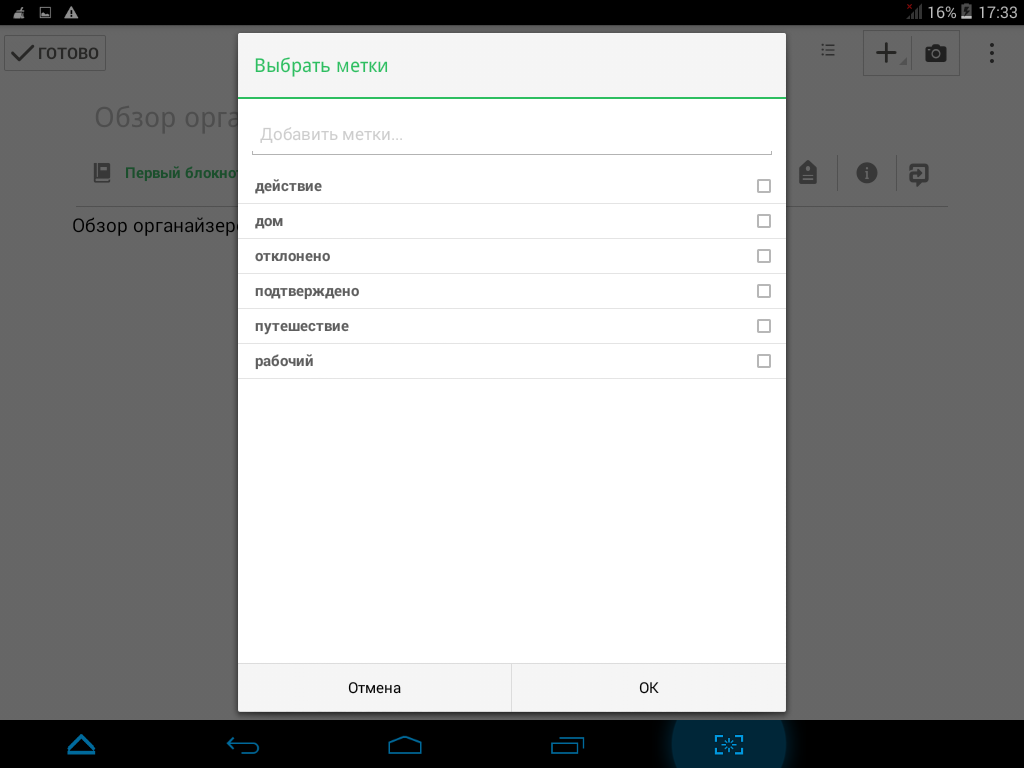
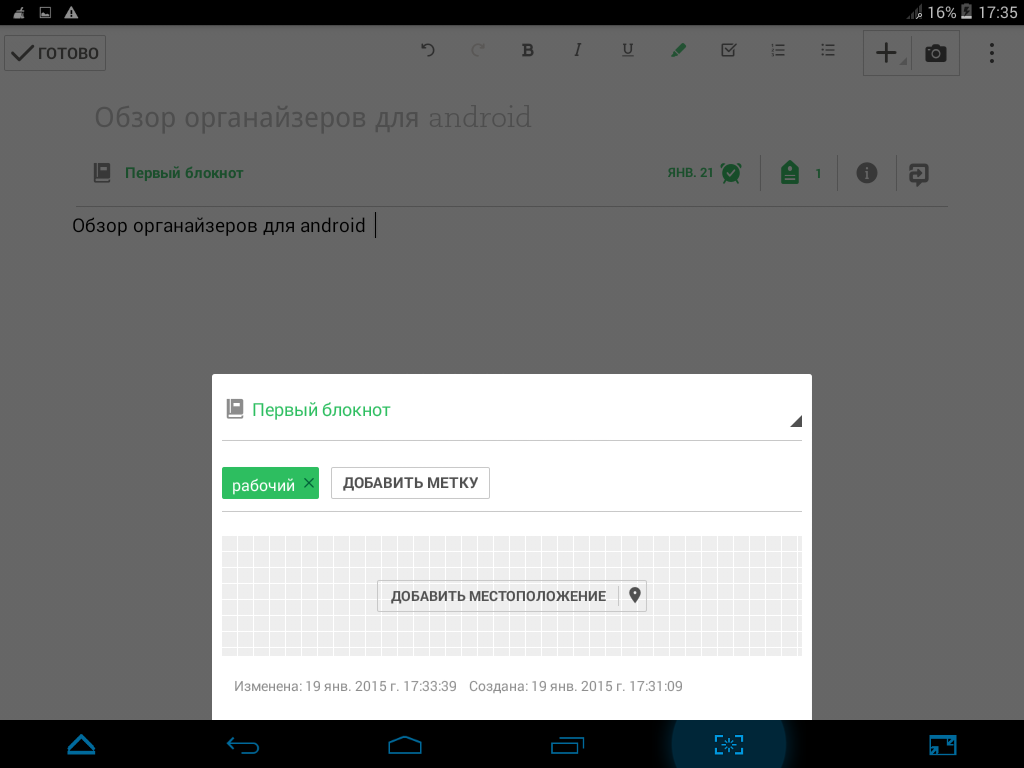
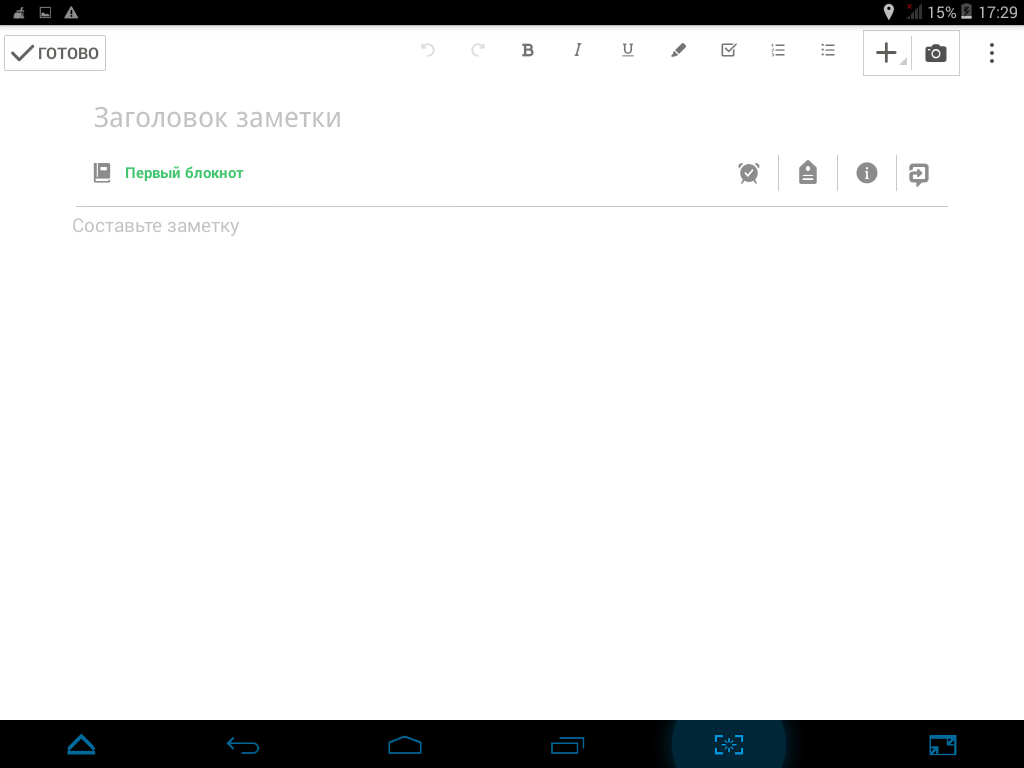
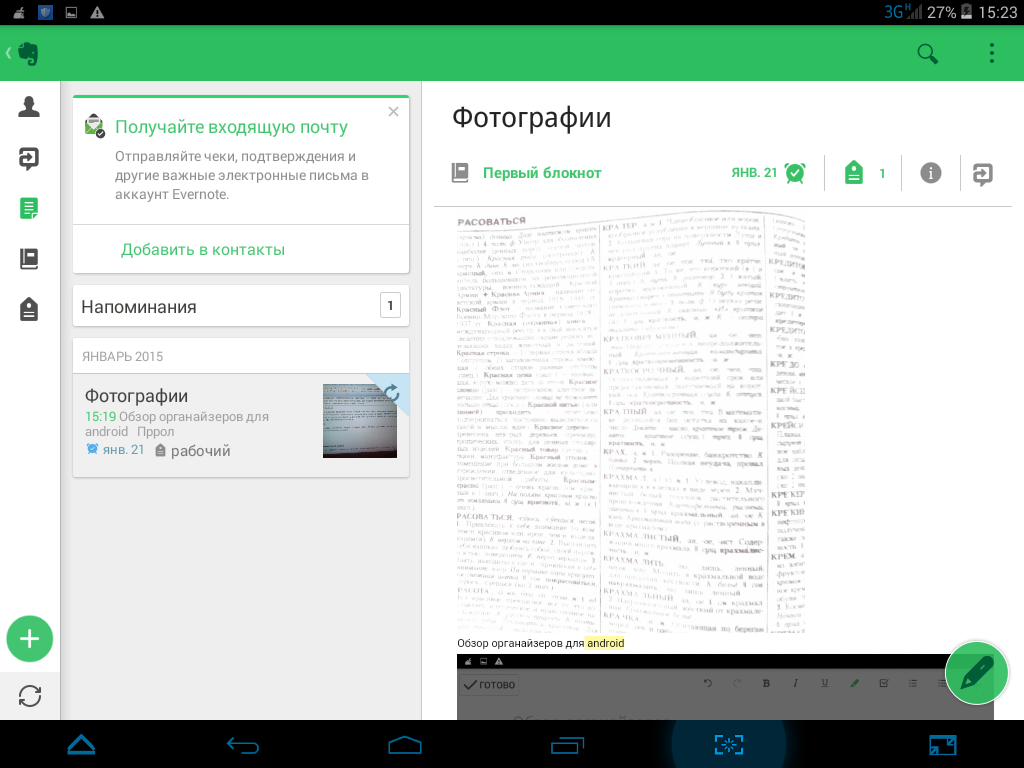
Итак, вот оно – окно создания заметки. С первого взгляда становится ясно все. Делаем короткую запись, задаем напоминание (ну очень интуитивно понятно), выбираем метку, а также добавляем местоположение (вручную на карте или на основании данных геолокации). Все это дело делается быстро, без лишних заморочек, почти на автомате. Работа с заметками выше всяких похвал.
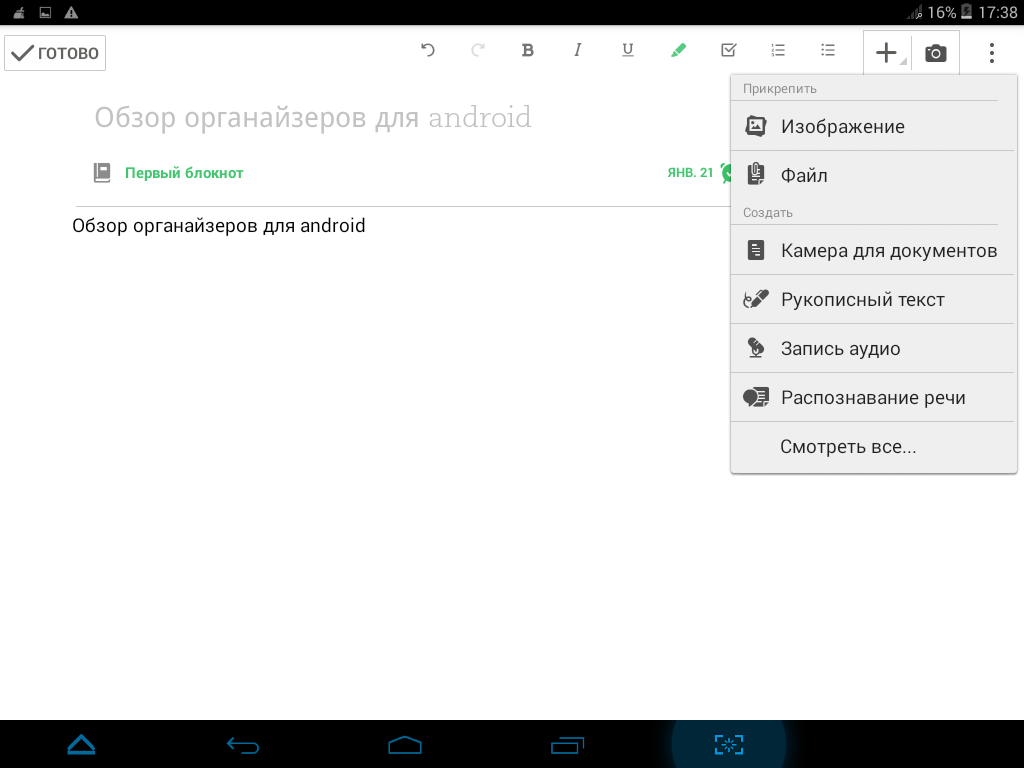
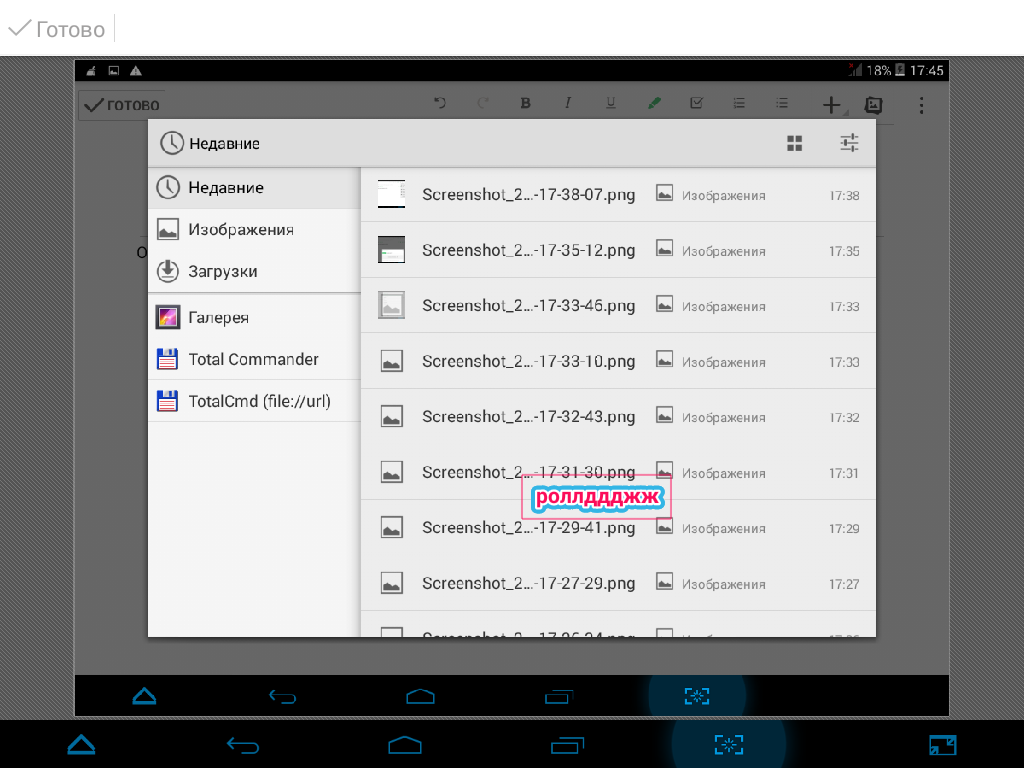
Кстати, в верхнем сайдбаре можно отформатировать текст, включить рукописный ввод и добавить фотографии, аудиозапись, продиктовать текст, а также вставить изображение из галереи и прикрепить файл. С добавлением картинки и файла проблем возникнуть не должно, так что перейдем к камере.
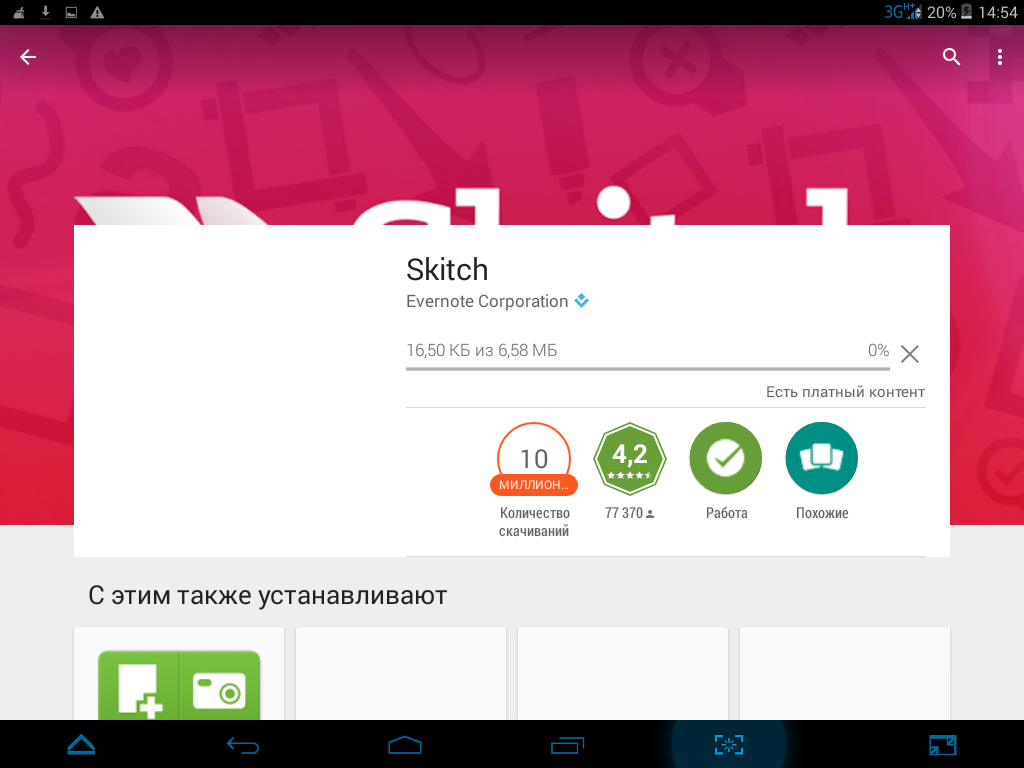
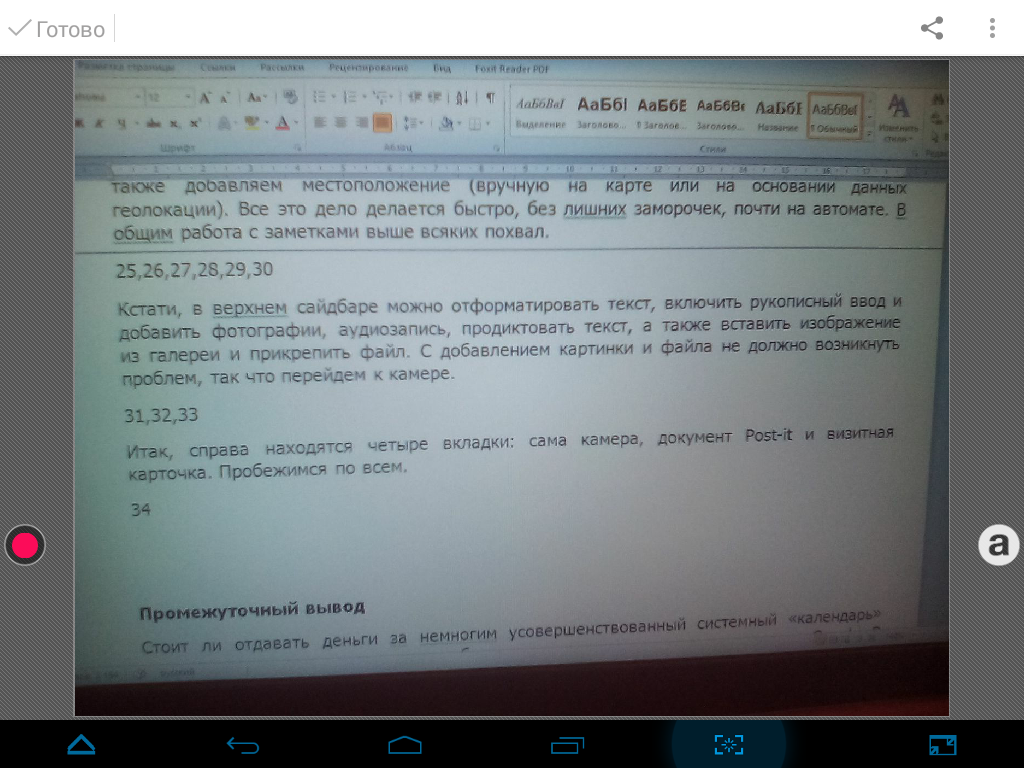
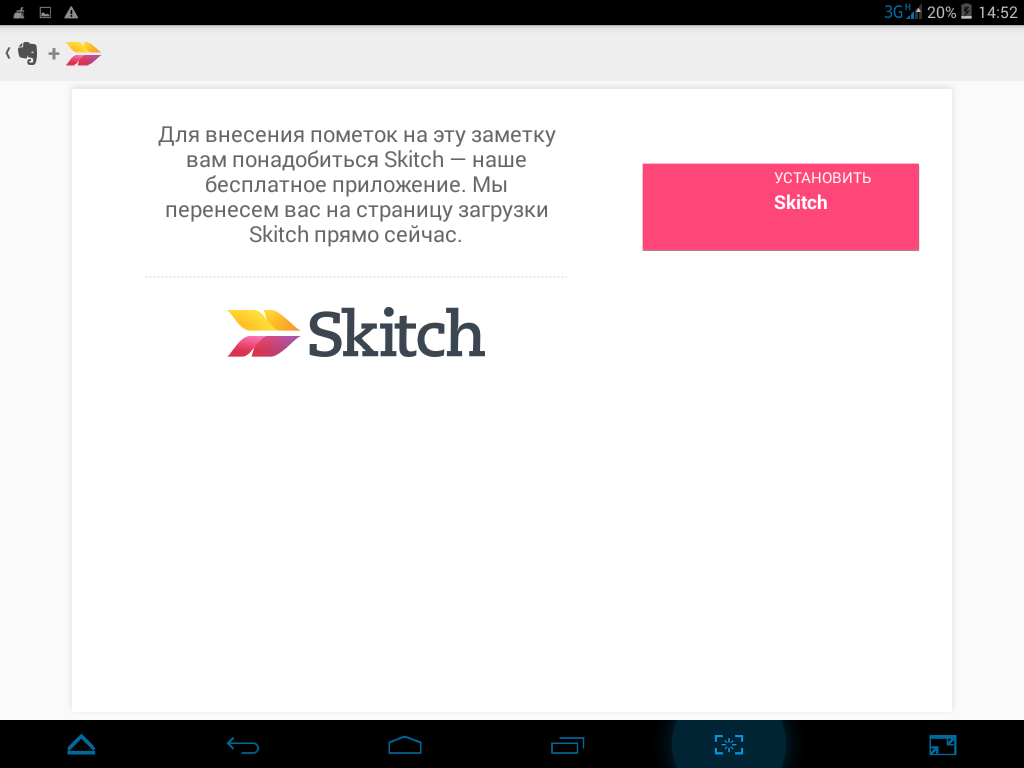
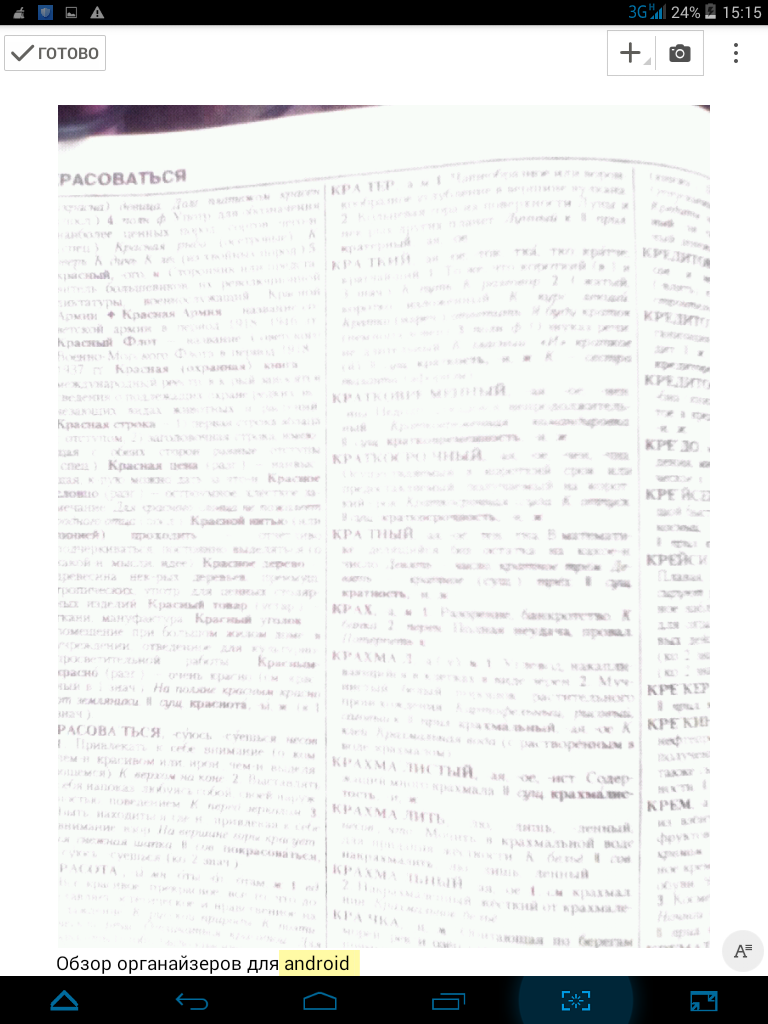
Справа находятся три вкладки: сама камера, документ Post-it и визитная карточка. Пробежимся по всем. Заметку к фото можно сделать прямо из открытой камеры, как и настроить параметры съемки. При этом нам предлагают скачать фирменное приложение Skitch, с помощью которого можно делать любые пометки на фото, как текстовые, так и рукописные. Можно менять цвет пометок, отправлять всеми возможными способами, кадрировать и все в этом роде.
Создание визитной карточки (фотографируем визитку, сохраняем контакт в программе) доступно только в платной версии программы, однако вы можете получить годовой доступ к этой опции, зарегистрировавшись в Linkedin. В общем, рука руку моет.
PostIt работает даже с белым стикером, хотя придется попотеть, чтобы сделать читабельный снимок. Дело в том, что PostIt нужна контрастная поверхность для съемки и без бликов, иначе удачи не видать. Это же правило распространяется и на фотографирование документов. В общем, при определенном навыке работы с этой функцией можно делать быстрые заметки, используя только камеру устройства.
Рукописный ввод, запись звука и распознавание речи – без проблем.
Любое действие в заметке, будь то фото или запись, можно отредактировать, изменить и «вернуть, как было». Можно поделиться ссылкой на заметку всеми удобными способами (правый верхний угол – «три точки»), можно добавить на домашний экран или тут же синхронизировать, не дожидаясь, когда программа сделает это за вас.
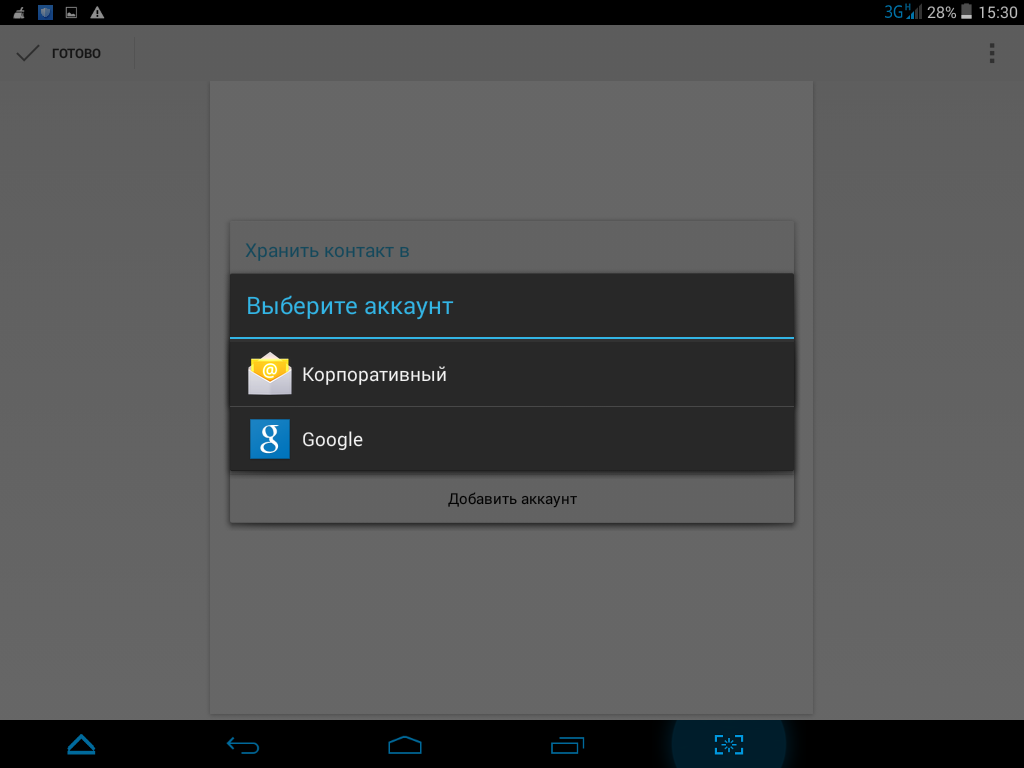
Можно получать почту, добавить контакты с SIM-карты или памяти устройства. Причем доступна возможность разделить контакт на «простой» и корпоративный.
WokrChat заработает после соответствующего приглашения пользователей из Evernote. Также можно поделиться своей заметкой с коллегами, для чего в блокноте предусмотрена специальная кнопка рядом с «напоминанием».
Стоит отметить, что количество блокнотов не ограничено, но не забывайте, что в бесплатной версии у вас только 60 Мбайт. Каждому блокноту есть смысл сразу назначить метку, так как в дальнейшем будет очень удобно добавлять фото посредством «умных наклеек».
Все представлено интуитивно понятно, с подсказками и минимумом кнопок и переходов. Есть собственный Market, так что заплатить за премиум-версию не составит проблем, а также подробная справка. Вам остается только наладить бизнес-контакты, сделать небольшую презентацию вашей услуги или товара, настроить почту и чат.
В принципе, Evernote действительно является неплохой виртуальной рабочей площадкой, которая всегда под рукой.
Полезно ли приложение для обычного обывателя? Вряд ли. К хорошему привыкаешь быстро, а 60 Мбайт вскоре может стать недостаточно. Однако если вы просто документируете свою жизнь с помощью фото, то будет проще воспользоваться Instagram, чем платить 1350 рублей в год.
Другое дело, если вы «странствующий» менеджер, для которого дорога каждая минута, каждый выгодно попавшийся кусочек информации, а также возможность «жить» онлайн всегда и везде, при этом быть в курсе событий в бизнесе и заводить полезные знакомства. В этом случае Evernote действительно стоит потраченных денег, съеденного трафика и около 150 Мбайт оперативной памяти.
В общем, решать вам, а нам же понравилась стабильность работы приложения, понятное управление и дружественный интерфейс. При этом главный козырь программы – оперативность при создании заметок и продуманность всех функций.
Еще один яркий представитель облачных органайзеров. Причем дистрибутив программы ничтожен по размеру – всего 2.7 Мбайт, но при этом она обладает рядом интересных функций. В частности «Бизнес органайзер» (далее по тексту БО) предлагает геосервис, собственную RSS-ленту, а также долгосрочное планирование дел с возможностью добавления различных данных.
Нас в первую очередь привлек размер приложения и небольшое потребление оперативной памяти устройства, но чем ради этого придется пожертвовать? Способен ли этот малыш хоть частично заменить Evernote? Вот сейчас об этом мы и поговорим.
| Оценка в Google Play | 4.2 |
| Совместимость приложения | От Android 2.3 |
| Размер дистрибутива | 2.7 Мбайт |
| Версия приложения | 1.2.1884
(26.12.2014) |
| Покупки в приложении | 70 руб. |
Основные функции:
| Удобство управления и навигации | Хорошо |
| Возможность самостоятельной настройки | Плохо |
| Интерфейс | Хорошо |
| Максимальная нагрузка на систему (CPU/RAM) | 0/130 Мбайт |
| Работа с облачными хранилищами | Нет |
| Синхронизация с календарем Google и интернет-сервисами | Нет |
| Долгосрочное планирование | Да |
| Отправка заметок через беспроводные сети | Нет |
| Резервное копирование | Нет |
Первое, что нас встречает, это строгий темный стиль с синей панелью быстрого доступа в верхнем сайдбаре. Слева аналоговые часы с дублем цифровых снизу, чуть правее RSS-лента, на которой пока ничего не отобразилось.
Большая часть экрана занята предстоящими событиями, где разработчики заботливо наметили нам оставить отзыв об их детище на Google Play.
Кстати, пока мы искали настройки, которых так и не нашли, подгрузилась RSS-лента новостей Яндекс. Это, конечно, хорошо, но где же наши параметры, которые можно изменить под себя? Видимо, все, что нам доступно, это только панель быстрого доступа. Что ж, попробуем разобраться в ней.
Итак, клавиша с «самолетом» открывает подменю с «Путешествиями» и «Отелями». В первом случае загружается соответствующий сервис Яндекса, где мы можем посмотреть расписание и спланировать поездку. Во втором – сервис Booking.com, где, как несложно догадаться, можно забронировать номер в любом отеле мира.
Удобно, ничего не скажешь, тем более что подобная услуга органайзером в наших обзорах предлагается впервые.
Следующий значок нам не столь интересен – это акции. К тому же по непонятным причинам страничка акций доступна не была. А вот картографический сервис открылся без проблем. Здесь мы будем обозревать места расположения всех предстоящих событий. Также можно воспользоваться сервисом «пробок», поиском и тут же добавить новую задачу.
Стоит отметить, что в качестве карты используется Google Maps, а поиск возможен только по событиям, причем поиск нужного города потребует от вас знания политической карты мира.
Далее следует календарь. Здесь все стандартно, то есть отображаются события на текущий день, неделю и месяц, где мы можем сразу же добавить необходимую задачу или перейти для этого на карту.
Знак «+» также активирует новое событие, а «три точки» зачем-то дублируют подменю с путешествиями и отелями. Видимо, разработчики не знали, как еще использовать правый верхний угол экрана, где обычно находятся настройки.
Традиционно начнем с потребления ресурсов приложением. Что интересно, БО ест поразительно много – 123 Мбайт ОЗУ. Мы, конечно, понимаем, что приходится подгружать карты, отели и расписание транспорта, но так ли уж это необходимо для органайзера, тем более что открыть эти сервисы в браузере не составляет никакого труда?
Может быть, есть какая-то «прожорливая» изюминка в самих событиях? Сейчас мы это и проверим.
Итак, жмем «+» и начинаем настраивать событие. Первой строкой идет выбор типа события: встреча или задача. В принципе, здесь это одно и то же. Ниже вбиваем описание нашей задачи, устанавливаем дату и время начала события, его продолжительность (можно установить самостоятельно).
Далее выбираем дату окончания и включаем напоминание. Приложение может напомнить о задаче хоть через пять минут, хоть через неделю, но не более.
Затем настраиваем повтор, если необходимо. Событие может дублироваться каждый день, либо ежегодно. Ниже назначаем местонахождение встречи или задачи, или же указываем событие вручную на карте. Последняя опция очень удобна, ведь приложение само находит вас. Однако в этом нет ничего удивительного – GPS он и в Африке GPS.
Далее выбираем участника нашего события, для чего используется телефонная книга. Выставляем приоритет и категорию (рабочая или личная задача). Завершает настройку события комментарий.
Отдельно стоит отметить RSS-ленту, которая удачно вписывается в этот органайзер, а информационный канал, если необходимо, можно добавить самостоятельно. В остальном «Бизнес Органайзер» вряд ли будет полезен деловому человеку.
Итак, что мы получаем? Да практически ничего. Перед нами простая записная книжка, к которой «прикручено» несколько интернет-сервисов. В остальном Google Календарь только выигрывает, а установка «Бизнес Органайзера» остается под вопросом.
Справедливости ради отметим, что это приложение достаточно стабильно, однако заметны небольшие притормаживания при навигации, видимо, связанные с постоянным коннектом с Сетью. В итоге, если бы разработчик назвал программу не «Бизнес Органайзер», а «Органайзер Туриста» или «Органайзер Путешественника/Командировочного», то она бы себя хоть как-то оправдала.
Действительно, собрался в поездку, наметил небольшой список дел, нашел поезд или самолет, забронировал отель, и едешь, изредка посматривая на Google-карту, а между делом читая любимую RSS-ленту. Вот в этом свете приложение очень удобно, но не на слабых устройствах и не с лимитным Интернетом, где каждый мегабайт оперативной памяти и килобайт информации на вес золота.
OneNote компании Microsoft можно назвать настоящим органайзером, который содержит списки ваших дел, конспектов, заметок к собраниям, планов на отпуск и всего того, что вы хотели бы запомнить или просто сохранить на всякий случай. Эту информацию можно дополнять быстрыми рукописными пометками, звуковыми комментариями, а также фото и изображениями. Все это «дело» синхронизируется на всех ваших устройствах, а значит, вы можете просмотреть их, где угодно. Кроме того, вы всегда можете найти свои заметки на сайте onenote.com.
Вот такой набор опций, который очень напоминает возможности Evernote, и предлагает OneNote, но в отличие от последнего приложение пока не сыскало должной популярности. Может быть, дело в относительно недавнем релизе мобильной версии программы, возможно, есть какие-то другие предпосылки к этому. Постараемся в этом разобраться.
| Оценка в Google Play | 4.1 |
| Совместимость приложения | От Android 4.1 |
| Размер дистрибутива | 25 Мбайт |
| Версия приложения | 15.0.3231.1039
(08.01.2015) |
| Покупки в приложении | – |
Основные функции:
| Удобство управления и навигации | Отлично |
| Возможность самостоятельной настройки | Средне |
| Интерфейс | Отлично |
| Максимальная нагрузка на систему (CPU/RAM) | 0/154 Мбайт |
| Работа с облачными хранилищами | Да |
| Синхронизация с календарем Google и интернет-сервисами | Нет |
| Долгосрочное планирование | Нет |
| Отправка заметок через беспроводные сети | Нет |
| Резервное копирование | Да |
Первое условие, которое необходимо выполнить, чтобы использовать OneNote – зарегистрироваться или войти в учетную запись Microsoft, иначе удачи не видать.
В принципе, у тех, кто использует Windows 8, с этим не должно возникнуть проблем, да и синхронизация данных с фирменным сервером не помешает. Благо, что место в хранилище ничем не ограничено (в отличие от Evernote), а доступ к данным можно получить хоть с ПК, хоть с мобильных устройств.
В остальном перед нами знакомый интерфейс Microsoft Office 2013, то есть всплывающий левый сайдбар с панелью быстрого доступа и окно просмотра записей справа.
В правом верхнем углу экрана традиционно находится быстрое добавление записи, поиск и подменю с настройками, а также синхронизацией. Вот этим мы сейчас и займемся.
Что такое синхронизация и SkyDrive, думаем, объяснять не нужно, хотя и сами настройки немногословны, но зато предельно понятны.
В органайзер можно добавлять несколько учетных записей, включая платную учетную запись Office 365, предусмотренную для рабочих или учебных записных книжек.
Ниже дабы сохранить мобильный трафик предусмотрена синхронизация по Wi-Fi, а также довольно удобная опция – сброс (удаление) всех данных в OneNote.
Казалось бы, что тут такого, а вот в других органайзерах обнуление информации не предусмотрено, а как же быть, если устройство попало не в те руки, а пароль не назначен или вовсе не предусмотрен программой?
Ну и заканчивает настройки справка и поддержка, которая, как известно, в Microsoft реализована неплохо.
Кушает OneNote, как и все офисные решения Microsoft, прилично – 154 Мбайт. Что ж, здесь нет ничего удивительного, для современных устройств это не страшно, а вот «ветеранам» придется отказаться от затеи.
Стоит ли рассказывать о том, как обращаться с интерфейсом офисного приложения, знакомого, наверно, всем? Вверху четыре вкладки: главная, вставка, рисование и вид. Если нажать на левый верхний угол, будет добавлена новая записная книжка.
Все элементы расположены последовательно и лаконично, тем самым делая рабочий процесс понятным и легко настраиваемым. Далее добавляем раздел, а затем и первую страницу.
Начинаем планомерно заполнять записную книжку. В главной вкладке вбиваем текст заметки (форматирование аналогично Word). При этом вверху программа заботливо добавила разделитель и дату записи.
Стоит отметить, что запись создается в отдельном окне, которое можно перемещать по экрану, как вам угодно. Получается, что в одном отдельном дне недели мы можем создать несколько своеобразных «стикеров», легко упорядочивая их в дальнейшем. Очень удобно и не похоже на другие решения, тут не поспоришь.
Переходим к вставке. Тут все интуитивно понятно. Вверху появляется небольшая панель инструментов, где мы можем добавить рисунок (из галереи или прямо из камеры), звукозапись, поставить окошечко для отметки дел, а также прописать тег: важно, под вопросом, запомнить, определение и выделение.
Последний в дальнейшем поможет быстро найти эту запись, а также упорядочить ее относительно других отметок в записной книжке.
Если этого недостаточно, то нажимаем на вкладку «Рисование». Здесь все, как и в Paint – есть несколько типов «карандаша», ластик и палитра. При этом возможен рукописный ввод с помощью стилуса (прокрутка и сдвиг страницы одним пальцем) и «ручной» ввод (прокрутка и сдвиг страницы двумя пальцами).
Заканчиваем редактирование заметки вкладкой «Вид». Для удобства можно установить направляющие и сетку, а также выбрать цвет фона в пастельных, приятных глазу оттенках.
Вот, собственно, и все. Вверху знаком «+» добавляем необходимое количество страниц. В левом правом углу жмем на текущую записную книжку и управляем ею.
В частности перед нашим взором открывается иерархия отдельно взятой записной книжки, где все расставлено по полочкам: книжка-раздел-запись.
Ничего плохого про OneNote не скажешь, однако стоит отметить, что календарной сетки здесь нет, как нет и «напоминалок», а также дубля событий, что делает приложение ближе к простому блокноту, чем к органайзеру. К тому же программа неравнодушна к оперативной памяти, хотя в данный момент даже бренды второго эшелона предлагают в своих гаджетах «гиг оперативы», так что это не критично.
Нам же решение Microsoft понравилось. Посудите сами, никаких багов, легкое управление, бесплатная лицензия, синхронизация с облаком и PC-версией, возможность добавлять мультимедийные файлы и рукописный ввод. Что еще нужно для повседневных записей?
Каждое из вышеописанных приложений, безусловно, найдет своего пользователя. Так, Evernote – единственный органайзер, который можно назвать решением для бизнеса, но за это удовольствие придется платить. Ну а что вы хотели? Функциональность программы действительно можно назвать широкой, а ее возможности позволяют быстро организовывать рабочий процесс.
Для тех же, кто может обойтись без строгого упорядочивания записей, а также модных фишек вроде сканирования текста, отлично подойдет очень удобный и бесплатный OneNote. Благо это продуманное решение, и не исключено, что оно вскоре не будет отличаться от PC-версии. В общем, всем тем, кто привык к офисному пакету Microsoft, посвящается.
Сводное сравнение Evernote, Бизнес Органайзера и Microsoft OneNote
| Функциональность | Evernote | Бизнес
Органайзер |
Microsoft
OneNote |
| Удобство управления и навигации | Отлично | Хорошо | Отлично |
| Возможность самостоятельной настройки | Отлично | Плохо | Средне |
| Интерфейс | Отлично | Хорошо | Отлично |
| Максимальная нагрузка на систему (CPU/RAM) | 0.1/120 Мбайт | 0/130 Мбайт | 0/154 Мбайт |
| Работа с облачными хранилищами | Да | Нет | Да |
| Синхронизация с Google календарем и интернет-сервисами | Нет | Нет | Нет |
| Долгосрочное планирование | Да | Да | Нет |
| Отправка заметок через беспроводные сети | Да | Нет | Нет |
| Резервное копирование | Да | Нет | Да |
Особняком стоит «Бизнес Органайзер», который таковым назвать сложно. Как и упоминалось выше, перед нами скорее решение для путешественника, нежели для «продуманного» бизнесмена. Однако и это приложение не лишено своих особенностей. Обращаться с ним легко, а интегрированные онлайн-сервисы помогут быстро спланировать любую поездку, а также необходимые в командировке дела.
Самый большой недостаток (а недостаток ли?) всех трех программ – приличное потребление системных ресурсов, что ограничивает их использование на маломощных устройствах. Зато Evernote и OneNote – это нечто новое, в корне отличающееся от стандартного решения Android. Очевидно, эти программы послужат неплохим подспорьем для всех, кто держит руку на пульсе жизни.
Но на этом мы не прощаемся, поскольку в следующей статье поговорим об альтернативных тайм-менеджерах.