Благодаря интернету люди получили множество благ, главным из которых является электронная почта. Как же жить без общения? Да никак! Так вот, интернет решает эту проблему на раз. Ведь «доставка» того самого письма займет считанные секунды, не то что наша почта. Но отложим грустные моменты в дальний ящик и перейдем к тестированию почтовых клиентов для устройств на базе Android OS.
Их очень и очень много, причем есть как официальные версии – мобильные варианты того или иного сервиса, так и уникальные приложения, созданные сторонними разработчиками. Программ действительно много, но мы постараемся протестировать самые актуальные и интересные именно для вас.
Итак, в нашем обзоре будут рассмотрены два приложения для использования сервиса Gmail. Официальный клиент Gmail – самый популярный на android-гаджетах почтовый клиент в дополнительном описании не нуждается, и Inbox от Gmail – новое творение компании Google. Возможно, «старичку» Gmail пора на пенсию?
Думаю, Gmail в каком-то особом представлении не нуждается, поскольку это самый популярный почтовый сервис, по меркам мирового масштаба. Работает быстро, качественно, все просто и интуитивно понятно. Большинство пользователей пользуется именно им, неужели в нем все так хорошо? И в мобильной версии тоже? Давайте это проверим.
Все приложения Google выглядят если не идеально, то очень близко. Интерфейс приложения, естественно, выполнен в современном стиле Material Design: яркие и броские цвета, плоские элементы и плавные переходы между графическими элементами.
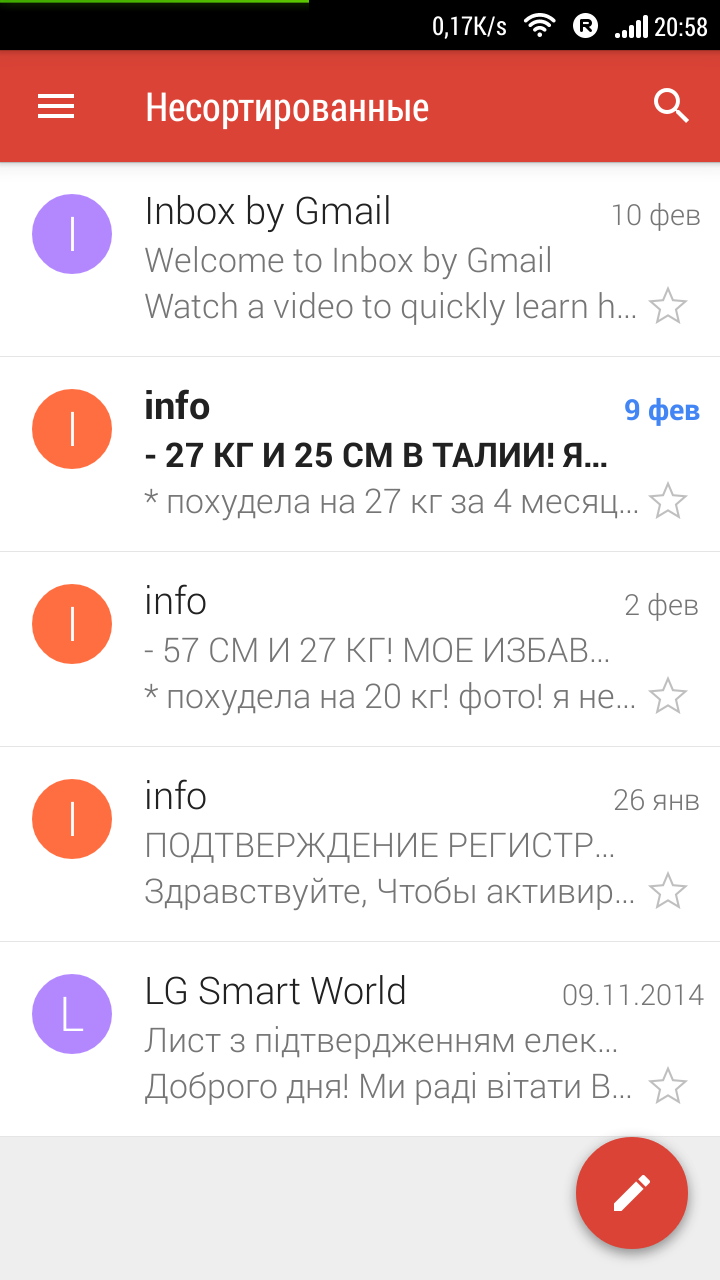
На главном экране у нас располагаются все входящие сообщения. Мы видим, от кого пришла почта, его аватарку, тему самого сообщения и его содержание, в виде нескольких слов, это завит от размера экрана используемого гаджета. Еще есть дополнительная информация о времени или свидетельствующая о наличии приложения к сообщению. А в завершение идет звездочка, которой мы можем обозначить важные сообщения, для быстрого их выделения из общей толпы.
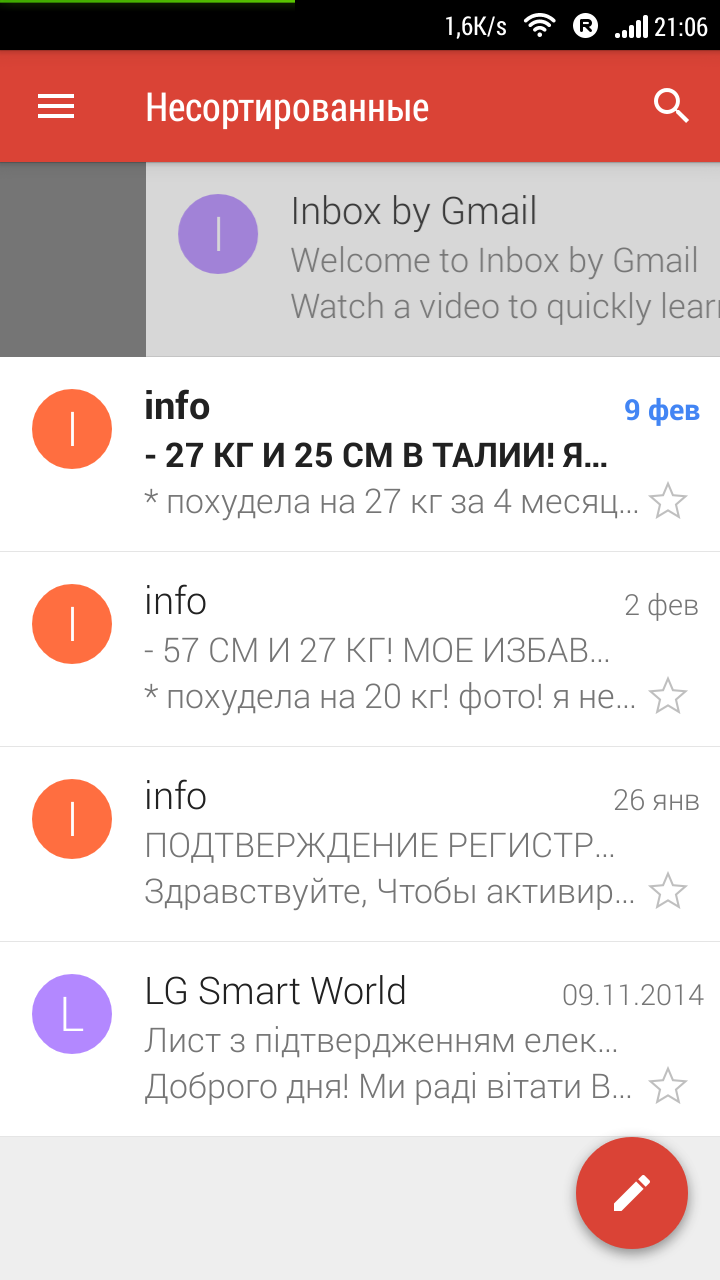
В особенности радует поддержка жестов. Порой они позволяют сэкономить парочку кликов по экрану. Так, свайп по превью сообщения вправо или влево отправит его в архив. Это позволит за считанные секунды расправиться с надоедливой рассылкой или ненужными сообщениями.
А вот свайп вниз обновит «ленту» входящих. Это тоже очень и очень удобно. Так все действия осуществляются непринужденно, на подсознательном уровне, как будто так и должно быть.
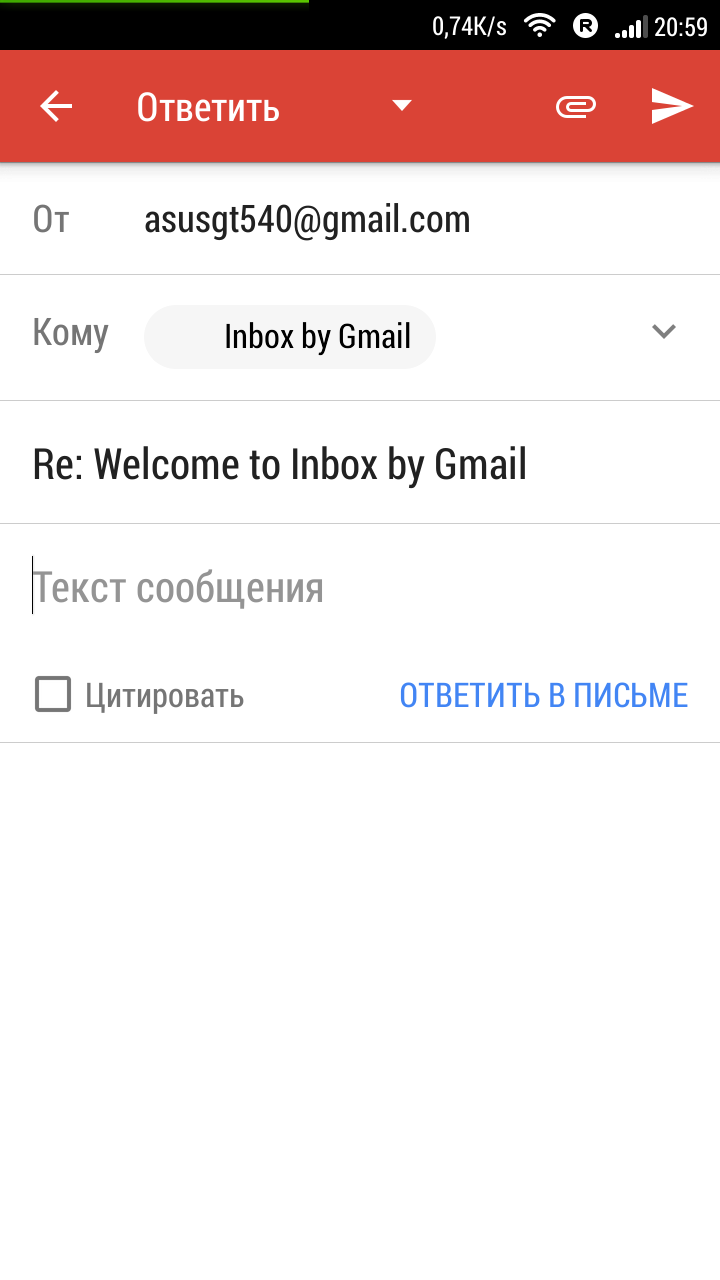
В левом нижнем углу «блуждает» кружок с карандашом, который позволяет перейти к написанию сообщения. А там уже все более-менее стандартно. Вводим электронный адрес получателя, тему сообщения и непосредственно текст сообщения.
Если на устройстве несколько почтовых аккаунтов, то можно выбрать, с какого именно будет осуществляться отправка сообщения. Дополнительных получателей можно ставить в копии сообщения, причем есть даже скрытые копии. Да, это не в новинку, но многие мобильные версии приложений лишены столь важной функции.
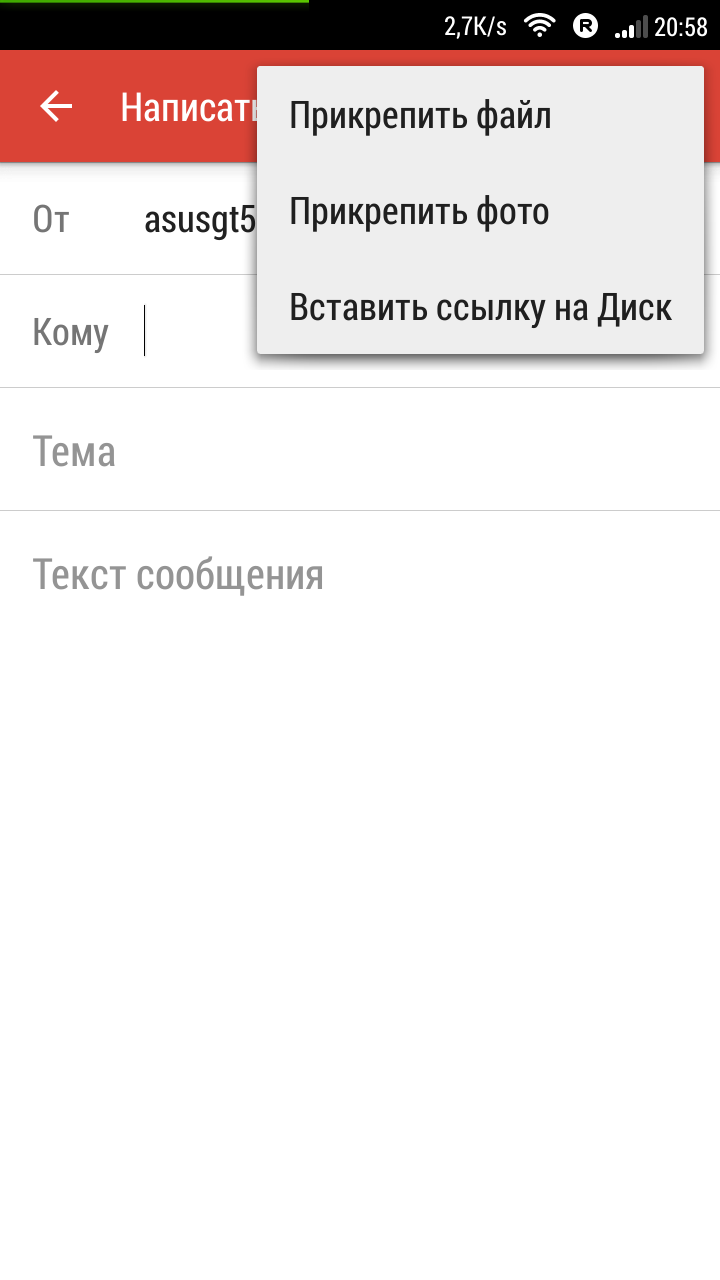
Естественно, что к сообщению можно приложить какой-нибудь файл, например, картинку, видео, документ и прочее.
Надо сказать, что все выполнено просто, минималистично и сдержано. Глаза не разбегаются, но и чем им порадоваться тоже есть.
Если открыть любое сообщение, то мы увидим всю необходимую информацию, его текст, отправителя и так далее. Можем быстро ответить или переслать сообщение.
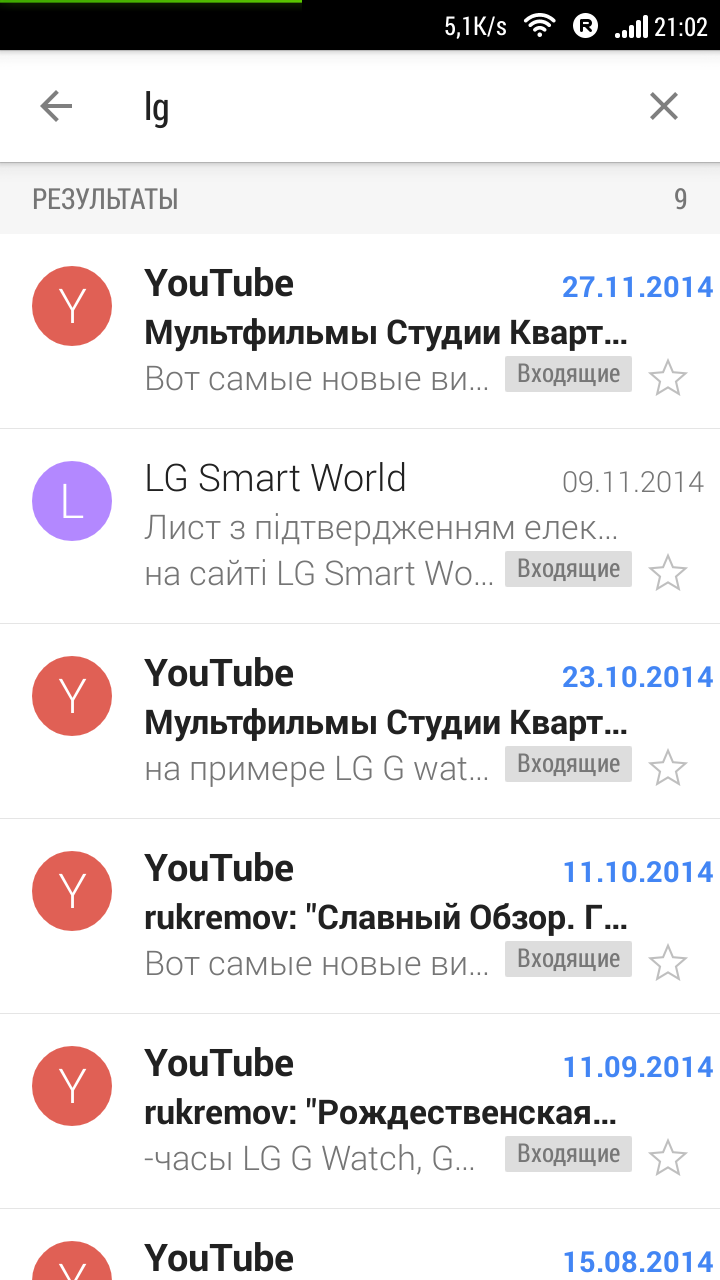
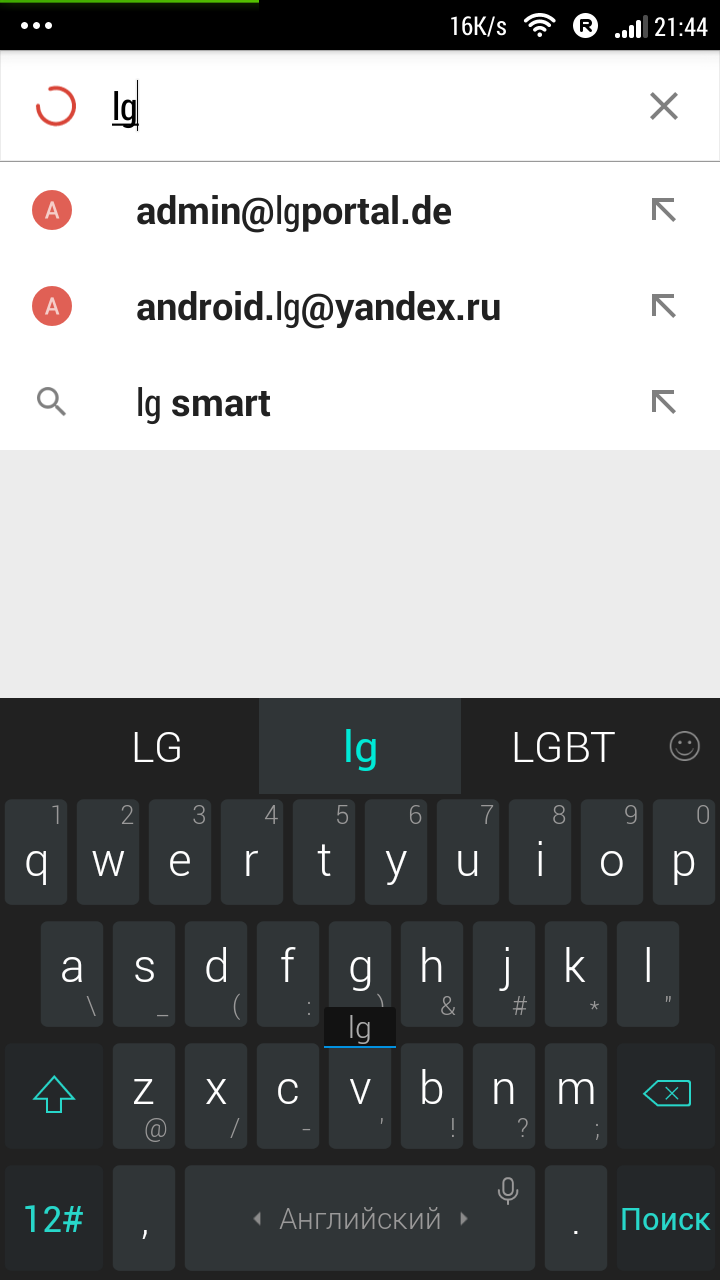
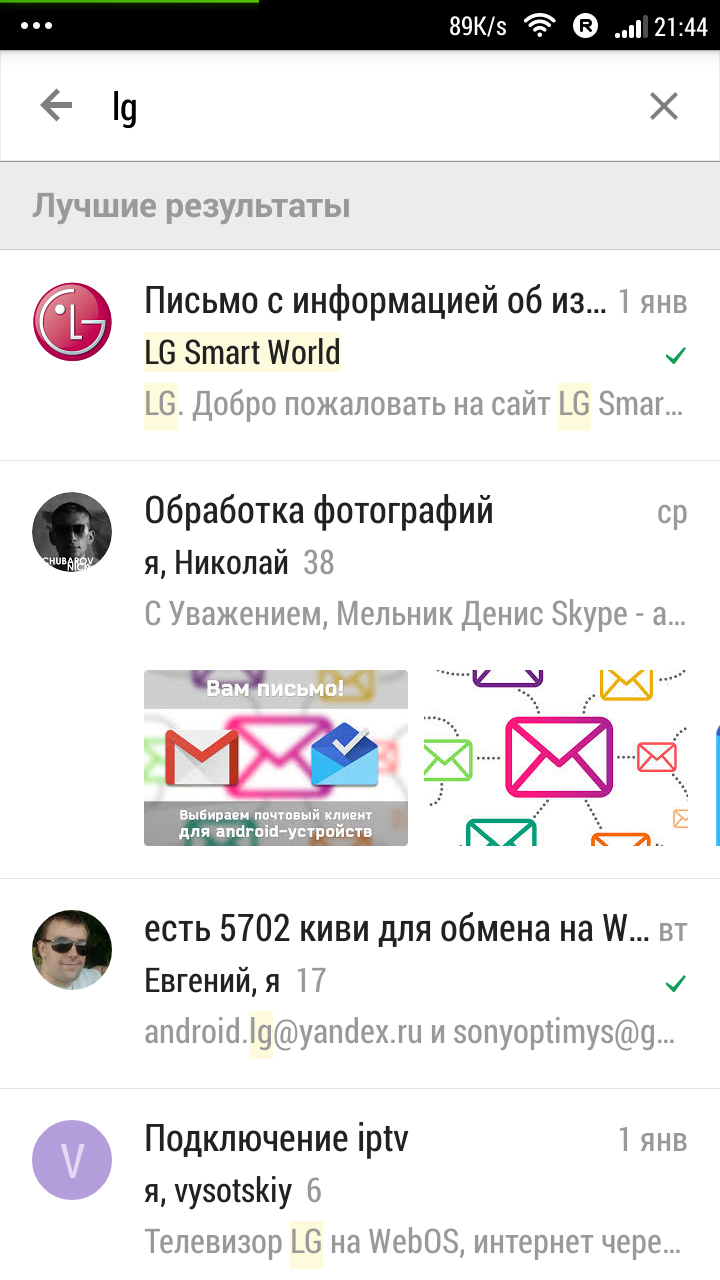
Если кто не заметил, то в самом верху приложения есть красная панель, на ней еще написано «Входящие». На ней присутствует кнопка поиска. То есть, если нам необходимо найти какое-то сообщение по конкретному слову, фразе или нику, то, пожалуйста, вводим и получаем ответ.
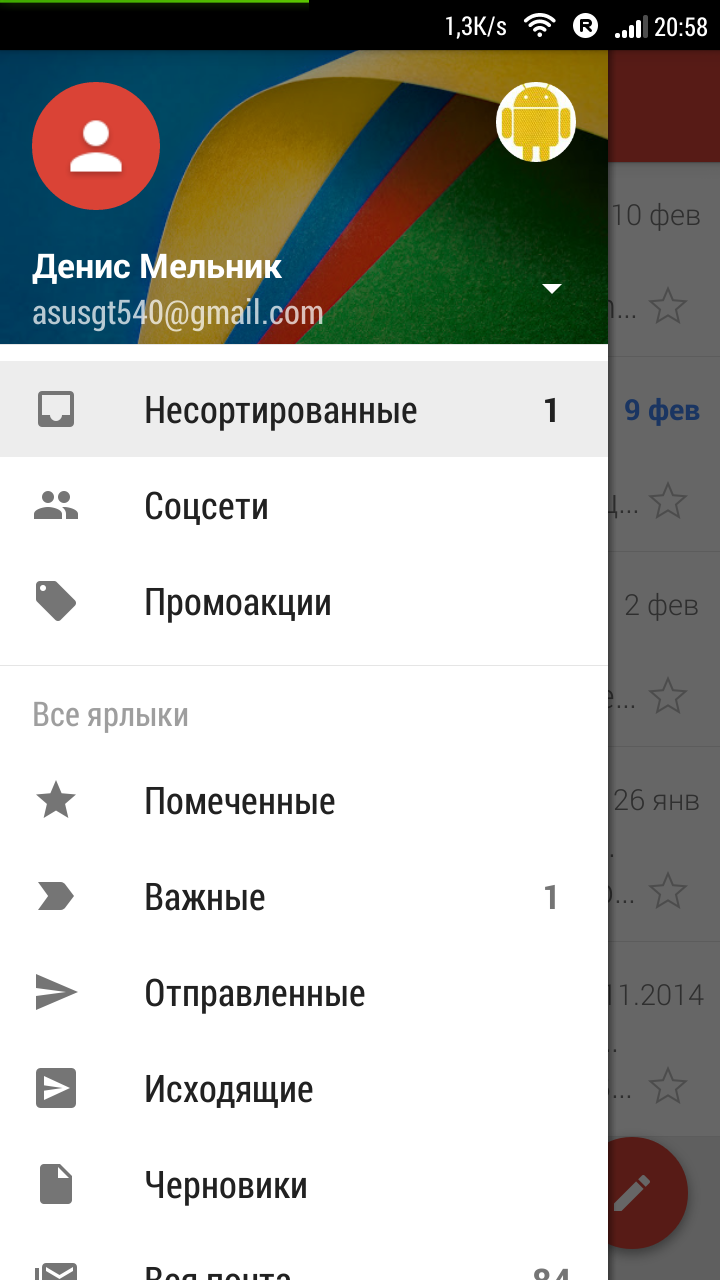
На этой же красной панели есть кнопочка меню, после нажатия которой открывается боковая панель с дополнительными возможностями.
Во-первых, там мы можем выбрать основную учетную запись, это при наличии нескольких почтовых аккаунтов на своем устройстве. Также мы получаем доступ к прочим папкам сообщений, к примеру, помеченным, важным, отправленным, черновикам, спаму и так далее. Данные категории не представляют ничего необычного. Кстати, уведомления о сообщениях из папки «Спам» не приходят.
Ну и в самом конце списка идут настройки и справка о приложении Gmail.
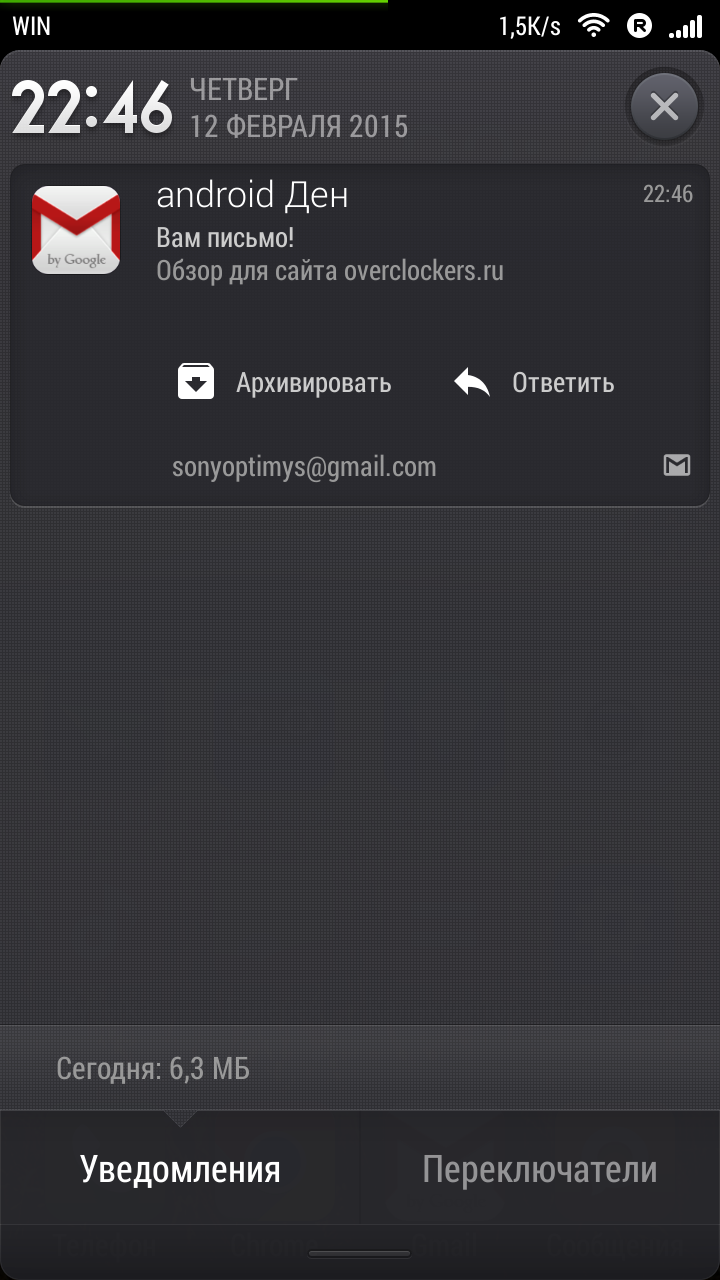
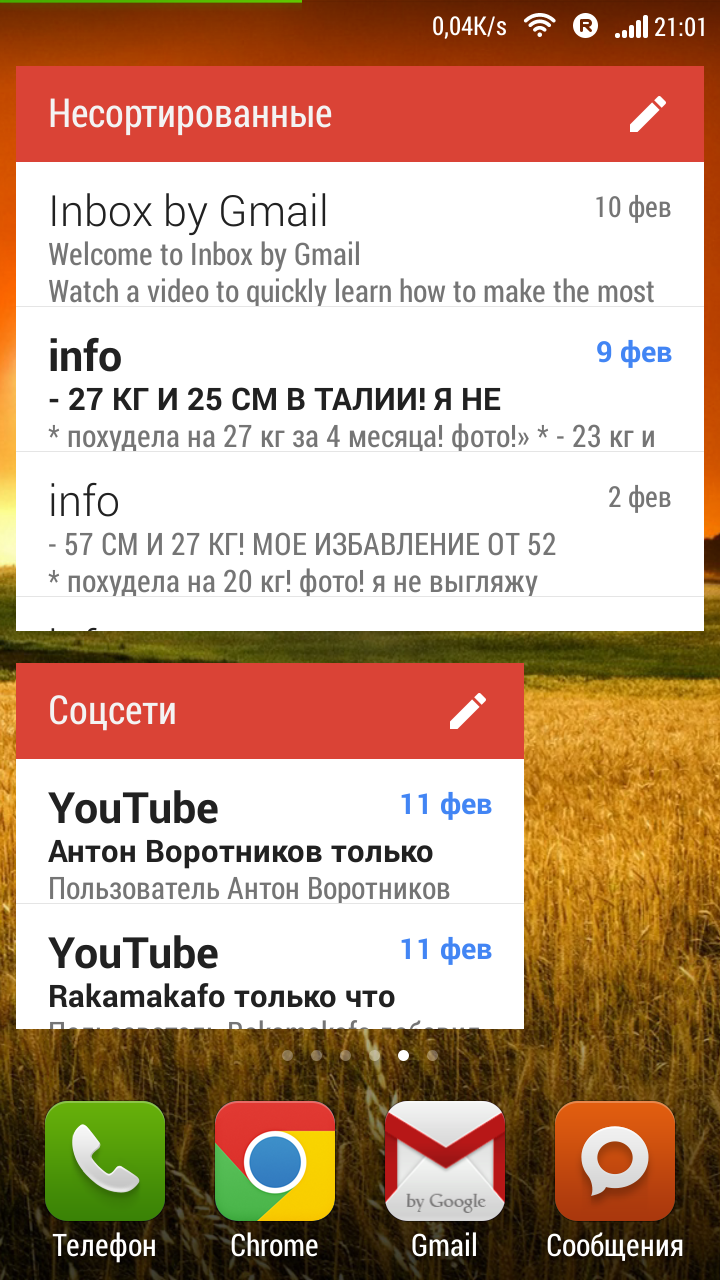
Вот так вот выглядят уведомления о пришедшем сообщении. Что интересно, у приложения Gmail есть виджет. Он может отображать входящие сообщения и открывать их прямо в приложении.
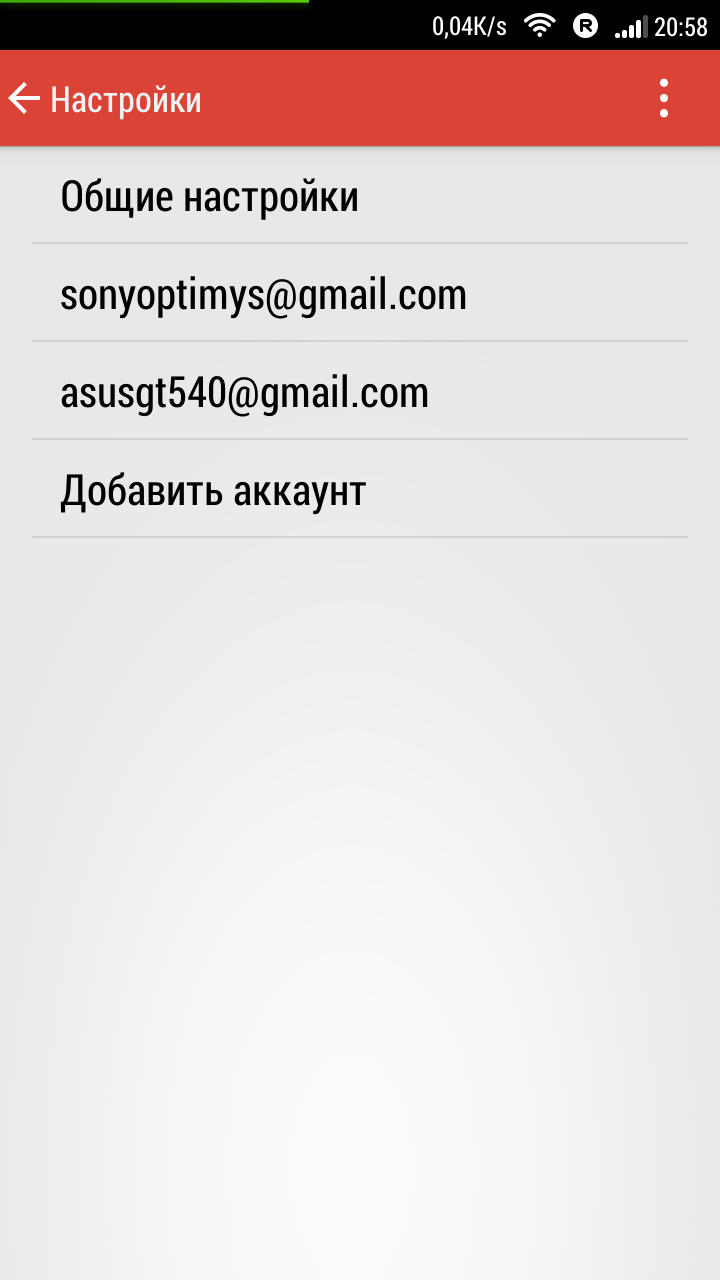
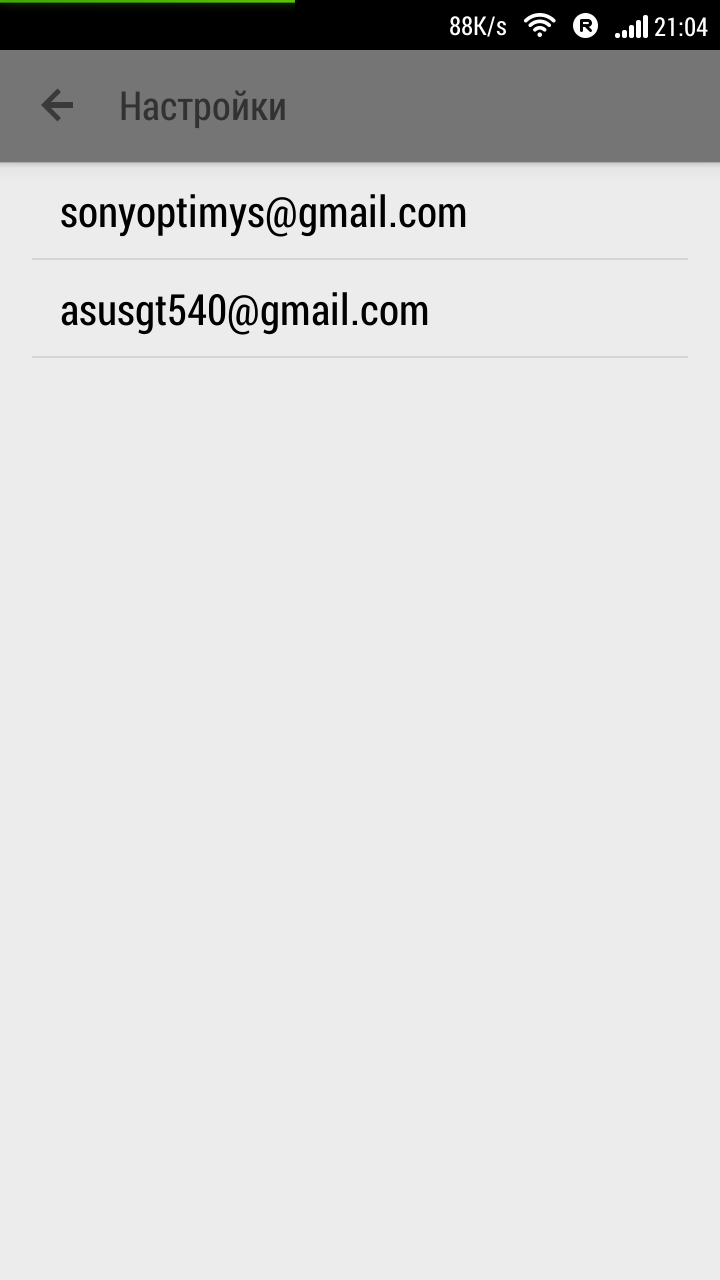
Параметры приложения не так уж и пусты, но какие установки нам подвластны? Настройки разделены на два типа: общие и для каждого аккаунта соответственно.
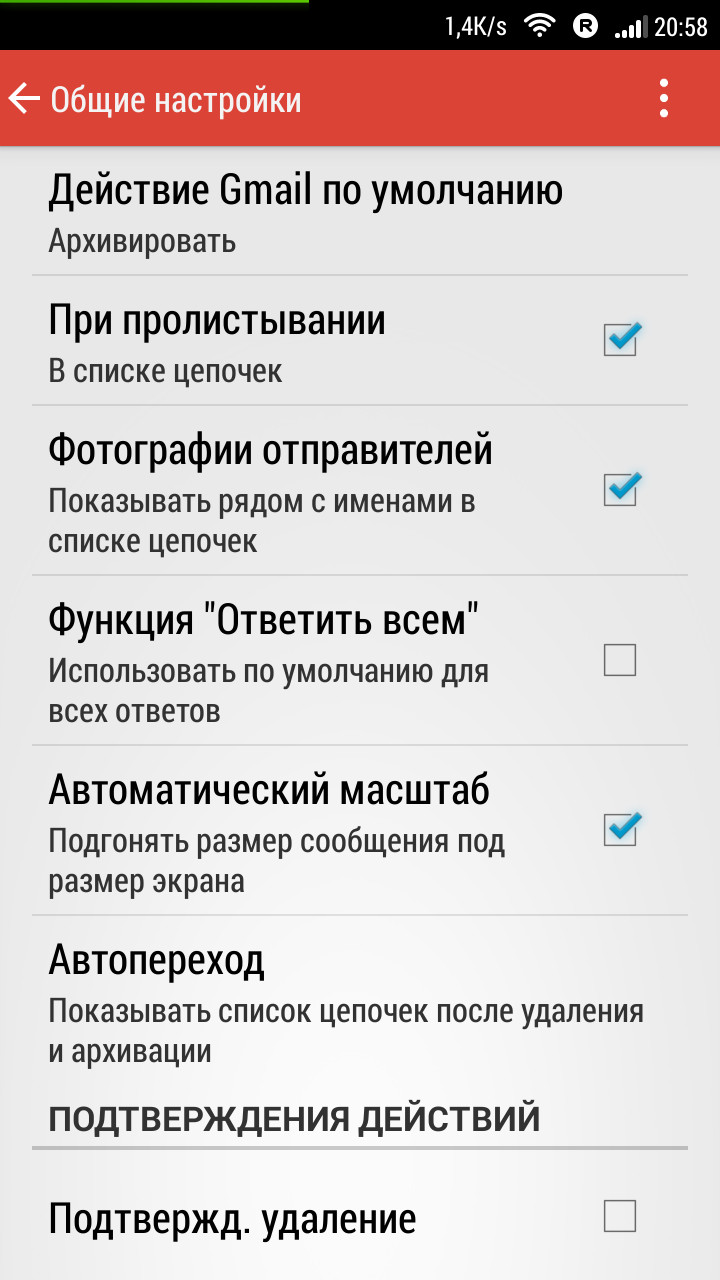
Начнем мы, конечно же, с общих настроек. Ничего «глобального» там нет. Мы можем отключить фотографию отправителя сообщения, чтобы увеличить свободную область на главном экране приложения, включить функцию «ответить всем», чтобы не подтверждать отправку копии сообщения каждому получателю. Есть функция автоматического масштабирования сообщений под экран смартфона, чтобы текст сообщения выглядел аккуратно. Кстати, в качестве действия жестом по сообщению влево или право можно выбрать не только архивирование сообщений, но и их полное удаление.
Отдельного внимания заслуживает функция автоперехода. Если, к примеру, мы удалили сообщение, то можно настроить переход либо к следующему или предыдущему сообщению, либо вообще к списку писем.
А если мы боимся потерять сообщения, удалить его нечаянным образом или переместить куда-нибудь, можно включить функцию подтверждения действий.
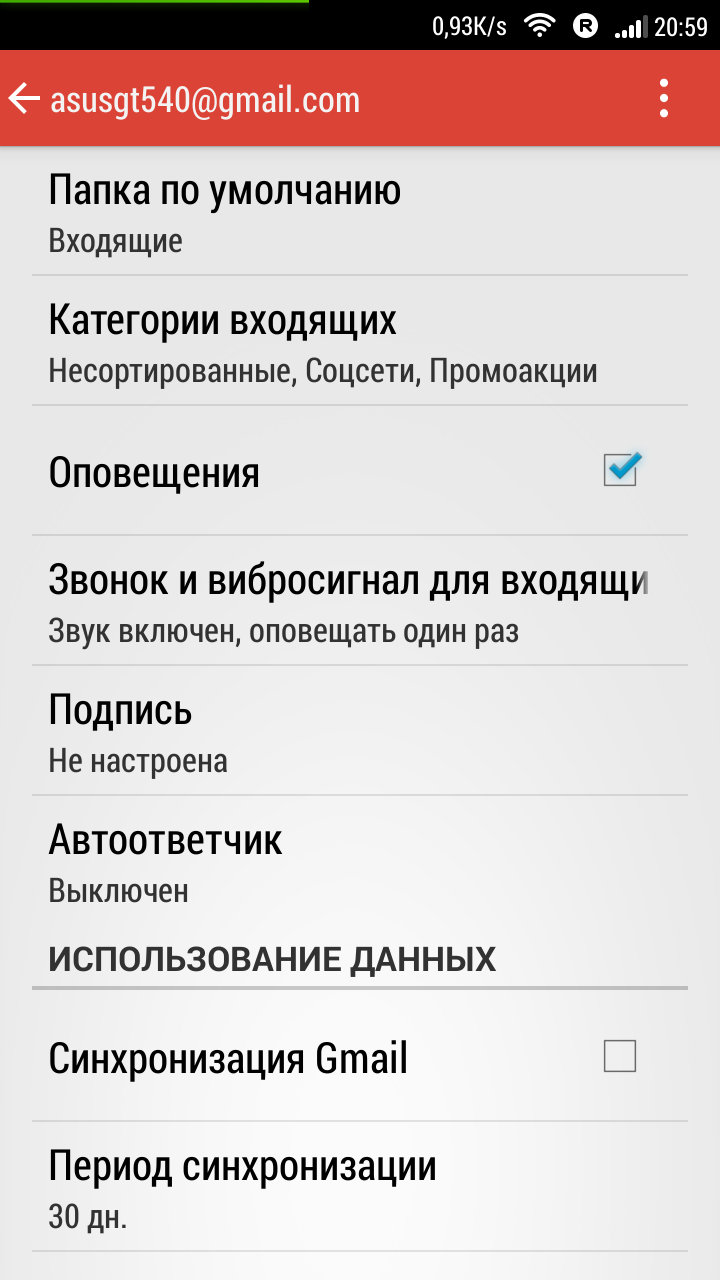
Настройки сугубо по аккаунтам предлагают достаточно простые, но гибкие параметры.
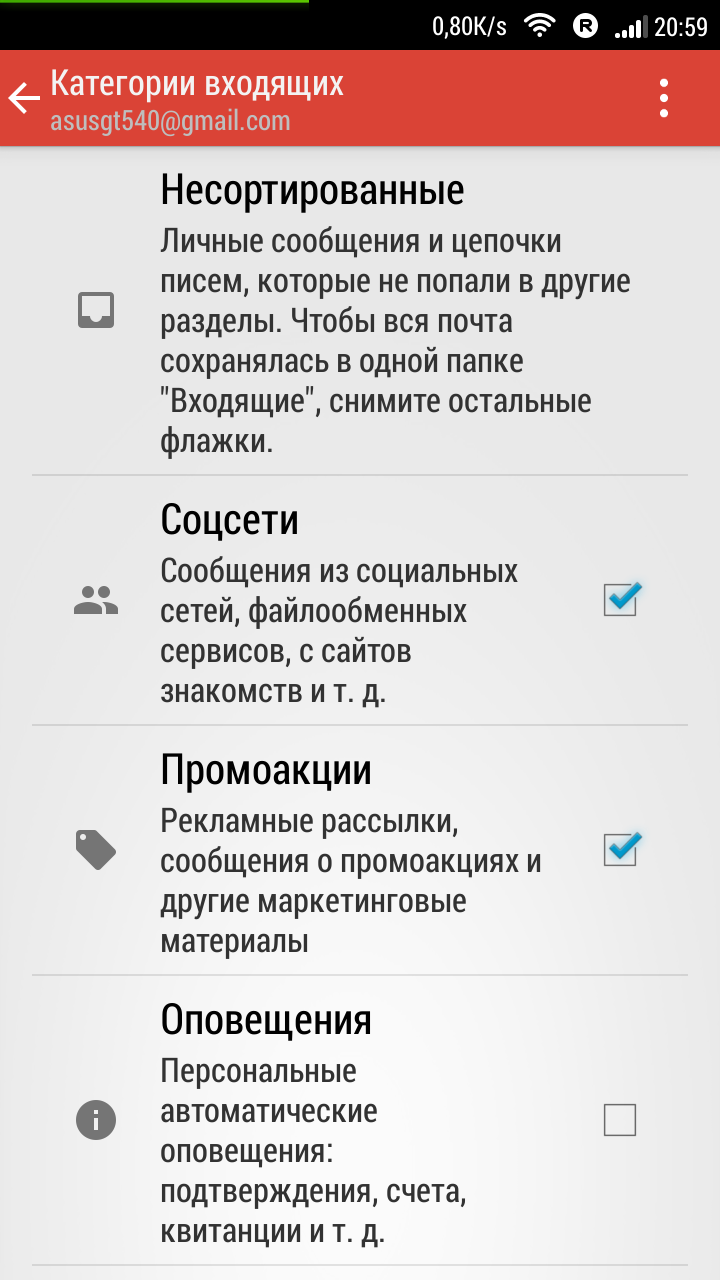
Мы можем отрегулировать папки с сообщениями, добавив категории такие как: несортированные, социальные сети, промо акции, оповещения, форумы. Это будет удобно тем, кто использует один ящик в качестве рабочего и личного. Все сообщения будут расходиться по категориям, и там будет весьма комфортно находить нужное. Да и порядок лишним никогда не будет, даже если у вас несколько аккаунтов. Впрочем, использовать данное «нововведение» или нет – ваша воля.
Далее идут параметры оповещений. Можно выбрать рингтон оповещения при входящем, вибрацию, LED индикацию (если таковая есть на смартфоне) и подобные настройки. Там же, в настройках звука, как бы это удивительно не звучало, есть настройка синхронизации. То есть выбираем период, по истечении которого будут «загружаться» сообщения с сервера на наш мобильный гаджет.
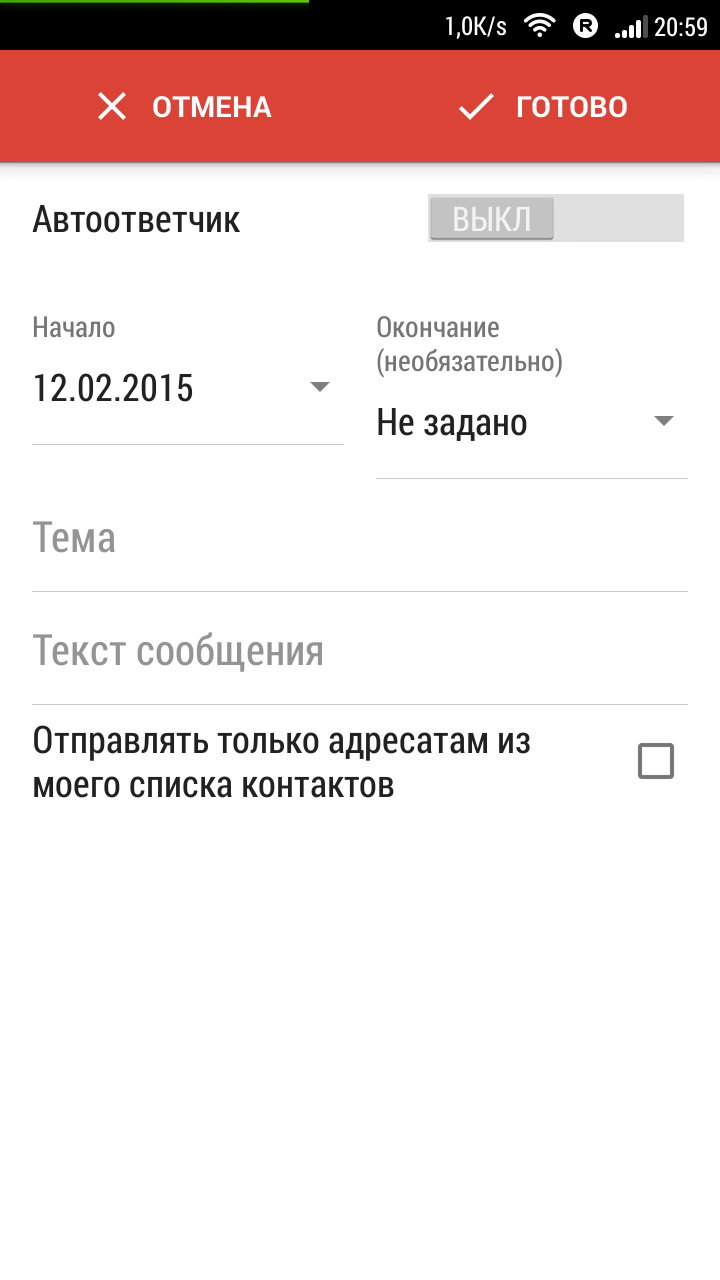
Еще можно настроить подпись и автоответчик – весьма полезные вещи, в особенности для корпоративных пользователей. Думаю, что рассуждать о практической пользе той или иной функции вовсе не стоит, так как это и так понятно.
Ну и в конце следуют параметры синхронизации аккаунта. Вопросов нет, только вот зачем эту же функцию, только с урезанными возможностями, располагать в пункте со звонками!? Вот это непонятно даже мне.
Аналогичные настройки будут доступны и для наших других аккаунтов, разумеется, если они есть на устройстве. Соответственно, можно настроить разные звуки о входящих сообщениях и уже заранее знать, а не с работы ли нас беспокоят? И отложить смартфон в дальний карман.
К сожалению, каких-то более гибких настроек интерфейса, да и вообще подробных параметров в приложении нет.
Безусловно, Gmail – это хороший почтовый сервис с неплохим клиентом для мобильных устройств. Он прост и интуитивно понятен в использовании, современно выглядит, но вот красный цвет может не всем прийтись по вкусу.
C функциональностью и возможностями у приложения проблем нет. Подпись, автоответ и прочие функции радуют. Правда, чего-то «космического» и невероятного мне не повстречалось, присутствует лишь все самое необходимое.
Итак, Gmail один из идеальных почтовых клиентов, на которые можно и нужно равняться другим приложениям.
|
Скачать Gmail из Google Play |
|
| Разработчик | Google Inc. |
| Стоимость | Бесплатно. |
| Требования | Для OC Android (новый интерфейс для OC Android 4.0.3 и новее). |
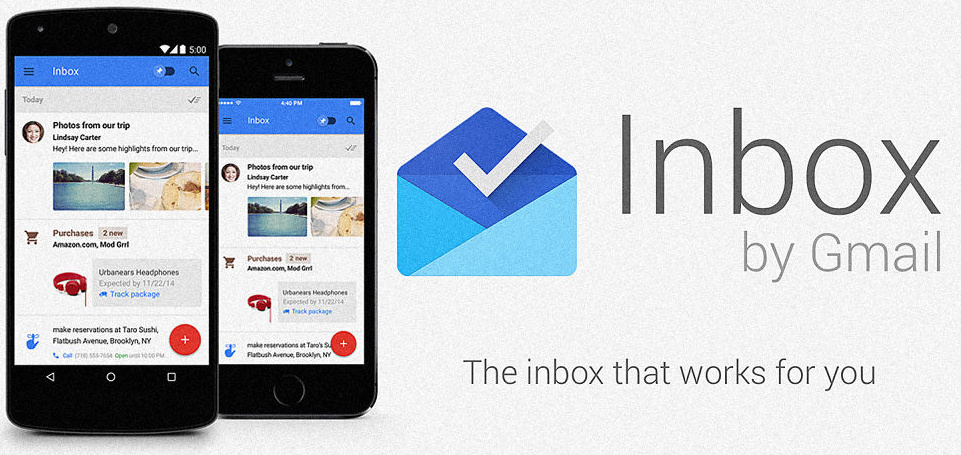
До недавнего времени у почтового сервиса Gmail не было ни одного стороннего почтового клиента. Но вместе с Android 5.0 он был представлен, причем разработки самой компании Google. Им стал Inbox от Gmail. Данный клиент в скором времени придет на замену всем известному Gmail, но зачем? Неужели он настолько лучше? Рассмотрим и его.
А зачем Inbox нужен вообще, если есть Gmail и он отлично работает? Тут ситуация напоминает GTalk (GoogleTalk) и GoogleHangouts. Тогда на замену устаревшему приложению GTalk пришел продвинутый и функциональный Hangouts. Да, это был некий прогресс.
Но устройства со «вшитым» в прошивку GTalk получили некоторые проблемы. Обновить приложение было невозможно, а лишние 10-15 Мбайт на устройстве, где и так системной памяти было Мбайт 300, а то и меньше, «зависали» намертво. Надеюсь, что компания Google не повторит этот случай и найдет какое-нибудь решение.
Inbox только начинает свою работу, поэтому пока находится в стадии общедоступного тестирования. Скачать приложение можно из Google Play (ссылка приведена в конце обзора), но вот работать программа так просто не будет.
В описании приложения написано «Чтобы получить доступ к Inbox от Gmail, необходимо приглашение. Запросить его можно по адресу inbox@google.com». Соответственно, посылаем пустое сообщение и ждем заветного письмеца. Мне неизвестно, каким образом Google выбирает «тестеров», но могу предположить, что это зависит от мобильного гаджета.
Приглашения можно ждать и день, и неделю, и даже за месяц не получить его. Так что запаситесь терпением и ждите. В моем случае это составило три дня и неделю, для разных устройств и аккаунтов соответственно.
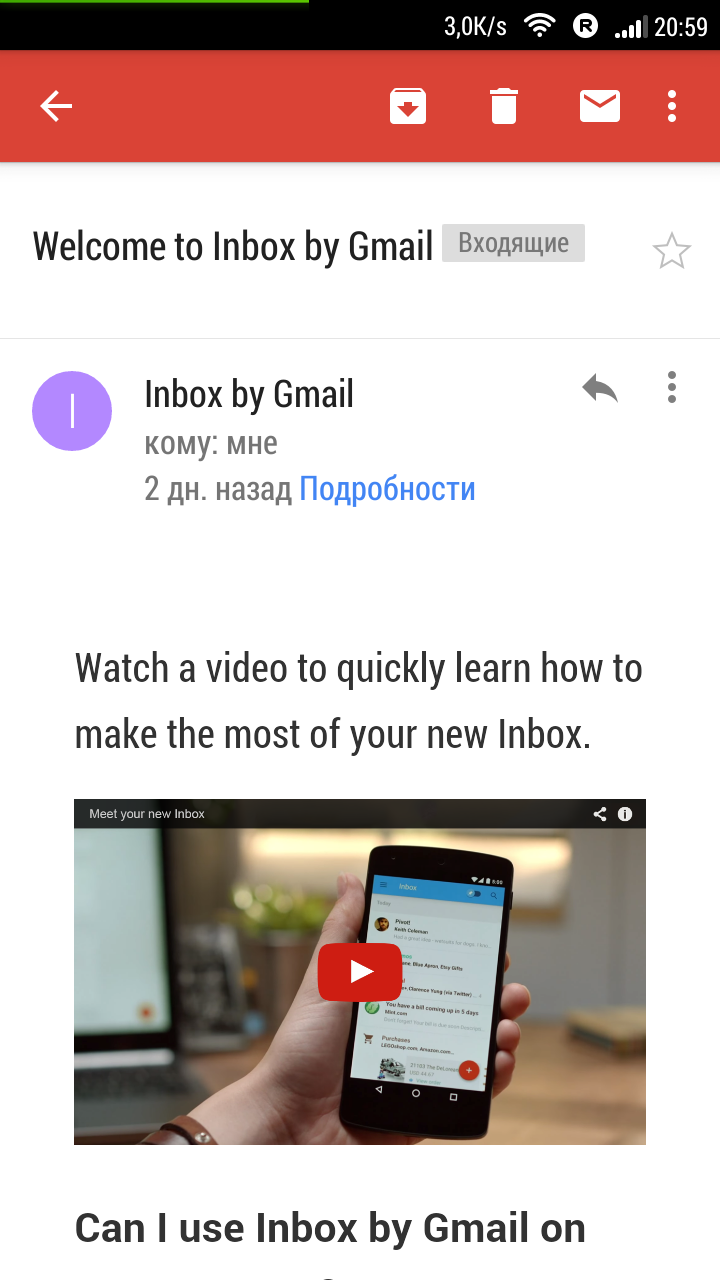
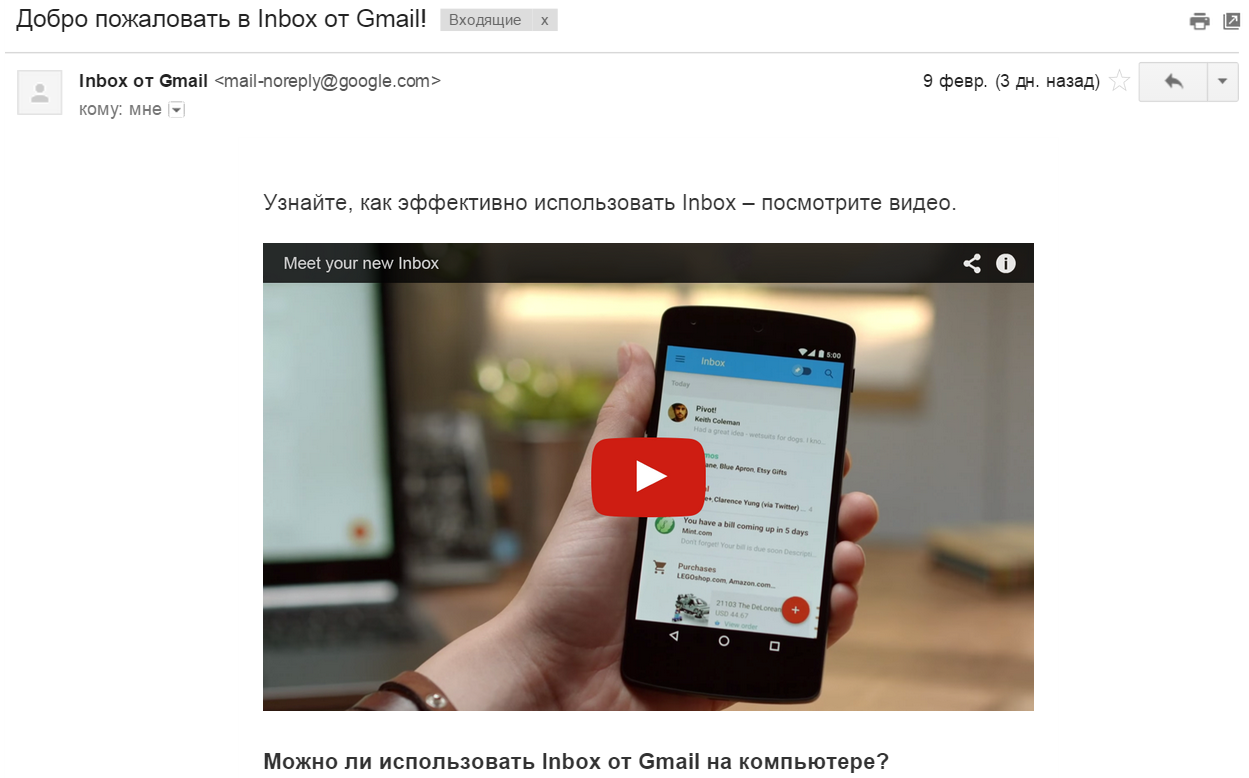
В сообщении нам пишут «Добро пожаловать в Inbox от Gmail!» и рассказывают о некоторых плюсах данного приложения.
К тому же, есть и веб-версия клиента Inbox. «Ярлык» на нее будет отображаться в правом нижнем углу нашего привычного Gmail. Но пользоваться на настольном компьютере веб-версией Inbox совсем не комфортно.
Inbox устроен по принципу того же Gmail, аналогично выполнено не только строение программы, но и некоторые элементы – они просто скопированы. Честно говоря, такой подход мне совсем непонятен. Это новый, инновационный продукт – так зачем копировать? Неужели нельзя было нарисовать пару новых текстур?! Естественно приложение выполнено в современном дизайне – Material Design и все дела.
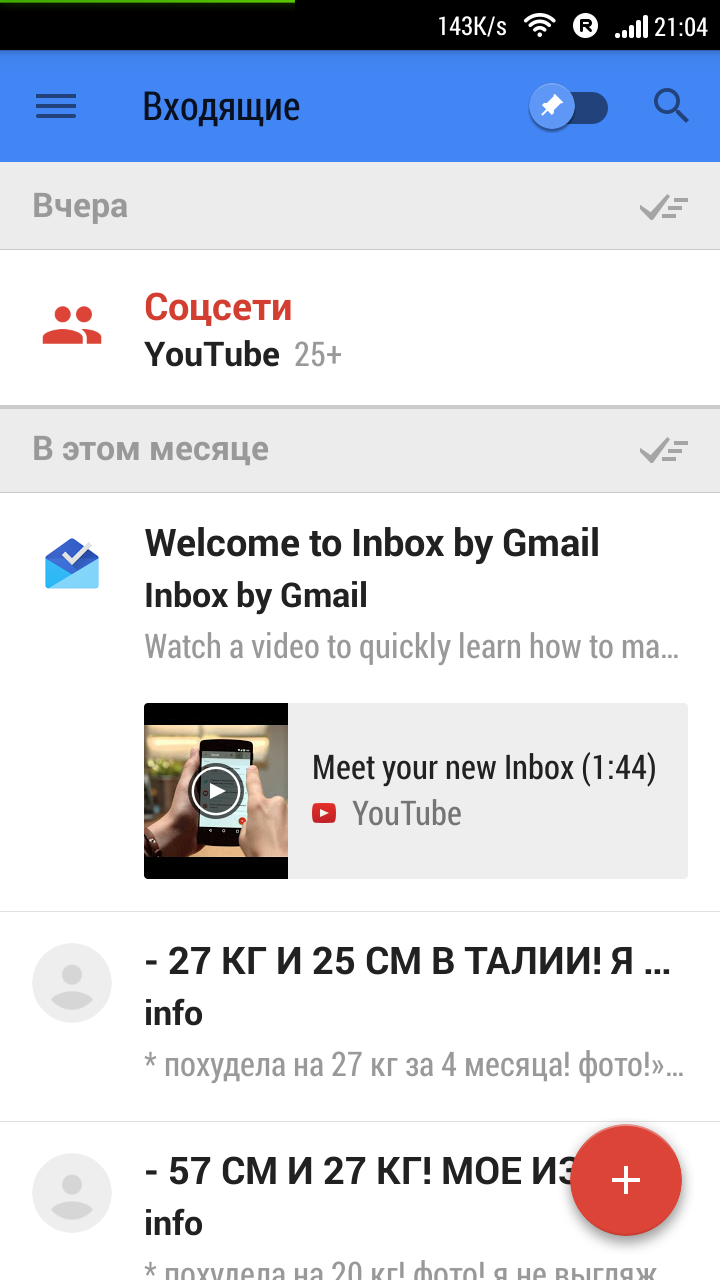
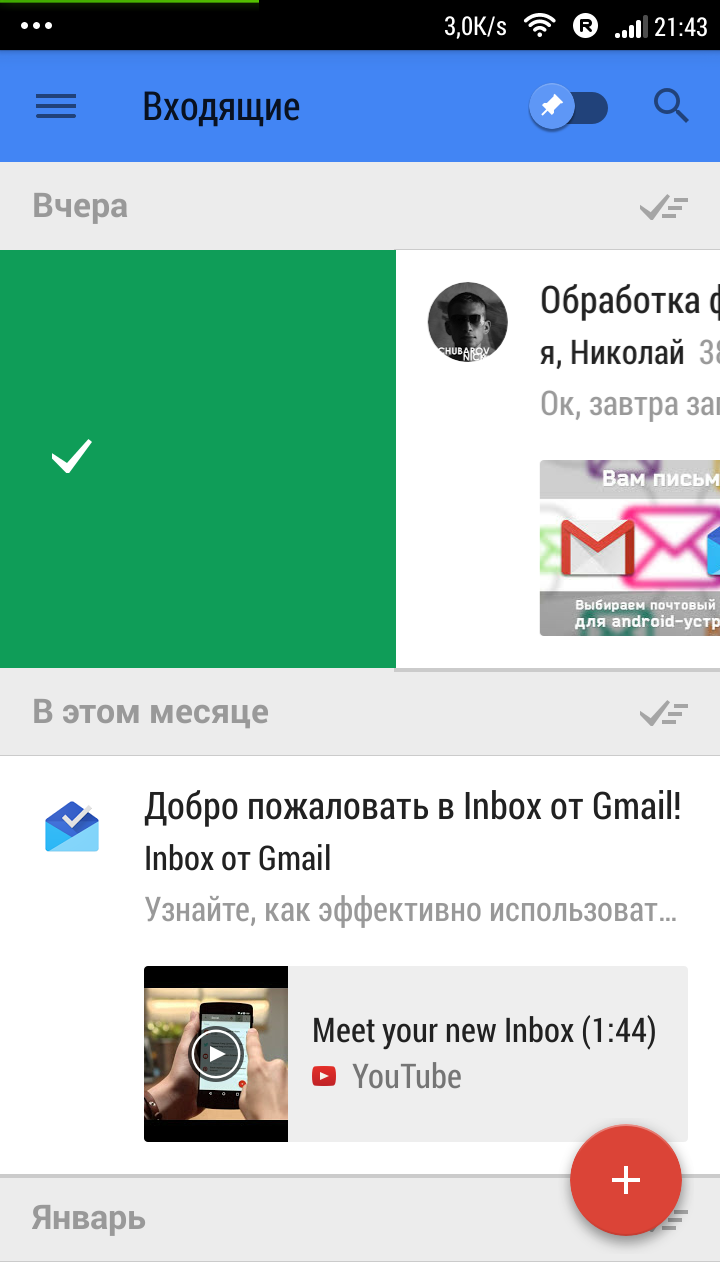
Повторю еще раз, Inbox очень похож на Gmail. Вот главный экран приложения, выполненный в схожем стиле. С привязкой к дате отображаются плитки с сообщениями. Фото отправителя, тема и начало текста самого сообщения.
Если есть приложенные файлы, к примеру, фотографии, документы, видео или даже ссылка на YouTube, то это будет отображено в виде большой пиктограммы-превью. Говоря откровенно – это неудобно! Мне частенько присылают документы на почту, причем по несколько файлов. А в этом клиенте вместо привычного десятка входящих я вижу всего два-три сообщения. Да и при использовании мобильного интернета загрузка превью файла гиблое дело. Возможно, кому-то это и придется по нраву, но не всем. Как минимум, нужно было сделать соответствующую функцию опциональной, включаемой в настройках.
Кстати, точная дата теперь не отображается. Мы видим лишь распределение входящих по дате, к примеру, сегодня, вчера, в этом месяце, январь, декабрь и так далее. Лишь после открытия сообщения можно увидеть точную дату.
Помните, в Gmail была поддержка жестов? В Inbox они тоже присутствуют. Теперь смахнув сообщение вправо, мы отправим его в «Выполненные», проще говоря – просмотренные.
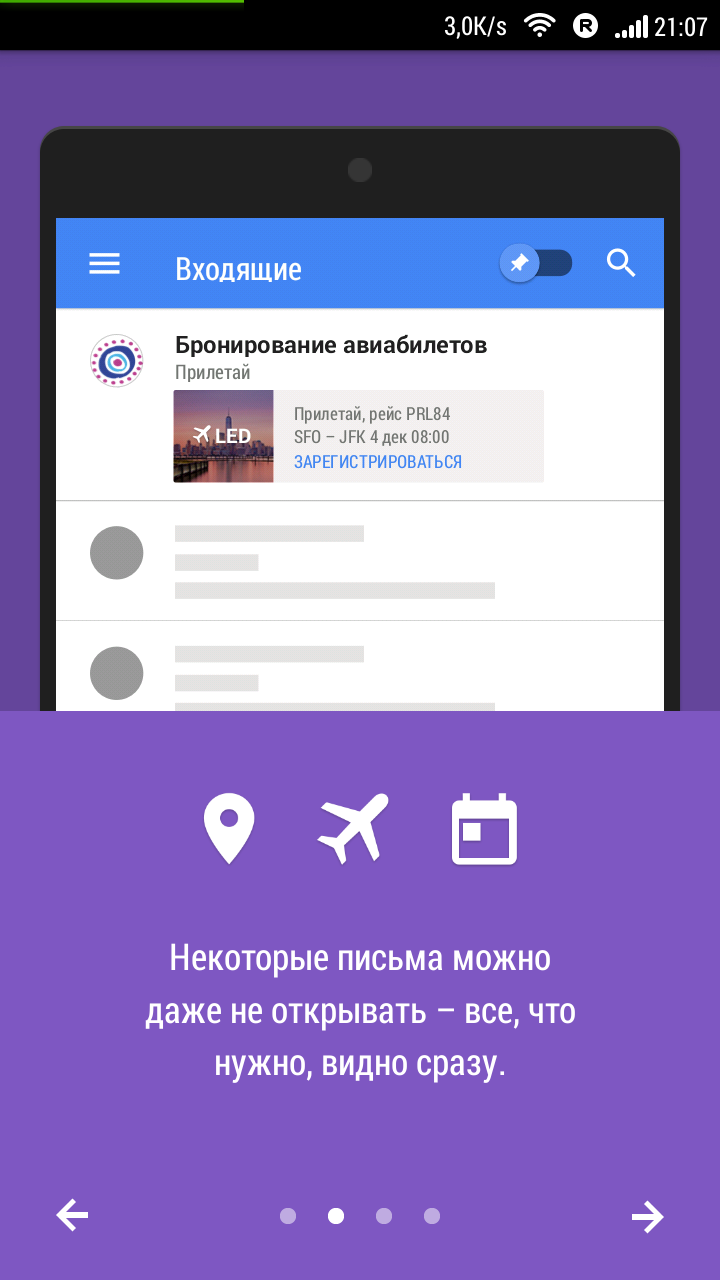
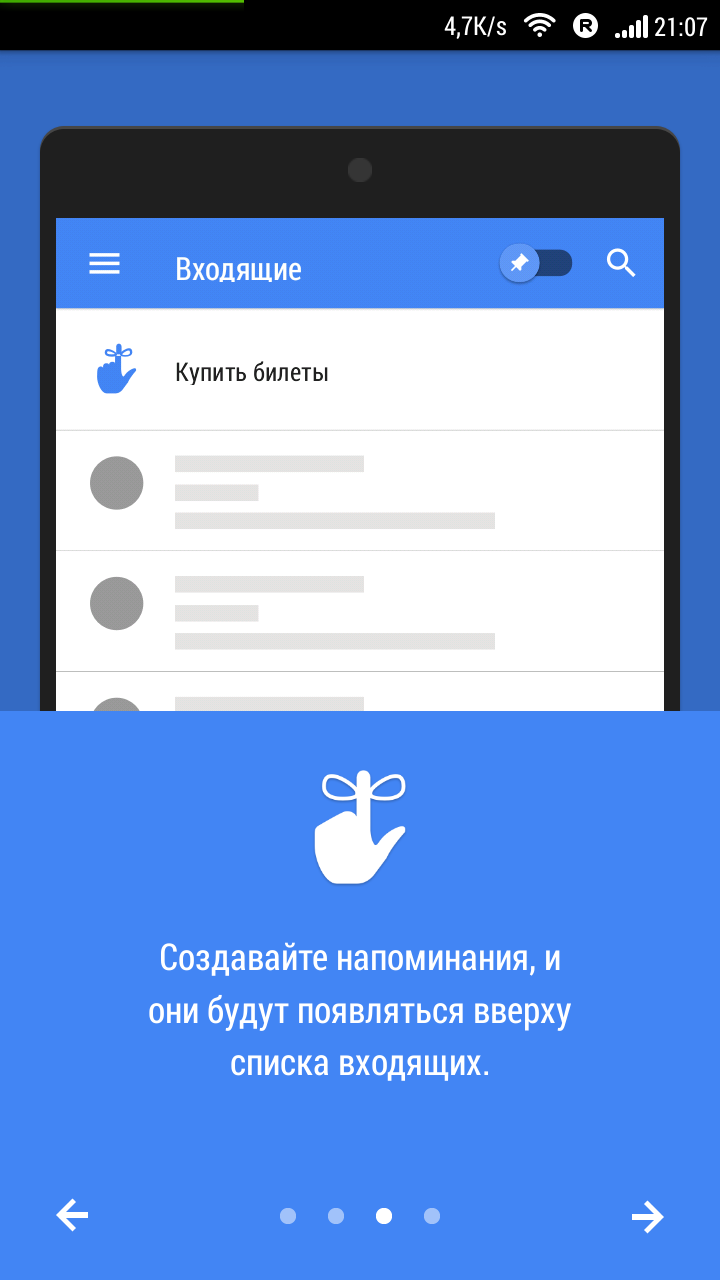
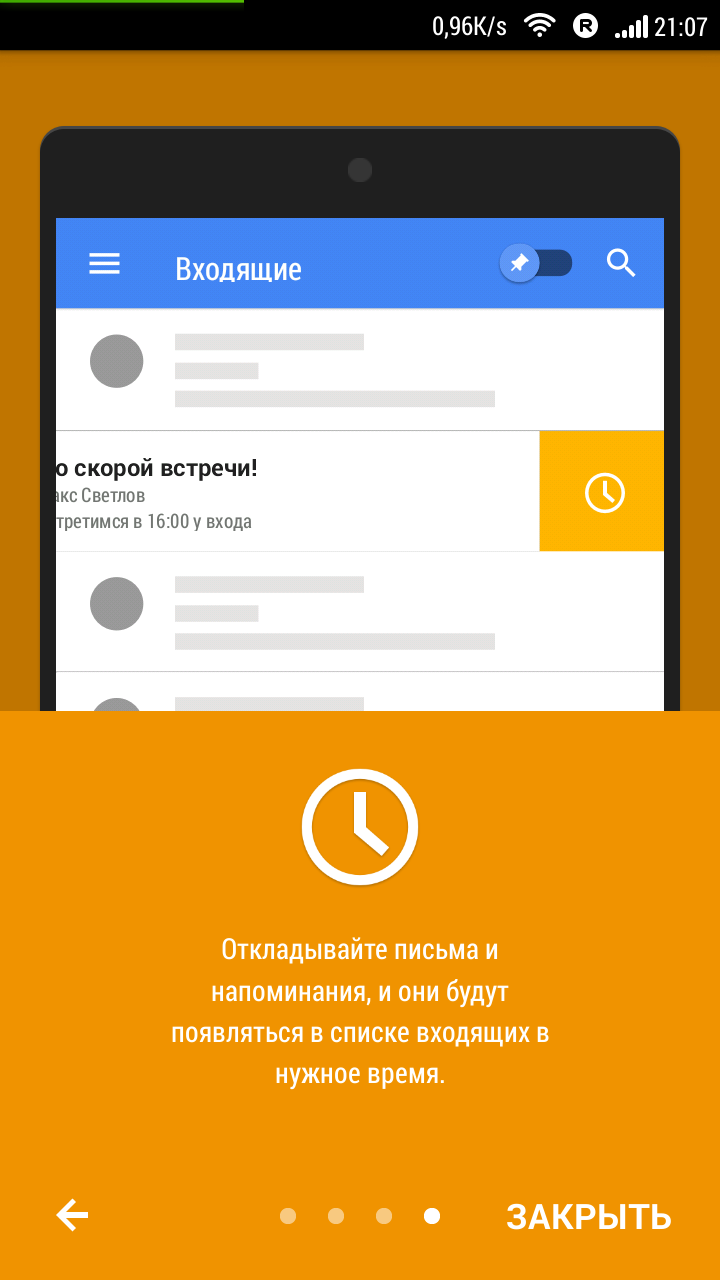
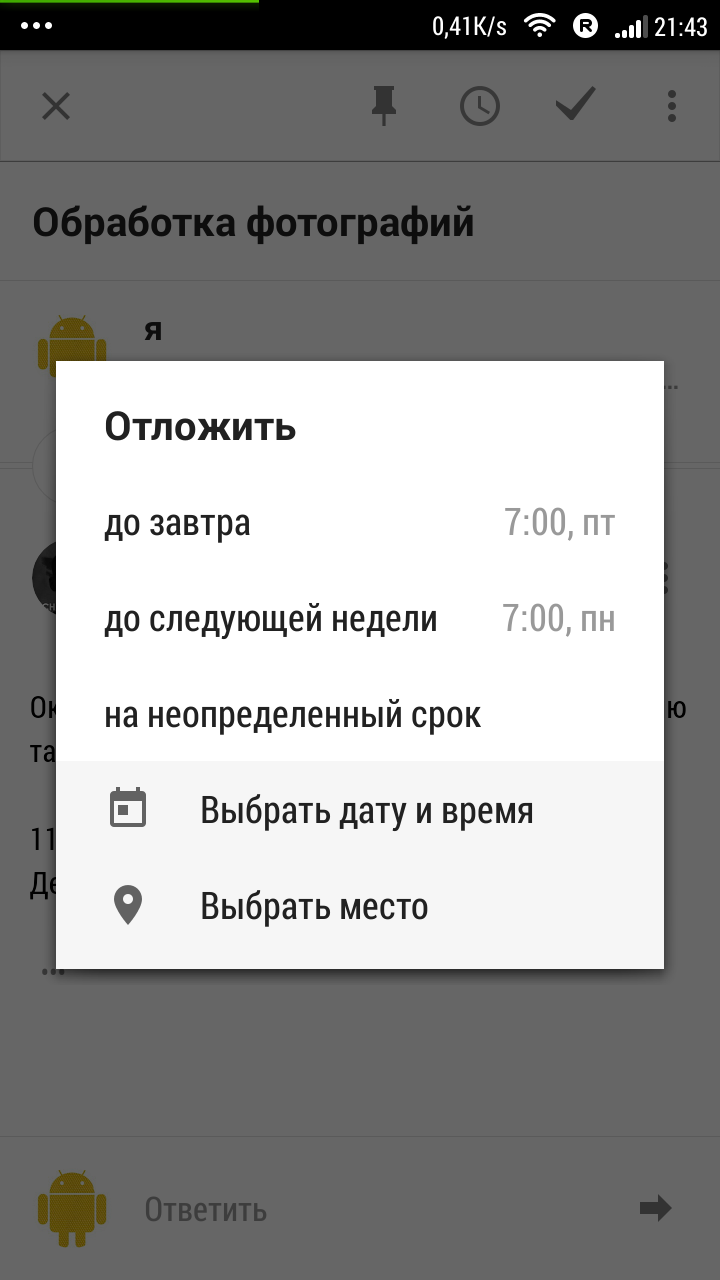
А вот если потянуть плашку влево мы как бы ставим уведомление, чтобы приложение напомнило нам о данном сообщении. Уведомление может осуществляться не только по времени-таймеру, но и по гео-расположению.
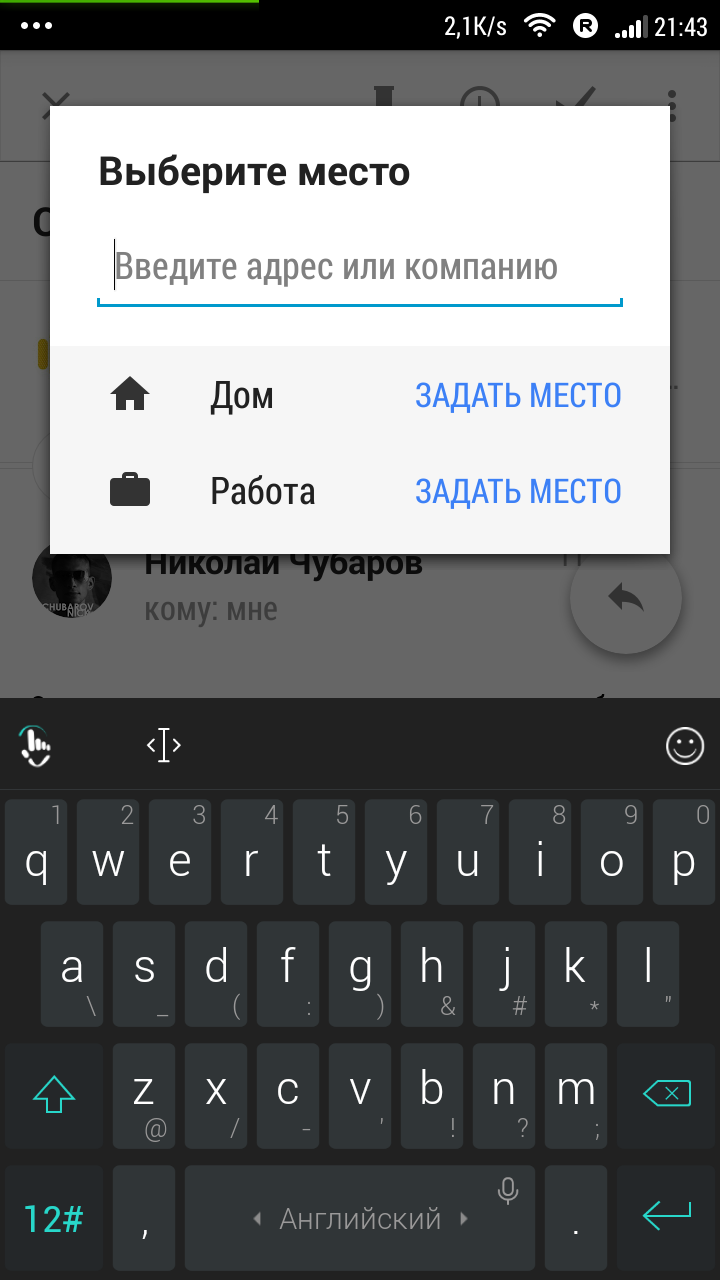
То есть пришло сообщение по работе, а мы уже дома и не хотим отвлекаться, ставим такую «уведомлялку» и выбираем расположение нашего офиса. Завтра же или, когда мы там посетим офис, сообщение автоматически «напомнит» о себе.
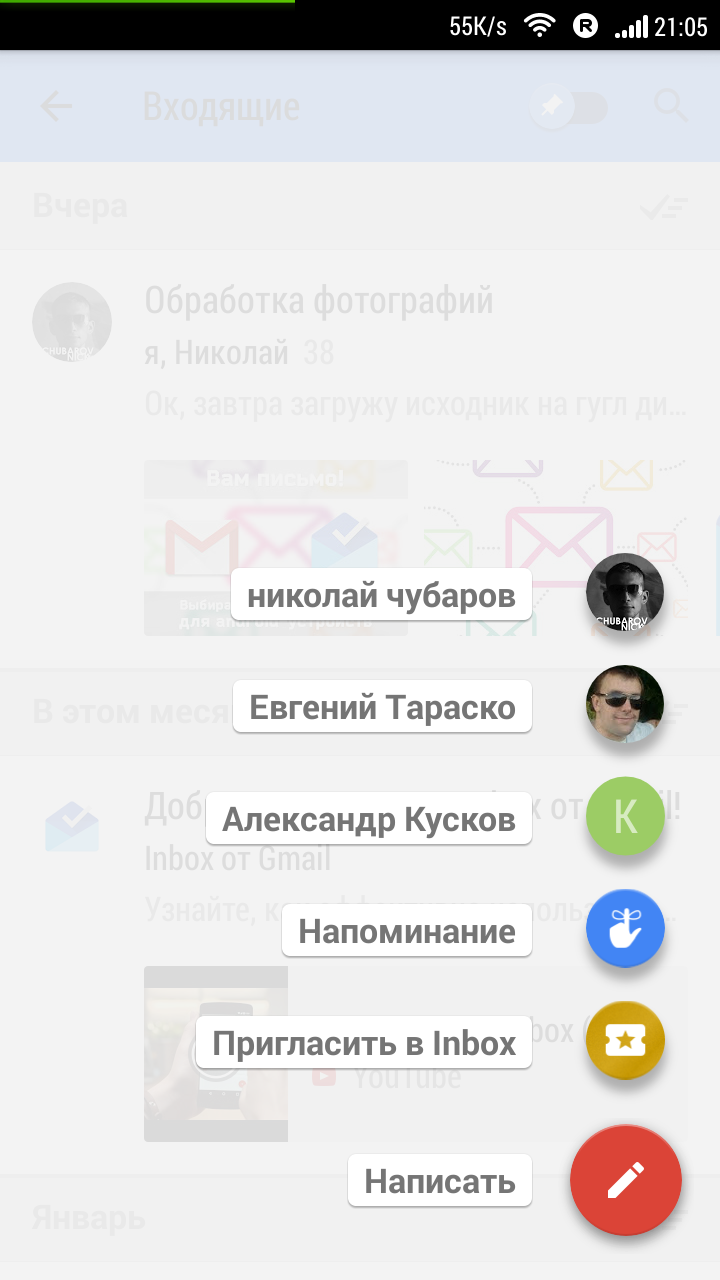
В правом нижнем углу расположен кружок с карандашом, который позволяет перейти к написанию сообщения. После нажатия у нас отображается список наиболее часто используемых контактов, что удобно, не нужно лишний раз вводить один и тот же адрес, да и не всегда его помнишь.
А уже в меню набора текста непосредственно мы не увидим ничего необычного. Вводим адрес получателя, можем добавить копию или даже скрытую копию, указать тему и сам текст сообщения. Естественно, что мы можем приложить какой-нибудь файл.
После открытия любого сообщения мы увидим его текст и тему, отправителя и прочую полезную информацию. Можем быстро перейти к ответу, «закрепить» сообщение, установить напоминание и отметить сообщение как прочитанное.
Нужно отметить, что здесь интерфейс, в отличие от Gmail, более лаконичный, меньше дублирующихся элементов и функций.
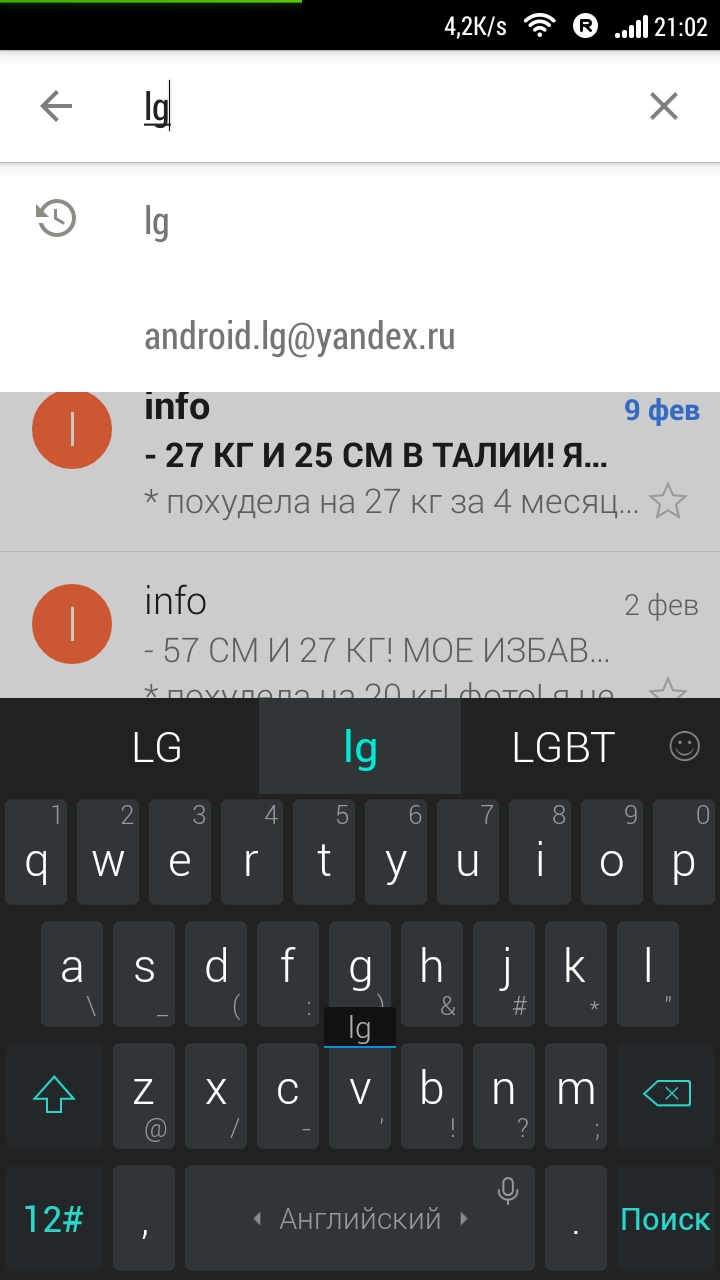
На верхней панели, которая напоминает таковую в Gmail, присутствует кнопка с лупой – «умный» поиск по сообщениям, рычажок, позволяющий открыть закрепленные сообщения, и дополнительная функциональная клавиша.
После ее нажатия откроется уже знакомое нам меню, позволяющее переключаться между различными аккаунтами или попасть в дополнительные папки, которые, к слову, можно создавать и самим. А в самом низу у нас идут настройки, с которыми мы ознакомимся далее, и справочная информация.
А вот так выглядит нотификация, сообщающая о пришедшем электронном письме.
Как видите, интерфейс приложения Inbox хоть и разнится с Gmail, но не так глобально. Можно сказать, что все различия состоят в мелочах, а именно в упрощении и улучшении, но вот некоторые моменты (например, клавиша создания сообщения) мне не понять.
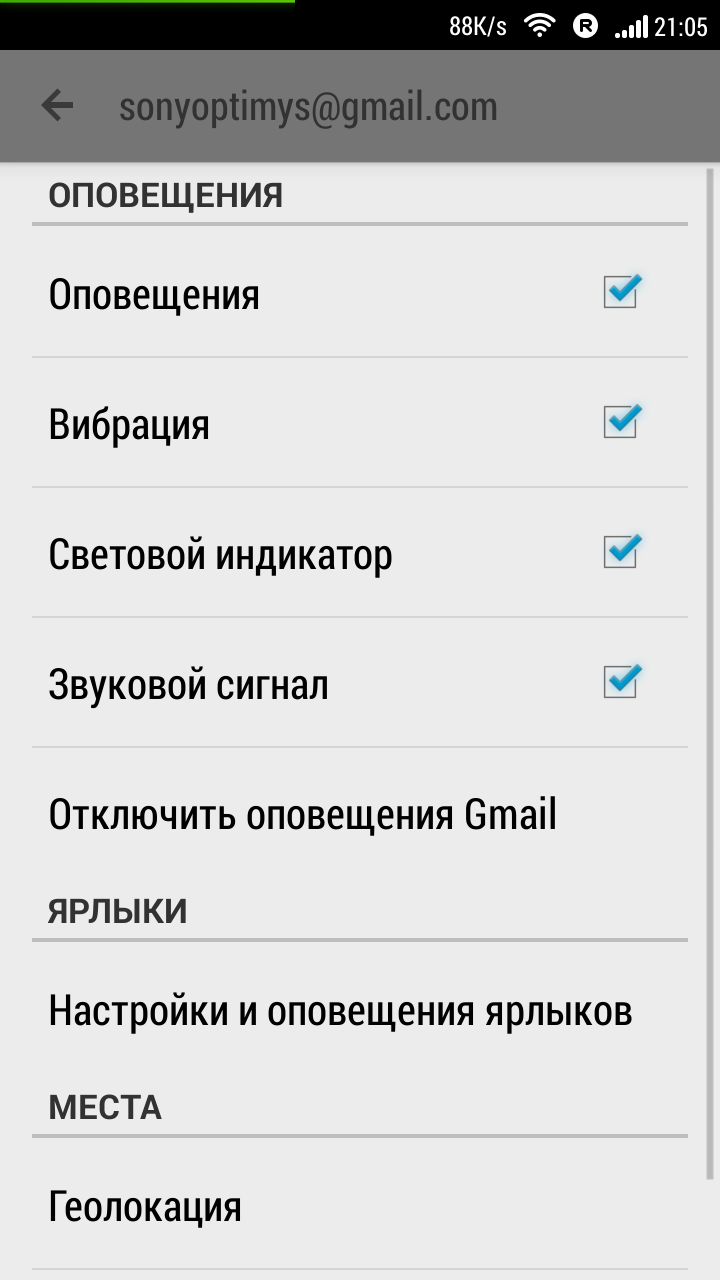
После посещения настроек я остался полностью разочарован. Их практически нет. Нам на регулирование предоставляются три тематические группы: оповещения, ярлыки и места.
С оповещениями все понятно и без подробнейших объяснений. Включаем или выключаем их вообще, настраиваем звуковой и вибросигналы, а также LED-индикатор.
Все бы ничего, но вот звуковой сигнал, конкретно мелодию, мы выбрать не можем. Будет использоваться «стандартная» звуковая композиция, установленная в смартфоне для уведомления о сообщениях и других нотификациях. Даже если у нас несколько аккаунтов придется довольствоваться одной мелодией, да и та «стандартная».
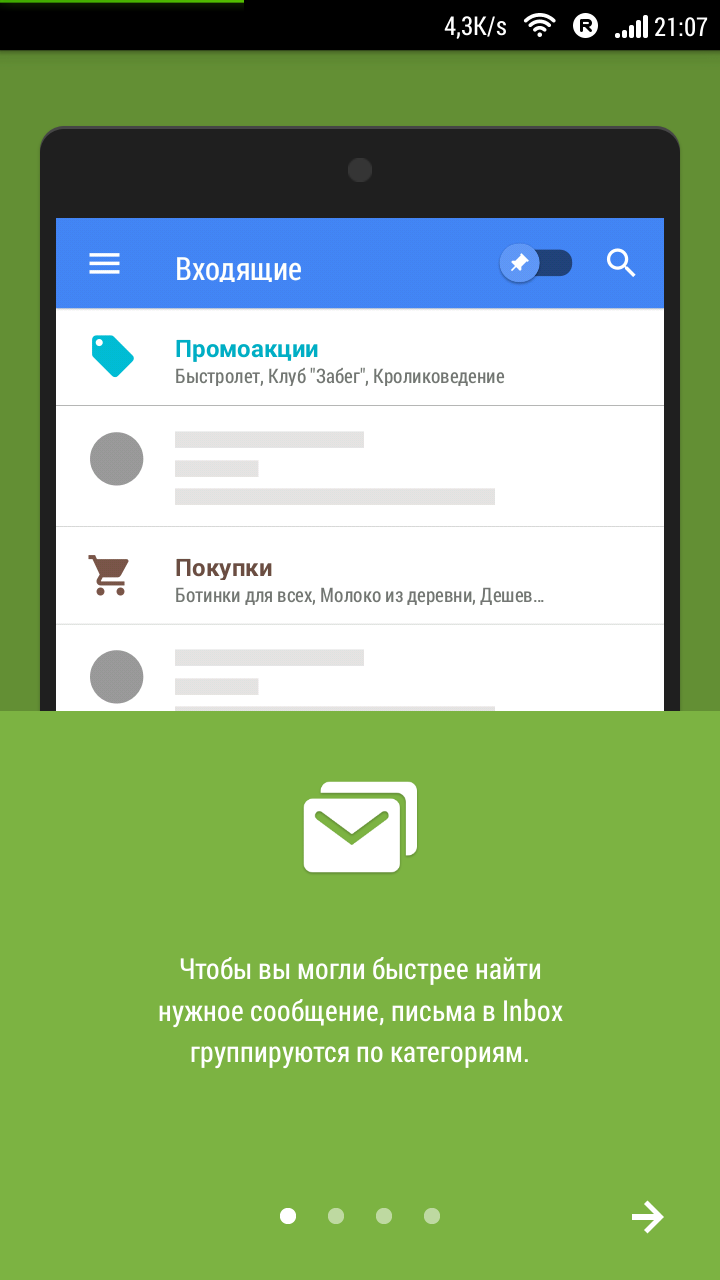
В настройках ярлыков мы можем включить или отключить отображение той или иной папки. Те самые папки представляют собой просто категорированный список входящих: социальные сети, промоакции, путешествия, покупки, финансы и так далее.
Не думаю, что кто-то будет так сортировать все свои входящие электронные сообщения, впрочем, педантичные люди будут рады.
Ну и в настройках мест мы можем просто включить или выключить геолокацию. Расположение нашего дома, офиса и других мест пребывания можно настроить при установке гео-напоминания о сообщении.
Inbox от Gmail выглядит весьма просто, красиво и достаточно необычно. Все бы ничего, но некоторые элементы нагло «украдены» из Gmail. Да и к удобству главного меню есть некоторые вопросы. Во-первых, нельзя отключить иконки пользователя, правда, это мелочь. А во-вторых, пиктограммы приложенных файлов можно было бы отображать и по желанию. Есть и другие нарекания, в основном, по мелочам.
А вот функциональность, безусловно, обрадовала. Жесты – они остались и получили новые возможности. Очень порадовали уведомления по времени и гео-расположению, а функции сортировки и группировки сообщений обрадуют педантов. Да и много прочих вещей оставляют приятные чувства от использования (к примеру, возможность «закрепить» сообщения на специальной панели).
Inbox – это свежий инновационный продукт. Он достаточно удобен в использовании и способен заменить менеджер уведомлений. Но вот настроек в нем очень и очень мало, а некоторые моменты попросту неудобны или как минимум нелогичны.
|
Скачать Inbox от Gmail из Google Play |
|
| Разработчик | Google Inc. |
| Стоимость | Бесплатно. |
| Требования | Для OC Android 4.1 и новее. |