Эта статья написана для новичков разгонных дел. Её цель - рассмотреть «обычный» разгон видеокарт, который не предусматривает замену системы охлаждения, увеличение питающих напряжений или перепрошивку BIOS'а. В общем и целом, такой оверклокинг видеокарт заключается в увеличении частоты ядра и видеопамяти.
Разгон графического процессора (далее по тексту GPU – graphic processor unit) возможен в виду того, что производители GPU и самих видеокарт назначают частоту, исходя из следующих рамок:
Увеличение частоты видеопамяти преимущественно зависит от идентичных графическому ядру факторов. Но если Vgpu на видеокартах устанавливается в рамках рекомендованных NVIDIA и AMD значений, то с величиной питающего напряжения видеопамяти (условно обозначим как Vmem) дело обстоит несколько иначе. На одну и ту же модель видеокарты может устанавливаться память разных производителей и разных партий. Тогда Vmem может колебаться в относительно существенных пределах, в результате чего нередки случаи, когда напряжение на ней меньше, чем рекомендованное производителем. Впрочем, бывает и наоборот, когда Vmem изначально по факту превышает рекомендованный уровень.
Основные предпосылки к разгону видеокарт те же, что и для центральных процессоров и оперативной памяти: не все экземпляры в рамках одного семейства разгоняются одинаково, для успешного разгона понадобятся хорошее охлаждение и качественный блок питания, итоговый уровень разгона будет зависеть и от величин питающих напряжений. Но, в отличие от процессоров и ОЗУ, видеокарты разгоняются преимущественно не с помощью BIOS, а программами.
Контроль за частотами, конвейерной формулой, количеством активных вершинных процессоров и так далее удобнее всего выполнять программой GPU-Z (своего рода аналог CPU-Z для процессоров):
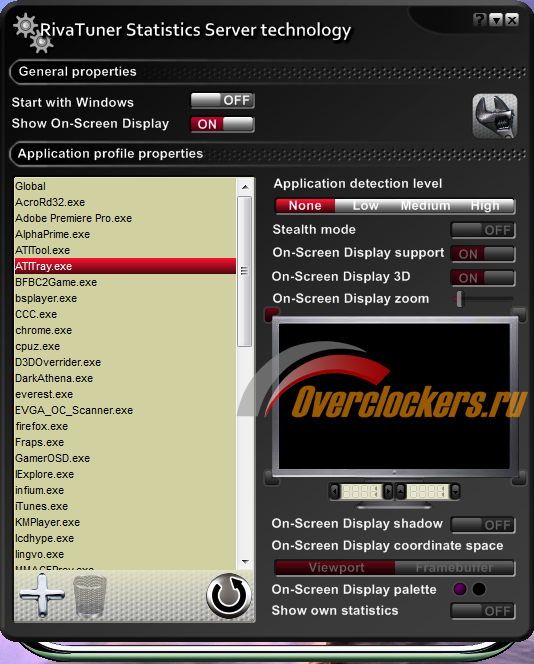
Разгон видеокарт выполняется такими программами, как MSI AfterBurner, Sapphire Trixx, Riva Tuner, Ati Tray Tools, Power Strip и другими. Наиболее распространена на данный момент MSI AfterBurner.
Она является преемницей RivaTuner и позволяет разгонять все современные (и не очень) видеокарты. Для начинающего оверклокера её возможностей будет более чем достаточно.
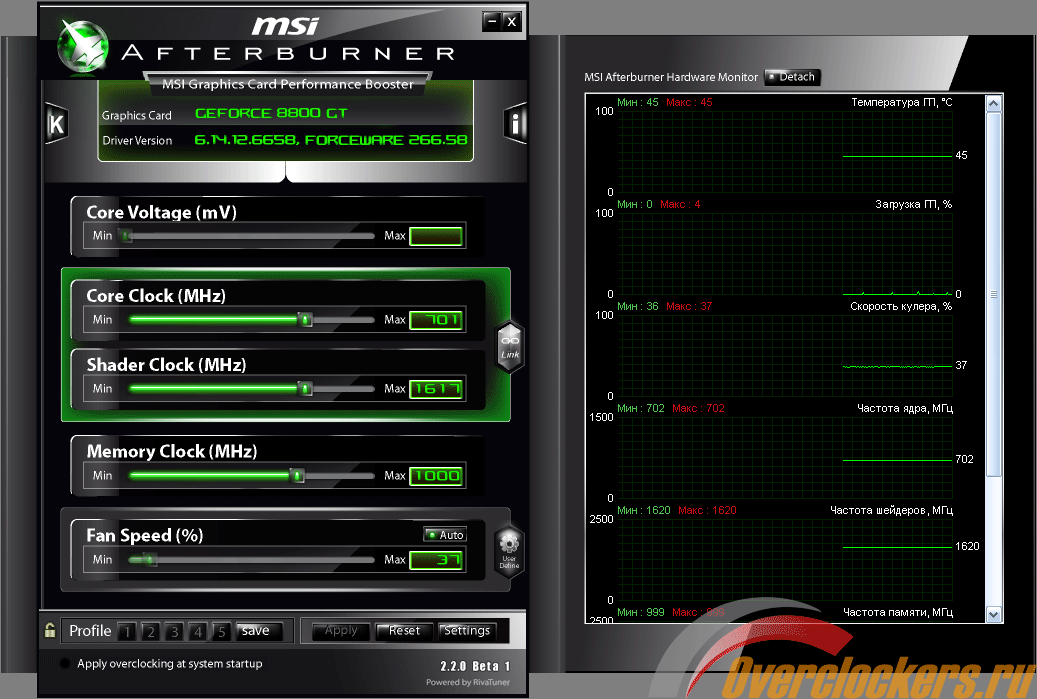
Для того чтобы переключить интерфейс программы с английского (установленного по умолчанию) на русский, следует нажать в правом нижнем углу главного окна программы кнопку «Settings». В верхней строке открывшейся вкладки пролистать до «User Interface», затем выбрать русский язык и перезагрузить программу. К сожалению, основное окно программы все равно останется англоязычным.
Разгон осуществляется перемещением «ползунков» вправо до нужного значения частот и последующим нажатием кнопки «Apply».
Основные настройки скрываются под той же кнопкой «Settings».
Синхронизация настройки одинаковых ГП (графических процессоров) позволяет одновременно разгонять все установленные в ПК идентичные GPU в случае использования SLI или CrossFire конфигураций. Назначения следующих двух настроек понятны из их названия. Разблокировка управления напряжением позволяет корректировать значения Vgpu на многих моделях видеокарт. Активация мониторинга напряжений «говорит» сама за себя. Форсирование постоянного напряжения позволяет поднять значение Vgpu в 2D режиме до уровня 3D.
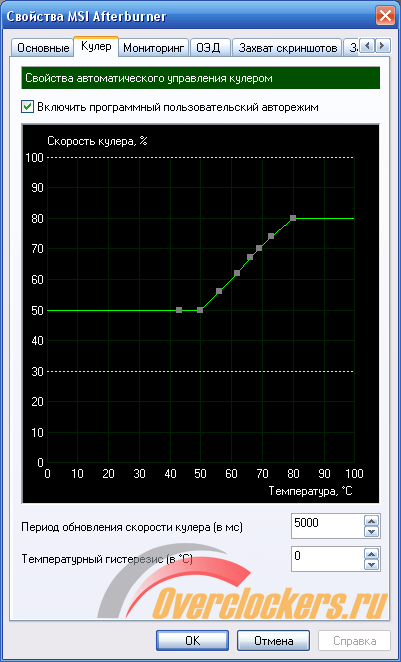
В закладке «Кулер» при включении программного пользовательского режима можно задать кривую изменения скорости вращения вентилятора в зависимости от температуры ядра видеокарты. Форма графика может быть произвольной – его формирует пользователь с помощью щелчков левой клавишей мыши. По умолчанию скорость вращения считывается раз в 5 с (5000 мс). Температурный гистерезис определяет разницу между температурами «А», при которой согласно графику произошло предыдущее изменение скорости вращения, и «В», при которой должно произойти следующее.
Так, например, если вентилятор начинает увеличивать скорость при температуре 60 градусов по Цельсию, то при значении гистерезиса 5 уменьшение скорости произойдет только после падения температуры ниже 55 градусов.
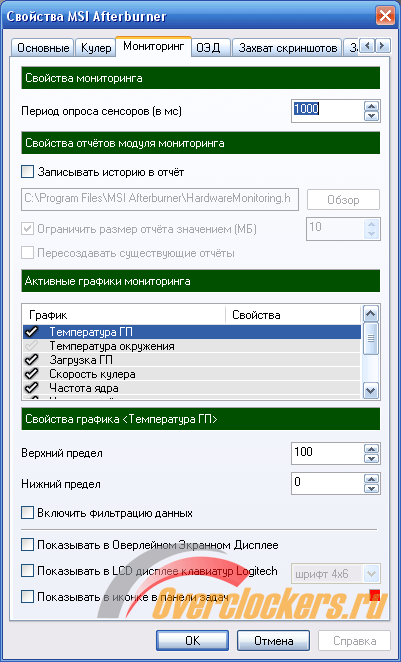
Смысл большинства настроек закладки «Мониторинг» понятен, исходя из их названия. Уточним только назначение нижнего блока опций.
Включение фильтрации данных позволяет минимизировать ошибочность их чтения с сенсоров в случае одновременного использования нескольких приложений мониторинга. Если под рукой есть клавиатура фирмы Logitech со встроенным LCD-экранчиком, то всю необходимую информацию можно вывести на него. При желании видеть требуемые параметры в окошке так называемого «трея» (в правом нижнем углу возле часов) нужно выделить соответствующую опцию.
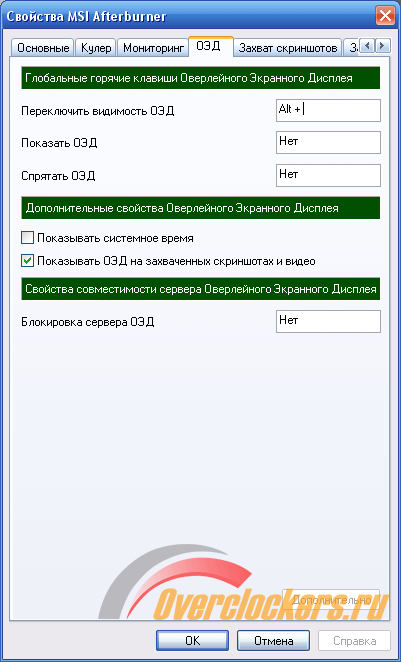
Особое внимание уделим ОЭД – оверлейному экранному дисплею. Эта функция позволяет пользователю в режиме реального времени наблюдать за состоянием видеокарты в 3D приложениях.
В соответствии с заданными настройками на экран выводятся требуемые параметры: температура ГП, температура окружения, загрузка ГП и так далее по списку. При нажатии на кнопку «Дополнительно» будут доступны дополнительные настройки:
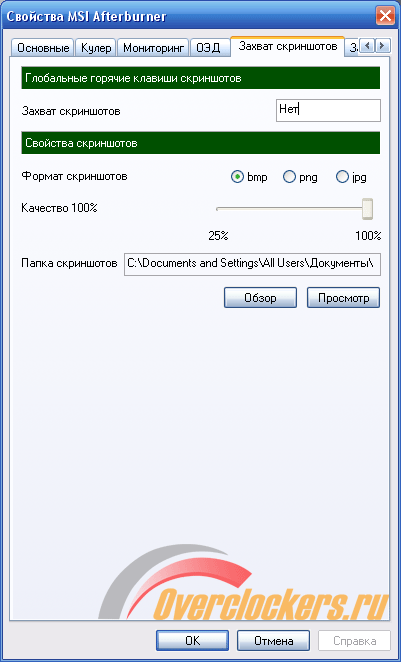
В закладке «Захват скриншотов» можно настроить горячие клавиши, формат и место сохранения скриншотов.
По аналогии с предыдущей закладкой настраиваются параметры захвата видео.
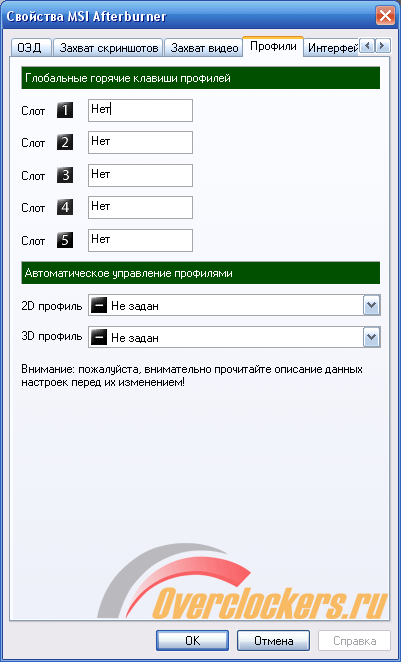
Следующая закладка предназначена для настройки профилей.
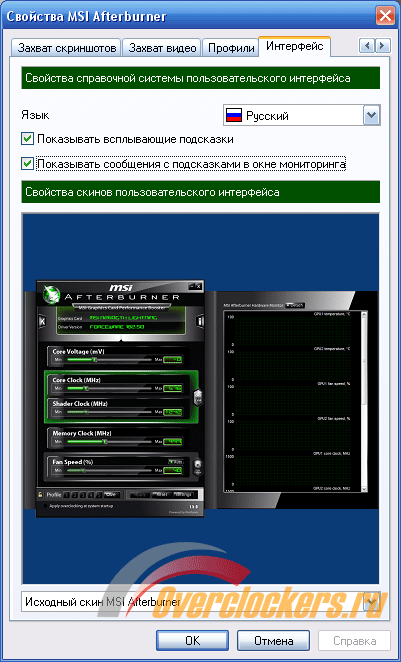
Установок интерфейса немного: язык, скин и отображение интерактивных подсказок.
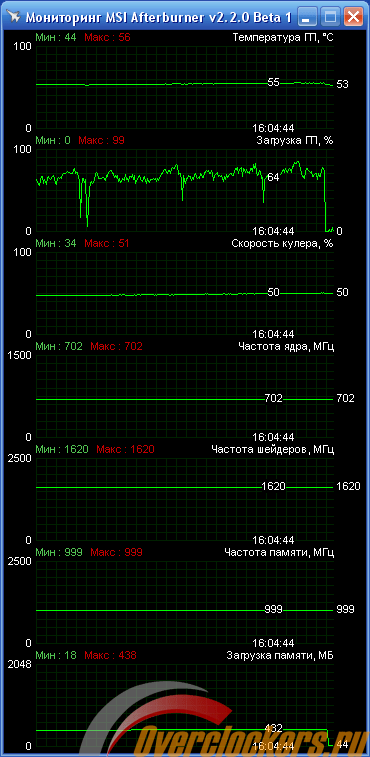
При нажатии кнопки «Detach» в главном окне программы происходит отсоединения окна мониторинга с графиками. Чтобы её вернуть на место, нужно нажать в правом верхнем углу кнопку закрытия окна.
В процессе разгона видеокарты Radeon 5850 оказалось невозможным без дополнительной настройки программы разогнать ядро видеокарты более чем до 775 МГц – «ползунок» разгона GPU просто не двигался дальше.
Для увеличения частотного предела программы следует открыть в блокноте файл MSIAfterburner.cfg, расположенный в папке программы. Найти в нем такие строки:
UnofficialOverclockingEULA =
UnofficialOverclockingMode = 0
И придать им следующий вид:
UnofficialOverclockingEULA = I confirm that I am aware of unofficial overclocking limitations and fully understand that MSI will not provide me any support on it
UnofficialOverclockingMode = 1
Сохраняем файл, закрываем его и перезагружаем программу.
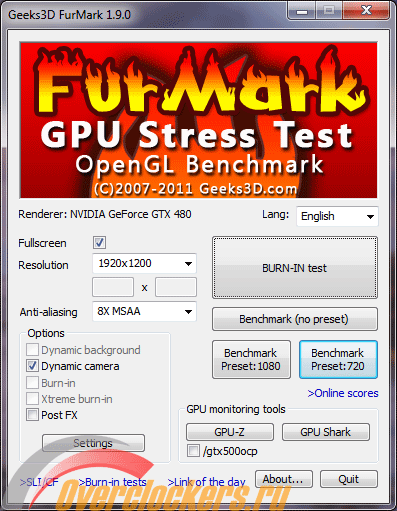
После разгона необходимо удостовериться в стабильности работы видеокарты. Для предварительного беглого тестирования часто применяют программы Furmark или MSi Kombustor.
Для начала тестирования нужно всего лишь нажать кнопку BURN-IN-test. Все необходимые параметры (в первую очередь - температура ядра) отображаются в левом верхнем углу:
MSI Kombustor во многом очень схожа с Furmark, но тестирует дольше и тщательнее.
Эта программа хороша тем, что при небольшом переразгоне любой из протестированных видеокарт AMD удавалось вывести ПК из зависания с помощью сочетания клавиш Alt-Ctrl-Del. Видеокарты NVIDIA такой операции не требовали вовсе, встроенная защита автоматически сбрасывала частоты и прерывала работу теста. Но самое главное - то, что во всех случаях полученные при предварительном тестировании в MSI Kombustor максимальные частоты видеокарт, при которых сохранялась стабильность работы, оказывались итоговыми. В этом плане Furmark показал себя значительно хуже. Так, например, видеокарта Inno3D GTX 480 проходила «бублик» с частотой ядра вплоть до 840 МГц, а итоговый результат составил всего 805 МГц.
Ещё одной интересной программой для тестирования разогнанных видеокарт (и процессоров) является OCCT:
Она удобна тем, что подсчитывает ошибки при прорисовке видеоизображения:
Тем не менее, тестирование только в одной, пусть даже в очень хорошей программе, не может гарантировать стабильность при разгоне – понадобится длительное комплексное тестирование.
Его можно выполнить, к примеру, последовательным запуском нескольких версий 3D Mark.
Переразгон и перегрев ядра обычно проявляется в виде зависаний ПК и выпадения в BSOD (синий экран с белым текстом). Для памяти более характерно появление видеоартефактов. В обоих случаях следует снизить частоты.
Первостепенное внимание во время тестирования следует уделять температурам ядра и силовых элементов видеокарты. Желательно не допускать нагрев ядра более чем до 75-80°C, а элементов питания – до 85-90°C. Многие современные видеокарты могут работать при температурах ядра и системы питания соответственно 90°C и 125°C, но такой режим эксплуатации может пагубно сказаться на долговечности платы.
Уровень нагрева GPU можно легко узнать с помощью MSI AfterBurner или GPU-Z (закладка «Sensors»). В режиме реального времени наблюдать температуру во время тестов можно с помощью ОЭД – оверлейного экранного дисплея (описан выше). Если видеокарта оснащена ещё одним термодатчиком (как правило, размещенным в самой горячей точке платы), то его показания будут отображены рядом с температурой ядра. При отсутствии такого датчика объективное определение температуры элементов системы питания будет затруднительным. Придется использовать мультиметр с термопарой или лазерный термометр.
Единственным доступным для всех является разве что метод «ткнуть пальцем», никоим образом не претендующий на точность и таящий в себе опасность: электрическое сопротивление кожи человека не равно бесконечности, при замыкании контактов пальцем есть риск повредить видеокарту. Поэтому при отсутствии технических средств измерения при определении уровня нагрева на ощупь крайне нежелательно касаться каких-либо контактов платы. Можно также использовать тонкий полиэтилен, являющийся диэлектриком, обернув одним его слоем палец. Сможете при небольшом усилии прижима удержать палец 1-2 секунды (без полиэтилена, с ним 2-3 секунды) - значит с высоким процентом вероятности можно утверждать о приемлемом уровне нагрева.
Для разгона были взяты несколько видеокарт, основанных на GPU NVIDIA и AMD:
Поднятие частот выполнялось программой MSI AfterBurner. Стабильность работы разогнанной карты предварительно проверялась утилитой MSI Kombustor.
Финальное тестирование осуществлялось прогревом видеокарты в MSI Kombustor в течение часа для водяного охлаждения и пятнадцати минут для воздушного. Затем тестирование без перерывов продолжалось в 3D Mark 2003, 2006, Vantage. В каждом из них видеокарта проходила все подтесты. При появлении зависаний, так называемых «фризов», вылетов на рабочий стол или в синий экран, видеоартефактов, частота GPU снижалась на 5 МГц, а само тестирование начиналось сначала. Если при снижении частоты ядра на 10 МГц стабильность работы не улучшалась, частота ядра вновь увеличивалась на 5 МГц, а видеопамять замедлялась на 25 МГц. И так до тех пор, пока все тесты не проходились «на отлично».
Тестирование проводилось при температуре воздуха в помещении 22°С и открытой боковой стенке корпуса стенда.
Разгон начался с Inno3D GTX 480 iChiLL. Дизайн печатной платы видеокарты референсный (стандартный), охлаждается она full-cover ватерблоком серийного производства.
Штатные частоты карты составляют 720 МГц по ядру и 1900 МГц по памяти.
В первом приближении к искомым максимальным частотам по результатам предварительного тестировании в Furmark видеопамять удалось разогнать до 2200 МГц при исходной частоте ядра. При разгоне GPU быстро стали проявляться видеоартефакты, характерные для переразгона памяти. Частоту последней пришлось снизить до 2150 МГц. Ядро в Furmark работало стабильно вплоть до 840 МГц.
Тестирование в MSI Kombustor, а затем и в 3D Mark выявило необходимость значительно снизить частоты не только ядра, но и памяти. При запуске 3D Mark 2003 уже через 20-30 секунд изображение замирало, далее видеодрайвер карты прерывал работу 3D-приложения и на экране монитора появлялся рабочий стол Windows. Планомерное снижение частот ядра и памяти постепенно увеличивало время от запуска теста до прекращения теста видеодрайвером из-за переразгона.
При частоте ядра 810 МГц система начала полностью проходить 3D Mark, но в ряде подтестов появлялись видеоартефакты. Избавиться от них получилось только после снижения частоты памяти до 2075 МГц. С учетом запаса стабильности и по результатам серии тестов итоговые частоты GTX 480 Inno3D iChiLL составили 805/2050 МГц.
Максимальная температура ядра, зафиксированная за все время тестов, составила 66°С. Для охлаждения применялась помпа-фонтан ViaAqua электрической мощностью 33 Вт (1800 л/ч) и радиатор-печь от ГАЗ 3110, продуваемый двумя вентиляторами типоразмера 120х120х25 мм и работающими при напряжении 7 В.
Inno3d GeForce GTX 460 выполнена по эталонному дизайну и оснащена кулером с двумя тепловыми трубками. Конструкция радиатора СО немного отличается от референсного варианта.
Частоты по умолчанию составили 750/3800 МГц.
Поскольку видеокарты этой серии хорошо разгоняются, то частота ядра сразу была увеличена на 100 МГц. MSI Kombustor при тройном прогоне один раз выдал ошибку, что заставило снизить частоту ядра до 850 МГц. Разгон по памяти составил 4300 МГц. Во время тестирования ядро прогрелось до 79°С.
Вновь дизайн платы референсный, и лишь кулер своим кожухом и конструкцией радиатора немного отличается от стандартного.
Частоты карты по умолчанию составили 1000(!)/4000 МГц. Изначальный разгон на 100 МГц по ядру впечатляет.
В процессе попытки разгона ядра было установлено, что производитель выжал из карты все, что только можно было. Частоту GPU удалось поднять не более чем на символичные 10 МГц, мизерным оказался и разгон по памяти. Толку от такого разгона никакого, было решено тестировать карту на референсных частотах и штатно-разогнанных.
Максимальная температура ядра за время тестирования достигла 76°С.
Дизайн и система охлаждения полностью эталонного дизайна.
Штатные частоты составили 900/4200 МГц.
При разгоне ядра была предпринята попытка сразу увеличить частоту на 50 МГц. Однако даже беглое тестирование в MSI Kombustor выявило нестабильную работу – ПК завис. Итого по ядру 925 МГц.
Память Radeon HD 6870 смогла разогнаться до частоты 4800 МГц, но время от времени на экране появлялись артефакты в виде выпадения фрагментов текстур, избавиться от которых удалось снижением частоты памяти до 4600 МГц.
Максимальная температура ядра, зафиксированная во время тестирования, составила 84°С.
Как и предыдущий участник, AMD Radeon HD 5850 представлен референсным вариантом.
Штатные частоты ядра и памяти равны 725 МГц и 4000 МГц соответственно.
Разгон ядра дал прирост частот в 125 МГц, отличный результат. По памяти несколько хуже – 4400 МГц. Во время тестирования максимальная температура была зафиксирована на уровне 82°С.
Поскольку в рамках одной статьи невозможно затронуть все аспекты разгона видеокарт разных производителей и разных поколений, было решено в данном разделе привести перечень FAQ, доступных к прочтению на нашем сайте (начиная с GeForce 2xx и Radeon 4xxx):
По приведенным ссылкам можно более подробно изучить нюансы разгона той или иной модели видеокарты, а также задать интересующие вас вопросы.
Видеокарты тестировались в составе стенда следующей конфигурации:
Каждая видеокарта прогонялась по три раза в номинальном режиме, затем её частоты поднимались, и снова выполнялось тестирование. Результат трех прогонов теста усреднялся. Для удобства чтения графиков результаты тестирования разделены на несколько частей – для каждого приложения в отдельности.
При разрешении 1280х1024 производительность системы в случае с GeForce GTX 480 ограничена мощностью центрального процессора – прирост производительности минимален. Остальные видеокарты прибавили скорости при разгоне.
При повышении разрешения процессорозависимость снижается, увеличение скорости при разгоне для GTX 480 заметно возрастает.
В более «тяжелом» 3D Mark 2006 все видеокарты в обоих разрешениях показывают прирост производительности, пропорциональный увеличению частоты.
В 3D Mark Vantage разогнанный Radeon HD 5850 начинает опережать Radeon HD 6870, работающий на штатных частотах.
В Furmark и MSI Kombustor у всех видеокарт при росте частот хорошо масштабируется производительность.
Разгон видеокарты позволяет увеличить производительность ПК в 3D приложениях. Уровень её разгона (а значит и прирост производительности) зависит от удачности конкретного экземпляра, эффективности охлаждения горячих компонентов (ядра, памяти и силовых элементов питания) и величины питающих напряжений. Разгон видеоускорителей выполняется с помощью специальных программ в среде операционной системы.
Для успешного разгона необходимо:
Последний пункт появился не просто так. Иногда (в рамках данной статьи таким примером стала карта Inno 3D GeForce GTX 460) небольшой переразгон памяти может не проявляться в виде характерных видеоартефактов (на самом деле они есть, хоть человеческому глазу не видны), но при этом вызывать существенное падение производительности из-за нестабильности в работе. Так, например, во всех тестах результаты GTX 460 на частотах 850/4800 МГц оказались на 1-2% ниже номинального режима 760/3800 МГц…
В процессе разгона также не следует «перегибать палку». Последние 5-10 МГц вряд ли будут целесообразны, если для их достижения придется выкручивать обороты кулера на 100%, эксплуатируя карту на грани стабильности.
Температурные показатели в данной статье приводятся в справочных целях. Уровень нагрева будет зависеть не только от частот карты, но и от того, открыта ли стенка корпуса, какой именно кулер установлен, от температуры воздуха в помещении и внутри корпуса, от скорости вращения вентилятора системы охлаждения. Последняя, в свою очередь, определяется заложенными в BIOS платы данными или настройками программного обеспечения (той же MSI AfterBurner в закладке «кулер»).
Таким образом, одна и та же карта в зависимости от версии BIOS'а или настроек ПО может прогреваться при прочих равных до разной температуры. Всё зависит от того, в какую сторону нужно склонить чашу весов баланса шумность/температура…