Что ни говори, а с прогрессом в компьютерной области намечается определённая тенденция к миниатюризации устройств при ещё большем расширении функционала и улучшении потребительских качеств. Речь пойдёт не об iPad, хотя и они эволюционируют в схожем направлении, а о такой обычной составляющей любого системного блока как материнская плата.
Конечно, типоразмер Mini-ITX появился не сегодня и даже не вчера, а почти десять лет назад. Да, есть и ещё более маленькие форм-факторы, такие как Nano-ITX и Pico-ITX, но в них, как правило, процессор не подразумевает замены и впаян непосредственно в материнскую плату. А вот в стане Mini-ITX порой появляются такие решения, которые мало чем уступают более крупным собратьям, а иногда и превосходят их по функциональным возможностям. Применение подобных материнских плат может быть самым разнообразным, но в основном их стихия - домашние медиацентры.
В данном материале речь пойдет о миниатюрной плате ASUS P8H67-I Deluxe.
Посмотрим, как производителю удалось создать многофункциональный продукт и разместить все компоненты на таком маленьком кусочке текстолита.
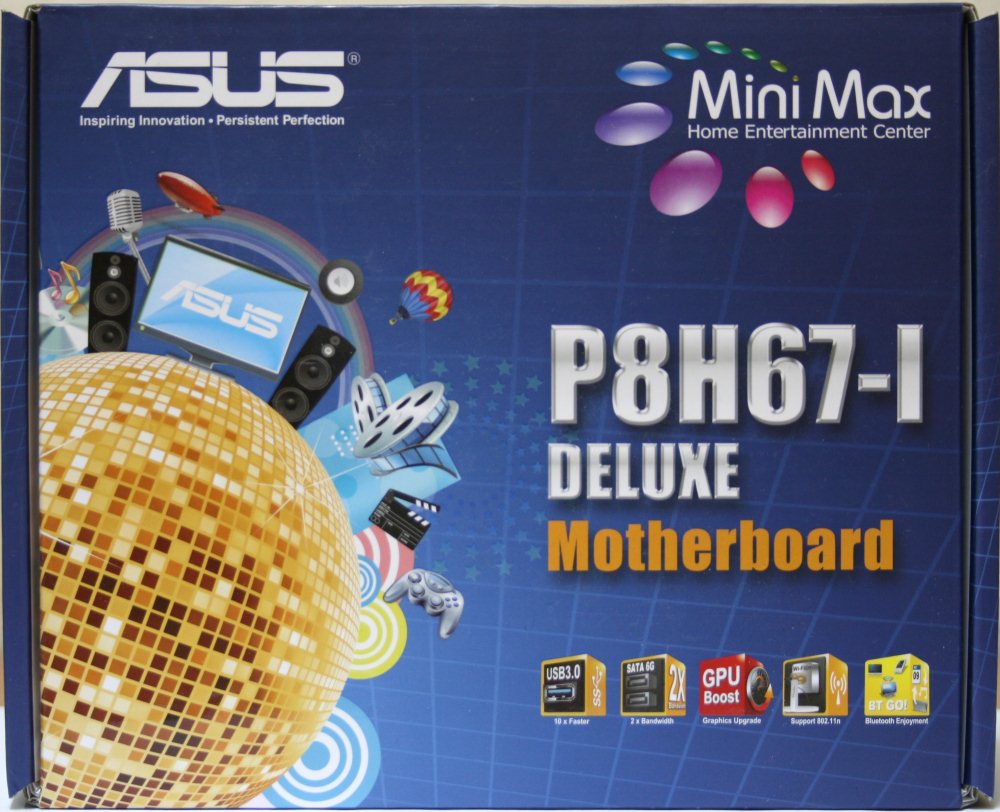
Коробка маленькая, под стать размерам самой платы, но толстая.
На лицевой части мрачновато-синий матовый фон разрезают пёстрые глянцевые вставки.
В левом верхнем углу красуется логотип производителя, а в правом эмблема с надписью MiniMax. Под ней есть приписка Home Entertainment Center (домашний центр развлечений). Картинка в левом нижнем углу это как бы подтверждает. Справа большими буквами написано наименование модели. Ниже изображено пять логотипов, поясняющих ключевые особенности. Среди них: поддержка портов USB 3.0, наличие интерфейса SATA 3, технология GPU Boost, BT GO и Wi-Fi 802.11n.
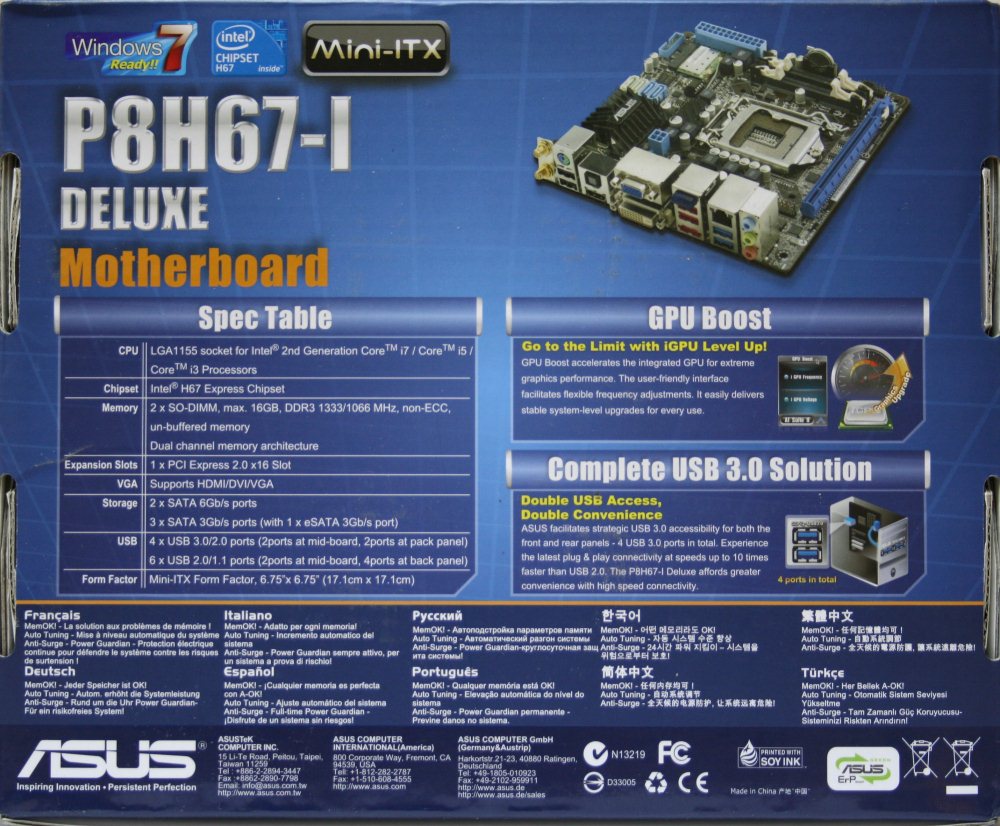
Переворачиваем коробку.
В левом верхнем углу разместились еще три логотипа, а чуть ниже название платы. Под ним есть таблица с краткой спецификацией. Справа от неё расположены две вставки с описанием технологии GPU Boost и USB 3.0. В правом верхнем углу можно увидеть небольшую фотографию самой платы.
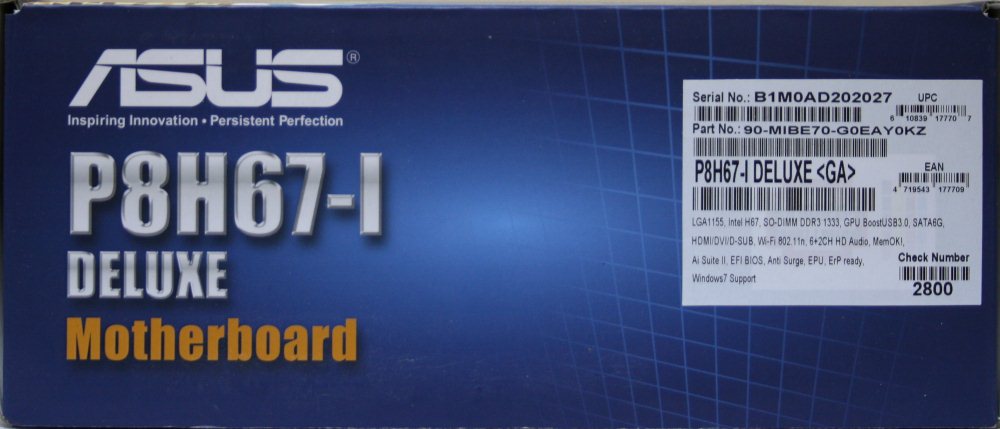
На одной боковине, где открывается коробка, есть наклейка с серийным номером.
Теперь заглянем внутрь коробки. Сверху разложены аксессуары и инструкции. Под ними находится картонная крышка-разделитель, накрывающая плату.
Рассмотрим информационные носители. Их не так уж и много.
Скромно, но можно было и не скупиться, ведь это же всё-таки Deluxe.
Очень скудно. Никаким DeLux’ом тут и не пахнет. В моём понимании такая приставка должна подразумевать под собой расширенную комплектацию. Здесь же - только необходимое. Может, не доложили? Открываю инструкцию и читаю перечень. Нет, всё правильно, только то, что есть.
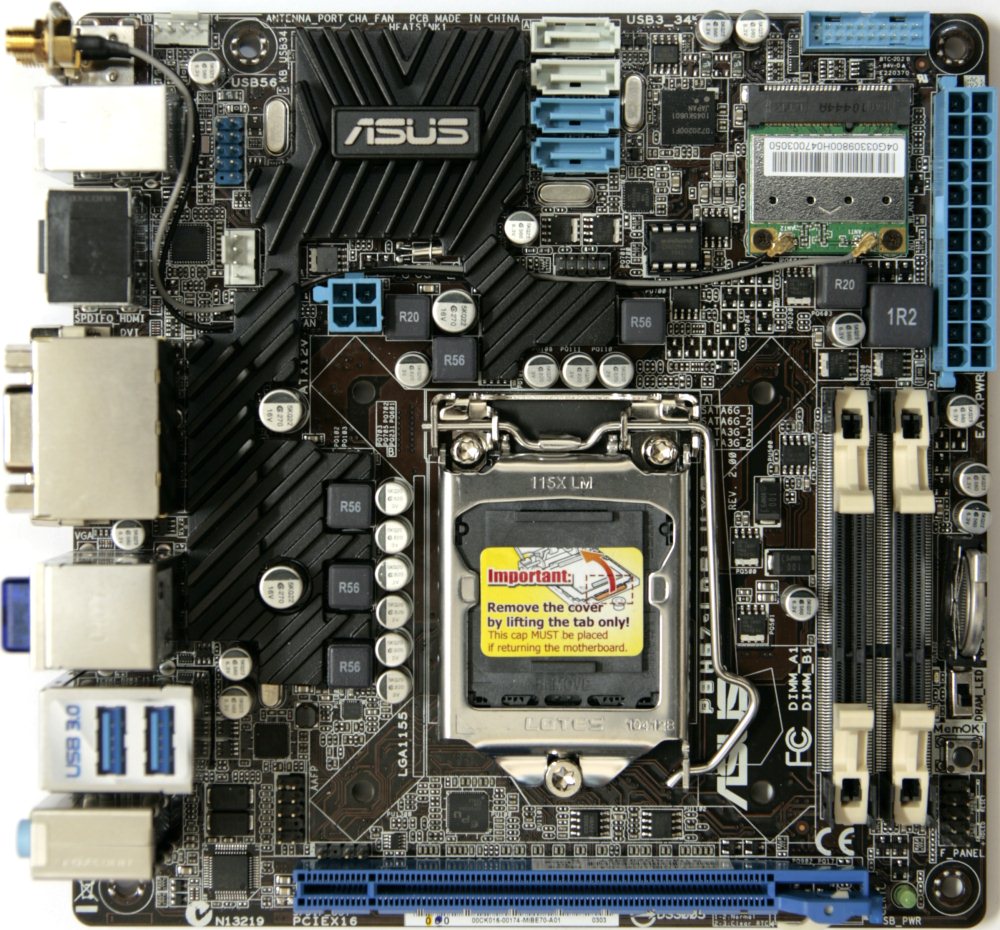
Плата стандарта Mini-ITX, поэтому разместить на ней всё очень сложно. Без хитростей не обойтись.
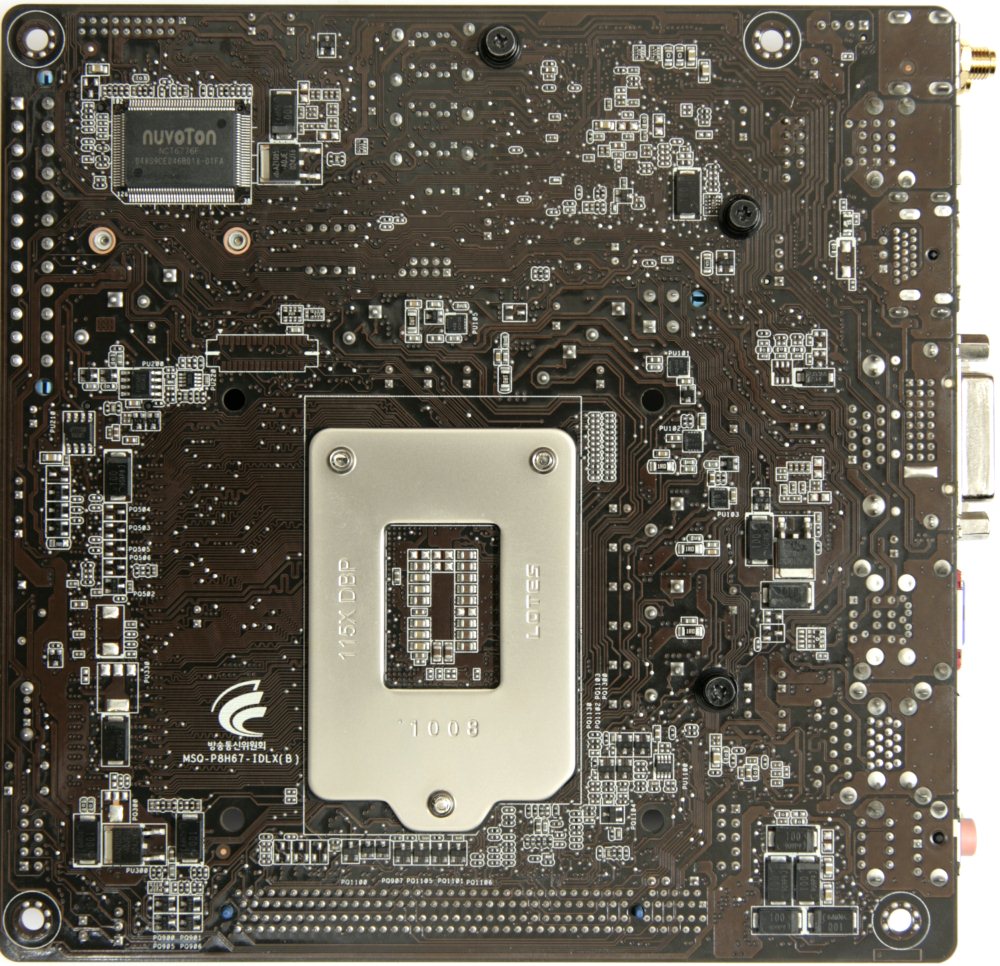
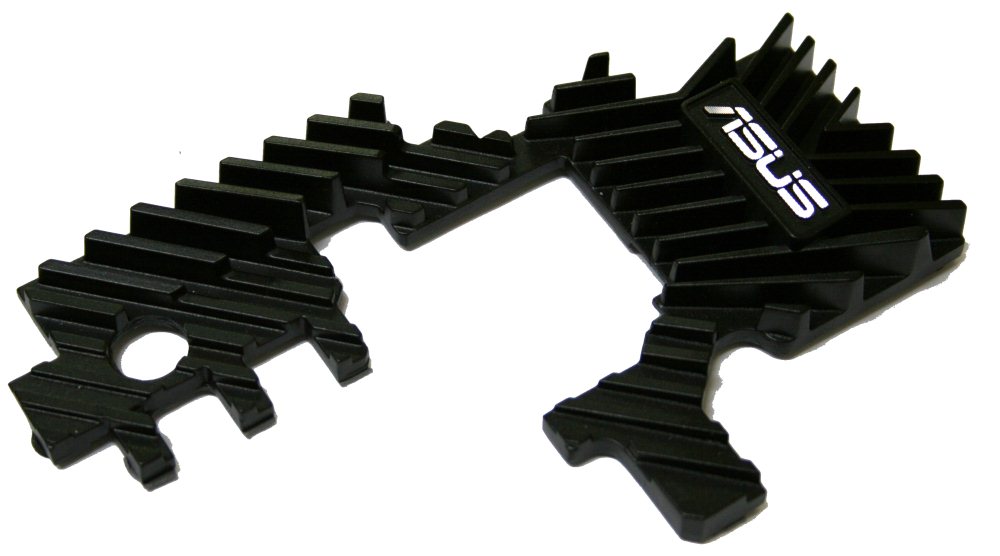
Бросается в глаза батарейка, расположенная вертикально, радиатор причудливой формы с вырезами под конденсаторы и катушки. Вполне естественно, что производитель часть элементов решил расположить на обратной стороне.
В довершение ко всему распаяно два слота под ноутбучную память стандарта SODIMM DDR3. Производителем заявлены режимы работы DDR3 1066 / 1333, а максимально допустимый объём равен 16 Гбайт; всего лишь пара модулей емкостью 8 Гбайт.
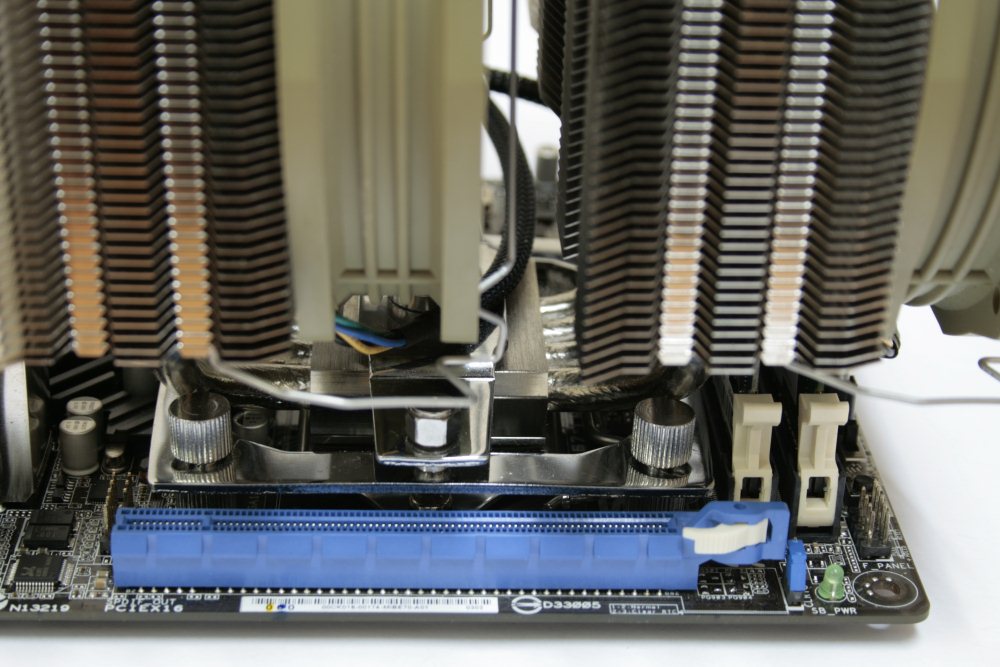
Большому радиатору процессорного кулера память не помеха, а вот единственному слоту PCI-e x16 очень даже, поэтому выбирать систему охлаждения нужно будет тщательно, если конечно вы планируете использовать дискретное видео.
Питание к плате подаётся через два разъёма: основной 24-х и дополнительный 4-х штырьковые. Про возможность использовать другие комбинации ничего не сказано.
Все используемые конденсаторы твердотельные, а иногда и вовсе танталовые. Сказывается нехватка свободного места. Такая же картина наблюдается на платах ноутбуков. Подсистема питания процессора построена по схеме 4+1.
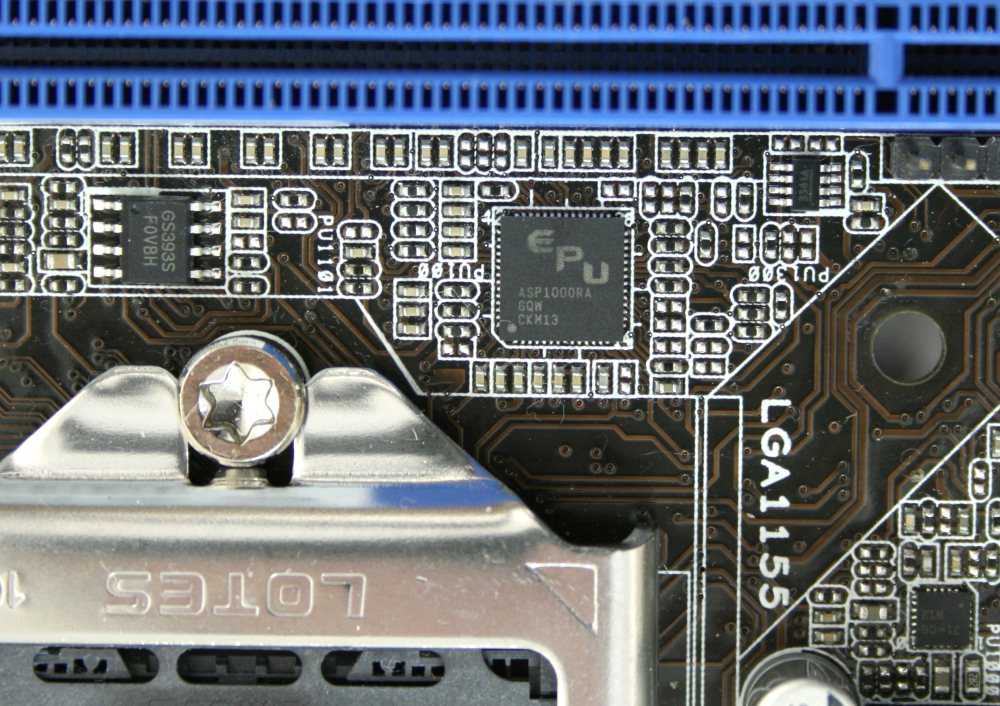
Основной управляющий ШИМ-контроллер промаркирован как ASP1000RA. Никакой информации о нем найти не удалось. С обеих сторон расположены пять мосфетных драйверов с маркировкой J1=CG W12.
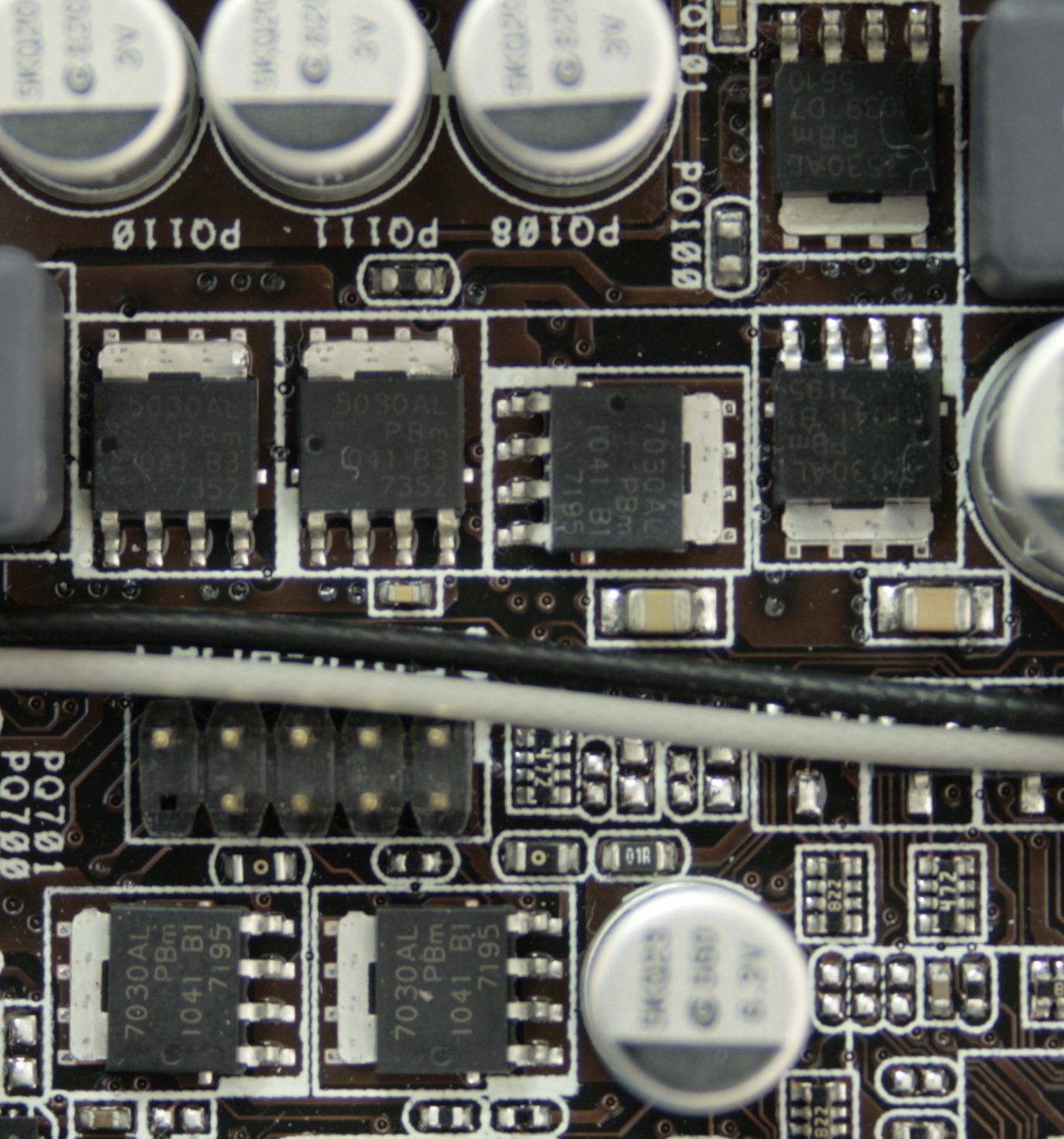
На каждую из четырёх основных фаз отведено по одному транзистору 2530AL на нижнее плечо и одному 7030AL на верхнее. На последнюю два 5030AL и один 7030AL соответственно.
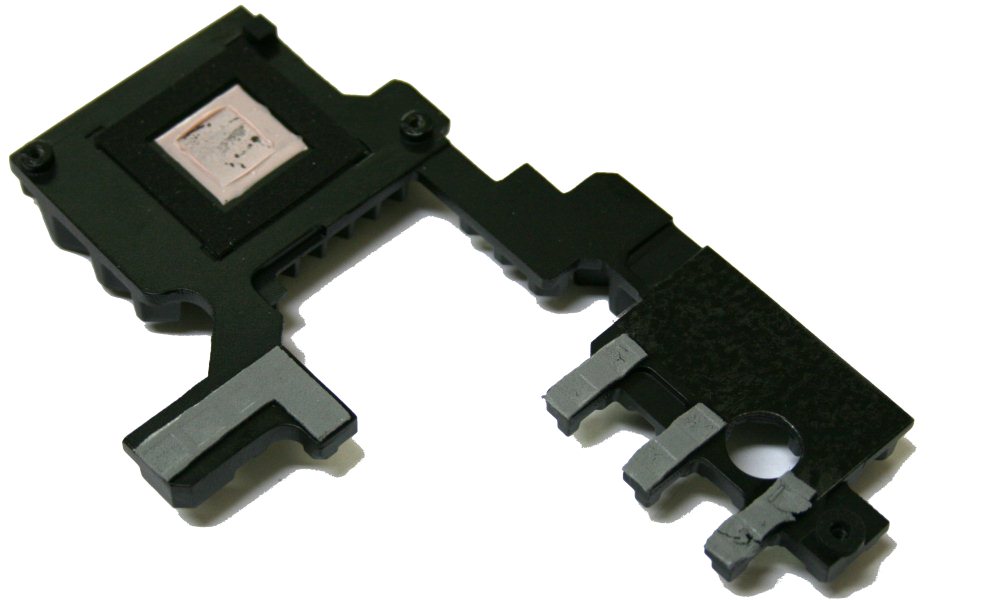
Скромно, но ведь плата сделана не для разгона, для работы в штатном режиме этого вполне достаточно. Мосфеты накрыты одним общим радиатором, который захватывает тепло и от логического чипа Intel H67.
Радиатор изготовлен из алюминиевого сплава и снабжён низкими редкими рёбрами. Вдобавок он обладает сложной формой, поскольку ему приходится огибать различные элементы на плате, будь то конденсаторы или катушки. Конструкция оптимизирована под обдув от процессорного кулера потоком воздуха сверху и в стороны. При использовании устройства охлаждения башенного типа ситуация будет несколько хуже. Остаётся надеяться, что он в должной мере сможет отводить тепло от компонентов при нагрузке.
В качестве термоинтерфейса используется розовая «терможвачка» на чипсете и серые терморезинки в местах соприкосновения с мосфетами. Крепится радиатор при помощи трёх подпружиненных винтов.
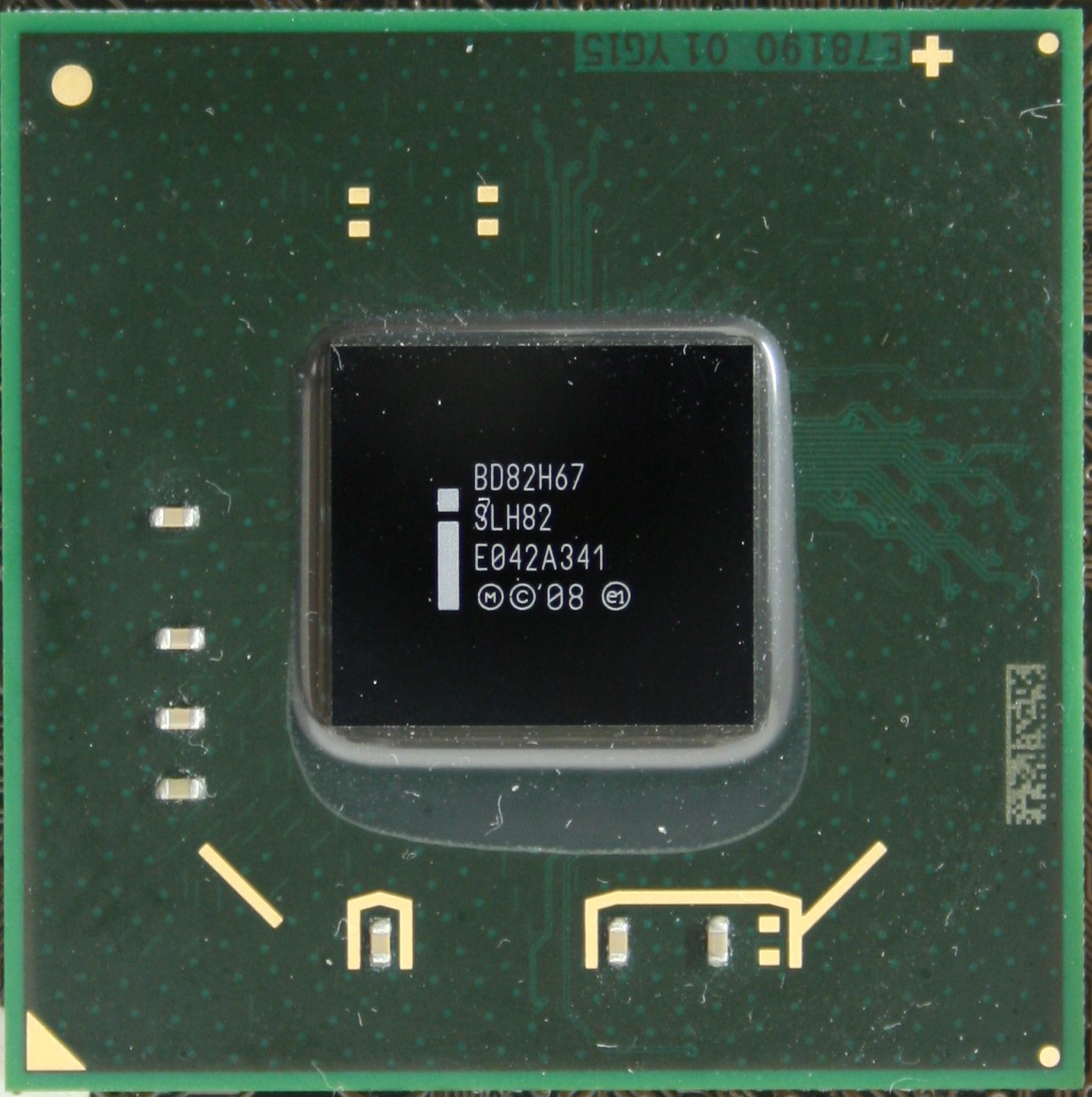
Под ним скрывается уже знакомый нам логический чип Intel H67.
По маркировке легко выяснить ревизию набора логики, в моем случае это B2, в котором присутствует ошибка в интегрированном контроллере SATA II. Два этих разъёма можно обнаружить по соседству с чипсетом.
Там же есть ещё парочка нового стандарта SATA 3. Для различия они окрашены в разные цвета. Серые – SATA 3, голубые – SATA II. Ещё на задней панели есть один разъём eSATA. Всё это реализовано силами чипсета Intel H67.
Порты USB поместились не все. В первую очередь это касается стандарта USB 2.0. Интегрированный в чипсет контроллер должен обеспечить целых четырнадцать штук, а на практике можно обнаружить лишь шесть. Причём четыре находятся на задней панели, а ещё два в виде штырькового разъёма на самой плате.
Не велика потеря, есть ещё четыре порта нового стандарта USB 3.0. Два из них расположены на задней панели. Ещё два можно получить, подключив специальный брекет, которого в комплекте нет (несмотря на «Делюксовость»), к разъёму, находящемуся в правом верхнем углу по соседству с радиомодулем Wi-Fi и основным коннектором питания ATX.
Наличие новомодного интерфейса стало возможным благодаря наличию на плате двух независимых контроллеров NEC D720200F1.
Один расположен рядом с разъёмом, а другой около задней панели.
А вот чего нет, так это интерфейса IEEE1394. Можно от него и отмахнуться, но его использует достаточное количество цифровых устройств. Установить внешний контроллер затруднительно, ведь тогда пропадает один-единственный разъём PCI-e.
Следует отметить, что на плате ASUS P8H67-I Deluxe есть сразу два беспроводных интерфейса – это Wi-Fi IEEE 802.11b/g/n и Bluetooth. Две антенны первого выводятся на задней панели. Другой находится там же в виде синего выпуклого пластика над разъёмами USB 2.0. При активности Bluetooth внутри загорается светодиод.
Предусмотрен и обычный сетевой разъём RJ-45 на задней панели. Его наличие обеспечено микросхемой Realtek RTL8111E, распаянной неподалёку.
Звук представлен восьмиканальным кодеком Realtek ALC892. Его чип распаян аккурат около левого нижнего угла между разъёмами задней панели и слотом PCI-e x16.
Рядом с ним есть коннекторы SPDIF Out и передней аудиопанели.
Мониторинг осуществляется при помощи контроллера ввода/вывода Nuvoton NCT6776F, который распаян на обратной стороне платы.
В правом нижнем углу (рядом со слотами памяти) находится разъём для подключения кнопок и индикаторов корпуса.
Там же можно найти одну кнопку MemOK!, переключатель GPU Boost и батарейку.
На задней панели ASUS P8H67-I Deluxe расположились следующие разъёмы:
| Поддерживаемые процессоры | Core i3 / i5 / i7/ в исполнении Socket 1155 |
| Системная шина, частота | DMI 2.0 (20 Гбит/с) |
| Системная логика | Intel H67 Express |
| Поддерживаемая оперативная память | 2 x 200-pin DDR3 SODIMM, двухканальный режим,
до 16 Гбайт при частоте 1066 / 1333 |
| Слоты расширения | 1 - PCIe 2.0 x16 |
| Поддержка Multi-GPU | нет |
| Поддержка SATA/RAID | 2x SATA 6.0 Гбит порта – H67; RAID 0, 1, 5, 0+1, JBOD;
2x SATA 3.0 Гбит порта H67; RAID 0, 1, 5, 0+1, JBOD; |
| Поддержка IDE и eSATA | Нет
1x eSATA (Intel H67) |
| Сеть | 1х Realtek RTL8111E
Wi-Fi IEEE 802.11b/g/n Bluetooth |
| Аудио | Realtek ALC892 – 8-канальный HD аудиокодек |
| USB 2.0 | 6x USB 2.0 (Intel H67) |
| USB 3.0 | 4x USB 3.0 (NEC D720200F) |
| IEEE-1394 | нет |
| Системный мониторинг | Nuvoton NCT6776F |
| Питание материнской платы | ATX 24-pin, 4-pin ATX 12V |
| Разъемы и кнопки задней панели | 1x PS/2 Клавиатура или мышь
4x USB 2.0/1.1 2x USB 3.0 1x eSATA 1х DVI-D 1x D-SUB 1x HDMI 1x S/PDIF Optical Out 1x RJ45 3x 3,5 мм Jack 2x Wi-Fi антенна 1x Bluetooth |
| Фирменные технологии |
|
| Размеры, мм | 171 x 171 |
| Форм-фактор | Mini-ITX |
BIOS не отличается оригинальностью. Судя по всему, во всей серии плат ASUS P8 используется один и тот же «оригинал», с которым я уже встречался в этом обзоре. Различия только в количестве настроек. Предлагаю посмотреть небольшой видеоролик и пробежаться по меню.
Как обычно, жмем кнопку Del и попадаем на страницу EZ Mode.
Перед нами упрощённое отображение информации о системе, возможность настроить тут что-либо сведена к минимуму. Также осуществляется переход в расширенный режим (Advanced) путём нажатия кнопки в правом верхнем углу и выбором соответствующего пункта в меню.
Здесь особых отличий не прослеживается, поэтому есть смысл осветить основные моменты и просто продемонстрировать фотографии некоторых разделов.
Небольшие отличия затронули страницу Ai Tweaker, но это скорее особенности самого логического чипа Intel H67, не позволяющего увеличивать разблокированный турбомножитель процессора. Можно увеличить частоту системной шины, изменить делители памяти, причём есть режим 2400 МГц, и подразогнать интегрированное видеоядро. В самом низу есть возможность изменения напряжения на компонентах.
Следующей вкладкой идёт Advanced.
CPU Configuration.
System Agent Configuration.
PCH Configuration.
SATA Configuration.
USB Configuration.
Onboard Device Configuration.
APM.
Затем следует вкладка Monitor. Здесь тоже без изменений.
Далее идёт Boot.
И в самом конце стоит вкладка Tool.
Очевидно, что оболочка BIOS на платах ASUS одна и та же у разных моделей, отличие лишь в количестве настроек.
Тестирование материнской платы ASUS P8H67-I Deluxe проводилось в составе следующей конфигурации:
Даже неловко начинать разговоры о разгоне на этой плате. Сразу понятно, что рекордов тут не будет. Турбомножитель не меняется, а значит - можно разогнать только шиной. В таком случае потолок наступает при 104 МГц.
Память разгонялась ещё хуже. На частоте 1600 МГц она не заводилась ни при каких обстоятельствах, а на 1333 МГц запустилась с таймингами 8-8-8-20-1Т, но для этого пришлось увеличить напряжение на ней до 1,7 В, что для постоянной работы нежелательно. Интегрированное видеоядро преодолело рубеж в 1700 МГц. Вот и все достижения.
Теперь пара слов о работе. Каких-либо серьёзных недостатков при тестировании замечено не было. С платой изначально шёл BIOS версии 0303, которого на сайте производителя уже нет. Поэтому он был сразу же заменён на 0502. Прошивка осуществлялась встроенными средствами и прошла без проблем. Температурные показатели находились в норме, а пассивный режим работы с кулером Thermalright Silver Arrow процессору оказался не по зубам. Даже при сниженном напряжении в нагрузке вылетал синий экран. Поэтому мой эксперимент с безвентиляторной системой с треском провалился.
На плате есть переключатель GPU Boost, позволяющий активировать соответствующий режим. После его включения загорается красный светодиод, расположенный рядом, а частота интегрированного видеоядра увеличивается до 1650 МГц.
Фирменный набор утилит ASUS Ai Suite II уже изучен вдоль и поперёк, отмечу лишь несколько моментов. После запуска приложения появляется меню-бар, состоящее из шести кнопок.
Первой идёт Auto Tuning, после нажатия которой открывается одноимённое окно.
Там есть краткое описание принципа автоматического разгона системы. Всё что для этого нужно – это нажать кнопку «Start» внизу. Будет выполнена перезагрузка, после которой увеличится частота системной шины и интегрированного видеоядра. В данном случае после этих манипуляций их значения выросли до 103 и 1650 МГц соответственно.
Ещё один примечательный пункт в меню Tools называется EPU.
В открывшемся окне появляется контрольная панель для управления функцией EPU.
По центру расположен пятиугольник, отображающий картину распределения технических параметров. Левее есть три предустановки: Auto, High Performance и Max power saving. При выборе того или иного пункта картинка меняется.
Есть одна небольшая утилита, на которую я обратил внимание – это ASUS PC Diagnostics.
С виду она ничем не примечательна, но представляет собой неплохой инструментарий по тестированию стабильности или работы отдельных компонентов. В окне программы сверху можно увидеть три вкладки. Изначально при запуске она открывается на первой – System Information. Здесь отображается таблица с перечнем установленных компонент. Слева их перечень с ячейками для выбора или исключения определённых наименований.
Следующая вкладка называется Test Items.
Слева также есть перечень компонентов для выбора. После того, как отмечены нужные, начинается сам процесс тестирования. По его завершении на экране можно увидеть результаты.
Последней вкладкой идёт Stress Test.
Только три компонента можно протестировать на стабильность. В их числе процессор, оперативная память и видеоядро. По окончании предоставляются выводы.
Многим пользователям, получившим такую утилиту, не придётся ломать голову в поисках специальных тестовых приложений для определения работоспособности и стабильности системы.
Тестирование ASUS P8H67-I Deluxe проводилось на открытом стенде при комнатной температуре 23°C в следующих режимах:
Сами тесты проводились под операционной системой Windows 7 x64, прогонялись по пять раз, потом выбирались средние значения.
Результаты разгона могут вызвать только улыбку. Да, в этом случае игра не стоит свеч. Для такой системы, наоборот, актуален режим экономии электроэнергии, а значит, и уменьшения тепловыделения. Хорошо заметно, что для некоторых SSD дисков смена интерфейса с SATA II на SATA 3 даёт заметную прибавку.
Отдельно я решил провести тесты пропускной способности сетевых интерфейсов. Для этого к роутеру Dlink DIR-655 был подключен стационарный компьютер по интерфейсу Ethernet на скорости 1 Гбит. Далее пересылалась папка музыкальных файлов объёмом приблизительно 1 Гбайт с тестируемой системы на вспомогательную и наоборот, чтобы оценить работу канала в обе стороны.
Скорость вполне комфортная для большинства приложений. Беспроводная сеть успешно работала с вышеупомянутым роутером через две железобетонные стены толщиной 10 см. При этом уровень сигнала составлял 53%. Если препятствие сокращалось в половину, то значение приёма увеличивалось до 78%. И совсем хороших значений удалось добиться при применении антенны Dlink ANT24-0501, но это уже не совсем честно.
Bluetooth работает без нареканий: опозналась и заработала мышка, а также два коммуникатора. Радиус действия находился в районе двух метров.
Посмотрим теперь на температурный режим.
Радиатор один на мосфеты и логический чип. В разных его местах температура колеблется в пределах погрешности. С обратной стороны плата прогревается в основном в местах расположения мосфетов и чипсета. Надо учитывать тот факт, что плата тестировалась на открытом стенде, а в тесном и плохо проветриваемом корпусе температура может существенно вырасти. Отмечу, что процессорный кулер был башенного типа и практически не принимал участия в обдуве этого радиатора.
С этой стороны чудес ждать не приходится. Всего три выхода «миниджек», поэтому все восемь каналов кодека Realtek ALC892 при использовании аудиоразъёмов minijack недоступны.
Прослушивание осуществлялось при помощи головных телефонов Sennheiser HD201, Zalman ZM-RS6F и акустики Microlab PRO 1. В режиме прослушивания музыки никаких посторонних шумов не наблюдалось. Звук чистый и ровный. При просмотре фильмов с дорожками 5.1 уже явно наблюдалось отсутствие объёма. Басы в целом невыразительны. По совокупности всех факторов, для полноценного домашнего центра развлечений встроенный звук приспособлен слабо. Про игры речь вообще не идет, поскольку встроенное видео мало приспособлено для этих целей.
Впервые я тестирую такую маленькую плату, наделённую поистине большими возможностями. Есть житейская мудрость: «Лучшее – враг хорошего». Человек стремится к совершенству – это понятно, но порой стоит обратить свой взор в сторону просто хорошего и качественного продукта. Плата ASUS P8H67-I Deluxe никоим образом не отождествляется с разгоном, он ей даже противопоказан. Ведь это хорошая основа для домашнего центра развлечений, представляющая собой ответ компании Intel на платформу NVIDIA ION. Вдобавок протестированная модель - серьезный конкурент и достойный соперник новым решениям компании AMD.
Есть и некоторые замечания. Приставка Deluxe никак не вяжется с комплектом поставки. Кто-то спросит: «А чего ещё ты хотел?». При средней цене в 4900 рублей хотелось бы увидеть действительно всё необходимое. Например: интерфейс IEEE1394, дополнительную планку с портами USB 3.0, в два раза больше шлейфов SATA, полноценные шесть разъёмов minijack. Я уже не говорю о том, что можно было предоставить пользователю встроенный SSD 32 Гбайт и пульт управления (хотя это частично возможно с помощью программного обеспечения через коммуникатор).
Многим функционала ASUS P8H67-I Deluxe для построения домашнего медиацентра хватит с избытком. Ведь в наличии есть Bluetooth, Wi-Fi стандарта 802.11n и пакет программного обеспечения Ai Suite II, который позволит вам держать руку на пульсе всей системы и одним нажатием кнопки немного повысить производительность.
Резумируя: концепция ASUS MiniMax Home Entertainment Center вполне состоятельна и в очередной раз доказывает, что с развитием технологий системы становятся всё компактнее, а уровень быстродействия сравнивается с более громоздкими решениями.
Плюсы ASUS P8H67-I Deluxe: