

Песочница для того самого мессенджера MAX
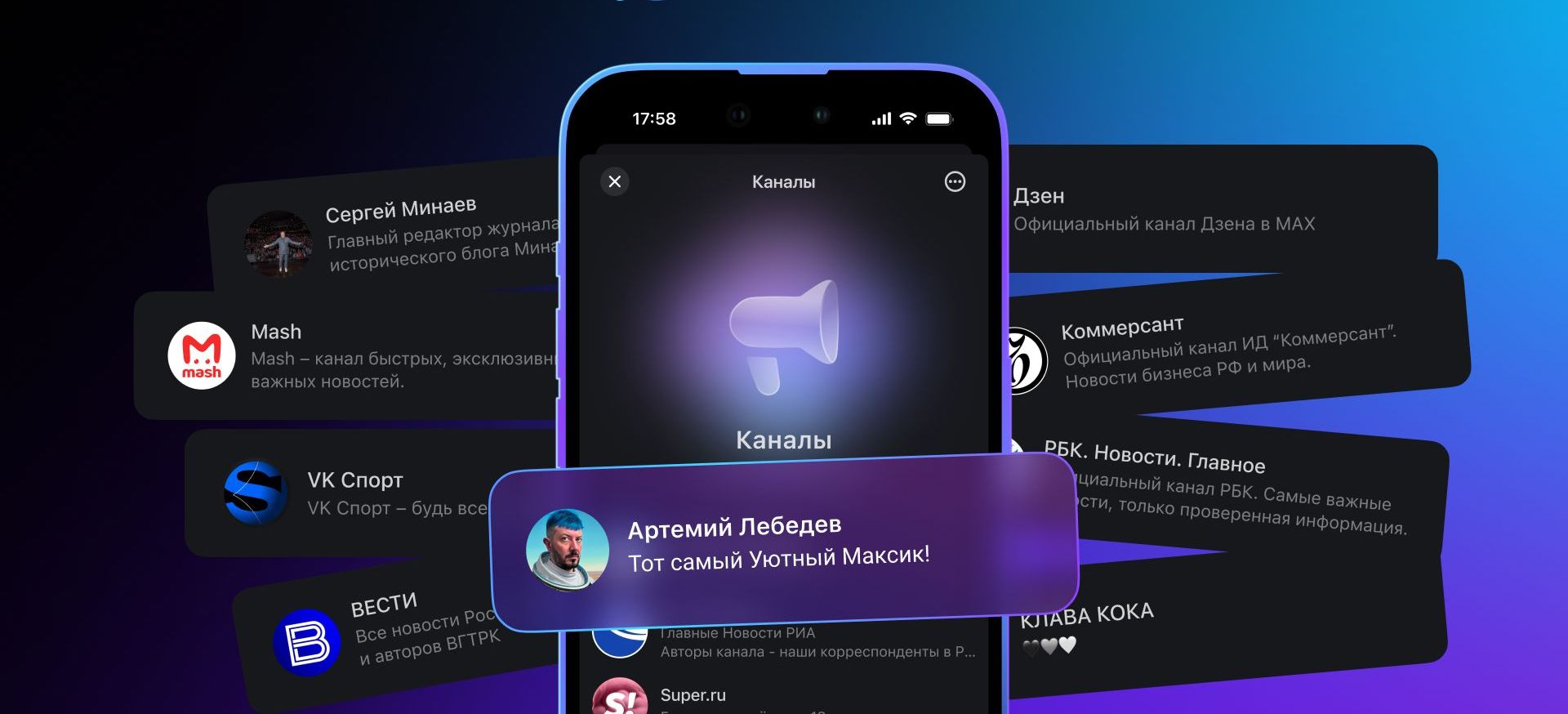
В этом году все школьные родительские чаты обязали перейти на новый мессенджер. Мы не будем обсуждать его достоинства и недостатки, а просто установим его в песочницу. Поскольку программа появилась относительно недавно и может быть ещё сырой.
Установка F-Droid
Сначала установим F-Droid, позволяющий нам в будущем отслеживать обновления песочницы и установленных в ней приложений.
реклама
F-Droid — это каталог приложений FOSS (Free and Open Source Software — свободное программное обеспечение с открытым исходным кодом) для платформы Android. F-Droid упрощает просмотр, установку и отслеживание обновлений на вашем устройстве.
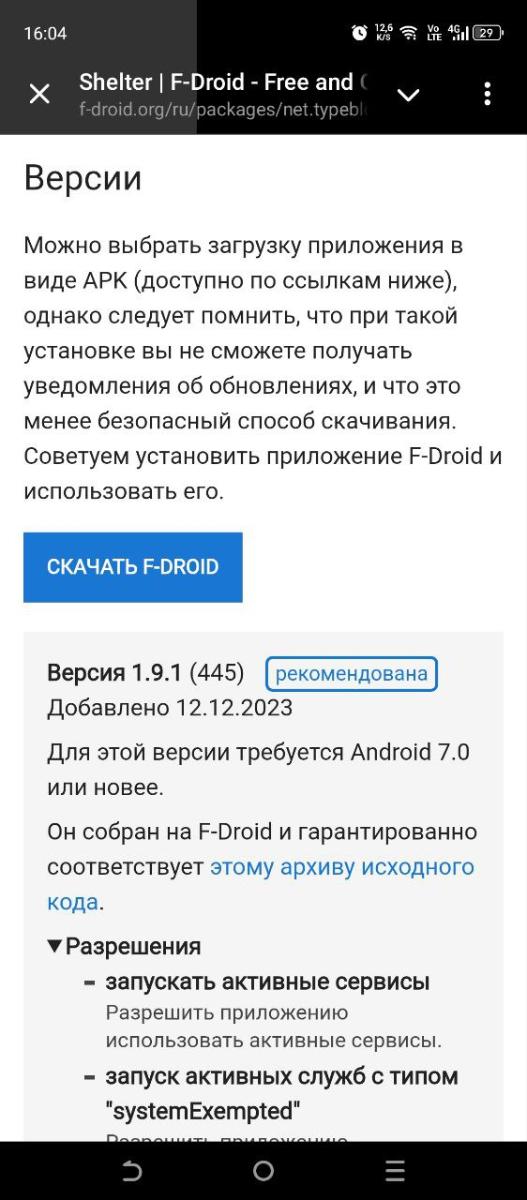
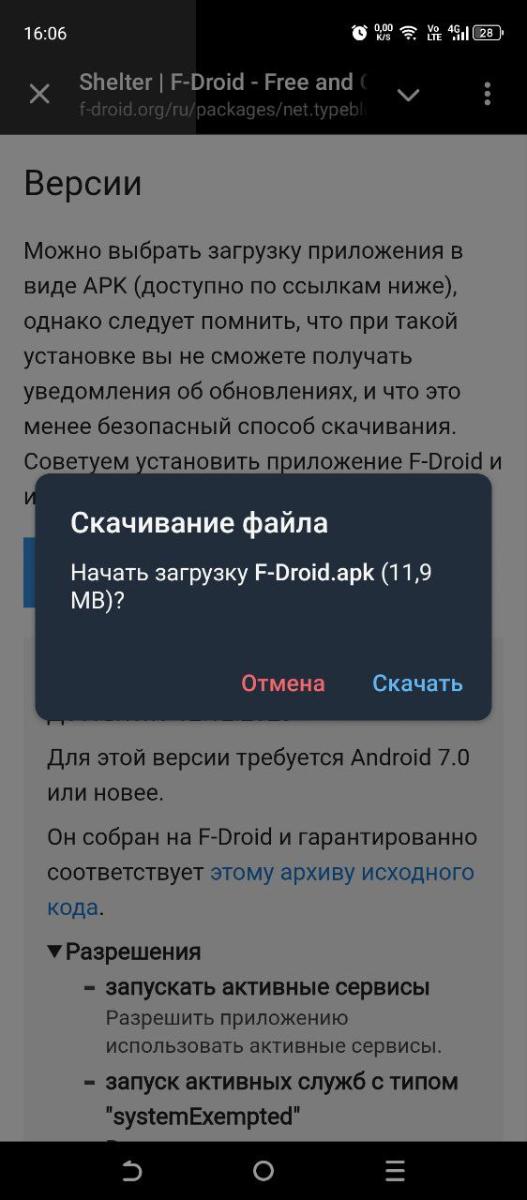
Для этого перейдём на его официальный сайт. Нажимаем на синюю кнопку «Скачать F-DROID» и на вопрос системы нажимаем «Скачать».
После окончания загрузки установочного файла переходим в папку «Загрузки» (Download) и запускаем установочный файл F-Droid.apk.
 |
 |
реклама
В целях безопасности смартфоны и планшеты будут блокировать установку приложений из неизвестных источников. Поэтому во всплывающем окне заходим в меню «Настройки». Я заходил в папку Download через приложение Total Commander и меня уведомляло оно.
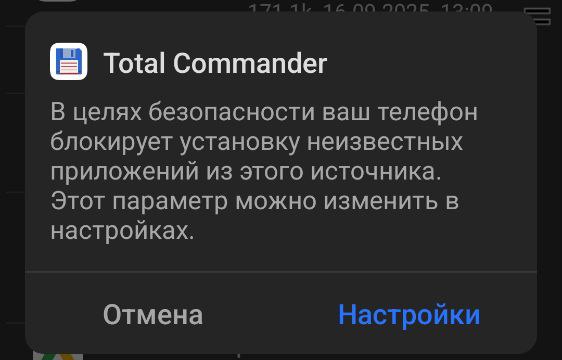
Двигаем ползунок в пункте разрешения «Разрешить из этого источника». И на вопрос системы «Установить приложение?» нажимаем «Установить». Дожидаемся завершения установки.
Установка песочницы Shelter
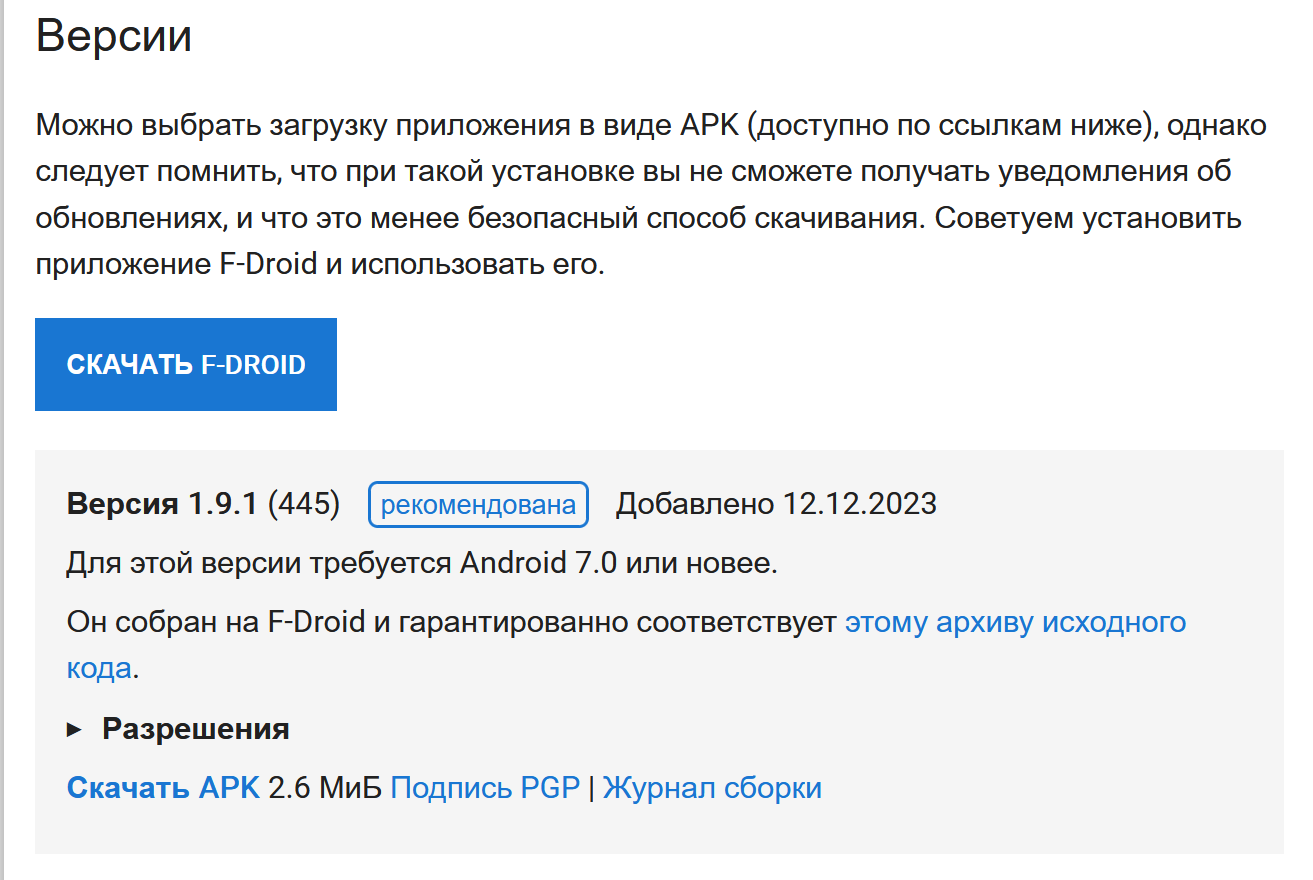
Скачиваем песочницу Shelter, нажав «Скачать APK». Скачается файл net.typeblog.shelter_445.apk, установим его, нажав «Установить».
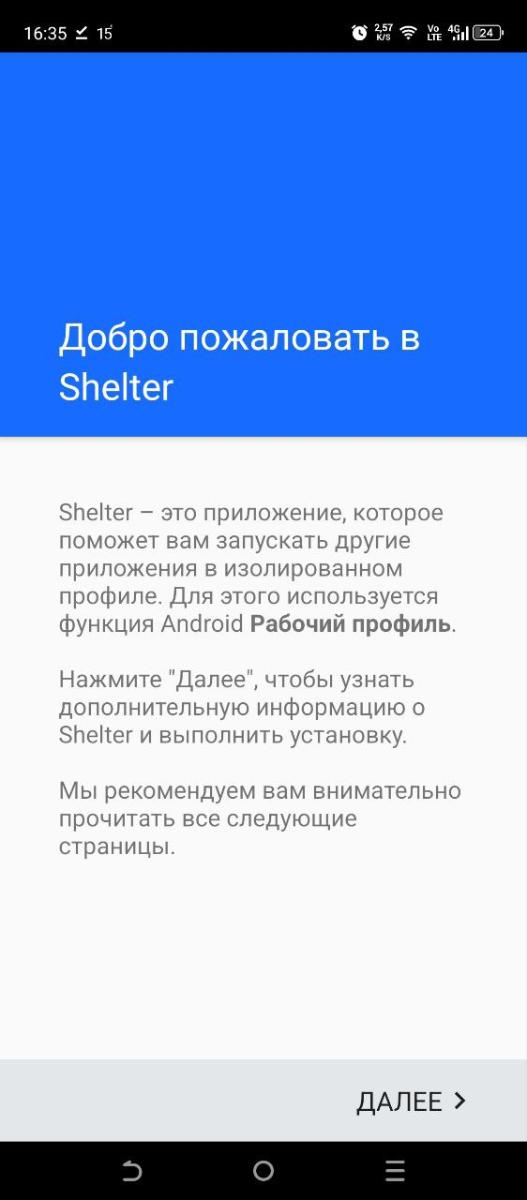
Попадаем в раздел «Добро пожаловать в Shelter» и в правом нижнем углу нажимаем «ДАЛЕЕ». Нас перекинет на страницу «Пару слов о разрешениях». Тут предупреждается, что приложение Shelter будет обладать обширными правами внутри своего профиля, в котором и будет запускаться наш мессенджер. Нажимаем «ДАЛЕЕ».
реклама
Попадаем на страницу «Совместимость» и нажимаем «ДАЛЕЕ». Нас перекинет в следующий раздел «Готовы?», где нажимаем «ДАЛЕЕ».
Попадаем в раздел «Настроить рабочий профиль» и жмём «Принять и продолжить». Запустится настройка рабочего профиля.
Попадаем на страницу «Данные в вашем рабочем профиле видны системному администратору» и нажимаем «Далее».
Появится вопрос «Разрешить приложению Shelter отправлять уведомления», нажимаем «Разрешить».
 |
 |
реклама
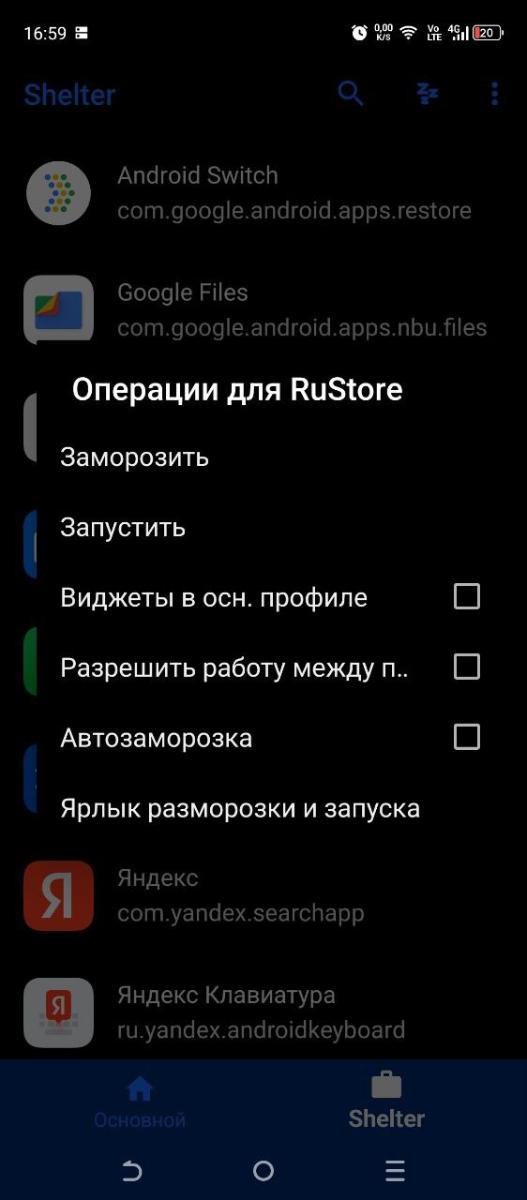
Попадаем в основное меню приложения Shelter, разделённое на два основных раздела: Основной (с иконкой домика) и Shelter (с иконкой чемодана). Соответственно в первом будет список приложений на нашем смартфоне или планшете, а во втором приложения в песочнице.
Установка RuStore и того самого мессенджера
В основных находим RuStore, нажимаем на него и появится всплывающее окно «Операции для RuStore» с предложением «Клонировать в Shelter». На секунду появится всплывающее уведомление, что приложение успешно клонировано.
Теперь переходим вправо, в раздел Shelter (с иконкой чемодана) и запускаем RuStore. Появится окно «Операции для RuStore», в нём выбираем пункт «Запустить».
Появится предложение принять пользовательское соглашение RuStore, где нажимаем «Продолжить». На вопрос «Разрешить приложению RuStore отправлять уведомления», нажимаем «Разрешить». Аналогично будет вопрос про разрешение приложению RuStore всегда работать в фоновом режиме, соглашаемся.
Отказываемся от рекламной подборки приложений. Находим наш мессенджер и нажимаем «Скачать». Появится окно с вопросом «Разрешите скачивать файлы», нажимаем на синюю кнопку «В настройки». Там будет разрешение на установку из непроверенного источника. Двигаем ползунок в пункте разрешения «Разрешить из этого источника». И возвращаемся обратно.
Появится вопрос «Разрешить приложению RuStore доступ к данным о местоположении устройства». Я выбрал «Запретить», для экономии заряда батареи.
Запускаем наш мессенджер и авторизуемся одним из предложенных способов. Я выбрал по номеру телефона с получением кода из СМС. Затем вводим Имя и Фамилию (необязательно), поэтому я ограничился именем. Нажимаем «Продолжить». Выберите фото вашего профиля и нажимаем «Начать общение».
Появится вопрос «Включить уведомления, чтобы не пропустить важное?», выберем «Включить уведомления». «Разрешить приложения … отправлять уведомления», нажимаем «Разрешить».
Для подключения к чату класса, классный руководитель вашего ребёнка должен был прислать вам ссылку с приглашением.
Важный момент! Когда мессенджер спрашивал разрешение на доступ к моим контактам я не согласился. Хотя это решение уже не ваше усмотрение. Поэтому я добавлял классного руководителя по номеру телефона.
На этом всё. Для переноса файлов в песочницу можно установить Telegram на основной номер телефона, и загружать файлы или текст в избранное. А потом перейдя в песочницу забирать их после синхронизации Telegram.
Выражаю благодарность YouTube-каналу Pro Hi-tech и размещаю ссылку на их видео с установкой песочницы Shelter .
Выводы
Наша информационная безопасность в наших руках, поэтому не стоит её перепоручать третьим лицам.
Другие статьи на тему выбора и настройки ПО, а также грамотного выбора комплектующих читайте в блоге «Компьютерные сборки под различные задачи» (ссылка кликабельна).
Ещё больше интересных статей читайте в блоге «Подводные камни техномира» (ссылка кликабельна).
Теги
Лента материалов
Соблюдение Правил конференции строго обязательно!
Флуд, флейм и оффтоп преследуются по всей строгости закона!
Комментарии, содержащие оскорбления, нецензурные выражения (в т.ч. замаскированный мат), экстремистские высказывания, рекламу и спам, удаляются независимо от содержимого, а к их авторам могут применяться меры вплоть до запрета написания комментариев и, в случае написания комментария через социальные сети, жалобы в администрацию данной сети.


