Каждый пользователь стремится создать уютную атмосферу, в которой будет приятно и, что главное, удобно работать и проводить время. Но речь далее пойдет не об окружающих вещах или помещении, а о смартфоне, которому мы «уделяем» часть своей жизни.
Тема комфорта затронута не просто так, ведь мы рассмотрим одну из самых желанных оболочек для android-устройств – Google Pixel Launcher. Она уже не является эксклюзивом для смартфонов Google Pixel и Pixel XL и доступна большинству актуальных моделей в онлайн-магазине приложений Google Play. Причем объектом нашего внимания станет отнюдь не простая версия данной оболочки.
А на десерт, как ни странно, мы оценим простенькую программу «Обои» Google и эксклюзивные «Живые обои» со смартфонов линейки Google Pixel.
В качестве тестового оборудования использовались следующие устройства:
Каждый пользователь видит свою идеальную оболочку на смартфоне по-своему: у кого-то это пестрый мир цветов и красок, а кто-то более прагматичен и будет рад аккуратному меню с удобным интерфейсом. К какому же типу приложений относится бесплатный «лаунчер» Google Pixel Launcher и можно ли его вообще «загнать» в рамки? На этот вопрос мы ответим в подробном обзоре оригинальной оболочки Google.
Стоит уточнить, мы будем тестировать не простой Google Pixel Launcher, а тот, который установлен на новых смартфонах Google Pixel 2. От прежней оболочки он заметно отличается, вскоре появится в Google Play, а сейчас его можно скачать с различных форумов.
Ключевые особенности оболочки Google Pixel Launcher:
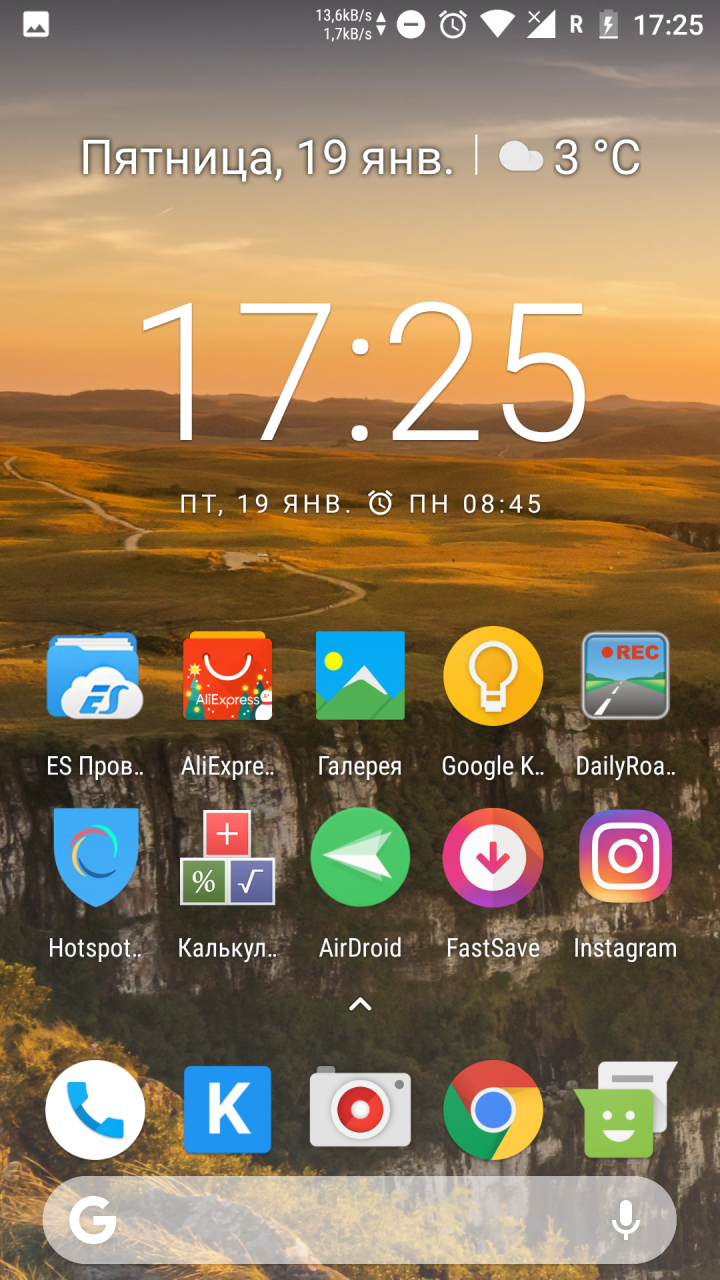
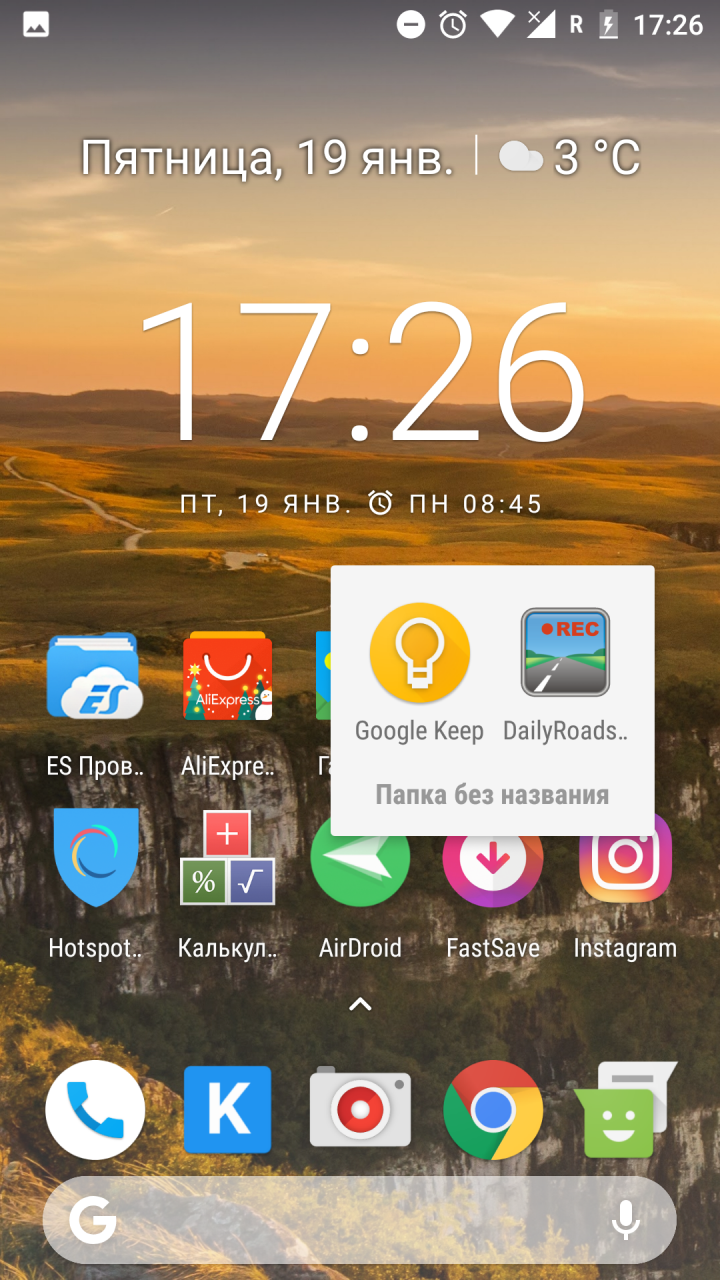
Сразу после установки Google Pixel Launcher уже настроен и готов к работе, никаких приветствий, инструкций и прочего. Естественно, изначально рабочий стол «голый» и выглядит неподобающим образом, поэтому я расположил все свои приложения на экране по своему вкусу, добавил виджет и сменил обои. И вот что вышло:
Рабочий стол в случае с Xiaomi Redmi Note 3 Pro представлен сеткой ярлыков 4 x 5 с док-баром ниже на те же пять ярлыков. На данный момент приложение адаптировано исключительно для смартфонов, поэтому независимо от используемого устройства (будь то смартфон с маленьким дисплеем или большой планшет) размерность будет именно такой.
По умолчанию в верхней части стола Google Pixel Launcher отображает день недели, дату, месяц и погоду, а внизу размещена поисковая панель Google Поиск. Интересный факт – даже если у вас не установлен Google Поиск, поисковая панель все равно будет на экране. Помнится, в Google Start ситуация обстояла иначе.
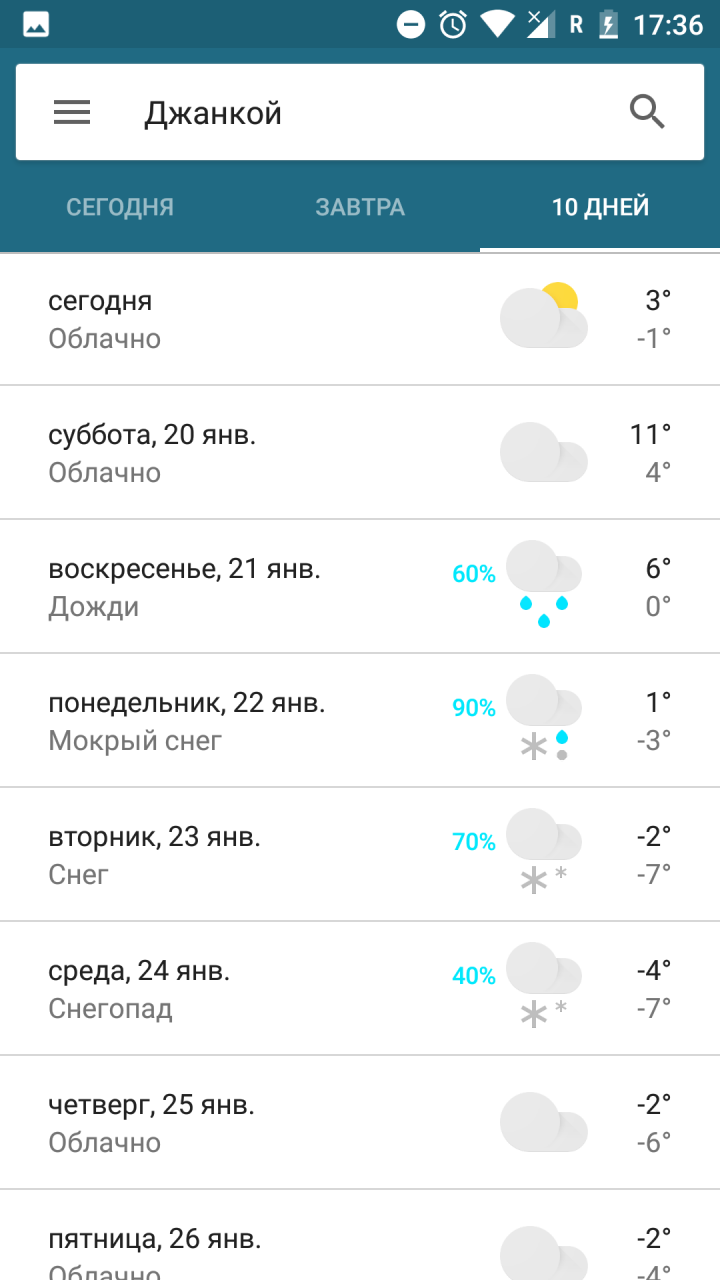
Для отображения погоды в оболочке есть свое мини-приложение. Выглядит оно шикарно и с легкостью утрет нос погодному приложению c iOS. Наглядно отображается прогноз погоды для вашего текущего местоположения на сегодня, завтра и десять последующих дней, также в нем используются классные арты.
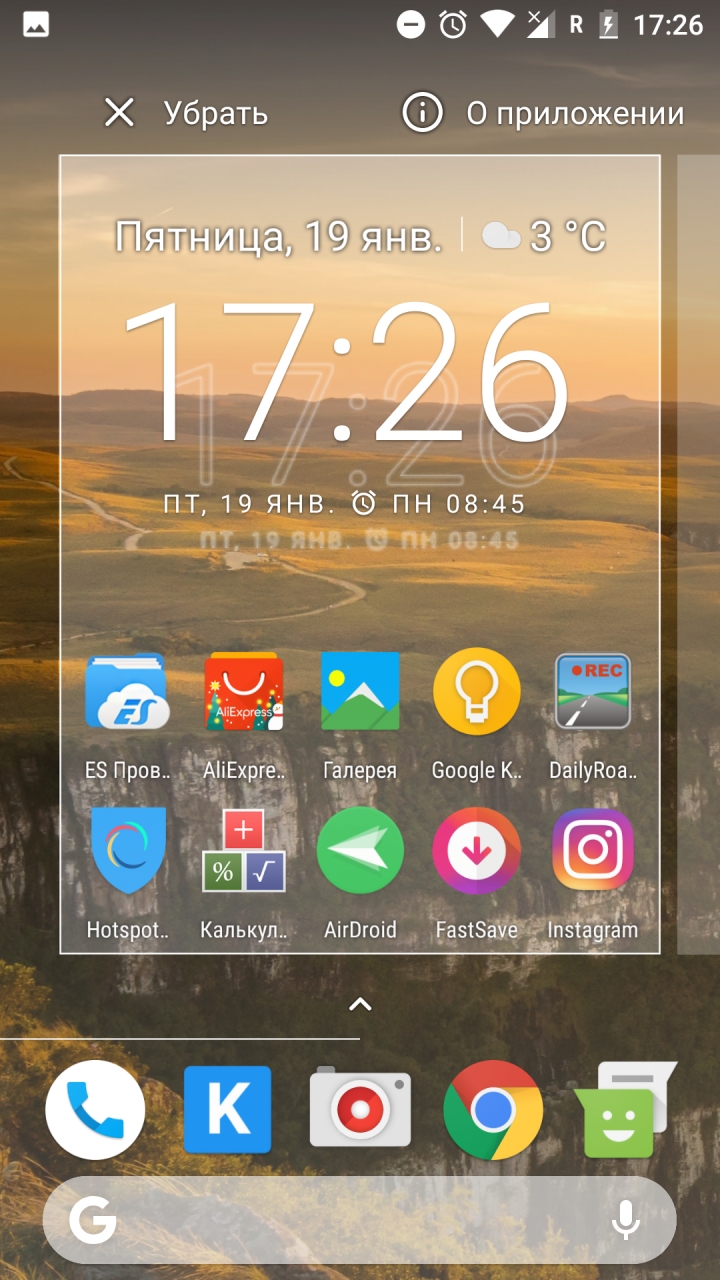
Рабочих столов можно создать неограниченное количество, перелистываться они будут исключительно влево, цикличная прокрутка отсутствует. Для удобства использования оболочки при перелистывании столов между экраном и «док-баром» на секунду будет всплывать индикатор рабочих экранов.
Google Pixel Launcher поддерживает так называемые «шорткаты» (shortcut), позволяющие длительным удержанием иконки приложения быстро перейти к тем или иным функциям программы. Говоря простым языком, это программный аналог функции 3D Touch на iOS.
Уже сейчас данную функцию поддерживают все приложения Google и множество приложений сторонних разработчиков, например, то же приложение китайского интернет-магазина AliExpress. Теперь, не открывая само приложение, можно сразу перейти к корзине для оплаты товара, открыть входящие сообщения от продавцов, перейти к своему профилю или ввести поисковый запрос.
Функции из «шорткатов» можно выносить отдельным ярлыком – в некоторых случаях действительно полезная возможность.
Думаю, об основополагающих возможностях оболочки (к примеру, создание папки или отображение счетчика уведомлений на иконке с приложением) и говорить не стоит, поскольку если таких функций нет, то особого интереса она не представляет. К счастью, здесь это уже предусмотрено разработчиками.
Для тех пользователей, у которых в наличии устройства с Root-правами, есть интересная информация. Если они установят Google Pixel Launcher как системный «лаунчер», поместив его в системную директорию, то на смартфоне появится доступ к карточкам Google Поиск при свайпе вправо на рабочем столе.
Правда, приложить хотя бы несколько скриншотов мне не удалось, так как данная функция сейчас не работает.
Если вы внимательно изучили скриншоты, то заметили отсутствие клавиши для открытия меню с установленными приложениями. И ее действительно нет. Чтобы перейти в данное меню, необходимо просто потянуть за стрелку вверх, то есть сделать свайп от нижнего края экрана. Это вполне удобно, нужно только приноровиться. Благодаря этому мы сможем полноценно задействовать все пять мест для ярлыков приложений.
В обзоре Google Pixel Launcher нельзя было не упомянуть утилиту Pixel Drawer, возвращающую кнопку перехода в меню приложений и добавляющую приложению новые функции, а также возможность изменить внешний вид классической оболочки.
Меню с установленными приложениями в Google Pixel Launcher выглядит просто: сверху нас встречает строка для поиска приложений на устройстве и в Google Play, далее идет строка наиболее используемых игр и программ и все наши приложения в алфавитном списке.
Удобно, что разработчики компании выставили приоритет сортировки приложений по системному языку. То есть, как в нашем случае, сначала идут приложения с названиями на русском языке, а далее на английском. В прочих «лаунчерах», если нет соответствующего параметра для настройки, сортировка выполняется иначе, отдавая приоритет англоязычным названиям.
Дополнительно в меню с установленными приложениями оболочки Google Pixel Launcher присутствует ползунок для быстрого перемещения по названиям приложений и из этого меню доступны «шорткарты». На этом все «удобности» приложения подходят к концу.
Google никогда не прислушивается к пользователям и не делает то, что ее так просят сделать фанаты. Это касается не только порядка на видеохостинге YouTube, но и большинства мобильных приложений, к которым без колебаний совести можно отнести оболочку Pixel Launcher.
Сколько разработчиков не просили сделать приложение гибким и более настраиваемым, а нет. Из настроек нам предлагают следующее:
Из всего вышеперечисленного наибольший интерес вызывает самая последняя функция. Благодаря ей мы можем попробовать придать ярлыкам всех установленных приложений стандартизированный вид (чего так не хватает системе Android).
Мы можем оставить ярлыки в привычном для всех виде, либо сделать их с квадратными фоном, с закругленными краями, с закругленными углами и в виде капли.
Впрочем, все ярлыки все равно будут так или иначе отличаться, и это бросается в глаза. На мой взгляд, интереснее всего выглядит «Капля», но «разношерстность» все равно присутствует.
| Версия приложения | 7.1.1-3862848 | 8.1.0-4429924-401 |
| Размер дистрибутива | 2.4 Мбайт | 2.24 Мбайт |
| Размер приложения в установленном виде | 5.9 Мбайт | 5.4 Мбайт |
| Потребление ОЗУ | 20-90 Мбайт | 20-60 Мбайт |
| Требуемая версия системы | Android 5.0+ | Android (5.0+) 7.1+ |
Как уже упоминалось, мы тестировали порт нового Google Pixel Launcher со смартфона Pixel 2, точная версия приложения указана в параметрах. Ее вполне можно считать финальной, однако с поправкой на возможные артефакты из-за каких-то особенностей вашего смартфона, например, нестандартного соотношения экрана, разрешения и так далее. Но что-то мне подсказывает, что финальная версия оболочки не сильно будет отличаться от данной.
Для полноценной работы новых версий оболочки и тестируемой 8.1.0-4429924-401 вам потребуется аппарат с OC Android 7.1 и процессором ARM 64. Поэтому использовать «лаунчер» на старых устройствах не выйдет, требования серьезные. Радует, что им уже отвечает подавляющее число гаджетов, выпускаемых с середины 2017 года. А узнать больше о мобильных устройствах и их аппаратных возможностях позволят наши обзоры на свежие новинки.
По части работоспособности к новому Google Pixel Launcher нет никаких претензий, все максимально быстро, плавно и красиво. Все-таки и требования у приложения соответствующие, еще бы оно тормозило.
Для полной картины я протестировал старую версию оболочки 7.1.1-3862848, которая сейчас доступна в Google Play. У нее требования попроще, и она устанавливается на устройства с OC Android 5 и более новыми версиями. На тестовом Xiaomi проблем с ее работой не возникло, а вот при работе на Jinga ощущались фризы. Вероятно, это обусловлено низкой тактовой частотой процессора и 1 Гбайт ОЗУ. Современным приложениям этого уже не хватает.
Google Pixel Launcher – это «новая» бесплатная оболочка, которая на практике оказалась переосмыслением ранее рассмотренного «лаунчера» Google Start, и с тех времен изменилось не так уж и много.
В основном все изменения и нововведения оболочки Google минимальны, они коснулись лишь интерфейса и эргономики рабочих столов. Поскольку скорость работы, плавность анимации и все сопутствующее факторы уже присутствовали в приложении ранее. Да, «шорткаты» – это круто и необычно, но ничего кроме них.
И, как бы это странно ни звучало, назвать Google Pixel Launcher идеальным «лаунчером» нельзя. Виной тому не только отсутствие элементарных настроек в плане функциональности и дизайна, но и многие другие недоработки разработчиков. Они просто отказываются прислушиваться к мнению пользователей на протяжении многих лет.
|
Скачать старую версию Google Pixel Launcher для android-устройств из Google Play Скачать новую версию Google Pixel Launcher для android-устройств можно с любого форума, либо с зеркала установочных файлов |
|
| Разработчик | Google LLC. |
| Стоимость | Бесплатно. |
| Требования | Для старой версии – OC Android 5.0 и новее;
для новой версии – OC Android 5.0 (7.0) и новее, архитектура процессора ARM 64. |
Вместе с новым Google Pixel Launcher в Google Play появилось приложение «Обои», а на смартфонах линейки Pixel – специальные живые обои. Что нового компания Google приготовила для нас в этих приложениях, мы выясним далее.
Особенности приложения «Обои»:
Поскольку выше мы изучили Google Pixel Launcher, а вместе с ним стали доступны такие приложения Google, как «Обои» и «Живые обои», то пройти мимо них нельзя. В теории они должны дополнять друг друга.
«Обои» Google доступны всем владельцам мобильных устройств в магазине приложений Google Play, а вот «Живые обои» снова остались эксклюзивом для гаджетов линейки Pixel. Но это не помешает установить приложение на свой смартфон. И в этом нам поможет основное преимущество открытой системы Android – возможность отдельно установить APK-файл.
Итак, «Обои» хоть и представляют отдельное приложение, но сразу после установки интегрируются в систему, если вы будете использовать Google Pixel Launcher по умолчанию.
По большому счету это просто доступ к онлайн-каталогу изображений, адаптированных под мобильные устройства. Сейчас в приложении девять категорий, не считая раздел с живыми обоями, в каждом из которых около сотни изображений в высоком разрешении.
Предусмотрен специальный режим, обновляющий обои ежедневно. Причем для тех, кто экономит мобильный трафик, есть опция «загружать только по Wi-Fi».
Фоновые картинки устанавливаются как на экран блокировки, так и на рабочий стол, как по отдельности, так и вместе. В случае их применения на рабочем столе изображения будут передвигаться по локации при перелистывании экрана, создавая эффект перемещения.
Но все, что касается статических обоев, уже давно всеми изучено и опробовано, а что с живыми? На этот раз Google снова нас удивила, особенно если вы помните живые обои ранних систем «зеленого робота». Теперь это нечто совсем иное.
Пожалуй, все живые обои можно разделить на несколько классов. Первый – эдакая статичная картина, на которой что-то происходит, например, где-то вдалеке летают птицы, ездят машины, бьет прибой, парят воздушные шары и так далее. Смотрится это шикарно!
Второй класс – интересная абстракция, которая реагирует на наши прикосновения. Напоминает живые обои «Атом» из версии OC Android 2.1-2.3.
Третий – это планета Земля во всех ее проявлениях. Обои подстраиваются под наше местоположение и время суток, отображая происходящее в данный момент с нашей планетой прямо на экране.
| Приложение | «Обои» | «Живые обои» |
| Версия приложения | 1.2.164986777 | Официальной версии нет |
| Размер дистрибутива | 2.3 Мбайт | 164 Мбайт |
| Размер приложения в установленном виде | 4.82 Мбайт | 185 Мбайт |
| Потребление ОЗУ | 20-40 Мбайт | 40-120 Мбайт |
«Обои» – прекрасное, качественное и продуманное с точки зрения работоспособности приложение, а вот «Живые обои» пока нельзя назвать финальным продуктом. Данная программа еще не адаптирована под большинство процессоров и работает не так плавно, как хотелось бы, да и систему «жестко» нагружает.
На мой взгляд, Google стремилась создать немного другой продукт. Возможно, на смартфонах серии Pixel анимированные обои работают иначе, но на большинстве android-устройств к их работе возникают вопросы.
«Обои» Google – это простой фотохостинг с возможностью установки изображений в качестве фона и некоторыми другими полезными функциями. Приложение беспроблемное, абсолютно бесплатное и составит неплохую компанию Google Pixel Launcher и любой другой оболочке.
«Живые обои» со смартфонов серии Pixel это более нишевый продукт, как минимум из-за того, что для его работы потребуется более мощное устройство. Это приложение можно посоветовать любителям классики, которые не хотят видеть экшен в фоне, но от некоторой «живости» не отказались бы.
|
Скачать «Обои» Google для android-устройств из Google Play Скачать «Живые обои» Google для android-устройств c файлообменника XDA |
|
| Разработчик | Google LLC. |
| Стоимость | Бесплатно. |
| Требования | Для «Обои» – OC Android 4.1 и новее;
для «Живых обоев» – OC Android 6.0 и новее. |