Лаборатория сайта Overclockers.ru начинает новый цикл статей, посвященный приложениям для записи видео с экрана android-устройств.
Если ранее для полноценной записи практически все использовали аппаратные решения, которые были доступны не каждому, то теперь для записи геймплея современного шутера или гонки хватит и смартфона среднего класса. Но остается открытым вопрос, с помощью какой программы записывать видео с мобильного устройства?
Для ознакомления с темой были отобраны три популярнейших приложения, для работы которых не требуются Root-права. Соответственно, такие программы будут изучены в отдельном материале. Ну а далее мы рассмотрим приложения, набравшие более десяти миллионов загрузок из Google Play: Screen Recorder 5+, AZ Screen Recorder и Mobizen Screen Recorder. Впрочем, количество не всегда переходит в качество, так что займемся тестированием программ.
В качестве тестового оборудования использовались следующие устройства: смартфоны Xiaomi Redmi Note 3 Pro (OC Android 6.0.1, MIUI 8, процессор Snapdragon 650 64 бита, 6 х 1800 МГц, видеосопроцессор Adreno 510, 2 Гбайта ОЗУ) и Jinga Basco M500 3G (OC Android 5.1, процессор MediaTek MT6580, 4 х 1300 МГц, видеосопроцессор Mali-400 MP2, 1 Гбайт ОЗУ), планшет Samsung Galaxy Tab 2 7.0 (CM 13 на базе OC Android 6.0.1, процессор TI OMAP 4430, 2 x 1200 МГц, видеосопроцессор PowerVR 540, 384 МГц, 1 Гбайт ОЗУ).
Решили записывать видео с экрана гаджета, либо прохождения игр, инструкции для программ или обзоры? Для этого потребуется специальное приложение, предназначенное для захвата изображения со смартфона. И, судя по статистике загрузок, таким может стать Screen Recorder 5+.
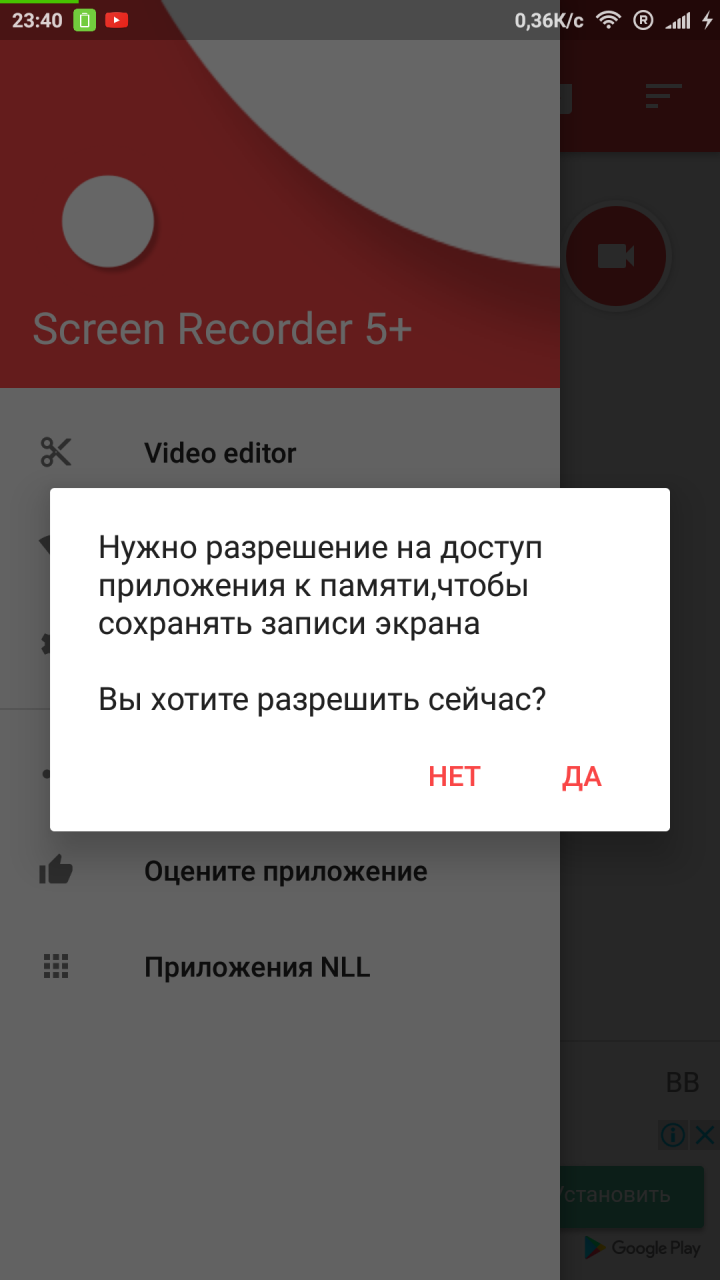
При первом запуске Screen Recorder 5+ потребует у нас разрешение на доступ к памяти. Это связано с ограничениями современных версий OC Android.
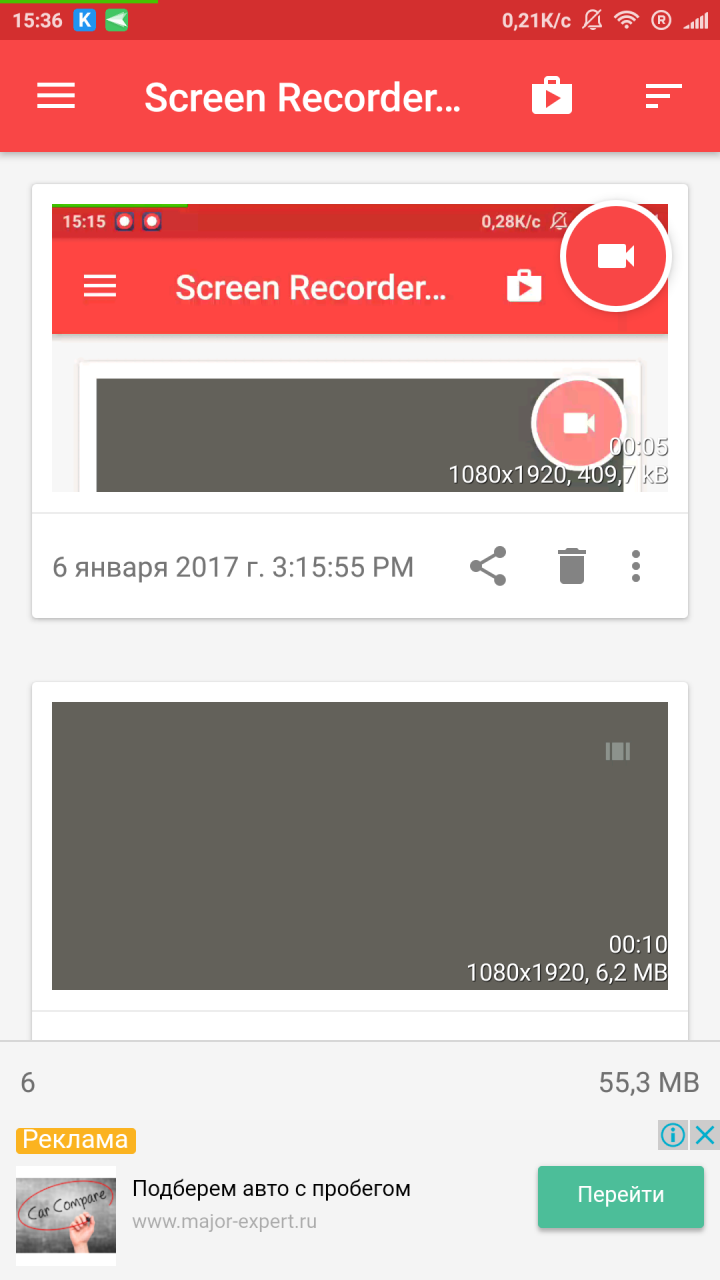
На главном экране отображаются все записанные видео и располагается красная кнопка с изображением камеры – запуск записи видео. Уже записанный ролик можно посмотреть, отправить кому-либо или отредактировать. А снизу отображается общее количество роликов и их размер. Все предельно просто.
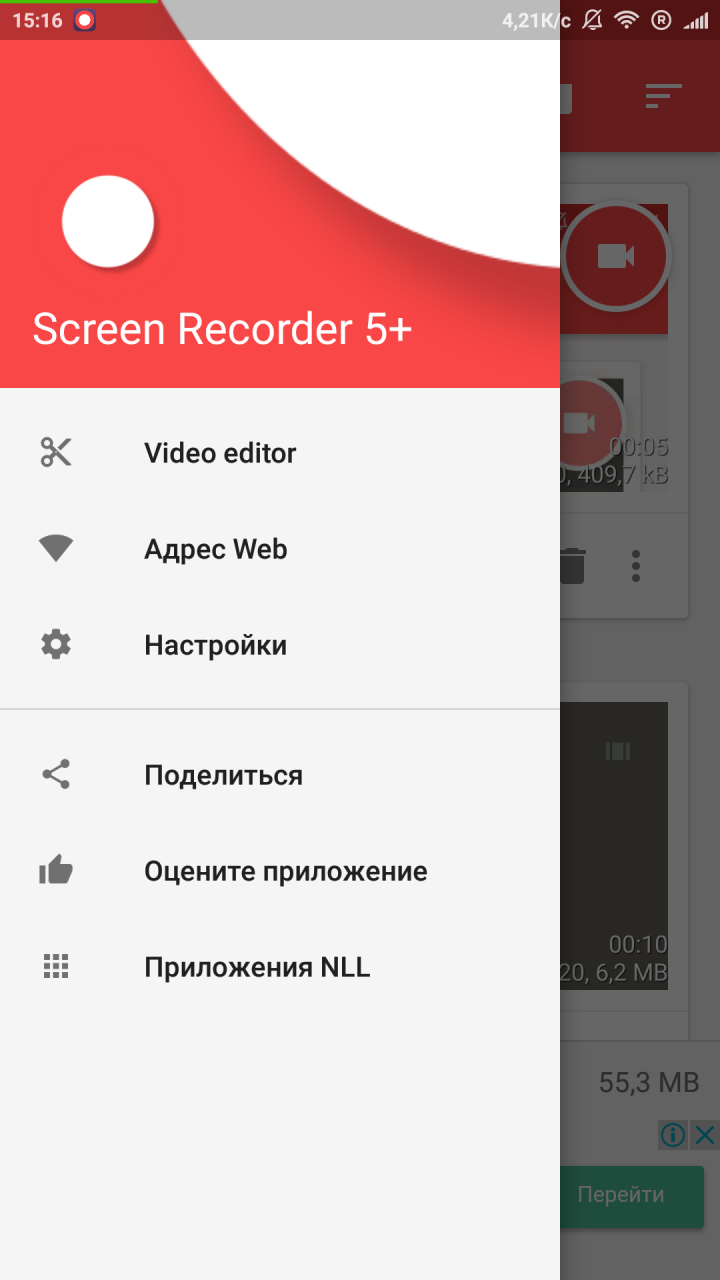
Как только мы открываем вспомогательное меню, перед нами появляются дополнительные функции – видеоредактор, веб-сервис, возможность поделиться программой, оценить ее и просмотреть прочие приложения автора.
Полагаю, что всех заинтересуют только две первых опции, так давайте же перейдем к ним.
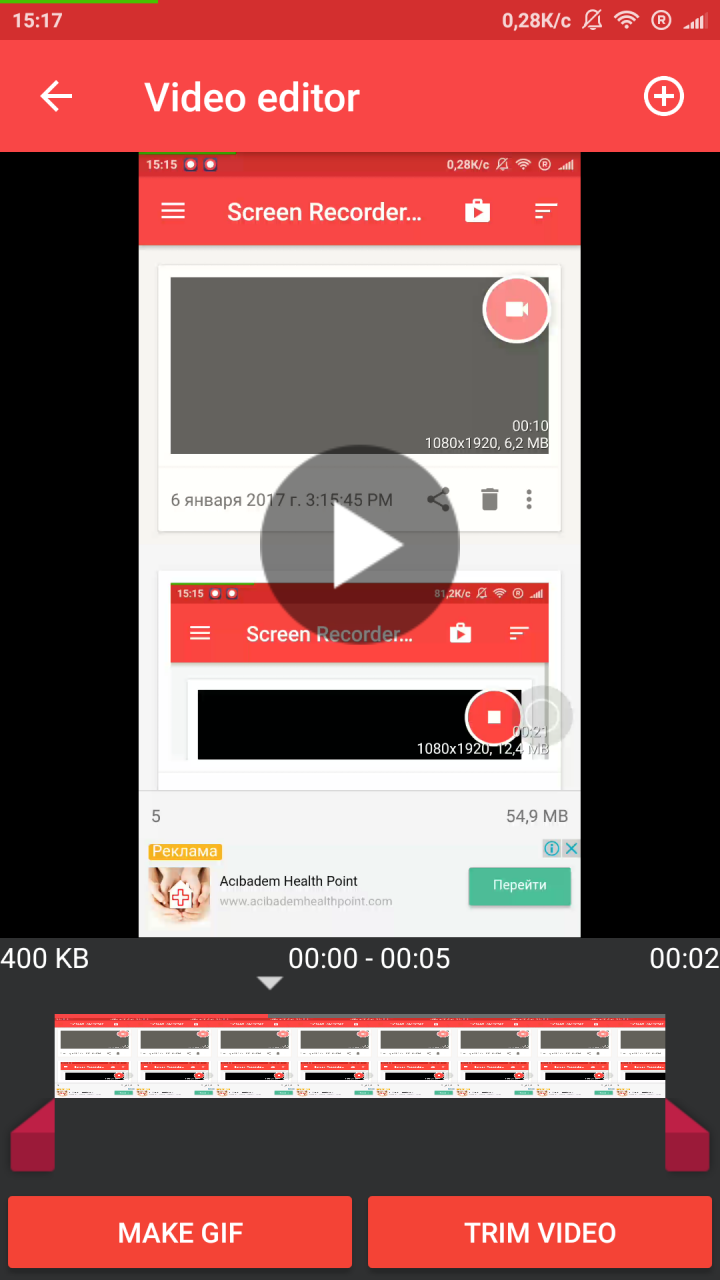
Под редактированием понимается не только простейшая обрезка видео по таймингу, но и добавление другого видео в данный ролик, создание GIF анимации. Этих возможностей вполне хватит для минимальной обработки видео.
Согласитесь, цветокоррекция здесь нам не нужна, а более сложные опции, например добавление водяного знака, мало кому требуются в подобных программах.
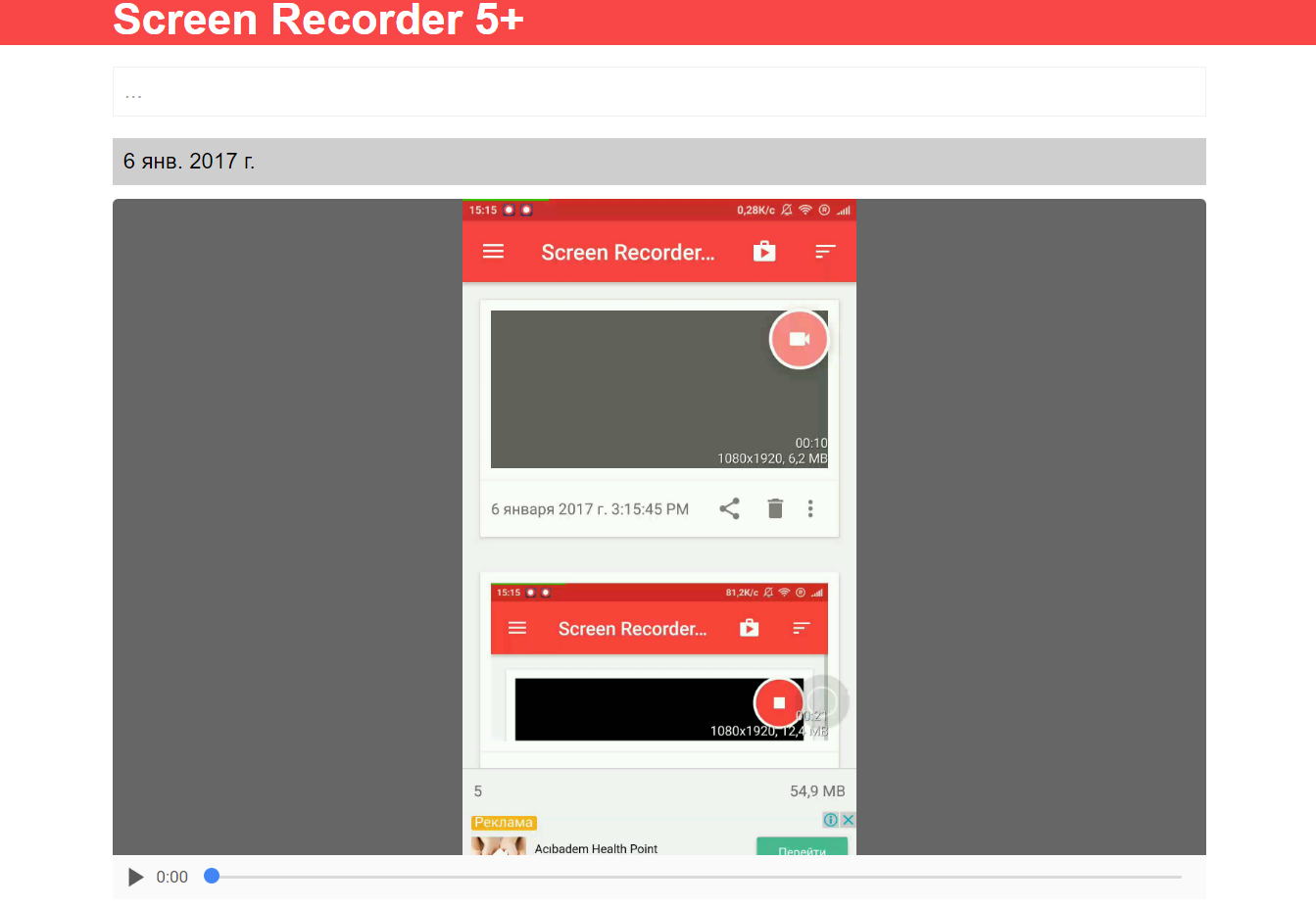
А под веб-сервисом подразумевается локальная оболочка Screen Recorder 5+, где будут отображаться все записанные и сохраненные ролики.
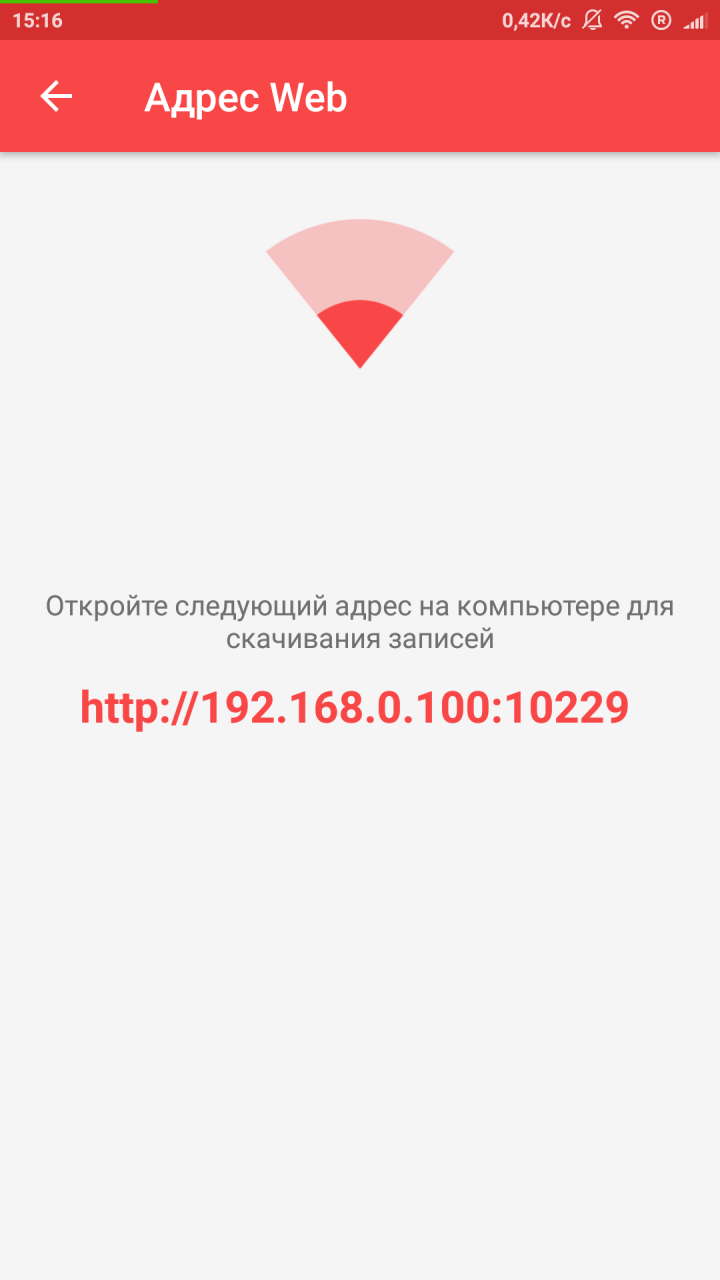
Просто вводим отображенный адрес на компьютере и можем просматривать видео на большом экране и быстро загружать их на свой ПК. Некий аналог AirDroid, только без лишних функций и наворотов, что удобно.
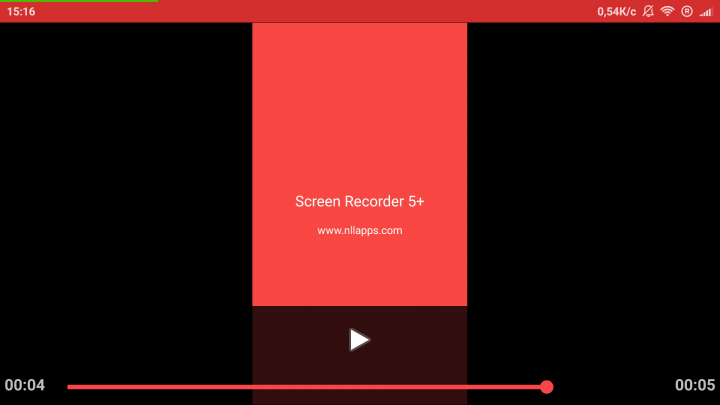
К слову, в Screen Recorder 5+ есть встроенный видеоплеер.
Screen Recorder 5+ содержит некоторое количество настроек, которым стоит уделить время. Впрочем, на выборе хранилища для записи видео, установке задержки записи, остановке встряхиванием и прочих рядовых параметрах мы не будем заострять внимание. Потенциальные пользователи сами разведают данные опции.
Ориентация записываемого видео может подстраиваться под ориентацию экрана мобильного устройства, собственно, это и показывается в видеоролике ниже.
При установке параметров записи видео нам нужно установить движок, разрешение, ориентацию, частоту кадров, качество записи, битрейт (качество) и добавить текст баннера, если это необходимо. Аналогично можно поступить и со звуком с микрофона – включить его при необходимости.
На выбор нам предоставляют два движка – обычный и с возможностью установки видео на паузу. Конечно, второй гораздо удобнее, но с ним могут возникать некоторые проблемы, поэтому я советовал бы от него отказаться во благо стабильности, а готовый ролик затем нарезать и склеить с помощью стандартных средств приложения.
Screen Recorder 5+ поддерживает FaceCam, то есть позволяет одновременно записывать видео и с экрана, и с фронтальной камеры. Таким образом можно вести полноценные летсплеи, записывать обзоры и так далее.
А для накладываемого окна с изображением, которое выводится с камеры, можно установить его размер и прозрачность. Выбор расположения окна остается за нами.
Ну и самое главное, в программе есть «простой интерфейс», представляющий собой плавающий виджет для быстрого старта записи и перехода к различным элементам меню.
Все приложения для записи видео мы решили пробовать в действии – записывать видео с экрана и оценивать уровень программы, исходя из этого.
Поскольку используемый аппарат не самый мощный (все-таки Snapdragon 650, 2 Гбайта ОЗУ и Full HD), то после экспериментов с самыми максимальными настройками был получен неутешительный итог. Видео получилось с явными подергиваниями и лагами. Отсутствие мощности явно сказывалось на работоспособности программы.
«Покрутив» настройки, мне удалось подобрать наиболее подходящие параметры для захвата видео с экрана с помощью Screen Recorder 5+. Это полное разрешение (Full HD), частота кадров на уровне 30, а качество записи – 4-6 Мбит/с. Именно при таких установках было получено идеальное соотношение качества к работоспособности.
В ролике выше продемонстрировано пролистывание рабочего стола, запуск Angry Birds и Smash Hit, так как разрешением и частотой жертвовать не хотелось. Но для записи более активных игр все-таки потребуется понижение разрешения.
Стоит отметить, что при правильно подобранных параметрах бесплатное приложение Screen Recorder 5+ прекрасно функционирует, а все его фишки, да тот же самый FaceCam, работают идеально.
| Версия приложения | 8.7 |
| Размер дистрибутива | 3.68 Мбайт |
| Размер приложения в установленном виде | 19.56 Мбайт |
| Потребление ОЗУ | 90-110 Мбайт |
Итак, Screen Recorder 5+ щадяще относится к потреблению аппаратных ресурсов мобильного устройства и хорош в работе.
Screen Recorder 5+ – продвинутая программа для записи видео с экрана. Она предлагает дружелюбный интерфейс, достаточно проста в использовании и обеспечивает хорошее качество записи. А что еще нужно пользователям?
Из дополнительных функций, помимо рядовых параметров, отметим поддержку FaceCam, благодаря чему можно записывать «летсплеи», различные ролики и обзоры. Кроме того, мы можем накладывать текст на записи, а также выставлять практически все параметры роликов, начиная с разрешения и качества и заканчивая наличием звука и его установками.
Разработчики предусмотрели как бесплатную версию, встраивающую пятисекундный преролл в каждый ролик и отображающую рекламу в меню, так и платную. Последняя вкупе с избавлением от рекламы позволяет добавлять текст в ролики и стоит всего $1.49. На мой взгляд, ценник адекватный.
|
Скачать Screen Recorder 5+ (NLL) для android-устройств из Google Play Скачать Screen Recorder PRO 5+ (NLL) для android-устройств из Google Play |
|
| Разработчик | NLL. |
| Стоимость | Screen Recorder 5+ – бесплатно;
Screen Recorder Pro 5+ – $1.49. |
| Требования | Версия 3.5 для OC Android 4.1-4.4;
8.7 для OC Android 5.0. |
В описании, приведенном в магазине Google Play, сказано, что AZ Screen Recorder является лучшей утилитой для записи видео с экрана мобильного устройства. Она не требует Root-прав, не содержит рекламы и ограничений по времени, и позволяет легко начинать или останавливать запись одним действием. Интересно? Проверим.
Основные возможности AZ Screen Recorder:
AZ Screen Recorder не содержит ни руководства, ни первоначальных настроек, хотя доступ к экрану все-таки потребуется предоставить. Сразу после нажатия на ярлык приложения откроется кнопка, которая будет прикреплена к какому-либо боку экрана.
Нажатие на нее запускает меню, позволяющее сделать скриншот, начать запись видео, перейти во встроенную галерею, скрыть кнопку и соответственно закрыть само приложение.
Кстати, в настройках можно выбирать тип кнопки между круглой и панелью. Сразу скажу, что кнопка гораздо удобнее. Она не занимает много места и «притягивается» к краю экрана, в то время как громадная панель мешает обзору.
Помимо этого управление записью можно осуществлять через панель в статус-баре. На ней располагаются функциональные кнопки, позволяющие управлять приложением AZ Screen Recorder.
В принципе, это хорошо, что разработчики не стали заморачиваться лишними интерфейсами. Может быть, освободившиеся силы пошли на разработку программных средств записи, оптимизацию процесса и функции? Сейчас узнаем.
Перед этим я советую попасть в настройки программы, но не для установки определенных параметров, а для доступа к определенным элементам приложения и функциям.
Во-первых, тут есть такая функция, как «Wi-Fi передача». Аналогичную опцию мы уже видели в вышерассмотренном приложении Screen Recorder 5+. Открываем мобильное приложение, получаем адрес, вводим его в браузере и можем быстро скачать скриншоты и записанное видео. К сожалению, здесь нет миниатюр даже у изображений, и мы не можем посмотреть видео до его загрузки.
Во-вторых, все записанные видео и снятые скриншоты располагаются в специальных галереях. Их две: одна для фото, другая для видео. Отсюда вытекает следующая функция – редактирование.
Если со скриншотами все понятно – их можно подрезать, то с видео все интереснее. Сначала нужно скачать специальный плагин, который так и называется Plugin for AZ Screen Recorder.
После его установки программа превращается в полноценный видеоредактор, разумеется, насколько это вообще возможно для мобильного решения. Кроме классических функций, он содержит GIF конвертер и такие полезные опции, как «извлечение кадров» и настройка звука.
В настройках AZ Screen Recorder присутствует целая россыпь параметров, среди которых мы можем выбрать не только конфигурацию видео (установки), но и всевозможные опции. В их числе добавление текста и логотипа (уже в бесплатной версии программы), FaceCam, таймер, кодер с паузой и так далее.
Из всего этого количества параметров выделим поддержку адаптивного битрейта, то есть подстройки качества в зависимости от окружения. Очень полезная функция для некоторых сценариев использования.
Следует учитывать, что в бесплатной версии утилиты отсутствует FaceCam, GiF конвертер, обрезка видео и многие другие необходимые функции. У приложений-конкурентов более гибкий подход к пользователям.
Пришло время тестирования. С этой целью был взят смартфон Xiaomi Redmi Note 3 Pro, на котором запускался AZ Screen Recorder при следующих настройках: Full HD разрешение, 30 FPS и битрейт 5 Мбит/с.
Первая попытка провести тест, то есть пролистать меню, запустить Angry Birds и Smash Hit, оказалась неудачной. Уже во время захвата я заподозрил что-то неладное. Мои опасения подтвердил и записанный ролик – видео не плавное! Что ж, будем понижать качество.
Но даже после снижения разрешения до HD и установки битрейта на 7.5 Мбит/с видеоролик должного уровня записать не удалось. Возможно, программа не очень хорошо работает с устройствами на процессоре Snapdragon 650, но с Samsung Galaxy Tab 2 ситуация еще печальнее.
| Версия приложения | 4.6 |
| Размер дистрибутива | 7.22 Мбайт |
| Размер приложения в установленном виде | 23.77 Мбайт |
| Потребление ОЗУ | 100-130 Мбайт |
Кроме отсутствия плавности на моих тестовых устройствах, никаких проблем с утилитой AZ Screen Recorder не возникало. Однако стоит помнить, что программа потребляет более 100 Мбайт оперативной памяти, поэтому для записи геймплея объемных приложений у вас должно быть как минимум 2 Гбайт ОЗУ, а лучше 3 или 4 Гбайта (например, как у недавно рассмотренного смартфона Meizu Pro 6 Plus).
AZ Screen Recorder – неплохая программа для захвата видео с android-устройств. Она проста, удобна и красива, но по уровню записи на порядок отстает от своих конкурентов.
В перечень ее достоинств входит продвинутый видеоредактор, позволяющий вставлять видео, нарезать кадры, создавать GIF анимации, сжимать видео и многое другое. Есть FaceCam, отсроченный таймер записи и прочие функции. Но большинство из них доступны лишь в платной версии, в то время как конкурирующие приложения предлагают их уже в базовой версии.
Бесплатная версия AZ Screen Recorder ограничена в плане функциональности и содержит огромное количество рекламы. Расширенная версия утилиты стоит $2.99 и лишена указанных недостатков, правда, видео плавней записываться через нее не будет.
|
Скачать AZ Screen Recorder для android-устройств из Google Play Скачать Plugin for AZ Screen Recorder для android-устройств из Google Play |
|
| Разработчик | Hecorat. |
| Стоимость | AZ Screen Recorder – бесплатно;
AZ Screen Recorder Pro – $2.99. |
| Требования | Для OC Android 5.0 и новее. |
При записи видео с экрана мобильного устройства мы должны помнить о том, что плавность и качество – это два ключевых момента. Именно от них и зависит качество снимаемого ролика. Надеюсь, мобильная программа Mobizen Screen Recorder в этом плане не подведет. А пока взглянем на ее возможности.
Запись экрана:
Редактирование видео:
При первом запуске Mobizen Screen Recorder нас введут в курс дела, расскажут о приложении и оптимизируют его под наш аппарат.
Далее откроется меню (а точнее плавающий виджет на рабочем столе) и нам покажут, как захватить видео с экрана, используя данную утилиту. После чего мы отправляемся в «свободное плаванье» – самостоятельное изучение программы.
Для начала мы посетим меню, которое разделено на три экрана: «Реклама», «Галерея» и «Настройки». Собственно, ничего интересного там не найти. А о последнем экране мы поговорим в соответствующем разделе нашего обзора.
В Mobizen Screen Recorder предусмотрен видеоредактор; он простой, но его наличие отметим как плюс. В нем можно «сшить» несколько роликов, добавить музыку, фото и откорректировать прочие мелочи. Для телефона этого более чем достаточно. Единственный нюанс, который меня удивил, это невозможность отредактировать ролик длиной менее 5 секунд. Что за дискриминация? Удобство использования от этого явно страдает.
Кстати, при использовании приложения Mobizen Screen Recorder готовьтесь к рекламе, причем к огромному количеству. Для ее блокировки можно воспользоваться специальными утилитами типа AdFree, благо ранее мы уже рассмотрели несколько таких приложений.
Настроек в Mobizen Screen Recorder не так уж и много, но среди них есть много полезных функций. Например, «Чистый режим» – скрывает все лишние объекты во время записи, Air Circle – кнопка для записи, FaceCam – добавление камеры на экран с записью, добавление водяного знака и кое-какие мелочи.
Правда, не все присутствующие опции работают так, как нужно. К примеру, FaceCam неправильно отображает изображение с камеры, делая его сжатым и сдавленным.
После тестирования Mobizen Screen Recorder со смартфоном Xiaomi Redmi Note 3 Pro можно отметить, что данная программа независимо от качества видео (Full HD или HD) не очень плавно записывает его. Периодически, а точнее через каждые 3-5 секунд встречается подлагивание, не дающее насладиться картинкой. Зато при 480р с 60 fps и битрейтом в 12 Мбит/с изображение шикарное!
Возможно, это связано с недостатком оперативной памяти, о котором приложение предупреждает при каждом включении захвата или еще с чем-нибудь. Но факт остается фактом, и он не позволяет использовать его для записи наилучшего видео с android-устройств.
| Версия приложения | 3.1.1.52 |
| Размер дистрибутива | 22.64 Кбайт |
| Размер приложения в установленном виде | 48.62 Кбайт |
| Потребление ОЗУ | 130-150 Мбайт |
Разработчики программы предлагают три версии: обычную, а также для устройств Samsung и LG по отдельности. В чем их разница? Они одобрены соответствующей политикой и директивами Samsung и LG соответственно. Именно так написано на Google Play. Мне сложно сказать конкретно, что они хотели этим показать. Может быть, разрешают записывать видео с экрана или что-то в этом роде. На практике версии ничем не отличаются.
Работает Mobizen Screen Recorder довольно-таки стабильно, хотя и не обеспечивает нам качество видео должного уровня. При этом с некоторыми функциями возникают проблемы.
С одной стороны, Mobizen Screen Recorder это простая в использовании программа для захвата видео с экрана. С другой, она содержит большое количество рекламы, которую нельзя отключить. Уже из-за этого ее сложно рекомендовать.
Помимо рекламы, программа не очень хорошо захватывает видео, точнее не в надлежащем качестве, и более половины заявленных разработчиками функций работает ненадлежащим образом.
Отчасти это могло бы компенсироваться бесплатностью Mobizen Screen Recorder, но реклама… Ее нереально много.
|
Скачать Mobizen Screen Recorder для android-устройств из Google Play Скачать Mobizen Screen Recorder для android-устройств компании Samsung из Google Play Скачать Mobizen Screen Recorder для android-устройств компании LG из Google Play |
|
| Разработчик | Mobizen. |
| Стоимость | Бесплатно. |
| Требования | Для OC Android 4.4 и новее. |