Ни для кого не секрет, что производители материнских плат активизировались задолго до появления в продаже процессоров Intel Kaby Lake. Но отдельные утечки в новостях лишь дразнили пользователей, повышая градус ожидания.
Если по сути, то в самих процессорах изменения произошли небольшие, зато концепция системных плат, предназначенных для новинок, претерпела существенные изменения: отдельные прежние фишки убрали, некоторые интерфейсы развели по-новому.
И поскольку в PCH добавилось четыре дополнительных линии PCI-e, у производителей материнских плат появилась возможность переосмыслить дизайн и предложить покупателю чуть больше возможностей.
Ранее мы уже прояснили возможности седьмого поколения CPU Intel на примере Core i7-7700K и провели обзор ASUS ROG Maximus IX Formula, теперь же уделим внимание уже знакомой нашим читателям модели MSI Z270 Gaming M5.
Не всегда покупателю нужно изобилие функций, чаще мы присматриваемся к моделям с умеренными возможностями. К таким относится и MSI Z270 Gaming M5, несмотря на то, что по своей оснащенности она близка к топовым решениям. Производитель предусмотрел дополнительные защитные кожухи, пару портов M.2, слот U.2 с поддержкой M.2 Shield, два USB 3.1 и качественный звук.
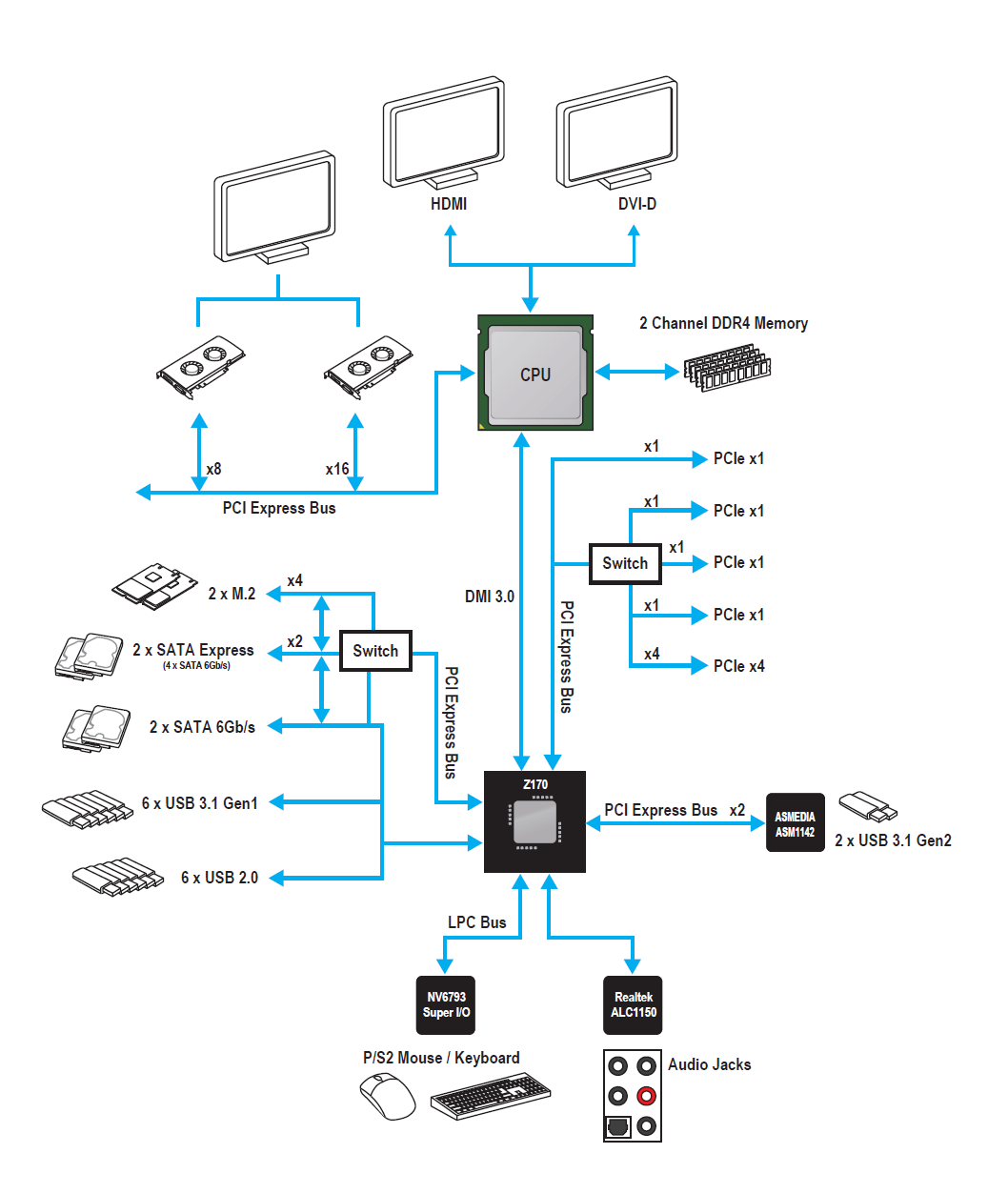
MSI Z170 Gaming M5:
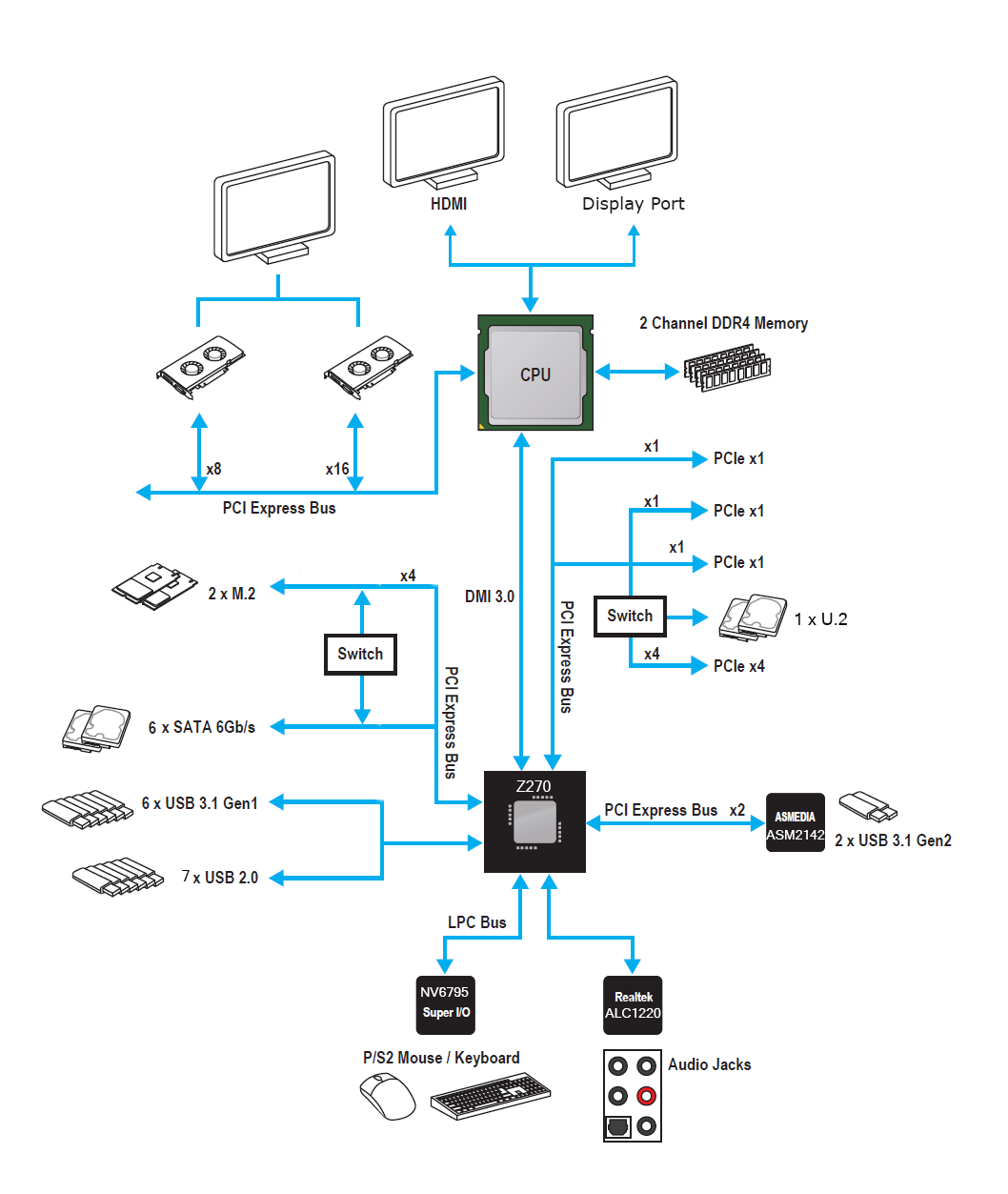
MSI Z270 Gaming M5:
Изменения в основном коснулись способов подключения и перечня портов и слотов. Исчез один разъем PCI-e 1x, место которого занял слот U.2. Добавился один порт USB 2.0.
Контроллер Asmedia 1142 USB 3.1 обновился до версии 2142, и теперь может передавать данные с большей скоростью – до 10 Гбит на одно устройство вместо 8 Гбит, либо по 8 Гбит на два устройства вместо 4 Гбит.
С другой стороны, исчезли порты SATA Express. Вроде бы не самый востребованный протокол, но он был обратно совместим с SATA, а теперь такой возможности нет. Зато вместо прежнего аудиокодека ALC1150 установлен ALC1220, обладающий отличными характеристиками.
Система хранения данных пересекается с интерфейсами слотов M.2. Разъемы SATA 1/5 отключаются, когда задействован протокол SATA в слоте M.2 1/2. Если во втором М.2 установлен PCI-e SSD, то отключаются порты SATA 1/5. Порт U.2 делит ресурсы с шестым слотом PCI-e 1x по принципу «либо-либо». Кроме того, в модификации Gaming M5 предусмотрено всего два порта USB 3.1 – Type A и Type C.
В данном случае комплектация соответствует позиционированию новинки. Есть все необходимое для начала работы, и в то же время ничего лишнего.
| Чипсет | Intel Z270 |
| Процессор | Intel 6/7 поколения |
| Память | 4 слота DDR 4 от 2133 до 3800+ МГц |
| Слоты | 2 х PCI-e 3.0 x16;
1 x PCI-e 3.0 x16 (x4); 3 x PCI-e 3.0 x1 |
| Графика | DisplayPort 1.2 до 4096 x 2304@ 24 Гц;
HDMI 1.4b 4096 x 2304@ 30 Гц |
| Несколько видеокарт | AMD Crossfire 3Way, Nvidia SLI 2Way |
| Жесткие диски | 1 x M.2 Mkey 2242-22110 (PCI-e 3.0 x4 и SATA);
1 x M.2 Mkey 2242-2280 (PCI-e 3.0 x4); 6 x SATA 6 Гбит/с; Smart Response и Optane |
| Сеть | Killer E2500 |
| Аудио | ALC1220 Codec |
| USB | 7 x USB 2.0;
6 x USB 3.0; 1 x USB 3.1 Type A; 1 x USB 3.1 Type C |
Печатная плата модели MSI украшена с задней стороны узорами, стилизованными под разряды электричества.
С передней стороны над системой охлаждения и слотами PCI-e предусмотрены защитные кожухи.
Сохранен старый интерфейс PS/2, рядом соседствует USB 2.0 для восстановления BIOS, хотя он может работать и как простой USB 2.0.
О восстановлении подробно: материнская плата умеет перезаливать образ BIOS без процессора. Для этого копируете на USB-накопитель FAT32 образ BIOS с названием MSI.rom. Затем вставляете флешку в данный порт. Нажимаете кнопку Flashback+ (расположена над разъемами DIMM), и процесс автоматически включается и записывает образ. При этом мигает светодиод, а по окончании записи он выключается.
Небольшая кнопка рядом с портом USB 2.0 – кнопка сброса BIOS. Пара USB 3.1 Type A и USB 3.1 Type C разведена с помощью контроллера нового поколения Asmedia 2142.
Стандарт U.2. не получил особого распространения в десктопах (за редким исключением) и давно нашел свое применение в серверах и рабочих станциях. Из-за него плата не досчиталась еще одного PCI-e 1x.
После снятия кожуха и системы охлаждения открывается следующий вид. Увы, за радиатором PCH никто не следит, нет датчиков. Ключи по соседству с PCH переключают линии PCI-e между U.2/М.2 и SATA. Разъемы PCI-e и DIMM оснащены металлической защитой. Аналогичным образом защищены слоты U.2 и верхний М.2.
На плате нет привычных для многих пользователей кнопок включения и перезагрузки, но есть простая система индикации состояния инициализации устройств (VGA, CPU, Dram, Boot). Рядом спряталась площадка измерения напряжений. Для нее выбрано не совсем удачное место, да и контакты слишком маленькие и без отверстий. Возможно, из-за этого производитель даже не упоминает о такой возможности в инструкции.
Небольшая коробочка с надписью VR призвана уменьшить колебания напряжений на портах USB для более стабильной передачи по USB.
Десять фаз питания составлены из пяти парных фаз. Предположительно использован ШИМ-контроллер компании uP. Применена элементная база из качественных комплектующих в соответствии с фирменной концепцией Military Class 5. В ее состав вошли твердотельные конденсаторы Dark CAP и дроссели Titanium Choke.
Для поддержки сетевых соединений установлен гигабитный LAN-контроллер Qualcomm Atheros Killer E2500, обладающий рядом аппаратных и программных преимуществ для выбора приоритетов игрового и мультимедийного трафиков. Установить их можно в MSI Gaming Lan Manager.
Система питания процессора охлаждается двумя простыми радиаторами через термопрокладки. Никаких тепловых трубок, из-за чего даже без предварительного тестирования можно сказать, что установленный там, где фаз больше, радиатор будет нагреваться сильнее.
Для второго слота М.2 разработчики MSI предусмотрели собственную конструкцию охлаждения: на металлическую пластину установлена термопрокладка, после установки SSD через нее он будет контактировать с металлом, улучшая теплоотвод. К сожалению, для верхнего твердотельного накопителя пассивного охлаждения не предусмотрено, в теории его будет охлаждать набегающий от процессорного кулера поток воздуха.
На набор PCH установлен массивный теплорассеиватель с подсветкой. Отметим интересный способ крепления – вместо термопасты или прокладки он приклеен к мосту.
Тестовая конфигурация:
Инструментарий и методика:
Несмотря на то, что мне редко доводится тестировать системные платы, я прекрасно осведомлен о хитростях производителей. Как вы думаете, какие сюрпризы они готовят аккурат перед анонсом новых процессоров?
Помните историю с подтасовыванием результатов тестирования из-за слегка завышенных частот видеокарт, которые рассылались прессе, а в розничные магазины поступили модели с нормальными частотами? Думаете, аналогичный трюк обойдет стороной материнские платы? Как бы не так. Что можно сделать с процессорами – мы сейчас и узнаем, а заодно выяснится, почему не стоит тестировать ЦП на материнских платах с хитрыми предрелизными версиями BIOS и сравнивать их показатели между собой.
Если все упростить, то у каждого CPU Intel есть таблица напряжений VID и частоты. Последние в зависимости от нагрузки меняются вместе с напряжением. Узнав данные VID, можно немного поиграться частотами в пределах допустимых диапазонов. Самый правильный вариант – выставить настройки по умолчанию. Тогда процессор должен работать согласно спецификациям: уходить в глубокий C State без нагрузки, в однопоточных заданиях выставлять максимальную частоту и снижать ее при появлении многопоточной нагрузки. Все производители в курсе этого и добавляют в BIOS настройку оптимизации множителей под нагрузкой.
Грубо говоря, i7-7700K должен работать в диапазоне частот 4200-4500 МГц, но после активации функции материнская плата выставляет множитель 44 или 45, параллельно с этим поднимая напряжение. В результате скорость процессора возрастает, и на первый взгляд это хорошая идея, если бы не несколько «но»!
Во-первых, это не штатный режим и результаты будут завышены. Во-вторых, серьезно возрастает нагрузка на систему питания, де-факто разгон. В-третьих, последние процессоры Intel сильно уменьшились по площади, из-за чего распределять тепло с крышки стало сложнее. Поэтому для i7-7700K потребуется очень, еще раз повторю, очень хорошая система охлаждения. В-четвертых, сравнивать результаты тестов материнских плат невозможно из-за хитрых оптимизаций производителей.
К примеру, как бы я ни старался отключить их и заставить процессор работать строго по спецификациям, мне этого сделать не удалось. Именно поэтому целесообразнее проводить каждый тест при определенных настройках. Скажем, нашли вы оптимальные частоту и напряжения, тогда лучше задавать их вручную на каждой плате и сравнивать результаты. Но возникает другая проблема – в таких режимах результаты независимо от модели схожи как две капли воды. Остается лишь тестировать скорости сети, слотов М.2, USB и прочего, чем мы и займемся.
А пока предлагаю оценить, какие режимы выставляет MSI Z270 Gaming M5 по умолчанию с процессором i7-7700K.
Теоретически частота без нагрузки правильная. А теперь под нагрузкой…
Под нагрузкой множители не снижаются, и процессор продолжает молотить на частоте 4.5 ГГц с напряжением в 1.3 В. Естественно, менее чем через десять минут температура на нескольких ядрах подскочила до 93°C. Реально i7-7700K способен сутки работать в LinX с напряжением всего 1.2 В; возможно, его VID и предусматривает значение 1.3 В, тогда это ошибка разработчиков.
Уверен, что после анонса Kaby Lake посыплется град обвинений в сторону компании Intel по поводу чрезмерно высокой температуры новых процессоров. К счастью, используемая СВО (помпа Laing DDC (3700 об/мин), водоблок EK Supreme High-Flow, радиатор Phobya G-Changer 240 V.2 со шлангами 13/19 мм) способна отводить до 200 Вт тепла и система выдержала судьбоносное сочетание частоты процессора 4.5 ГГц и оперативной памяти 3600 МГц.
Настройки:
Настройки:
Настройки:
Настройки:
Настройки:
Настройки:
MSI Z270 Gaming M5 – это добротная материнская плата с возможностью установки пары М.2 SSD и последующего объединения их в массив. В числе прочих плюсов – POST с отображением температуры, с контактными площадками измерения напряжений, простой индикацией инициализации устройств, а также неплохой аудиокодек. В качестве бонуса идет модный разъем для водяных помп мощностью до 2 А и шесть коннекторов для для вентиляторов. Последние можно настроить в BIOS или фирменном программном обеспечении и привязать к температуре компонентов. Отметим и два внешних корпусных разъема USB 3.0. А с опцией Flashback+ можно не беспокоиться за BIOS, благодаря ей доступен откат прошивки без процессора.
Не обошлось и без хитрых настроек со стороны MSI. Стендовый экземпляр i7-7700K при стандартных настройках постоянно работает на частоте 4.5 ГГц и напряжении 1.3 В, что даже для СВО много, и заметно греется. Возможно, чуть позже выпустят правильную прошивку BIOS с нормальными предустановками, а пока пришлось руками править значение vCPU для снижения энергопотребления и нагрева. В защиту разработчиков компании стоит сказать, что Load Line Calibration и в автоматическом режиме прекрасно попадает в цель, обеспечивая стабильное питание, а выбор настроек в BIOS достаточен для разгона ЦП любого уровня.
Стандартный тест (частота процессора – 4.5 ГГц, частота памяти – 3600 МГц) модель MSI Z270 Gaming M5 прошла, а большее вряд ли необходимо в реальной жизни. На мой взгляд, материнской плате не хватает лишь кнопок включения и перезагрузки, но эта опция желательна для открытого стенда и не требуется в системном блоке. Зато с помощью одной настройки в BIOS (MSI Fast Boot) достигается молниеносная загрузка системы, занимающая пять-шесть секунд.