На данный момент мобильный интернет доступен всем, но вот его скорость и покрытие сети оставляют желать лучшего даже в 2016 году. И речь идет отнюдь не о крупных мегаполисах России или странах Европы, где развитие сетей четвертого поколения давным-давно обеспечило такую возможность, а о типичных городах нашей необъятной страны. И здесь на выручку могут прийти бесплатные точки Wi-Fi.
Но где их найти? На первый взгляд ответ элементарен: на вокзалах, в кафе, в метро, в торговых центрах и прочих местах. Правда, на собственном примере я уже убедился, что когда нужен бесплатный интернет, его с огнем не сыщешь. И в этом случае определенную помощь могут оказать специализированные приложения, такие как Wiman, Avast Wi-Fi Finder, Osmino Wi-Fi Map и Hotspotlist.
В качестве тестового оборудования использовались смартфоны Xiaomi Redmi Note (Miui V8 на OC Android 4.4.2, среда выполнения Dalvik, процессор MediaTek MT6592, 8 x 1700 МГц, видеосопроцессор Mali-450 MP4, 700 МГц, 2 Гбайта ОЗУ) и Jinga Basco M500 3G (OC Android 5.1, среда выполнения ART, процессор MediaTek MT6580, 4 х 1300 МГц, видеосопроцессор Mali-400 MP2, 1 Гбайт ОЗУ), а также планшет Samsung Galaxy Tab 2 7.0 (CM 13 на базе OC Android 6.0.1, среда выполнения ART, процессор TI OMAP 4430, 2 x 1200 МГц, видеосопроцессор PowerVR 540, 384 МГц, 1 Гбайт ОЗУ).
Бесплатная сеть Wi-Fi – это всегда хорошо, но, как правило, у нее очень маленькая скорость, а сами точки расположены лишь в общественных местах. А что если каждый из нас поделится Wi-Fi с окружающими, дабы качественный интернет был везде? Посмотрим на данное предложение в бесплатном приложении Wiman.
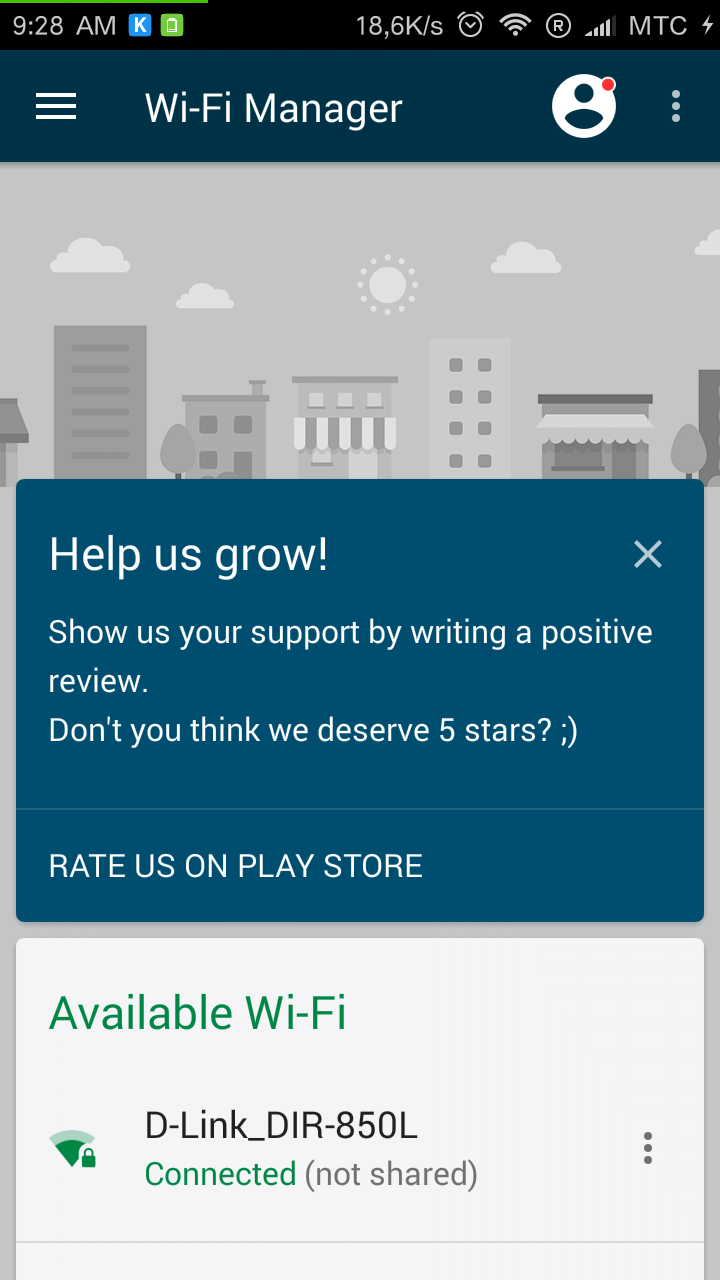
Знакомство с Wiman состоит из краткого ознакомительного сообщения, после которого мы можем сразу приступить к использованию утилиты. На главном экране приложения отображается беспроводная точка, к которой подключен аппарат, и список доступных близлежащих сетей.
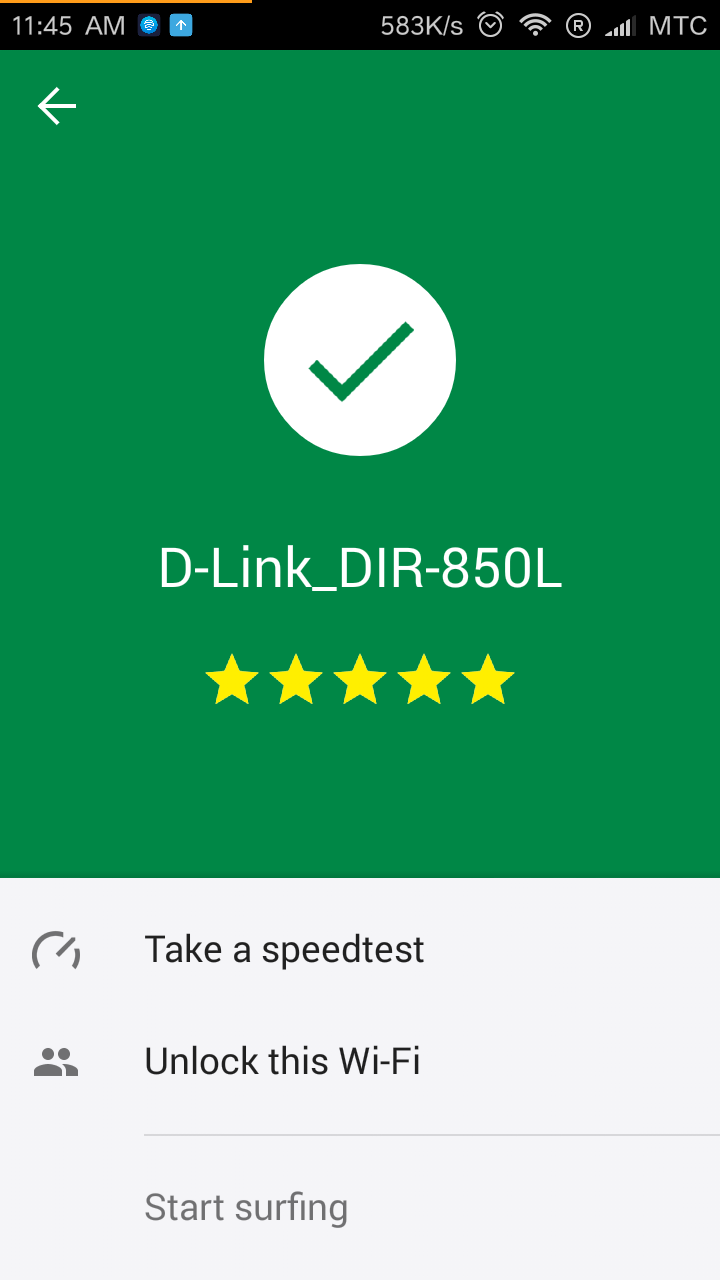
Мы можем просмотреть информацию о подключенной сети, осуществить первоначальные настройки, протестировать скорость работы и поделиться паролем от своей беспроводной точки с другими пользователями приложения Wiman.
Впрочем, окружающие не будут видеть наш пароль, он будет предоставлен через приложение в зашифрованном виде.
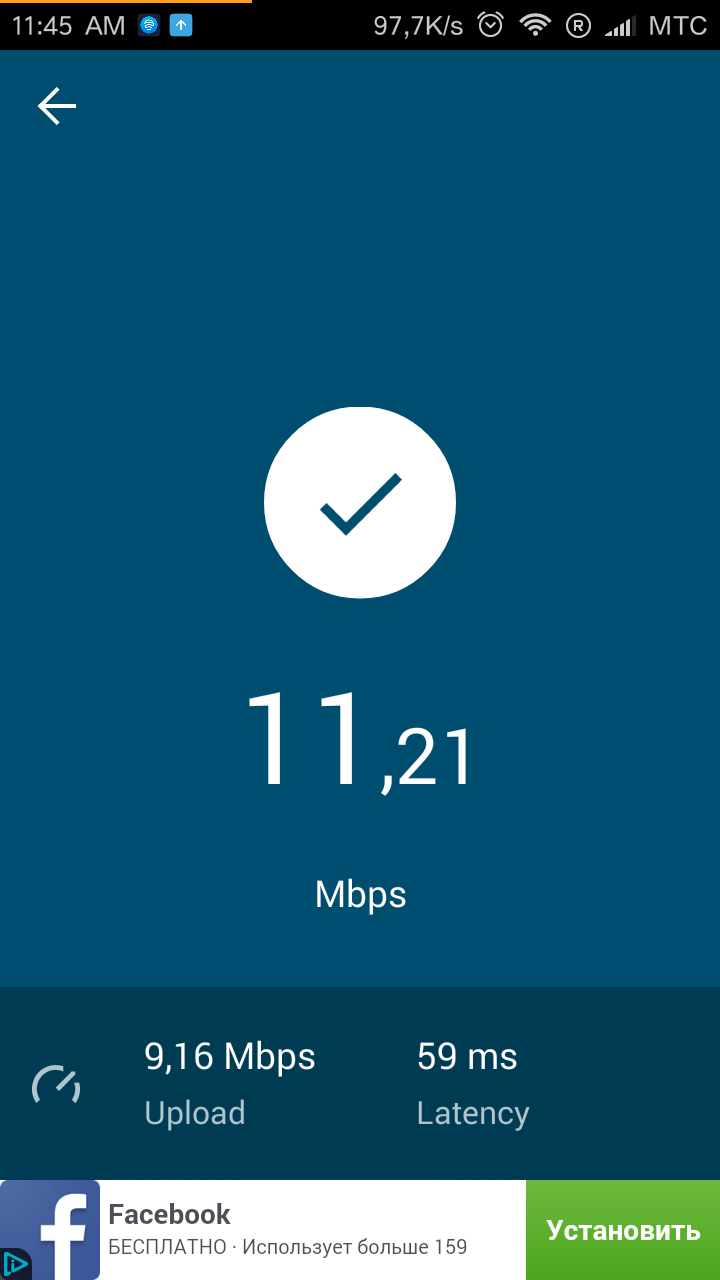
Тестированию скорости особо верить не нужно, поскольку результаты выдаются на порядок ниже, чем у популярного и надежного теста SpeedTest. В моем случае показали 11.2 Мбайт/с на загрузку при реальной стабильной скорости в 24-25 Мбайт.
Вы можете спросить, а зачем нам с кем-то делиться своим интернетом? Вполне логичный вопрос. И зная своих соседей по дому и лестничной площадке, я тоже могу однозначно ответить, но данное приложение рассчитано на более добродушных и открытых людей.
За то, что мы делимся интернетом с окружающими, нам будут начислять специальные бонусы, равно как и за тестирование других сетей, использование программы и многие другие действия. На этой основе будет формироваться наш профиль, личные достижения и рейтинговая таблица пользователей.
Правда, данный момент продуман не до конца. К примеру, собрал я все достижения, занял первое место в рейтинге и что дальше? Мне не хватает бонуса или поощрения. К примеру, за лидирующие места или за те же достижения могли бы давать промо-коды на игры, вот тогда делиться интернетом было бы интереснее.
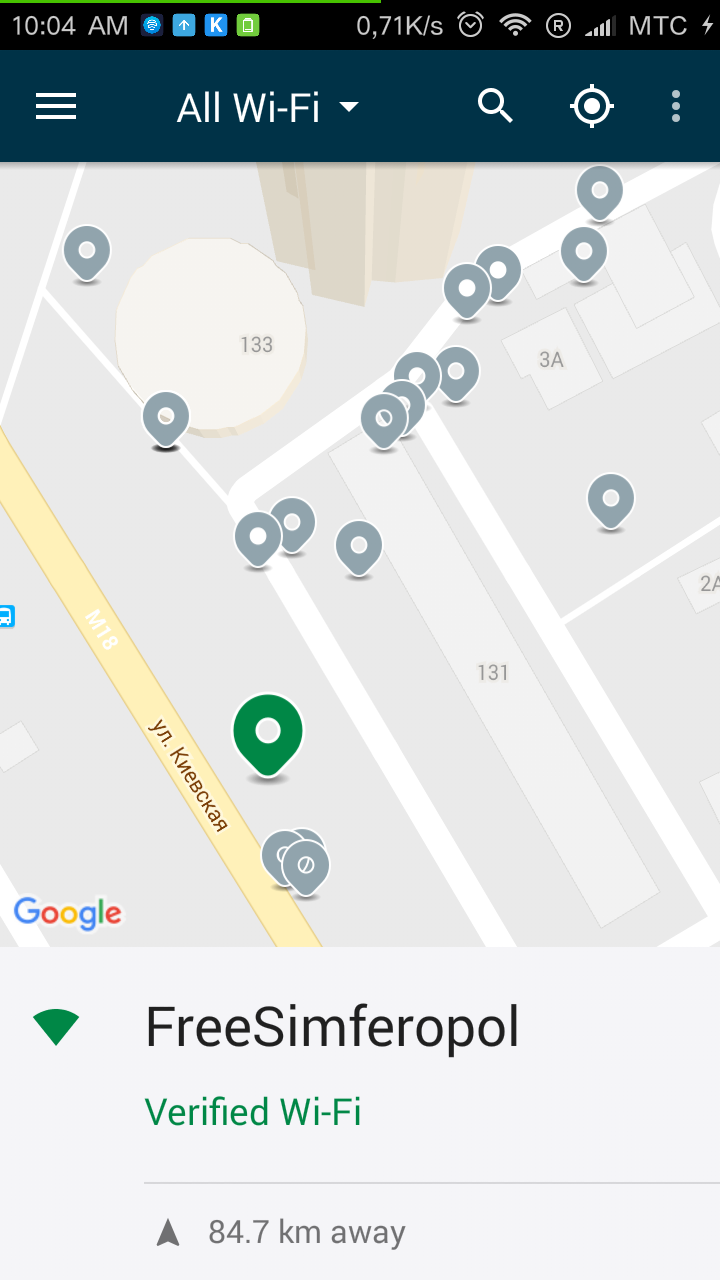
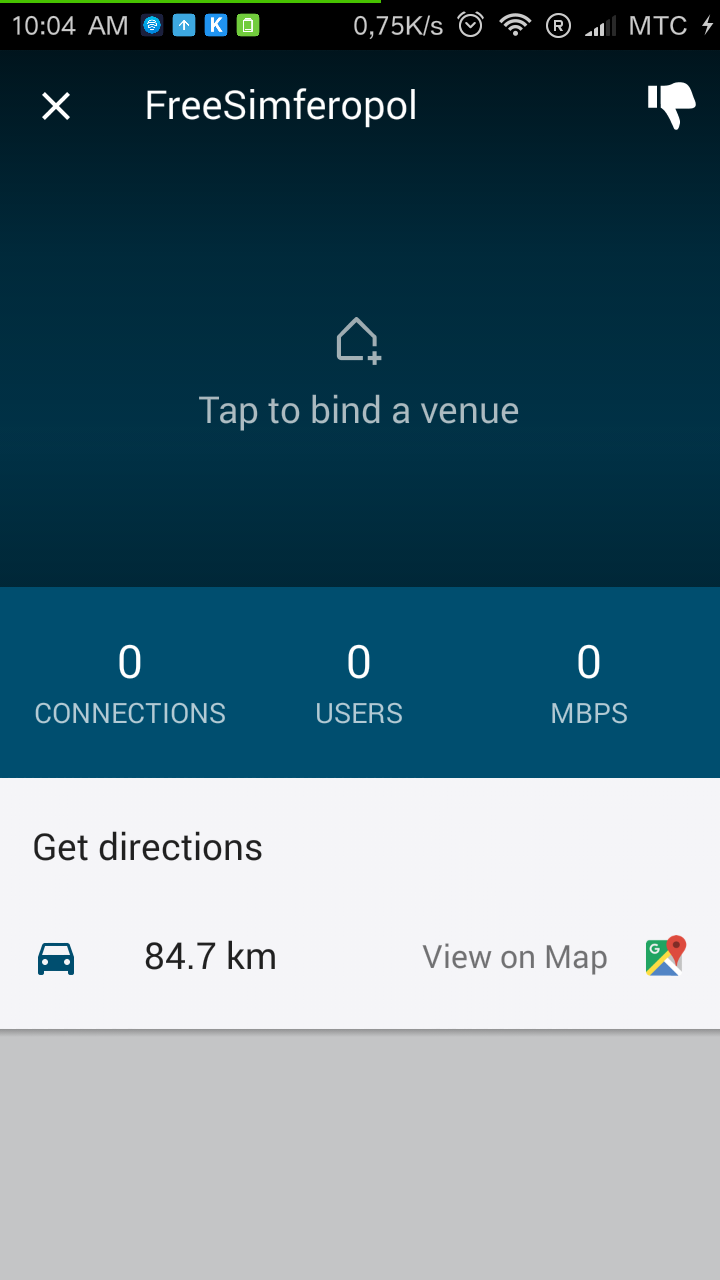
На карте можно просмотреть все доступные открытые точки с беспроводным интернетом, предварительно рассортировав их по типам. В каждой точке предоставляется информация о количестве подключенных пользователей и скорости соединения, а также рейтинг.
Кроме того, отображается расстояние до этой точки и маршрут, проложить который можно с помощью Google Maps или любого другого навигационного программного обеспечения.
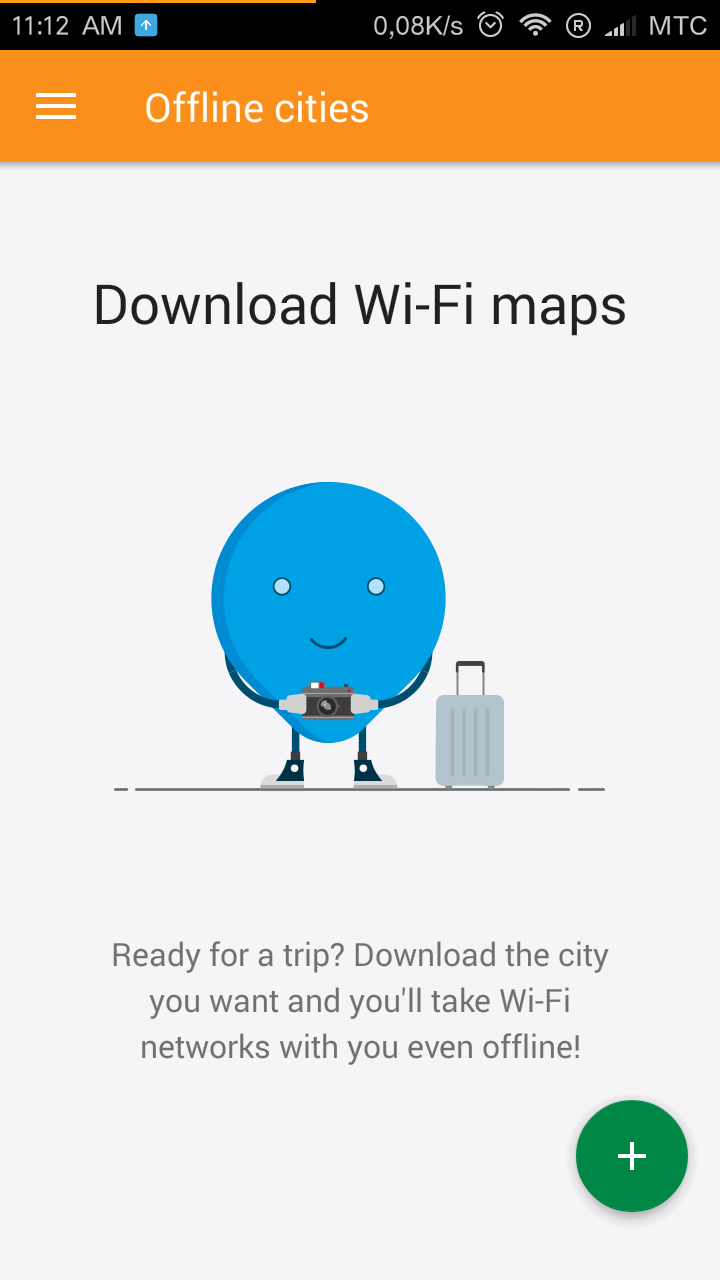
Для поиска бесплатного интернета нам необходим сам интернет, поскольку точки подкачиваются в режиме реального времени. И как же быть в таком случае? Для этого в приложении Wiman есть специальный офлайн-режим, для работы которого необходимо загрузить информацию о городе.
Забегая вперед, скажу, что подобные опции есть и во многих других приложениях, поэтому не стоит удивляться такой функции.
К примеру, информация о точках Wi-Fi в Москве занимает более 200 Мбайт памяти. По другим городам кэш в среднем составляет от 50 Мбайт до 150 Мбайт. Справедливости ради отметим отсутствие некоторых городов и невозможность скачать карты городов Крыма. Но все же под нужды Wiman потребуется нехилый объем памяти.
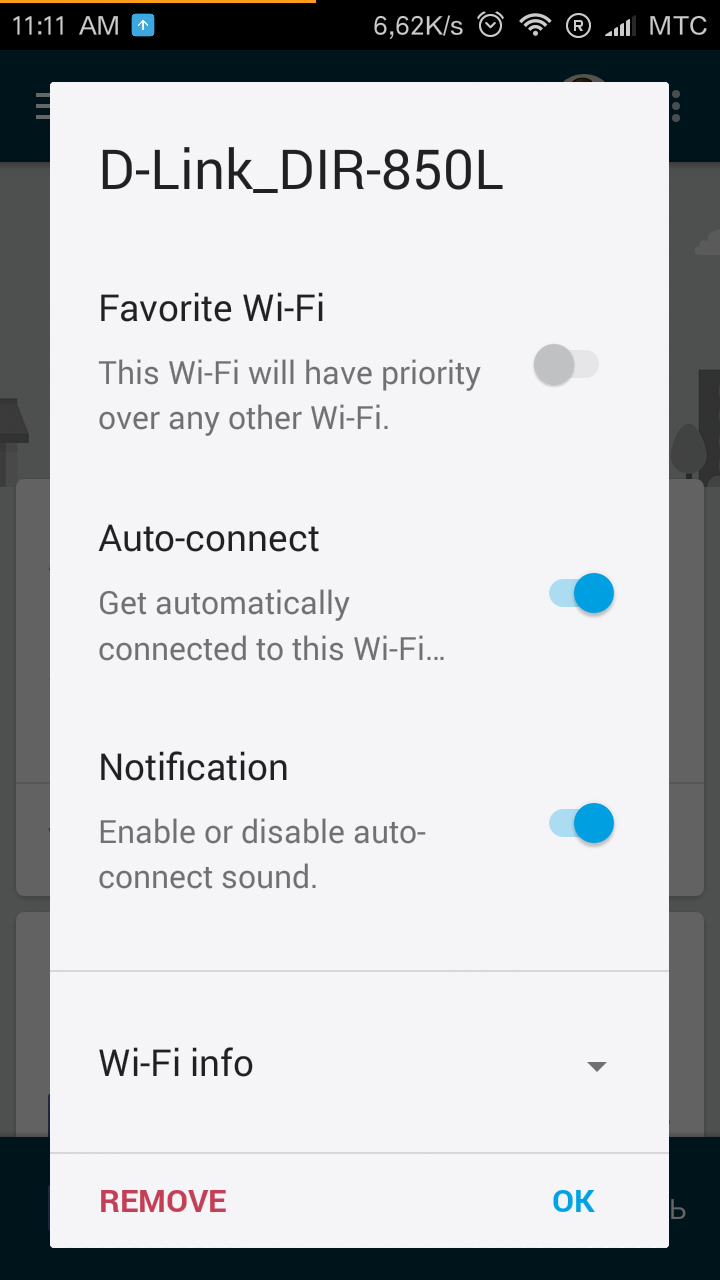
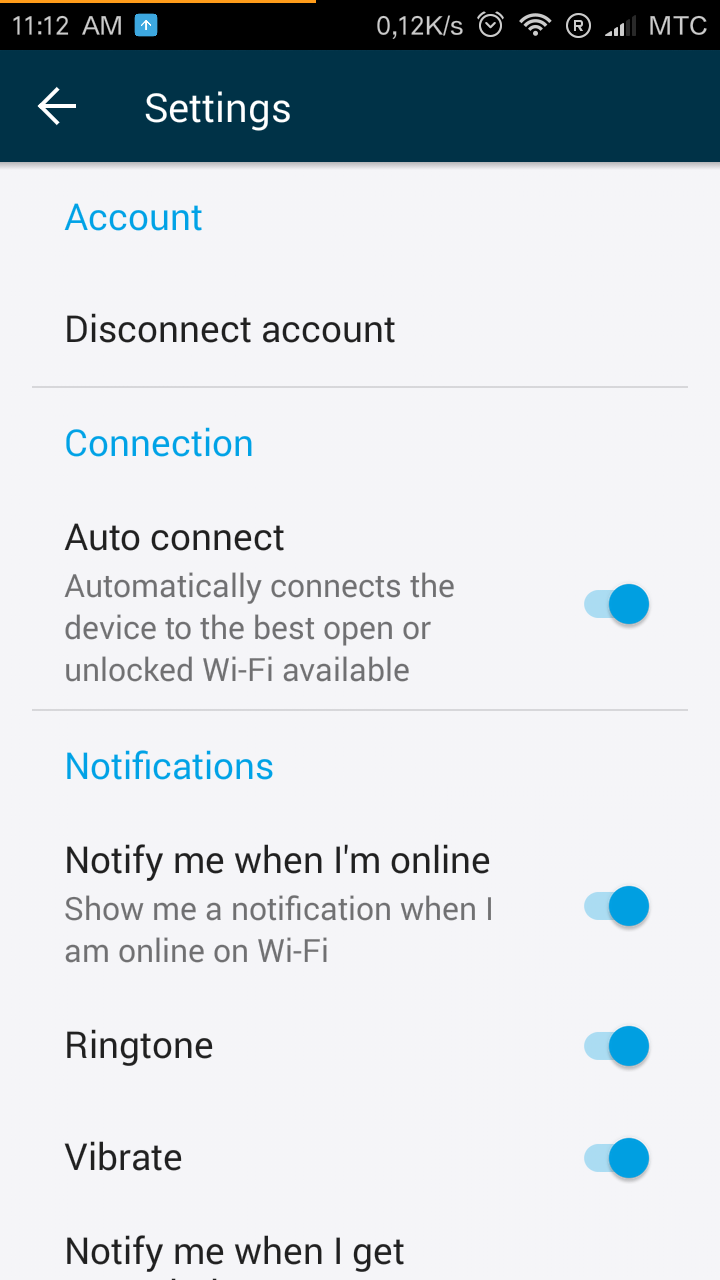
Что касается опций, то бесплатная утилита Wiman не блещет своими параметрами. По большому счету у нас есть лишь три настройки: отключение аккаунта, автоматическое подключение и различные уведомления. На этом все.
Для оценки качества и количества бесплатного соединения Wi-Fi я решил взять город Симферополь и протестировать там точки с беспроводным интернетом. Что же из этого вышло?
По всему городу выявилось более трех сотен Wi-Fi, и после теста десятка из них выяснилось, что некоторые точки отсутствуют в принципе, а некоторые уже защищены паролем. Скорость практически везде очень низкая и не поднималась выше 1.0-1.5 Мбайт.
| Версия приложения | 3.1.16 |
| Размер дистрибутива | 12 Мбайта |
| Размер приложения в установленном виде | 20 Мбайта |
| Потребление ОЗУ | 60-80 Мбайт |
С самой же программой проблем не наблюдается – все прекрасно функционирует.
Wiman – неплохая утилита для поиска бесплатного Wi-Fi. Помимо открытых точек, в ней есть и закрытые, доступ к которым осуществляется благодаря другим пользователям приложения, поэтому доступность и качество интернета зависит напрямую от самих пользователей. За это они получают виртуальные баллы и достижения, пользы от которых немного.
Сама программа бесплатна и не содержит никаких ограничений по использованию. С работоспособностью в моем случае проблем не возникало – все предельно просто и надежно, главное, чтобы точки Wi-Fi все-таки нашлись.
|
Скачать Wiman для android-устройств из Google Play |
|
| Разработчик | Wiman. |
| Стоимость | Бесплатно. |
| Требования | Для OC Android 4.0 и новее. |
Многие пользователи привыкли к тому, что Avast заботится о безопасности ПК и смартфонов, но чтобы он беспокоился о безопасном подключении к Wi-Fi и наличии самого Wi-Fi – с этим можно столкнуться впервые. Посмотрим, насколько хорошо Avast Wi-Fi Finder справится с поставленной задачей и справится ли вообще.
Преимущества использования Avast Wi-Fi Finder:
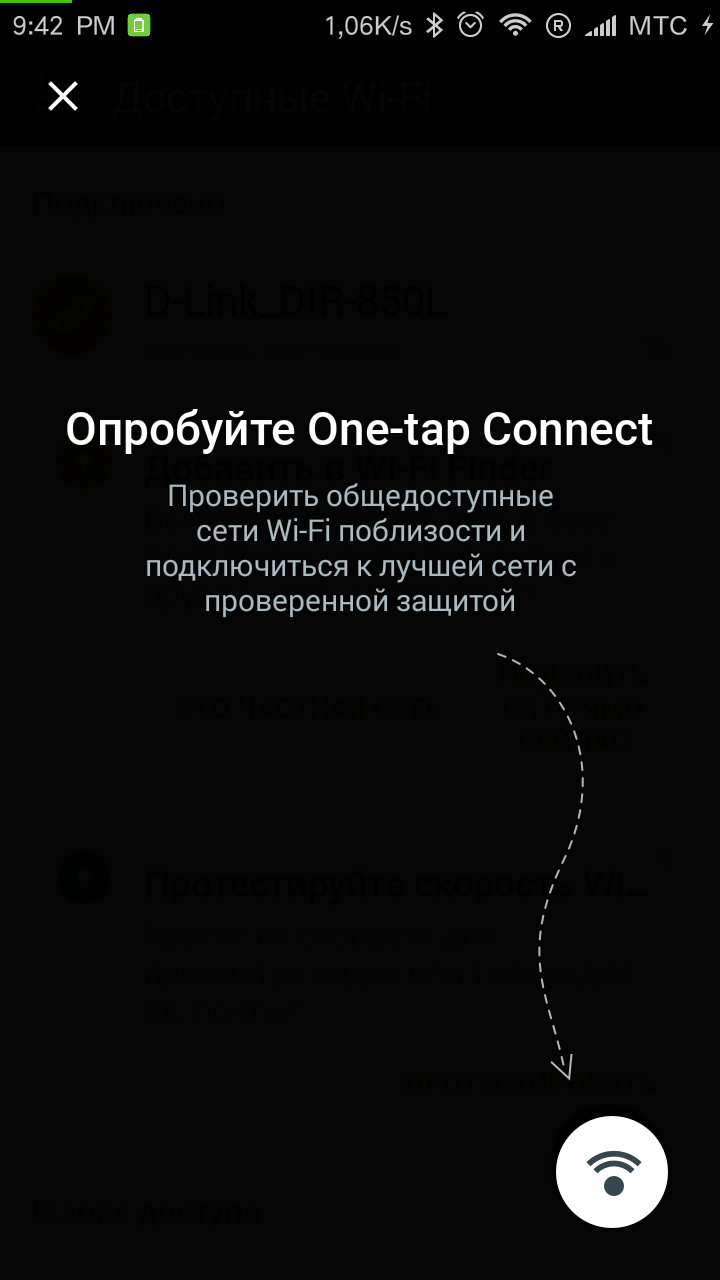
Первый запуск Avast Wi-Fi Finder начинается с принятия лицензионных прав и краткого ознакомления с основными функциями программы, а точнее – одной функцией One-Tap Connect. Но обо всем поподробнее.
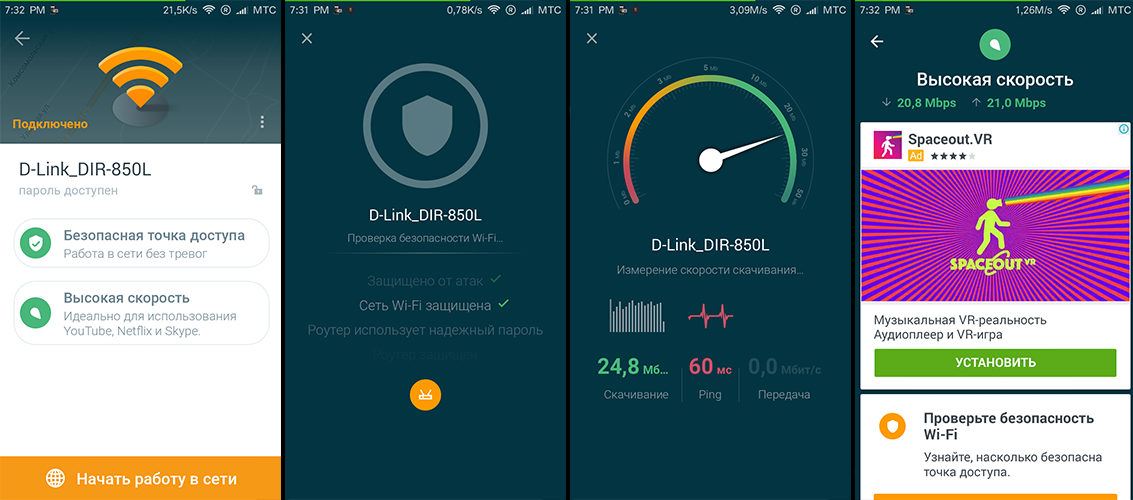
Основное меню утилиты представлено списком подключенных, доступных, близлежащих сетей Wi-Fi. Таким образом, по нажатию можно подключиться к сети, протестировать ее безопасность или добраться до открытого «очага» интернета.
В случае если сеть Wi-Fi открыта, мы можем протестировать ее безопасность и скорость работы, чтобы оценить качество получаемых услуг. К сожалению, при прохождении всех тестов и просмотре результатов нас заваливают огромным количеством рекламы, что не очень хорошо.
При подключении к частной сети Wi-Fi можно пройти все вышеуказанные тесты и вдобавок поделиться паролем этой сети. Разумеется, паролями частных сетей делиться не стоит, а вот если это общественная точка доступа с паролем, например, ресторан или салон красоты, где, как правило, хороший интернет, то почему бы нет? Зачем кому-то впоследствии спрашивать пароль, если он уже будет в приложении? Таким образом и вы в следующий раз увидите закрытую сеть и пароль к ней. Удобно!
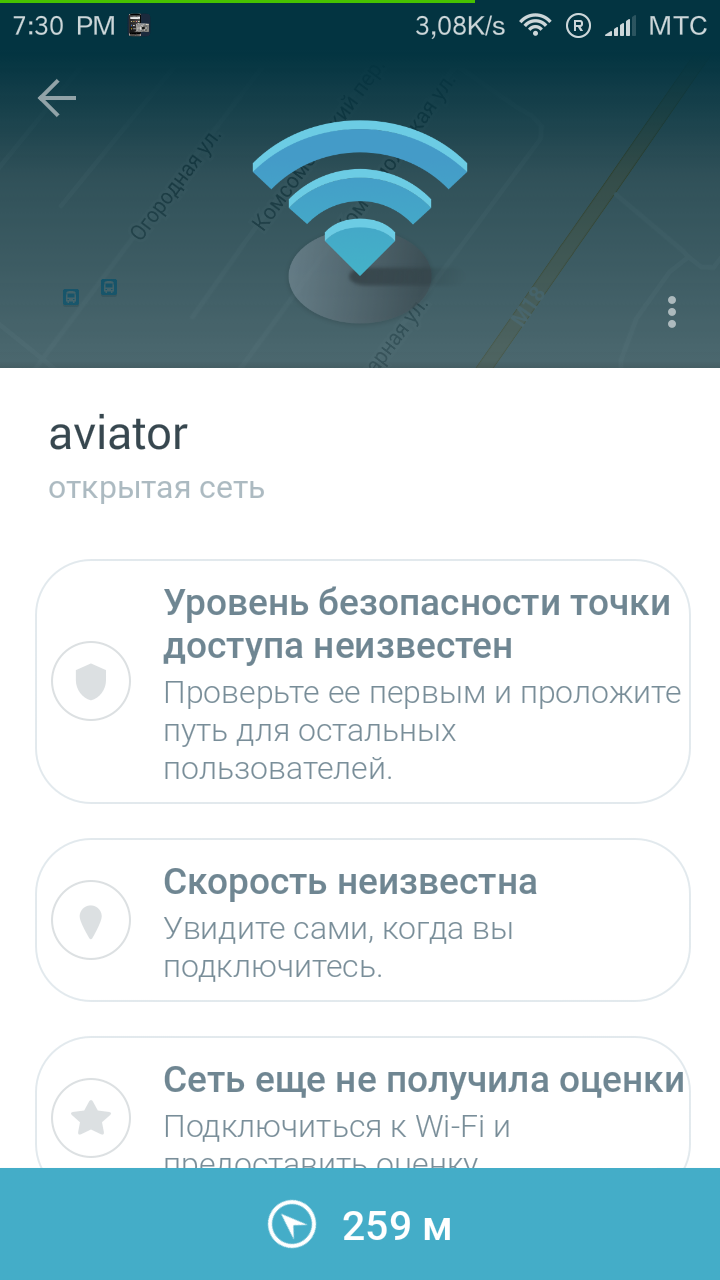
Вот теперь мы приближаемся к самому интересному – поиску открытых сетей, благо в приложении отображаются списки с ближайшими сетями. При открытии подробной информации мы увидим (если сеть кто-то уже тестировал до нас) уровень безопасности, скорость, комментарии и расстояние до нас. Дополнительно можно проложить маршрут до точки доступа с помощью навигатора.
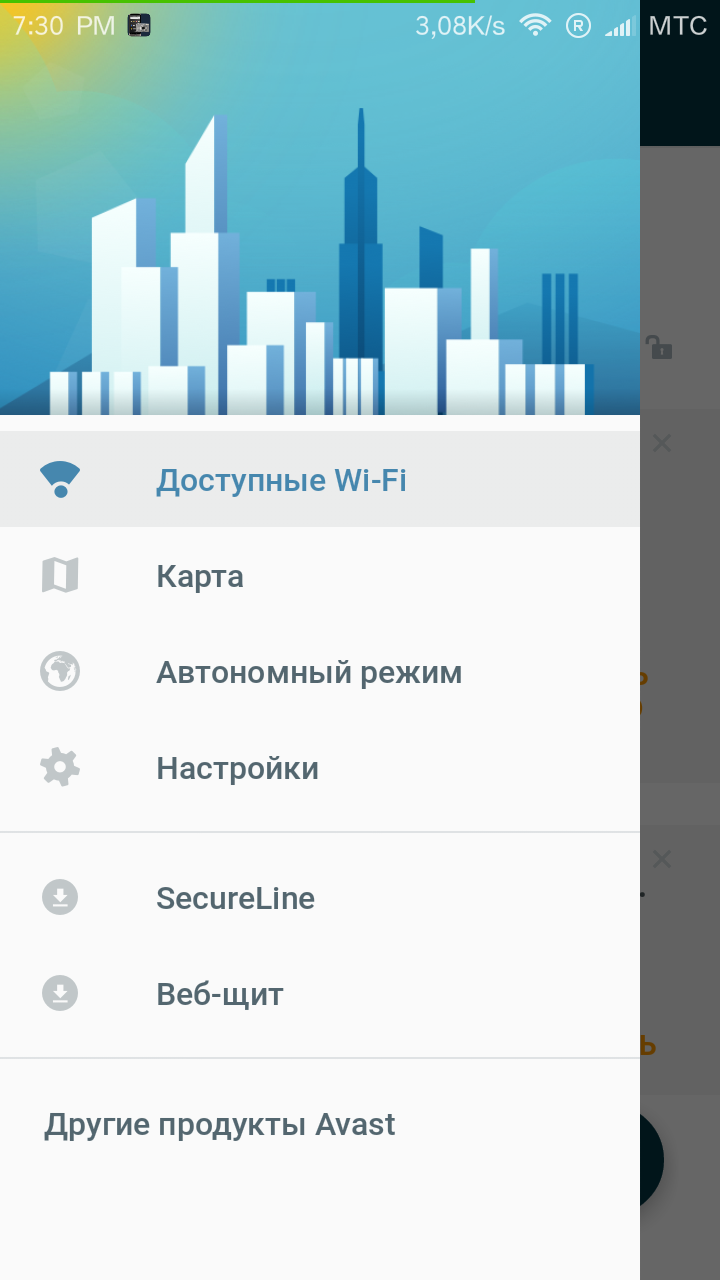
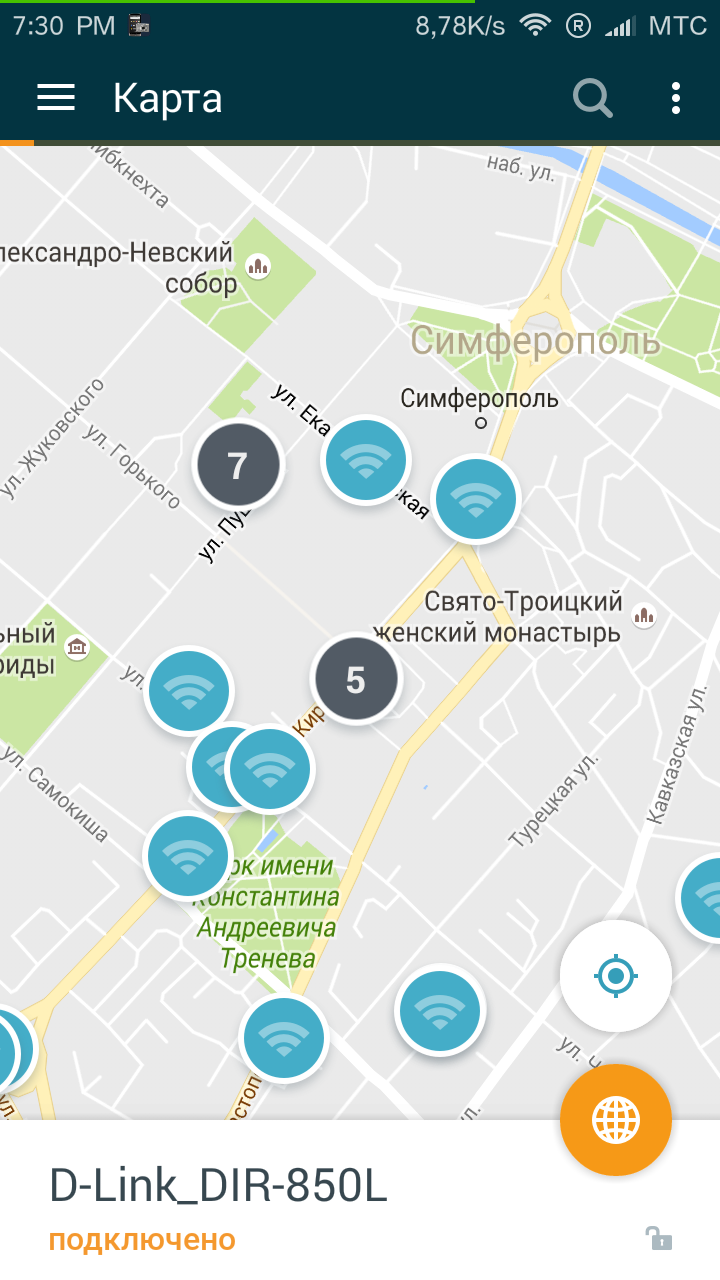
Для лучшей наглядности разработчики все же представили нам карту бесплатных точек доступа, которую можно открыть через боковое меню. Все точки на карте сгруппированы в определенные области, чтобы в их центре мы точно не остались без интернета. Выбирая сеть по карте, мы можем просматривать характеристики сети и отзывы. Кстати, есть поиск интернета по адресу.
А теперь самый интересный момент – для работы программы нам необходим интернет. А как мы попадем в него для поиска бесплатного Wi-Fi, если у нас нет интернета? Логичный вопрос, который придет на ум любому здравомыслящему человеку. И как же быть?
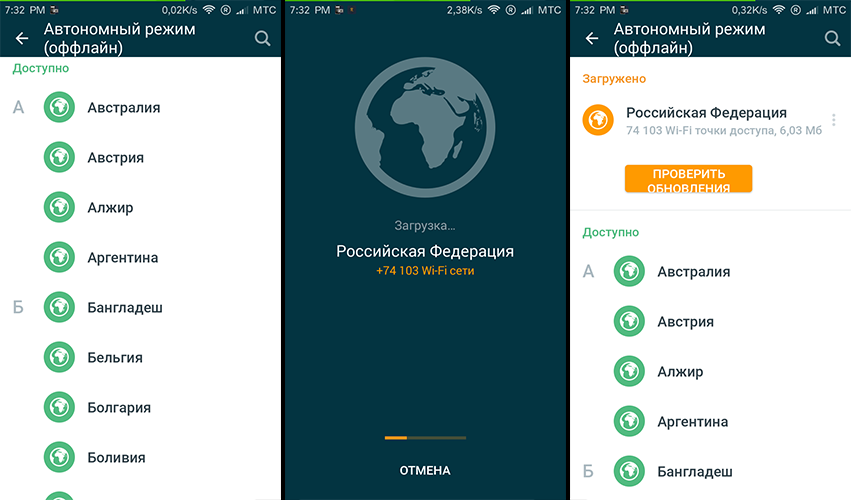
В утилите Avast Wi-Fi Finder есть автономный режим, для работы которого мы должны скачать пакет со всеми точками Wi-Fi. Для памяти устройства это не накладно, поскольку карта по всей России весит не больше среднестатистической мобильной фотографии – ~6 Мбайт.
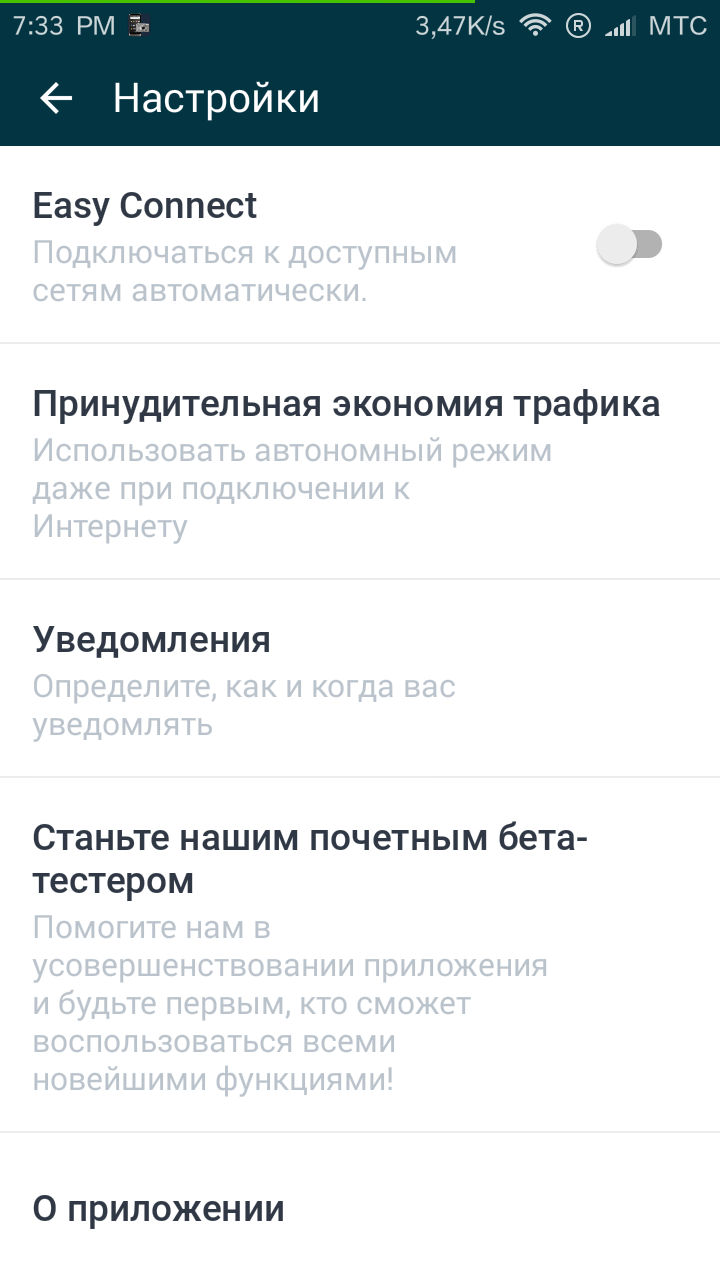
Установок в Avast Wi-Fi Finder не так уж и много, но кое-что интересное в них все же есть. Например, мы можем активировать функцию Easy Connect, которая позволяет автоматически подключаться к доступным сетям. Удобно? Да, можно брать на вооружение, главное, чтобы данная программа работала в фоновом режиме, иначе фокус не сработает (а такое уже бывало).
Следует отметить возможность «принудительной экономии энергии». Интересная функция? Возможно. Работает она аналогично таковой в браузере Opera: весь контент предварительно проходит через сервера Avast и сжимается, распаковка же происходит непосредственно на мобильном устройстве. На практике это позволяет сэкономить 10-30% трафика, а также создает конфликты с вышеупомянутым браузером Opera и некоторыми приложениями. Ну и чтобы поставить точку, скажу, что функция работает лишь для мобильного интернета. В таком случае логичнее использовать бесплатную утилиту Opera Max.
Дополнительно упомянем о различных уведомлениях (проверка скорости, проверка безопасности, доступность и так далее) по беспроводным сетям и возможности стать бета-тестером.
По городу Симферополь на картах Avast Wi-Fi Finder я насчитал чуть более 400 точек, 20-30% из них в реальности не нашлось, а еще в 5-10% были другие пароли. В принципе, показатели неплохие, но возможности роста еще есть. Хоть город и небольшой, но бесплатных Wi-Fi точек там раза в три-четыре больше.
| Версия приложения | 1.5.1 |
| Размер дистрибутива | 7 Мбайта |
| Размер приложения в установленном виде | 18 Мбайта |
| Потребление ОЗУ | 70-90 Мбайт |
По части работоспособности утилита Avast Wi-Fi Finder меня порадовала: минимум затрат на ПЗУ и ОЗУ, всего лишь OC Android 4.0 и прекрасная работоспособность в итоге.
Avast Wi-Fi Finder не только прекрасно справляется с поставленной задачей – поиском бесплатных точек Wi-Fi и обеспечением безопасности соединения, но и предоставляет нам достоверные сведения о скорости работы, комментарии и многие другие вещи. Программа продумана на все 100%, ведь в ней даже автономный режим предусмотрен, в отличие от большинства аналогичных приложений.
Кроме того, все отлично и с количеством бесплатных беспроводных точек, хотя результат мог бы быть и лучше. Отметим, что Avast Wi-Fi Finder может подключаться даже к частным точкам, пароли которых известны (а такие реально существуют). За это программе еще один плюс.
К сожалению, без недостатков не обошлось. Avast Wi-Fi Finder содержит рекламу, и отключить ее нельзя. Благо хоть рекламы не так много, и поэтому она практически не раздражает нас.
|
Скачать Avast Wi-Fi Finder для android-устройств из Google Play |
|
| Разработчик | Avast Software. |
| Стоимость | Бесплатно. |
| Требования | Для OC Android 4.0 и новее. |
Osmino Wi-Fi Map – крохотная программа с картой и точками Wi-Fi с бесплатным доступом к интернету.
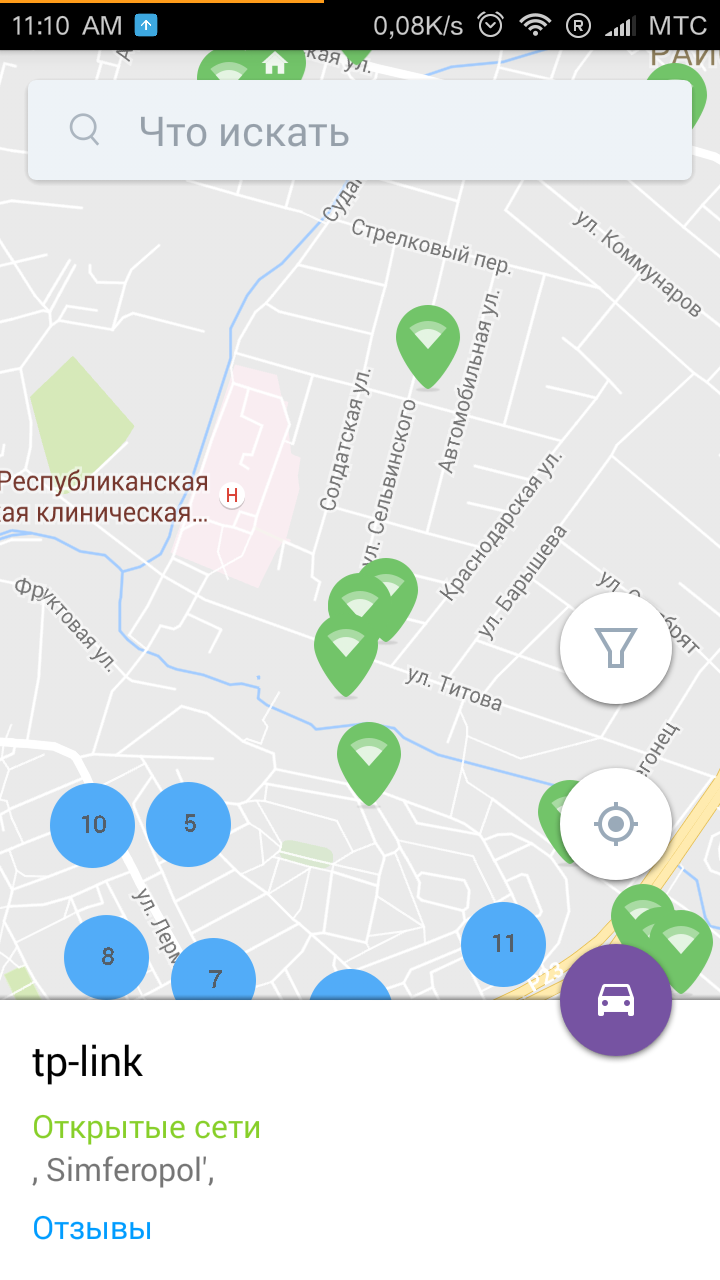
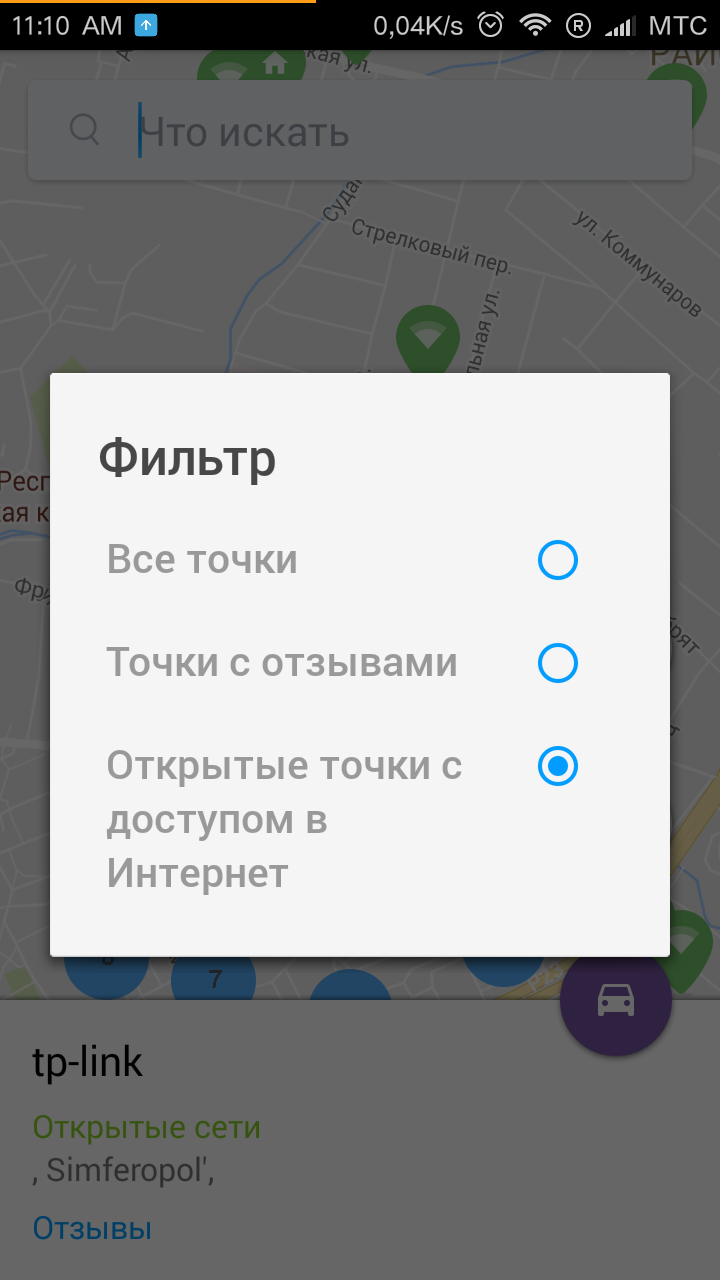
С места в карьер! В бесплатном приложении Osmino Wi-Fi Map нет ни обучения, ни вводного сообщения – сразу открывается карта с Wi-Fi. Мы можем воспользоваться поиском по адресу, фильтрацией (все точки, точки с отзывами и точки с доступом в интернет) и отобразить наше местоположение для лучшей ориентированности на местности.
К сожалению, здесь нет никаких умных функций, типа прокладывания маршрута до точки с интернетом. Возможно, кому-то эта функция покажется примитивной, но вспомните, в какое время мы живем: у нас неактуально думать, у нас в моде Flappy Bird, Pokemon Go и прочая ерунда.
А вы хотите от современного поколения умения ориентироваться на местности. Впрочем, не будем философствовать и отходить от темы выбора приложения по поиску бесплатного беспроводного интернета.
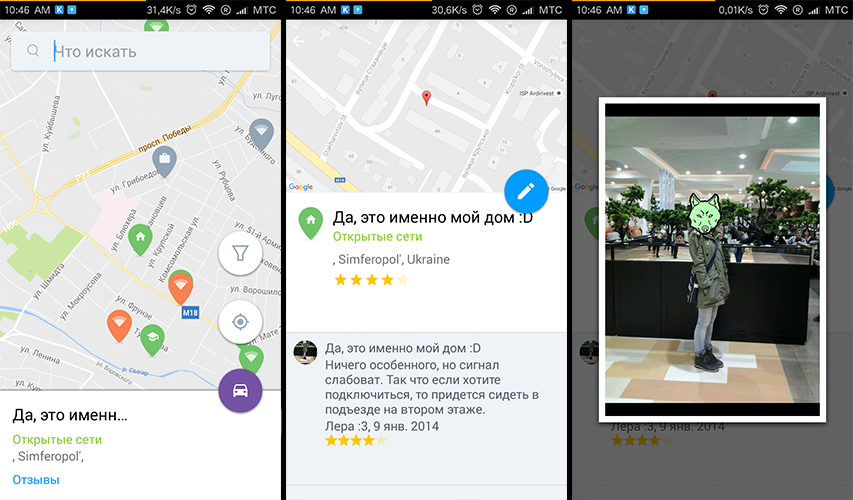
О каждой точке можно просмотреть информацию о провайдере, рейтинг, почитать отзывы и посмотреть фото местности. Периодически можно найти очень интересные комментарии, как например, этот, где девушка Лера приглашает к себе на лестничную площадку с бесплатным интернетом. Интересно, можно сходить.
Других параметров и опций, равно как и настроек, в Osmino Wi-Fi Map нет.
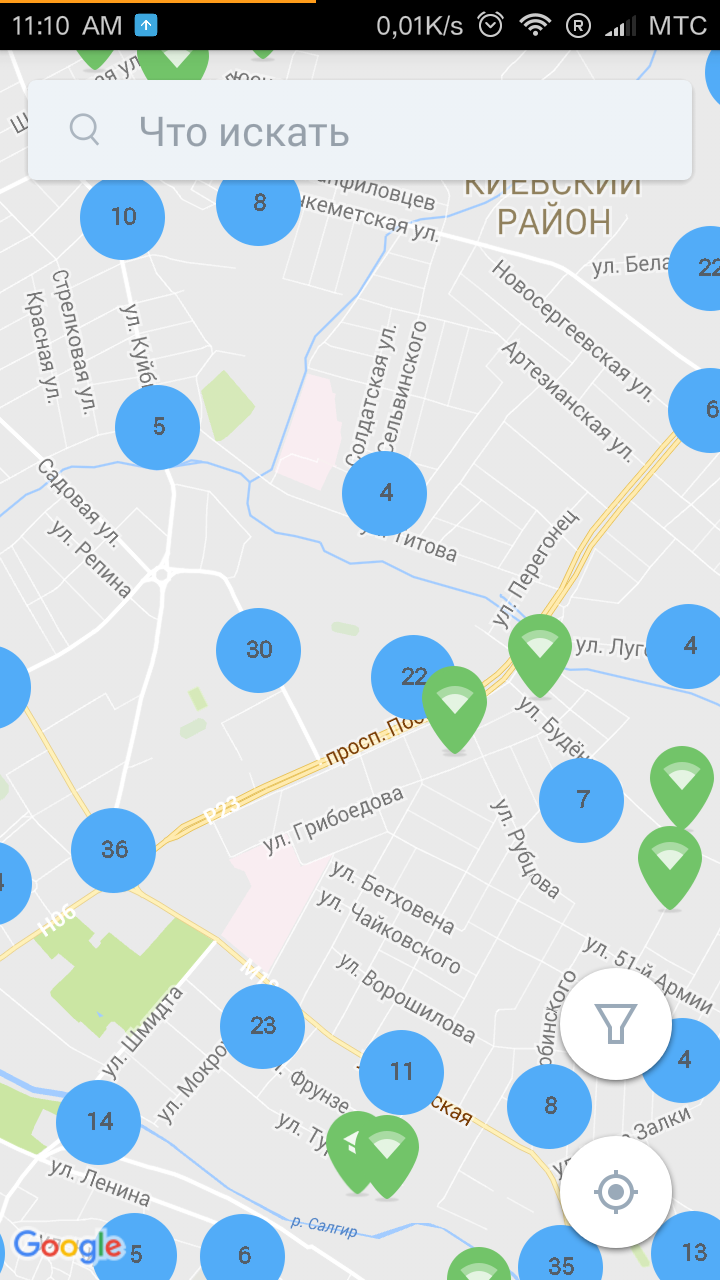
На карте Симферополя я насчитал более полутора тысяч точек с Wi-Fi, сделать это было очень легко, так как при любом масштабе программа объединяет точки по зонам, указывая количество точек в каждой из них.
Уже на практике было отмечено, что в данном приложении есть все точки c Wiman, Avast Wi-Fi Finder и множество других точек с беспроводным интернетом. Так что это тот случай, когда программа проще, легче и лучше.
| Версия приложения | 1.01.05 |
| Размер дистрибутива | 4 Мбайта |
| Размер приложения в установленном виде | 12 Мбайт |
| Потребление ОЗУ | 20-30 Мбайт |
Osmino Wi-Fi Map практически не содержит функций, невероятно проста и соответственно проблем с ней не возникает.
Osmino Wi-Fi Map – очень простая и легкая программа, содержащая большое количество точек беспроводного интернета. Практически у каждой представленной точки Wi-Fi есть отзывы, рейтинг и точное местоположение; правда, ничего больше в приложении нет вообще.
|
Скачать Osmino Wi-Fi Map для android-устройств из Google Play |
|
| Разработчик | RIWW. |
| Стоимость | Бесплатно. |
| Требования | Для OC Android 2.3.3 и новее. |
«Hotspotlist – это бесплатный и актуальный каталог Wi-Fi точек доступа по всему миру. Мы каждый день собираем данные о Wi-Fi во всем мире, чтобы вы могли подключиться к сети интернет там, где раньше даже не представляли этого» – так рассказывают разработчики о своем творении. Но так ли это на самом деле?
Функциональность приложения Hotspotlist:
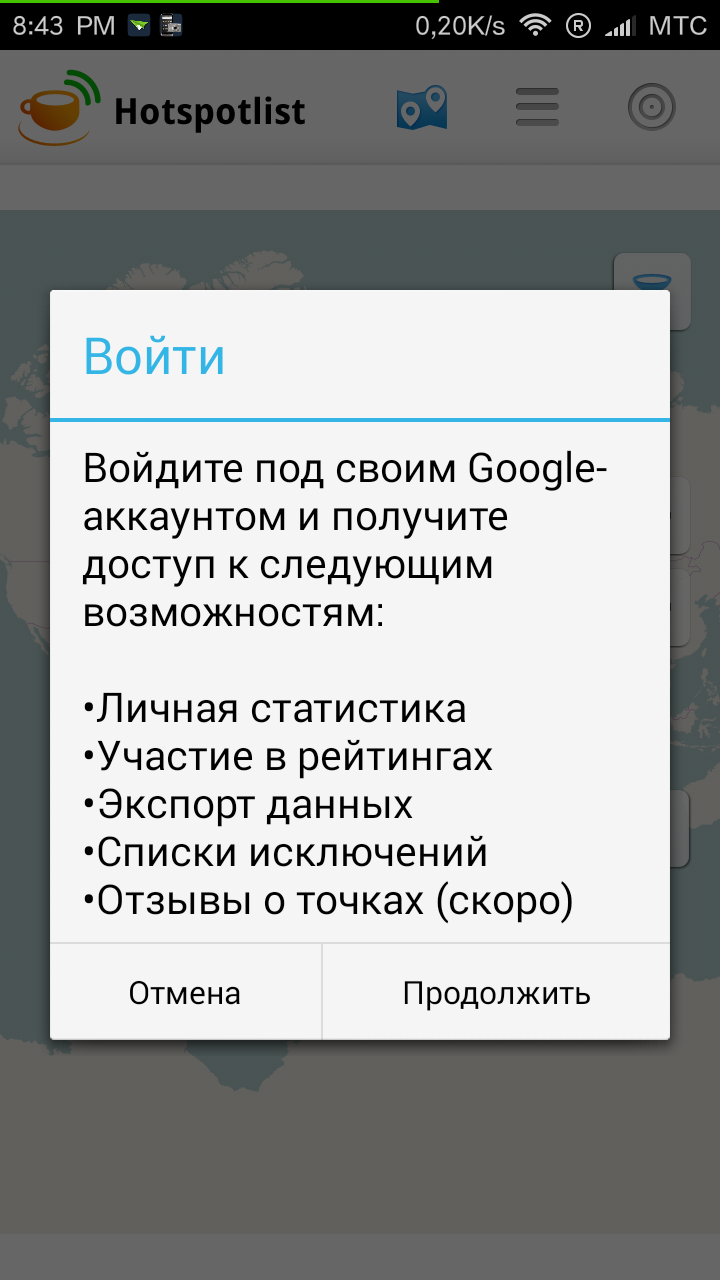
При первом запуске Hotspotlist нам предложат авторизоваться в приложении через Google Plus, тогда мы получим дополнительные возможности. Два нажатия, и мы уже в приложении.
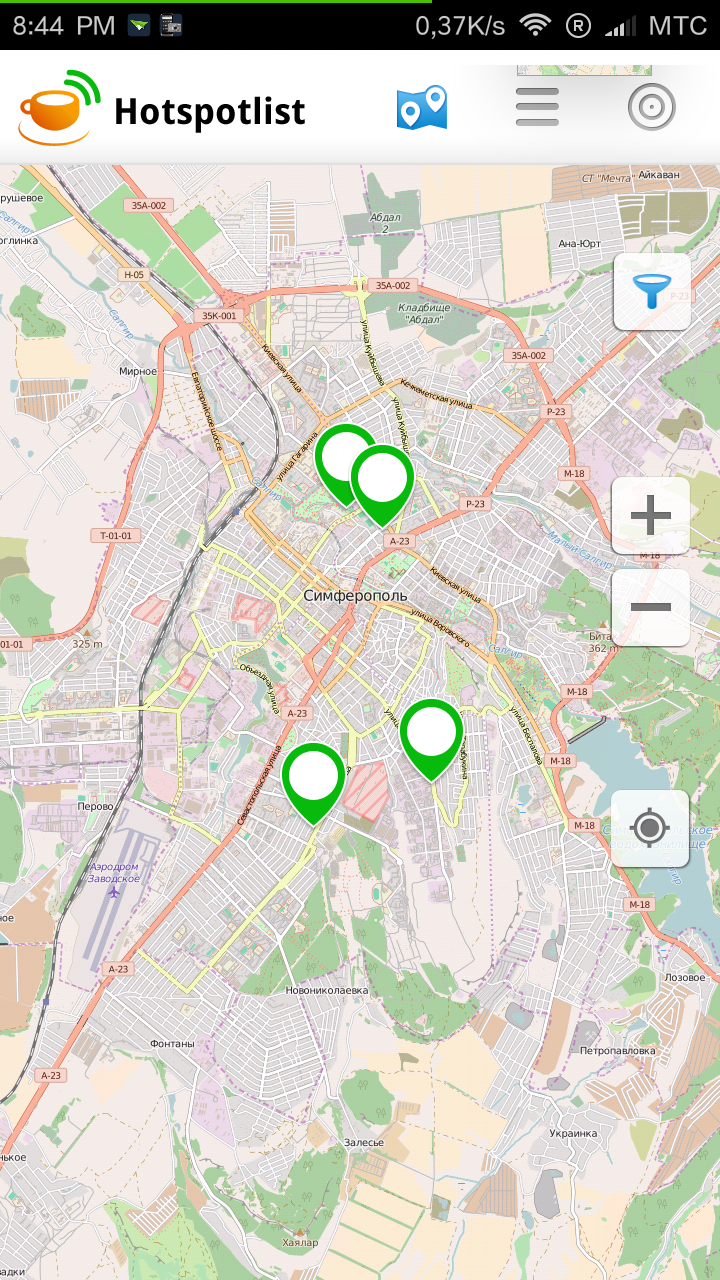
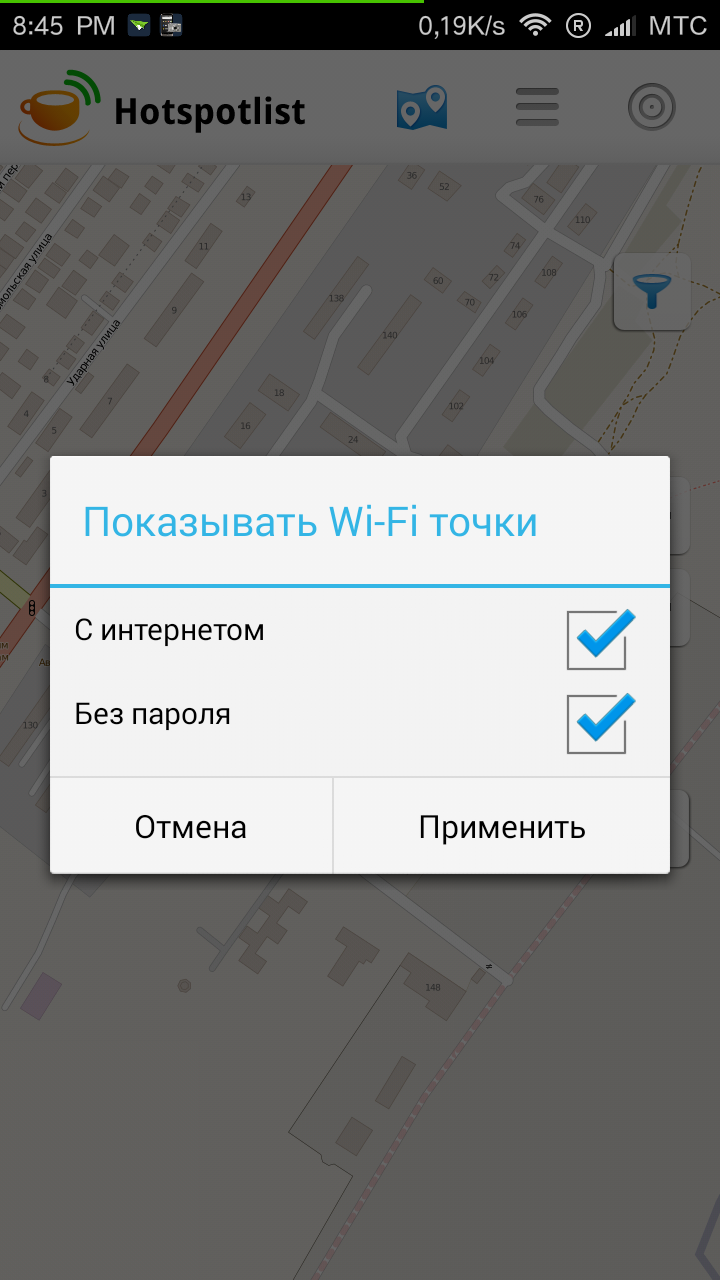
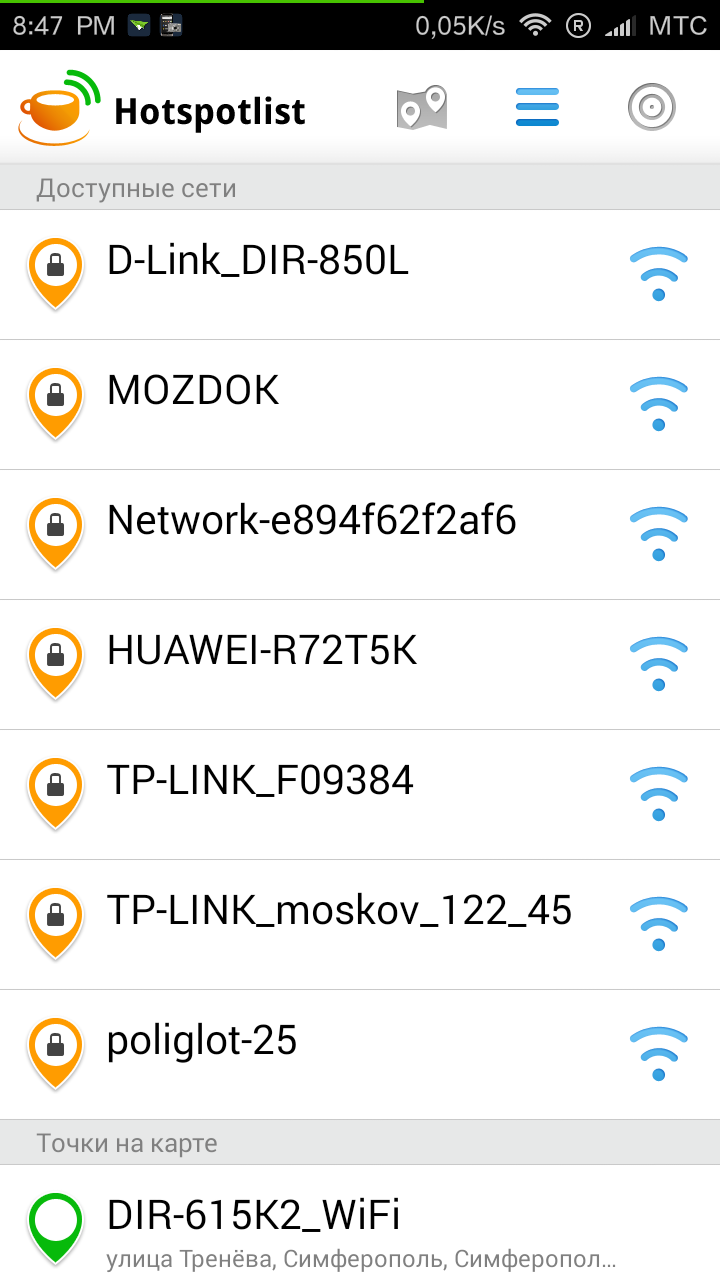
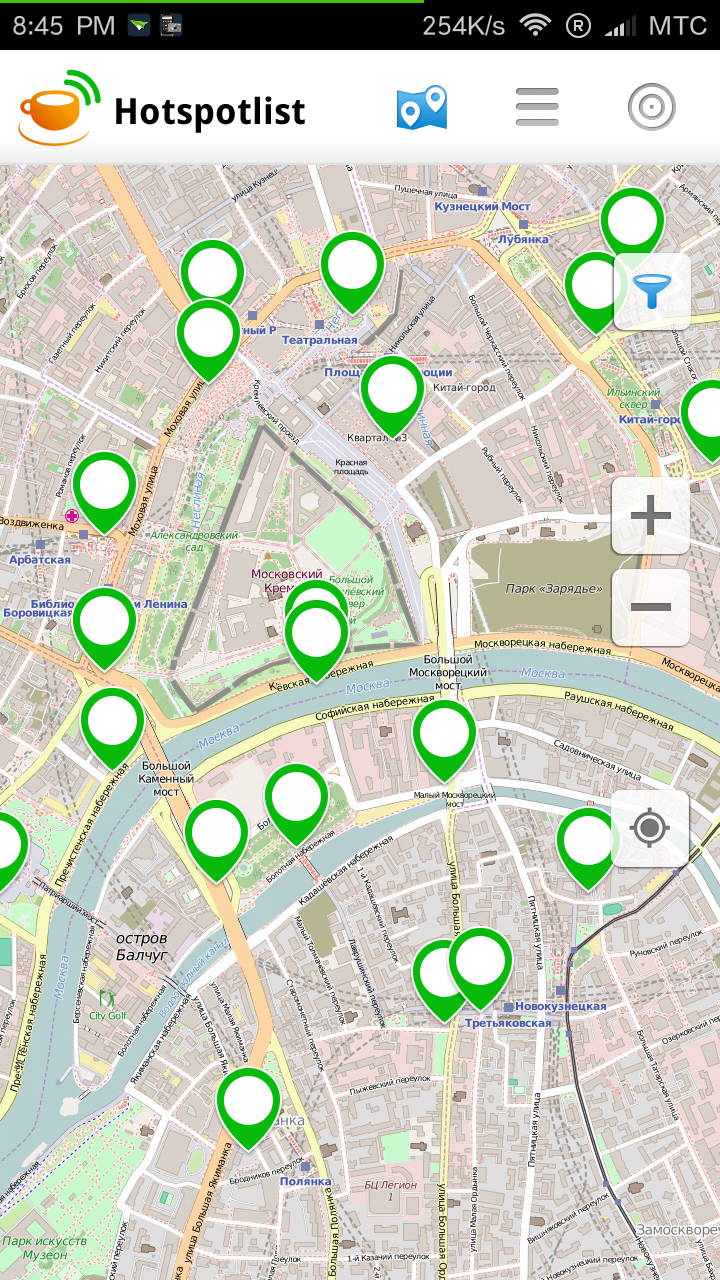
Основное меню программы представлено в виде карты, на которую нанесены точки с бесплатным Wi-Fi. Для отображения нашего расположения на этой карте мы должны подключиться к GPS и активировать соответствующую опцию. Дополнительно можно включить отображение закрытых точек Wi-Fi и (внимание!) без интернета. Какая польза от отображения точек последнего типа? Понятия не имею.
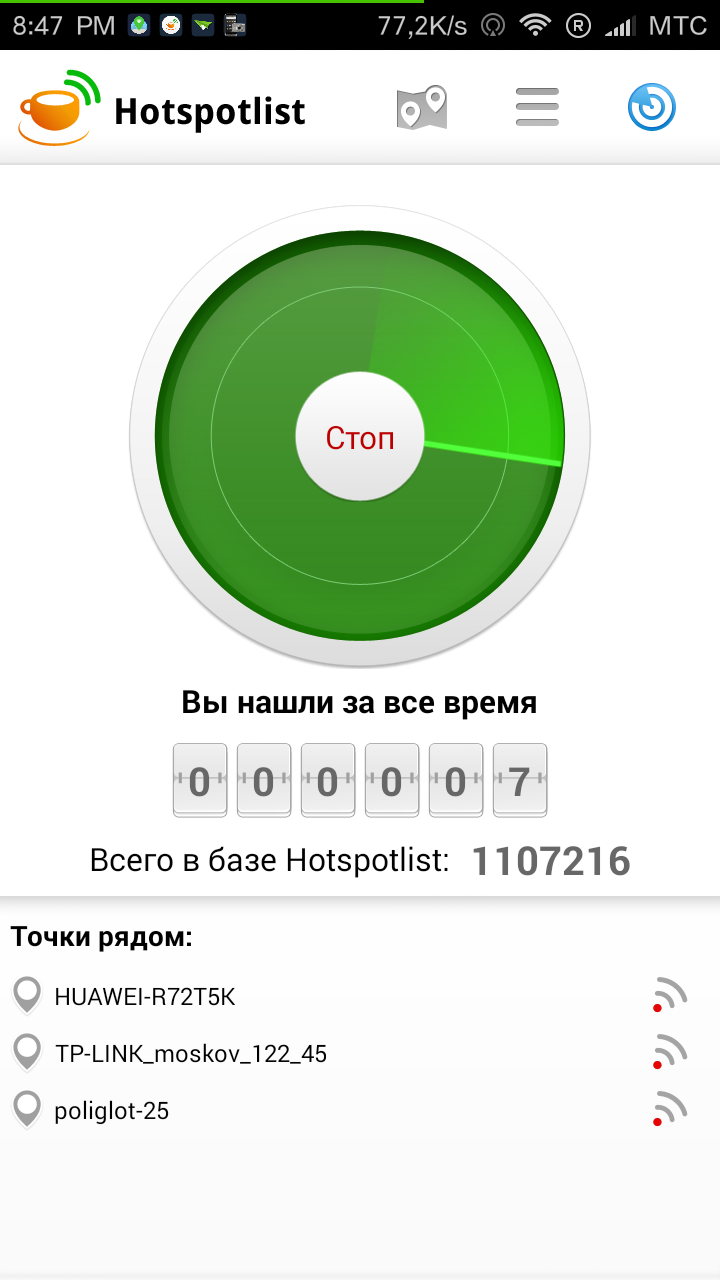
Сканирование близлежащих точек может происходить, как в автоматическом, так и в ручном режимах. Мы можем сразу просматривать все доступные и ближайшие сети Wi-Fi, чтобы выбрать оптимальный вариант для подключения.
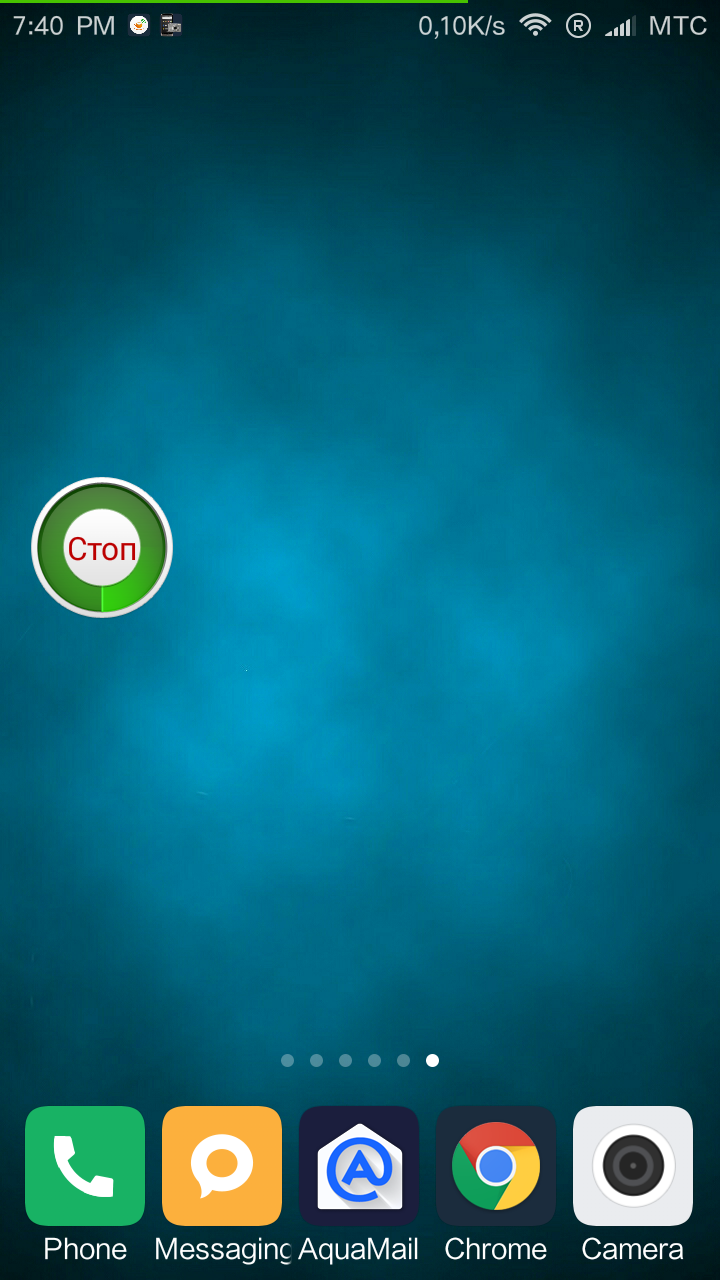
Кстати, для быстрого сканирования есть виджет.
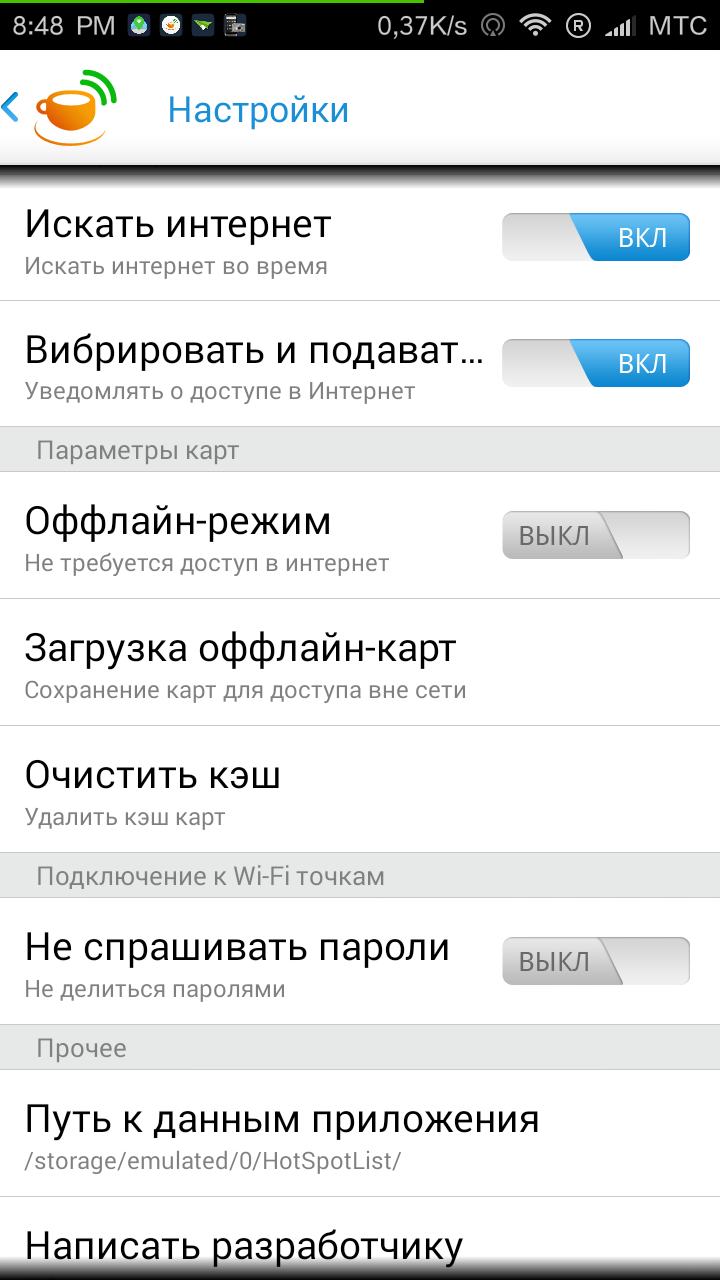
Hotspotlist так же, как и Avast Wi-Fi Finder, поддерживает офлайн-режим, для работы которого мы должны предварительно скачать информацию обо всех точках Wi-Fi.
Правда, карты здесь разделены на регионы и их размер довольно велик. По моим подсчетам информация о Wi-Fi по всей России займет около 100 Мбайт, что не так уж и мало.
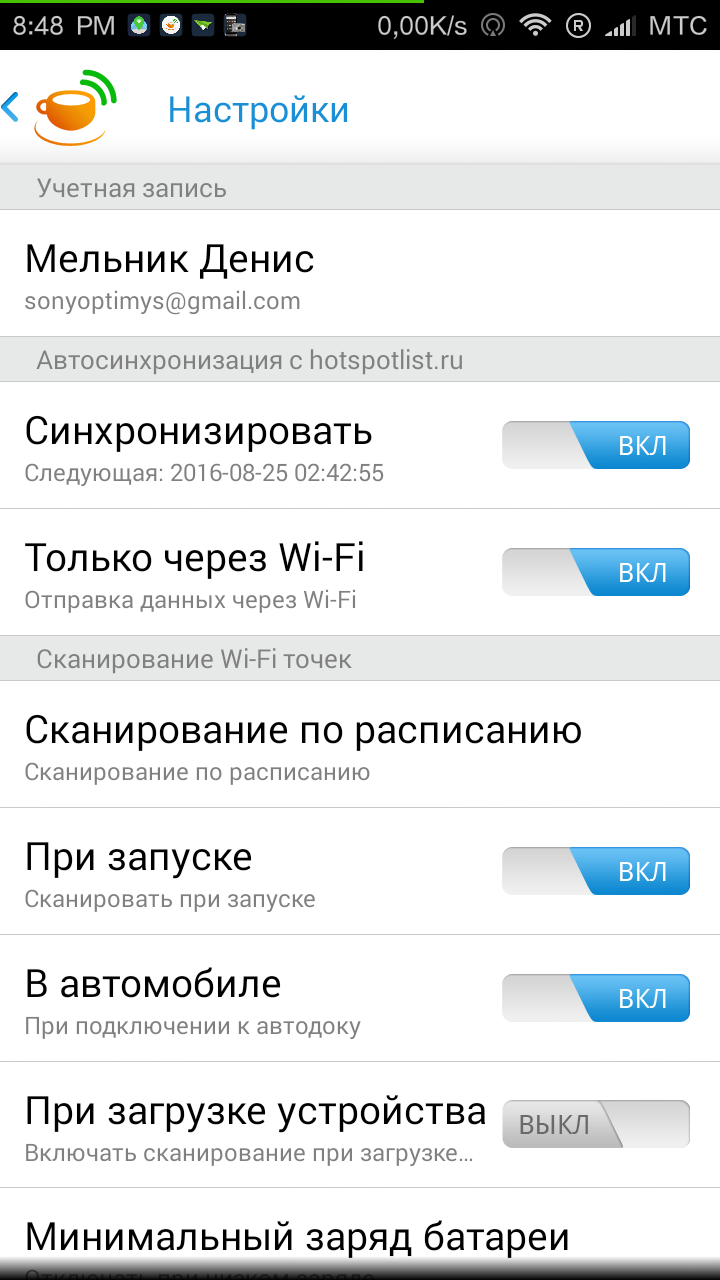
В Hotspotlist есть некоторое количество базовых параметров. В том числе такие опции, как настройка автоматического сканирования Wi-Fi точек, различные варианты запуска сканирования, отключение приложения при низком уровне заряда, настройки офлайн-режима, экспорт найденных точек и другие. Параметры есть, но ничего интересного.
Открываем карту, ждем загрузки и видим на карте Симферополя четыре открытых бесплатных Wi-Fi сети… И как это понимать? В городе нет интернета, ничего не происходит, у всех интернет с паролем?
Нет, это не так, и другие аналогичные приложения подтверждают это. Тогда где, спрашивается, наш «актуальный каталог Wi-Fi точек», в который ежедневно вносятся данные?
Вы скажете, что город маленький, и будете правы. Посмотрим, а как там дела с Wi-Fi в Москве? Да, там гораздо больше беспроводных точек, но для Москвы и этого мало.
| Версия приложения | 0.0.70.2370 |
| Размер дистрибутива | 2 Мбайта |
| Размер приложения в установленном виде | 3.4 Мбайта |
| Потребление ОЗУ | 20-30 Мбайт |
Что касается самого приложения, то работает Hotspotlist довольно-таки неплохо. Правда, приложение очень простое и легкое, было бы глупо ожидать от него каких-то проблем.
Что в итоге? Идею приложения Hotspotlist можно назвать неплохой, да и полезные функции (в том числе офлайн-режим, различные варианты сканирования и многое другое) на месте.
С другой стороны, несмотря на отсутствие претензий к его работе, есть нарекания к поддержке. Отсюда вытекает следующее – а какой толк от приложения, если оно не выполняет основную функцию и не обеспечивает нас информацией о бесплатных сетях Wi-Fi? Ответ просто – никакого, и по этой причине мы не рекомендуем использовать данное приложение.
|
Скачать Hotspotlist для android-устройств из Google Play |
|
| Разработчик | Rostray LTD. |
| Стоимость | Бесплатно. |
| Требования | Для OC Android 2.3 и новее. |