С развитием мобильных устройств, в частности оптики смартфонов, необходимость в качественных и производительных фоторедакторах растет с каждым днем. Особенно это касается новомодных селфи.
Наша редакция решила не отставать от жизни и проверить работу этих самых фоторедакторов, чтобы понять, смогут ли мобильные приложения заменить топовые PC-версии. В конце концов, наложить рамку на изображение можно прямо на фотоаппарате, а значит, нам придется отделить зерна от плевел, чтобы выбрать самое лучшее, что предлагает Google Play. При этом мы постараемся быть максимально объективными, то есть рейтинги, отзывы и рекомендации нас не «колышут».
При тестировании будут использоваться, как качественные камеры флагманских устройств, так и бюджетные «обмылки» недорогих планшетов и смартфонов. Сразу оговоримся, что цель обзора не проверка оптики (этим занимается другой автор), а возможности редактирования фото, то есть мы попытаемся сделать из … конфетку.
Цикл материалов, посвященных фоторедакторам, начнется с самого известного приложения всех времен и народов – Adobe Photoshop. Что это такое, думаем, объяснять не надо, однако у мобильной версии есть свои особенности: две платные программы, ориентированные на планшеты и смартфоны. По сути эти приложения являются своеобразными отростками Photoshop, предлагая не просто редактирование, а применение фильтров прямо во время съемки.
Мы же для начала рассмотрим базовую версию, а при необходимости и все дополнения.
Оценка редакции: 3.0.
Adobe Photoshop особого представления не требует. Нет смысла ни расхваливать его возможности, ни говорить о том, как долго он на рынке.
Однако интересно, как проявит себя мобильная версия? Сможет ли она хотя бы частично повторить возможности своего старшего «настольного» собрата? Да и как все эти фокусы скажутся на производительности устройства? Вопросов много, а ответ даст только тестирование, поэтому прекратим творить «мыло мыльное» и начнем.
| Оценка в Google Play (бесплатная/платная версии) | 4.0/4.0/4.0* |
| Совместимость приложения с другими версиями ОС Android | 4.0.3 или более поздняя/
3.1 или более поздняя/ 4.0 или более поздняя* |
| Размер дистрибутива | 41 Мбайт/47 Мбайт/21 Мбайт* |
| Версия приложения | 2.4.509/1.7.5/1.3.6* |
| Покупки в приложении | От 104.28 до 173.98 рублей/314.18 рублей/169 рублей* |
| Поддерживаемые форматы файлов | jpg, png, arw (Sony), cr2 (Canon), crw (Canon), dng, erf (Epson), raf (Fuji), 3fr & fff (Hasselblad), dcr (Kodak), mrw (Konica), mos (Leaf), rwl (Leica), nef & nrw (Nikon), orf (Olympus), rw2 (Panasonic), pef (Pentax), srw (Samsung) |
Основные функции:
Особенности платной планшетной версии Adobe Photoshop Touch (314.18 рублей):
Особенности платной версии для смартфонов Photoshop Touch for phone (169 рублей):
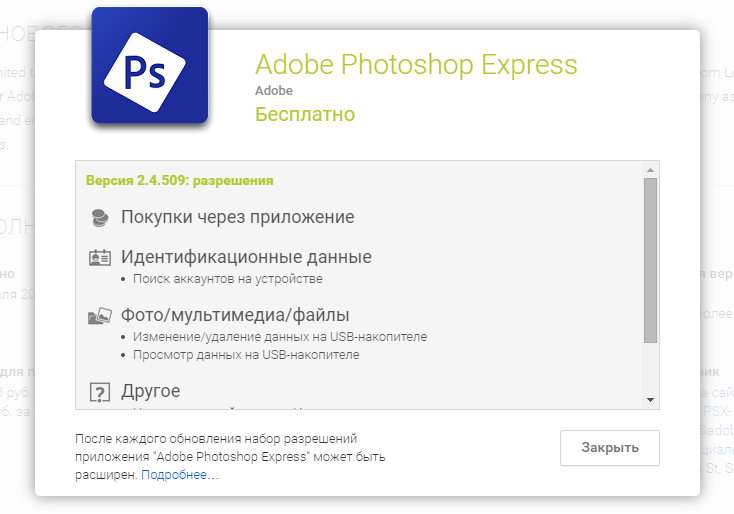
Разрешения Adobe Photoshop Express:
Покупки через приложение (идентификационные данные):
Фото/мультимедиа/файлы:
Другое:
| Удобство управления, навигации и настройки | Хорошо |
| Возможность самостоятельной настройки | Средне |
| Интерфейс | Отлично |
| Максимальная нагрузка на систему (CPU/RAM) | 0/143.1 Мбайт |
| Работа с облачными хранилищами | Да (собственное) |
| Синхронизация с интернет-сервисами (социальными сетями) | Нет |
| Работа с популярными форматами/ RAW | Да/да |
| Отправка фото через беспроводные сети | Да |
| Стабильность приложения | Отлично |
| Функциональность | Средне |
| Поддержка фильтров, рамок, эффектов | Хорошо |
| Работа с изображениями высокого разрешения | Да |
| Шумоподавление | Отлично |
| Возможность применить фильтры во время съемки (работа с камерой) | Нет |
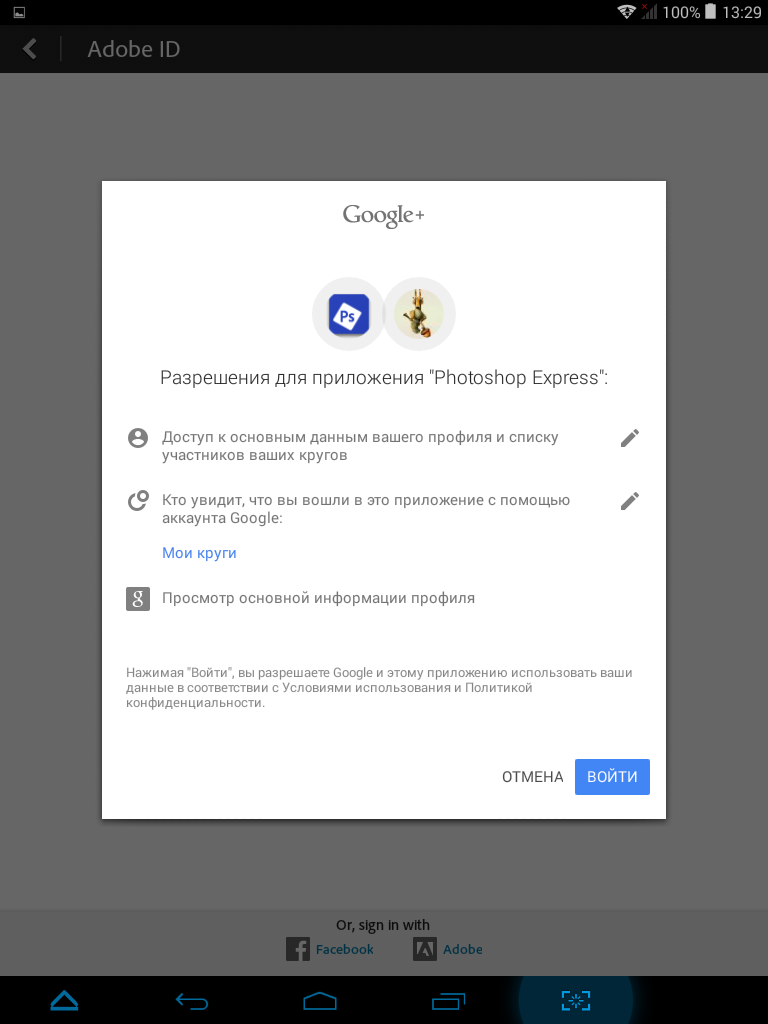
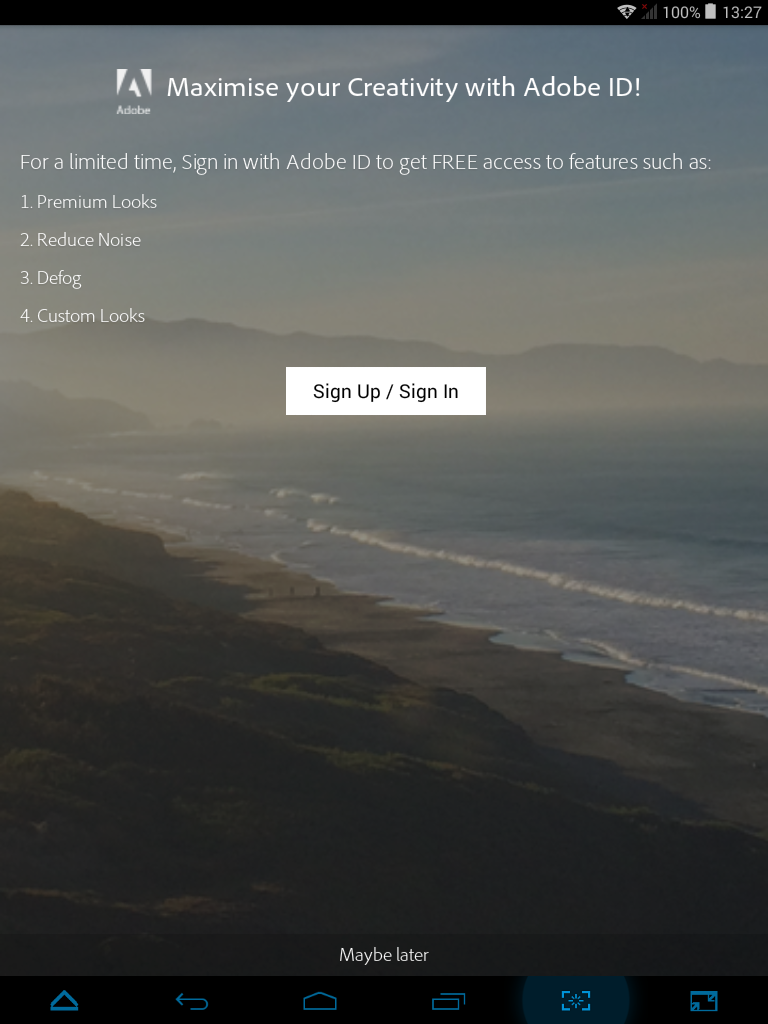
Первое, что нам предлагают – зарегистрироваться в сервисе Adobe. Для полноты картины мы это сделаем. Кстати, для тех, кто не хочет заполнять скучные формы, предусмотрена регистрация через аккаунты социальных сетей: Google+ или Facebook.
При этом нас подключают к фирменному двухгигабайтному облачному хранилищу Lightroom mobile (Creative Cloud), правда, только на 30 дней. После придется платить 5.99 долларов в месяц.
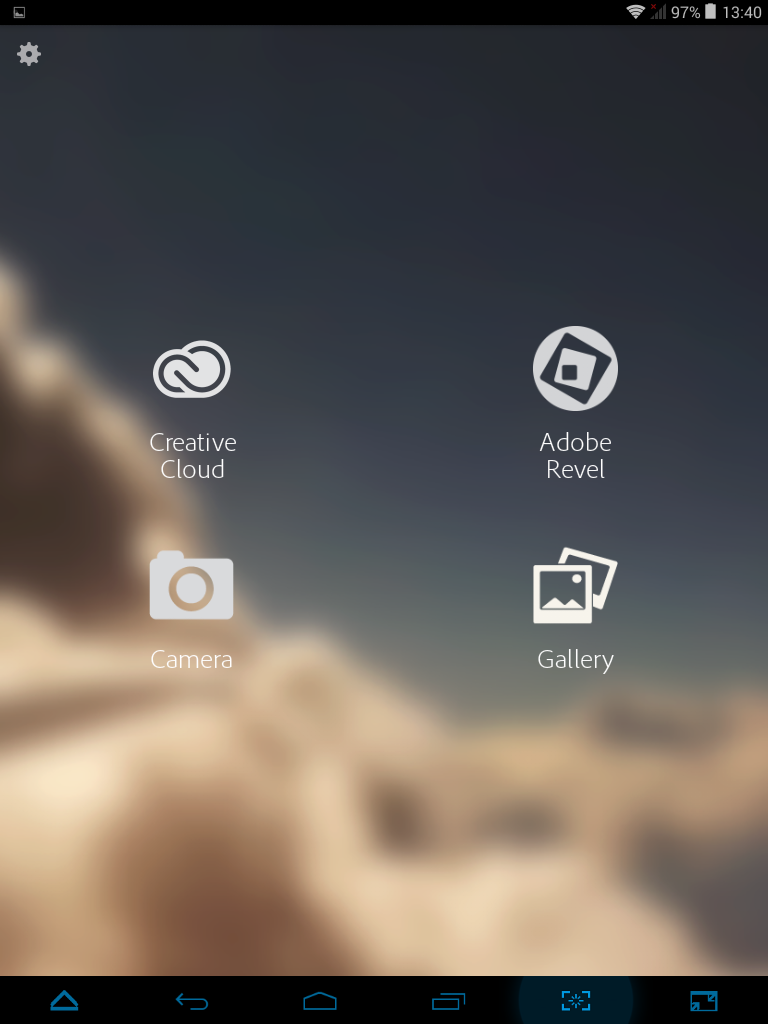
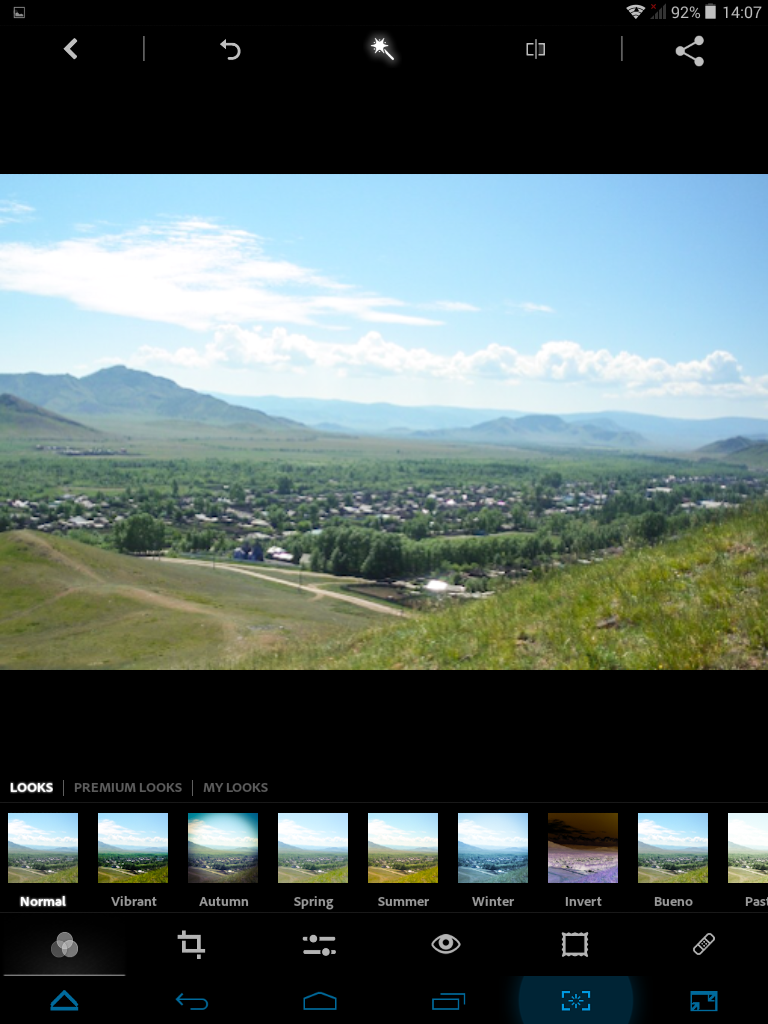
После всех этапов появляется вот такое окно, где можно заглянуть в «облако», открыть камеру или галерею, а также собственную библиотеку Adobe. При этом главный экран выполнен в лучших традициях Photoshop, а в левом верхнем углу можно найти общие настройки, затрагивающие в основном наш аккаунт.
Привычных в нашем понимании настроек у приложения нет, поэтому разберемся во всем сразу при тестировании.
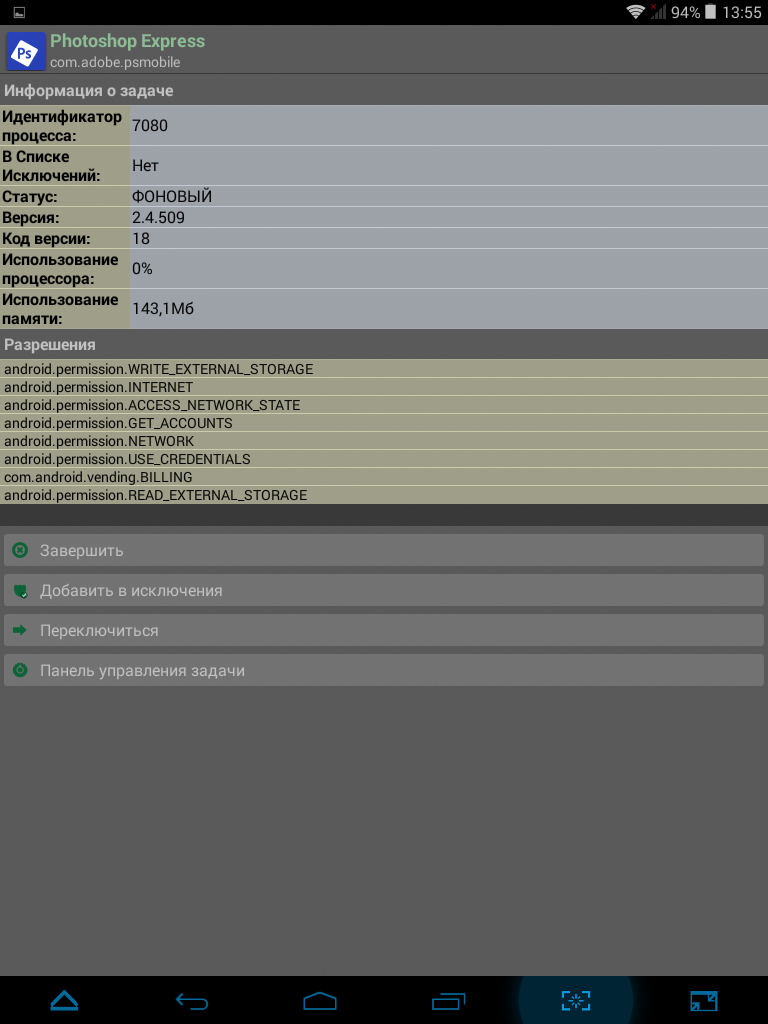
Начнем с монитора ресурсов. Фоторедактор, как и полагается таким программам (а полагается ли?) потребляет соответствующе – 143 Мбайт ОЗУ (объем дистрибутива тоже немаленький – 41 Мбайт).
При этом работает это чудо только с четвертым Android, а посему круг поддерживаемых аппаратов ограничен относительно «свежими» устройствами.
Что касается разрешений, то ничего криминального приложение не делает, куда попало не лезет, лишнего не требует. Да и сложно было ожидать подвоха от такой компании как Adobe.
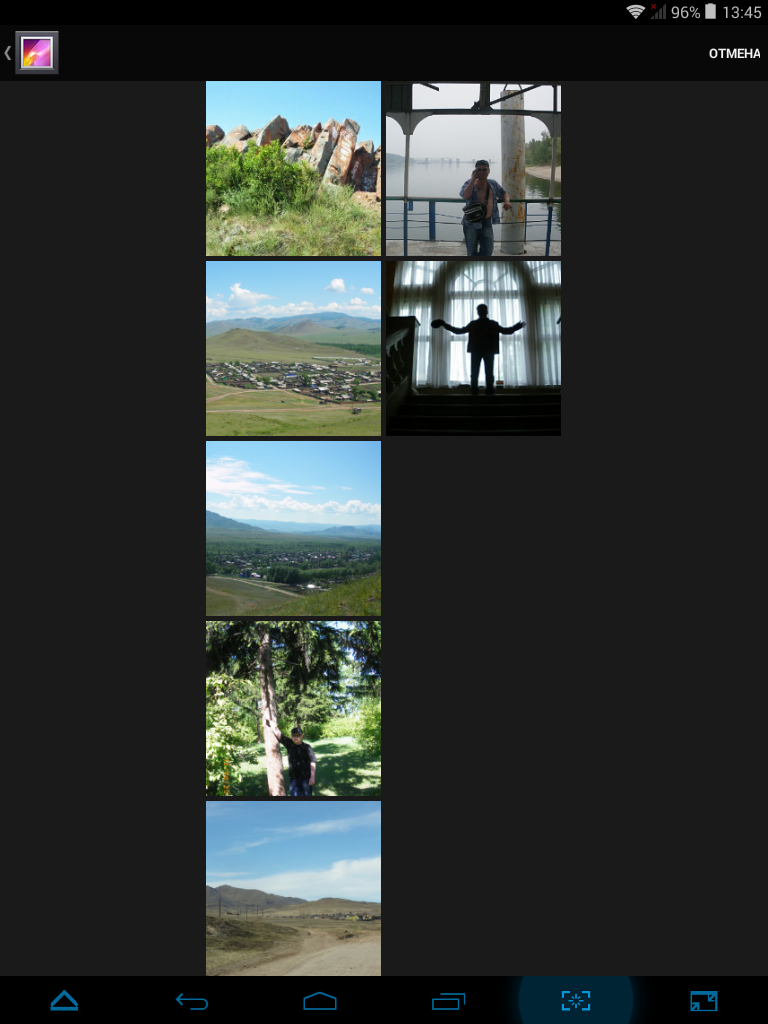
Редактирование фото из галереи
Начнем с того, что присутствует в нашей галерее. Сразу стоит отметить, что у программы нет русского языка, но он и не понадобится, благо все интуитивно понятно.
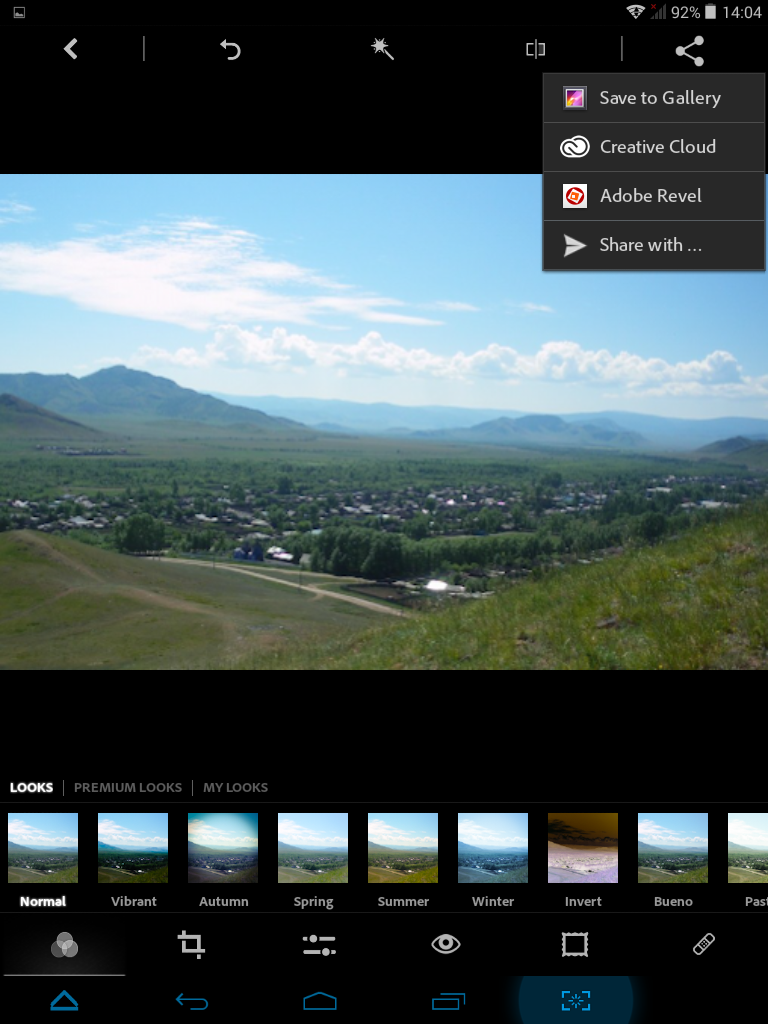
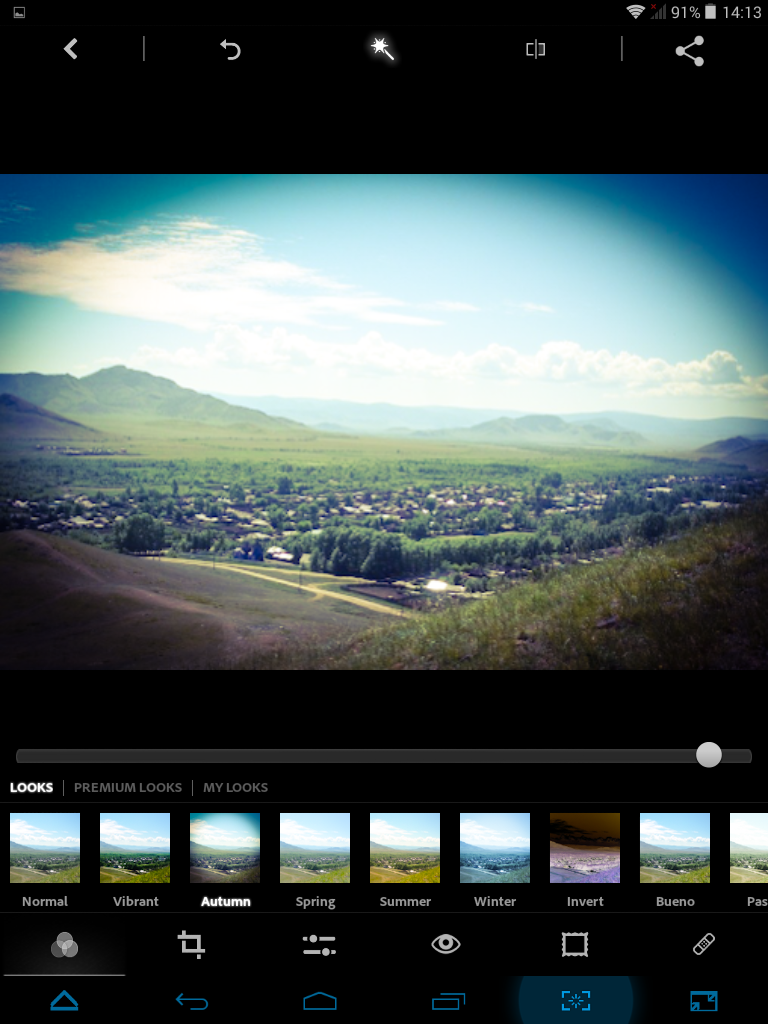
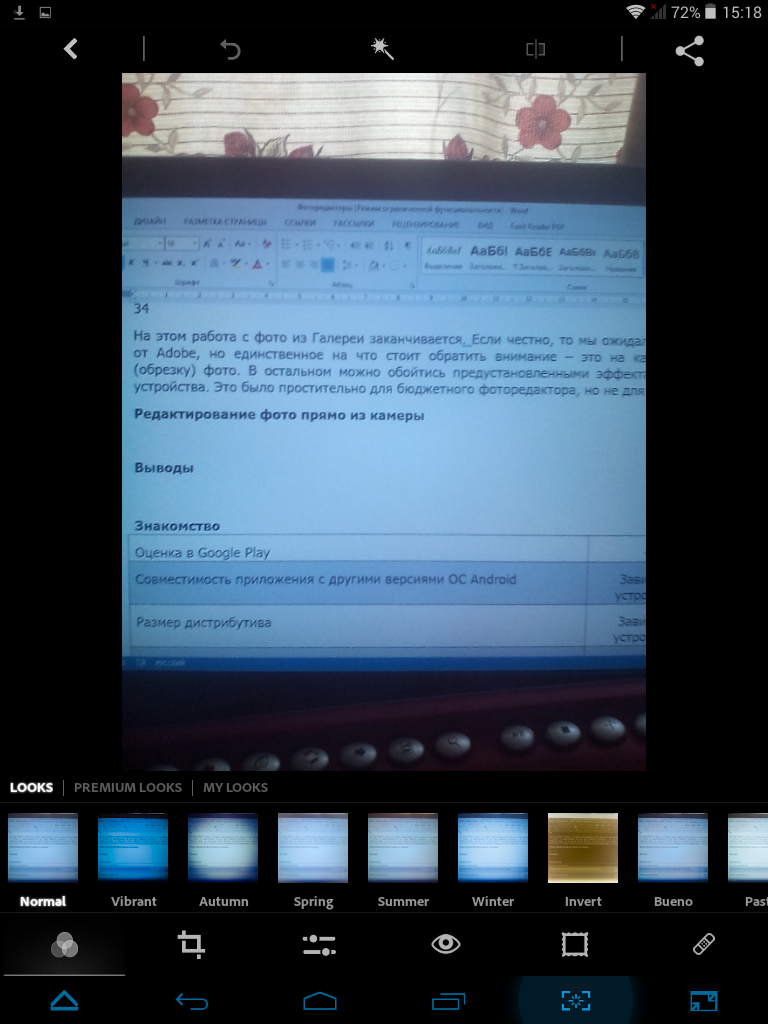
Итак, в верхнем сайдбаре нам предлагают вернуться к галерее, отменить последние изменения фото, воспользоваться авторедактированием, а также сохранить измененный снимок в галерею, «облако», Adobe Revel, либо отправить его как вложение электронной почты, MMS или Bluetooth.
Сразу скажем про «волшебную палочку» авторедактирования. Визуально изменения заметны: картинка стала четче и светлее, заметно и изменение контрастности. К сожалению, настроить этот параметр нельзя, то есть перед вами выбор: оставить, как есть, или «вот посмотрите, что получилось». Жаль, конечно, ведь этим мобильный Photoshop нас только расстроил.
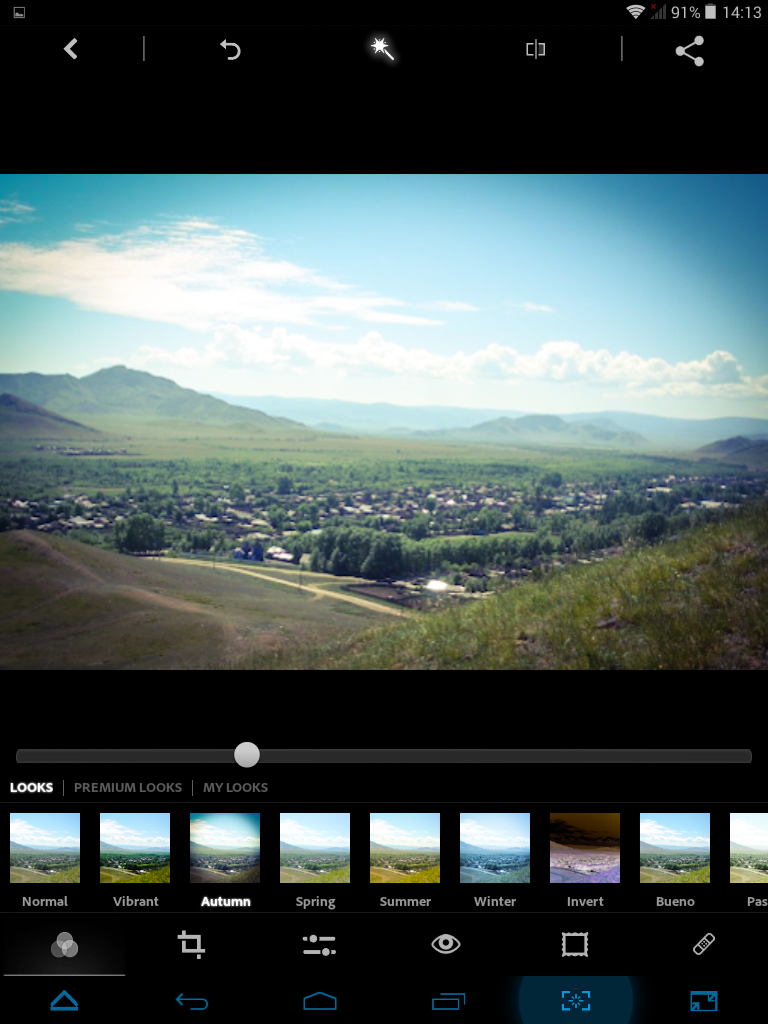
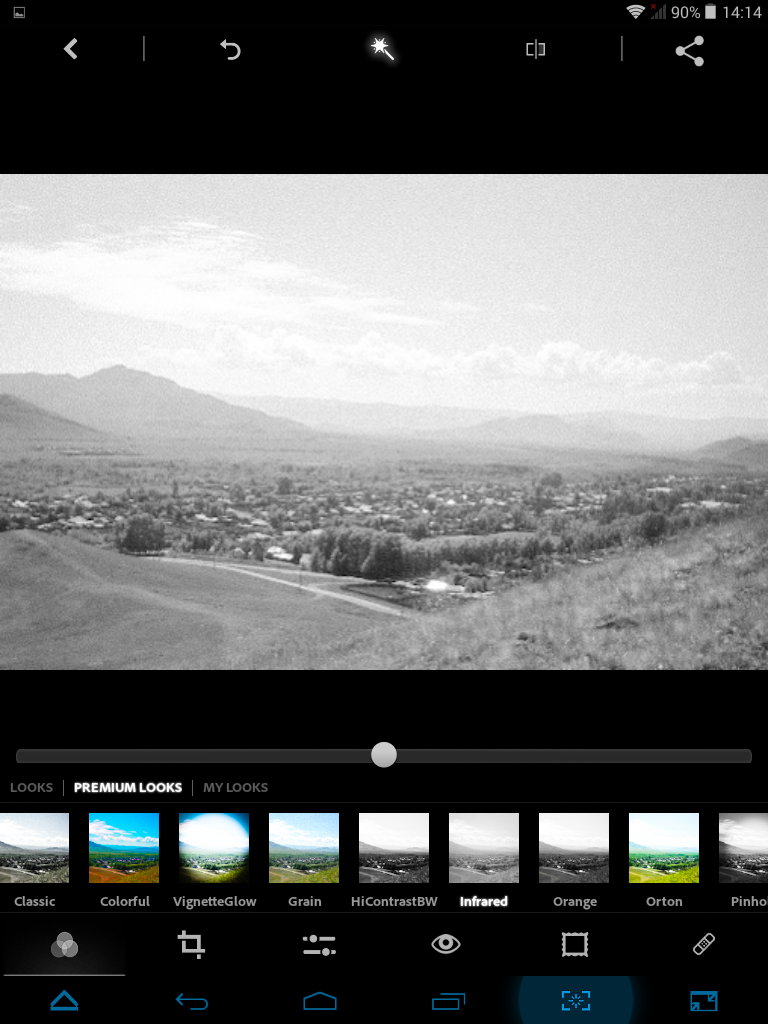
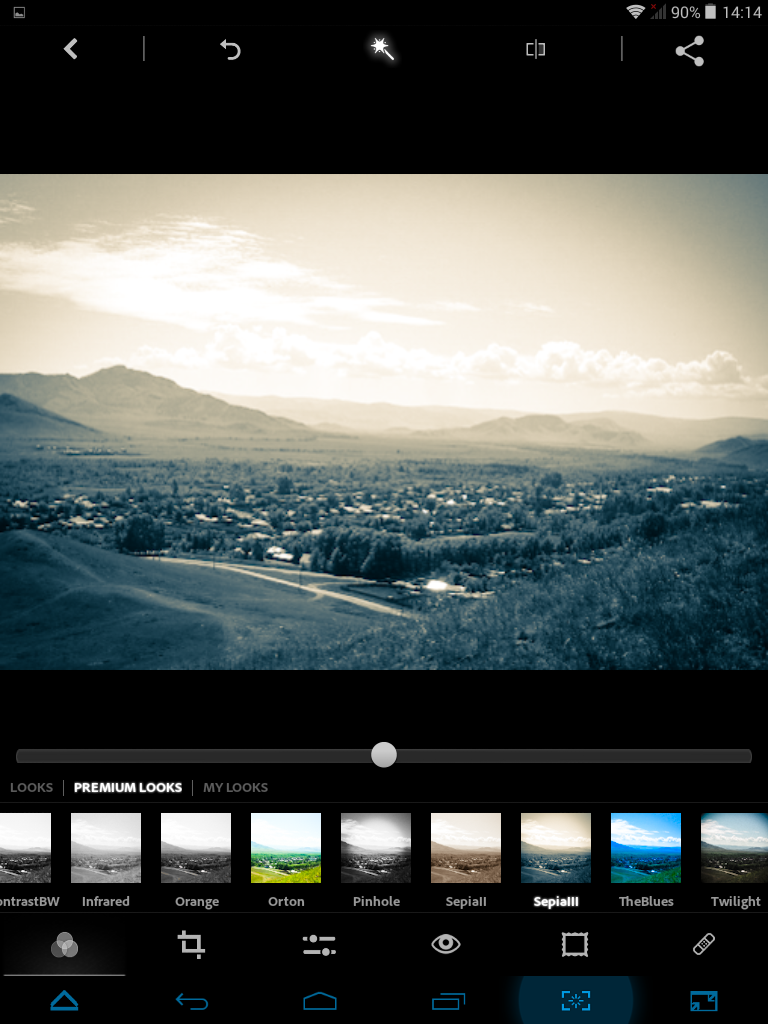
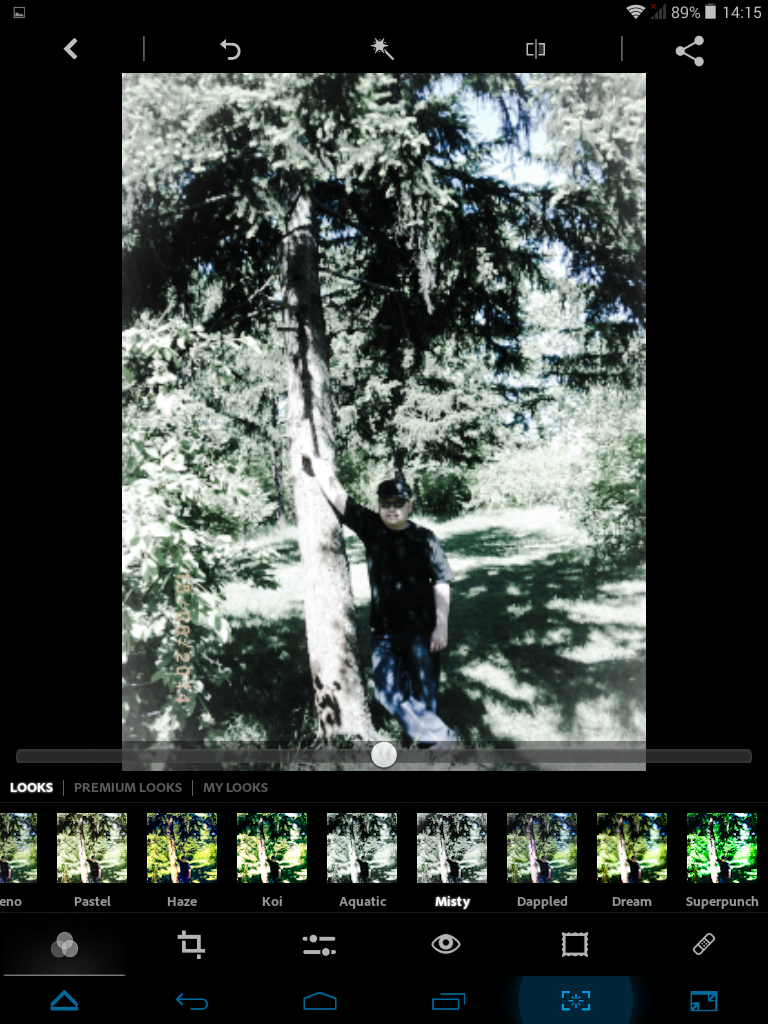
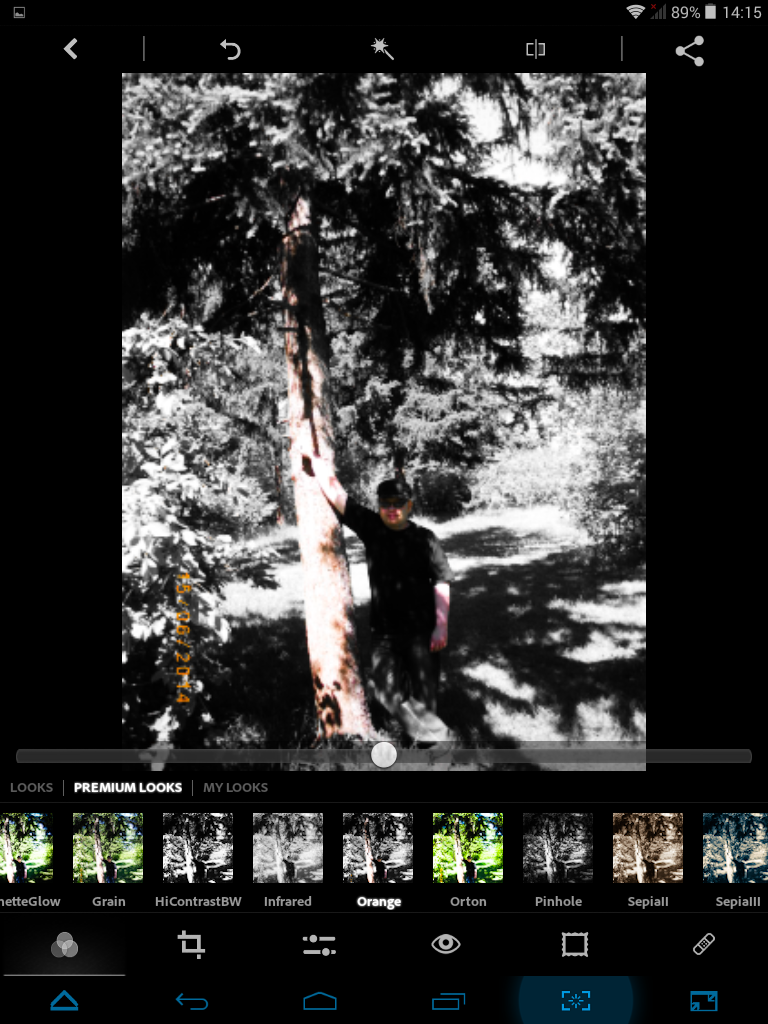
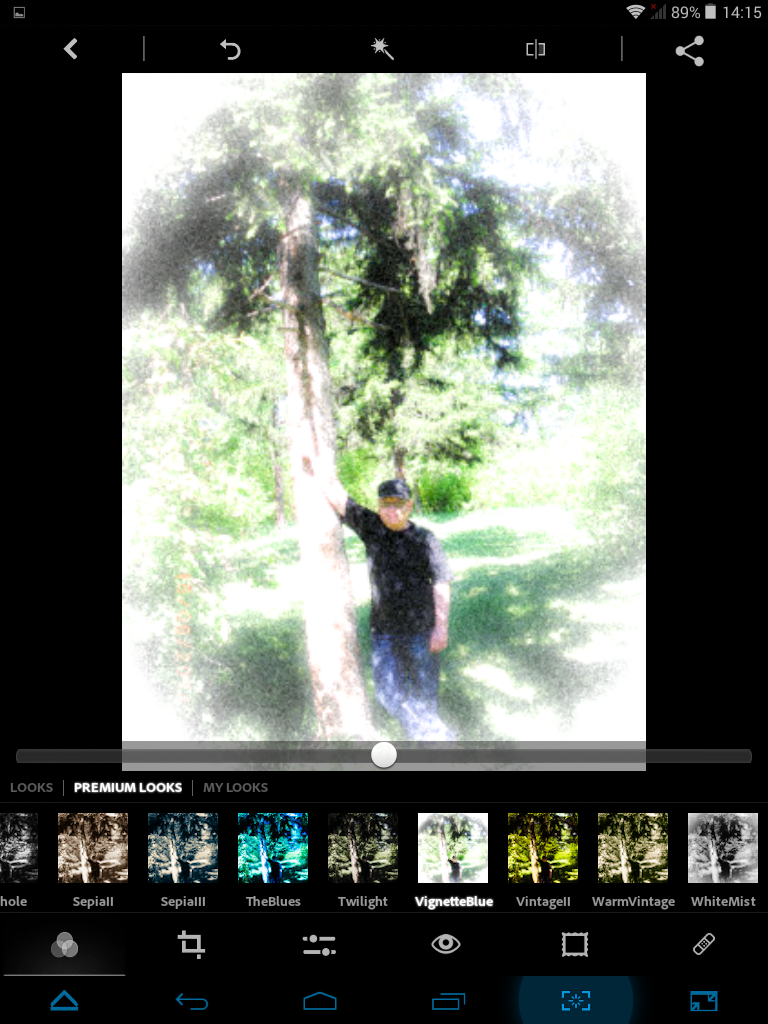
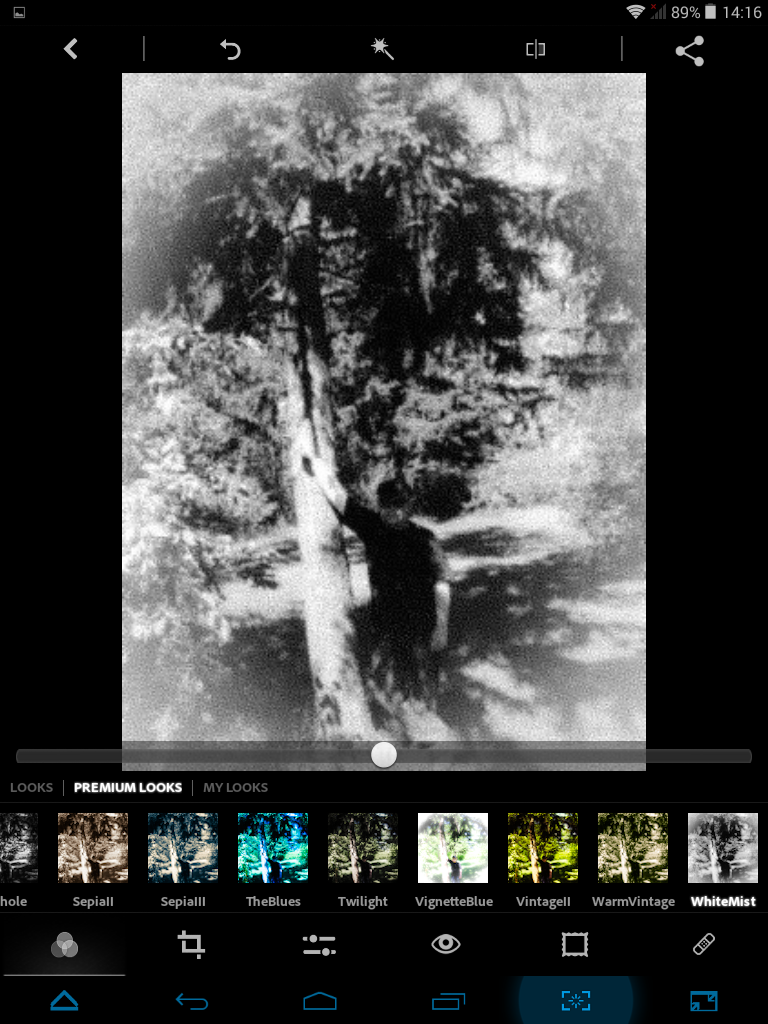
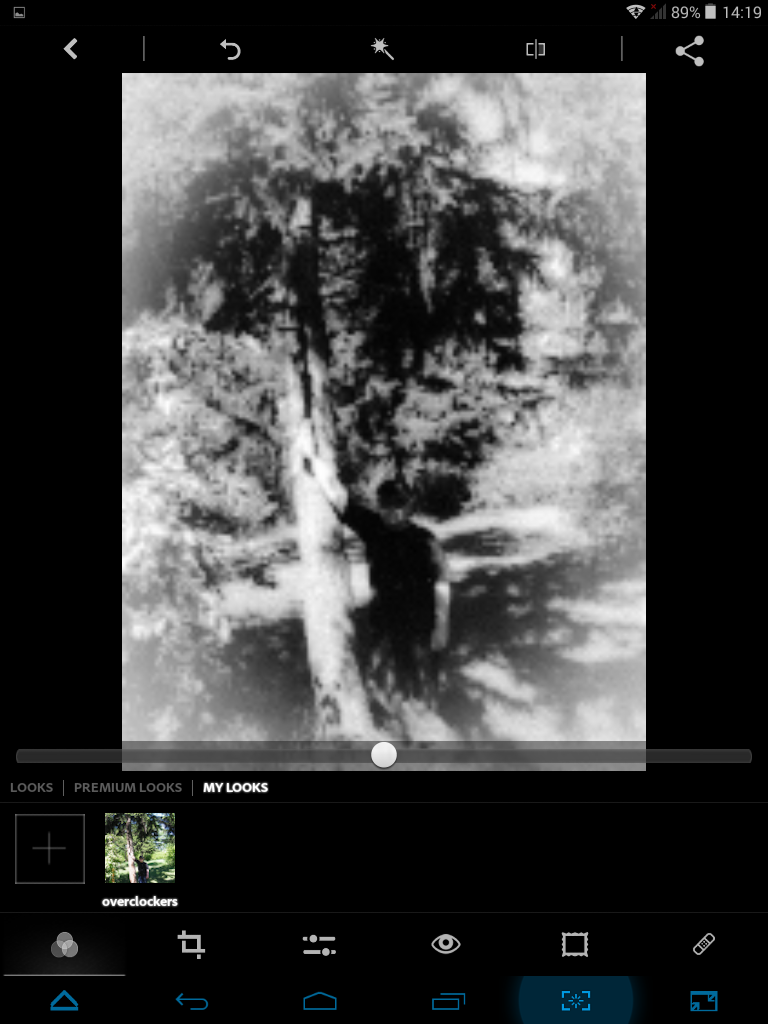
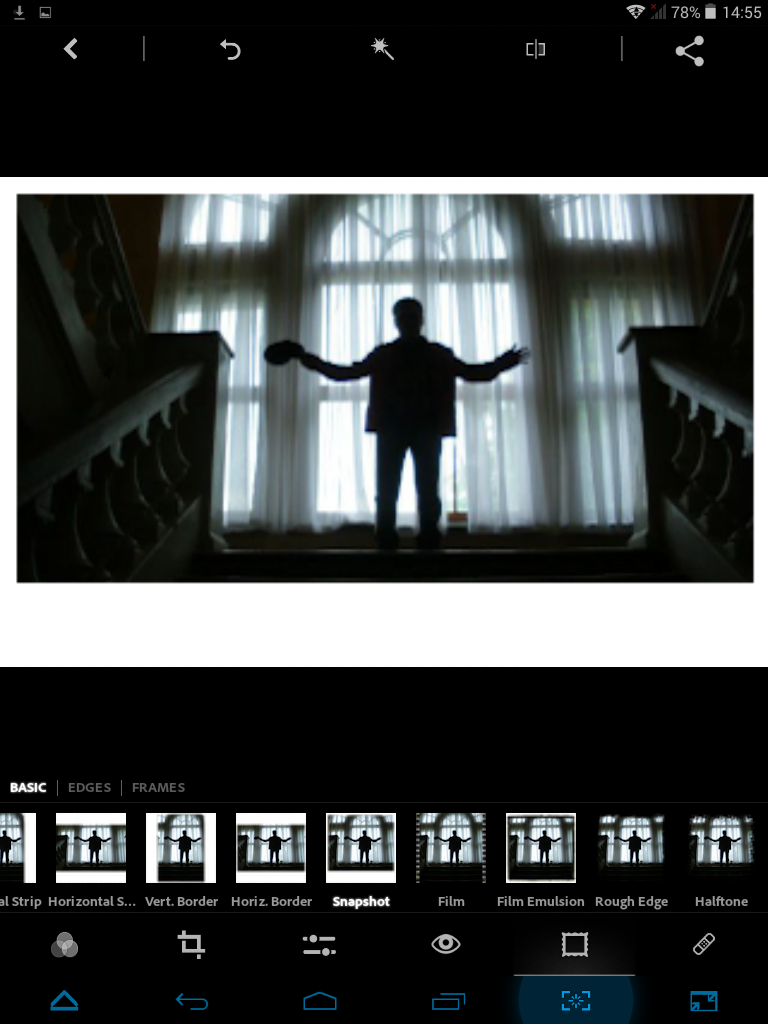
В нижнем сайдбаре находится множество фильтров. Причем делятся они на базовые, премиум и созданные собственноручно.
Рассматривать каждый нет никакого смысла, поэтому на скриншотах мы покажем самые интересные. Стоит отметить, что интенсивность любого эффекта может настраиваться вручную.
Разгуляться есть где. Обработка изображений происходит быстро, на миллисекунды задерживаясь, чтобы настроить четкость.
Впрочем, этим нас Photoshop не удивил, ведь такие фильтры можно легко найти даже у бюджетной «мыльницы» смартфона. Единственное отличие от последней – здесь их очень много. При этом авторедактирование можно применить к любому эффекту.
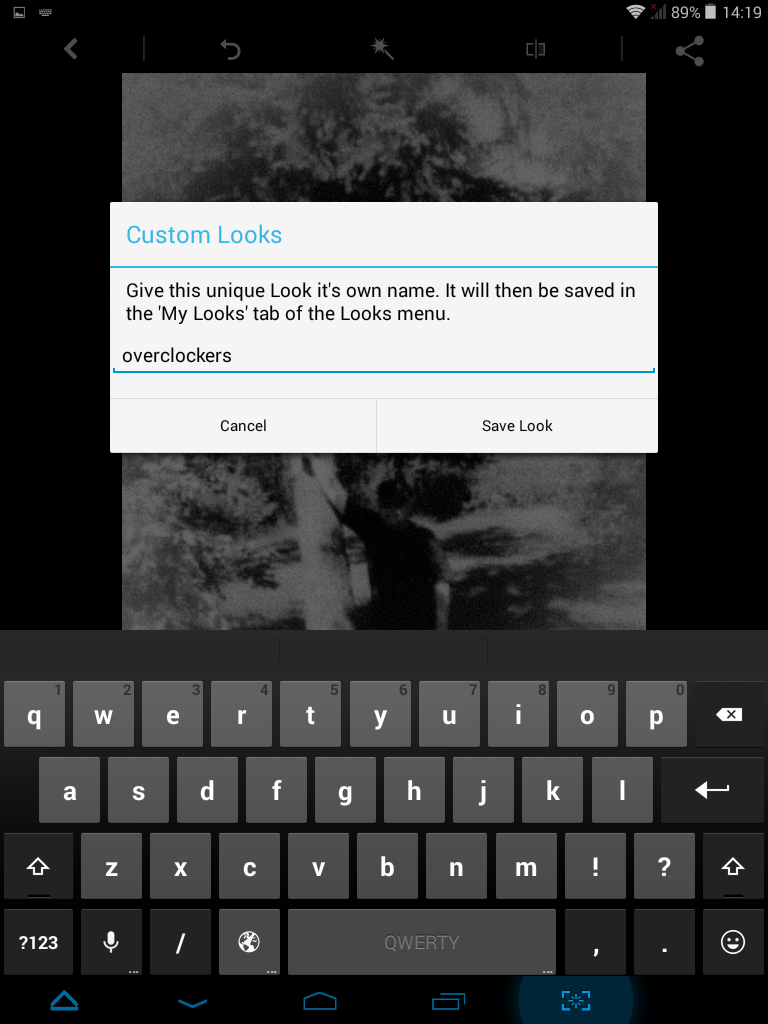
Создание собственного фильтра ограничивается регулировкой интенсивности эффекта, которая потом сохраняется отдельно под вашим названием. Ничего особенного, но на практике очень удобно.
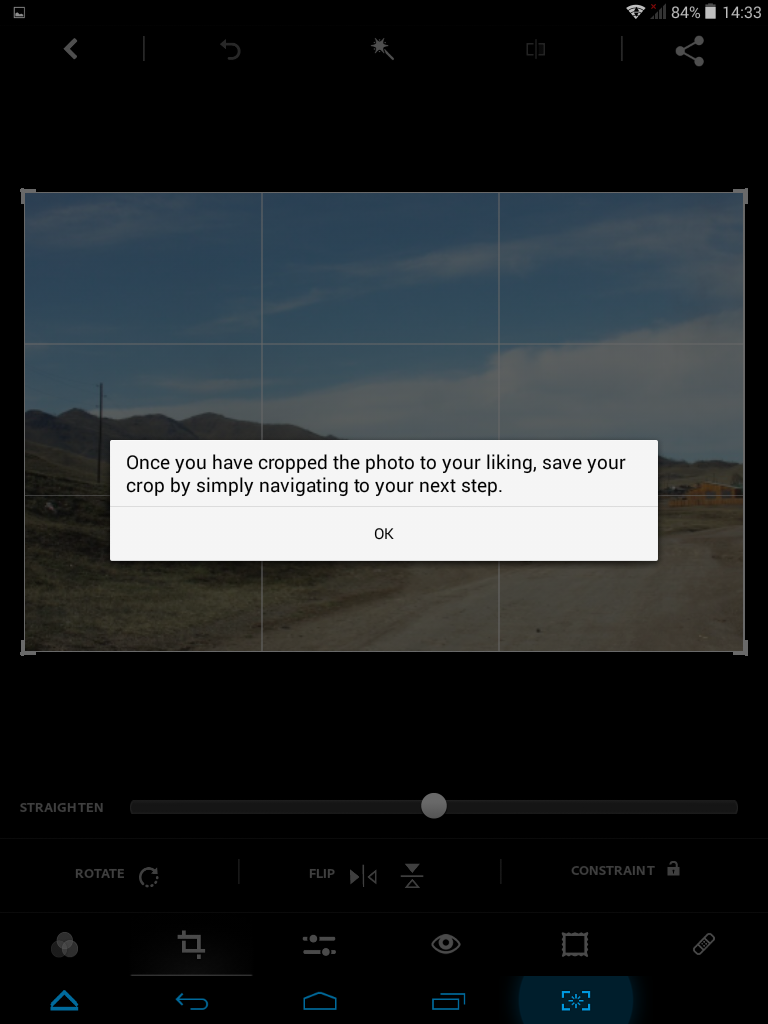
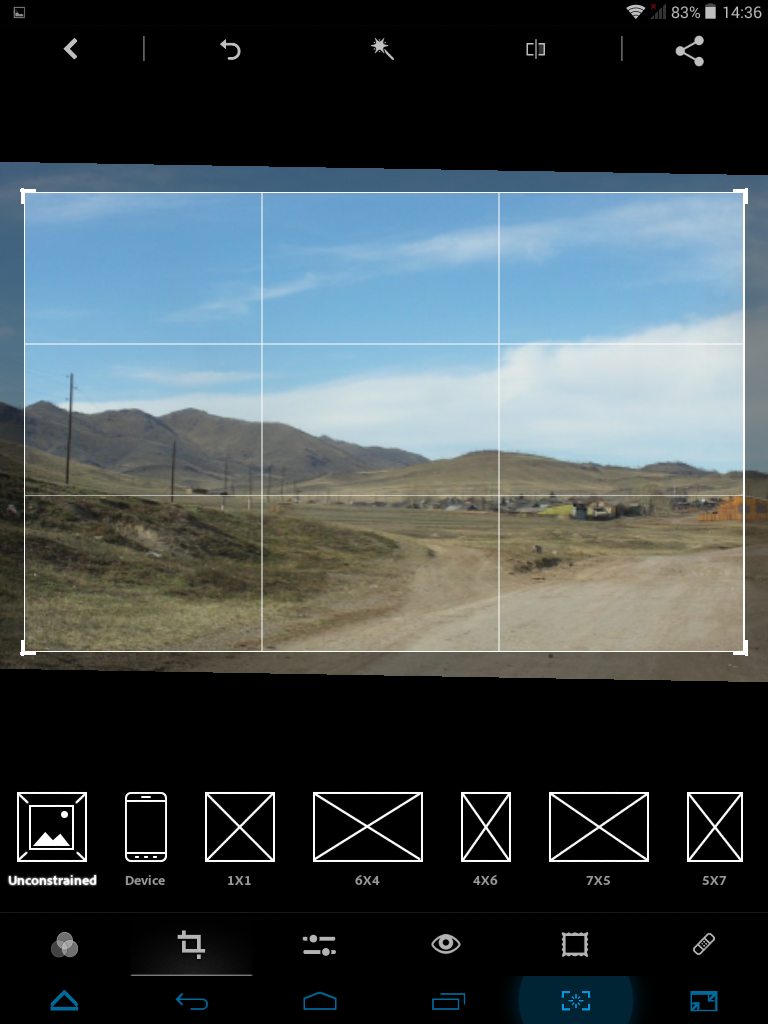
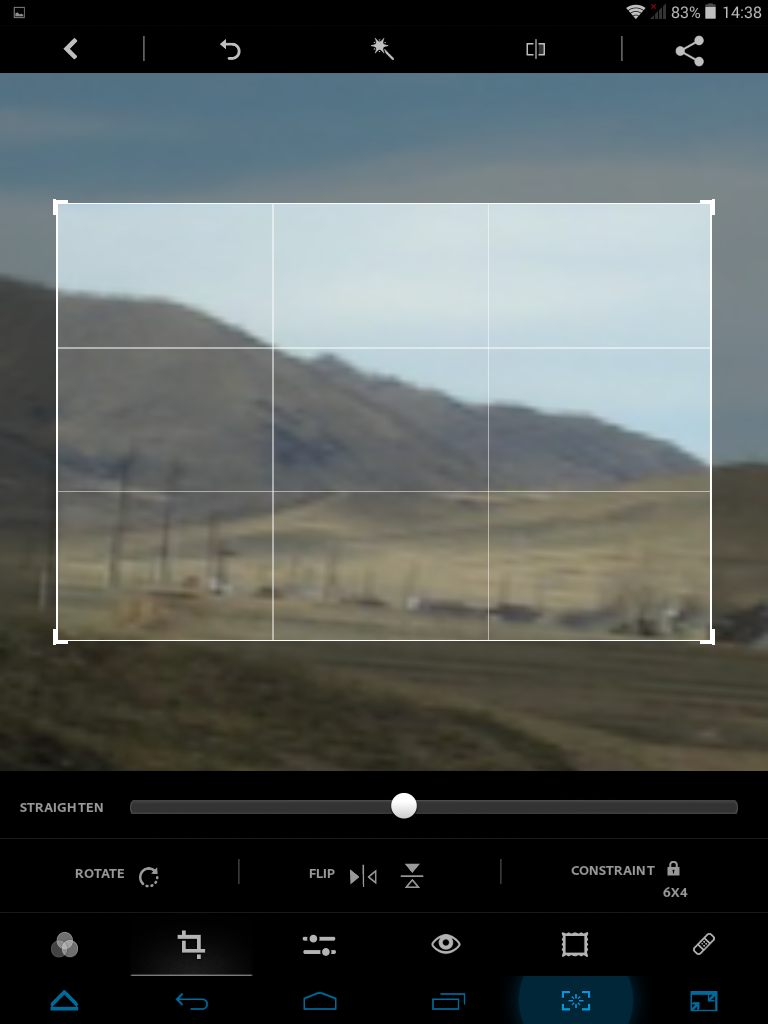
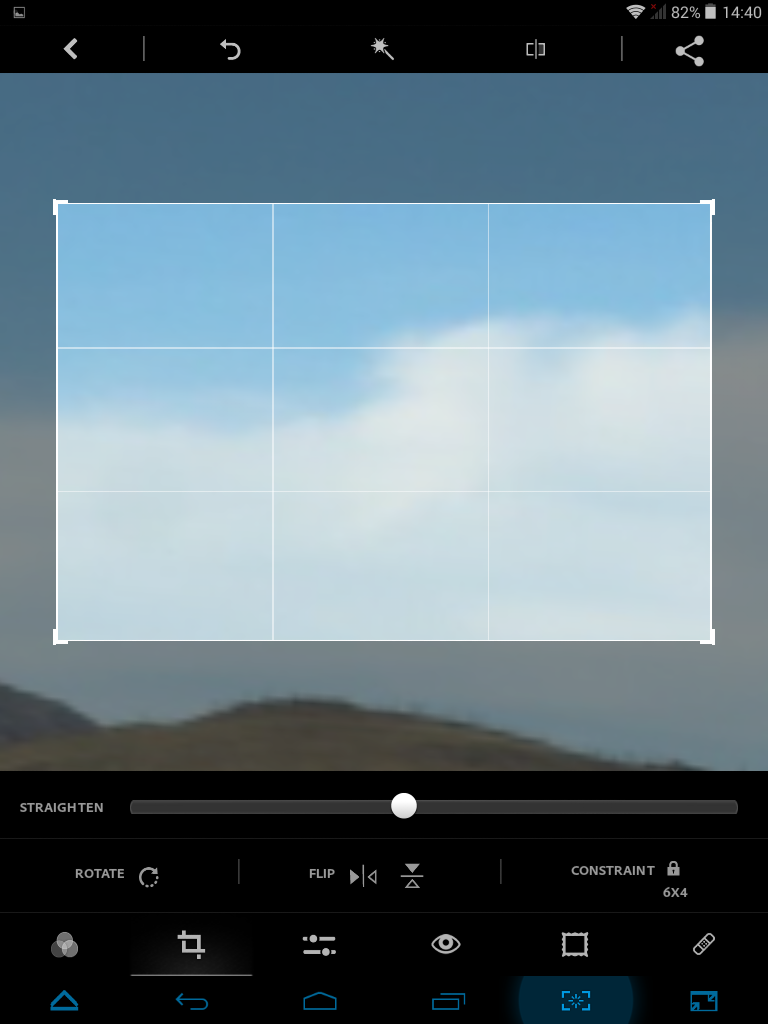
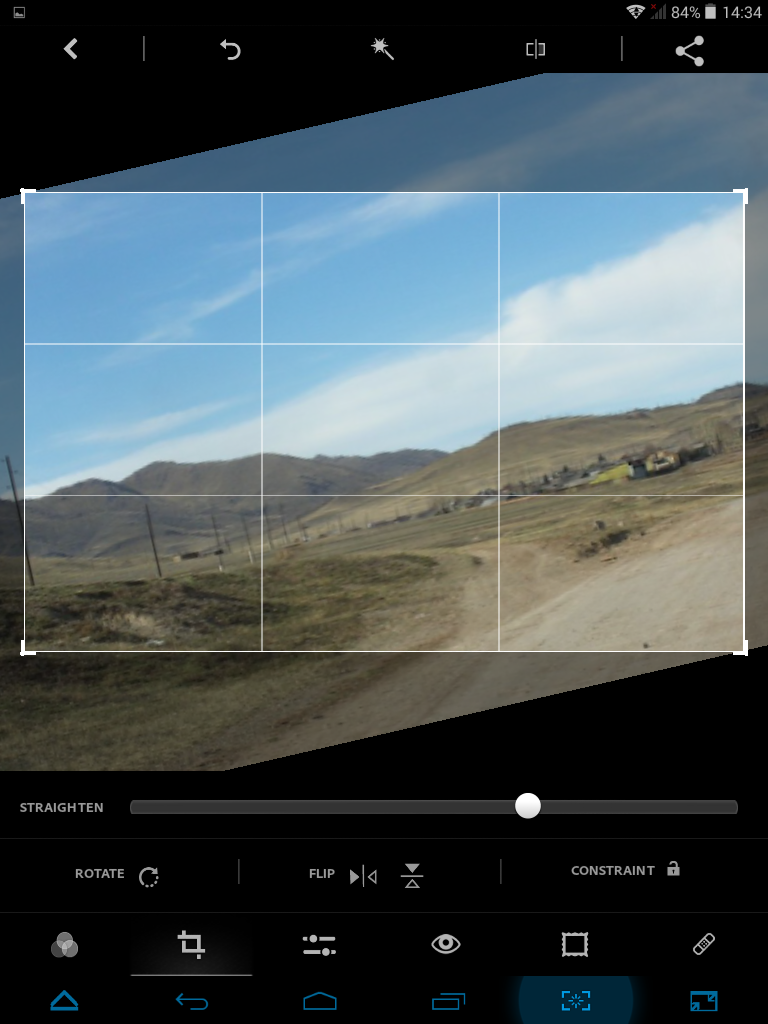
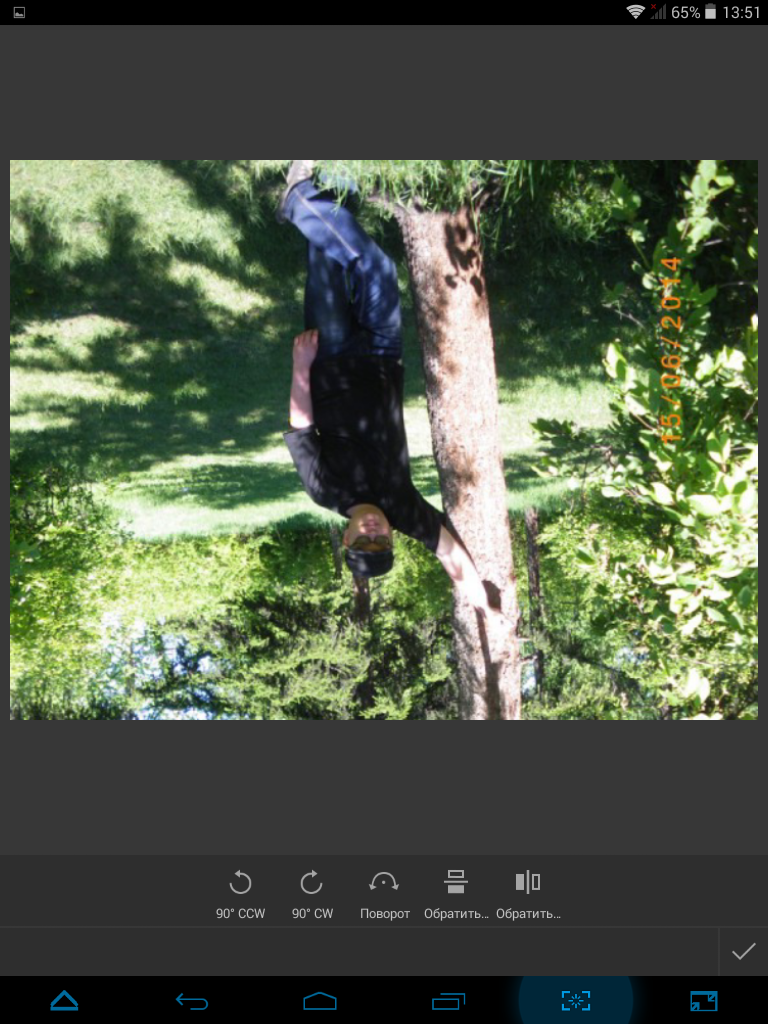
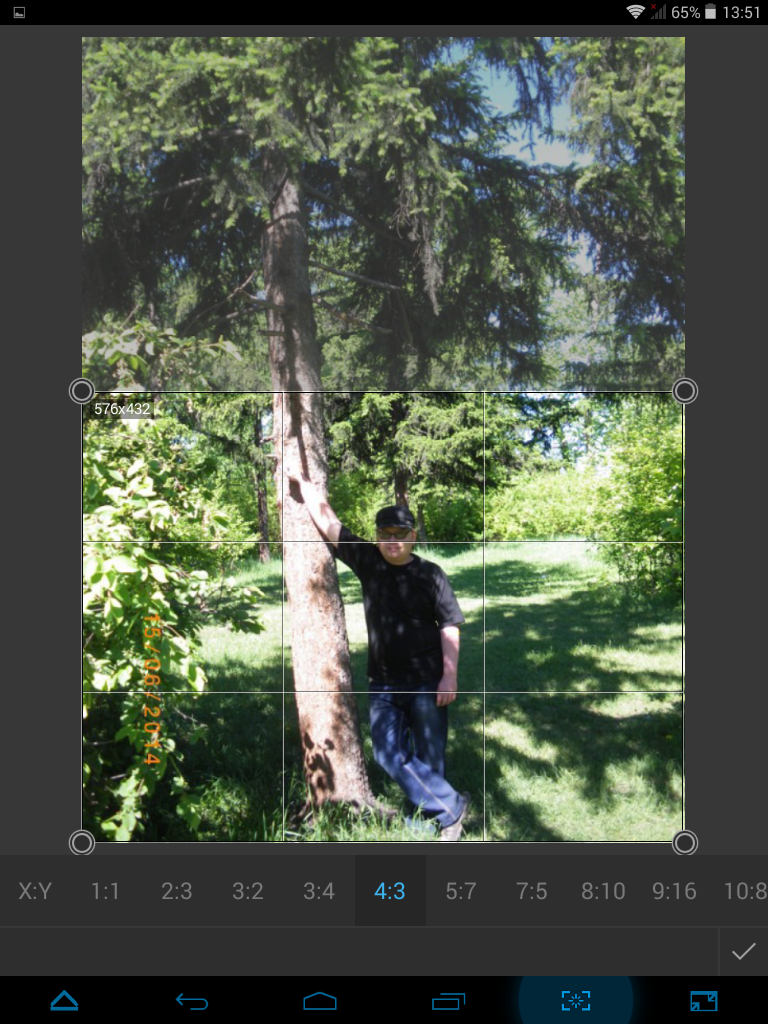
Далее следует обрезка. Здесь свободы для редактирования больше. Можно увеличить/уменьшить сетку, повернуть вокруг своей оси или по диагонали, а также выбрать одну из нескольких предустановок: device (экран устройства), 1х1, 6х4, 4х6, 10х8 и так далее. Поддерживается масштабирование, благодаря чему вырезать можно любой кусочек фотографии.
Все это дело традиционно выполняется свайпами и «щипком». Особенно это актуально на снимках панорам в высоком разрешении.
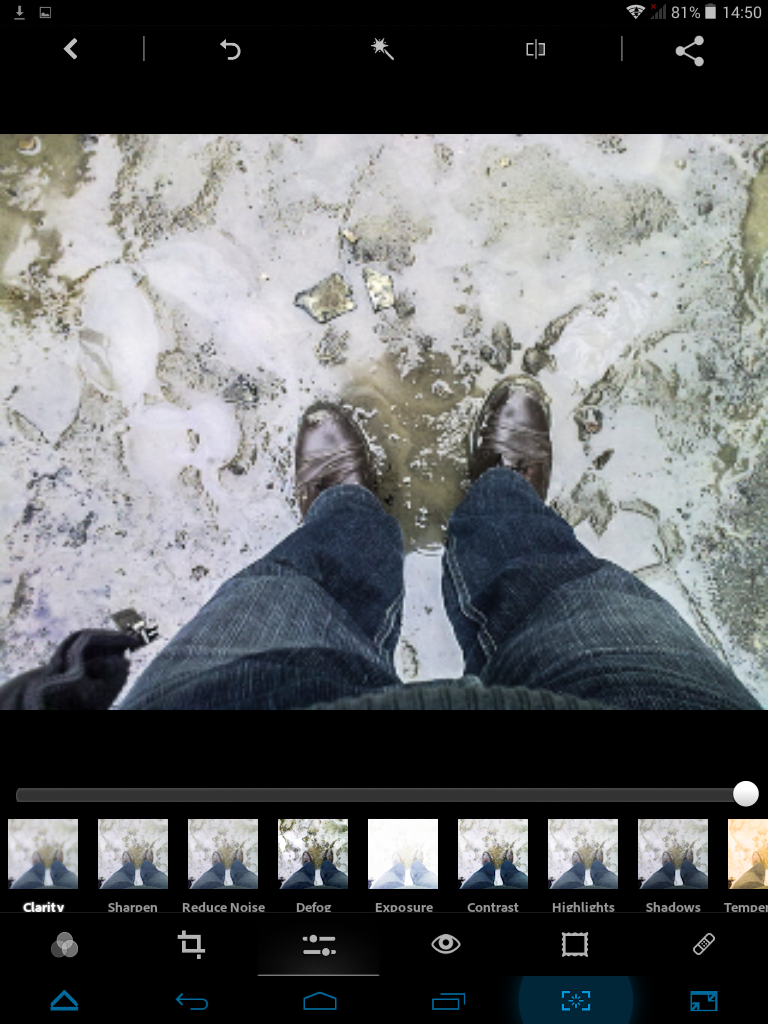
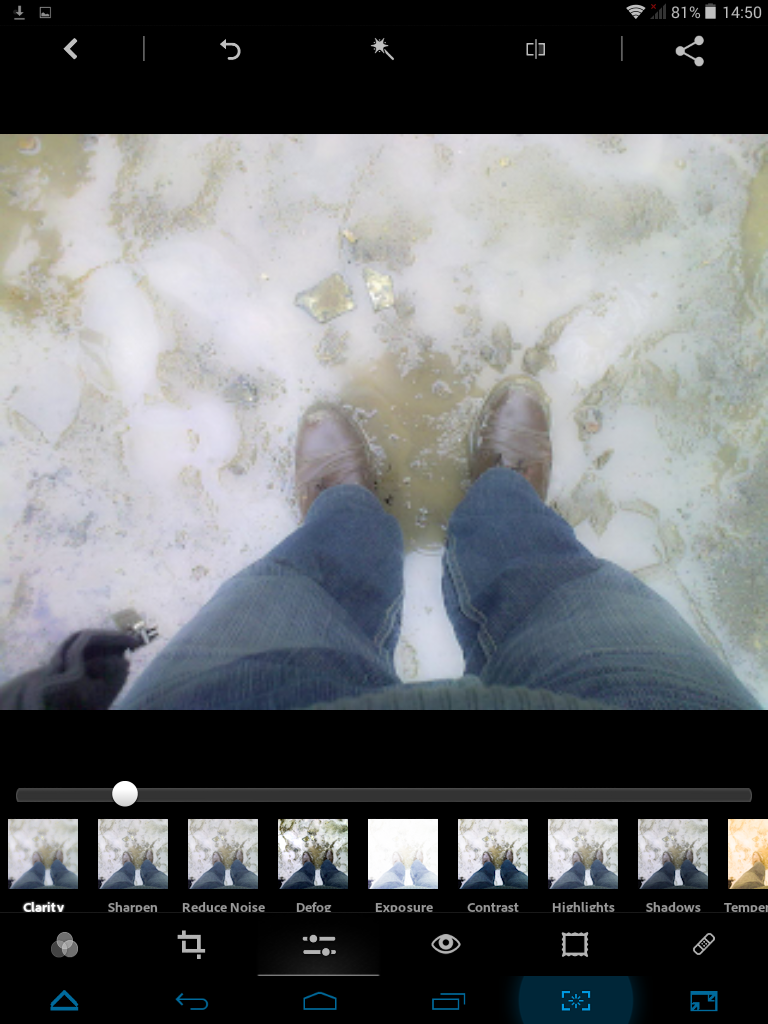
Следующим параметром мы регулируем резкость (размытость) фотографии, для чего предусмотрен специальный бегунок. Фильтр работает безупречно, а эффект, как говорится, налицо, точнее, на ботинки.
Далее мы можем исправить эффект красных глаз, для чего требуется тапнуть по необходимой области на снимке. Однако, как мы не пытались, «красные глаза» у нас не получились, поэтому проверить этот фильтр не удалось. Что поделаешь, если есть опция, встроенная в оптику устройства. Остается лишь поверить Adobe на слово.
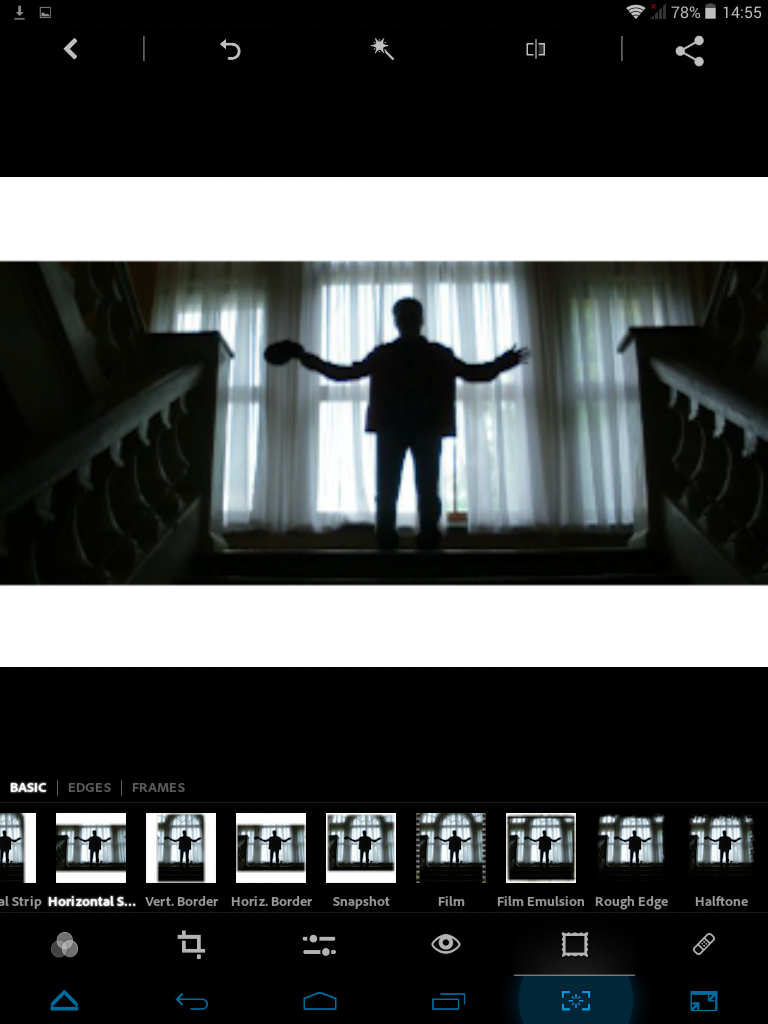
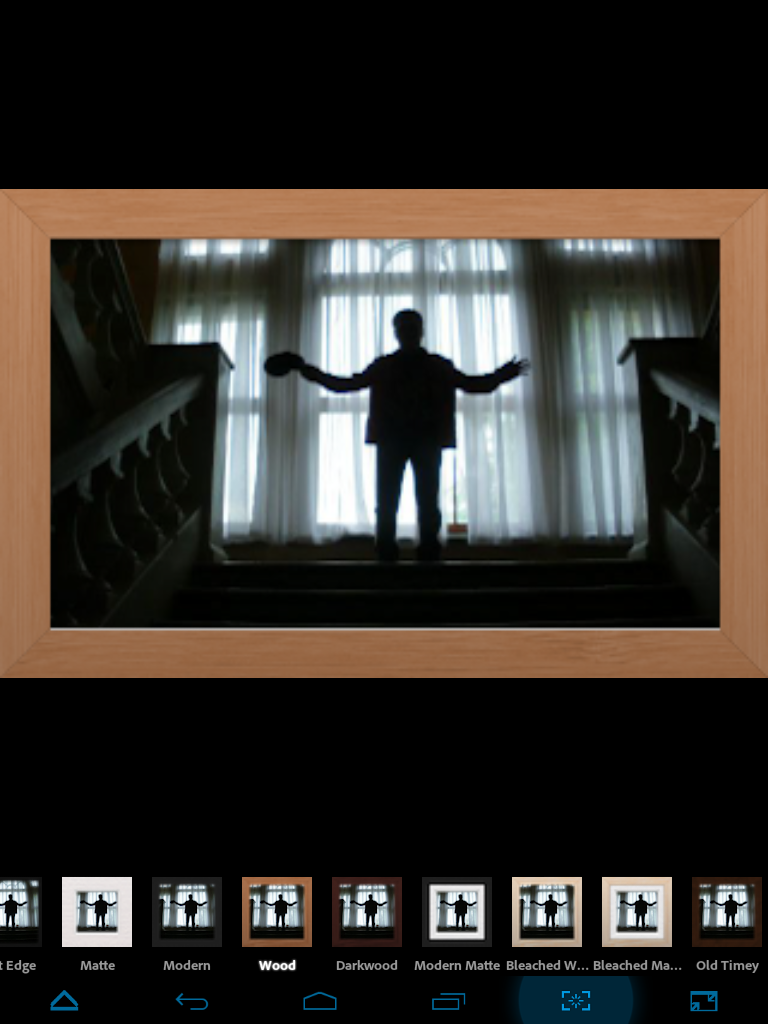
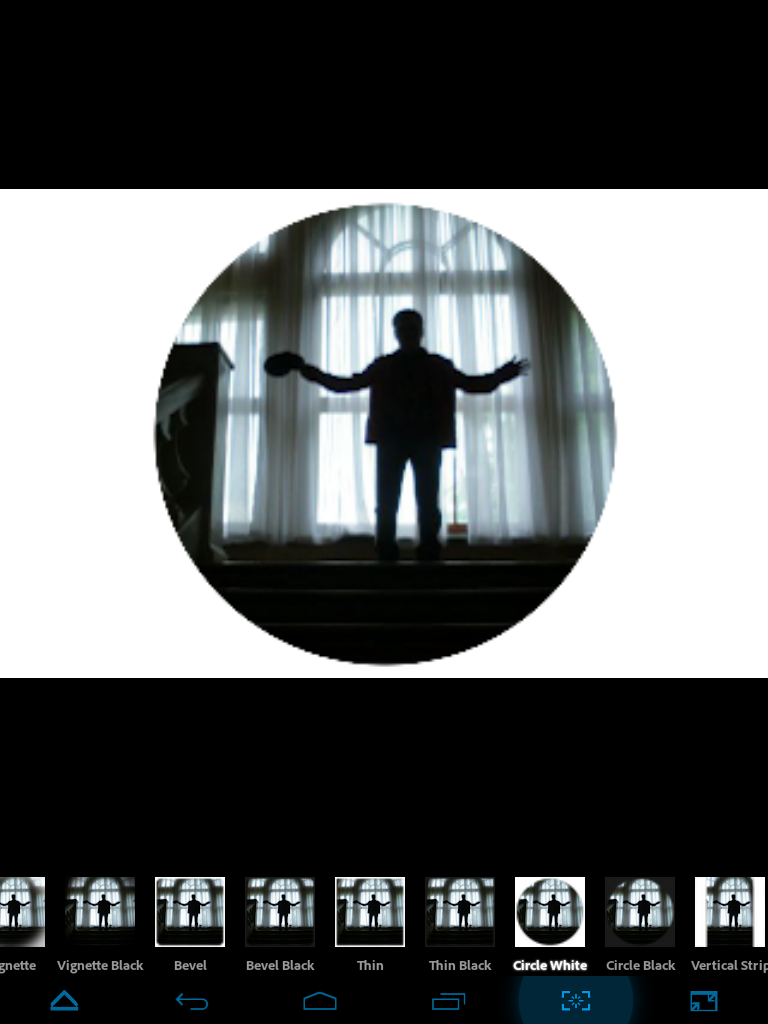
Что касается рамок, то тут ничего необыкновенного: стандартный «взгляд глазами китайца», деревянная рамка, ретро-рамка «круг» и их производные.
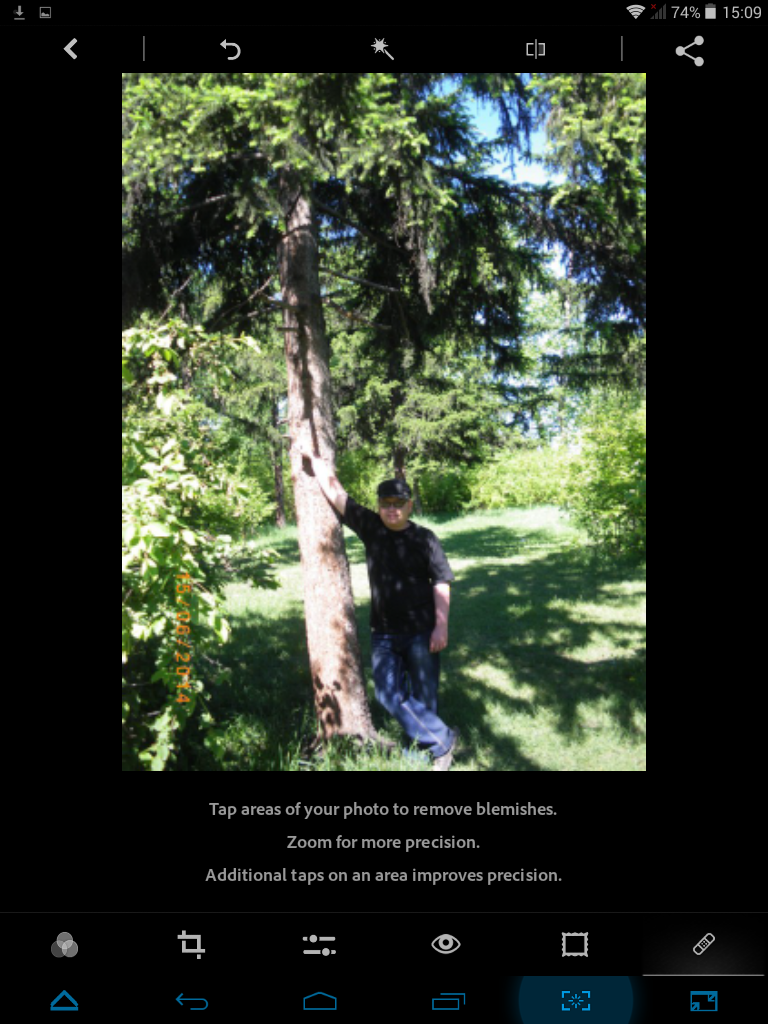
Пятен, грязи и пыли на фотографиях мы не нашли, хотя такая опция применима скорее к сканам, чем к реальным цифровым снимкам. Поправьте, если ошибаюсь, но применения этой функции в повседневной жизни мне найти не удалось.
На этом работа с фото из галереи заканчивается. Если честно, то от Adobe ожидалось большее, но единственное, на что стоит обратить внимание – это на кадрирование (обрезку) снимка. В остальном можно обойтись предустановленными эффектами камеры устройства. Это было простительно для бюджетного фоторедактора, но не для Photoshop.
Что касается редактирования прямо во время съемки, то тут тоже полное разочарование, сначала просто снимаете «картинку», а потом редактируете из галереи или отправляете в «облако».
Если бы не громкое имя, то Adobe Photoshop Express вполне бы сгодился в качестве рядового редактора, а так это просто прожорливая посредственность. Радует тот факт, что есть возможность работать из «облака» в любом месте, редактируя конечные фото в «нормальном» Photoshop, однако в последних ПК-версиях реализовано и это. В достоинства занесем и огромную массу поддерживаемых форматов.
Покупать дополнительные фильтры с «подстройкой» под планшеты и смартфоны как-то сразу расхотелось, ведь существуют бесплатные аналоги, которые могут предложить все то же самое. Поэтому поиском и тестированием именно таких фоторедакторов мы и займемся в дальнейшем. Кто знает, может зря мы грешим на Photoshop?
Оценка редакции: 5.0.
Приложение Photo Studio, разработанное KVADGroup, позиционируется как для любителей, так и для профессиональных фотографов, которые ищут простой, но мощный редактор изображений. При этом разработчики обещают превратить наши устройства в фантастическую студию для редактирования снимков.
Да, если верить описанию функций на Google Play, набор инструментов и фильтров действительно впечатляет. Однако стоит проверить, что действительно заслуживает внимания, а что лишь украшательства и мишура.
Помимо фоторедактора у разработчика за пазухой есть еще и дополнительная программа, которая позволяет усовершенствовать функциональность камеры мобильного устройства – KVAD Camera+. Что ж, возьмем нашу бюджетную камеру планшета и проверим, как все это работает.
| Оценка в Google Play | 4.1/4.5* |
| Совместимость приложения с другими версиями ОС Android | 2.2 или более поздняя/
2.2 или более поздняя* |
| Размер дистрибутива | 22 Мбайт/22 Мбайт* |
| Версия приложения | 1.6.0.1/1.6.0.1* |
| Покупки в приложении | 0/241.59 рублей* |
| Поддерживаемые форматы | jpg, png |
Основные функции:
Основные функции Pro-версии:
Разрешения
История использования устройства и приложений:
Фото/мультимедиа/файлы:
Идентификатор устройства и данные о вызовах:
Другое:
| Удобство управления, навигации и настройки | Отлично |
| Возможность самостоятельной настройки | Отлично |
| Интерфейс | Хорошо |
| Максимальная нагрузка на систему (CPU/RAM) | 0/52.2 Мбайт |
| Работа с облачными хранилищами | Нет |
| Синхронизация с интернет-сервисами (социальными сетями) | Нет |
| Работа с популярными форматами/ RAW | Да |
| Отправка фото через беспроводные сети | Нет |
| Стабильность приложения | Отлично |
| Функциональность | Отлично |
| Поддержка фильтров, рамок, эффектов | Отлично |
| Работа с изображениями высокого разрешения | Да |
| Шумоподавление | Отлично |
| Возможность применить фильтры во время съемки (работа с камерой) | Да |
| Оценка в Google Play | 4.0 |
| Совместимость приложения с другими версиями ОС Android | 2.3 или более поздняя |
| Размер дистрибутива | 2.5 Мбайт |
| Версия приложения | 0.9.2.6 |
| Покупки в приложении | от 46.22 руб. до 127.63 руб. за единицу |
Основные возможности Camera+:
Разрешения Camera+:
Покупки через приложение (местоположение):
Фото/мультимедиа/файлы:
Камера:
Другое:
| Удобство управления, навигации и настройки | Хорошо |
| Геолокация | Да/хорошо |
| Интерфейс | Хорошо |
| Максимальная нагрузка на систему (CPU/RAM) | 0/38,8 Мбайт |
| Работа с облачными хранилищами | Нет |
| Синхронизация с интернет-сервисами (социальными сетями) | Нет |
| Стабильность приложения | Хорошо |
| Функциональность | Хорошо |
| Поддержка фильтров, рамок, эффектов | Хорошо |
| Работа с изображениями высокого разрешения | Да |
| Шумоподавление | Хорошо |
| Селфи | Да |
Итак, с основными функциями обеих программ ознакомились, однако начнем мы с бесплатного Photo Studio.
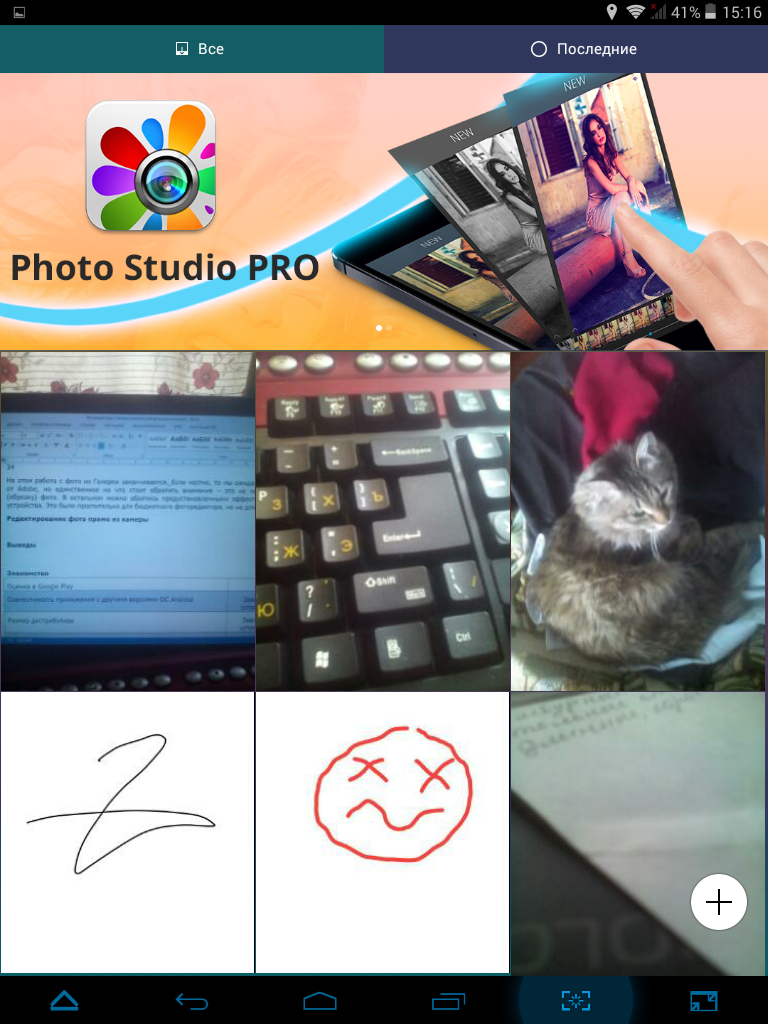
После запуска приложения перед нами открылся экран плиткой, где представлены все фотографии на устройстве. Если тапнуть вкладку «Последние» (или перелистнуть свайпом), можно увидеть наши измененные снимки, но пока нам лишь предлагают таковые создать. Для этого предусмотрен «+» в правом нижнем углу экрана.
В самом верху расположился рекламный баннер для версии Pro, который предлагает купить 11 открытых пакетов, дополнительные инструменты и утилиты, а также установить дополнительные фильтры с помощью Camera+ (что мы и сделаем, но после того, как рассмотрим базовой фоторедактор).
Настройки немногословны. Для загрузки доступны различные дополнения, которые включают дополнительные эффекты, рамки, текстуры, стикеры и шрифты. Справедливости ради стоит отметить, что большинство из них бесплатно, хотя встречаются и платные.
Что касается настроек, то тут все кратко и по делу. Первой строкой выбираем формат сохраняемого файла: jpg или png.
Ниже устанавливается качество результата: низкое, нормальное, высокое, а также открывается возможность делать автоматические наборы операций (что важно, если постоянно редактируете фото). Чтобы это сделать, необходимо выполнить несколько операций, а затем нажать соответствующий значок рядом с иконкой настроек в самом низу экрана.
Например, можно применить несколько эффектов, настроить обрезку и яркость, а потом с помощью одной клавиши делать все это с другими фотографиями.
Заканчиваются настройки выбором места сохранения файла.
Кушает этот «красавец» подозрительно мало – 52.2 Мбайт ОЗУ при нулевой нагрузке на процессор. При этом размер дистрибутива достигает 22 Мбайт. Что ж, неплохо.
Зато лезет программа куда не попадя, особенно это касается интернет-соединений. Что интересно, фоторедактору необходимы данные о статусе телефона. Это еще зачем?
Кстати, не обошлось и без проверки предоставления лицензии, а значит, программа думает о кряках, как и они о ней. Ладно, смахнем в сторону лишнюю подозрительность и приступим к тестированию.
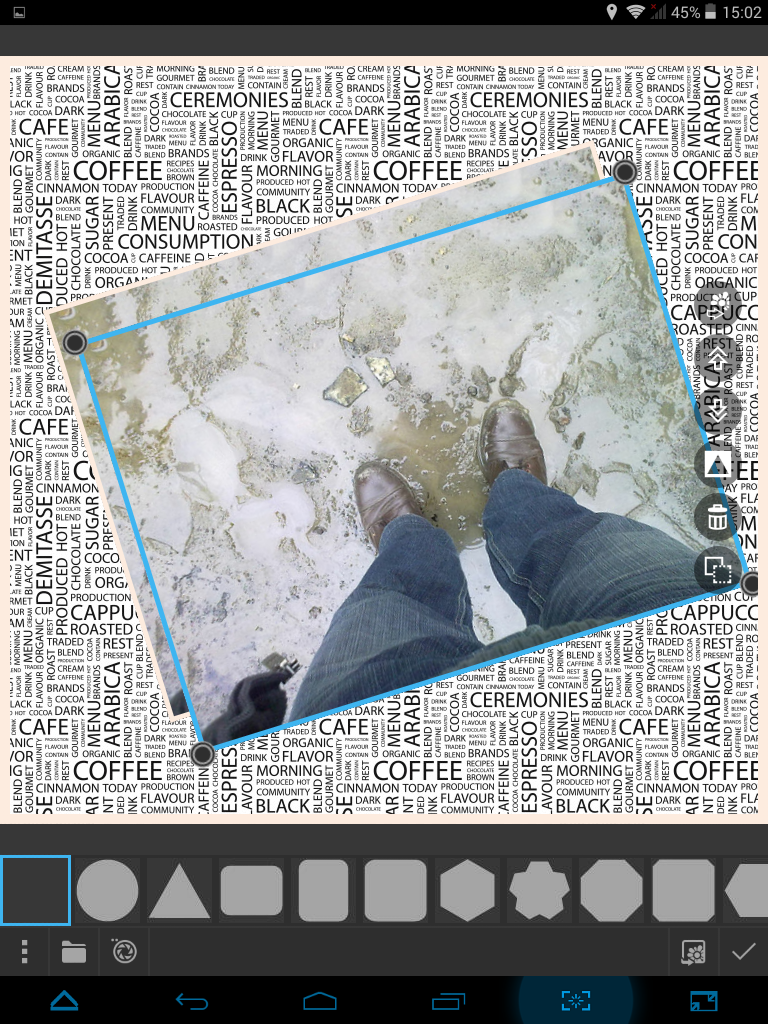
Жмем клавишу «+». Можно открыть готовый файл с SD-карты, воспользоваться камерой (проверим вместе с Camera+), создать коллаж или PicFrames, что практически одно и то же.
Начнем с галереи.
Работа с галереей
Весь инструментарий программы расположился в нижнем сайдбаре. Он делится на четыре категории: фильтры и эффекты, автокорректировка, фото-конвертер, а также управление светом и оттенками.
Фильтры и эффекты
Выбор действительно широк. Помимо знакомых всем фильтров, эффектов и рамок, есть возможность изменения форм, некий блендер, стикеры, эскиз, текстовая вставка, Color Splash и рисование.
Стоит отметить, что фильтров великое множество. И большинство действительно заслуживает внимания, так как преображает картинку в совершенно новую интересную форму.
Аналогично обстоят дела с эффектами и рамками. Для удобства в правом верхнем углу фотографии спрятался «глаз», который позволяет просмотреть исходный снимок.
Что касается форм, то с помощью этой опции можно создать даже логотип или же просто преобразить снимок в невероятную абстракцию, а потом похвалиться, что сделали все это только при помощи смартфона.
То есть никаких шаблонов, все настраивается, и можно быть полностью уверенным, что второй такой рисунок вы в этом мире вряд ли найдете.
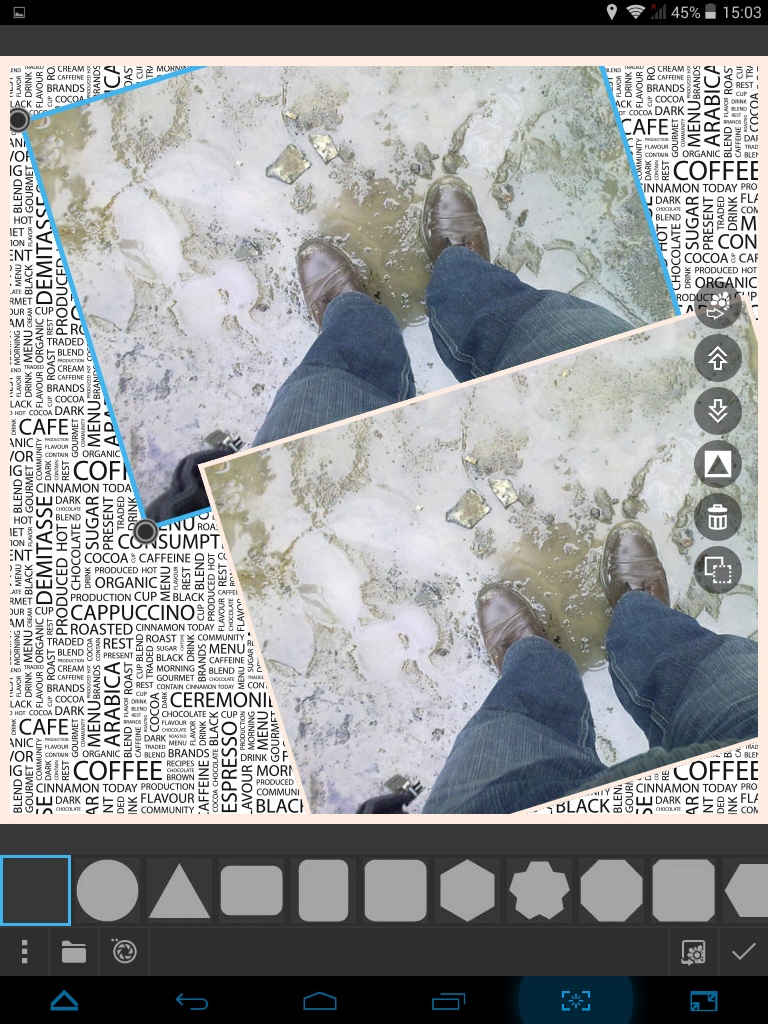
Теперь о так называемом блендере, для которого разработчик предлагает подгрузить несколько дополнительных изображений, что мы и сделали. В общем, у нас получилось обыкновенное наложение одного снимка на другой. При этом можно редактировать тени, а также накладывать дополнительные монохромные картинки.
По мне такие украшательства ни к чему, а вот школьникам и завсегдатаям социальных сетей может понравится. К тому же здесь они смогут найти разные стикеры, которые можно видоизменять в различном отражении, устанавливать цвет, а также менять масштаб и прикреплять к любому участку фотографии.
С эскизом та же песня, что и с фильтрами. Правда, выбор не широк, но и этого будет достаточно. В конце концов, сколько можно «извращаться».
Казалось бы, что тут такого, добавить текст. Ан нет и здесь разработчики все «усложнили». Менять можно цвет, заливку, инвертировать отражение, вставлять графические границы и так далее.
Кстати, довольно полезная опция, особенно для создания маркеров на фотографиях.
И это еще не все. Есть так называемый Color Splash, позволяющий подкрашивать пастельными тонами фотографии.
Это особенно актуально для монохромных снимков, благо подкрашивать можно как вручную, так и воспользовавшись различными шаблонами. А «диаметр» кисти меняется на ваше усмотрение. Стоит отметить, что такая «канитель» действительно превращает вас в своеобразного арт-художника.
Ну и заканчивает вкладку «Фильтры и эффекты» рисование. Останавливаться отдельно на нем не будем, ведь перед нами примитивный Paint.
Автокорректировка
В отличие от «проштрафившегося» Photoshop, этот фоторедактор и здесь предлагает полную свободу действий. Для этого предусмотрены линза, автоуровни, А-автоуровни, удаление эффекта красных глаз и клон.
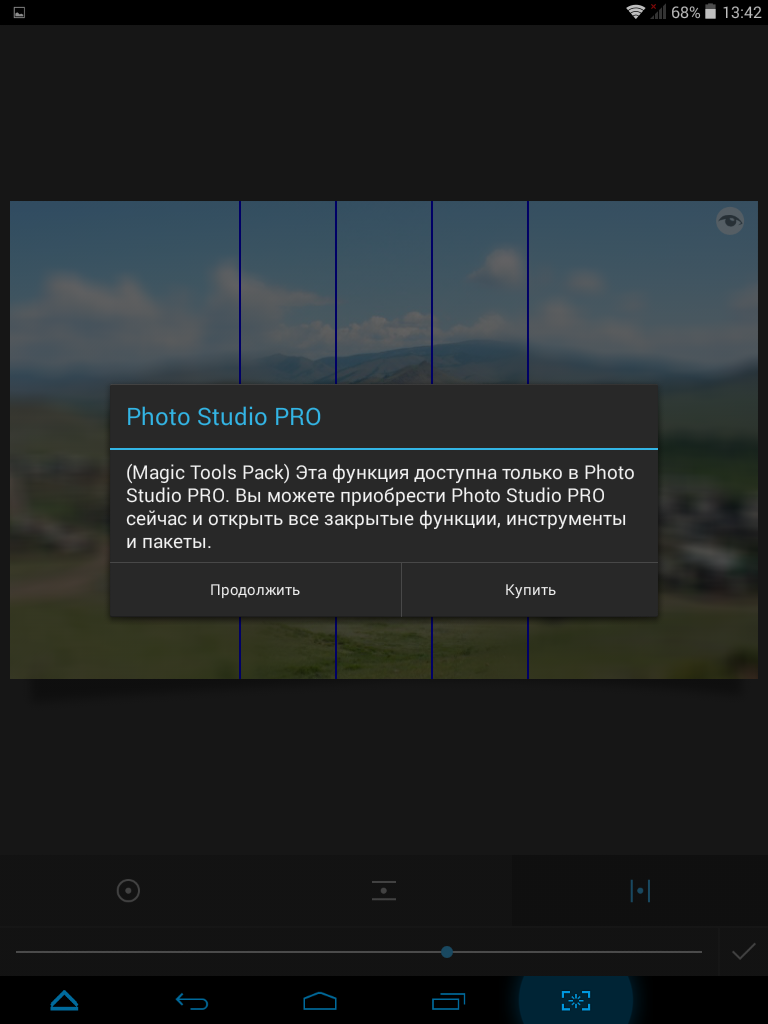
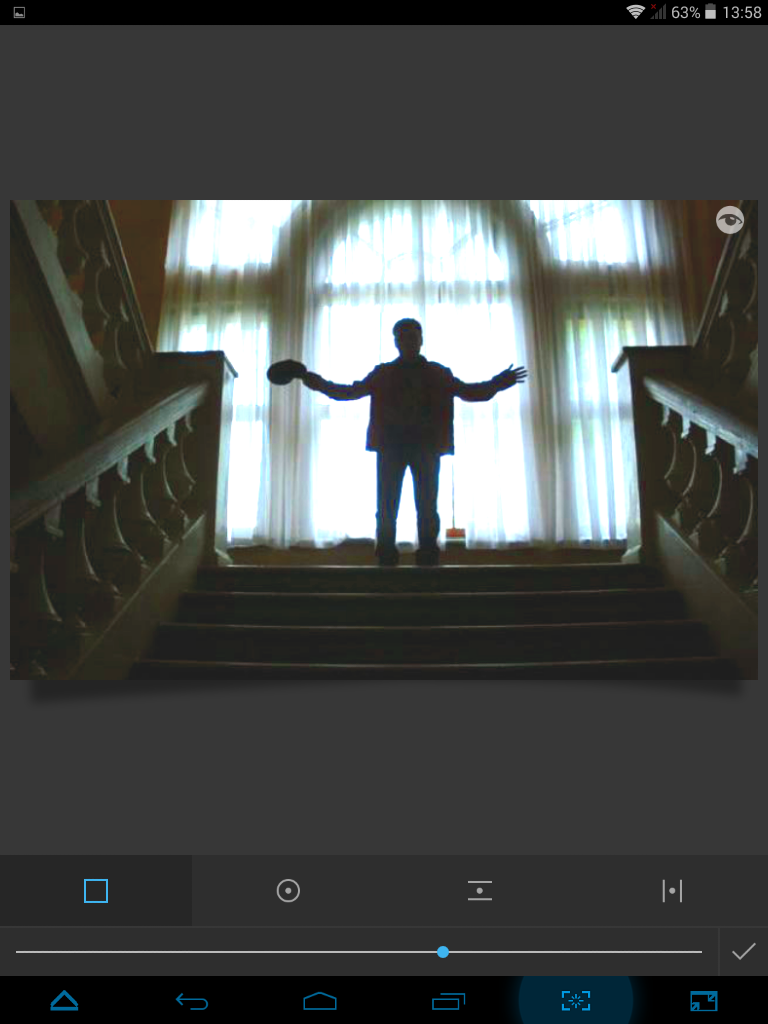
Итак, линза служит для позиционирования конкретного участка фотографии. При этом оставшаяся область остается размытой. Можно использовать круглую линзу-прицел или прямоугольные «полки», которые размещаются как по горизонтали, так и по вертикали.
Кстати, очень удобно, если вы хотите выделить конкретное место на снимке. К сожалению, данное удовольствие доступно только в платной версии программы.
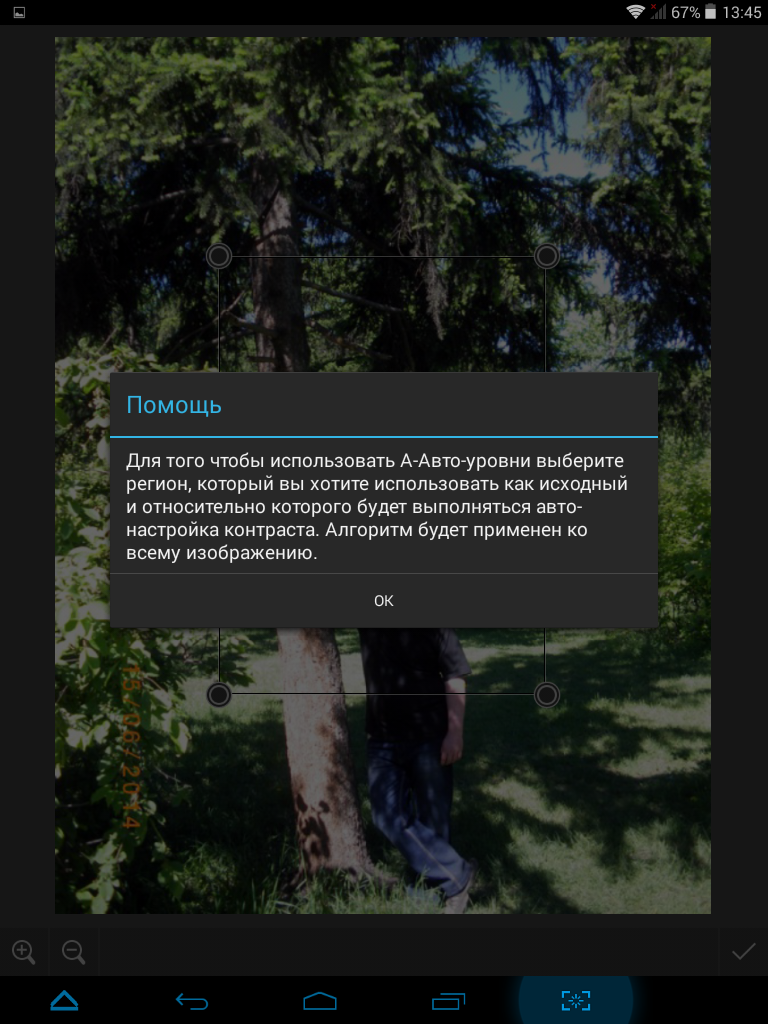
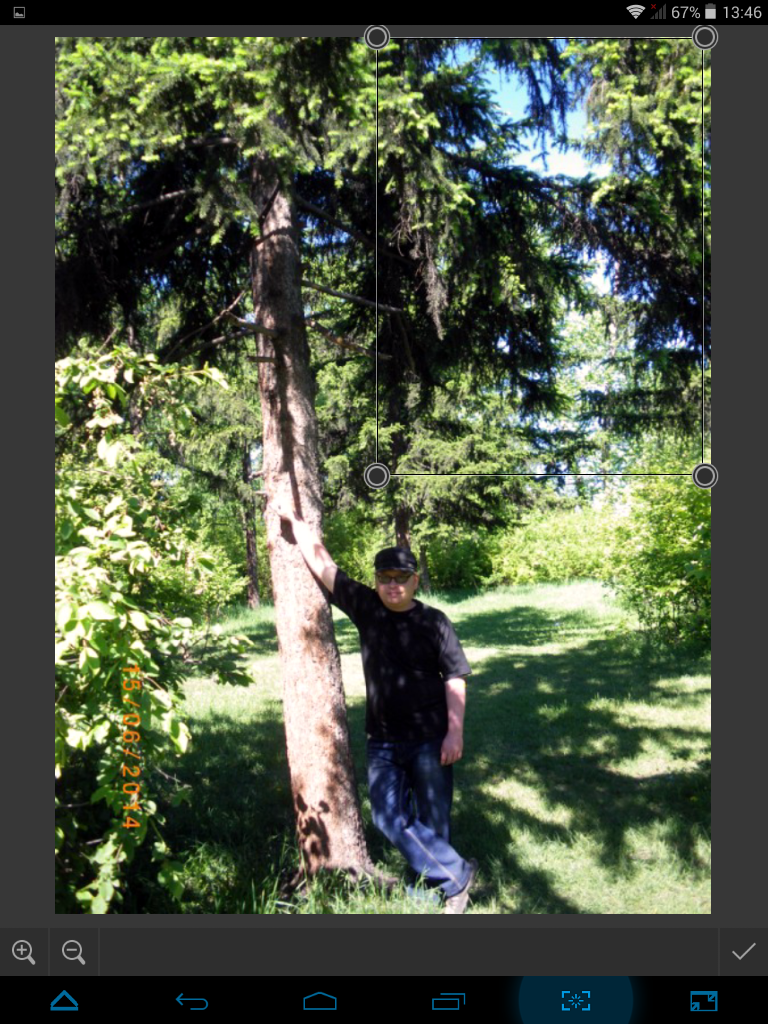
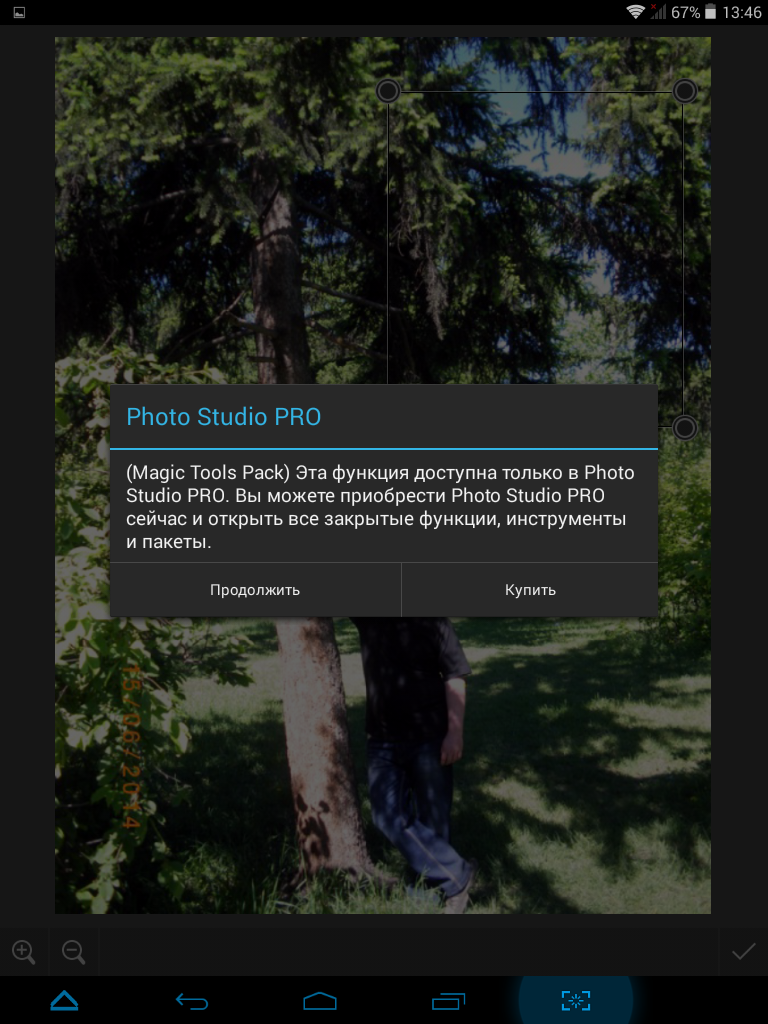
Работа автоуровней действительно впечатляет, а если вас не устраивает такая автоматизация, то можно выбрать один удачный участок фото и подстроить под него весь снимок. Это и называется «А-автоуровни». Однако и эта опция не бесплатна.
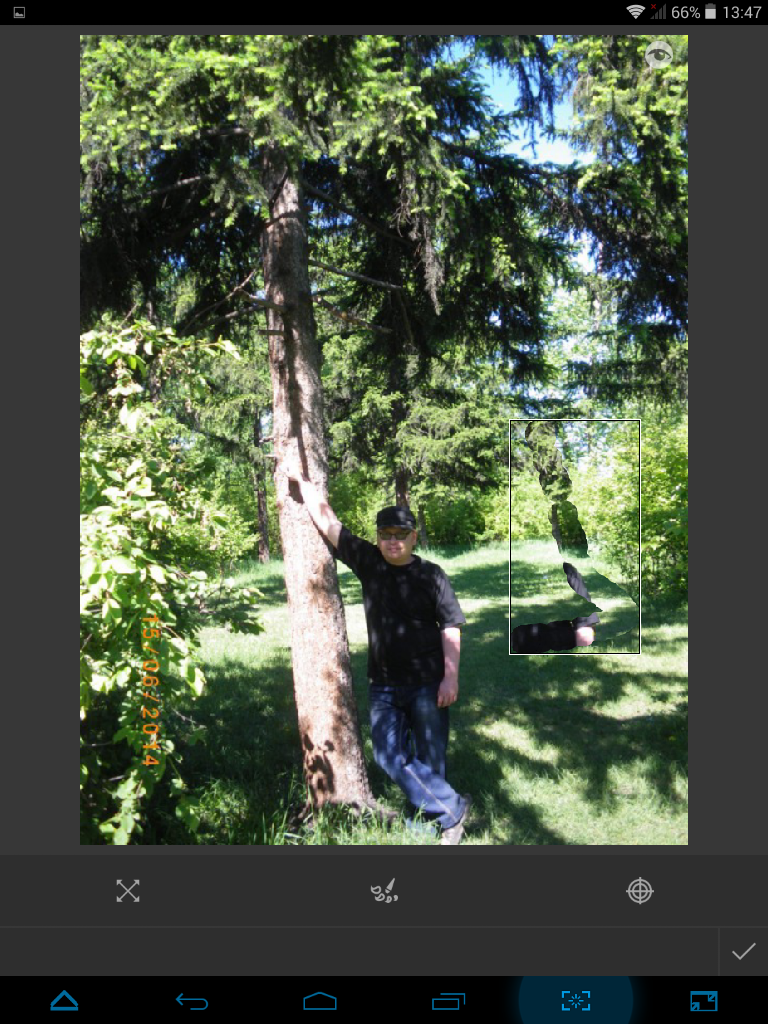
С красными глазами, думаем, все понятно, а вот клон позволяет вырезать отдельный участок фото и редактировать его, сколько влезет. Весьма дельная функция, особенно для монтажа.
Фото-конвертер (обрезка)
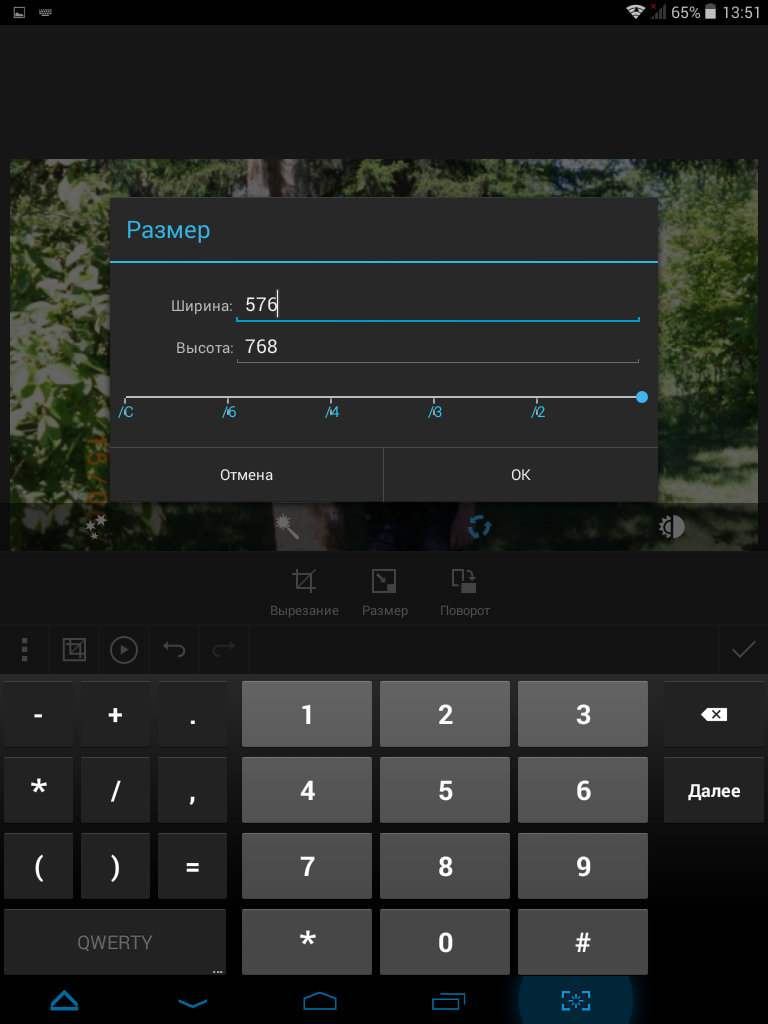
Здесь все стандартно. Вырезаем нужный участок самостоятельно, либо используем предустановки (4х3, 7х5 и прочие). Если этого недостаточно, можно изменить размер вручную, задав необходимую высоту и ширину.
Для меня, как для автора, такая функция очень полезна, но и другие найдут в ней плюсы, особенно при предпечатной подготовке.
Свет и тень
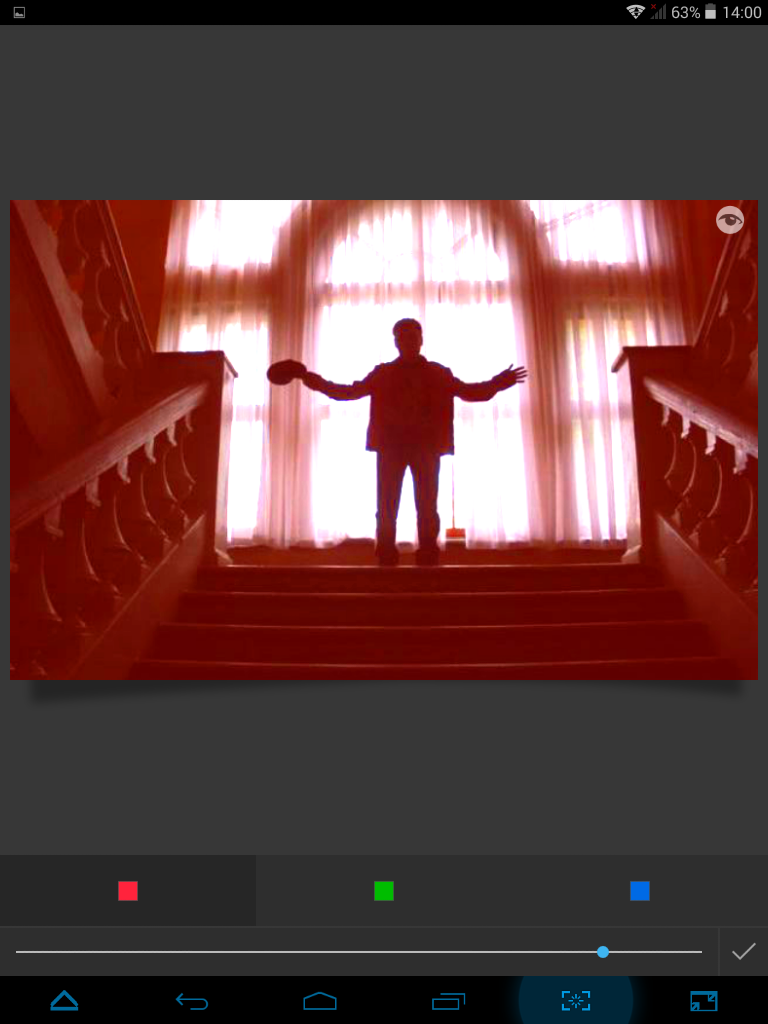
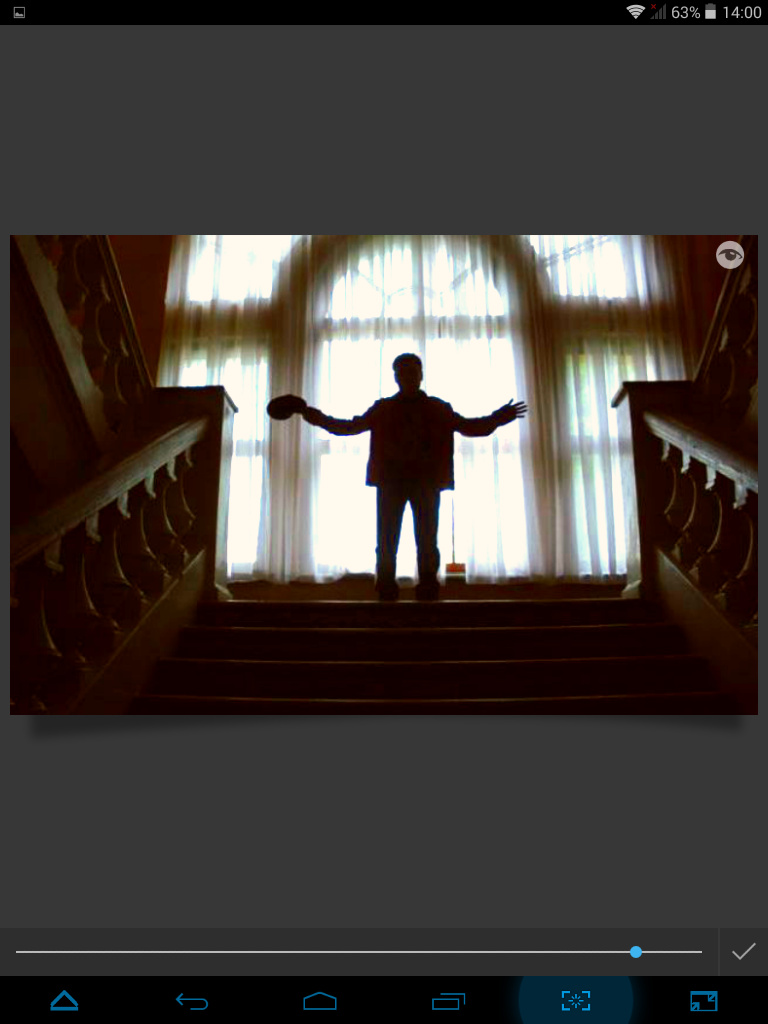
Помимо яркости, контраста, насыщенности и четкости, можно изменить температуру, тон, сделать размытие и инвертировать цвета. Практически все.
Останавливаться на этом не будем, поскольку эти процедуры стандартны, и наверняка многие с таким редактированием встречались. Но необходимо отметить, что программа действительно превращает темную фотографию в «удобочитаемый» вид.
С галереей мы разобрались. Теперь возвращаемся в главное окно.
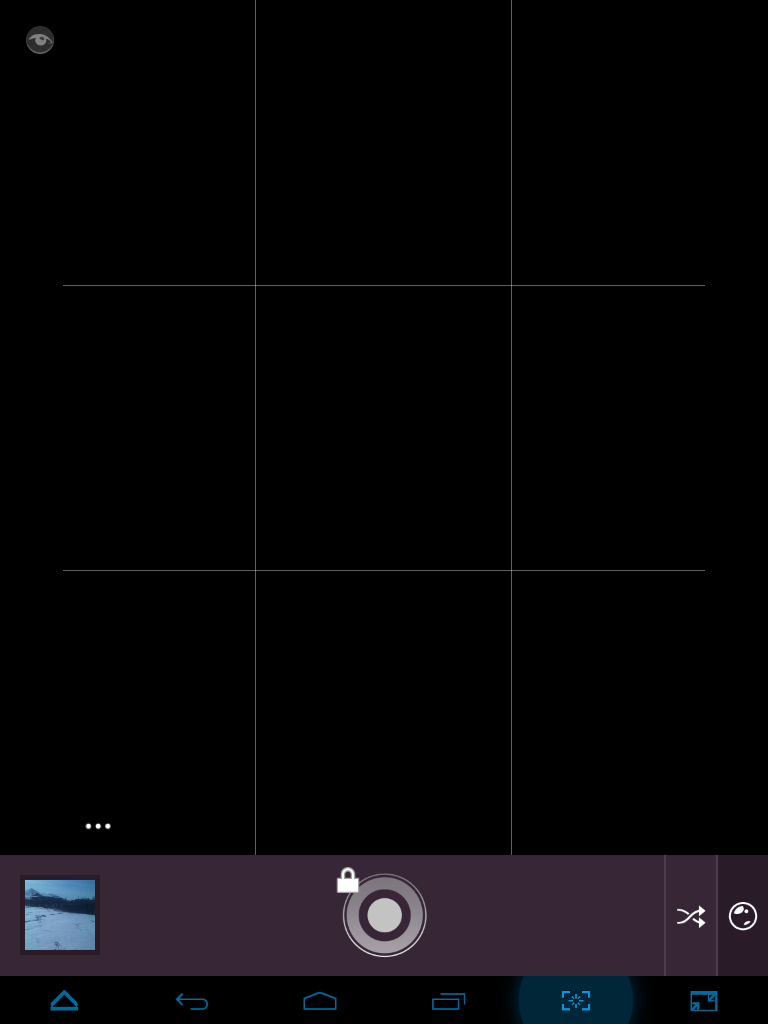
Без установки дополнительной программы просто открылась бы стандартная камера устройства, однако Camera+ все меняет, в буквальном смысле этого слова.
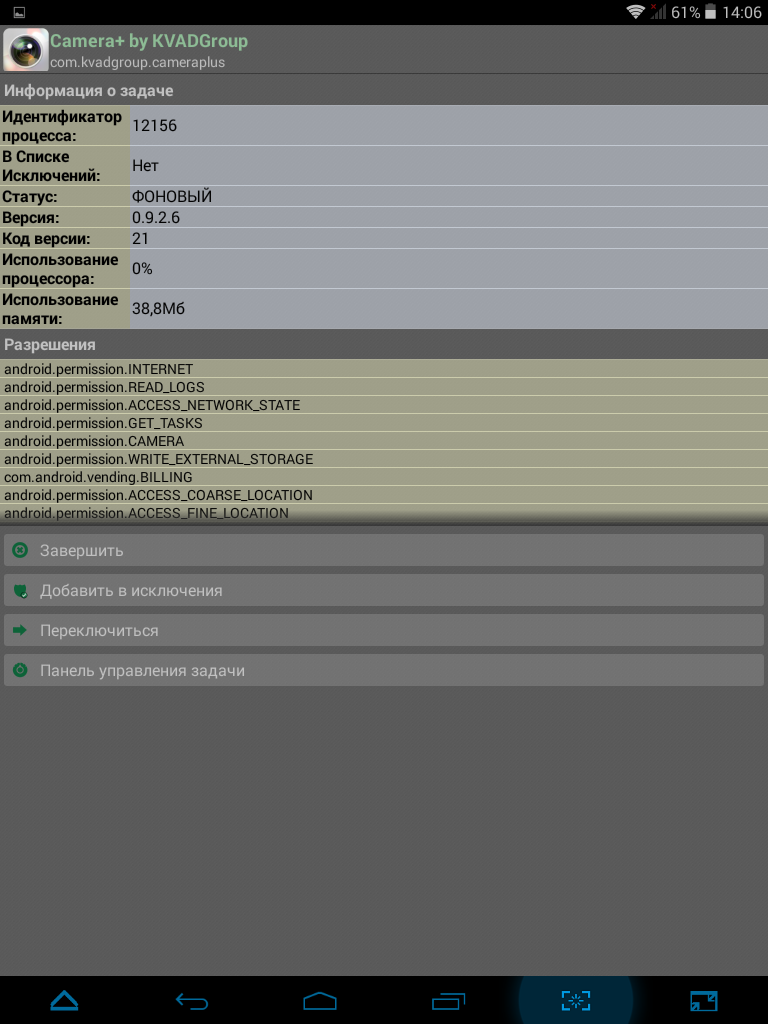
Для начала разберемся, сколько оно просит за это, а просит приложение немного – всего 38.8 Мбайт.
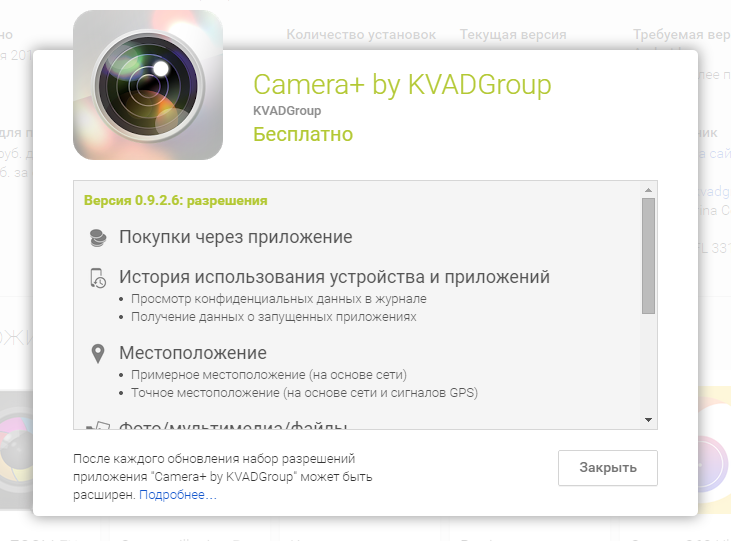
При этом в разрешениях настораживает только один пункт – история использования устройства и приложений: просмотр конфиденциальных данных в журнале и получение данных о запущенных приложениях.
Вдобавок программа использует геолокацию для определения местоположения, поэтому «сторонники теории заговора» вряд ли такой подход одобрят, ведь программка-то импортная.
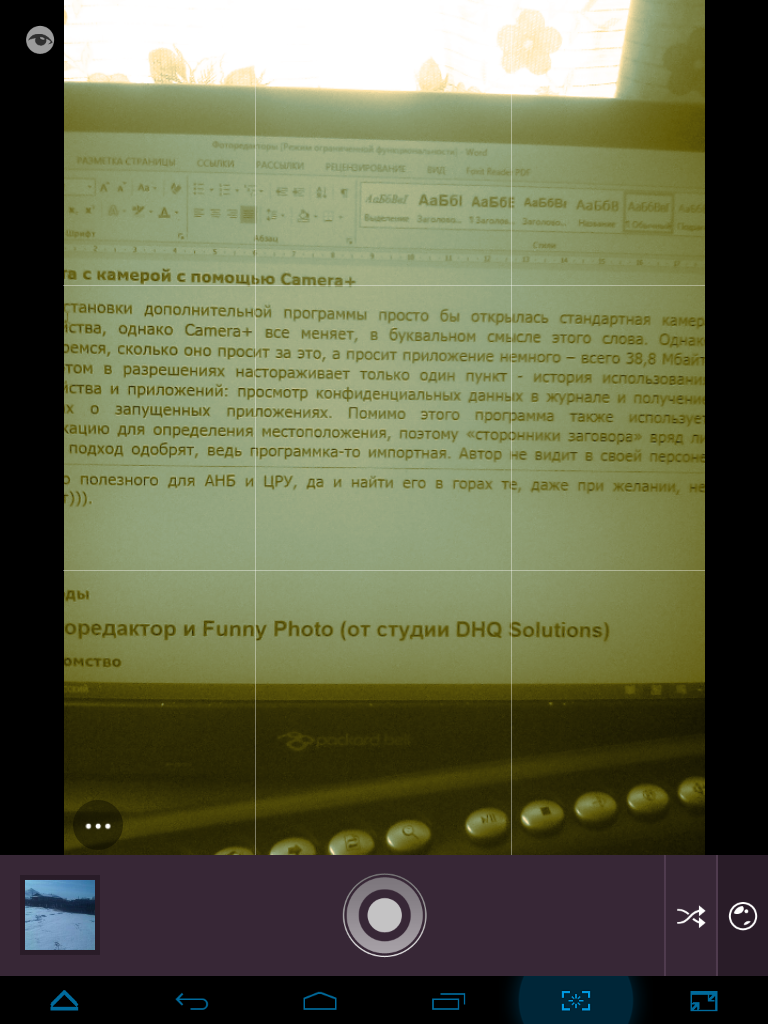
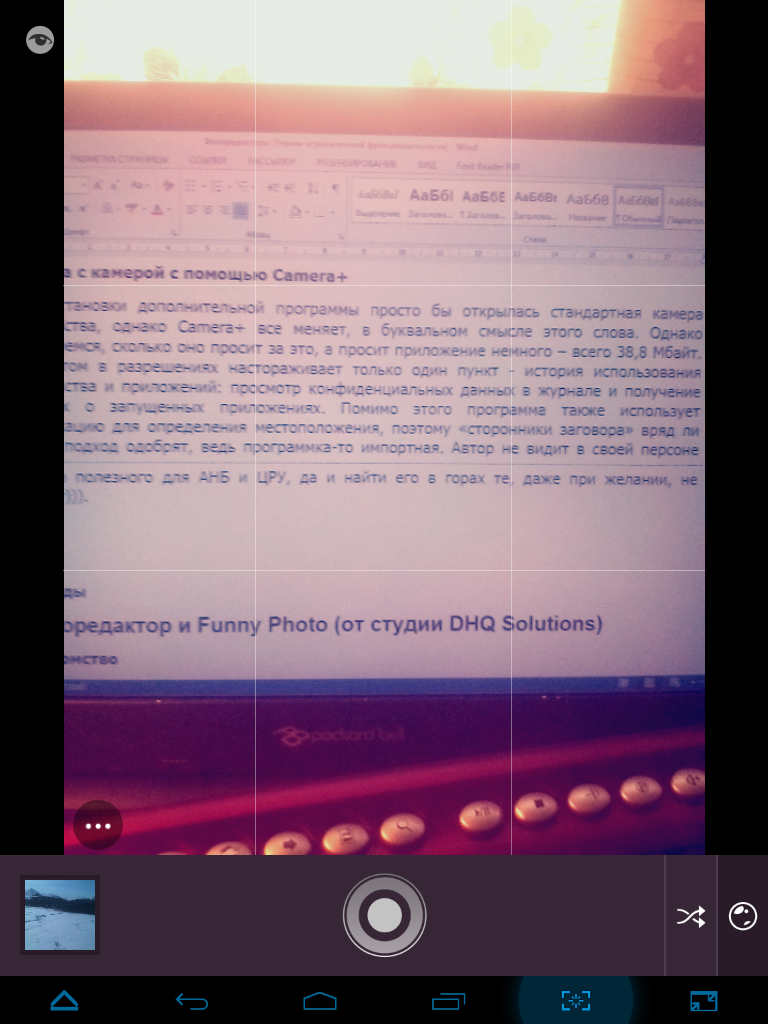
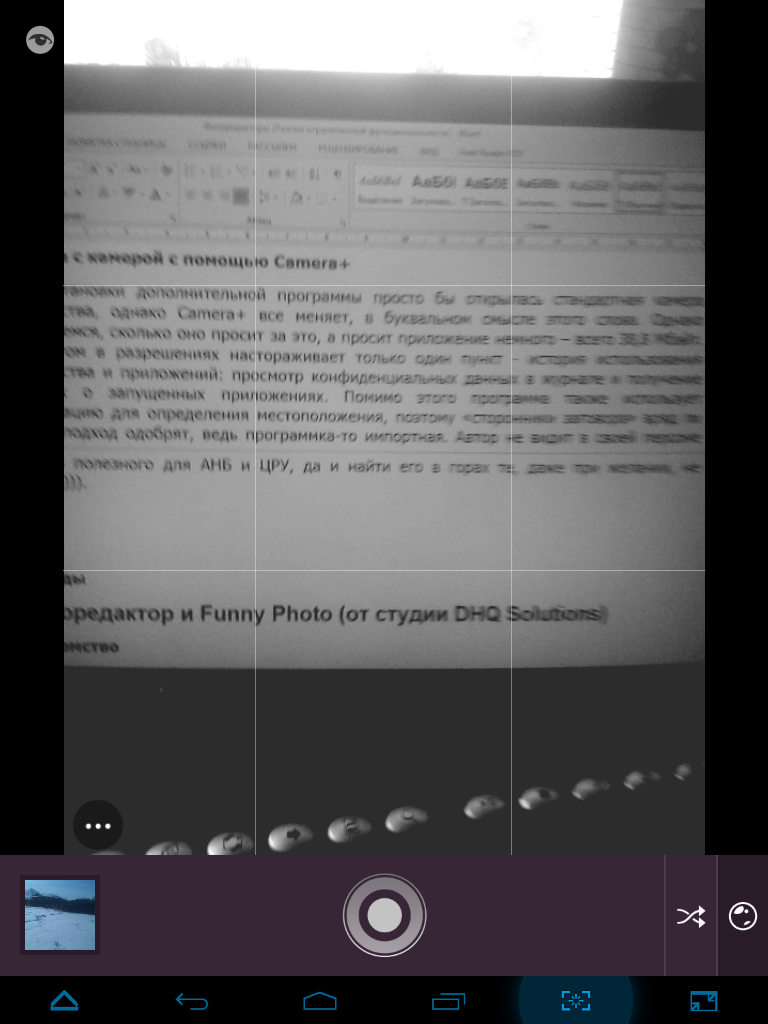
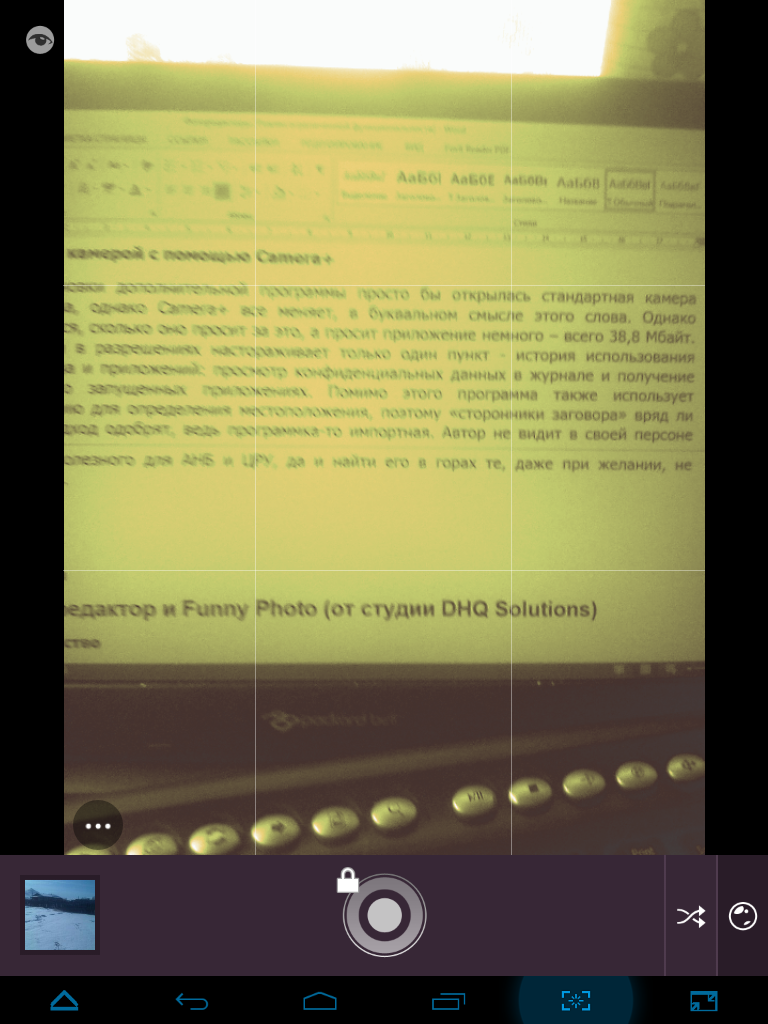
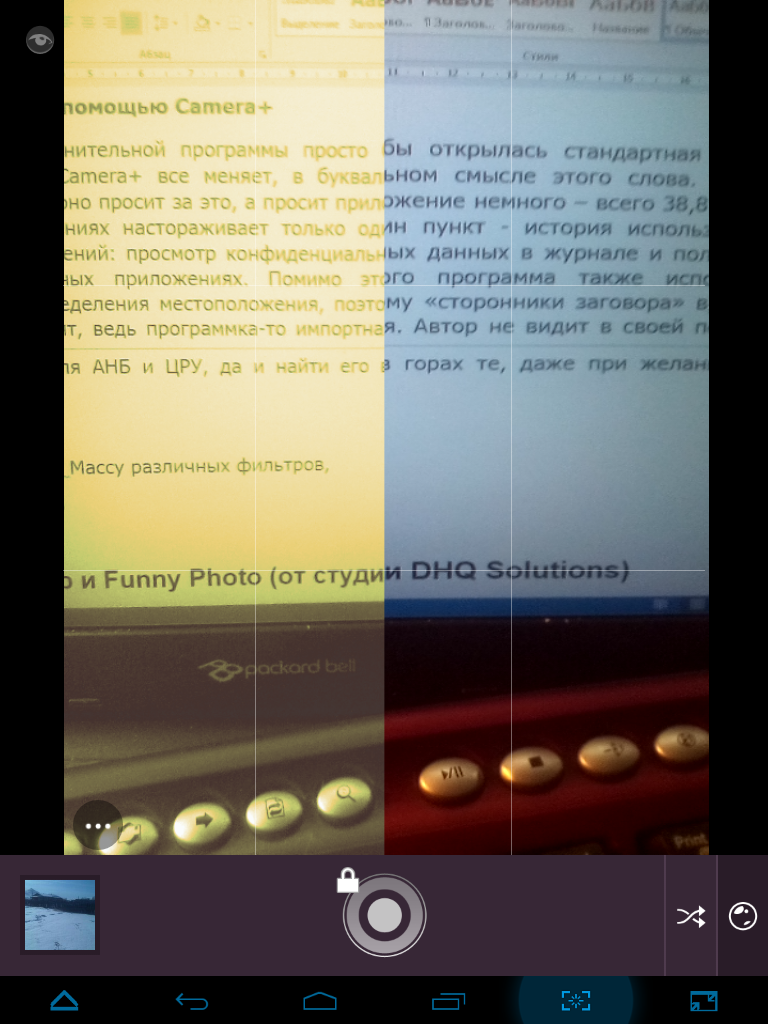
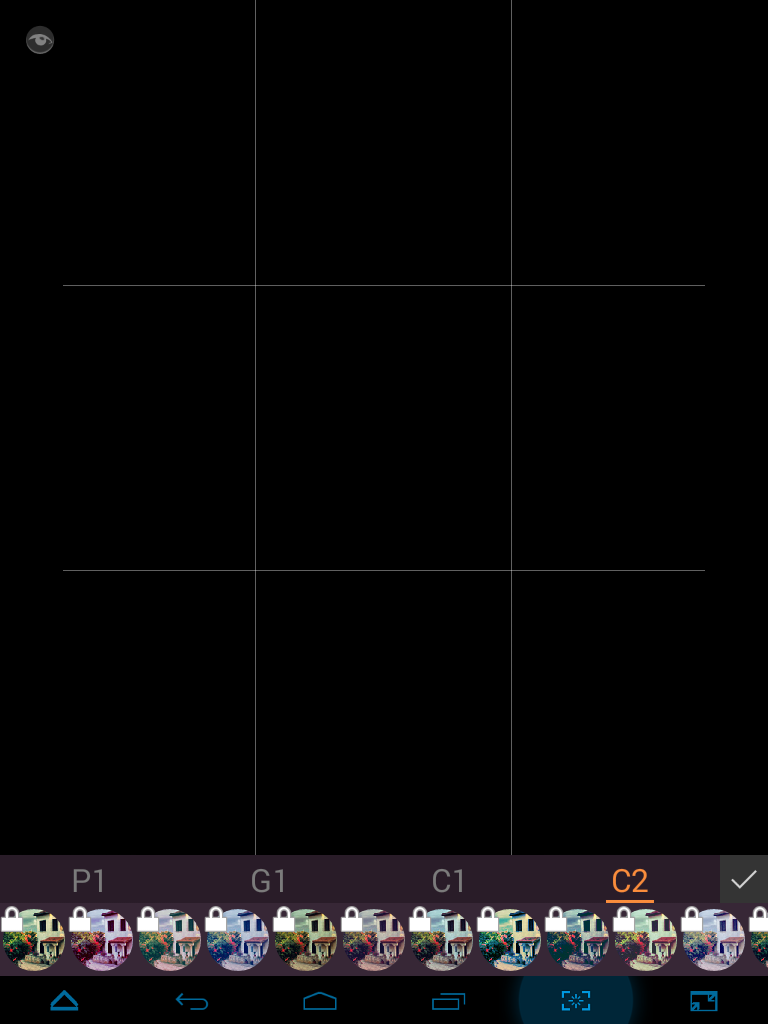
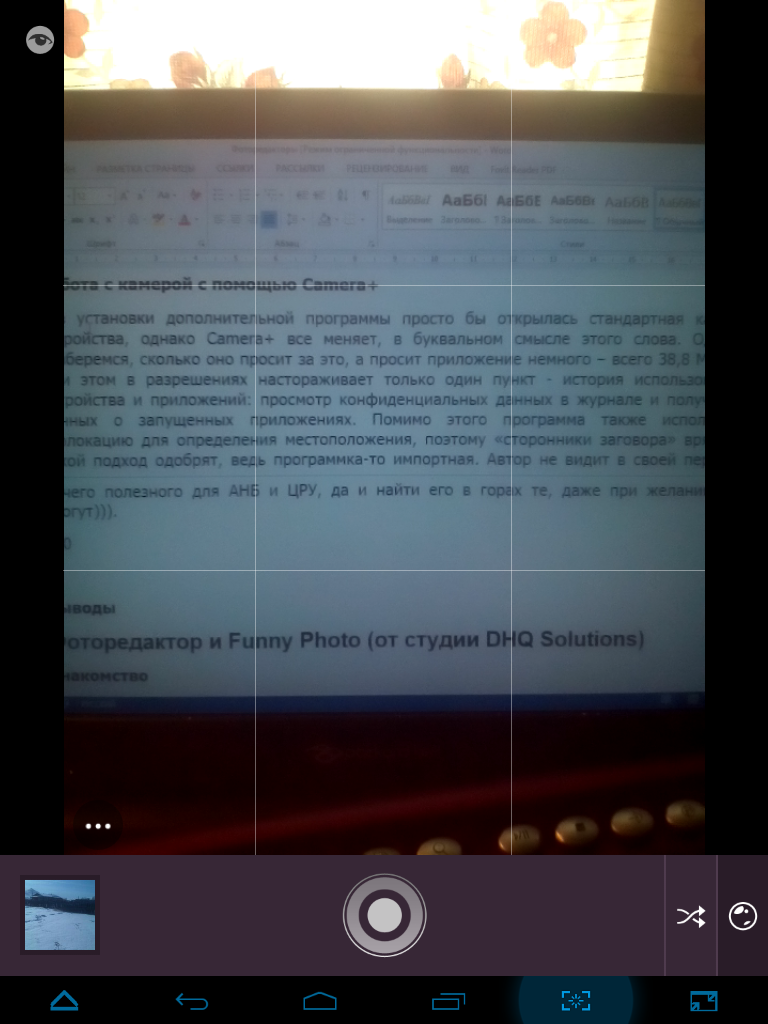
Итак, что мы видим. Массу различных фильтров, а также функцию, позволяющую видеть измененное и исходное изображение одновременно (активируется в левом верхнем углу). Последний параметр можно назвать зачетным, он наглядно показывает то, что было, и то, что будет, то есть можно применить фильтр к нужной ситуации.
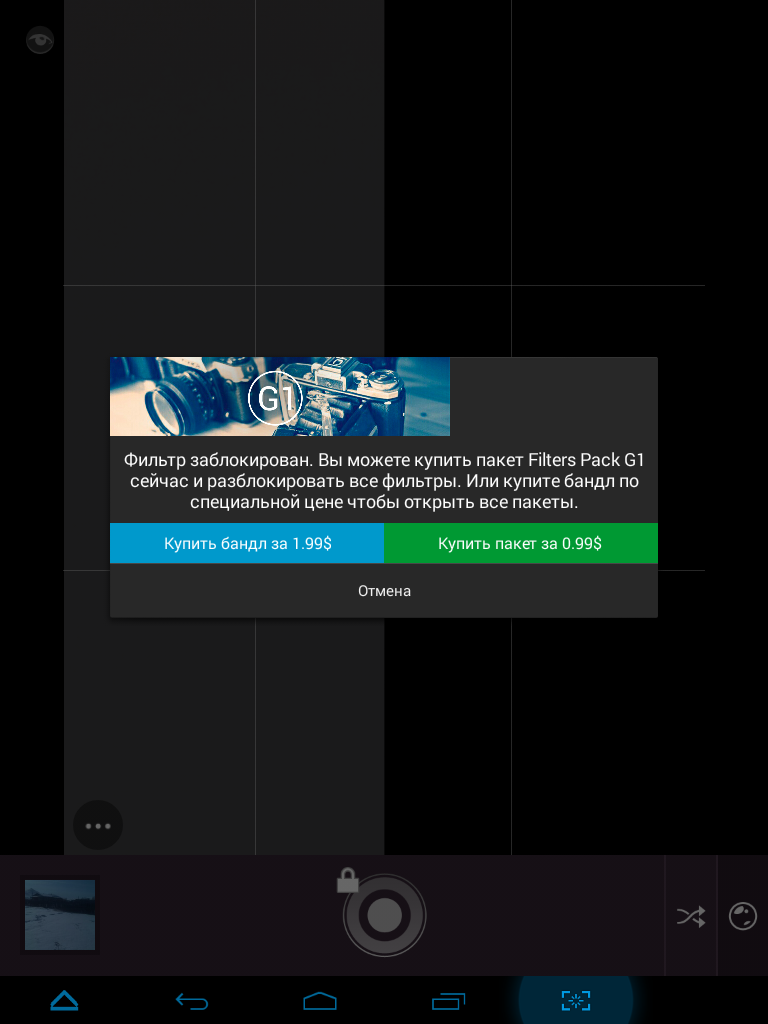
Жаль, что удовольствие это не бесплатное и стоит около двух долларов. Подобные платные «замочки» можно найти в большинстве фильтров, однако и бесплатных эффектов достаточно, чтобы сделать со снимком все, что угодно.
Дополнительные настройки
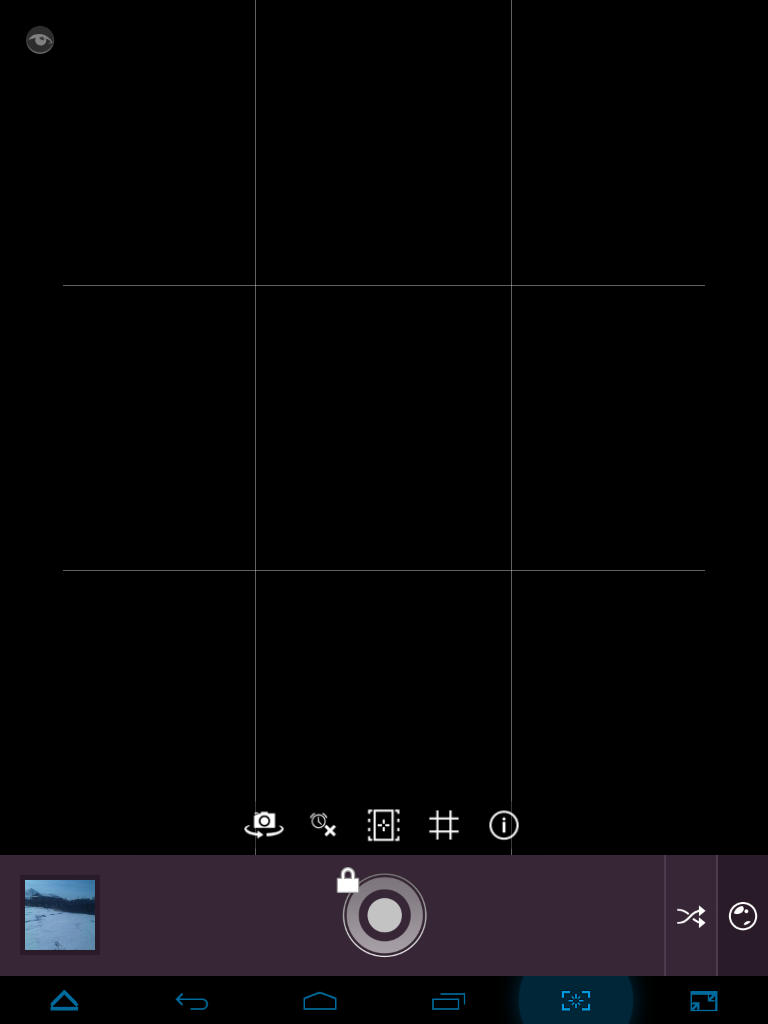
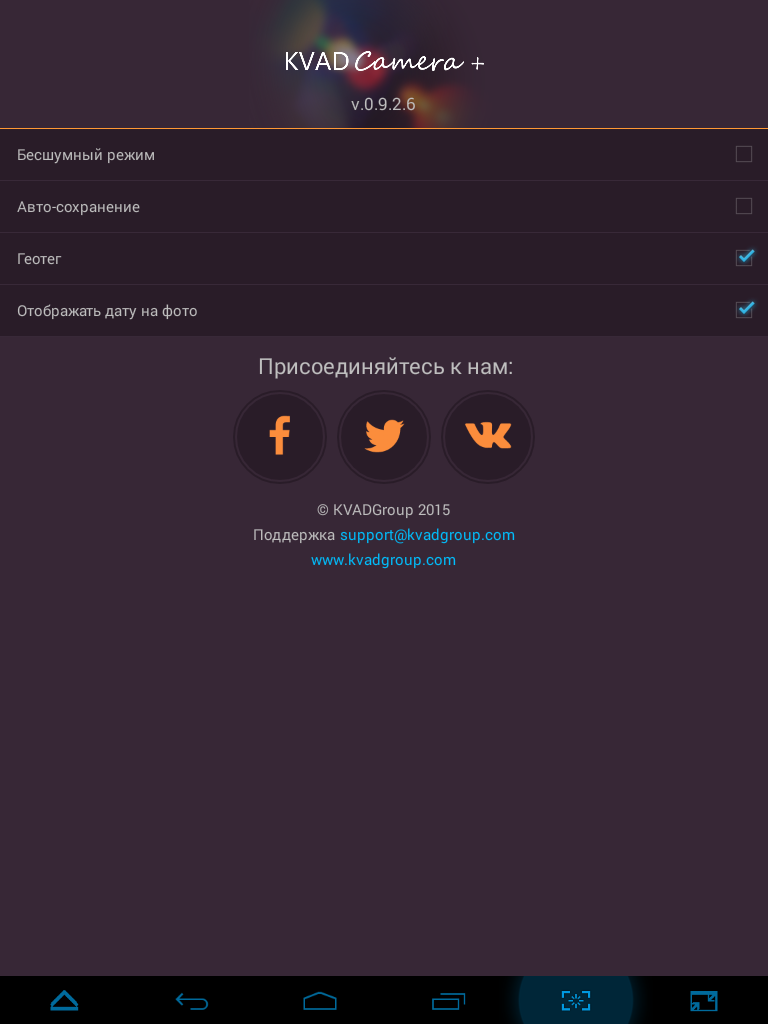
Присутствуют и дополнительные настройки. В частности, есть возможность изменить основную камеру на фронтальную, установить автоспуск «затвора», изменить сетку (или вовсе убрать оную), а также включить бесшумный режим (говорят, что это запрещено, особенно, если снимаешь посторонних людей), активировать автосохранение, поставить геотег и дату на фото.
Ничего особенного, чего бы не было в системном приложении для фотографирования.
Создание коллажа
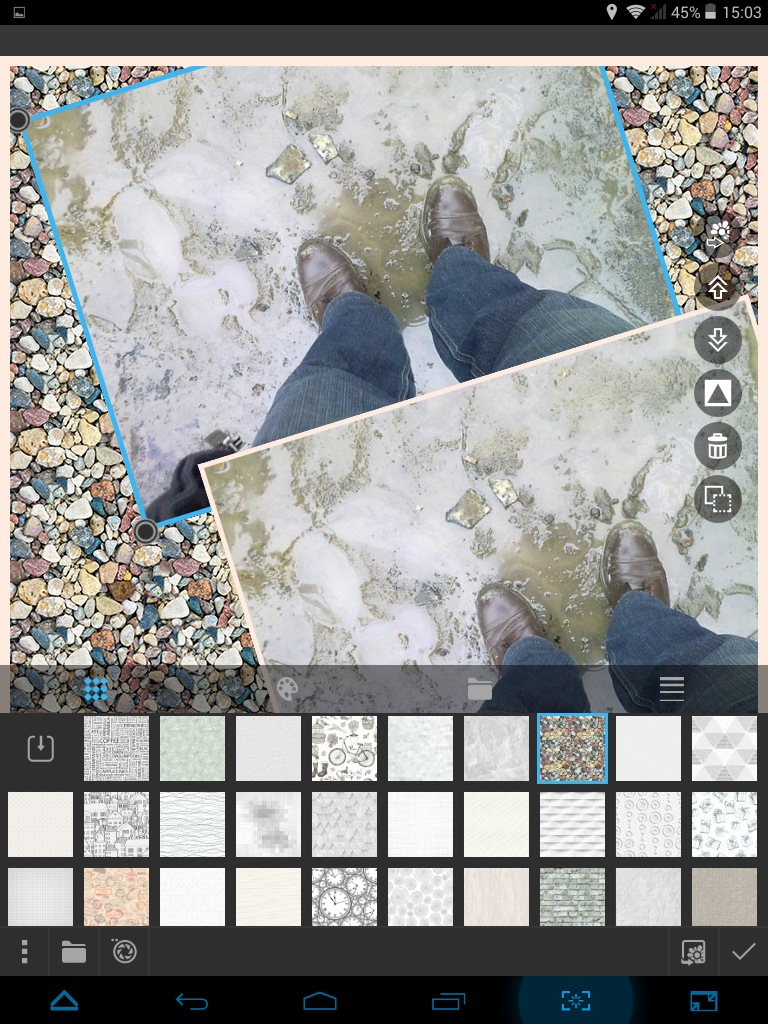
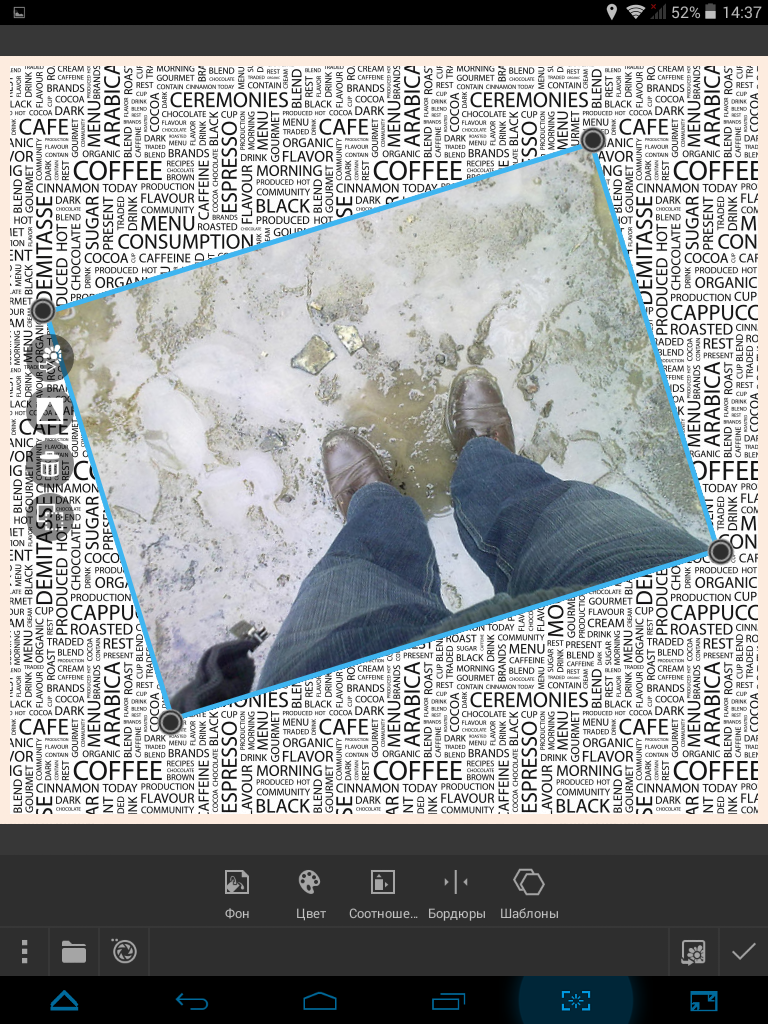
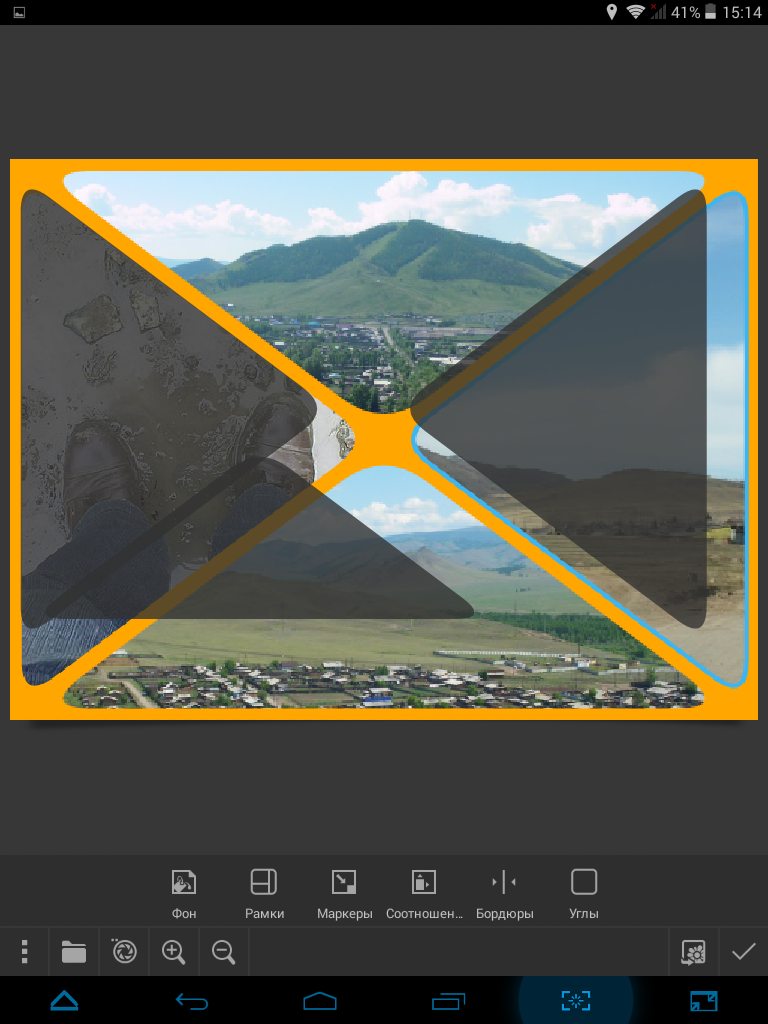
Здесь достаточно пространства для творчества. Меняем фон (можно подгрузить дополнительно с ресурса разработчика), форму, делаем клон, изменяем соотношение сторон, устанавливаем бордюры и используем шаблоны. В общем, сделано все, чтобы пользователь улыбался, а сам подход, если не профессиональный, то полупрофессиональный точно.
Стоит отметить, что в бесплатной версии можно использовать две фотографии в коллаже. Если хотите больше – платите.
Создание PicFrames
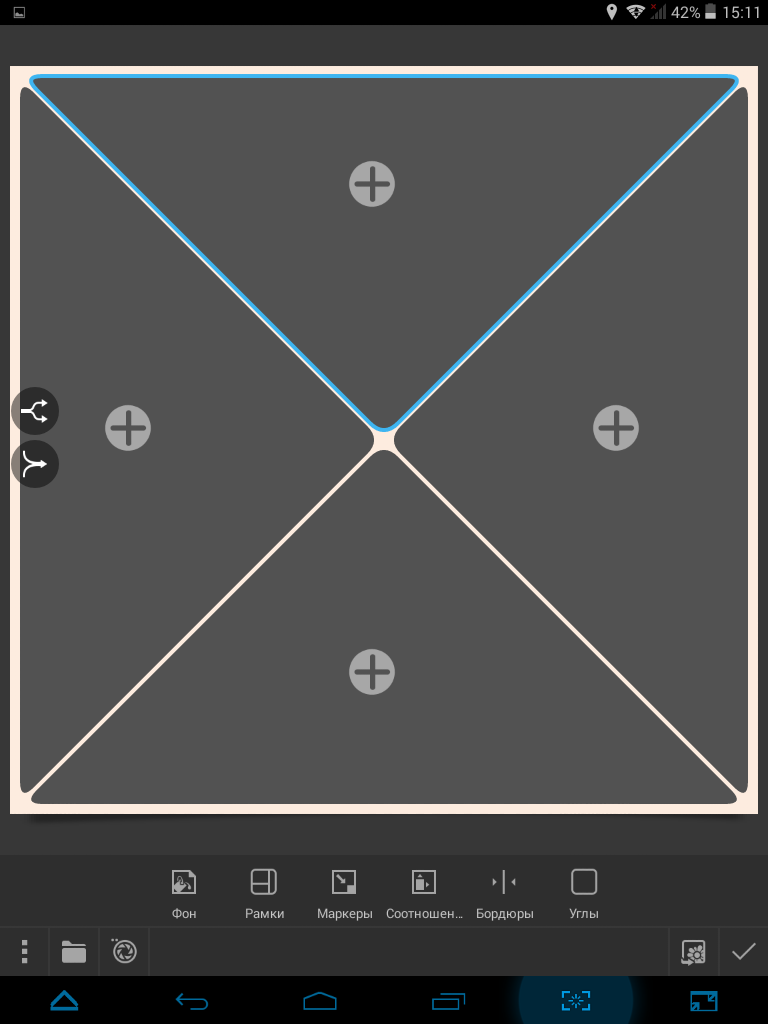
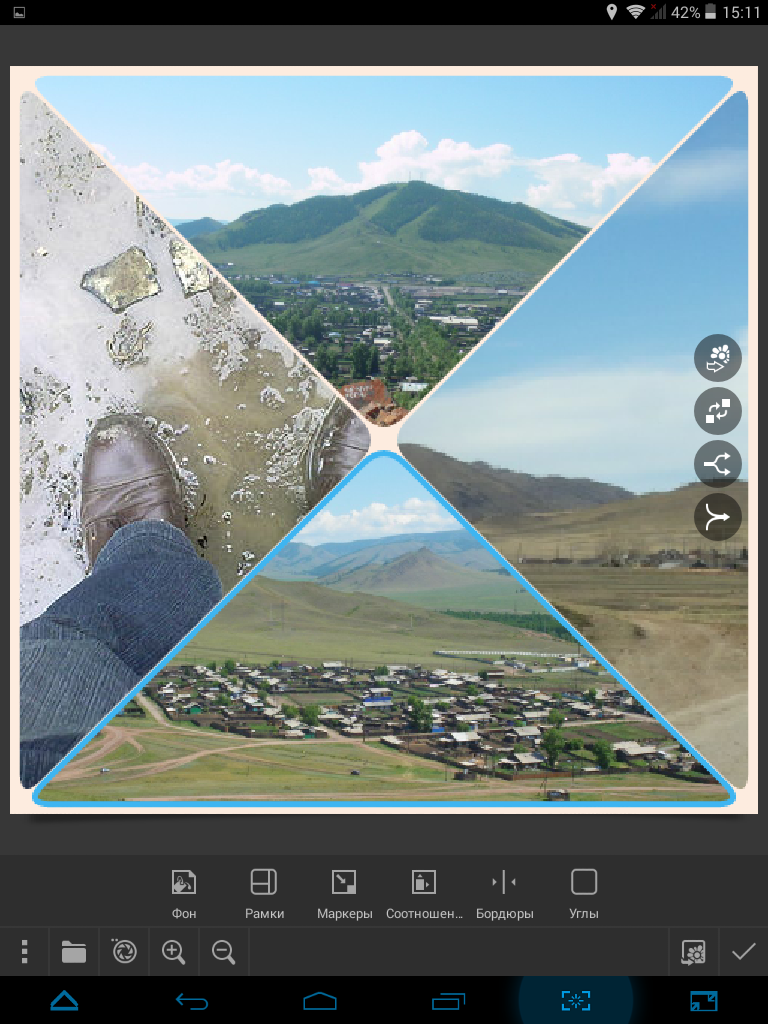
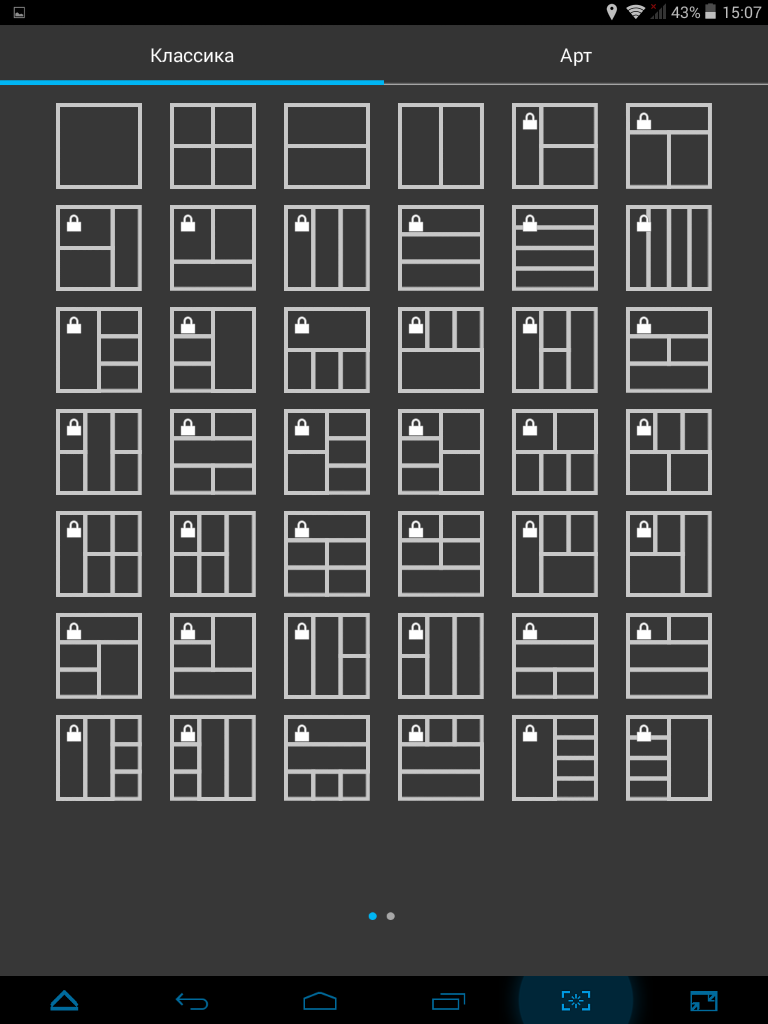
Доступно два варианта: классика и арт. Бесплатных шаблонов буквально восемь, а вот за остальные придется заплатить, то есть приобрести Pro-версию.
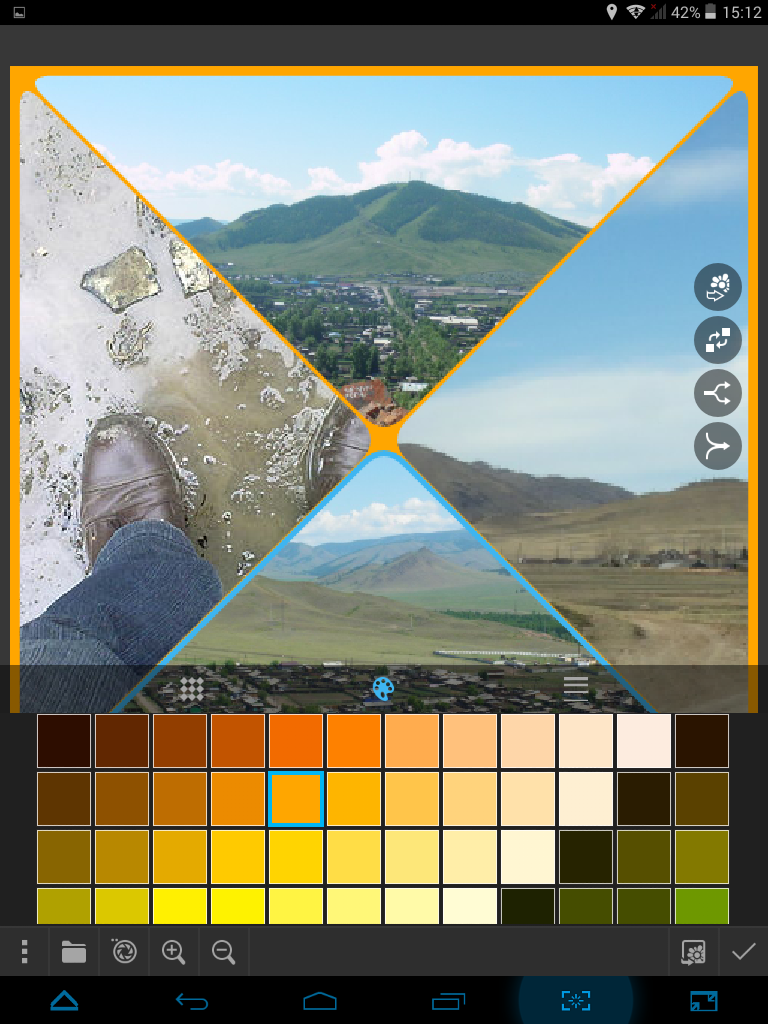
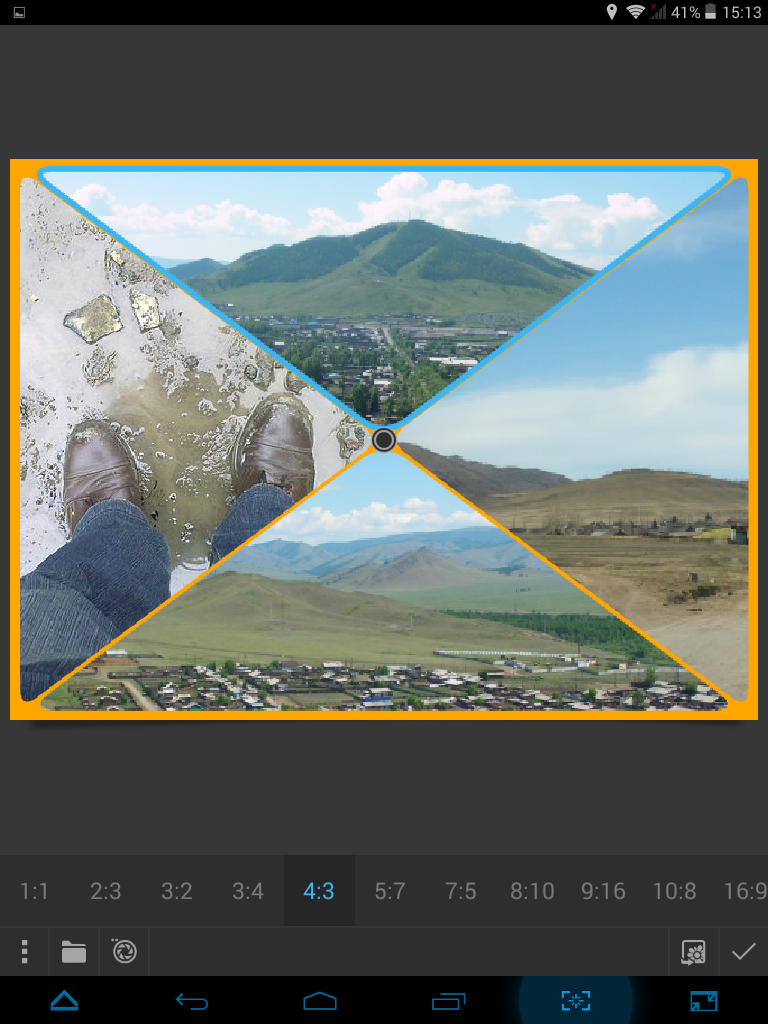
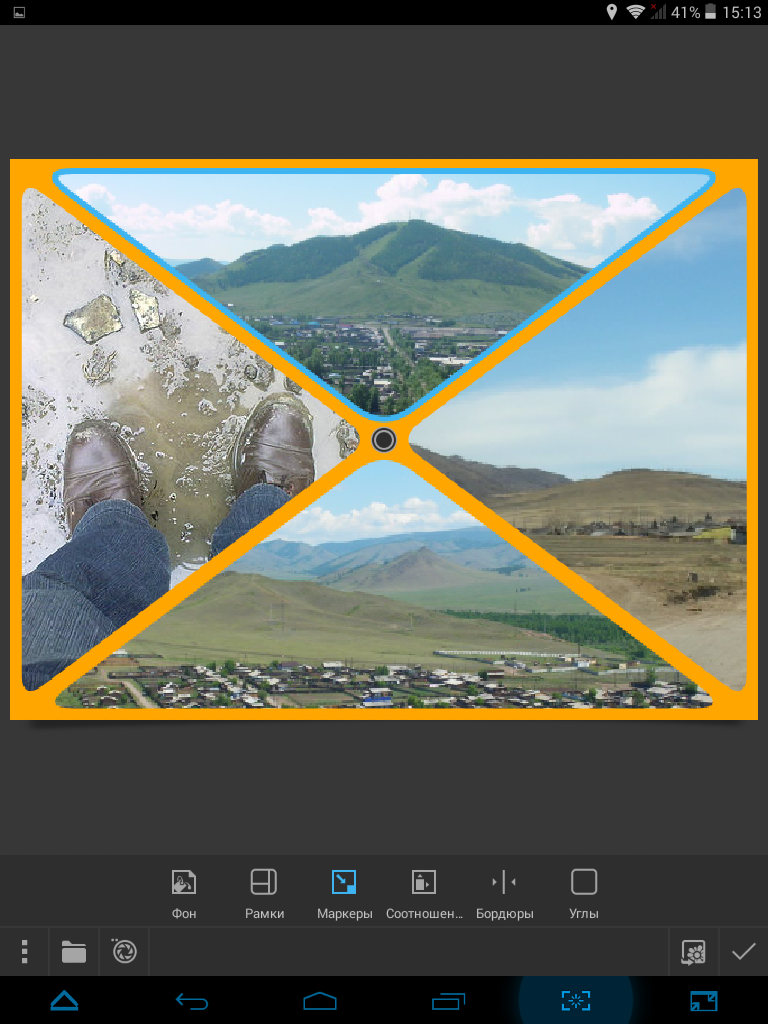
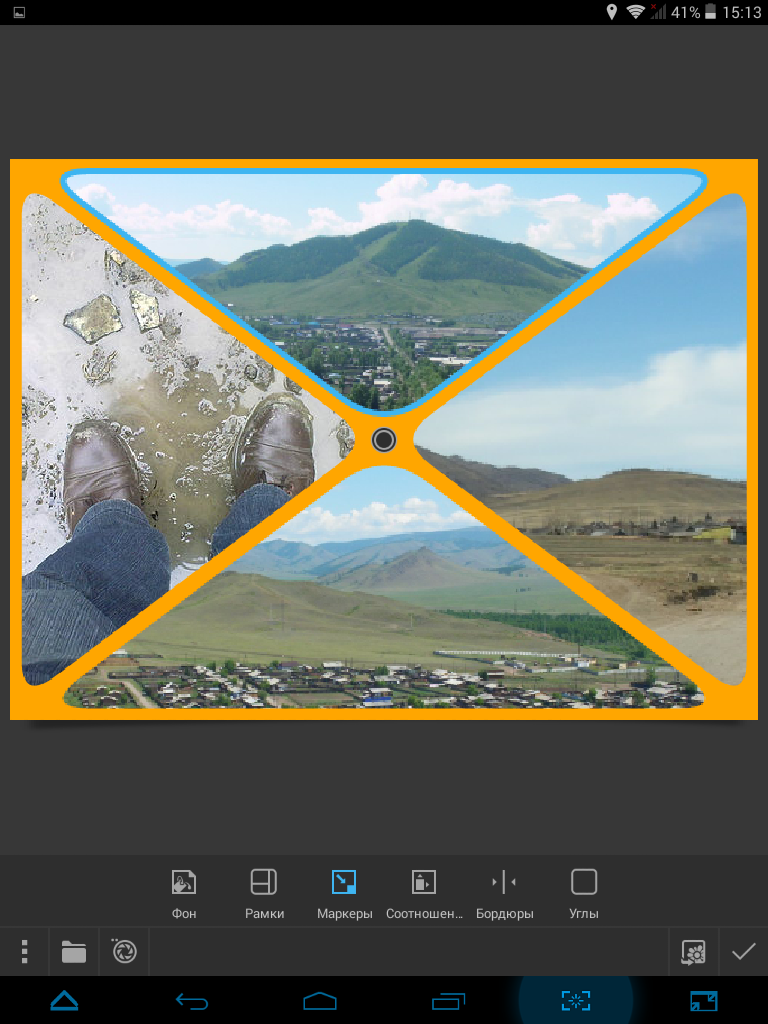
Здесь тоже море разливанное касаемо функциональности. Можно менять фон, устанавливать рамки, маркеры, выбирать соотношение сторон, увеличивать/уменьшать бордюры и углы. Доступны и другие приятные мелочи.
Стоит ли приобретать в этом случае лицензию за 241 рубль? Да, стоит, хотя и базовых опций хватит за глаза. При этом, как не печально, но Photoshop и рядом не стоит, как в плане функциональности, так и в потреблении ресурсов. К тому же последний требует за бесплатный функционал Photo Studio и KVAD Camera+ реальные деньги.
Придраться к этому приложению практически невозможно. С управлением и настройкой справится даже ребенок, интерфейс радует глаз, никаких багов и вылетов. Жаль только, у программы нет собственного облака и отправки изображений через беспроводные сети. Да и вообще, чтобы оценить все возможности подробнее, потребуется отдельная статья.
Единственное, что можно пожелать – это сделать программу бесплатной, но подобное уже наглость, поскольку платные опции оценят больше профессиональные фотографы, а не рядовой пользователь. Для последнего же руки развязаны полностью. В общем, творите!
Оценка редакции: 2.0.
Абсолютно бесплатная программа, которая может «попортить нервы» не только вышеупомянутому Photoshop, но и функциональному Photo Studio с его KVAD Camera+.
Разработчик предлагает множество фильтров и эффектов, которые легко использовать, а своими «произведениями» можно делиться в Facebook, Twitter и других социальных сетях. При этом приложение полностью оптимизировано для больших экранов планшетов.
Не обошлось и без программы-компаньона а-ля KVAD Camera+. Забегая вперед, скажем, что по функциональности Funny Photo значительно уступает своему конкуренту. И первое впечатление такое: перед нами веселая игрушка для школьников и «блондинок», но мы можем и ошибаться, поэтому проверим это подозрительно бесплатное приложение.
| Оценка в Google Play | 4.3 |
| Совместимость приложения с другими версиями ОС Android | 2.3 или более поздняя |
| Размер дистрибутива | 16 Мбайт |
| Версия приложения | 2.4.2 |
| Покупки в приложении | - |
| Поддерживаемые форматы | jpg, png |
Основные функции:
Разрешения:
Фото/мультимедиа/файлы:
Другое:
| Удобство управления, навигации и настройки | Средне |
| Возможность самостоятельной настройки | Средне |
| Интерфейс | Средне |
| Максимальная нагрузка на систему (CPU/RAM) | 0/38,4 Мбайт |
| Работа с облачными хранилищами | Нет |
| Синхронизация с интернет-сервисами (социальными сетями) | Нет |
| Работа с популярными форматами/ RAW | Нет |
| Отправка фото через беспроводные сети | Да |
| Стабильность приложения | Хорошо |
| Функциональность | Средне |
| Поддержка фильтров, рамок, эффектов | Хорошо |
| Работа с изображениями высокого разрешения | Хорошо |
| Шумоподавление | Хорошо |
| Возможность применить фильтры во время съемки (работа с камерой) | Нет |
| Оценка в Google Play | 4.2 |
| Совместимость приложения с другими версиями ОС Android | 2.3 или более поздняя |
| Размер дистрибутива | 16 Мбайт |
| Версия приложения | 1.0.8 |
| Покупки в приложении | - |
Основные функции Funny Photo:
Разрешения Funny Photo:
Фото/мультимедиа/файлы:
Другое:
| Удобство управления, навигации и настройки | - |
| Геолокация | - |
| Интерфейс | Хорошо |
| Максимальная нагрузка на систему (CPU/RAM) | 0/57.3 Мбайт |
| Работа с облачными хранилищами | - |
| Синхронизация с интернет-сервисами (социальными сетями) | - |
| Стабильность приложения | - |
| Функциональность | - |
| Поддержка фильтров, рамок, эффектов | Хорошо |
| Работа с изображениями высокого разрешения | - |
| Шумоподавление | - |
| Селфи | - |
Первое, что мы увидели, это главный экран, который представлен в ландшафтной ориентации дисплея, что намекает на оптимизацию «для больших экранов планшетов».
В остальном все стандартно: четыре иконки: фотоматериалы, PIP, галерея и камера. Вверху два эскиза, показывающие последние сделанные фотографии. Кстати, у редактора, как и у вышеописанного конкурента, есть приложение-компаньон Funny Photo, позволяющее настраивать фильтры перед съемкой.
Правда, почему-то это приложение привязано не к базовому, а к стороннему фоторедактору, но об этом чуть ниже.
Начнем с потребления ресурсов. 38.4 Мбайт – это немного, можно сказать, что вообще ничего для фоторедактора. Сразу отметим, что это пока самый низкий показатель среди рассматриваемых в данной категории приложений.
Что касается разрешений, то тут есть определенная интрига. Разработчик утверждает, что программе «не требуется подключение к интернету, редактор фотографий не содержит вирусов/шпионских программ», а по факту мы соглашаемся с «установкой обоев, изменением настроек системы, неограниченным доступом к интернету и просмотром сетевых подключений».
Конечно, можно отнести все это к условностям, ведь они причислены к категории «Другое», однако это не говорит о том, что приложение не воспользуется предоставленным. Лукавство одно, да и только.
Работа с фотоматериалами (коллаж)
Итак, тапаем по «Фотоматериалам», где нам для начала предлагают совершить минимальные настройки: настроить стиль угла (с закругленными углами и без), а также размер закругленного угла (большой, средний и нормальный).
После того, как мы выполнили необходимое, жмем на кнопку «Начать».
Перед нами открылись наши фото, но не все, присутствующие на SD-карте, а только последние, сделанные на камеру устройства. Кстати, здесь можно выбрать сразу несколько снимков.
Открылся выбранный снимок, и, хоп, перед нами огромный рекламный баннер на весь экран. Вот она «бесплатная» версия программы; Photo Studio в этом плане был куда честнее.
В нижнем сайдбаре можно без труда найти панель инструментов, где предусмотрено пять категорий: управление фото, выбор раскладки, выбор фона, автонастройка и вставка текста.
Управление фото
Здесь можно добавить еще одно фото для создания коллажа. При этом к нашему снимку уже зачем-то добавилась рамка, да к тому же неотцентрированная, хотя никто не просил. Тут же можно повернуть снимок по оси, выбрать только правый/левый угол, а также удалить.
Если честно, то такой подход никак не впечатлил. Как-то сумбурно и не к месту.
Выбор раскладки
Продолжаем управление коллажем, но на этот раз можно добавить больше фото. Кстати, то, что изначально мы приняли за рамку, всего лишь рабочая подложка. Какой в ней толк – непонятно.
Выбор фона
Здесь можно выбрать фон этой самой подложки, однако теперь становится ясно, что она не рабочая, а постоянная. Смотрится такой коллаж как-то убого.
Автонастройка
Здесь все скудно. На выбор всего 10 предустановок, среди которых «Осень», «Пустыня», «R и G», «Поляроид» (так и написано). К слову, можно применить фильтры к каждому снимку по отдельности, однако положение дел это не спасает.
Вставка текста
На выбор несколько забавных шрифтов. Размер шрифта меняется прямо в коллаже простым щипком. Вот, собственно, и все.
Жмем на «дискетку» в правом верхнем углу, чтобы сохранить. Файл будет лежать на SD-карте в папке / EnjoyPhoto.
Работа с PIP
«PiP — технология, применяемая в телевидении, при которой на экране отображается, как основное изображение какого-либо канала, во весь экран, так и изображение другого канала, в углу основного изображения, которое занимает примерно восьмую часть экрана». Непонятно, какое отношение эта технология имеет к рамкам, но разработчик назвал их именно так.
Видимо, причина такого названия кроется в том, что оставшаяся часть фотографии становится фоном. По мне все эти рамки просто баловство, да и только.
После того, как мы нажали на дискетку, получившиеся PIP можно отправить всеми доступными способами, а также установить фоном рабочего стола.
Конечно, все это можно сделать из-под системы, однако сразу через программу куда удобнее.
Работа с галереей
В этом случае ландшафтная ориентация почему-то становится портретной, а в самом низу можно увидеть панель инструментов. Здесь возможностей открывается куда больше, чем в коллаже.
Управление фото
Можно обрезать, вращать и перевернуть фотографию. Доступно изменение яркости, контраста и насыщенности изображения. Претензий к этим классическим опциям нет никаких, однако и ничего особенного отметить нельзя.
Кстати, предустановленных шаблонов соотношения сторон здесь нет, а жаль, ведь очень удобно.
Фильтры
Всего фильтров 17, среди которых необычными назвать можно только два: Eventide и закат. В остальном – стандартный набор.
Автонастройка
Здесь выбор куда богаче, но большинство настроек можно скорее отнести к фильтрам, чем к автонастройке или автокорректировке. Единственное, что действительно делается на автомате – усиление резкости. Да, фото получается намного четче.
Вставка картинок, фото и текста
Здесь одно баловство. Можно вставить усы, губы там всякие, да шляпу одеть. Останавливаться на этом не будем.
Со вставкой картинок, думаем, все понятно. Работа с текстом происходит по аналогии с коллажем.
Рисование
Здесь все, как в примитивном Paint. Больше добавить нечего.
Рамки
Для любителей украшательств предусмотрен целый набор различных рамок. Здесь же можно применить автокорректировку.
Лично мне приглянулась только одна «школьная» рамка – «Wanted: Dead or alive». Да, в свое время она бы не помешала.
Перед тем, как начать, расскажем об одной странности. Вопреки ожиданиям, Funny Photo не имеет никакого отношения к Фоторедактору, хотя разработчик у них один – DHQ Solutions. В самой же программе есть ссылка на стороннее приложение – «Редактор фотографий» студии LightTouch Solutions. О нем мы обязательно поговорим, но в следующей статье.
Такой вот подход разработчика откровенно запутывает. Остается неизвестным, то ли студия название сменила, то ли партнеры раскручиваются (программа пока не особо распространена).
В плане потребления ресурсов это приложение порадовало мало – аж 57.3 Мбайт ОЗУ. За что – непонятно, ведь все сводится к тем же рамкам, никаких надстроек камеры не происходит. Зато взамен масса «ненужных» разрешений.
Почему мы вообще взялись рассматривать это «приложение-компаньон»? Да потому, чтобы вы не попались на эту уловку.
Если честно, то после такой «наглости» рассказывать про Редактор фотографий студии LightTouch Solutions особого желания нет, но мы это обязательно сделаем, хотя бы ради объективности.
Эту бесплатную программу с рекламой и хаотичным нагромождением фильтров устанавливать однозначно не стоит. Одни баннеры способны вывести из себя, да и сделано все как-то топорно («усы» и фото с Бараком Обамой). Одно детство, и мало чего серьезного.
Радует только одно – фоторедактор мало кушает, а вот его никчемный Funny Photo, наоборот, ест оперативной памяти задарма.
Как несложно догадаться, побеждает в этом обзоре фоторедактор Photo Studio и его Camera+. В этом приложении «себя» смогут найти как любители, так и профессионалы, которые хотят прямо на лету отредактировать любую фотографию.
Перечислять все преимущества мы не будем, поскольку об этом неоднократно упоминалось выше. Скажем одно – вот, если бы Photo Studio работал с «облаком», то… да и вы сами знаете.
Сводное сравнение Adobe Photoshop Express, Photo Studio и Camera+ (KVADGroup), Фоторедактор и Funny Photo (DHQ Solutions)
| Функциональность | Photoshop | Photo Studio | Фоторедактор
DHQ Solutions* |
| Удобство управления, навигации и настройки | Хорошо | Отлично | Средне |
| Возможность самостоятельной настройки | Средне | Отлично | Средне |
| Интерфейс | Отлично | Хорошо | Средне |
| Максимальная нагрузка на систему (CPU/RAM) | 0/143.1 Мбайт | 0/52.2 Мбайт | 0/38.4 Мбайт |
| Работа с облачными хранилищами | Да (собственное) | Нет | Нет |
| Синхронизация с интернет-сервисами (социальными сетями) | Нет | Нет | Нет |
| Работа с популярными форматами/ RAW | Да/да | Да | Нет |
| Отправка фото через беспроводные сети | Да | Нет | Да |
| Стабильность приложения | Отлично | Отлично | Хорошо |
| Функциональность | Средне | Отлично | Средне |
| Поддержка фильтров, рамок, эффектов | Хорошо | Отлично | Хорошо |
| Работа с изображениями высокого разрешения | Да | Да | Хорошо |
| Шумоподавление | Отлично | Отлично | Хорошо |
| Возможность применить фильтры во время съемки (работа с камерой) | Нет | Да | Нет |
Adobe Photoshop Express откровенно разочаровал, поскольку мы ожидали от него большего, чем просто немного усовершенствованный мобильный Paint. Все бы ничего, но за него еще и деньги просят, что делает программу неконкурентоспособной с Photo Studio.
А вот «Фоторедактор» DHQ Solutions кроме как путаницы в мозгу, «прикольных снимков» и увеличенной резкости, ничего не создает. Зачем разработчикам было хвалиться по поводу бесплатности и многофункциональности? Да и с разрешениями у приложения напутано. В общем, в топку такой фоторедактор.