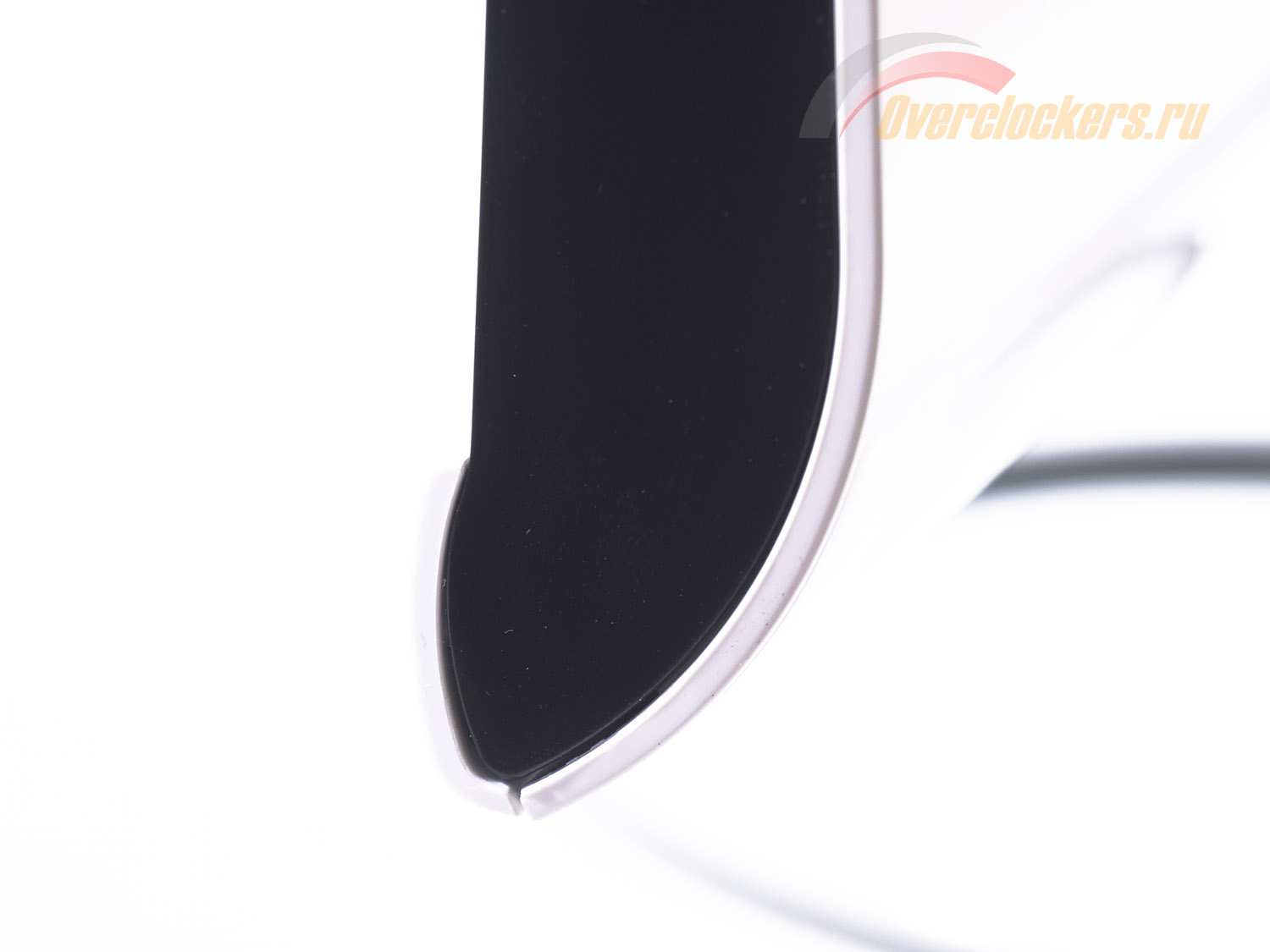
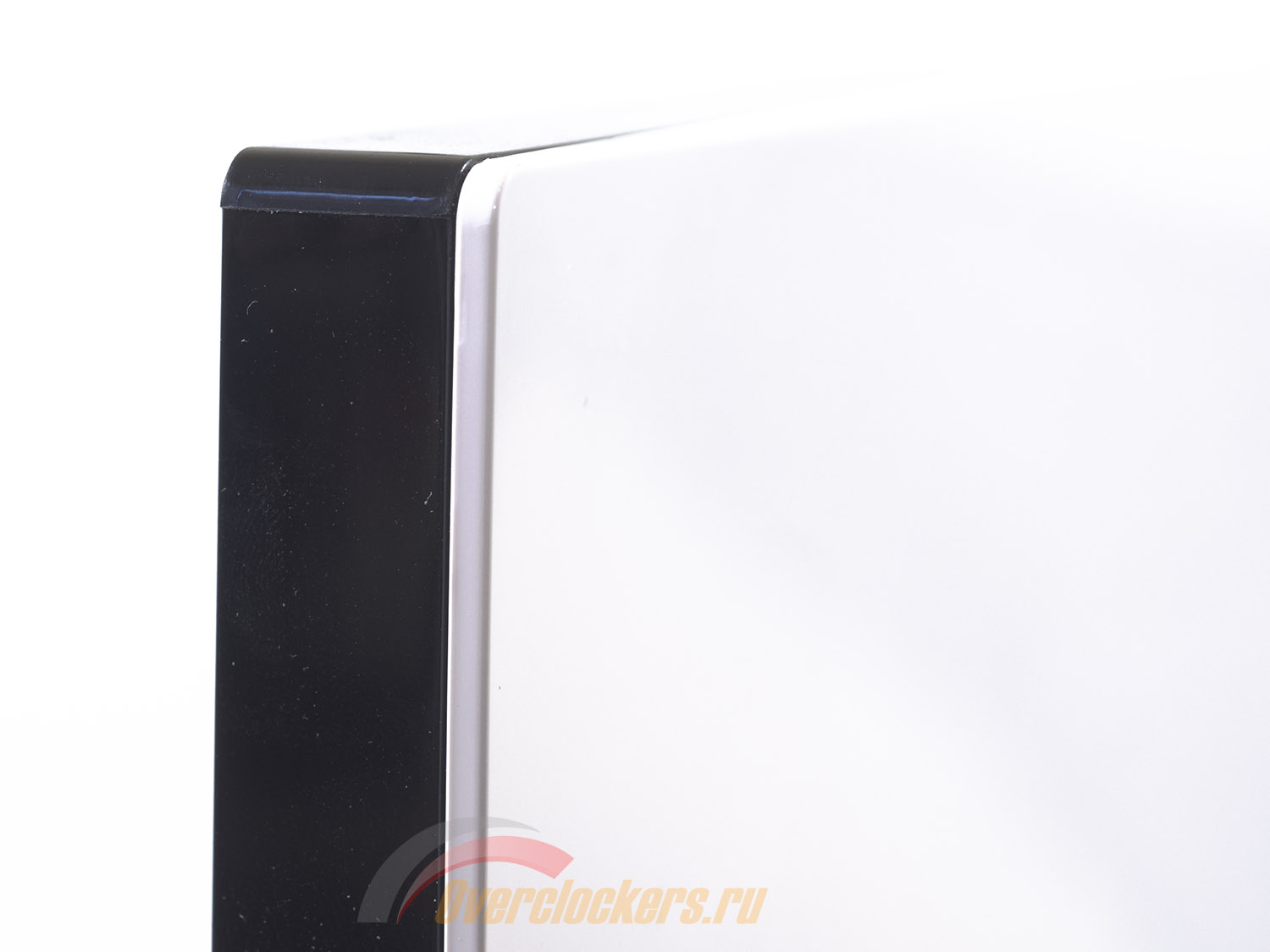
В дизайне современных мониторов редко происходят изменения. Как правило, производители придерживаются своего курса и лишь иногда проводят небольшой косметический «фейслифтинг» при выпуске очередной модели.
И поскольку не все компании желают вкладывать деньги в разработку нового дизайна, то нередко приходится сталкиваться с дисплеями разных брендов, которые очень похожи друг на друга. Но на это есть еще одна причина – даже крупные игроки не производят сами мониторы, приобретая партии у известных подрядчиков – Qisda, Winstron, TPV и других. Практично и выгодно заказать то, что давно уже разработано: изменить цвет корпуса, написать прошивку и наклеить свой логотип – вот и готова новая модель.
Именно такое дежавю у меня и случилось при извлечении из коробки нового 24-дюймового монитора российской компании DEXP – модели W240. Это не хорошо и не плохо, поскольку цена тут вполне конкурентоспособная. Но вот откуда взялось дежавю, а также что, собственно говоря, представляет собой дисплей, расскажу далее. Приступим.
Данная статья написана по методике, датированной 27 января 2012 года. В ее основе лежит опыт, накопленный мною за последнюю пару лет работы с мониторами (как в качестве автора статей/тестов, так и человека, который постоянно сталкивается с настройкой и калибровкой различных моделей дисплеев). Из оборудования используются приборы компании X-Rite (два различных колориметра и один референсный спектрофотометр), а в качестве программного обеспечения – только бесплатно распространяемые программы и утилиты.
Полученные по новой методике результаты можно без проблем сравнить со всеми другими из материалов, опубликованных до февраля 2012 года, за исключением лишь пары моментов.
Модель DEXP W240 это 23.6-дюймовый «безрамочный» монитор с Full HD PLS матрицей производства Samsung, который предлагается в нынешней финансовой ситуации по 9 500 рублей.
Прямые конкуренты (если рассматривать сегмент от 23 до 23.8 дюймов) других брендов стоят сравнимо – от 9 000 рублей. Схожий по дизайну дисплей ASUS, но с другими материалами в отделке, более широким выбором портов и кучей заявленных технологий выйдет уже в 14 000–15 000 рублей. Разница куда значительнее. За продукт Samsung на точно такой же матрице, как в W240, придется выложить 12 000–14 000 рублей. Вывод – выбор есть и это хорошо. В общем-то, неплохая возможность для малоизвестного бренда заявить о себе с недорогим и качественным решением. Конкуренты в этом ценовом сегменте у DEXP есть. Ну, так интереснее проверить, как W240 будет смотреться на их фоне.
Теперь рассмотрим основные характеристики героя обзора:
Исходя из заявленных данных DEXP и производимых матриц на второй квартал 2015 года, модель W240 использует AD-PLS матрицу LSM236HL01 производства компании Samsung. Очевидно, что это псевдовосьмибитная панель. При диагонали 23.6 дюйма разрешение составляет 1920 x 1080 пикселей. Поверхность экрана матовая. Соотношение сторон стандартное - 16:9. Углы обзора, заявленное время отклика – норма для IPS-type решений данного класса.
Из особенностей DEXP W240 можно выделить белый глянцевый корпус, «безрамочный» дизайн (не все конкуренты могут им похвастаться), сенсорное управление и довольно низкую цену. Эргономика подставки ограничена возможностью наклона, VESA крепление отсутствует. Два интерфейса для подключения – экономный вариант для производителя и достаточный для тех, кому больше одного HDMI и одного аналогового D-Sub ничего не надо.
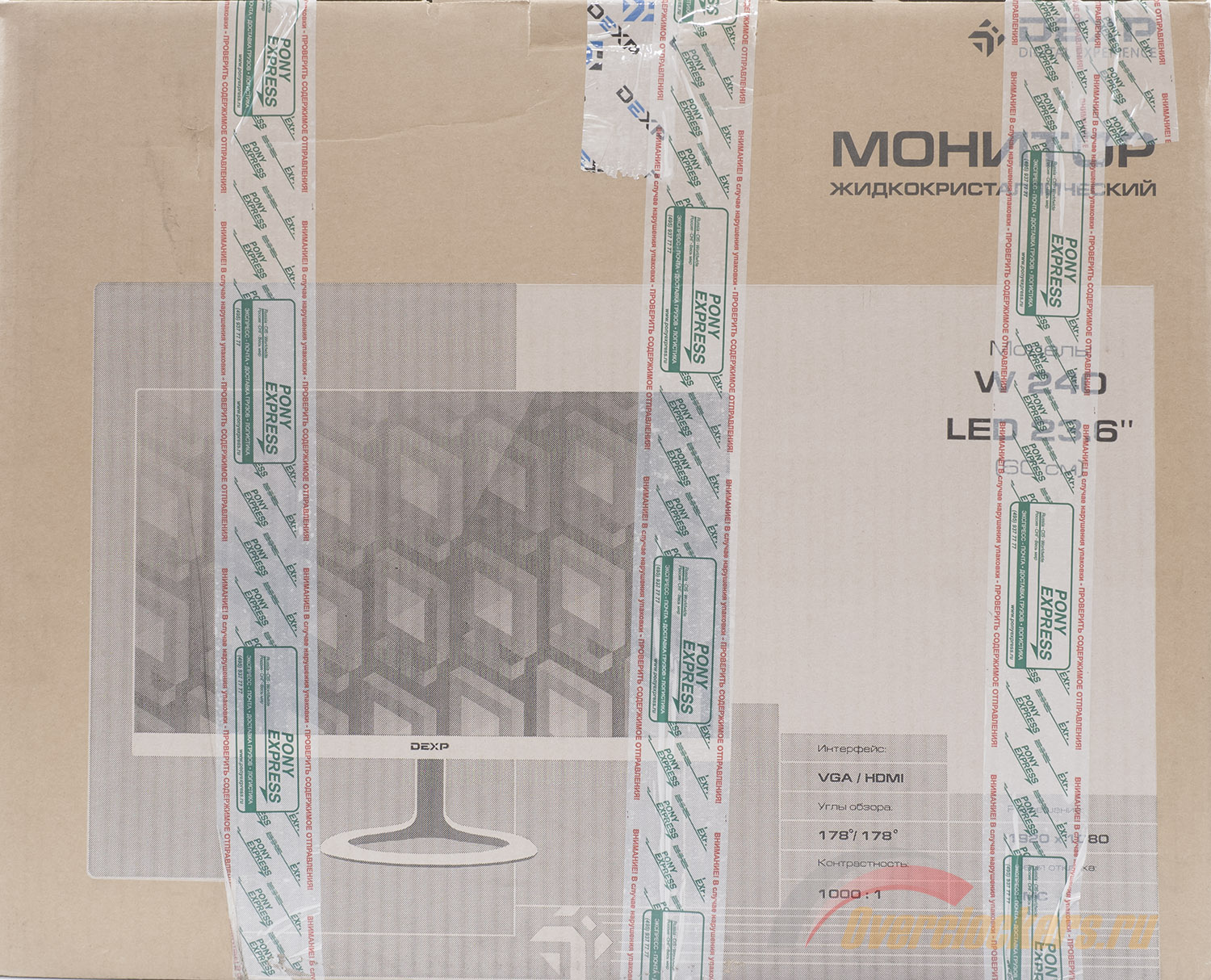
Монитор DEXP W240 поставляется в обычной картонной коробке.
На упаковке приведено название модели, размер диагонали и некоторые основные особенности.
Там же можно встретить пару логотипов компании и фотографию устройства.
Размеры (по высоте и ширине) упаковки во многом соответствуют самому продукту. Для удобства переноски присутствует пластиковая ручка сверху и один специальный вырез сбоку.
Наш экземпляр монитора попал в лабораторию Overclockers.ru непосредственно из представительства компании во Владивостоке. Именно поэтому коробка настолько сильно «искалечена» скотчем курьерской службы и прочими стикерами. Возможно, на ней есть какие-то заводские наклейки с данными о дате производства, серийным номером и прочей информацией, но из-за сложившихся обстоятельств увидеть их невозможно.
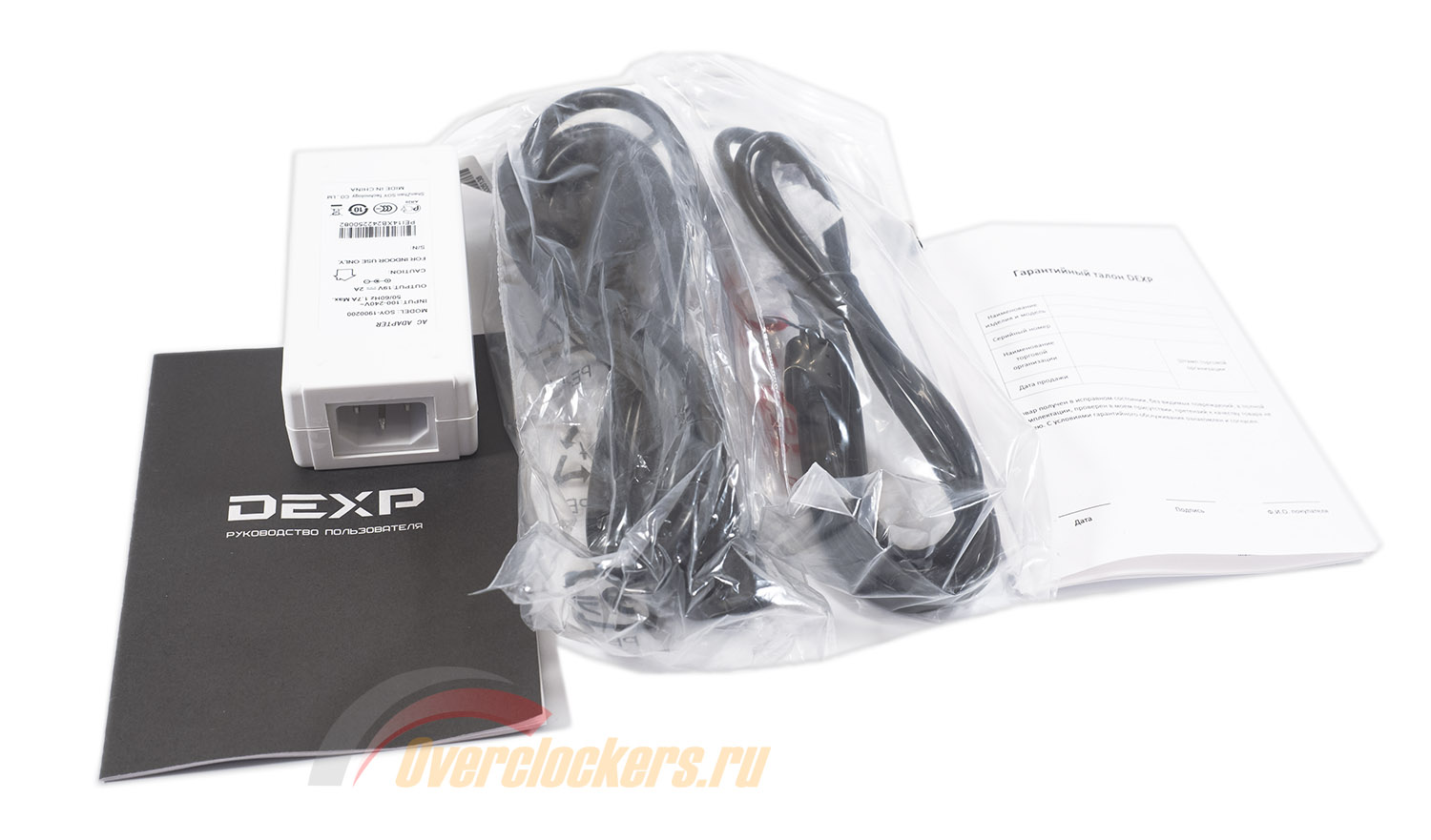
Комплект поставки DEXP W240 включает в себя следующее:
Даже без учета стоимости и класса монитора можно признать, что комплект поставки максимально упрощен – все по минимуму. А поскольку мы давно живем в век цифровых технологий, рекомендую отдельно приобрести HDMI кабель. Не использовать же в 2015 году аналоговый D-Sub. Это как-то не серьезно.
Применение W-LED подсветки в случае с W240 позволило уменьшить толщину корпуса и вероятно сэкономить на электронной части устройства. На протяжении всего тестирования при различных настройках яркости монитор оставался бесшумным, поэтому его можно смело рекомендовать любителям тишины и просто «сайлент-фрикам».
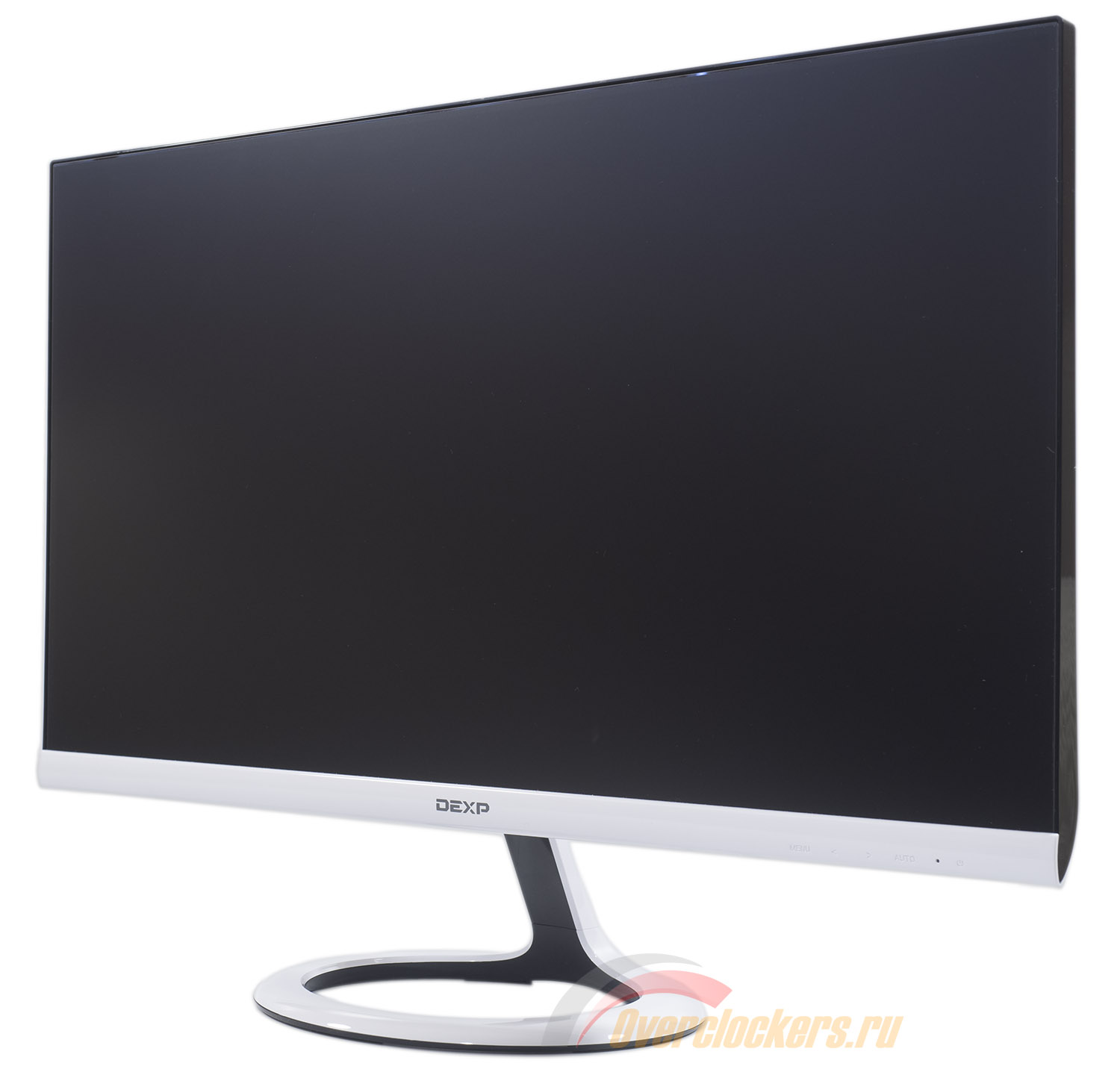
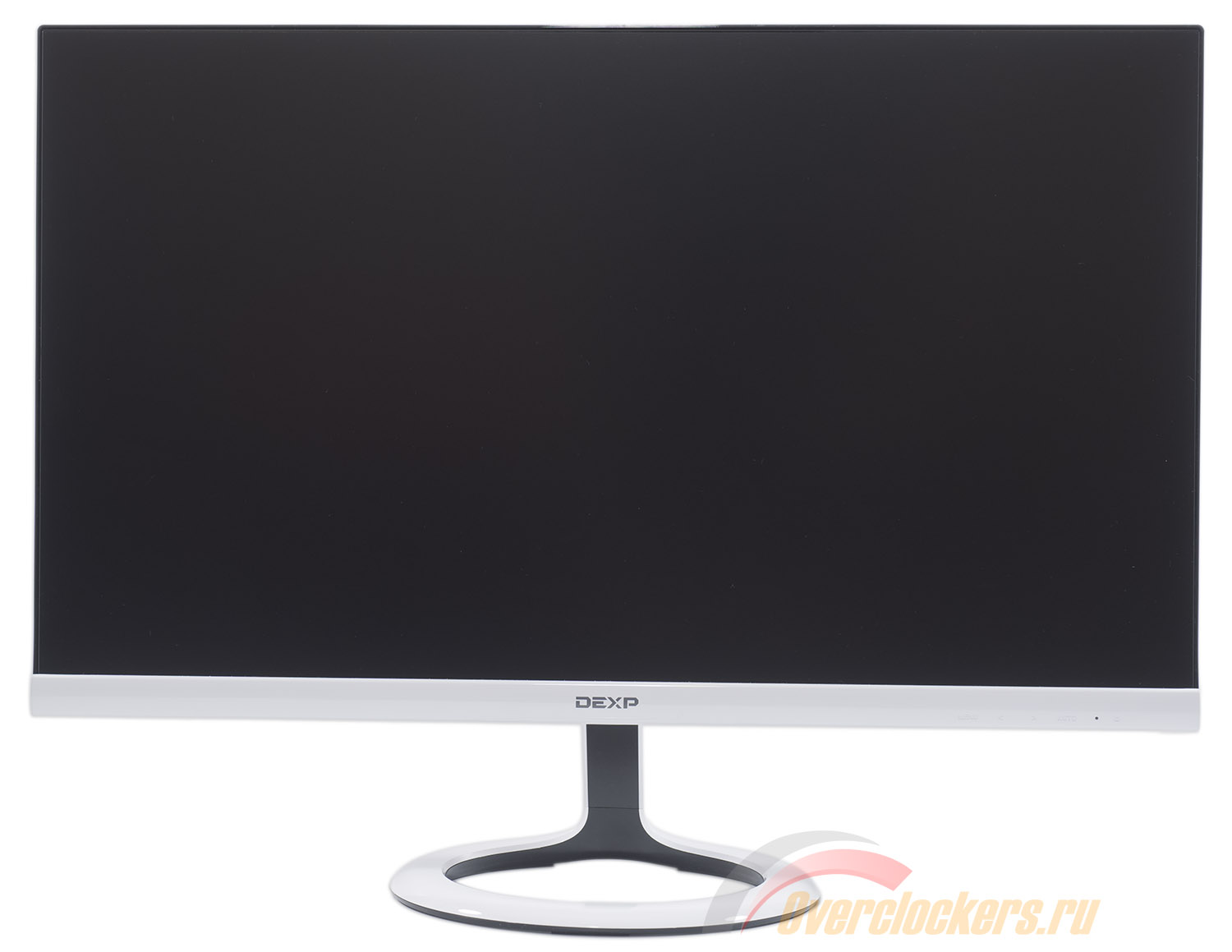
Внешне DEXP W240 очень напоминает ASUS MX239H/VX239H, однако выполненный преимущественно из белого глянцевого пластика. Принадлежность к иному ценовому сегменту выдает отсутствие металла и хромированных вставок. Но зато «безрамочность» никуда не делась, а сами внутренние рамки тут даже чуть меньше, чем у ASUS, благодаря иной матрице – PLS Samsung.
За счет использования светодиодной подсветки W240 весит в сборе 3.38 кг (данные с официального сайта), а при избавлении от подставки цифра снижается до ровно 3 кг.
Корпус дисплея, как и подобает современному решению, тонкий, с некоторым утолщением книзу. 95% всех элементов выполнены из белого глянцевого пластика. Оставшиеся пять процентов – черный глянец в качестве окантовки корпуса и внутренний декор центральной стойки и подставки.
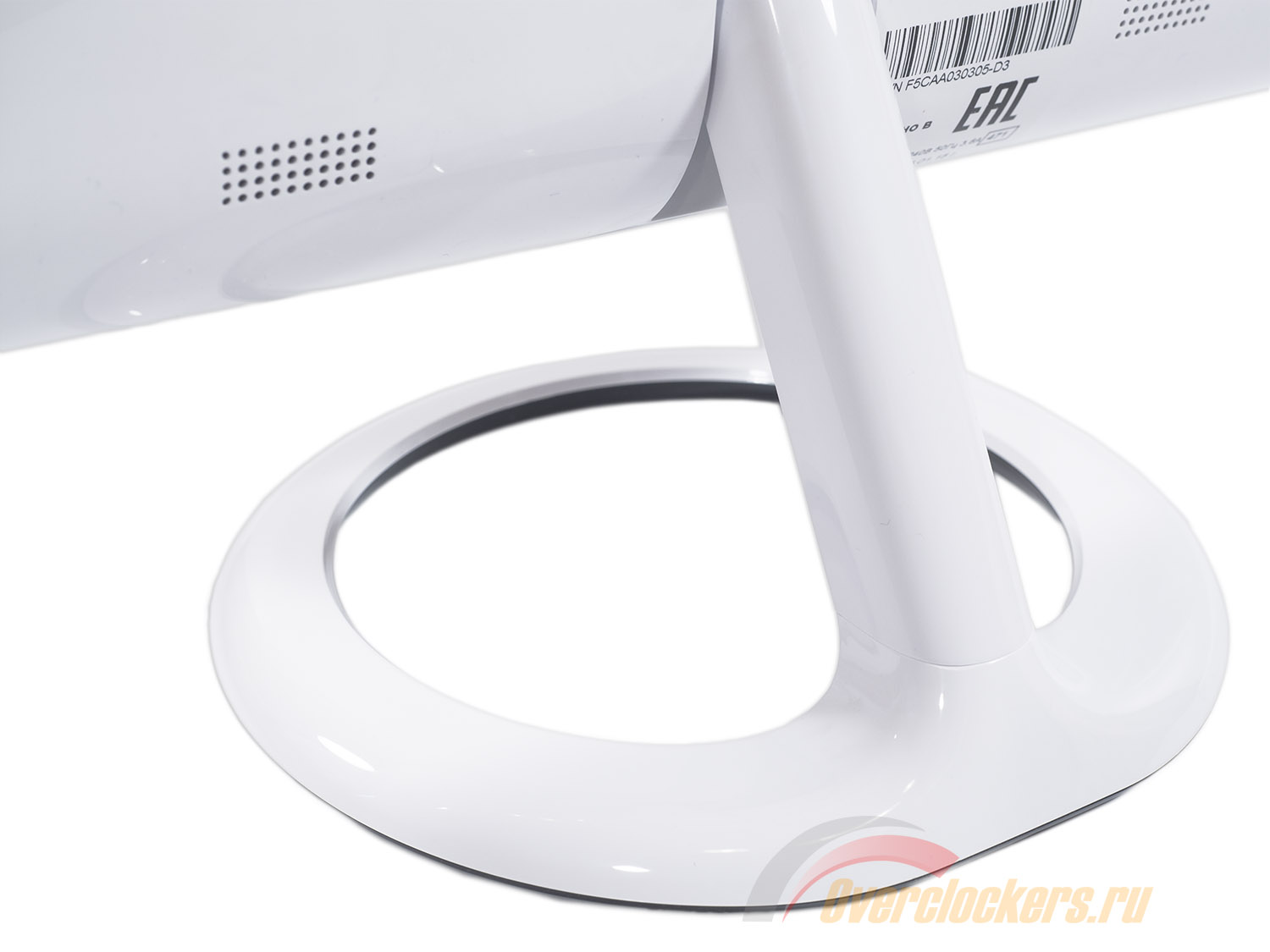
Центральная стойка прикреплена к нижней части корпуса. При большом желании отсоединить ее можно, но смысла в этом нет – VESA совместимое крепление у W240 не предусмотрено. Если приглядеться к фотографии, то можно увидеть металлический шарнир, на котором все и держится. Так что не одним пластиком едины! Уже плюс.
Модель DEXP W240 поставляется в полуразобранном виде. Пользователю будет необходимо состыковать подставку с центральной колонной, воспользовавшись винтом и крестовой отверткой.
Круглая подставка со свободным пространством в центре – хороший вариант для пользователей, всегда держащих перед собой телефон, планшет, либо что-то очень необходимое. Подставка довольно устойчива. Система прокладки кабелей (cable-management) полностью отсутствует.
Качество сборки W240 в целом достойное. Между деталями есть небольшие зазоры, при этом корпус, несмотря на свою небольшую толщину, еле-еле поддается скручиванию и практически не издает при этом никаких звуков.
На черном глянце, как и всегда, остаются хорошо видны отпечатки пальцев и мелкие царапины, а на белом – пыль, оседающая из воздуха. Аккуратно ее очистить не всегда легко – в этом плане белый глянец капризен.
Жесткость крепления подставки к центральной колонне, как и самой колонны к корпусу – довольно высокая. Монитор уверенно стоит на своих «ногах». Особых претензий нет.
За счет применения глянца на нижней рамке на ней хорошо проявляются все отражения с экрана. Не очень удачный эксперимент над нервами пользователя.
В итоге за качество сборки и используемые материалы можно выставить по четыре балла из пяти возможных. Монитор сделан однозначно лучше, чем его собрат по цеху – VB-275 из предыдущего обзора.
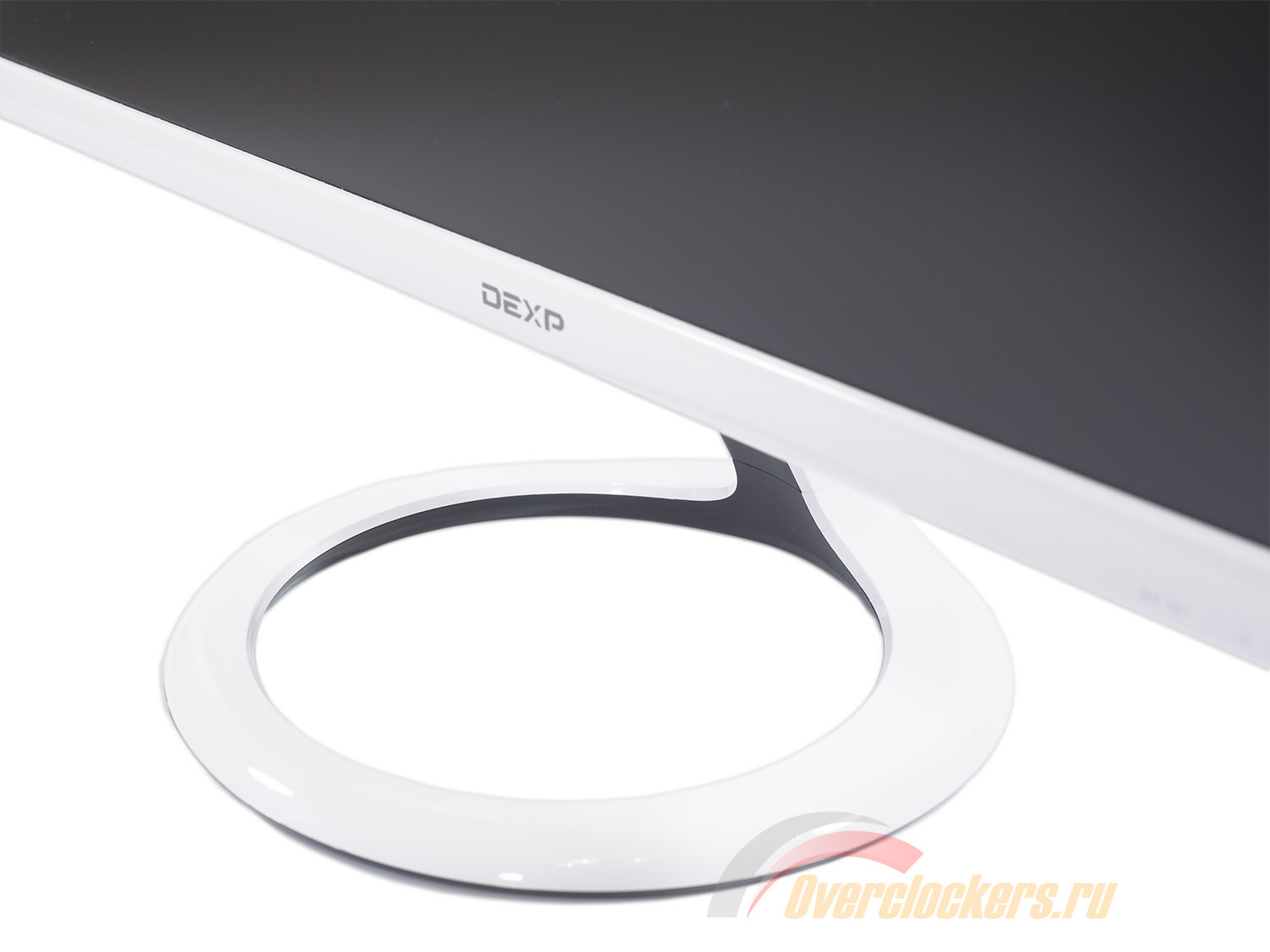
В качестве демонстрации использования матовой поверхности и «безрамочного» дизайна приведена фотография выше. Воздушная прослойка отсутствует. Внутренние рамки матрицы по краям минимальны и составляют не больше 4-5 мм.
На корпусе W240 можно встретить только один логотип компании.
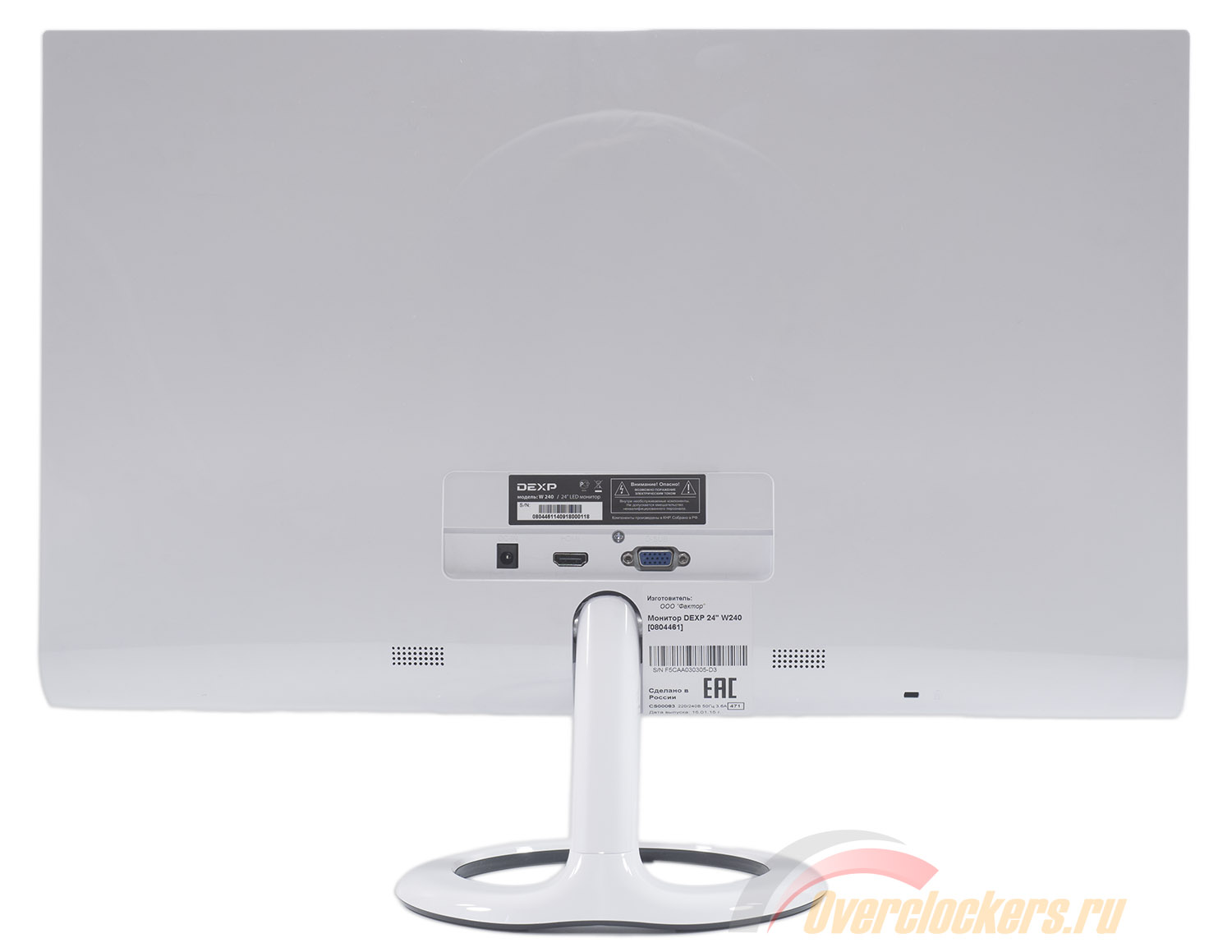
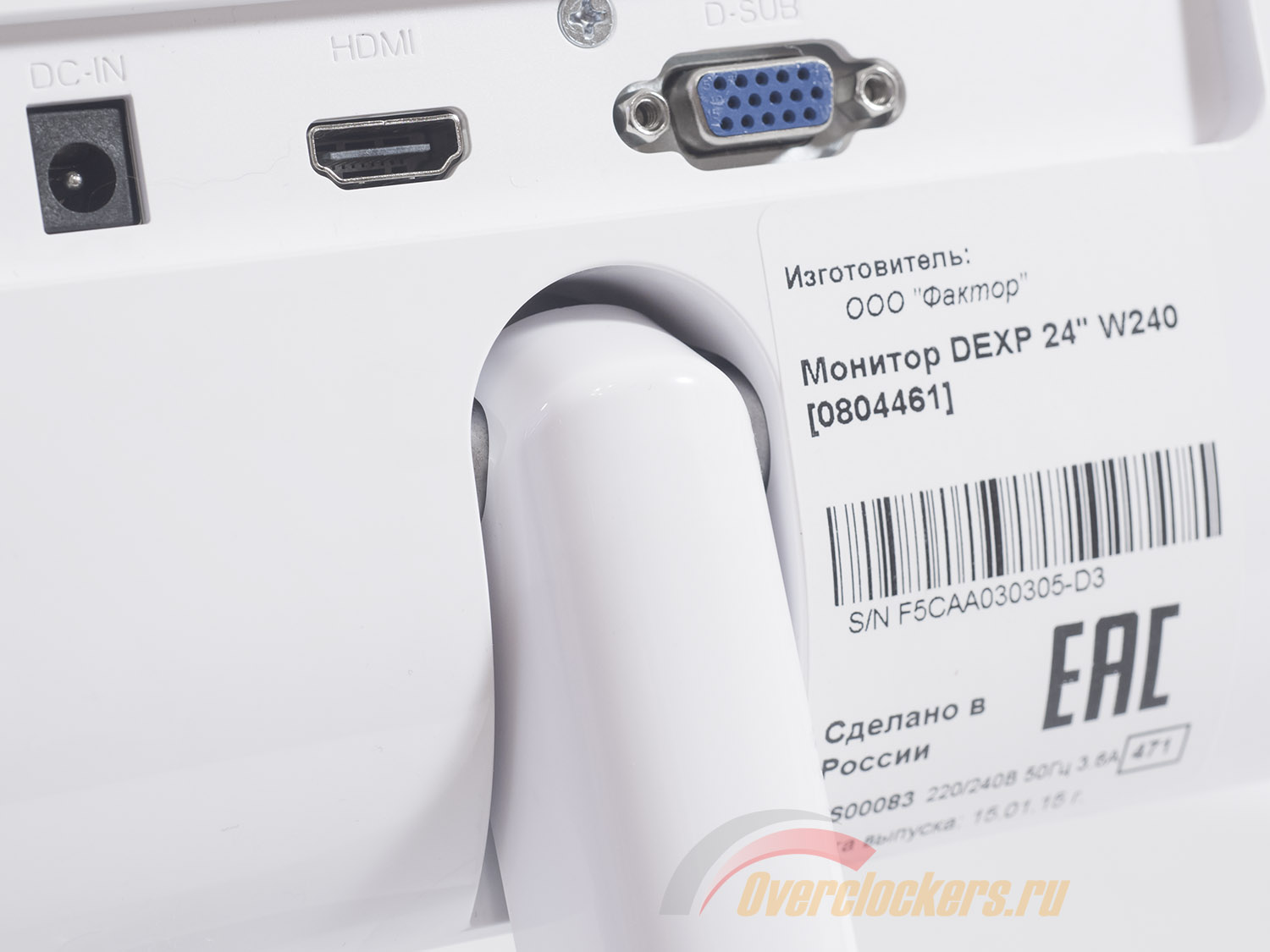
В задней части монитора на колодке для подключения кабелей находятся следующие разъемы, ориентированные назад: питание, аналоговый D-Sub и цифровой HDMI.
Тут же можно обнаружить две наклейки. По первой становится известна дата производства (15 января 2015 года – не сходится с данными из сервисного меню), производитель (ООО «Фактор») и тот факт, что компоненты произведены в КНР, а сборка российская. Вторая же предостерегает от самостоятельного вскрытия и ремонта устройства.
При рассмотрении этой же фотографии может показаться, что у героя обзора есть встроенная акустическая система, однако, я вас огорчу – за двумя прямоугольными областями с перфорацией ничего нет. Возможно, в других модификациях дисплея они будут задействованы, но W240 это не касается.
С эргономикой подставки у монитора DEXP все грустно. Доступен только наклон в пределах от -5 до +25 градусов. Если же очень надо, то, как и у модели ASUS, монитор можно наклонить вперед для удобства подключения кабелей. Правда, для этого надо применить больше сил, чем при установке наклона в стандартных положениях.
Центровка панели выполнена на четыре с половиной балла из пяти. Жесткость конструкции, как уже отмечалось ранее, почти показательная. Большинство крепежных элементов выполнено из металла.
Еще одно удивление вызывает основание подставки, выполненное из черного глянцевого пластика, на который приклеены пять резиновых ножек. Они, к слову, не сильно ограничивают монитор в изменении положения на столе, что можно, с одной стороны, воспринимать как плюс. Идем дальше.
Управление DEXP W240 происходит посредством четырех сенсорных клавиш (плюс еще одна сенсорная кнопка включения), расположенных на нижней рамке в правой части корпуса. Каждая из них помечена гравировкой с указанием действия.
Рядом с кнопкой питания приютился зеленый светодиод, который практически не дает о себе знать во время работы – он маленький и довольно тусклый.
Управление очень простое и не требует особого привыкания. Разве что для работы ночью или просто при отсутствии внешнего освещения придется запомнить расположение и функциональность каждой кнопки. Сенсоры срабатывают без запаздывания и случайных нажатий.
Среди опций с быстрым доступом присутствуют регулировка яркости, контрастности и автоматическая настройка при аналоговом подключении.
Теперь рассмотрим структуру основного меню, скрытого за соответствующей кнопкой.
Дизайн сделан не в пример ранее протестированному VB-275, у которого он был более современный. Тут же наблюдаем картину времен Windows 95. Нечто похожее мы с вами видели у многих моделей Crossover.
В первом разделе можно отрегулировать контрастность, яркость и цветовую температуру (несколько режимов и возможность ручной настройки RGB Gain). При использовании D-Sub доступны пункты «Автогеометрия» и «Автоцвет». Второй раздел при цифровом подключении заблокирован, но предназначен он для ручной настройки положения картинки на экране.
Выбрать язык локализации меню, расположение OSD на экране и его внешний вид можно в третьем разделе.
Выбрать один из трех предустановленных пресетов, определить источник сигнала, переключить режим работы встроенного скалера и отключить динамическую контрастность производитель предлагает в четвертом разделе.
Замечу, что, несмотря на отключенную функцию DCR, по умолчанию она почему-то все равно продолжает работать, что очень заметно и мозолит глаза. Чтобы ее отключить, в меню надо выбрать положение On. После этого блокируется возможность регулировки яркости и контрастности, но зато яркость подсветки перестает скакать. Чудеса, да и только.
Интересно и другое – если сделать полный сброс к заводским установкам из последнего – пятого раздела, то первое время DCR действительно перестает работать, находясь в положении Off. Однако спустя некоторое время чудеса снова продолжаются. И чтобы от них избавиться, мне сначала приходится выставлять нужную яркость и контрастность, а после этого выбирать DCR On для отключения DCR. Странный шаг со стороны производителя.
С доступом к сервисному меню ситуация обстоит не менее интересно. Оно вылезает, когда ему захочется при нажатии на сенсорную клавишу Menu. Может с пятого-десятого раза, а может уже со второго. Монитор не надо выключать и заново включать, зажимая какие-то кнопки. Достаточно поработать со стандартным OSD, а после, если вам повезет, при очередном нажатии на Menu предстанет окно, как на фотографии выше.
Из найденного – скорее всего, дата производства 18 ноября 2014 года, версия прошивки V236, настоящее название модели DW236EN. Первые две буквы названия сходятся с данными из программы Argyll – Daewoo Electronics – видимо, это настоящий производитель монитора. Среди доступных настроек в сервисном меню – регулировка цветовой температуры для нескольких пресетов ЦТ. И больше ничего.
В мониторе W240 установлена AD-PLS панель. Проверим ее цветовой охват на примере 23.6-дюймовой новинки DEXP:
Проверка осуществлялась при заводских настройках дисплея в режиме PC. По представленным скриншотам видно, что две из трех опорных точек заметно сдвинуты в пространстве относительно sRGB стандарта. Избыток цветового диапазона наблюдается исключительно в желто-оранжевой области. А вот недостаток присущ всем остальным областям за исключением зоны с голубыми оттенками. Результат ниже среднего.
Итоговые результаты соответствия цветового охвата монитора стандартизированным пространствам при настройках по умолчанию:
Напомню, что все значения были получены в режиме сравнения Absolute, с отсечением цветов и оттенков, выходящих за границы референсных значений. Итоговые результаты без калибровки оказались равными 77% стандарта sRGB, а после соответствующих процедур цифра изменилась и составила 83.1%. Для современного монитора на PLS- или IPS-матрице это не самые лучшие результаты – на уровне недорогих матриц, устанавливаемых в ноутбуки. После ручной настройки и калибровки становится лучше, но все же результат не дотягивает до показателей конкурентов даже при заводских установках.
Что касается оттенков, превосходящих рассмотренные стандарты в различных предустановленных режимах, стоит отметить, что бороться с ними можно известным методом – использованием ICC/ICM профилей и программного обеспечения с нормальной поддержкой системы управления цветом (CMS). Среди таковых: продукты компании Adobe, Google Picasa, XnView, средство просмотра фотографий Windows (7/8/8.1), Firefox, Google Chrome (необходимо прописать специальный ключ в .exe файл) и прочие.
У рассматриваемого монитора есть три предустановленных пресета изображения. По умолчанию используется PC Mode со следующими настройками:
Изучим полученные результаты, представленные в таблице ниже:
Яркость белого поля в большинстве режимов находится на достаточно высоком уровне. Коэффициент контрастности лежит в диапазоне от 286:1 до 331:1 – это не шутка и не ошибка. Я долго мудрил с настройками, использовал специальный патч для GPU Nvidia при HDMI подключении (применял его свыше десяти раз!), подключал монитор через переходник HDMI-DVI-D – эффекта нет.
При первых измерениях цифры были иные (1400-1700:1), но оказалось, что работает система динамической контрастности, эффективная лишь при выводе сплошного белого или черного фонов на весь экран. Если где-то в его пределах заблокировать окно с другой программой, то DCR перестает работать и измеренный коэффициент контрастности (настоящий, а не за счет кратковременных изменений яркости подсветки) в несколько раз ниже. Это не очень-то хорошо.
Настройка точки белого сильно хромает. Отклонения составляют от 15.2 единицы DeltaE до 24.1 в режиме Movie – показатели низкие. Результаты среднего значения гаммы сразу дают понять – о точной цветопередаче говорить рано. Что дополнительно подтверждают полученные отклонения DeltaE94.
Для получения яркости 100 нит, цветовой температуры белой точки в 6500K и прочих улучшений в Standard Mode были выставлены следующие настройки:
У монитора W240 (в отличие от старшего VB-275) с регулировкой яркости и контрастности никаких неожиданностей и сюрпризов. Яркость снизили, отрегулировали параметр Contrast, который помог улучшить гамма-кривые, а цветовая температура пришла в норму после регулировки RGB Gain.
Посмотрим на изменения результатов:
После достижения 100 нит коэффициент контрастности снизился до 216:1. Проблемы с точкой белого исчезли. Среднее значение гаммы изменилось не сильно. Среднее отклонение цветопередачи снизилось до ровно 5 единиц DeltaE94, а вот максимальное, наоборот, увеличилось и составило 12.19.
После калибровки слегка изменилась точка белого, а среднее значение гаммы подошло близко к нашему «референсу». Отклонения DeltaE94 снизились в разы и составили 0.43 и 1.49 соответственно. Очень хороший результат, однако коэффициент контрастности и цветовой охват могли быть лучше.
С помощью программы HCFR Colormeter и откалиброванного колориметра X-Rite Display Pro мною были изучены гамма-кривые во всех рассмотренных выше режимах, как изначально предустановленных, так и специально разработанных. Кроме того, по произведенным измерениям можно оценить расхождение серого клина (точек черно-белого градиента) на CIE диаграмме и сделать выводы о преобладании того или иного паразитного оттенка, либо его таковом отсутствии.
Стандартные настройки гамма-кривых – ниже среднего. То же самое касается расположения точек черно-белого градиента на CIE диаграмме. Наблюдается преобладание зеленоватого паразитного оттенка.
Первоначальный результат теста UDACT плох. Но с такими гамма-кривыми, балансом серого и цветовым охватом по-другому быть и не могло.
Два дополнительных режима настроены не лучше. Не советую их использовать, если вас интересует хоть сколько-нибудь точная цветопередача.
Произведенные ручные настройки в режиме PC позволили справиться с проблемным синим каналом и добиться полной различимости крайних светлых полутонов – ушло перенасыщение в области 95-100%. Точки черно-белого градиента сместились в нужную область на CIE диаграмме и оказались расположены довольно близко друг к другу.
Монитор в таком виде демонстрирует более радужные результаты в тесте UDACT, нежели при заводских установках. До идеала, безусловно, далеко, но с точкой белого и балансом серого практически удалось справиться. Для всего остального системе требуются данные о реальных возможностях дисплея, а не какой-то стандартный профиль sRGB.
Гамма-кривые значительно изменились и максимально приблизились к «референсу». Точки серого клина слегка изменили положение.
Однако получить сертификат соответствия стандартам UGRA монитору DEXP W240 не удалось. Проблема оказалась в балансе серого.
Не удалось ее исправить и с помощью непосредственной калибровки через ПО Lacie Blue Eye Pro PE и референсный спектрофотометр. Что-то поменялось, но результат Gray Balance остался на том же уровне. Впрочем, на мой взгляд, с такими возможностями по цветовому охвату W240 сертификат получить было бы трудно.
У монитора DEXP W240 отсутствуют какие-либо датчики и сенсоры (освещенности, приближения), а в меню среди настроек, которые могли бы дополнительно повлиять на цветопередачу, ничего нет.
Несмотря на использование псевдовосьмибитной (6 бит + FRC) AD-PLS матрицы, при настройках по умолчанию и после ручных правок DEXP W240 продемонстрировал впечатляющие по равномерности градиенты. Конечно, это не уровень настоящих восьмибитных дисплеев (коих на рынке крайне ограниченное количество, а в данном классе нет совсем), но очень к нему близко.
А вот после калибровки наблюдается несколько более резких переходов с преобладанием паразитных оттенков (в основном розово-фиолетовых). Другого от довольно серьезных правок через LUT видеокарты и не ожидалось. Если бы заводская настройка дисплея была выполнена более качественно, то изменений после калибровки, влияющих на качество градиентов, было бы меньше.
Продолжим изучение монитора DEXP W240, оценив стабильность цветовой температуры в стандартных и специальных режимах изображения.
Результаты данной таблицы представляют собой отклонения точек серого клина по оси X. Вертикальную ось они не затрагивают, а поэтому оценить наличие паразитных оттенков можно лишь по CIE диаграмме из подраздела «Гамма-кривые, баланс серого и результаты UDACT».
Стабильность цветовой температуры в стандартном режиме находится на среднем уровне. А вот при активации пресетов Game и Movie она падает более чем вдвое.
Ручная настройка в режиме PC позволяет добиться значительных улучшений точности установки White Point и снижения отклонений до 1.07% в среднем и 3.81% в максимуме. Дальнейшая калибровка приводит к снижению первой цифры до 0.89%, а вторая, наоборот, увеличивается до 5.71%. Именно она, скорее всего, и не позволила выставить зачет Gray Balance в тесте UDACT.
Теперь рассмотрим результаты специальных режимов Color Temp. Напомню, что по умолчанию производитель установил пресет «6500K». Поэтому стоит учитывать, что значения его столбца полностью совпадают с результатами режима PC из первой таблицы данного подраздела тестирования. Остается лишь поговорить про три оставшихся режима ЦТ.
Тут можно отметить следующее:
В итоге совет таков – если вас интересует «референс» 6500K, то без промедления активируйте режим User, а при возможности и наличии измерительных приборов проведите его дополнительную настройку.
Для изучения стабильности контрастности и диапазона изменения яркости был выставлен режим PC. Значение Brightness менялось с 100 до 0% с шагом в 10 единиц. Для представленной ниже таблицы измеренные значения были получены через программу HCFR, которая дает возможность более точно оценить уровень черного (три знака после запятой) и соответственно определить достоверный коэффициент контрастности.
Полученный рабочий диапазон яркости при стандартных настройках составил 41-205 нит при неизменном уровне контрастности в 285:1.
Значение верхней границы яркости точки белого в 205 нит может помочь при работе при очень ярком внешнем освещении и при наличии прямых солнечных лучей. А нижнее в 41 нит предоставит возможность заметно снизить нагрузку на глаза при работе в слабо освещенном помещении, либо ночью.
При желании добиться цифр около 20-25 нит следует снизить значение Contrast в OSD Menu монитора до уровня в 50-60%. Этого будет достаточно. Вот только коэффициент контрастности станет еще ниже и составит не выше 150:1. Не очень-то много для современного дисплея.
В новинке заявлена матрица со временем отклика в 5 мс, измеренным по методике Gray-to-Gray. Для увеличения скорости технология OverDrive, видимо, не используется. Посмотрим на полученные результаты:
По скорости матрицы DEXP W240 – классика жанра IPS- или PLS-решений с отключенным, либо отсутствующим разгоном OD. Артефакты полностью отсутствуют, длина шлейфов стандартна. На чисто игровое решение монитор не тянет, но он как бы и не стремится в эту нишу. Его можно назвать уверенным середнячком. Ровно так же, как и 27-дюймовый VB-275.
Измеренный с помощью программы SMTT средний инпут-лаг на основании десяти фотографий составил 6.2 мс (при HDMI подключении). Максимальный же не превысил 8 мс, что является стандартным результатом для Full HD решений.
Монитор DEXP W240 – «безрамочное» решение на AD-PLS матрице с заявленными углами обзора в 178 градусов по обеим плоскостям, с учетом падения коэффициента контрастности. Посмотрим на полученные результаты.
По представленному выше изображению прекрасно видно, что сильных изменений картинки при смене угла обзора (в адекватных пределах) нет. На мониторе W240 снижение контрастности с увеличением угла просмотра происходит медленно, но после 60 градусов на темных областях появляются различные паразитные оттенки. Появление желтого оттенка при просмотре сверху хорошо заметно, картинка меняется независимо от красочности изображения на экране. При выводе на экран белого цвета в таком положении он оказывается серым металликом.
Другими словами, с горизонтальными углами обзора у героя тестирования дело обстоит лучше, чем с вертикальными. При изменении положения головы вправо или влево от центра с противоположной стороны появляется синий металлический отлив. Это хорошо заметно при работе в офисных приложениях Microsoft и просмотре веб-сайтов со светлыми однородными фонами. У более дорогих конкурентов в этом сегменте дела обстоят лучше.
При диагональных углах обзора наблюдается снижение контрастности, изображение покрывает этакое хорошо заметное белое облако с легким оранжевым налетом. При просмотре снизу этот эффект проявляется не так сильно, но сама картинка становится несколько темнее, особенно в тенях.
Быстрее всего рассмотреть данную особенность можно, взглянув на угол экрана, находясь где-то в стороне от монитора в темное время суток. Фотография наглядно демонстрирует то, что вы должны увидеть. Также по ней можно судить об отсутствии паразитного оттенка (просто снижается контрастность, высветляются тени) при просмотре изображения под углом.
При изменении угла обзора на темных участках и просто черном поле вы не увидите ничего особенного. Glow эффект проявляет себя, как и следует IPS-подобным решениям. Будь то PLS производства Samsung или AHVA, выпущенная AUO.
В зависимости от выбранного угла обзора вы сможете увидеть различные паразитные оттенки, выцветание черного цвета и превращение его в светло-серый. Если же яркость подсветки убавить практически до минимума, то заметность изучаемого эффекта можно снизить. Отдельно стоит помнить, что глубина черного у W240 в три-четыре раза ниже, чем у конкурентов. Этот факт сказывается на визуальном восприятии Glow эффекта.
Равномерность подсветки монитора и цветовой температуры по полю экрана проверялась в 35 точках при установленной яркости дисплея в 187 нит (возможный максимум, после приведения точки белого к 6500K в режиме PC). За основу всех подсчетов (отклонений) берутся данные из центральной точки.
Среднее отклонение от центральной точки составило 11.7%, а максимальное – 30.5%. Результат ниже среднего, особенно для столь небольшой диагонали.
По представленной диаграмме поверхности можно наглядно увидеть, как сосредоточен уровень яркости по полю матрицы. Возможный максимум был выявлен только в центре. Наиболее сильно затемнена вся верхняя часть матрицы. Первоначально данная проблема отчетливо проявляется в работе, но позже к ней можно привыкнуть.
Фотография монитора с белым фоном прекрасно демонстрирует, как выглядит все это вживую. Равномерность цветовой температуры на приведенном снимке средняя, а вот проблемы с яркостью подтверждаются.
Теперь рассмотрим черный фон, оценив его равномерность по двум фотографиям с разной экспозицией, чтобы вы могли наглядно увидеть все проблемные зоны попавшего к нам в руки экземпляра. У W240 можно наблюдать четыре небольших засветки в верхней части и более крупные внизу по обе стороны панели. Отчетливо видны зеленовато-желтые паразитные засветки.
Отдельно напомню, что ближе к реальности вторая фотография и именно по ней стоит оценивать реальную равномерность подсветки, без учета высокой светочувствительности сенсора камеры. К тому же скорее вы столкнетесь с Glow эффектом, который у используемой в W240 панели никуда не делся, чем будете страдать от такой неравномерности подсветки на черном в реальной работе.
Теперь перейдем к рассмотрению равномерности цветовой температуры на всей площади экрана.
При тестировании использовались ручные настройки ЦТ для получения 6500K, яркость белого поля в центральной точке сохранялась на уровне 187 нит. Результат в 1.9% отклонения в среднем и 3.6% в максимуме – полная противоположность цифрам равномерности по яркости подсветки. В целом же показатель выше среднего.
Полученный диапазон цветовой температуры составил 6250-6685 Кельвин, что более чем на 150К меньше стандартной разницы между граничными значениями в 600K, выявленными у большинства протестированных по нашей методике мониторов.
Построенная диаграмма в целом напоминает таковую по равномерности яркости подсветки, но отклонения не столь значительные. Хотя общая неравномерность подсветки становится заметнее.
За счет использования светодиодной подсветки монитор отличается экономичностью энергопотребления по сравнению с CCFL.
С настройками по умолчанию, при которых была измерена светимость белого поля в 205 нит, модель DEXP W240 потребляет ~19 Вт*ч/ч. Снижение до 200 нит приводит к 18 Вт*ч/ч, а яркость в 100 нит сопровождается падением энергопотребления до 12 Вт*ч/ч.
Температурный режим монитора после пяти часов беспрерывной работы (при температуре в помещении 24 градуса) на разной яркости составил 28.5-35.2 градуса. Равномерность нагрева – средняя. Никакого дискомфорта подобный нагрев W240 вам не доставит.
В мониторе DEXP W240 используется AD-PLS панель с защитной пластиковой поверхностью и матовой пленкой поверх нее. Посмотрим, как это влияет на кристаллический эффект:
Он представлен во всей красе, но удивляться этому не стоит. По степени видимости он сравним с матовыми матрицами AH-IPS последнего поколения, но больше всего напоминает (100% попадание) кристаллический эффект большинства своих прямых конкурентов в «безрамочном» дизайне с диагональю 23-23.8 дюйма. Все не так плохо и заметно, как на старых e-IPS и H-IPS, но если КЭ напрягает вас в любом своем проявлении, можно обратить внимание на другие модели – с глянцевой пленкой.
Эффект Cross-Hatching у применяемой матрицы отсутствует.
При максимальной яркости экрана ШИ-модуляция не применяется. Однако, начиная уже с 95%, она дает о себе знать. Измеренная частота составила 260 Гц.
Время подобных дисплеев с ШИМ уже прошло. Как минимум год все бренды стараются выпускать Flicker-Free мониторы, о чем никогда не забывают упомянуть в особенностях своих новинок. DEXP W240, увы, не из их числа.
С найденными достоинствами и недостатками дисплею DEXP W240 будет непросто бороться с некоторыми конкурентами. Да, монитор – один из самых недорогих в своем сегменте, но уже не самый дешевый, как предыдущая протестированная модель производителя.
Что роднит W240 с моделями ASUS? Дизайн корпуса и подставка, в том числе ее эргономические возможности. Вот только материалы тут хоть и неплохие, но все-таки не настолько качественные, металлических вставок у героя обзора не наблюдается, а перфорация для акустики сделана просто так, динамиков за ней нет.
Дисплей DEXP W240 выделяется очень тонкими внутренними рамками, которые можно встретить лишь на последних мониторах Dell и LG с чуть большей диагональю в 23.8 дюйма. А вот от ШИ-модуляции с частотой 260 Гц в блоке подсветки большинство именитых производителей давно избавляются.
Монитор не радует заводской настройкой, максимальным коэффициентом контрастности в 300:1 вместо заявленных 1000:1, невысоким цветовым охватом при настройках по умолчанию и проблемами с OSD меню. Многое компенсирует невысокая цена. Однако и недостатки есть серьезные. Так что остается лишь пожелать производителю исправить их в следующих ревизиях продукта. А вам, как и всегда – удачи в правильном выборе!
Для любителей читать только выводы – основные достоинства и недостатки DEXP W240 в краткой форме представлены ниже.
Плюсы DEXP W240:
Минусы монитора:
Может не устроить:
Выражаем благодарность: