Лаборатория Overclockers.ru продолжает цикл статей, посвященных органайзерам и программам для быстрых заметок. Теперь мы поговорим об альтернативных решениях для ведения персональных дел. Пусть у них не такой высокий рейтинг, как у именитых конкурентов (например, Evernote или OneNote), зато они могут предложить не менее интересные функции. В конце концов, даже известные сейчас приложения когда-то начинали не с лучших оценок.
Первым мы рассмотрим органайзер «День за днем» студии Appiens, который дополняет собой Google Календарь, если не полностью заменяет его. В любом случае, попытаемся в этом разобраться. Следующий претендент на роль незаменимого планировщика дел – Cal: Any.do, главная идея которого во многом схожа с идеей универсального рабочего места Evernote. Может быть, стоит перейти на этот бесплатный аналог «умного слона»? А закончит обзор отечественный органайзер, выпущенный TimeMaster, ведь наши разработчики тоже не лыком шиты.
«День за днем» – приложение-органайзер, которое объединяет Календарь и Задачи Google. При этом с его помощью можно вести и отслеживать свое расписание на любом Android-устройстве, подключенном к Интернету. В итоге мы получаем своеобразное облачное дополнение для стандартного системного решения Android. Стоит отметить, что изначально доступна только демо-версия, которая в будущем потребует около 150 рублей, а также бесплатный ограниченный дистрибутив.
Видимо, разработчики уверены в актуальности и работоспособности своего детища, но так ли оно хорошо, как его «рисуют»? Или перед нами очередная пустышка, засоряющая систему, аналогов которой в Google Play хоть отбавляй (жаль только, не отбавляют).
| Оценка в Google Play | 4.1 |
| Совместимость приложения | Android 2.3.3 или более поздняя |
| Размер дистрибутива | 5.3 Мбайт |
| Версия приложения | 2.13.9 (02.12.14) |
| Покупки в приложении | 149 рублей |
Основные функции:
Возможности премиум-версии:
| Удобство управления и навигации | Отлично |
| Возможность самостоятельной настройки | Средне |
| Интерфейс | Отлично |
| Максимальная нагрузка на систему (CPU/RAM) | 0.1/75 Мбайт |
| Работа с облачными хранилищами | Нет |
| Синхронизация с календарем Google и интернет-сервисами | Да |
| Долгосрочное планирование | Да |
| Отправка заметок через беспроводные сети | Нет |
| Резервное копирование на SD-карту | Нет |
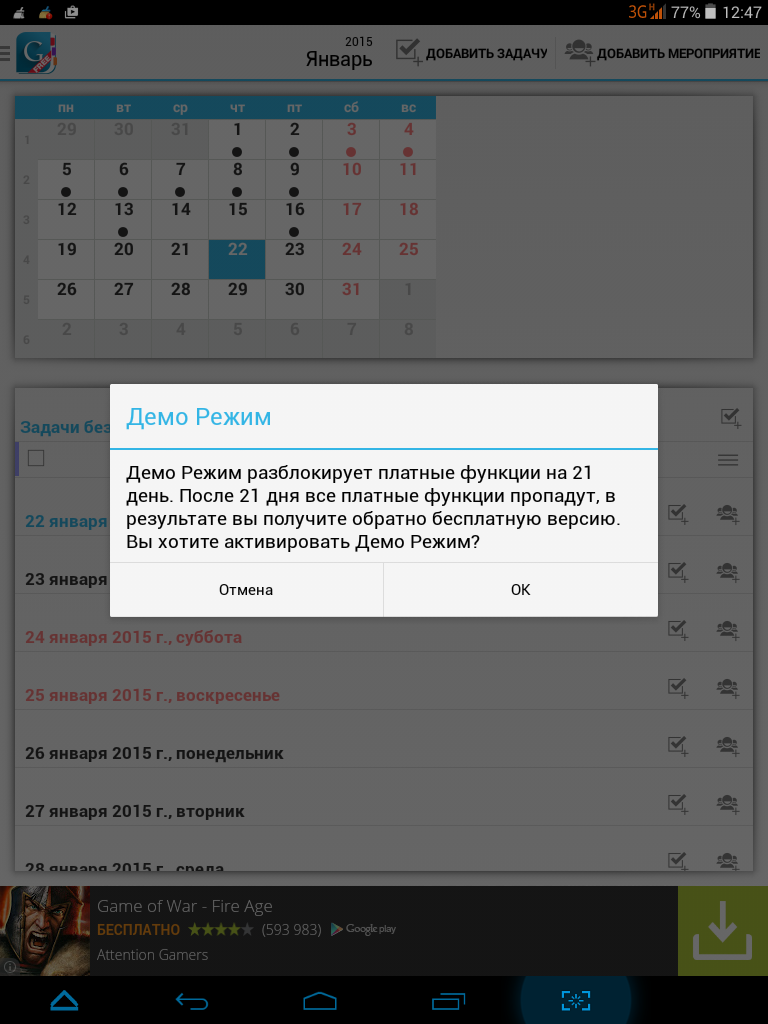
Итак, первое, что нам предлагают – воспользоваться 21-дневным пробным периодом, который полностью раскроет потенциал программы. По истечении этого срока все вернется на свои места, то есть мы будем пользоваться ограниченной бесплатной версией.
Что ж, перед нами классический маркетинговый подход, который, безусловно, работает. Поехали дальше.
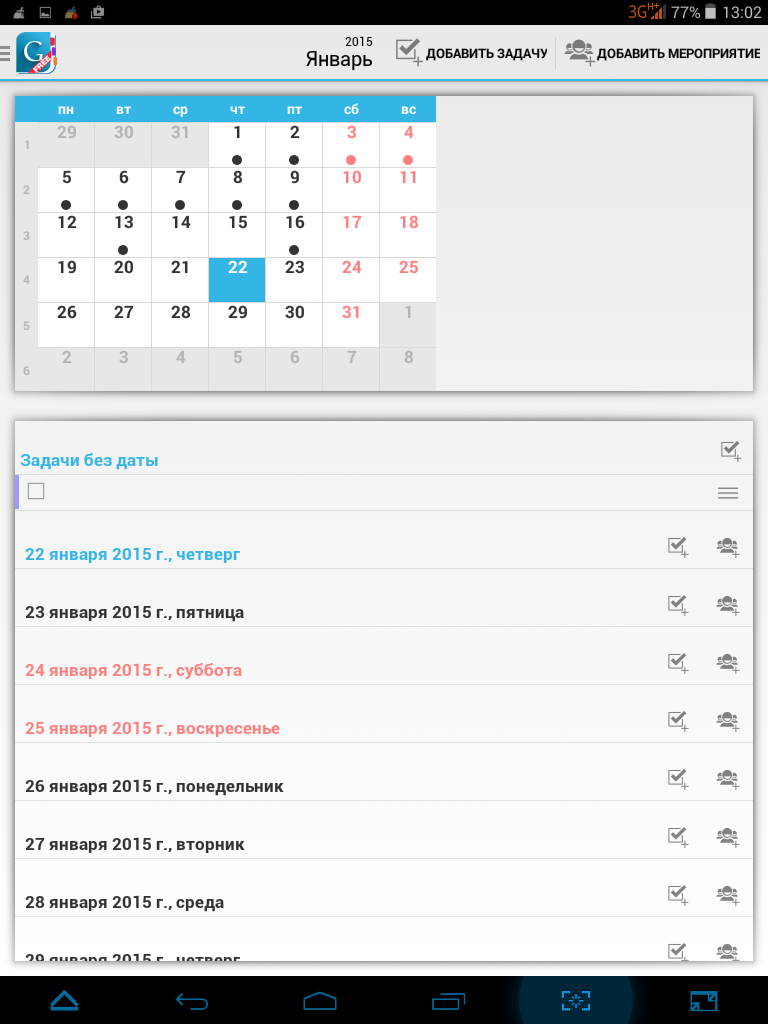
Необходимо отметить, что приложение сразу предлагает интеграцию с Google Календарем, что неплохо. В остальном перед нами достаточно привлекательный интерфейс, где в верхней части экрана расположился календарь, а остальное место занял список дел.
Заметим, что этот список представлен грядущими датами, и вы сразу можете назначать на них определенные задачи. Неплохое решение, которое сразу мотивирует к действию.
В левом верхнем углу находится фирменный значок приложения, который открывает меню управления. В правом – можно изменить дату, добавить задачу или мероприятие. Все интуитивно понятно, к тому же при первом запуске программы вас ждут наглядные подсказки.
Пока все хорошо, а посему посмотрим, что предлагает нам боковое всплывающее меню.
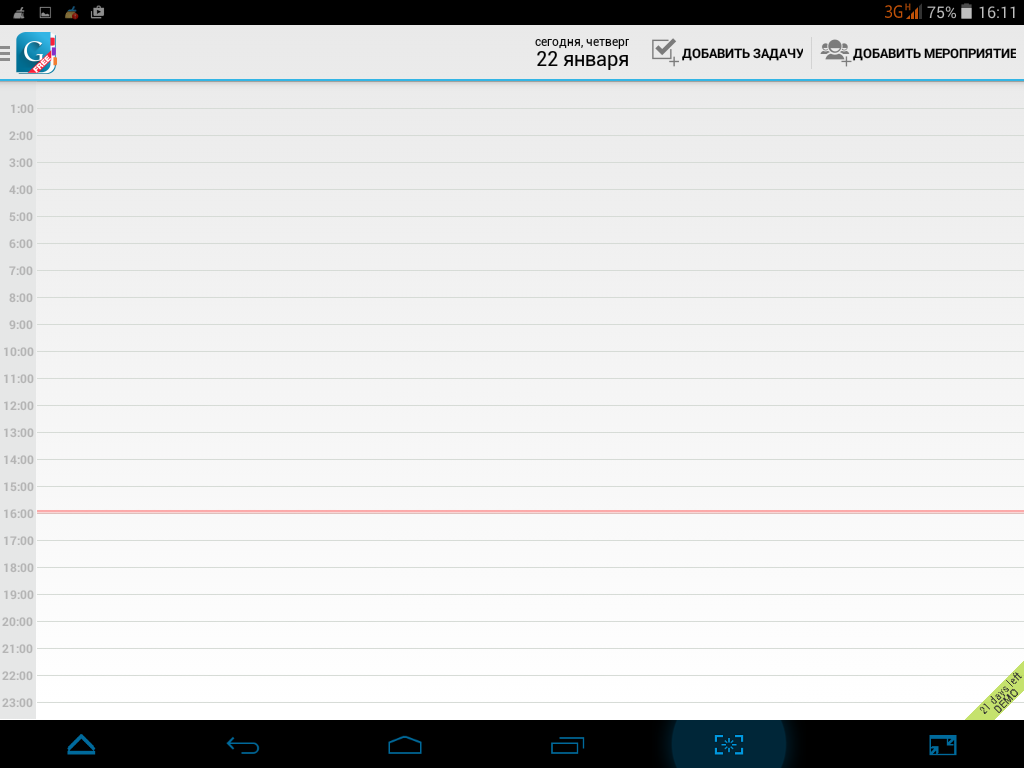
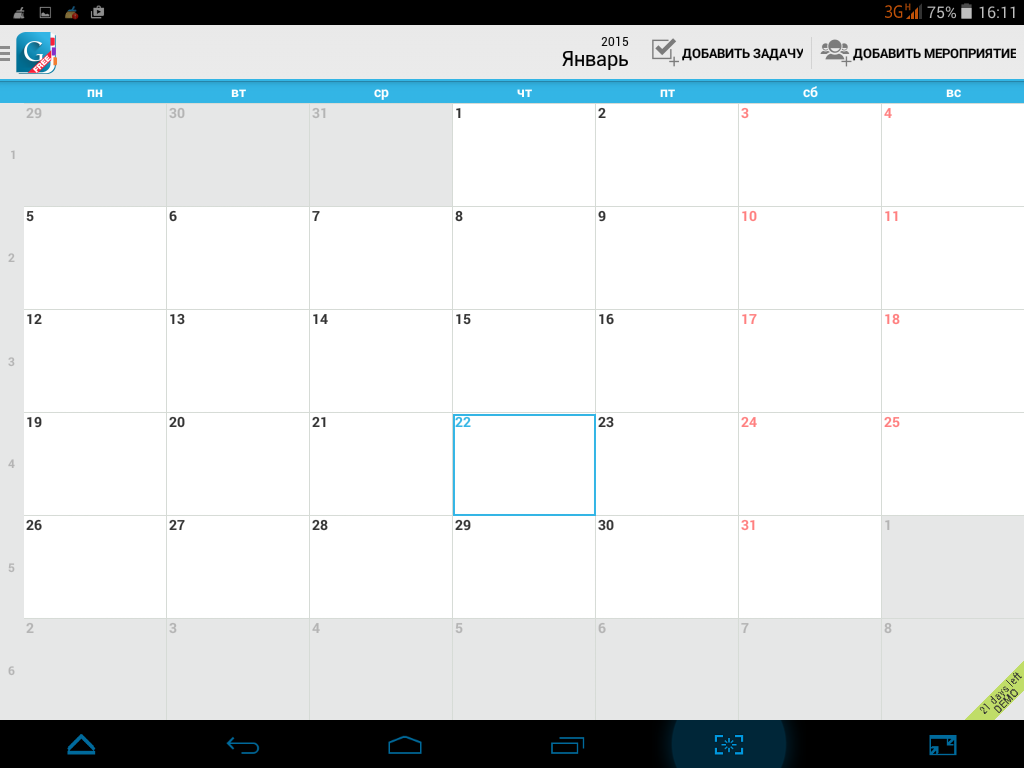
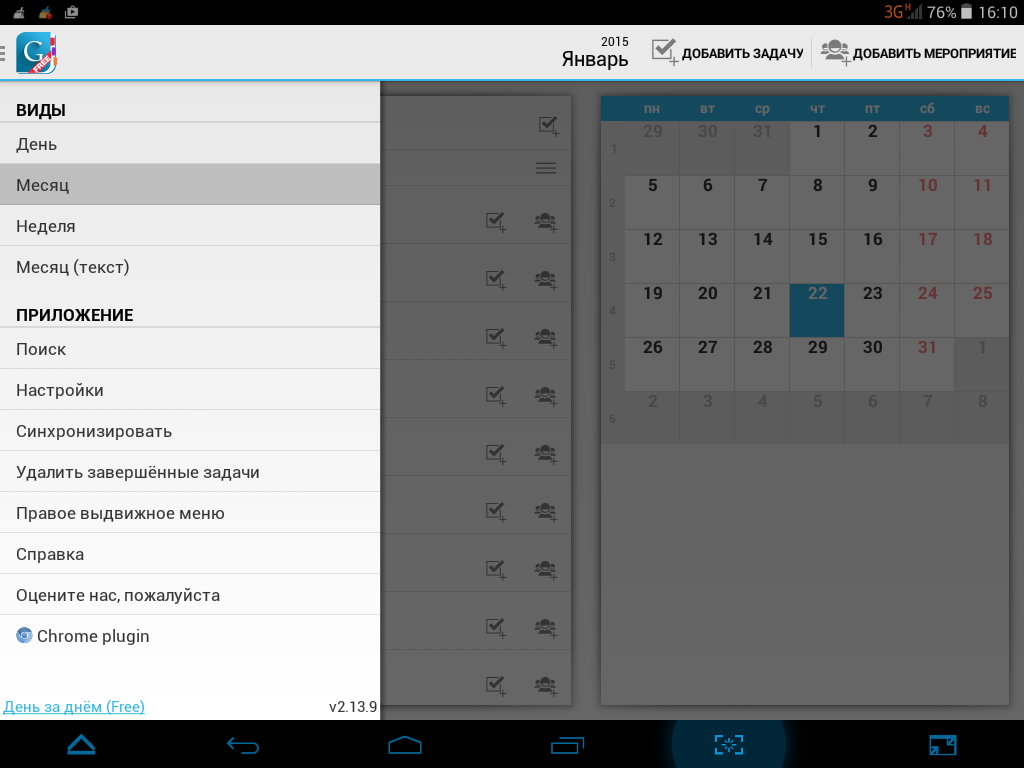
Здесь мы можем изменить вид календаря, то есть выбрать ежедневное отображение (по умолчанию), месячное, недельное и месячное списком.
Ниже идет пункт «Приложение». Здесь находится поиск, настройки, синхронизация, удаление завершенных задач, справка, а также плагин для браузера Chrome, который позволяет быстро организовывать заметки.
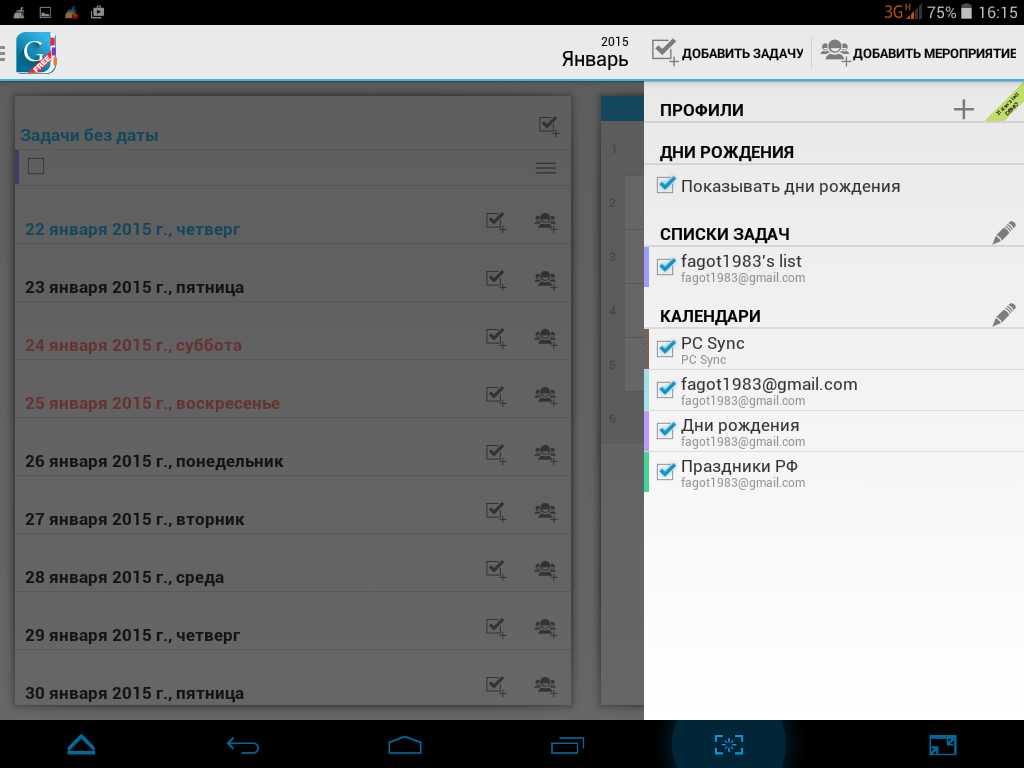
Отдельно стоит отметить правое выдвижное меню, которое активируется свайпом в правой части экрана. В этой части меню мы можем управлять нашими профилями – синхронизироваться с ПК, Google, а также отображать настраиваемые дни рождения и праздники РФ.
Отлично, теперь перейдем к самим настройкам.
Общие
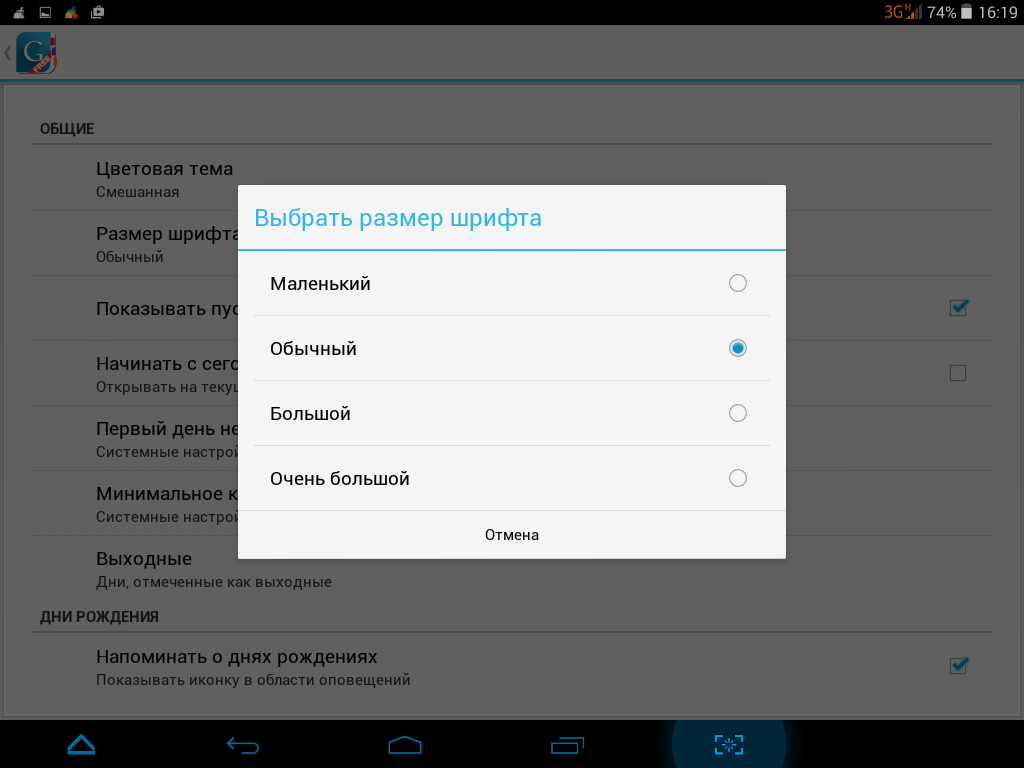
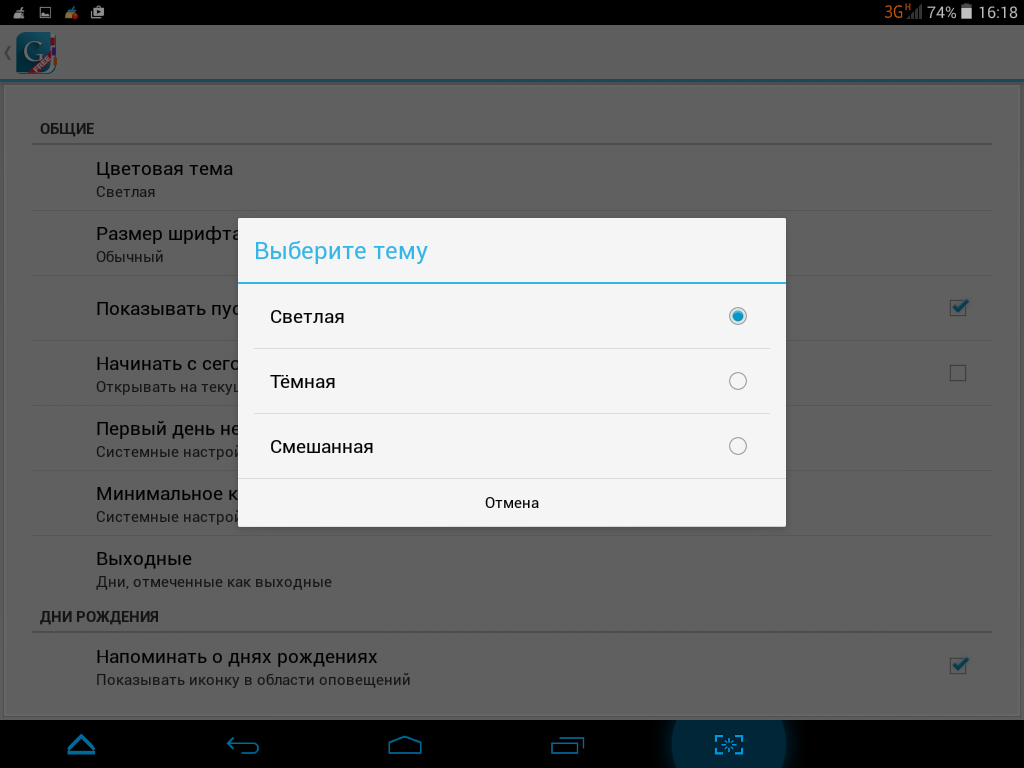
Пользователю доступно три цветовых схемы (светлая, темная, смешанная), а также выбор размера шрифта. Ниже мы можем включить отображение пустых дней, что очень удобно, так как, сняв галку, мы увидим только запланированные задачи и ничего больше.
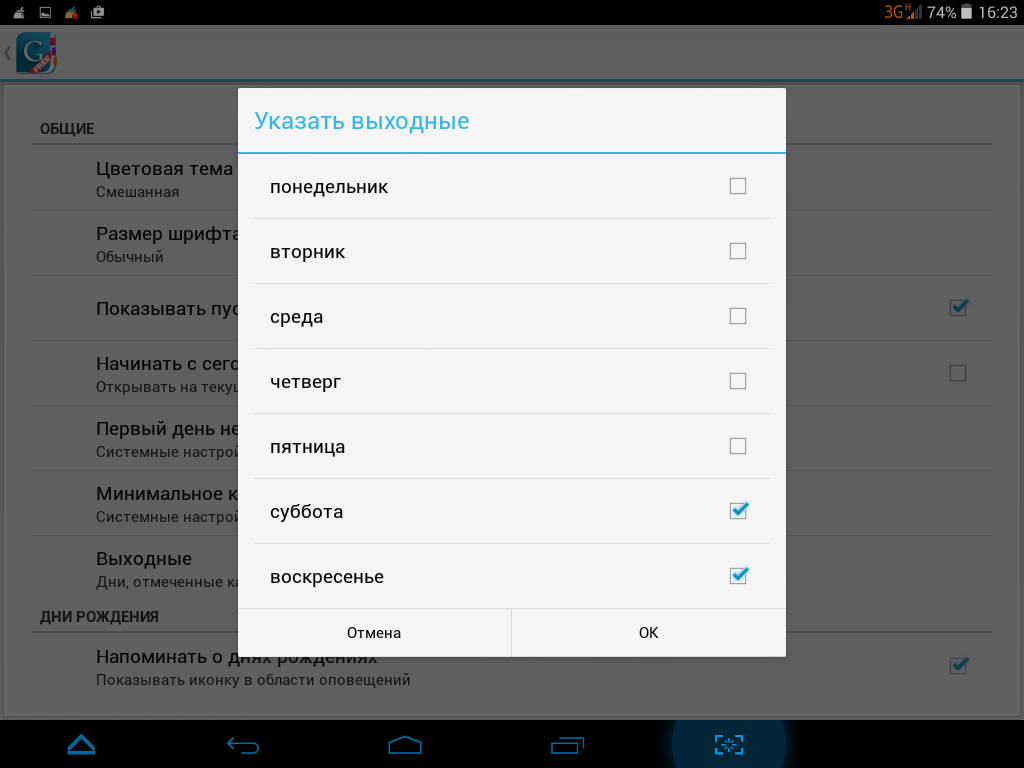
Далее настраиваем отображение календаря на главном экране, то есть открываем программу на текущем дне или задачах без дат, чтобы продолжить незаконченную работу. Помимо этого, можно откорректировать количество дней в рабочей неделе (от одного до семи) или даже создать двухдневную рабочую неделю, а также выбрать дни для выходных. Доступно назначить выходным хоть среду, хоть понедельник.
Получается, что гибкость настройки рабочего времени ничем не ограничена, что, конечно же, оценят все ненормированные работники.
Дни рождения
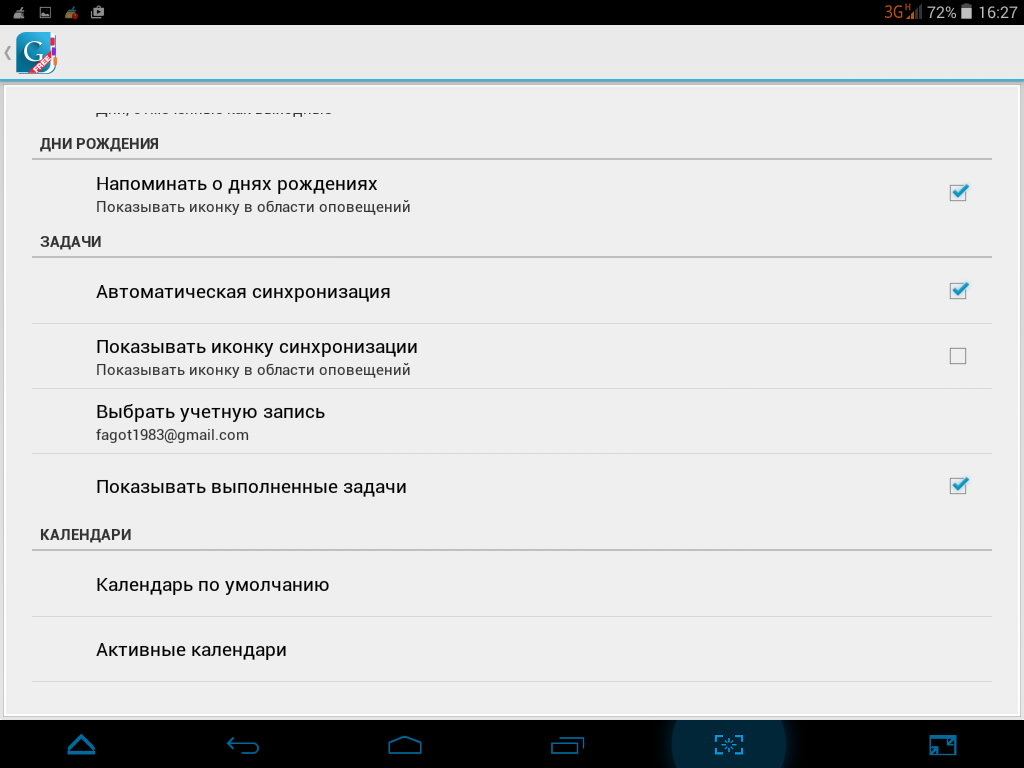
Отдельной строкой в настройках идут дни рождения. Видимо, разработчики отводят этим памятным датам особую роль в жизни человека. Однако в данном подменю всего один пункт: показывать или скрывать дни рождения.
Задачи
Включаем автоматическую синхронизацию, для чего активируется специальная иконка. Здесь же выбираем учетную запись Google, а также ставим галку напротив отображения выполненных задач.
Календари
Итак, выбираем календарь по умолчанию. Здесь делаем необходимые календари активными, а также устанавливаем требуемый формат мероприятия. Со временем и датой или без оных.
Напоминания
Если не нужны напоминания, пожалуйста, отключайте. Если надоел стандартный «бип», можно поставить свой рингтон, либо вибросигнал или выбрать время напоминания. Предусмотрена возможность напомнить хоть через 10 минут, хоть через четыре недели.
Заканчивают настройки обратная связь, а также призыв найти ошибки в переводе или опечатки, о чем можно сообщить разработчику.
Конечно, настройки немногословны, однако позволяют сделать программу удобнее. В итоге, ничего особенного мы добавить не можем, но и лишнего мусора в параметрах нет.
Первое, что нас приятно удивило, это относительно небольшое потребление оперативной памяти по сравнению с конкурентами – всего 75 Мбайт. Однако при этом приложение хоть немного, но заставляет «шевелиться» процессор – 0.1% нагрузки.
Пока «День за днем» нас только радует, но окончательный вывод можно сделать лишь после тестирования.
И начнем, пожалуй, с добавления задачи. Здесь все стандартно. Заголовок вбиваем вручную, либо проговариваем с помощью голосового помощника Google. Ниже выбираем дату выполнения, пишем описание, а также при необходимости преобразовываем в подзадачи. Ниже назначается приоритет (премиум-версия), выбирается список задач (по умолчанию это Google Календарь) и устанавливаются напоминания.
Каждое действие визуально настраивается, поэтому проблем с навигацией не было.
После того, как мы «это дело» сохранили, на главном экране в списке и календаре появилась соответствующая пометка, после нажатия которой можно задачу откорректировать, удалить, либо пометить как выполненную.
Хорошо, теперь попробуем создать мероприятие. Как несложно догадаться, процесс создания мероприятия во многом схож с созданием задачи.
Разница только в том, что мы устанавливаем конкретный временной отрезок, синхронизацию с PC Sync или Google, а также выбираем часовой пояс мероприятия, что удобно, если вы постоянно курсируете по просторам страны. Ну а если данное событие превратилось в рутину, то устанавливаем напоминание хоть через год.
Стоит отметить, что к уже созданной задаче можно добавить любое мероприятие. Для этого в списке дат или в календаре (на главном экране) предусмотрена специальная иконка напротив конкретного запланированного дня.
Органайзер «День за днем» не просто дополняет Google Календарь, он его использует для синхронизации. А что в этом плохого, ведь собственное облако лишь лишний раз нагружает систему. Разработчики не стали выдумывать велосипед, а потому полноценный органайзер использует рекордно низкое количество оперативной памяти.
Да и в остальном все хорошо: никаких багов и притормаживаний, интуитивно понятное управление, приятный глазу интерфейс, так что «День за днем» вполне может составить достойную конкуренцию тому же Jorte. Из недостатков стоит отметить только 150 потраченных на премиум-версию рублей, однако если вас устраивает простой список дел по дням и календарь, то и переходить на нее смысла нет. Что касается рекламы,… а кто сейчас без рекламы? Тем паче, что одна сотня и полтинник не такие уж большие деньги.
Cal: Any.do предлагает собственное решение для организации повседневных задач. Кстати, такой подход мы уже видели в условно-бесплатном Evernote, однако на этот раз Cal «осторожно сдвигает вашу перспективу, чтобы вы могли сфокусироваться на важных событиях без лишних усилий». Чтобы это значило?
Вдобавок рассматриваемая программа возглавляет список лучших приложений 2013 года по версии The Next Web. Конечно, не первосортное, но все же достижение для приложения на Android. А сами разработчики уверяют, что их детище преобразит жизнь человека к лучшему, сделав его продуктивнее. Прям какой-то дзен-буддизм во языцех, но мы рассмотрим этот органайзер с «земной» точки зрения.
| Оценка в Google Play | 4.3 |
| Совместимость приложения | Android 4.0 или более поздняя |
| Размер дистрибутива | 13 Мбайт |
| Версия приложения | 1.1.6 (08.12.14) |
| Покупки в приложении | - |
Основные функции:
| Удобство управления и навигации | Хорошо |
| Возможность самостоятельной настройки | Хорошо |
| Интерфейс | Отлично |
| Максимальная нагрузка на систему (CPU/RAM) | 0/120 Мбайт
+ 30 Мбайт |
| Работа с облачными хранилищами | Нет |
| Синхронизация с календарем Google и интернет-сервисами | Да |
| Долгосрочное планирование | Да |
| Отправка заметок через беспроводные сети | Нет |
| Резервное копирование на SD-карту | Нет |
Начало работы с приложением оформлено достаточно оригинально – анимированная картинка, внизу которой предусмотрена кнопка «Start». А вот начальный экран понравился меньше. Перед нами минималистический дизайн с ну очень блеклыми датами календаря. Возможно, это сделано преднамеренно, чтобы скрыть пустые дни, однако задач мы никаких не создавали, а упор в приложении сделан только на текущую дату.
Стоит отметить, что справа сразу бросается в глаза небольшой баннер, который не предлагает услуги и товары, как мы «привыкли», а просто добавляет в органайзер контакты из Facebook.
Здесь же нам предлагают подгрузить отдельно приложения для ведения списка дел. Странное, конечно, решение – делить органайзер пополам, однако для полноты картины мы это сделаем.
Стоит отметить, что «Any.do – Список дел» весит не меньше, чем основной дистрибутив программы, то есть перед нами действительно отдельное приложение.
После того, как мы зарегистрировались в сервисе Any.do через Google-аккаунт, взору открылся спартанский дизайн списка дел, где в верхней части экрана мы можем продиктовать необходимую задачу, а справа добавить еще несколько записей.
Отдельно на этом мы остановимся при тестировании, а пока разберемся с настройками базового Cal: Any.do.
Правый верхний угол открывает настройки, а также позволяет интегрировать с программой учетные записи социальных сетей (Facebook, Twitter), а также просмотреть «ЧаВо», сообщить о багах разработчику и поделиться с ним идеей, которая поможет усовершенствовать приложение.
Сразу стоит отметить, что программа переведена частично, поэтому минимальные знания английского языка вам все-таки понадобятся.
Первой строкой в настройках идут дни рождения. Причем пользователю не предлагается забивать памятные даты, по мнению авторов программы, для этого достаточно синхронизировать их с Facebook. Можно подумать, вся Россия там зарегистрирована.
Ниже отмечаем галками то, что хотим видеть в календаре, а именно записи Google Календаря, дни рождения (оттуда же), а также праздники РФ.
Далее нам предлагают выбрать календарь по умолчанию и установить периодичность для напоминаний. Доступно потревожить пользователя через несколько дней или недель.
Если необходимо, то устанавливаем первый день недели, включаем/отключаем коннект с сервером Any.do и HeadsUP. Ну а заканчивает настройки информация о программе.
В общем, настройки весьма «серенькие» и сходства с возможностями Evernote мы и близко не заметили. Однако это только первое впечатление. Посмотрим, что откроет тестирование.
За модный интерфейс и синхронизацию приходится платить, но не деньгами, а объемом оперативной памяти. В итоге мы отдаем 111 Мбайт за календарь и еще 30 Мбайт за список дел.
Не многовато ли? Ведь именно столько же требует именитый конкурент, разработанный Microsoft, предлагая при этом отличную функциональность. Что ж, посмотрим, чем порадует нас второй участник обзора.
Итак, приступим. Жмем «+» в правом верхнем углу, чтобы добавить запись. Здесь же устанавливаем необходимый отрезок времени и день для ее выполнения. Также тапаем «allday», если хотим, чтобы задача была приоритетной в течение суток.
Ниже выбираем время напоминания: от 10 минут до двух недель, либо устанавливаем время «напоминалки» вручную.
Далее идет еще один ряд плиток: добавить участника, место, заметку, повтор, либо удаляем эту запись полностью. Все оформлено красиво, не без анимации, однако ничего, что отличило бы этот органайзер от базового календаря, мы не нашли.
Хорошо (точнее, ничего хорошего), перейдем к списку дел, зачем-то поставляющемуся отдельным приложением. Забегая вперед, отметим, что это решение куда интереснее предыдущего.
Здесь все еще проще, чем в календаре. Вбиваем задачу на сегодняшний день, после чего появляется пять позиций, а именно установить время, повторить задачу, назначить местоположение – все это под одной кнопкой.
Причем установить местоположение с помощью геолокации можно только в премиум-версии программы, за которую придется отдавать 149 рублей в месяц, либо 1299 рублей в год.
Следующая клавиша позволяет создавать заметку к задаче. Причем можно добавить изображение, сделать снимок, прикрепить файл или сделать голосовую запись.
Для пущей важности назначаем цели на будущее, для чего служит третья слева позиция, а четвертая предлагает добавить к задачам участника, для чего необходимо вбить его «мейл», на который будет отправлено письмо-приглашение.
Ну и завершает редактирование списка дел выбор папки для хранения: личное или работа.
В правом нижнем углу находятся настройки, где можно отредактировать профиль, добавить/удалить папки для хранения данных, а также выбрать тему оформления, что доступно только для премиум-пользователей.
Здесь же находим дополнительные настройки, позволяющие настроить программу более скрупулезно.
Итак, первой строкой активируем визуальное и звуковое уведомление о предстоящих делах. По умолчанию можно оставить вас в покое на выходные, однако при желании можно выбрать любой день недели для оповещения.
Ниже активируем строку состояния, устанавливаем пароль на приложение в целом (премиум), включаем итоги встречи (та же заметка, только в другой руке), а теперь, внимательно, включаем уведомления о пропущенных вызовах, а также управление программой встряхиванием. В последнем случае мы можем потрясти аппарат, чтобы перескочить по дням или задачам. Вот этого в Evernote точно нет.
Далее все стандартно: выбираем день начала недели, рингтон на звуковое оповещение и язык программы.
Отдельно стоит отметить возможность интегрирования программы с Google Glass, то есть, если у вас сие умные очки, то уведомления Any.do вы будете видеть в буквальном смысле слова.
Поскольку у меня данного гаджета под рукой не оказалось, поверим разработчику на слово.
Возвращаемся к основному меню. Ниже дополнительных настроек находится поддержка, выполненные задачи, а также синхронизация с базовым календарем Any.do.
Если у вас есть желание принять участие в улучшении приложения, в частности перевода (да, не помешало бы над ним поработать), то вы можете зарегистрироваться в Any.do community.
Да, чуть не забыли. В левой нижней части экрана располагается специальная быстрая клавиша, которая поможет быстро и без труда распланировать текущий день. Вот, пожалуй, и все.
Сама программа вызывает двоякие чувства. С одной стороны, есть много такого, за что можно Any.do похвалить, с другой – отругать. Если же мыслить объективно, то перед нами недоработанный аналог Evernote. При этом вроде бы и функциональность схожа, но зачем понадобилось делить органайзер на две части – остается загадкой.
Ну и что, что программа поддерживает работу с Google Glass? Много ли у нас подобных гиков? К тому же перевод только частичный, да и темы оформления предлагаются лишь как опция. В общем, если бы разработчики довели все до ума, при этом, если хоть не сделали (пока) приложение бесплатным, то хотя бы не соревновались в цене с тертым калачом – Evernote. Однако, это только мое мнение, и если в кармане завалялась лишняя тысяча рублей, то почему бы не побаловаться?
Еще один органайзер, претендующий на лавры Evernote, способный сделать из вас настоящего тайм-менеджера своей жизни, но так ли это на самом деле? Приложение предоставляет свой собственный облачный сервис, в котором предусмотрен кооперативный режим. Получается, что вы можете планировать не только свой рабочий день, но и ставить задачи другим.
Помимо этого в TimeMaster есть все, что присуще настоящему органайзеру – список дел и календарь, а это уже вызов решению Google. Что ж, посмотрим, как эта отечественная программа сможет конкурировать с «деловым» Evernote и Google Календарь.
| Оценка в Google Play | 3.8 |
| Совместимость приложения | Android 2.2 или более поздняя |
| Размер дистрибутива | 13 Мбайт |
| Версия приложения | 1.1.2 (26.11.14) |
| Покупки в приложении | - |
Основные функции:
| Удобство управления и навигации | Отлично |
| Возможность самостоятельной настройки | Хорошо |
| Интерфейс | Отлично |
| Максимальная нагрузка на систему (CPU/RAM) | 0/67 Мбайт |
| Работа с облачными хранилищами | Да (собственное) |
| Синхронизация с календарем Google и интернет-сервисами | Нет |
| Долгосрочное планирование | Да |
| Отправка заметок через беспроводные сети | Нет |
| Резервное копирование на SD-карту | Нет |
Первое, что нам предлагает TimeMaster – зарегистрироваться на фирменном портале приложения. Нам ничего не остается, как это сделать.
Итак, после секундной регистрации перед нами открылся наш «рабочий день», который разделен на две вкладки: расписание (то бишь список дел) и ToDo, о котором мы поговорим при тестировании.
Сам интерфейс программы приятен глазу и понятен с первых минут использования. Нажатием на дату можно открыть календарь, а тап по «рабочему дню» в левом верхнем углу открывает главное меню.
В последнем мы можем управлять задачами, контактами и дневником, а также настроить само приложение, что мы сейчас и сделаем.
Настройки немногословны, зато без лишних препон, как это нередко бывает. Первой строкой мы настраиваем частоту синхронизации с сервером (от 3 до 10 минут) и периодичность запросов сообщений от других, «окрещенных в веру» TimeMaster пользователей (от 1 до 10 минут).
Ниже передвигаем ползунок, если необходимо использовать защищенное соединение HTTPS (по умолчанию включено), напоминать о пропущенных задачах и необходимости заходить в органайзер.
Далее выбираем часовой пояс, который, что неудивительно, синхронизирован с системным, а также выставляем продолжительность рабочего дня.
Конечно, хорошо, что программа четко делит рабочее время и свободное, однако настроек начала трудовой недели мы так и не нашли, что не совсем вяжется. А если человек работает со среды, то какое ему дело до того, сколько он работает? Ну да ладно, возможно, этот параметр прописывается в задачах.
Завершает настройки профиль пользователя, который нам открывает все потаенные секреты TimeMaster. Оказывается, что программа условно-бесплатная, о чем нам изначально не было известно, а пользоваться премиум-версией мы можем около двух недель. Да и SMS-сообщений, которые нас будут оповещать, всего двадцать.
Чтобы уточнить все детали, можно зайти на свой аккаунт сервиса в Интернете. Здесь можно продлить премиум-подписку (99 рублей в месяц), купить «эсэмески», назначить номер телефона для них (доступно три номера), а также добавить дополнительные адреса электронной почты.
Также нам доступен гигабайт для хранения данных в облаке, а ниже можно узнать даты последней синхронизации.
В принципе, все серьезно, да и не так дорого, если сравнивать с тем же «недоработанным» Any.do. Посмотрим, что мы еще покупаем за эти деньги.
Сразу отметим, что аппетиты у приложения в норме – всего 67 Мбайт ОЗУ. В чем подвох? Хорошо, проверим работоспособность рассматриваемого тайм-менеджера в действии.
Начнем с меню и далее по порядку. Итак, «Рабочий день». Нажимаем на любой временной отрезок в расписании и добавляем задачу.
Начинается самое интересное, чего не встречалось в других вышеописанных органайзерах. Первое, что мы делаем, после того, как прописали название задачи, это отмечаем степень ее выполнения в процентном отношении. Для этого предусмотрен соответствующий бегунок.
Ниже выставляем приоритет, тип задачи: задача или событие. Последний тип отличается тем, что в нем нет возможности запланировать время на выполнение.
В остальном все схоже, то есть мы можем назначить подзадачи, при этом можно выполнять все, как последовательно согласно времени, так и параллельно, то есть одновременно с другими целями. Ниже традиционно назначаем начало и конец этого события во временном эквиваленте.
Далее следует вкладка «Заметки». Здесь мы можем оставлять различные записи, которые касаются этой задачи. Кроме того, есть вкладки «Контекст», «Доступ» (к запланированному другим пользователям), а также «Файлы». Мы-то не против для наглядности все это указать, но пока элементарно не можем ничего добавить. Видимо, для этого надо вернуться в главное меню, а пока сохраним нашу задачу. В итоге в расписании появилась вот такая красивая пометка.
Если перейти во вкладку ToDo, то все задачи здесь будут отображены в виде списка, где мы можем ими управлять, в частности корректировать и удалять. Что ж, нам такой своеобразный подход понравился.
Итак, мы вернулись в главное меню. Следующей строкой идет «Календарь», который разбит на недели и месяцы. Здесь уже наглядно отмечена созданная нами задача, при этом желтый ползунок отмечает ее продолжительность.
Если бы задач было несколько, причем с разными приоритетами, то мы бы без труда увидели довольно четкий недельный план. Если же ваши планы идут дальше одной недели, то месячное отображение помогает в них сориентироваться проще. Такой подход к планированию очень напоминает решение OneNote, но наглядность здесь продумана лучше, ведь, по сути, управлять всей программой можно из этого окна.
Следующий пункт меню открывает (что опять?!?) задачи. Однако и он не случаен, поскольку здесь мы можем просмотреть все активные и завершенные цели, так сказать, посмотреть итоги и собрать мысли в кучу.
Далее, если вам необходимо добавить контекст, открываем соответствующую вкладку в меню и жмем «+». Для начала задаем название, а также вбиваем описание контекста. Ему можно присвоить определенную задачу, добавить контакт или файл.
Для того, чтобы организовать контакты, переходим в одноименный пункт меню и жмем «+». Прописываем ему имя, а также всю необходимую информацию. Здесь же можно присвоить контакту аватар из галереи или камеры.
Что касается контактной информации, то в ней можно указать все возможные телефоны, любую электронную почту, аккаунт в социальных сетях и мессенджерах (синхронизируется прямо из программы), а также адреса и реквизиты. Если этого мало, можно добавить собственные поля.
Если контакт важен для ваших задач или контекста, выбираем соответствующую строку. В общем, работа с контактами реализована серьезно.
Помимо этого, можно вести дневник. Где, кстати, отображается время нашей работы в программе. Если мы что-то добавляем и редактируем, то органайзер скрупулезно считает часы и минуты.
Если просто лицезреем интерфейс и не используем приложение, то этот отрезок времени TimeMaster посчитает потраченным впустую. Вот такая вот статистика, которая, хоть немного, но мотивирует к действию.
Стоит отметить, что дневник здесь не в стиле «Как я провел лето», а вполне серьезный инструмент.
Работает это так: выбираем задачу из списка, нажимаем на нее и добавляем к ней необходимую запись, либо просто комментируем. Например, можно в ходе выполнения отмечать происходящее: хотел как лучше – получилось как всегда.
С добавлением файлов у вас также не должно возникнуть никаких проблем. Жмем пресловутый «+», пишем название и описание, тапаем «три точки» в правом верхнем углу и выбираем файл. Здесь же можно посмотреть историю загрузки, а также предыдущие версии контента, если таковые были.
Напомним, что все ваши файлы хранятся на сервере TimeMaster и могут быть доступны из любого места. Если посчитаете нужным, можно открыть к ним общий доступ, либо ограничить его несколькими контактами.
Вот, собственно, и все. Как оказалось, ничего сложного и вполне стоит 99 рублей в месяц.
Вывод напрашивается сам. TimeMaster достойная (более дешевая) замена не только Evernote, но и другим платным органайзерам. Что касается бесплатных, то здесь впереди только OneNote, однако и он не может предложить подобной функциональности. Про системный календарь можно и не упоминать.
В этом приложении продумано все, и оно реально может послужить неплохим подспорьем для организации рабочего процесса в небольшой компании. Неплохо было бы добавить возможность корпоративной почты, однако и это можно реализовать, настроив дополнительные «мейлы». В общем, никаких багов, все работает и легко настраивается, плюс к этому у программы приятный интерфейс. Что еще надо?
Итак, что касается решений для бизнеса, то в этом обзоре лидирует TimeMaster. Здесь и широкая функциональность, и удобная настройка, и свое облако, и кооперативный режим. К тому же программа очень мало потребляет оперативной памяти и оснащена неплохой поддержкой.
В то же время Cal.do нельзя назвать провальным решением, но и полноценным тоже нельзя. Безусловно, органайзер в будущем может стать лучше, но для российского пользователя он пока не адаптирован. К тому же возможно кому-то и понравится деление программы на две части, которые вкупе отличились неплохим аппетитом, но нам такой подход не понравился – он засоряет систему и создает путаницу.
Сводное сравнение органайзеров «День за днем», Cal: Any.do и TimeMaster
| Функциональность | День за днем | Cal: Any.do | TimeMaster |
| Удобство управления и навигации | Отлично | Хорошо | Отлично |
| Возможность самостоятельной настройки | Средне | Хорошо | Хорошо |
| Интерфейс | Отлично | Отлично | Отлично |
| Максимальная нагрузка на систему (CPU/RAM) | 0,1/75 Мбайт | 0/120 Мбайт
+ 30 Мбайт |
0/67 Мбайт |
| Работа с облачными хранилищами | Нет | Нет | Да
(собственное) |
| Синхронизация с Google календарем и интернет-сервисами | Да | Да | Нет |
| Долгосрочное планирование | Да | Да | Да |
| Отправка заметок через беспроводные сети | Нет | Нет | Нет |
| Резервное копирование на SD-карту | Нет | Нет | Нет |
А вот органайзер «День за днем» – отличное приложение для пользователя, которого не интересует бизнес-план и встреча, запланированная через три месяца, однако и для делового человека оно может быть полезным.
Но за все эти программы надо платить деньги, которые можно потратить на антивирус или хостинг, поэтому, если вам просто необходимо составить список покупок, можно воспользоваться простым блокнотом. Ну а в следующей статье мы попытаемся найти оптимальное решение для простых задач.