Лаборатория Overclockers.ru продолжает цикл статей, посвященных почтовым клиентам и различным почтовым сервисам. В данной публикации мы рассмотрим два популярных и универсальных почтовых клиента. Главным гостем обзора будет приложение Aqua Mail, созданное, между прочим, отечественным разработчиком Константином Васильевым. А вот вторым участником станет уникальная программа myMail.
Aqua Mail является «заряженным» по максимуму «почтовиком». Он достаточно красив, получил множество интересных функций и очень обширные настройки. После посещения параметров единожды даже самый отъявленный гик не захочет снова посещать их.
Затем мы рассмотрим не менее популярный myMail, который предлагает использовать не только существующие адреса, но и попутно создать свой формата логин@my.com. К тому же этот клиент очень неплохо выглядит и разработан исключительно для мобильных устройств.
Что ж, давайте приступим к делу – обзорам Aqua Mail и myMail.
Первым в нашей виртуальной очереди идет приложение Aqua Mail, разработанное московским программистом Константином Васильевым, которому в одиночку удалось создать очень качественный продукт. Оно красивое, функциональное и обладает хорошей поддержкой. Да, это так, но пора расставить все по полочкам.
Основные функции Aqua Mail:
Преимущества PRO версии Aqua Mail:
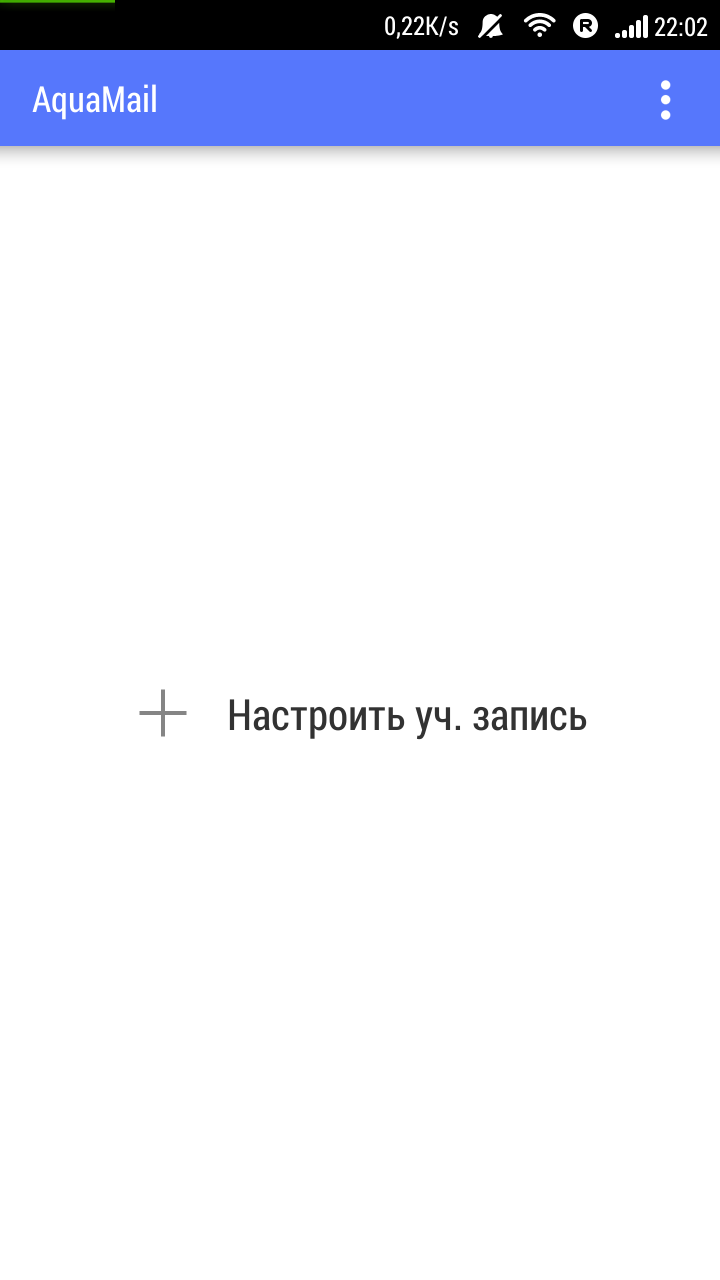
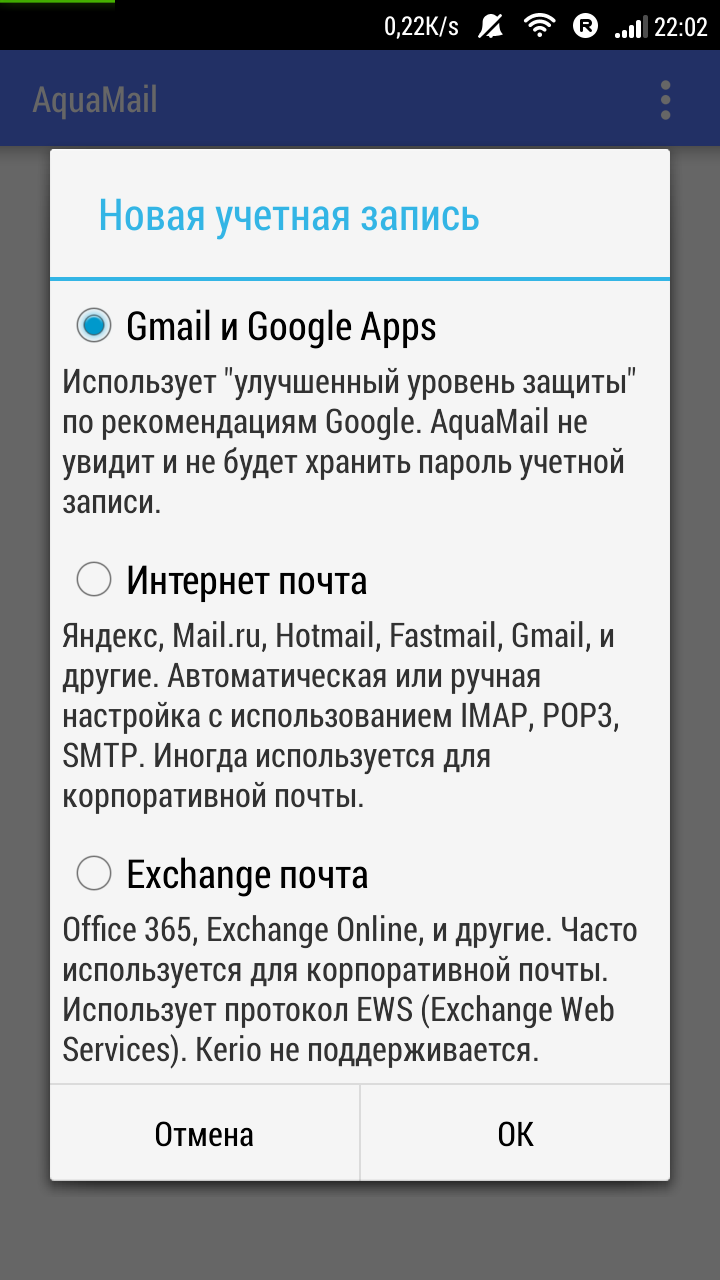
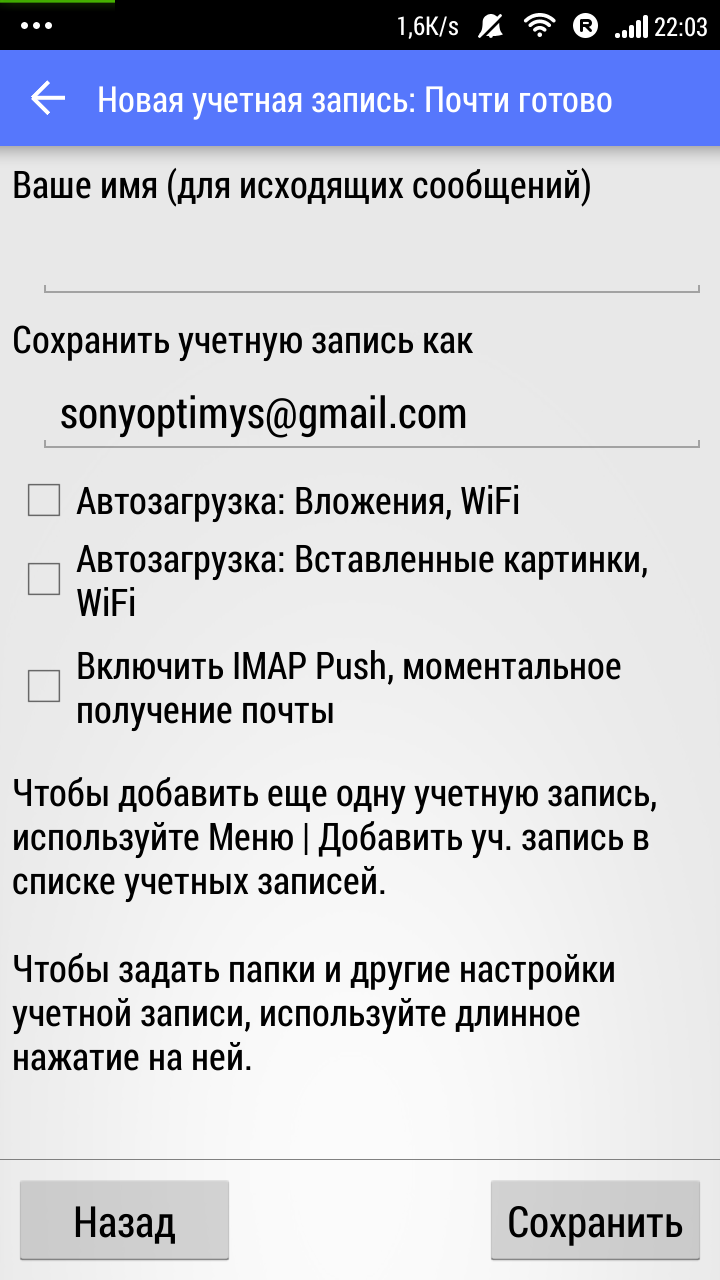
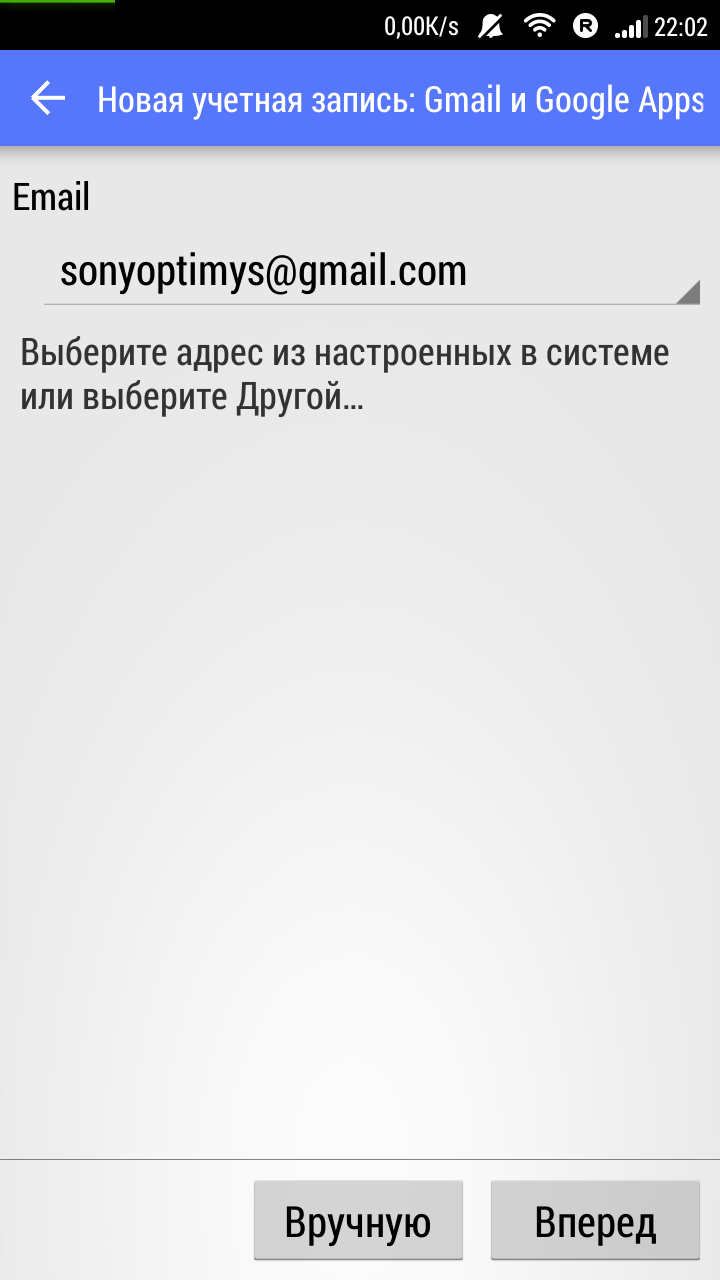
Процесс первоначального подключения аккаунта максимально прост и понятен. Нажимаем «Настроить учетную запись», выбираем ее тип: Google, интернет-почта и Exchange почта.
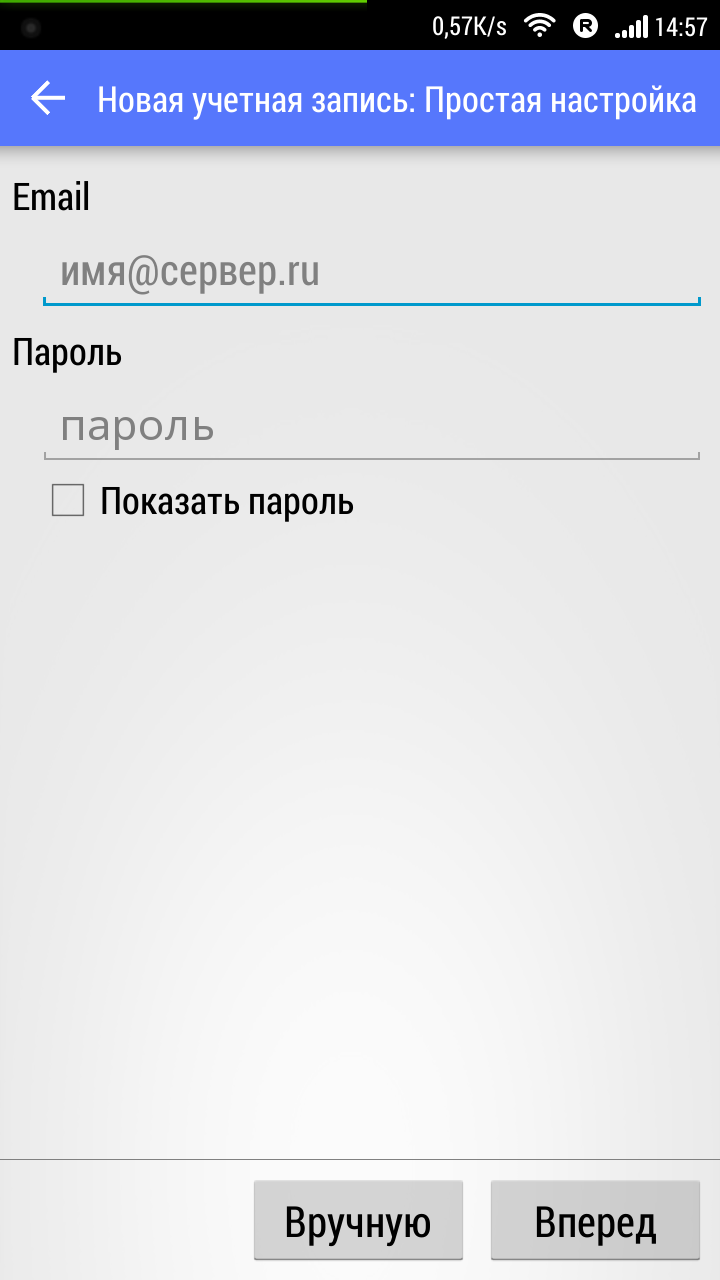
Вводим логин, пароль и прочие данные. Происходит аутентификация, и мы оказываемся в главном меню приложения. Ничего сложного.
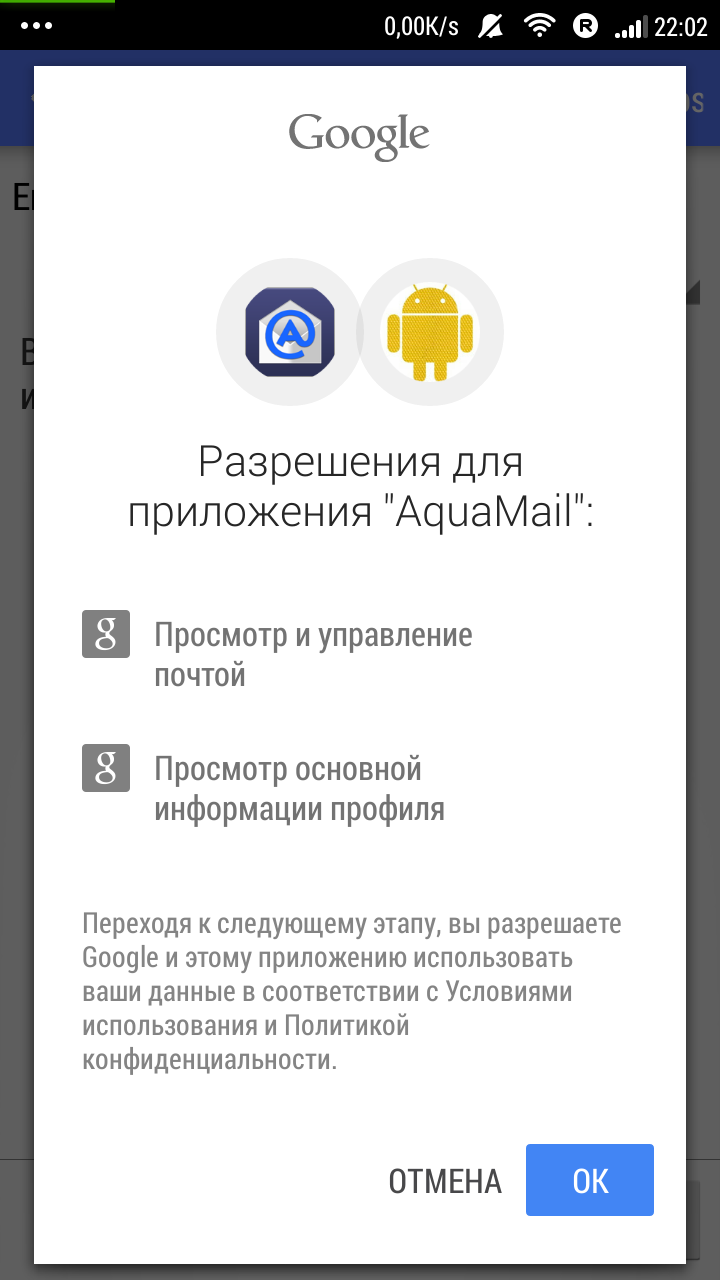
В первую очередь стоит отметить улучшенную интеграцию с сервисами Google. Так, нам не придется вводить логин и пароль Google аккаунта. Все эти данные будут браться из настроек гаджета, именно оттуда, куда собираются данные со всех наших аккаунтов. Нам нужно лишь дать согласие на «просмотр и управление почтой», а также «просмотр основной информации профиля».
За сохранность данных переживать не стоит вовсе, поскольку Aqua Mail является лишь оболочкой, в то время как взаимодействие данных происходит посредством самого устройства и серверов Gmail.
Выглядит Aqua Mail красиво и модно. Material Design, как-никак. Больше всего удивляет невероятная схожесть с почтовыми клиентами Google. Aqua Mail – эдакий симбиоз всего самого лучшего из Gmail и Inbox.
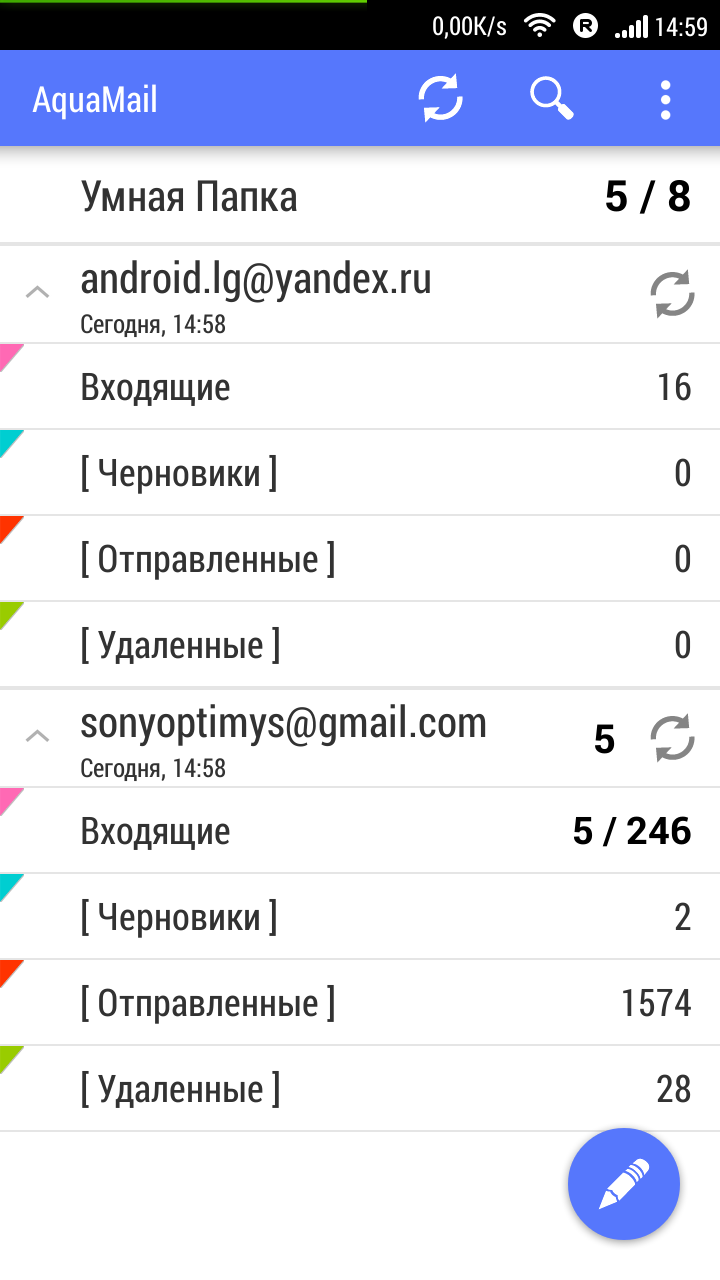
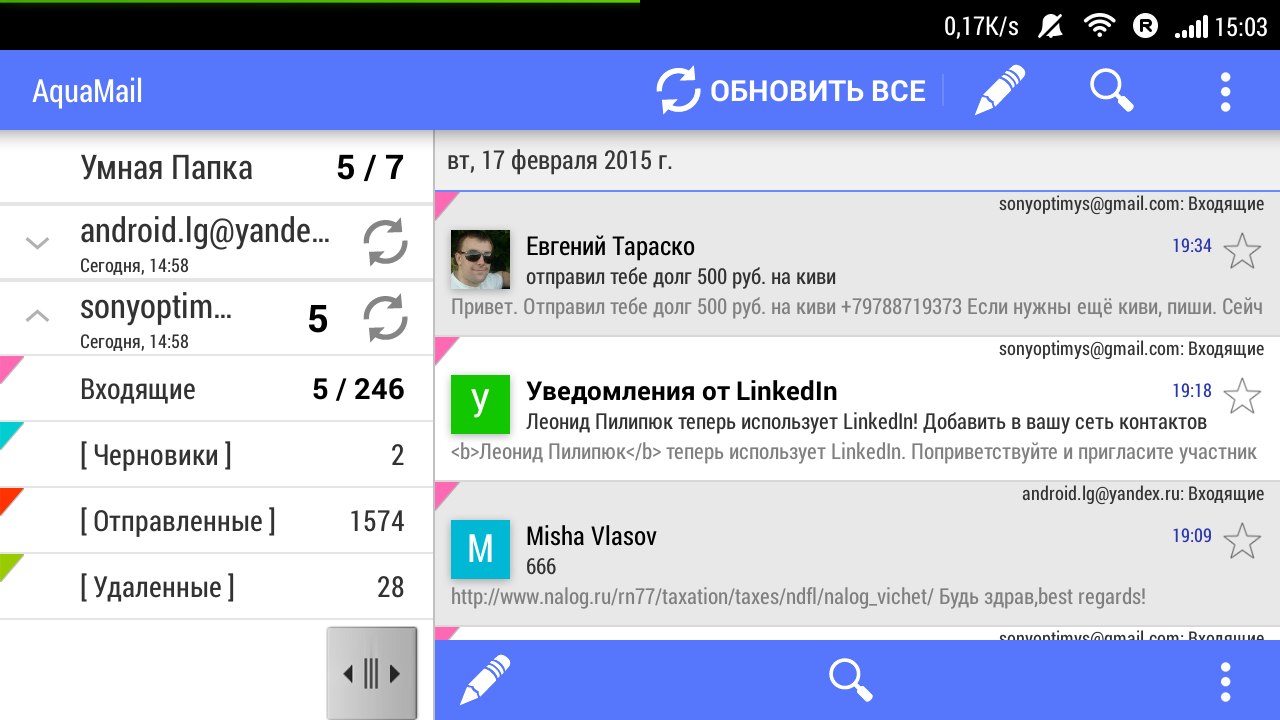
Главное меню представляет собой список категорий, куда будут рассортировываться наши сообщения. По умолчанию таких папок четыре: входящие, черновики, отправленные и удаленные.
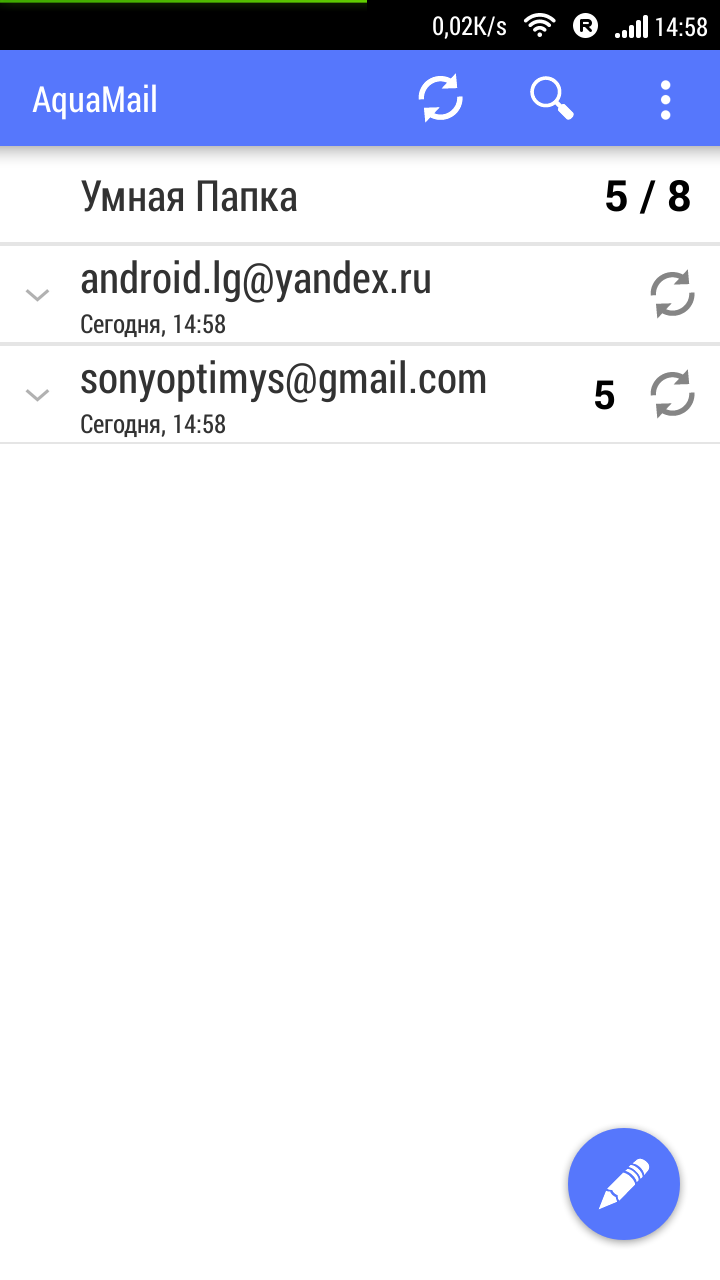
Однако если мы подключаем два и более почтовых аккаунта, то у нас в меню появляется подраздел с названием почтового ящика, а также «умная папка». Последнее особенно интересно, если у вас много почтовых аккаунтов, так как все новые входящие будут располагаться именно там.
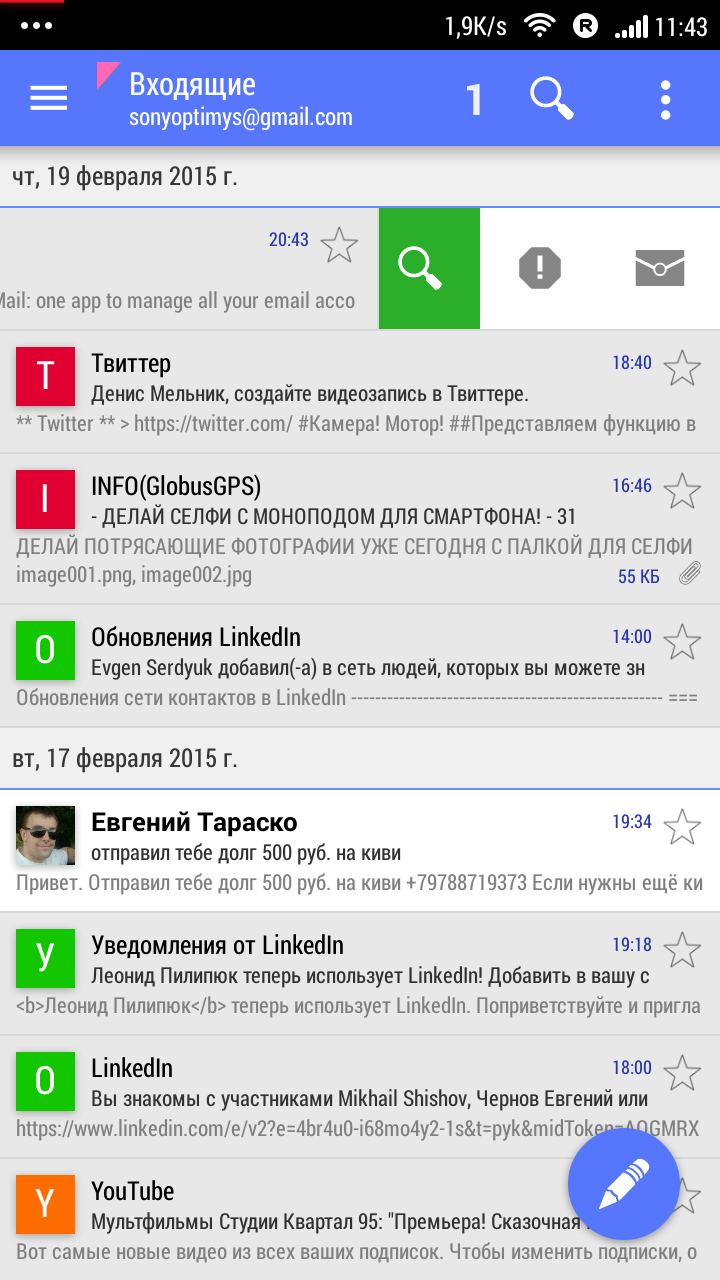
В меню почтового ящика, когда мы открыли ту или иную категорию сообщений, можно видеть ну почти полную копию почтового клиента Google. Иконка отправителя, тема сообщения и его текст, дата и время. Любое письмо можно добавить в избранное.
Не обошлось и без жестов. Они аналогичны вышеуказанным приложениям: свайп вниз по списку сообщений – обновление ленты, свайп сообщения вправо – удаление, свайп влево – «открытие» письма.
Хотя все не так просто. Заходим в настройки жестов и меняем функции тех самых жестов, а также добавляем дополнительные. На каждую сторону можно добавить еще по две функции, итого – три.
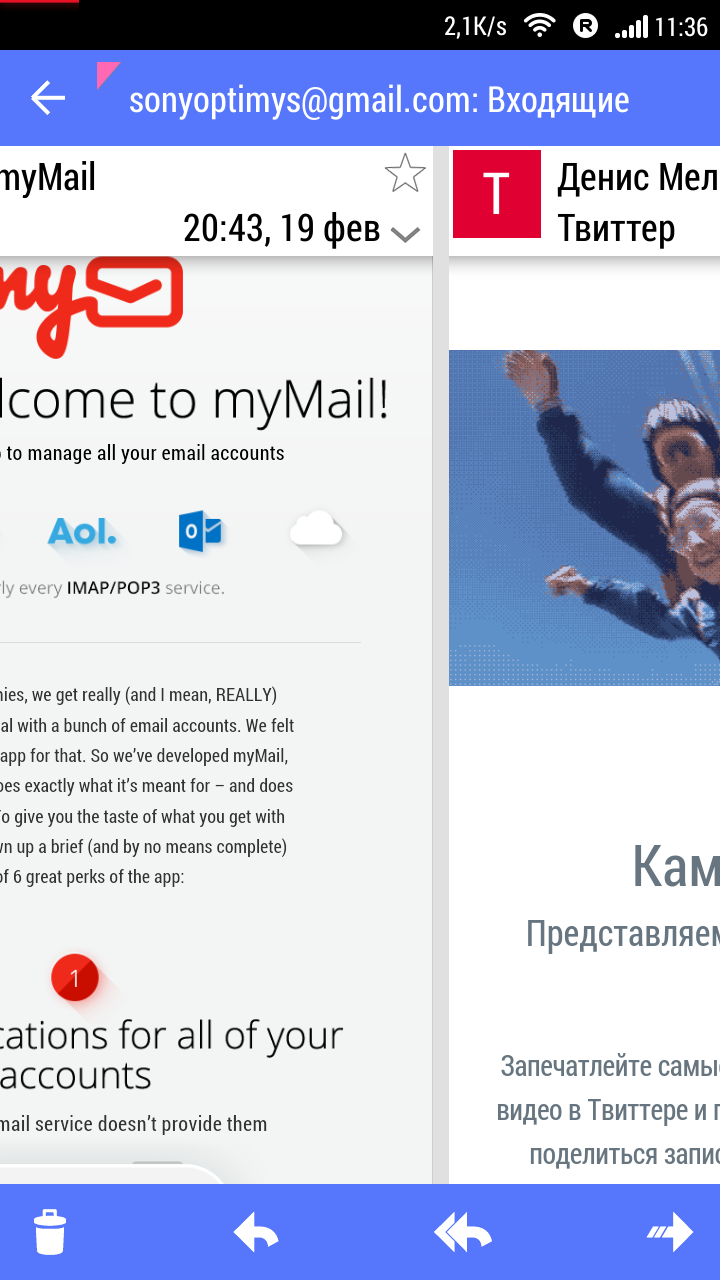
При просмотре сообщения мы можем переходить на предыдущие, для этого делаем плавный свайп влево. Все эти действия невероятно удобны, они экономят время и упрощают процесс использования приложения.
Вернемся к меню. Других совпадений с Gmail и Inbox не замечаете? К примеру, верхняя панель, на которой есть клавиши обновления и поиска, а также прочие настройки. Это просто общие черты, а вот что вы скажете по поводу круглой кнопки с карандашом в правом нижнем углу? Да, все это нам уже знакомо, если нет, то вам стоит прочитать предыдущий обзор клиентов Gmail и Inbox.
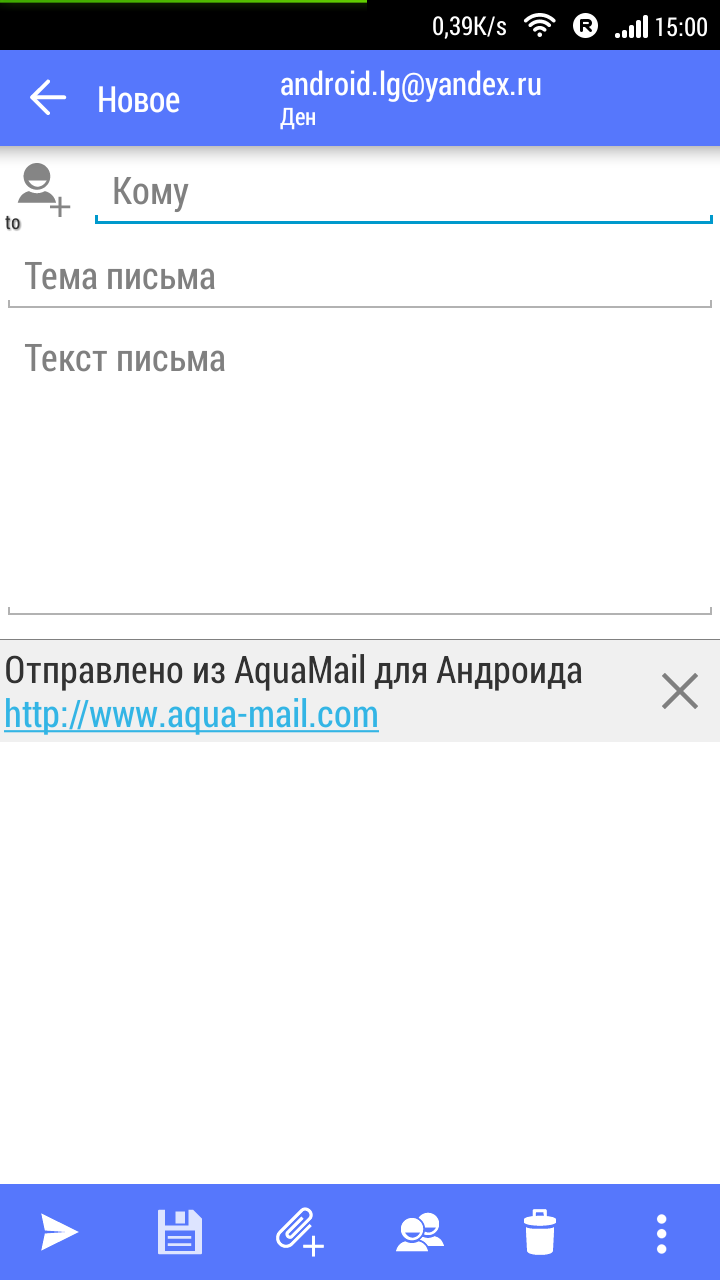
При написании или просмотре входящего сообщения мы видим всю необходимую информацию – эдакий среднестатистический набор. Указывается отправитель, дата, время и так далее – ничего необычного.
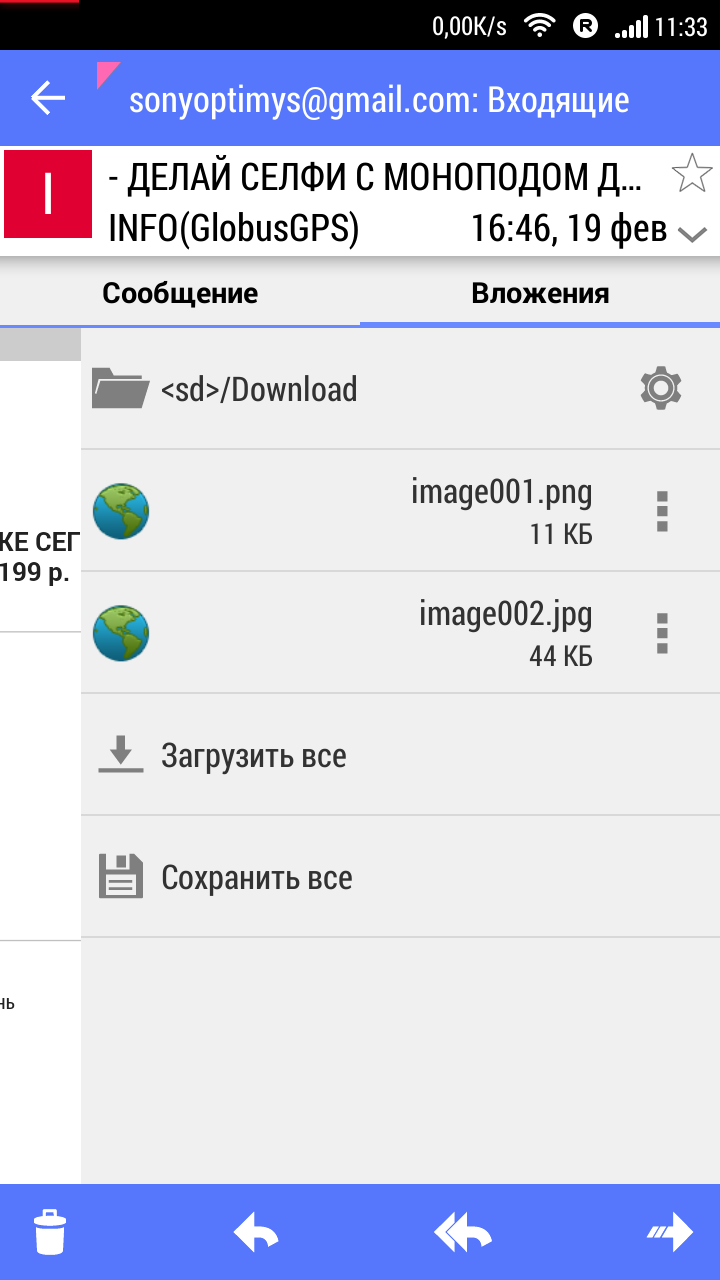
В открытом сообщении могут отображаться не только картинки, но и анимационные изображения, а также видео. Все приложенные и используемые в сообщениях файлы можно загрузить себе на устройство одним нажатием.
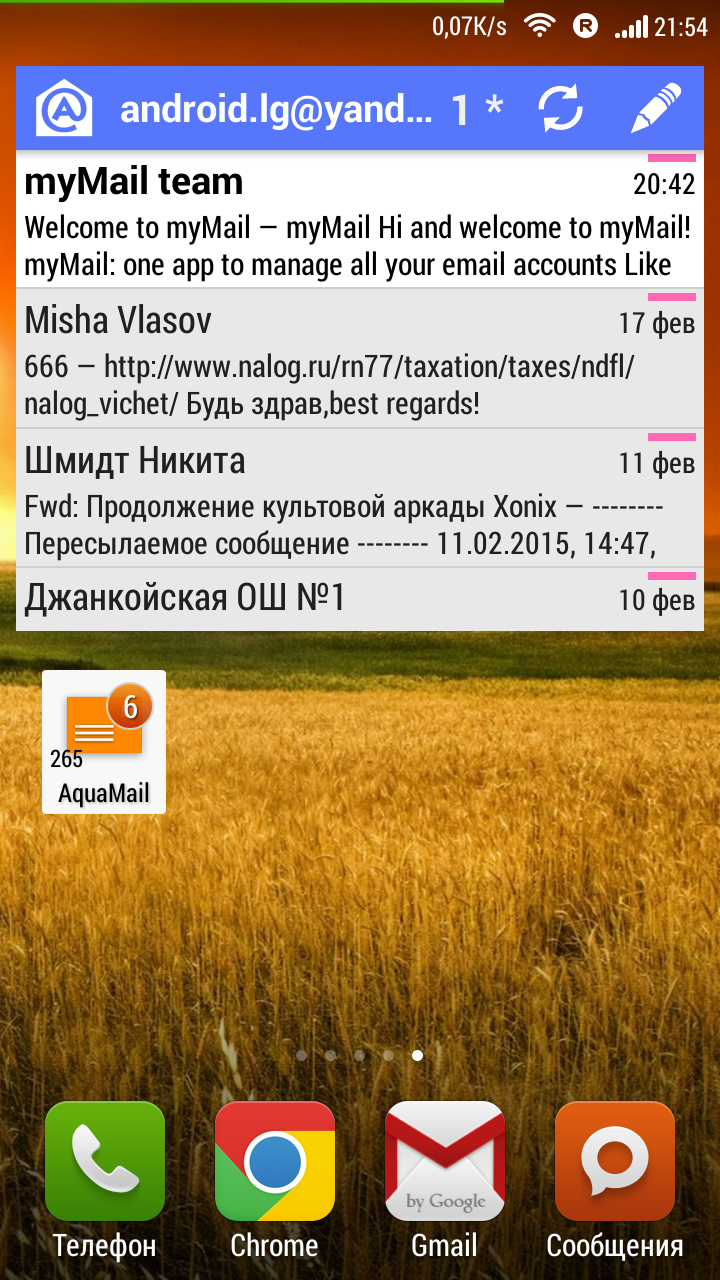
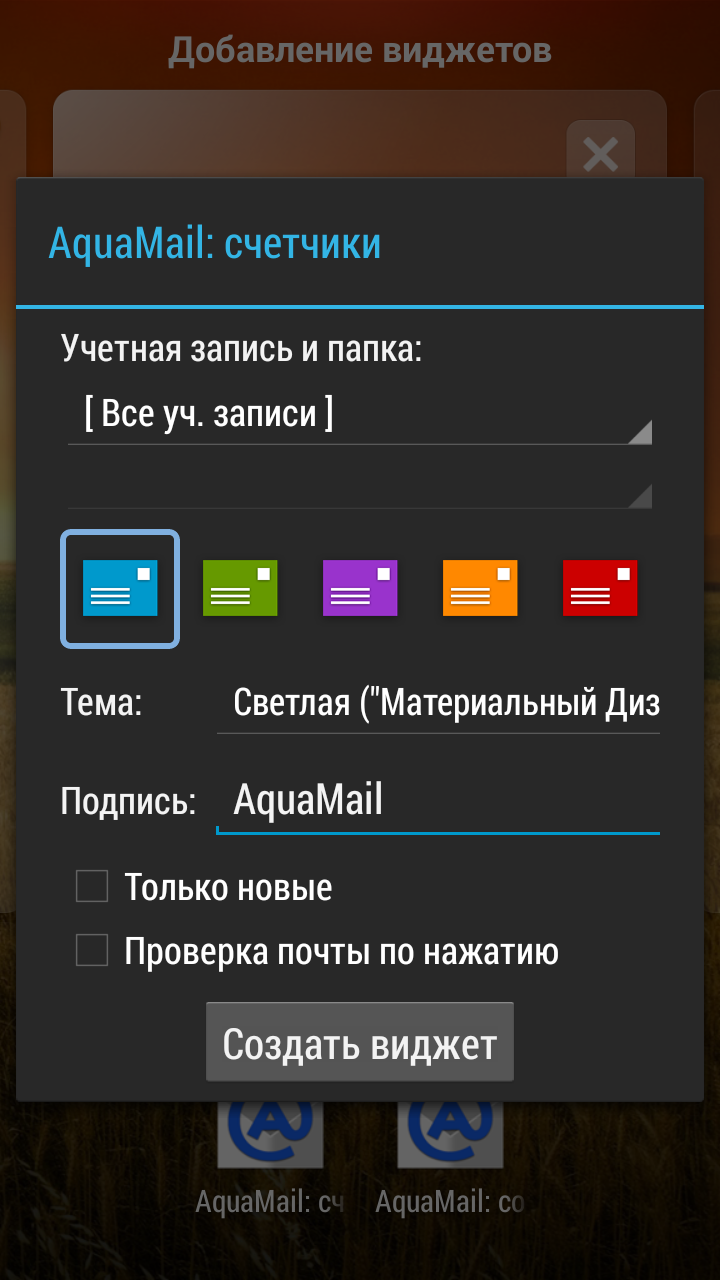
В качестве дополнения идут два виджета: счет входящих и полноценный «вьювер». Графические модули могут изменять свой размер, цвет и прочие параметры.
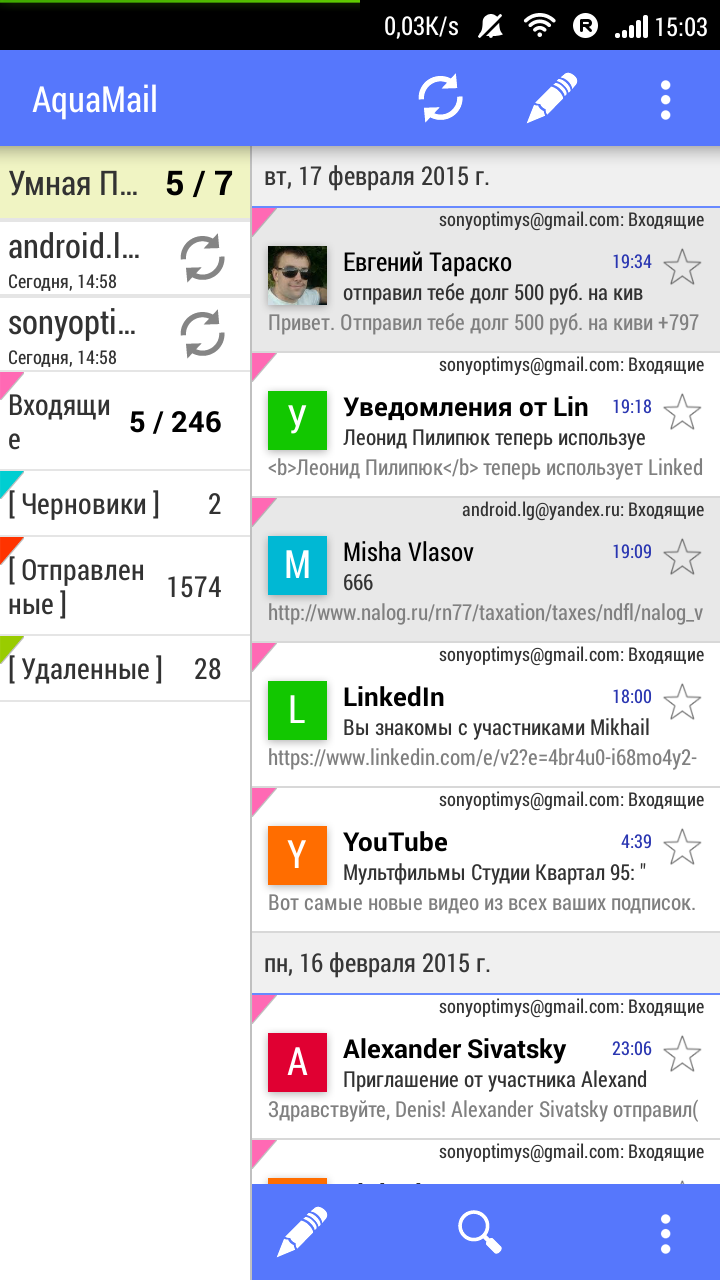
Единственно, из необычного в интерфейсе стоит отметить «двухпанельный режим», который можно включить в настройках интерфейса. Что же он собой представляет? В нем категории сообщений перемещаются в левую часть экрана, а справа у нас отображается список входящих или открывается сообщение на весь экран. Все же на планшетах это удобно, хоть и есть в подобных клиентах.
Но вот в Aqua Mail эта функция доступна всем, даже владельцам смартфонов. Вдобавок размер колонок можно изменять.
Чего-чего, а вот настроек в Aqua Mail очень и очень много, без преувеличений.
Начнем мы с параметров, которые вынесены на главный экран.
Первой идет функция «Архивация и восстановление». С этим все понятно, можно сохранить все наши сообщения. Это позволит не переживать за сохранность важных сообщений, благо резервная копия всегда будет у нас на смартфоне. Как архивация, так и восстановление происходит в одно нажатие. Кстати, для сохранности сообщений при их архивации будет использоваться пароль.
Далее идет функция «Сжать хранилище сообщений». Что конкретно происходит, сказать не могу, но размер данных действительно уменьшается. Могу предположить, что удаляются файлы кэша, миниатюры фотографий, приложенных к сообщениям, и тому подобное.
«Отображение» – мы можем выбрать размер шрифта, используемого в меню. Лично мне не совсем понятно, зачем выносить данный пункт на всеобщее обозрение.
Далее идут исключительно информационные и справочные параметры. Нам, собственно, там делать нечего. Поэтому мы углубляемся в дебри приложения – в первый пункт «Настройки».
Там располагается 21 тема с установками, позволяющая отрегулировать практически все, что возможно. Естественно, как вы понимаете, рассматривать каждый пункт и подпункт в отдельности особого смысла нет, да и выглядело бы это весьма глупо. Поэтому взглянем лишь на самые интересные настройки и функции.
В настройках получения почты мы можем выбрать не только интервал проверки почтовых ящиков и количество загружаемых сообщений, но и выбрать множество подробных настроек.
К примеру, можно задать такие настройки, чтобы при соединении с Wi-Fi у нас происходила синхронизация с почтовыми ящиками. Синхронизация может происходить и при подключении к мобильному интернету, и после загрузки приложения, и в других подобных случаях.
У приложения есть различные темы, по умолчанию установлена «материальная», то есть в стиле Google приложений. Но есть и другие, к примеру, светлая, темная и темная со светлыми сообщениями. От этих тем абсолютно меняется восприятие приложения.
Примеры тем вы можете видеть на скриншотах выше (светлая и темная темы). Там же, в настройках оформления, можно включить двухпанельный режим, подробнее о нем мы рассказывали выше.
«Умная папка» – интересная фишка Aqua Mail. В настройках же можно добавить ей функций. Например, можно хранить там сообщения со звездочкой или просто сообщения определенный промежуток времени. Кроме того, в данной папке может использоваться более крупный шрифт. Впрочем, если она не нужна, то ее можно и отключить.
Настройки сообщений можно было бы разделить на несколько подпунктов, там очень-очень много всего. Можно включить отображение звездочек, выключить их, включить вложения, выключить и так далее со всеми параметрами. Можно включить отображение картинок в круглой рамке, как на iPhone. Включить быструю прокрутку и отрегулировать еще сотню параметров.
Особенно хорошо продумана индикация о входящем письме. Если у вашего устройства есть LED-индикатор, то Aqua Mail позволит использовать его на все сто процентов. Можно выбрать любой цвет уведомлений, даже буквально с оттенками, если ваш смартфон обладает соответствующим индикатором.
А если у вашего устройства нет такого индикатора, то не расстраиваетесь. Гаджет может дать сигнал о входящем сообщении, например, «подмигнув» своим экраном. А уж если вы беспокоитесь о приватности, то во входящем сообщении может не отображаться тема письма и отправитель.
Но, пожалуй, самой интересной функцией Aqua Mail стал некий «ночной режим». То есть в определенный период времени, устанавливаемый нами, можно отключить абсолютно всю индикацию, как звуковую, так и графическую. Эти настройки устанавливаются как для будних дней, так и для выходных. Один раз настроили и радуемся спокойному сну.
Для входа в приложение может использоваться PIN код. Не графический, а именно PIN – из символов. Кстати, цифр должно быть не менее четырех. Кроме того, в Aqua Mail есть поддержка шифрования по типу SSL/TLS, что является еще одним плюсом.
Помимо этого, в Aqua Mail есть еще множество настроек и функций, к примеру, работа с умными часами на Android Wear.
Aqua Mail – это стоящий внимания почтовый клиент. Он красив, даже шикарен. Предусмотрена поддержка тем, которыми можно изменить восприятие всего приложения. Но самое главное, интерфейс программы дополняет интерфейс системы, из-за чего складывается полная идиллия.
В плане функций Aqua Mail нет равных. «Ночной режим», «умная папка», «двухпанельный режим», поддержка жестов и многое другое позволяют действительно комфортно переписываться с друзьями и коллегами. Да и настроек хватает – заходи и изменяй все, что хочешь, без преувеличений.
Если же говорить о цене, то и тут Aqua Mail лояльна к пользователям. В бесплатной версии, по большому счету, два ограничения: можно использовать только два почтовых адреса, а также будет размещена подпись «Отправлено из Aqua Mail для Android». Как по мне, эти ограничения незначительны и многим вряд ли помешают. В противном случае покупаем платную версию за $4.95 и проблем нет.
Подытожим, Aqua Mail – отличный почтовый клиент, способный удовлетворить даже самого требовательного пользователя.
|
Скачать Aqua Mail из Google Play Скачать Aqua Mail PRO (ключ) из Google Play |
|
| Разработчик | Kostya Vasilyev. |
| Стоимость | Обычная версия – бесплатно.
PRO версия – $4.95 (около 300 рублей). |
| Требования | OC Android 2.1 и новее. |
Переходим к другому не менее популярному приложению – myMail. Данный клиент (а как же иначе?) красив и неповторим, разработан специально для мобильных устройств, а значит должен быть достаточно простым. Ну и самое главное – предлагает дополнительный почтовый аккаунт, созданный на базе собственного сервиса.
Основные функции приложения myMail:
Добавление нашего почтового аккаунта осуществляется максимально просто. Из списка почтовых сервисов мы выбираем нужный, затем вводим логин и пароль. Далее уже само приложение myMail осуществляет все настройки и начинает функционировать.
К аккаунтам Google, как и в Aqua Mail, не нужно вводить пароль, а соответствующий логин нужно всего лишь выбрать из списка. Осуществляется это с помощью внутренних средств и является безусловным плюсом, хотя так умеют уже практически все почтовые клиенты.
А сейчас самое интересное – собственная почта. MyMail это не только почтовый клиент-приложение, но и самый настоящий почтовый сервис. Он позволяет создать собственную почту типа логин@my.com, что же тут такого необычного? – спросите вы.
Ну, во-первых, это уникальный сервис и доступен он исключительно для мобильных устройств. А во-вторых, у него нет пароля. Как же так? Все просто, в качестве логина будет использоваться задуманное нами выражение, а вот пароль будет приходить по SMS. Конечно, безопасность не самая лучшая, но рядовому пользователю, а не шпиону, ее более чем хватит.
Какие же плюсы у данного почтового сервиса? О них приложение «рассказывает» сразу после активации учетной записи.
Выглядит myMail не как все. Данное приложение получило свой собственный уникальный дизайн. Он, говоря откровенно, красив и импонирует material design Google, хотя является более красочным и веселым.
Главный экран представляет собой некое меню, со списком сообщений и функциональной панелью в верхней части экрана.
Сама панель типична, на ней располагается клавиша с доступом к дополнительному меню, быстрому поиску и созданию сообщения. На кнопке, открывающей дополнительное меню, отображается еще и количество входящих сообщений, сделано это подобно iOS.
Поиск сообщений работает достаточно хорошо. Отображаются не только сообщения, но и электронные адреса, если в их составе есть аналогичное слово.
Список же сообщений невероятно обычный. Отображается иконка отправителя, тема сообщения, текст, дата и так далее. Что интересно, если свайпнуть по сообщению вправо, то откроется то самое дополнительное меню, а вот если провести влево, то появляются клавиши, позволяющие удалить сообщение, пометить его как спам, отправить в какую-либо папку, добавить в закладки и отметить как прочитанное.
Какое-никакое, а разнообразие, не то, что все клиенты, скопировали однотипные жесты с Gmail и радуются.
Если открыть дополнительное меню, то мы увидим все наши аккаунты и сможем переключаться между ними. Кроме того, нам открывается доступ к категориям сообщений, то есть входящим, отправленным, черновикам и прочим. Все это реализовано удобно и понятно, никаких нагромождений и лишних элементов.
Для удобства около каждого аккаунта отображается цифра – это количество входящих сообщений на данный почтовый аккаунт.
Настораживает только одно, в самом низу есть категория «Приложения». Это некая скрытая реклама. Там размещены рекламные приложения, с помощью них данное приложение и осуществляет монетизацию. Правда, сам клиент бесплатный, платных функций и нагло выскакивающих сообщений в нем нет.
При просмотре входящего сообщения мы не увидим ничего необычного – все, как и всегда. Отправитель, тема сообщения, текст, время и так далее. Аналогичная ситуация и с созданием сообщения, указываем все необходимое и вперед. Можно отправлять копии сообщения кому-то другому, есть поддержка скрытых копий.
В целом же, приложение по-своему красиво и неповторимо, но на вкус и цвет… А вот то, что пользоваться им удобно – это неоспоримый факт.
В настройках приложения myMail нет ничего необычного, но все основные функции на месте.
Мы можем откорректировать папки и сообщения, какие и где будут располагаться. Все входящие можно хранить на смартфоне, для этого нужно увеличить доступную память.
А при отправке любого сообщения можно настроить автоматическую отправку копии на наш собственный ящик, дабы дубликат был с собой.
Для каждого почтового ящика можно установить свою подпись, аватар, имя и фамилию. Это в особенности удобно тем, кто использует множество аккаунтов и представляется разными лицами.
Еще существует пара параметров по оформлению. К примеру, можно скрыть аватарки отправителей и прятать первые строки сообщений с общего обозрения. На этом, собственно, мы и рассмотрели все функции и настройки приложения myMail.
myMail – это простой и понятный почтовый клиент. Он обладает весьма красивым и минималистичным дизайном, не перегружен информацией и различными функциями. В общем, прост и красив.
Как уже говорилось, функций в myMail особенно и нет. Самым же главным козырем является почтовый ящик формата my.com. Он эксклюзивен для смартфонов, а еще доступен без пароля – вся аутентификация осуществляется по SMS. Весьма необычное решение, у которого есть право на жизнь.
myMail – просто хороший почтовый клиент, без лишнего хлама и неиспользуемых функций. Да и само приложение абсолютно бесплатное.
|
Скачать myMail из Google Play |
|
| Разработчик | My.com BV. |
| Стоимость | Бесплатно. |
| Требования | OC Android 2.3 и новее. |