Лаборатория Overclockers.ru продолжает цикл статей о файловых менеджерах для операционной системы Android. В прошлый раз мы рассказали читателям о практичном Root Explorer, «красивом» File Manager и умном архиваторе AndroZip, а еще ранее исследовали возможности ES File Explorer и Total Commander. Пришло время поговорить о небольших, но очень полезных аналогах этих приложений.
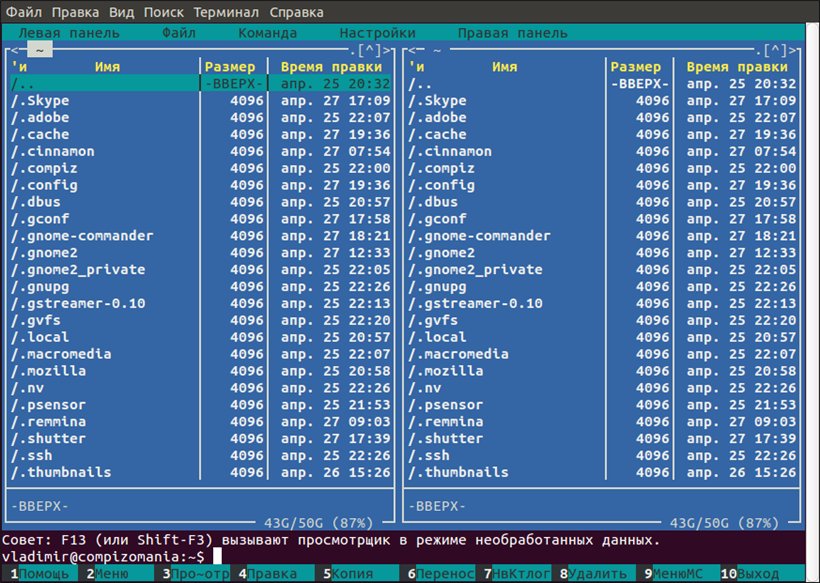
Так, двухмегабайтный X-plore File Manager предлагает совсем нешуточные возможности, чем бросает перчатку универсальному ES File Explorer. Однако упоминание о платных функциях и подгружаемых плагинах может испортить всю картину. Что ж, проверим. Ну а следующий участник вызовет не меньше ностальгии, чем Total Commander. Far On Droid российского разработчика наверняка порадует всех тех, кто помнит старый добрый «Фар». Но что способна предложить эта программа, кроме узнаваемого классического дизайна?
Перед нами достаточно универсальное решение для управления файловой системой android-устройства. Помимо прямого доступа к root-каталогам, приложение может предложить работу с архивами и облачными хранилищами, а также передачу файлов по Bluetooth.
Казалось бы, что такого, ведь все это мы видели у других файловых менеджеров, однако малый объем и дружественный интерфейс X-plore File Manager вызывает большое любопытство.
Основные функции:
| Удобство управления и навигации | Отлично |
| Возможность самостоятельной настройки | Хорошо |
| Скорость упаковки/распаковки больших файлов | Хорошо |
| Максимальная нагрузка на систему (CPU/RAM) | 0/40 Мбайт |
| Функциональность (копирование на SD-карту) | Отлично (плохо) |
| Поддержка FTP | Отлично |
| Поддержка облачных хранилищ | Отлично |
| Интерфейс | Хорошо |
| Совместимость со всеми версиями Android | От 2.3 и выше |
| Возможность открывать текстовые файлы | Хорошо (внешняя программа) |
| Мультимедийные возможности | Хорошо |
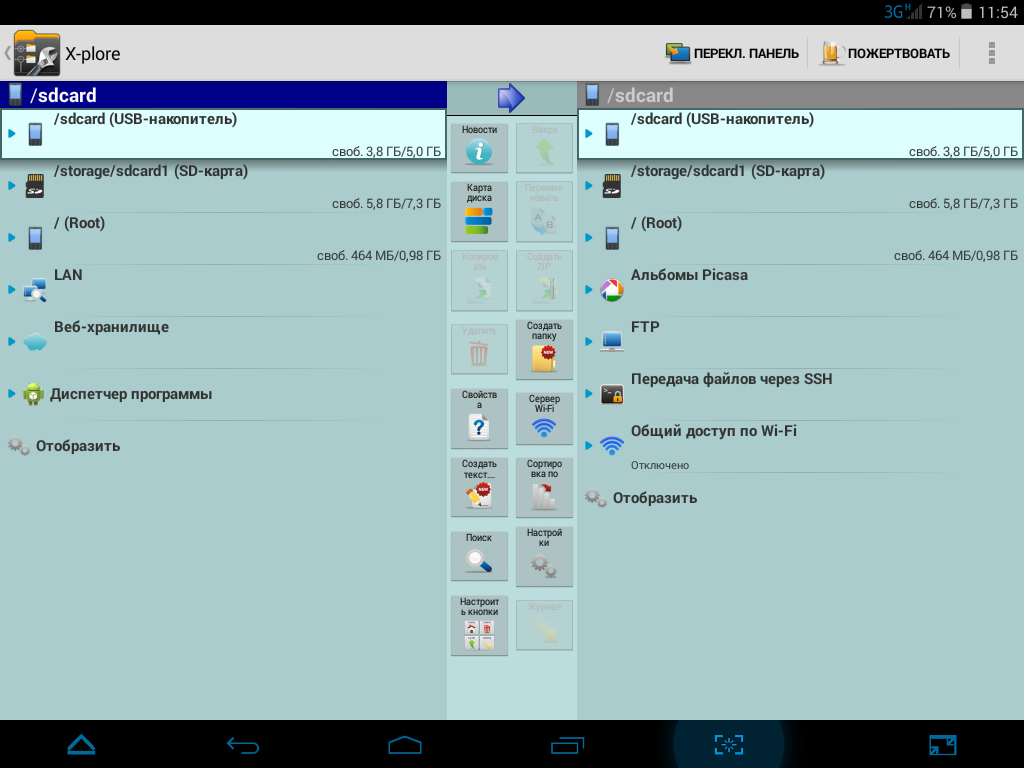
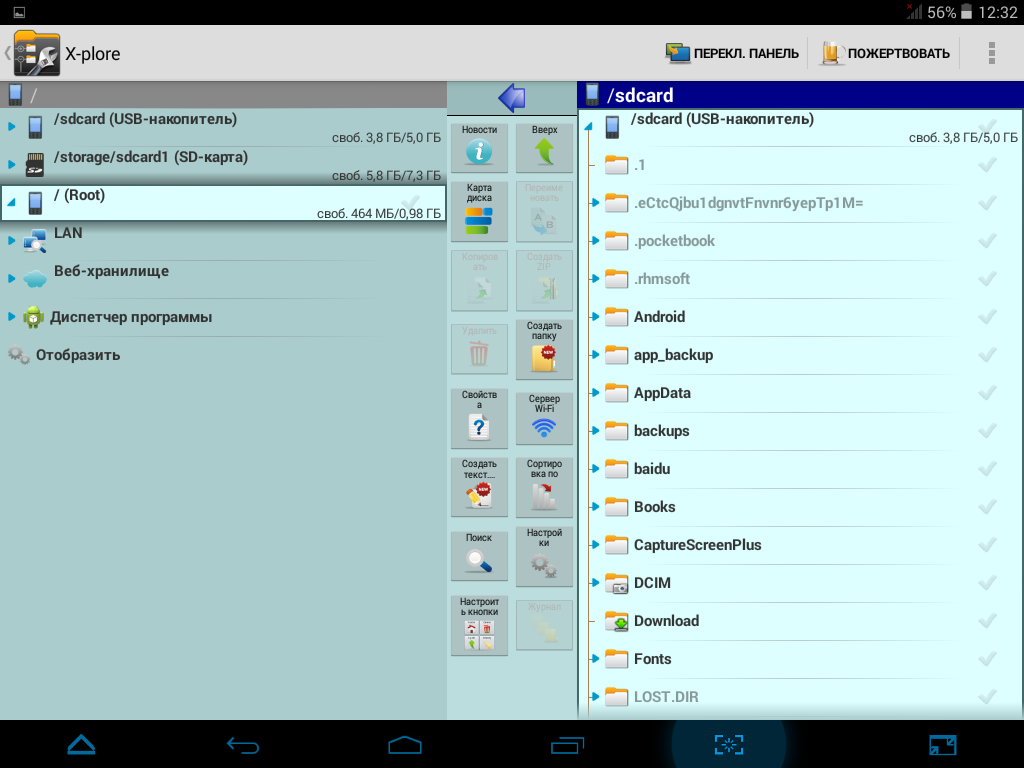
Итак, нас встречает двухоконный режим, чем-то напоминающий решение Total Commander. В левой части представлен список из корневого каталога системы, SD-карты, USB-накопителя, сети LAN, облачного хранилища и диспетчера программ. В правой – развернутое дерево USB-накопителя. В верхнем сайдбаре находится переключатель панелей, «клавиша-попрошайка» и «три точки» с подробностями и настройками.
Что интересно, панель инструментов располагается не вверху, как мы привыкли, а между двух рабочих панелей. И такое решение очень удобно, поскольку позволяет минимизировать перетаскивания и использование контекстного меню для простых действий, например, копирования. Но об этом позже, а пока поковыряемся в настройках.
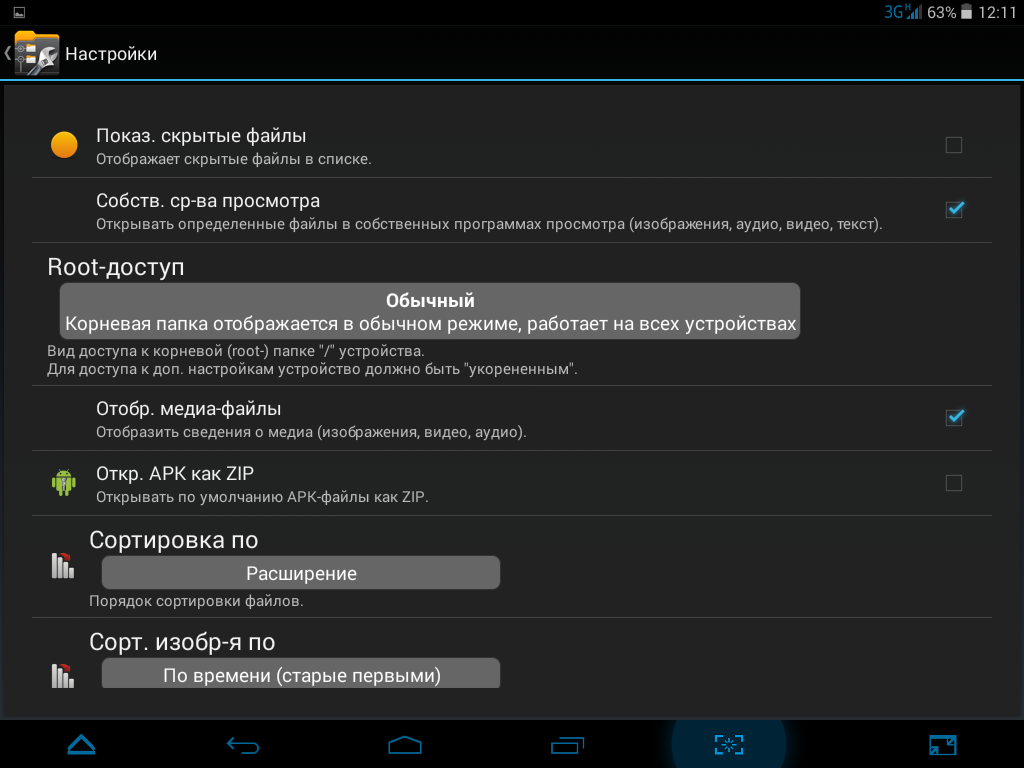
Меню настроек красочно оформлено, а первой строкой идет привычная нам галка «Показывать скрытые файлы». Ниже идет не менее любопытная строка, которая объясняет мультимедийную составляющую приложения – «Открывать определенные файлы в собственных программах просмотра».
Все честно, и без намека на собственные ресурсы, однако мы галочку снимем, чтобы проверить «а вдруг…».
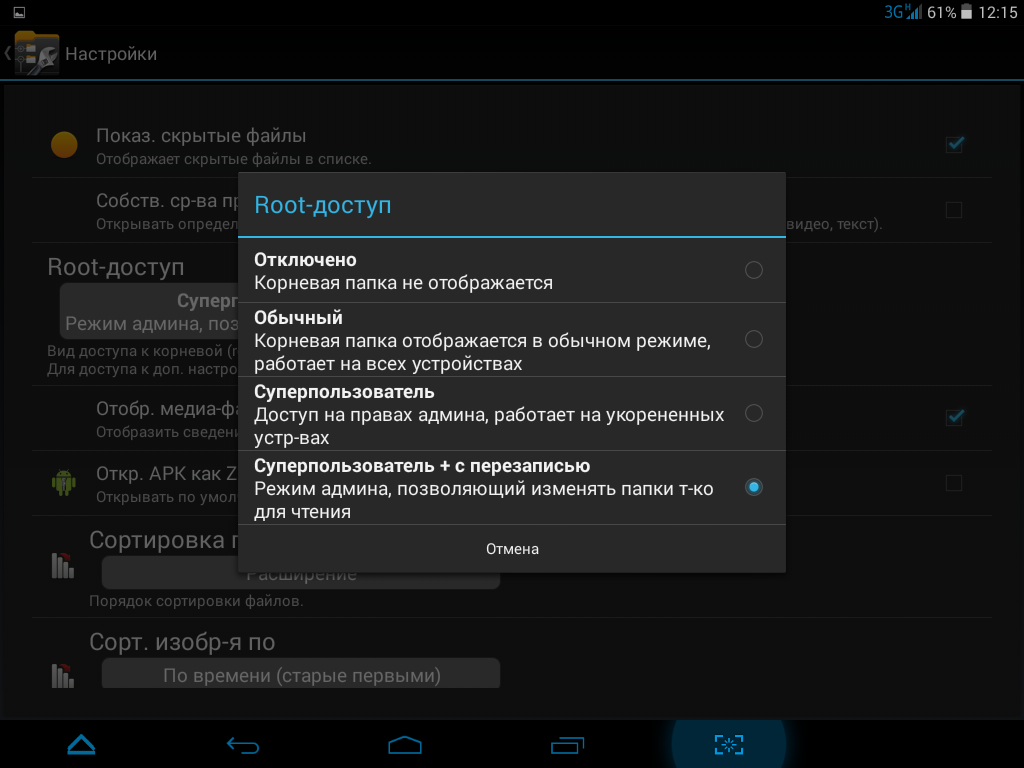
Root-доступ может быть активирован на выбор. В случае необходимости его можно отключить, либо предоставить три варианта использования root: обычный, суперпользователь и суперпользователь с правами перезаписи файлов, доступных только для чтения.
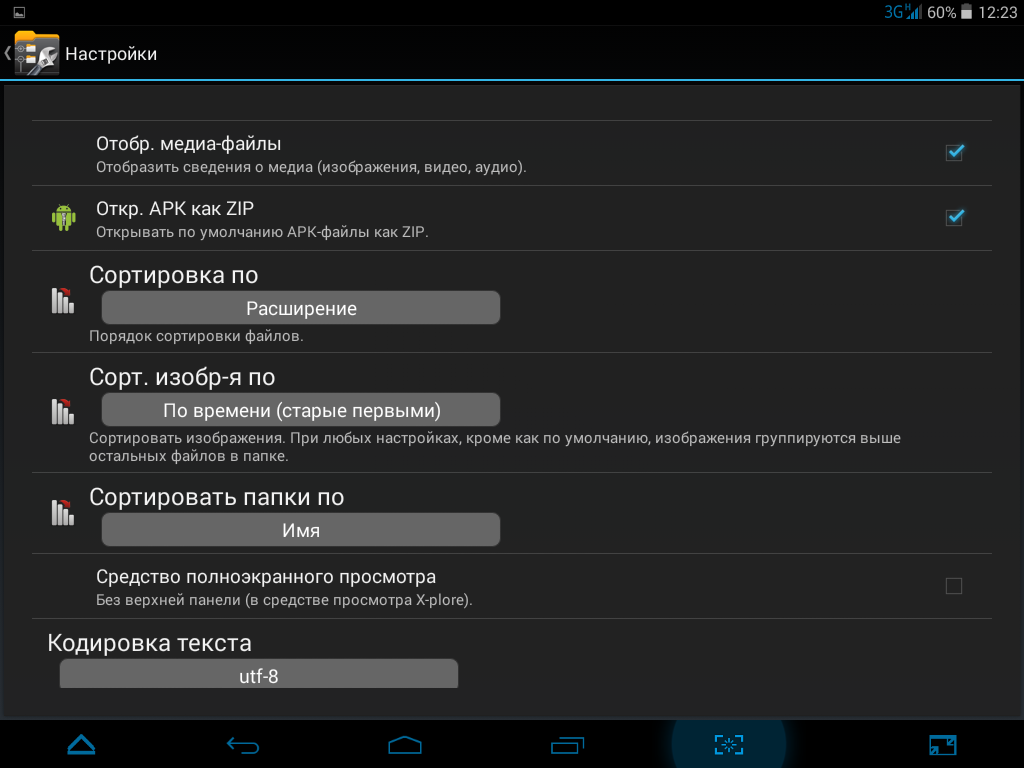
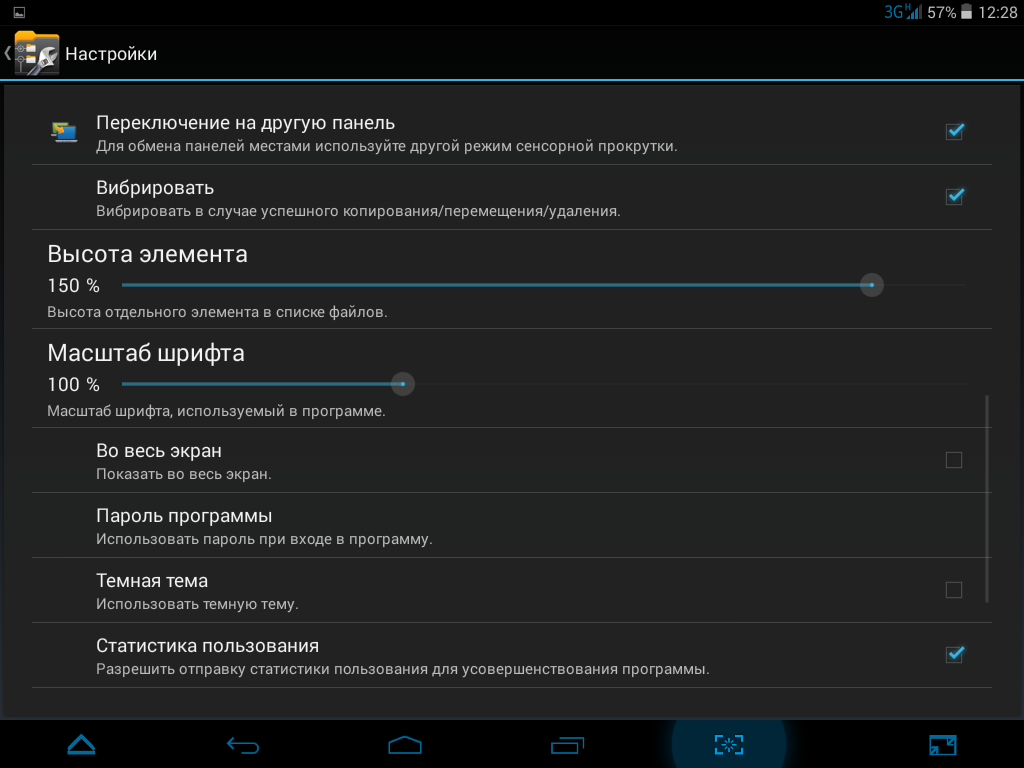
Ниже включаем/отключаем отображение медиафайлов, что очень удобно, когда их много и они мешают «орудовать рутом» в файловой системе. Далее ставим галку, чтобы X-plore мог видеть apk-файлы как архив. Такого у рассмотренных ранее файловых менеджеров точно нет, так что обязательно проверим эту возможность при тестировании.
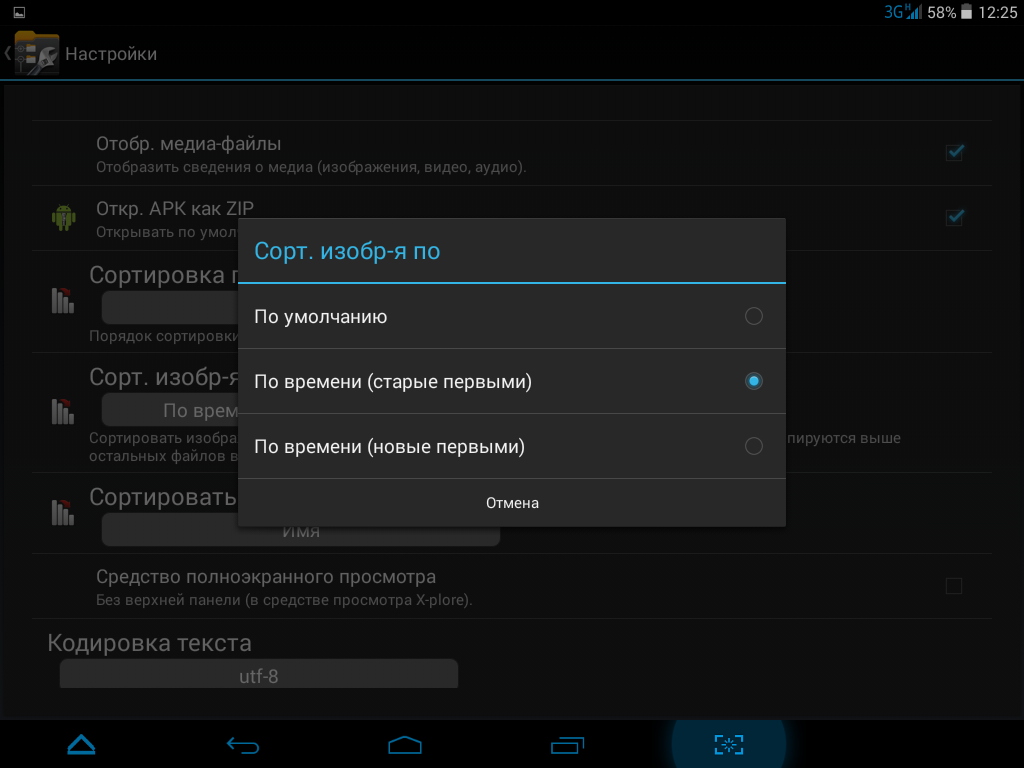
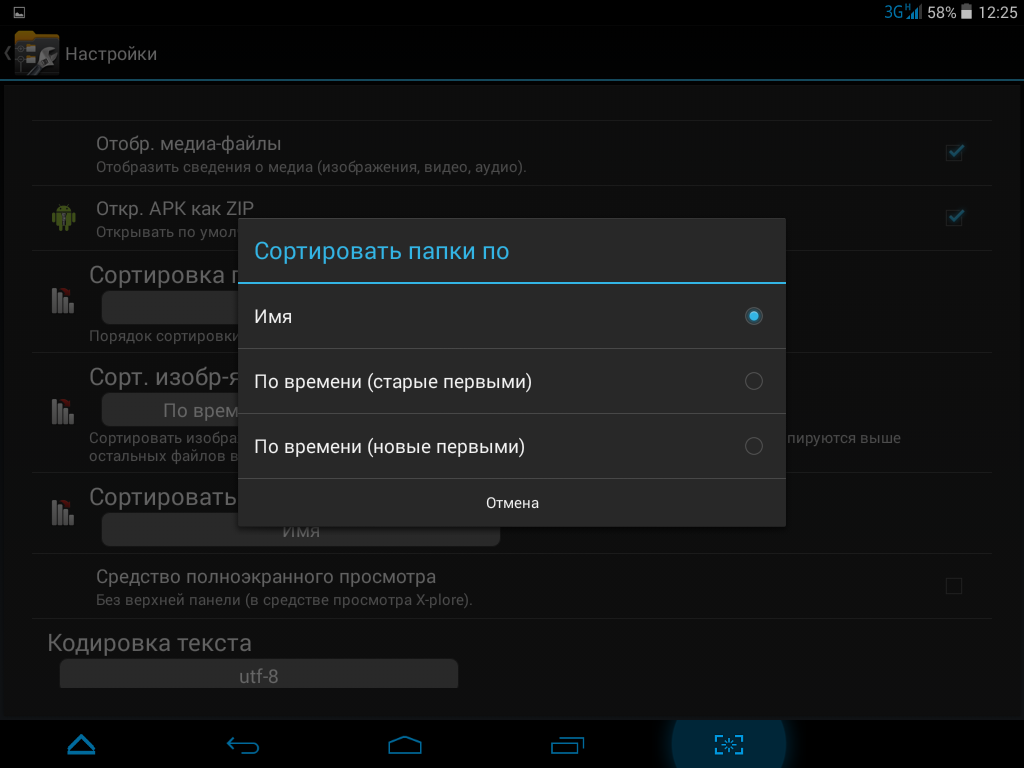
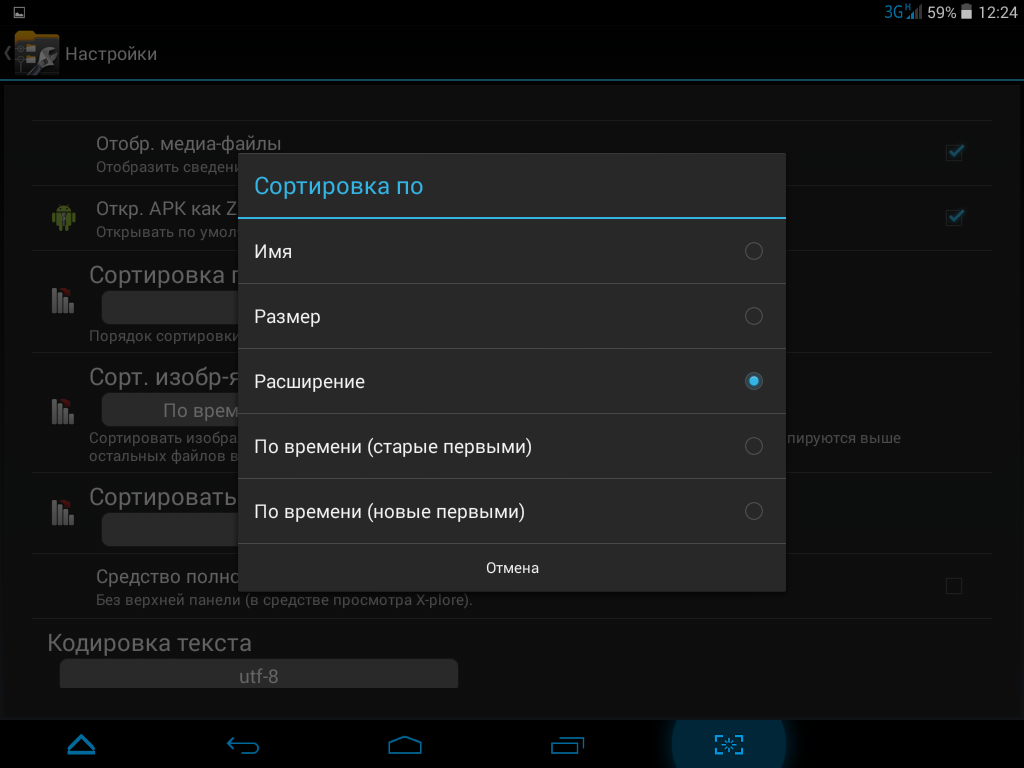
Далее идут настройки сортировки папок и изображений, которые очень наглядны и разнообразны. Например, можно настроить сортировку по времени, то есть отображать «старые» файлы первыми.
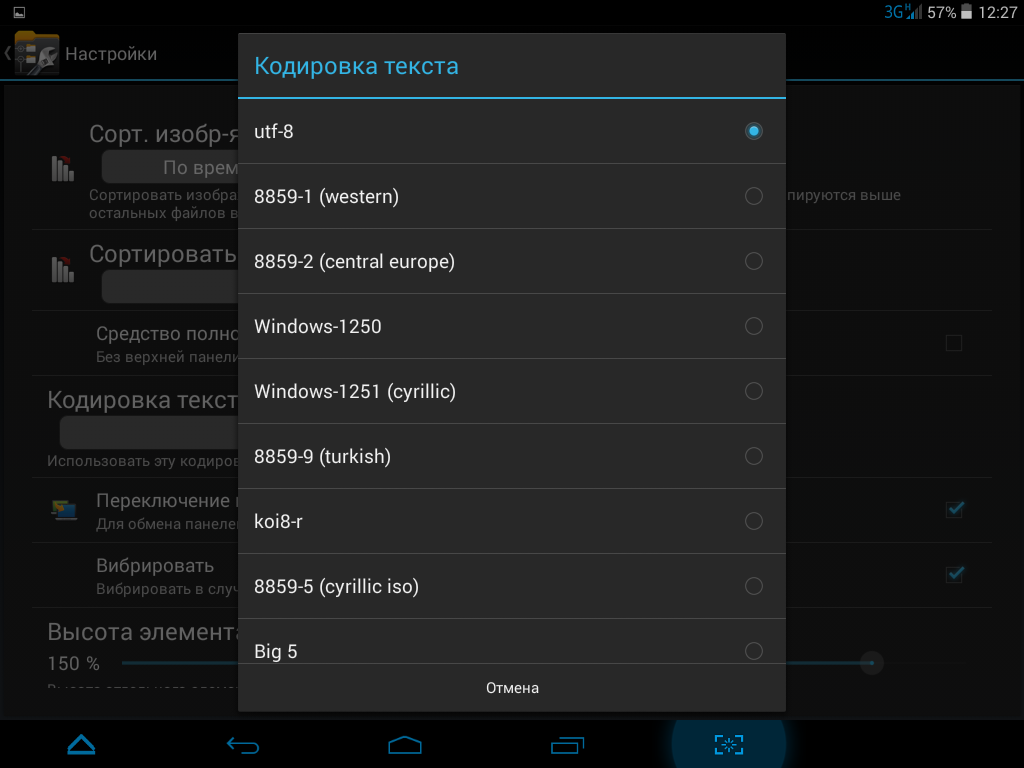
Для удобства просмотра ниже предусмотрена возможность включить полноэкранный режим или выбрать кодировку текста. Доступны самые популярные кодировки, включая windows-1250 и koi8-r.
Еще ниже инвертируем сенсорную прокрутку, а также включаем вибрацию при копировании/перемещении или удалении файлов. Без последней опции можно было бы и обойтись, однако тактильная сигнализация очень пригодится при кропотливой и длительной работе с файлами.
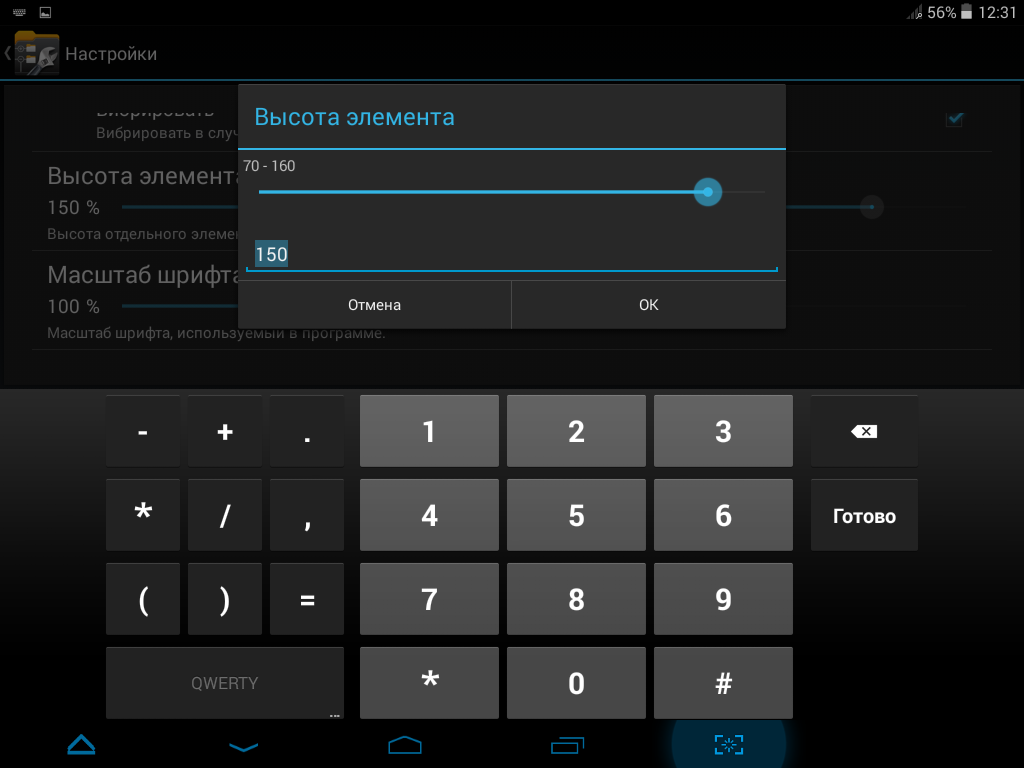
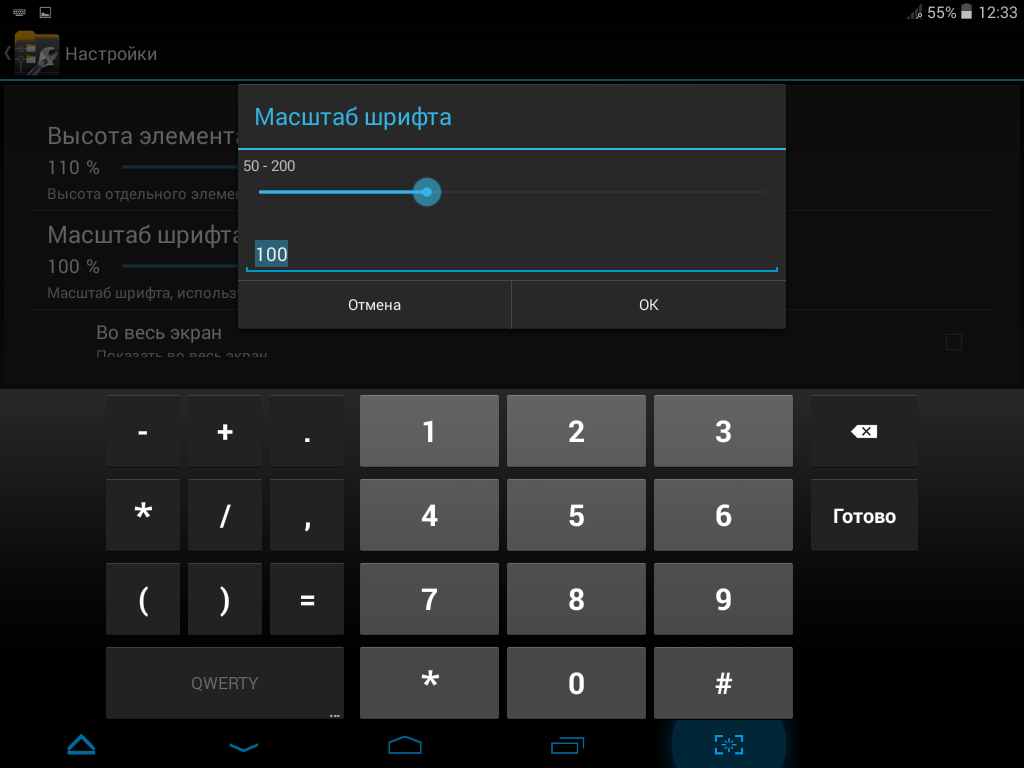
Ну а далее устанавливаем необходимую высоту для элементов. Кстати, очень полезная опция, особенно тогда, когда у вас десятидюймовый экран, и вы хотите вместить в него информации по максимуму. Можно отрегулировать и масштаб шрифта.
Ниже включается полноэкранный режим не только в режиме просмотра изображений, но и в программе в целом. Этот вариант отлично подойдет для небольших экранов, опять-таки для более полного отображения файловой системы.
Как и в ES, можно назначить пароль на X-plore, и выбрать тему, хотя какой в этом смысл – непонятно, ведь тема оформления всего одна – темная.
Далее разрешаем, если хотите, отправлять статистические данные об использовании файлового менеджера разработчику, а также ставим галку напротив «Запомнить последний путь».
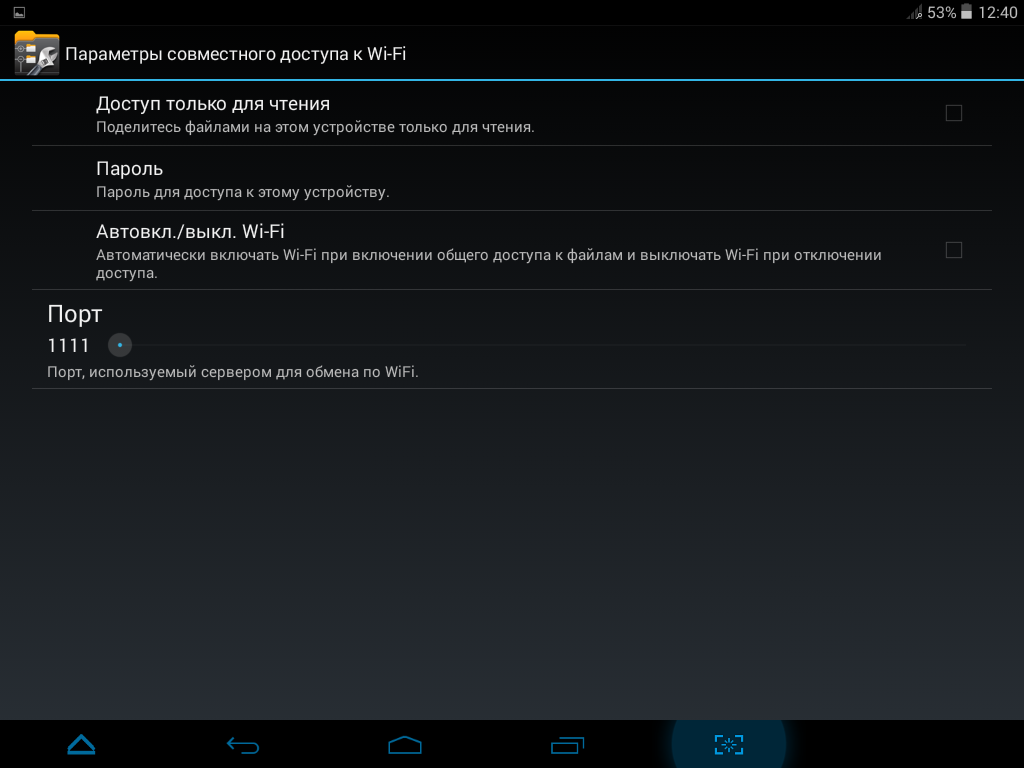
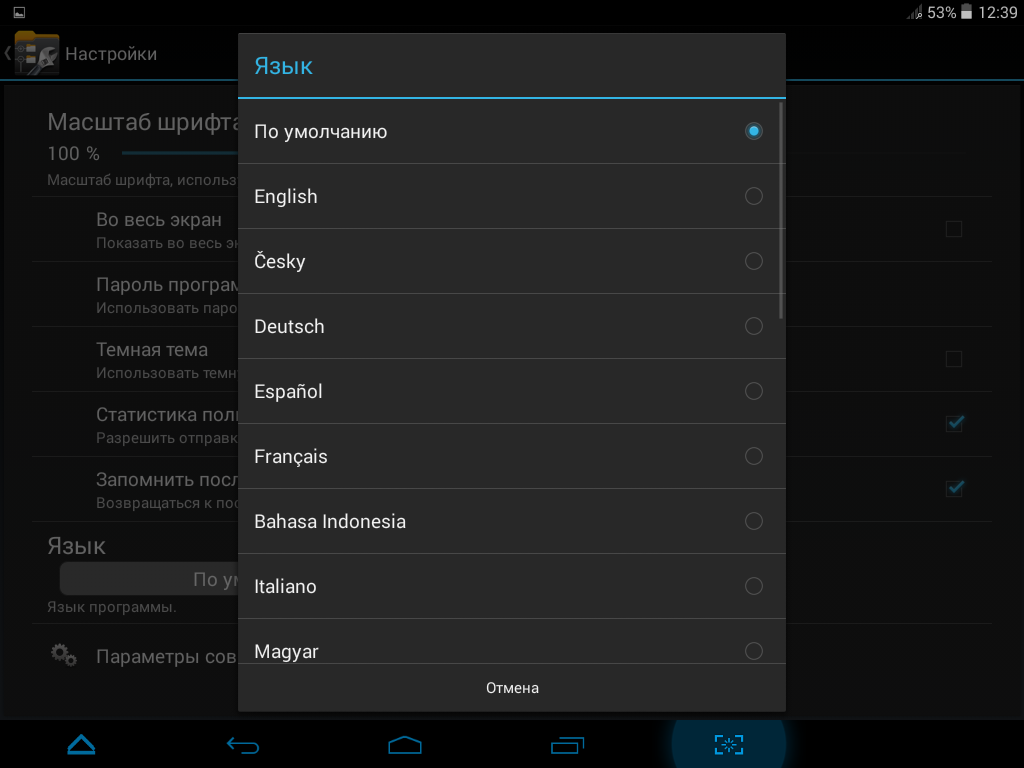
Заканчивают настройки выбор языка и параметры совместного доступа к Wi-Fi. Здесь обозначен порт сервера, а также настройки, открывающие общий доступ к файлам. Например, можно назначить только чтение контента.
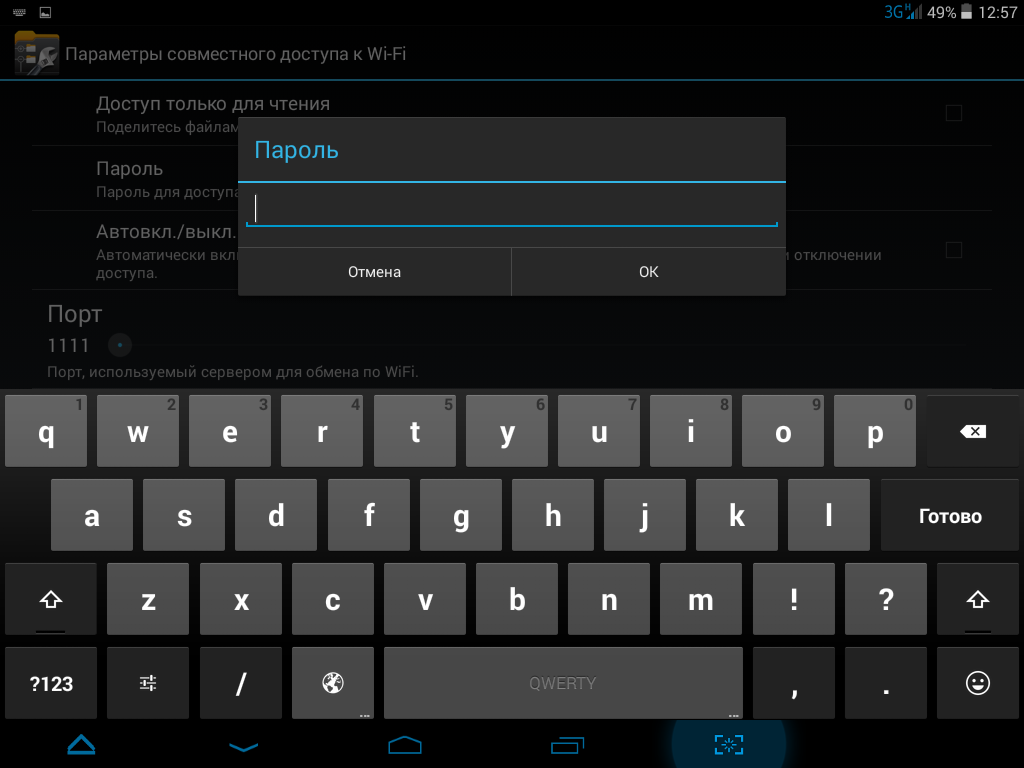
Тут же устанавливается пароль на сеть и автовключение Wi-Fi при общем доступе к файлам. Стоит отметить, что эта функция работает только, если ваш гаджет может работать в качестве беспроводной точки доступа.
Что ж, неплохо, а теперь все это дело протестируем.
Необходимо отметить, что X-plore File Manager достаточно экономичен в плане потребления ресурсов системы – всего 41 Мбайт оперативной памяти.
Внешняя SD-карта открывается отдельным окном поверх других. Напротив каждого файла находится галка, которой можно отметить файл и скопировать/переместить/удалить куда угодно. К моему удивлению, режима перетаскивания у приложения нет, но он и не понадобится, так как все предельно просто.
В одном окне выбираем папку, с которой копируем, в другом – куда копируем, затем находим необходимую кнопку между панелями, либо жмем долгий тап по файлу и выбираем необходимое действие в контекстном меню. Если необходимо, то в окне копирования можно поставить галку, которая удалит оригинал. Все просто, понятно и без лишней головной боли.
Однако все было бы отлично, если бы X-plore умел копировать из внутренней памяти на внешнюю. Невозможно дублировать абсолютно ни одно расширение. Обмен файлами между папками в системе – пожалуйста, но не больше. Ну очень большая ложка дегтя в бочке меда.
Теперь повнимательнее присмотримся к панели инструментов между окошками. Помимо стандартных опций копирования/удаления/перемещения есть «Карта диска», которая открывается прямо в соседнем окне. Здесь в виде анимированного графика наглядно показано «что, сколько и где занимает места».
Можно посмотреть свойства папки, где указано количество файлов в ней и общий размер. Если необходимо, отдельной кнопкой идет создание простого текстового документа, а также журнала, где отображаются последние действия.
Для тех, кто хочет настроить панель инструментов на свой вкус, предусмотрена опция управления кнопками. Можно как удалить неиспользуемые клавиши и добавить новые, так и поменять их местами.
Кстати, эта возможность дублируется в «трех точках» (правый верхний угол экрана), где можно назначить горячие клавиши для физических кнопок, если такие есть. Например, на увеличении громкости по умолчанию стоит переход на один уровень вверх.
Как уже упоминалось, мультимедийные файлы программа открывает с помощью установленных нами самими сторонних приложений, а вот просмотрщик изображений у X-plore свой, отличающийся от стандартного только визуализацией перелистывания.
Длительный тап по любому файлу открывает контекстное меню, где можно сделать все то же самое, что и в панели инструментов, и не только. Например, дублировать файл, открыть через необходимую программу или, что немаловажно для разработчиков, просмотреть в HEX.
Теперь попробуем запаковать нашу тестовую папку «books» объемом 289 Мбайт. Кстати, создать можно только zip-архив, а место расположения определяется вторым окном. Запаковка прошла быстро (1.5 минуты), а объем архива составил 273 Мбайт, что является неплохим показателем, без всяких там методов Хаффмана.
На домашней странице можно перейти в альбомы Picasa, открыть FTP-сервер, передать файлы по SSH. В общем, все то, что умеет и ES File Explorer.
Авторы X-plore File Manager не преувеличили, ведь файловый менеджер без труда открывает всю подноготную APK-файлов. К нашему вниманию папки assets, meta-inf и res. Опять-таки неплохой инструмент для разработчиков.
Закончим наше тестирование подключением к «Яндекс.Диску», чтобы проверить и эту опцию.
Как видно из скриншота ниже, подключение прошло без особых проблем, необходимый файл был скопирован с «облака».
X-plore File Manager стал бы неплохой альтернативой ES File Explorer, если бы не ограничения, которые можно снять, заплатив определенную сумму (хотя можно обойтись и без передачи через Wi-Fi). В остальном все замечательно – и скорость работы, и управление, и сам интерфейс.
Однако для нас остается загадкой, почему мы не смогли полноценно работать с внешней SD-картой, хотя этот баг заметили не только мы, но и остальные пользователи Google Play. Если бы не этот факт, то программу можно было бы назвать достойной альтернативой другим файловым менеджерам, благо она совмещает удобство управления Total Commander и функциональность ES File Explorer.
Всем тем, кто помнит Windows 95, посвящается. Те же белые буквы на синем фоне, тот же двухпанельный интерфейс, но помимо этого есть еще встроенные редактор и просмотрщик файлов. Неужели на этом все преимущества заканчиваются, и нас ждет просто стилизованный под ретро системный диспетчер файлов? Давайте проверим и это двухмегабайтное приложение.
Основные функции:
| Удобство управления и навигации | Отлично |
| Возможность самостоятельной настройки | Хорошо |
| Скорость упаковки/распаковки больших файлов | Отлично/плохо |
| Максимальная нагрузка на систему (CPU/RAM) | 0/30 Мбайт |
| Функциональность (копирование на SD-карту) | Хорошо |
| Поддержка FTP | Есть |
| Поддержка облачных хранилищ | Есть |
| Интерфейс | Хорошо |
| Совместимость со всеми версиями Android | От 2.1 и выше |
| Возможность открывать текстовые файлы | Хорошо |
| Мультимедийные возможности | Нет |
Итак, вот он – старый добрый Far. Две панели, где первое, что открылось, это наш внутренний накопитель. В нижнем сайдбаре находится классическая панель инструментов. Единственное, что отличает этот файловый менеджер от оригинала – сенсорное управление.
Жмем на кнопку «Еще», которая находится в нижнем правом углу, и попадаем в настройки. Кстати, для большей реалистичности параметрам назначена горячая клавиша «F11».
Предусмотрена возможность сделать SD-карту директорией всей файловой системы. Это очень удобно, если вам недосуг ковыряться в «святая святых» Android. Ниже, если необходимо, скрываем скрытые файлы и определяем правила сортировки. Последняя вполне обыкновенная без каких-либо фишек.
Еще ниже ставим крестик, если надо показывать папки первыми, а также назначаем домашнюю директорию, то есть ту, которая всегда будет открываться первой при запуске программы. Для нее существует соответствующая иконка.
Ниже активируем суперпользователя, если, конечно, у вас есть права root. Ну и ставим крестик, чтобы всегда видеть размер файлов и папок.
Есть возможность настроить пользовательский интерфейс, в частности включить/отключить двухпанельный режим, разрешить изменение их размера, а также активировать отображение информации о файле на главной панели. Там же включается принудительное использование английского (транслит не заработал), а также настраиваются стили.
В отличие от Total Commander, в Far можно установить любой цвет, как на выбранный файл, так и на скрытую директорию. Все очень наглядно и удобно, особенно если вы копаетесь в корневом каталоге самой системы.
Ниже традиционно находится обратная связь, где можно повторно посмотреть подсказки, отправить разработчиками письмо и, наконец, оценить само приложение в Google Play.
Итак, Far On Droid потребляет минимальное количество оперативной памяти – 30 Мбайт, что и не удивительно, если учесть минималистичный интерфейс. Хотя зачем файловому менеджеру украшательства, мы не понимаем.
В нижнем классическом сайдбаре разместилась строка с панелью инструментов. Она не совсем привычна для Android. Так, первой клавишей идет всем знакомый Alt. Вторая кнопка служит для выделения файла, однако пользоваться ей не очень удобно, ведь необходимую директорию приходится прописывать вручную. Проще выделить необходимый файл длительным тапом.
Им же можно открыть и дополнительное контекстное меню, которое вызывается третьей клавишей слева в панели инструментов.
Здесь можно посмотреть информацию о папке или файле. При этом «инфо» достаточно посредственная: название, размер, содержание и дата последнего изменения файла. Ниже нам предлагают сделать любую выбранную папку домашней директорией.
Копирование, перемещение, удаление и переименование происходит без каких-либо проблем.
При этом нет никаких заморочек с видимостью и работой с внешней SD-картой.
Теперь проверим работу с архивами. Саму запакованную zip-папку Books программа открывает довольно долго, если учесть, что рассмотренные ранее файловые менеджеры делали это мгновенно, например, Total Commander.
Если долго тапать по архиву, то контекстное меню увеличивается. Таким образом появляются такие возможности, как редактирование и «Открыть с помощью». В случае с редактированием необходимо выбрать нужную кодировку текста (если вы столкнулись с кракозябрами). Сам факт такой возможности радует, хотя эта опция вряд ли будет использована большинством пользователей.
Стоит отметить, если заархивированный документ будет больше 50 Мбайт, то вам предложат только просмотр, а не редактирование. При этом Word-файлы открываются сторонней программой, а txt через внутренний просмотрщик и редактор. Для этих целей и предусмотрена команда «Открыть с помощью».
Извлечение архива возможно с самостоятельным выбором директории, что удобно. Порадовала и длительность самой распаковки 273-мегабайтного архива – около 1 минуты 20 секунд.
Кстати, создать архив в Far можно не только в zip, как в большинстве подобных программ, а в tar, ar, cpio и даже jar, хотя необходимость в столь малораспространенных на сегодняшний день расширениях весьма сомнительна.
А вот выбор сжатия папки ограничен, да и вообще непонятно, на каком он происходит уровне. Также мы не нашли возможности хоть как-то зашифровать архив.
Прогресс запаковки в zip занял больше времени, около 2.5 минут. В итоге мы получили архив объемом 273 Мбайт. Причем первая запаковка «зависла», пришлось нажимать клавишу «Отмена» и начинать заново.
Стоит отметить, что ни один протестированный нами файловый менеджер проблем с этим не испытывал. Здесь Far явно разочаровал.
Следующий пункт панели инструментов позволяет связываться с FTP-сервером, локальной сетью, а также облачными хранилищами, например, Dropbox, Google Drive, SkyDrive и «Яндекс.Диск».
Авторизация в облаке происходит во внешнем браузере, а управление содержимым – на вкладках приложения. Естественно, что при таком методе проблем с коннектом не было.
Отдельной кнопкой панели инструментов идут приложения, установленные в системе. Far позволяет запускать, удалять, а также отправлять их по электронной почте, беспроводному подключению или через соответствующие сервисы Интернета.
Завершают панель инструментов кнопки «Детали» и «Еще». В последнем пункте мы помимо настроек можем найти закладки и помощь. Здесь же создается новая директория и осуществляется поиск.
Кроме того, есть клавиша «Сравнение», но мы так и не разобрались, как она работает. Мы выбирали несколько файлов, меняли директории, но что конкретно сравнивается, так и не стало ясным. Если бы это касалось размера файлов, то было проще открыть необходимые папки в разных окнах и посмотреть их характеристики справа от наименования файла.
Far – он и на Android «Far», но так ли это? Что данная программа может предложить особенного кроме классического интерфейса? Предусмотрено несколько интересных функций, она бесплатна, не прожорлива, проста в управлении, но явно не доработана, поскольку баги все-таки есть. Однако для простой навигации по файловой системе вполне подойдет.
Общее впечатление портит запаковка файлов, хотя неприхотливость программы может пригодиться для гаджетов со слабым процессором и малым количеством оперативной памяти.
X-plore File Manager это отличное решение для тех, кому нужна функциональность. А тем пользователям, кто хочет попроще и оригинальнее, подойдет неприхотливый Far On Droid. Однако эти два приложения страдают недостатками, да такими, что они ставят скачивание программ под сомнение, хотя есть надежда, что разработчики скоро все исправят.
В общем, эти файловые менеджеры на любителя или на человека, любящего эксперименты и готового закрыть глаза на зависания при запаковке и «плохое зрение» относительно внешних карт памяти.
| Функциональность | X-plore File Manager | Far On Droid |
| Удобство управления и навигации | Отлично | Отлично |
| Возможность самостоятельной настройки | Хорошо | Хорошо |
| Скорость упаковки/распаковки больших файлов | Хорошо | Отлично/плохо |
| Максимальная нагрузка на систему (CPU/RAM) | 0/40 Мбайт | 0/30 Мбайт |
| Функциональность (копирование на SD-карту) | Отлично/плохо | Хорошо/хорошо |
| Поддержка FTP | Отлично | Есть |
| Поддержка облачных хранилищ | Отлично | Есть |
| Интерфейс | Хорошо | Хорошо |
| Совместимость со всеми версиями Android | От 2.3 и выше | От 2.1 и выше |
| Возможность открывать текстовые файлы | Хорошо (внешняя программа) | Хорошо |
| Мультимедийные возможности | Хорошо | Нет |
Однако стоит отметить, что скорость распаковки и потребление ресурсов устройства у обеих программ находится на должном уровне. А кроме того, реализована работа практически со всеми версиями Android, так что недостатки можно списать на особенности этой кроссплатформенности.
В следующем обзоре мы продолжим рассматривать популярные файловые менеджеры, а также сделаем финальное сравнение всех тестируемых программ. Вот тогда будет окончательно понятно, какая из них больше всего подходит для большинства пользователей, а какая устроит более узкоспециализированный круг людей.