Пока одни авторы лаборатории продолжают разбираться с ведущими приложениями для кастомизации android-смартфонов, мы поговорим об альтернативных видеоплеерах.
Как известно, многие пользователи не представляют свой смартфон без возможности просмотра видео в любое время и в любом месте. Для этих целей в мобильных гаджетах на базе ОС Android есть встроенные проигрыватели видеофайлов. В большинстве случаев пользователя не удовлетворяют их ограниченные возможности, и он стремится подобрать себе другой плеер, исходя из своих вкусов и потребностей. При этом задачу выбрать лучший видеопроигрыватель для android-систем не назовешь легкой.
Сторонними разработчиками предлагается множество интересных решений, платных и бесплатных, сложных и не очень, современных и несколько устаревших. О них и пойдет речь.
Главная цель обзора – выбрать оптимальный видеоплеер, поддерживающий большинство форматов видео и при этом стабильно работающий. Мы специально подобрали несколько самых популярных приложений, которые в равной степени как хвалят, так и ругают, чтобы окончательно разобраться, работают они или нет. Итак, участниками материала стали следующие программы: KMPlayer, MX Player, RockPlayer 2 и BSPlayer.
Главное преимущество этого китайского видеоплеера заключается во всеядности форматов, что ни для кого не секрет.
Кроме того, KMPlayer оснащен огромным количеством встроенных кодеков – именно встроенных, а не загружаемых отдельно в виде плагинов и баз данных.
|
Поддерживаемые форматы |
3G2, 3GP, 3GP2, 3GPP, AMV, ASF, AVI, DivX, DRK, D.V, f4v, FLV, GVI, GXF, izo, m1v, M2V, m2t, m2ts, M4V, MKV, MOV, MP2, mp2v, mp4, mp4v, PDV, MPEG, MPEG1, MPEG2, mpeg4, mpv2, MTS, MTV, MXF, MXG, NSV, NUV, OGM, OGV, OGX, ps, REC, gt, RMVB, Tod, ts, TTS, VOB, VRO, WebM, WM, WMV, WTV, Xesc. |
|
Встроенные кодеки |
MPEG- 1/2, DivX (1/2/3), MPEG-4 ASP, DivX 4/5/6, XviD, 3ivX D4, H.261, H.263 / H.263i, H.264 / MPEG- 4 AVC, EPAK, Theora, Diraka / VC -2, MJPEG (A / B), WMV Ѕ, WMV 3 / WMV -9 / VC- 1 1, Sorenson 1/3 (Quicktime), DV (Digital Video), On2 VP3/VP5/VP6 Da, Real Video 1/2, Real Video 3/4. |
| Рекомендуемое ПО | Android 4.0 или более поздняя версия. |
Особенности:
Интерфейс и функциональность
Программа получила минималистичный интерфейс, который сочетает простоту использования и функциональность, необходимую для просмотра всего контента со своего устройства. К сожалению, плеер наверняка огорчит пользователей, любящих ковыряться в тонких настройках видео.
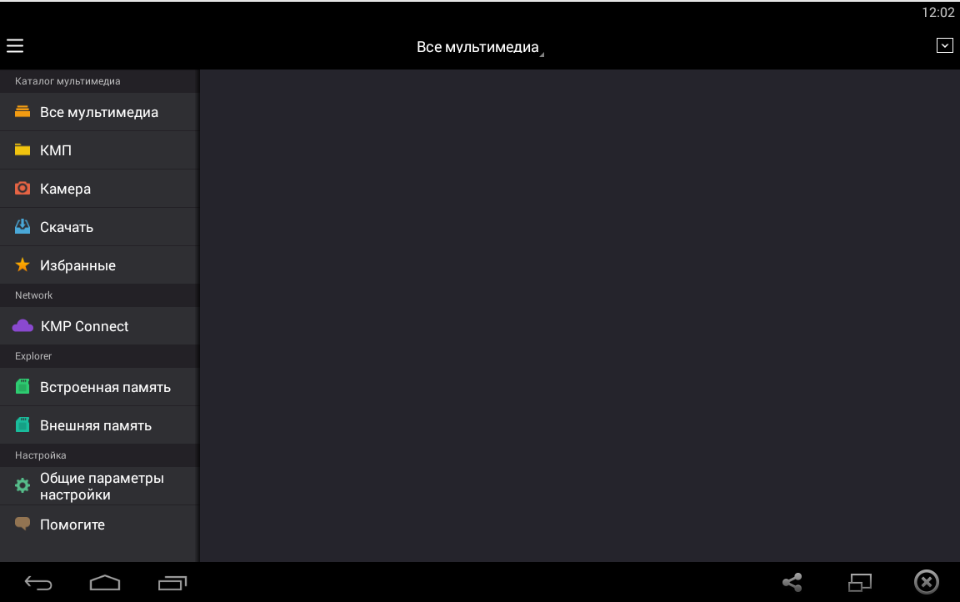
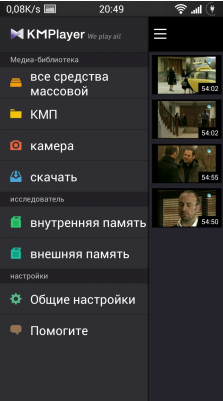
После первого запуска перед нами откроются те файлы, которые доступны для просмотра на смартфоне/планшете. Сами файлы представлены в виде миниатюр с информацией о формате, размере и разрешении видео. Для просмотра деталей о видео необходимо задержать палец на интересующем нас файле и в открывшемся меню выбрать необходимый пункт.
В левом верхнем углу находится непримечательная кнопка с тремя горизонтальными «черточками», с помощью которой открывается «Меню». Напротив размещен еще более странный символ, но это всего лишь сортировка списка воспроизведения по названию, размеру и дате.
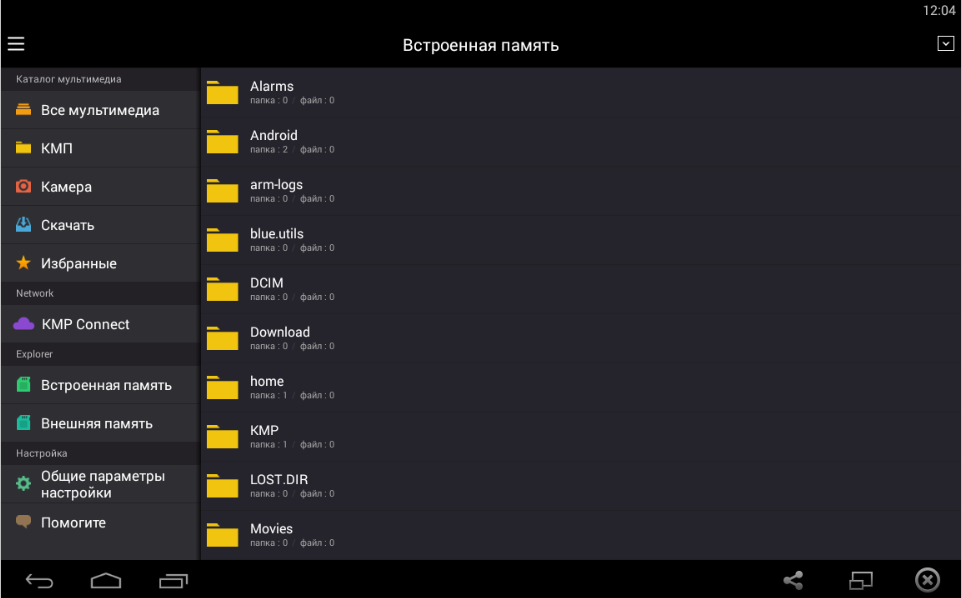
В плеере предусмотрена удобная навигация по всем источникам хранения данных: внутренняя и внешняя память, скачанные файлы и сделанные с помощью самого устройства видео. Есть вкладка «Избранные», где, как не трудно догадаться, находятся любимые записи.
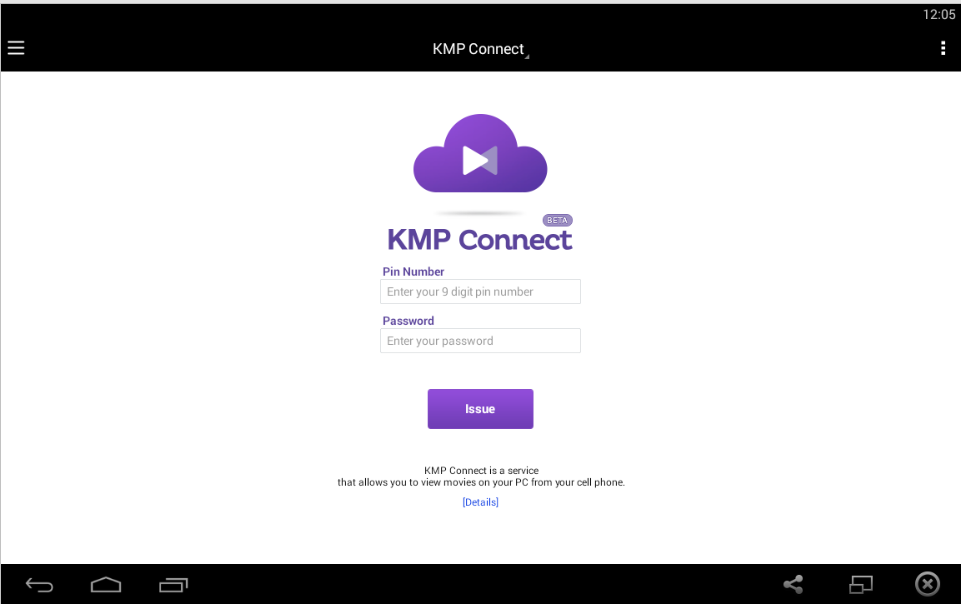
В подразделе «Network» присутствуют два любопытных пункта: KMP Connect и Google Drive. Первая вкладка – это не что иное, как облачное хранилище KMPlayer, вторая – всем известный сервис Google.
Как несложно догадаться, данные решения позволяют закачивать в интернет-хранилища любимое видео, а потом напрямую просматривать его из плеера.
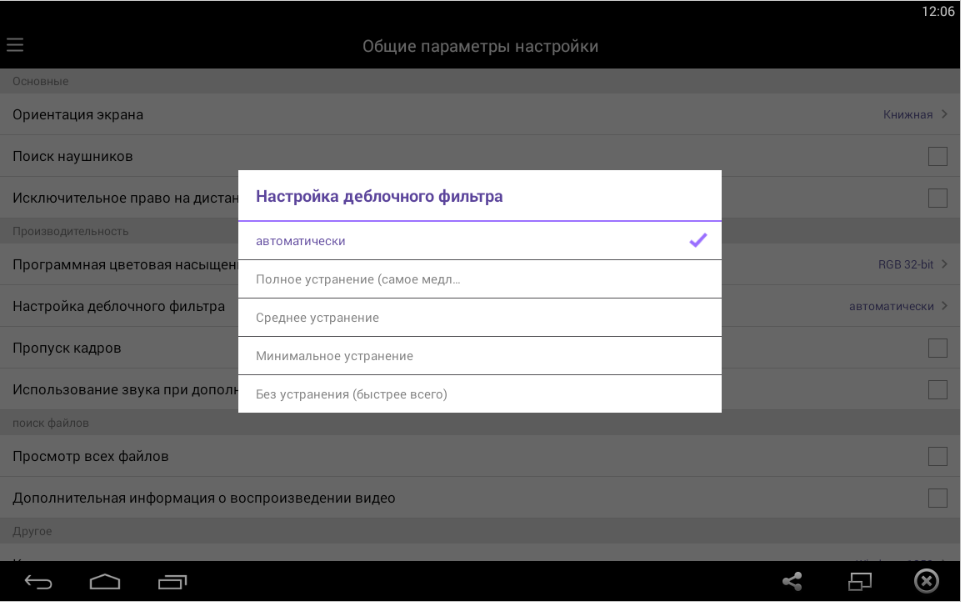
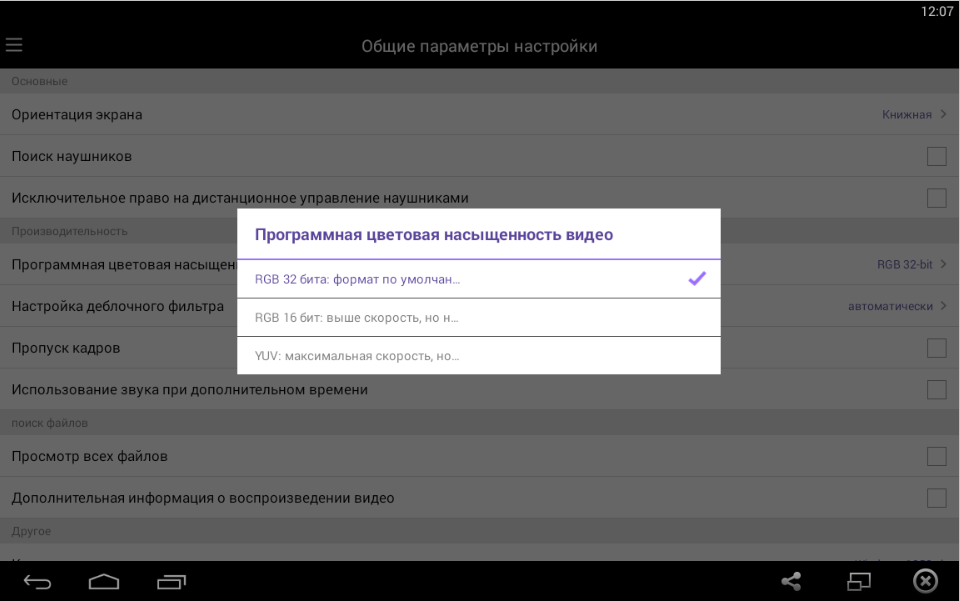
«Настройки», как и упоминалось выше, не позволяют тонко регулировать воспроизведение, зато делают этот режим полуавтоматическим. Например, предусмотрена настройка деблочного фильтра.
Поясним, «деблочный фильтр сглаживает края блоков, улучшая визуальное восприятие кадра в целом. Отфильтрованное изображение используется при прогнозах компенсации движения следующих кадров. Эта процедура может повысить степень сжатия, так как фильтрованное изображение часто бывает более точной репродукцией исходного кадра по сравнению с нефильтрованным, блочным изображением» (научная библиотека избранных естественно-научных изданий «Научная-библиотека.рф»).
Проще говоря, плеер улучшает картинку в целом, но при этом значительно потребляет ресурсы.
Поэтому наш совет – не трогайте этот пункт, оставив его «автоматическим» или отключите вовсе. Помните, что любые попытки программно улучшить видео на мобильном устройстве не только портят просмотр, но и заставляют аккумулятор терять свой ресурс. Здесь как нельзя лучше подойдет именно тонкая настройка фильтров, кодеков, резкости, гаммы и прочего.
Ну а для тех, кто не хочет заморачиваться, существуют фильмы в HD-качестве.
Программная цветовая насыщенность видео – тут все понятно, чем больше, тем лучше (хотя, мы думаем, найдется и тот, кто оспорит). Возможно, стоит дать указание плееру пропускать все опоздавшие кадры видео, особенно это касается формата Full HD на слабеньком процессоре.
Вы наверняка не заметите отсутствия пропущенных кадров, но они действительно будут пропущены. Вы не увидите разницы между стандартным количеством в 25 фреймов и в 22, зато заметного торможения и наложения кадров не будет.
Думаем, что пункты про наушники и про исключительное право на их дистанционное управление в пояснениях не нуждаются (опять-таки KMPlayer пытается программно вмешаться, но уже в звук). Не должно возникнуть проблем и с кодировкой текстов (субтитров), и с очисткой базы метаданных. В любом случае можно эти пункты не трогать.
Управление
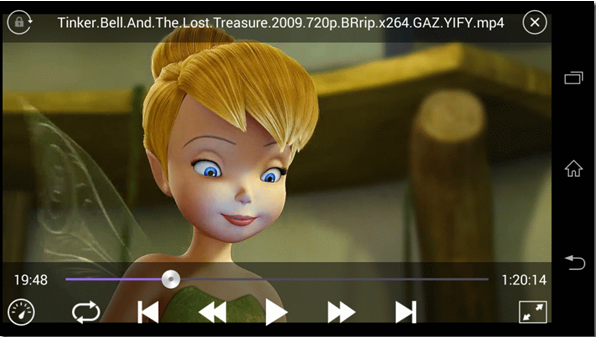
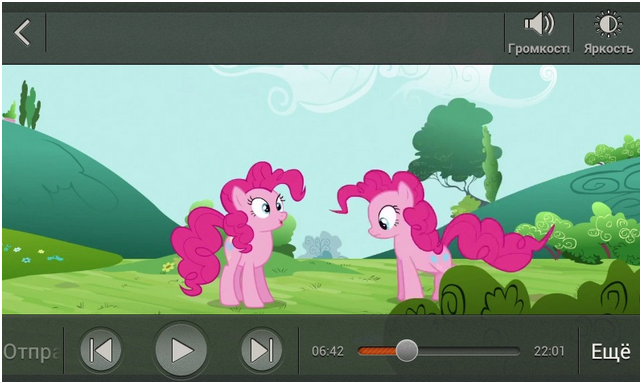
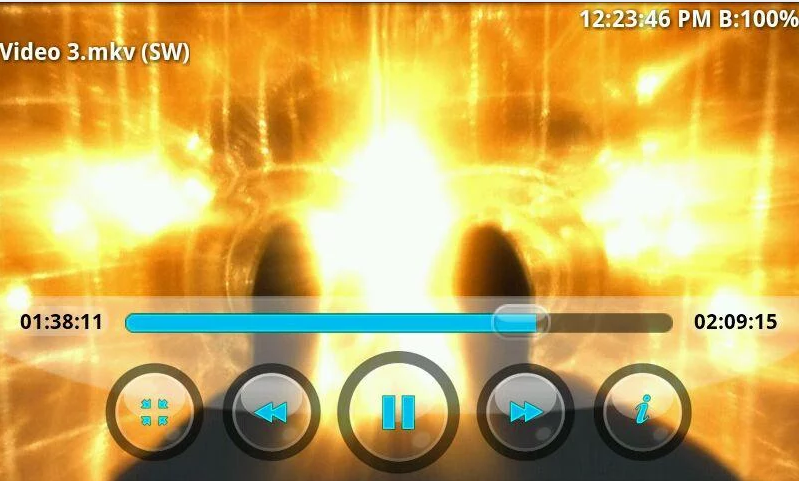
Итак, нажимаем на миниатюру видео и начинается автоматическое воспроизведение файла. После следующего касания дисплея включается пауза, появляются кнопки перемотки и переключения между файлами.
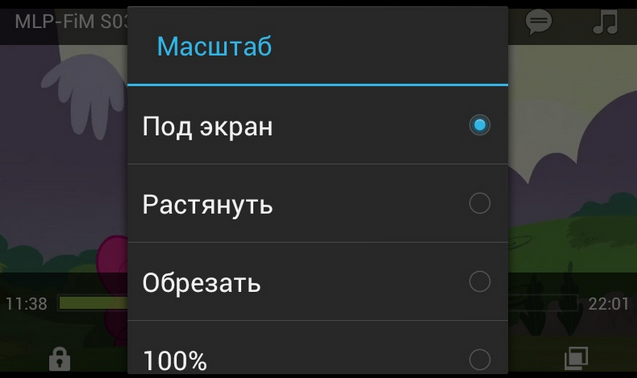
Движением вверх и вниз увеличиваем/уменьшаем громкость, влево-вправо отвечают за выборочную перемотку (поиск по видео). Предусмотрена отдельная кнопка для блокировки дисплея, которая скрывается в верхнем левом углу. Есть возможность замедления и ускорения просмотра, а при желании вы можете отрегулировать положение и размер картинки (свайп двумя пальцами).
Последнее обновление
В обновлении за 11 сентября 2014 года исправлены ошибки, указанные в отзывах Google Play. Однако жалобы на неудобное управление, как были, так и остались. От себя скажем: трудно привыкать к другому приложению, долго используя абсолютно противоположный.
MX Player это первый в своем роде видеоплеер на Android, выполняющий многоядерное декодирование. По результатам испытаний на двухъядерных устройствах он показал до 70% увеличение производительности по сравнению с одноядерным декодированием.
Приложение, по сути, прямо противоположно KMPlayer, поскольку получило не только гибкие настройки, но и кучу плагинов, дополнений и отдельно загружаемых кодеков. При желании можно даже сконфигурировать идеальный видеоплеер, однако несведущим людям придется попотеть и полазить по форумам.
| Поддерживаемые форматы | 3GP, AVI, DivX, f4v, FLV, MKV, mp4, MPEG, MOV, VOB, WMV, WebM, XviD и прочие. |
|
Внимание! |
MX Player ни в какую не хочет работать с аудикодеком dts. |
|
Поддерживаемые форматы субтитров |
DVD, DVB, SSA/ASS, SubStation Alpha (ssa/ass), SAMI (smi), SubRip (srt), MicroDVD (sub/txt), SubViewer2.0 (sub), MPL2 (mpl/txt), PowerDivX (psb/txt), TMPlayer (.txt), Teletext, PJS (pjs), WebVTT (vtt). |
| Рекомендуемое ПО | Android 2.1 или более поздняя версия. |
Особенности:
Интерфейс и функциональность
Существуют два вида программы, то есть Pro и Lite-версии. Спасибо разработчикам за правильный меркантильный подход – отличаются они только наличием рекламы (которая, кстати, ненавязчивая) или ее отсутствием. Для того, чтобы избавиться от баннеров, вам придется заплатить 220 рублей, чем и поможете команде программистов из J2 Interactive.
Данный видеоплеер умеет использовать многоядерное декодирование, причем поддерживается как программный, так и аппаратный режим. Наборы кодеков, адаптированные под различные платформы (в том числе ARMv5, ARMv6, ARMv7 и x86), доступны для загрузки в Google Play.
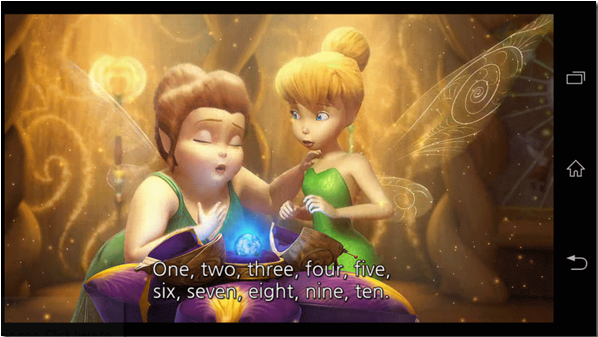
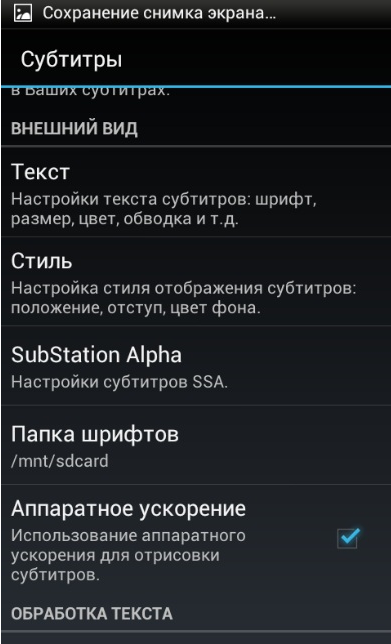
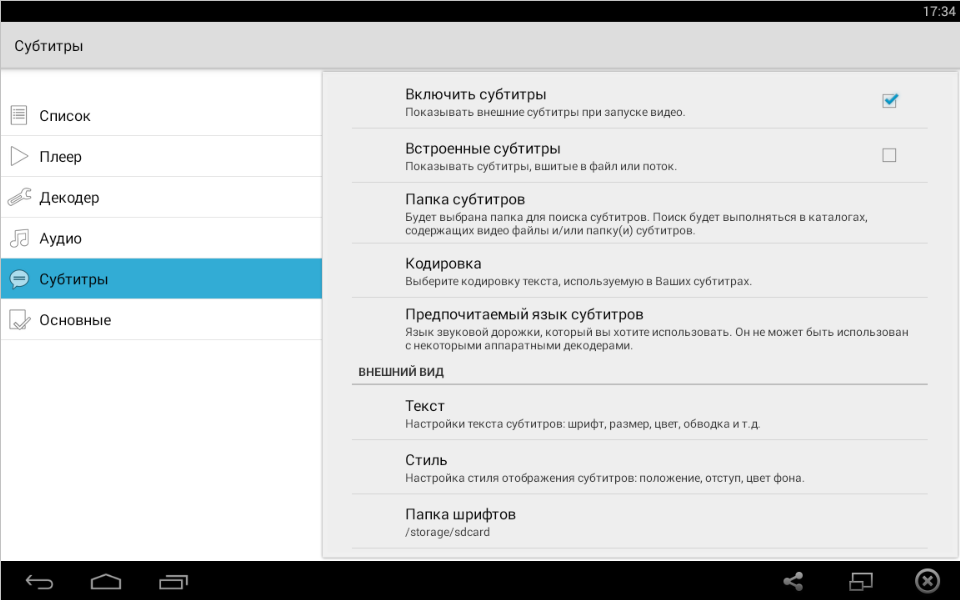
Есть фишка, затрагивающая субтитры – возможность настройки их внешнего вида путем изменения параметров текста (шрифт, размер, цвет, обводка и прочее) и стиля (положение, отступ, цвет фона). При листающем жесте на тексте субтитров можно переключиться на реплику вперед или назад. Это наверняка пригодится, например, при изучении иностранных языков.
В настройках задается и фоновое воспроизведение, которое в этом случае осуществляется даже после закрытия экрана.
У MX Player очень простой и понятный интерфейс. По традиции, после открытия программы мы попадаем в библиотеку файлов, где в виде эскизов представлены видеозаписи, напоминающие миниатюры YouTube. В правом верхнем углу располагаются три клавиши: обновление библиотеки, поиск и, собственно, меню.
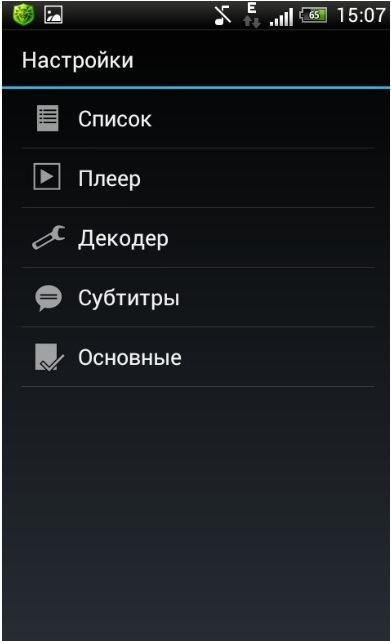
Если нажать на последнюю клавишу, открывается всплывающее окно с четырьмя вкладками: сетевой поток, редактирование, настройки и помощь. Что такое сетевой поток и для чего он нужен, объяснять нашему читателю не надо. Вкладка «Редактировать» (горячая клавиша меню+е) позволяет удалить или переименовать файлы, но самое интересное находится в «Настройках».
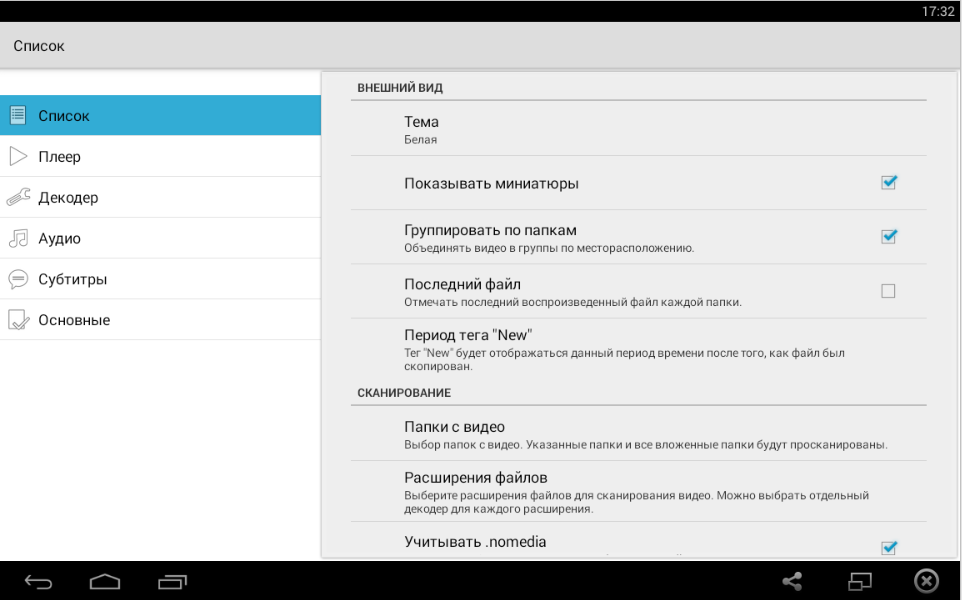
В подменю «Список» скрываются настройки внешнего вида списка видеозаписей. Из предустановленных тем на выбор дается только светлая и темная, оно и понятно, смотреть мы все-таки должны видеоролик, а не красоту приложения. Для удобства можно поставить галочки напротив группировки по спискам, и если файлов слишком много, то рекомендуется отключить эскизы.
Если MX Player не находит фильм/видео, нужно указать ему все папки для сканирования, и поставить галочку напротив «Учитывать nomedia», тогда все с успехом будет найдено.
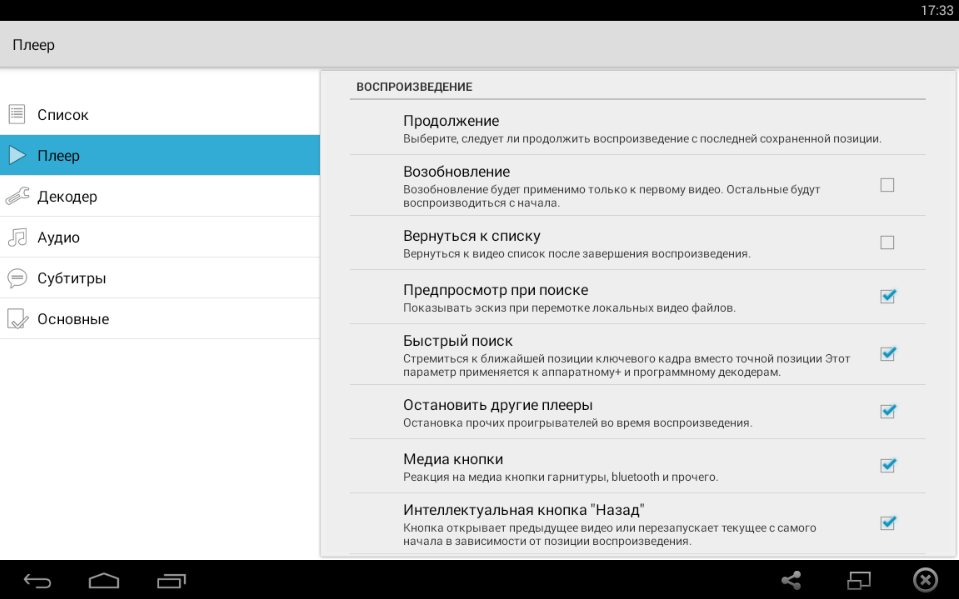
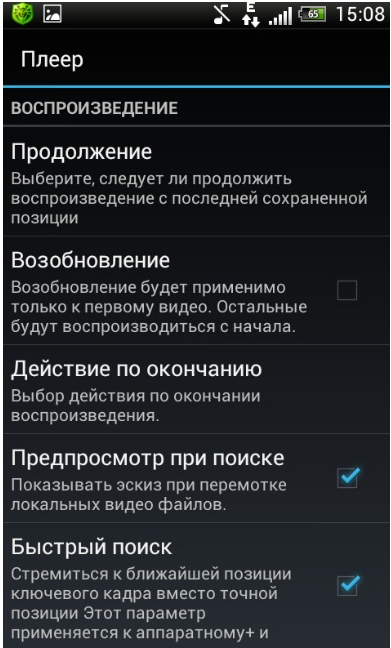
Подменю «Плеер» открывает широкие возможности для кастомизации приложения, где каждый может настроить MX Player, как говорится, под себя. В вашем распоряжении двойной тап, быстрое масштабирование, время задержки, медиа кнопки и многое-многое другое.
Отдельно на каждой настройке останавливаться не будем, так как к каждому пункту есть подробное описание на русском. В любом случае можно поэкспериментировать – ничего страшного в этом нет.
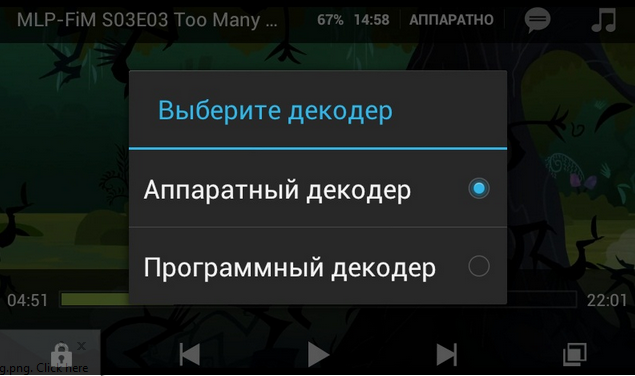
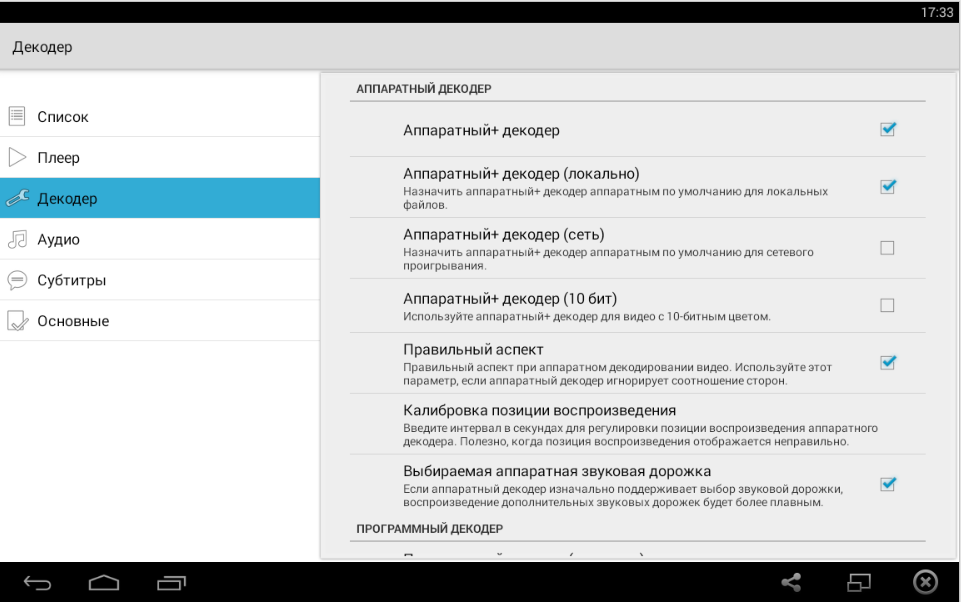
Итак, для тех, кто понимает, как использовать вкладку «Декодер», ничего объяснять не надо, но мы на всякий случай повторимся. Тут все просто, не воспроизводится фильм – ставим галочку напротив «Аппаратный декодер». Нам сразу становятся доступны три позиции: локальный, сетевой и десятибитный аппаратный декодер.
С первыми двумя понятно – их используют для исправления ошибки видео на SD-карте, либо потокового воспроизведения.
Теперь немного о десятибитном цвете. Обычные экраны используют восьмибитную обработку сигнала (восемь бит на цветовой канал), что ограничивает цветовую палитру 16.7 миллионами цветов. Десять бит на канал позволяет отобразить 30-битную цветовую палитру, что составляет примерно 1 миллиард цветов.
Данная технология только начинает набирать обороты, но все-таки можно включить эту опцию и посмотреть, что будет (если вы, конечно, найдете десятибитную запись). В общем, разработчики MX Player думают о будущем, а это уже о чем-то говорит.
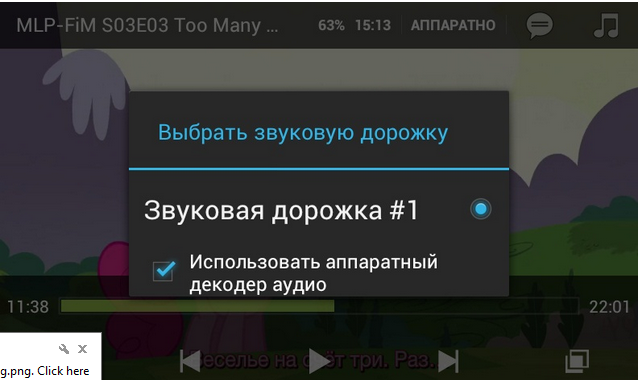
Но мы отвлеклись. Идем дальше. Правильный аспект – если декодер игнорирует соотношение сторон. Калибровка позиции воспроизведения – думаем, тут все понятно (название говорит само за себя). Выбираемая аппаратная звуковая дорожка – звук станет более плавным.
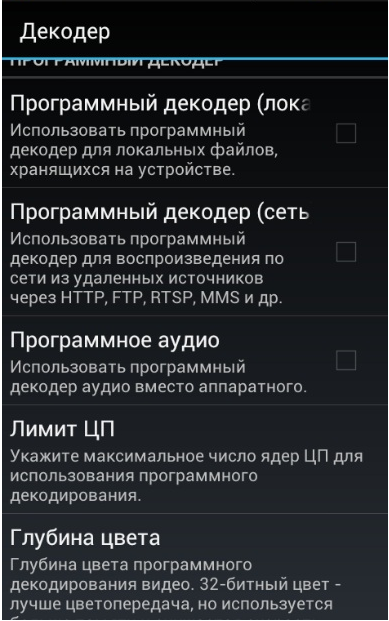
Если видео наотрез отказалось воспроизводиться с аппаратным декодером, то используем программный декодер. Сначала пробуем исправить положение дел для видео, на SD-карте или локально (у кого что). Проблема с аппаратным звуком – пробуем программное аудио. Если видео подвисает, то увеличиваем лимит ЦП.
Цветовой формат, как правильно говорит описание, вещь экспериментальная, так что положения дел сильно не исправит, но, если вы пытливого ума человек, то, валяйте, экспериментируйте. Псевдоускорение – программный кодек сжатия видео.
Переходим к вкладке «Основные». Деинтерлейс – устранение чересстрочности или попросту мелькание кадра. Теперь немного о пользовательском кодеке. Во-первых, если приложение их не требует, то и не надо ставить, поскольку видеоплеер и вовсе может слететь. Во-вторых, если такое все-таки случилось, то скачиваем нужный в Google Play (формат обязательно должен быть .so), разархивируем его, если необходимо, нажимаем эту кнопочку и находим кодек на своем ПК. Далее все должно быть понятно. Кстати, в самом низу даже есть вкладка «Скачать пользовательский кодек».
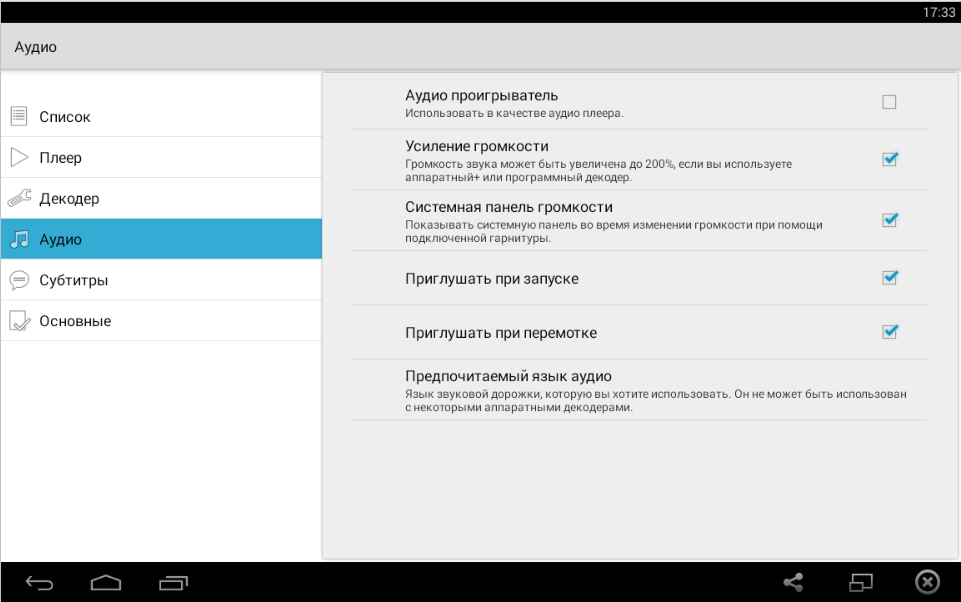
Настройка звука происходит в пункте «Аудио». MX Player можно использовать в качестве аудиоплеера, для этого ставим соответствующую галочку. Если необходимо, то увеличиваем звук до 200% (нужен включенный программный или аппаратный декодер).
Включаем системную панель, если ее надо видеть, когда изменяем громкость с помощью гарнитуры. Можно приглушать звук при запуске и перемотке, или выбрать предпочитаемый язык аудио (не работает с некоторыми аппаратными декодерами).
Тапаем на субтитры. Здесь море разливанное для всех, кому они нужны. Можно включить/отключить, показывать встроенные субтитры, а также выбрать самостоятельно папку для их поиска. Помимо этого, меняется кодировка текста и устанавливается нужный язык. Делайте с ними все, что угодно. Меняйте шрифт и стиль, хоть на готический.
В общем, создатели явно неравнодушны к поклонникам и нуждающимся в экранном цитировании и переводе. Кстати, любителей смотреть фильмы в оригинале становится все больше.
Вот мы и добрались до пункта «Основное». Здесь все просто. Меняем язык приложения, включаем аппаратное ускорение для отрисовки субтитров. Если необходимо воспроизводить видео по HTTP/HTTPS ссылкам, то ставим «галку» напротив «Воспроизведение медиа ссылки». Если вас не устраивает размещение кнопки для выхода из программы, то отмечаем «Кнопка выхода».
Можно включить/отключить редактирование меню (удалять/переименовывать папки). Не надо субтитры – удаляем. При необходимости чистим историю, кэш миниатюр и шрифтов. Запутались и накрутили настройки – «Сброс настроек». Удаляем приложение, но не хотим заново все налаживать – делаем «Экспорт», вернуть все обратно – «Импорт». Пункт настроек «Дополнительно» повторяет пункт в настройках MX Player – «Основное».
В общем, не нравится минимализм KMPlayer, вот вам «широкой души» видеоплеер – делайте с ним все, что душе пожелается.
Управление
Практически все часто повторяемые операции можно выполнять жестами. Так, громкость регулируется, если провести пальцем вертикально по правой части экрана, а яркость – по левой. Горизонтальный свайп (листающий жест) позволяет проматывать видео вперед или назад.
Действия, совершаемые по обычному тапу, настраиваются. Например, можно включить паузу, просто показать элементы управления, или сделать все это вместе. Кстати, смена режима декодирования, с аппаратного на программный и наоборот, осуществляется при помощи одной кнопки.
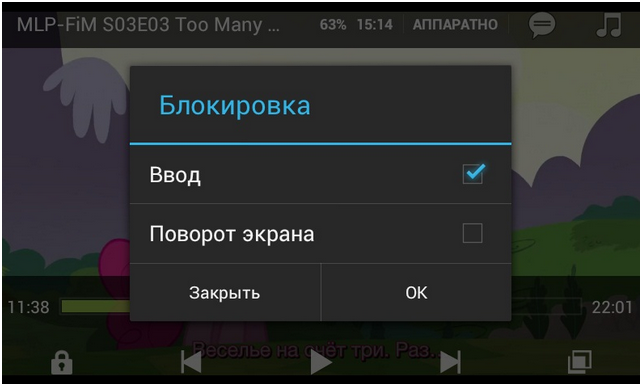
Для блокировки экрана от случайных нажатий при просмотре видео предусмотрена специальная кнопка «Замок». Для более сложной защиты, например, от любопытных детей во время просмотра, можно установить из Google Play плагин Kids Lock.
Последнее обновление
В последней версии за 22 августа 2014 года, благодаря декодеру HW+ стало больше поддерживаемых устройство, включая смартфоны и планшеты на базе процессора Nvidia Tegra K1.
Кроме того, плеер стал понимать формат субтитров VobSub (sub/idx). Появилось два режима блокировки экрана и исправлена ошибка «блока» для смартфона Xiaomi MI3. Добавлен пункт меню «последнее медиа в каждой папке в «Настройки» > «Список».
Стоит отметить, что служба поддержки MX Player работает очень оперативно, а если есть какие-то конкретные замечания и по делу, то команда J2 Interactive их обязательно устраняет в следующем обновлении.
Этот видеоплеер был в числе первых Android-программ, которые без тормозов воспроизводили неконвертированное под мобильные устройства видео.
RockPlayer 2 является достаточно универсальным приложением, поддерживающим большое число различных форматов, в том числе MKV, AVI, RMVB, FLV, WMV, MOV, MP4, TS, MPG, DivX и прочее. Он понимает субтитры в формате srt, причем файл текстового сопровождения загружается автоматически, если его имя совпадает с видеофайлом.
|
Поддерживаемые форматы |
AVI, MKV, RMVB, MP4, MOV, WMV, ASF, WMA, WAV, MPG, TS, MPA, DVD, AU, MP3, MID, IVF, AIFF, OGM, OGG, CDA, FLIC, D2V, AAC, ROQ, FLAC, DRC, DSM, SWF, PLS, PMP. |
| Поддерживаемые кодеки | AAC, AC3, DTS, FLV4, LPCM, ALAW, ULAW, MPEG, Audio MPEG-1, MPEG-2, RealVideo, RealAideo, Vorbis, AVC, VC1, XVID, DIVX, SVQ, Theora Bink Theora. |
| Рекомендуемое ПО | Android 2.3 или более поздняя версия. |
Особенности:
Интерфейс и функциональность
Сейчас в Google Play доступен уже второй релиз приложения, а начиная с версии 2.2.6, RockPlayer 2 работает как на ARM, так и на х86-платформе. Для последней предлагается и отдельное приложение – RockPlayer 2 for x86. Кроме того, существует упрощенная версия видеоплеера – RockPlayer 2 Lite, которая позиционируется в основном для бюджетных устройств и ранних версий Android (начиная с 1.6).
В целом по функциональности все они схожи, поэтому мы поговорим о базовой версии для android-устройств.
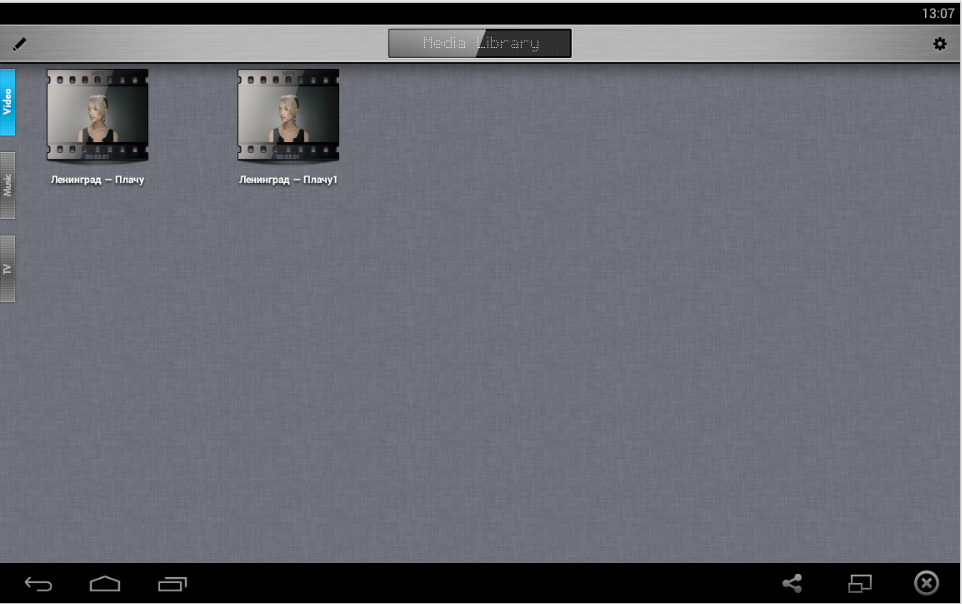
После запуска приложения мы попадаем в Media Library, где и находится весь наш любимый контент (по умолчанию программа сразу ищет доступное на устройстве видео и музыку). Слева располагаются три вкладки: Video, где мы и находимся, Music и TV.
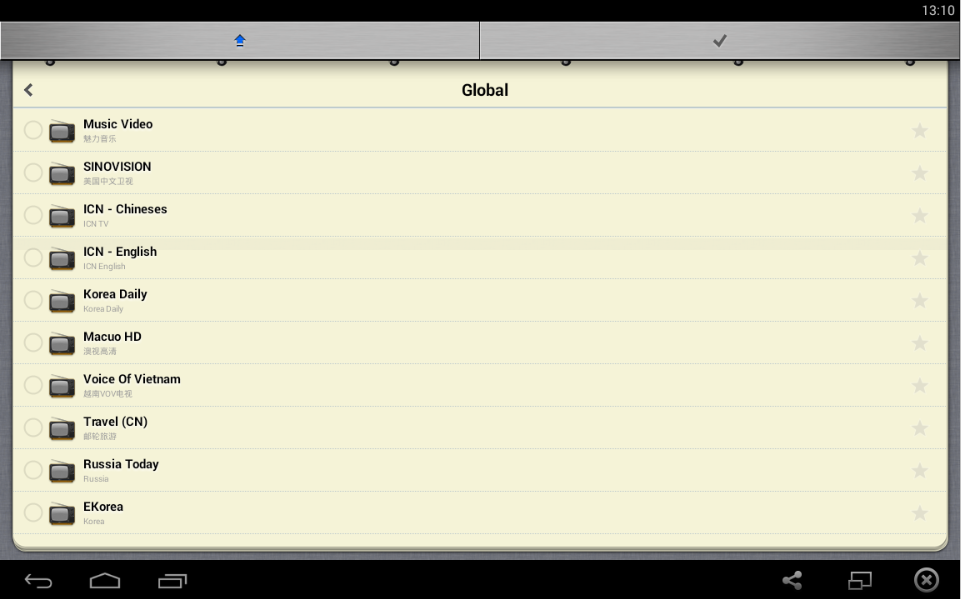
C первыми двумя все понятно, а TV предлагает нам использовать предустановленные каналы, либо подгрузить необходимые самостоятельно.
В верхнем «сайдбаре» сразу бросается в глаза кнопка с надписью Media Library, выполненная из белых пикселей. При ее выборе можно перейти сразу к TV, где находятся потоковые источники (протоколы HTTP, HLS, RTSP), либо посетить Forum или перейти к File Manager, Play List и Network.
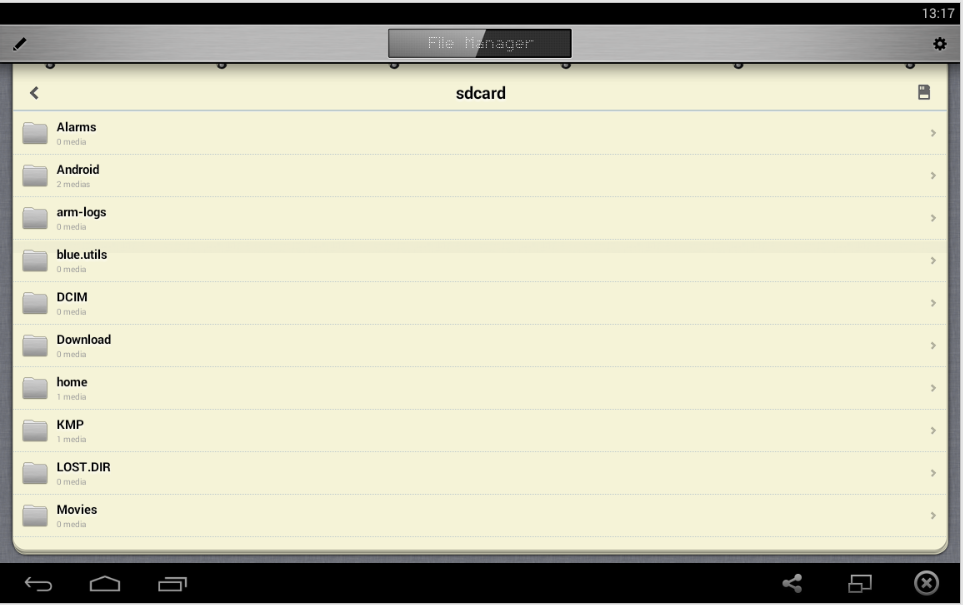
Файловый менеджер открывает корневой каталог SD-карты, где вы можете просматривать существующие папки, создавать новые, а также переносить их, удалять и переименовывать; плейлист, он и в Африке плейлист, а Network отображает подключенные UPnP-устройства. Напомним, что служба UPnP (The Universal Plug and Play) позволяет мобильному гаджету автоматически находить, подключать и настраивать устройства для работы с локальными сетями.
Короче, RockPlayer 2 можно с легкостью подключать к домашней сети через тот же Wi-Fi роутер.
Кстати, обменяться видеоконтентом на двух устройствах можно через встроенную в приложение функцию RockShare. Для этого возвращаемся в Media Library, где в верхнем левом углу видим значок «пера» или «ручки», как угодно.
Нажимаем, появляется всплывающее окно, где находятся сразу пять вкладок (слева-направо): свернуть окно, выйти в плейлист, обновить библиотеку, открыть RockShare (произойдет автоматический поиск устройств через Wi-Fi) и удалить неугодную видеозапись. Все эти процедуры стандартны, так что останавливаться здесь подробно не будем.
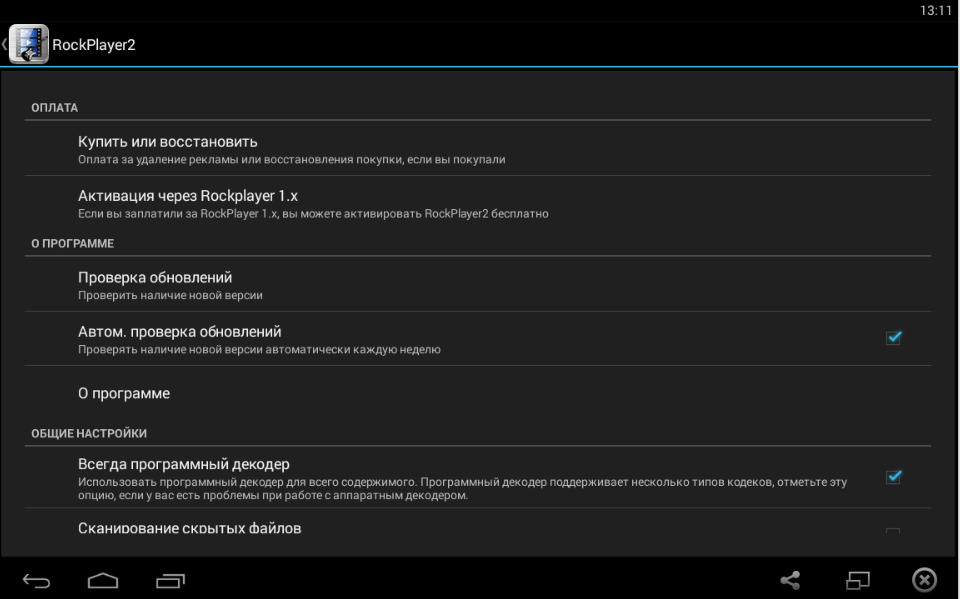
Сам интерфейс не перегружен и интуитивно понятен, а с помощью понятных символов легко во всем разобраться. Один из них находится в верхнем правом углу и выглядит, как шестеренка. Нетрудно догадаться, что это настройки. Настройки у RockPlayer 2 еще проще, чем у KMPlayer. Чтобы избавиться от рекламы, надо сделать покупку контента прямо в приложении. Для тех, кто уже оплачивал такую опцию в версиях RockPlayer 1.х, ее активация здесь бесплатна.
Едем дальше. Стандартная процедура поиска обновлений, и «О программе» и так понятны.
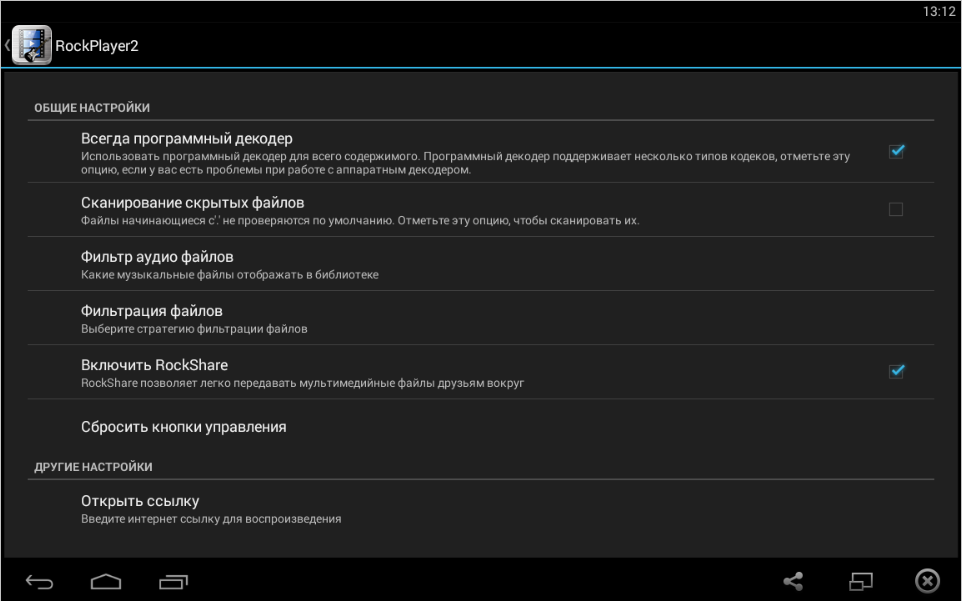
Далее идет включение и отключение программного декодера, сканирование скрытых файлов, включение фильтра по форматам видео, только видел и скрытые папки. Чуть ниже включение/отключение опции RockShare, а в самом низу сброс кнопки управления, но об этом чуть ниже, есть возможность ввести ссылку для воспроизведения.
Кстати, все функциональные клавиши англоязычны, когда, как «Настройки» более чем понятны, так как не только русифицированы, но и получили подробные описания. Видимо, разработчики посчитали, что русскоязычные пользователи понимают основные термины в мультимедиа на международном языке, а потому и заморачиваться не стали – и правильно сделали.
Управление
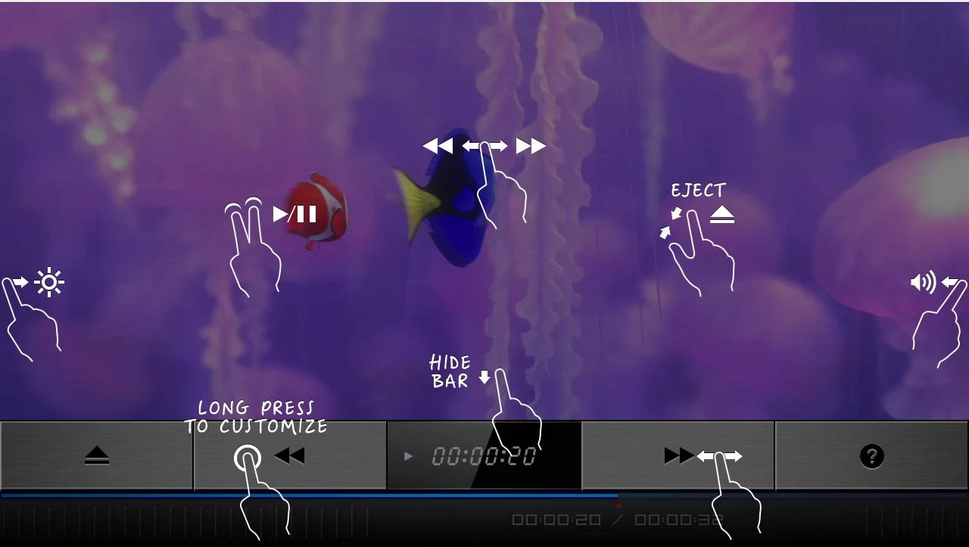
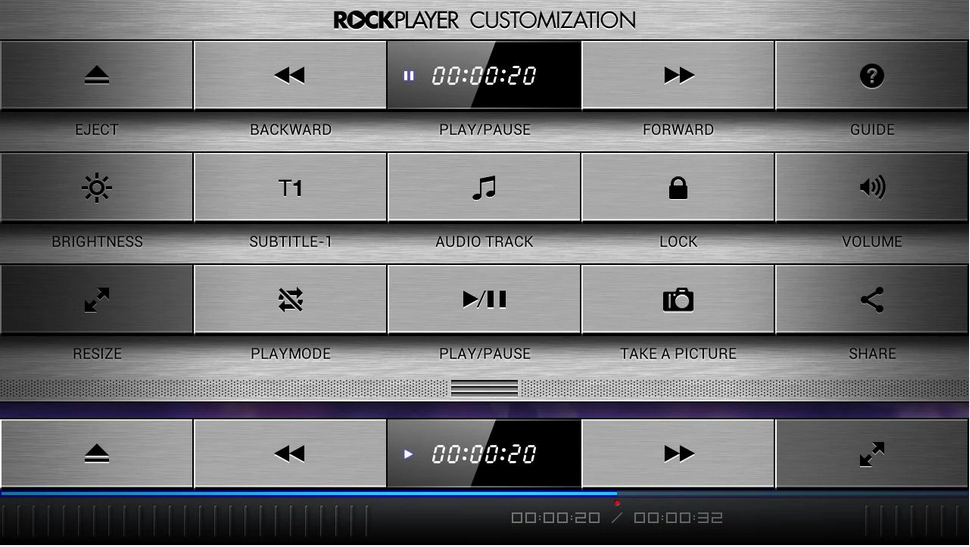
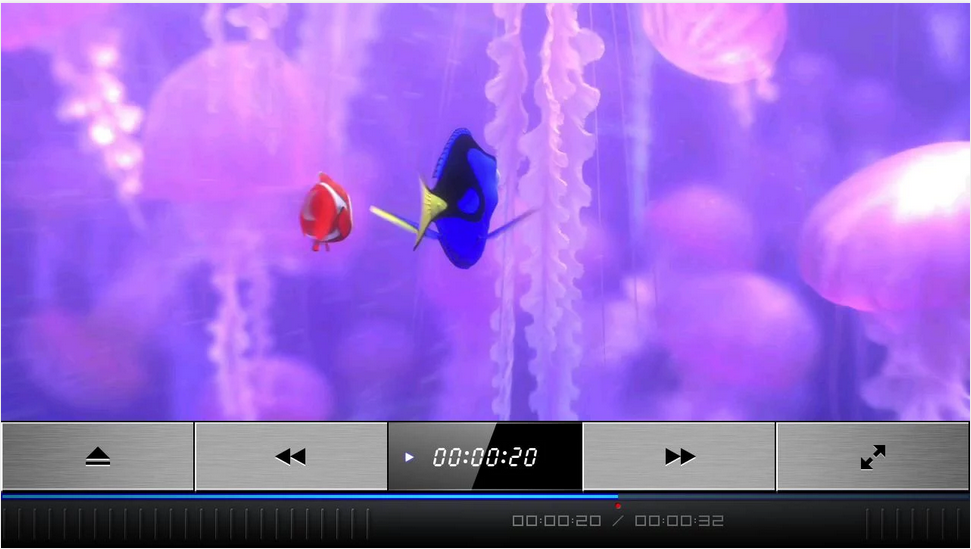
Для управления видеоплеером удобно использовать предлагаемый набор жестов: тап двумя пальцами – пауза/воспроизведение, свайп вниз/вверх убрать/показать панель управления, по тапу в левой части экрана появляется ползунок регулировки яркости, в правой части – громкости и так далее. А вот при долгом нажатии в любом месте на панели управления выполняется переход на экран кастомизации, где можно переназначить все функциональные кнопки.
Стоит отметить, что фирменное решение FreeSeek позволяет выполнять очень точный поиск (практически до кадра) с помощью гребенки-ползунка воспроизведения.
Еще одной интересной функцией видеоплеера является сокрытие выбранных видеофайлов. Для этого их надо просто выделить, а затем встряхнуть устройство. Чтобы увидеть и воспользоваться этими видеофайлами, в строке поиска (раздел Media Library) надо набрать код Konami, который здесь выглядит как uuddlrlrba.
Все просто и понятно, но с некой хитринкой. Лично нам управление очень понравилось, но куда без скептиков. Поехали дальше.
Последнее обновление
Последнее обновление случилось 6 апреля сего года (версия 2.2.7), где были применены некоторые фиксы, исправляющие баги, а если верить отзывам пользователей, то плеер лишен особых недостатков, причем некоторые утверждают, что он лучше MX Player.
Последний факт отчасти верен, если учесть мультиплатформенность приложения и отсутствие необходимости подгружать плагины с кодеками. Приятно удивил и тот факт, что с весеннего обновления потребности в летнем у пользователей не возникло. Самодостаточная программа.
BSPlayer (BoriS Player), автором которого является Борис Воглар, пришел к нам из мира Windows, где количество поклонников этого видеоплеера насчитывает миллионы. В Android-версии успехи этой программы пока скромнее, хотя это тоже мощный и функциональный медиаплеер с огромным количеством настроек.
Как и в случае с MX Player, здесь доступны наборы кодеков для основных типов аппаратных платформ. Само приложение, включающее поддержку ARMv7 с расширениями VFP и NEON, уведомит о необходимости загрузки дополнительных плагинов для многоядерного декодирования.
|
Поддерживаемые форматы |
DivX, Xvid, AVI, MPG, MPEG-1, MPEG-2, MPEG-4, 3IVX, потоковое видео с YouTube, AVC HD, QT QuickTime MOV, RM Real media, OGM, Matroska, MKV, ASF, WMV, DV, M1V, M2V, MP4, MPV, SWF, VOB и WAV, MPA, MP1, MP2, MP3, OGG, AAC, DTS, Dolby Surround, Dolby digital DD 5.1 – AC3, AIF, RAM, WMA, FLV. |
| Поддерживаемые субтитры | MicroDVD sub, VobSub sub +, idx, SubViewer sub, (Advanced) SubStation Alpha ssa и ass, SubRip srt, VPlayer txt и многие другие. |
| Рекомендуемое ПО | Android 2.1 или более поздняя версия. |
Особенности:
Интерфейс и функциональность
Итак, подобно своему конкуренту, MX Player, BSPlayer получил Pro-версию, которая не содержит рекламу, но за это удовольствие надо заплатить 235 рублей. Хотя сильно реклама не напрягает, так что можно и обойтись. В Google Play существует только бесплатная версия плюс несколько плагинов для ARM v5, ARM v6 и ARM v7, и если вас все-таки раздражают баннеры, то надо пройти в «Настройки» и далее в «О BSPlayer».
Там не только оплачивается отключение рекламы, но есть и подробное описание функций и управления плеером. Кстати, кодеки (если они вам понадобятся) вам предложит подгрузить само приложение, так что искать в магазине Google ничего не надо.
Повторимся, по количеству воспроизводимых форматов BSPlayer успешно соперничает с MX Player, причем видеоплеер настолько всеяден, что легко справляется даже с воспроизведением звуковых дорожек в формате dts (на что неспособен оригинальный MX Player), что уже перевешивает чашу весов в пользу детища Бориса Воглара.
Кроме того, BSPlayer не только обеспечивает полноценную поддержку практически всех существующих контейнеров видеофайлов, но и позволяет просматривать их прямо из несжатых архивов RAR.
Другой фишкой этого видеоплеера можно назвать работу с контентом на флешках через протокол USB On-The-Go (OTG). Помимо встроенных и внешних субтитров (ssa, ass, srt, sub, txt и прочих), BSPlayer позволяет добавлять к фильму текстовое сопровождение, найденное в Интернете.
При подключении гаджета к локальной сети приложение умеет показывать через Wi-Fi «расшаренное» видео. Есть и возможность стриминга контента через RTMP-, RTSP- и MMS-протоколы. Прямо чудо какое-то, а не проигрыватель.
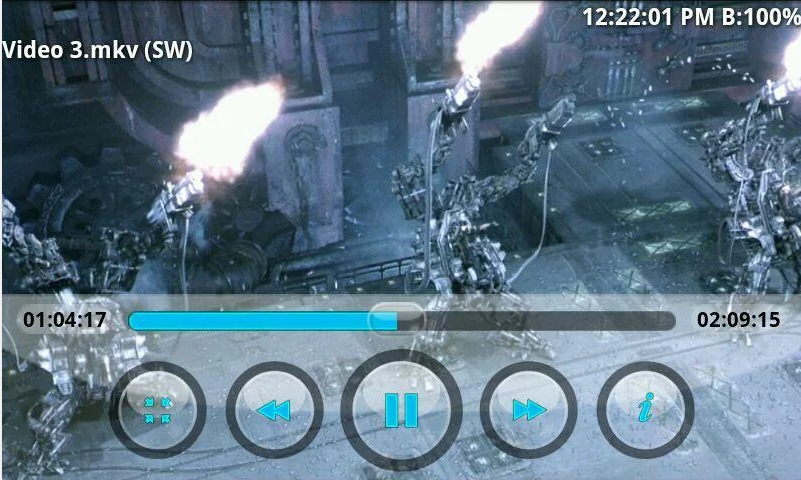
Интерфейс управления видеоплеером выполнен в классическом стиле. При первом входе в приложение нас встречает список: очередь воспроизведения, популярные, недавние и все файлы. Ничего сложного.
Выше рекламного баннера находится кнопка «Медиатека», нажав на которую вам предлагают найти контент самостоятельно (первоначально файлы программа ищет сама), либо использовать LAN – нажимаем на «Добавить сервер» и вперед.
В правом верхнем углу три кнопки: поиск, добавить URL-адрес и, самое интересное, настройки. При выборе последних открывается контекстное меню: настройки просмотра, где вы можете выбрать режим просмотра библиотеки (только текст, маленькие или большие миниатюры, 3D-миниатюры и табличное отображение), добавить сервер и перейти в основные настройки.
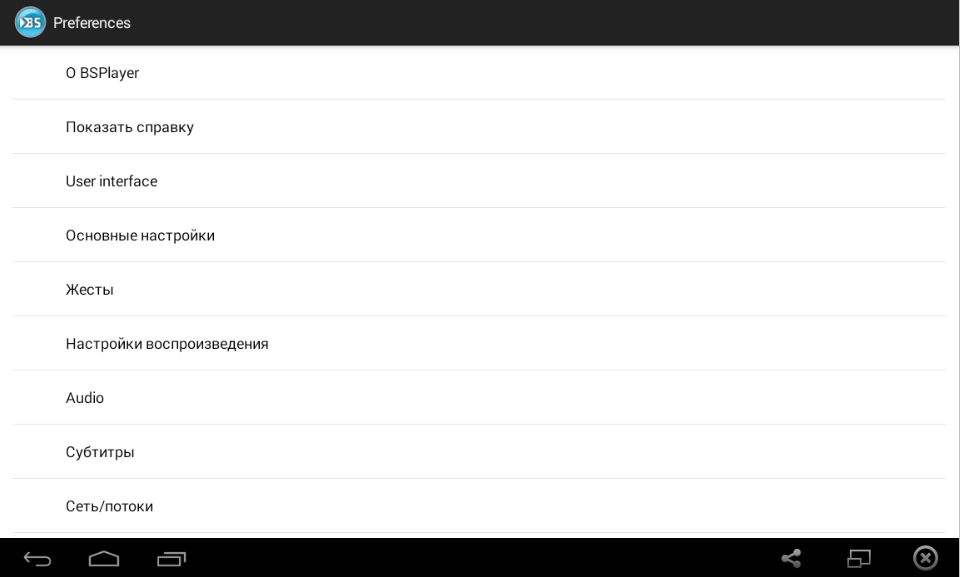
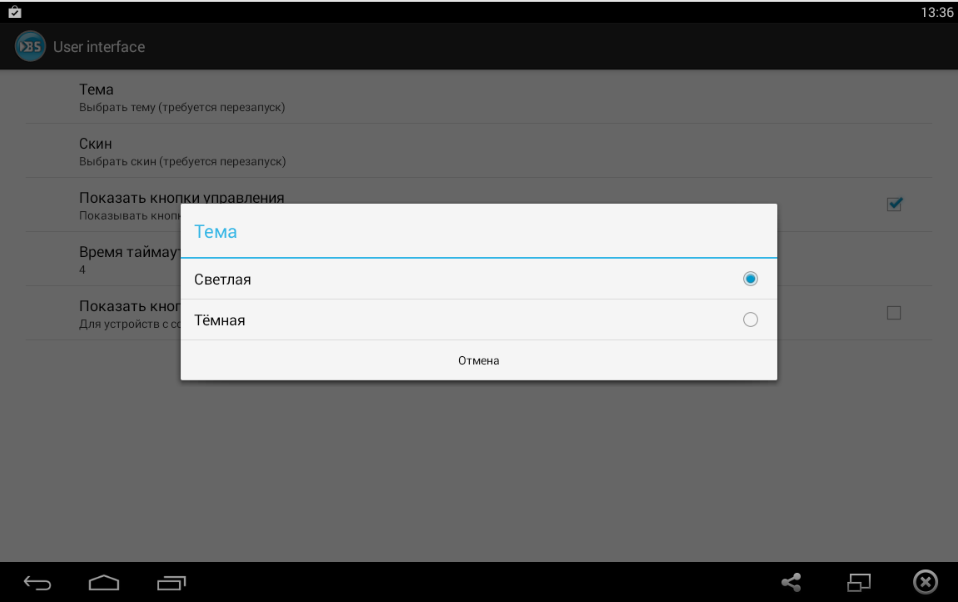
Жмем, видим «О BSPlayer» (про него сказано выше), «Показать справку» (здесь подробно визуально показано, как управлять жестами), «User Interface» (темы, скины и прочее). Правда, доступно всего две темы (зачем же больше?) – светлая и темная, а также четыре скина к ним.
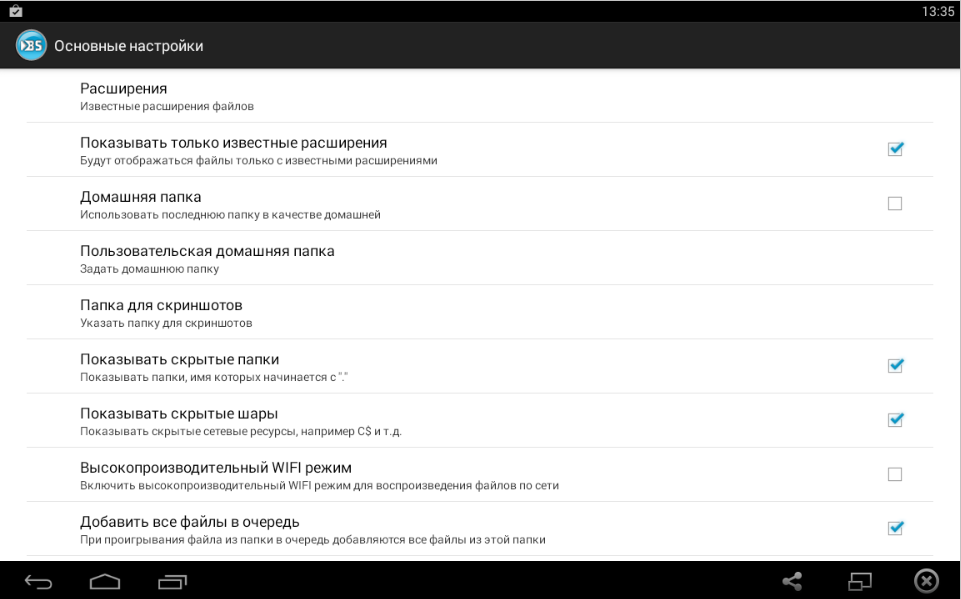
Смотрим ниже. Основные настройки предлагают нам выбрать основные расширения, а также показывать только известные; определиться с домашней папкой и папкой для скриншотов (есть соответствующая кнопка, которая видна при просмотре видео); отображать скрытые папки и скрытые сетевые ресурсы; выбрать высокопроизводительный режим Wi-Fi (потоковое видео по сети), добавить все файлы в очередь, включить подпапки и осуществить поиск медиафайлов.
Пункт меню «Жесты» позволяет настраивать тапы, как вашей душе угодно. Причем абсолютно все: вертикальный и горизонтальный росчерк, действие по одинарному тапу, по двойному нажатию, кнопку «Меню» и многое другое.
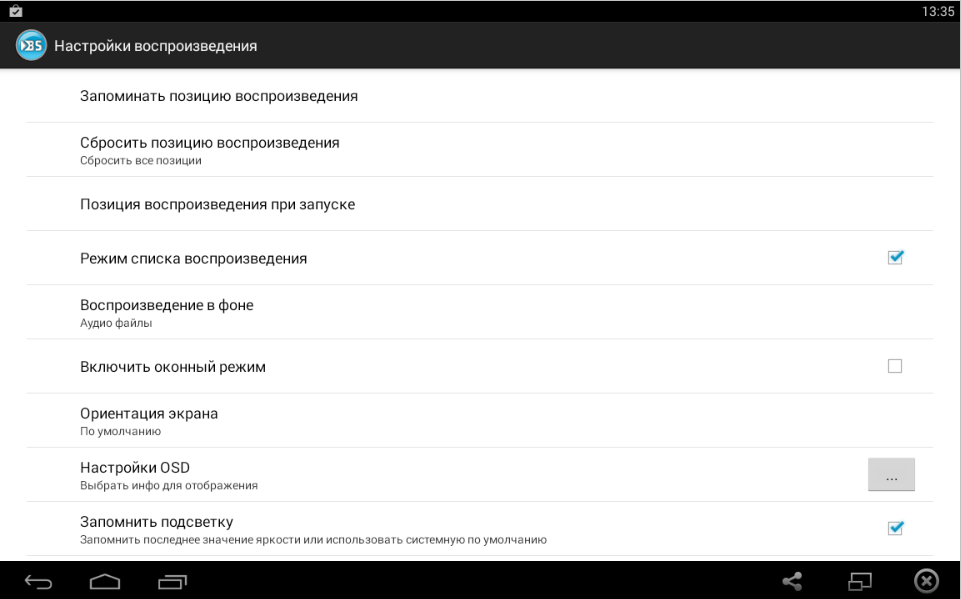
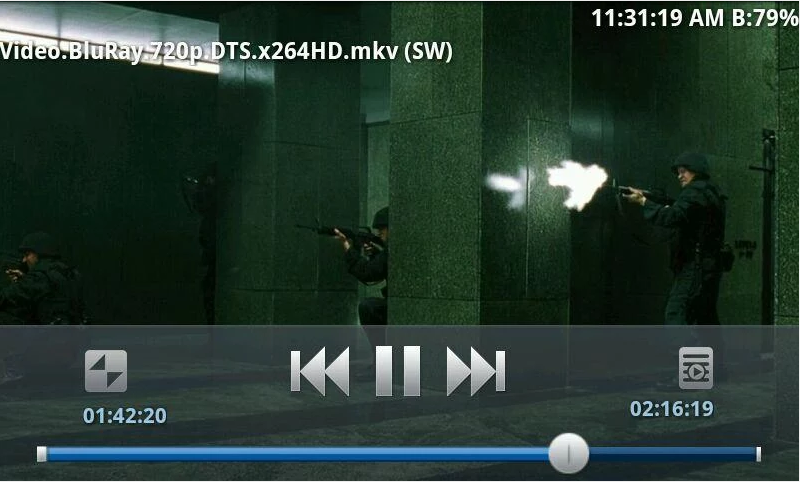
Настройки воспроизведения не только дублируют MX Player, но и отличились рядом особенностей. Например, можно осуществить настройку OSD (отображать дату, время или статус батареи), запомнить последнюю подсветку (настройки яркости) или выбрать режим воспроизведения в фоне. Есть где разгуляться.
Пункты меню «Audio» и «Субтитры» аналогичны конкуренту, так что повторяться не будем. Сеть/потоки позволяют выбрать качество видео с YouTube, размер сетевого буфера и время ожидания загрузки данных. Вот, собственно, и все.
Управление
Управлять можно с помощью жестов, которые практически не отличаются от тех, что используются в MX Player. Итак, тап по экрану открывает и закрывает интерфейс, двойной тап – старт/пауза. Свайпом влево/вправо можно выбирать файлы или перематывать видео.
Громкость регулируется, если провести пальцем вертикально по правой части экрана, а яркость – по левой. Долгий тап – пауза, а долгое нажатие на плейлист вызывает контекстное меню. Длительный тап кнопки «Назад» – перейти в оконный режим. Зум пальцами масштабирует видео, но этот финт, к сожалению, работает не на всех устройствах.
Разобраться несложно, тем более что все жесты для определенного действия можно настроить самостоятельно.
Последнее обновление
В последнем обновлении бесплатной версии (1.13.165 от 07.08.2014 г.) применены следующие фиксы: исправлено неправильное отображение папок при возращении из свойств видео, добавлена возможность вернуться к экрану воспроизведения из фонового режима, исправлена проблема воспроизведения с некоторых потоков по HTTP и появилась возможность запоминать скорость воспроизведения контента.
Чего бы нам хотелось посоветовать своим читателям? Конечно же, приятного просмотра собственного видеоконтента.
Для тех, кто не хочет заморачиваться с настройками, не обращает внимания на битрейт и количество кадров в секунду, и предпочитает качественное видео в популярных форматах, выбор должен быть очевиден – KMPlayer. Программа проста в управлении (что бы там не говорили), получила интуитивно понятный интерфейс и практически не употребляет системных ресурсов. Да, бывают «вылеты» и «подвисания», но в этом случае не всегда стоит грешить на плеер. В общем, KMPlayer для людей без претензий.
А вот для тех, у кого есть не только амбиции, но и знания в области видеовоспроизведения, создан всесторонне настраиваемый, привередливый к «железу» и кодекам, а также к разрешению экрана MX Player. Отличная программа для тех, кому нужно не только качество видео, но безукоризненное его воспроизведение. Надо, чтобы воспроизводил VOB, пожалуйста. Не нравится, что кнопка находится слева – передвиньте направо. Однако не будем наводить жути, поскольку если разобраться и настроить MX Player один раз, то он будет послушен вам до безобразия.
В случае BSPlayer ситуация схожа с MX Player, но где-то чуточку лучше, где-то хуже. Сравнивать их бесполезно, необходимо пробовать самостоятельно, а спор, насчет преимуществ одного над другим, похож на спор двух фанатов Pepsi и Coca-Cola из известной рекламы. Нашей редакции понравился второй вариант, но это не значит, что BSP превосходит MX. Просто эта возня с отдельными пакетами кодеков давно ушла в прошлое, хотя остались и те, кто ценит «конструктор».
RockPlayer 2 покорил сразу, хотя бы потому, что он начал воспроизводить любое видео без каких-либо дополнительных настроек, легко вошел в домашнюю сеть и действительно сумел проиграть потоковое видео по Wi-Fi. По сути, это приложение нечто среднее между простым KMPlayer и комбайнами MX и BSP. Хотя нет, даже не среднее, а стоящее особняком и оснащенное функциями, каких нет у других. RockPlayer 2 не поют дифирамбы, но и не поносят почем зря, толком не разобравшись, как другие, а это уже о чем-то говорит. Но главное преимущество – он создан для всех версий Android без исключения.