Очень часто производители компьютерных комплектующих отождествляют свои устройства с автомобилями. Более того, есть даже серии ноутбуков, посвящённых таким маркам как Ferrari и Lamborghini. Не остаются без внимания и системные компоненты. Стоит вспомнить радиатор системы охлаждения видеокарт PowerColor, выполненный в виде силуэта болида, или устройство теплоотвода на материнских платах ASRock, по форме напоминающих плиту двигателя внутреннего сгорания, да ещё и с символичной надписью V8.
Логику производителей понять можно. Автомобиль ассоциируется со скоростью, мощью, символизирует успех и состоятельность, а значит некоторых потенциальных покупателей подобный маркетинговый ход может привлечь.
Данное тестирование посвящено не совсем обычному продукту. Это материнская плата производства компании Foxconn, относящаяся к серии Quantum Force, ориентированной на компьютерных энтузиастов. Выполнена она на популярнейшем логическом чипе семейства Cougar Point – Intel P67 Express. А называется это чудо творения – Foxconn Rattler.
Название, мягко говоря, не ласкает слух, а если обратиться к англо-русскому переводчику, то и вовсе можно зайти в тупик. Но довольно слов, ключ на старт, поехали!
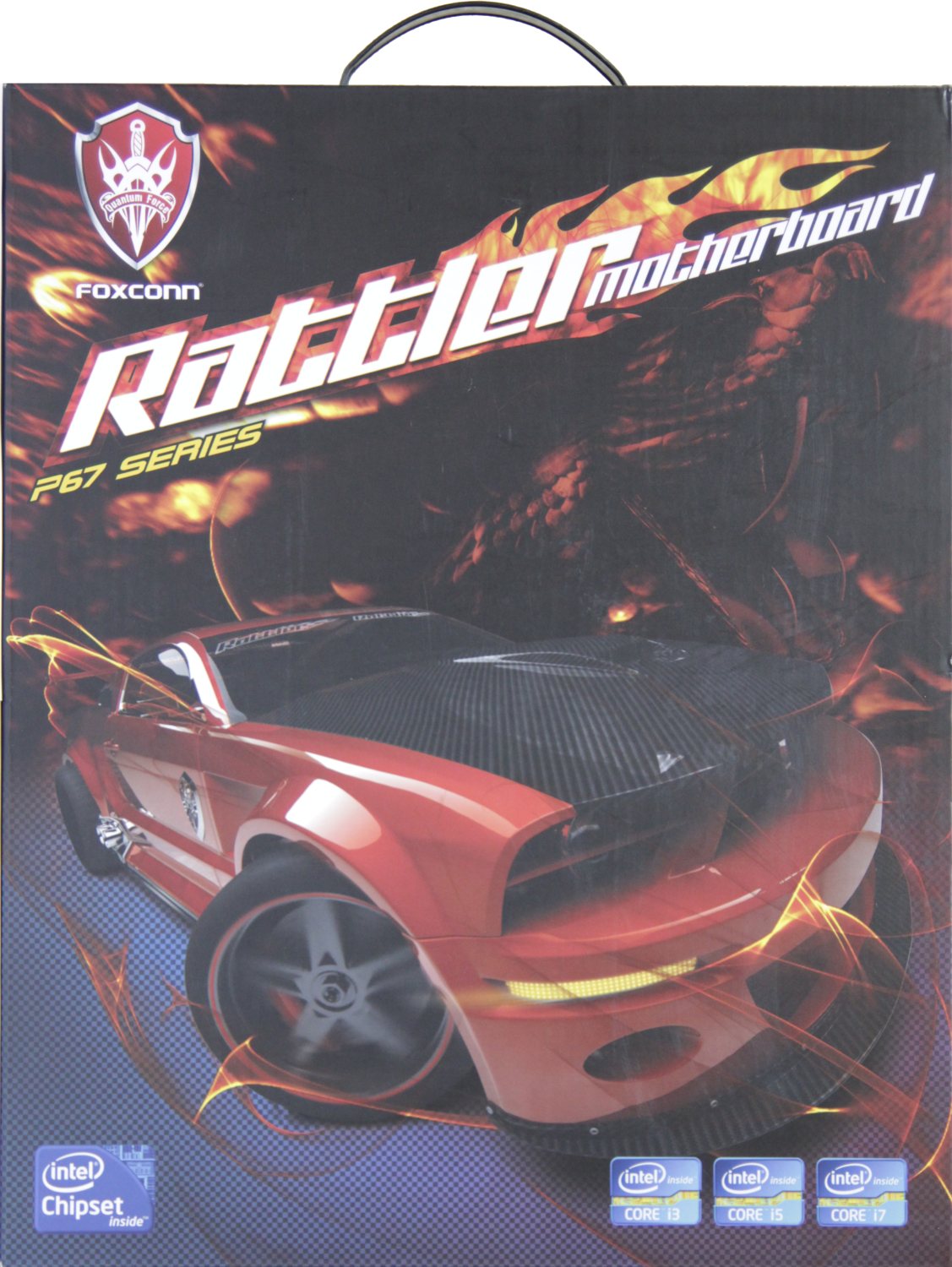
Коробка выглядит симпатично, но краски какие-то блеклые, изображение недостаточно чёткое, глянцевое покрытие отсутствует. Полиграфия явно подкачала.
На лицевой части упаковки можно увидеть эффектный автомобиль. Он занимает наибольшую часть пространства. Это традиционный американский muscle-car, завораживающий своими очертаниями. В левом верхнем углу указана серия - Quantum Force, а под ней логотип производителя. Ниже под наклоном следует надпись «Rattler motherboard», от которой отходят языки пламени. В самом низу ненавязчиво упоминается об Intel. Переворачиваем коробку.
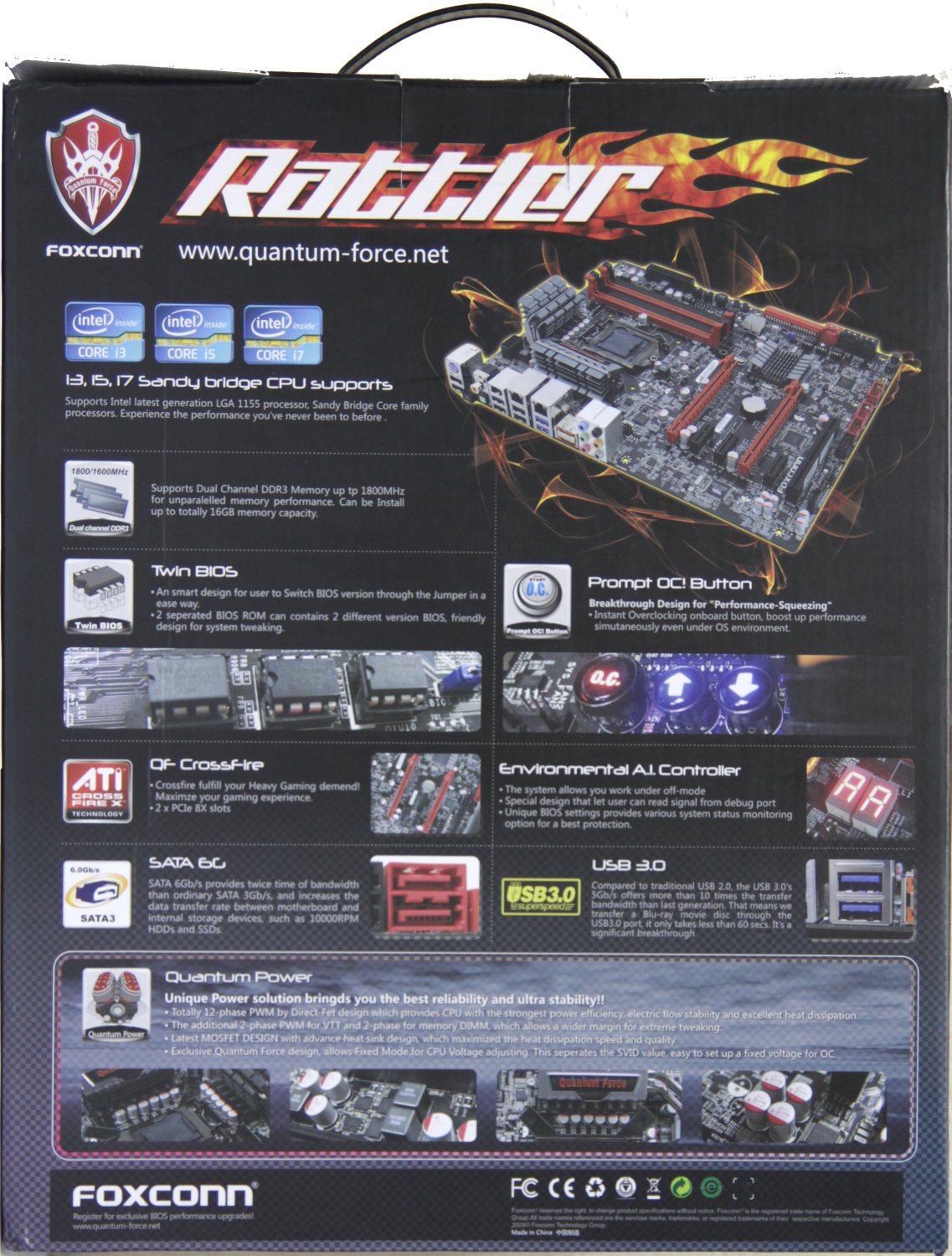
Сверху посередине красуется уже знакомое - «Rattler motherboard». Слева от него расположен «щит» Quantum Force. Ниже справа есть небольшая фотография платы. Дальше идут различные вставки с описанием используемых технологических решений. Настало время заглянуть в коробку.
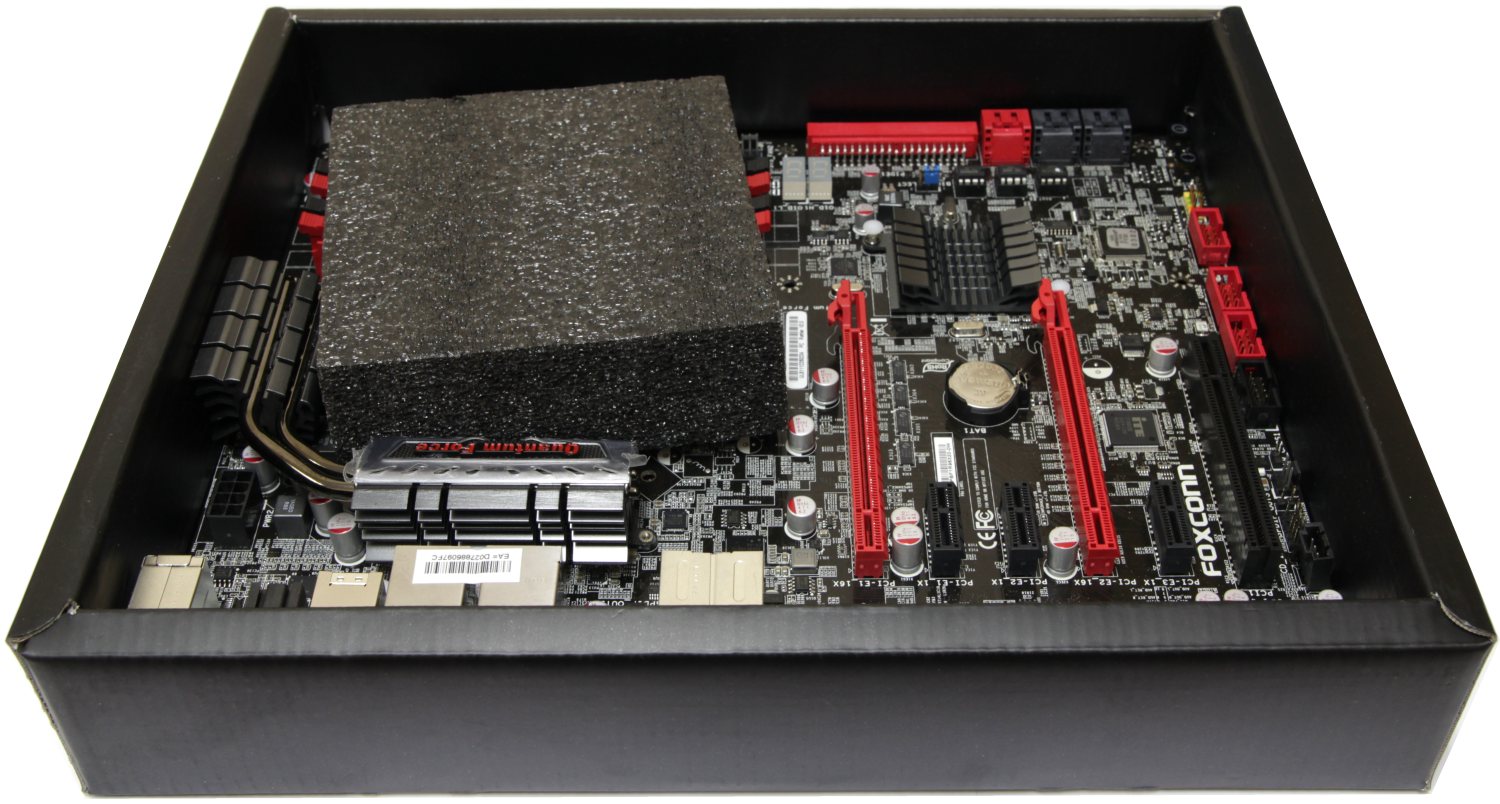
В её недрах скрываются ещё две картонные упаковки. В одной из них находится сама плата в антистатическом пакете, на подложке из вспененного полиэтилена.
На изображении упаковка частично снята, чтобы продемонстрировать ещё часть вспомогательных элементов, обеспечивающих дополнительную защиту при транспортировке. Это достаточно толстый кусок вспененного полиэтилена серого цвета.
Другая коробка, находящаяся внутри, содержит на своей крышке логотип Quantum Force.
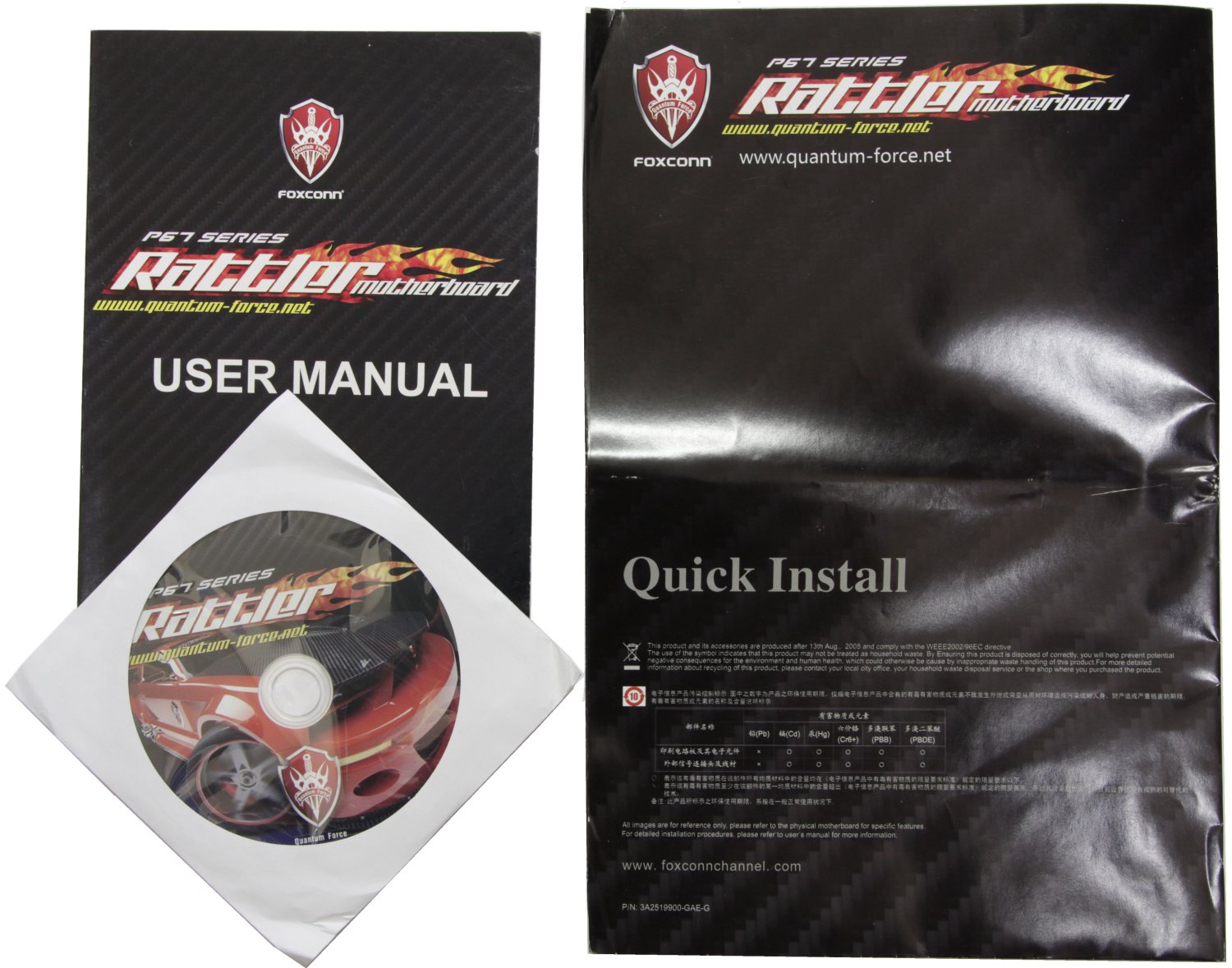
Открыв её, обнаруживаем картонный разделитель, который позволяет аккуратно разложить инструкции и аксессуары. Среди информационных носителей можно найти следующее:
Теперь взглянем на аксессуары:
Комплект неплох, но не тянет на эксклюзив или приставку «Deluxe». В распоряжении присутствует всё самое необходимое, а планка с дополнительным портом IEEE1394 и парой USB 2.0 вообще приятный бонус.
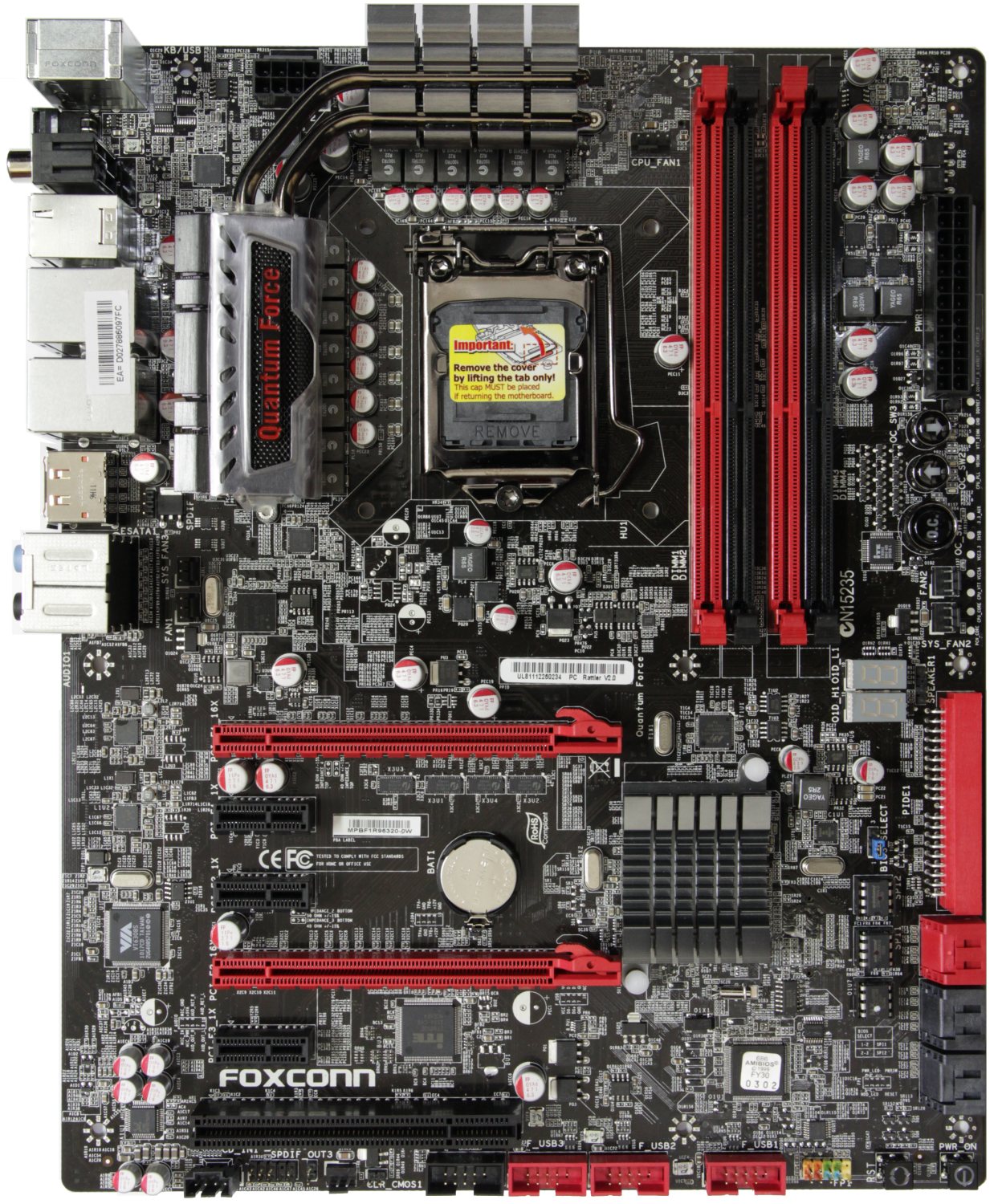
Плата форм-фактора ATX с поддержкой всех настольных моделей процессоров в конструктиве s1155. Качество пайки находится на высоком уровне, элементы расположены ровно, излишков припоя и флюса нет, все конденсаторы твердотельные.
Сразу бросается в глаза фирменная, для этой серии плат, красно-чёрная расцветка, две микросхемы BIOS, пять разделённых на две группы кнопок и контактные площадки для замера напряжений на различных компонентах.
Питание на плату подаётся посредством двух разъёмов: основного 24-х и дополнительного 8-ми контактного. О других вариантах подключения ничего не сообщается.
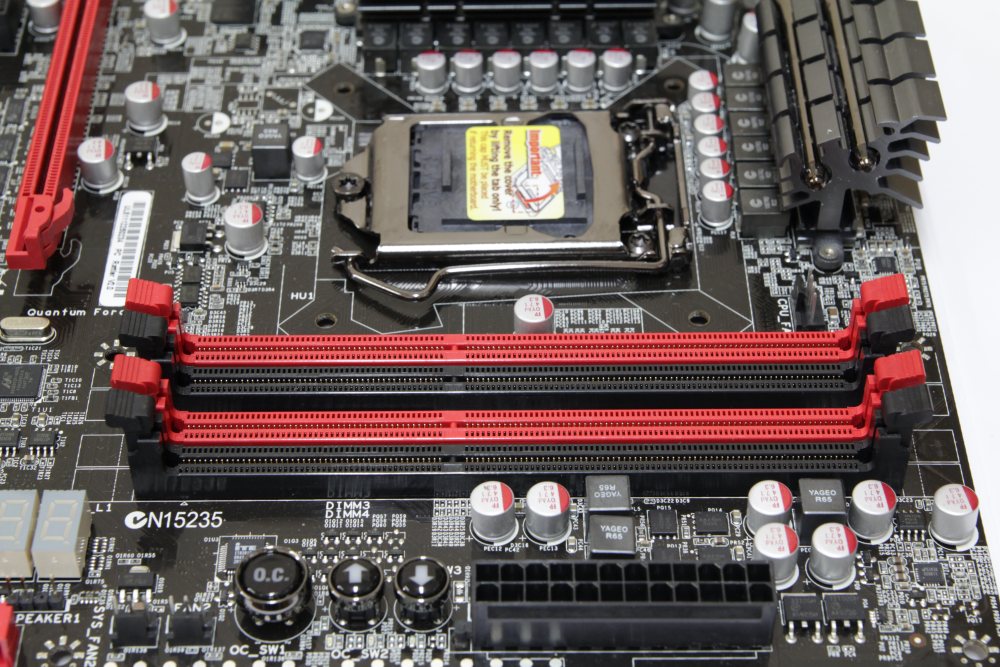
Под память типа DDR3 распаяно четыре слота красного и чёрного цветов. Производителем заявлено о поддержке режимов работы DDR3 1066 / 1333 / 1600 / 1866 (разгон) / 2133 МГц (разгон) МГц. Для активации двухканального режима необходимо установить модули в разъёмы одного цвета. Так же, как и на большинстве плат, они чередуются через один.
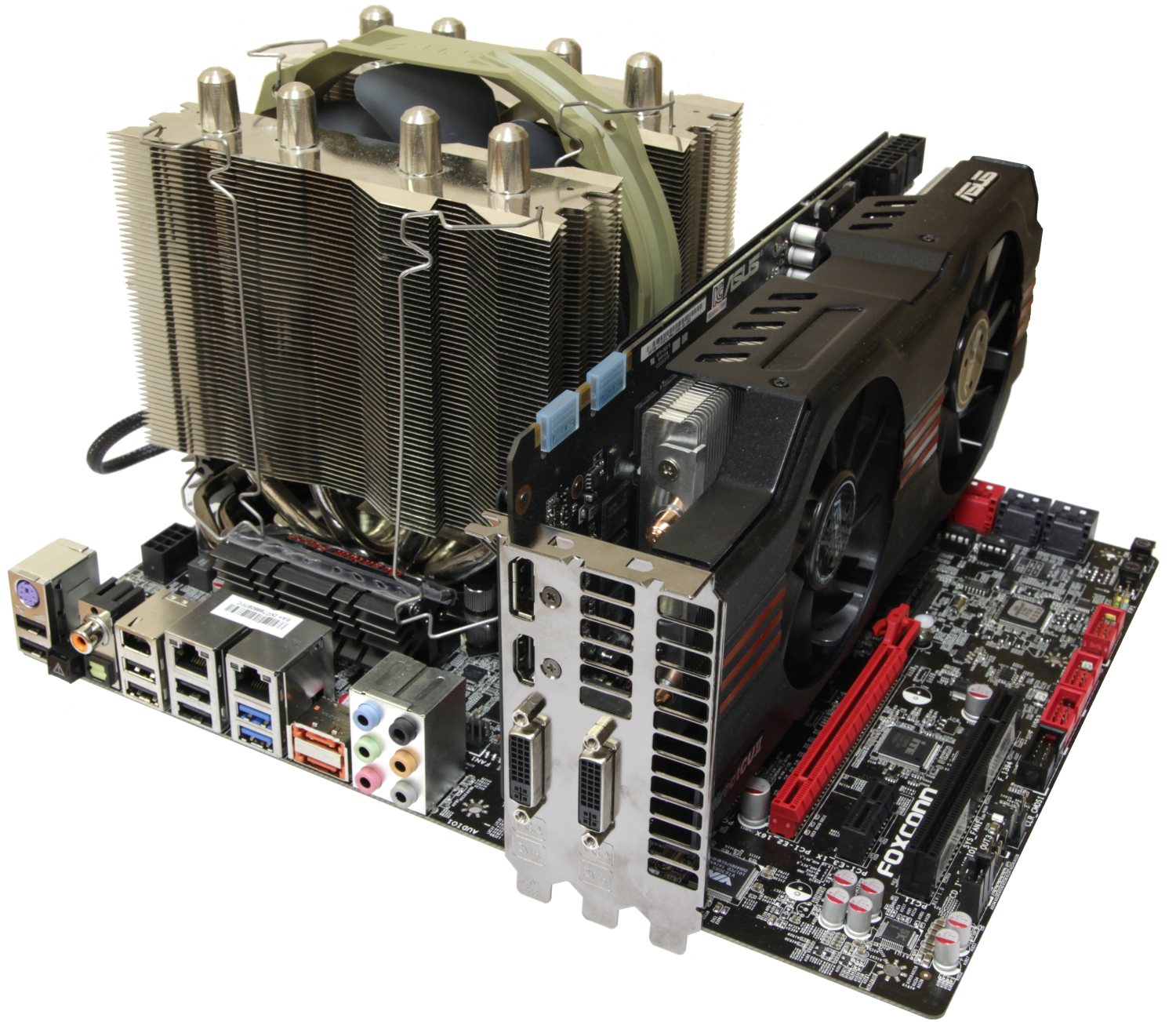
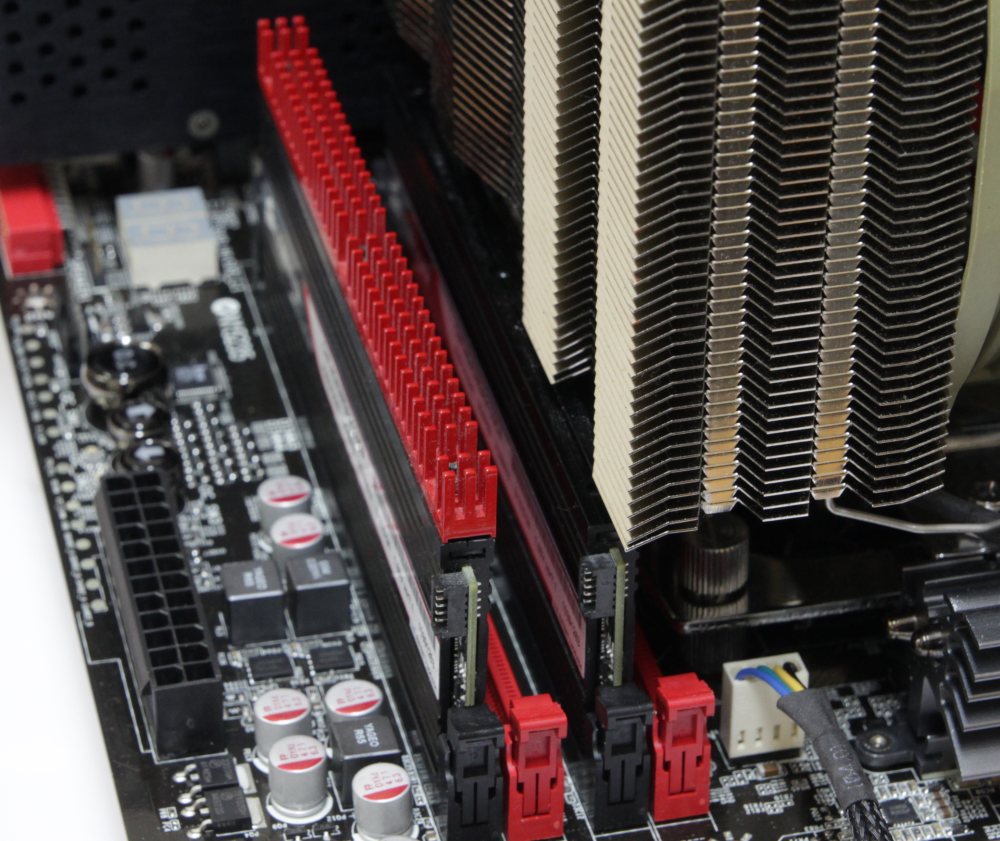
Инженеры, проектировавшие плату для энтузиастов немного замечтались, разместив слоты памяти слишком близко к процессорному сокету, в результате чего я оказался в затруднительном положении при установленном кулере Termalright Silver Arrow.
Как видите, пришлось открутить один «гребешок», венчающий радиатор модуля, иначе он никак не умещался. Так что будьте осторожны при выборе «планок» памяти с высокими радиаторами или массивного процессорного кулера.
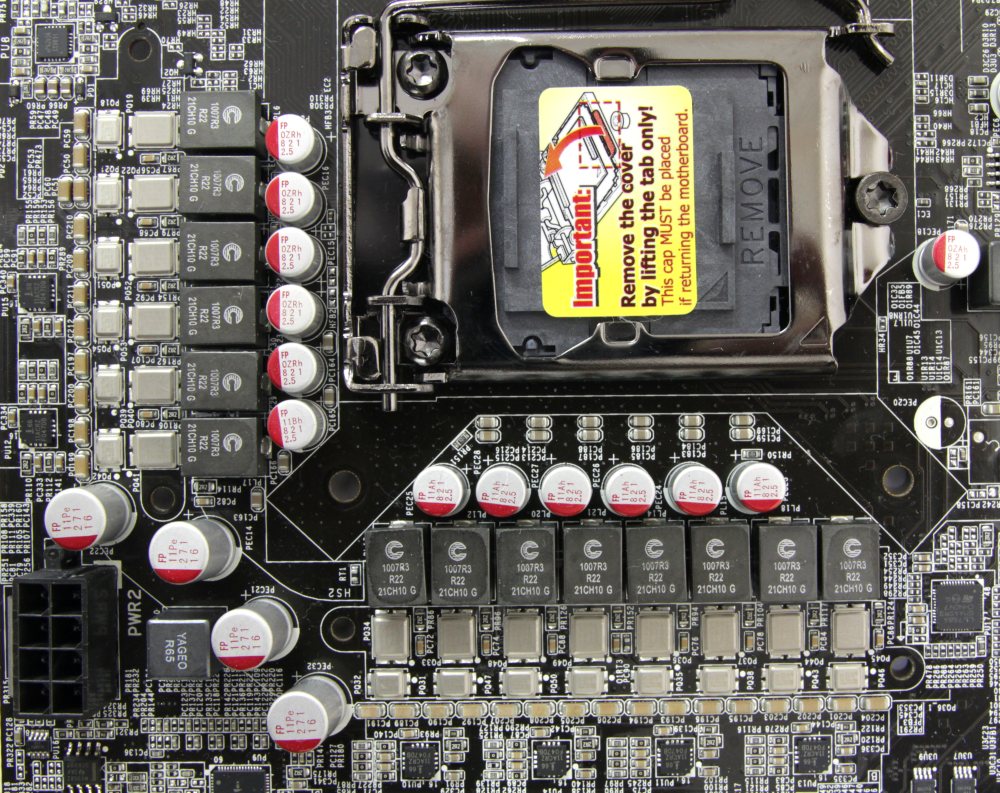
Схема питания процессора выполнена по формуле 6+2.
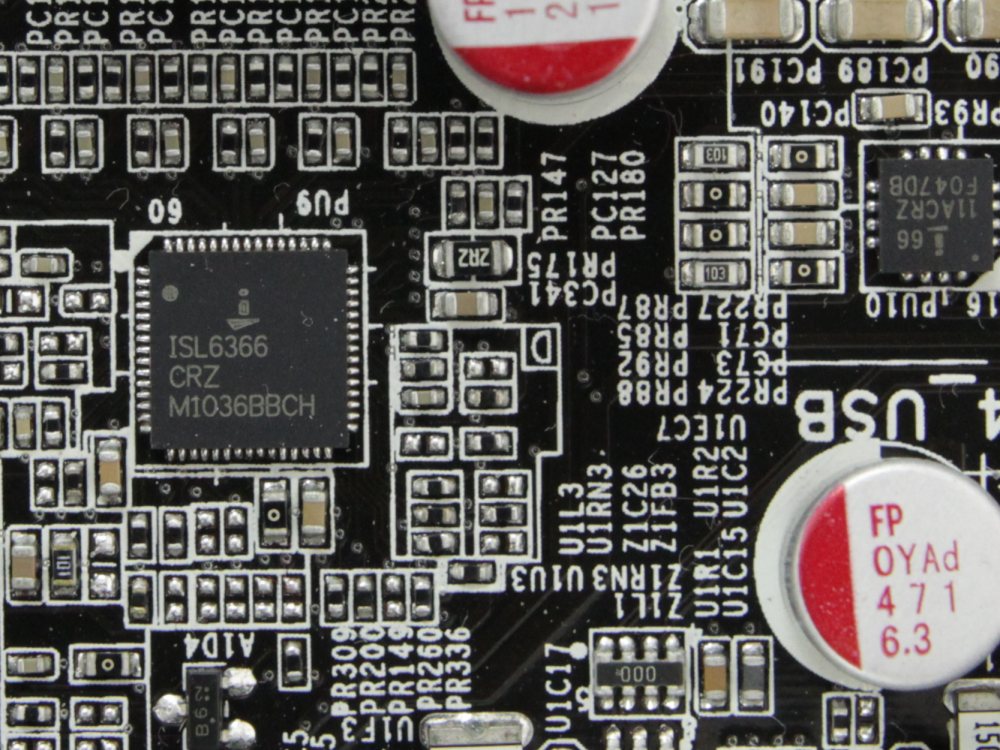
Первые шесть фаз обеспечивает контроллер Intersil ISL6366.
Две - микросхема STMicroelectronics L6758A.
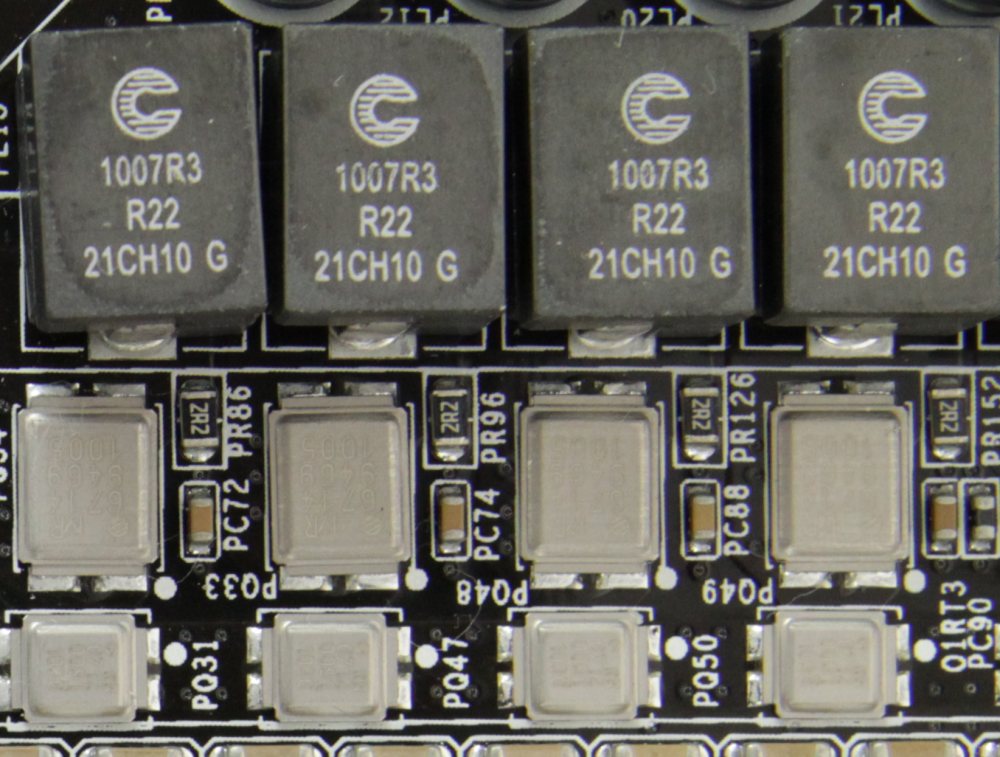
В сборке представлены ультракомпактные мосфеты в упаковке DirectFET производства компании International Rectifier с маркировкой 6714 и 6712.
Применяются катушки индуктивности фирмы Coiltronic 1007R3.
Система питания выглядит более чем внушительно, можно рассчитывать на хороший разгонный потенциал.
Мосфеты накрыты системой охлаждения, состоящей из пары алюминиевых радиаторов, соединённых двумя тепловыми трубками.
Их габариты несколько отличаются. Тот, что сбоку, немного крупнее. На нём можно увидеть пластинку с прорезью, в которой виднеется сетка. Сверху приклеена эмблема Quantum Force.
Тепловые трубки вставлены в специальные желобки и приклеены. У обоих радиаторов достаточно большая поверхность для теплоотвода. В качестве термоинтерфейса применяется светло-зелёная терморезинка. Крепление осуществляется при помощи подпружиненных винтов.
Ещё один радиатор можно обнаружить на микросхеме набора логики. Он также изготовлен из алюминия.
Рёбра его не очень высокие, да и габариты небольшие. Со стороны теплоотвода предусмотрена специальная защитная рамка во избегание перекосов. Здесь в качестве термоинтерфейса используется розовая «терможвачка», а крепление осуществляется при помощи двух пластиковых клипс на пружинках.
Под ним можно обнаружить логический чип Intel P67.
По маркировке SLJ4C можно выяснить его ревизию - B3.
На плате распаяно два слота PCI-e x16, три PCI-e x1 и один обычный PCI.
Поддерживается технология CrossFire по формуле 8+8. Возможна установка двух видеоадаптеров с трёхслотовой системой охлаждения. Наличие слота PCI стало возможным благодаря распаянному неподалёку от него мосту PCI-e – PCI ITE IT8893E.
Для подключения накопителей предусмотрено шесть портов SATA и один разъём IDE.
Первые реализованы силами интегрированного в логический чип контроллера и предлагают два разъёма SATA 3 (6 Гбит/с) и четыре SATA 2 (3 Гбит/с). Поддерживаются различные режимы RAID, такие как: 0, 1, 0+1, 5, JBOD. Работа PATA обеспечивается соответствующим контроллером IDE – Marvell 88SE6121.
Благодаря ему же можно обнаружить два порта eSATA на задней панели.
В правом нижнем углу платы расположены две кнопки Power и Reset, а также разъём для подключения корпусных индикаторов.
Левее по нижнему краю распаяны три колодки портов USB 2.0.
Они реализованы средствами интегрированного контроллера, который поддерживает до четырнадцати устройств. В данном случае на плате можно обнаружить двенадцать портов USB 2.0, шесть из которых находятся на задней панели. Кроме этого производитель не обошёл стороной интерфейс IEEE1394.
Одна колодка чёрного цвета расположена левее красных USB 2.0 и ещё один разъём разместился на задней панели. Оба обеспечиваются контроллером VIA VT6308S, микросхема которого распаяна с левой стороны платы.
Также не остался без внимания новомодный интерфейс USB 3.0. Два разъёма этого типа находятся на задней панели, а контроллер традиционно представлен чипом NEC D720200F1.
В нижнем левом углу разместился восьмиканальный звуковой кодек Realtek ALC892.
Неподалёку от него можно найти разъёмы SPDIF OUT, CD-IN и лицевой аудиопанели.
Выше по левому краю распаяны две микросхемы сетевых контроллеров Realtek RTL8111E.
Они обеспечивают два интерфейса RJ-45 Ethernet 10/100/1000 на задней панели.
На плате распаяны две микросхемы BIOS c возможностью их переключения посредством джампера, расположенного по соседству.
Отмечу два семисегментных индикатора, отображающих POST-коды инициализации и загрузки системы.
В дополнение к нему есть некоторое подобие блока управления разгоном и мониторинга за напряжениями.
Выглядит это как три кнопки и несколько контактных площадок для замера напряжений на компонентах.
Есть на плате ещё одна интересная особенность - наличие нескольких светодиодов с обратной стороны.
В темноте наблюдается вот такая иллюминация.
Посмотрим, какие разъёмы можно обнаружить на задней панели.
| Поддерживаемые процессоры | Core i3 / i5 / i7/ Pentium G в исполнении Socket 1155 |
| Системная шина, частота | DMI 2.0 (20 Гбит/с) |
| Системная логика | Intel P67 Express |
| Поддерживаемая оперативная память | 4 x 240-pin DDR3 DIMM, двухканальный режим,
до 32 Гбайт при частоте 1066 / 1333 / 1600 / 1866 (разгон) / 2133 (разгон) МГц. |
| Слоты расширения | 2 - PCIe 2.0 x16
3 - PCIe 2.0 x1 1 - PCI 2.2. |
| Поддержка Multi-GPU | CrossFireX, (x8+x8). |
| Поддержка SATA/RAID | 2x SATA 6.0 Гбит порта – Intel P67; RAID 0, 1, 5, 0+1, JBOD;
4x SATA 3.0 Гбит порта - Intel P67; RAID 0, 1, 5, 0+1, JBOD. |
| Поддержка IDE и eSATA | 1x IDE 100/133 - Marvell 88ES6121;
2x eSATA 3.0 Гбит - Marvell 88ES6121. |
| Сеть | 2х Realtek RTL8111E |
| Аудио | Realtek ALC892 – 8-канальный HD аудиокодек |
| USB 2.0 | 6+6x USB 2.0 (Intel P67) |
| USB 3.0 | 2x USB 3.0 (NEC D720200F1) |
| IEEE-1394 | 2x 1394a (VIA VT6308S) |
| Системный мониторинг | ITE IT8518E, ITE IT8301E |
| Питание материнской платы | ATX 24-pin, 8-pin ATX 12V |
| Разъемы и кнопки задней панели | 1x PS/2 Клавиатура
6x USB 2.0/1.1 2x USB 3.0 2х eSATA 1x S/PDIF Optical Out 1x S/PDIF Coaxial Out 2x RJ45 6x 3,5 мм Jack 1x ClrCMOS |
| Фирменные технологии | |
| Размеры, мм | 305 x 245 |
| Форм-фактор | ATX |
BIOS платы основан на коде AMI. Для входа в меню настроек по традиции используется кнопка Del. Структуру меню и всех его пунктов можно изучить на прилагаемом видеоролике.
Страница Main - первое, что встречает пользователя при входе в BIOS.
Вверху идёт полоска меню, состоящая из семи пунктов, в самом начале - уже упомянутый Main. На этой странице отображена информация о системе, а именно: версия BIOS, модель процессора и объём оперативной памяти. Также здесь производятся установки времени и даты.
Следующая вкладка верхнего меню - раздел Advanced.
В нем приводятся ссылки на настройку набортных контроллеров. В самом верху есть несколько пунктов, которые относятся к установкам загрузочных модулей интегрированных сетевых контроллеров. Далее следует строка защиты BIOS от записи.
Первой ссылкой на этой странице идёт PCI Subsystem Settings.
В открывшемся окне видно множество настроек шин PCI и PCI-e. За ней - «линк» на ACPI Settings.
На этой странице осуществляются установки различных режимов работы ACPI а также пробуждения системы от различных устройств. Далее следует пункт Onboard Device.
Здесь включаются и отключаются различные периферийные контроллеры. Чередует её ссылка SATA Configuration.
Она позволяет настраивать режимы работы SATA портов. Предпоследним идёт пункт USB Configuration.
Здесь отображаются подключенные устройства и осуществляются установки режимов работы соответствующих контроллеров и их включение/отключение. Завершает меню ссылка CMOS.
За ней скрываются четыре пункта прохождения самодиагностики и полученные в её ходе значения.
Дальше в верхнем (самом первом) меню следует пункт Chipset.
Здесь, как и на предыдущей странице, есть несколько ссылок, а именно три. Первая называется North Bridge.
Отображается информация об объёме памяти и о том, в каких слотах она установлена. Кроме этого, производятся настройки процессорных технологий и очерёдности инициализации видеоадаптеров. Следующая ссылка - South Bridge.
Здесь настраиваются режимы работы некоторых периферийных устройств, в частности - включение или отключение интегрированного аудиоконтроллера. В самом низу расположены два пункта, которые являются ссылками на страницы конфигураций интерфейсов USB и PCI-e. Последняя ссылка на странице Chipset называется Intel ME.
Речь идёт о функции Intel Management Engine. А в открывшемся окне осуществляются настройки этой технологии.
Следующий пункт меню - Boot.
В нем настраиваются различные варианты загрузки и всего, что с ней связано.
Далее в верхнем меню следует пункт Security.
В этом окне задаются пароли на вход в BIOS и загрузку. Вдобавок можно установить его на накопитель.
Предпоследним в меню стоит пункт Save & Exit.
Разумеется, здесь речь идёт о сохранении настроек, загрузке оптимальных параметров и выходе из BIOS.
И, наконец, последним пунктом в верхней полоске меню обозначен Quantum BIOS.
Сверху расположены пять ссылок, а под ними можно увидеть и изменить текущие значения частоты системной шины и делитель памяти.
Первая ссылка - CPU Configuration.
На открывшейся странице осуществляются настройки процессора и его турбомножителя. Также здесь есть информация о частотах, количестве ядер и поддерживаемых технологиях. Далее следует пункт Memory Settings.
Открывается окно с настройками основных таймингов памяти. Пунктов не очень много, поэтому с тонкой подстройкой могут возникнуть трудности. Затем идёт ссылка All Voltage Settings.
К слову сказать, из названия уже понятно, что она предоставляет доступ к установке всех напряжений. Их регулировка осуществляется в следующих диапазонах:
Следующая ссылка - OC Gear.
Немного нелогичный пункт. Признаться, я думал, что здесь будут присутствовать настройки, связанные с соответствующими кнопками на плате, однако дела обстоят иначе. Здесь сохраняются и загружаются профили настроек. Замыкает меню Quantum BIOS ссылка Hardware Monitor.
На этой странице можно настраивать режим работы четырёх вентиляторов, отслеживать количество их оборотов и увидеть значения напряжений и температур на различных компонентах.
Тестирование Foxconn Rattler проводилось в составе следующей конфигурации:
Как уже отмечалось выше, при сборке системы возникла проблема с установкой одного модуля памяти, но к счастью она решилась демонтажем «гребешка» одного из них. Система отработала цикл в штатном режиме и я принялся за разгон. Потенциал процессора был уже известен, поскольку ему неоднократно и на различных платах покорялась частота в 5000 МГц. Поэтому я и не стал особо ломать голову, установив турбомножитель на 50. Соответственно были подстроены напряжения и множитель памяти, выставленный как 2133.
Плата не запустилась. Два дня ушло на подбор различных значений, безрезультатно. Не помогло ни обнуление BIOS'a, ни его переключение на другой, ни вытаскивание батарейки. В итоге я уже махнул рукой и решил писать просто «без разгона», только в штатном режиме. Но после «перетрясывания» множества форумов и чтения других обзоров по Rattler стало очевидно, что разгон всё-таки возможен. И в решающий момент все настройки были оставлены по умолчанию, кроме турбомножителя и делителя памяти, и произошло чудо – система загрузилась.
Однако при этом возникла другая проблема – валидация результата. Тестовый стенд проходил все тесты, кроме программы CPU-z. При её запуске сразу появлялся синий экран, и как результат - перезагрузка. Итоговый скрин был сделан в тестовом пакете AIDA64.
Тайминги памяти при частоте 2133 МГц были установлены в значения 9-10-9-24-1Т, что соответствует спецификации модулей.
Тестирование Foxconn Rattler проводилось на открытом стенде при комнатной температуре 25°C в следующих режимах:
Сами тесты проводились под операционной системой Windows 7 x64, прогонялись по пять раз, потом выбирались средние значения.
Вполне предсказуемая победа разогнанной системы. Теперь посмотрим на температурный режим радиаторов.
Температурные показатели находятся в норме, поэтому смысла в модификации системы охлаждения нет.
Прослушивание осуществлялось при помощи головных телефонов Sennheiser HD201, Zalman ZM-RS6F и акустики Microlab PRO 1. Звучание ровное чистое, но с невыразительными низкими частотами, что характерно для большинства кодеков на базе Realtek.
Позиционирование звука в фильмах с дорожками 5.1 и компьютерных играх недостаточно точное. Прослушивание композиций в формате lossless audio выявляет невыразительное звучание некоторых инструментов, например, духовых и смычковых. Это обычный встроенный звук, поэтому глупо ждать бо́льшего.
Взмах флага, болид, пересекающий финишную черту, ещё одна хорошая плата с претензией на эксклюзив? Нет, это еще не конец, осталось взвесить все «за» и «против», и очертить круг потенциальных покупателей.
Внешне Foxconn Rattler выглядит привлекательно, с массой достоинств, таких как: наличие современных интерфейсов, кнопок и контактных площадок для замера напряжений, поддержка технологии CrossFire, всех процессоров в исполнении s1155, хорошая компонентная база. Вроде, вот она – мечта оверклокера, но – нет. Все достоинства платы перечёркивает работа BIOS'a и, к сожалению, такие случаи не единичны. Почему же производители вкладывают столько усилий в разработку дизайна, подборку компонент и производство, уделяя меньше внимания управляющей микропрограмме?
Из-за этой детали болид превращается в тачку, удел которой - штатный режим работы. Плата может приглянуться любителям моддинга, поскольку всё мигает и моргает, но для серьёзного разгона она не подходит из-за невнятной работы BIOS. Если планируется работа в номинале, есть смысл взять что-то попроще и с бо́льшей гарантией.
Производитель сообщает, что некоторые глюки, как-то с CPU-Z - особенности тестовых экземпляров, и в финальных версиях, поступающих в продажу, их быть не должно. Посмотрим, как оно будет на самом деле...
Плюсы Foxconn Rattler:
Минусы Foxconn Rattler:
Выражаем благодарность: