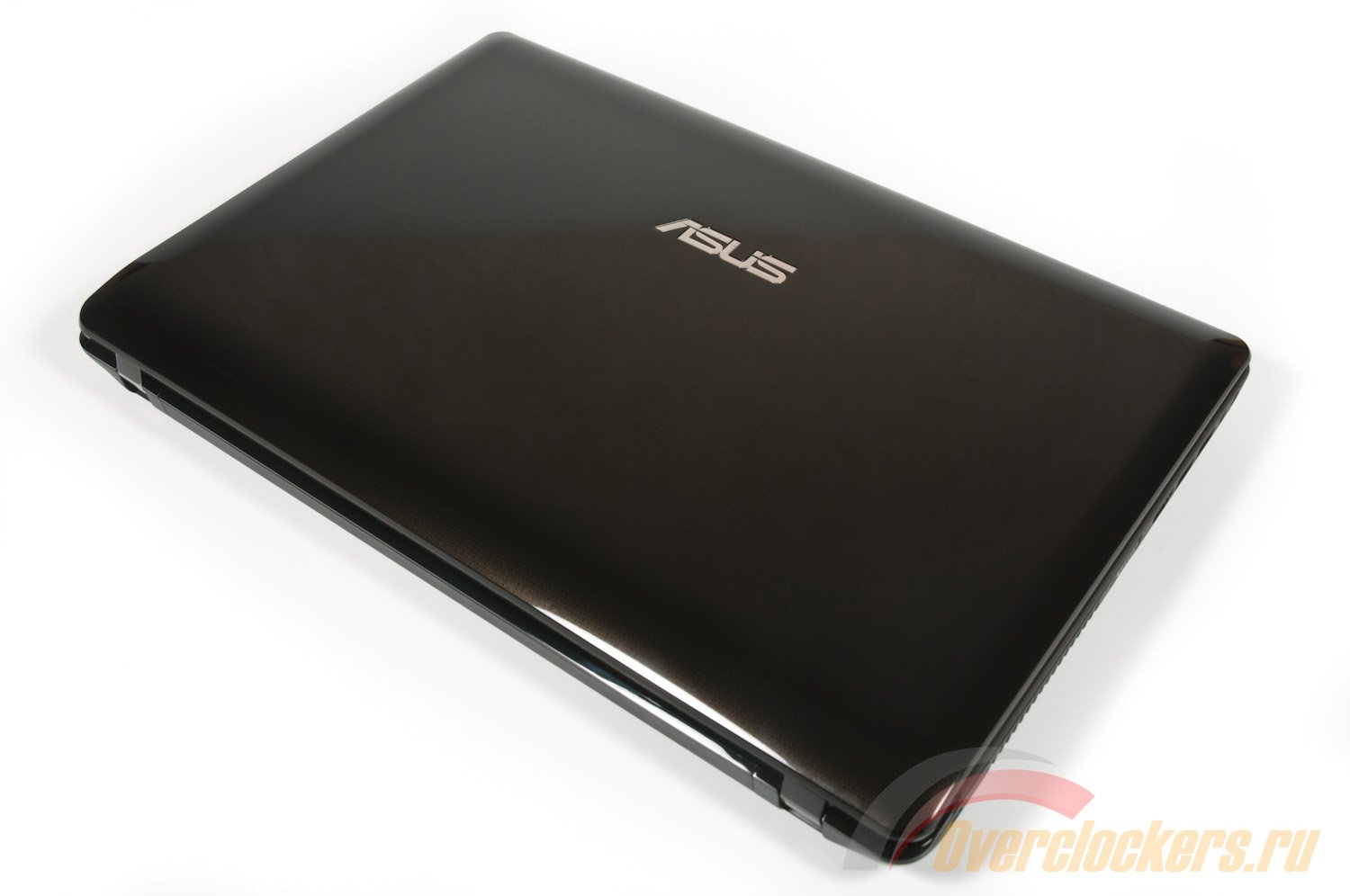
При покупке нового портативного помощника каждый предъявляет свои собственные требований. Размер экрана, производительность компонентов, дизайн, качество сборки, отсутствие детских болезней и, наконец, цена - это лишь основные моменты при выборе ноутбука. У каждого из нас есть свои личные приоритеты, на которые мы в дальнейшем и опираемся.
У каждого класса ноутбуков, будь это DTR или "долгоиграющая" бизнес-серия, есть свои очевидные плюсы и минусы. Потраченный бюджет, зачастую, вкладывает соотношение между двумя этими величинами и, соответственно, играет немаловажную роль.
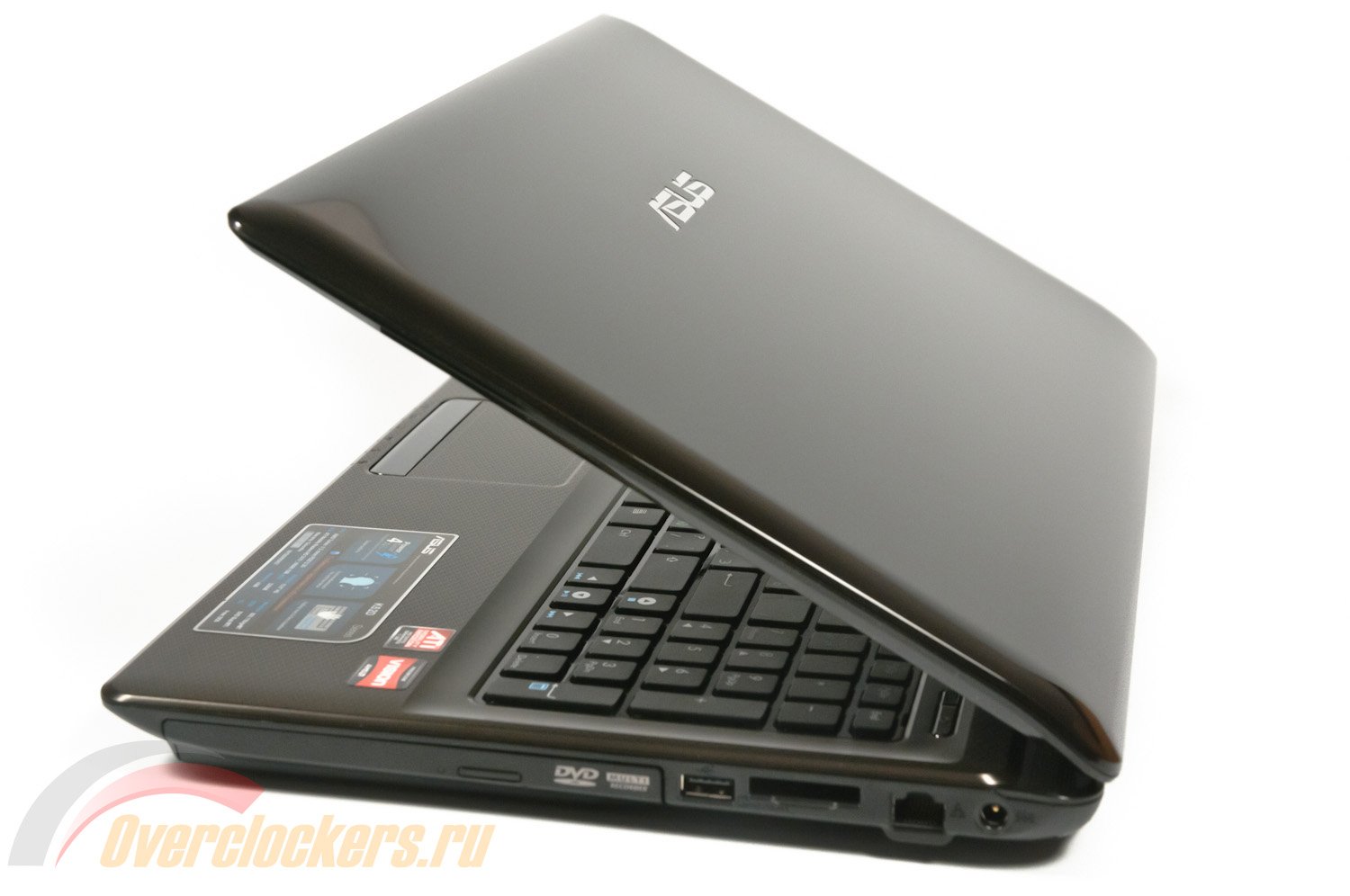
Сегодня мы расскажем вам, о попавшем к нам недорогом представителе мультимедийных ноутбуков - ASUS K52D. Встречайте...
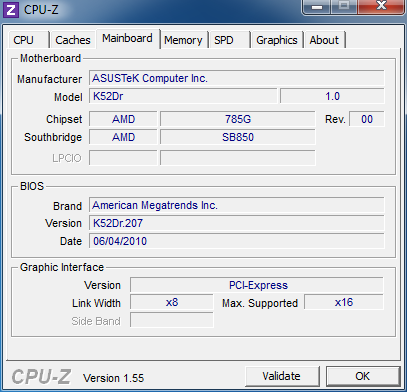
Серия ноутбуков K52 представлена большим количеством модификаций. В них используются современные модели процессоров компаний Intel и AMD: от маломощных моделей до высокочастотных 4-х ядерных. Ноутбук, попавший на тестирование, оснащён двухъядерным процессором Turion II X2 P520 от компании AMD. Он построен на ядре Champlain, обладает встроенным контроллером памяти DDR3 и 2 Мбайт кэш-памяти второго уровня. Поддерживаются все современные наборы инструкций.
В отличие от своего ближайщего родственника в лице Phenom II X2 N620, установленный процессор работает на максимальной частоте 2300 МГц (против 2800 МГц), а кэш первого уровня урезан вдвое - до 128 Кбайт. Частота шины HyperTransport 3.0 одинаковая - 3600 МГц. Максимальный TDP (Thermal Design Power - тепловой пакет) составляет всего лишь 25 Ватт, что позволяет использовать данный CPU в мультимедийных ноутбуках начального уровня. По сравнению с процессорами Intel Core i динамический разгон отсутствует. При отсутствии нагрузки, либо работе в режиме Battery Save Mode тактовая частота снижается до 800 МГц.
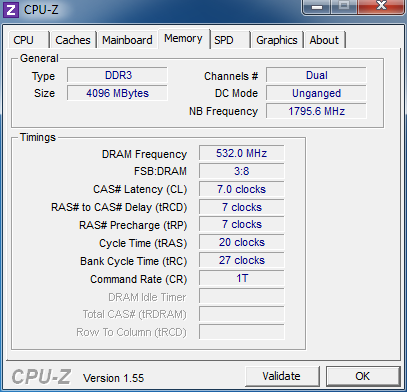
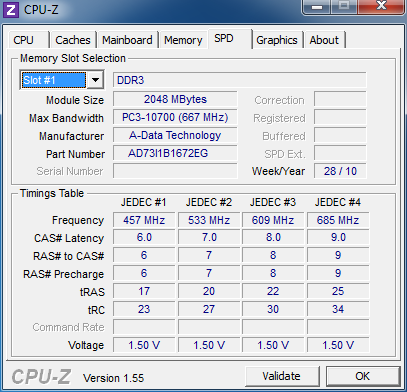
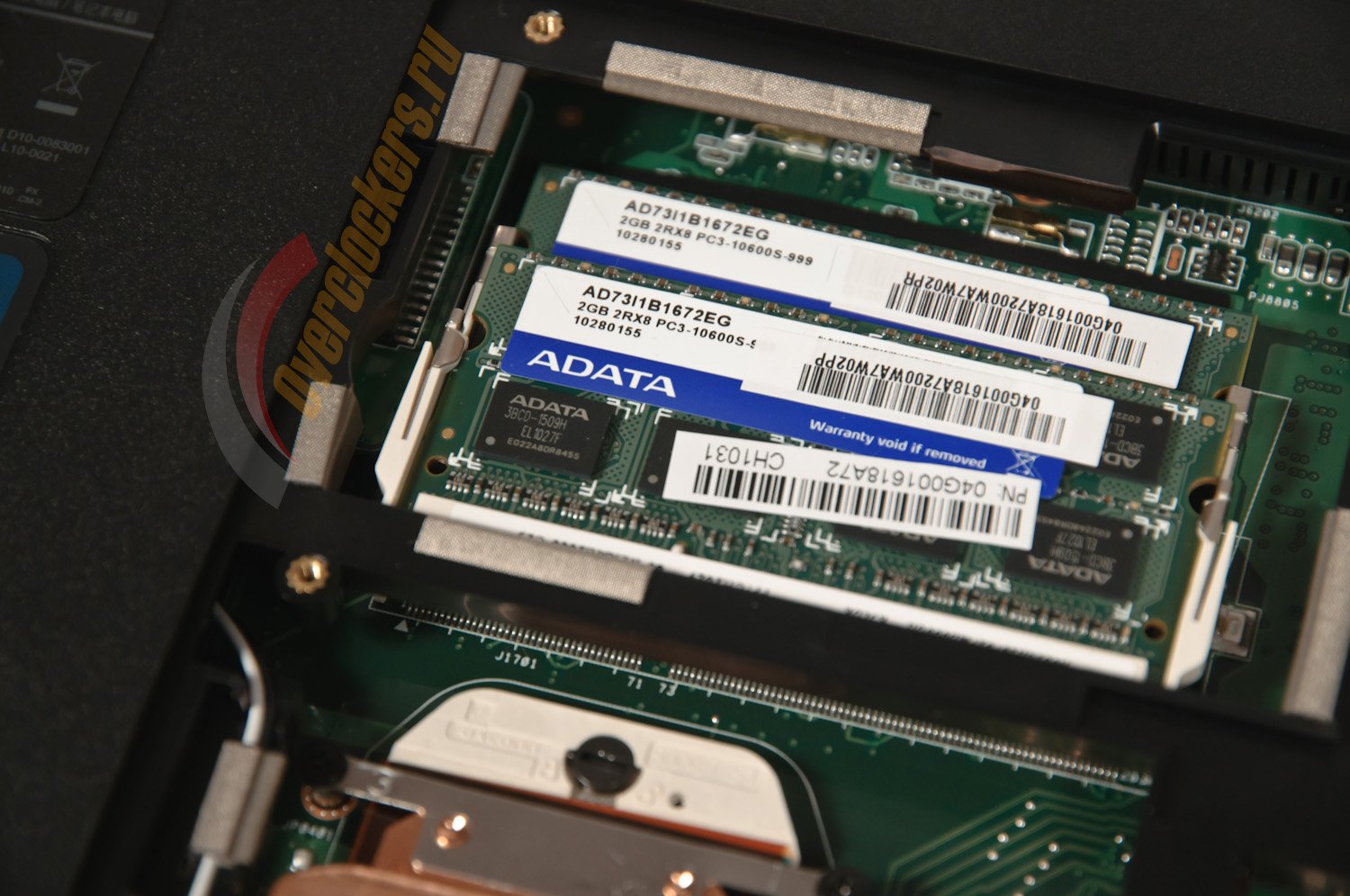
В лэптоп установлены две планки памяти по 2 Гбайт каждая. Они работает в двухканальном режиме на частоте 1066 МГц при агрессивных таймингах 7-7-7-20, которые чётко прописаны в SPD модулей. Производитель RAM - известная компания A-Data. Встроенный в процессор контроллер памяти поддерживает максимальную частоту 1066 МГц, поэтому раскрыть потенциал применяемых модулей, пропускная способность которых может составлять 10700 Мб/c (PC3-10700 \ 667Mhz), не представляется возможным.
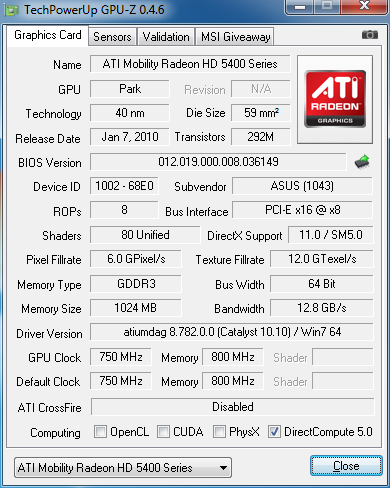
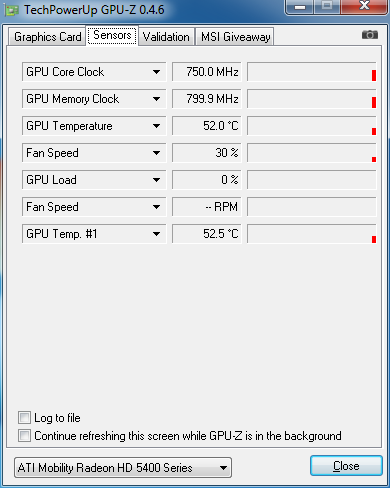
Графическая подсистема ноутбука представлена дискретным адаптером ATI Mobility Radeon HD 5470. Он относится к начальной линейке графических ускорителей, а поэтому строить планы по игре в последние новинки с достойным фреймрейтом при высоких настройках графики не стоит. Количество потоковых процессоров составляет всего лишь 80 штук, что в 10 раз меньше, чем у рассмотренного ранее HD 5850. Набортная память стандартна GDDR3, объём - 1024 Мбайт. Поддержка технологии ATI HyperMemory отсутствует, поэтому в пользу GPU ёмкости оперативной памяти не используются.
Несмотря на технические характеристики дискретного графического ядра, оно в любом случае в разы превосходит встроенные решения. Как интегрированные в CPU, так и в наборы системной логики. Так же, в отличие от горячих по нраву игровых решений, Radeon HD5470 не вносит свой вклад в достижение максимальных оборотов вентилятора и крайне высокую температуру системы охлаждения. А это, несомненно, очевидный плюс.
К моему великому сожалению, ноутбук ASUS K52D попал ко мне без упаковки, и каких-либо буклетов, инструкций и CD-дисков с драйверами и пр. В нашем случае это тестовый сэмпл, повидавший уже не мало обозревателей. Повезло, что положили хотя бы блок питания...
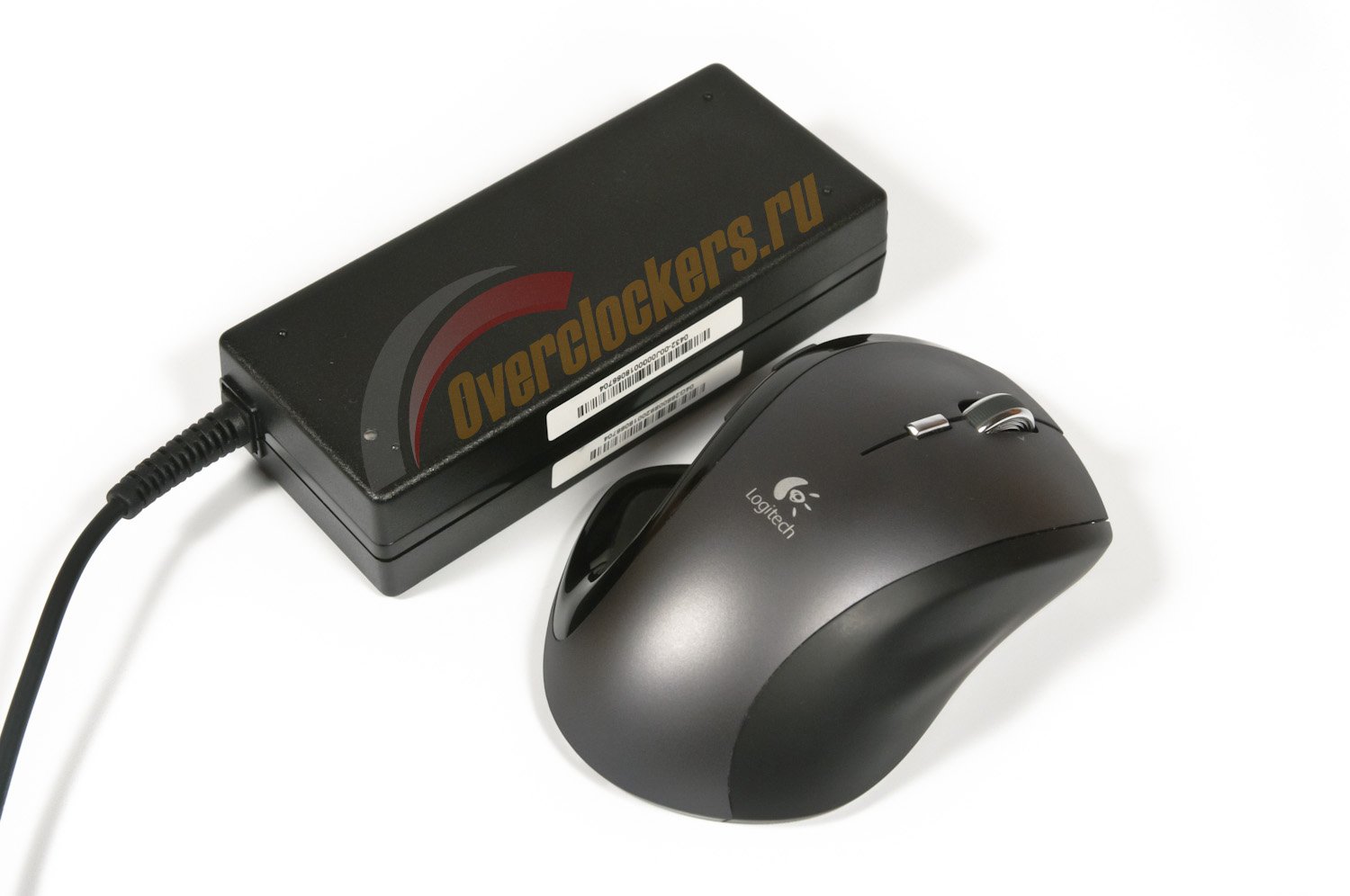
Размеры портативного компьютера составляют 390x260x36 мм. Вес ноутбука вместе с батареей составляет 2684 грамм (2364 + 320). Зарядное устройство с силовым кабелем добавляют к итоговому значению ещё 464 грамма. Его размеры составляют 130x55x30 мм.
В конфигурации ASUS K52D, попавшей к нам на тестирование, отсутствует предустановленная операционная система семейства Windows . Ноутбук поставляется с Free (бесплатным) DOS. Так что перед покупкой запаситесь накопителем с необходимым программным обеспечением (специальным под DOS) для проверки дисплея на битые пиксели и прочее. Плюс же для российского народа тем более очевиден - пользователь может сам выбрать, какую операционную систему он установит, не переплачивая за неё при покупке ноутбука.
В ходе тестирования была установлена ОС Windows 7 Ultimate x64.
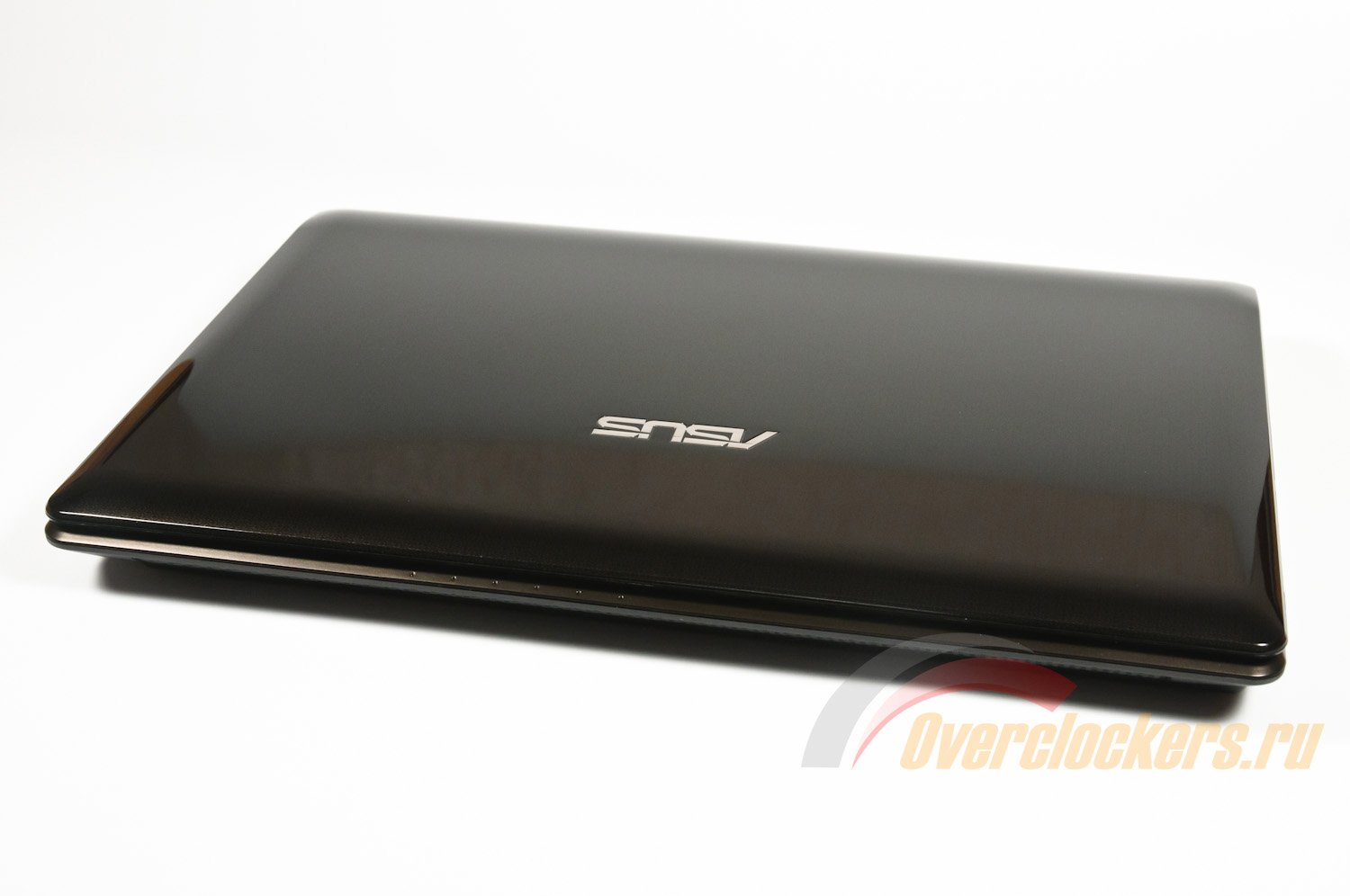
Ноутбук изготовлен из качественного пластика. Металлические вставки, так популярные в наше время, отсутствуют. Они не полагаются ноутбуку подобного класса.
Верхняя крышка покрыта толстым слоем лака, под которым скрывается красивый рисунок коричневого цвета, состоящий из мелких ромбов. Поверхность быстро “заляпывается”, да и поцарапать её не составляет большого труда.
Пластик крышки толстый, его сложно продавить до появления свойственных этому воздействию разводов на экране.
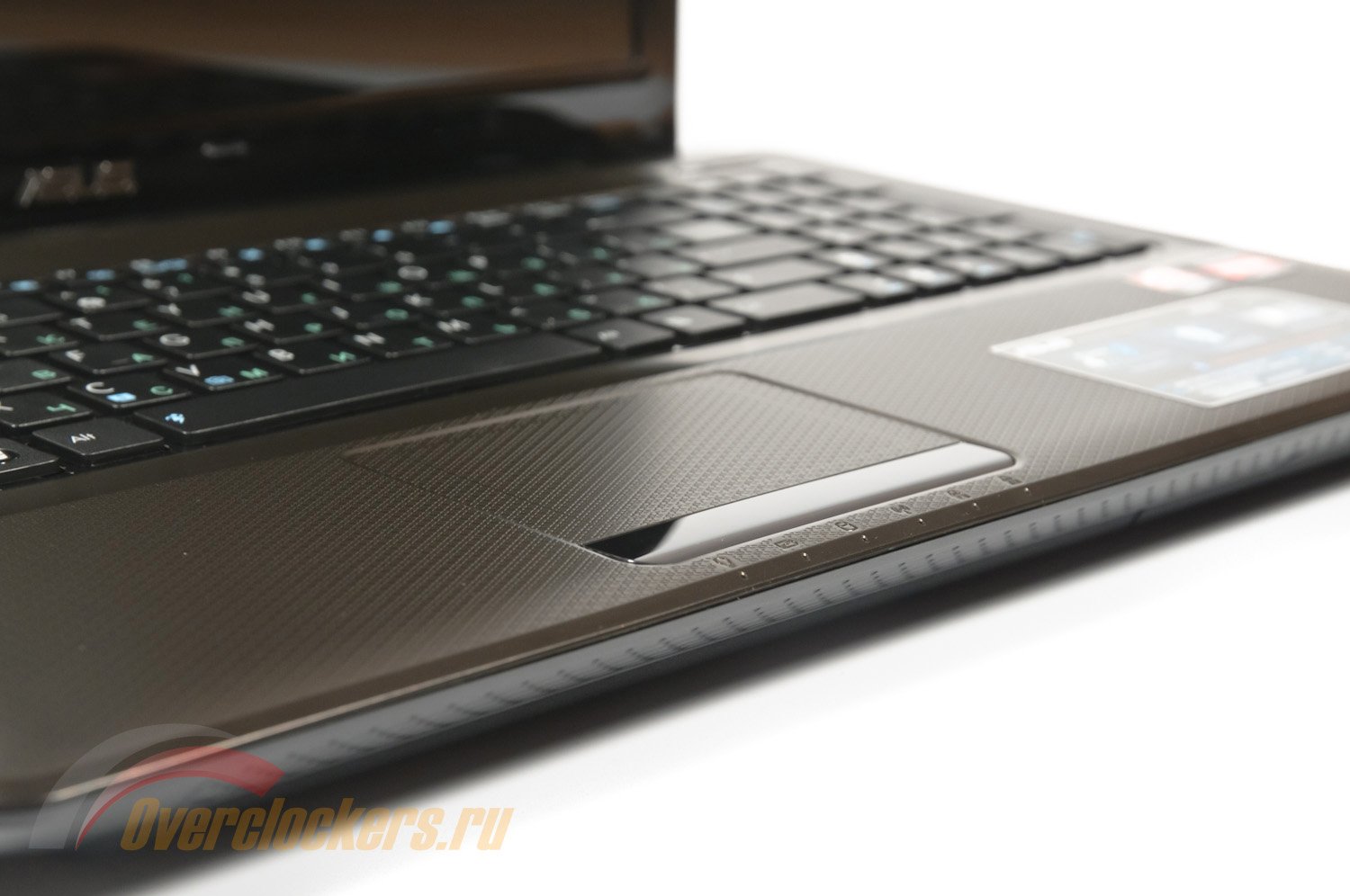
Внутренние поверхности выполнены преимущественно из матового рельефного пластика светло-коричневого цвета. Это решение позволяет забыть о появлении отпечатков пальцев кому надо – всё равно увидит и мелких, неприятных царапин.
Общий видео обзор представлен ниже:
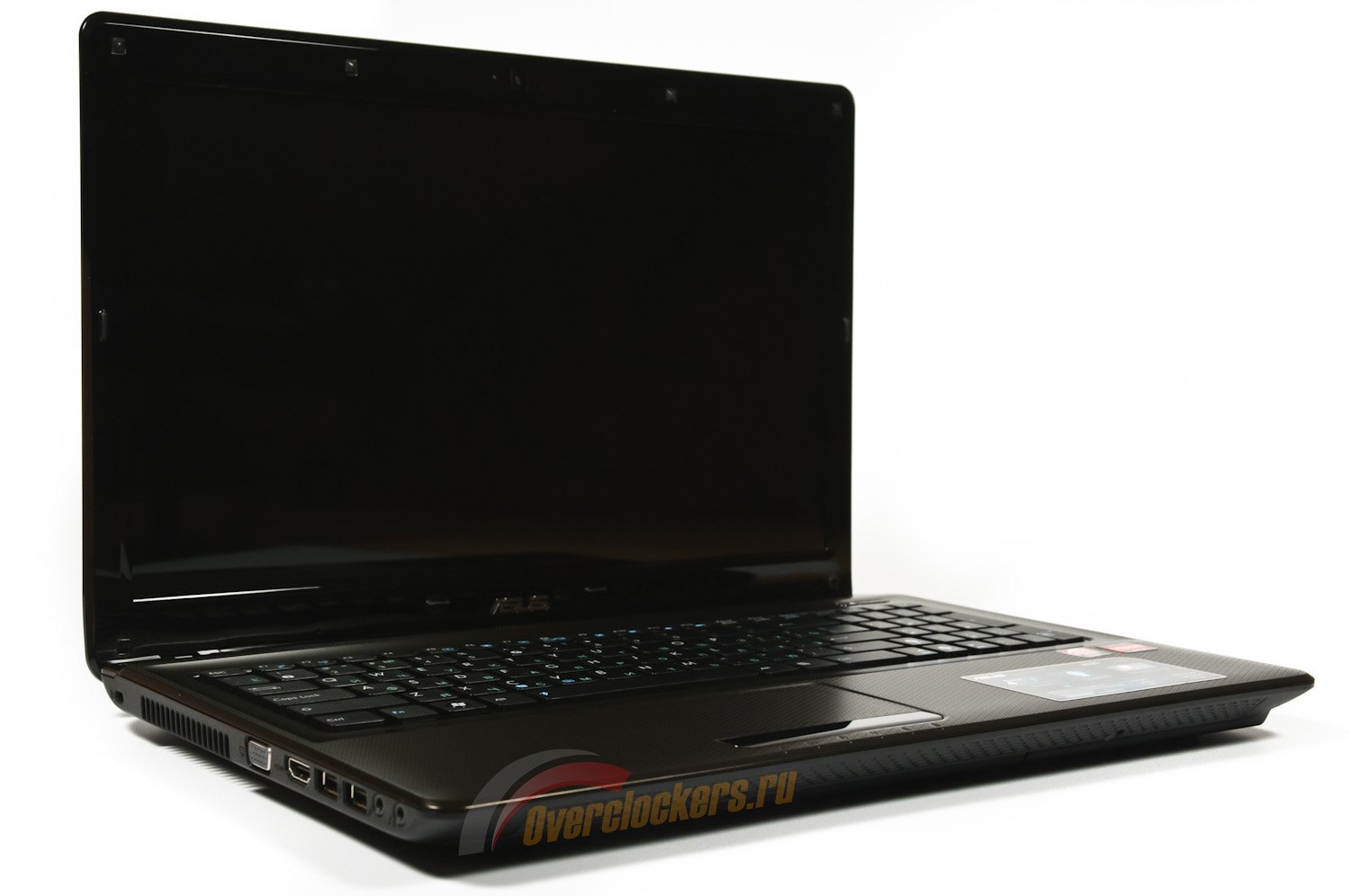
Лэптоп смотрится стильно и эффектно.
Интересное сочетание материалов, орнамент верхней крышки, нестандартный цвет, клавиатура в стиле зачинщиков моды Apple и Sony - всё это позволяет модели ASUS K52D выделиться среди россыпи тёмных "кирпичей".
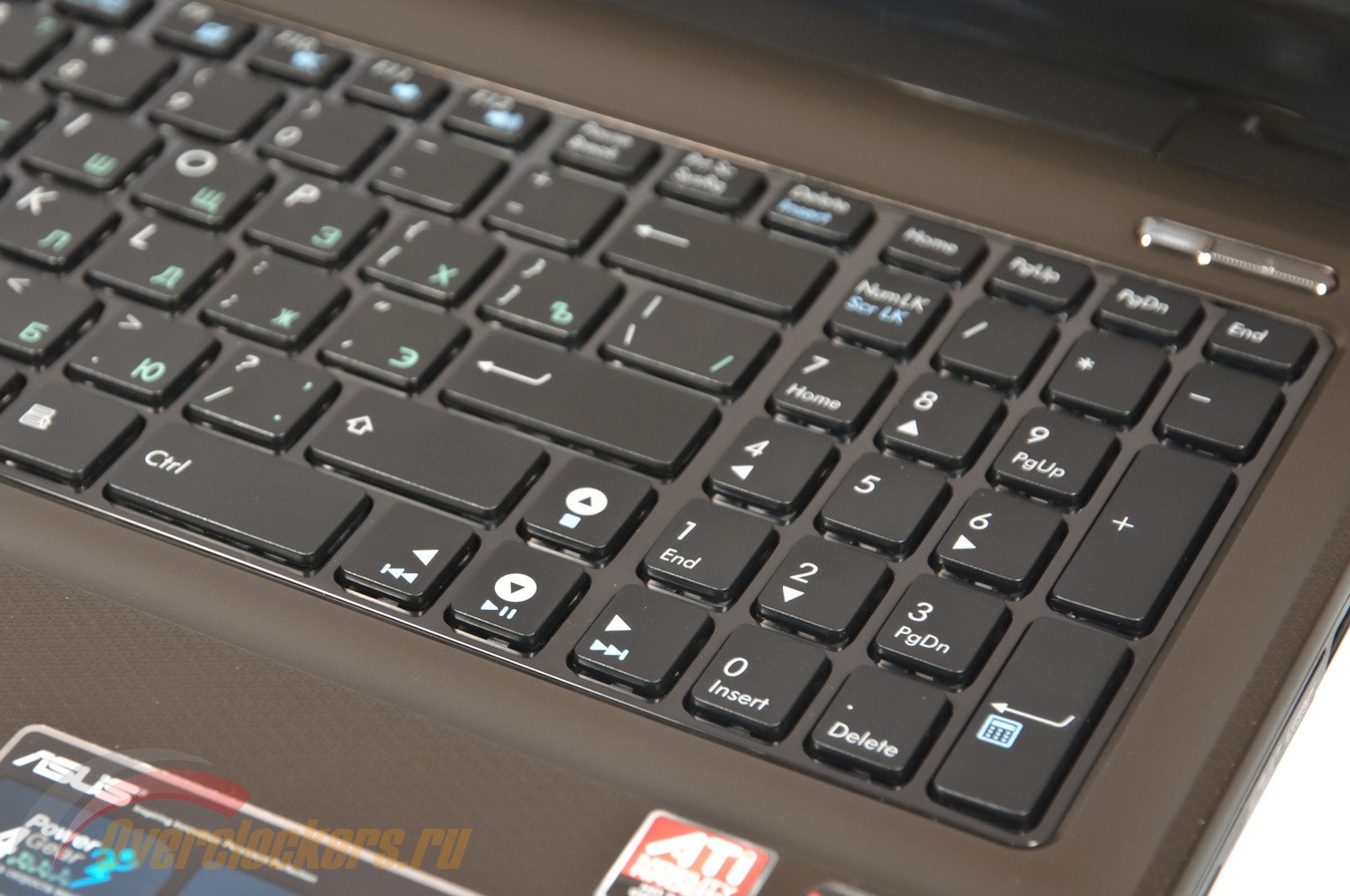
У ноутбука нет дополнительного блока функциональных клавиш. Все операции выполняются привычным образом, с помощью сочетаний клавиш Fn+F1-12. Кроме них, также есть второстепенные кнопки управлениями дополнительными функциями.
К примеру: Fn+Правый Enter = Калькулятор, Fn+Пробел = переключение режимов Power4Gear и т.д.
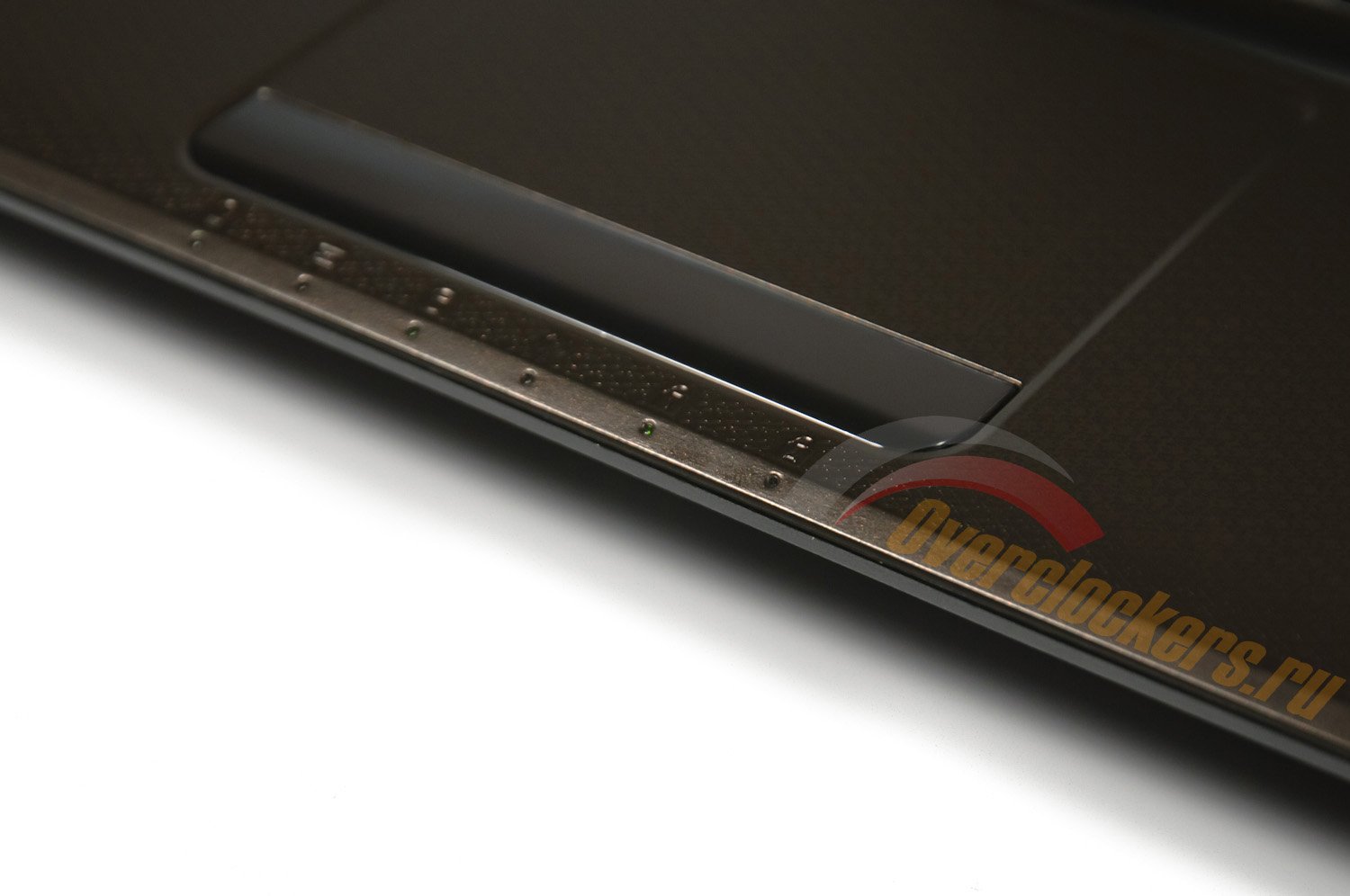
В нижней части ноутбука находятся несколько индикаторов состояния, которые подсвечиваются зелёными светодиодами небольшой мощности. К ним относятся: индикаторы работы, низкого заряда батареи, активности HDD, Wi-Fi, Scroll Lock, Caps Lock.
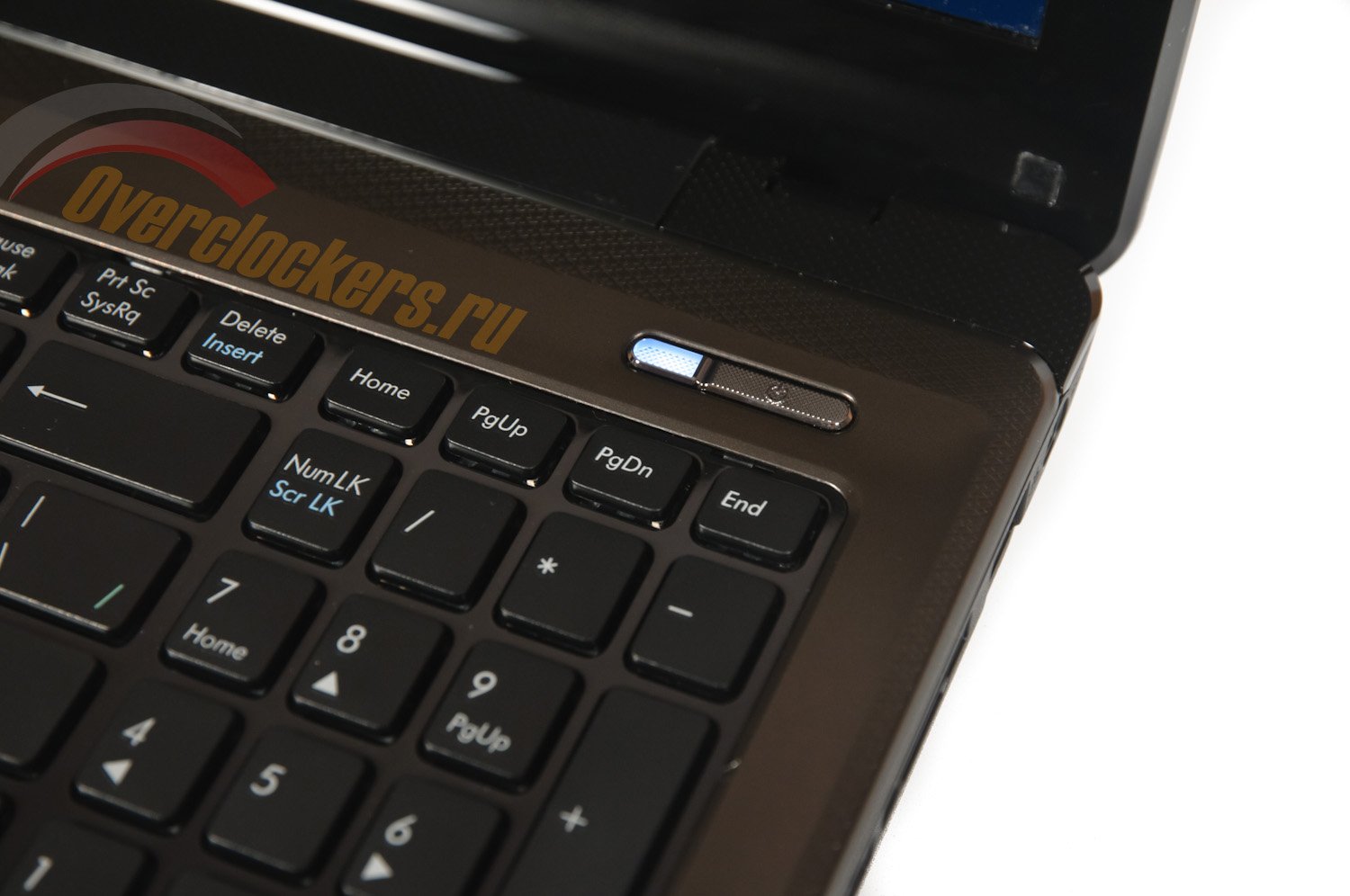
Кнопка питания расположена в правой верхней части рабочей поверхности. Левая часть кнопки прозрачная, в ней расположен синий светодиод, который загорается при работе ноутбука. Правая - непосредственно кнопка On\Off. Яркость синего цвета не бьёт по глазам, в том числе и ночью в отсутствие света.
Рабочая поверхность почти свободна от рекламных наклеек. Их всего две, и обе повествуют об AMD. Стикер с характеристиками охватывает основные моменты начинки и используемые технологии. Этих данных вполне хватит нетребовательному покупателю.
Большой, широкоформатный 15,6 дюймовый дисплей держат две пластиковые петли, надёжность которых под сомнением (будем надеяться на хорошее). Чтобы открыть крышку, не опрокинув ноутбук назад, его придётся придерживать одной рукой.
Максимальный угол раскрытия составляет 135 градусов. За счёт этого поработать с ноутбуком в некоторых позициях :) будет невозможно. Для многих это может оказаться существенным минусом.
Глянцевая рамка быстро покрывается микро-царапинами и потёртостями. "Отражающий" экран станет вашим зеркалом надолго, а пыль, которую он так и "притягивает", придётся протирать практически ежедневно.
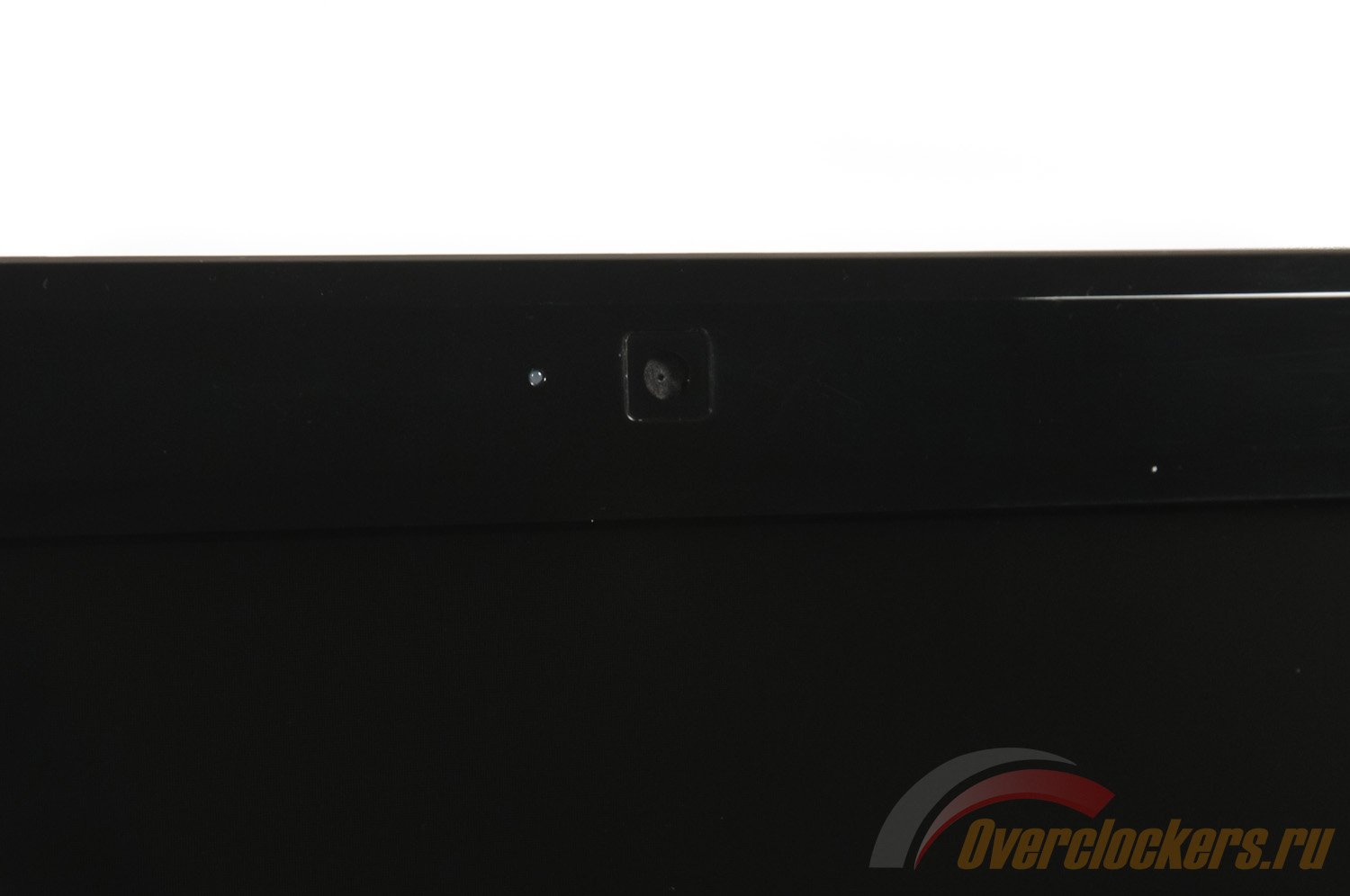
В центре верхней части располагается "народная" 0,3 мегапиксельная веб-камера с индикатором работы. Качеством съёмки, как может предположить каждый из вас, она не блещет.
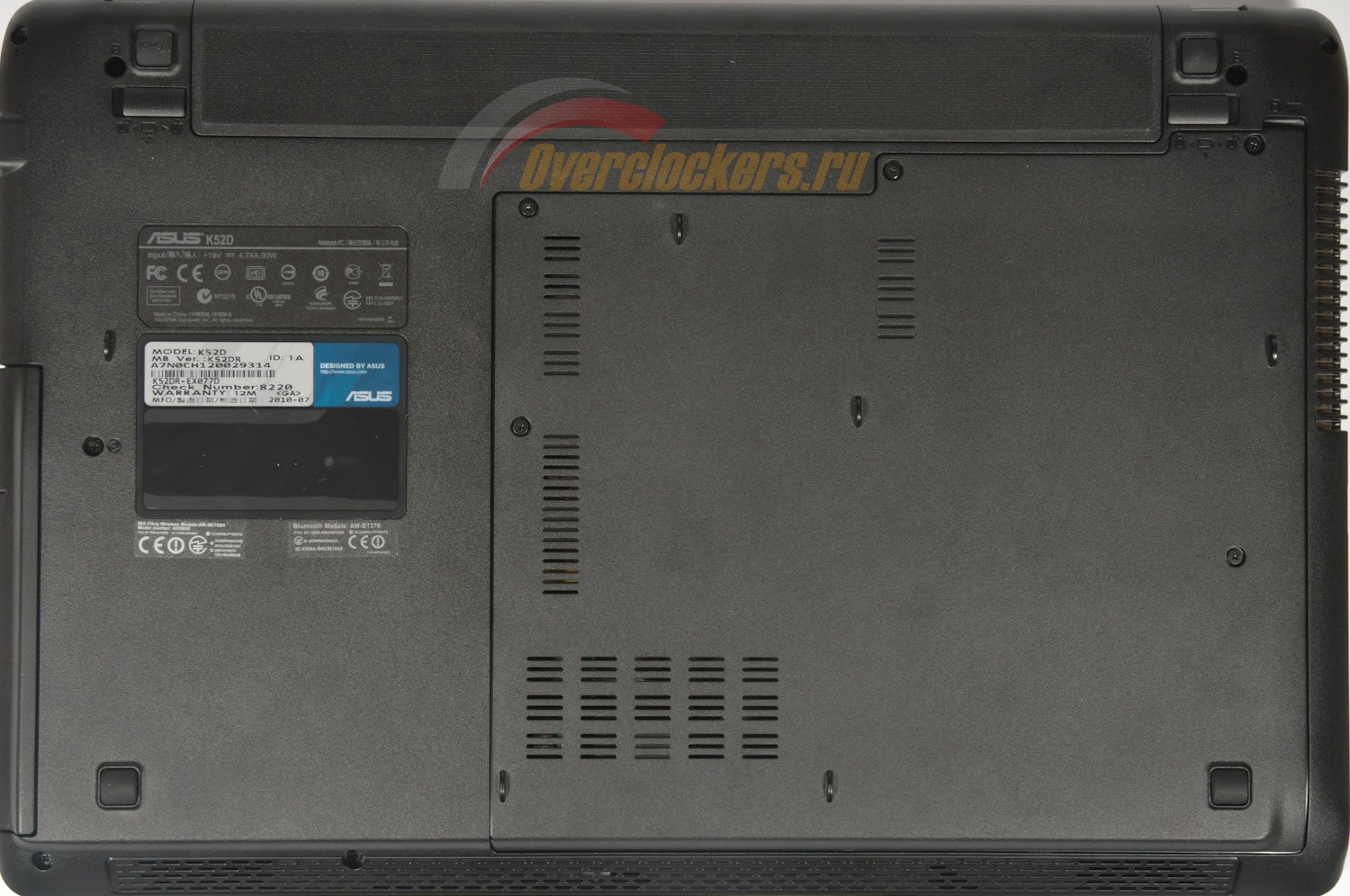
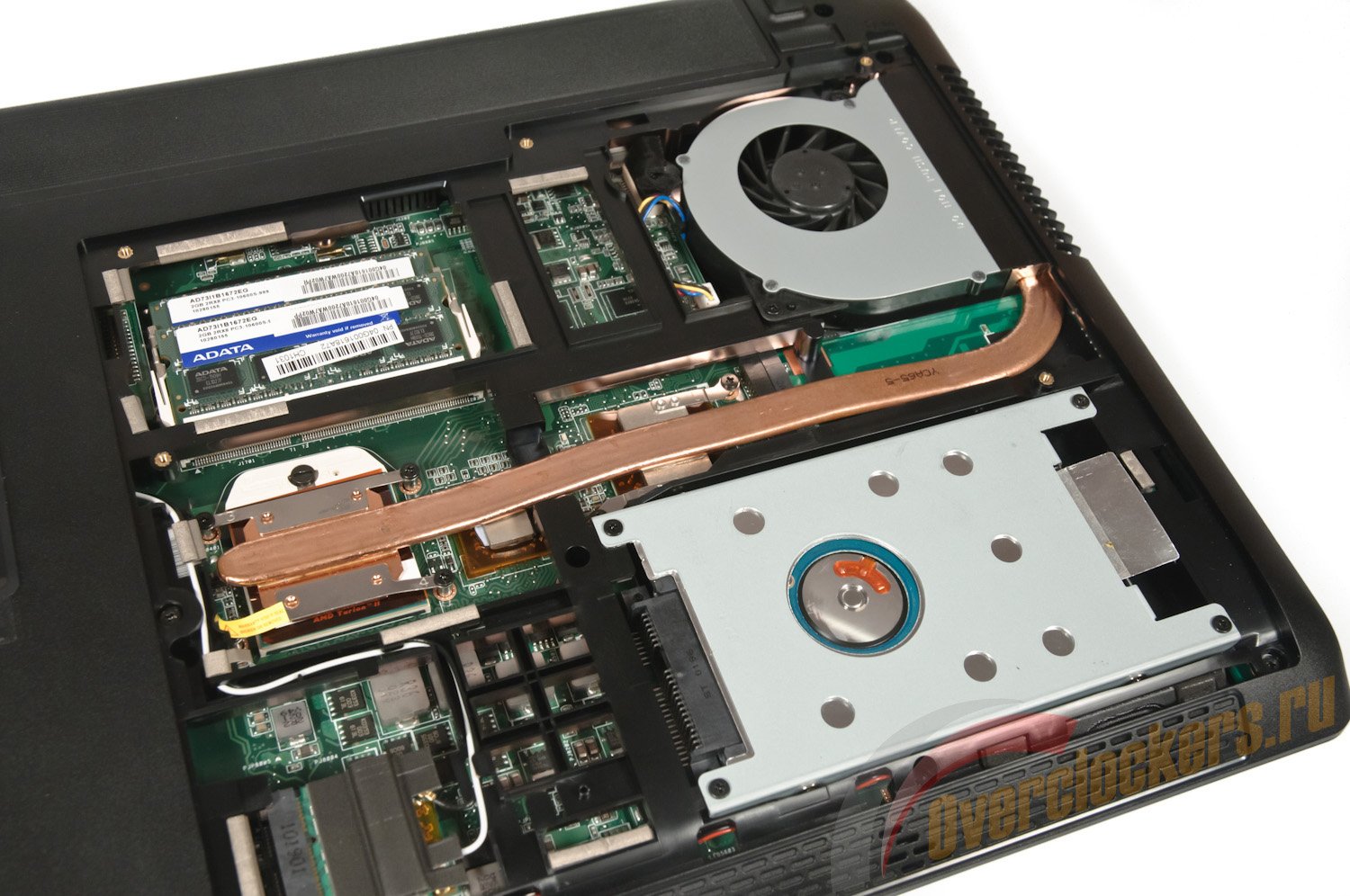
Основание ноутбука выполнено из чёрного шершавого пластика. Над рабочей поверхность ноутбук приподнимают 4 резиновые ножки, расположенные по периметру. Под одной единственной пластиковой крышкой, которая, к слову, нигде не прогибается и не скрипит, скрываются все основные компоненты системы. В случае с ASUS K52D доступ к HDD и RAM свободный. Никаких вам гарантийных пломб - меняйте память и жёсткий диск с чистой совестью.
Жёсткий диск закреплён в металлической "броне", доступ к двум слотам ОЗУ свободный.
Идущий в комплекте аккумулятор закреплён двумя защёлками и располагается вровень с корпусом. Люфт отсутствует.
Общее качество сборки очень высокого уровня. Все детали плотно подогнаны друг к другу, скрипов и хрустов по всей площади корпуса не отмечено.
Клавиатура у ноутбука островного типа (chiclet, island-style и т.д), который предотвращает её засорение и лучше противостоит попаданию влаги, хотя конечно же, это всё очень спорно. Подобные сейчас начинают встречаться все в большем количестве современных лэптопов. В случае с ноутбуком ASUS K52D она полноразмерная, с цифровым блоком.
Клавиши набора текста выполнены в виде квадратных "брусков" размером в 15мм по каждой стороне и обладают средним ходом. Нажатие относительно мягкое. В верхнем ряду функциональные кнопки отличаются уменьшенным размером. То же самое касается цифрового блока, клавиши которого занимают лишь 11мм по ширине.
Расположение клавиш можно охарактеризовать как комфортное. Впрочем, привыкать придётся, как и со многими клавиатурами ноутбуков, но в случае с ASUS K52D это займёт не столь много времени. Из недостатков отмечу "гуляние клавиатуры по волне, особенно заметно в центральной части" - именно такую заметку в разделе "Клавиатура" я сделал себе, при тестировании ноутбука. Постараться оценить сей эффект можно по видео представленному ниже.
Естественно, на видео одно, а под пальцами ощущения другие. Если нажимать по клавишам методом перебора (как это сделано на видео), то заметить "гуляние по волне" довольно проблематично, оно "вылезает" лишь при наборе текста. С одной стороны сей эффект можно назвать интересными, с другой же - недостаток очевиден.
Кроме того, немного портит впечатление от клавиатуры и непрактичный глянцевый пластик между клавишами. Отпечатки пальцев и пыль садятся на него очень "эффектно".
Со вторым средством ввода у ноутбука, в целом, всё так же в порядке. Материалы поверхности тачпада аналогичны применяемым в палмресте. Манипулятор немного утоплен в корпус, а его размеры, как и у многих ноутбуков с экраном 15.6 дюйма довольно велики - 75x45 мм (рабочая область). В итоге - приятные тактильные ощущения, а так же чёткий и плавный ход курсора обладателям протестированного ноутбука обеспечены. От случайных нажатия на тачпад ладонью рук при печати на клавиатуре спасает технология Palm-Proof.
Она исключает нежелательные последствия от случайных прикосновений к сенсорной панели во время работы с текстом, поэтому отключать тачпад нет необходимости.
Присутствует поддержка Multitouch, с помощью которой работать с тачпадом одно удовольствие. Ввиду отсутствия полосы прокрутки (а нужна ли она?), пролистывание страничек в браузере и документах осуществляется двумя пальцами вверх\вниз. Щелчок средней кнопки мыши происходит при одновременном нажатии всё теми же двумя "средствами". Обработка событий правой кнопки происходит уже с помощью трёх пальцев. Вообщем - удобно и ещё раз - удобно...
Если же вы не любитель "мультитач финтов" - пользуйтесь кнопками. В данном случае две кнопки сдвоены в одну хромированную поверхность (кнопку). Она обладаёт чётким и негромким ходом. Работать с ней удобно. Разъёмы и коммуникации
Ноутбук ASUS K52D относится к мультимедийным ноутбукам начального класса, а поэтому я не ожидал от него большого разнообразия интерфейсов.
Для большинства же задач их хватит сполна:
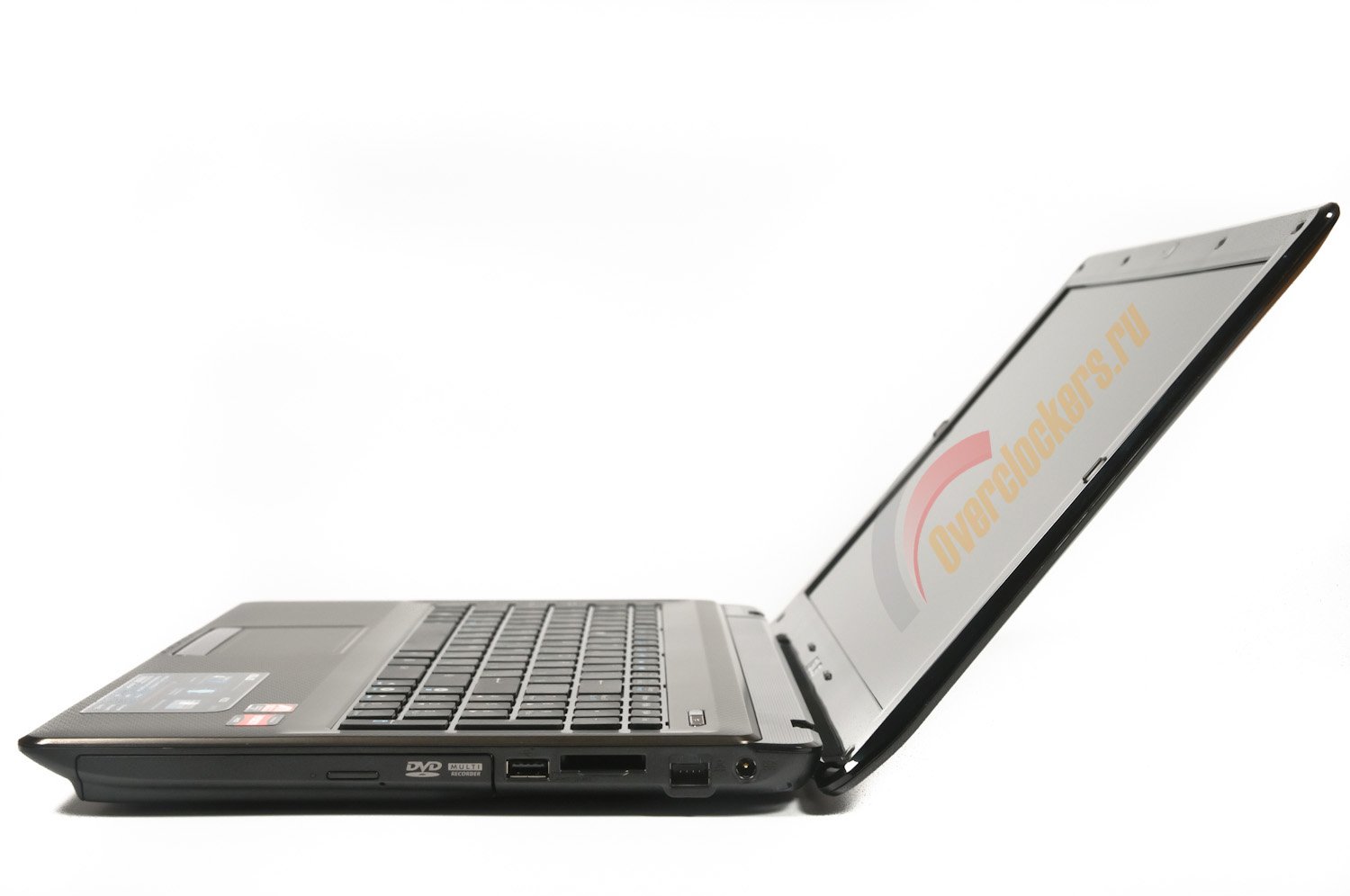
В передней части лэптопа расположен IR-приёмник. Оптический привод располагается с левой стороны.
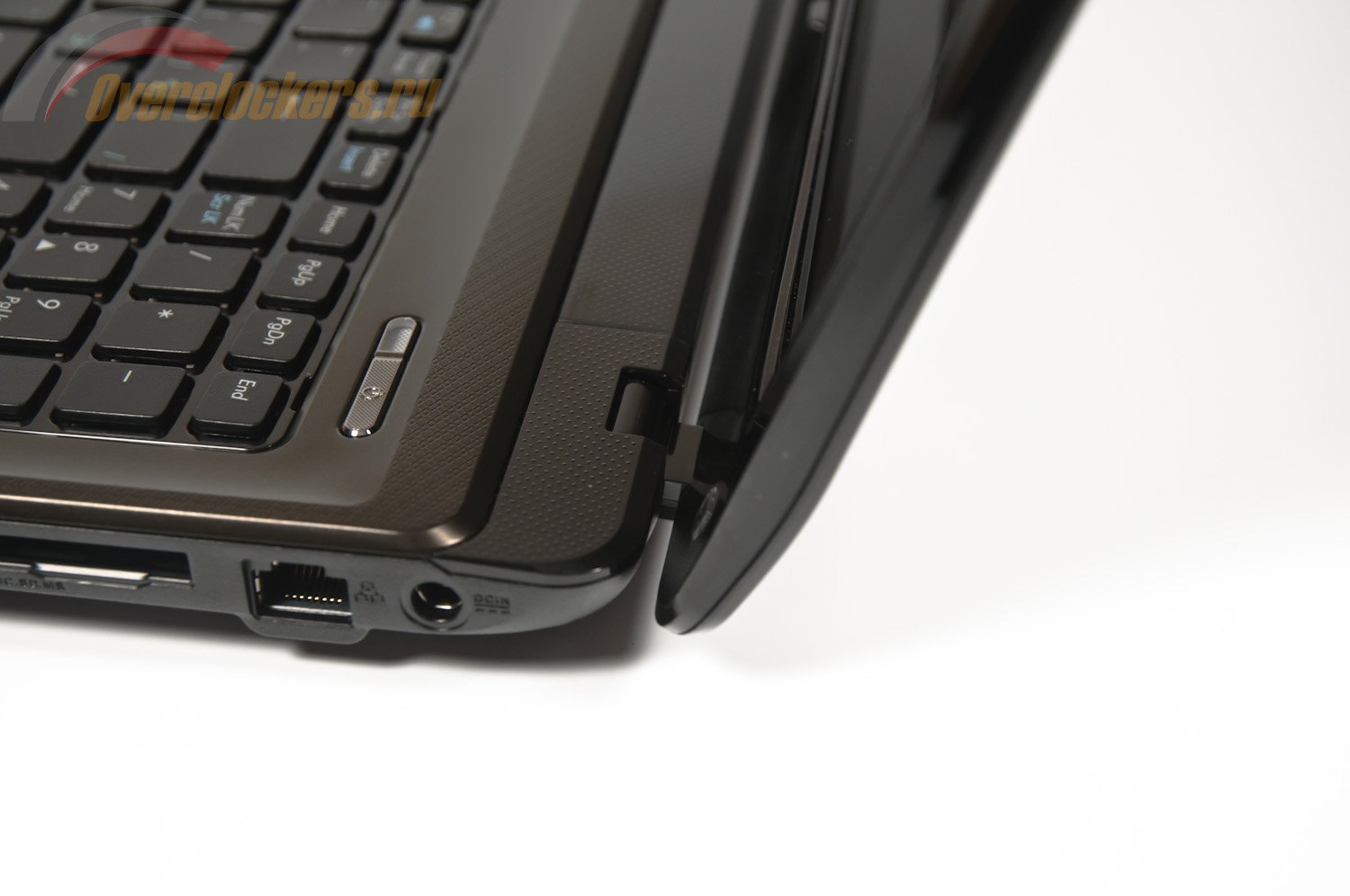
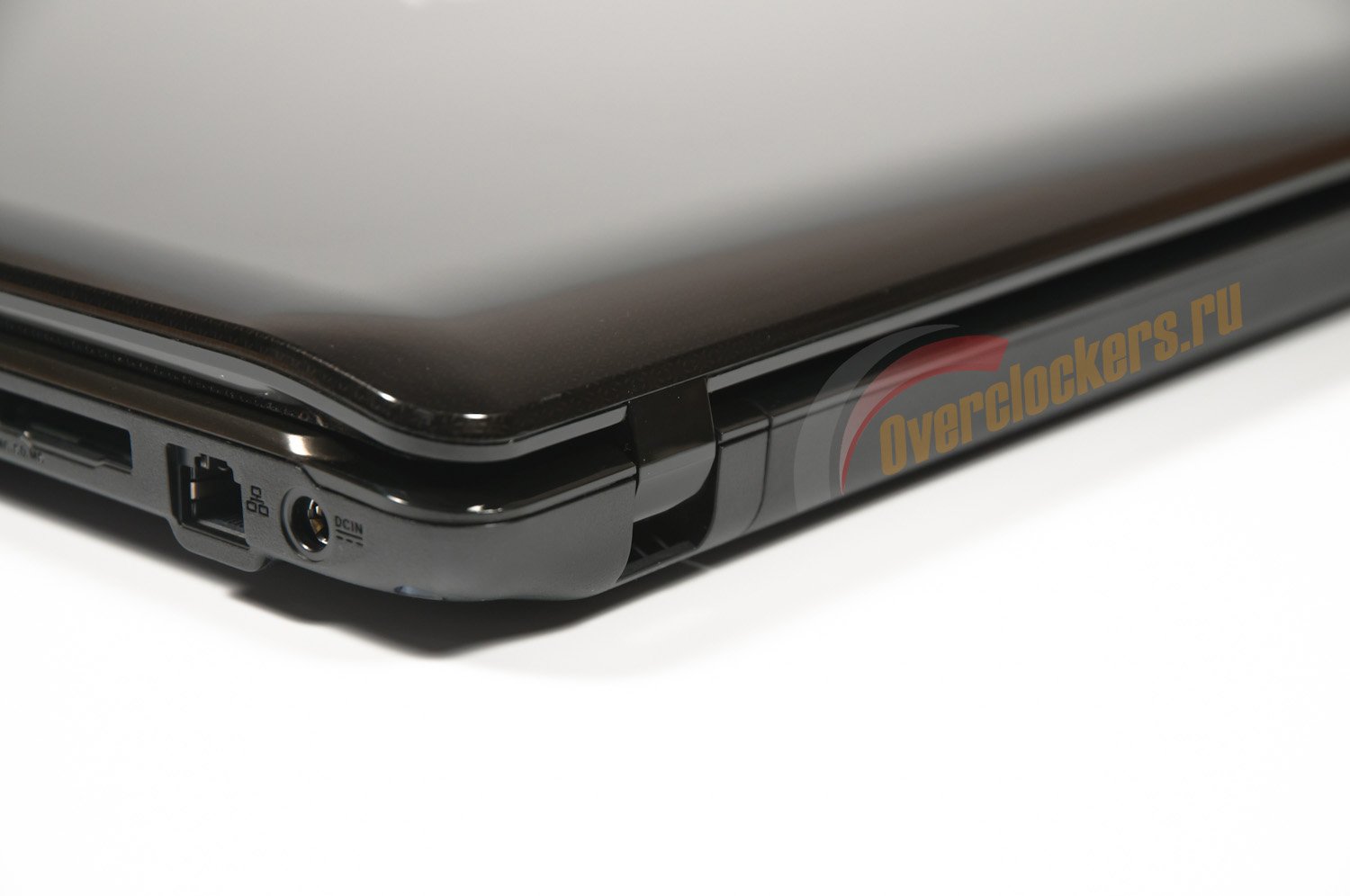
Разъём для подключения питания также располагается с правой стороны, что несколько неудобно. Не знаю как вы, но я привык подключать питания с левой стороны, а проводить кабель за ноутбук и подключать его в правый "бок" - убейте...
За беспроводные коммуникации отвечает встроенный модуль Wi-Fi Atheros AR9285 стандарта 802.11 b/g WLAN и Bluetooth V2.0+EDR. Проводная сеть выполнена за счёт гигабитного адаптера JMicron JMC250.
Звуковая подсистема представлена динамиками от Altec Lansing® с поддержкой SRS Premium Sound... В ноутбуке это заявлено как преимущество, однако, ничего кроме посредственного звука и недостаточной громкости я не услышал.
А вы ожидали чего-то другого от двух небольших динамиков, расположенных в передней кромке ноутбука?
Дисплей ноутбука ASUS K52D произведён компанией CMO по технологии TN+Film, модель N156B3-L0B. Экран глянцевый, со всеми вытекающими минусами и плюсами. Заявленная диагональ 15.6 дюймов, но судя по данным программы Everest, дисплею размером 33x19 см свойственна диагональ 15.3 дюйма. Кто же прав? (к сожалению, линейкой воспользоваться не догадался). Рабочее разрешение составляет 1366x768 пикселей, что соответствует широкоформатному соотношению сторон 16:9. Честно говоря, для такого размера монитора разрешение маловато, а поэтому элементы рабочего стола кажутся несколько великовато. Для решения этой проблемы мне пришлось выставить маленькие значки панели задач (возможно для Windows 7), и изменить размер иконок на рабочем столе.
Экран оснащён современной LED (светодиодной) подсветкой, которая расходует небольшое количество энергии, и обладает отличными показателями равномерности подcветки и баланса белого.
По фотографии выше отчётливо виден эффект от применения светодиодов. Подсвечиваемое поле ровное, без видимых недостатков.
Среднее отклонение от центральной точки замера - 6%, максимальное - 17%. При работе за ноутбуком измеренные отклонения вовсе незаметны, заполнение экрана одинаково по всей его площади.
Максимальная яркость составила 217 cd/m2 (нит). Этого может быть недостаточно для работы в яркий солнечный день, особенно если вы будете работать на улице. Увы, а контрастность дисплея тоже подкачала, всего лишь 167:1... По сравнению с протестированным ноутбуком MSI GX640 полученный результат вдвое хуже. Впрочем, в повседневной работе недостатком это назвать сложно, особенно если у вас отсутствуют прямые соперники с большей контрастностью.
Для всех замеров использовался колориметр Eye-One Display 2. Цветовой охват (ЦО) оценивался с помощью утилиты GamutVision от компании Imatest. Для сравнения и оценки ЦО ноутбука использовались два рабочих пространства: sRGB и AdobeRGB.
На двух видеороликах внутренняя фигура представляет охват K52D, внешние – стандартные пространства для сравнения. Полученные процентные соотношения цветовых охватов ноутбука составляют: 55% sRGB и 38% AdobeRGB. Для работы с цветом такие показатели, естественно, не подходят. Для стандартной же работы - хватит любых значений.
Отчёт UGRA Display Analysis & Certification Tool (UDACT) лишь подтверждает вышесказанные слова о качестве матрицы.
Без профилирования дисплея тест провален на все 100%, т.е первоначальная настройка (или качество матрицы в целом) отсутствует как класс.
Замеры гамма-кривых с помощью HCFR Colorimeter показали стандартную "картину" современных матриц лэптопов. C помощью программы HCFR Colorimeter производился замер 75 значений черно-белого градиента, по которым и анализировался баланс RGB и составлялись графики гамма-кривых.
Целевая гамма 2.20 отображена жирной чёрной линией, три остальные – каналы Red, Green и Blue. В случае с ноутбуком ASUS K52D сильно поднята синяя линия (такая нынче мода), а красный и зелёный каналы несколько опущены. За счёт такой компенсации средняя гамма составила 1.95. Стоит отметить резкий уход синего канала в светлых полутонах, в том числе их крайних значениях. При работе за лэптопом это будет сказываться невозможность отображения большинства светлых оттенков, а если быть точнее, то в полной их неотличимости друг от друга.
После профилирования, которое осуществлялось с помощью программы Lacie Blue Eye Pro PE, все стало заметно лучше. Гамма-кривые пришли в норму, а среднее их значение составило 2.19. Заметно выровнялась цветовая температура серого клина, немного снизился цветовой охват в жёлто-зелёной зоне.
Повлиял созданный профиль и на отчёт UDACT. Четыре пункта отошли от крайних значений, а один из (White Point - Точка белого) и вовсе пришёл в норму. Главные же параметры остались в своих начальных неудовлетворительных позициях.
C углами обзора у ноутбука все так, как это подобает ноутбуку подобного класса - не всё "гладко".
Если с вертикальными углами всё очень даже, то с горизонтальными, которые имеют куда больший "вес" при работе, ситуация складывается печально. Экран быстро выцветает при раскрытии крышки более чем на 100 градусов. Инверсия цвета (переход в негатив) при просмотре картинки снизу происходит ещё быстрее.
Для видеосъёмки углов обзора в этой статье был применён иной подход. Камера устанавливалась на штатив, а положение экрана ноутбука менялось по заданной траектории. Соответственно, надо понимать, что отклонение крышки более 90 градусов имитирует взгляд на дисплей снизу. Закрытие (<90) - имитация взгляда сверху.
Видео ролик прекрасно демонстрирует возможности монитора ASUS K52D. По нему можно наглядно представить ощущения пользователя при работе с тем или иным наклоном экрана.
Из неприятных особенностей могу выделить частое и самопроизвольное увеличение яркости. Т.е выставив её на уровень 50% (как пример), спустя секунду-две она могла ступенчато увеличиться. Кроме того, судя по картинке возникающей при её регулировке, стрелка не доходила до положения 100% и начинала дёргаться при переходе рубежа в 80-85 процентов. Никаких настроек драйвера видеокарты и режимов энергосбережения, которые могли быть связаны с этим "глюком", мною обнаружены не были.
Кроме всего прочего стоит отметить предустановленную утилиту для работы с цветовой гаммой ASUS Splendid Video Enhancement. Доступ к ней обеспечивается за счёт сочетания клавиш Fn+C. Производителем заложено пять режимов: Normal, Gamma, Vivid, Theater, Soft. Так же существует возможность создания своего собственного профиля (My Profile). Как показывает практика, а так же давнее тестирование одного из мониторов ASUS с подобной технологией - ничего лучше режима Normal (выставлен по умолчанию) нет. Все остальные режимы "выкидывают такие фокусы" с гамма-кривыми, что остаётся один вопрос: "Кому это всё надо?" Хорошо, что эту "фичу" не выставляют на показ, и не рекламируют в описании ноутбука. Иначе - дополнительный минус в разделе "Выводы" был бы обеспечен.
Установленный в ноутбук жёсткий диск производён компанией Seagate. Модель ST9320325AS относится к серии Momentus 5400.6, а её объем составляет 320 Гбайт. Форм-фактор 2,5 дюйма.
Дисковой накопитель не самый быстрый. Он оснащён интерфейсом SATAII и буфером в 8 Мбайт. У него отсутствуют две технологии связанные с уменьшением энергопотребления (Interface Power Management) и шумовых показателей (Automatic Acoustic Management). Скорость вращения шпинделя всего лишь 5400 оборотов в минуту. Для защиты данных при падении, в HDD Seagate применена технология G-Force Protection, которая определяет момент, когда переносной компьютер находится в свободном падении, и убирает головки в парковочную зону. По заявлениям компании жёсткий диск обладает устойчивостью к динамическим нагрузкам до 1000G.
По скриншоту видно, что изначально производитель предлагает разделение емкости HDD в соотношении 80\225 Гбайт. Для системного раздела отпущенного пространства, по моему мнению, мало и в ходе продолжительного общения с ноутбуком его всё равно придётся увеличивать.
За счёт не самых выдающихся характеристик, подопытный показал невысокие результаты: средняя скорость чтения - 56,2 Мбайт/c, время доступа - 18,2 мс. Ощущения от работы далеки от идеальных (по сравнению с дисками 7200 об/c.), ощущается некая задумчивость в работе. Впрочем, никто вам не мешает установить любой другой понравившейся накопитель.
Несмотря на вялость в работе ST9320325AS, отсутствием шума от HDD ноутбук ASUS K52D не отличается. Сказывается полностью пластиковый корпус и недостаток шумо- и виброизоляции.
Встроенный оптический привод HL-DT-ST DVDRAM GT30N разработан компаниями Hitachi и LG. Он обладает всеми необходимыми возможностями для записи и чтения практически любых CD и DVD дисков. Присутствует технология защиты от опустошения буфера Buffer UnderRun и функция Layer Jump Recording (LJR), которая позволяет осуществлять мультисессионную запись, а также благодаря которой улучшена совместимость при чтении и увеличены объемы используемых данных до 8,5 ГБ для двухслойных DVD-R носителей.
Для измерения уровня нагрева корпуса, в нашей лаборатории мы используем инфракрасный пирометр Fluke 561. В ходе испытаний температура окружающей среды составляла 24 градуса. Замеры проводятся в 18 точках, по 9 с каждой стороны ноутбука в двух режимах: Idle и Burn.
Начиная с этой статьи для более наглядного восприятия температуры будут указываться на фотографиях. Заострю внимание на том, что указанные значения "сняты" вовсе не с центральных частей. Цифры, отмеченные на GIF-изображениях, являются измеренными максимумами на площади каждого из 18 секторов. Зелёным цветом отображены значения в режиме Idle, красным - в Burn.
Рабочая поверхность ноутбука остаётся еле тёплой при любых задачах. Нагрузка на неё практически не влияет.
Что касается днища, то можно выделить зону, в которой находится радиатор с вентилятором. Несмотря на возросшую температуру спустя полчаса "игрового" времени, работать с K52D на коленях можно без проблем, дискомфорта пользователь не ощутит.
Начинка ноутбука не нуждается в серьёзном охлаждении, а поэтому у используемой СО присутствует запас "прочности". Температура выдуваемого воздуха не превышала 45 градусов.
Нагрев процессора и графического ядра не вызывает опасений. В простое их температура практически равна - 55 и 60 градусов соответственно. Под нагрузкой эти значений повышаются не сильно.
При использовании burn-тестов по типу Prime95+Furmark они достигают значений в 70 и 78 градусов. Если же этого не делать, то вы сможете "отделаться" температурами в районе 65 (CPU) и 70 (GPU).
Смущает уровень нагрева жёсткого диска. При непродолжительном обращении к нему, его температура повысилась до 41 градуса. Такими темпами достичь значения 45, при более серьёзной нагрузке, не доставляет труда.
Для замеров мы использовали шумомер AZ Instruments 8922. Уровень шума в комнате составлял 26 дБ, для этого были выключены все электрические приборы и закрыты окна и дверь. Стоит отметить, что использованный прибор гарантирует погрешность не более полдецибела, но только в диапазоне от 30 дБ, поэтому к выданным им значениям следует относиться лишь как к ориентировочным.
В ходе тестирования уровня шума использовались три режима:
Уровень шума измерялся на расстояниях 10 и 45 см от вентиляционного отверстия системы охлаждения. Кроме этого осуществлялся замер, названный в таблице как "Перед ноутбуком". В этом случае шумомер прикреплялся к штативу, ставился перед испытуемым на расстоянии полуметра, на уровне верхней части рамки экрана. Получалась некая имитация сидящего перед ноутбуком человека.
Как показали измерения - ноутбук остаётся тихим в любом из режимов. Это подтверждают и мои собственные впечатления. Без нагрузки вентилятор работает незаметно, тихо (если, конечно, у вас в комнате не идеальная тишина). При работе с "серьёзными" приложениями его скорость увеличивается, но на уровне шума это сказывается слабо. Чётко услышать "турбину" удаётся лишь в режиме Super Load, однако и тут это не сказывается на слуховых рецепторах - шум не раздражает.
От шумовых характеристик СО перейдём к звукам от системы питания ASUS K52D. Не будем скрывать - на компьютерных форумах существует достаточное количество возгласов от покупателей серии K52 о противном писке, доносящимся из недр лэптопа (вблизи CPU и СО). Я, как человек уже давно столкнувшийся с подобными "пищащими" ноутбуками (в том числе и других фирм) могу подтвердить - да, в экземпляре, который попал к нам на тест, писк присутствует сполна... Не буду долго разглагольствовать, а попытаюсь описать всю ситуацию в нескольких тезисах, основанных на личном опыте и разговорах с сервис-инженерами:
Писк ASUS K52D довольно громкий, частота меняется в зависимости от нагрузки. Самые неприятные ощущения возникают при работе, создающей периодические нагрузки в условиях тихой комнаты. Через полчаса-час можно идти за таблеткой от головной боли... Увы, но это так.
В комплекте с ноутбуком идёт 6-секционная батарея, емкостью 47,5 Вт*ч (10,8 В, 4400 мАч). В нашем случае, с учётом небольшого износа, она составила 47 Вт*ч.
Для зарядки используется небольшой блок питания мощностью 90 Вт (19 В, 4,74 А).
Для мониторинга энергопотребления использовалась утилита BatteryMon, с выставленной ежесекундной частотой опроса. Следствием проведённых исследований стала таблица, представленная ниже:
Всего используется шесть режимов:
Минимальное значение составило 13 Вт*ч. Оно было достигнуто в режиме Battery Save Mode, который ограничивает максимальную частоту процессора в 800 МГц, на минимальной яркости экрана. Увеличение яркости до 100% добавило к потреблению электроэнергии 5,5 Вт*ч. В том же режиме работы, но уже с нагрузкой на все компоненты системы, энергопотребление вышло за границу 30 Вт*ч. Включив режим максимальной производительности мы получили 49 Вт*ч, увеличив тем самым потребление на 50%.
На ноутбуке предустановленна утилита Power4 Gear, которая отвечает за управление энергопотреблением. Несомненно, это полезный инструмент, обладающий необходимым набором возможностей.
По сравнению со стандартными средствами Windows 7 плюсов целых два: переключение профилей на лету с помощью сочетания Fn+Пробел и более наглядное и "яркое" представление настроек. Никаких вам новых эксклюзивных технологий энергосбережения, настроек скорости вращения вентилятора для тихой работы (да и собственно зачем, если он и так тихо работает). Ведь фактически Power4 Gear это дополнительный графический интерфейс планов энергосбережения самой операционной системы Windows 7, чего бы там не говорилось в рекламных слоганах. Последний, кстати, обладает куда большим кол-вом настроек...
Для оценки времени работы ноутбука мы не используем всем известный тестовый пакет Battery Eater, и отдаём предпочтение ручному замеру и подсчёту. Такой подход позволяет самостоятельно определить рабочие приложения и последовательность их выполнения. Итогом такой работы является имитация реальной работы за ноутбуком.
На протяжении определённой последовательности действий для каждого из режимов замера записывался лог-файл. В дальнейшем он проходил обработку средствами Microsoft Excel, с помощью которых вычислялось среднее значение энергопотребления за время проведённых действий. На основе этих данных и фактической ёмкости аккумулятора высчитывалось теоретическое время работы.
Мы использовали четыре вида нагрузки:
От полученных значений можно смело отнять 5-7%, которые зачастую требуются для ухода ноутбуку в гибернацию (режим глубокого сна) для сохранения данных при крайне низком уровне заряда аккумулятора.
В итоге с учётом слабой батареи и среднего энергопотребления стоит постоянно держать рядом зарядное устройство и розетку питания на примете. Время работы ноутбука при выполнении повседневных задач составит не более 1,5-2 часов. При просмотре фильмов ASUS K52D выдержит чуть более часа.
Скорость полного заряда аккумулятора составляет почти 2 часа.
Встроенная система оценки производительности Windows 7 выдала несколько странные результаты.
Я согласен со всем, кроме оценки RAM. На других ноутбуках, с памятью того же объёма, частоты, таймингов система выдаёт от 5,7 до 5,9 баллов. Полученные 7,1 "не лезут ни в какие ворота". На лицо нестабильность оценки системы Win7.
Cache&Memory Benchmark от компании Lavalys продемонстрировал результаты, которые даже немного превосходят показатели игрового ноутбука MSI GX640, который мы тестировали в прошлой статье. И это несмотря на очевидно более слабую начинку.
Задержек, связанных с конфликтом оборудования, с помощью программы DPC Latency Checker выявлено не было. Это говорит о том, что ASUS K52D может быть легко использован для воспроизведения потокового аудио-видео контента.
Производительность ноутбука в синтетических приложениях полностью соответствует его стоимости.
Отсутствие многопоточности у Turion II P520 сказывается на итоговых значениях. Подобраться к Core i5 не такое простое занятие.
В бенчмарках 3Dmark высоких результатов мы не ждали. Мобильное ядро HD5470 не способно на рекорды, и поэтому приходится довольствоваться результатами, которые в 3-6 раз ниже, чем у ноутбука MSI GX640. Впрочем, не стоит забывать как об огромной разнице в стоимости, так и о позиционировании ноутбуков. Если же забыть об играх и вернутся к выполнению повседневных задач, то с ними у K52 всё отлично. PCMark Vantage - тоже подтверждение.
Поиграть в современные игры при высоких настройках графики с достаточным фреймрейтом не получится - нет у ASUS K52D необходимой графической "мощи"*. Радость при взгляде на экран появится только после снижения настроек до минимальных... Будем в это верить.
* Все попавшие на тестирование ноутбуки проходят игровые тесты при их нативном разрешении экрана. Соответственно, сравнивать лэптопы между собой можно лишь при совпадении физического разрешения. Сравнить мощность графических подсистем можно по результатам тестов FutureMark, в которых разрешение зафиксировано стандартными значениями приложений.
Протестированный ноутбук отлично подойдёт на роль недорогой рабочей машины для выполнения повседневных задач. Серию K52 отличает огромный выбор конфигураций, из которых каждый может подобрать вариант себе по карману. Полученный нами K52D скорее можно отнести к одной из низших ступеней в иерархии конфигураций. Несмотря на это, в нём присутствуют все последние наработки ASUS в области ноутбуков. Практичная матовая рабочая область позволяет не беспокоиться о скором появлении царапин, и позволяет с каждым открытием крышки ноутбука радоваться чистой поверхности без видимых кому надо - тот увидит отпечатков пальцев. Установленные 4 Гбайт оперативной памяти помогут работать сразу с несколькими ресурсоёмкими приложениями, а дискретный графический адаптер в лице Radeon HD5470 не откажет вам в запуске (с достаточным fps) любой современной игры, хоть и не на максимальных настройках да и на средних тоже.
Нельзя не отметить огромное количество конкурентов на рынке ноутбуков в ценовом сегменте 20-25 тысяч рублей. Такая борьба только идёт на руку конечному потребителю, и поэтому, будем надеяться, компания ASUS не будет стоять на месте и продолжит радовать нас качественными ноутбуками с конкурентоспособным ценником.
Плюсы:
Минусы:
Говоря о писке дросселей питания, стоит отметить, что ставить эту проблему в минусы ноутбука я не имею права по двум объективным причинам. Во-первых, есть вероятность, что мне попался бракованный экземпляр. Во-вторых, каждый из нас обладает собственными особенностями организма (в данном случае - органом слуха), из-за чего восприятие различных звуков в корне отличается.
Выражаем благодарность компании ASUS за предоставленный на тестирование ноутбук ASUS K52D.
Оставить вопросы, предложения и пожелания к следующим статьям, а также узнать о ходе тестирования новых железяк вы можете у меня в Twitter-аккаунте.