Обзор матплаты удалой
начался.
Ты, товарищ мой,
присядь и почитай его.
И сможешь ты решить всё для себя.
Нужна ль она тебе для своего компа.
Виновница сегодняшнего обзора - Foxconn A9DA-S, будучи построенной на наборе логики АМD 890GX и SB850, является флагманским решением компании, рассчитанным на использование в составе новой платформы компании AMD – «LEO». К единственному недостатку этого чипсета следует отнести отсутствие функции ACC, которая позволяла пользователям разблокировать ядра процессора и дополнительную кэш-память. Некоторые производители выпустили «открывашку» собственной разработки. К сожалению, сегодняшняя плата этим похвастаться не может. Чем же она удивит нас, чем же она отличается от подобных решений других компаний?
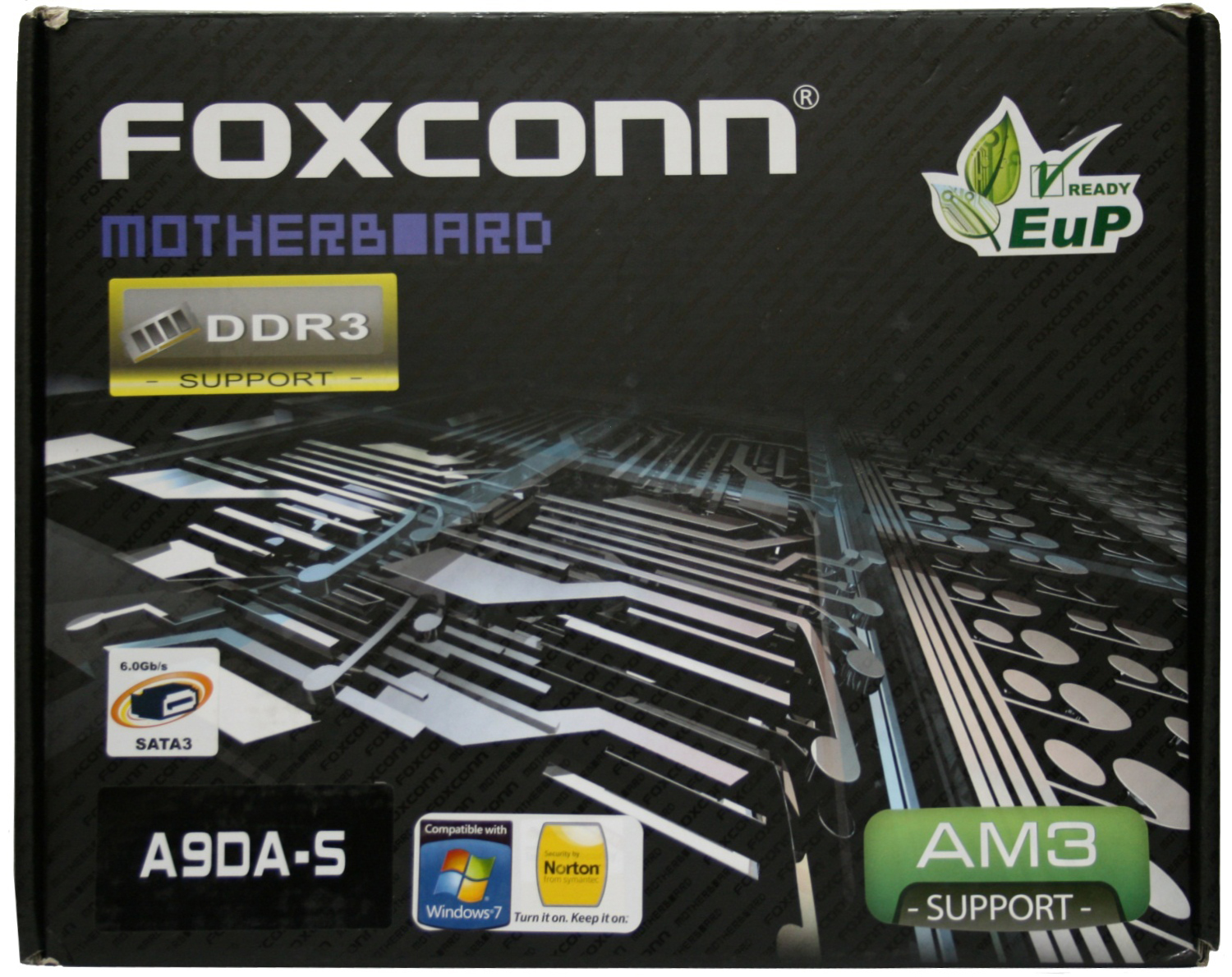
Коробка чёрного цвета. На лицевой части изображено абстрактное изображение и наклеены наклейки: «DDR3 support», «EuP ready», «AM3 support», «SATA3», «A9DA-S» и «Windows7 & Norton».
За последней виднеется какая-то эмблема. Складывается ощущение, что производитель упаковывает продукцию в одни и те же коробки и только лепит разные наклейки (ну да, именно так и есть; это дешевле - прим. ред.). С торца коробки есть наклейка со штрих-кодом, где кратко указаны основные характеристики и устройства платы.
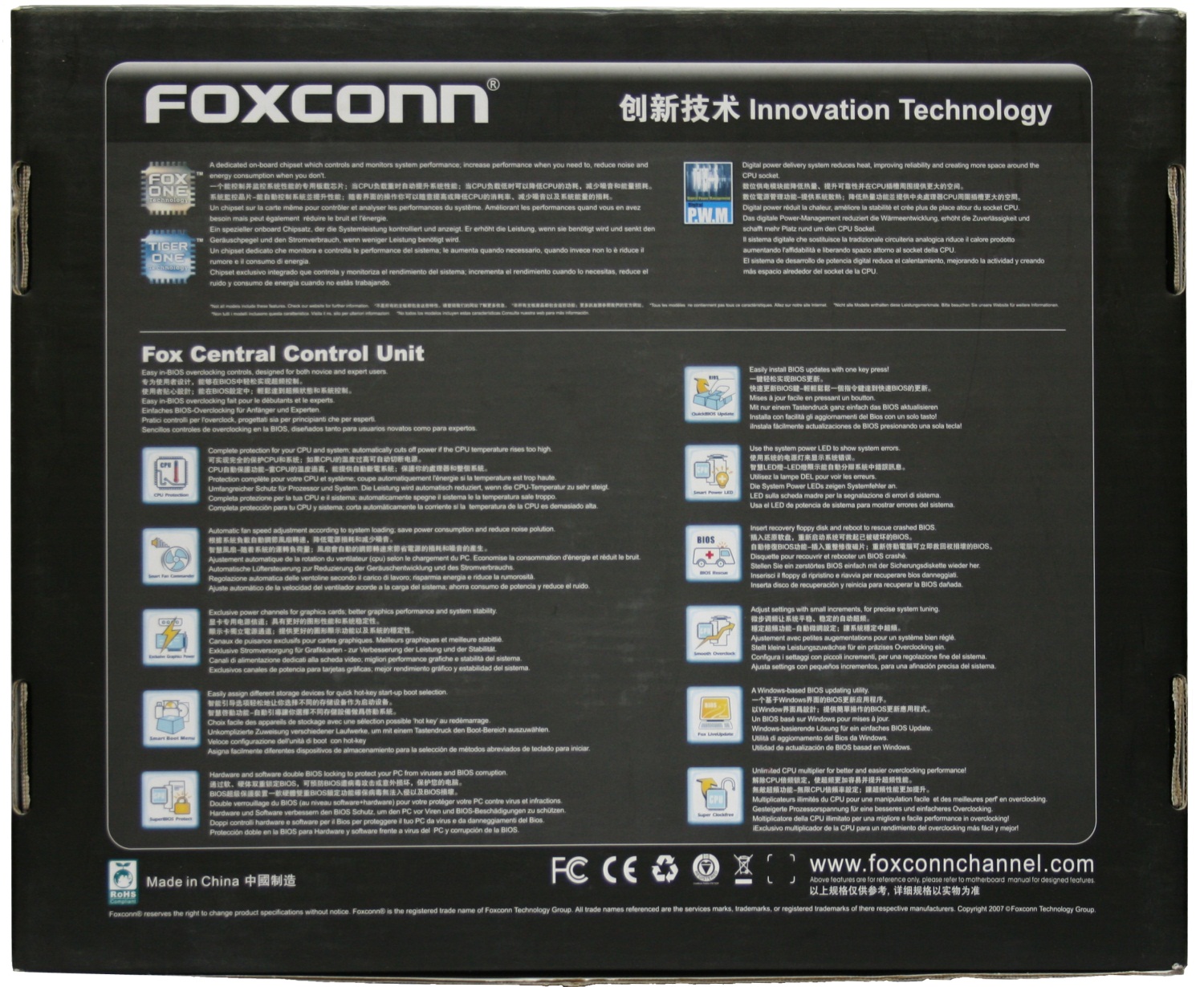
Обратите внимание на набор логики - RS880D + SB850. Нет, это не новый, доселе неизвестный чипсет, а хорошо знакомый нам 890GX, просто так он именовался в «девичестве». Переворачиваем коробку и видим обширный перечень функций и технологий, реализованных в данном продукте.
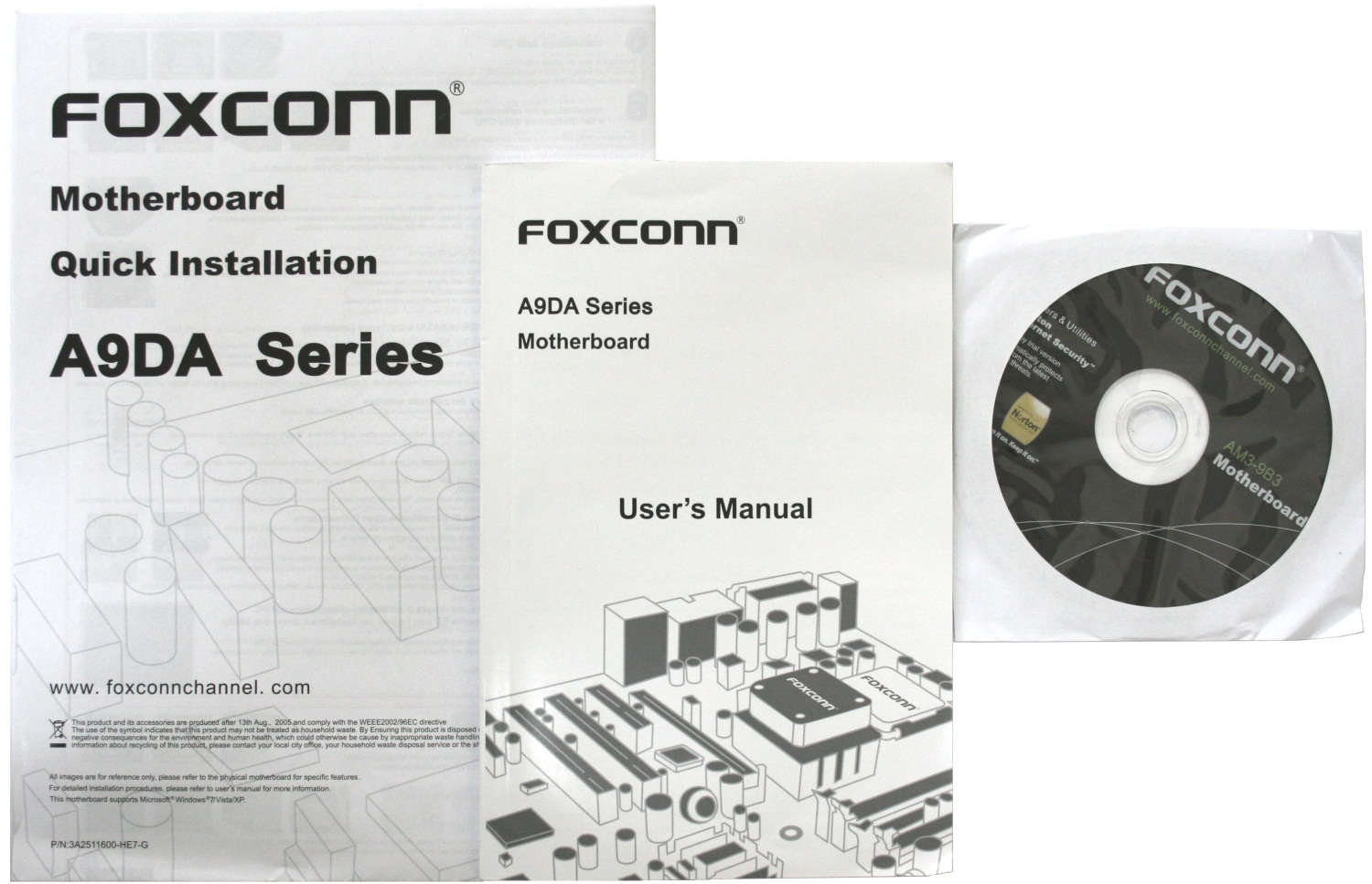
На этот раз ничего не наклеено, всё напечатано. Откроем теперь коробку. Пред нашим взором предстаёт набор аксессуаров, инструкции и диск. Под ними находится картонный лоток. Подняв его, видим саму плату в антистатическом пакете. Её рассмотрим позже, а пока вернёмся к комплекту. Инструкций две: Quick Installation (Быстрая установка) и User’s Manual (Руководство пользователя).
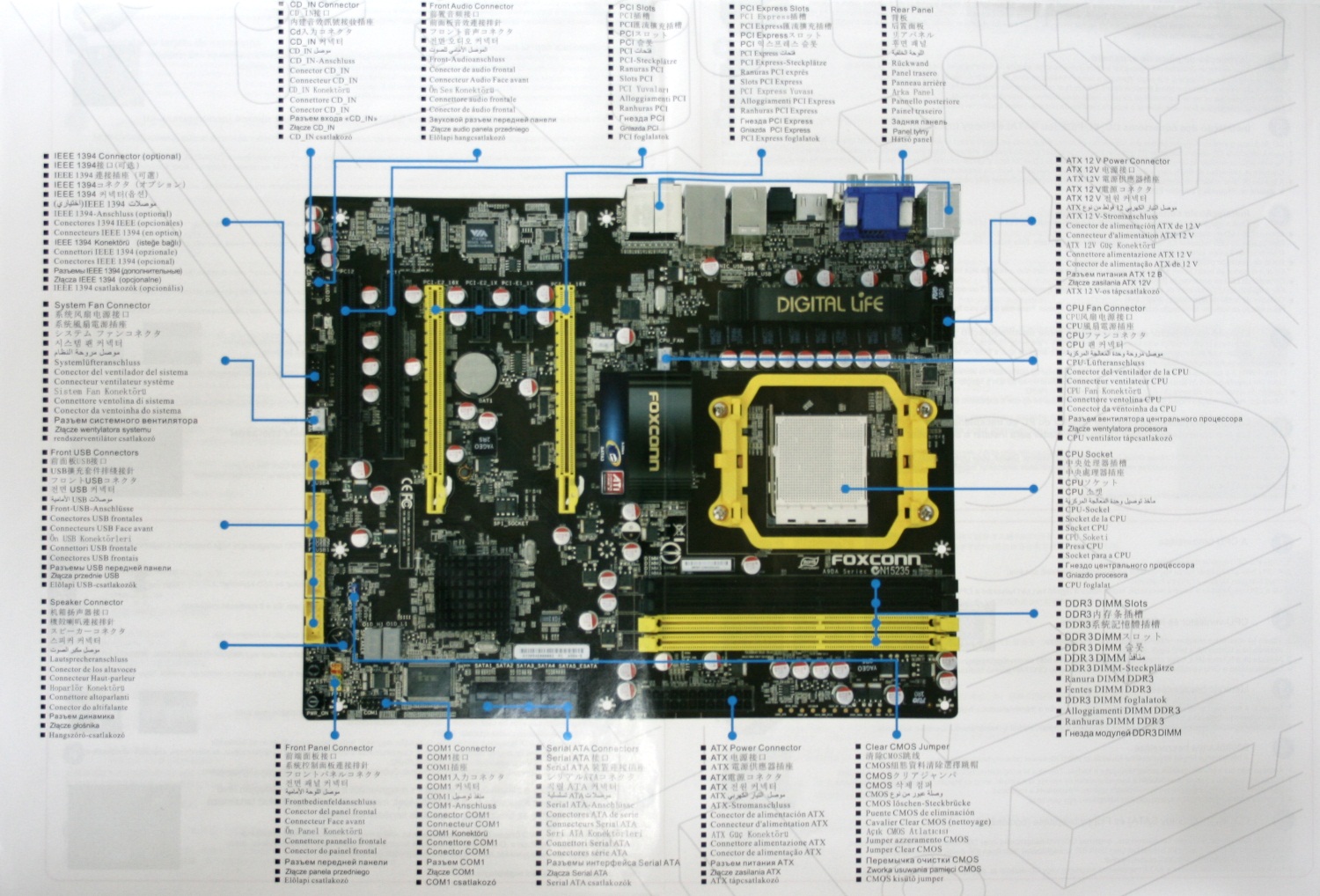
На развороте первой можно увидеть фотографию материнской платы с подписями к основным разъёмам на 15-ти языках, включая русский.
Если продолжить разворачивать далее, то перед нами предстает большой плакат, где на тех же языках даны краткие руководства по монтажу комплектующих. User’s Manual - ничем не примечателен. Это обычная инструкция пользователя на английском языке. Диск, идущий в комплекте, содержит следующие компоненты:
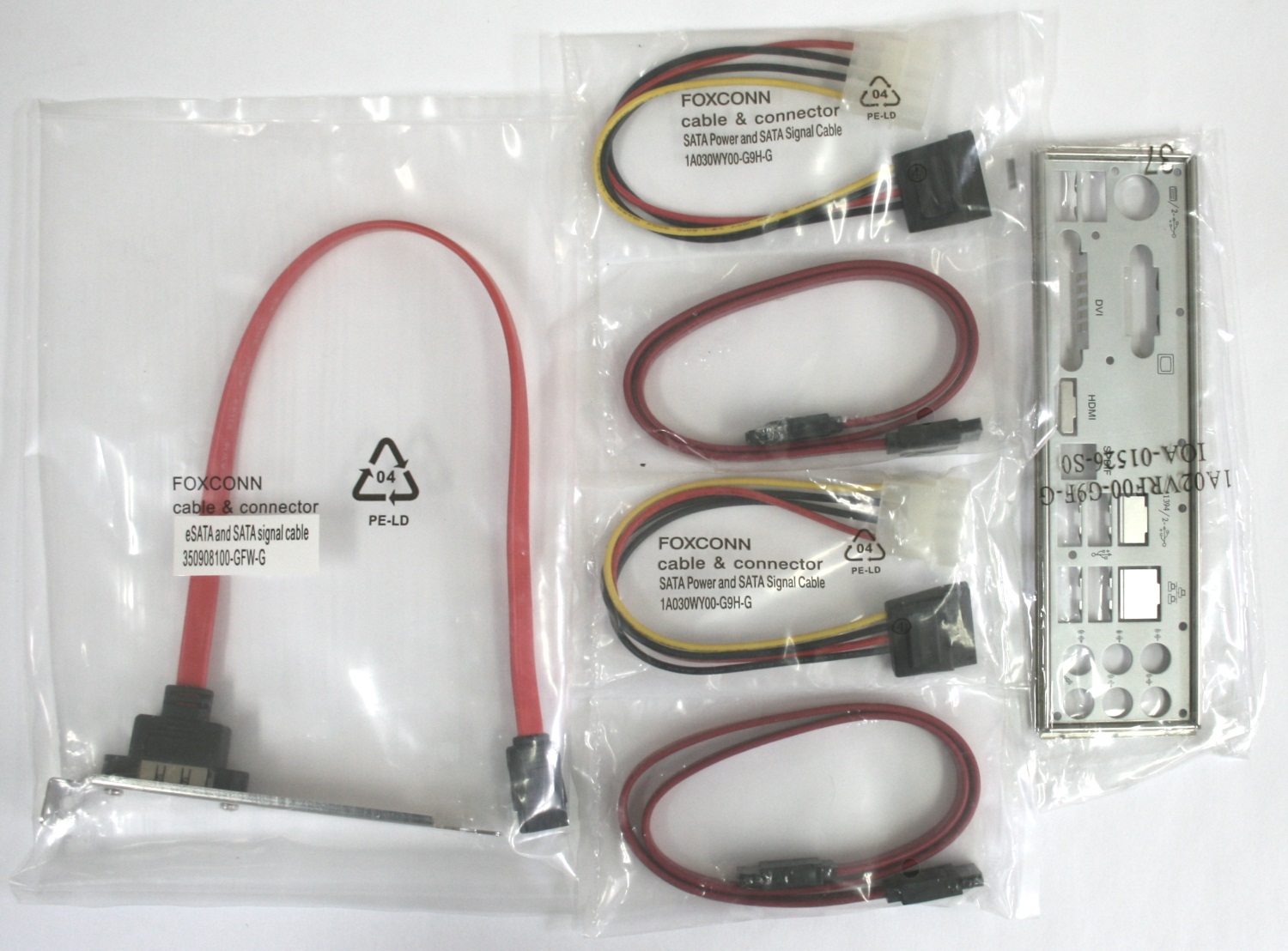
Набор аксессуаров включает в себя:
Вроде всё по делу. Ну разве только не хватает одной планочки c USB портами и одной с IEEE1394. А вот переходники питания SATA уже, наверное, лишние, поскольку все современные блоки питания уже оборудованы этими разъёмами. Наблюдательный читатель заметит, что нет шлейфов IDE и FDD. Их отсутствие легко объяснить, взглянув на плату. На ней также нет соответствующих разъёмов.
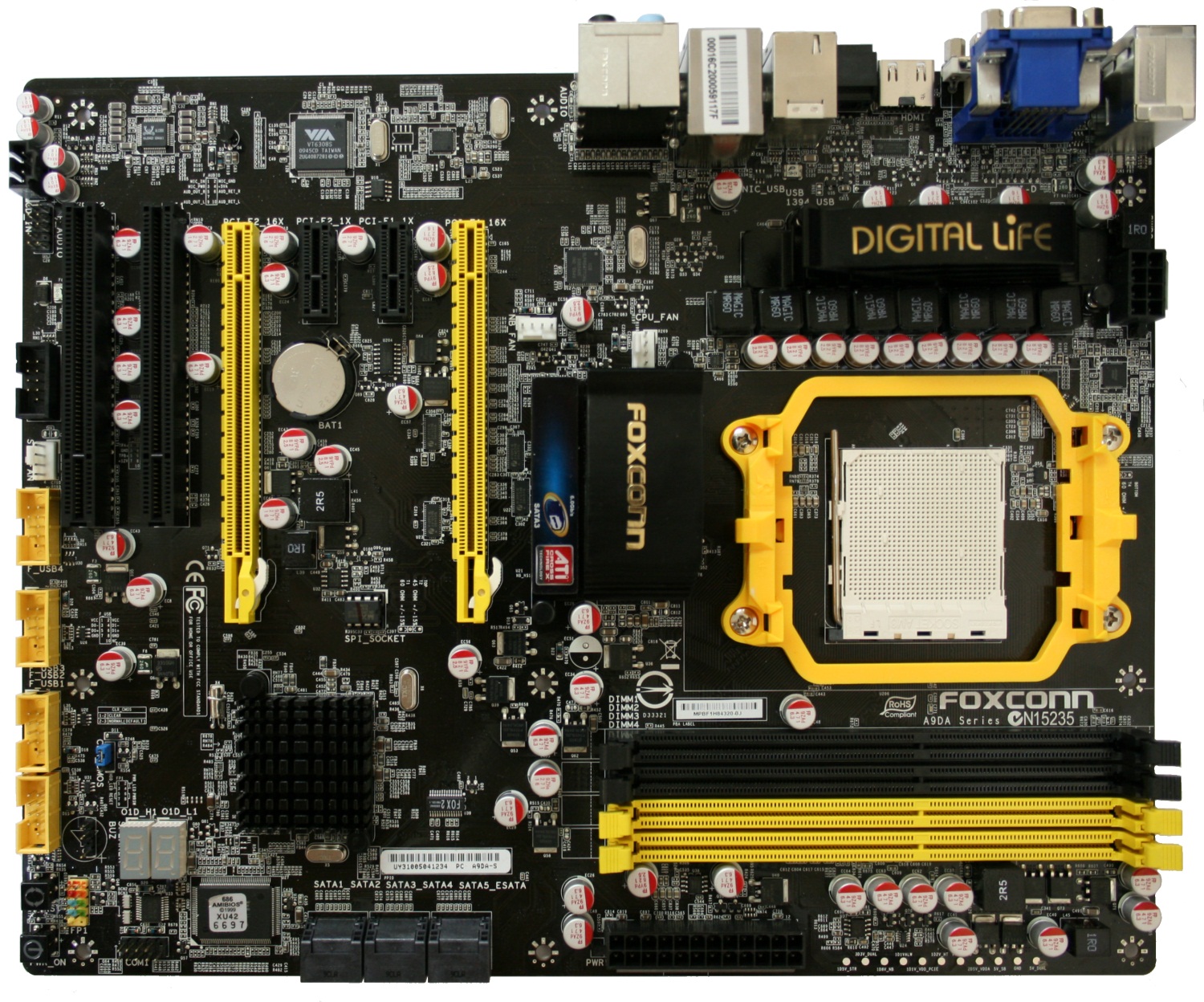
Foxconn A9DA-S соответствует стандарту ATX, а её габариты составляют 305 х 244 мм. , На мой взгляд, плата выглядит симпатично, благодаря чёрно-жёлтой цветовой гамме.
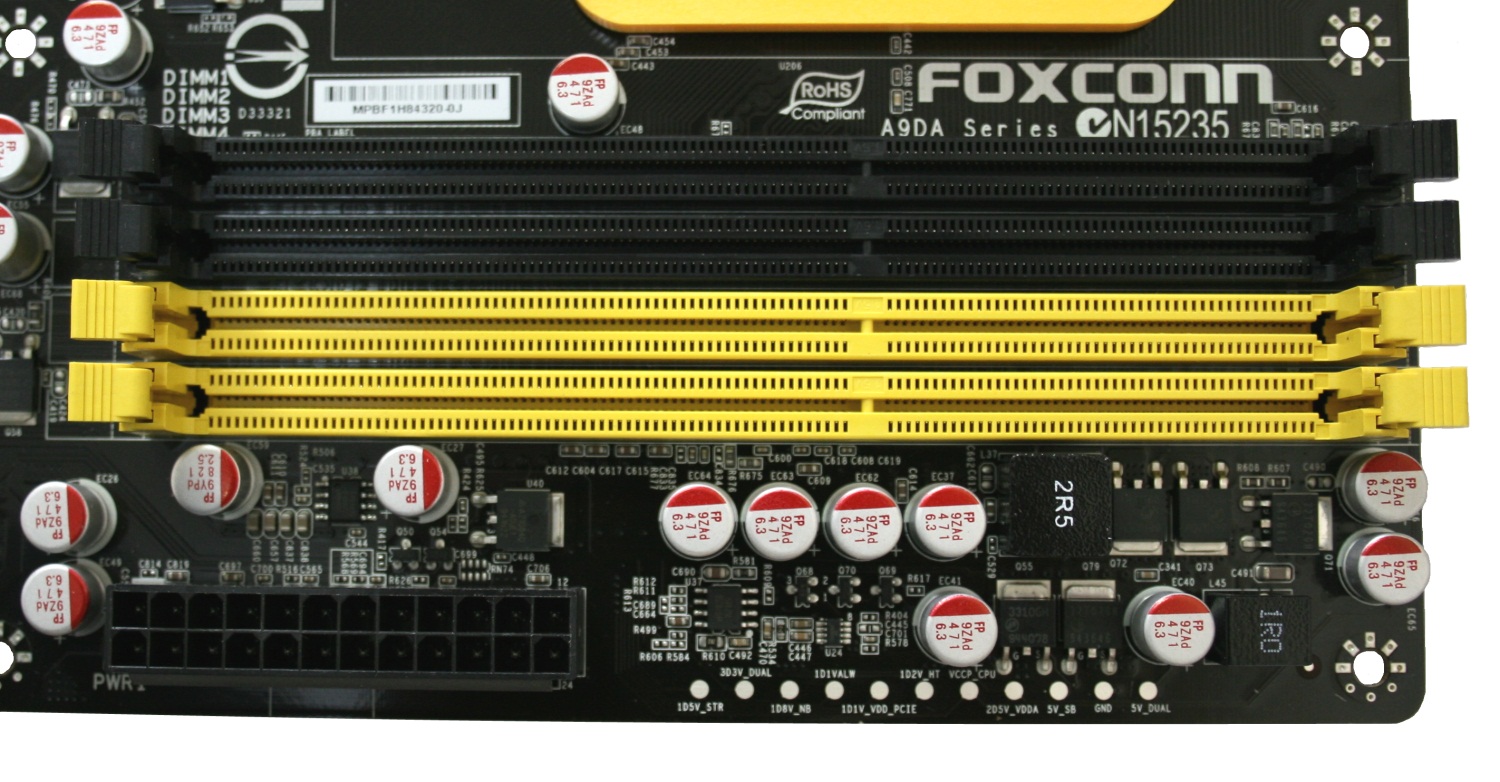
Эффект элитарности и эксклюзива придают позолоченные надписи на радиаторах системы охлаждения. Да и само изготовление не вызывает нареканий, всё сделано аккуратно, ровно и чисто. Питание платы осуществляется через основной 24-х штырьковый разъём и дополнительный 8-ми штырьковый. В инструкции на этот счёт сказано, что рекомендуется использовать устройство с блоком питания 24+8, но можно и 20+4! Ни для кого не станет новостью то, что на Foxconn A9DA-S распаян процессорный разъём Socket AM3. Как следствие, плата наделена 4-мя разъёмами под память типа DDR3. Они парно окрашены в чёрный и жёлтый цвета. Для активации двухканального режима работы памяти необходимо установить планки в разъёмы одного цвета. Производителем заявлены режимы работы DDR3 1066 / 1333 / 1600 (разгон).
Длинная видеокарта, установленная в верхний PCI-e x16 слот, не мешает доступу к защёлкам разъёмов. А вот кулер процессора больших габаритов может создать помехи при установке модулей памяти в ближайшие два разъёма. Хотя это болезнь совместимости многих плат для платформы AMD. Ещё установке кулера может помешать радиатор северного моста. Рычажок крепления Zalman CNPS 10X Performa как раз упирается в него, поэтому прижимающее коромысло пришлось развернуть. Всё закончилось успешно из-за того, что плата не была смонтирована в корпусе, а вот если бы вверху нависал блок питания, то такой трюк может и не удался бы.
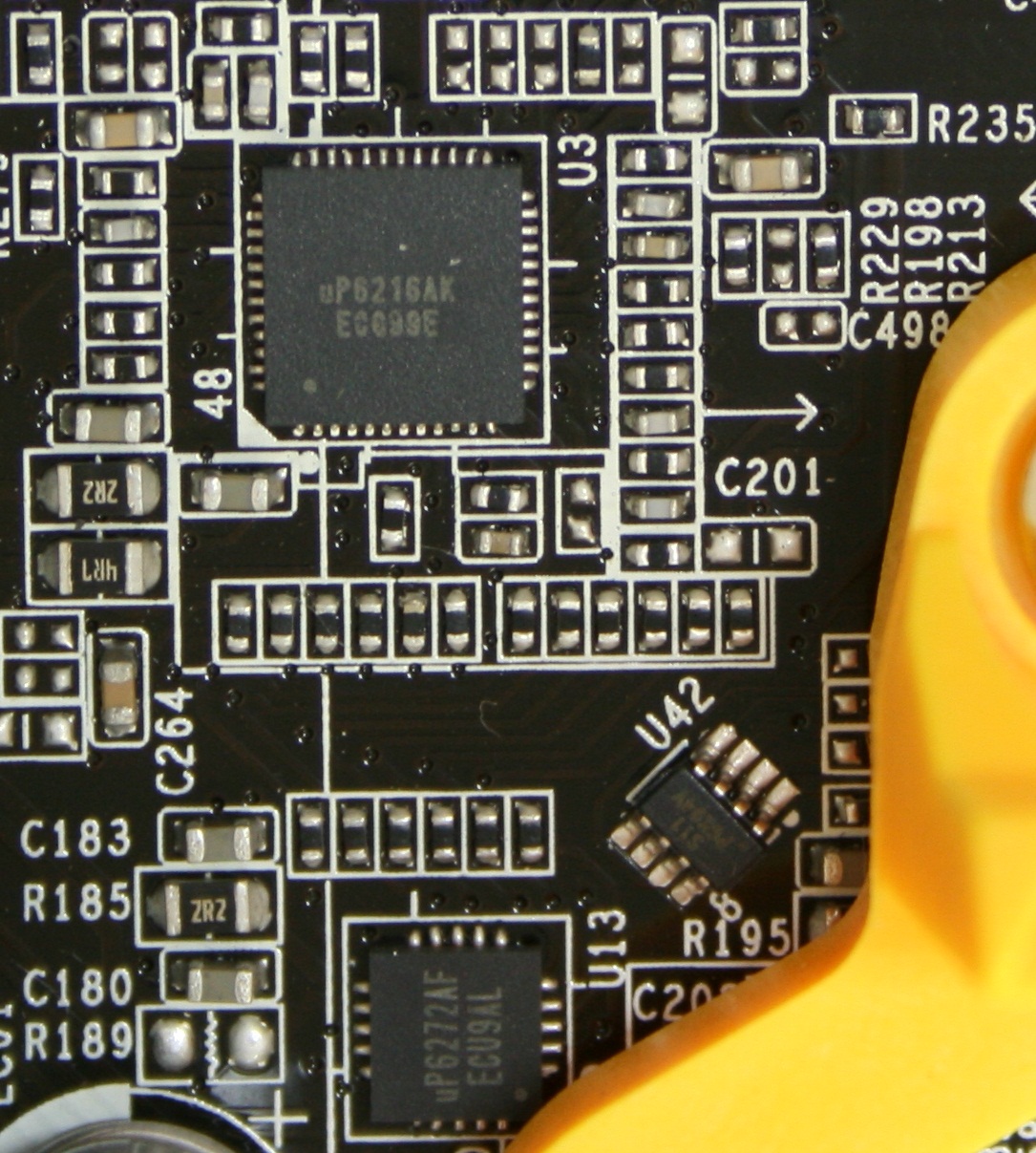
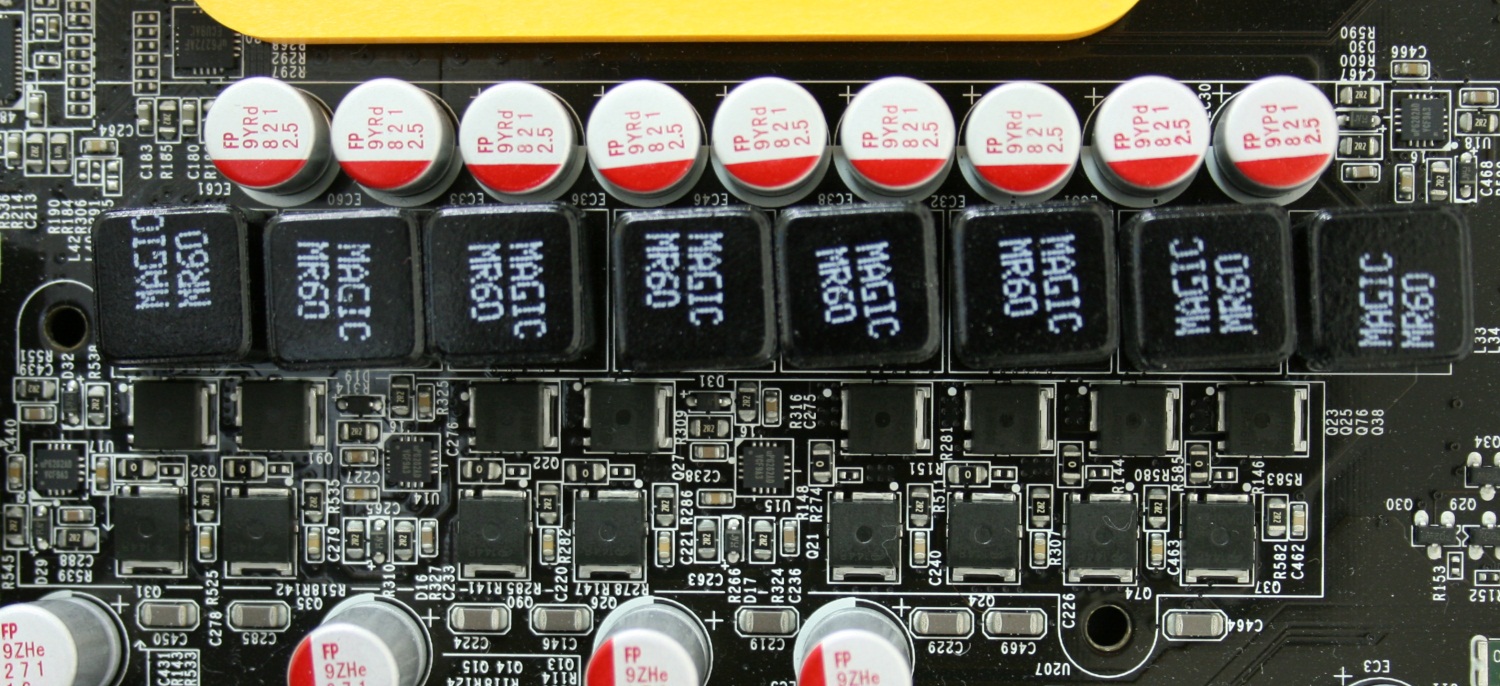
Питание процессора выполнено по схеме 6+2. Управляющие микросхемы uP6216AK и uP6272AF.
Используются двухфазные драйверы uP6282. На каждую из 8-ми фаз отведено по одному транзистору AOL1448 на верх и по одному AOL1708 на низ. Все конденсаторы на материнской плате твердотельные.
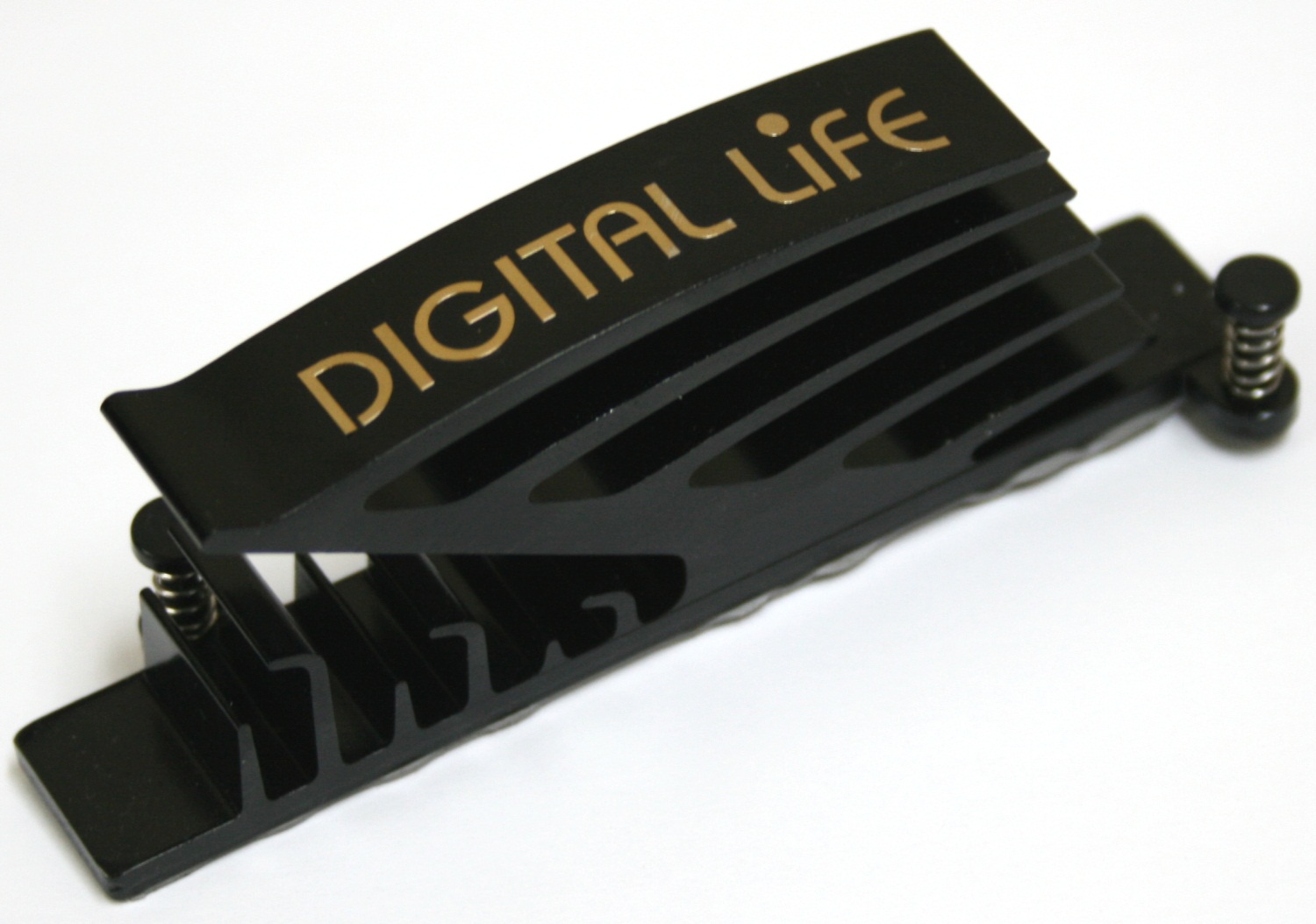
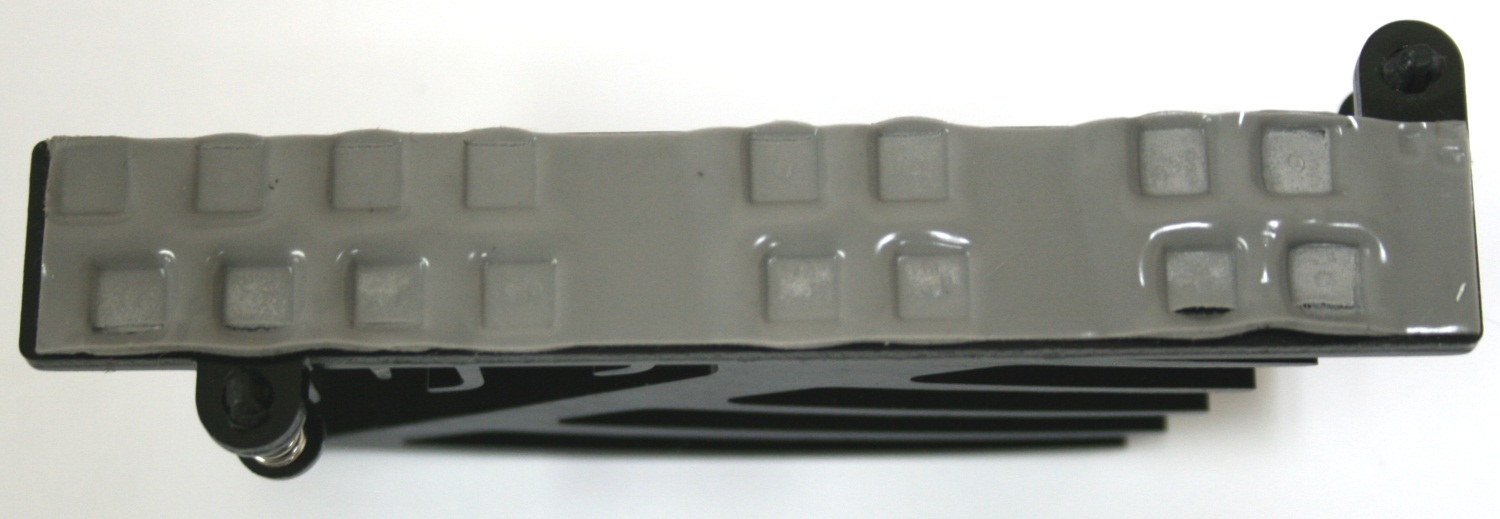
Мосфеты накрывает небольшой алюминиевый радиатор чёрного цвета с позолоченной надписью «DIGITAL Life». Выглядит он скорее красиво, нежели эффективно. Площадь теплоотвода небольшая из-за неразвитого оребрения. Крепление его осуществляется двумя пластиковыми клипсами на пружинках. Термоинтерфейс похож на резинку серого цвета, толщина около 0.5 мм.
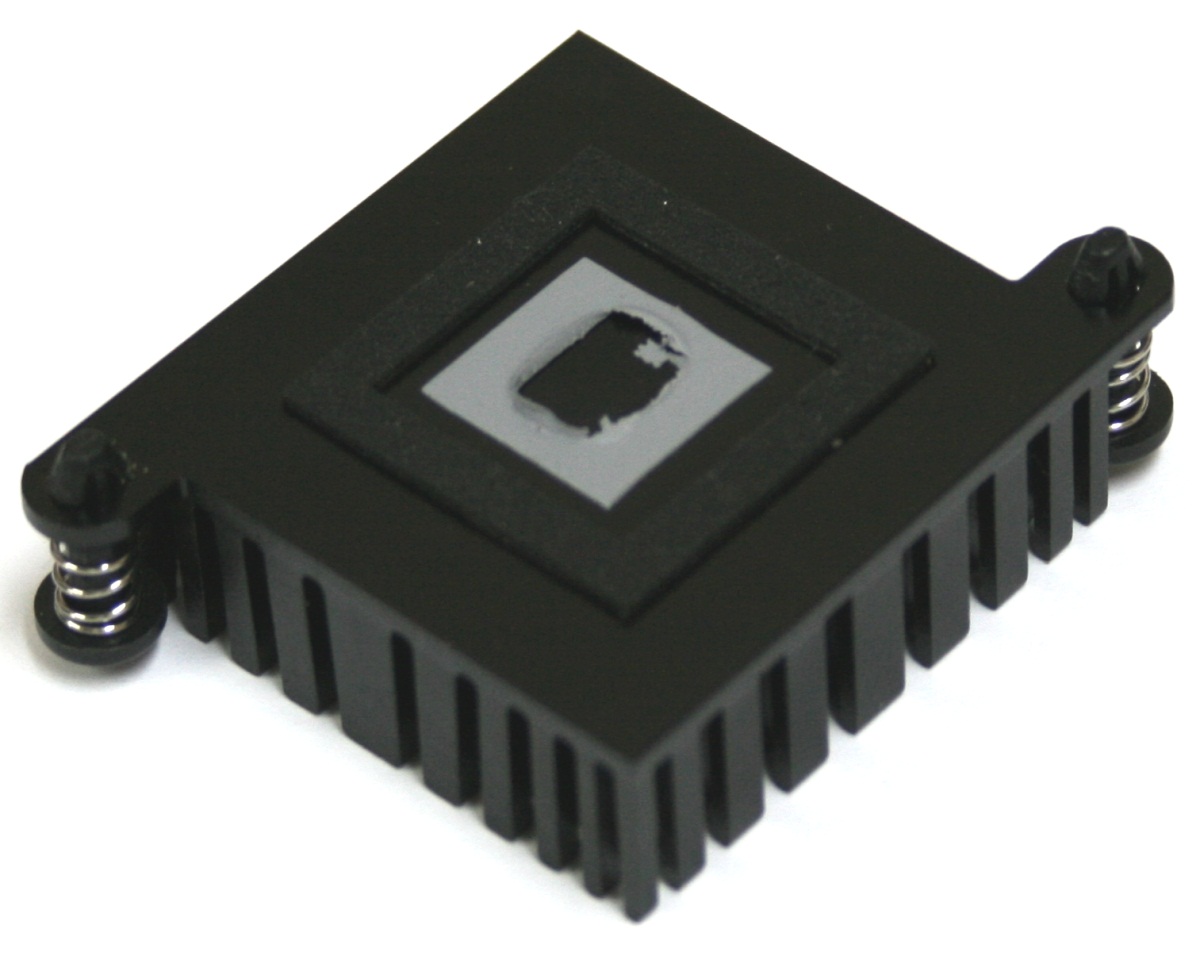
Другой радиатор накрывает северный мост. В профиль он похож на предыдущий и напоминает букву «Z». На нём такими же позолоченными буквами гордо красуется надпись «Foxconn». Он сделан из того же материала, что и первый радиатор, и, подобно ему, не может похвастаться большой площадью теплоотвода.
Бросается в глаза несимметричность, вследствие чего отвод тепла может быть неравномерным. Термоинтерфейсом здесь служит розовая терможвачка. Крепление также осуществляется пластмассовыми клипсами на пружинках. В целом конструкция красивая, но, на мой взгляд, нанесён непоправимый ущерб эффективности отвода тепла. О тепловых трубках здесь нет и речи. А вот радиатор южного моста - совсем другое дело.
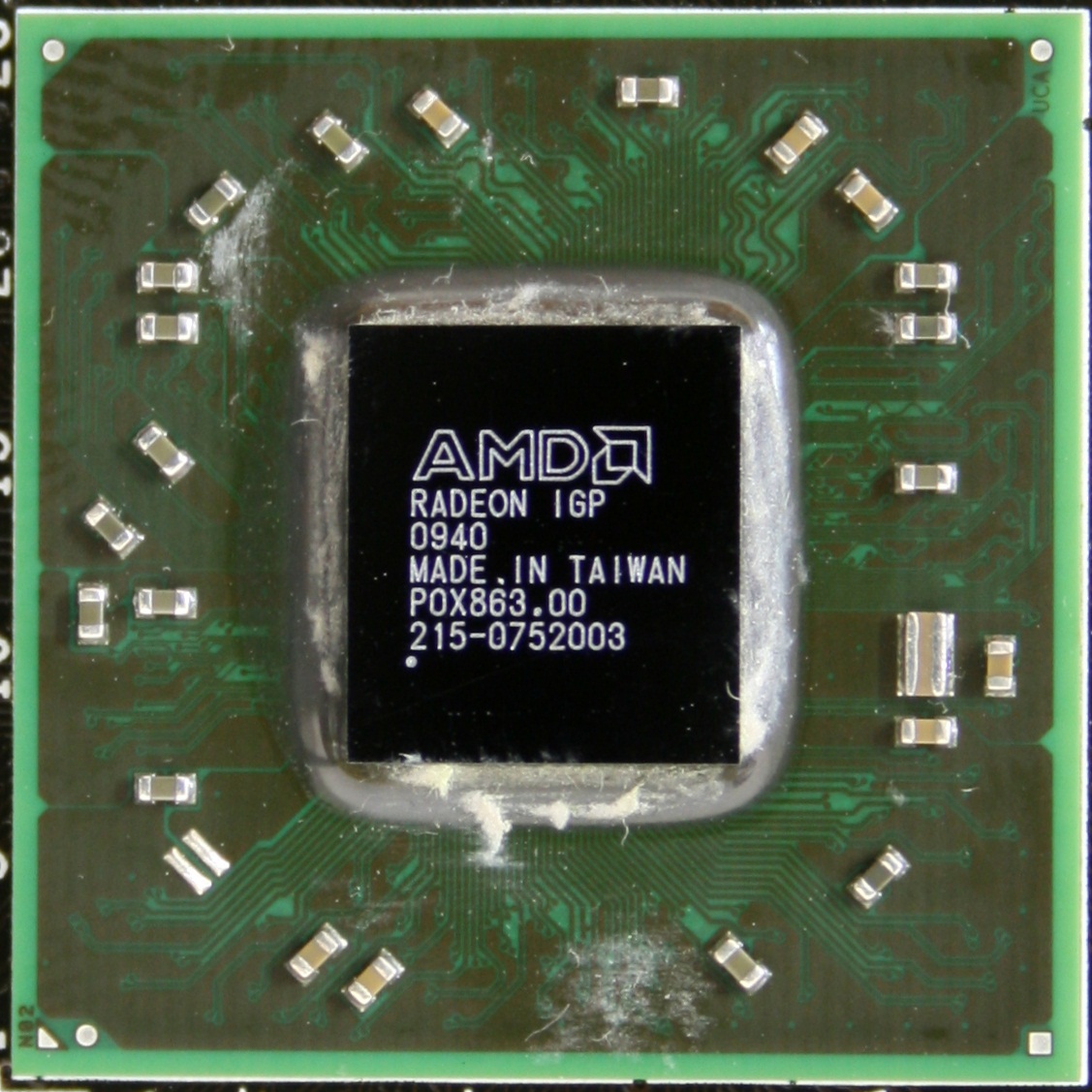
С виду он ничем не примечателен. Зато он похож на настоящий радиатор, каким он и должен быть. Термоинтерфейс представляет собой серую «терможвачку». Крепление такое же, как и у двух предыдущих. Под радиаторами прячутся чипы: северного моста AMD 890GX
и южного - SB 850.
Присутствует микросхема SidePort памяти, для нужд интегрированного видеоядра. Она расположена рядом с северным мостом под его радиатором. Это чип производства компании Hynix с маркировкой H5TQ1G63BFR.
Помимо интегрированного в северный мост видеоадаптера AMD Radeon HD4290, есть возможность создания CrossFire системы, благодаря наличию двух разъёмов PCI-e x16 и поддержке соответствующей технологии. Также поддерживается технология Hybrid CrossFire. Для её активации необходимо установить видеоадаптер класса Radeon HD 5450 и включить соответствующий режим в настройках драйвера.
Разъёмы PCI-e x16 изготовлены из пластика жёлтого цвета и работают по формуле 16+0 или 8+8. Кроме них на плате ещё есть два слота PCI-e x1 и два обычных PCI. При установке двух видеоадаптеров с двухслотовой системой охлаждения остаются свободными два разъёма разных типов, что позволит использовать широкий спектр устройств в CrossFire режиме.
На плате распаяно шесть SATA портов. Все они реализованы силами южного моста SB850 и, конечно же, обеспечивают режим передачи 6 Гбит/с.
Задействованы и все порты USB 2.0. Четыре разъёма для подключения восьми устройств находятся внизу платы. Ещё шесть расположены на задней панели.
Рядом с колодками USB, внизу платы, находится разъём IEEE1394.
Ещё один выведен на заднюю панель. Их наличие стало возможным благодаря распаянному IEEE1394 контроллеру VIA VT6308S.
Рядом с ним распаяны звуковой кодек Realtek ALC888
и гигабитный сетевой чип Atheros 8131M-AL1E.
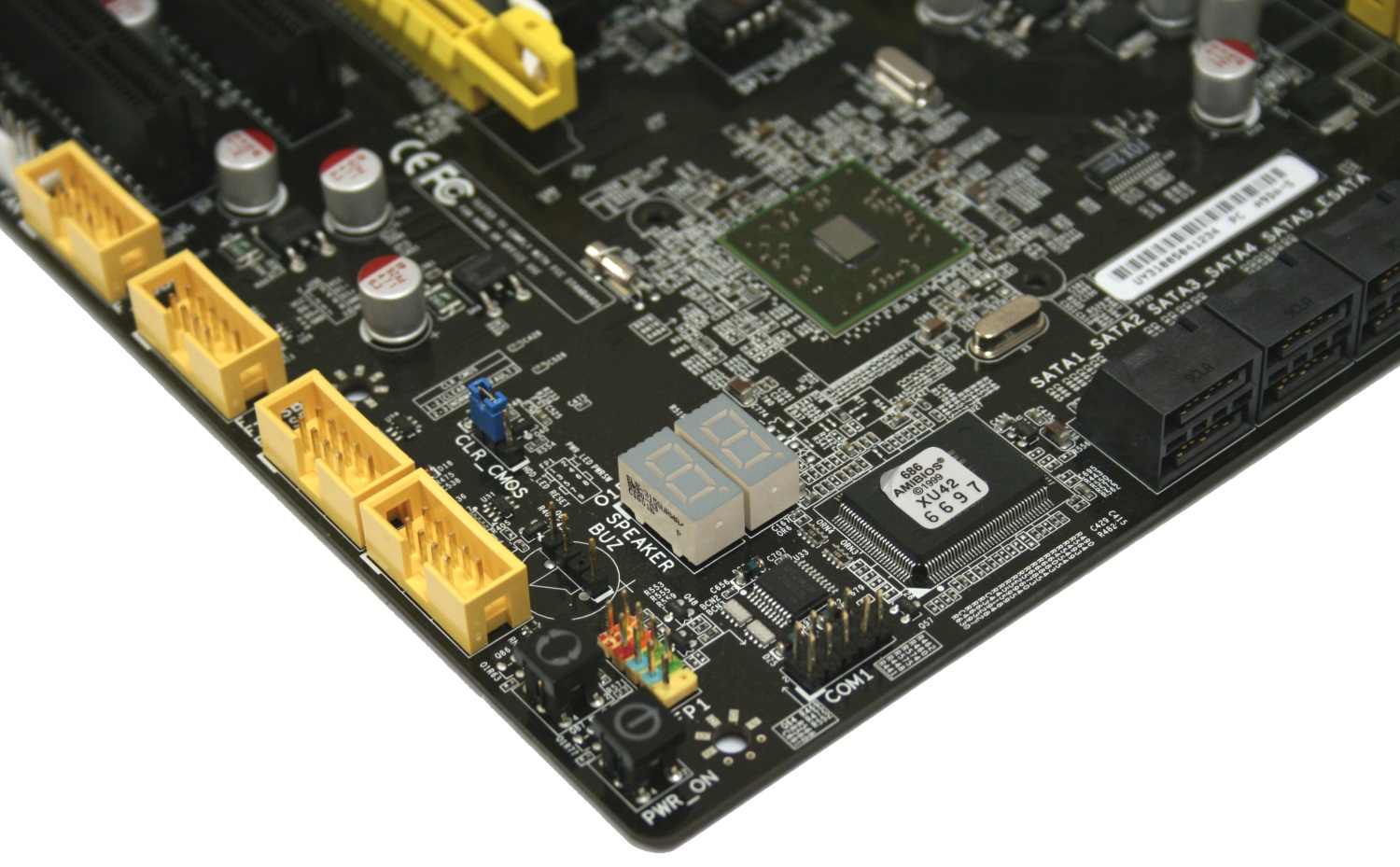
В правом нижнем углу платы расположен разъём для подключения индикаторов и кнопок корпуса.
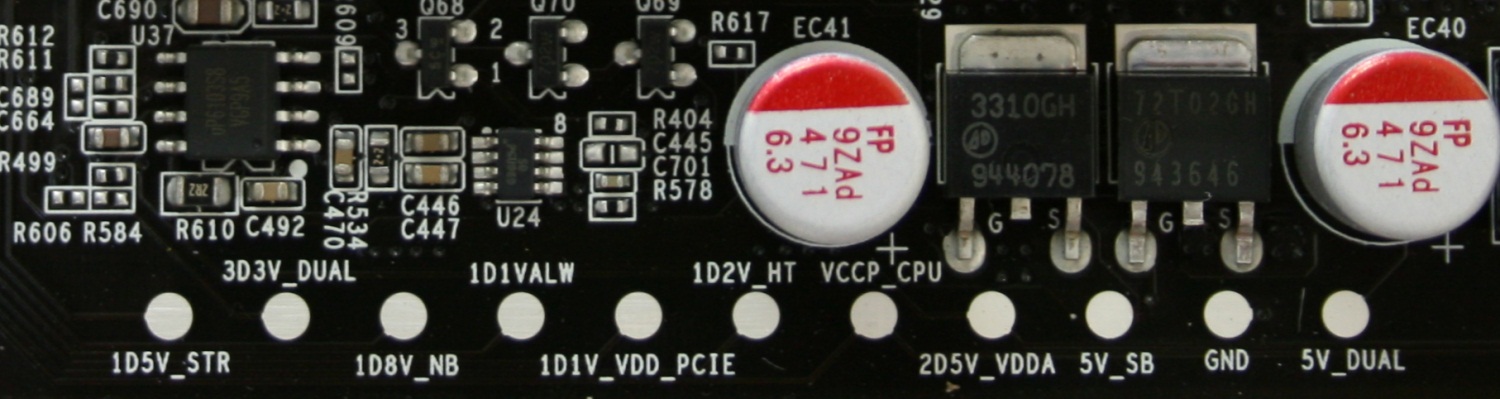
Рядом с ним можно увидеть две кнопки: Power и Reset. Тут же неподалёку разместился индикатор кодов загрузки. Он может быть полезен для выявления различных неисправностей. Приятным сюрпризом для оверклокеров станет наличие специальных площадок для замера напряжения. Они расположены в верхнем правом углу платы, рядом с разъёмом питания.
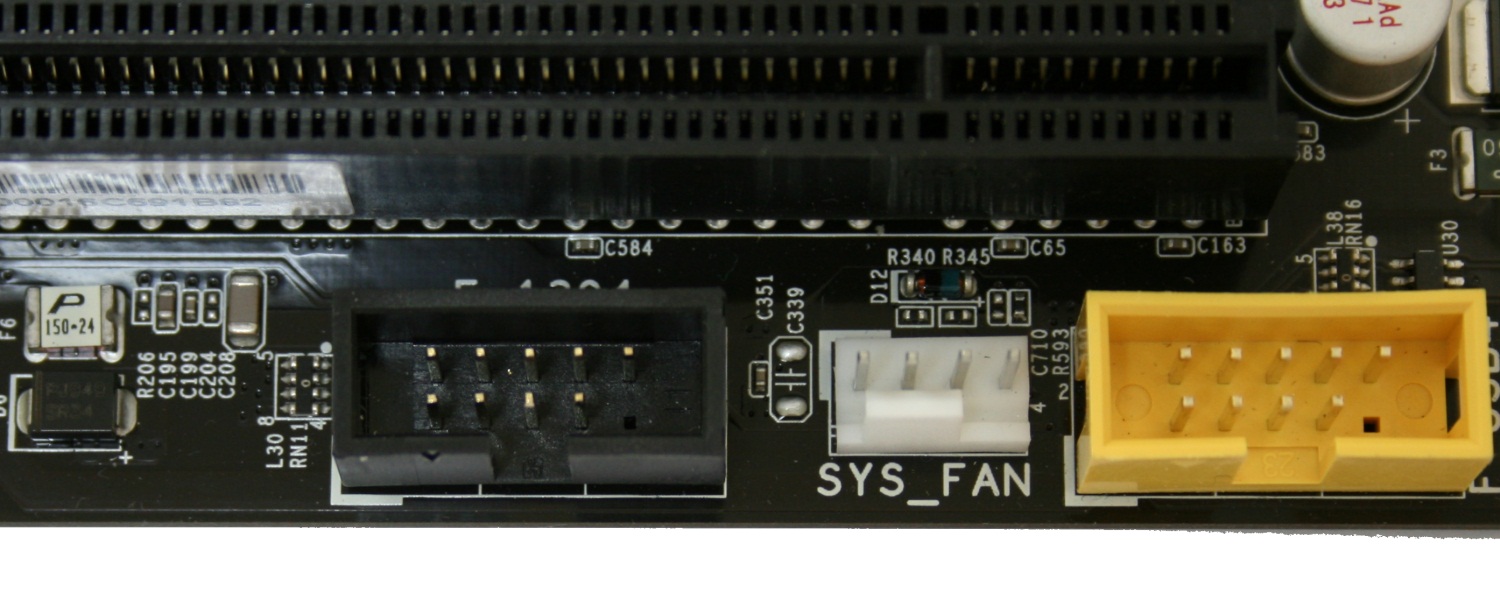
Из-за не столь удобного размещения производить замеры внутри корпуса будет крайне некомфортно. Зато это можно будет сделать на открытом стенде. Ещё меня приятно удивил тот факт, что на плате разведено три коннектора для подключения вентиляторов и все они четырёхпиновые. Соответственно, возможно установить 3 PWM «карлсона». Расположение этих и других разъёмов можно посмотреть на прилагаемой схеме.
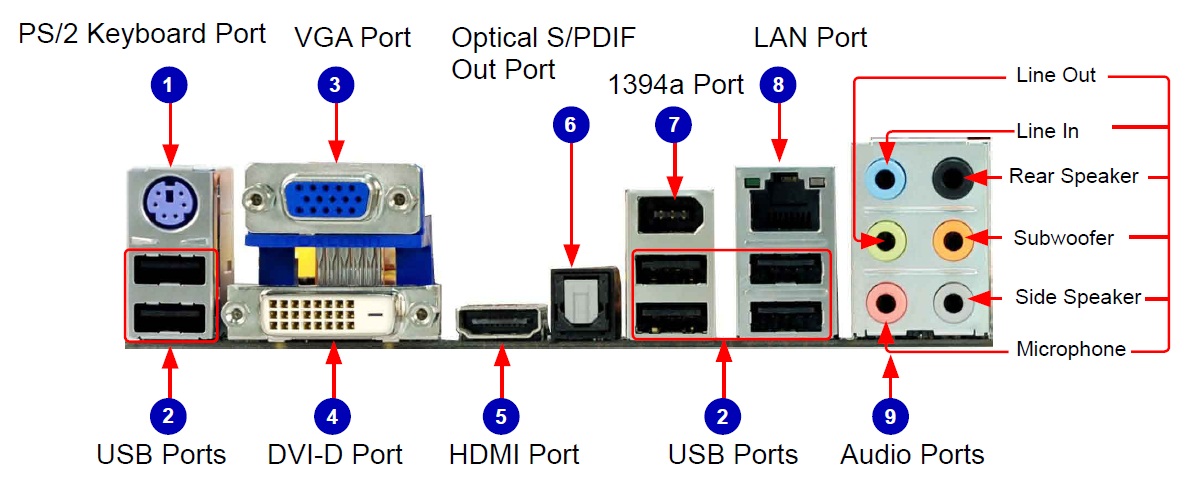
На задней панели ввода/вывода расположились следующие разъёмы:
Технические характеристики:
| Поддержка процессоров | AMD Phenom II X6 / X4 / X3 / X2 (кроме 920 / 940)
Athlon II X4 / X3 / X2 и Sempron 140. |
| Шина HyperTransport | до 5.2 ГТ/с |
| Набор логики | Северный мост: AMD 890GX
Южный мост: AMD SB850 |
| Поддерживаемая память | 4 DDR3 DIMMs (240 pin / 1.5 В)
Double-Channel DDR3 1066 / 1333/ 1600 (ov), до 16 ГБайт |
| Сеть | Gigabit LAN Atheros 8131M-AL1E |
| Звук | HD Audio Realtek ALC888 до 8-каналов аудио |
| SATA 3 | SATA1~6 порты от AMD SB850 |
| RAID | SATA1~6 RAID 0/ 1/ 10/ от AMD SB850 |
| IEEE1394 | VIA 6308P 2 x 1394a (1 на плате; 1 на задней панели) |
| Контроллер ввода/вывода | ITE IT8721F |
| Разъемы | Задняя панель:
|
| Слоты |
|
| Фирменные технологии Foxconn | FOX ONE
FOX Live Update |
| Форм-фактор | ATX |
| Габариты, мм | 305 х 244 |
При загрузке на экране появляется фирменный логотип. Это стало уже своего рода нормой для производителей.
Мы можем видеть, что Foxconn сделала очень лаконичную заставку. Далее, как обычно, нажимаем Del и попадаем в меню настройки BIOS.
Он основан на коде AMI и выглядит традиционно, разве что только названия разделов названы иначе. Итак, на основной странице мы видим две колонки по несколько пунктов, практически каждый из которых это переход на другой раздел, где и осуществляются настройки. Первой идёт System Information.
На открывшейся странице устанавливается время, дата, режим оповещения об ошибках. Помимо этого здесь отражается часть информации о системе. Следующим пунктом основного меню - Advanced BIOS Features.
Первой строкой предлагается выбор версии MPS. Далее устанавливаются задержки таймера шины PCI и несколько опций загрузки, среди которых включение/отключение клавиши Num Lock. Вернувшись обратно в основное меню, переходим к третьему разделу - FOX Central Control Unit.
Так с ходу и не поймёшь о чём речь, но (тише едешь…) очевидно, что здесь-то и осуществляются основные настройки платы. И, действительно, вот основные разделы по настройке частот и напряжений. В самом начале два пункта: Super BIOS Protect и Auto Detect PCI Clock. Первый из них отвечает за защиту BIOSа от ... (остаётся только догадываться чего: интервентов, террористов), второй активирует/деактивирует автоматическое определение частоты шины PCI. А вот за ними уже идут разделы, которые открывают одноимённые страницы настройки. И первым таким, но третьим сверху, является Smart BIOS.
На открывшейся странице два пункта. Первый из них - Smart Power Led, где активируется/деактивируется данная технология. Суть её состоит в том, что индикатор Power на корпусе исполняет роль диагностического устройства, конкретнее - есть ряд последовательностей, в которых он горит или мигает определённым образом. Поэтому данный индикатор позволяет выявить ту или иную проблему при загрузке компьютера. По сути, это является упрощённой формой "пищалки" материнской платы, которая также во время прохождения POST сигнализирует о разных неисправностях. Следом идёт пункт включения/выключения меню загрузки, которое активируется по нажатию кнопки Esc на экране с логотипом. Выходим из этого меню и выбираем следующий пункт на странице FOX Central Control Unit - FOX Intelligent Stepping.
Открывается страница с настройками частот, коэффициентов, таймингов памяти. Помимо этого здесь есть пункт GFX Engine Clock Override, который позволяет установить частоты интегрированного видеоядра. Возвращаемся назад и выбираем следующий пункт - Voltage Options. Название красноречиво говорит само за себя, именно здесь осуществляется установка напряжений на компонентах платы.
Диапазон регулировок производится в следующих диапазонах:
Параметров не так много, но зато все основные. Снова выходим назад и открываем последний пункт в меню FOX Central Control Unit, который называется CPU Configuration.
Название слишком громкое для этого меню, потому что из настроек всего два пункта и те отвечают за режимы энергосбережения, а именно включение/отключение Cool'n'Quiet и C1E Support. Всё остальное - это информация о процессоре. Поражает отсутствие настроек технологии Turbo Core. Также нет и функции разблокировки процессора. Продолжим изучение BIOS, для чего вернёмся в основное меню и выберем следующий по порядку пункт, это - Advanced Chipset Features.
На этой странице производятся настройки памяти, в частности, выбор режима ganged или unganged и таймингов. Ниже есть ряд пунктов для настройки интегрированного видеоадаптера - установка частот его ядра и интегрированной микросхемы памяти. Далее в главном меню идёт строка Integrated Peripherals.
Она открывает страницу с одноимённым названием, на которой можно включить и выключить различные периферийные устройства, такие как контроллеры шин USB, IDE, IEEE1394, а также сеть и звук. Следующий пункт основного меню - Power Management Setup.
Здесь настраиваются режимы энергосбережения, а также пробуждения системы от сигнала внешнего устройства. Это последний пункт левой колонки, а в правой первым расположен PC Health Status.
Этот встроенный "доктор Айболит" позволяет осуществлять мониторинг температур и напряжений. Вдобавок он предлагает задать значения температур, при достижении которых будет подаваться сигнал или произведено отключение системы. Помимо всего прочего, на этой странице есть пункты для управления тремя PWM вентиляторами. Последним пунктом на основной странице, в котором есть подменю, является BIOS Security Features.
Здесь устанавливается пароль на BIOS.
Кратко подводя итоги, хочется отметить, что настройками BIOS Foxconn A9DA-S не богат, но ведь дело не в богатстве, а в практическом умении точно выставлять значения, которые способствуют разгонному потенциалу.
Тестирование материнской платы Foxconn A9DA-S проводилось в компании следующих компонентов:
Прежде чем прейти к разгону, поделюсь одним моментом из общения с этой платой. Попала она ко мне на тестирование с самым первым BIOS`ом. И попытался я его обновить. Встроенных средств в самом BIOS нет. Утилита для обновления не устанавливалась. Остался последний вариант - DOS. Загрузочная флешка создана, последняя версия скачана и записана. Загружаю DOS, шью утилитой, идущей вместе с BIOS. Процесс закончился. Перезагрузка и ... Та-да! Плата сдохла. Как вам такой расклад?
Да, я не исключаю собственную криворукость, но этот процесс многие пользователи так или иначе проделывают, поэтому производитель должен предусмотреть возможность безопасного обновления микропрограммы в домашних условиях. Ситуация очень неприятная, тем более что железо я брал рабочее, а отдавать пришлось труп. В связи с этим обзор изрядно затянулся, успел обновиться тестовый стенд. Да и подоспела свежая прошивочка. Так вот, первым делом, что я сделал, получив обратно мамку, прошил её снова, но уже из-под Windows фирменной утилитой FOX Live Update. Было конечно стремновато, но процесс прошёл успешно и с версии BIOS 994F1P05 я перешился на 994F1P06.
Как видно из скриншота, тестовый стенд по многочисленным просьбам обзавёлся процессором Phenom II X6 1090T.
Модернизация стенда коснулась и видеокарты, как следствие, пришлось заменить блок питания на более мощный и эффективный.
Итак, переходим к разгону. Жарко, в Moscow-city 35°, в квартире 33. Пот течёт градом. Какой тут может быть разгон? Но разгона нет и так! Плата не позволяет разогнать процессор ни на 1 (один) МГц. Это полное фиаско. Я в шоке. Как и что бы я не делал в BIOS, плата стабильно загружает процессор с коэффициентом 4. Причём подобный "глюк" наблюдался и на прошлой версии микропрограммы. Я решил что-либо сделать с AMD Overdrive, да не тут-то было. В общем, отчаявшись, я подумал вообще не писать про разгон. Ну не пошло и всё тут.
И тут мне пришла в голову мысль использовать фирменный софт - FOX ONE. Это утилита, которая работает прямо в операционной системе и позволяет осуществлять функции мониторинга и разгона.
Сразу запускаю, шалости ради, авторазгон. Утилита почему-то отображает турбо коэффициент 18 вместо штатного 16 и относительно него производит умножение на частоту шины, которая постепенно увеличивается и доходит до отметки 233 МГц. Тут система зависает и спасает только Reset. После перезагрузки и запуска утилиты, она сообщает, что максимальная частота разгона шины 233 МГц. Установив же это значение, система снова оказалась нестабильной. Тогда я выставил 230 МГц и уже гонял Linx.
Во время теста я запустил Overdrive и решил взглянуть, на какой частоте проходит тесты процессор?
Оказалось, что часть ядер работает с Turbo. К сожалению, выключить его на этой плате невозможно. Поэтому все тесты проходятся в таком режиме, а именно с рабочим Turbo.
Тестирование Foxconn A9DA-S проводилось на открытом стенде при комнатной температуре 33°C в следующих режимах:
Тесты проводились под операционной системой Windows 7 32 Bit, прогонялись по 5 раз и выбирались средние значения.
Встроенное видеоядро было решено не тестировать, потому что подобные тесты проводились уже неоднократно. Комментируя результаты, нельзя не отметить, что польза от разгона всё-таки есть. Также очевидно, что сильная сторона многоядерных процессоров - это многопоточные приложения. Ещё одним моментом достойным внимания является работа технологии Turbo Core, наиболее заметная в однопоточных приложениях, таких как Super Pi.
Переходим к рассмотрению теплового режима. Тесты проводились при комнатной температуре 33°C без дополнительного охлаждения.
Температуры высокие, но жара, которая стоит в городе, не способствует нормальному отводу тепла. Но, несмотря ни на что, система работает стабильно. Жёсткий диск во время тестирования прогрелся до 60°C, а видеокарта под нагрузкой Furmark`а прогревалась до 100°C.
Переходим к изучению потребления энергии. В тестовом стенде основным потребителем является видеокарта на базе nVidia GTX470, из-за неё и пришлось заменить блок питания на более мощный.
Наибольшее потребление энергии наблюдается в игровых приложениях, что объясняется повышенными аппетитами видеоадаптера. Если сравнивать значения процессорных тестов с 4-х ядерным аналогом, то разница не столь существенна, как от замены ATI HD 5850 на nVidia GTX 470.
Foxconn предлагает пользователям своей продукции пару фирменных утилит по обновлению и настройке/мониторингу. Первая - FOX Live Update, обеспечивает функцией обновления БИОСа и драйверов. Вторая же - FOX ONE, является фактически единственным инструментом для разгона, и, помимо всего прочего, обеспечивает функции мониторинга.
Запустив программу, сразу открывается панель мониторинга. В левом верхнем углу, в круге, отражаются значения коэффициента умножения процессора (почему-то Turbo), а также частоты: результирующая и шины. Ниже, с левой стороны, в чуть меньших окружностях приведены показатели: напряжения, подаваемого на ядра, температур и скорости вращения вентилятора. По центру расположено окно. Вверху красуется надпись FOX ONE и текущая версия приложения. Ниже, отображаются более расширенные значения частот, напряжений, температур и показаний оборотов кулера. Сверху этого окна расположены кнопки: CPU, Freq, диаграмма, Voltage и Fan. Нажав первую, открывается страничка лаконичного содержания.
Да, не густо. Авторазгон и установка частоты вручную. Нижний пункт - FOX Intelligent Stepping не активен. Следующая кнопка – Freq., открывает похожее окно с той лишь разницей, что там можно установить значение только частоты шины PCI-e (по умолчанию 100 МГц). Следующая кнопка с синусоидой открывает график мониторинга компонентов. Сверху можно выбрать объект наблюдения и переместится на соответствующую страницу.
Комментировать здесь особо нечего, всё интуитивно понятно и наглядно. Следующая кнопка Voltage не активна. Так что произвести регулировку напряжений не представилось возможным. Далее идёт кнопка Fan, которая открывает страницу с настройками процессорного вентилятора.
Здесь все весьма аскетично. Буквально пара пунктов: автоматический или ручной режим. В качестве последнего выступает бегунок, с помощью которого в процентном соотношении выставляются обороты вентилятора. Конечно, данная утилита выглядит убого и функционал её недостаточно велик, но в данном случае она оказалась палочкой-выручалочкой для осуществления какого-то «подобия разгона».
За звук отвечает восьмиканальный кодек Realtek® ALC888. Субъективное прослушивание музыки, фильма с дорожками 5.1 и через наушники Zalman ZM-RS6F и акустику Microlab PRO 1 каких-либо изъянов не выявили. Ничего фантастического встроенный звук не демонстрирует, да и требовать от него высокого качества звучания не приходится.
Что за продукт перед нами? Какова его рыночная ниша? Сложно ответить сразу. Внешне Foxconn A9DA-S выгладит симпатично. Начинка не вызывает удивления на фоне конкурирующих решений. Программная часть откровенно слаба и «сыровата». Нет полной поддержки новых процессоров на ядре Thuban. BIOS – самое слабое звено этой платы, и не понятно, почему производитель вот уже шесть версий кряду не может сделать его должным образом работоспособным. Таким образом, плата подойдёт нетребовательному пользователю, который ко всему ещё любит по…возиться с устройством (или потомственному шаману для обрядов с бубнами). Всякий остальной найдёт своим ~4000 руб. другое применение.
Выражаем благодарность:
Дополнительные фотографии