Фирма MSI (aka MicroStar) является эдаким «теневым кардиналом» мира компьютеров. Согласитесь, это имя можно услышать гораздо реже, чем ASUS или Gigabyte. И это несмотря на то, что существует контора уже добрых два десятилетия, выпускает широчайший ассортимент материнских плат, десятки моделей ноутбуков и кучу разных периферийных устройств... А уж нереференсные видеокарты авторства инженеров MSI и вовсе являются одними из самых технологичных в мире (серии MSI Lightning и Hawk). Все в порядке и на ниве разгона – топовые «материнки» семейства Big Bang не раз использовались для покорения верхних строчек «азотных» рейтингов. Судя по отчетам, компания, ко всему прочему, занимает лидирующие места по продажам железа во всем мире.
Проще говоря, есть чем похвастаться. А как доходит до выбора материнской платы для серьезной системы, так вспоминают о нем в десятую очередь. Даже с учетом того, что многие оверклокеры «сидели на Микростаре» еще в босоногом детстве, сначала все равно будут рассмотрены варианты ASUS, Gigabyte и еще парочки производителей.
Ну да шут с ней, с известью, не о популярности речь идти будет... Предмет обзора - материнская плата MSI X58M. Это базовая mini-ATX модель компании для процессоров Intel Core i7 в конструктиве LGA1366. Помимо стандартного тестирования, выясним, обладает ли простенькая бюджетная плата MSI какими-нибудь интересными особенностями, поддерживаются ли «хитрые» фирменные технологии, выделяющие продукт в ряду бюджетных плат-клонов данной ценовой категории?
А забота о простом пользователе у многих фирм откровенно хромает, материнские платы клепаются по принципу «лишь бы дешево и работало». Чтобы выделиться из этого ряда, надо чем-то привлечь и удивить пользователя. Естественно, будут оценены и другие качества платы: разгонные возможности, удачность компоновки, работа систем охлаждения и питания.
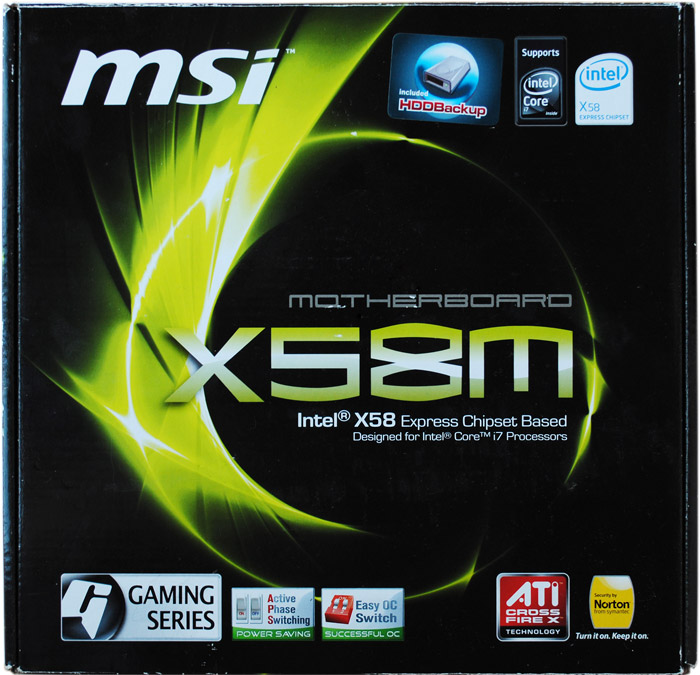
Поставляется MSI X58M в компактной коробочке, что не удивительно для материнской платы формата Micro-ATX. Фронтальная сторона упаковки украшена замысловатым граффити в стиле «что-то куда-то ломится и ярко взрывается», маленькие значки-логотипы отображают основные особенности продукта:
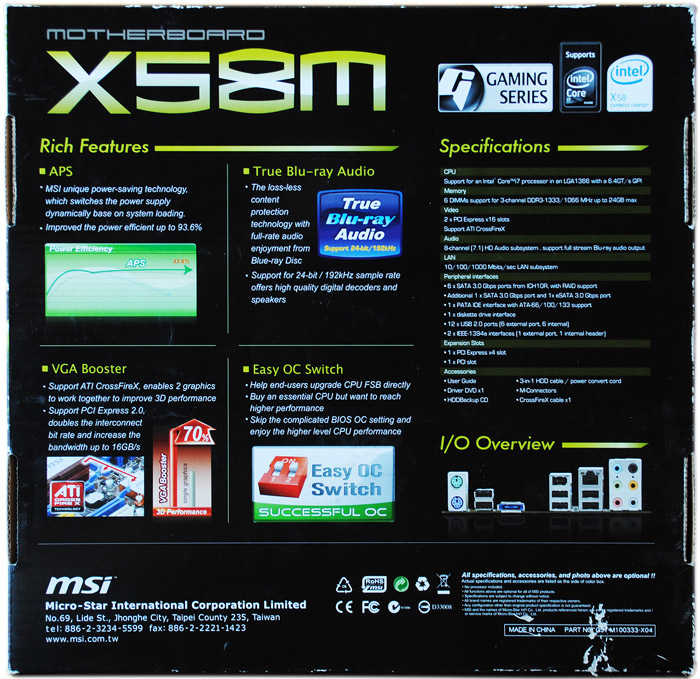
На обратной стороне коробочки приведены подробные спецификации платы и изображение задней панели. Левее описаны различные фирменные «примочки» MSI.
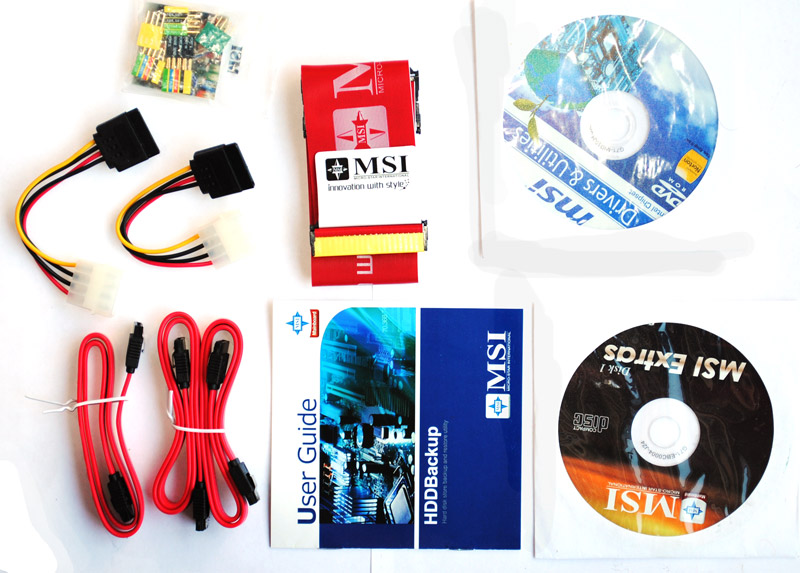
Никаких внутренних контейнеров и дизайнерских прозрачных окошек в коробке нет, материнская плата упакована в обычный антистатический пакет, поверх нее сложен комплектационный набор.
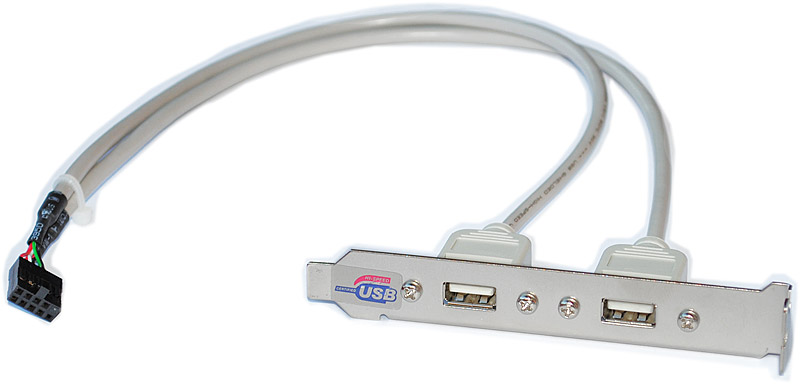
Вот полный список:
Единственное, что может вызвать нарекания – малое количество шлейфов SATA и полное отсутствие eSATA, хотя материнская плата располагает соответствующим разъемом.
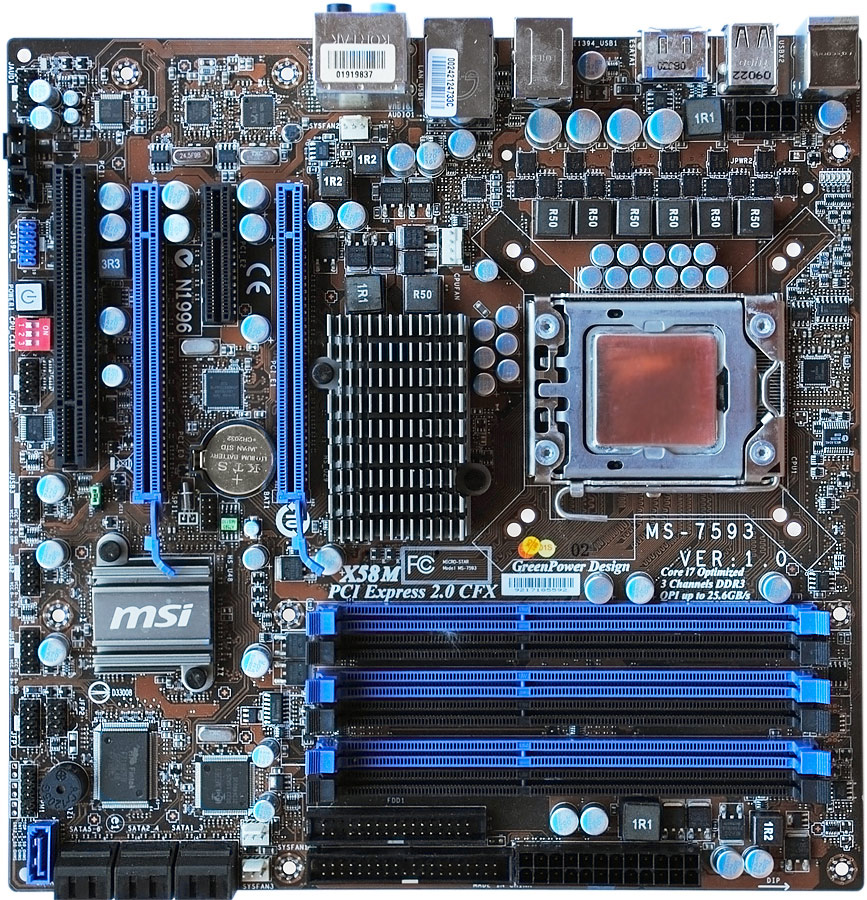
Внешний вид материнской платы не поражает воображение. Коричневый текстолит и скромная цветовая гамма – очевидно дизайнеры MSI обошли этот продукт своим вниманием. Возможно, оно и к лучшему – пренебрежение дизайнерскими «наворотами» могло помочь снизить стоимость устройства. Как уже упоминалось выше, модель X58M выполнена в форм-факторе Micro-ATX, и представляет собой ровный квадрат со стороной 244 мм.
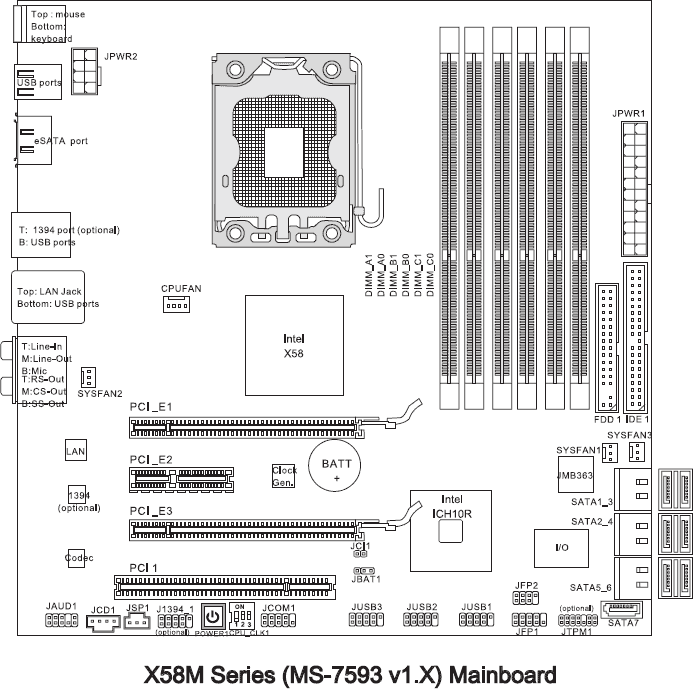
Расположение основных конструктивных элементов вы можете оценить на приведенной ниже схеме:
Кстати, на ней замечательно видно расположение разъемов для подключения вентиляторов. Один (CPU Fan) размещен, как и положено, вблизи сокета процессора, еще один (System Fan) неподалеку от задней панели для питания «вытяжного» вентилятора системного блока. Еще два разъема обнаружились возле разъемов SATA, на них можно повесить вспомогательные вентиляторы, встроенные в переднюю стенку корпуса.
Расположение разъемов хорошо продумано. Их количество также можно считать достаточным для компактной платы. Минус здесь только один – четырехштырьковым сделан лишь разъем питания вентилятора кулера CPU, остальные - обычные трехштырьковые.
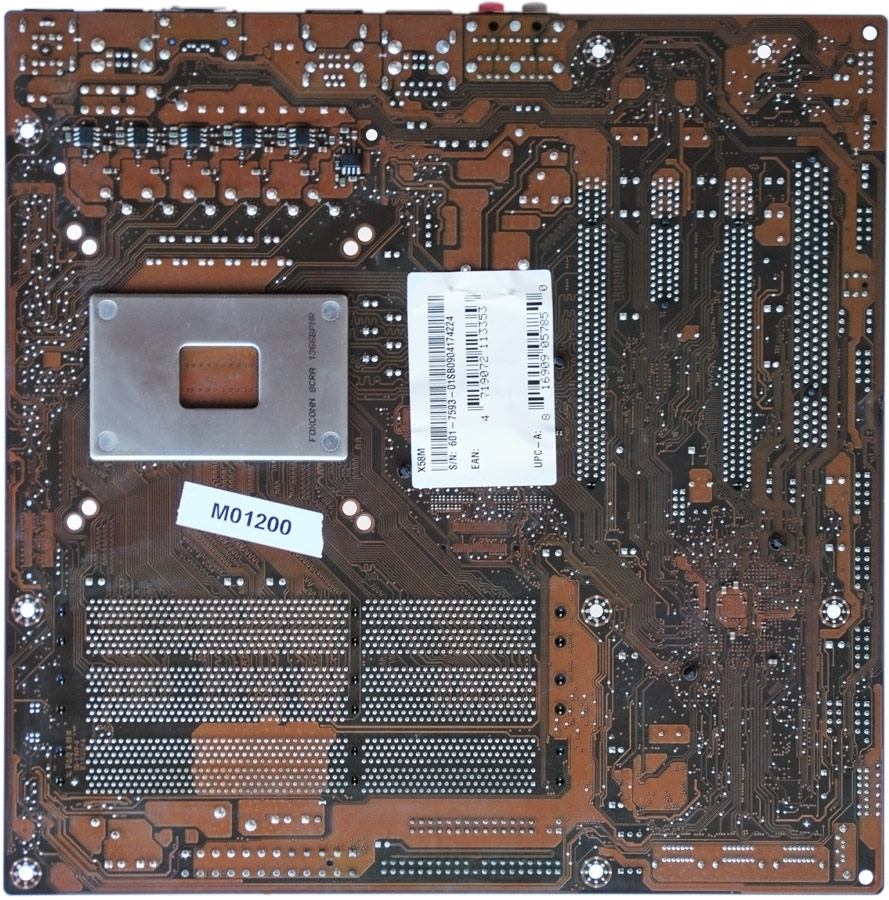
Обратная сторона материнской платы особого интереса не представляет, из конструктивных элементов здесь расположены лишь металлическая подложка сокета LGA1366 да несколько микросхем системы питания.
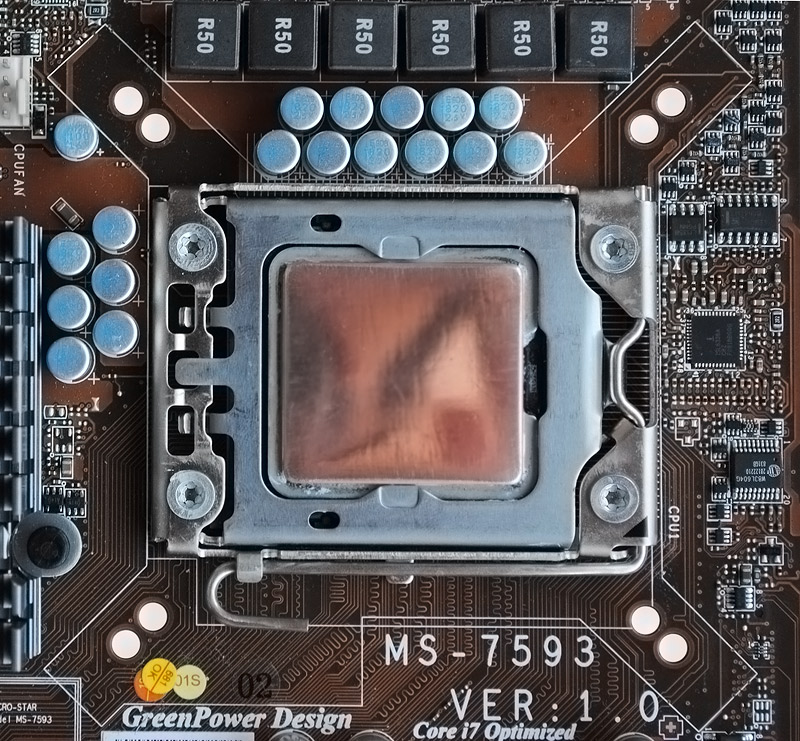
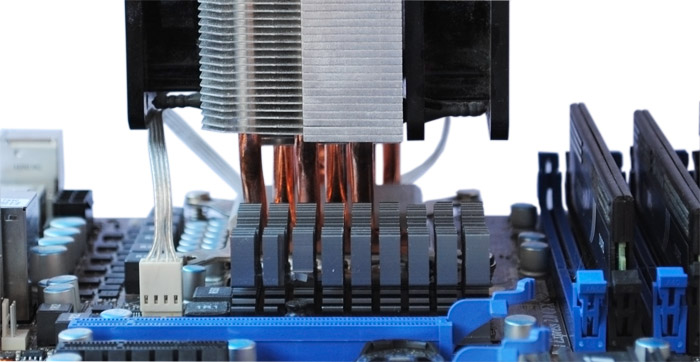
Несомненный плюс MSI X58M – компоновка околосокетного пространства. Разъемы памяти далеко, на мосфетах системы питания нет высокого радиатора – в итоге вокруг сокета образуется целая пустая площадка.
Посмотрите, как свободно расположился здесь немаленький стендовый кулер CoolerMaster Hyper N620. Самый высокий элемент поблизости – радиатор чипсета, но и он настолько мал, что не может помешать установке. Для компактной материнской платы отличные результат – сложно представить, что какой-то кулер не встанет сюда, даже при использовании модулей памяти с радиаторами-«ирокезами».
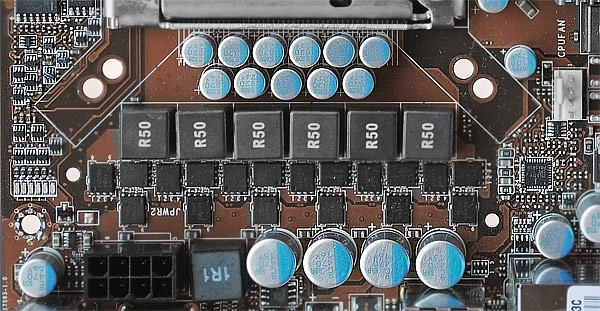
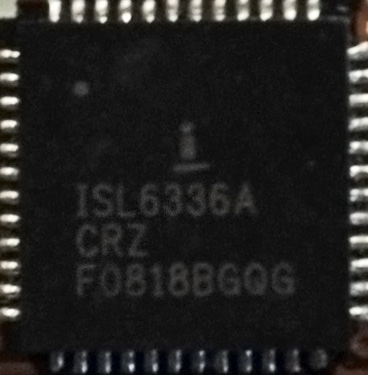
Отсутствие радиатора на MOSFET-ах системы питания, конечно, облегчает установку крупногабаритных кулеров, но само по себе не является позитивным фактом. А ведь при проектировании были предусмотрены отверстия для крепежа радиатора, очевидно, производитель почему-то отказался от его применения в последний момент. На материнской плате применяется шестифазный преобразователь питания процессора под управлением контроллера Intersil ISL6336A. Такое количество фаз никак нельзя назвать рекордным, но опыт показывает, что шестифазного преобразователя вполне хватает для нормального разгона (тем более что на многих платах с двухзначным количеством фаз питания – половина виртуальные). Плюс ко всему, производитель клянется и божится, что применяет только твердотельные конденсаторы и элементную базу высокого класса.
Система охлаждения материнской платы на редкость примитивна. Чипсет и южный мост обслуживаются малогабаритными алюминиевыми радиаторами.
Никаких тепловых трубок здесь естественно нет. Радиатор чипсета можно с натяжкой считать достаточным. А вот южный мост обслуживает простейшая «нашлепка», единственный плюс которой – малая высота, что не мешает установке плат расширения. Дело портят еще два момента. Во-первых, для крепления используются пластиковые защелки с пружинами. Они, как известно, не способны обеспечить достаточный прижим, тем более что в данном случае применяются очень слабые пружинки.
Во-вторых, видимо, чтобы компенсировать недостаток прижима производитель посадил радиаторы на термоклей! Да-да, они приклеены намертво:
Например, чтобы снять радиатор с NB, автору пришлось изрядно попотеть, заранее разогреть плату и проявить особую осторожность. С южным мостом было еще хуже, там радиатор снялся с третьей попытки. Слой клея очень толст, плюс в нем куча пузырьков воздуха. После очистки микросхем от этой жвачки и нанесения нормального слоя термопласты чипсет и южный мост сразу остыли на 2-5 градусов, в зависимости от режима работы.
Процессоры Intel Core i7 в конструктиве LGA1366 оснащаются трехканальным контроллером памяти, поддерживающим работу с модулями DDR3. Шесть слотов памяти окрашены через один в синий и черный цвета. Обращаем ваше внимание, что при использовании только трех модулей их необходимо устанавливать в синие слоты, иначе система отказывается запускаться. Разъемы оснащены двойными защелками, хотя сейчас более прогрессивным считается использование защелок только на одной стороне, что облегчает замену памяти при «раскопках» в дебрях собранного системного блока.
Согласно спецификациям производитель гарантирует работу модулей DDR3 на частотах 1333, 1066 и 800 МГц (последнее особенно актуально). То есть, ни о каких «разогнанных» режимах речи не идет. Одновременно с этим MSI декларирует поддержку расширенных профилей работы памяти XMP, где частоты явно повыше. Вот такая неувязочка, материнская плата как бы не поддерживает высокие частоты, но зато поддерживает модули, на этих частотах работающие.
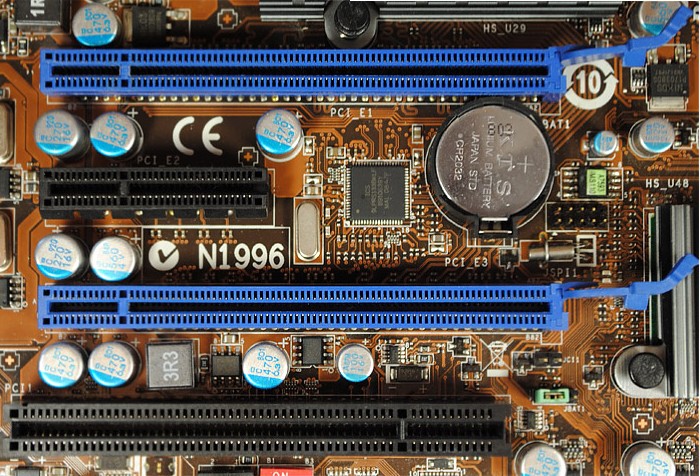
Согласно тем же спецификациям материнские платы форм-фактора Micro-ATX должны располагать четырьмя слотами расширения (против семи в стандартном ATX). Данная материнская плата спецификациям полностью соответствует: на ней распаяны два слота PCIe 2.0 16x, один PCIe 2.0 4x и один обычный PCI. Слоты PCIe 2.0 16x будут работать на полной скорости (16+16) и при установке двух видеокарт. Сюрпризом стало то, что материнская плата поддерживает не только ATI CrossFire, но и nVidia SLI – ведь это привилегия высококлассных и дорогих моделей.
На разъемах используются простейшие отгибаемые защелки, которые при неаккуратном использовании можно легко отломить. На первый взгляд, четыре слота расширения – это довольно много: можно установить видеокарту и все необходимые платы расширения. Однако необходимо учитывать, что большинство мощных видеокарт оснащаются двухслотовыми системами охлаждения, при установке даже одного ускорителя в нашем распоряжении остается лишь два слота расширения. Если же свои места займут сразу две видеокарты, слотов расширения не останется вовсе.
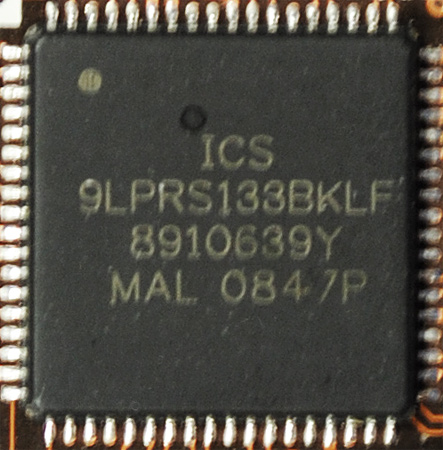
Между слотами PCIe 2.0 16x расположена батарейка CMOS (кстати, вытащить ее, если видеокарта установлена в верхний слот, невозможно) и тактовый генератор, маркированный как ICS 9LPRS133BKLF.
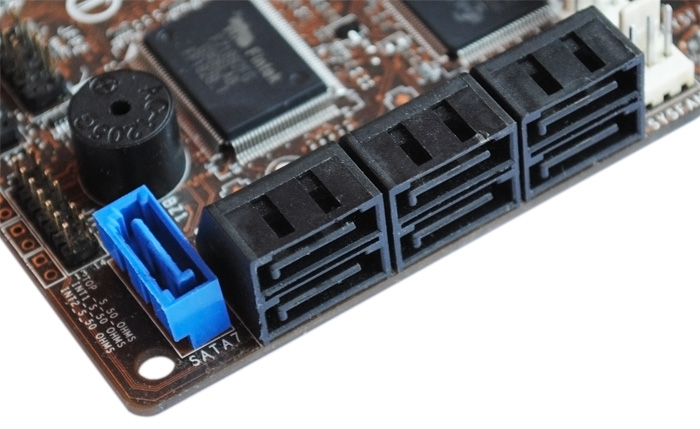
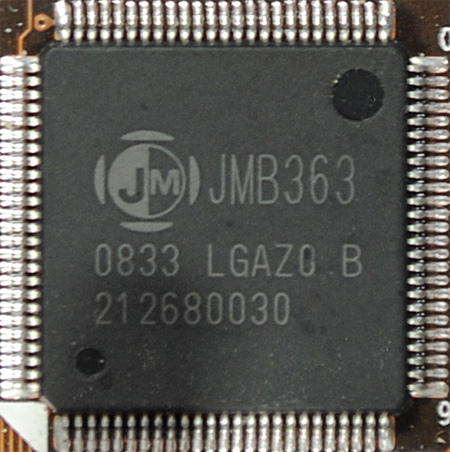
На материнской плате распаяно семь разъемов SATAII, обеспечивающих скорость передачи данных до 3 Гбит/c. На фото ниже видно, что шесть разъемов черного цвета расположены единым блоком – их работой заведует южный мост Intel ICH10R, соответственно, поддерживаются RAID-массивы типов 0/1/5/10. Еще один разъем (синий) расположен отдельно, его работу обеспечивает контроллер Jmicron JMB363. К материнской плате можно подключить и восьмой жесткий диск, для этого следует воспользоваться разъемом eSATA на задней панели (его работа обеспечивается все тем же контроллером Jmicron).
Производитель не забыл оснастить материнскую плату собственной кнопкой включения, и пусть сегодня этим никого не удивишь, но многие бюджетные решения лишены такой роскоши. Рядом с кнопкой Power расположился переключатель базовой частоты, он позволяет изменять BCLK «на лету». Можно выбрать одно из трех значений 133/166/200 МГц. К сожалению, пользоваться переключателем, когда система работает, нельзя. Так что его ценность стремится к нулю – если все равно приходится перезагружаться, почему бы просто не зайти в BIOS и не выставить частоту вручную или не загрузить один из сохраненных профилей разгона. Тем более что переключатель меняет только частоту BCLK, напряжения остаются на прежнем уровне, а значит, для использования повышенных частот «вольтаж» надо будет выставить самостоятельно заранее. Получается, придется эксплуатировать систему на повышенных напряжениях даже на базовой частоте, только ради того, чтобы сэкономить несколько секунд на лишнем входе в BIOS и загрузке профиля.
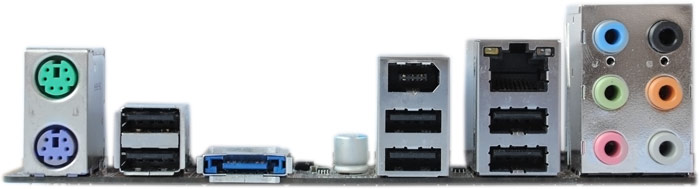
Задняя панель материнской платы невелика, однако все необходимые разъемы здесь присутствуют. В наличие оба разъема PS/2 для клавиатуры и мыши (сейчас модно оставлять только один, так как большинство мышек подключается через USB). Шесть разъемов USB 2.0 - по современным меркам совсем немного, но следует учитывать, что на заднюю панель можно вывести еще два - на специальной планке. Разъемы E-SATA и IEEE 1394 используются не так часто, но любая современная материнская плата просто обязана оснащаться ими. Естественно не обошлось и без сетевого входа типа «витая пара» (RJ-45) и шести разъемов типа «мини-джек» для подключения аудиоустройств.
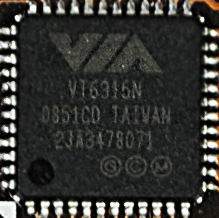
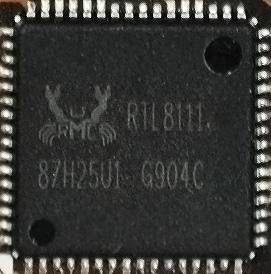
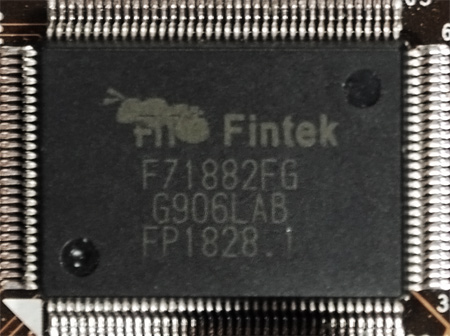
Ниже приведены изображения и наименование микроконтроллеров, примененных на материнской плате:
Слева направо:
Подводя промежуточный итог, нужно отметить, что материнская плата оставляет двойственное впечатление. С одной стороны, все необходимое здесь есть. Компоновка элементов тоже не вызывает нареканий: для формата Micro-ATX плата удобна в использовании. Вентиляторы подключаются там, где надо, околосокетное пространство не загромождено выступающими частями, задняя панель располагает достаточным набором разъемов. Преобразователь питания процессора конструктивно прост, но ранее нам встречались и более примитивные конструкции, которые обеспечивали неплохой разгон.
В целом все хорошо, но плата оставляет впечатление какой-то недоделанности. На такие мысли наталкивает конструкция системы охлаждения, «потерявшей» вдобавок один из радиаторов. Помимо этого, не на руку MSI играет неказистый вид изделия, впрочем, дизайн материнской платы не является ключевой характеристикой.
| Поддерживаемые процессоры | Все процессоры Intel Core i7 в исполнении LGA1366 |
| Системная логика | North Bridge: Intel® X58 chipset
South Bridge: Intel® ICH10R/ ICH10 (optional) chipset |
| Оперативная память | DIMM, DDR3, 6 модулей памяти по 1, 2, 4 Гбайта (максимальный объем 24 Гбайта), трехканальный режим
Поддерживаемые частоты: DDR3-800/1066/1333 МГц материнская плата может использовать расширенные профили работы памяти (XMP) |
| Слоты расширения | 2x PCI Express 2.0 x16
1x PCI Express 2.0 x4 1x PCI (3.3 V/ 5 V PCI bus Interface) |
| Режимы работы видеосистемы | PCIe 2.0 16x; 16x+16x
поддержка ATI CrossFire и nVidia SLI |
| Разъемы под накопители | 6 разъемов SATAII (SATA1-6), аппаратное обеспечение: Intel® ICH10R/ ICH10 (optional)
1 разъем SATAII (SATA7), аппаратное обеспечение: JMicron® JMB363 1 E-SATA port (задняя панель), аппаратное обеспечение: JMicron® JMB363 Материнская плата поддерживает Intel® Matrix Storage Technology (AHCI/ RAID 0/ 1/ 5/ 10) – разъемы SATA1-6. |
| Сетевой адаптер | 10/100/1000 LAN, аппаратное обеспечение: Realtek® RTL8111C |
| Аудиокодек | High Definition Audio 8 channel, аппаратное обеспечение: Realtek® ALC888S |
| FireWire | 2x 1394a ports, аппаратное обеспечение: VIA® VT6315N |
| Разъемы для подключения вентиляторов | 1x4-pin + 3x3-pin |
| Разъемы задней панели | 1x PS/2 keyboard port
1x PS/2 mouse port 6x USB 2.0 ports 1x E-SATA port 1x IEEE 1394 port (optional) 6x аудиовыходов типа «мини-джек» 1x RJ-45 (витая пара) |
| Разъемы на плате |
|
| Комплектация | 3х SATA 3Gb/s; Мостик CrossFire
панель с двумя дополнительными разъемами USB руководство пользователя дополнительная инструкция по технологии HDD Backup диск с драйверами и утилитами диск с дополнительным ПО заглушка задней панели |
| Форм-Фактор | Micro-ATX |
| Габариты, мм | 244 x 244 |
BIOS, используемый MSI X58M, основан на микрокоде American Megatrends Inc. (AMI). Взгляните на фото основного меню:
В отличие от материнских плат ASUS, использующих BIOS, основанный на том же микрокоде, здесь навигация устроена по-другому. Перечень разделов не собран в строку сверху экрана, а приведен в виде двух столбцов. Часть функций вынесена на клавиши F1-F10 (легенду можно увидеть внизу экрана).
Первый пункт основного меню озаглавлен Standart CMOS Features.
Здесь все стандартно. Сверху расположен инструмент изменения системного времени и даты, ниже список накопителей/приводов, подключенных к различным разъемам.
Раздел Advanced BIOS Features содержит ряд настроек, влияющих на скорость загрузки операционной системы. Здесь можно отключить показ логотипа компании и активировать опцию Quick Booting, что позволит выиграть несколько секунд. В данном разделе есть собственное внутреннее меню из четырех пунктов.
Первый из них - CPU Feature позволяет активировать различные «процессорные технологии». В частности, именно здесь можно отключить Hyper Threading и C1E, что может оказаться полезным при разгоне.
Подраздел, внушительно озаглавленный Chipset Feature, на деле содержит всего одну опцию. Пользователь может активировать высокоточный таймер HPET, поддержка которого была введена в Windows Vista. Это очень специфическая штука – HPET отсчитывает прерывания гораздо точнее, чем старые микросхемы-«часики» RTC. Теоретически, это должно быть полезно при мультимедийном использовании компьютера, поскольку повышается плавность воспроизведения аудио- и видеопотоков.
Вкладка Boot Sequence позволяет выбрать диск, с которого будет производиться загрузка операционной системы.
В список затесался и подраздел Trusted Computing, где можно активировать поддержку одноименного опального стандарта.
Следующий раздел основного меню BIOS озаглавлен Integrated Peripherals (что-то вроде «Интегрированная периферия»). Как несложно догадаться, здесь собраны настройки различных контроллеров, установленных на плате. Теоретически, этот раздел должен быть полезен при экстремальном разгоне – отключение всего лишнего иногда повышает общую стабильность системы. В нашем же случае он вряд ли пригодится пользователю, все опции лучше оставить в положении «Enabled».
Ряд редко используемых настроек вынесен во вкладки On-Chip ATA Devices и I/O Devices.
Каким-то чудом в BIOS сохранилась с давних времен даже настройка адреса последовательного порта.
Настройки управления питанием собраны в разделе Power Management Setup.
Подпункт Wake Up Event Setup позволяет задать ситуации, при которых компьютер будет автоматически выходить из «спящего» режима (например, при движении мышки или подключении к разъему USB).
Далее по списку следует привычный Hardware Monitor, где можно проконтролировать основные температуры и напряжения. В этот же раздел вынесена функция управления вентилятором процессорного кулера (напоминаем, что на плате только один четырехштырьковый разъем).
Название следующего раздела - Green Power вызывает ассоциации то ли с хиппи, то ли с организацией «Гринпис». На самом деле эта вкладка служит для настройки системы управления количеством фаз питания процессора. Вот и первая фирменная технология MSI, поиском которых мы обещали заняться в начале статьи. Green Power применяется на материнских платах этого производителя не первый год. Вкратце – это система отключения «лишних» фаз питания процессора при неполной нагрузке. Хотя при низкой стоимости электроэнергии (например, в России) особого смысла в применении таких систем нет, экономия измеряется считанными рублями в месяц.
Все причисленные настройки конечно важны, но наибольший интерес для оверклокеров представляет, конечно же, специальный «разгонный» раздел BIOS. Самое его наличие уже говорит о том, что материнская плата не какой-нибудь «офисный обрезок». Общий вид раздела, названного производителем Cell Menu, приведен на следующем коллаже:
Тут все просто: белые линии делят меню на шесть частей. В самом верху экрана приводится информация о текущем состоянии системы: частота процессора (множитель х BCLK), частота памяти, и скорость передачи данных по шине QPI. Ниже следует «процессорный» блок настроек. Открывает раздел вкладка CPU Specification:
Логично, прежде чем браться за разгон, полезно ознакомиться с характеристиками установленного процессора. Они приводятся в максимально полном виде: количество ядер, стандартная частота, множитель (с указанием минимального и максимального значения), объемы cache-памяти разных уровней. В специальном подразделе даже перечислены всевозможные технологии, поддерживаемые Intel Core i7:
Разгон процессора осуществляется непосредственно из основного меню Cell Setup. Здесь можно выбрать частоту BCLK и множитель, а также отключить Turbo Boost. В следующей таблице приведены пределы основных системных частот и множителей:
| Наименование параметра | Минимальное значение, МГц | Максимальное значение, МГц |
| BLCK Frequency | 100 | 400 |
| PCIe Frequency | 100 | 200 |
| Memory Ratio | 3 | 8 |
| Uncore Ratio | 10 | 24 |
Все в полном порядке, диапазон настроек достаточен даже для разгона с использованием жидкого азота, хотя младшая модель MSI вряд ли создавалась для подобных «издевательств». Интересно, располагает ли материнская плата достаточным набором регулировок напряжений? Если да – мы получим отличные разгонные возможности. Настройки всех «вольтажей» вынесены в нижнюю часть меню раздела Cell. Вот их полный перечень:
| Наименование параметра | Минимальное значение, В | Максимальное значение, В | Шаг, В |
| CPU Voltage | -0,32 | +0,64 | 0,01 |
| CPU PLL Voltage | 1 | 2,43 | 0,01 |
| QPI Voltage | 1,18 | 2,23 | 0,01 |
| DRAM Voltage | 1,2 | 2,77 | 0,01 |
| DDR_VREF_CA | 0,51 | 1,225 | 0,005 |
| DDR_VREF_DQ | 0,699 | 0,985 | 0,005 |
| ICH Voltage | 0,7 | 2,13 | 0,01 |
| NB Voltage | 0,8 | 2,37 | 0,01 |
А что, вполне приличный набор, и шаг изменения совсем невелик. По крайней мере, для «повседневного» разгона этого перечня регулировок хватит с избытком. Единственный минус – напряжения процессора регулируется в виде «прибавок и убавок», что очень неудобно, каждый раз приходится вручную пересчитывать получаемое значение. Также удивляет отсутствие возможности изменения напряжений IOH, но это нельзя считать таким уже серьезным недостатком – ими редко пользуются при разгоне «на воздухе». Все регулировки снабжены «защитой от дурака» - при достижении опасного значения цвет текста изменяется на красный.
Итак, MSI X58M располагает всеми необходимыми настройками для успешного разгона процессора. Блок настроек памяти также не был обделен вниманием конструкторов.
Вкладка Memory-Z позволяет ознакомиться с полными спецификациями XMP установленных модулей памяти (каждого в отдельности):
Регулировки задержек («таймингов») собраны в разделе Advanced DRAM Configuration. При переводе параметра Advanced Memory Settings в положение «Manual», раздел приобретает внушительный вид:
Всего для регулировки доступны 22 (!) тайминга памяти (c с учетом Timing Mode и параметра B2B-CAS). Их наименования и диапазоны настройки приведены в нижеследующей таблице:
| Наименование параметра | Минимальное значение | Максимальное значение |
| Timing Mode | 1N | 3N |
| CL | 6 | 12 |
| tRP | 3 | 15 |
| tRAS | 3 | 15 |
| tFRC | 15 | 29 |
| tWR | 1 | 15 |
| tWTR | 1 | 15 |
| tRRD | 1 | 7 |
| tRTP | 1 | 15 |
| WRITE to READ Delay DD | 2 | 9 |
| WRITE to READ Delay DR | 2 | 9 |
| WRITE to READ Delay SR | 4 | 16 |
| READ to WRITE Delay DD | 2 | 16 |
| READ to WRITE Delay DR | 2 | 16 |
| READ to WRITE Delay SR | 5 | 17 |
| READ to READ Delay DD | 1 | 8 |
| READ to READ Delay DR | 1 | 8 |
| READ to READ Delay SR | 10 | 24 |
| WRITE to WRITE Delay DD | 2 | 9 |
| WRITE to WRITE Delay DR | 2 | 9 |
| WRITE to WRITE Delay SR | 4 | 6 |
| B2B - CAS | 0 | 14 |
Данный список совсем немного уступает таковому у самой ASUS Rampage III Extreme, которая недавно побывала на тестах. В общем, тут есть чем поживиться даже любителям тонкой настройки системы.
Закрывает обзор BIOS вкладка M-Flash. MSI называют M-Flash своей фирменной технологией, но подобные системы прошивки BIOS с «флэшки» есть у всех серьезных производителей. Работа системы нареканий не вызывает. Все просто: скачиваем нужную версию BIOS, записываем на флэшку, и, перезагрузившись, указываем путь к папке с файлом на основном экране M-Flash. Здесь же можно сделать резервную копию используемого BIOS перед прошивкой нового.
Таким образом, возможности BIOS MSI M58X приятно удивляют. Ведь эта материнская плата могла оказаться слабо пригодной для разгона: недорогому решению, да еще и формата Micro-ATX это было бы даже простительно. К счастью, все оказалось совсем не так. Специальный «разгонный» раздел меню практически не уступает по наполнению таковым у лучших оверклокерских плат. Диапазоны частот, напряжений и таймингов позволяют надеяться на успешный разгон. Осталось проверить это на практике.
Программное обеспечение:
В дополнение приводится фото собранного стенда и скриншоты CPU-Z:
Итак, приступим. Открывает тестирование как всегда поиск максимальной частоты BCLK при сниженном множителе. Учитывая невысокую стоимость платы, было опасение, что и 200 МГц по BCLK будет покорить ох как непросто.
MSI X58M полностью развеяла это недоверие, последовательно загрузив операционную систему на частотах 200-205-210-215 МГц. После небольшого поднятия напряжений питания QPI и северного моста (второе скорее по привычке, особой нужды в этом нет) победное шествие было продолжено, 225 МГц были взяты легко и непринужденно. Маленькими шажками по одному МГц была покорена частота 228 МГц, после чего плата отказалась запускать ОС, несмотря ни на какие ухищрения. Путем постепенного снижения частоты было найдено стабильное значение, на котором систем уверенно выдерживала пытки Linpack. 221 МГц - великолепный результат не только в классе бюджетных плат, но и в «абсолютном зачете».
А дальше началось форменное безобразие. В хорошем смысле. Из спортивного интереса система была загружена на указанных настройках еще раз (BCLK=221), но множитель процессора был выставлен в положение x21 (максимальное значение). На успех не рассчитывали – даже напряжение питания процессора было выставлено не на максимум, а составляло 1,33 В (произвольно выбранное значение). Старт!
Система, вопреки ожиданиям, не зависла через пару секунд, а деловито принялась загружать операционную систему. Автору даже удалось увидеть рабочий стол, правда, сразу же после этого выскочил синий экран смерти, но ведь у нас еще есть запас по напряжению питания CPU. После повышения его до 1,4 В система отлично загрузилась. Так был достигнут рекорд частоты стендового процессора с использованием воздушного охлаждения - 4650 МГц.
Более того, автор обновил свой личный рекорд в Super Pi Mod 1M. Core i7-920 на частоте 4650 МГц справился с расчетами всего за 8,797 с.
«Обнаглевшая» материнская плата даже умудрилась оставаться стабильной при тестировании в Linpack… Пусть и на протяжении всего нескольких минут. Дальше банально перестало хватать охлаждения процессора, да и просто уж очень высоко мы забрались.
Что ж, будем спускаться с небес на землю и искать частоту, пригодную для постоянного использования. Вначале казалось, что удастся зацепиться на значении 215x20 МГц и получить «красивый» результат 4300 МГц. Система оказалась условно стабильна при таких настройках, но Linpack все-таки отправляет ее в нокаут через 10-15 минут теста. Пришлось спуститься еще чуть ниже – частота 4250 МГц оказалась гораздо более стабильной. По крайней мере, за 60 минут теста «уронить» систему не удалось.
В ходе проверки стабильности на столь высокой частоте процессор был прогрет до 92 градусов по самому горячему ядру. Это позволяет утверждать, что при использовании «суперкулера» из связки MSI X58M + Intel Core i7-920 можно выжать еще больше. Плохо другое – перегревалась и сама плата. Температура чипсета доходила до 78 градусов, южного моста до 104 (!), замеры температуры системы питания процессора не проводились, но пальцем до них дотронуться было нельзя совершенно точно. Остается только вопрошать производителя, как можно было выпустить столь удачную с точки зрения разгона плату и так ужасно испортить ее, не оснастив нормальными радиаторами. Автор убежден, что MSI M58X спокойно можно использовать при частоте процессора 4250-4300 МГц в режиме 24/7. Вот только, сколько проживет перегретая плата в закрытом корпусе, когда даже на открытом стенде от нее исходит отчетливый запах паленого пластика?
Необходимое примечание. При покупке платы обязательно следует сразу обновить BIOS. Установленный по умолчанию BIOS v 1.2 работает с ошибками, в меню могут быть недоступны некоторые функции, плата при разгоне работает нестабильно. После обновления BIOS до версии 3.6 перечисленные проблемы исчезли полностью.
В завершение обзора стоит вкратце рассмотреть пару интересных утилит, обнаружившихся на дополнительном компакт-диске MSI Extras. Тем более что мы обещали отыскать интересные технологии и «фишки» платы, к которым данное ПО, несомненно, относится.
Во-первых, внимание привлекает Overclocking Center – программа для разгона системы в среде Windows. Такие утилиты есть у всех ведущих производителей, например у ASUS это TurboV, а у Gigabyte – EasyTune. Вариант от MSI, по субъективному мнению автора, вышел одним из самых удачных.
Основная навигационная строка программы содержит две вкладки: System Info и D.O.T.
Первая может по информативности потягаться с самим CPU-Z, здесь можно найти подробные характеристики материнской платы, процессора и оперативной памяти.
Вторая – D.O.T. – отвечает за разгон. Здесь можно задать частоту BCLK и отрегулировать все напряжения, доступные в BIOS. Регулировке не поддаются разве что множители CPU и DRAM, впрочем, такими возможностями не обладает ни одна утилита конкурентов. Настройки раздела Fan Control позволяют гибко управлять работой вентилятора по нескольким алгоритмам. Главная особенность программы, - наличие пяти профилей настроек разгона: Cooling, Silence, Default, Game, Cinema. Конечно, само по себе это неудивительно, сохранять профили умеет и ASUS TurboV. Однако здесь возможности шире – помимо частот и напряжений можно задать обороты вентилятора. Плюс профили не надо долго загружать, их можно просто выбирать из списка. Таким образом, мы получаем удобный инструмент для регулировки производительности и шумности системы: перед игрой одним щелчком можно достичь 4000 МГц и увеличить обороты вентиляторов, а при просмотре фильма снизить частоты и напряжения, одновременно сделав систему бесшумной.
Другая любопытная утилита называется MSI Live Update. На скриншоте ниже приведено изображение ее основного экрана MSI Live Monitor. В двух словах - эта программка существенно упрощает жизнь пользователям, которые стремятся использовать только свежие версии BIOS и драйверов. Программа по запросу пользователя или по заранее составленному расписанию (например, раз в месяц) проверяет наличие новых версий BIOS материнской платы, вспомогательных утилит и драйвера видеокарты. Далее утилита либо рапортует о наличии обновлений, либо скачивает все автоматически и предлагает установить.
Итак, после рассмотрения дополнительного ПО от MSI, мы заканчиваем охоту за фирменными «фишками» платы. Честно говоря, нашлось их не так много: навскидку вспоминается энергосберегающая технология Green Power, не очень удачная идея с переключателем BCLK, установленным прямо на плате, да HDD Backup, которая на самом деле ничем не отличается от сторонних программ резервного копирования.
Итак, по итогам исследования можно выделить следующие сильные и слабые стороны материнской платы MSI X58M.
Плюсы:
Минусы:
Помимо этого к минусам можно отнести недостаточное количество слотов расширения. Но это является особенностью всех материнских плат формата Micro-ATX и не может рассматриваться как слабое место именно MSI X58M. С другой стороны, при сборке компактной системы малые габариты платы могут оказаться очень кстати.
В целом MSI X58M оставила у автора приятное впечатление. По комплексу потребительских характеристик она вполне может потягаться с куда более дорогими ASUS Rampage Gene. Конструкция системы охлаждения, конечно, существенный просчет производителя, но его можно «вылечить», самостоятельно наклеив на мосфеты небольшие радиаторы и организовав грамотный обдув проблемных зон.
Выражаем благодарность: