Материнские платы с надписью Extreme будоражат умы многих потенциальных покупателей. Представляется сразу тестовый стенд с мощным блоком питания, емкостью с сухим льдом, топовыми видеокартами, кучей тестеров (мультиметров)… Взору предстают безграничные возможности оверклокинга… Но тут же приводит в чувство название бренда – ASRock. Оно словно выглядит насмешкой над словом Extreme. Но производитель пошёл ещё дальше и вставил в название не просто какой-то там «экстрим», а Extreme3. Три раза Extreme.... Тут, как минимум, жидкий гелий подавай (ага, а мультиметры заменяем на осциллографы да частотомеры. Потому, что экранчик больше и надписи умные - прим. ред.)!
Как уже многие догадались, речь пойдёт о материнской плате ASRock 890GX Extreme3. Она стоит на вершине линейки продуктов производителя и является конгломератом передовых технологических достижений для платформы AM3. Посмотрим, чем побалует нас детище ASRock на поприще разгона, и что подразумевается под надписью Extreme3.
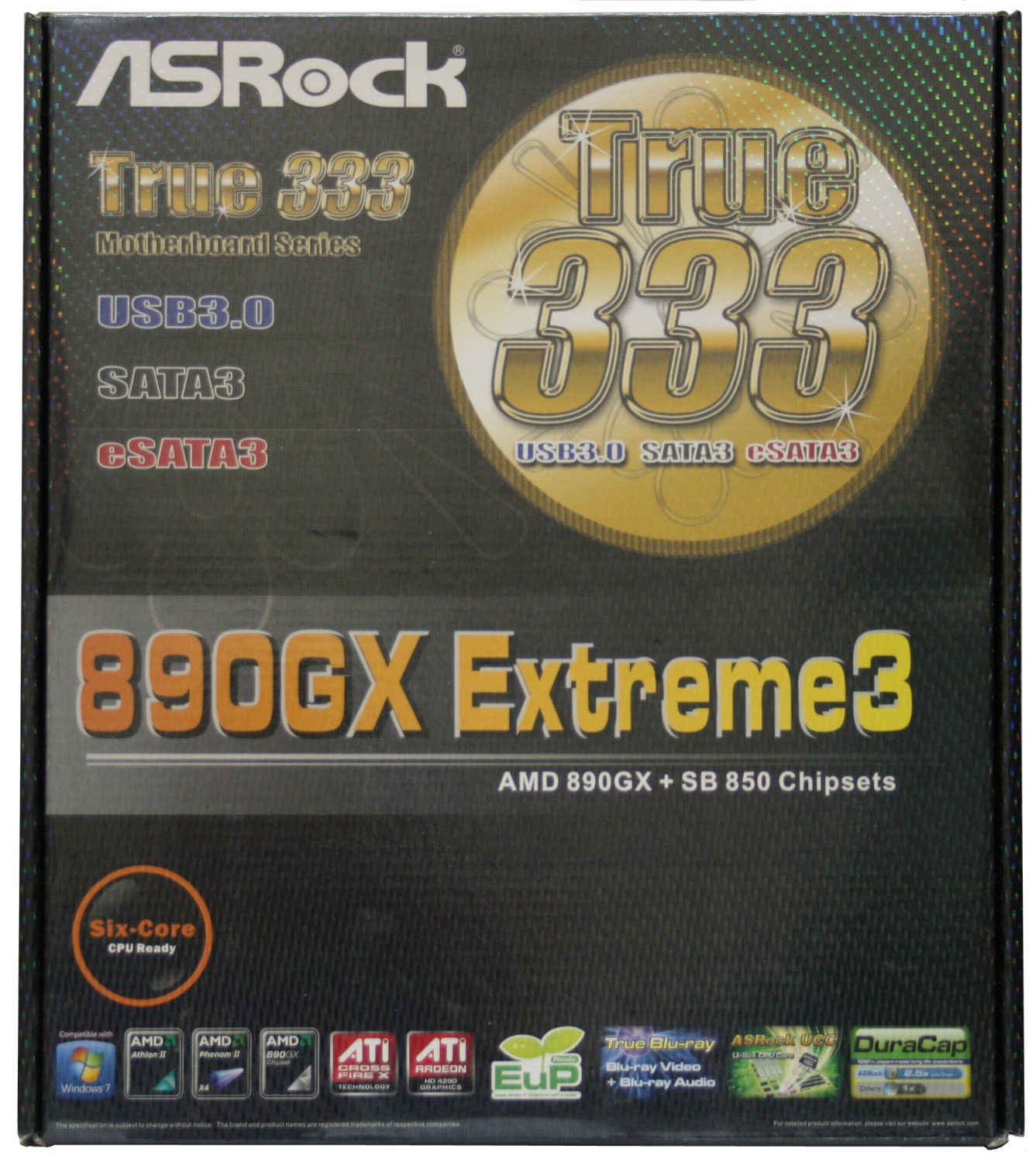
Коробка тёмного цвета с яркими надписями и глянцевой голографической плёнкой. Выглядит достаточно интересно и привлекательно, хотя подобные изящества мы уже могли наблюдать в обзоре M3A790GXH/128M.
Ориентация открытия коробки не совсем традиционна (
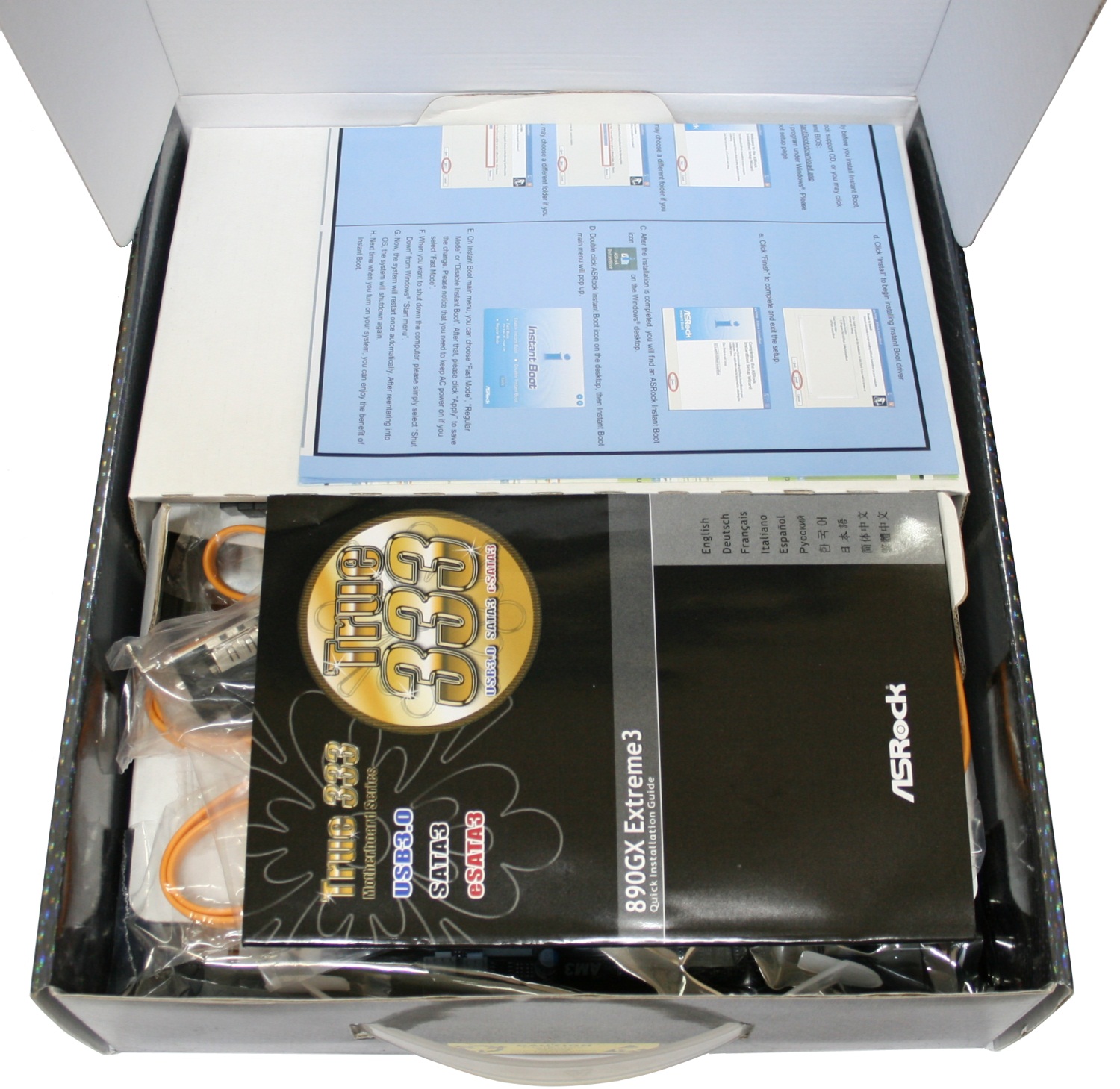
Открыв коробку, обнаруживаем перед собой инструкции, буклеты, диск и аксессуары:
Они аккуратно уложены в картонный лоток, под ним скрывается сама плата в антистатическом пакете.
Рассмотрим сначала комплект. Его информационная часть состоит из инструкции, двух буклетов и одного диска:
При виде этой толстой книжки, кажется, что это рассказ о том, как создавалась и проектировалась плата. На самом же деле это обычное руководство по установке. Оно так и называется - Quick Installation Guide. Буклеты мы тоже уже могли встречать в прошлом обзоре. Один из них описывает работу технологии Instant Boot, другой повествует об утилите IES (Intelligent Energy Saver). На прилагаемом диске можно найти следующие компоненты:
Следует отметить, что на дисках к материнским платам зачастую идут программы, предназначенные не только для конкретной модели, но и для целой линейки продуктов.
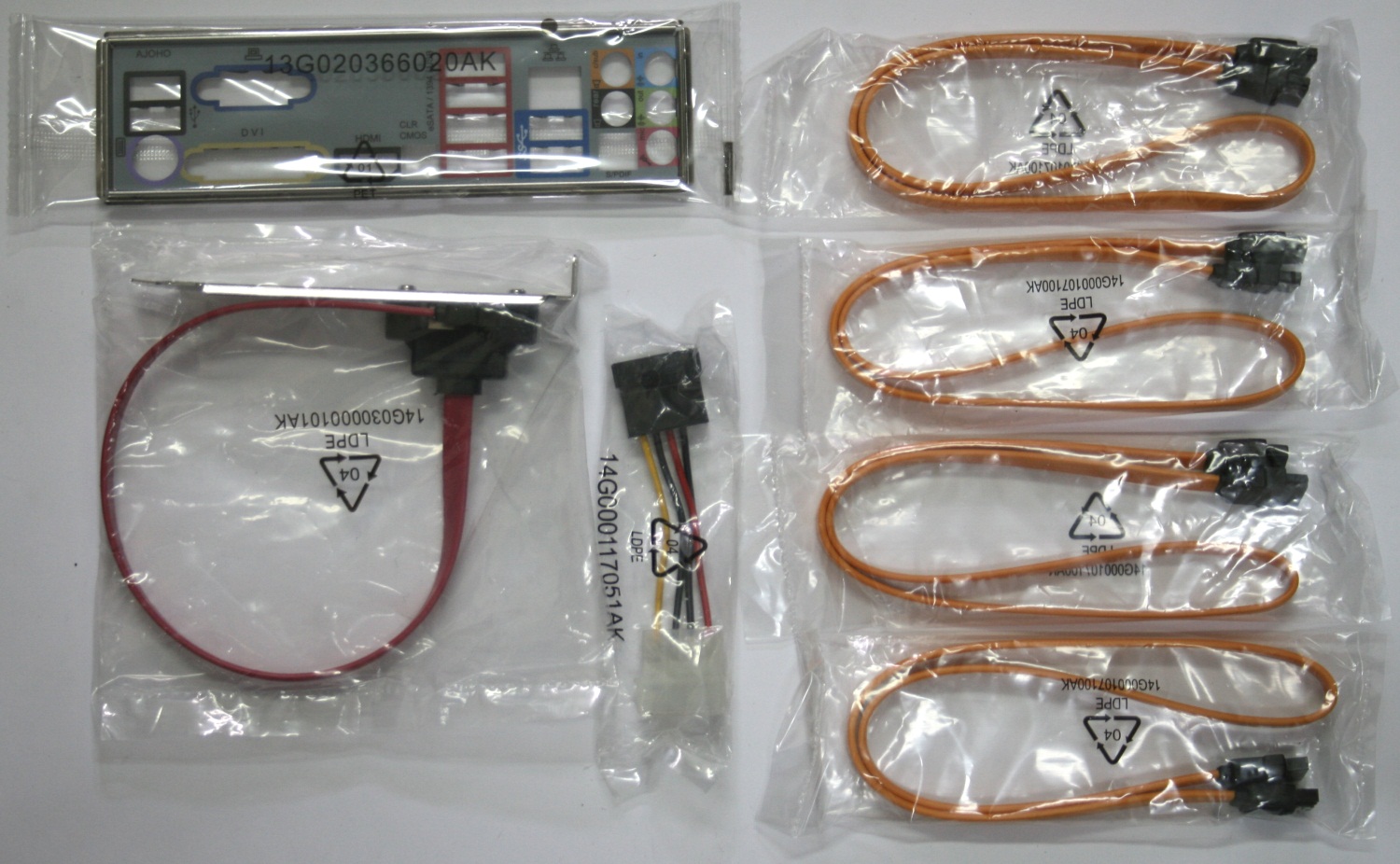
Набор аксессуаров включает в себя:
Не густо, но и не пусто. По-прежнему видим комплект бюджетной платы. Не хватает какого-то элемента эксклюзива. Чего-то, что могло бы создать впечатление расширенной комплектации, а не тривиальный набор кабелей и заглушки. Такое ощущение, что производитель сэкономил на комплекте, и это выглядит достаточно странно на фоне такой привлекательной упаковки. Может, и плату где-то урезали?
ASRock 890GX Extreme3 соответствует стандарту ATX, а габариты почти классические - 305 х 244 мм. Цветовая палитра разъёмов может приглянуться фанатам питерского "Зенита" и московского "Динамо", а также всем симпатизирующим сочетанию синего и белого. Текстолит же тёмно-коричневого цвета, что не совсем характерно для продукции фирмы ASRock.
На радиаторе северного моста приклеена алюминиевая скобка с названием компании-производителя. На других тоже приклеены пластинки, но с синими узорами. Безусловно, выглядит всё это красиво, но получается так, что радиаторы сверху закрыты. Это может негативно отразиться на их обдуве и способствовать росту температуры. Радует тот факт, что клей несильно держит пластины и их можно снять.
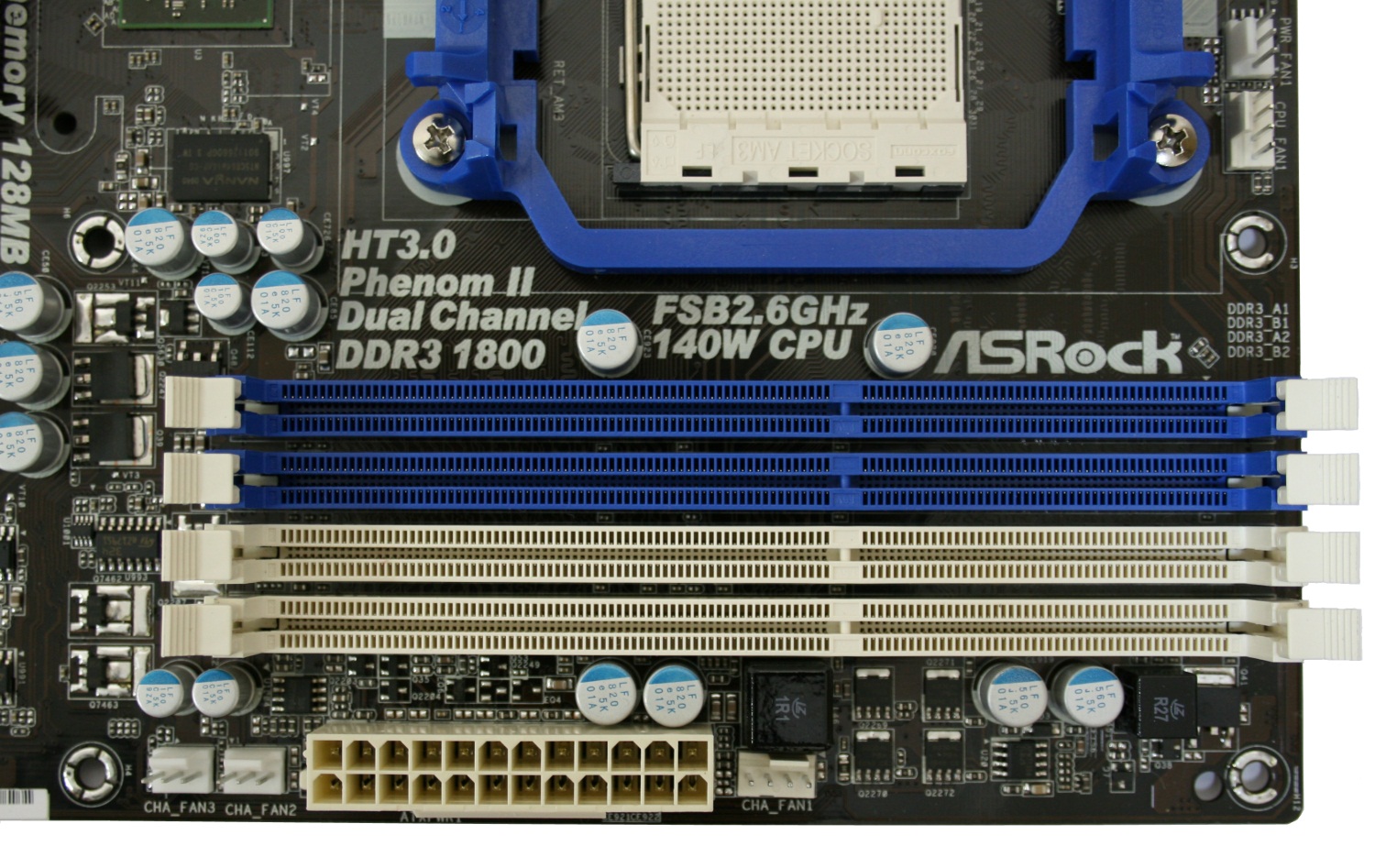
Как и все рассмотренные платы на AMD 890GX, данная плата также оборудована двумя разъёмами питания - 24-х и 8-ми штырьковым. В инструкции сказано, что можно использовать блок питания с комбинацией 20+4. Плата поддерживает все процессоры в конструктиве АМ3 и, как следствие, память стандарта DDR3. Для неё распаяно четыре слота синего и белого цветов.
Для включения двухканального режима работы необходимо установить модули в разъёмы одного цвета. Режимы работы памяти, заявленные производителем, в теории соответствуют: DDR3 800 / 1066 / 1333 / 1600 (разгон) / 1800 (разгон). На самом деле это обычные делители. Максимальный допустимый объём 16 ГБ достигается установкой 4-х модулей по 4 ГБ.
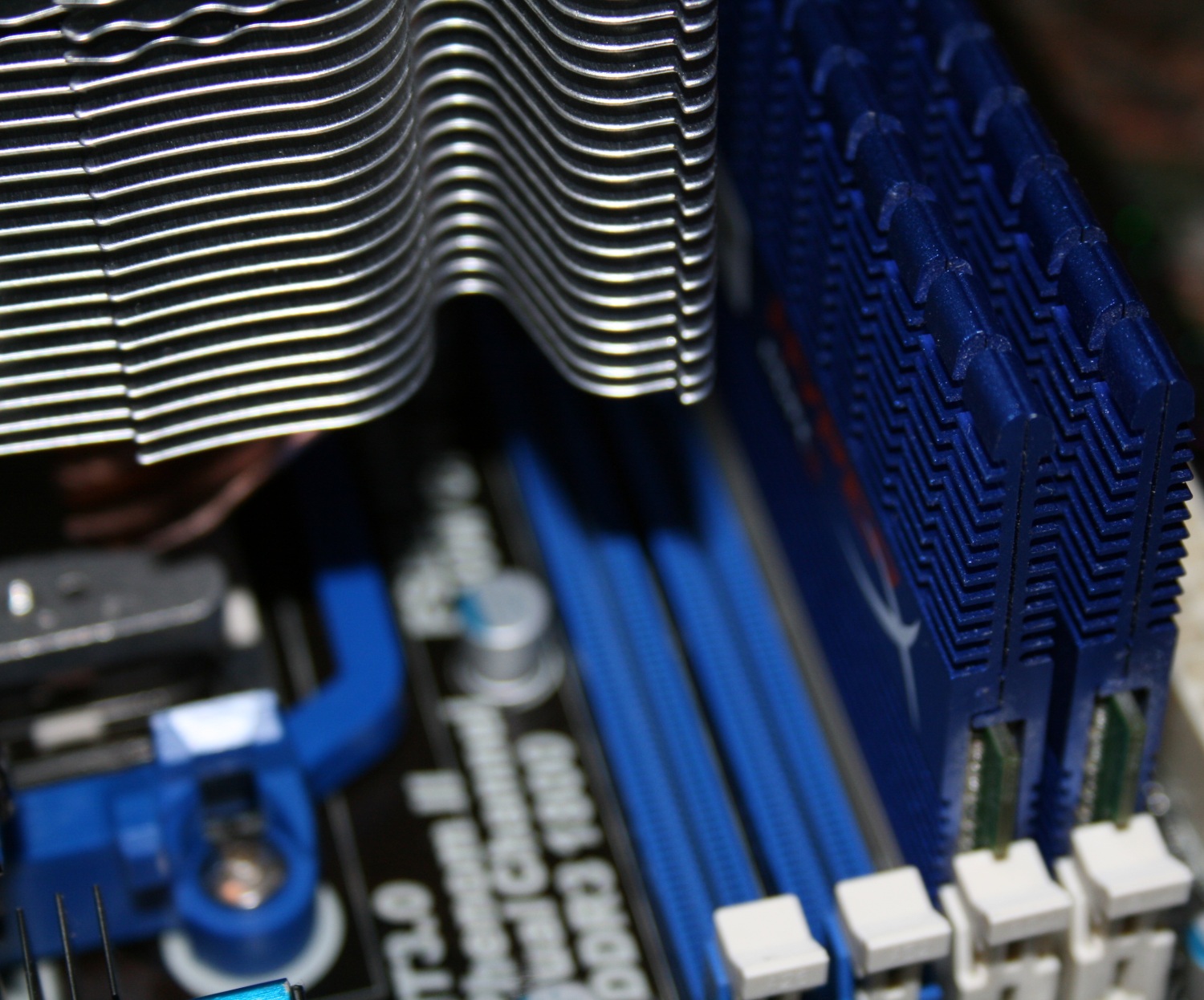
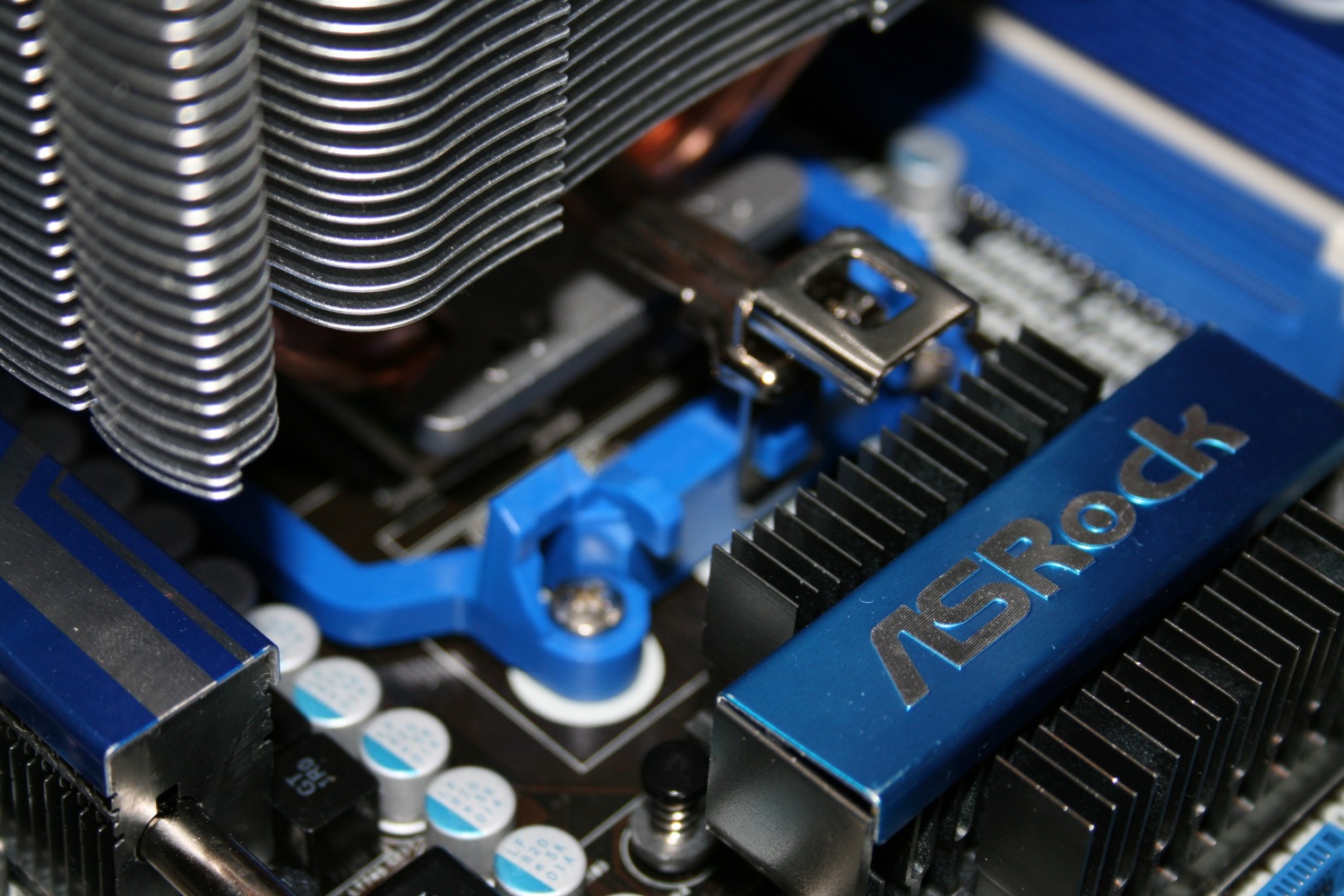
Длинная видеокарта, установленная в верхний PCI-e x16 слот, не мешает доступу к защёлкам разъёмов памяти. Однако ж с системой охлаждения процессора не все так радужно. Присутствует некоторый элемент несовместимости кулера процессора и модулей памяти. Отчасти это обусловлено близким расположением слотов к процессорному разъёму. Другой проблемой могут стать радиаторы, установленные на памяти.
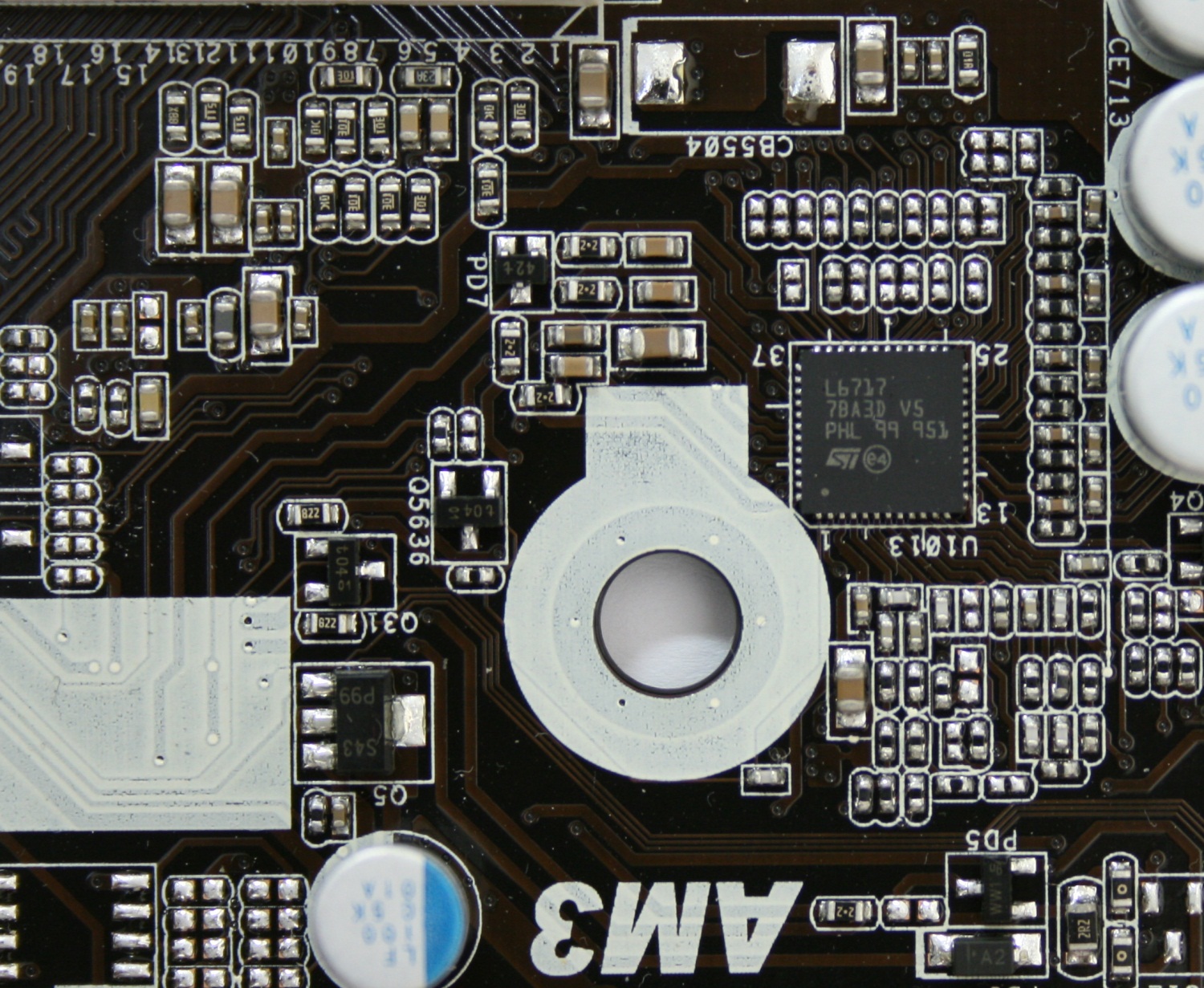
Питание процессора выполнено по схеме 8+2. Управляющая микросхема (контроллер) - ST L6717.
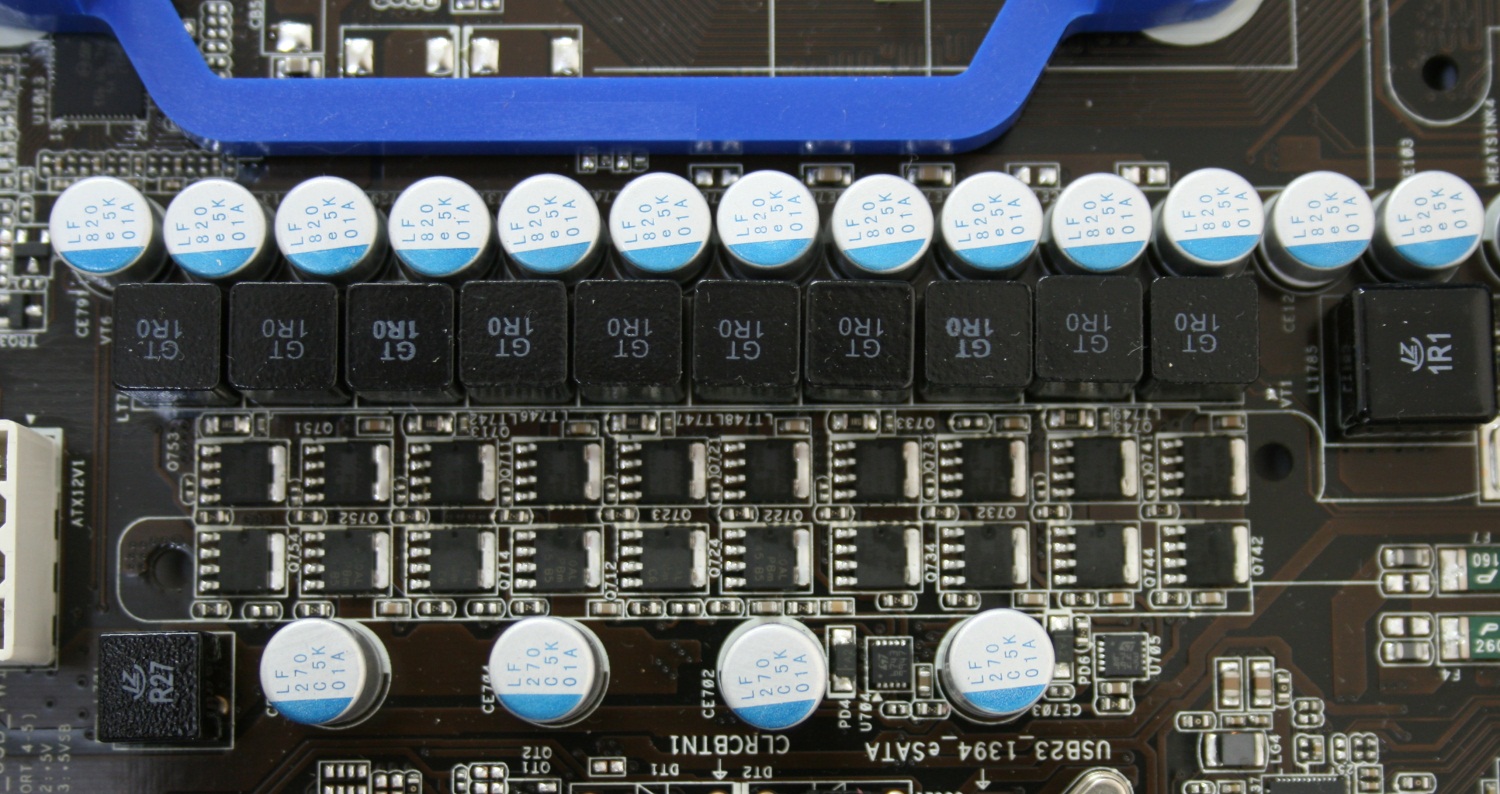
Используются драйверы ST L6743. На все фазы отведено по одному транзистору PH9030L на верх и по два PH6030L на низ. Все конденсаторы на материнской плате твердотельные. Было бы странно увидеть другие на продукте подобного класса в наше время.
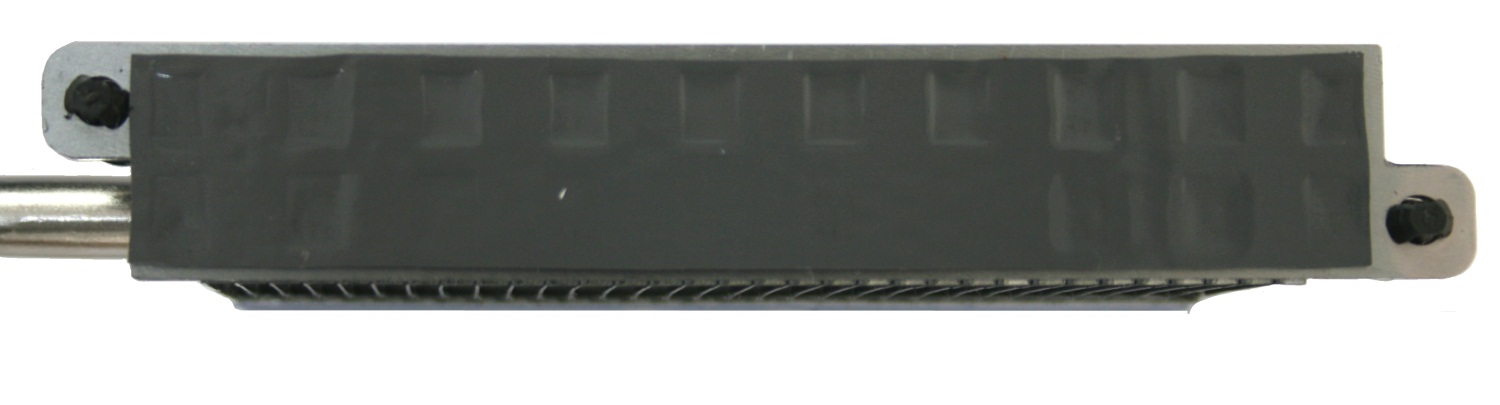
Мосфеты накрывает радиатор составной конструкции. Основание представляет алюминиевую пластину с крючками, к которым крепятся рёбра. Они же, в свою очередь, пронизаны тепловой трубкой и приклеены. Следов пайки нигде не видно (что, прямо скажем, не очень хорошо). Как обычно, в роли термоинтерфейса выступает материал, похожий на резину, толщиной 0.5 мм, в данном случае тёмно-серого цвета.
Радиатор северного моста соединяется с "мосфетным" тепловой трубкой диаметром 5 мм. Он не монолитный, а состоит из нескольких элементов. Подошва изготовлена из алюминиевой пластины толщиной 1 мм. К ней приклеен основной радиатор, в котором проделана канавка для тепловой трубки. Это не самая удачная конструкция из-за большого количества "переходов" в цепи СО, которые увеличивают тепловое сопротивление. К тому же, как отмечалось выше, радиаторы прикрыты декоративными элементами, что препятствует нормальному обдуву. В качестве термоинтерфейса применяется старая знакомая – «клубничная жвачка» без вкуса и запаха:
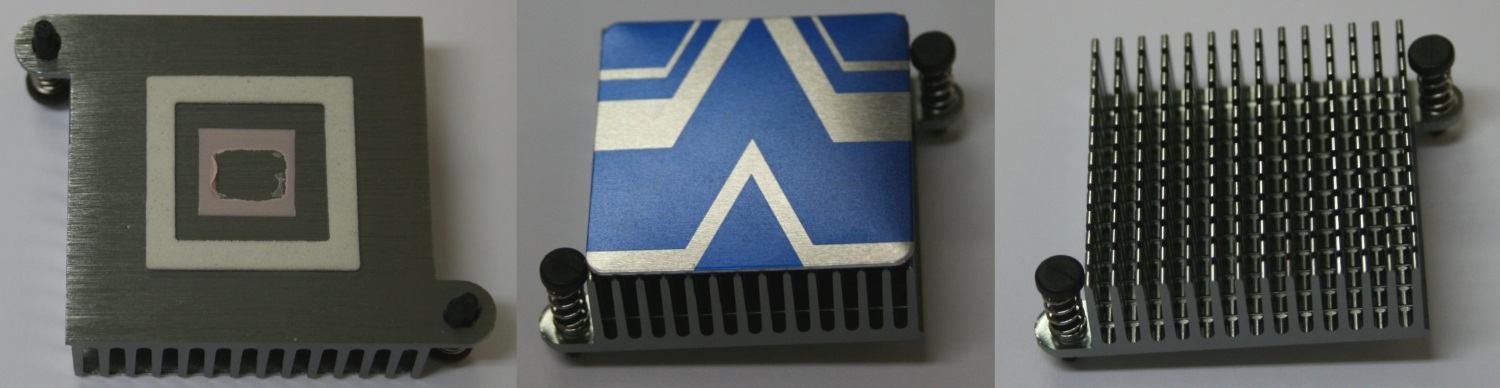
Вызывает уважение лишь радиатор южного моста. Он монолитный и "практически" игольчатый, а высота его рёбер достигает 10 мм. Термоинтерфейс аналогичен нанесённому на радиатор северного моста:
Крепятся все теплоотводящие элементы пластмассовыми клипсами на пружинках и, соответственно, прижим слабый. После демонтажа всей системы охлаждения взору предстаёт набор логики компании AMD, а именно северный мост 890GX...
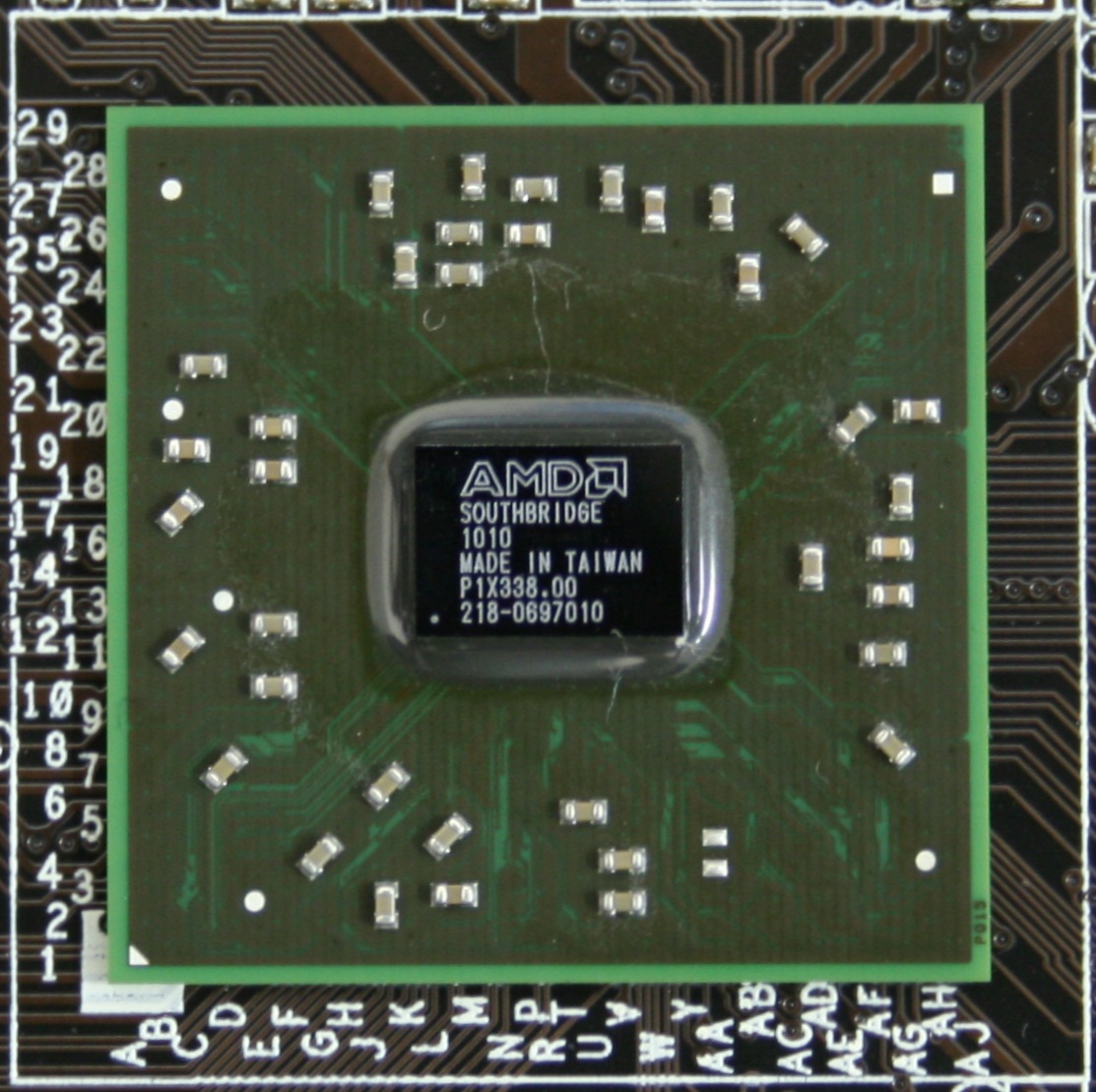
...и южный SB850:
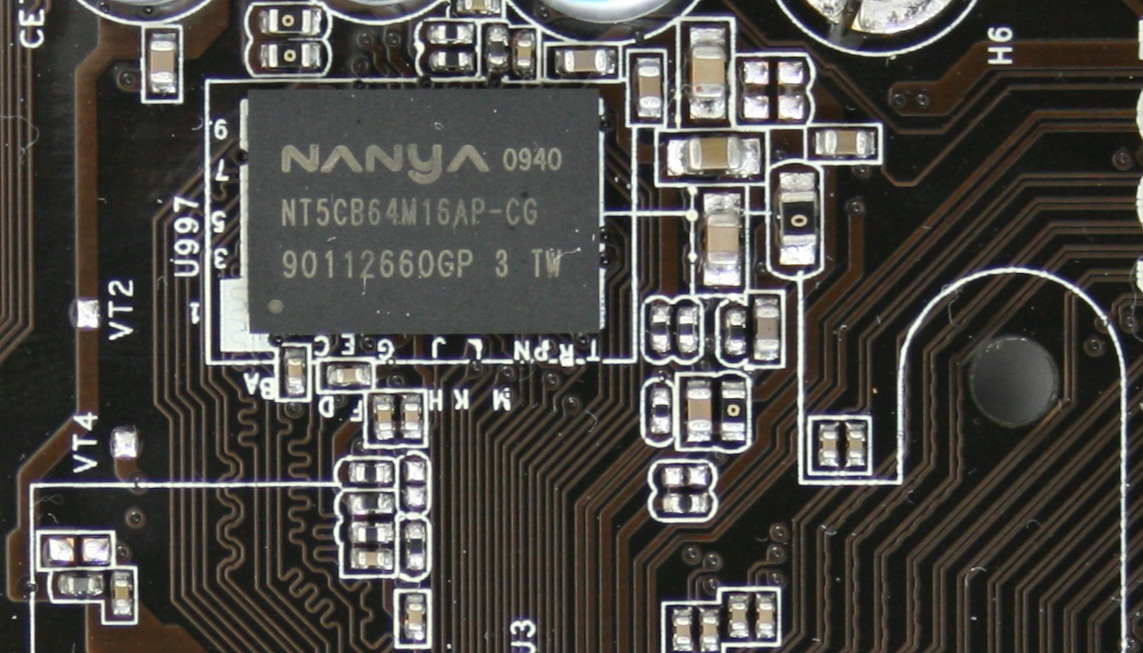
Оба уже примелькались в обзорах и ничего нового не представляют. Рядом с северным мостом можно обнаружить микросхему памяти типа DDR3 производства компании Nanya с маркировкой NT5CD64M16AP-CG. Производитель заявляет о возможности работы памяти на частоте 1333 МГц:
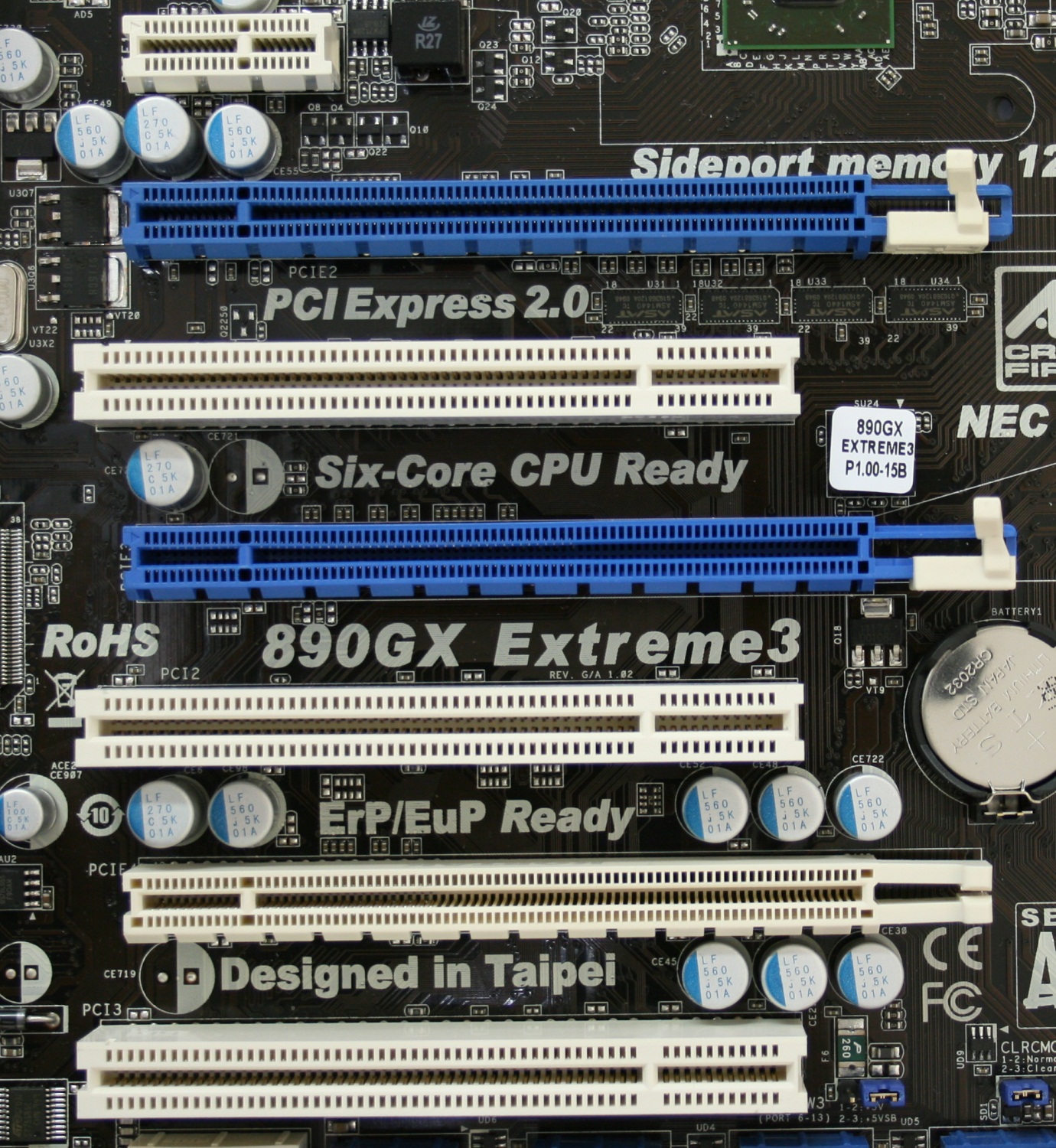
Помимо интегрированного в северный мост видеоадаптера AMD Radeon HD4290, есть возможность установить несколько дискретных графических карт, в том числе с поддержкой режимов CrossFireX и Hybrid CrossFire. Для этого на плате распаяно три слота PCI-e х16, которые работают по формуле 8+8+4 или 16+0+4:
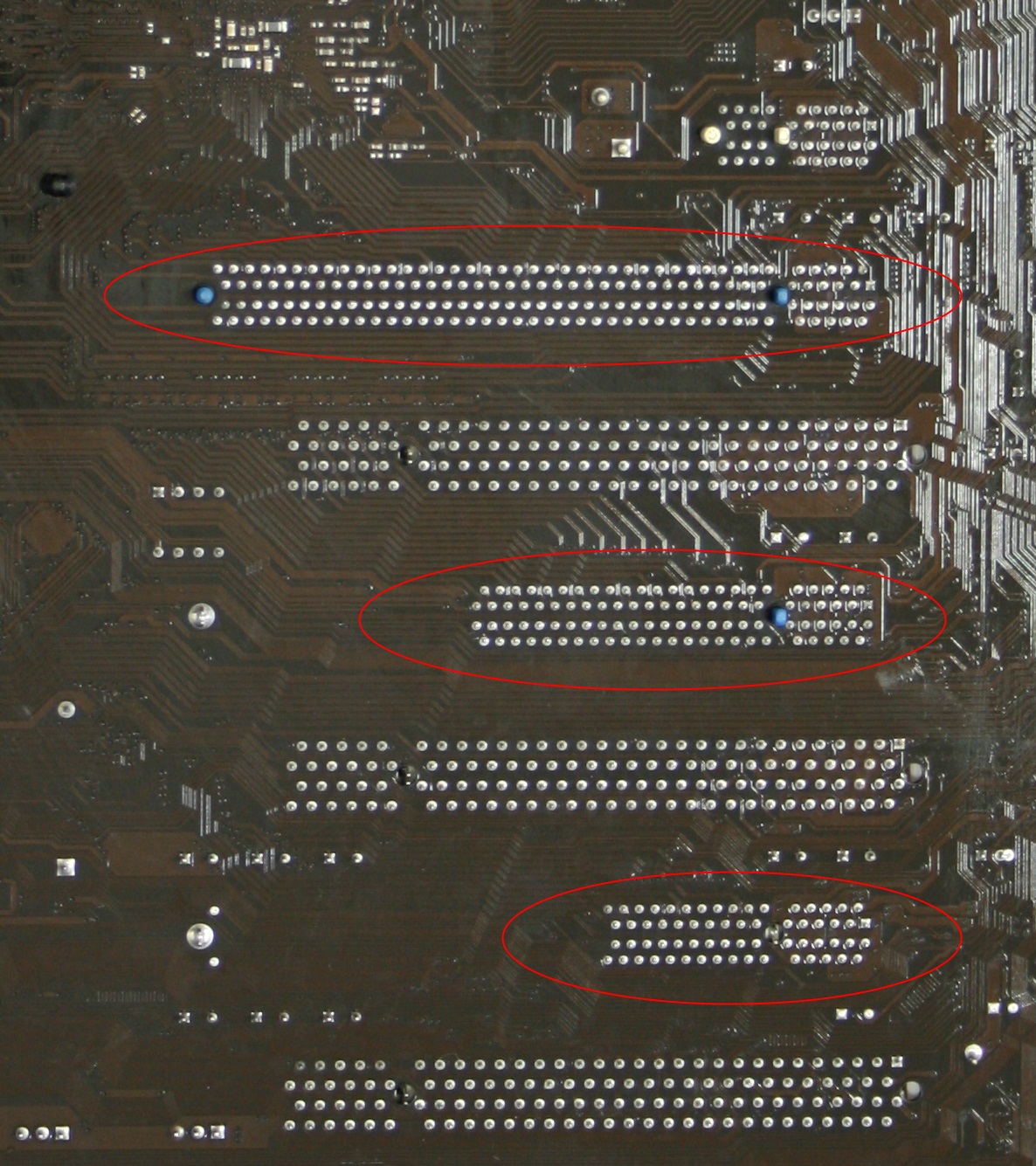
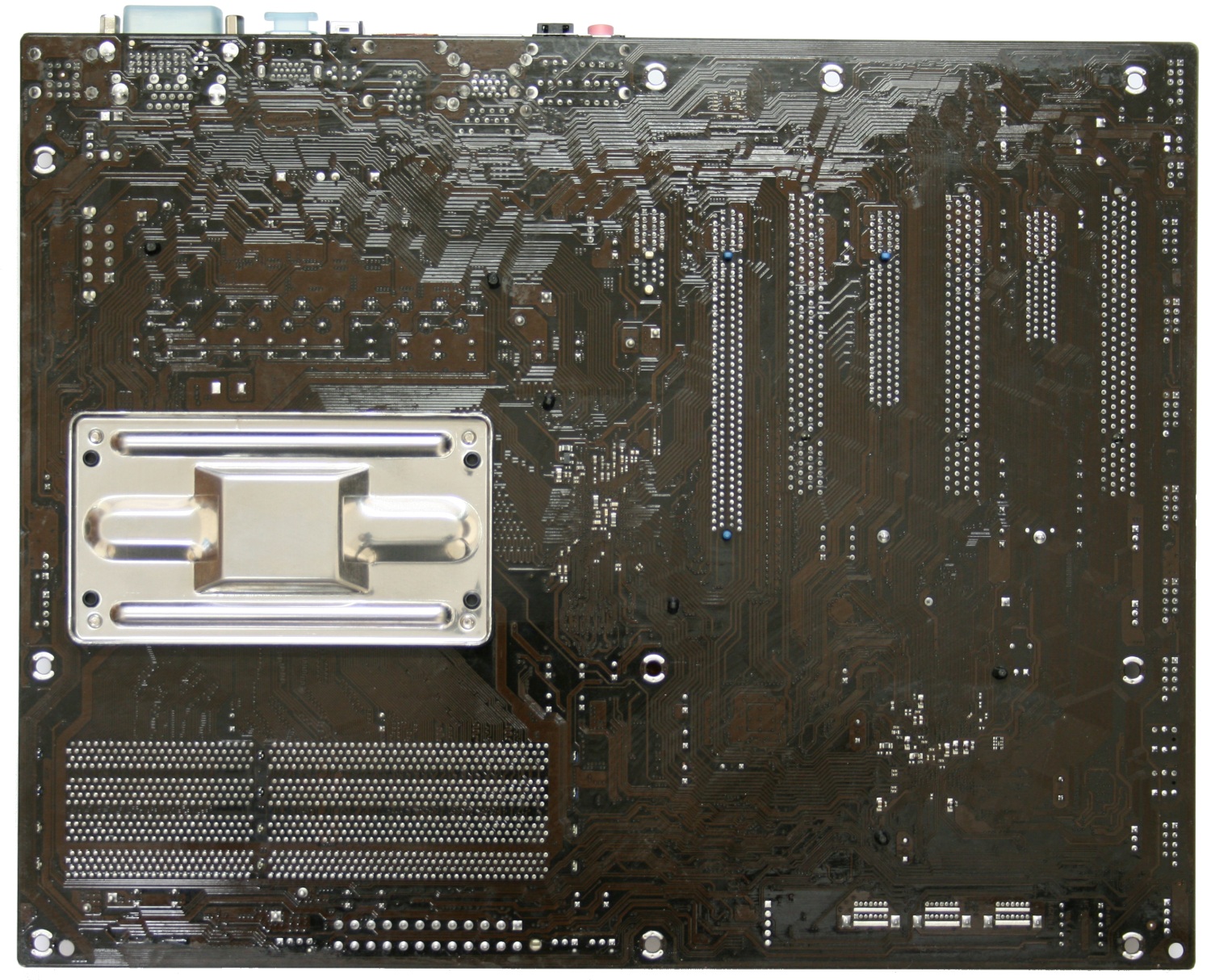
Причём все разъёмы PCI-e x16 различаются "аппаратно". Это хорошо заметно на обратной стороне платы:
Первый - x16, второй - x8, а третий - x4. Также на плате присутствуют три слота PCI и один - PCI-e x1. Установив пару видеоадаптеров с двухслотовой системой охлаждения, свободными остаются три разъёма: PCI-e x4, PCI-e x1, PCI. Иными словами, можно ещё предусмотреть различные варианты карт расширения под свободные слоты. С этой точки зрения дизайн удачный.
Для поддержки накопителей присутствуют шесть портов SATA 3, реализованные интегрированным в южный мост SB850 контроллером. Разумеется, как и в других продуктах на этом чипе, есть поддержка режимов RAID 0, 1, 5, 10, JBOD.
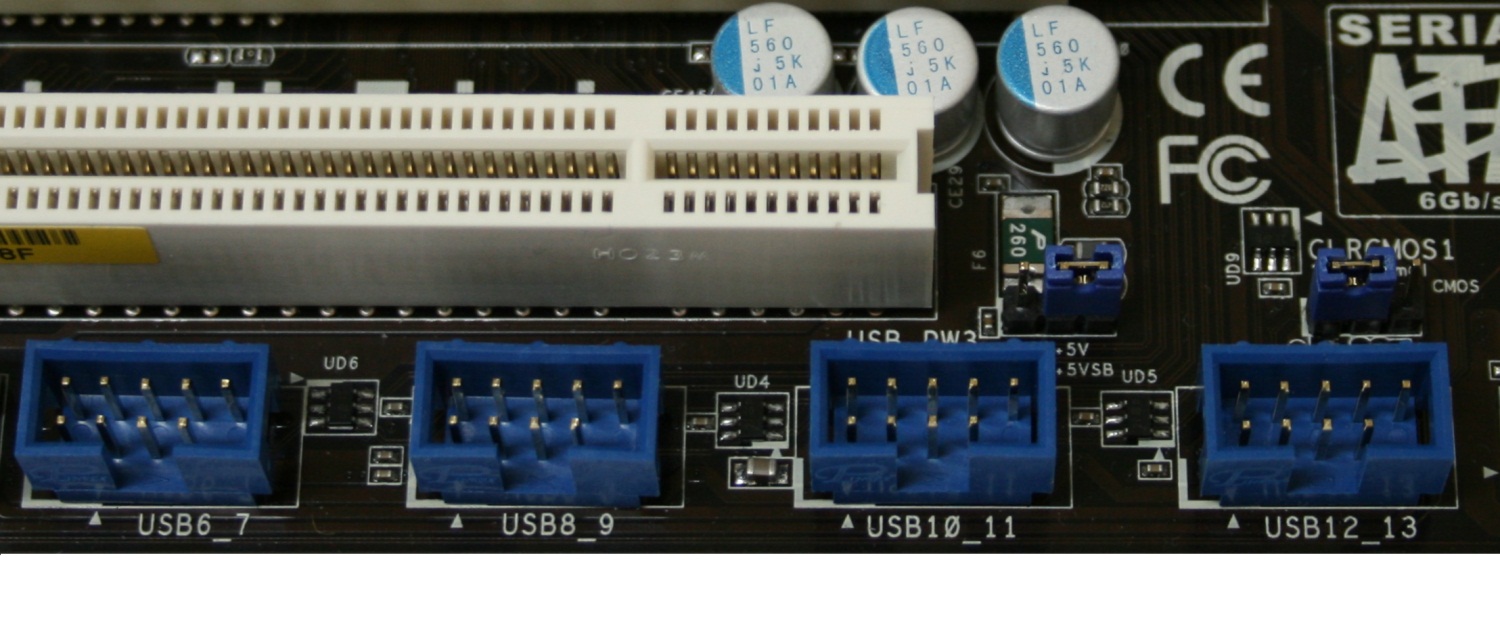
А вот от поддержки IDE производитель отказался. Может это и правильно, учитывая, что SATA вышла уже третья «реинкарнация», и устройств с устаревающим интерфейсом на полках магазинов становится всё меньше. За компанию с IDE в 890GX Extreme3 инженеры ASRock вычеркнули и старый добрый FDD интерфейс. Хотя, я часто вижу, как отдельные бухгалтеры в нашей организации записывают какие-то данные на дискеты, но более продвинутые из них уже потихоньку переходят на флеш-накопители (прохресс, однако! - прим. ред.). Эту плату можно встретить у рядового офисного работника в домашнем компьютере, где он, отдыхая от рутины трудовых будней, запускает Метро 2033 (а может GTA IV или Alan Wake). Но внешние накопители и другие периферийные устройства тоже куда-то надо подключать, и для этого на плате, в самом низу, разместились четыре разъёма USB 2..
Ещё четыре гнезда этого стандарта можно обнаружить на задней панели. Кроме того, там же размещены два порта нового стандарта USB 3.0:
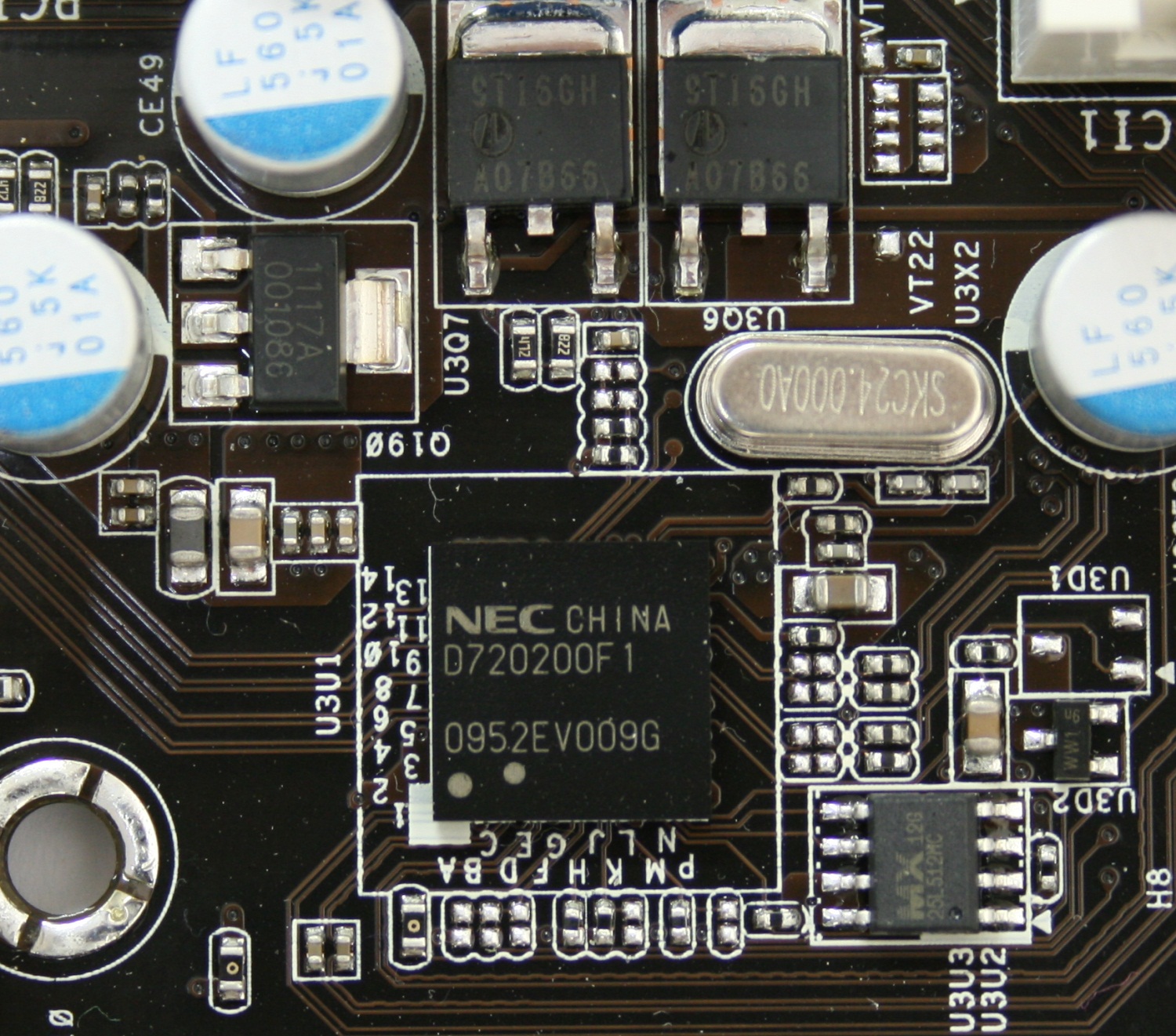
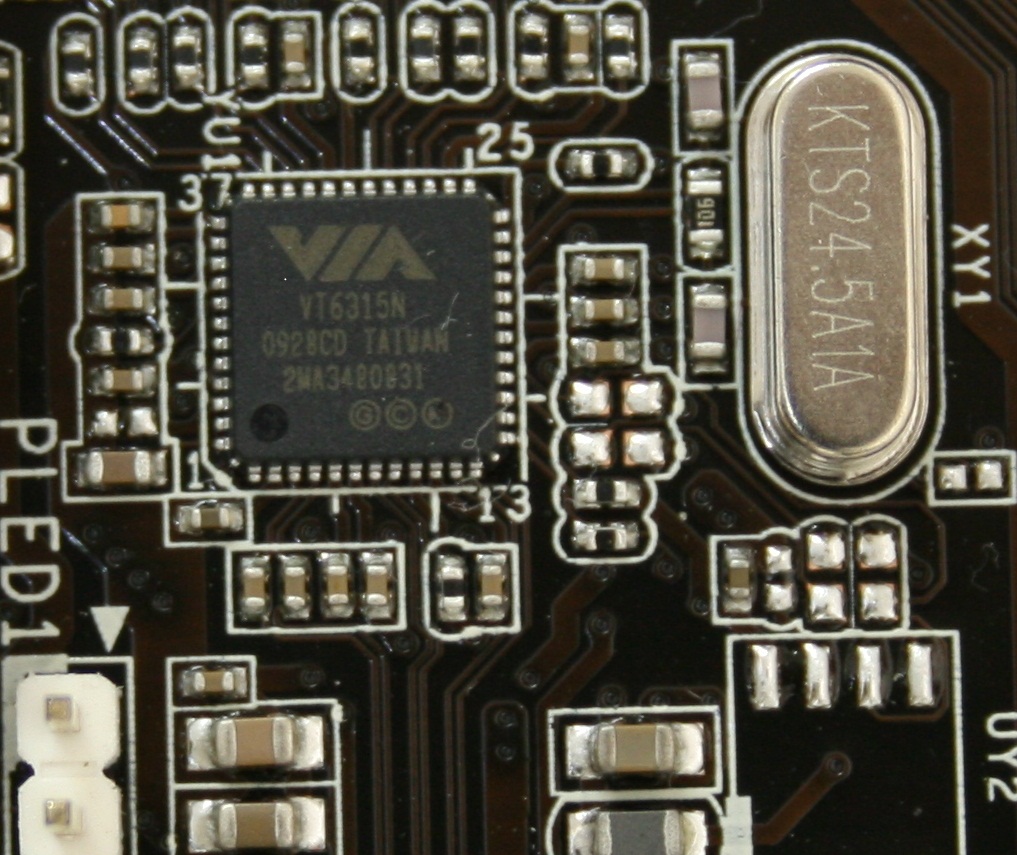
Хотя южный мост и не обеспечивает нас этим интерфейсом, производитель нашёл выход из ситуации и разместил на плате сторонний чип контроллера USB 3.0 компании NEC. С каждым днём подобных устройств становится всё больше, и поэтому похвально, что производитель, шагая в ногу со временем, реализовал в своём продукте задел на будущее. Помимо этого есть поддержка интерфейса IEEE 1394, которая реализована при помощи чипа VIA VT6315N:
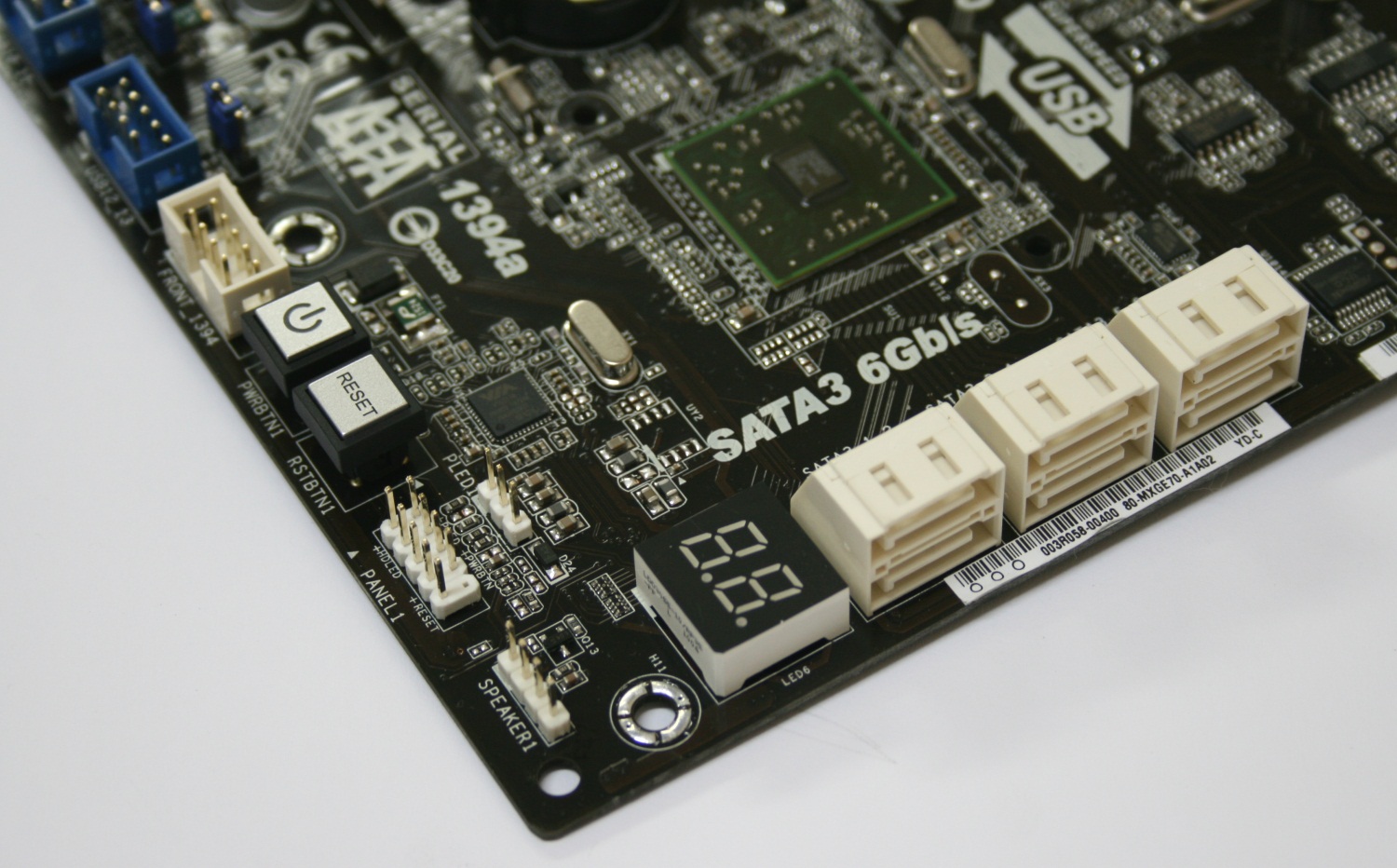
Один порт расположен на задней панели, ещё один разъём распаян рядом с самой микросхемой, внизу платы. По соседству разместились кнопки POWER и RESET, а также штекер для подключения индикаторов и кнопок корпуса. Тут же распаян индикатор, отображающий коды загрузки POSТ.
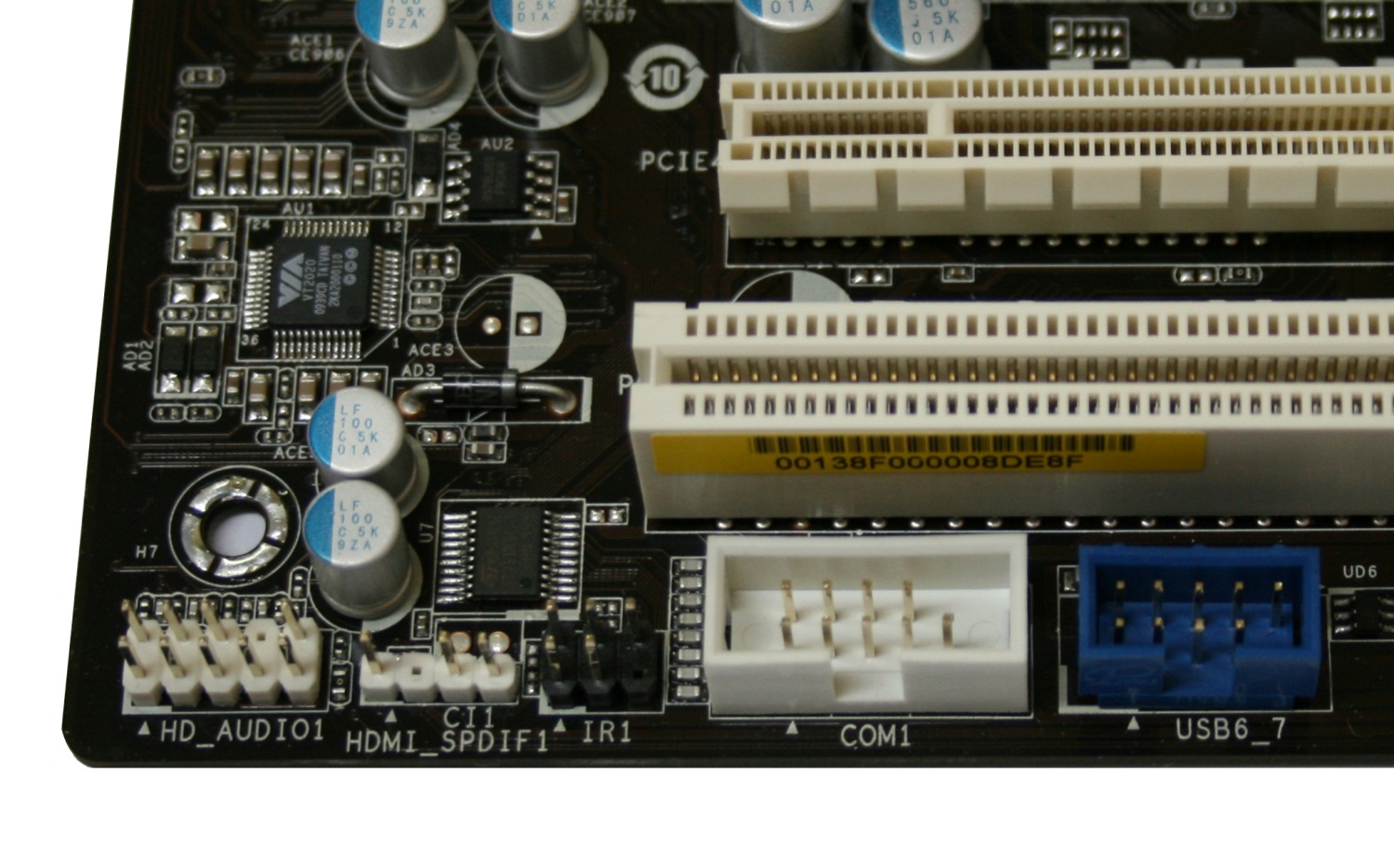
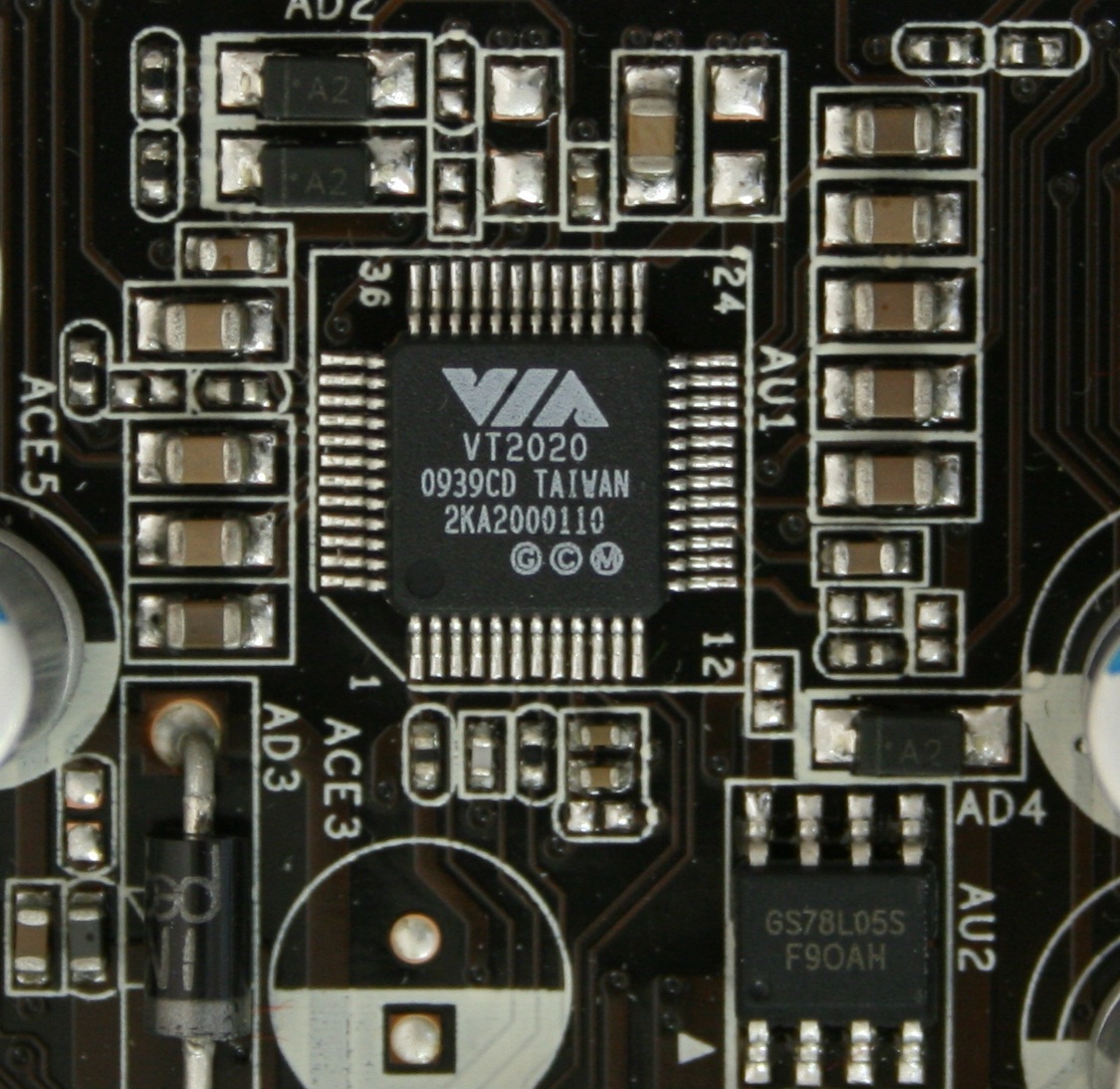
В левом нижнем углу можно обнаружить гнездо COM порта и восьмиканальный звуковой кодек VIA VT2020:
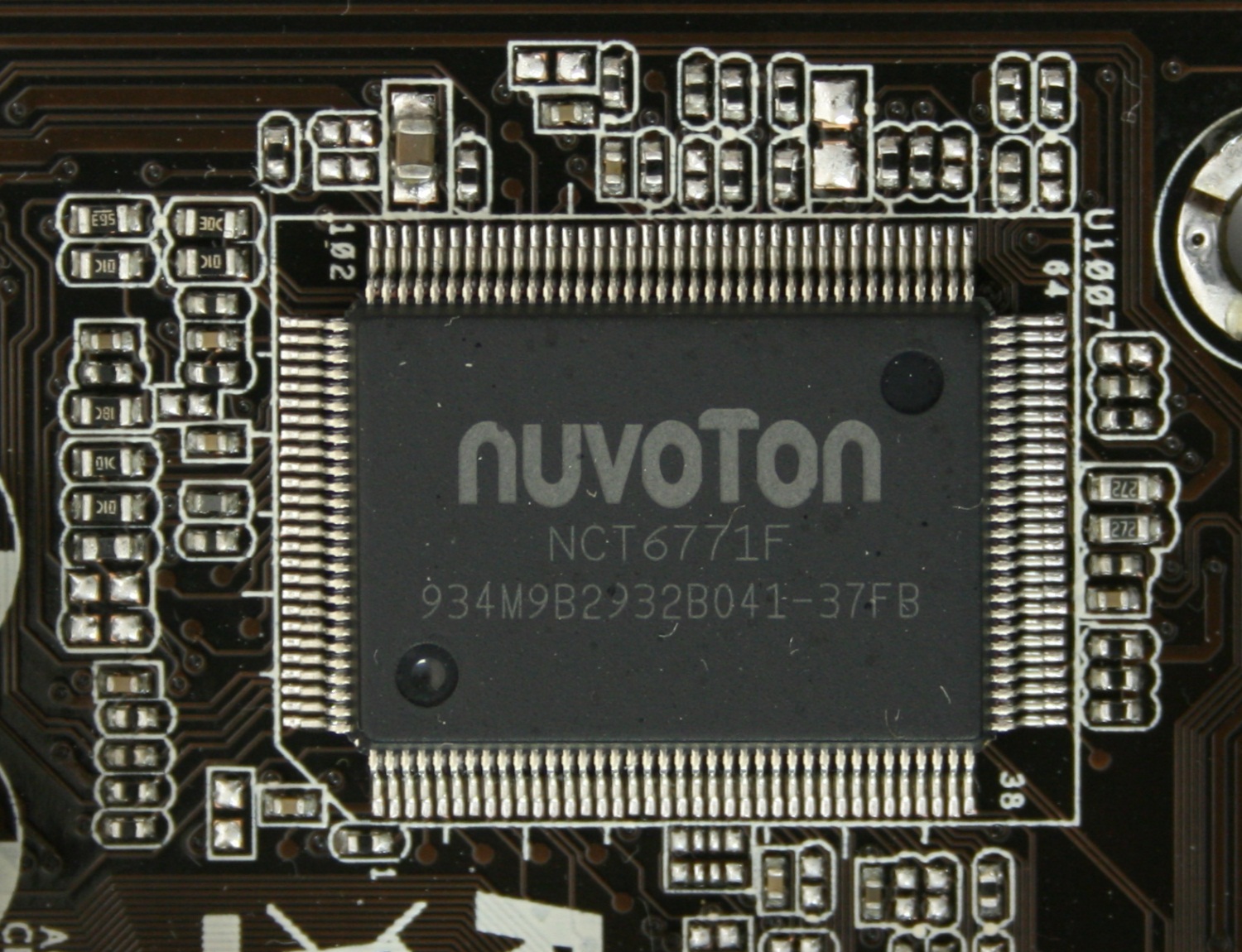
Рядом расположены разъёмы S/PDIF Out и передней аудиопанели. Неподалёку от микросхемы кодека можно обнаружить контроллер ввода/вывода и мониторинга NUVOTON NCT6771F:
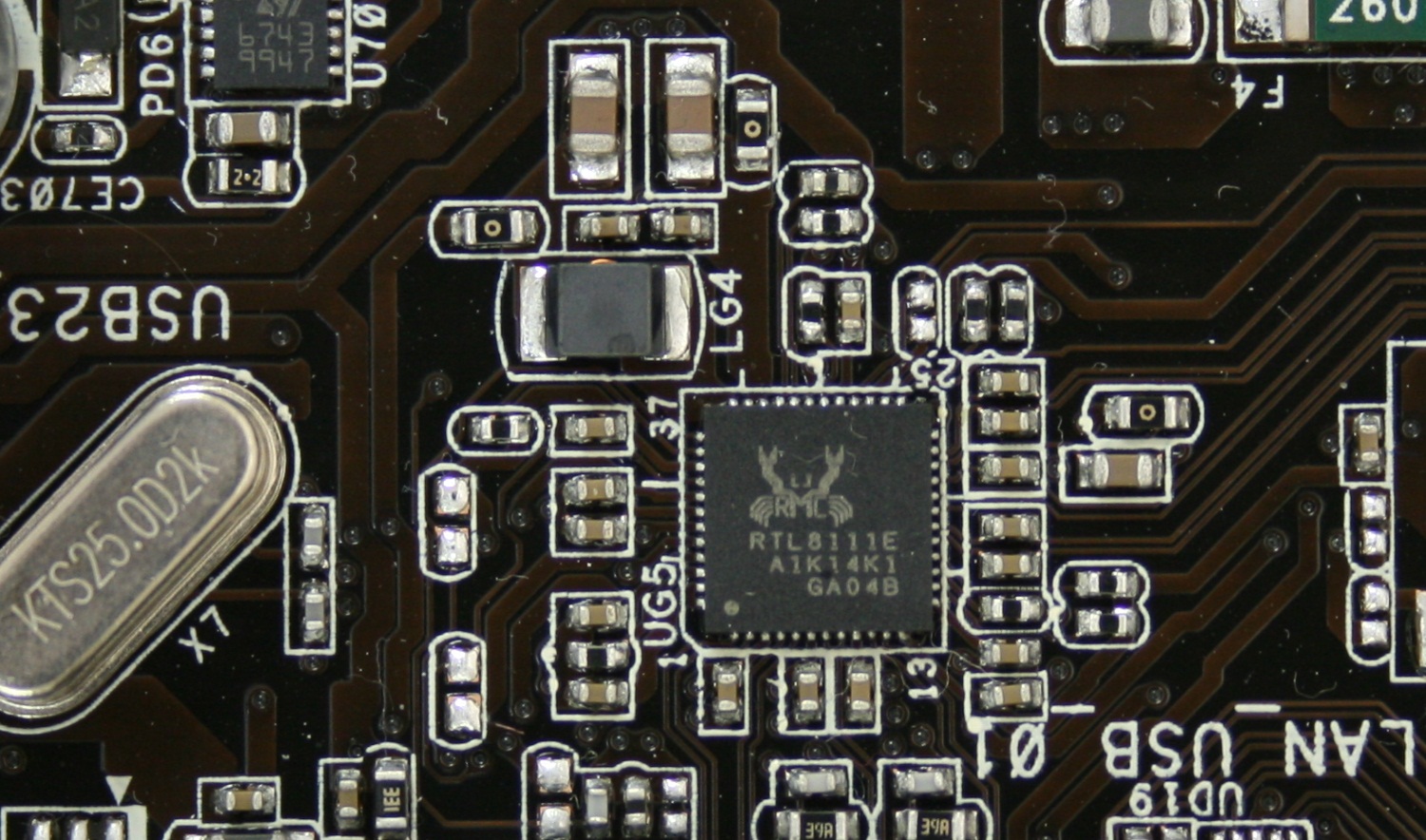
Безусловно, есть на плате и сетевой адаптер, который представлен чипом Realtek RTL8111Е.
На задней панели ввода/вывода расположились следующие разъёмы:
| Поддержка процессоров | Поддержка Socket AM3 процессоров: AMD Phenom II X6 / X4 / X3 / X2 (кроме 920 / 940), Athlon II X4 / X3 / X2 и Sempron 140. |
| Шина HyperTransport | HyperTransport до 5.2 ГТ/с |
| Набор логики | Северный мост: AMD 890GX
Южный мост: AMD SB850 |
| Поддерживаемая память | Двухканальная DDR3 800 / 1066 / 1333/ 1600(разгон) / 1800(разгон)
Максимальный объём 16 ГБайт 4 DDR3 DIMMs (240 pin / 1.5 В) |
| Сеть | Gigabit LAN Realtek RTL8111Е |
| Звук | VIA VT2020 до 8-каналов аудио |
| SATA 3 | SATA 1~6 (AMD SB850 chipset),до 6.0 Гбит/с |
| RAID | SATA 1~6 поддержка RAID 0/ 1/ 10/ от AMD SB850 |
| eSATA | eSATA2 на задней панели
eSATA3 коннектор с планки (опционально) |
| IEEE1394 | VIA 6315N контроллер с поддержкой 2 x 1394a портов (1 на плате; 1 на задней панели) |
| Контроллер ввода/вывода | NUVOTON NCT6771F |
| Коннекторы | Задняя панель
|
| Кнопки | 1 х кнопка POWER
1 x кнопка RESET |
| Слоты |
|
| Фирменные технологии ASrock |
|
| Форм-фактор | ATX |
Материнская плата попала на тестирование с версией BIOS 1.20. Микропрограммы с таким номером нет для скачивания на сайте производителя. Был пройден ряд тестов и проверка разгона, после чего было произведено обновление до последней (на момент тестирования) версии 2.20. Суть в том, что есть разница в оформлении этих версий, и я поведу своё повествование о последней.
При включении материнской платы на экране появляется следующая заставка.
В предыдущей версии BIOS тоже появлялась заставка, вернее, даже заставки. Их было несколько, и они чередовались. Здесь же можно увидеть логотип производителя в левом верхнем углу. В правом нижнем углу список кнопок и соответствующих им действий. В левом нижнем углу горит надпись, напоминающая о наличии горячей клавиши «X», при нажатии которой происходит перезагрузка компьютера со включением режима Turbo UCC. Далее появляется та же заставка, но с мигающим ореолом вокруг центрального значка Turbo UCC и другая надпись, уведомляющая о том, что для отключения этой функции необходимо нажать кнопку «D».
Для входа в меню настройки используем, как обычно, «Del».
BIOS основан на коде AMI, о чём свидетельствует надпись внизу. Вверху полоска основного меню, состоящая из пунктов:
При входе мы сразу оказываемся на странице Main, которая носит больше информационный характер, нежели настроечный. Но и последний элемент здесь присутствует в качестве установки времени и даты. Следующая вкладка главного меню с многообещающим названием OC Tweaker, пожалуй, самая интересная, потому как здесь сконцентрированы основные настройки процессора, памяти и интегрированного видеоадаптера.
Словом, это раздел, отвечающий за разгон или ручную установку параметров вышеперечисленных компонентов. Три верхние строки объединены в один параграф с названием EZ Overclocking. И, как многие уже догадались, это пункты предустановок автоматического разгона. Выбрав первый - Turbo 30, откроется окно с выбором значений:
Можно выбрать: выключено, увеличение производительности на 25% и на 30%. Следующий пункт - Load Optimized CPU OC Setting, также открывает окно, в котором есть ряд значений.
В данном случае можно включить разгон процессора в процентном соотношении. Завершающий пункт - Load Optimized mGPU OC Setting, делает практически то же самое, но уже для интегрированного видеоадаптера.
Как видно, разница заключается в том, что указаны конкретные значения, а не проценты. От автоматики плавно переходим к ручным установкам. Прежде всего, это диапазон регулировок напряжений. Он варьируется в следующих диапазонах:
Пунктов много и они несколько разрознены по странице, входя в ту или иную категорию, нацеленную на регулировку определённой компоненты. Одной из таких групп является настройка памяти, в которой устанавливаются напряжение, делители и тайминги. Для последних отведена целая страница.
Видно, что настроек много и все, как говорится, по теме. Вернувшись обратно на основную страницу OC Tweaker, в самом низу можно обнаружить три профиля для сохранения настроек.
Переходим на следующую вкладку основного меню, которая называется Advanced.
Это своего рода подменю, каждый пункт которого открывает отдельную страницу. Первым идёт CPU Configuration.
Здесь производятся настройки дополнительных функций процессора. Следующий за ним пункт - Chipset Configuration.
На открывшейся странице производятся настройки периферийных устройств и интегрированного графического адаптера. Чередует его пункт ACPI Settings.
Здесь производятся настройки одноимённого режима, а также различных схем управления питанием и пробуждения платы. За ним расположен Storage Configuration,
Из названия ясно, что он позволяет осуществлять настройки режимов работы дисковых накопителей или SSD. На основной странице Advanced в самом низу есть пункт ASRock Instant Flash, запускающий встроенный прошивальшик BIOS.
Вернёмся в главное меню и рассмотрим следующую вкладку, которая называется HW Monitor.
Она открывает страницу мониторинга напряжений, температур и оборотов вентиляторов. Для последних здесь как раз присутствуют два пункта внизу. Выбрав первый – CPU Fan Settings, открывается меню с выбором значений, которых не так уж и много.
Всего два: полная скорость и автоматический режим. Второй – Chassis Fan Settings позволяет производить те же манипуляции с тремя корпусными вентиляторами.
Следующей вкладкой основного меню идёт Boot.
На этой странице настраиваются режимы загрузки и всё что с ней связано. И замыкает меню BIOS вкладка Exit.
На данной странице можно сохранить текущие настройки и выйти, либо загрузить один из вариантов предустановленных значений.
Тестирование платы ASRock 890GX Extreme3 производилось совместно со следующими комплектующими:
На тестирование был получен процессор AMD Phenom II X4 965 с неизвестным разгонным потенциалом. Он и составил компанию 955-му, который принимал участие в прошлом обзоре. В ходе обсуждения материала, выяснилось, что на протяжении некоторого времени я допускал оплошность, не выявляя максимальную рабочую частоту шин NB и HT. Дескать, любой процессор может покорить 2800 МГц на NB и производительность при этом будет в X раз выше. Для этих экспериментов я опять подключил кит памяти Kingston 16000D3ULT1K3/6GX, под платформу Intel на s1366. Необходимо было достичь максимальных тактовых частот с минимальными задержками.
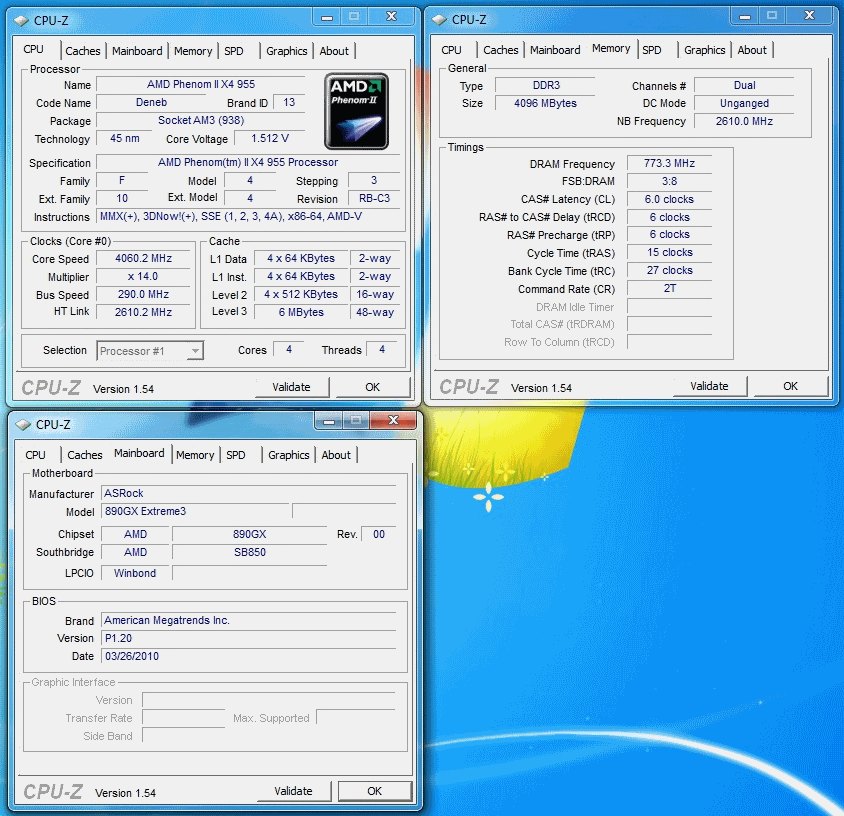
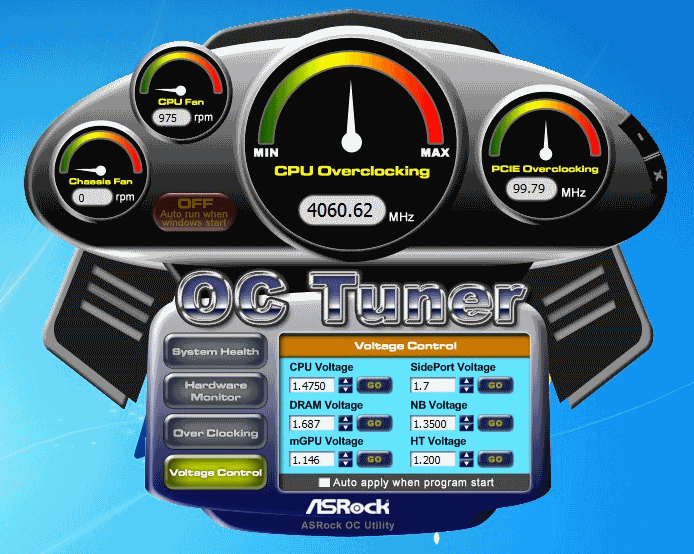
Для начала я собрал систему на уже проверенном 955-м и сразу решил покорить частоту в 4200 МГц путём увеличения множителя до 21. Предварительно в BIOSе были увеличены напряжения: CPU Voltage до 1.525 В, NB Voltage до 1.400 В, DRAM Voltage до 1.687 В. Система загружалась, но стабильностью и не пахло. Естественно предпринимались попытки увеличения напряжения до 1.55 В на процессоре и до 1.45 В на контроллере памяти, но результат был по-прежнему безуспешным. Было принято решение не насиловать больше процессор, а снизить частоту до 4000 МГц. Для этого напряжения были понижены: CPU Voltage до 1.5125 В, NB Voltage до 1.325 В. Система благополучно запустилась и прошла все тесты.
Далее разгон осуществлялся шиной, для чего её значение было установлено на 290, а коэффициенты были снижены: на процессоре до х14, на NB и HT до х9. Изменениям подверглись и настройки памяти. Частота её работы была установлена на 1546 Мгц, тайминги 6-6-6-18-2Т, напряжение осталось неизменным – 1.687 В.
Перед этим, выясняя максимальную рабочую частоту шины с AMD Sempron 140, я остановился на отметке 365 МГц.
Дальше уже были BSODы. Разобравшись с разгонными возможностями системы, я решил обновить текущий BIOS 1.20 до последней версии 2.20. Прошивалась плата встроенной утилитой Instant Flash с флеш-накопителя. После прошивки был произведён повтор всех вышеперечисленных действий. Однако ничего не изменилось, поэтому на тесты я оставил последнюю версию.
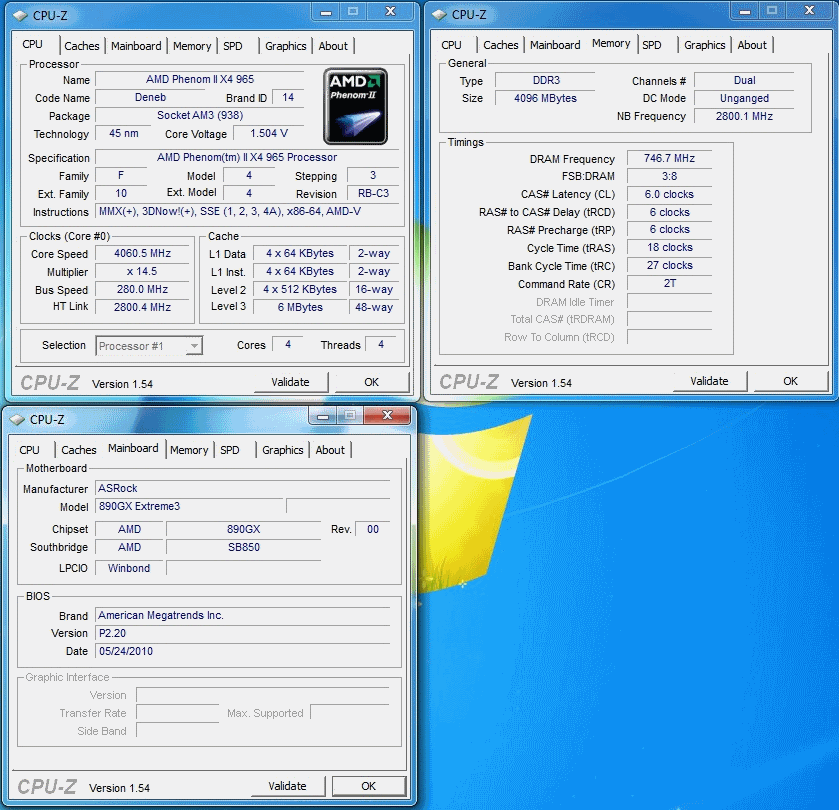
Далее последовательным перебором выявлялась максимальная частота шин NB и HT процессора AMD Phenom II X4 955, при которой он мог стабильно работать. По иронии судьбы ей оказалась та самая частота, на которую был выставлен процессор в ходе предыдущих экспериментов. А именно 2610 МГц, полученные коэффициентами NB и HT в значении х9 при частоте шины 290 МГц. Выше этой частоты процессор работать отказывался. Здесь на помощь пришёл AMD Phenom II X4 965, он покорил частоту NB и HT в 2800 МГц при тех же напряжениях.
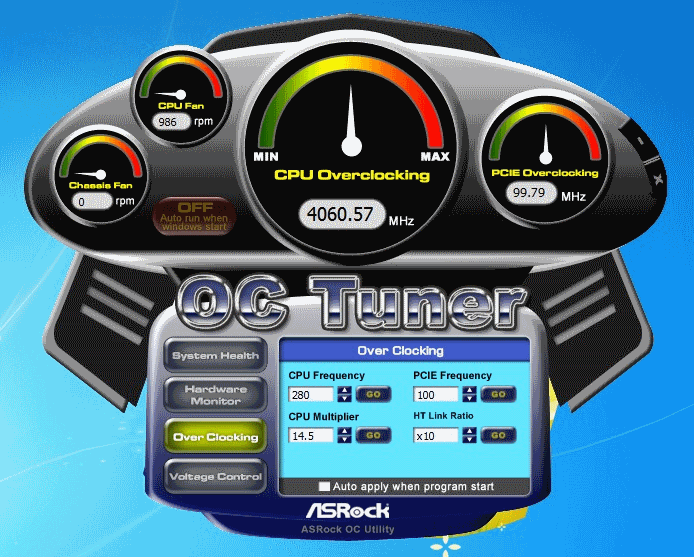
А вот коэффициенты, как и шина, изменились: процессор - х14.5, NB и HT - х10, шина -280.
Процессор Sempron 140 был разблокирован очень просто. При появлении заставки во время инициализации BIOS была нажата клавиша «X». После чего компьютер перезагрузился, и процессор стал двухядерным. Результаты разгона шины вы уже видели выше, а достигнуты они были при тех же напряжениях: CPU Voltage - 1.5125 В, NB Voltage - 1.325 В, DRAM Voltage - 1.687 В. Для тестирования процессор работал несколько иначе, а именно: шина -280 МГц, коэффициент процессора - х13, множители NB и HT - 9.
Шутки ради было разогнано интегрированное видеоядро до частоты в 1 ГГц. Прирост конечно небольшой, но всё равно приятно.
Для этого понадобилось лишь увеличить напряжение mGPU Voltage до 1.4 В.
В целом разгонные возможности меня порадовали, пора переходить к тестам.
Тестирование ASRock 890GX Extreme3 проводилось на открытом стенде при комнатной температуре 22°C в следующих режимах:
Устанавливаемые напряжения описаны выше. Всё остальное было неизменно. Тесты проводились под операционной системой Windows 7 32 Bit, прогонялись по 5 раз и выбирались средние значения.
По результатам тестов можно сделать несколько выводов. Во-первых, если сравнивать полученные результаты с другими платами, то отличия минимальны и находятся в пределах погрешности. Во-вторых, налицо явное преимущество системы c максимальной частотой NB. В-третьих, интегрированное видео не подходит для игры в Метро 2033, зато вполне годится для просмотра видеоконтента в формате Full HD.
Переходим к рассмотрению теплового режима. Тесты проводились при комнатной температуре 22°C без дополнительного охлаждения. Режимы нагрузки подразумевают цикличную работу тестового пакета 3DMark 06.
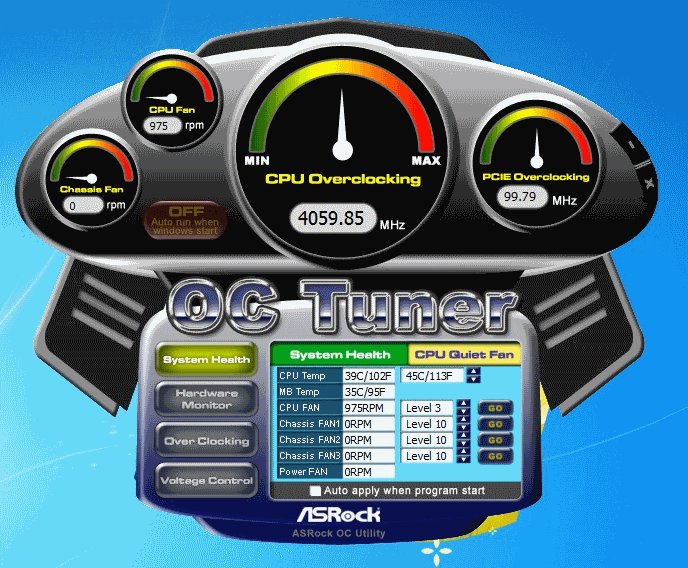
Мы рассматривали утилиты ASRock IES и Instant Boot в одном из предыдущих обзоров. Давайте теперь рассмотрим утилиты OC Tuner и OC DNA. Первая из них представляет собой целый комплекс по настройке и мониторингу системы. Установив и запустив программу, появляется небольшой экран.
Сверху ассиметрично размещены четыре стрелочных индикатора с числовыми значениями внутри. Ниже слева размещены кнопки переключения режимов. При запуске программы она открывается в режиме System Health. Внизу по центру таблица значений температур и оборотов вентиляторов, последние можно регулировать чуть правее. Каждый оснащён десятиуровневой шкалой, по которой и задаются обороты. Следующий режим - Hardware Monitor говорит сам за себя.
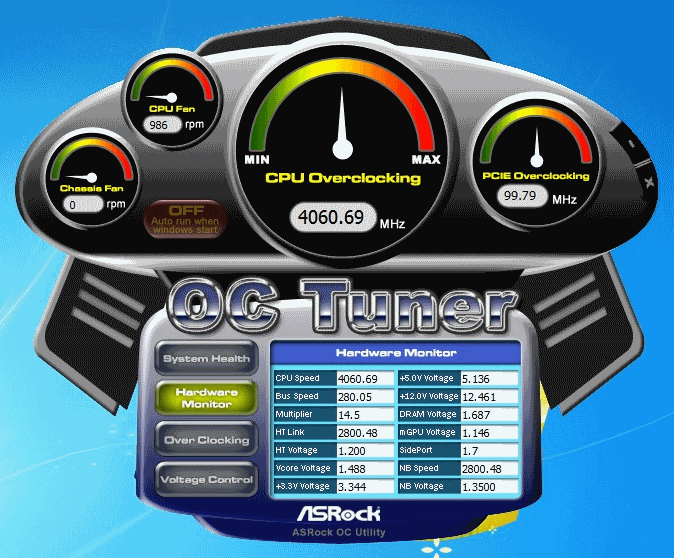
Здесь отображаются основные частоты и напряжения на компонентах. Чередует его режим Over Clocking. Тут как бы тоже не надо быть семи пядей во лбу, чтобы понять, о чём идёт речь.
Конечно, функции разгона примитивны, но основная масса энтузиастов предпочитает разгон из BIOS из-за более широкого спектра настроек. Здесь же можно регулировать коэффициенты и частоты системной шины и PCI-e. Заключительный режим - Voltage Control позволяет выставлять вручную напряжения на основных компонентах.
В общем, утилита интересная и может пригодиться как начинающим, так и более опытным оверклокерам, поскольку позволяет непосредственно из операционной системы осуществлять мониторинг, регулировку напряжений, частот и оборотов вентиляторов. Следующая утилита - OC DNA представляет собой менеджер профилей.
Она позволяет сохранять и загружать до трёх профилей сохранённых настроек.
Нельзя не отметить тот факт, что утилиты компании ASRock полезны в применении. Самое интересное в том, что они действительно работают, увеличивая тем самым удобство работы с компьютером.
Звуковое сопровождение реализовано восьмиканальным кодеком VIA VT2020. Прослушивание музыки и фильма с дорожками 5.1 через наушники Zalman ZM-RS6F и акустику Microlab PRO 1 не выявили недостатков в звучании. Звук чёткий, насыщенный, ровный. Объёмное позиционирование недостаточно выражено. В целом звучание хорошее.
Без преувеличения скажу, что ASRock 890GX Extreme3 одна из самых лучших плат, побывавших у меня на тестировании. Первоначальный скепсис постепенно сменился удовольствием от тестирования. Понравилось всё: широкий спектр настроек, разгонный потенциал, поддержка USB 3.0, функция разблокировки процессора. Плюс к этому много всяких мелочей, как, например, корректное поведение платы при переразгоне (она просто автоматически загружается на первоначальных установках, ни разу не пришлось нажать ClrCMOS) или индикатор кодов загрузки.
Понравились утилиты. Они действительно работают и выполняют те функции, для которых они предназначены. Дизайн также оставляет положительные эмоции, потому как предоставляет огромную свободу выбора дополнительных карт расширения даже с двумя установленными видеоадаптерами. Обнаруженные огрехи в системе охлаждения оказались не состоятельными, потому что по факту она работает и отводит тепло, хотя могла бы делать это более эффективно без крышек.
Удручает комплект поставки. Но может кому-то эта аскетичность покажется изюминкой, положительно сказавшись на конечной стоимости платы. Что касается «Экстрима» в названии, то возможно производитель не ставил задачи достижения заоблачных частот, а просто заявляет, что это экстремально комфортный в использовании продукт.
Плюсы ASRock 890GX Extreme3:
Выражаем благодарность:
Дополнительные фотографии