Топовый неттоп: обзор и тестирование Zotac MAG HD-ND01
Сегодня мы предлагаем вашему вниманию обзор неттопа Zotac MAG HD-ND01. Тестирования подобных “систем-коротышек” не вполне соответствуют тематике нашего сайта, однако такие ПК живут и здравствуют, успешно отвоевывая все большую долю рынка настольных компьютеров.
Для читателей, не знакомых с компьютерами этого типа, поясним. Неттоп – это малогабаритная настольная система с начинкой нетбука. Отличительными особенностями данных компьютеров является низкая стоимость, малое энергопотребление, и, к сожалению, невысокая производительность. В целом они позиционируются как “печатные машинки” с некоторыми мультимедийными возможностями. Альтернативой являются разве что старые офисные машины на основе Pentium-4, в изобилии встречающиеся на барахолках. Стоит учесть, что неттопы несколько дороже “доисторических монстров” (цена вопроса – 7-10 тысяч рублей за коробочку среднего уровня), зато компактны и практически бесшумны.
Так или иначе, к нам на тест попала интересная и необычная машинка, с аналогами которой автору ранее работать не приходилось. Так что к делу мы подойдем комплексно и рассмотрим наш тестовый экземпляр под самыми разными углами. Объектом изучения станут экстерьер и начинка маленького компьютера, кроме того, мы проведем разностороннее исследование производительности. С разрешения читателей, мы позволим себе привнести в материал и малую толику субъективизма, высказав некоторые отвлеченные суждения о племени неттопов в целом.
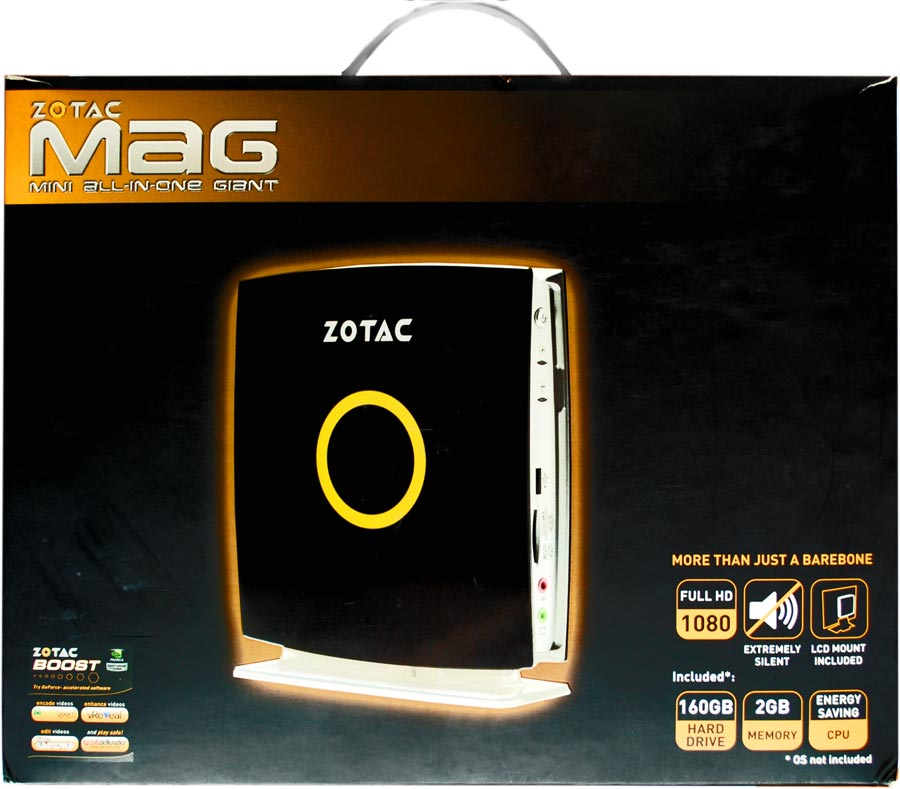
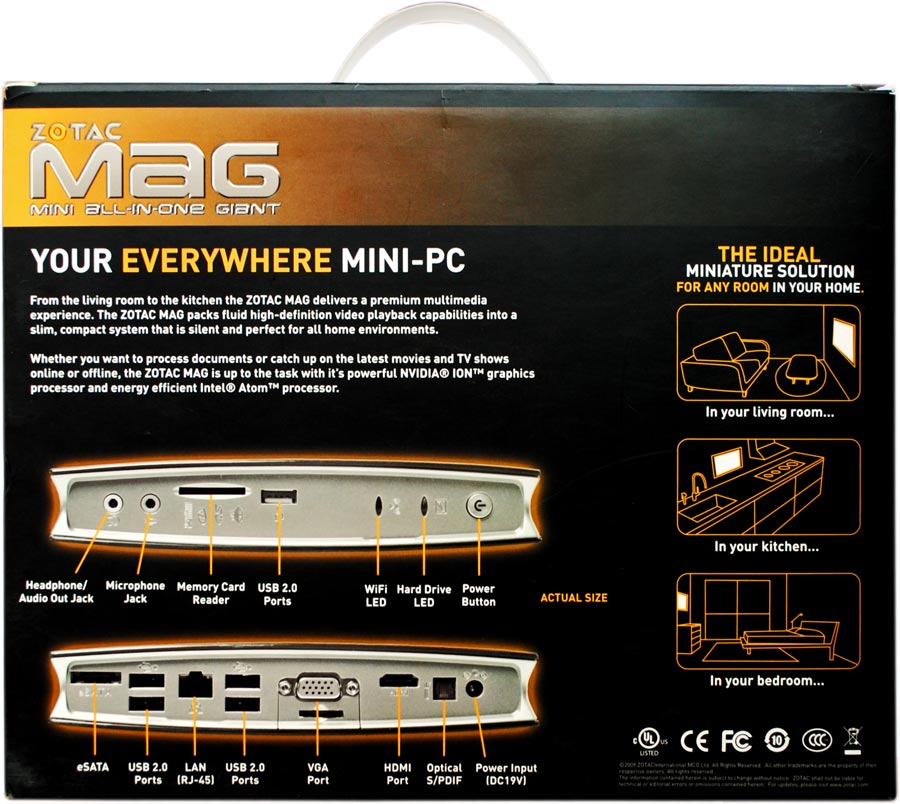
Zotac MAG HD-ND01 поставляется в небольшой черной коробке. Для удобства переноски упаковка снабжена пластиковой ручкой.
На фронтальную сторону коробки вынесена информация об основных возможностях устройства, а также фотография устройства.
Внутри декоративной коробки-оболочки скрывается чемоданчик из плотного картона, призванный обеспечить сохранность устройства.
Откроем коробку. А вот и наш неттоп, закрепленный между двумя картонными деталями. В этих небольших отделениях скрывается комплектный набор Zotac MAG.
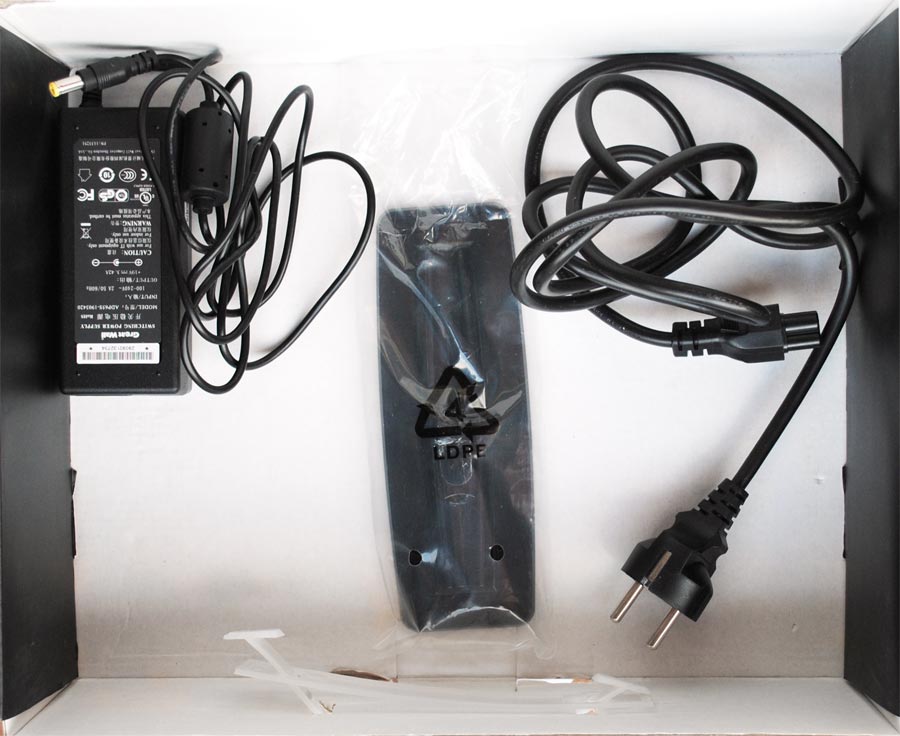
Блок питания со шнуром и пластиковая нога – вот и все богатство.
HD-ND01 лежит на съемной подставке – о ее применении мы расскажем ниже.
В стандартную комплектацию должны входить инструкция и диск с драйверами. В нашем случае этих элементов комплектации в коробке не оказалось, так как наш экземпляр является тестовым образцом и не предназначен для продажи.
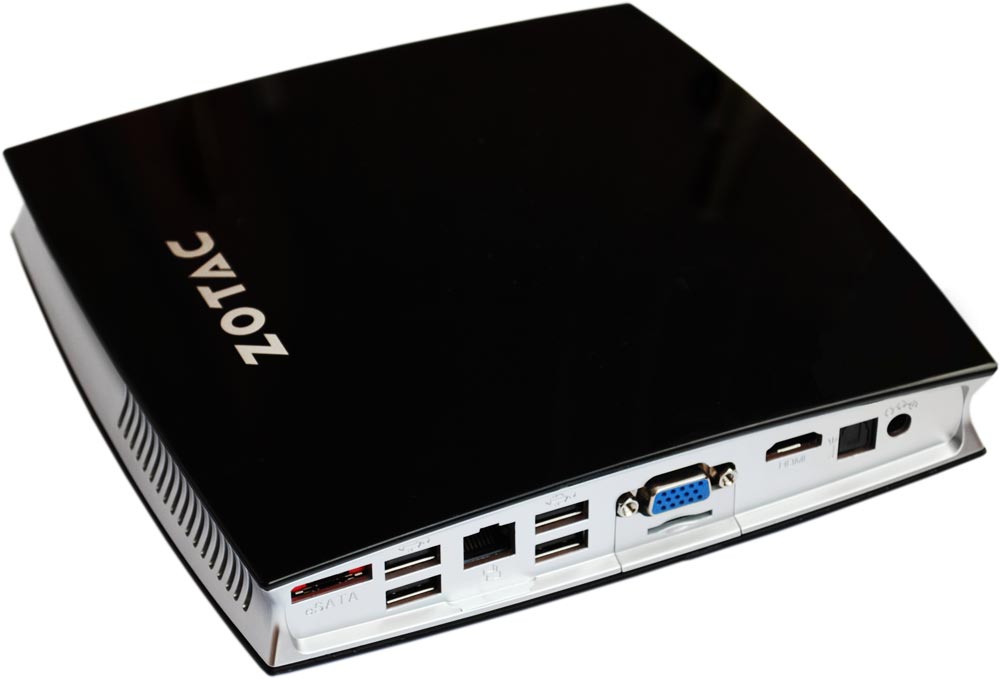
Как же выглядит печатная машинка в исполнении Zotac? Приблизительно вот так:
Кхм, да, не очень понятно вышло. Тогда так:
Проще говоря, это квадратная коробочка небольшой толщины. Если быть точным, длина сторон несколько разнится и составляет 189 мм для более широкой и 186 мм для более узкой, но на глаз это совершенно не заметно. Толщина корпуса составляет всего 38 мм. Из соображений дизайна конструкторы не использовали «рубленые формы», а наделили свое детище плавными обводами.
На фото выше мы уже показали одно из возможных положений корпуса компьютера на рабочем столе, при котором он просто лежит на одной из широких граней. В таком положении его легко разместить возле монитора, или, например, положить на полочку под столешницей. Вдобавок производитель предусмотрел еще два варианта установки:
Используя специальную ножку, входящую в комплект поставки, неттоп можно установить вертикально. В этом положении он занимает меньше места на столе. Общая высота конструкции достигает 210 мм, в этом положении особенно удобно работать с передней панелью.
Оригинальная полочка-подставка, уже упомянутая в описании комплектации Zotac MAG, может использоваться просто как симпатичный аксессуар (смотрите фото выше). Вдруг габариты неттопа покажутся кому-то слишком несерьезными? Однако, главное назначение данной подставки не в этом. У большинства современных мониторов и почти у всех плоских телевизоров сзади наличествуют отверстия под крепления стандарта VESA. Обычно оно используется для подвешивания экрана к стене/потолку.
Инженеры Zotac вывернули этот принцип «наизнанку»: в данном случае с помощью VESA мы будем крепить не монитор, а неттоп к монитору. Крепежные отверстия на подставке соответствуют двум стандартам: VESA 100 мм и VESA 75 мм (расстояние между отверстиями). В нашем случае воспользоваться этим хитрым компоновочным решением не удалось, стендовый монитор Samsung TF240 не располагает подобным креплением. Посему, будем довольствоваться фото с сайта производителя:
Справедливости ради отметим, что при помощи VESA-крепежа на мониторы подвешиваются и некоторые неттопы других компаний. Плюс такой компоновки – максимальная экономия места, более компактным решением может быть разве что моноблок.
Минусы тоже есть: работать в таком положении неудобно. Чтобы просто включить компьютер, придется некоторое время пошарить рукой за монитором, разыскивая нужную кнопку, а подключение устройств превращается в настоящую эквилибристику. Помимо этого, некоторые опасения вызывает и дополнительный обоюдный «подогрев», ведь задняя часть монитора – не самое прохладное место.
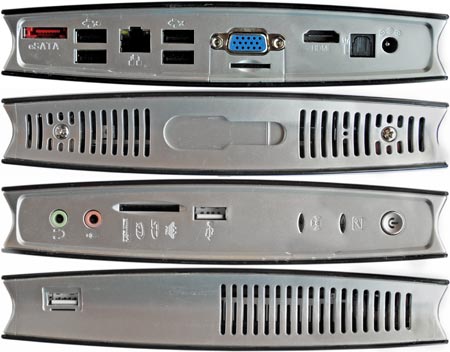
На следующем коллаже представлены разные стороны нашего “квадрата”. Как можно видеть, каждая из них представляет определенный интерес, так что давайте рассмотрим их по очереди:
Первая панель по замыслу конструкторов является задней. Конечно, никто не мешает расположить компьютер так, как вам будет удобно, но именно к этой стороне подводятся кабели питания и VGA/HDMI шнуры монитора. Здесь расположены разъемы eSATA, 4 USB 2.0, RJ45 (витая пара), S/PDIF, VGA, HDMI, питания.
Вторая панель оснащена креплением для пластиковой ножки. Соответственно, по умолчанию она является нижней. Забегая вперед, отметим, что через одну из решеток на этой панели система охлаждения выдувает горячий воздух. Помимо прочего, здесь расположены два винта, вывернув которые мы можем разобрать неттоп. Дело это не самое простое – черные боковые панели, удерживаемые огромным количеством пластиковых и металлических крючков, отчаянно не хотят отделяться от своих посадочных мест.
Третья панель, предпоследняя на нашем снимке, является передней. Здесь расположены разъемы для наушников и микрофона, дополнительный разъем USB 2.0 и кардридер. О последнем необходимо добавить: поддерживаются популярные форматы карточек памяти: Memory Stick standart/pro, SD и xD (не путать со смайликом).
Последняя сторона по умолчанию является верхней. Обратите внимание: сюда вынесен дополнительный разъем USB 2.0, при крепеже ПК за монитором можно без проблем использовать флэшку.
Подведем промежуточный итог. Неттоп, как и положено компьютеру этого класса, очень компактен. Специалисты Zotac предлагают пользователю три варианта расположения данного устройства. Набор разъемов нельзя назвать избыточно богатым, но для подключения устройств, используемых повседневно, его достаточно. Минус - чрезмерная маркость зеркального корпуса, отпечатки пальцев остаются от малейшего прикосновения, даже мелкая пыль способна оставить микроскопические царапинки на глянцевой поверхности.
Не будем захламлять материал фотографиями простейших пластиковых деталей корпуса, а сразу перейдем к делу. Все внутреннее пространство неттопа занимает материнская плата, на которой и смонтированы все компоненты системы:
Плотность компоновки после «больших» систем просто удивляет. Восторгов вроде «как это они так все плотно упаковали» было бы еще больше, если бы совсем недавно мы не работали с материнской платой формата mini-ITX Zotac H55-ITX WiFi . Исследование показало, что перед нами такая же mini-ITX плата (квадрат со стороной 170 мм), правда, очень своеобразная. Плотность компоновки заставила проектировщиков разместить некоторые конструктивные элементы на обратной стороне текстолита:
Сюда вынесены элементы систем питания двух процессоров. Также на фото мы можем видеть карточку WiFi, установленную в порт mini-PCIe x1, а еще один такой порт оставлен свободным.
Применяемая в неттопе система охлаждения скорее подошла бы видеокарте. Небольшой алюминиевый радиатор прикрыт полупрозрачным синим кожухом. Обдув радиатора осуществляется семилопастным вентилятором.
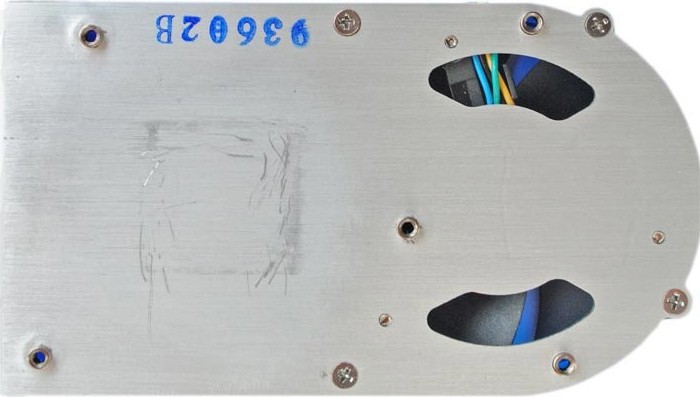
Система охлаждения крепится к материнской плате сразу пятью подпружиненными винтами. Такое количество винтов понадобилось, чтобы обеспечить прижим основания сразу к двум процессорам: центральному и графическому. Поверхность процессора Intel Atom контактирует с основанием СО точно под вентилятором, чипсет/графический процессор nVidia - несколько левее (на фото ниже). Интересно, что на месте контакта этого процессора с основанием хорошо видны следы какого-то механического воздействия, как будто основание с усилием поскребли отверткой.
Процессоры, как видно на фото ниже, расположены рядом. При этом видеопроцессор nVidia использует в качестве термоинтерфейса пасту белого цвета, в то время как Intel ATOM довольствуется обычной термопрокладкой.
Рассмотрим используемые процессоры несколько подробнее:
Слева представлено фото Intel Atom, несложно заметить два раздельных кристалла на общем основании. Без лишних размышлений можно понять, что Intel ATOM 330 двухъядерный процессор, базовая частота - 1600 МГц, частота системной шины FSB 533 МГц, общий объем cache-памяти L2 - 1 Мбайт. Между прочим, с точки зрения архитектуры, ATOM является прямым наследником старого доброго Pentium-3, несколько облагороженного новыми технологиями. Автор в свое время разогнавший немало «трешек», испытал острый приступ ностальгии
Процессор произведен по 45-нм техпроцессу и является старшей моделью в линейке ATOM. Справа представлено фото чипсета со встроенной графикой, маркированного как MCP7A-ION. Параметры встроенной графики соответствуют таковым GeForce 9400M – 16 графических ядер, частота ядра 450 МГц, шейдерного домена - 1100 МГц. Графический процессор работает с оперативной памятью, забирая на свои нужды 512 Мбайт, сообщение с памятью осуществляется по 64-битной шине. Любопытствующие могут взглянуть на скриншоты:
Объем установленной оперативной памяти составляет 2 Гбайта. Два модуля SO-DIMM DDR2 функционируют на номинальной частоте 800 МГц. Расшифровка маркировки микросхем памяти не представляется возможным, тут пасует даже всезнающий Google, мониторинг CPU-z в поле Memory Manufacturer красноречиво показывает “FFFFFF”. Перед нами либо откровенный китайский “ноунейм” либо совсем новая и нераспространенная модель.
Чипсет поддерживает работу с двухгигабайтными модулями, так что при желании объем ОЗУ можно нарастить до 4 Гбайт, а если очень-очень сильно постараться, то и найти планки, которые возьмут частоту 1066 МГц.
Производитель оснастил неттоп классическим HDD производства Toshiba. Жесткий диск размерности 2,5 дюйма маркирован как MK1652GSX, что указывает на объем 160 Гбайт и скорость вращения шпинделя 5400 об/мин. В плане апгрейда здесь есть где развернуться: перечень “слимовых” жестких дисков воистину огромен, при желании место в корпусе неттопа может занять хоть 250-гигабайтный SSD, стоимость которого многократно превысит цену самой машинки.
Гигабитный Ethernet обеспечивается посредством контроллера Realtek RTL8211CL.
Общие впечатления, производимые начинкой неттопа, двойственны. С одной стороны, плотность компоновки говорит о высоком инженерном уровне устройства. Неттоп основан на прогрессивной платформе nVidia ION, которая по своим параметрам значительно превосходит оригинальную платформу ATOM.
С другой стороны, самой слабой стороной данной платформы является ее закрытость: оба процессора намертво впаяны в плату, апгрейд системы ограничивается возможностью заменить жесткий диск и/или модули оперативной памяти.
Полученные данные сведены в общую таблицу:
| Центральный процессор | Intel ATOM 330 (dual-core) |
| Графический процессор | nVidia ION |
| Материнская плата | Zotac ION Motherboard (mini-ITX) |
| Оперативная память, Гбайт | 2x 1(DDR2-800) |
| Жесткий диск | HDD 160 Гбайт |
| Локальная сеть | 10/100/1000 Мбит на основе Realtek RTL8211CL |
| WiFi | 802.11n |
| Типы поддерживаемых карт памяти | SD/MS/MS Pro/xD |
| Разъемы | VGA, HDMI, S/PDIF, 2 «мини-джек» (микрофон и наушники), RJ45 (витая пара), eSATA, 6 USB 2.0 |
| Габариты, мм | 186 x 189 x 38 |
Zotac MAG использует BIOS разработанный American Megatrends Inc. (AMI). «Биосы» этой компании встречаются нам так регулярно, что особой нужды описывать интерфейс нет: это все тот же синий экран, разделенный на две части. В левой находятся пункты настроек, подлежащие изменению, в правой - краткие пояснения по каждому параметру. Перемещаться между разделами можно с помощью навигационной строки (в верхней части экрана).
Основной экран BIOS, представлен на фото ниже. Здесь можно узнать версию BIOS, тип и частоту используемого процессора, объем оперативной памяти. Как упоминалось выше, в системе установлены два модуля памяти по 1 Гбайту каждый, однако BIOS рапортует о наличии на борту только 1536 Мбайт - оставшиеся 512 Мбайт выделены видеоядру. Кроме того, в этот раздел вынесены инструменты изменения системного времени и даты:
Основные настройки, что не удивительно, собраны в разделе Advanced Settings. Меню раздела включает десять подпунктов. Кратко рассмотрим несколько основных.
Вкладка CPU Configuration содержит исчерпывающую информацию о процессоре. Из интересных настроек здесь можно выделить разве что переключатель Hyper Threading (да, Atom 330 поддерживает эту технологию, так что мы располагаем аж 4 виртуальными ядрами, что, согласитесь, совсем неплохо для неттопа).
Вкладка IDE Configuration открывает доступ к ряду привычных настроек. Интересно, что чипсет Nvidia ION умеет работать с RAID конфигурациями. Не совсем понятно, как задействовать связку из нескольких жестких дисков на данном неттопе: разъем SATA здесь только один, и он занят стандартным жестким диском. Можно попробовать организовать подобную систему, используя разъем eSATA на задней панели, но об удобстве использования не стоит и говорить.
Раздел APM Configuration содержит различные опции, позволяющие гибко управлять питанием системы.
Раздел USB Configuration в особых комментариях не нуждается. Здесь можно увидеть перечень устройств, подключенных к портам USB, а также настроить работу самих портов.
Остальные вкладки стандартны и не представляют большого интереса, ввиду крайней редкости использования. Как мы могли убедиться, никаких «оверклокерских» опций раздел Advanced Settings не содержит. Рассмотрим следующие вкладки навигационной строки:
Раздел PCIPnP, как и положено, отвечает за регулировку «раздачи» адресов и прерываний для различных устройств.
Раздел Boot Settings выглядит абсолютно привычно:
Третий подраздел Boot Settings Configuration позволяет уменьшить время загрузки системы, активировав опцию Quick Boot («быстрая загрузка»):
Раздел Security Settings позволяет установить пользовательский и администраторский пароли, чтобы защитить свою бесценную информацию от несанкционированного доступа.
Раздел Chipset Settings, содержит множество интересных настроек. Основной экран этого раздела включает три подпункта меню. Именно здесь расположен Hardware Monitor, где можно посмотреть текущие температуры центрального и графического процессоров, а также обороты вентилятора системы охлаждения.
Подраздел North Bridge Configuration, помимо прочего, предоставляет доступ к регулировкам напряжений. Регулируются, к сожалению всего два из них: Memory Voltage и Chipsete Voltage. Регулировки напряжения питания процессора не предусмотрено.
Здесь же обнаружился своеобразный «оверклокерский раздел», обозначенный как Performance Options. Неужели наш неттоп можно разогнать? Регулировка частоты системной шины оказалась двухступенчатой: мы можем задать значения 533 или 667 МГц. Помимо этого доступна регулировка множителя памяти и основных таймингов. Разгон системы можно провести одним единственным способом: увеличить частоту шины со стандартных 533 МГц до 667 МГц, а затем снизить результирующий множитель памяти, так как ожидать от ноунейм-планок разгона до 1066 МГц не приходится.
К сожалению, проведенные опыты успехом не увенчались, система не выдерживала скачка частоты FSB сразу на 25%. Процессору в этом режиме приходится работать на частоте 2000 МГц, чего ATOM явно «не любит», отказываясь загружать операционную систему. Регулировка напряжения питания процессора недоступна, поэтому помочь ему мы ничем не можем. Стоит отметить, что одноядерные ATOM N270 в составе неттопов и нетбуков иногда берут частоту 2000 МГц, в зависимости от удачности конкретного ядра.
Мировой рекорд по разгону Intel ATOM 330 составляет всего-навсего 2311 МГц, и это с использованием жидкого азота и глубокой модификацией материнской платы. Такой результат тяжело считать серьезным достижением, разгоняются эти крошечные процессоры очень неохотно.
Завершает обзор BIOS пункт Exit Options:
Для тестирования производительности неттопа использовались следующие игры и приложения:
Исследование температурных показателей проводилось в двух режимах: без нагрузки (Idle/2D) – и под нагрузкой.
Первый предусматривал работу с офисным ПО в среде Windows Seven. Второй - нагрузку видеопроцессора при помощи прогона теста FurMark версии 1.8.0 в режиме Stability Test с включенным Extreme Burning mode до стабилизации температуры на одном уровне. Прогрев центрального процессора осуществлялся при помощи прогона теста Linpack в оболочке Linx 0.6.4, объем используемой оперативной памяти равнялся 1024 Мбайтам. Температура графического процессора отслеживалась при помощи встроенного мониторинга FurMark, температура центрального процессора отслеживалась при помощи утилиты RealTemp 3.0.
В преддверии тестирования производительности взглянем на графики температурного режима Zotac MAG.
Интересно, что температуры CPU и GPU практически совпадают, оба значения можно считать очень низкими, особенно если участь практически полную бесшумность работы системы.
Начнем мы с проверки возможностей центрального процессора Intel ATOM 330. Первый же прикидочный тест в Super Pi показал крайнюю слабость одиночного ядра ATOM – результат составил 93,582 секунды, что многократно ниже показателей современных топовых процессоров Intel (~15-20 сек.) и AMD (~20-30 сек). С поправкой на частоту архитектура ATOM в этом тесте уступает, к примеру, Nehalem`у в 3-3,5 раза (привет Pentium-3).
Последующие тесты в архиваторах только подтвердили низкую производительность ATOM.
При запаковке архива результат получился сносным, ATOM спасли 4 виртуальных ядра, благо эта задача хорошо распараллеливается. Конечно, глупо сравнивать, но Core i7 920 справляется с этой задачей менее чем за 1 минуту на стандартной частоте.
Распаковка архива осуществляется в однопотоковом режиме. К счастью, это не столь ресурсоемкий процесс.
Картина повторяется и при кодировании видео:
Даже небольшой клип перекодируется очень долго.
Некоторые производители неттопов на основе двухъядерных Atom называют их «легкими рабочими станциями», пригодными для профессионального применения. Хорошо, давайте проверим это. Простейшая сцена Trees из пакета 3DStudio MAX 2010:
Прямо скажем – не быстро! Как рабочая станция неттоп подойдет разве что для грубых предварительных рендеров.
Еще один тест рендеринга. Синтетический тест Cinebench ставит нашему процессору рейтинг 0,48 балла, меньше единицы! Это меньше результата, например, Phenom II x6, НАСТОЯЩЕГО процессора для рабочей станции, приблизительно в 15 раз, несмотря на виртуальную четырехъядерность ATOM 330.
Задача попроще – наложение фильтра Radial Blur в Adobe Photoshop. Правда, мы не стали менять стандартное тестовое изображение с разрешением 183 Мегапикселя.
За это время можно не то что «пойти покурить», можно выпить кофе, предварительно сварив его.
Теперь давайте оценим производительность неттопа в компьютерных играх. График для разрешения 1024х768:
График для разрешения 1280х1024:
Напоследок приведем результаты, полученные в классических «попугаеметрах» 3DMark и PCMark, желающие могут сравнить результаты платформы ION с показателями свои компьютеров.
Отмечать низкие, по меркам «больших» компьютеров, результаты не стоит. Все-таки нужно учитывать весовую категорию нашего сегодняшнего участника. Это же в принципе относится ко всем предыдущим тестам.
Итак, сделаем общие выводы по всем пунктам тестирования.
Платформа nVidia ION достаточно мощна для комфортной работы с офисными приложениями, интернет-сёрфинга и несложных дизайнерских задач, вроде простейшей обрезки-правки фотографий в Photoshop. Скажем так, работает «внатяг», тормозов при повседневной работе не наблюдается, однако нет и запаса по мощности. Любая мало-мальски ресурсоемкая задача такой машинке либо вовсе не по зубам, либо выполняется исключительно долго.
Применение у неттопа, как и отмечалось в начале статьи, есть только одно – служить той самой «печатной машинкой, с некоторыми мультимедийными возможностями». У nVidia ION эти возможности выражены намного ярче, чем у стандартной «атомной» платформы на основе устаревшего набора логики Intel 945G. Можно без проблем смотреть видео высокой четкости, а двухъядерный Atom с Hyper Threading позволяет и кодировать ролики, пусть и не очень быстро.
Говорить об играх на nVidia ION на наш взгляд неправомерно. Некоторые наши коллеги-тестеры, работая с этой платформой, доказывали обратное… на примере World of Warcraft на низких настройках, где подобная система выдает порядка 50 FPS. Но, помилуйте, что это за игровая платформа, когда из 5 произвольно взятых игр на минимальных настройках сносно можно играть только в одну, да и то благодаря исключительно хорошей оптимизации. По комплексу параметров ION в разы уступает самой слабой из протестированных автором видеокарт – Radeon HD 5450, которая никогда не позиционировалась как игровая. Так что все разговоры об ION, как об игровой платформе сильно льстят этому решению.
Теперь непосредственно о продукте Zotaс. Маленький компьютер модели MAG HD-ND01 оставил приятное впечатление. Из минусов можно отметить разве что маркий корпус, который легко покрывается отпечатками пальцев даже при мимолетных касаниях. Во всем остальном это добротная машинка с очень симпатичным дизайном, возможности которой вполне адекватны занимаемой рыночной нише.
Выражаем благодарность: