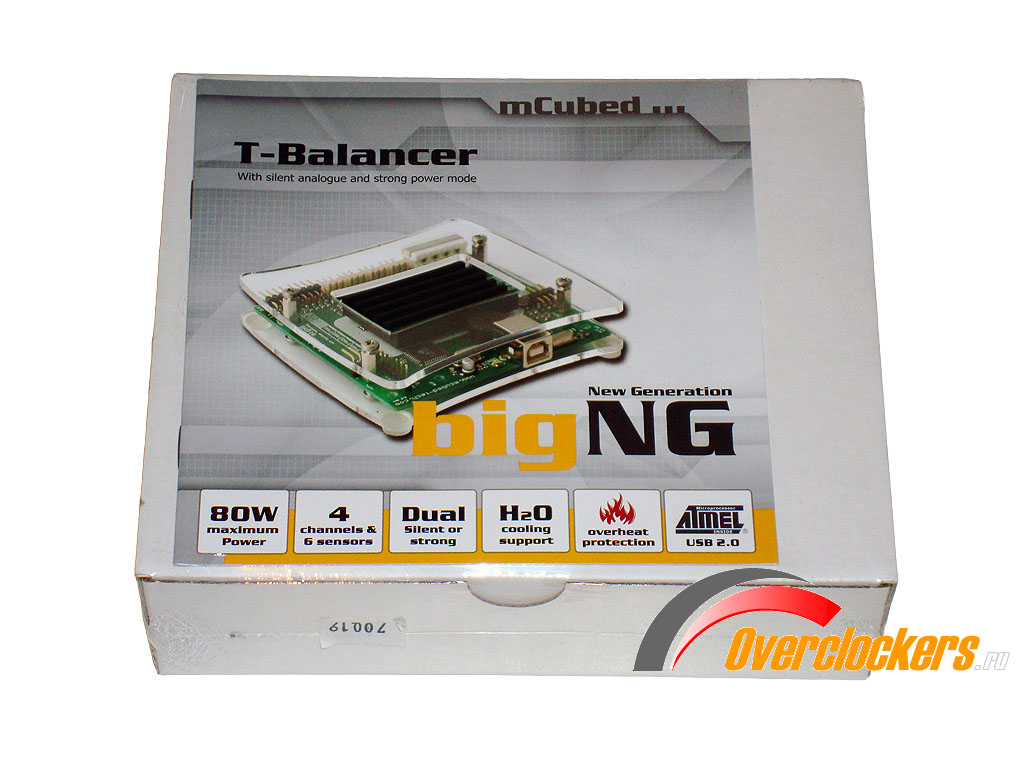
Контроллер поставляется в небольшой коробке ничем не примечательного вида:
Вложенное между коробкой и защитным слоем целлофана руководство к устройству служит и оформлением упаковки. Одна из картинок заявляет о поддержке систем водяного охлаждения (далее СВО), вот только датчик потока для тех самых систем можно подключить лишь после приобретения в придачу к контроллеру еще и дополнительной платы расширения SensorHUB.
Внутри находится необходимое для установки и подключения:
Цветное руководство к устройству оказалось на английском языке (меня порадовало – хотя бы не на немецком), других локализаций нет. Инструкции в формате «Вопрос-Ответ» детально описывают подключение и настройку контроллера.
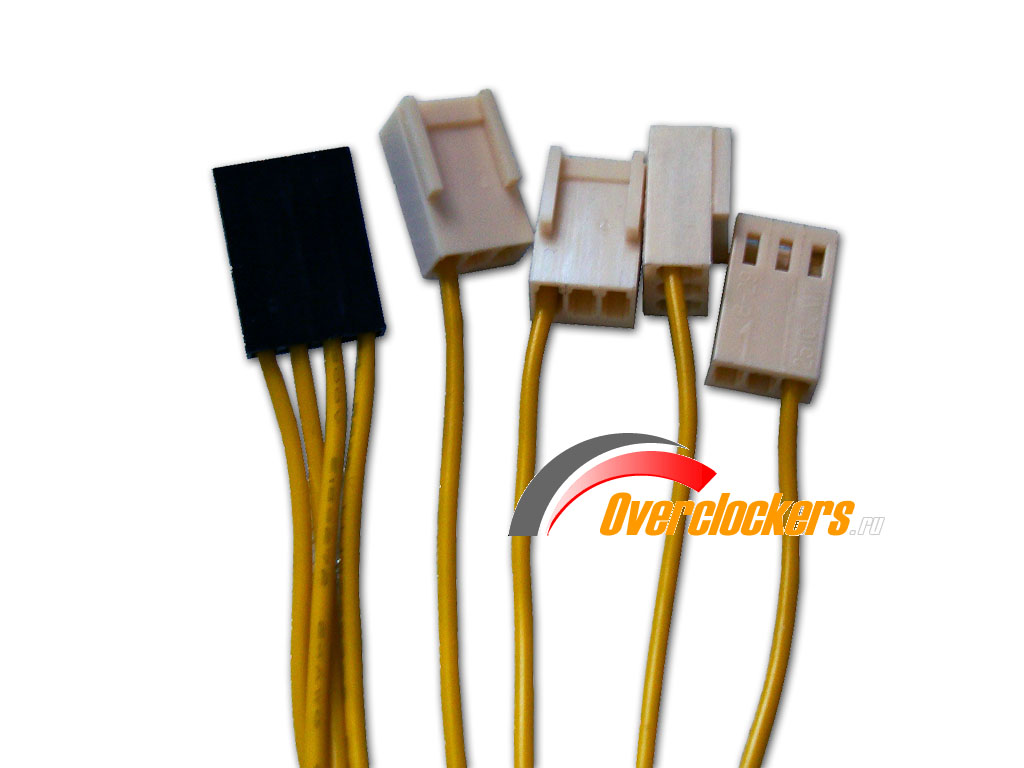
Порадовали приятные мелочи – двухсторонний скотч значительно облегчает установку датчиков температуры, а липучки могут пригодиться для монтажа контроллера к вертикальной стенке корпуса ПК. Провод для передачи сигналов тахометров на материнскую плату состоит из 4-контактного разъема для подключения к контроллеру, от разъема расходится четыре одножильных провода с 3-контактными разъемами на концах. Разъемы подключаются вместо вентиляторов к материнской плате – так передается информация о скорости вращения вентиляторов, подключенных к контроллеру.
В комплектации и Aquaero USB 4.0, и T-Balancer bigNG, отсутствуют удлинители для подключения вентиляторов. Видно? как-то не принято радовать покупателя реобасов стоимостью от 3000 рублей необходимыми аксессуарами. Приобретая такие устройства, об удлинителях придется позаботиться самому.
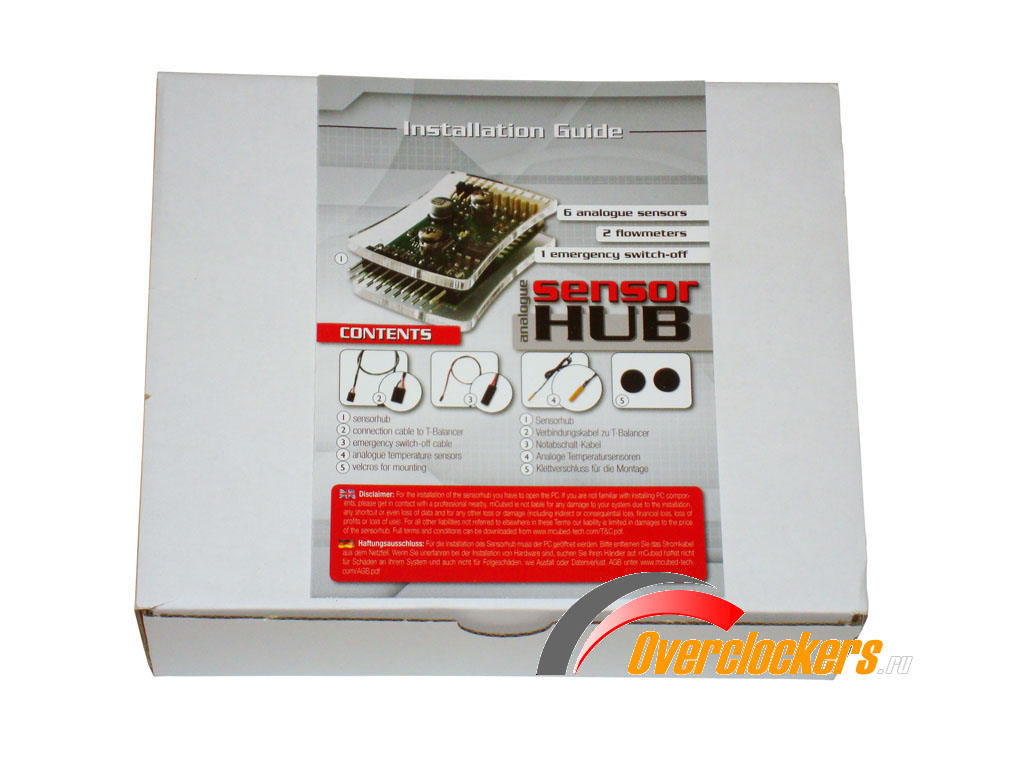
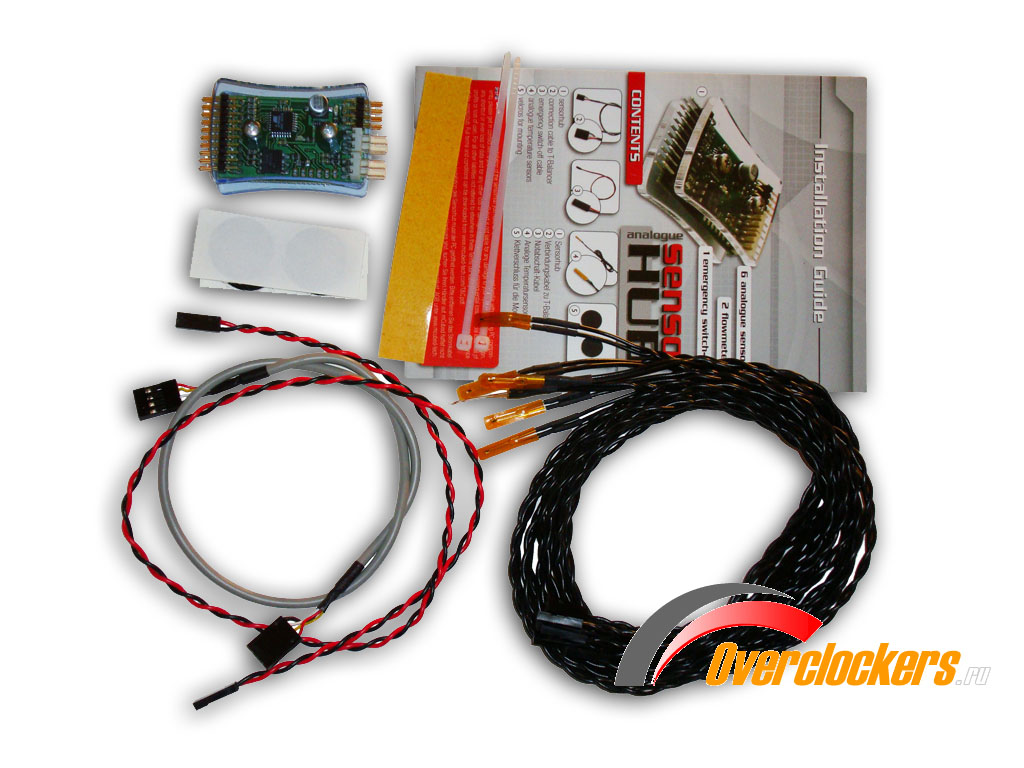
Упаковка платы расширения мониторинга SensorHUB внешне отличается от коробки с контроллером только инструкцией:
Содержимое коробки:
Миниатюрная плата расширения «заключена» в корпус из двух половинок оргстекла голубого оттенка.
Характеристики:
|
Датчики температуры: |
|
|
Вентиляторы: |
|
|
Управление иллюминацией: |
|
|
Расширение: |
|
|
Взаимодействие с ПК: |
|
|
Действия в случае аварии в системе: |
|
|
Обновление микропрограммы: |
|
|
Спецификация T-Balancer bigNG:
|
Напряжение питания: |
|
|
Вентиляторы: |
|
|
Датчики: |
|
|
Управление иллюминацией: |
|
|
Светодиоды: |
|
|
Размеры (длина/ширина/высота) [мм]: |
|
|
Подключение датчиков: |
|
|
Интерфейсы: |
|
|
Аварийное выключение ПК: |
|
|
Размеры (длина/ширина/высота) [мм]: |
|
На аналоговых датчиках отсутствует маркировка, нет данных и в официальной документации. И это не удивительно – производитель делает ставку на цифровые датчики. Информация с датчиков передается в цифровом виде. При длине кабелей до 15м данные о температуре не искажаются. Главное преимущество над аналоговыми датчиками – значения измеряются линейно во всём диапазоне (лично мне приемуществa цифровых датчиков кажется очень призрачнымы в свете заявленных ниже характеристик LM75A).
Цифровые датчики температуры выполнены на основе микросхемы Philips LM75A.
Для того, что бы рассмотреть маркировку, пришлось срезать немного защитной пленки. Снимать эту пленку полностью категорически не рекомендую – так датчики защищены от возможного короткого замыкания. Небольшие тесты показали, что пленка практически не влияет на точность показаний датчиков.
Производитель заявляет следующие характеристики цифровых датчиков:
Производитель позаботился о вопросах, связанных с установкой контроллера, оставляя за пользователем выбор форм-фактора. После монтажа заглушки PCI, bigNG выглядит как обычная карта PCI, но без разъема подключения к материнской плате (квадрат mCubed мне нравится, не хуже чем у Малевича):
Для установки контроллера в отсек типоразмера 3.25” необходимо прикрепить адаптеры через соответствующие отверстия на плате:
В корпусе из оргстекла, bigNG можно просто поставить, например, на дне системного блока или прикрепить к одной из стенок, а можно разместить и снаружи:
Наличие разъема USB тип "Б" позволяет подключить контроллер к ПК через внешние порты USB, соответствующий кабель придется приобрести отдельно.
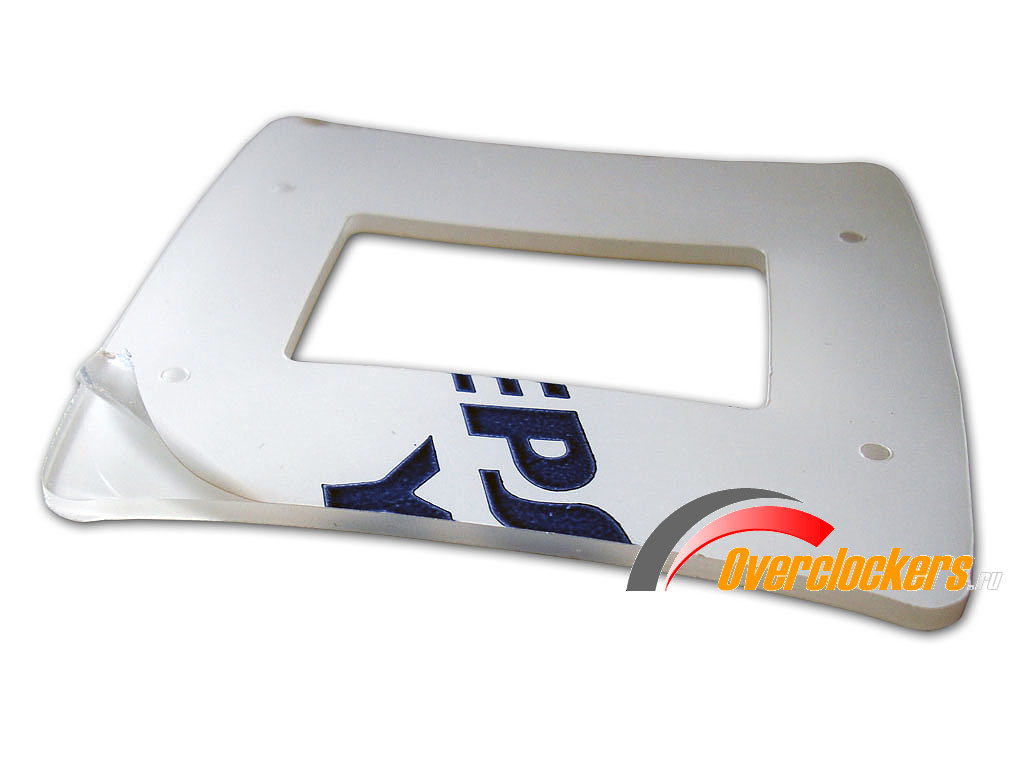
Отверстия на плате для крепежа деталей заботливо подписаны, сборка прошла быстро и гладко, за исключением установки корпуса. Производитель вложил в комплект четыре гайки, а вот зачем, указать забыл. Выступы на плате мешают установке нижней половинке, упомянутые гайки как раз создают необходимый зазор:
После того, как контроллер был собран, к нему необходимо подключить достаточно большое количество кабелей. Если разъемы питания, датчиков потока и вентиляторов имеют ключи – с ними трудно перепутать полярность, то для подключения кабелей внутреннего USB, шины I2C и светодиода пришлось не раз заглянуть в документацию к контроллеру и материнской плате. Несоблюдение полярности грозит выходом из строя и устройства, и материнской платы. При подключении контроллера к ПК по внутреннему USB рекомендую полностью обесточить ПК – во многих материнских платах на разъемы USB подается дежурное напряжение. Убедившись в том, что полярность подключения строго соответствует документации, наконец, можно включить и всю систему.
Сразу после загрузки, ОС сообщила об обнаружении нового устройства и предложила выполнить поиск драйверов. Откажитесь от автоматической установки, почему – отвечу ниже. Прямо из окна программы автозапуска прилагаемого диска можно установить необходимое программное обеспечение:
Заглянув на официальный сайт T-Balancer, узнал, что последний релиз T-Balancer Navigator 2.12 (программа управления контроллерами для OC Windows) датирован 30.12.2008 и имеет статус альфа-версии. Последняя стабильная версия 2.9 увидела свет аж 20.08.2006, этот же релиз находился на прилагаемом диске. Судя по датам последних обновлений ПО и «исчезновению с лица земли» офсайта mCubed, на поддержку можно не рассчитывать.
Решив не ловить удачи с нестабильным релизом, я решил установить Navigator 2.9. При первом запуске программа предлагает выбрать профиль интерфейса:
В зависимости от выбранного профиля, в программе доступно разное количество настроек. Я выбрал профиль для профессионального использования bigNG. В дальнейшем профиль навигации можно изменить в соответствующем разделе программы. Интерфейс программы управления контроллера организован в виде древовидного меню. По клику на тот или иной пункт открывается дочернее окно с настройками, по умолчанию приклеенное к главному. Для того, что бы окна можно было перетаскивать независимо друг от друга, нужно снять галочку в левом нижнем углу. Клик по знаку вопроса в правом нижнем углу вызывает контекстную справку:
Для окончательного подключения контроллера к ПК необходимо установить еще и драйверы. Для этого в программе существует специальный раздел:
Кнопки в правом нижнем углу окна должны устанавливать и удалять драйверы контроллера. Но список поддерживаемых ОС ограничивается Windows 2000, XP и Windows Server 2003. Если вы используете ОС Windows Vista или Windows Seven и установите драйверы с диска или предлагаемые Navigator – Вас ждут бесконечные проблемы с ПО, включая падение ОС.
Установка драйверов с диска привела к тому, что используемая мною ОС Windows Vista падала при загрузке до тех пор, пока я не отключил T-Balancer от ПК.
Найденное решение проблемы:
С новым драйвером прекрасно ужились и Windows Vista x64, и Navigator. В дальнейшем мне повстречались проблемы использования ПО, но они незначительны. Теперь можно заняться и настройкой контроллера.
Управление скоростью вентиляторов настраивается от температур, поэтому работу лучше начать с настройки датчиков. Мониторинг температур реализован тремя способами – посредством цифровых датчиков, аналоговых датчиков и считыванием показаний сторонних программ. В окне сводной информации цифровых датчиков можно изменить названия датчиков на собственные. Вызов редактирования настроек в программе сделан довольно необычно – необходимо кликнуть мышкой по нужному параметру. Например, для переименования названия датчика необходимо кликнуть по названию:
Управление светодиодами на датчиках поможет не перепутать точки мониторинга:
Для калибровки показаний нужно установить значение отклонения в процентах или ввести абсолютное значение:
Сверка показаний цифровых датчиков и ртутного термометра в диапазоне 36-39°С выявила, что оба датчика занижают температуру на 2°С. Возможности настройки аналоговых и цифровых датчиков абсолютно одинаковые:
Установки для получения данных из сторонних программ вынесены в отдельный раздел программы, мы их рассмотрим ниже. После настройки мониторинга необходимо присвоить каждому каналу вентиляторов нужные датчики. В моем случае управления вентиляторами СВО это датчик температуры теплоносителя на выходе из радиатора:
Если есть необходимость в управлении от нескольких датчиков (например, для вентилятора, охлаждающего жесткие диски), то контроллер позволяет выбрать любые из доступных:
В разделе вентиляторов отображаются действующие параметры, можно выполнить и некоторую настройку, в частности переименовать каналы и установить значения критической температуры для контрольных точек:
Значение “Critical” определяет начало сигнализации об аварии доступными методами. В параметре “Switch off deactivated“ задается значение, по достижению которого контроллер инициализирует выключение ПК. Размещение параметров температур в настройках вентиляторов мне показалось несколько странным – из множества точек, доступных для мониторинга, критические значения температур устанавливаются лишь для датчиков, используемых в управлении вентиляторами. Остальные точки мониторинга остаются без контроля опасных температур.
Заняться настройкой лучше в окне управления каналами, там же отображается напряжение на вентиляторы и текущая скорость. Контроллер предоставляет четыре основных режима управления. Режим “Response Curves” позволяет самостоятельно отредактировать алгоритм управления вентиляторами по семи контрольным точкам:
Созданные алгоритмы лучше сохранить в базу данных программы или в отдельный файл, а затем при необходимости загрузить и для остальных каналов.
В Aquaero USB 4.0 кривые управления заданы изначально, можно изменить лишь точки начала и конца кривой. Настройки T-Balancer оставляют право на построение алгоритма за пользователем. При активации режима управления “Target temperature” необходимо задать температуру, которую контроллер будет стремиться удержать в контрольной точке, используя управление скоростью вентиляторов:
В раскрывающемся списке выбирается скорость реакции контроллера на изменение контролируемых температур. В справке к программе имеется вежливое предупреждение о том, что управление вентиляторами в этом режиме довольно дискомфортно из-за часто меняющейся скорости вентиляторов.
Режим управления от данных мониторинга сторонних программ – здесь доступны оба режима, описанных выше:
Привязка показаний мониторинга сторонних программ к каналам вентиляторов выполняется в соответствующем разделе:
Для управления можно использовать показания сразу семи датчиков. Или, например, обойтись только температурами ядер ЦП, предоставляемыми программой мониторинга:
Само собой для того, что бы получать данные мониторинга от SpeedFan или MotherbordMonitor, необходимо предварительно запустить одну из них. Датчики нельзя переименовать, поэтому определить, какой датчик за что отвечает, тяжеловато. Связь ПК с контроллером периодически теряется, в контроллер перестает поступать информация о температурах, после чего скорость вентиляторов фиксируется на момент потери связи. Управление в этом режиме достаточно опасно, но в редких случаях может быть востребован и такой способ.
Последний режим предоставляет возможность зафиксировать скорость вентиляторов в процентах:
Для всех режимов управления можно выбрать способ питания вентиляторов – с помощью изменения напряжения или посредством ШИМ. Для последнего есть возможность изменить частоту модуляции от нуля до 250Гц:
При управлении посредством ШИМ нет необходимости в таких же вентиляторах. Использование этого способа показало, что мои Scythe GentleThyphoon AP15 издают больше шума, чем при аналоговом управлении. А вот для помп такой режим не подходит – необходимо использовать только аналоговое управление.
Функции безопасности отслеживают неисправности вентиляторов:
Если контроллер обнаружит, что какой-либо вентилятор не вращается, то остальные будут активированы на полную скорость. Вывод сигналов тахометров на материнскую плату через подключение специализированного кабеля из комплекта позволяет продублировать слежение за вентиляторами и через настройки безопасности материнских плат.
Наблюдение за параметрами потока доступно после подключений датчика к плате расширения SensorHUB. Использование сразу двух датчиков может быть востребовано при использовании в системе двух контуров СВО, мне же достаточно и одного. Для настройки датчиков отведен специализированный раздел программы:
Для корректного отображения параметров потока необходимо установить значение опроса датчика. Для используемого мною датчика Aqua Computer Flowmeter это 169 импульсов на литр. Здесь же можно переименовать датчики и установить критические параметры: значения границ, по достижению которых контроллер начнет сигнализировать доступными методами, и отдельные значения границ, при достижении которых контроллер выключит ПК.
В окне самих датчиков настройки дублируются:
Активацию аварийного выключения ПК можно найти и в окне дополнительных опций датчиков потока:
Тут же предоставлен выбор единиц измерения для отображения данных. Среднестатистические данные выводятся за период времени, выбранный в раскрывающемся списке.
Как было указано выше, можно отслеживать данные температур, вентиляторов и потока СВО. По достижении критических параметров контроллер оповестит либо звуковыми сигналами и (или) миганием светодиодами (посткоды можно найти в руководстве), либо выключит ПК. Для того, чтобы выбранные действия сработали в случае аварии, необходимо активировать нужное в соответствующем разделе:
Вывод логов аварийных ситуаций поможет узнать время, когда произошла авария, но виновное в этом устройство не отображается – искать виновника придется самому.
Я вызвал аварийные ситуации преднамеренно. И при остановке помпы, и при остановке вентиляторов, контроллер издавал истошный писк встроенным динамиком, мигал собственными светодиодами, в то же время Navigator использовал оповещение сиреной через аудиосистему ПК – не заметить сигнализацию очень тяжело.
Остановка ПК в случае аварии возможна только при соответствующем подключении между разъемом для кнопки питания на материнской плате и SensorHub. Контроллер сначала замыкает контакты на одну секунды, инициализируя выключение ПК программным методом. Если ПК не успевает выключиться в отведенное время, то контакты замкнуться уже на четыре секунды, тем самым вызвав моментальную остановку АТХ-совместимого блока питания (если производитель материнской платы не использует 4-секундное нажатие кнопки питания ПК для других целей). Отведенное время на программное выключение ПК можно (нужно!) изменить в соответствующем окне:
Разница в выключении ПК с Aquaero USB 4.0, при наличии у последнего подключения вставки в разъем питания, как раз в четырех секундах до момента остановки БП. Можно долго спорить о том, какой именно контроллер лучше справляется с организацией выключения ПК, но использование и Aquaero USB 4.0, и T-Balancer bigNG показало, что в итоге существенных отличий нет – в настройках Aquaero по умолчанию задан промежуток в восемь секунд, после чего произойдет выключение БП. Как правило, эти же настройки и остаются. За Aquaero остается преимущество лишь в контроле уровня теплоносителя в бачке СВО при помощи дополнительного датчика “Tubemeter”, позволяющего выявить протечку.
В отличие от Aquaero USB 4.0, T-Balancer с управлением подсветкой справляется сам. Возможность подключения ламп у T-Balancer bigNG довольно ограничена – лампы подключаются вместо вентиляторов. Четыре управляемых канала уже недостаточно для управления и вентиляторами, и подсветкой. Хотя, если очень постараться, все же один канал управления можно освободить для ламп. Для того, чтобы контроллер знал о подключенных лампах, необходимо указать, к какому именно каналу подключена иллюминация. В раскрывающемся списке выбирается нужный эффект:
В следующем окне можно создать свои эффекты:
Решение для управления подсветкой от Aqua Computer – Multiswitch USB позволяет запрограммировать только включение или выключение ламп, расширеные настройки дуступны через загрузку скриптов. T-Balancer умеет изменять подсветку плавно, но настроить яркость ламп от контролируемых температур не получится.
В среде ОС работа с bigNG достаточно комфортна. Программу управления можно поместить в автозагрузку – в свернутом состоянии Navigator напоминает о себе лишь иконкой в трее. Контроллер предоставляет широчайшие функции управления вентиляторами. Особенно пришлись по душе возможность самостоятельно создавать алгоритмы управления и допустимая нагрузка. Наличие возможности управление устройствами посредством ШИМ конечно радует, но лично для меня востребование такой функции очень сомнительно. Точность даже откалиброванных цифровых датчиков немногим отличается от аналоговых, тем более для мониторинга температуры в контуре СВО существуют достаточно удобные решения на основе аналоговых датчиков. К сожалению (в рамках данного обзора) меня никогда не привлекала иллюминация ПК, поэтому мой комментарий по использованию T-Balancer bigNG в качестве контроллера подсветки будет однобоким – если нужен компьютер для выставки и хочется выделить его на фоне остальных яркой мигающей подсветкой, то герой этого обзора прекрасно подойдет для этого.
Найденные недостатки:
Ну что же, можно подвести некоторые итоги тестирования контроллеров класса «хай-энд». Использование в равном количестве времени Aquaero USB 4.0 и T-Balancer bigNG показало, что если целью использования контроллера является контроль температур и скорости вентиляторов, то функционал bigNG все-таки превосходит своего конкурента. А вот при использовании СВО Aquaero USB 4.0 имеет свои плюсы – на основе этого контроллера без проблем можно организовать более гибкий комплекс, отвечающий за безопасность ПК. Очень хотелось бы дополнить эту серию обзоров довольно интересным решением от Koolance – TMS-200, но, к сожалению, производитель неохотно идет навстречу тестерам.
Выражаем благодарность Aquatuning.de в лице Martin Heidenreich aкa MHz1 за предоставленное на тестирование оборудование