

Как прокачать старый ноутбук в 2025 году, вложив минимум средств и без похода в сервис
Если нас перестает устраивать производительность стационарного компьютера, то решить эту проблему довольно просто. Можно поставить новый процессор, видеокарту или сменить всю платформу целиком, с материнской платой и памятью, оставив от старой системы только корпус, блок питания и накопители. ПК как платформа для работы и игр представляет широчайшие возможности для апгрейда, чего не скажешь о ноутбуках.
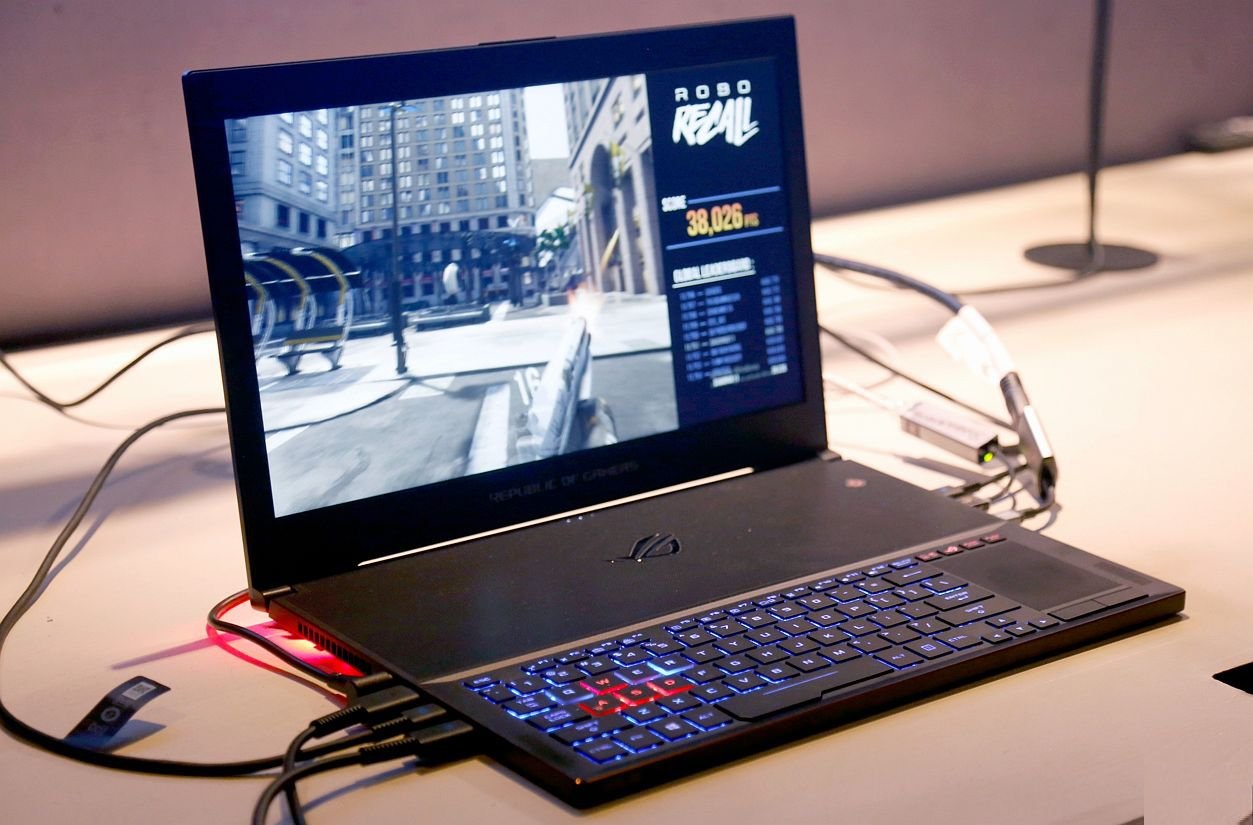
Ноутбук представляет собой законченное решение с минимумом возможностей для замены компонентов и если он перестает справляться с вашими задачами, то это становится серьезной проблемой. А покупать новую модель сегодня — это большие затраты, даже бюджетный ноутбук с достаточно современным процессором и 16 ГБ ОЗУ обойдется примерно в 50000 рублей и даже дороже. И сегодня мы посмотрим на самые оптимальные способы прокачать старый или бюджетный ноутбук, затратив при этом как можно меньше денег. А еще большинство из этих советов подойдет и для владельцев мини-ПК и неттопов, которые тоже не имеют широких возможностей для апгрейда.
Накопители
реклама
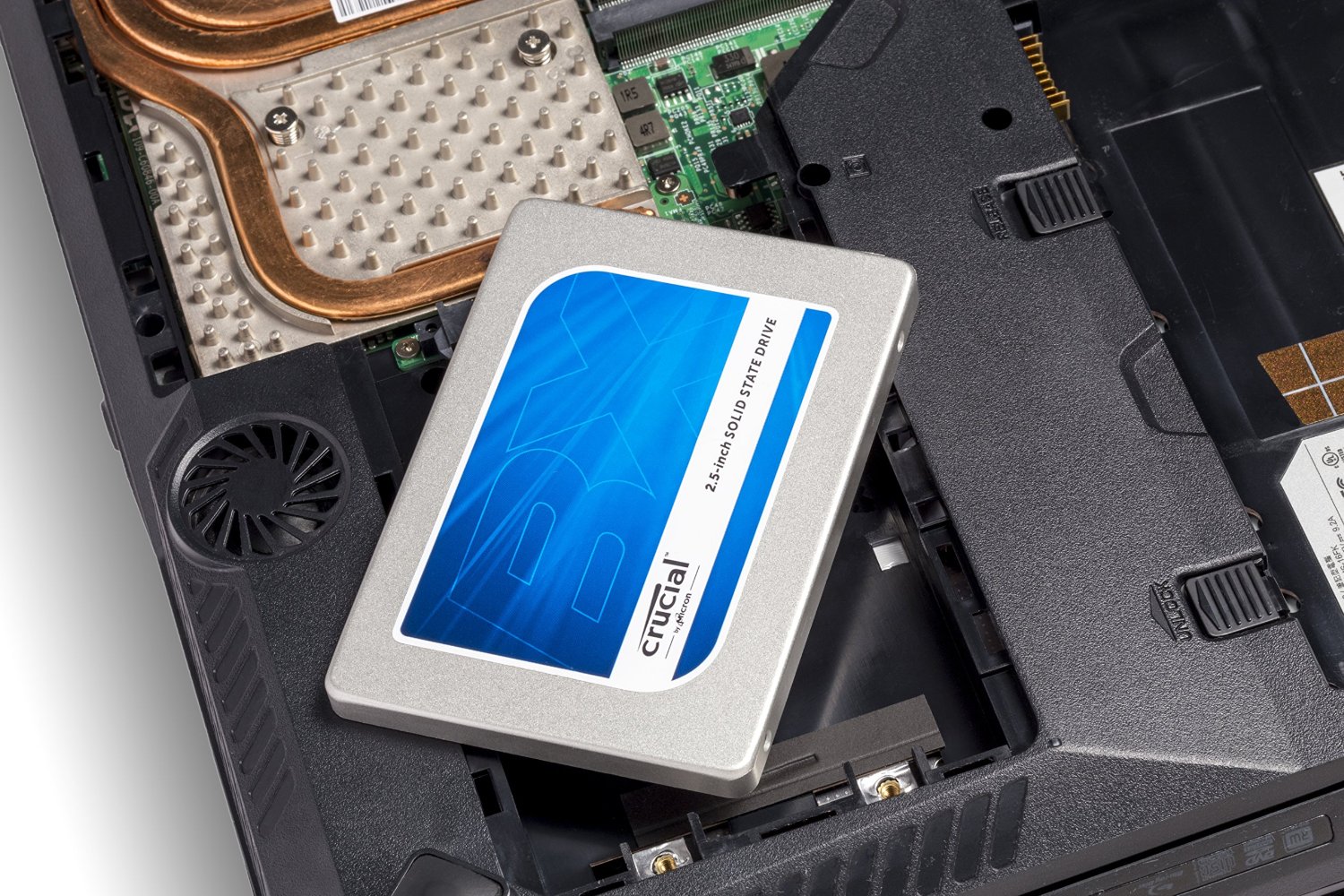
Одна из главных проблем старых ноутбуков, которая влияет на их производительность не меньше, чем слабый процессор или недостаток ОЗУ — это использование жесткого диска в качестве системного накопителя. Современные операционные системы, Windows 10 и Windows 11, попросту не могут нормально работать на механическом HDD, перегружая его телеметрией, скачиванием обновлений и работой сервисов самообслуживания. В результате мы получаем накопитель, почти постоянно загруженный почти на 100% и тормоза и фризы даже на Рабочем столе, не говоря уже про тяжелые программы или игры.
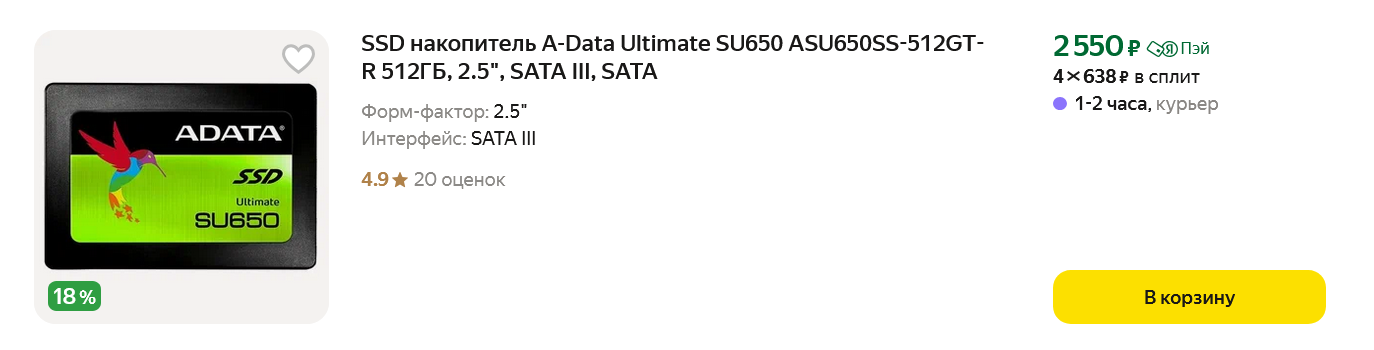
Сегодня решить эту проблему довольно просто, достаточно заменить жесткий диск на SATA SSD, который прекрасно подходит для апгрейдов ноутбуков за счет очень распространенного разъема, подходящего форм-фактора 2.5" и низкого нагрева. В 2025 году стоит смотреть на SSD объемом хотя бы 500 ГБ, а лучше — 1000 ГБ, ведь стоимость одного гигабайта у менее емких моделей не такая выгодная, а программы и игры постоянно растут в объеме. Из моделей объемом 500 ГБ неплохо зарекомендовали себя SSD A-Data Ultimate SU650 ASU650SS-512GT-R, которые можно найти на Яндекс Маркете за 2550 рублей.
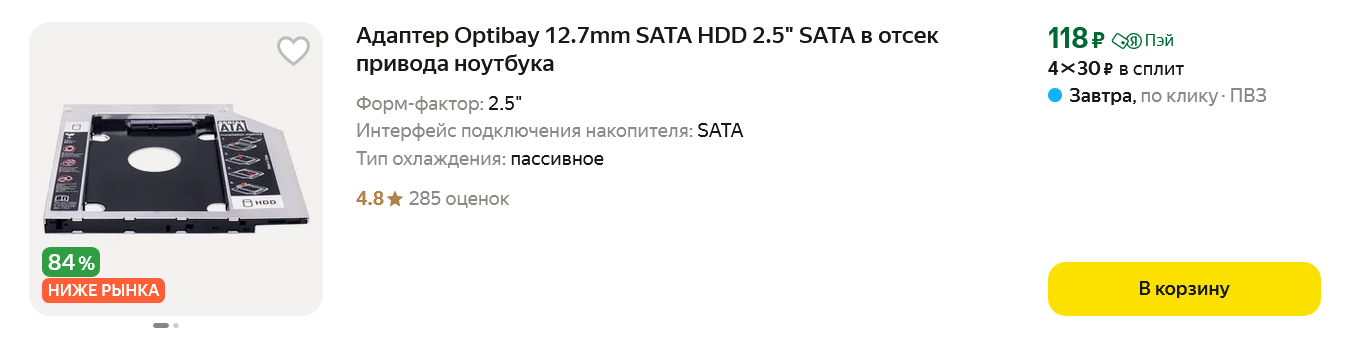
Кстати, убирать на полку старый HDD форм-фактора 2.5", который останется после установки SSD, не стоит, он еще может прекрасно поработать дополнительным накопителем. Установить его можно в специальные салазки, которые устанавливаются в отсек для оптического накопителя ноутбука, который в наше время не нужен подавляющему большинству пользователей. Но учтите, что толщина оптических приводов в ноутбуке бывает разная и нужно подобрать подходящий переходник под вашу модель.
реклама
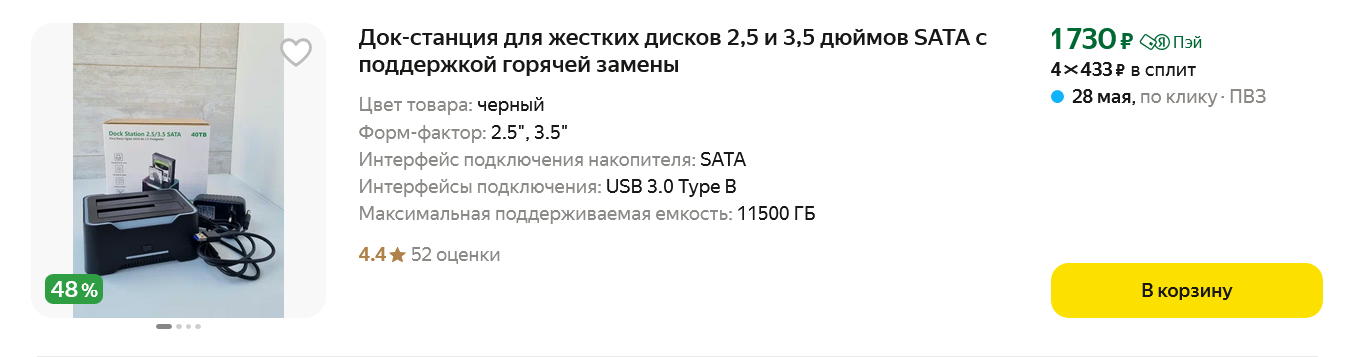
Еще проще купить специальный карман для HDD форм-фактора 2.5", который превратит старый жесткий диск в переносной. Но не всегда пользователям хватает объема ноутбучных жестких дисков, да и в работе приходится копировать информацию с более распространенных HDD размером 3.5". И в этом случае хорошим подспорьем станет док-станция, позволяющая подключить к ноутбуку или мини-ПК пару таких жестких дисков по USB кабелю, главное, чтобы был свободен высокоскоростной USB порт, а с этим тоже могут быть проблемы.
USB-разветвители
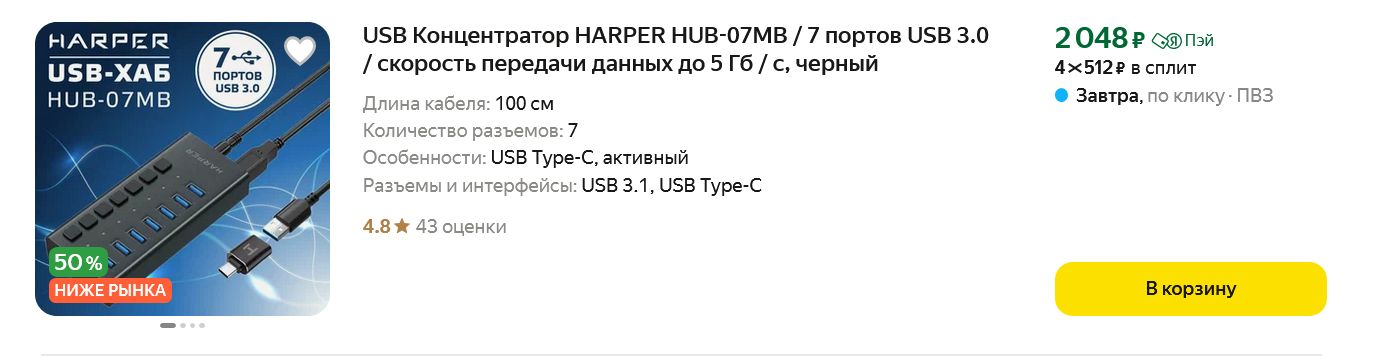
Часто на бюджетных моделях ноутбуков пользователи сталкиваются с нехваткой портов USB, ведь приходится подключать мышку, внешний накопитель и беспроводной USB модем. В таком случае стоит купить USB-разветвитель, но выбирать стоит модели с дополнительным питанием, иначе можно столкнуться с ситуацией, когда внешний жесткий диск отключается из-за нехватки силы тока в USB порте. И, конечно же, в 2025 году стоит смотреть только в сторону разветвителей с портами USB 3.0 и выше, например, HARPER HUB-07MB.
Охлаждающая подставка
Еще одна проблема, преследующая как владельцев недорогих ноутбуков, так и топовых игровых, это перегрев. Производители не закладывают никакого запаса в системы охлаждения и считают, что работа с нагревом под сотню градусов и троттлингом — это норма. Заменить систему охлаждения на более мощную, как это легко делается на стационарном ПК, в ноутбуке не получится, поэтому придется обходится более простыми методами. Регулярной чисткой от пыли и андервольтингом, который в последнее время стал настолько же привычным, как раньше был привычен разгон процессора и видеокарты.
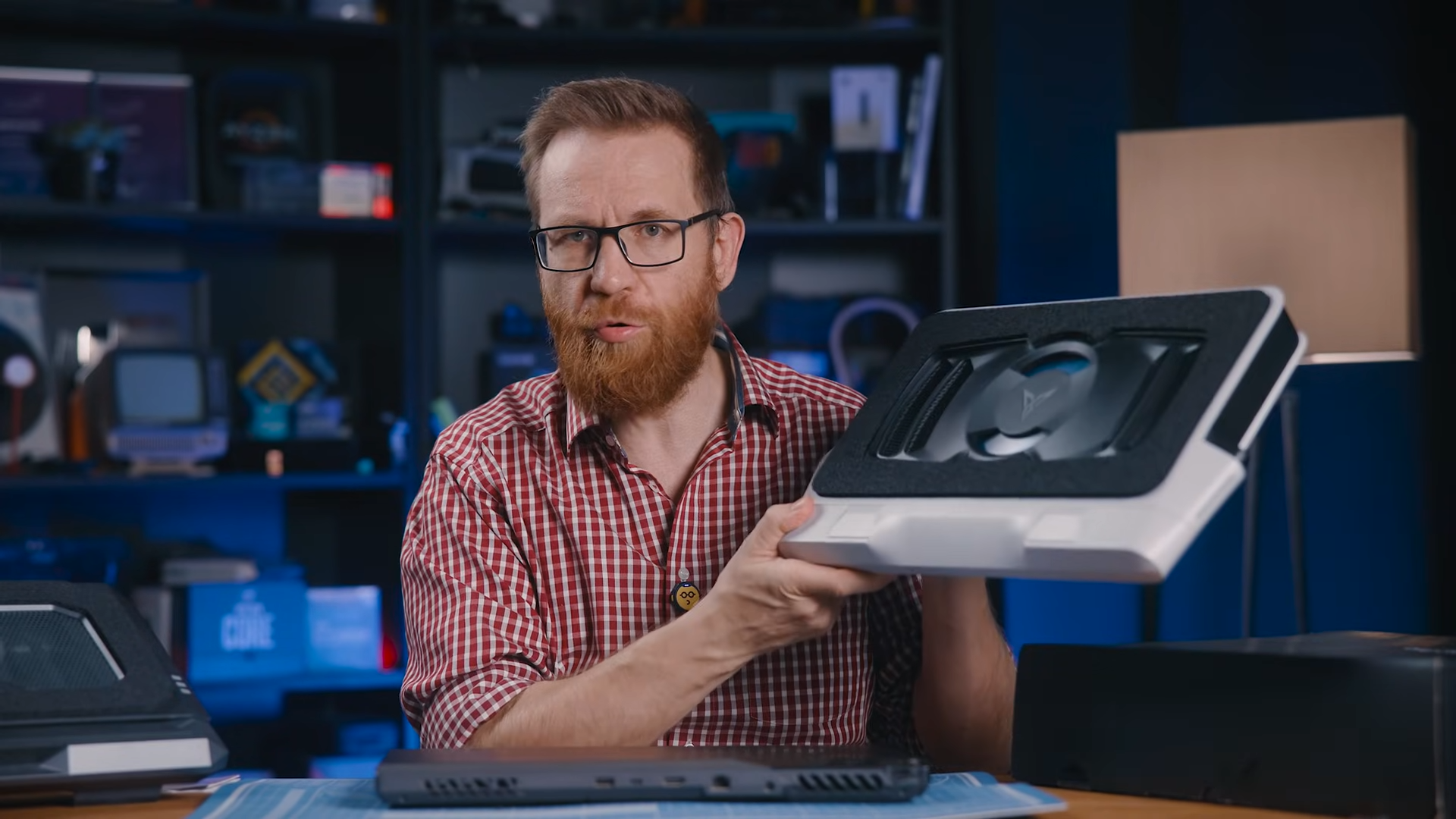
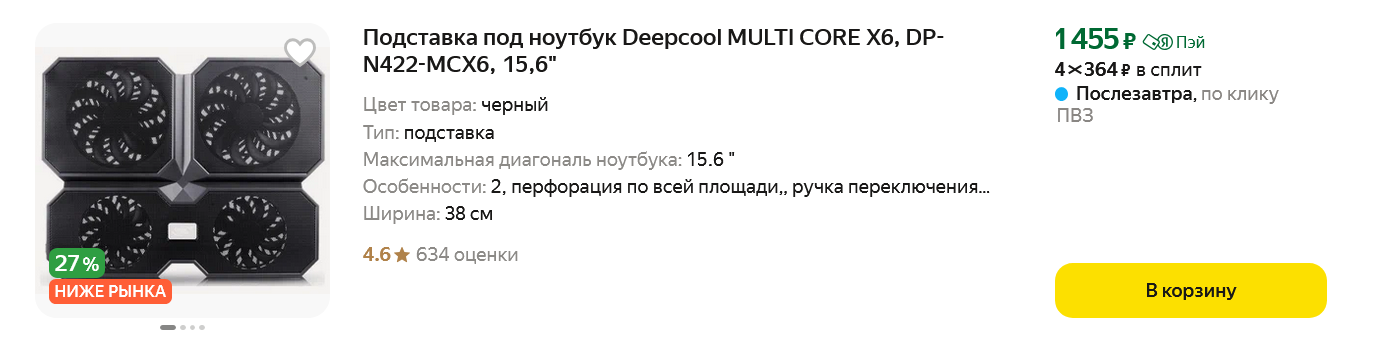
А еще можно купить охлаждающую подставку с вентилятором, чуда от нее ждать не стоит, но несколько градусов в летнюю жару выиграть можно. Например, на популярном канале PRO Hi-Tech недавно протестировали несколько подставок и получили снижение температуры в играх. Но выбирая подставку для старого ноутбука не стоит смотреть в сторону моделей с высокой ценой, которые могут стоить существенную долю от его стоимости. В этом случае нужно ограничиться разумной ценой, как, к примеру, у подставки Deepcool MULTI CORE X6 DP-N422-MCX6.
Дополнительная ОЗУ
реклама
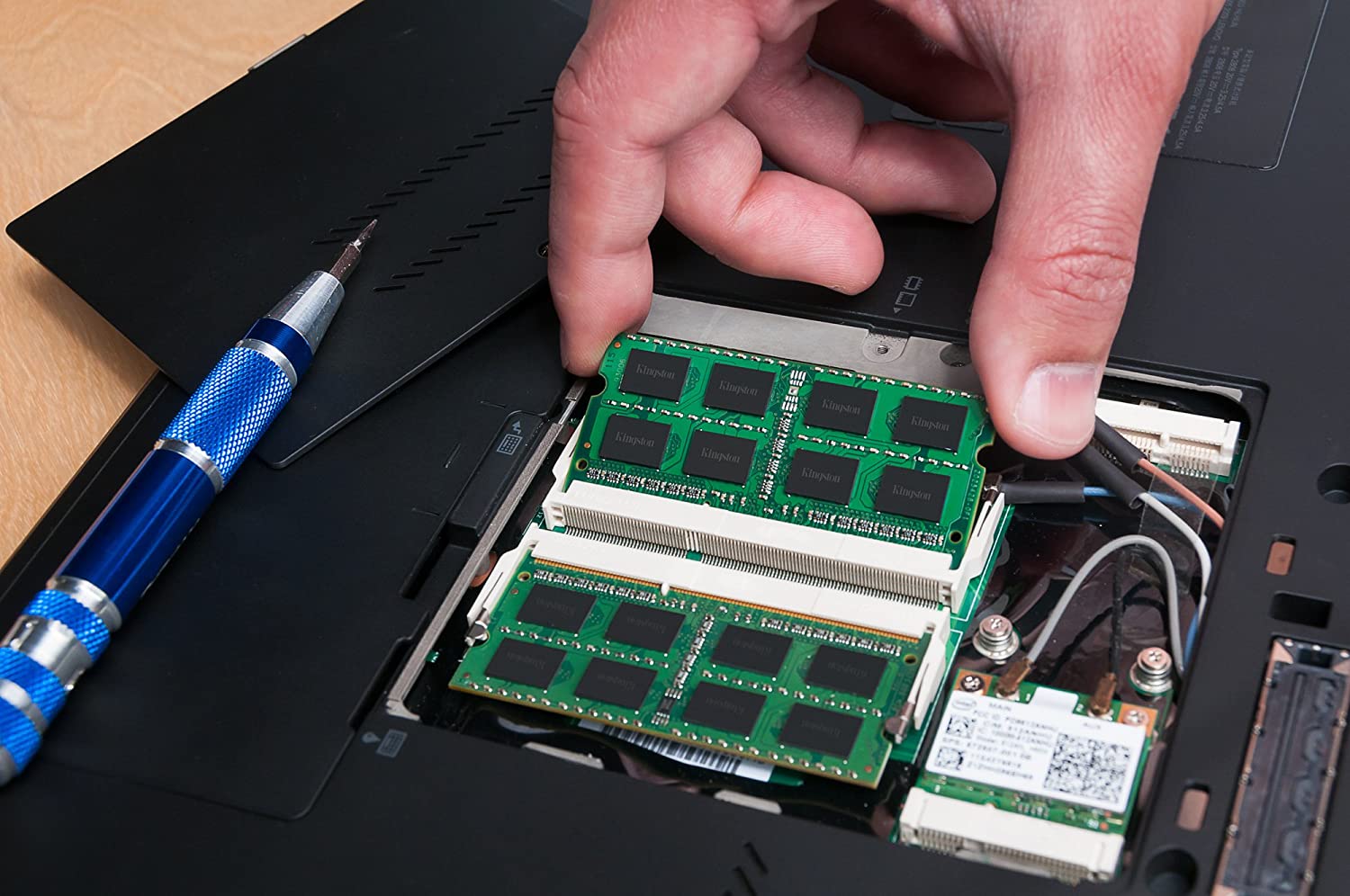
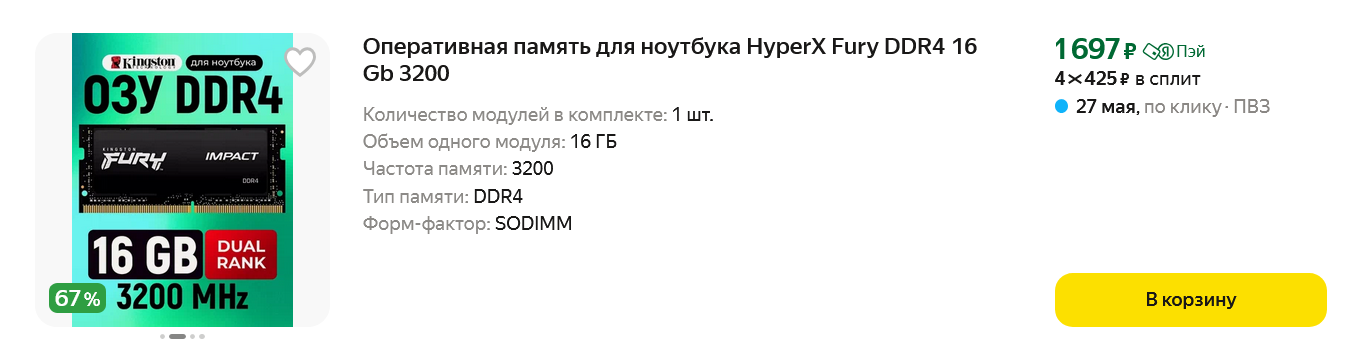
Довольно просто во многих моделях ноутбуков расширить объем ОЗУ, которой много не бывает никогда. Но нужно более внимательно отнестись к выбору ее характеристик, посмотрев на частоту и тайминги уже установленной памяти с помощью утилиты AIDA64, SiSoftware Sandra или HWiNFO. Нужно убедиться и в том, есть ли вообще свободный слот для ОЗУ, так как она бывает распаяна на плате устройства. И если установка еще одного модуля возможна, то проблем с его покупкой быть не должно, ноутбучная память прошлых поколений стоит сегодня довольно дешево, главное — ставьте модули ОЗУ парами, ведь двухканальный режим работы ОЗУ очень важен для ноутбуков со встроенной графикой и не самыми быстрыми процессорами.
Внешний монитор
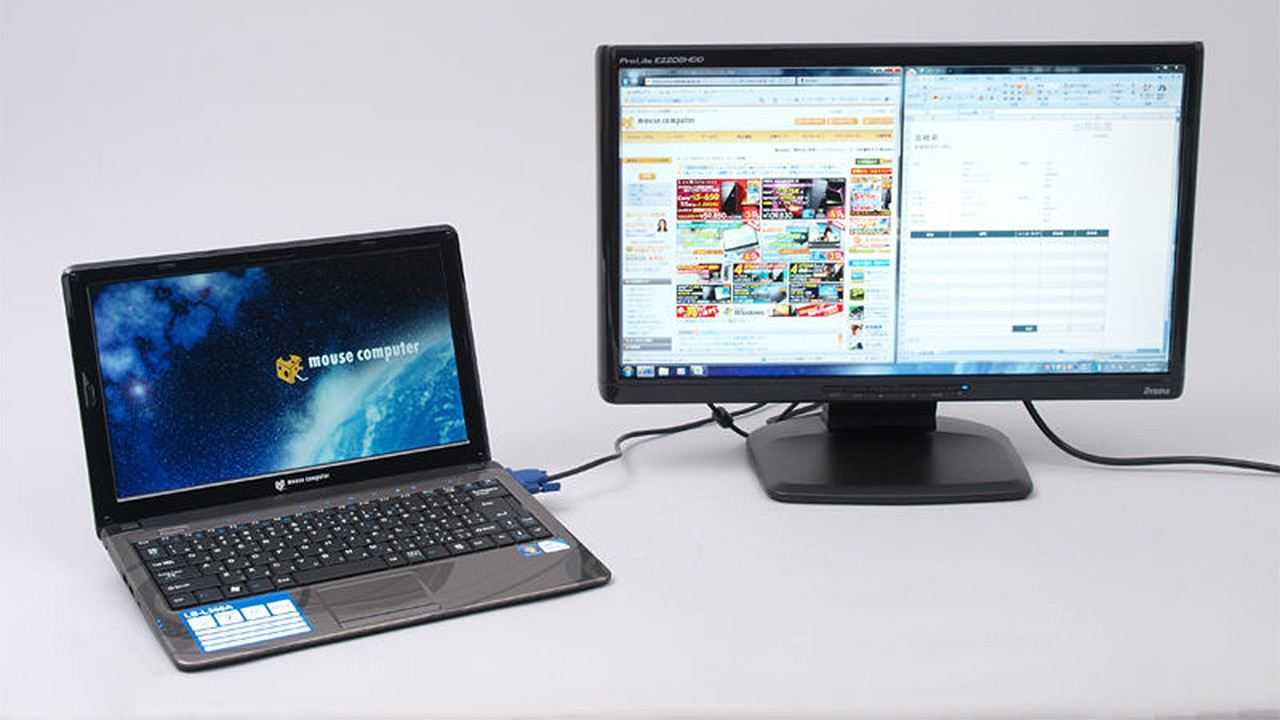
Если уж ваш ноутбук стал обрастать внешними устройствами и нечасто покидает пределы квартиры, то стоит подумать еще и о внешнем мониторе, который заметно повысит комфорт работы и снизит нагрузку на зрение. Мониторы сегодня стоят очень дешево и неплохую Full HD модель с диагональю 23-24" можно найти всего за 7500-8500 рублей, например, от Xiaomi.
Ноутбуки, даже бюджетные, часто имеют выход на внешний монитор и проблемы могут быть только в том случае, если на ноутбуке есть устаревший видеовыход VGA, а на мониторе его нет. В этом случае поможет конвертер сигнала VGA-HDMI.
Внешняя видеокарта

Бывает и такая ситуация, когда у вас есть отличный ноутбук, к которому вы привыкли за много лет и единственное, чего не хватает в нем — это производительности видеокарты. Системные требования игр за последние годы выросли настолько сильно, что с ними на минимальных настройках не справятся даже ноутбучные видеокарты прошлых лет, не говоря уже о встроенной в процессор графике. Даже на современной Intel UHD Graphics можно надеяться на приемлемый FPS только в инди проектах или в старых играх, и даже Ведьмак 3: Дикая Охота, игра, которой стукнуло уже 10 лет, это непреодолимый барьер для встроенной графики.
реклама
В этом случае может выручить внешняя видеокарта, причем это решение не потребует очень больших затрат. Вам понадобится док-станция для подключения видеокарты. Которая будет подключаться в ноутбук посредством порта mPCI-E или NVMe, который можно освободить, отключив, к примеру, Wi-Fi-модуль или SSD, ведь вряд ли на старом ноутбуке найдется порт Thunderbolt.
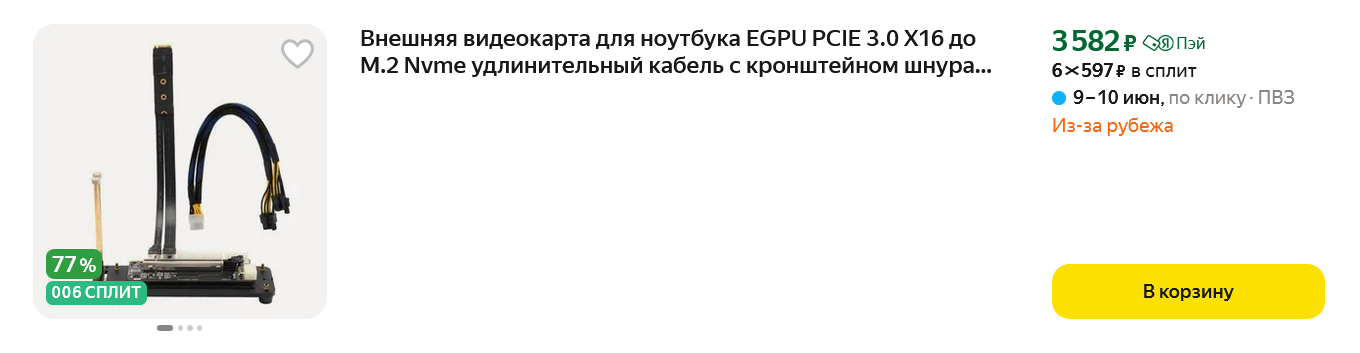
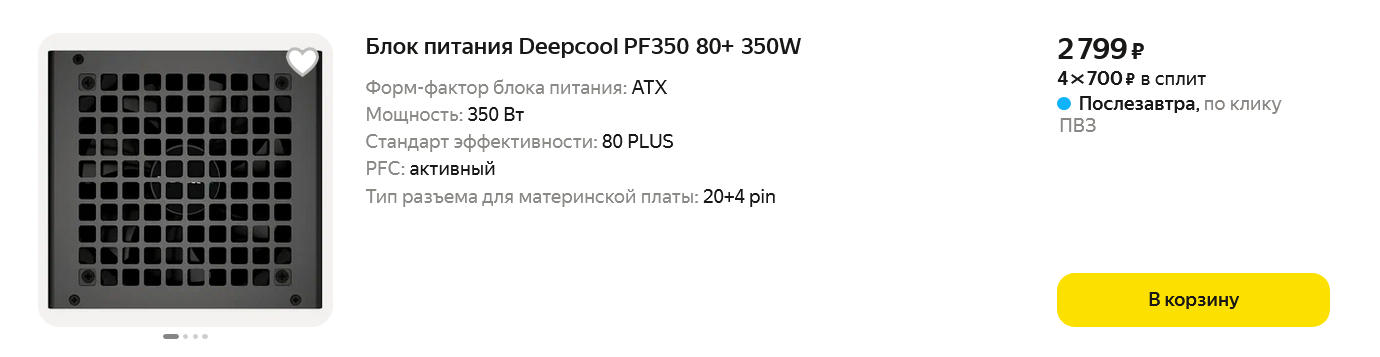
Нужен будет еще и недорогой блок питания, для наших целей вполне хватит качественной модели мощностью 350 ватт, такой, как Deepcool PF350.
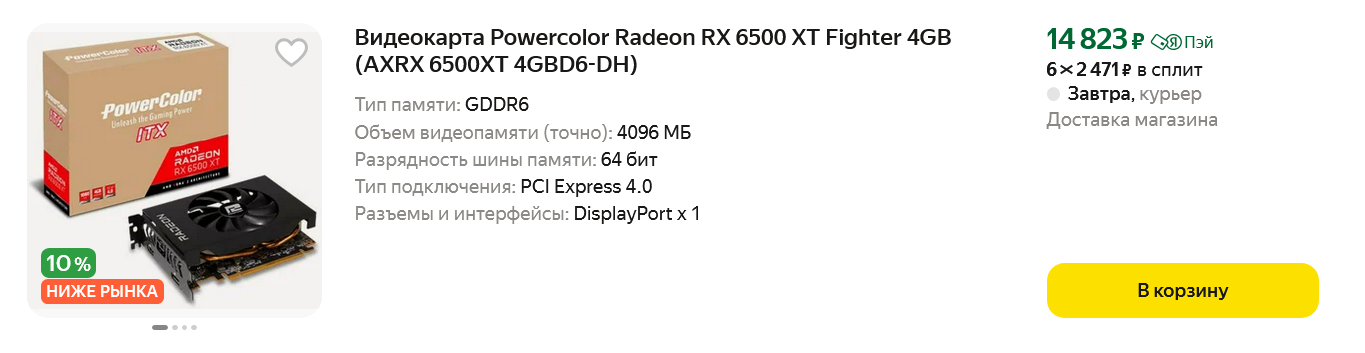
И главный вопрос — какую видеокарту выбрать? Гнаться за мощными моделями не стоит, их сильно ограничит способ подключения с небольшим количеством линий PCI Express. А вот заметно подешевевшие Radeon RX 6500 XT или GeForce GTX 1650 подойдут в самый раз, позволив пройти огромное количество новых игр, пусть только на минимальных и средних настройках графики.
Акустика
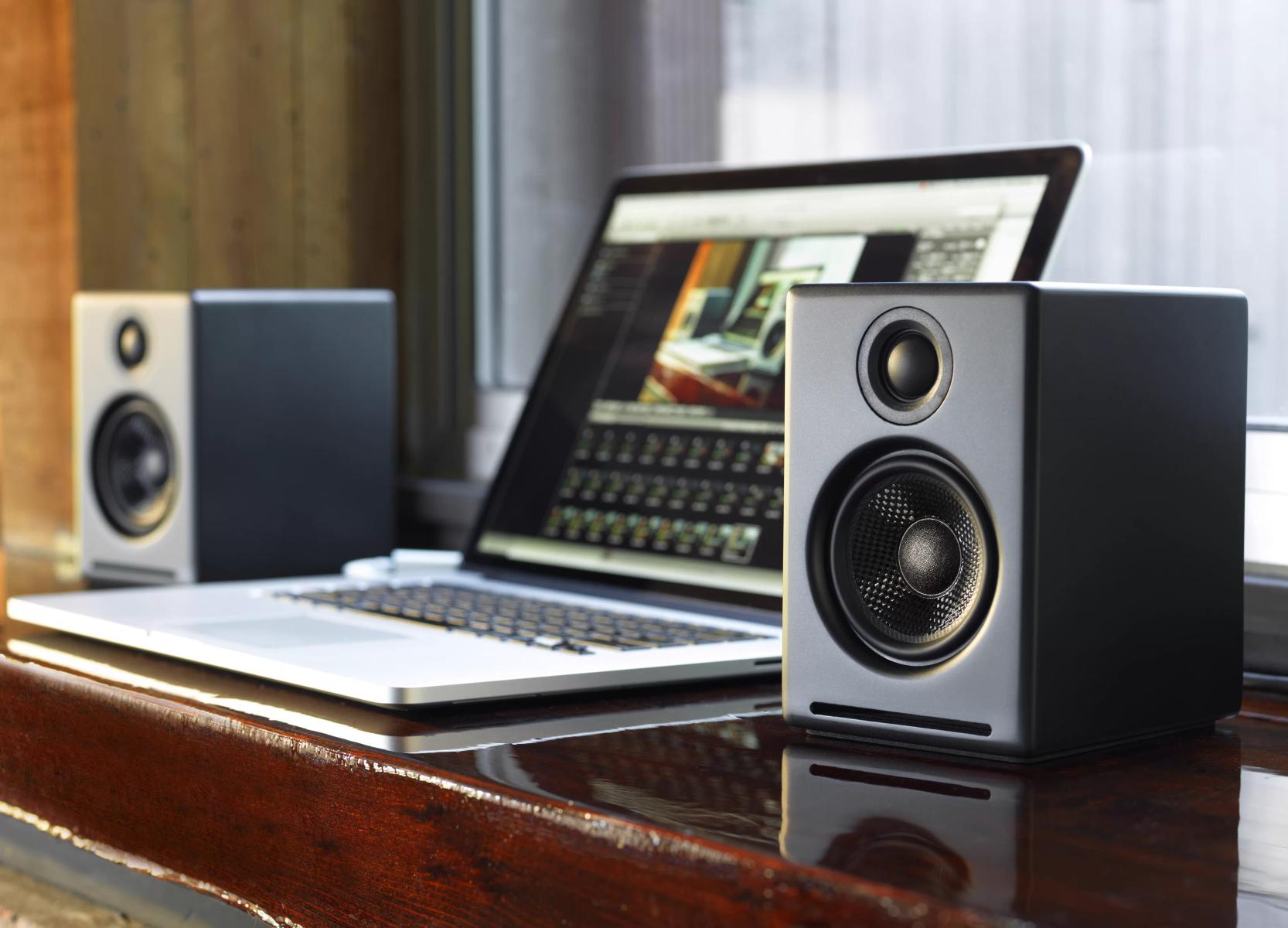
Редко какой ноутбук, особенно бюджетный, может похвалиться качественным звучанием. Обычно это плоский звук без басов, который подходит только для просмотра разговорных видео, и который сильно снижает впечатление от фильмов, музыки и игр. Самый простой вариант, который не лишит вас мобильности — это наушники. Сегодня можно найти сотни, если не тысячи моделей, но при выборе обращайте внимание на их тип акустического оформления.
Закрытый тип пригодится для мест с высоким уровнем внешнего шума, такие наушники отрежут вас от окружающей действительности, позволив полностью погрузиться в игру или просмотр фильма. Открытый тип акустического оформления позволяет звуковым волнам выходить наружу из корпуса и в таких наушниках можно находится довольно долго без дискомфорта для ушей. И лучше брать беспроводные модели.
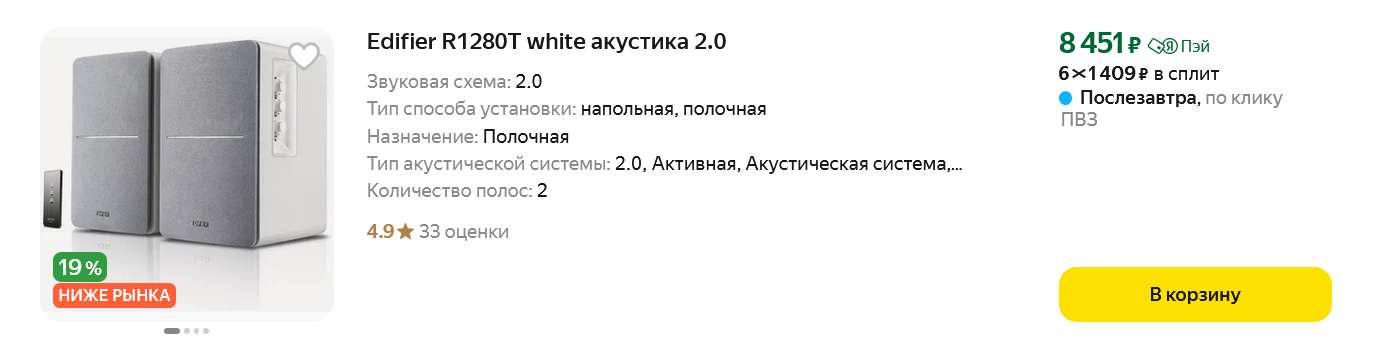
Но в любом типе наушников провести целый день будет очень тяжело, да и на слухе это может отразиться не самым лучшим образом. Поэтому для дома стоит предусмотреть подключение к ноутбуку внешних динамиков, но не пытайтесь сэкономить на них, взяв самые компактные модели. Качество звука у них будет ненамного лучше, чем у динамиков ноутбука и их покупка — это просто выкинутые на ветер деньги. Нужно смотреть в сторону двухполосных колонок с достаточной мощностью, например, Edifier R1280T.
Но на этом пути можно столкнуться с еще одной проблемой. На ноутбуке как правило есть только один выход Jack 3.5 мм на внешнюю акустику и частое переключение с наушников на динамики вызовет быстрый износ разъема. Да и вам самим это быстро надоест, особенно если переключать придется несколько раз в день. Еще и качество звуковых кодеков на бюджетных ноутбуках не самое лучшее, и разницу в звучании по сравнению с нормальной "звуковухой" можно заметить даже на наушниках за 4000-5000 рублей.
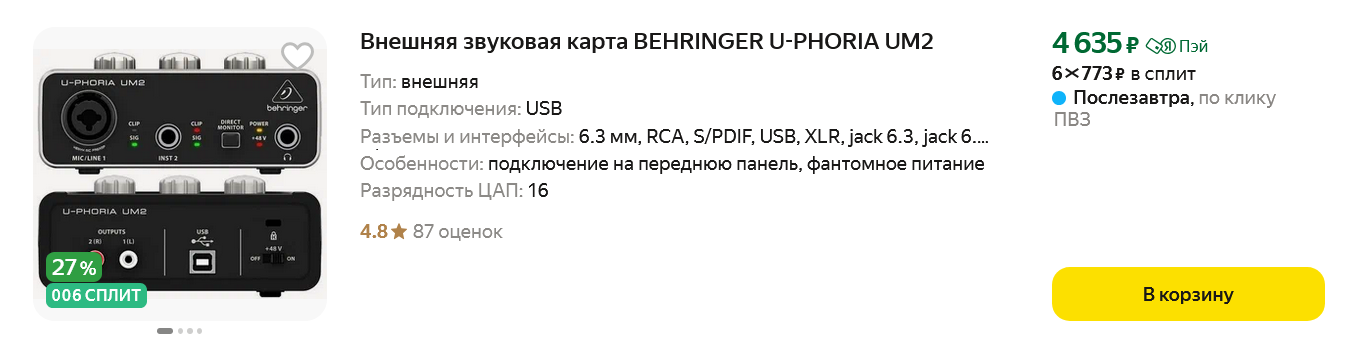
И если уж мы пошли по пути превращения ноутбука в устройство, оснащенное множеством полезной периферии, то можно сделать еще один шажок и добавить внешнюю звуковую аудиокарту, подключаемую по USB. И здесь тоже не имеет смысла экономить, у дешевых звуковых карт за несколько сотен рублей звучание будет еще хуже, чем у встроенной в ноутбук "звуковухи". А вот BEHRINGER U-PHORIA UM2 уже позволит получить качественный звук и возможность подключить к ноутбуку сразу и наушники, и динамики.
Итоги
Как видите, старый или недорогой ноутбук вполне возможно прокачать до устройства совершенно другого, более высокого уровня. А еще хорошо то, что, вложившись в развитую и качественную периферию, вы сможете использовать ее много лет подряд, подключая к другим ноутбукам и ПК в будущем, она устаревает очень медленно. Пишите в комментарии, а как ускоряли старые ноутбуки вы? А под конец я порекомендую вам прочитать несколько моих новых блогов:
Выбираем 20 лучших портативных и бесплатных программ для Windows 10 и 11 на все случаи жизни
17 популярных программ, которые раньше были на каждом компьютере, а теперь полностью забыты
Переустанавливать или реанимировать — разбираемся, что делать с глючащей Windows в 2025 году
Все блоги автора Zystax о компьютерах, играх и Windows.
Реклама. ООО «Яндекс Маркет», ИНН 9704254424
Лента материалов
Соблюдение Правил конференции строго обязательно!
Флуд, флейм и оффтоп преследуются по всей строгости закона!
Комментарии, содержащие оскорбления, нецензурные выражения (в т.ч. замаскированный мат), экстремистские высказывания, рекламу и спам, удаляются независимо от содержимого, а к их авторам могут применяться меры вплоть до запрета написания комментариев и, в случае написания комментария через социальные сети, жалобы в администрацию данной сети.


