

Переустанавливать или реанимировать — разбираемся, что делать с глючащей Windows в 2025 году
Чистка Windows от мусора, вирусов и троянских программ, а так же борьба с разнообразными глюками — это довольно непростое занятие, которым часто приходится заниматься опытным пользователям ПК, когда их просят о помощи родственники и друзья. Я давно придерживаюсь мнения, что проще переустановить Windows начисто, но не всегда это возможно сделать, особенно с чужими компьютерами. Ведь одно дело — переустановка своей Windows, где все важные файлы и программы давно учтены, пароли записаны и лежат под рукой, и совсем другое — на компьютере неопытного пользователя. Который может внезапно вспомнить, что в старой Windows осталась какая-нибудь редкая программа, данные из которой очень важны и которая теперь потеряна навсегда.
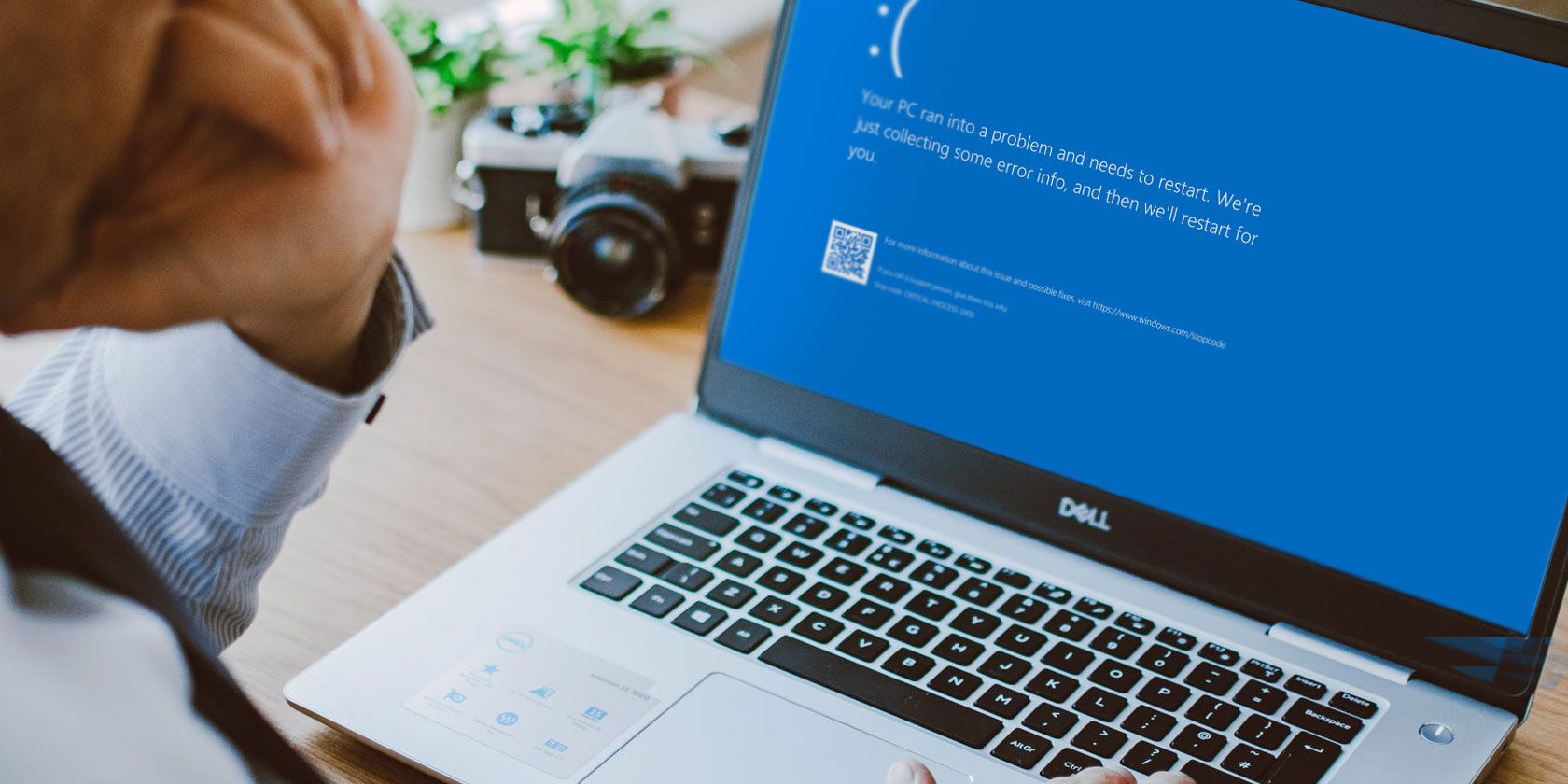
Еще один плюс чистки Windows это то, что ее можно сделать дистанционно, через программы удаленного управления типа AnyDesk, и даже если интернет соединение прервется или клиенту нужно будет срочно уйти из дома, то ничего страшного не произойдет — его ПК останется в рабочем состоянии. А вот дистанционная переустановка Windows начисто — занятие очень сложное, которое сильно зависит от опытности того юзера, что сидит на другом конце соединения. И если что-то пойдет не так, то он останется без операционной системы, а мы с вами знаем, что при переустановке Windows многое может пойти не так. Я пробовал это делать один раз и зарекся больше не заниматься удаленной установкой Windows никогда.
реклама
Попытка реанимировать старую операционную систему — часто еще и интересный квест, требующий работы ума, а не топорная переустановка Windows, которую опытный пользователь может сделать с закрытыми глазами. Хотя, в последнее время Microsoft настолько усложнила этот процесс, особенно для Windows 11 и российских пользователей, что с ним справится далеко не каждый пользователь ПК, особенно если у него нет подключения к интернету. Если, конечно, будет устанавливаться чистый MDSN образ Windows с официального сайта, а на сборка от "Васяна".
Кстати, для тех пользователей, что считают, что большое количество скачиваний сборок Windows на торрент трекерах гарантирует их безопасность, у меня есть неприятная новость. Недавно выяснилось, что в сборках Windows некоего BoJlIIIebnik, которые активно скачивались с популярных трекеров, был вшит троян для кражи криптовалюты. А сколько такого вредоносного софта могло остаться незамеченным в других сборках?
 Одним словом, каждый раз нужно взвешивать все "за" и "против" и решать — или переустановить Windows начисто, или попытаться восстановить ее работоспособность. И сегодня я попытаюсь восстановить глючащую ОС из спортивного интереса, взяв для примера установленную несколько лет назад Windows 10 LTSC, SSD с которой, объемом всего 120 ГБ, несколько раз переставлялся из одного компьютера в другой. В последние месяцы им пользовались дети, а они способны угробить Windows за пять минут, попытавшись скачать какую-либо игру, это я знаю по своему опыту.
реклама
С этой Windows были следующие проблемы — долгая загрузка, сильные тормоза во время работы, периодическое выпадение в синий экран BSOD с разными индексами, искажение шрифтов и отсутствие превьюшек для файлов. А еще — невозможность сделать скриншоты стандартным средством системы, нажимая сочетание клавиш Win+Print Screen. Экран при этом не затемнялся, а снимок экрана не появлялся в соответствующей папке.
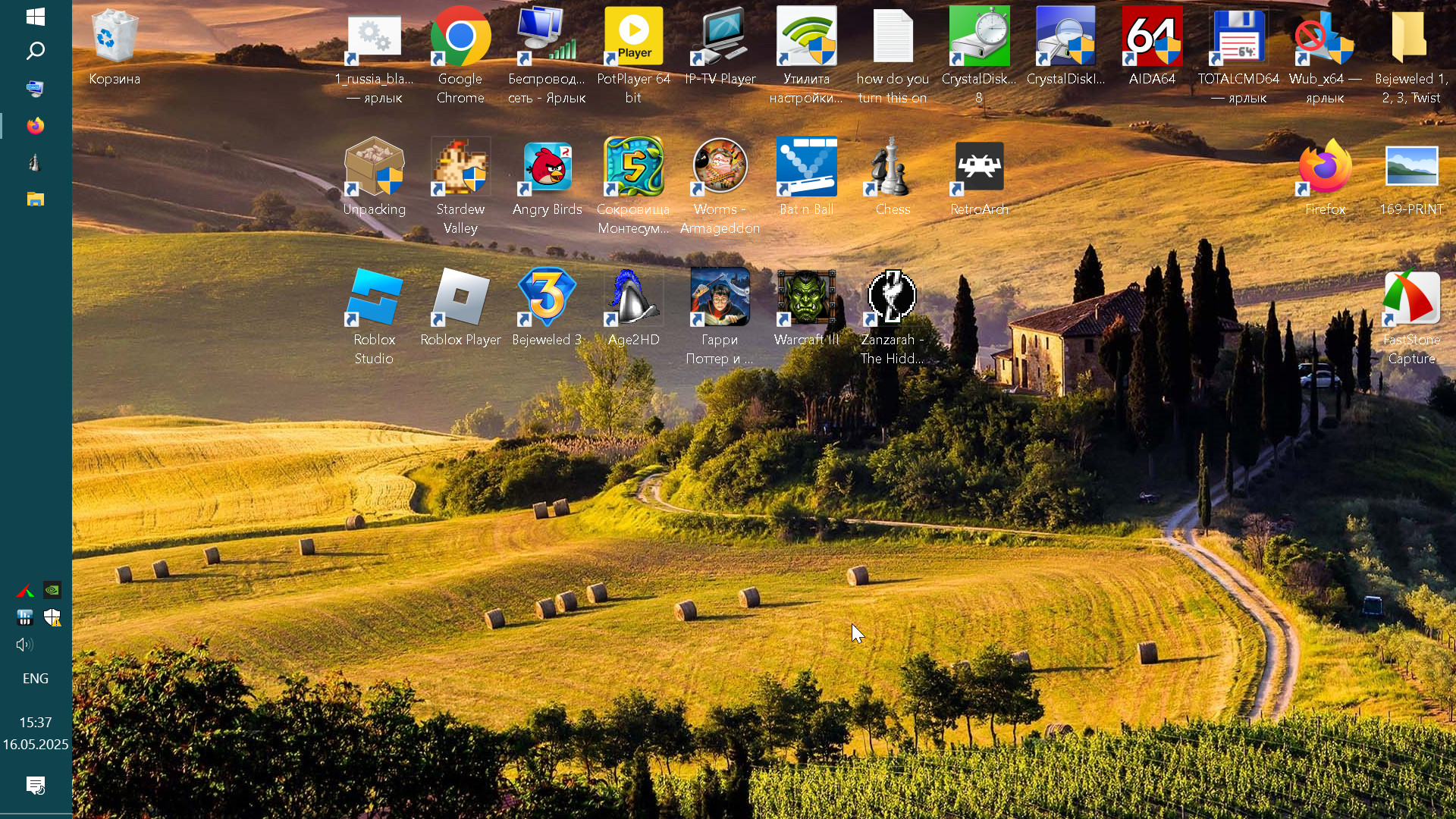
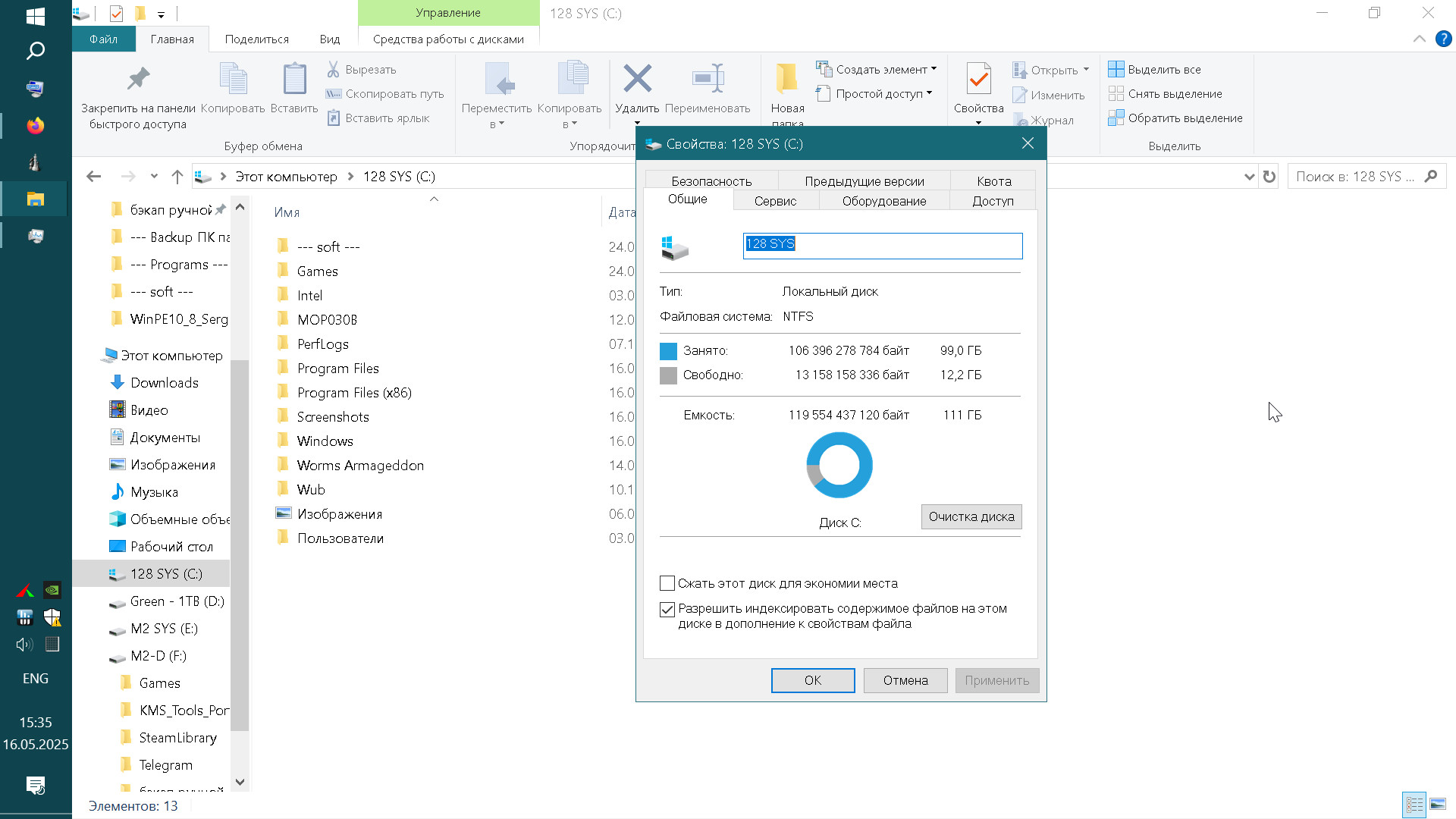
На этот ПК было установлено довольно много игр, с которыми справлялась встроенная графика процессора Core i3-2100, и поскольку они были больше не нужны, я начал реанимировать Windows c удаления всего ненужного, так как на диске осталось всего 12 ГБ свободного места. Я подключил этот SSD с Windows к своему основному ПК, загрузился с него и принялся за работу. Проблему со шрифтами, кстати, хорошо видно на тексте с белым фоном.
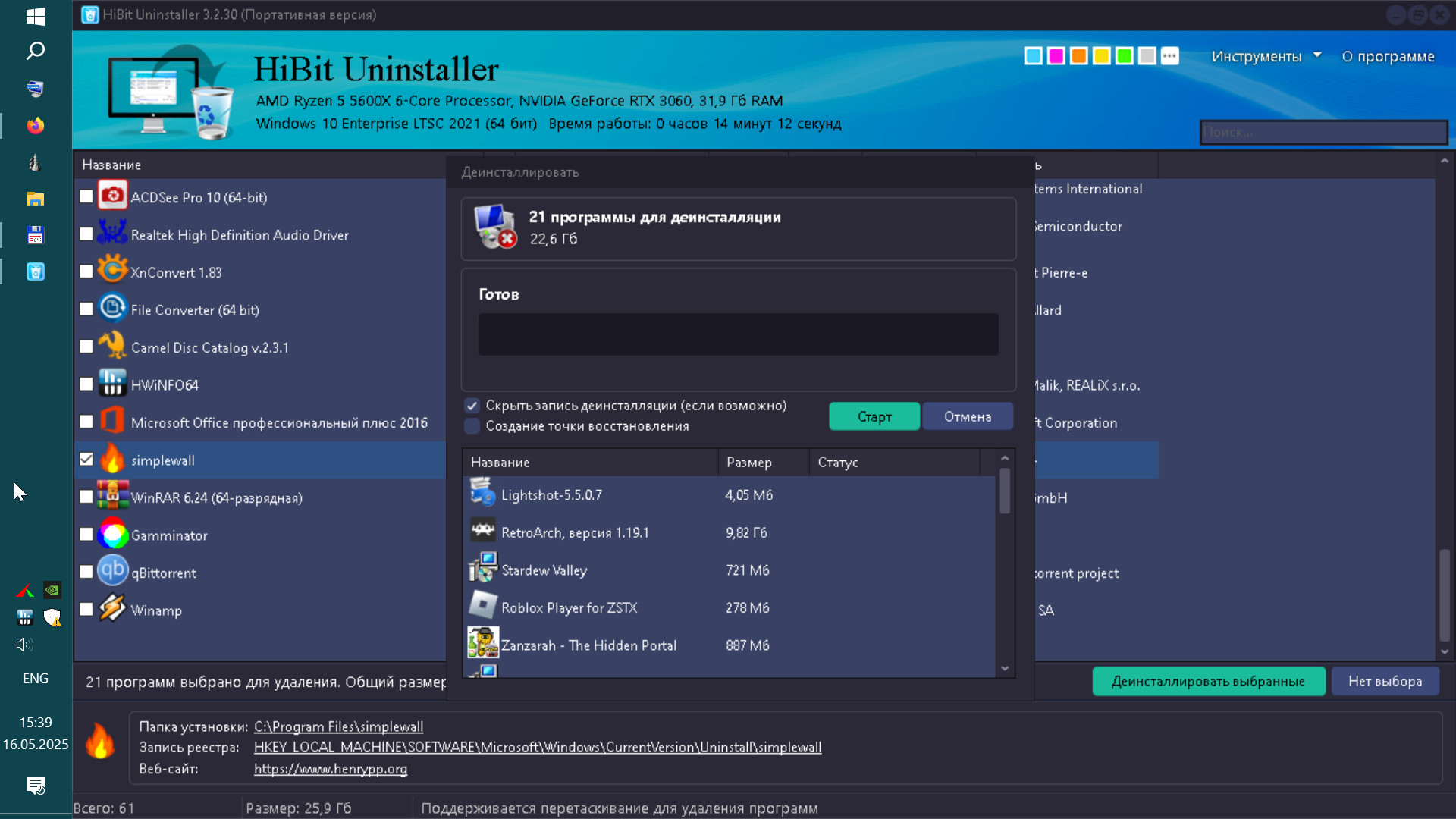
Удалить как можно больше ненужных файлов при восстановлении Windows я стараюсь еще и потому, что так быстрее пройдет сканирование диска антивирусной программой, а некоторые утилиты, работающие в фоне, как раз могут вызывать тормоза всей системы. Удалять такую кучу игр и программ по одной, с помощью стандартного средства Windows, довольно утомительное занятие, поэтому я использую для этого утилиту HiBit Uninstaller (не путать с IObit Uninstaller), которая позволяет делать это в пакетном режиме. А еще HiBit Uninstaller имеет несколько дополнительных функций, которые очень пригодятся при чистке Windows.
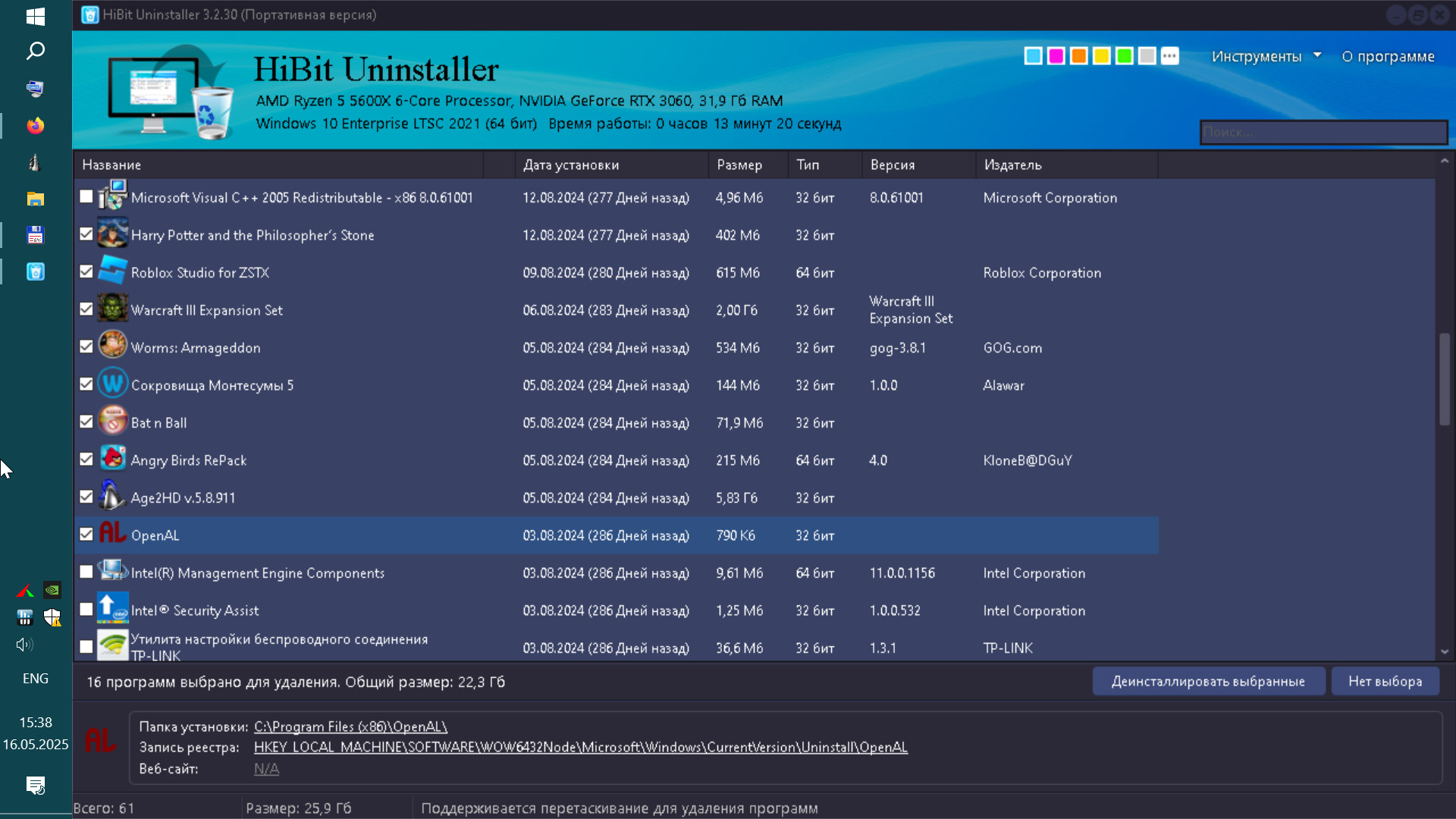
В этой утилите достаточно пометить галочками ненужные программы и игры и нажать "деинсталлировать выбранные".
реклама
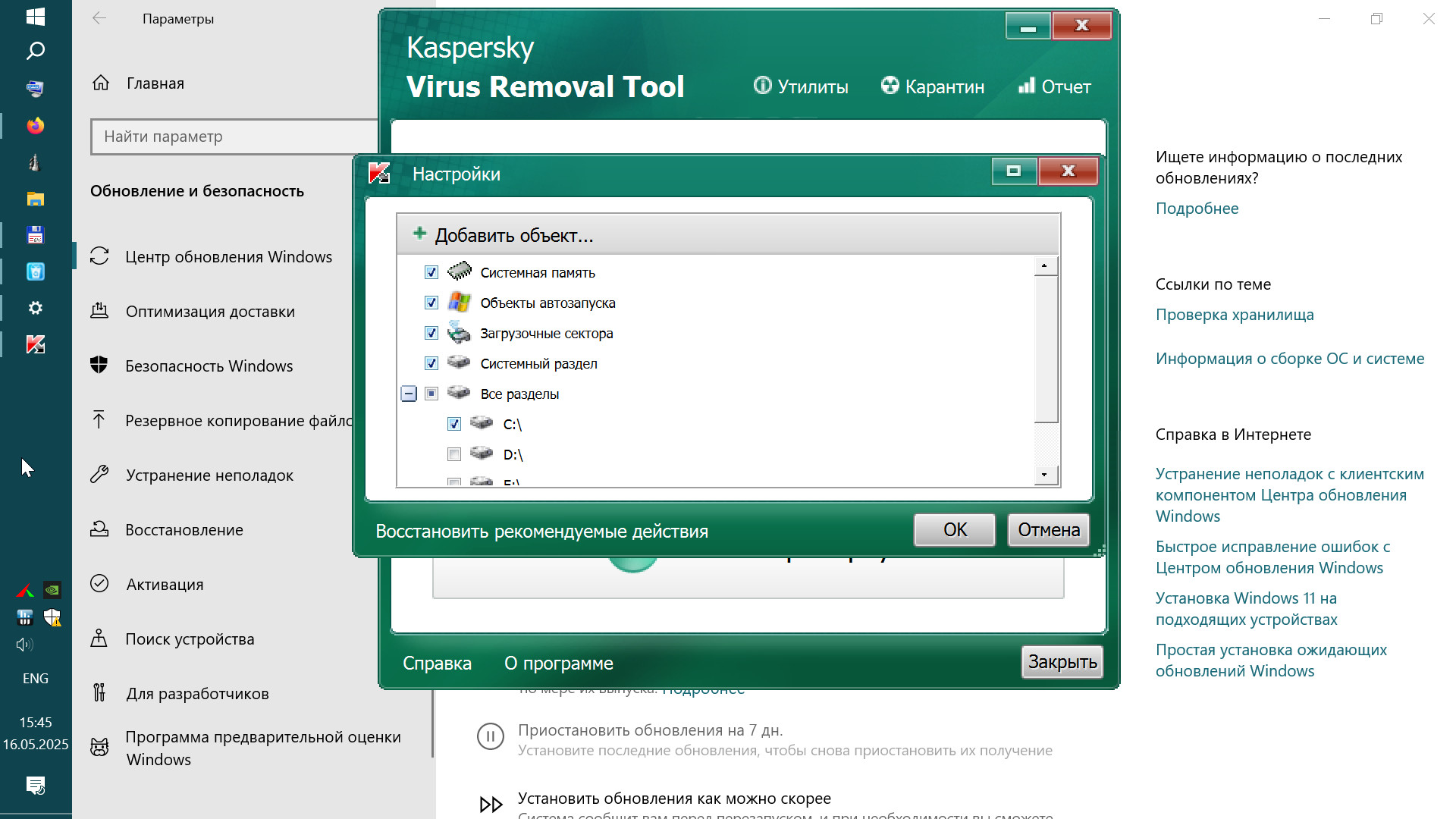
После этого я просканировал весь накопитель с помощью утилиты Kaspersky Virus Removal Tool, и она, к моему удивлению, не нашла ни одной вредоносной программы.
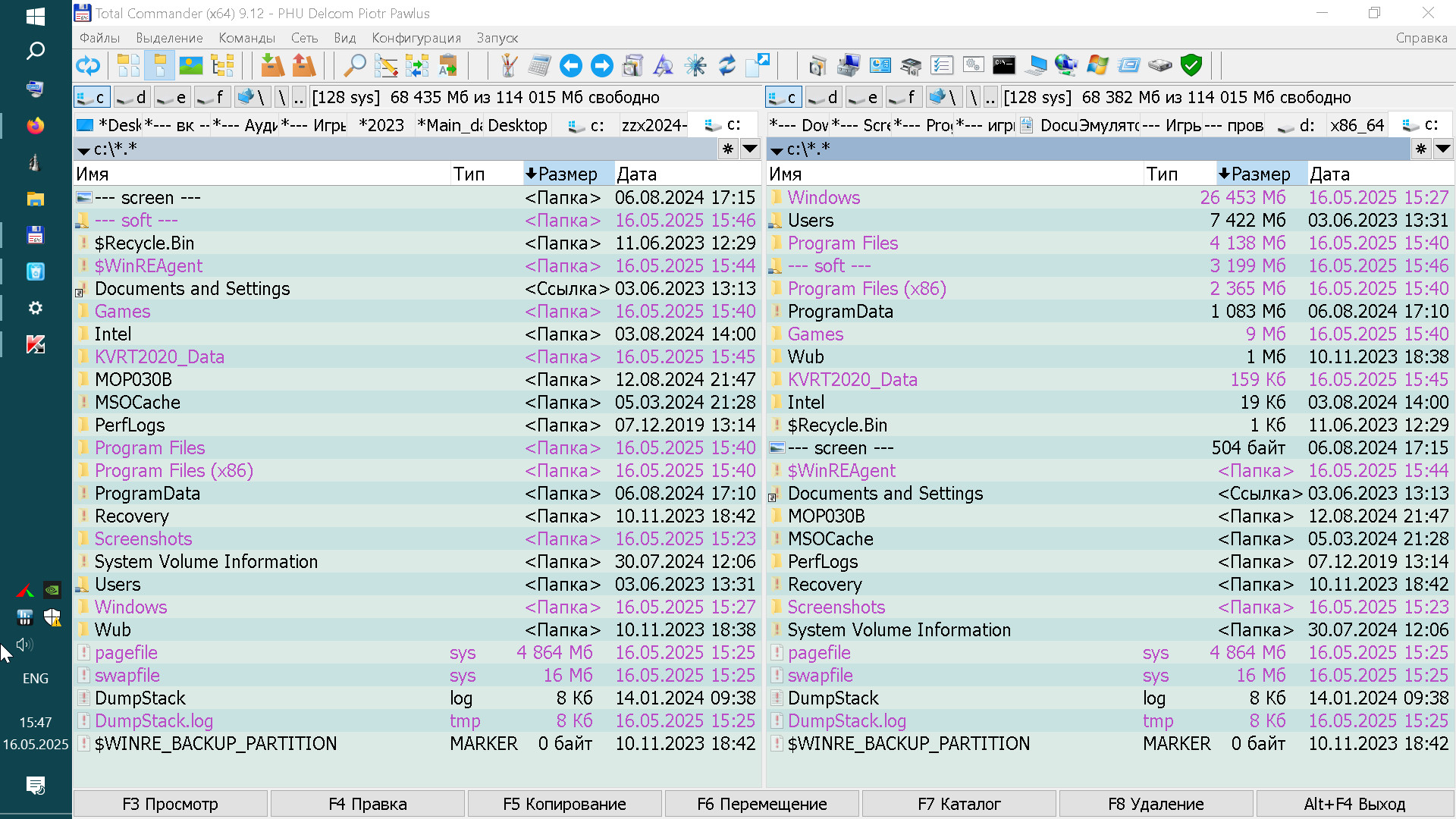
Далее я начал чистку Windows от мусора, а чтобы понять, насколько им забиты разные папки, можно использовать встроенное средство подсчета размера папок в Total Commander.
Но гораздо нагляднее это покажет бесплатная утилита WinDirStat, которую я первый раз нашел на диске от журнала Игромания более 20 лет назад и с тех пор регулярно использую.
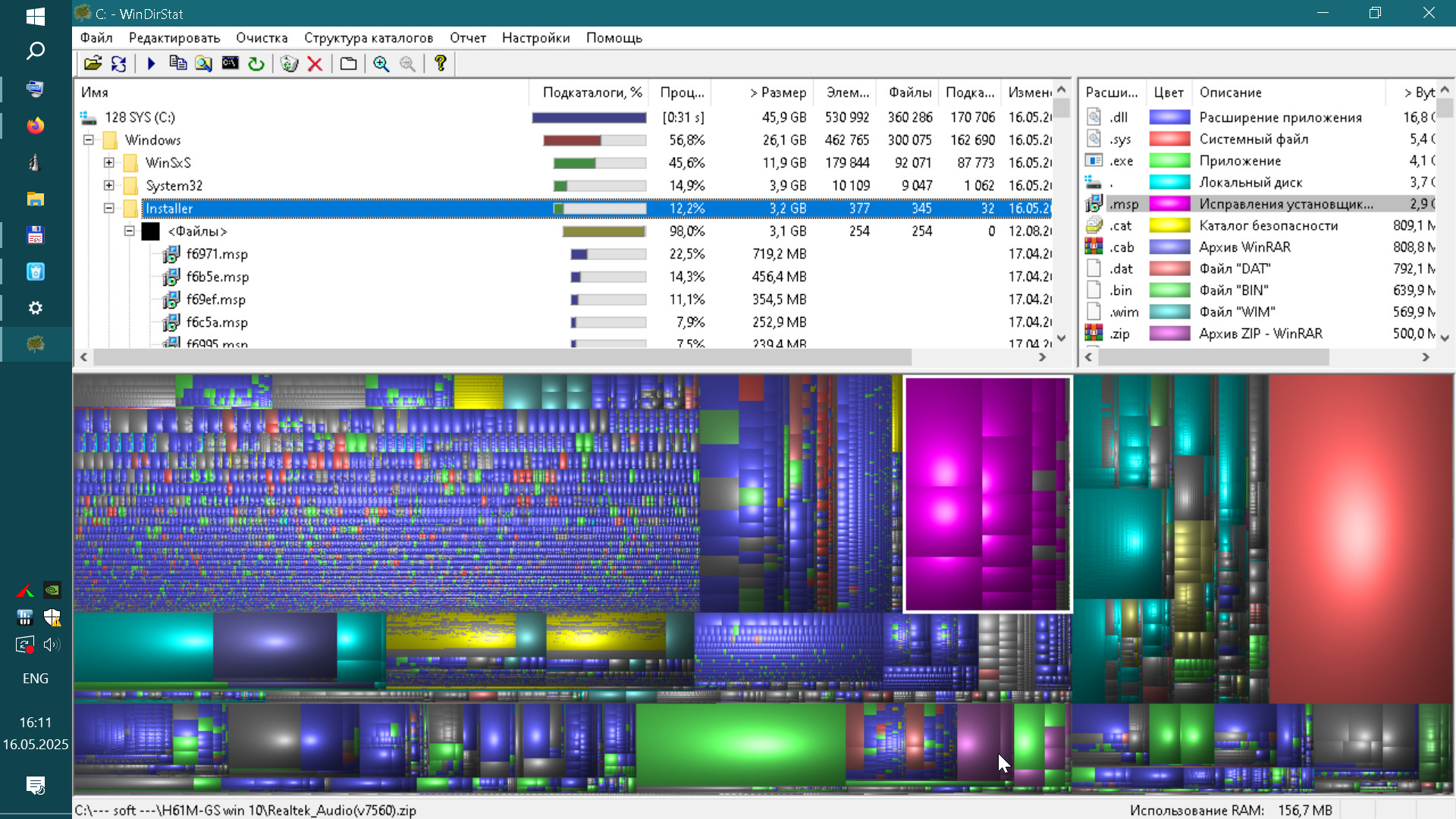
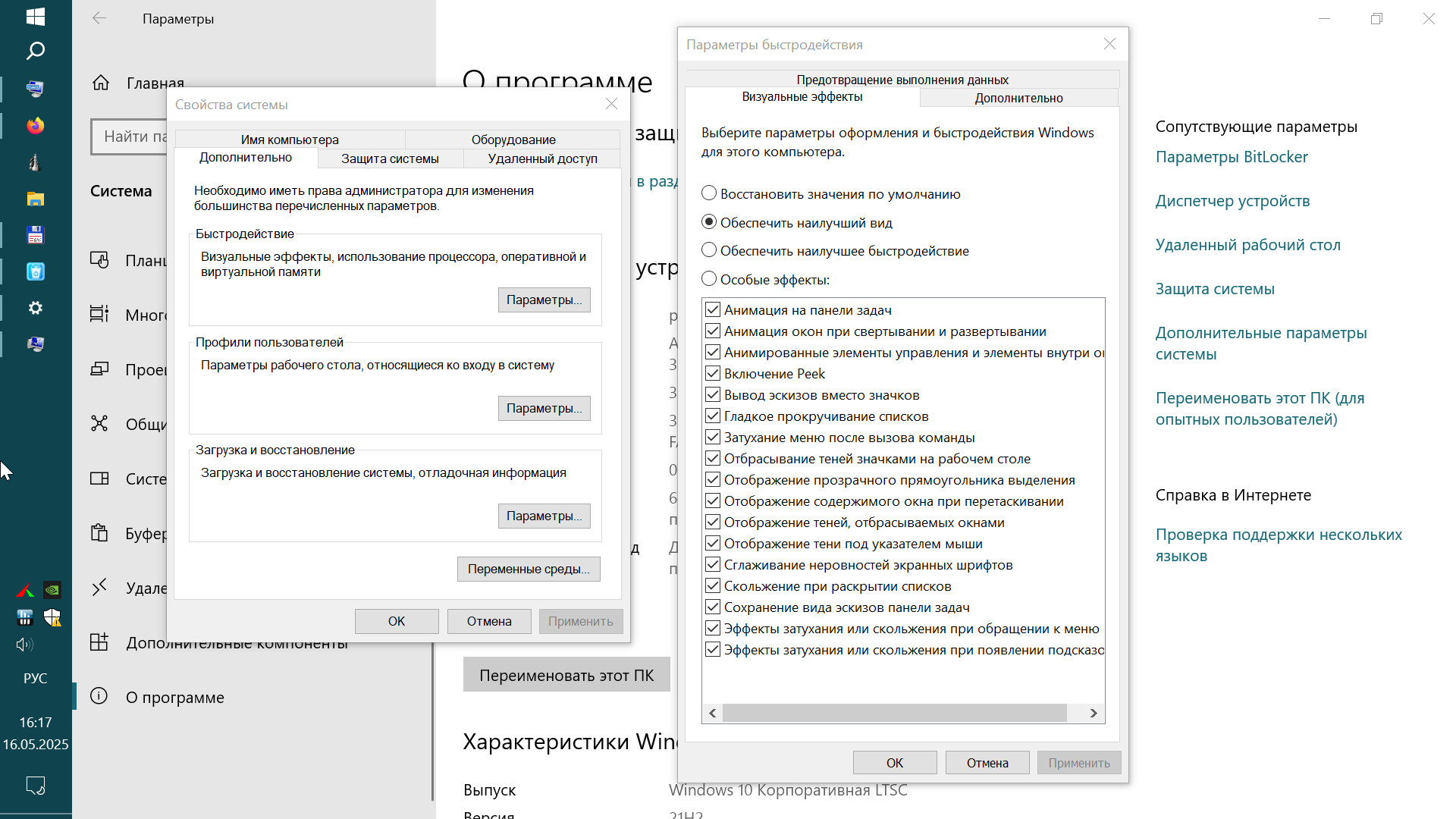
Здесь сразу видно главных пожирателей свободного места — папку Windows Installer и файл подкачки. Между делом я вспомнил, что проблемы со шрифтами и анимацией Windows могут быть вызваны настройками быстродействия системы в "дополнительных параметрах системы" и заглянул в эти настройки, которые в Windows 10 Microsoft запрятала довольно далеко. Так и есть, после выставления режима "Обеспечить наилучший вид", появились превьюшки файлов, а нажатие клавиш Win+Print Screen стало затемнять экран.
реклама
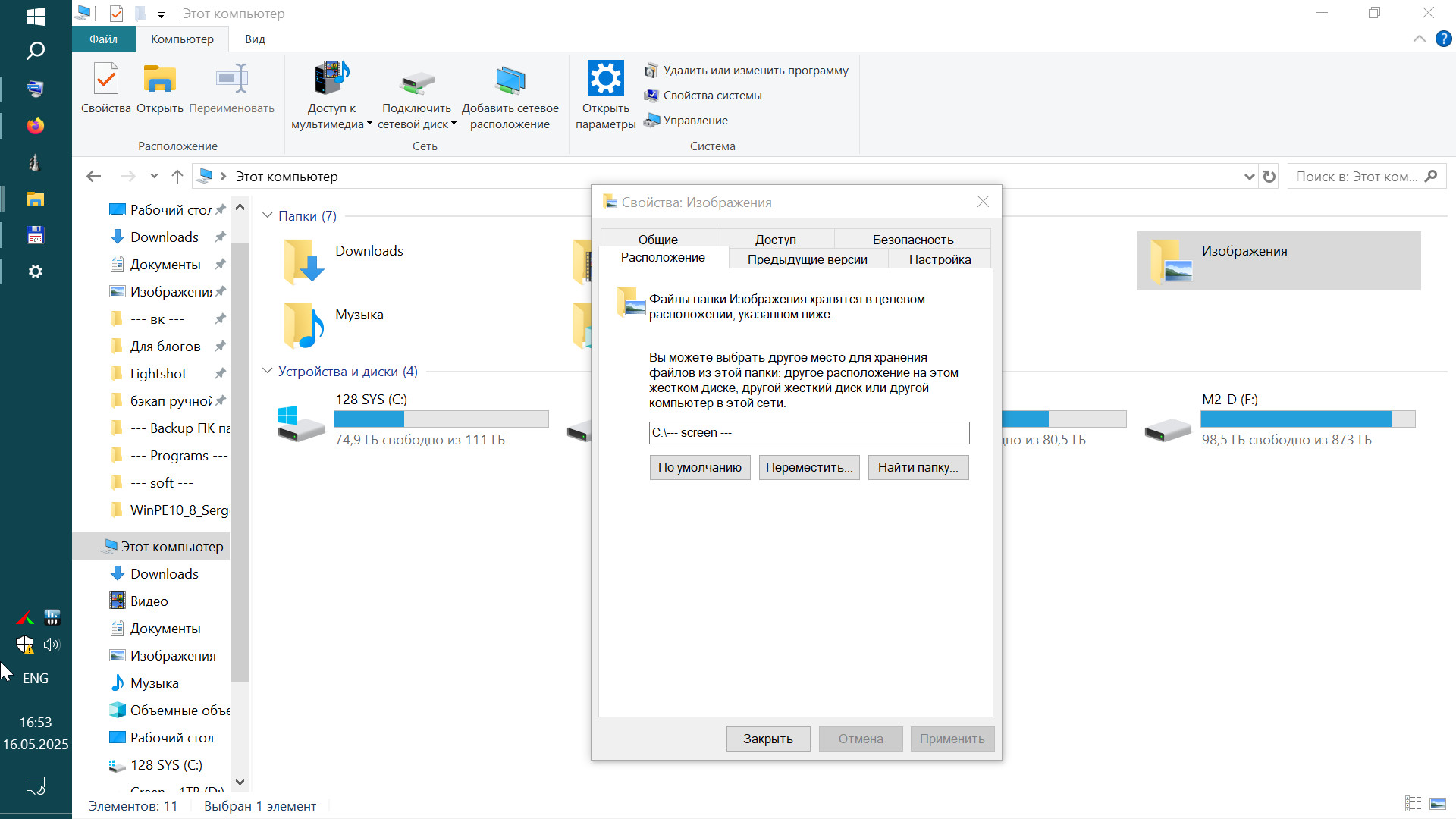
Но скриншоты все равно не хотели сохраняться в папке со снимками экрана и даже принудительное перемещение папки "Изображения" в новое место не помогло.
Я оставил эту проблему на потом, и для снятия скриншотов установил программу FastStone Capture, но при ее использовании столкнулся с проблемой, которая ранее заставила меня отказаться от сторонних программ для снятия скриншотов в Windows 10. Эту утилита, как и некоторые другие, делала скриншот, только если был фокус на определенном окне Windows, для чего надо было щелкнуть мышью по его заголовку или Панели задач.
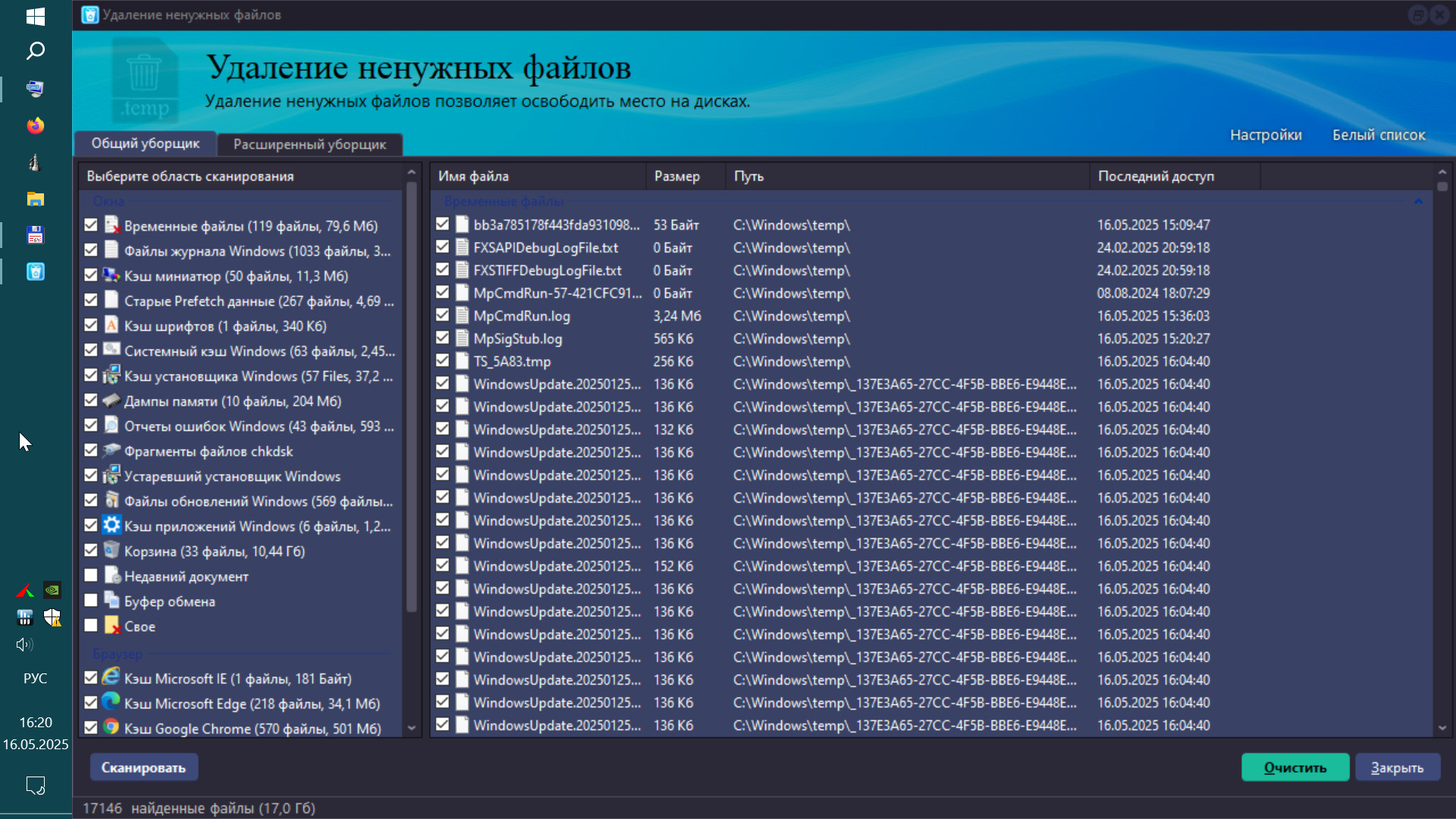
Затем я начал чистку системы от мусора с помощью встроенного средства в HiBit Uninstaller и программа нашла около 7 ГБ ненужных файлов (за исключением тех, что лежали в корзине). Встроенный Диспетчер процессов не показал ничего криминального, а еще очень удобно то, что в HiBit Uninstaller есть галочка "Скрыть записи Microsoft", чтобы показать только пользовательские процессы.
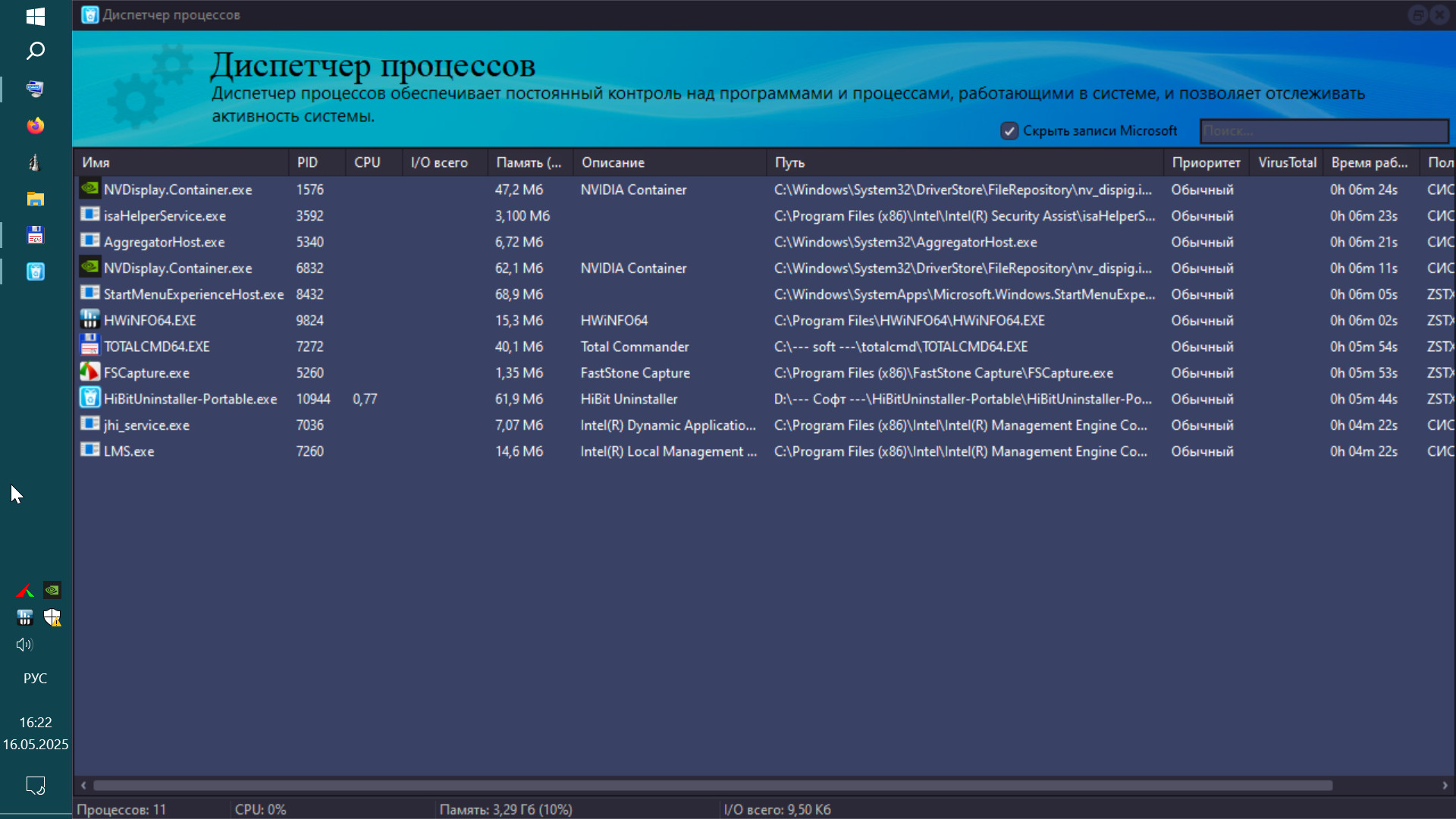
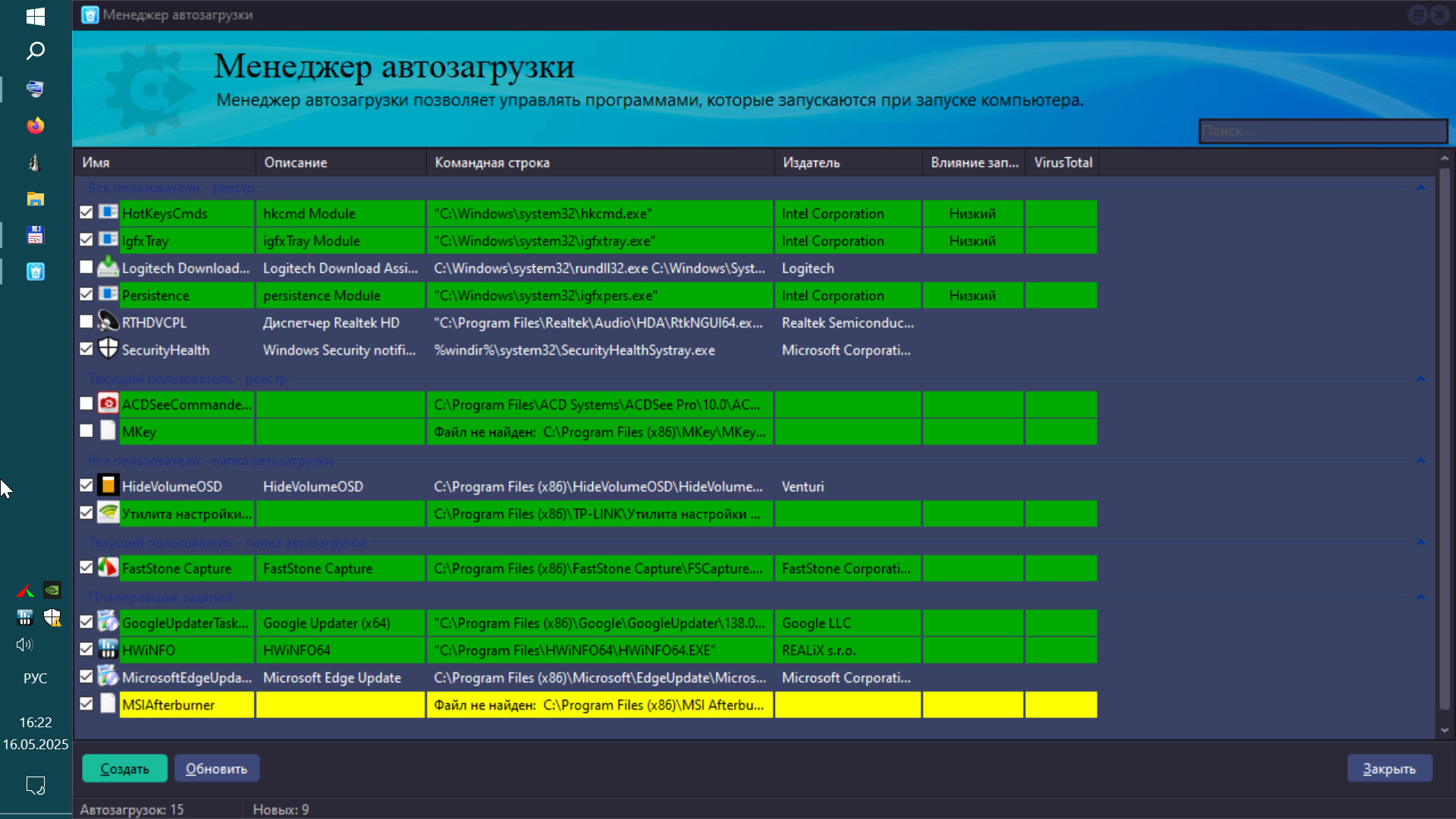
В утилите есть и менеджер автозагрузки, и в нем я тоже не увидел никаких вредоносных программ.
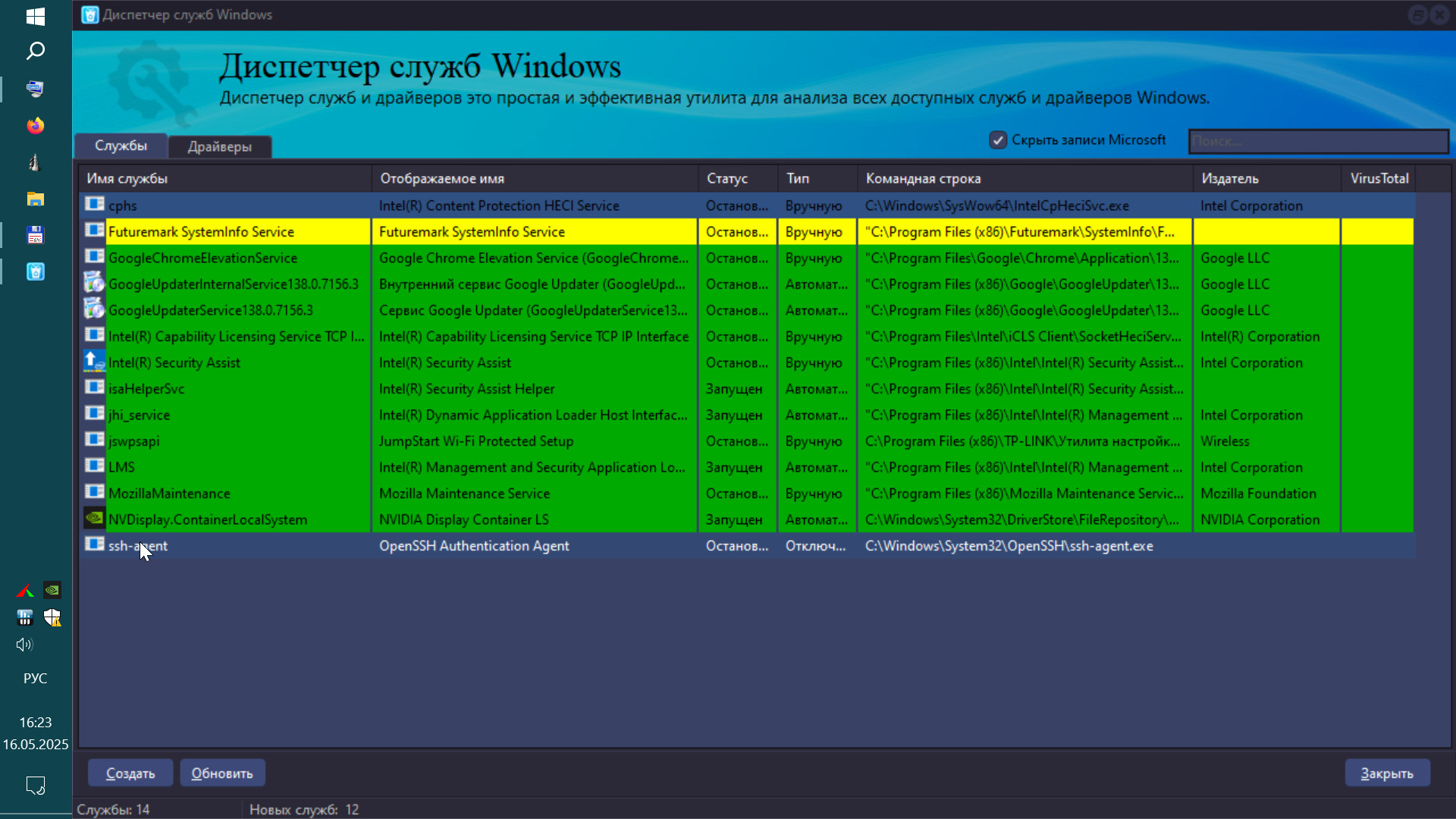
Как и в диспетчере служб Windows.
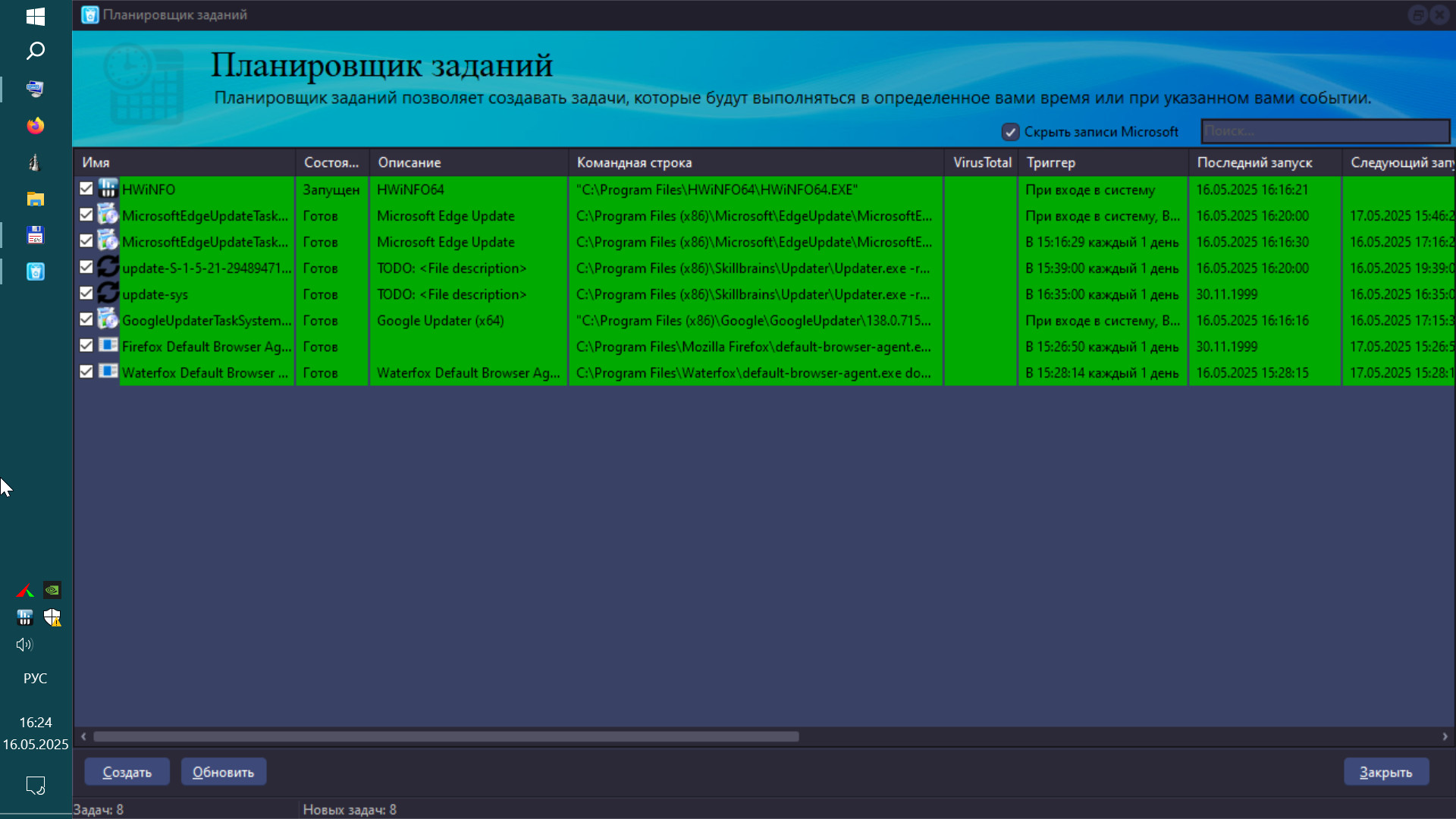
Утилита HiBit Uninstaller пригодится еще и для просмотра Планировщика задач, там тоже любят прописывать себя вирусы и троянские программы.
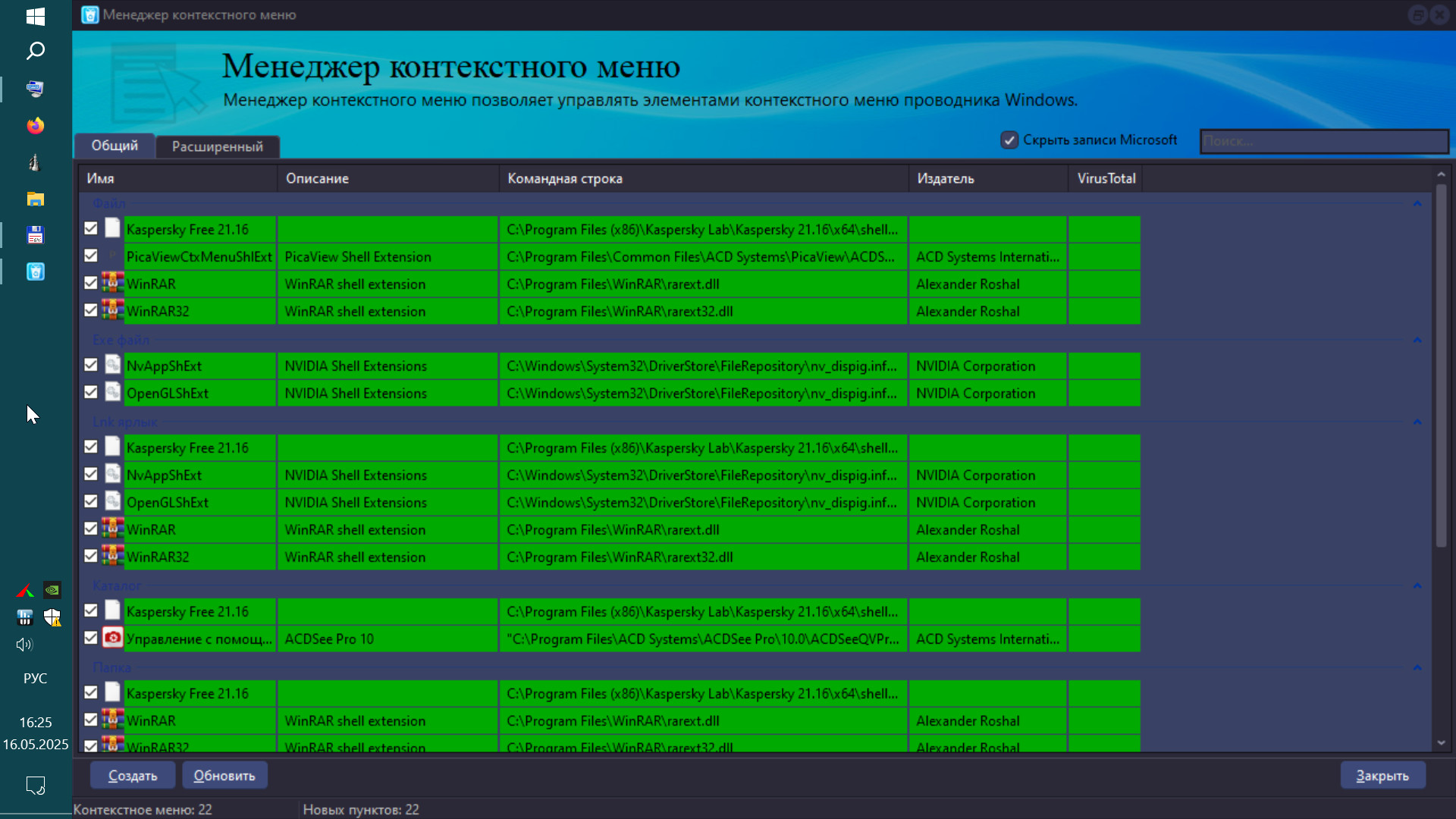
Еще HiBit Uninstaller позволяет убрать лишнее из контекстного меню и удалить ненужные UWP-приложения Windows, что я и сделал.
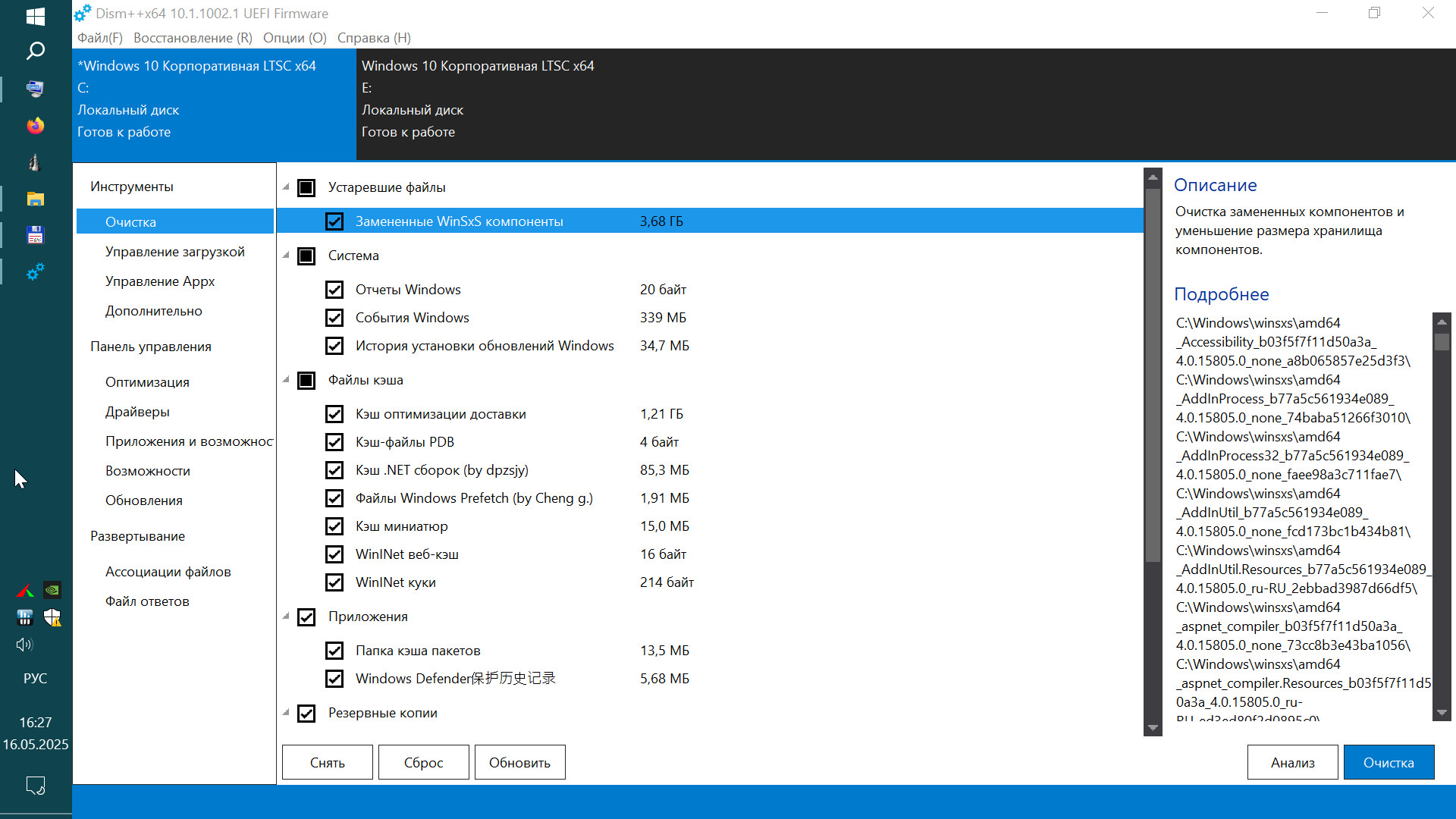
Но при чистке Windows одной этой утилитой я не ограничиваюсь и очень неплохо себя зарекомендовала программа Dism++, которая представляет собой целый набор функций для опытных пользователей. Для чистки она хорошо подходит за счет работы с папкой WinSxS и даже после работы предыдущего чистильщика смогла освободить еще 6.25 ГБ места на системном диске.
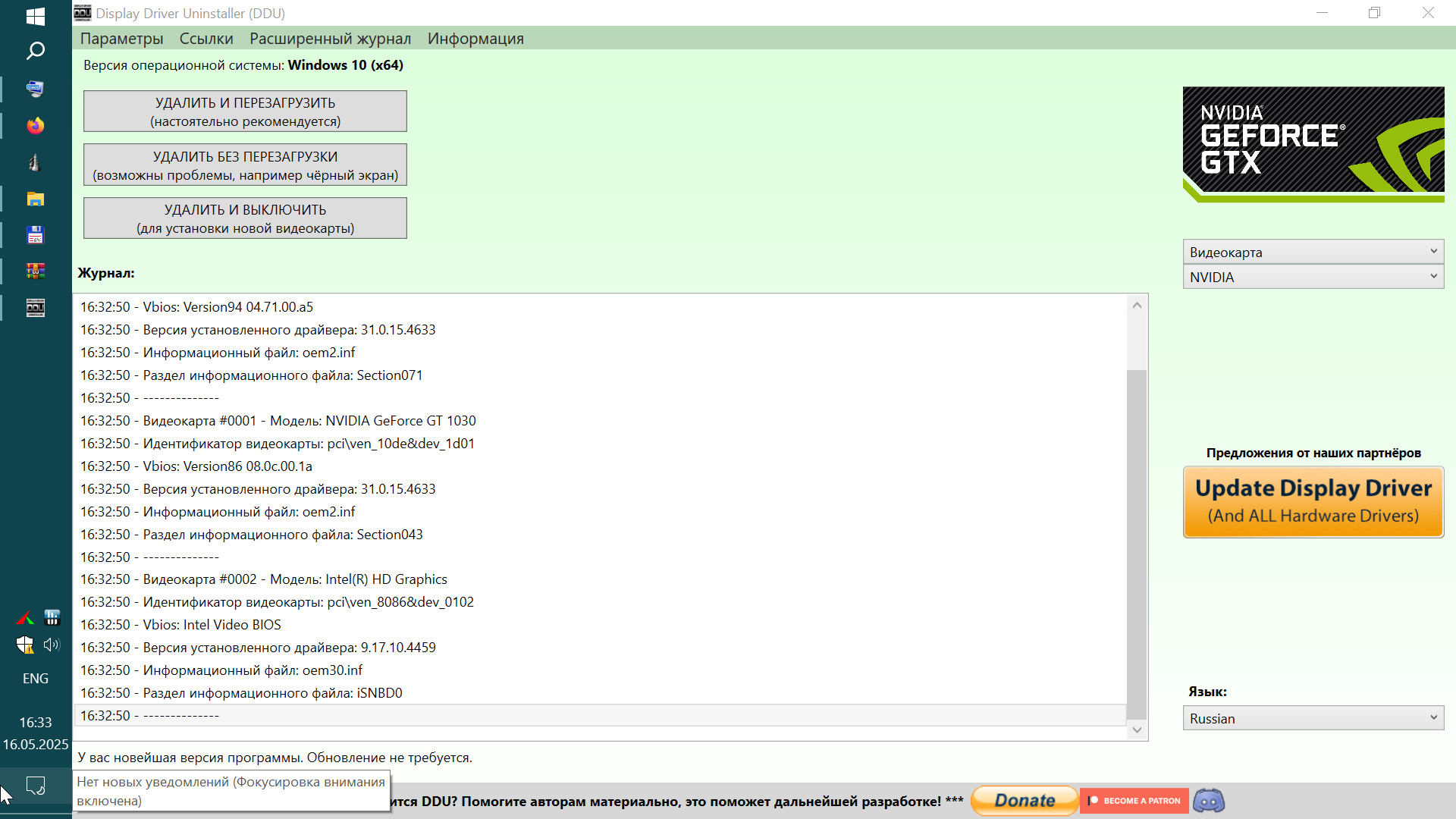
Теперь пришло время избавится от хвостов старых драйверов, ведь в этой системе использовались видеокарты Intel HD Graphics 2000, GeForce GT 1030 и Vega 8. Да и материнских плат эта система сменила уже три штуки. И вся работа по закачиванию и работе драйверов лежали на плечах самой Windows в автоматическом режиме. Для удаления старых драйверов я использовал утилиту Display Driver Uninstaller (DDU), а часть драйверов удалил вручную.
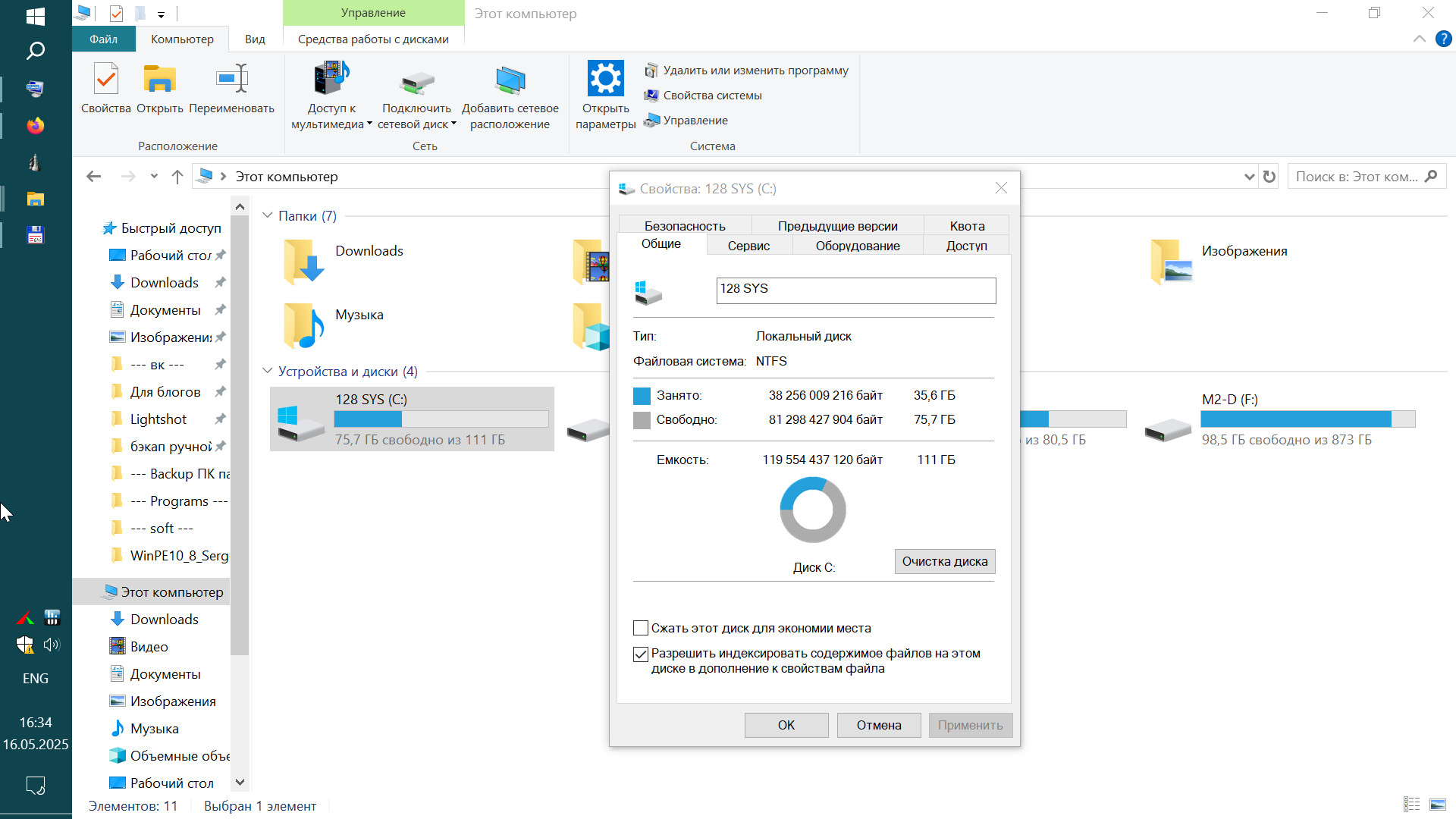
И именно после этого этапа чистки Windows наконец-то заработала с нормальной скоростью, видимо накопились какие-то проблемы с несовместимостью драйверов. А на диске теперь занято всего 35.6 ГБ, что, конечно, заметно больше, чем занимает свежеустановленная система, но уже вполне приемлемо.
Теперь настала пора выполнить команды стандартной утилиты System File Checker, одна из которых является самой часто рекомендуемой при любых проблемах с Windows. Это, конечно же, всем известная команда sfc /scannow, которую нужно запустить в командной строке, запущенной с правами Администратора.
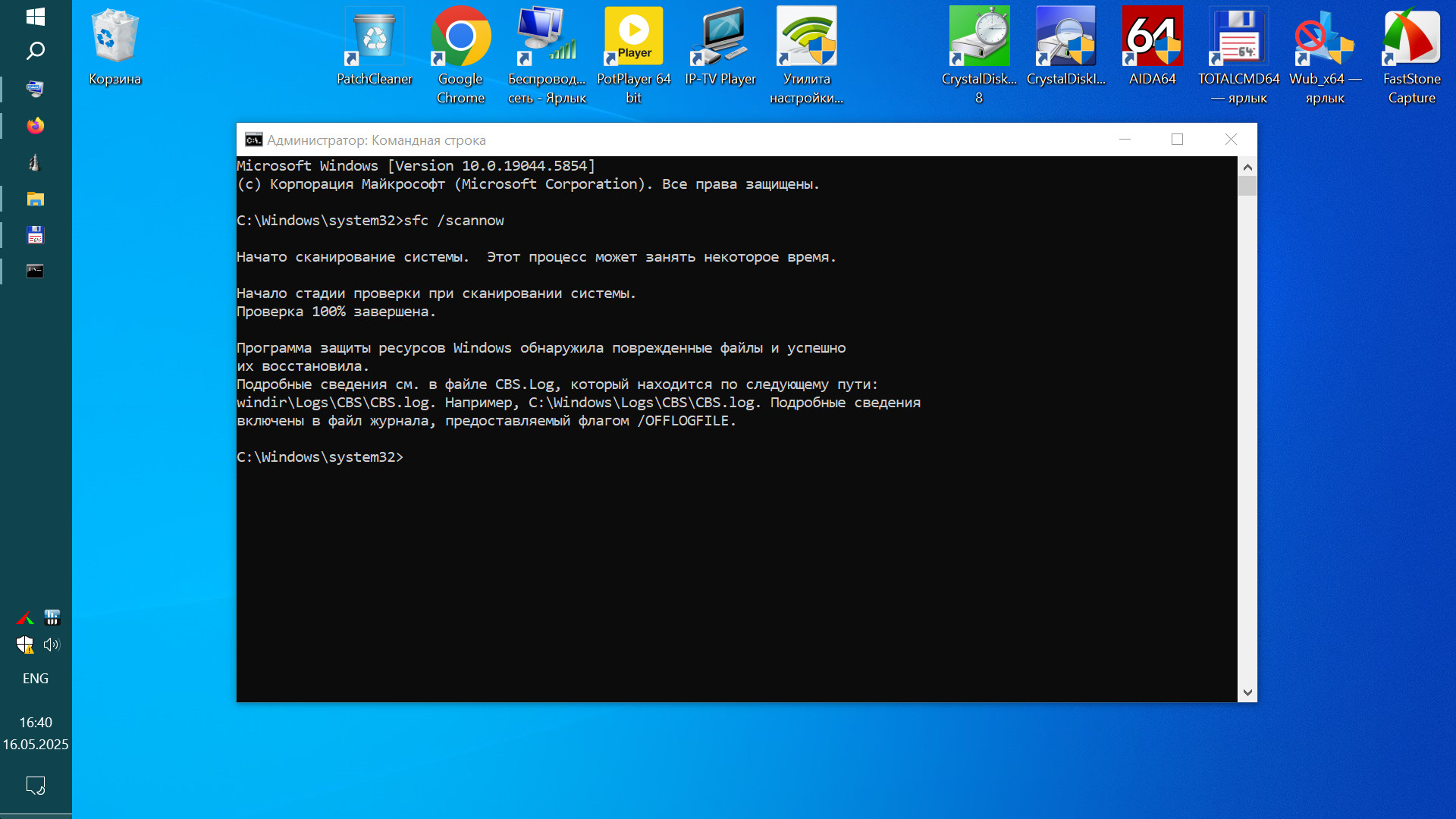
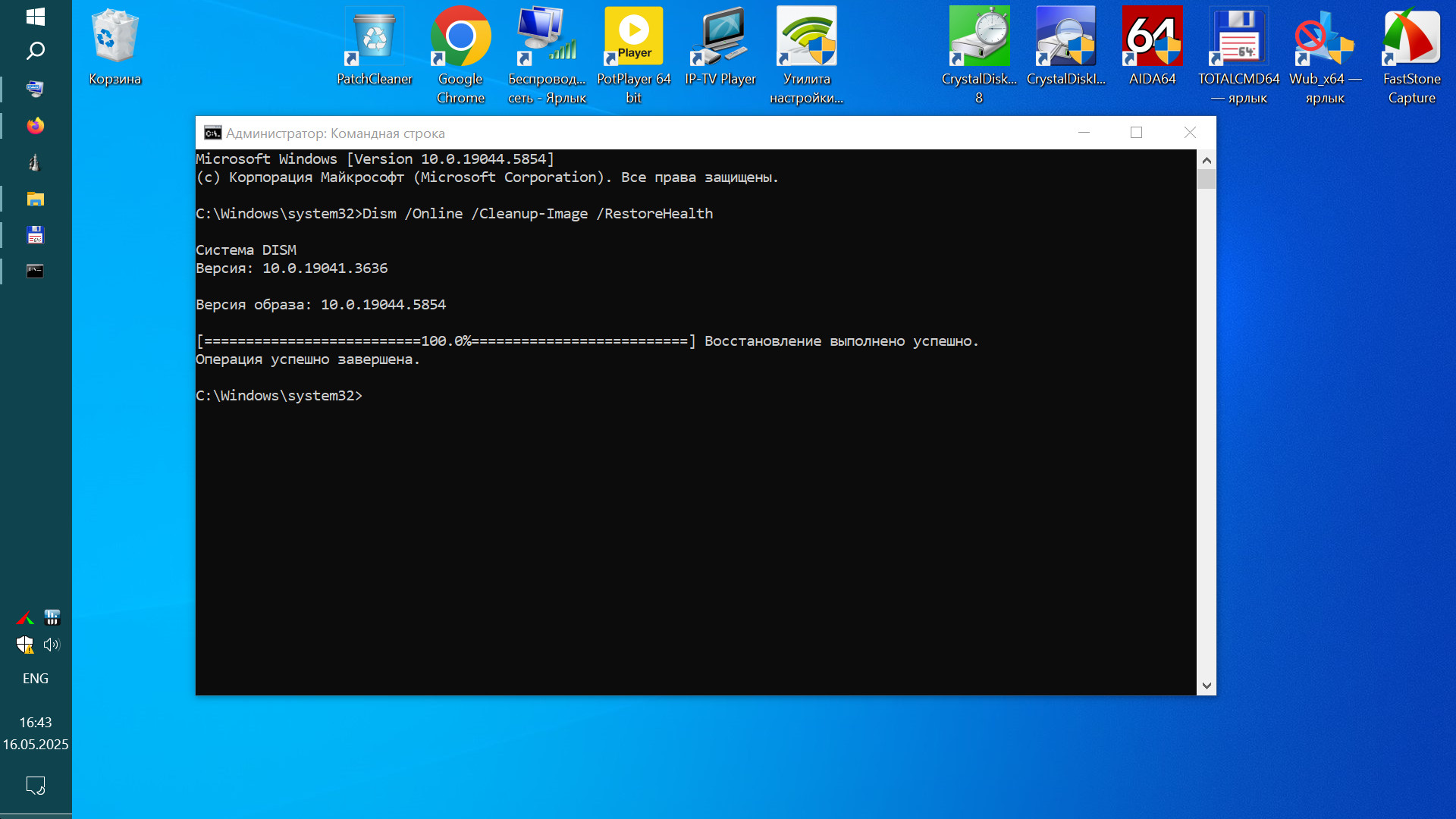
Команда нашла поврежденные файлы и восстановила их. А дополнительно я использовал команду Dism /Online /Cleanup-Image /RestoreHealth, которая тоже была успешно выполнена.
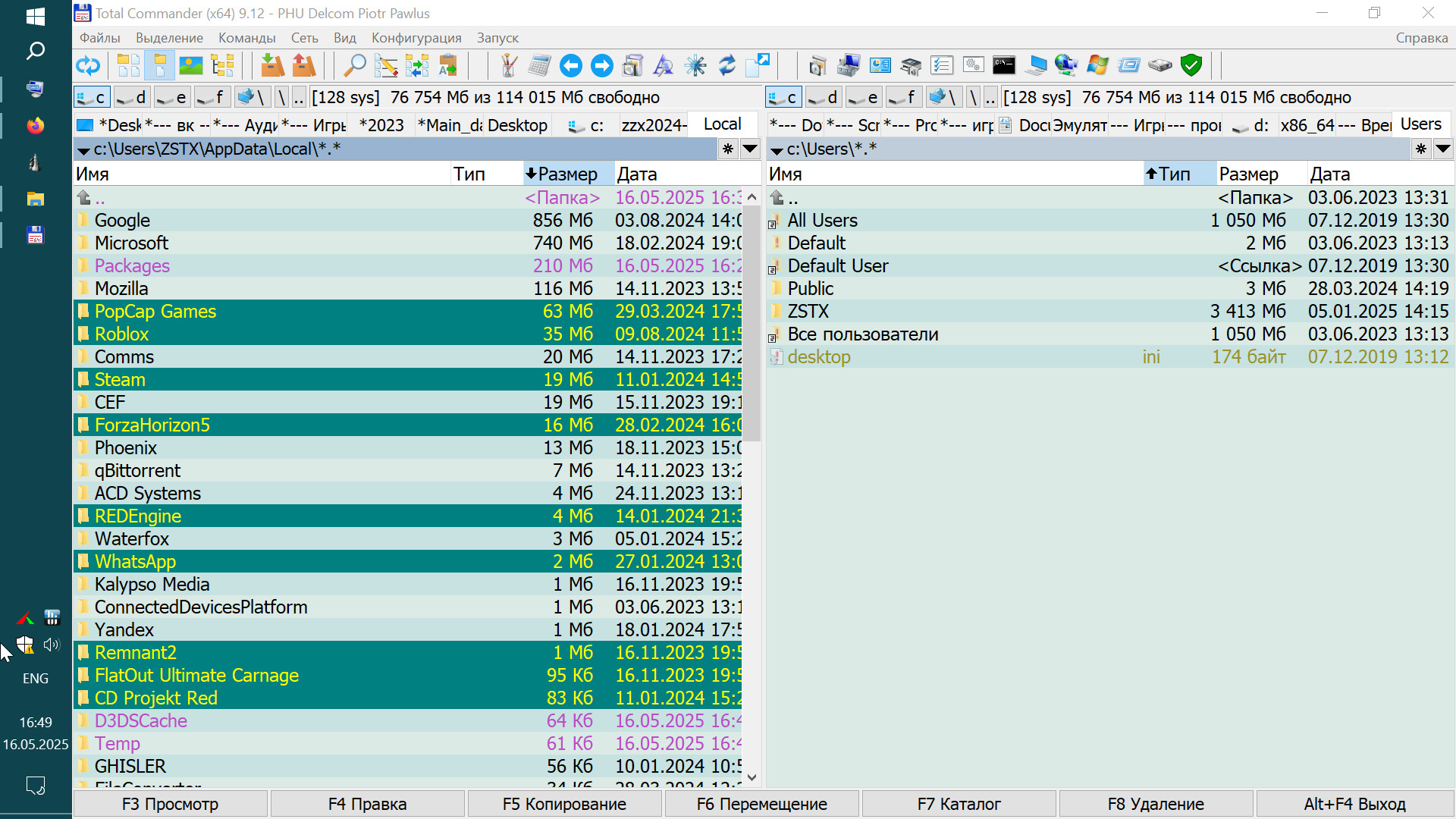
Еще при восстановлении Windows и чистке системы от мусора стоит заглянуть в подпапки AppData текущего пользователя: Local, LocalLow и Roaming. Там можно найти сохранения игр, которые могут весить гигабайты и разнообразный программный мусор. Разбираться с этим удобнее использовав файловый менеджер Total Commander, который быстро покажет объем каждой папки.
Итоги
На этом я завершил чистку и восстановление старой Windows 10, и она готова для работы с еще одним стареньким компьютером, в который я установлю SSD с ней. Я увлекся чисткой и не заметил, как провел за этим занятием почти два часа, хотя рассчитывал уложиться в 15-20 минут. А учитывая то, что проблему с неработающим встроенным средством снятия скриншотов решить не удалось, то проще было бы переустановить Windows начисто, за это время можно было бы установить и настроить все нужные программы.
Заодно я проверил параметры S.M.A.R.T. старого SATA SSD Samsung 850 EVO объемом 120 ГБ, ведь на моей практике было такое, что умирающий SSD давал массу глюков, похожих на проблемы с Windows.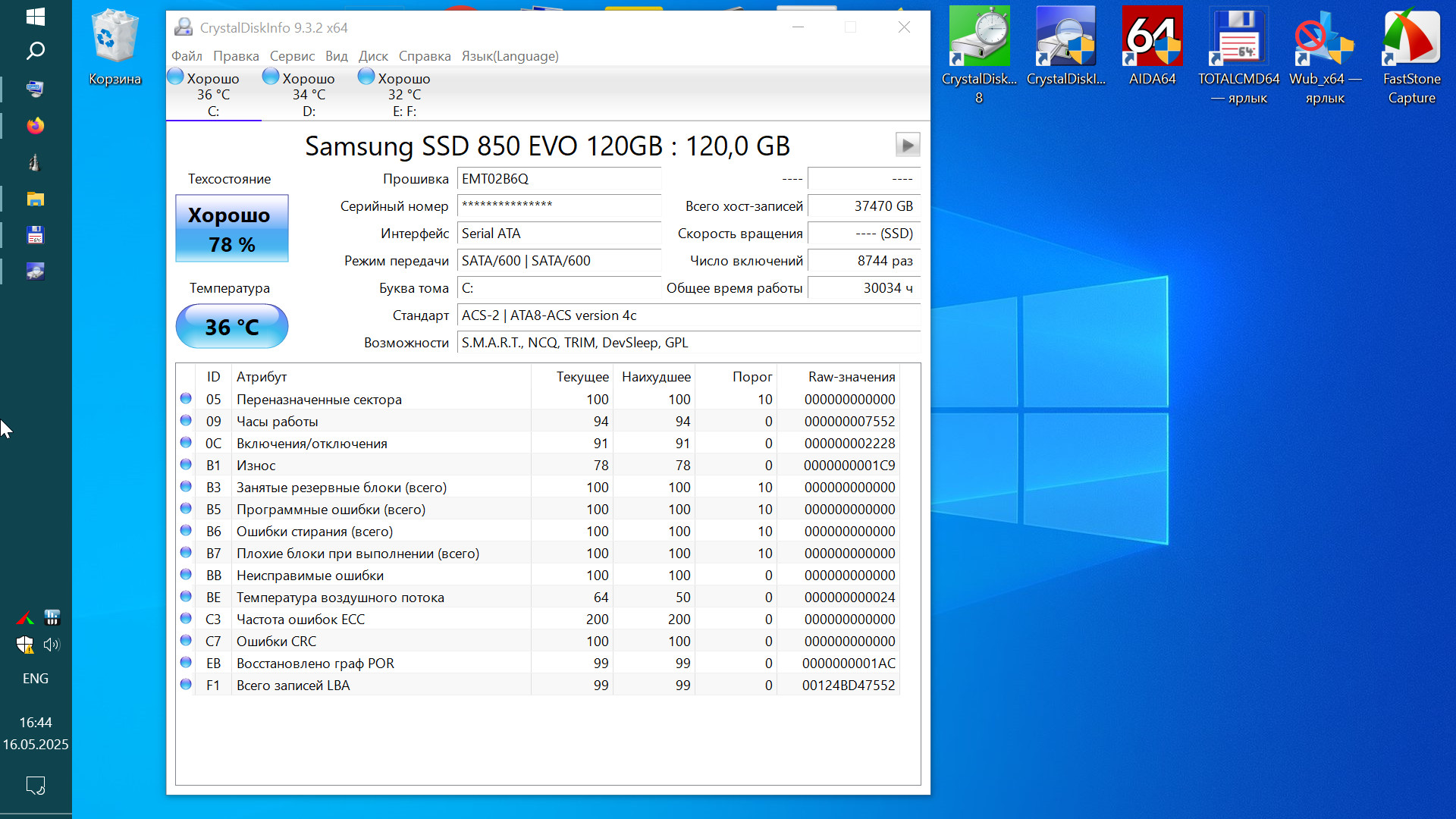
Старенький SSD все еще в полном порядке, и осталось 78% от его ресурса, хотя модели от Samsung очень надежны и скорее всего он проработает еще годы. Но вот объема в 120 ГБ уже хватает впритык для Windows и не самых больших программ, а многие новые игры даже не уместятся на столь малом объеме.
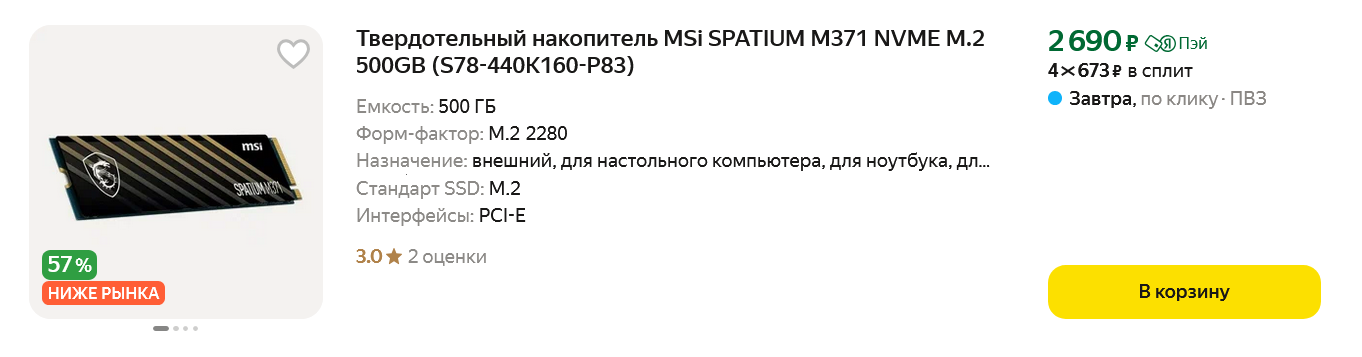
И если выбирать SSD-накопитель в ПК сегодня, даже если он будет использоваться для простых задач, стоит смотреть в сторону моделей объемом 500 ГБ, так как стоимость одного гигабайта у них обычно ниже, чем у SSD на 250 ГБ. На Яндекс Маркете одними из самых популярных SSD такого объема стали ADATA Legend 800, MSI SPATIUM M371, ADATA Legend 710 и Digma Mega P5.
Реклама. ООО «Яндекс Маркет», ИНН 9704254424
Пишите в комментарии, а как вы боретесь с глюками Windows? Переустанавливаете или пытаетесь разобраться в их причине? А еще я порекомендую вам несколько моих новых блогов: про компьютер, который я собрал бы себе в мае 2025 года, проверенные способы продлить жизнь игровой видеокарте и попытку собрать игровой ПК, уложившись всего в 50000 рублей.
Лента материалов
Соблюдение Правил конференции строго обязательно!
Флуд, флейм и оффтоп преследуются по всей строгости закона!
Комментарии, содержащие оскорбления, нецензурные выражения (в т.ч. замаскированный мат), экстремистские высказывания, рекламу и спам, удаляются независимо от содержимого, а к их авторам могут применяться меры вплоть до запрета написания комментариев и, в случае написания комментария через социальные сети, жалобы в администрацию данной сети.


