

Обзор и разгон видеокарты ASUS Matrix GTX 580 (страница 2)

Дополнительное питание на видеокарту подается посредством пары разъемов питания 8-pin. Для топовых видеокарт, нацеленных на использование в системах экстремальных оверлокеров, применение таких разъемов в числе двух, а то и трех штук стало привычным делом. Сам производитель рекомендует использовать с данной картой блок питания минимальной мощностью 600 Ватт. Но если вы считаете себя оверклокером и планируете выжать из видеокарты все до последней капли, то нужно быть готовым к покупке БП Ватт этак на 1000 и более.
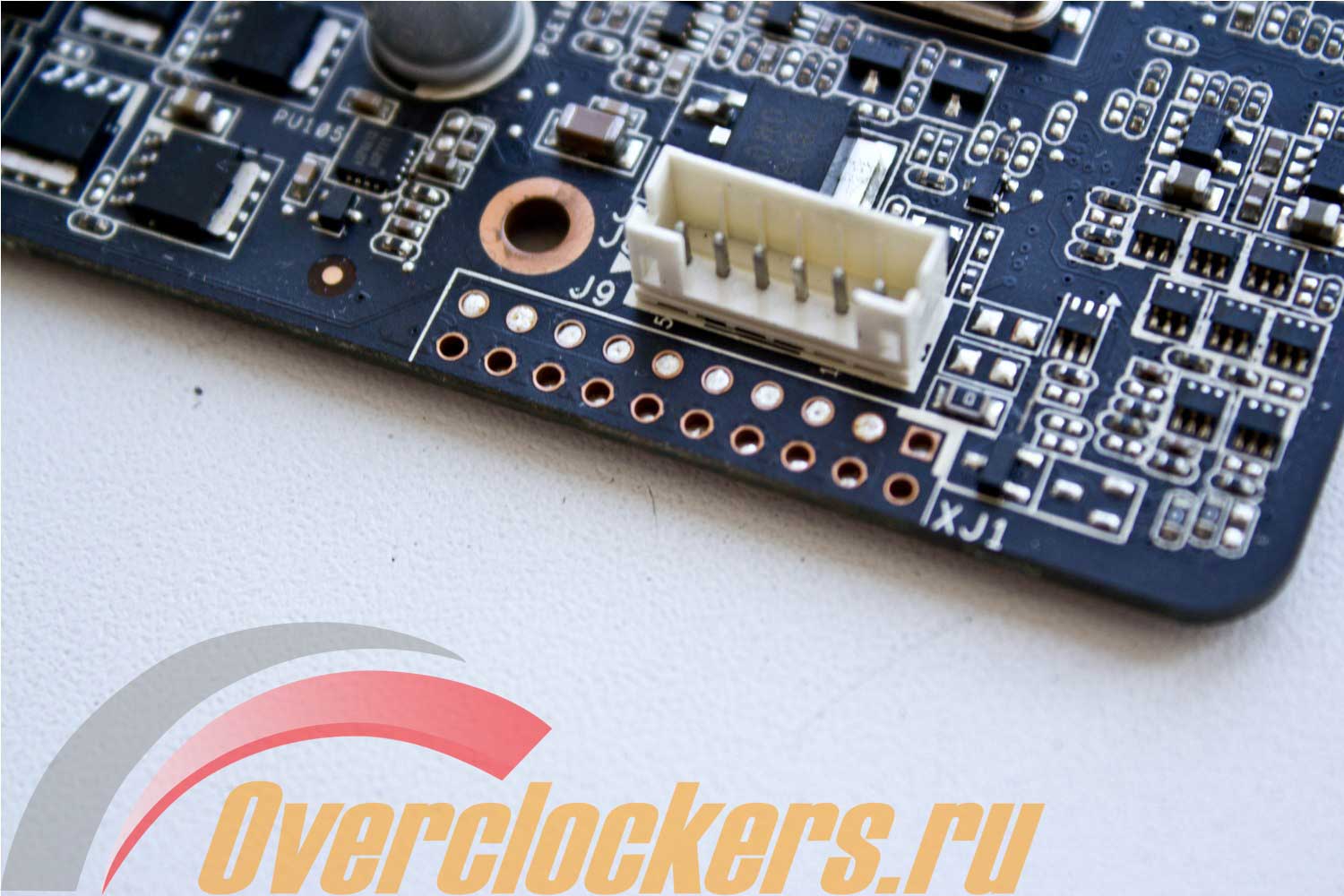
Поскольку вентиляторов не один, а два, то для их подключения понадобился шестиконтактный разъем. Под ним, как можно заметить, расположены точки для замеров, но что они должны показывать, нигде не написано. При попытке замерить напряжение, выяснилось, что большинство из тех, к которым удалось подлезть щупом мультиметра, показывают напряжение на 3,3 В линии.
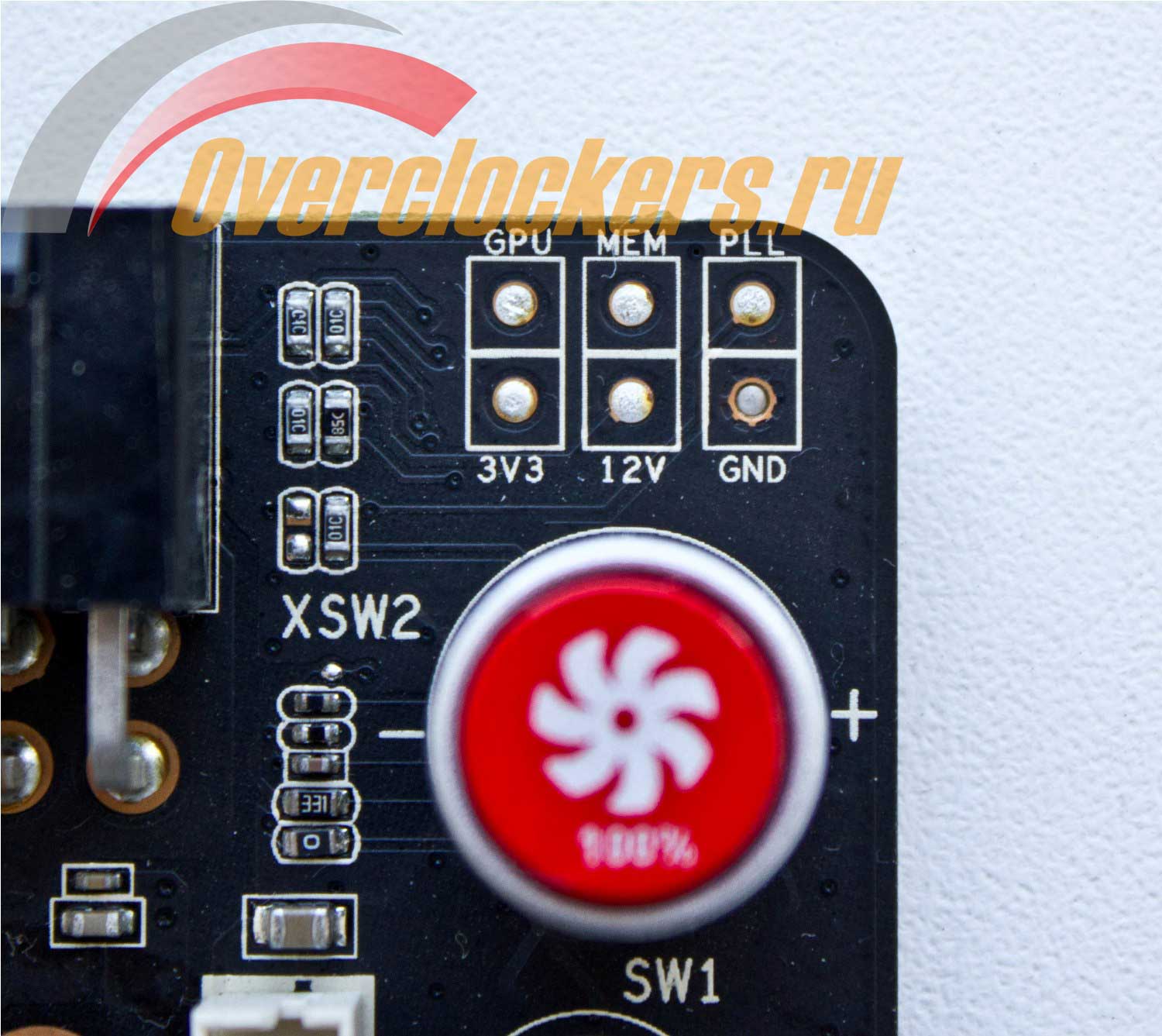
В правом верхнем с лицевой стороны углу печатной платы расположились точки мониторинга напряжений. С их помощью можно узнать текущие напряжения на GPU, памяти, PLL, а также проверить напряжения на 3,3 и 12 В линиях. На практике замерять напряжения таким образом оказалось несколько неудобно из-за проблем с фиксацией щупа мультиметра на долгое время. Вариант мониторинга, используемый на MSI GeForce GTX 580 Lightning, мне видится более удобным.
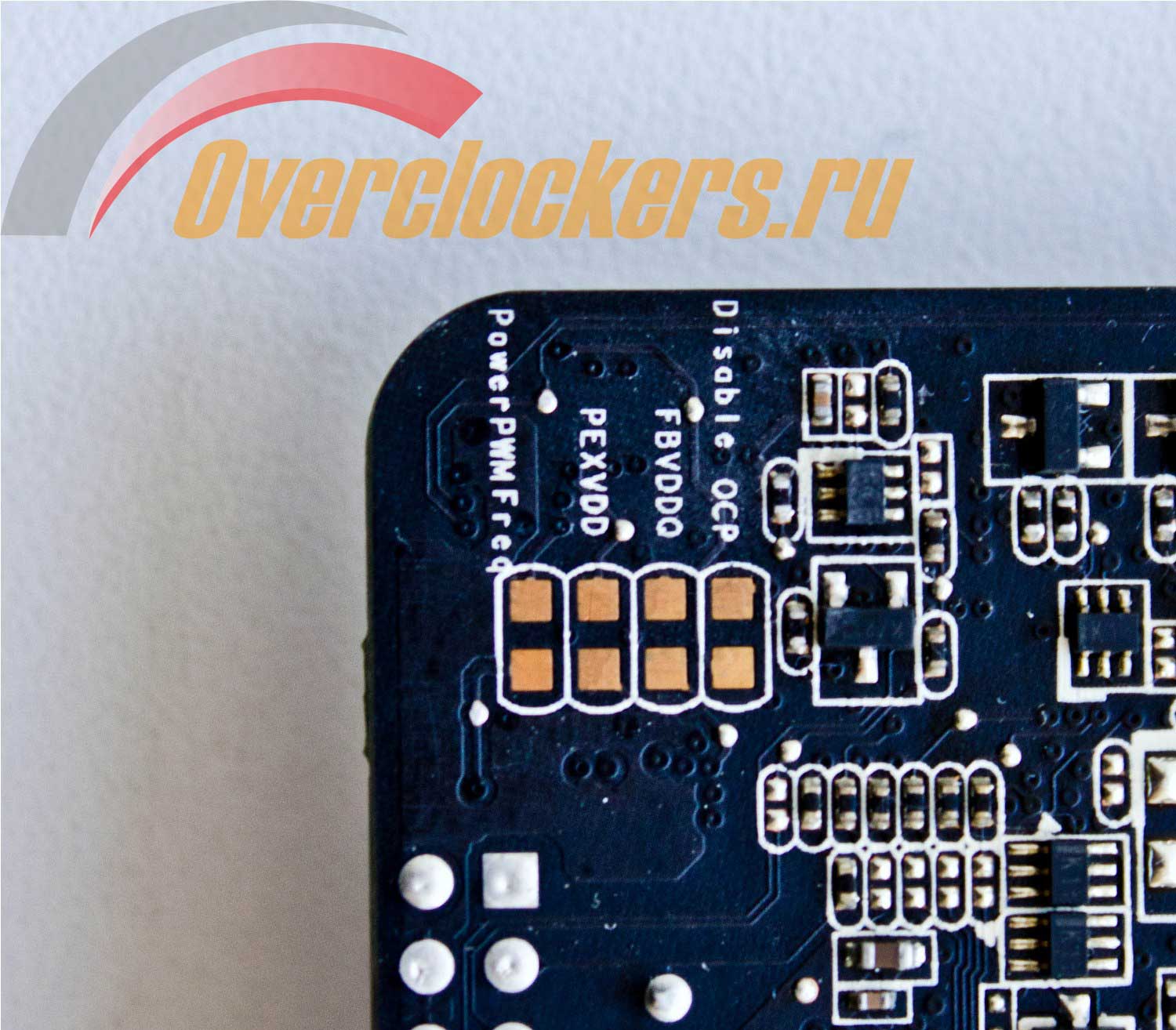
В левом нижнем с тыльной стороны углу расположены точки для аппаратных модификаций. С помощью них можно отключить OCP (защиту по току), регулировать напряжения на PLL и памяти, а также увеличить вдвое частоту контроллера напряжения графического ядра.
Система охлаждения
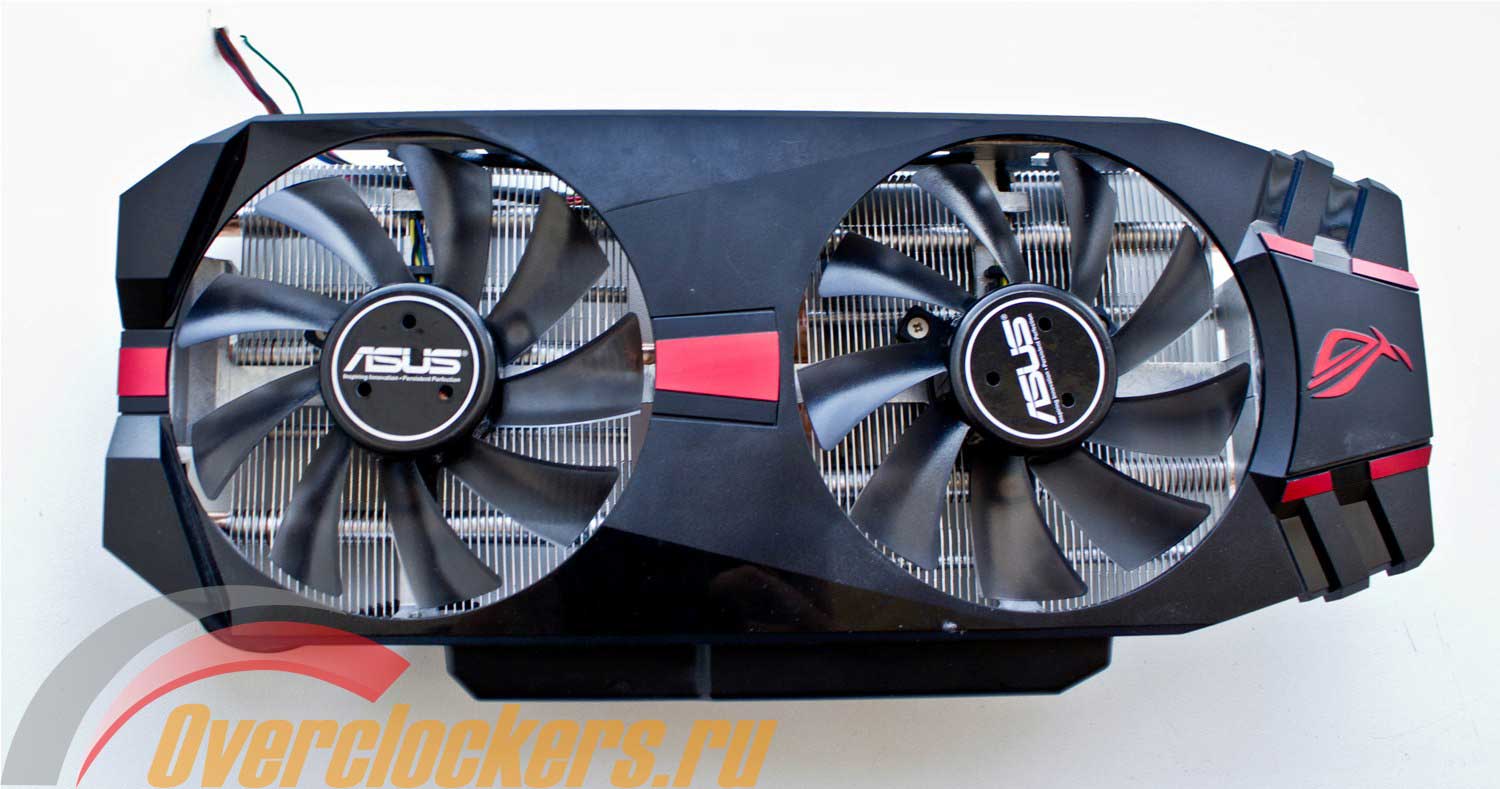
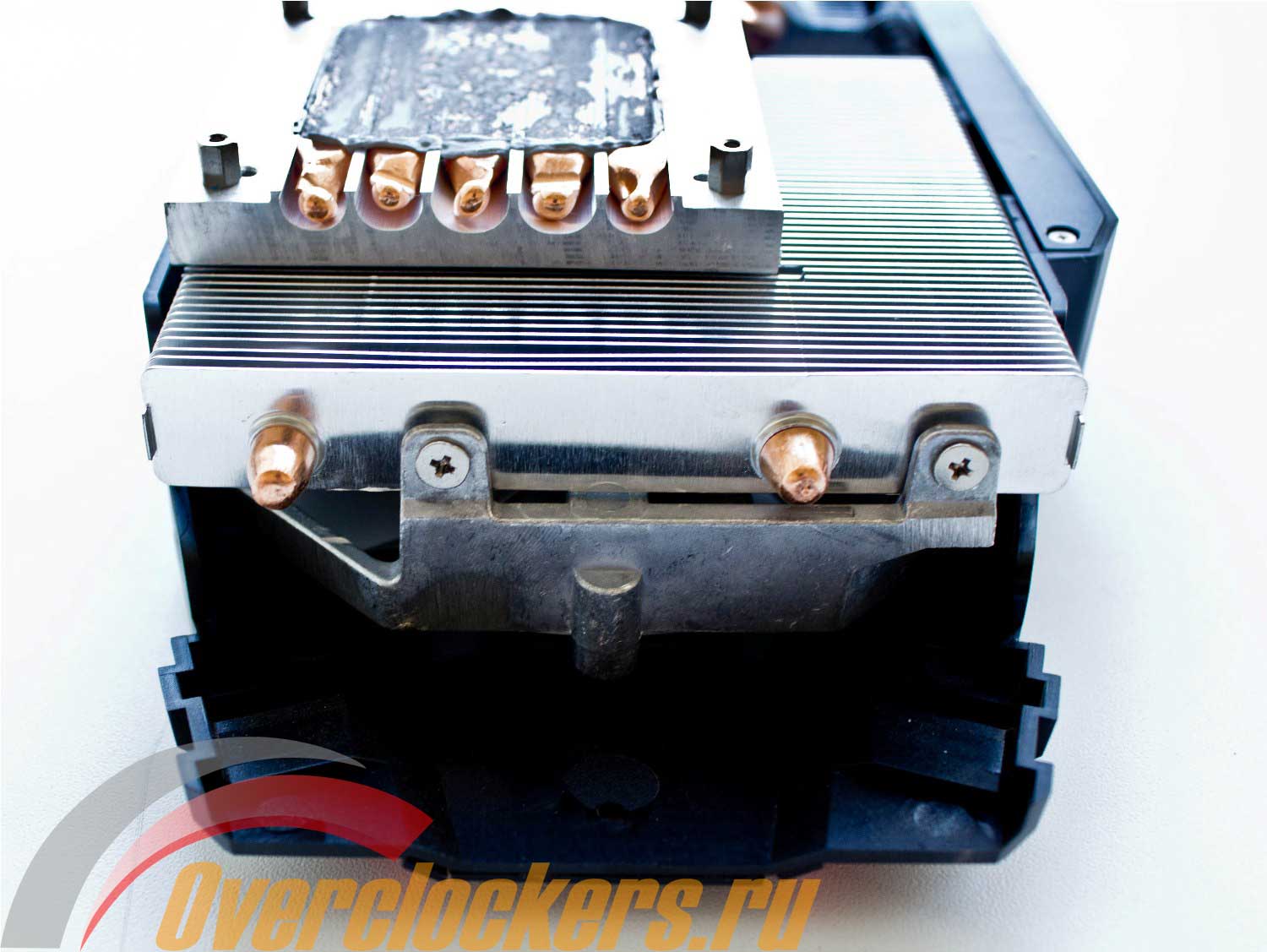
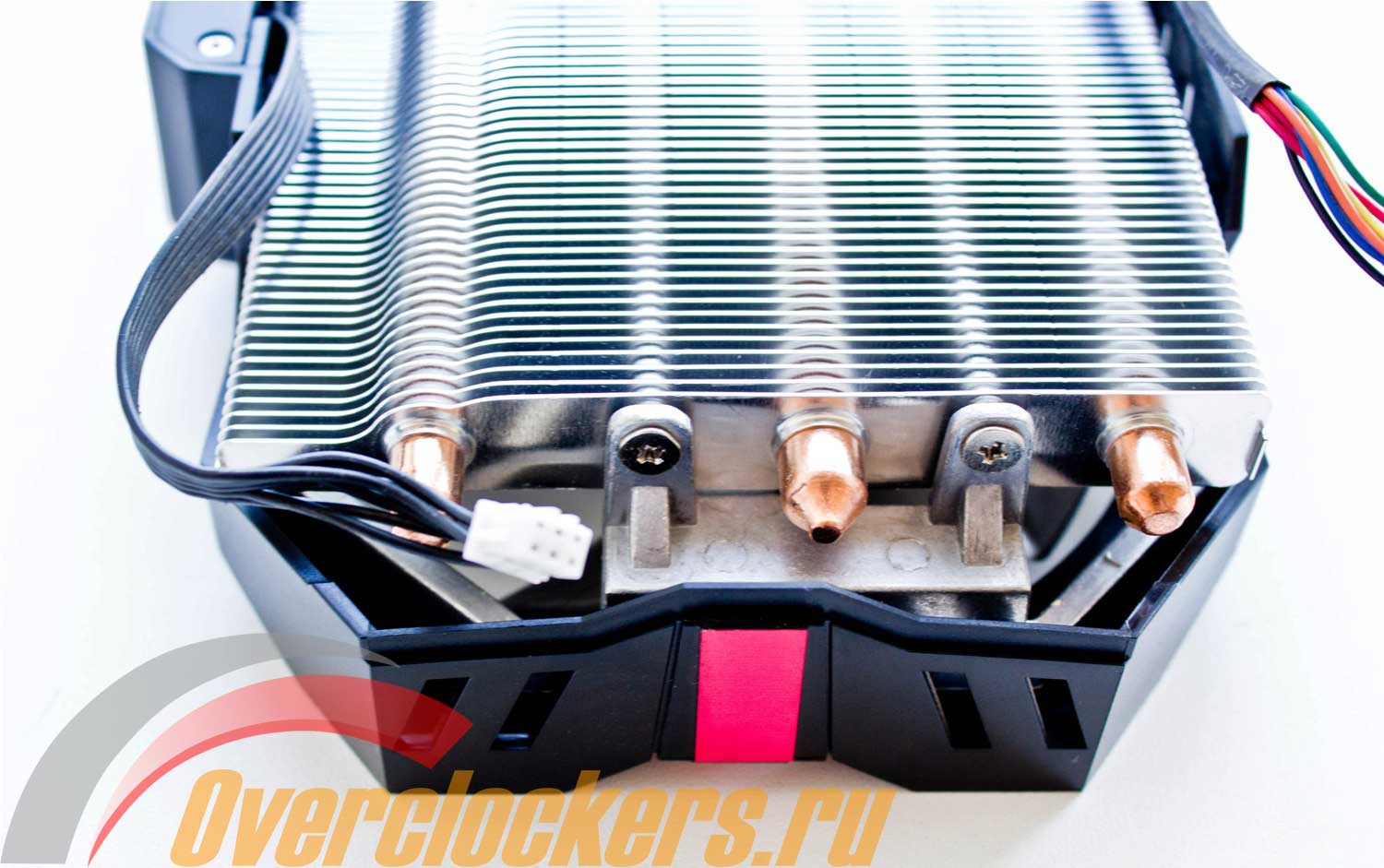
Естественно, что довольно удачная система охлаждения ASUS Direct CUII полностью перекочевала и на флагманскую версию Matrix. В качестве СО ASUS использует массивный алюминиевые радиатор сквозь который проходят медные тепловые трубки, а сам радиатор обдувается парой мощных вентиляторов.
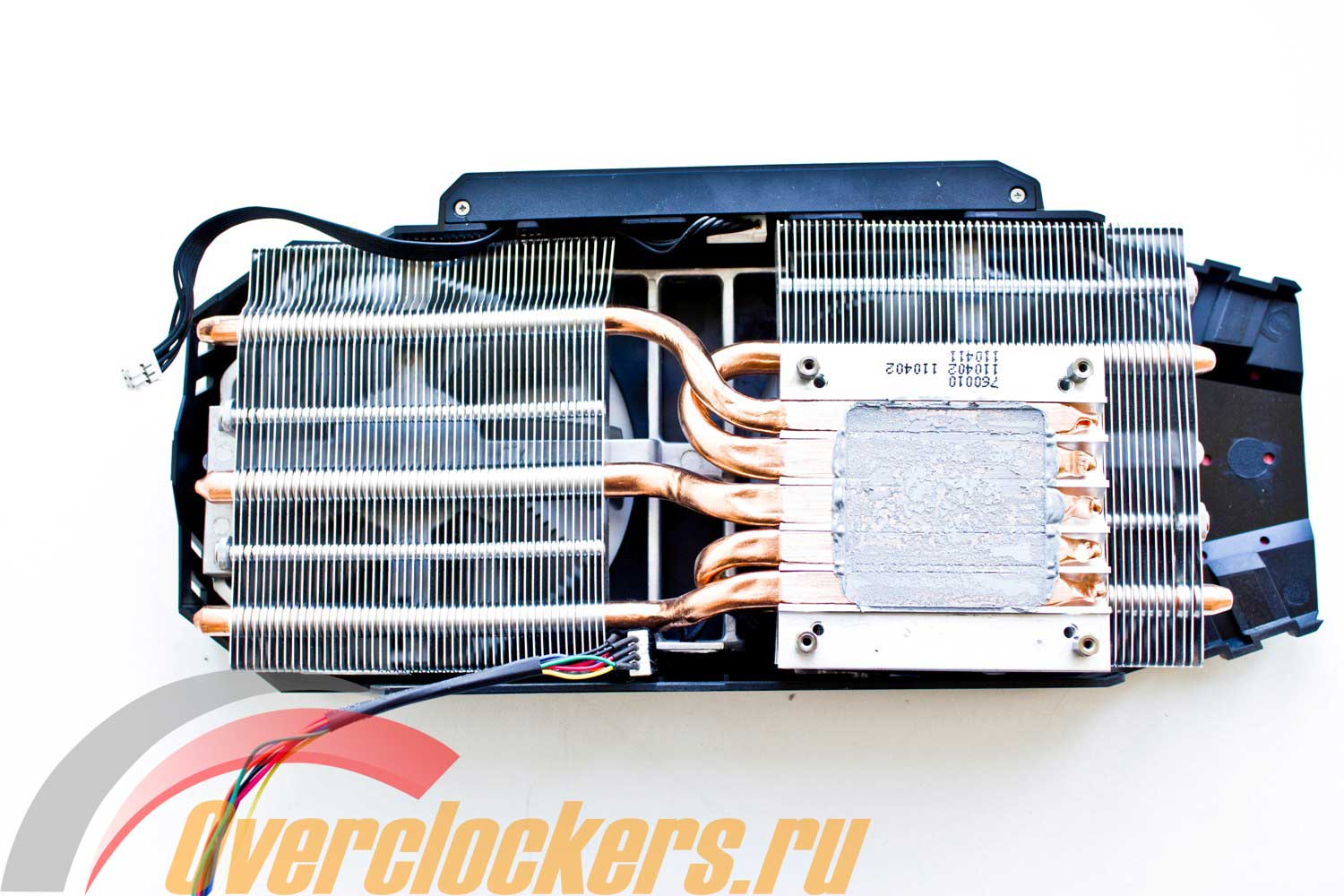
Конструкция системы охлаждения довольно-таки проста, и снятие её не вызывает проблем. Для этого необходимо открутить четыре подпружиненных винта, прижимающих СО к графическому процессору.
реклама
Сам радиатор прикручен к кожуху с обеих сторон двумя винтами, причем открутить их я так и не смог.
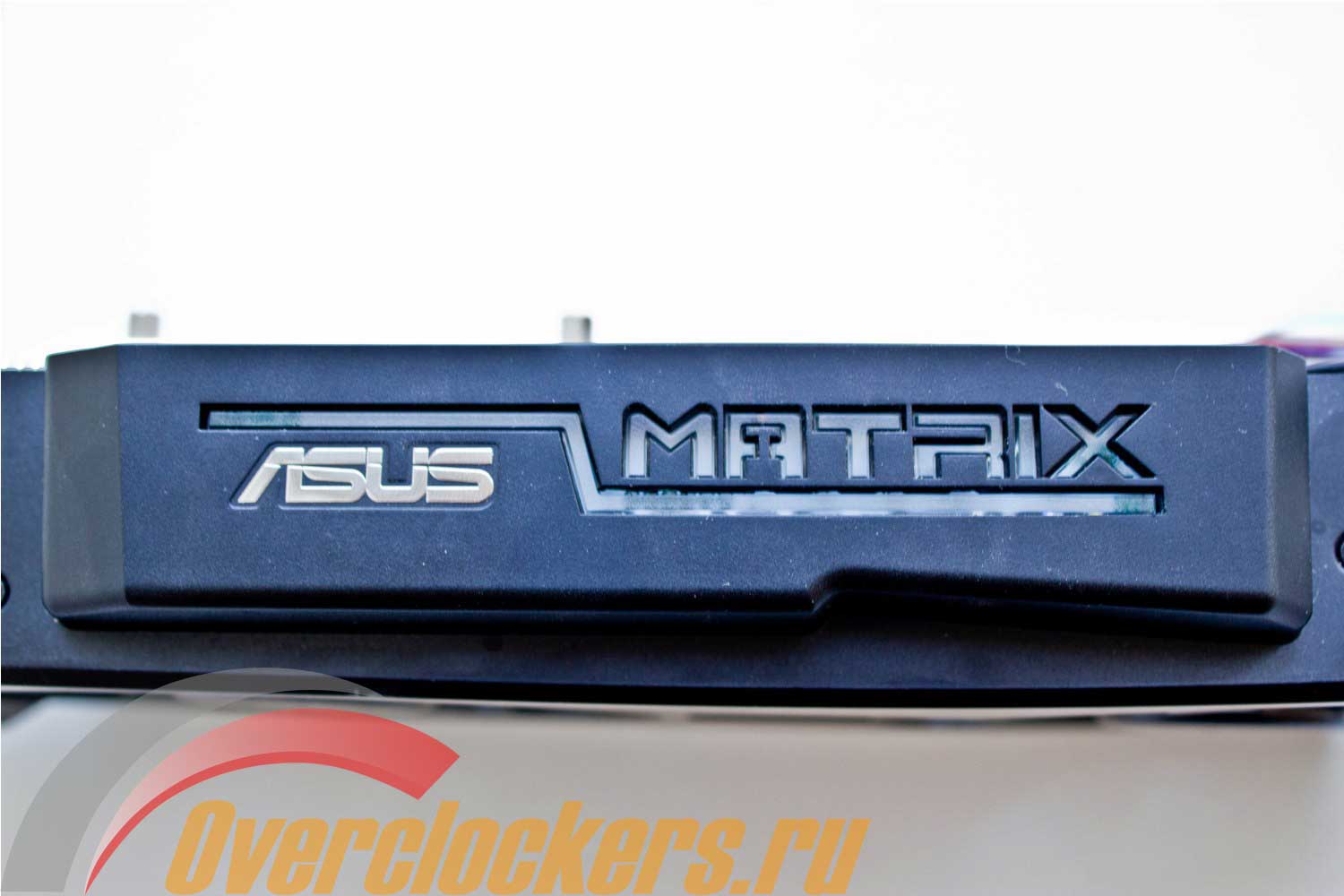
Верхняя часть кожуха носит привычную для видеокарт Matrix подсветку, демонстрирующую уровень загрузки видеокарты. В простое цвет подсветки синий, а в нагрузке – красный.
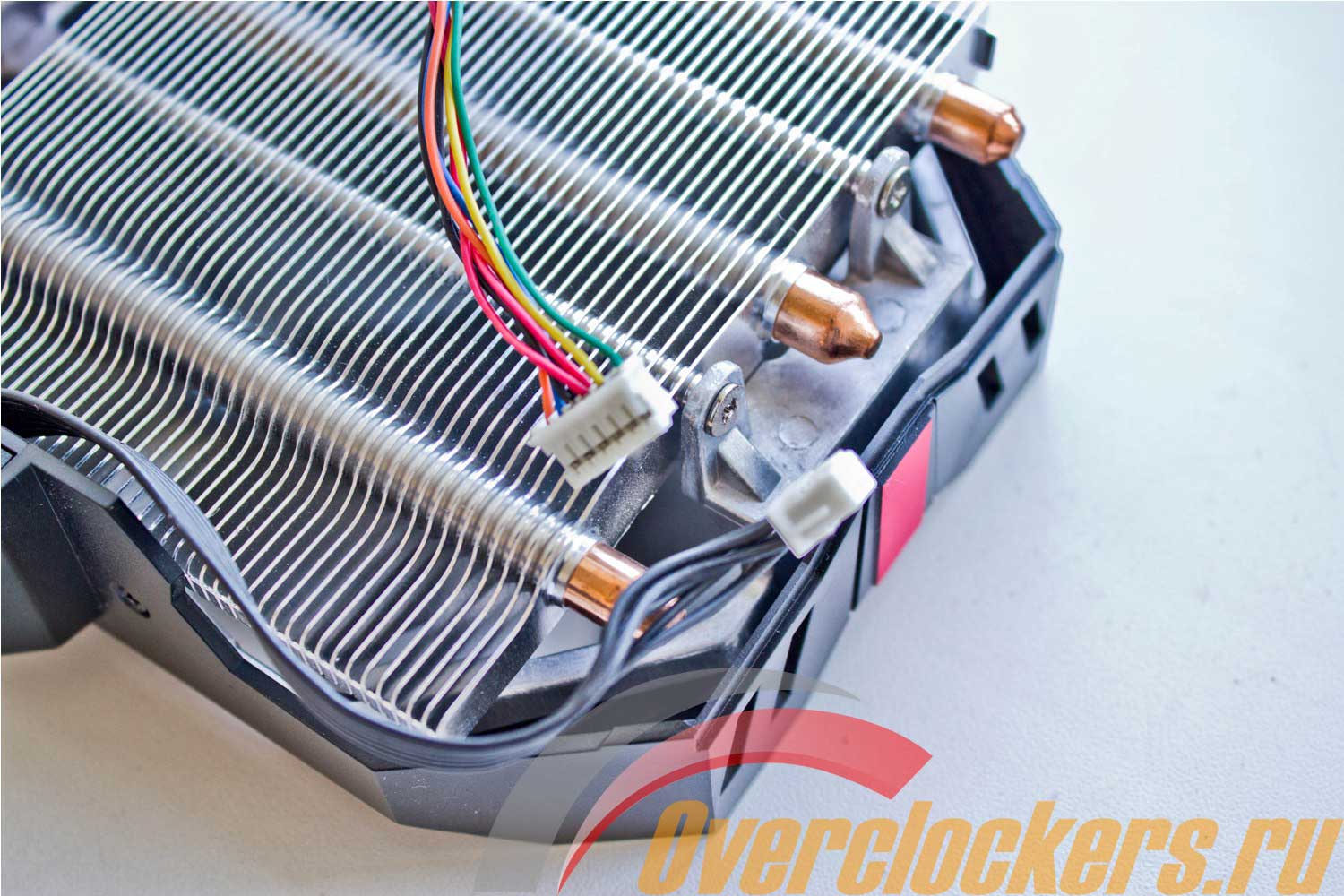
Помимо четырех подпружиненных винтов при снятии системы охлаждения не следует забывать и о разъемах питания. Один из них как раз для подсветки, а второй – для вентиляторов. Вынимать их следует предельно осторожно, поскольку они очень хорошо посажены. Так, при попытке вытащить разъем питания вентиляторов я оторвал один из проводков.
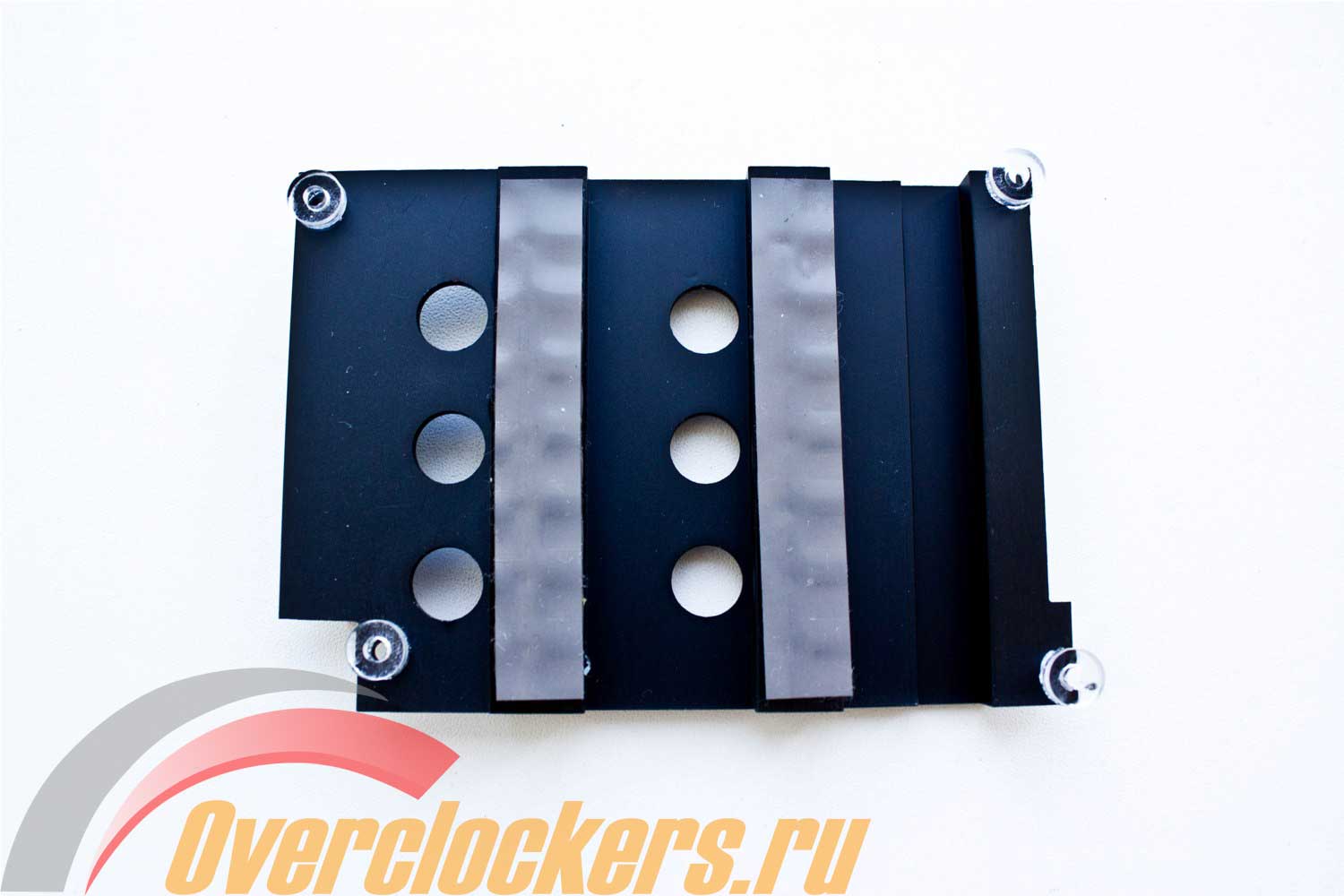
За охлаждение элементов питания отвечает радиатор, выкрашенный черной краской. При попытке снять его, меня ждал настоящий сюрприз. Вместо четырех винтов он был прикручен на три.
Программное управление напряжениями и частотами
Чего в ASUS по-настоящему никогда не умели делать, так это утилиты для разгона видеокарт. ASUS Smart Doctor, конечно же, приблизился к более-менее приемлемому виду, но ограниченный функционал и невозможность выставить частоты с клавиатуры делали утилиту достаточно убогой. Но выпуск новой видеокарты ознаменовался и запуском утилиты для разгона – ASUS GPU Tweak.
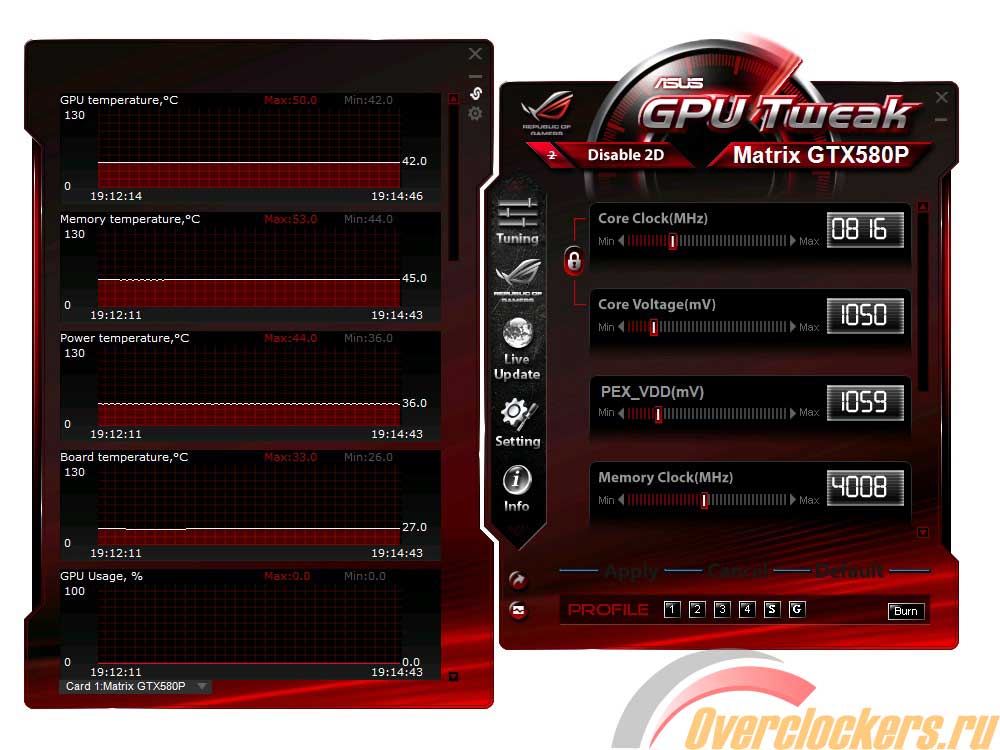
Впервые увидев интерфейс программы на тайваньском Computex 2011, первое, что я спросил, было: «Кто автор программы?» Интерфейс очень напоминает утилиту MSI Afterburner, созданную нашим соотечественником, разве что цвет с зеленого изменился на красный, а главное окно и окно мониторинга поменялись местами относительно друг друга. Но оказалось, что авторами утилиты являются сами программисты ASUS.
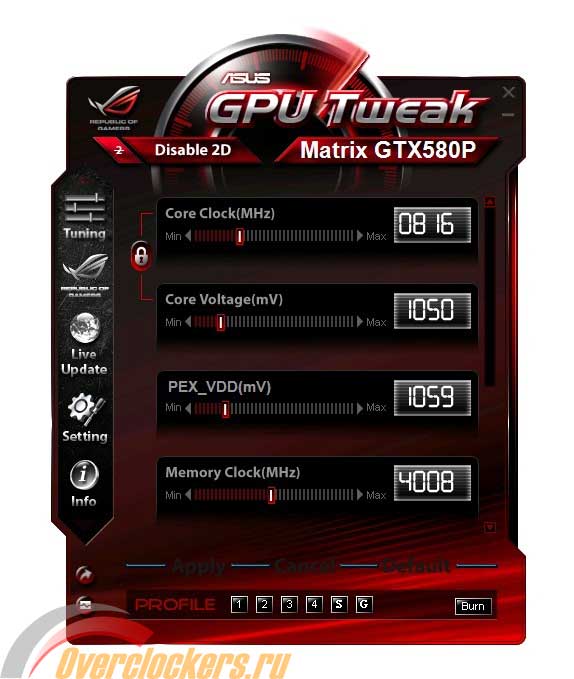
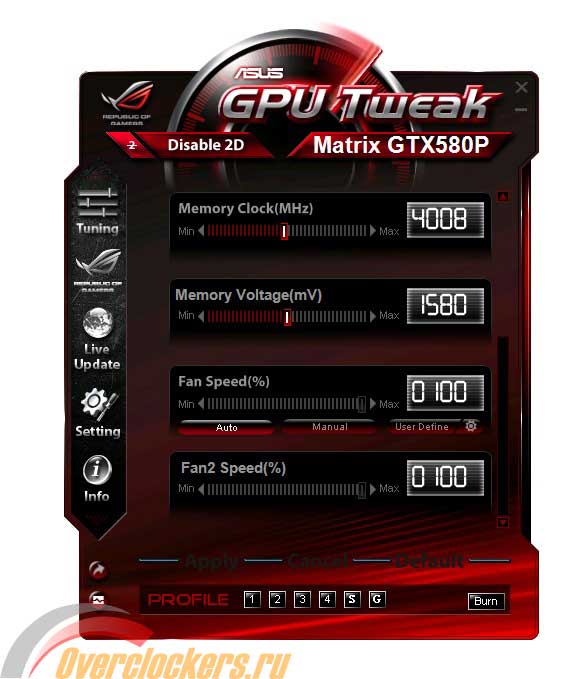
Основное окно программы открыто на вкладке Tuning, где пользователь может изменить частоты ядра, памяти, напряжение на GPU, PLL и памяти. Также доступно управление оборотами вентиляторов, как вместе, так и каждого по отдельности.
В левом верхнем углу можно отключить частоты для 2D режима. Это опция пригодится экстремальным оверклокерам. Переключение частот из 2D в 3D и обратно негативно сказывается на стабильности платы, поскольку вместе с частотами меняются и напряжения. При использовании отрицательных температур снижение напряжений может привезти к зависанию системы или промерзанию микросхем памяти.
реклама
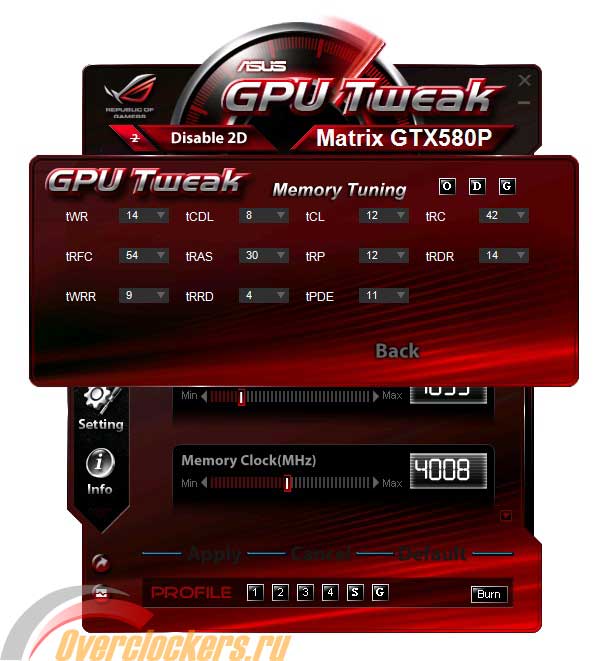
Следующая вкладка Memory Tuning позволяет выставить субтайминги для видеопамяти, тем самым расширяя возможности для разгона.

Вкладка Info позволяет тут же открыть утилиту ASUS ROG GPU-Z, которая выводит подробную информацию о технических характеристиках видеокарты и её частотах.
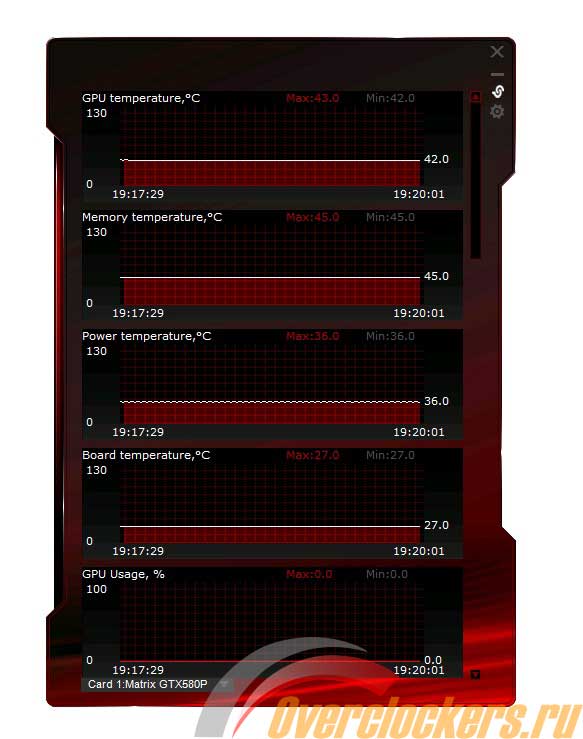
Окна самой программы и мониторинга могут работать отдельно друг от друга. В разделе мониторинга представлено огромное количество информации о температурах графического ядра, памяти, системы питания, окружающей температуре; загрузке графического процессора; напряжении на ядре, памяти, PLL, 12 В линии; скорости вращения вентиляторов; частотах графического ядра, шейдерного домена и видеопамяти.
Страницы материала
Лента материалов раздела
Соблюдение Правил конференции строго обязательно!
Флуд, флейм и оффтоп преследуются по всей строгости закона!
Комментарии, содержащие оскорбления, нецензурные выражения (в т.ч. замаскированный мат), экстремистские высказывания, рекламу и спам, удаляются независимо от содержимого, а к их авторам могут применяться меры вплоть до запрета написания комментариев и, в случае написания комментария через социальные сети, жалобы в администрацию данной сети.


