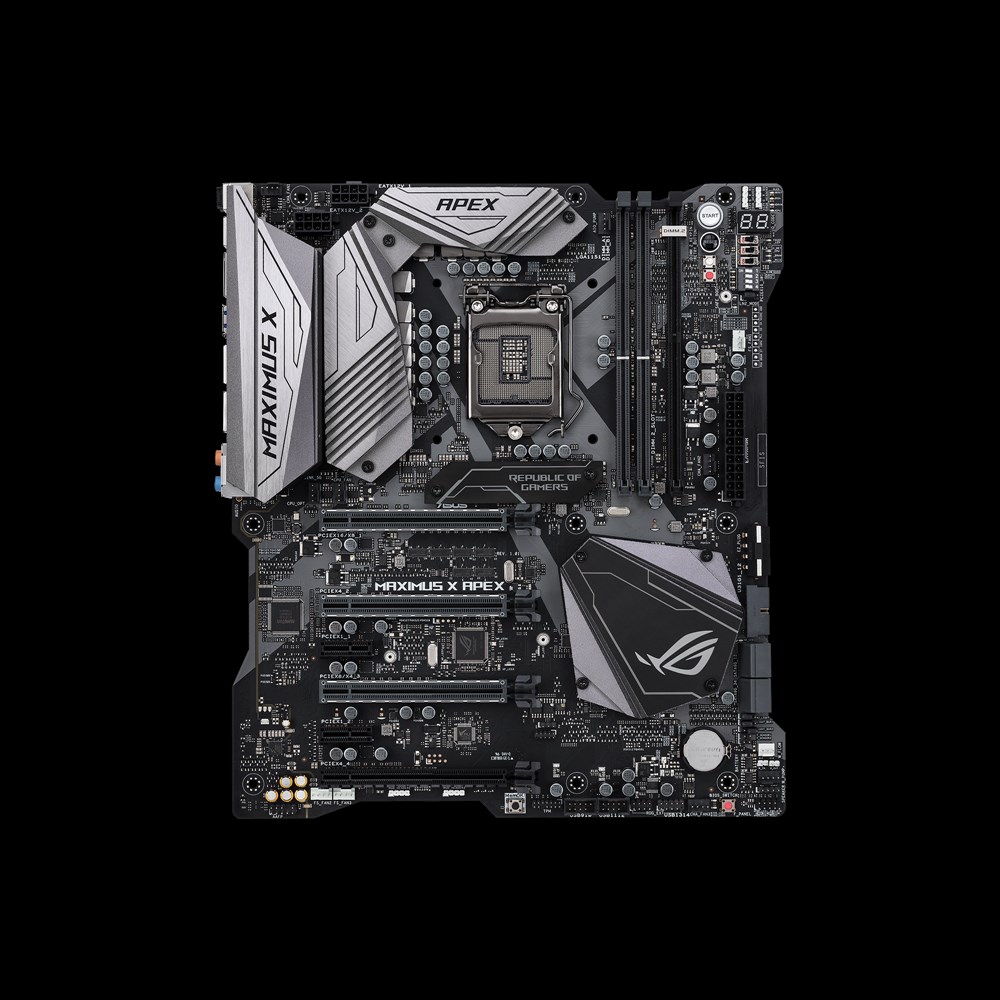
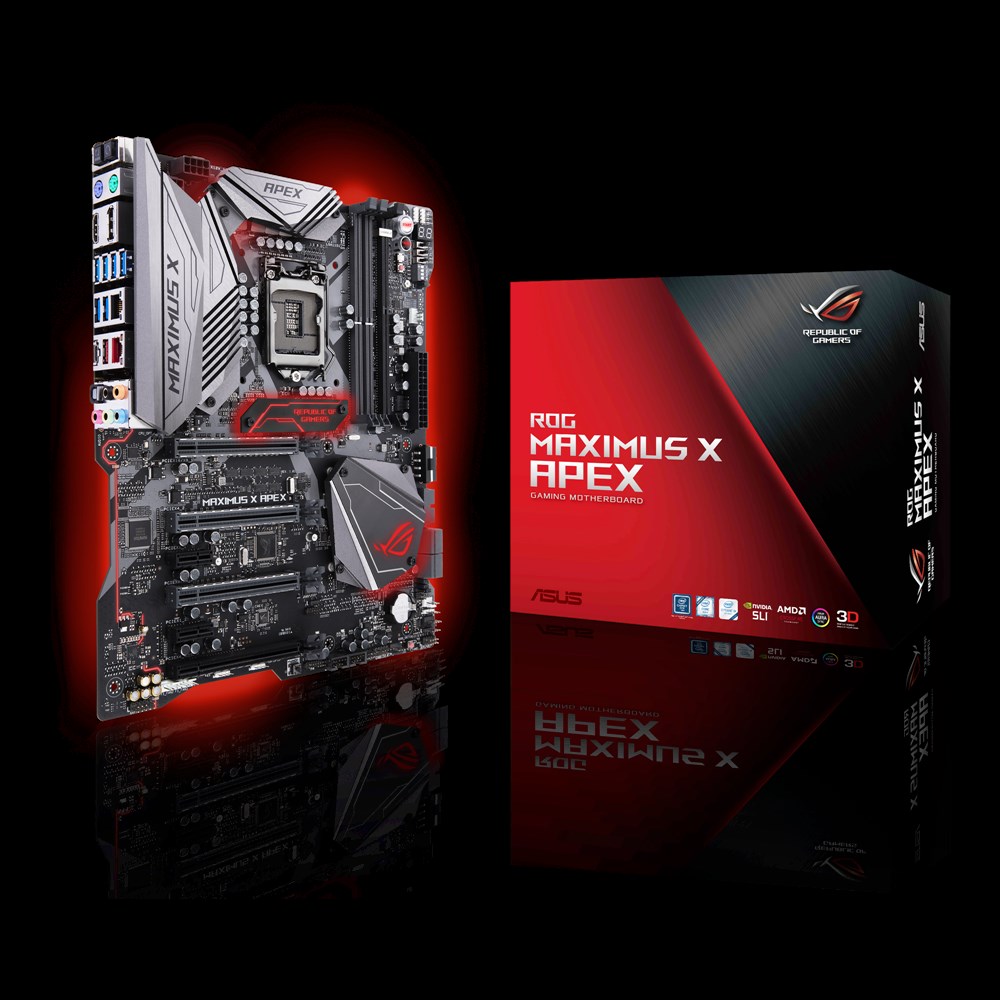
Лаборатория Overclockers.ru продолжает изучение сегмента материнских плат, основанных на наборе системной логики Intel Z370 и предназначенных для процессоров Intel Core i в конструктиве LGA 1151 (v2).
На тестирование в этот раз попала одна из самых старших материнских плат – ASUS ROG Maximus X Apex. При создании этой версии во главу угла ставился разгон, а не максимум возможных фишек. Так насколько новинка хороша на самом деле? Попробуем это выяснить.
Начнем знакомство с новинкой с изучения ее спецификаций.
| Модель | ASUS ROG Maximus X Apex |
| Ссылка на сайт | Страница материнской платы на сайте производителя |
| Средневзвешенная цена*, руб. | ~21 000 |
| Процессоры | Intel Core i3, Core i5, Core i7
В исполнении LGA 1151 (v2) |
| Набор системной логики | Intel Z370 |
| Оперативная память | 2 x DDR4 разъема DIMM
До 32 Гбайт (небуферизованной, не-ECC) Поддержка двухканального режима и Intel X.M.P. Поддержка 2133 / 2400 / 2666 МГц и в режиме негарантированного разгона до 4500 МГц |
| Аудио | Realtek ALC1220A (до 8 каналов) |
| Сеть | 1 x Intel i219V (10/100/1000 Мбит/с)
1 x Aquantia AQtion AQC105 (10/100/1000/5000 Мбит/с) |
| Слоты расширения | 3 х PCI Express 3.0 x16 от процессора, работающие по схемам 16+0+0/8+8+0/8+4+4
1 х PCI Express x16 3.0 от Intel Z370, физически PCI-Express 3.0 x4 2 x PCI-Express 3.0 x1 1 х M.2 2242/2260/2280/22110 PCIe 3.0 x4 и SATA 1 х M.2 2242/2260/2280/22110 PCIe 3.0 x4 |
| Поддержка графических тандемов | AMD CrossFire
Nvidia SLI |
| Дисковая подсистема | 4 х SATA 6 Гбит/с
1 х M.2 2242/2260/2280/22110 PCIe 3.0 x4 и SATA 1 х M.2 2242/2260/2280/22110 PCIe 3.0 x4 Поддержка ACHI, NVMe, NCQ, RAID 0, RAID 1, RAID 0+1, Intel Optane |
| USB | - 2 порта USB 3.1 Gen2 (2 порта на задней панели платы)
- 8 портов USB 3.1 Gen1 (1 разъем на плате для подключения 2 портов, 6 портов на задней панели платы) - 6 портов USB 2.0 (3 разъема на плате для подключения 6 портов) |
| Разъемы и прочая функциональность на материнской плате | 1 x 24-pin ATX
2 x 8-pin ATX 12V 4 x SATA 6 Гбит/с 2 разъема для подключения вентиляторов и помпы системы охлаждения процессора (2 х 4-pin) 2 разъема для подключения вентиляторов помпы систем охлаждения процессора (2 х 4-pin) 3 разъема для подключения дополнительных вентиляторов и СЖО (3 х 4-pin) 1 колодка лицевой панели корпуса 1 колодка аудиоразъемов корпуса 3 колодки USB 2.0 1 колодка USB 3.1 Gen1 4 разъема для подключения светодиодной подсветки 1 разъем TPM |
| Разъемы и прочая функциональность на задней панели | 1 кнопка сброса настроек BIOS
1 кнопка USB FlashBack 2 разъема PS/2 для подключения мыши и клавиатуры 1 х HDMI 1.4 1 x DisplayPort 1.2 1 x USB 3.1 Gen 2 Type C 1 x USB 3.1 Gen 2 Type A 6 x USB 3.1 Gen1 2 x RJ-45 6 аудиоразъемов |
| Контроллер I/O | Nuvoton NCT6793D |
| BIOS | Две несъемных микросхемы флеш-памяти по 128 Мбит каждая;
AMI EFI BIOS; Поддержка многоязычной локализации интерфейса (русский присутствует) |
| Размеры, мм | 305 х 272 |
| Форм-фактор | Extended ATX |
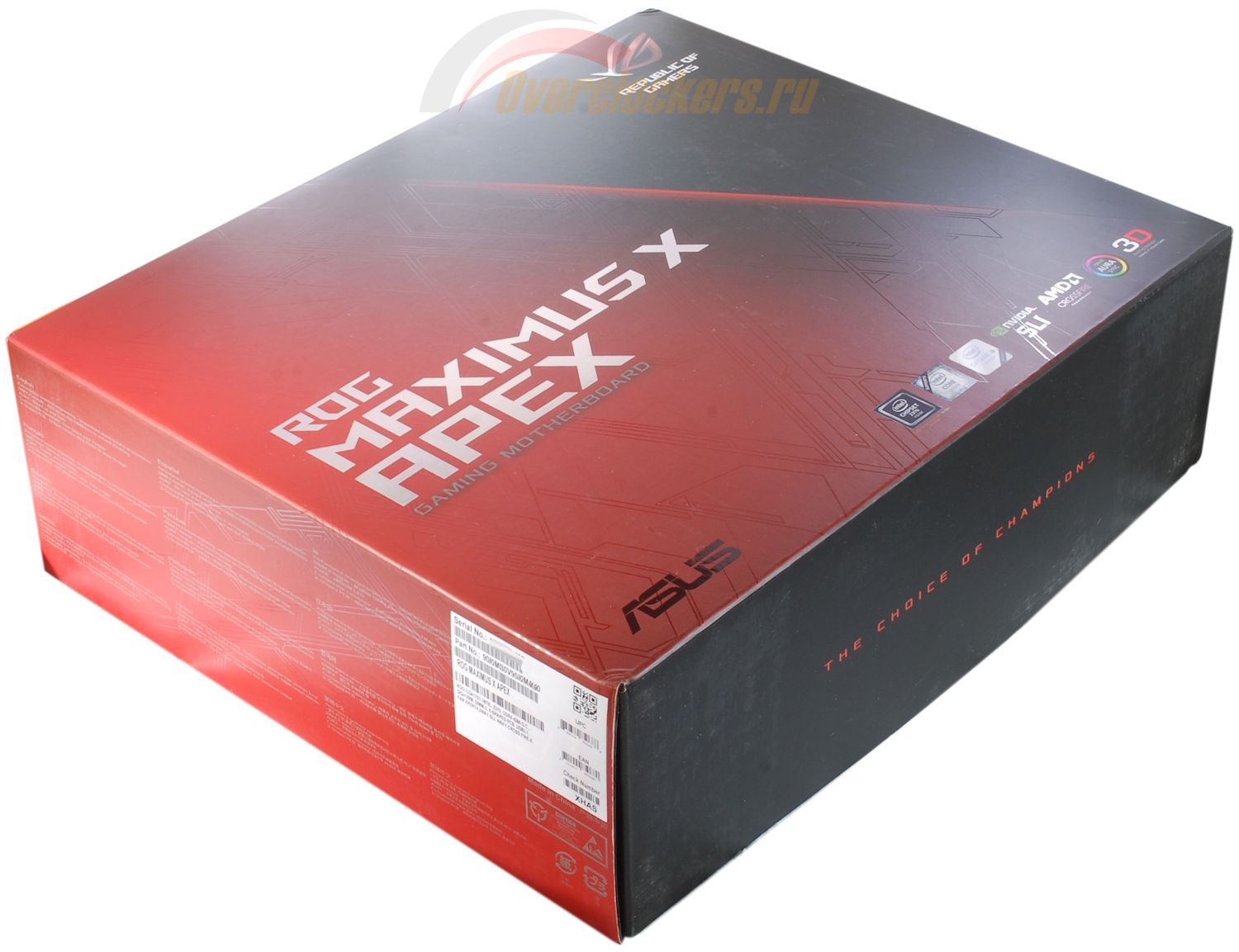
Материнская плата поставляется в очень крупной коробке.
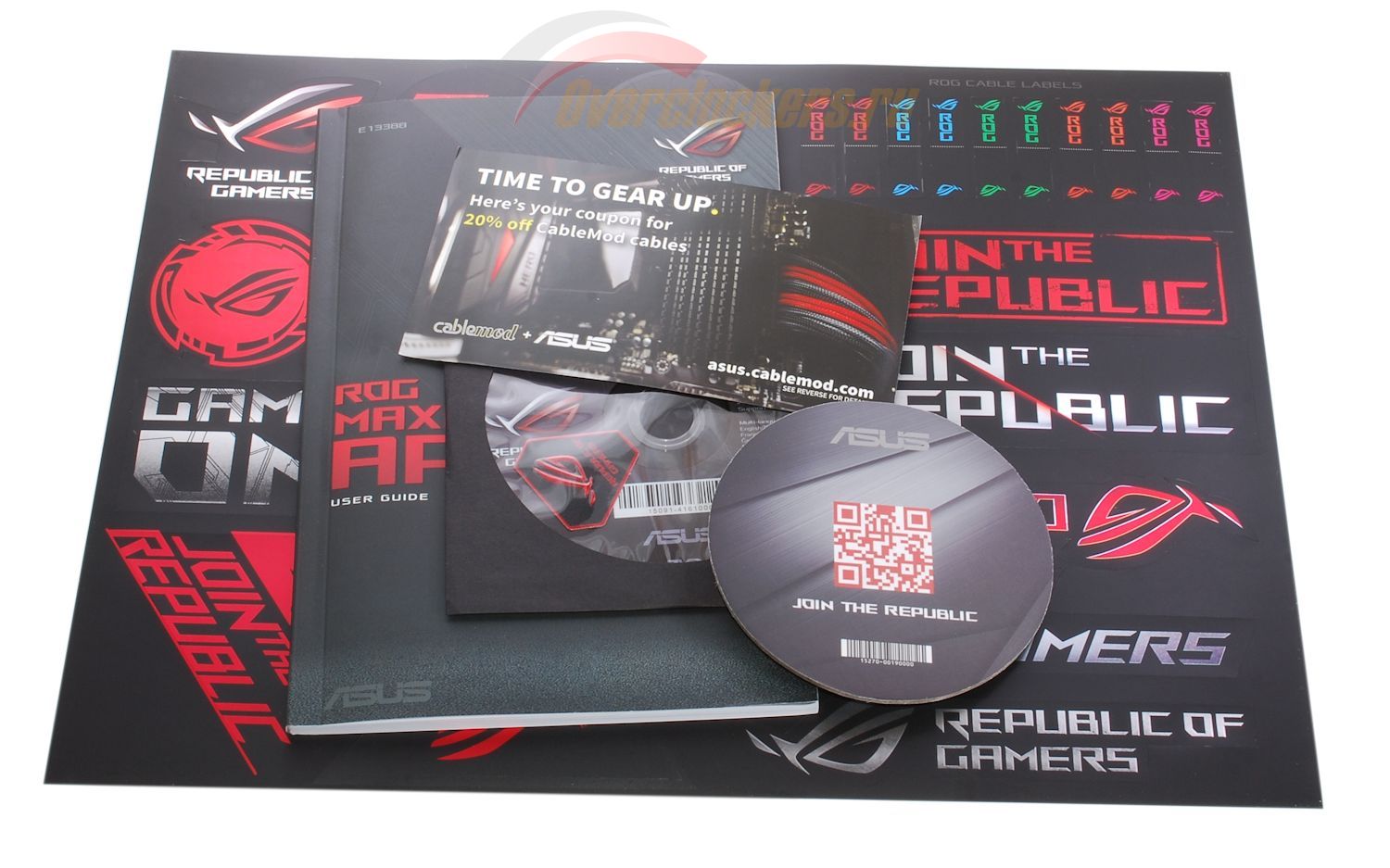
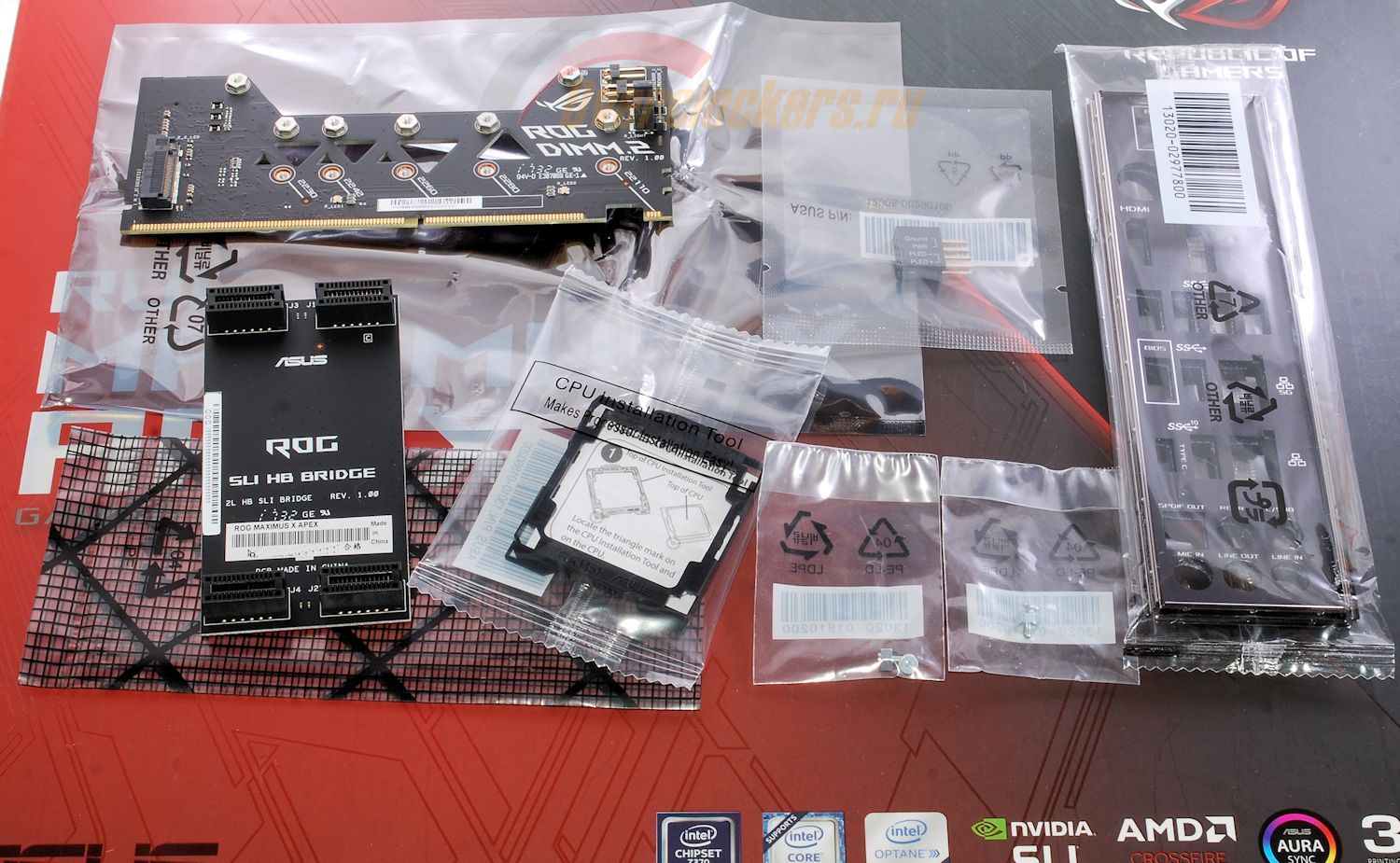
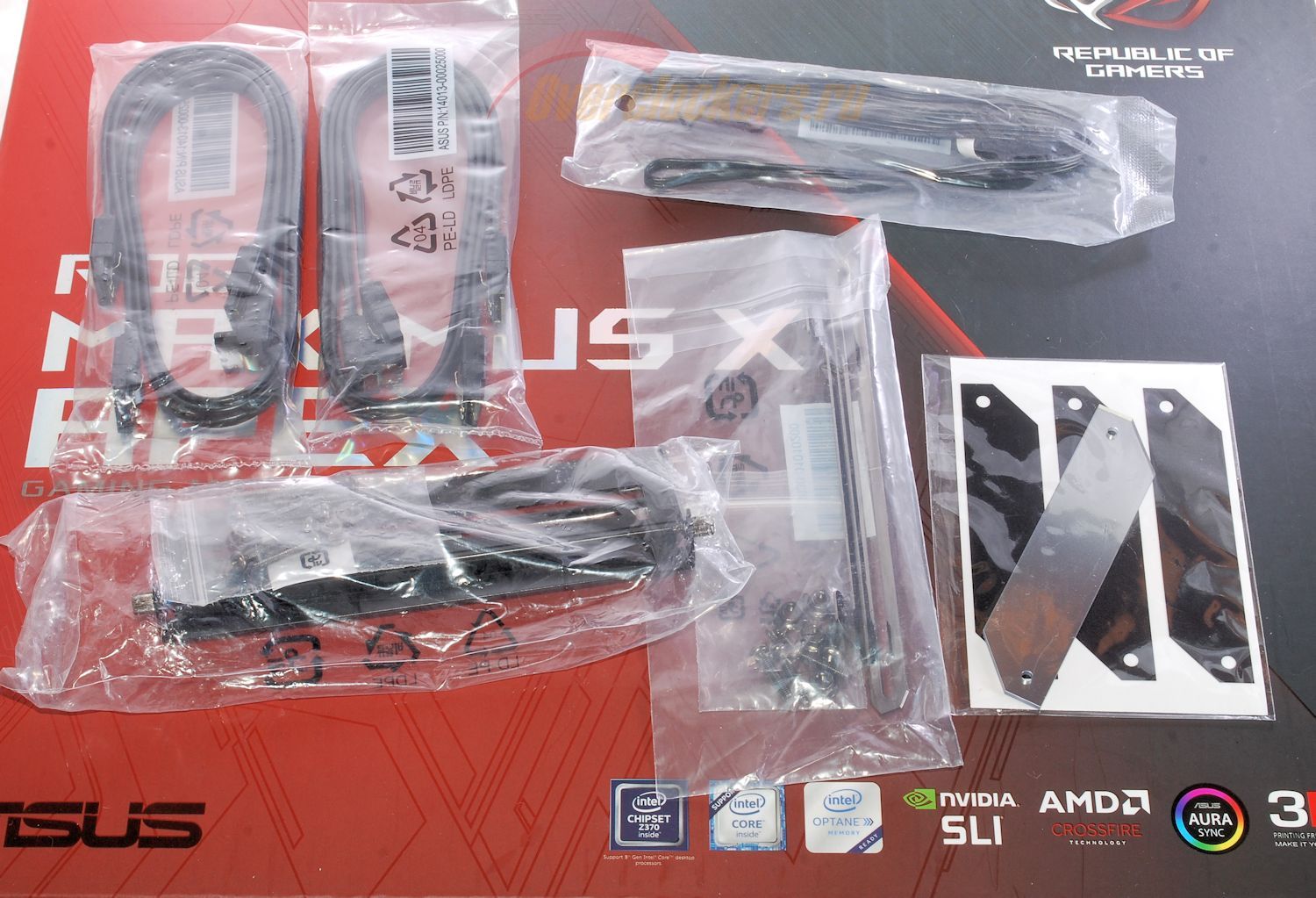
Общая масса – весьма внушительна, однако никаких ручек на коробке нет. В целом упаковка практически идентична протестированной недавно ASUS Zenith. Однако по комплектации героиня сегодняшнего обзора сильно уступает ей:
Инженеры и маркетологи ASUS для привлечения внимания пошли на новый нестандартный факт: печатная плата получила непривычную форму – своеобразные «вырезы» по периметру. И результата добились – плата действительно запоминается.
В остальном плата выглядит строго, здесь нет никаких неадекватных вычурностей или «попугайных» расветок.
Однако – до тех пор, пока пользователь не включит плату и не увидит ее в рабочем состоянии: ASUS ROG Maximus X Apex довольно богато оснащена декоративной подсветкой:
А помимо этого дополнительной подсветкой оснащен и модуль ASUS ROG DIMM.2, и имеется дополнительная пластина с логотипом ASUS ROG из полупрозрачного пластика, и еще одна пластина для собственноручного создания рисунков и надписей. Обе пластины также подсвечиваются.
Пластина прилагается в комплекте с платой, рисунок пользователю предлагается сделать самостоятельно на свой вкус.
В максимальном варианте светятся:
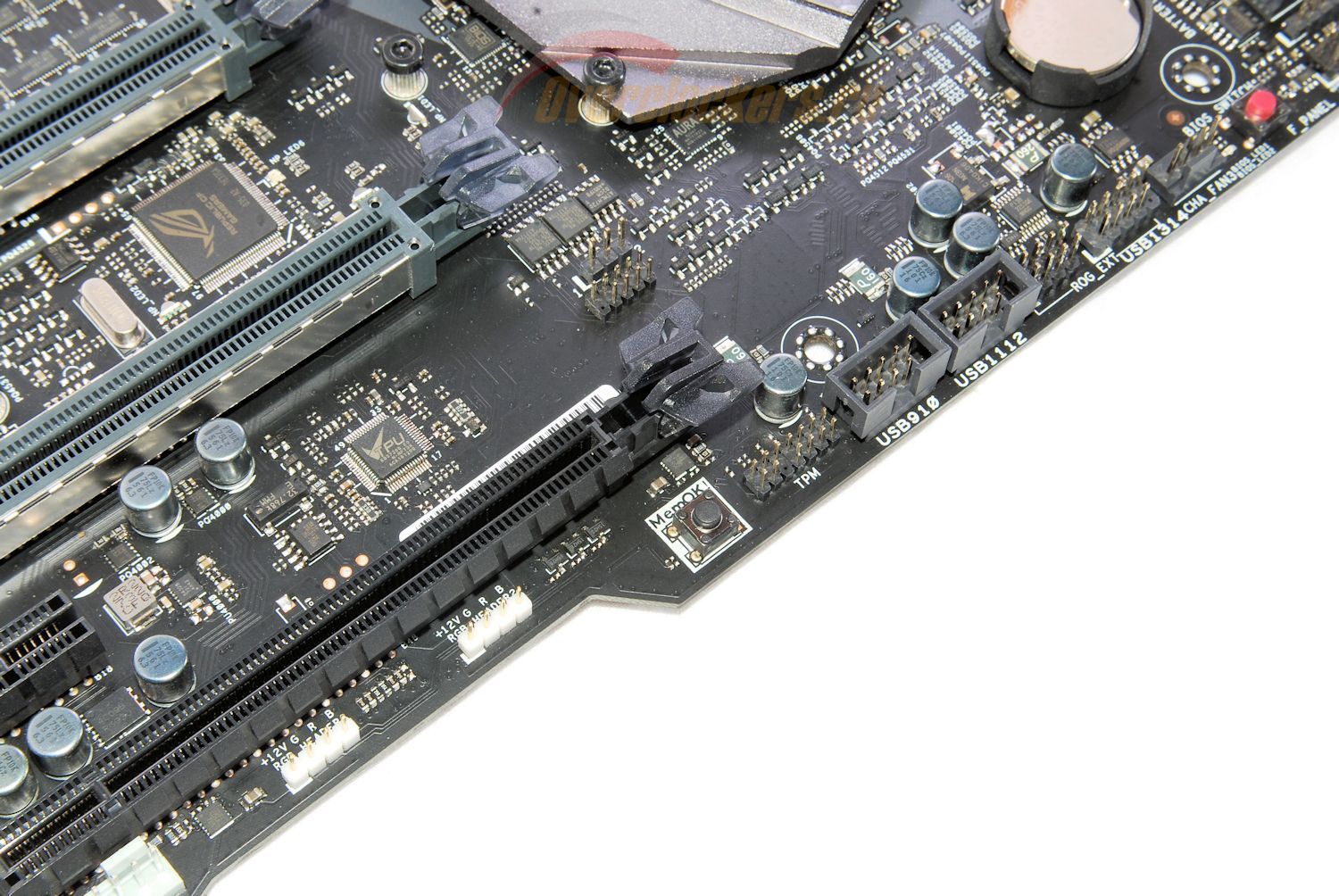
Помимо этого на плате имеются четыре отдельных разъема для подключения внешней RGB-подсветки: в правом верхнем углу.
На нижнем краю:
Эти разъемы размещены попарно не просто так: управляются они также попарно.
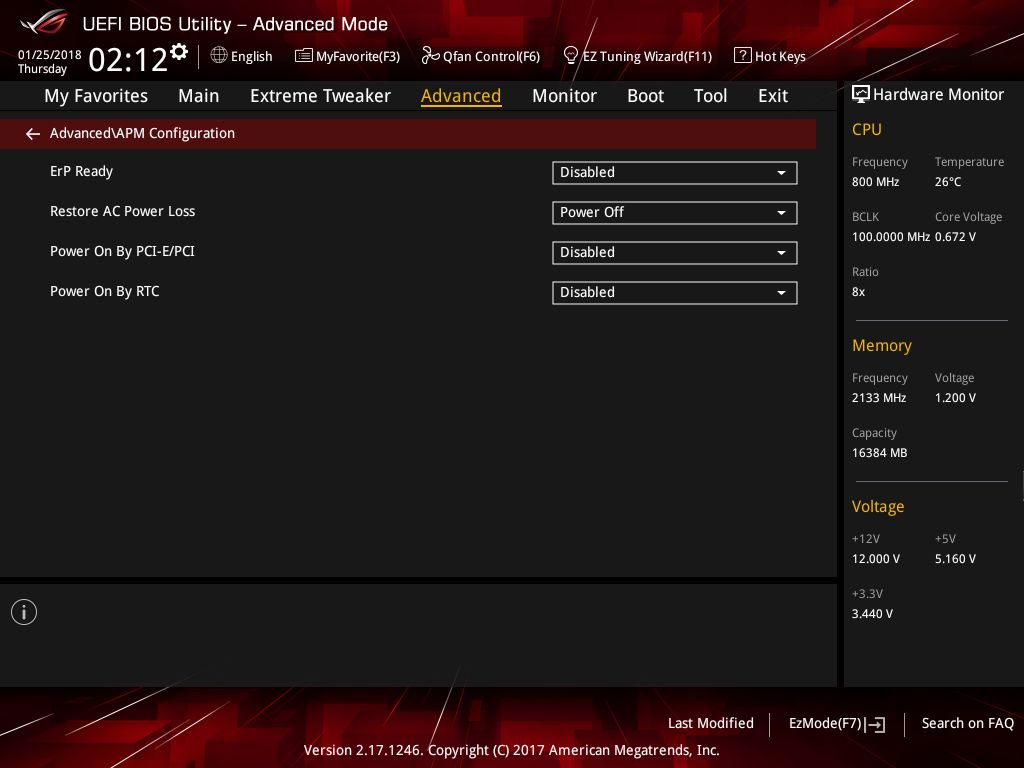
Управляется подсветка только посредством фирменного приложения ASUS AURA, которое имеется лишь в Windows реализации. В BIOS можно лишь отключить подсветку (раздел ROG Effects), либо задать, работает ли подсветка всегда при наличии питания на плате или только когда система работает (Onboard Devices Configuration).
Впрочем, инженеры ASUS сделали «костыль» - вместо программного управления на плате имеются перемычки, которые позволяют отключать часть подсветки:
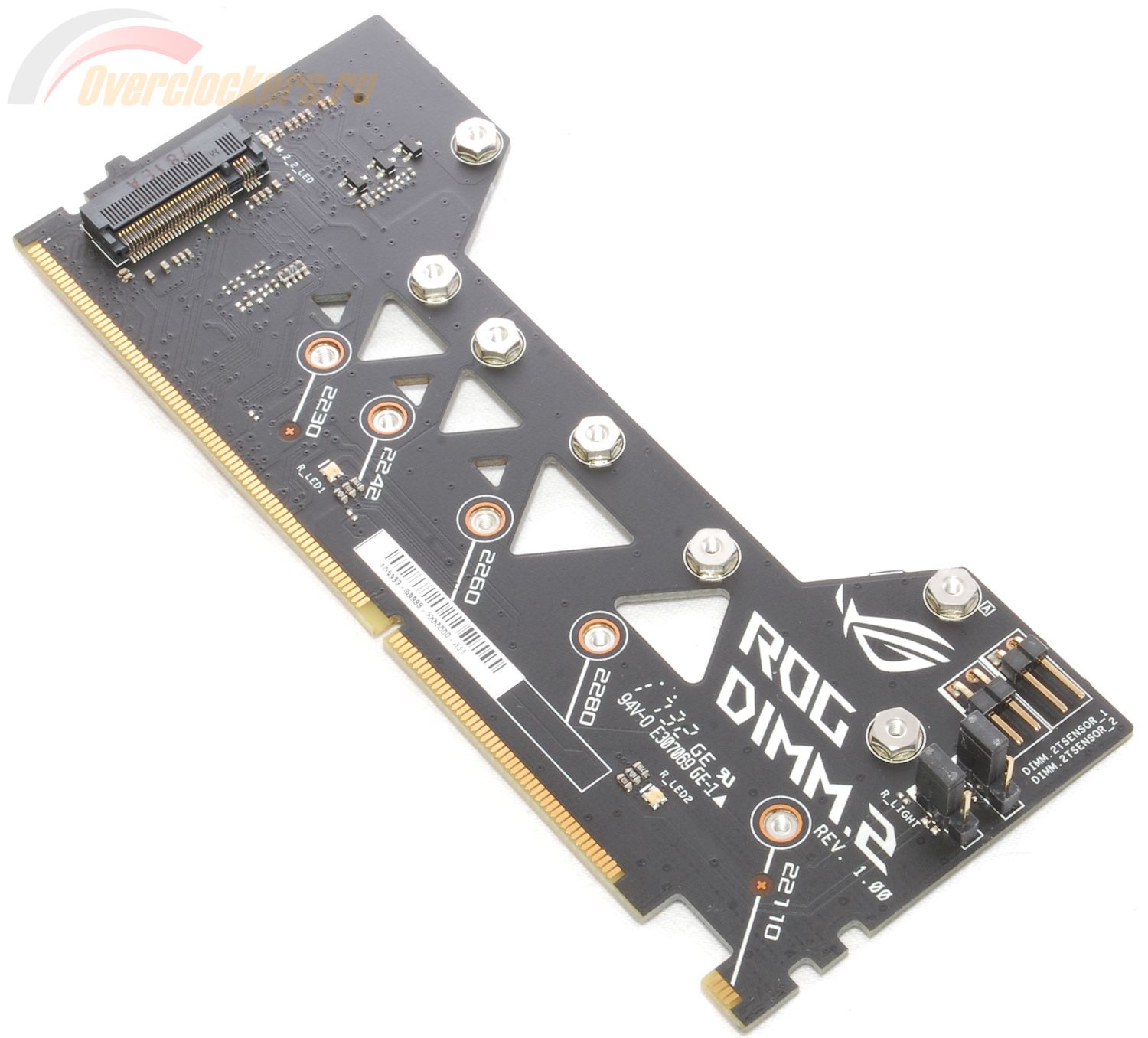
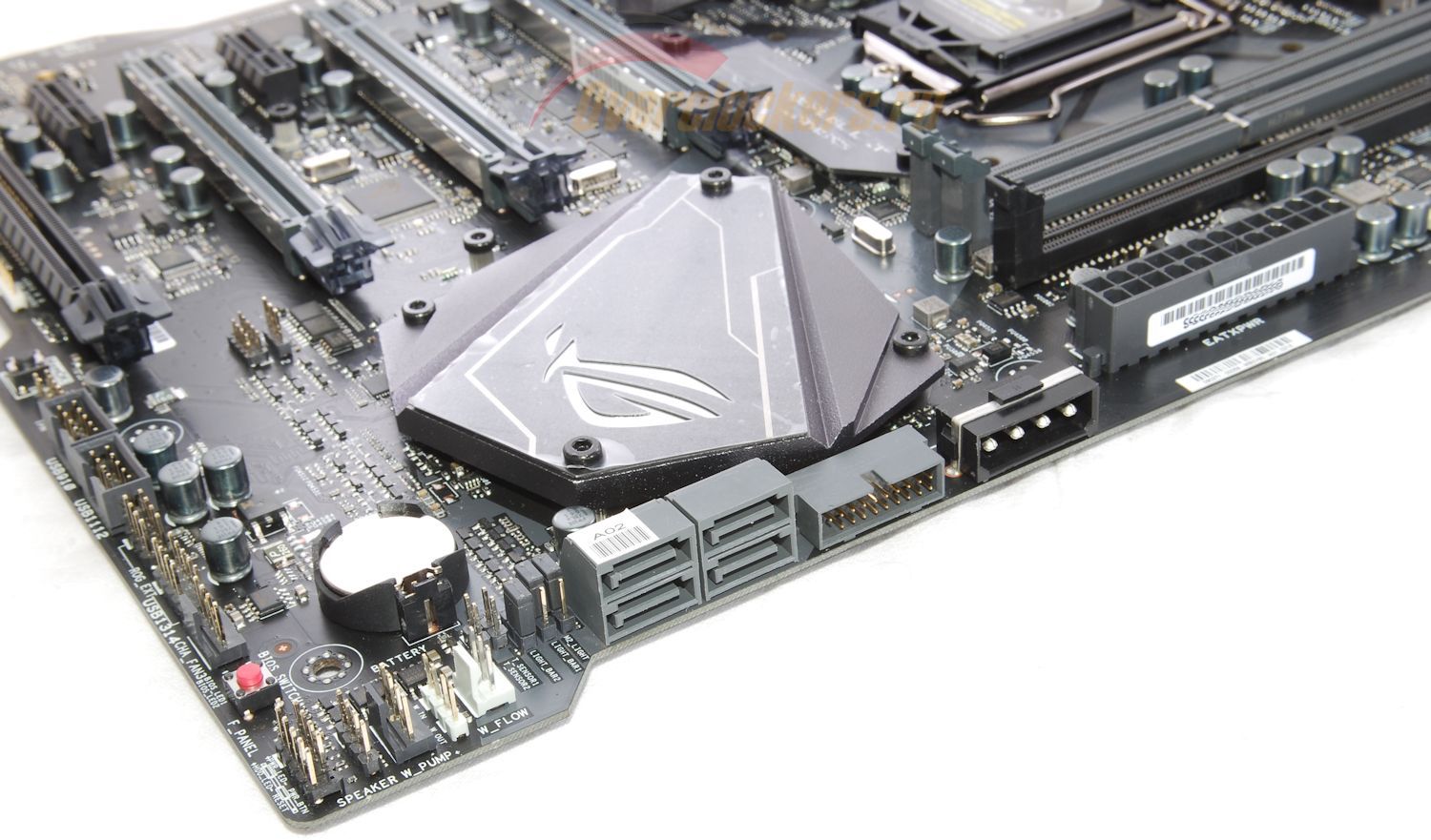
Три перемычки около разъемов SATA отключают-включают подсветку обеих пластин (с логотипом ASUS ROG и рисунком пользователя – перемычки «LIGHT_BAR1» и «LIGHT_BAR2»), а также на модуле ASUS ROG DIMM.2 (перемычки «M2_LIGHT»). При этом на самом модуле две свои перемычки для отключения подсветки, разница лишь в том, что перемычка «M2_LIGHT» отключает подсветку на ASUS ROG DIMM.2 полностью, а перемычки на самом модули – каждый по одной стороне модуля.
В приложение ASUS AURA можно выбирать различные режимы работы подсветки и ее цвета. Подсветка разбита на раздельные группы, каждую из которых можно настраивать отдельно.
С целей проверки на плату была установлена память 2 х 8 Гбайт Corsair Vengeance RGB DDR4-3600 (CMR16GX4M2C3600C18W), однако управлять ее подсветкой материнская плата оказалась не готова – соответствующие пункты просто не появляются в приложении ASUS AURA.
К сожалению, иных модулей для проверки нет, но как минимум можно отметить, что поддержка управления подсветкой модулей памяти на рассматриваемой материнской плате не универсальная.
Небольшое отступление касательно приложения ASUS AURA. Если при его установке получаем ошибку вида «Can’t open AsIO.sys»…
… и затем приложение не запускается, то заходим в свойства скачанного с сайта архива, ставим галочку «Разблокировать» и жмем «Применить».
После этого заново распаковываем архив, устанавливаем программу повторно (предварительно удалив неудачную установку) и наслаждаемся работой.
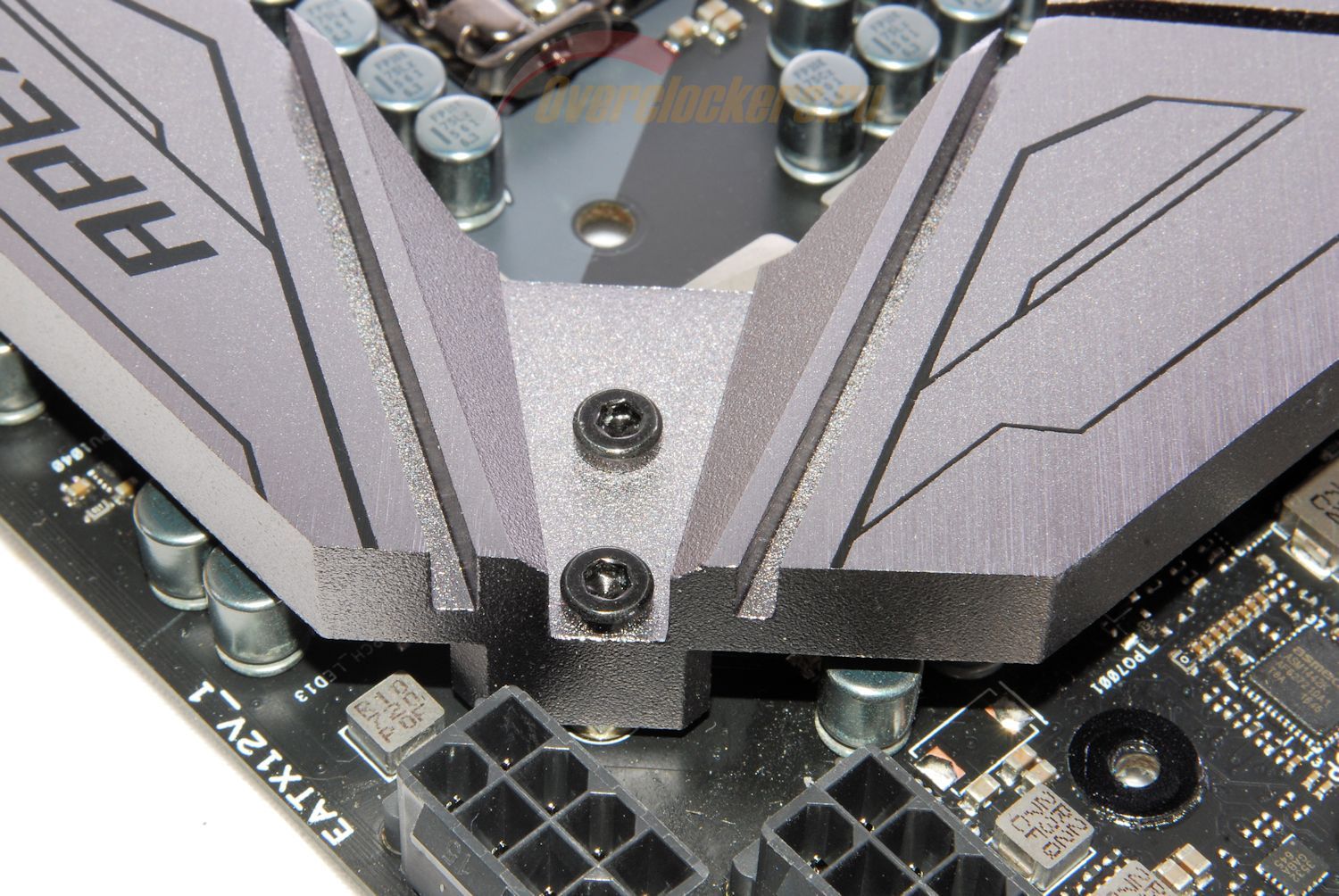
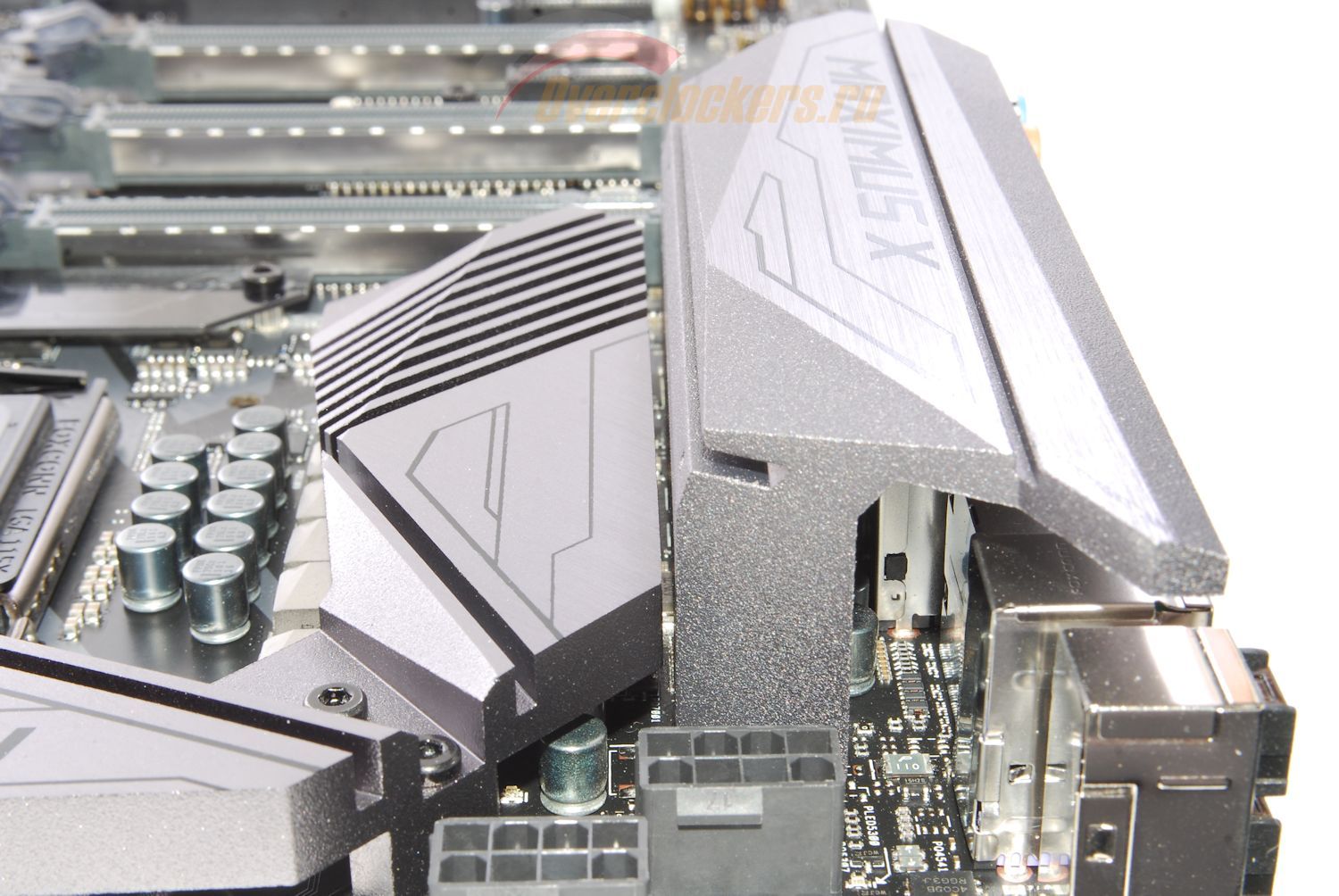
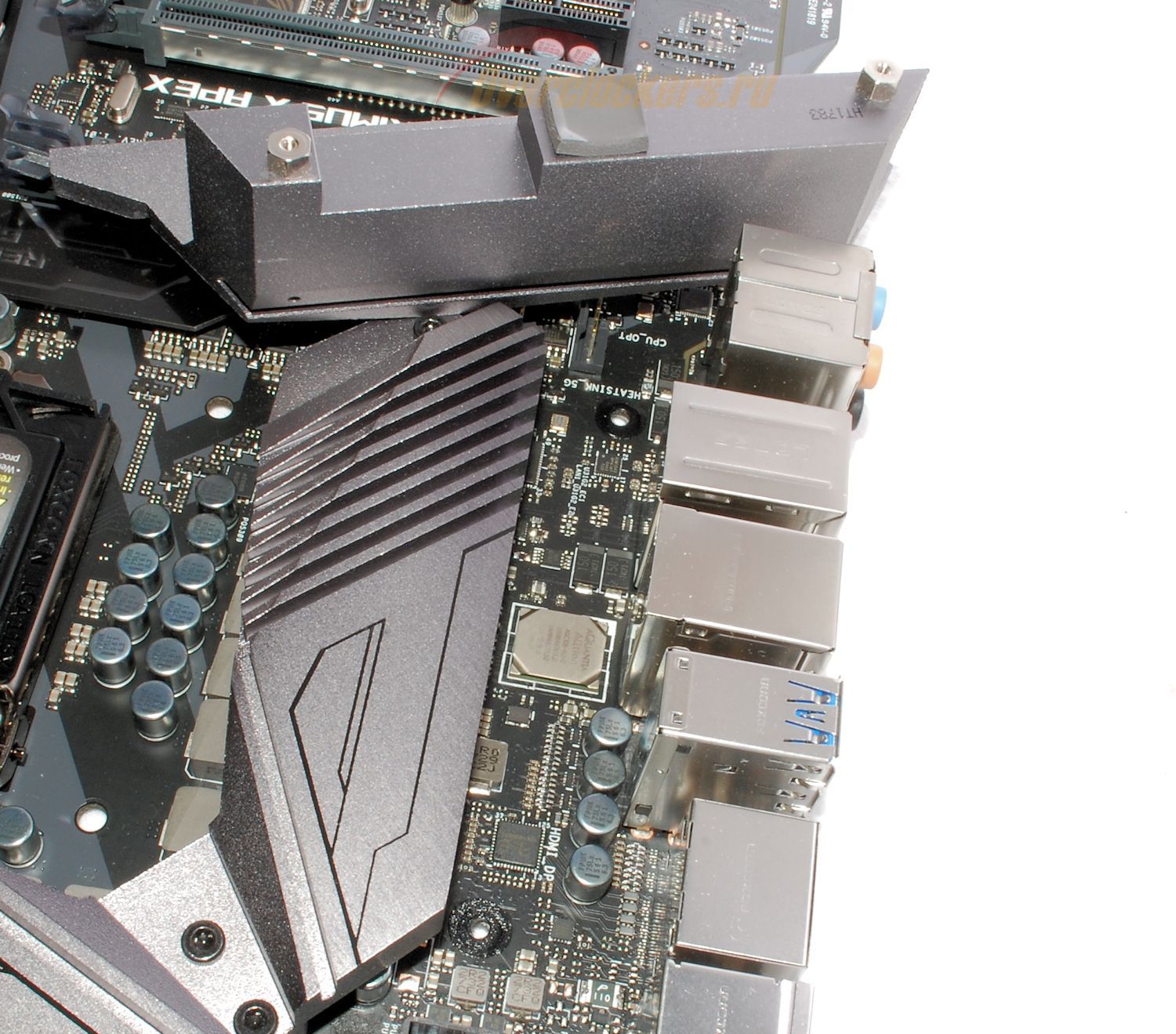
ASUS ROG Maximus X Apex оснащена охлаждением набора системной логики, цепей питания процессора и сетевого контроллера Aquantia.
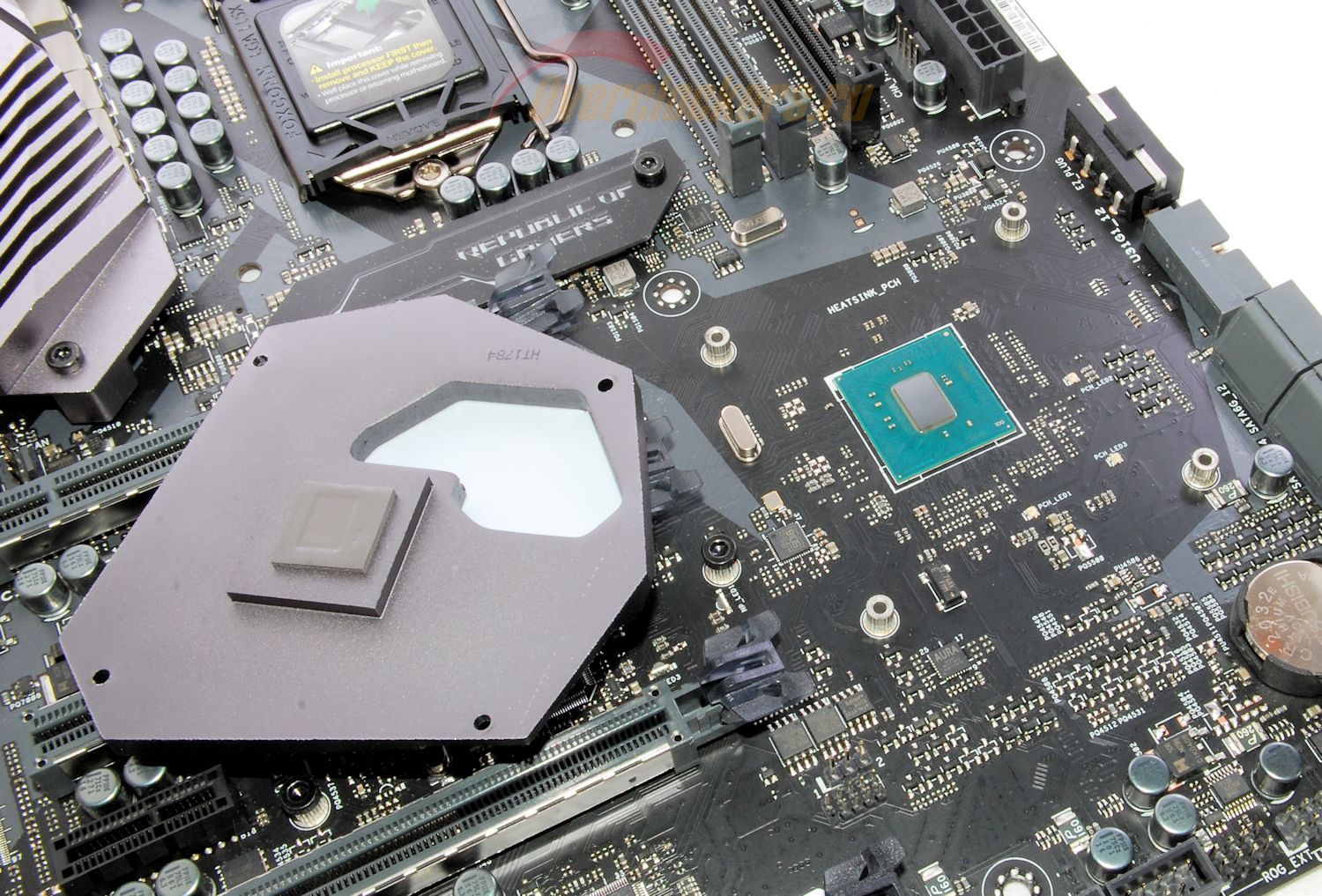
Радиатор набора системной логики крупный, монолитный, выполнен из алюминиевого сплава. В нем имеется «проем», закрытый полупрозрачной пластиковой заглушкой – через нее проходит свет от распаянных на плате светодиодов декоративной подсветки.
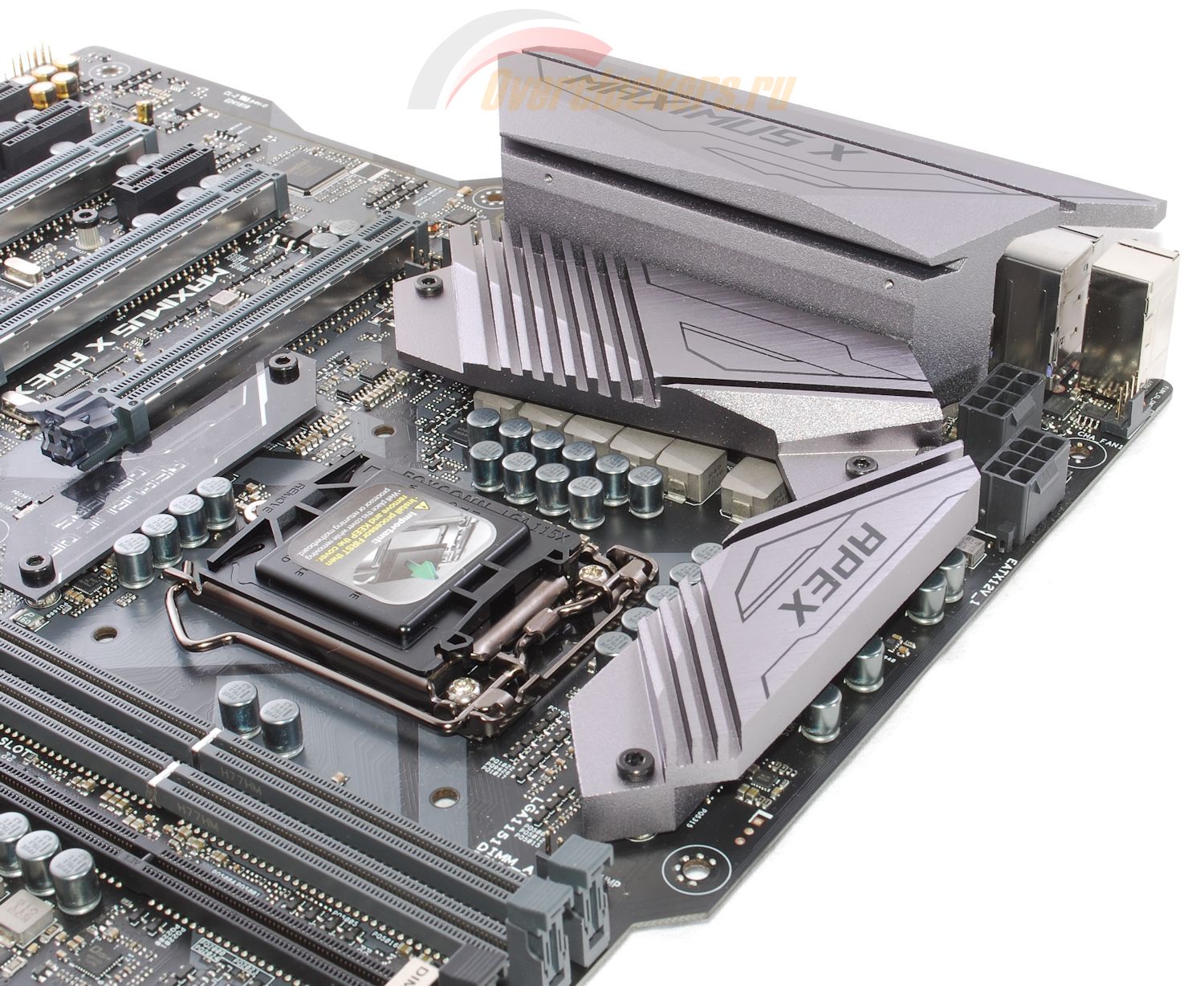
Радиатор цепей питания также монолитный и является единым целым, а не общность двух раздельных, соединенных теплотрубкой или вовсе пластиковым муляжом, как у… не станем указывать, кому интересно – найдет сам.
Отдельный радиатор установлен для отвода тепла от пятигигабитного сетевого контроллера Aquantia.
Для подключения систем охлаждения на плате установлено одиннадцать разъемов.
Плата умеет управлять оборотами четырехконтактных (ШИМ) и трех контактных вентиляторов на всех разъемах, кроме FS_FAN1-3, которые являются неуправляемыми (FS – от «Full Speed», по-английски – «полная скорость»). Разъемы FS_PUMP реализованы, например, на тот случай, когда плата находится на тестовом стенде и в ходе очередного эксперимента срочно понадобилось подключить вентилятор на полных оборотах, при этом эксперимент нельзя прерывать. Разъемы с пометкой «PUMP» в названии рассчитаны на подключение не только вентиляторов, но и систем жидкостного охлаждения, однако удивляет тот факт, что лишь W_PUMP имеет увеличенный лимит по току (3A), тогда как остальные – только 1А.
Разъем W_FLOW работает в группе с разъемами W_IN и W_OUT – к этим разъемам подключаются две термопары, которые измеряют температуры на входе и выходе из водоблока. Разница между этими температурами является значением, от которого отталкивается плата в процессе управления оборотами на разъеме W_FLOW.
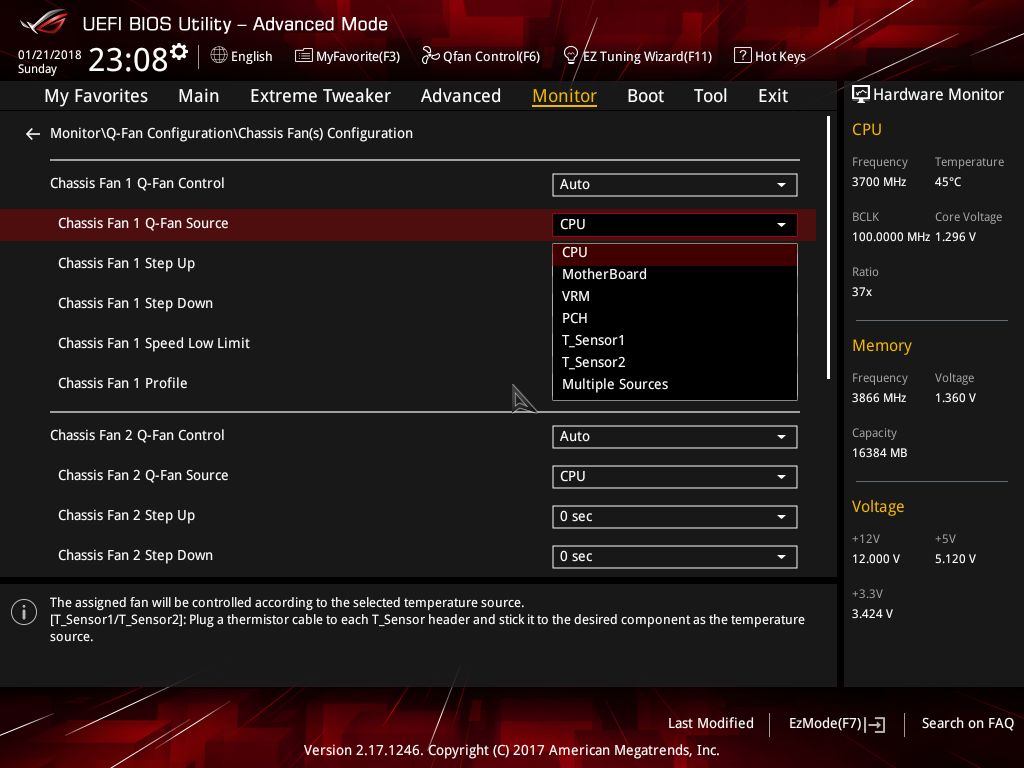
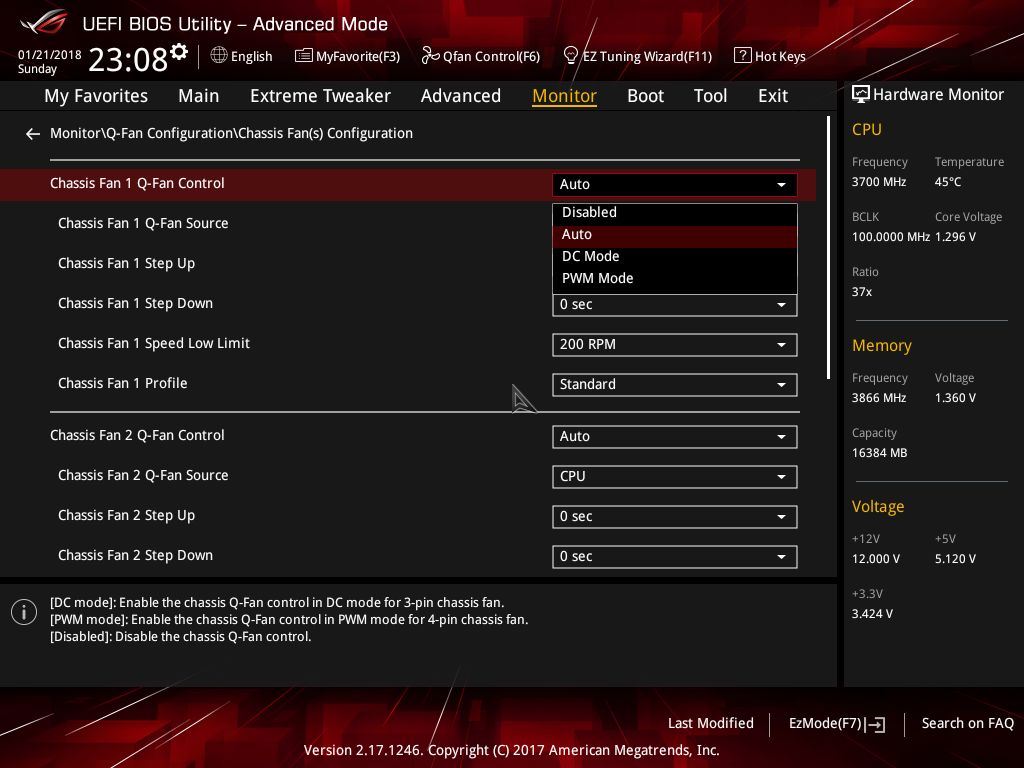
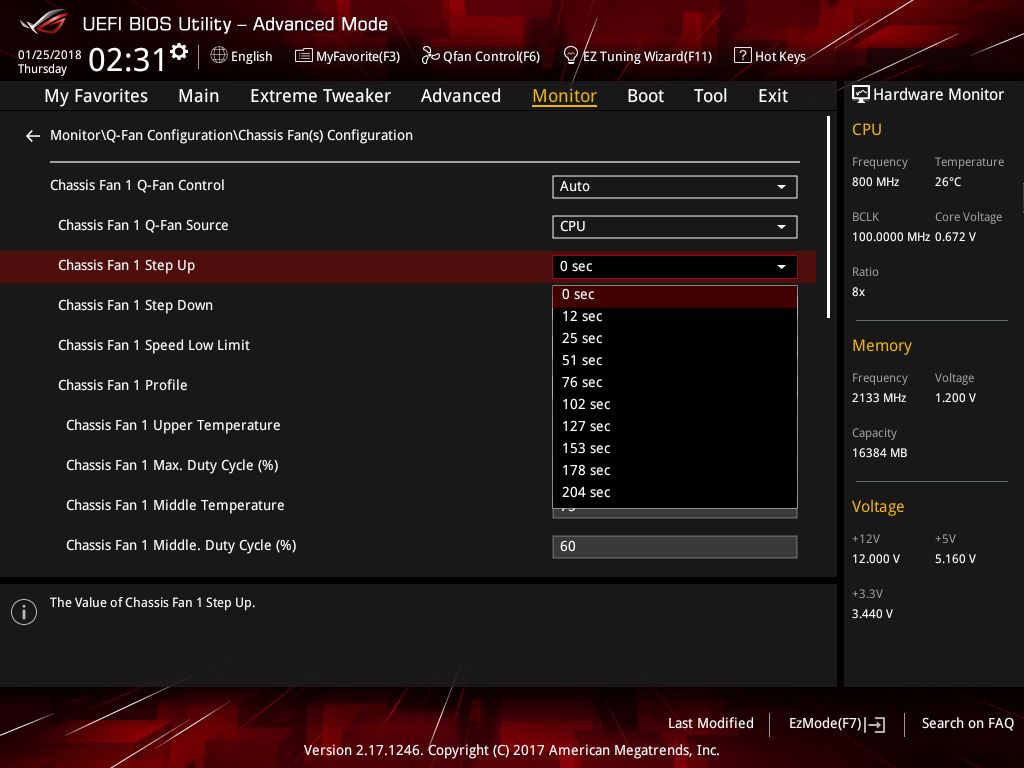
Для настройки поведения вентиляторов в BIOS доступен выбор типа вентилятора/помпы (DC или ШИМ), три готовых профиля режимов работы («Стандартный», «Тихий», «Турбо») и один настраиваемый: различные уровни оборотов (от 60 до 100%) по достижению определенного настраиваемого по температуре порога (от 0° до 75° C).
Можно настроить две отдельные задержки реакции системы управления оборотами – на снижение и на повышение температуры (доступны значения 0, 12, 25, 51, 76, 102, 127, 153, 178 и 204 секунды). Для разъемов CHA_FAN1, CHA_FAN2 и CHA_FAN3 можно выбирать источник значения температуры, в роли которого могут использоваться датчики в процессоре, на материнской плате, в подсистеме питания процессора, в кристалле набора системной логики и выносные термопары.
Полной остановки испытуемых вентиляторов добиться не удалось (Zalman ZP1225BLM, Thermalright TY-143, Thermalright TY-140, ExeGate 9225M12B/UV3, BitFenix Spectre 120mm и Arctic Cooling F9). Немалую проблему добавили жуткие «тормоза» интерфейса в этом разделе. Такое впечатление, как будто играешь в игру-«шутер» с частотой обновления экрана 10-15 кадров в секунду.
Изменения настроек в BIOS принимаются платой с задержкой в несколько секунд, перезагрузка для этого не требуется.
Системе охлаждения процессора необходимо вписываться в следующие габариты:
Конструктив процессоров Intel в исполнении LGA1151 требует подвода к ним четырех напряжений – iGPU, VCore, VCCIO и VCCSA. За подвод последних двух отвечают фазы, расположенные под процессорным разъемом.
За напряжения iGPU и VCore отвечают два преобразователя, которые работают под управление ШИМ-контроллера с собственной маркировкой ASUS – ASP1405I. Поэтому о реальном количестве фаз мы можем говорить лишь по косвенным признакам.
При проверке мультиметром обнаружим, что на восьми дросселях присутствует напряжению CPU VCore, а на двух – iGPU. Присмотревшись чуть получше, немного в стороне от фаз VCore с лицевой стороны платы мы обнаружим четыре удвоителя IR3599.
У фаз iGPU удвоителя нет. Перевернув плату, обнаруживаем десять драйверов Infineon Technologies IR3535M.
Итого схема питания процессора – 2 + (4 х 2).
В качестве транзисторов использованы сборки Infineon Technologies BSG0812ND.
К сожалению, в сети удалось найти документацию лишь на BSG0813ND.
В двухфазном преобразователе питания памяти под управлением ШИМ-контроллера ASP1103 используются отдельные транзисторы (их мне опознать не удалось).
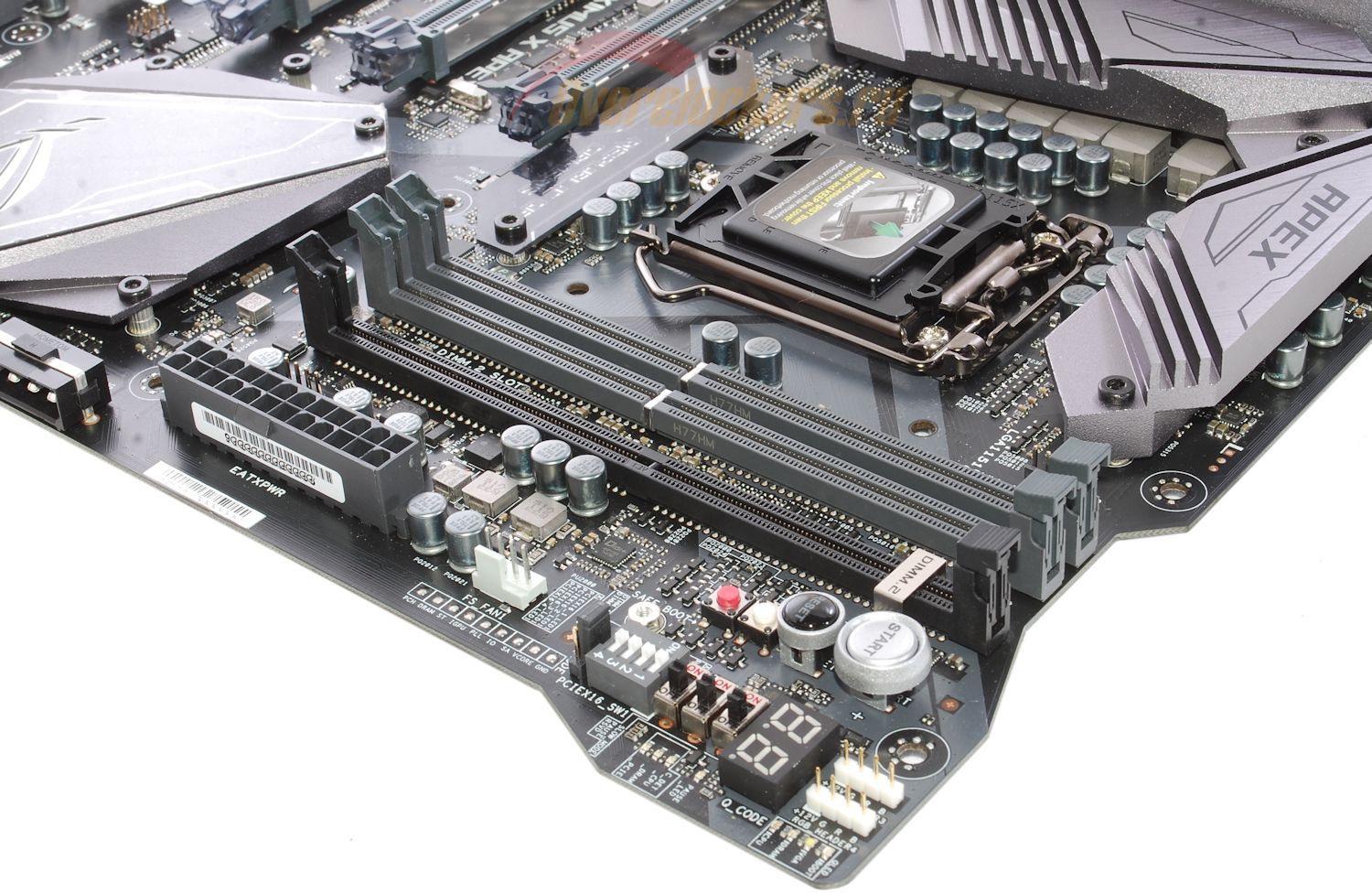
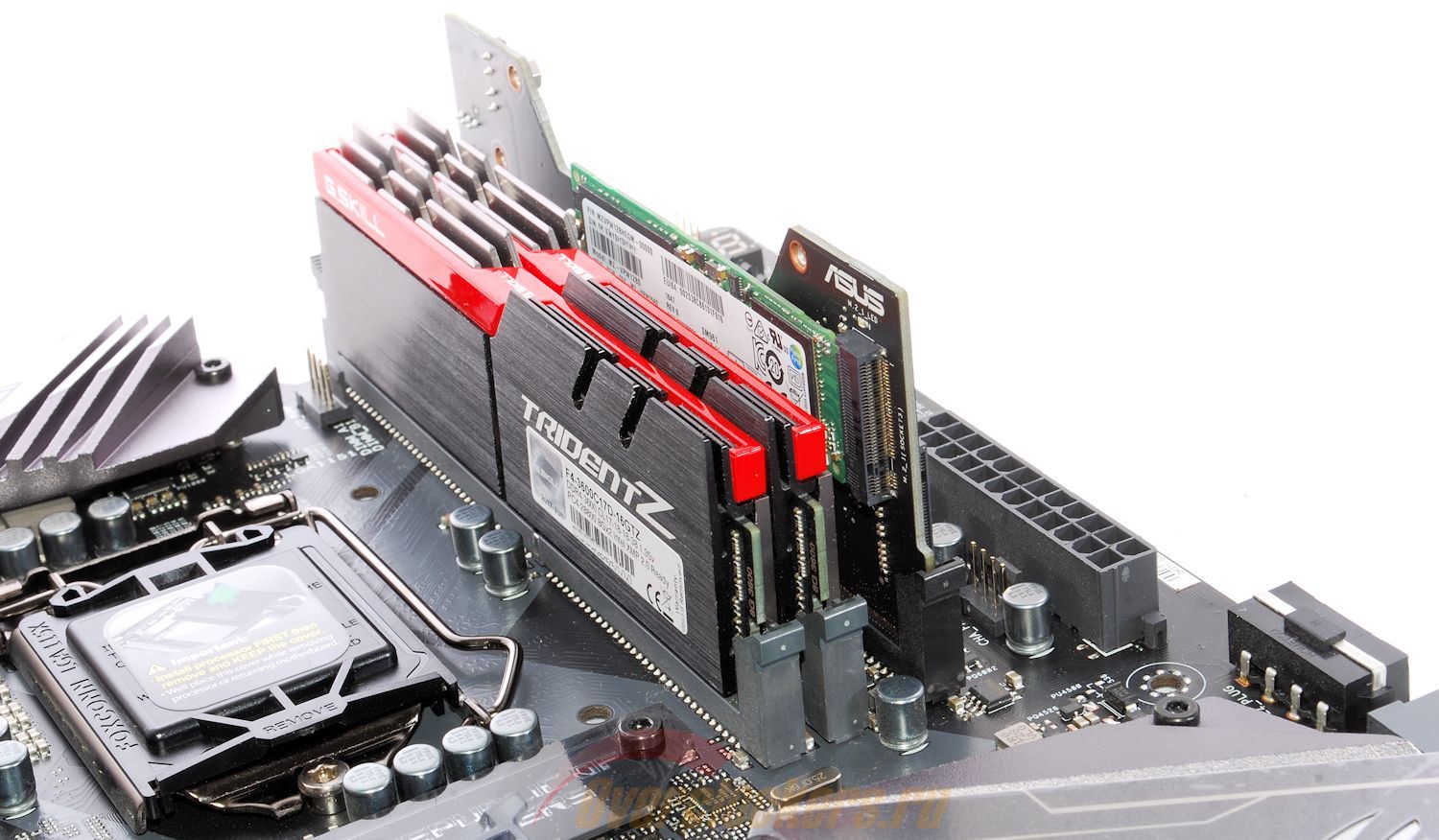
Увы, но даже использование более широкого форм-фактора Extended ATX не помогло сохранить на плате четыре слота памяти – слот ASUS ROG DIMM.2, переключатели, индикатор POST-кодов, кнопки управления забрали под себя слишком много места. В итоге пользователям придется обходиться только двумя.
Но нужно понимать, что рассматриваемая плата ориентирована в первую очередь на оверклокинг, а не на «бытовое использование» и тут четыре модуля памяти – в буквальном смысла палки в колеса: с таким количеством модулей контроллеру памяти в процессоре работать тяжелее и частотный потенциал сокращается. Поэтому действия инженеров ASUS вполне логичны.
Заявляется твердая поддержка частот 2133/2400/2666 МГц – согласно спецификациям Intel. В режиме разгона ASUS обещает достижение 4500 МГц, по факту в BIOS присутствуют множители памяти до 8533 МГц включительно. И тут есть свои нюансы: тут не только нужна соответствующая память, но и не всякий процессор Coffee Lake способен даже на 4133 МГц, причем встречаются экземпляры с нерабочими множителями памяти вроде 4266 (хотя на этот случай на ASUS ROG Maximus X Apex реализована поддержка разгона по базовой частоте).
Слоты оснащены классическими подвижными защелками с верхнего края и пазом-защелкой с нижнего края, при это расстояние до верхнего PEG таково, что проблем при установке длинномерных видеокарт не возникло, даже если бы защелки были классическими с обоих концов слотов.
Дефицит места привел к тому, что традиционная для плат ASUS кнопка «MEM_OK», позволяющая запустить плату при проблемах с памятью в номинальном режиме, вынесена на нижний край платы.
Инженерам ASUS нужно отдать должное: даже при дефиците места они не стали экономить миллиметры и при использовании модулей памяти с массивными радиаторами не возникает конфликтов (мне уже доводилось сталкиваться с платами, где имеющиеся у меня модули G.Skill просто не влезали).
А вот с отводом тепла от накопителей (или других плат расширения M.2) могут возникнуть проблемы: на обращенной в сторону процессорного разъема плате расширения поместится лишь небольшой радиатор. Впрочем, и тут инженеры ASUS отличились предусмотрительностью: на модуле есть отверстия, а в комплекте материнской платы имеется крепеж для установки вентилятора.
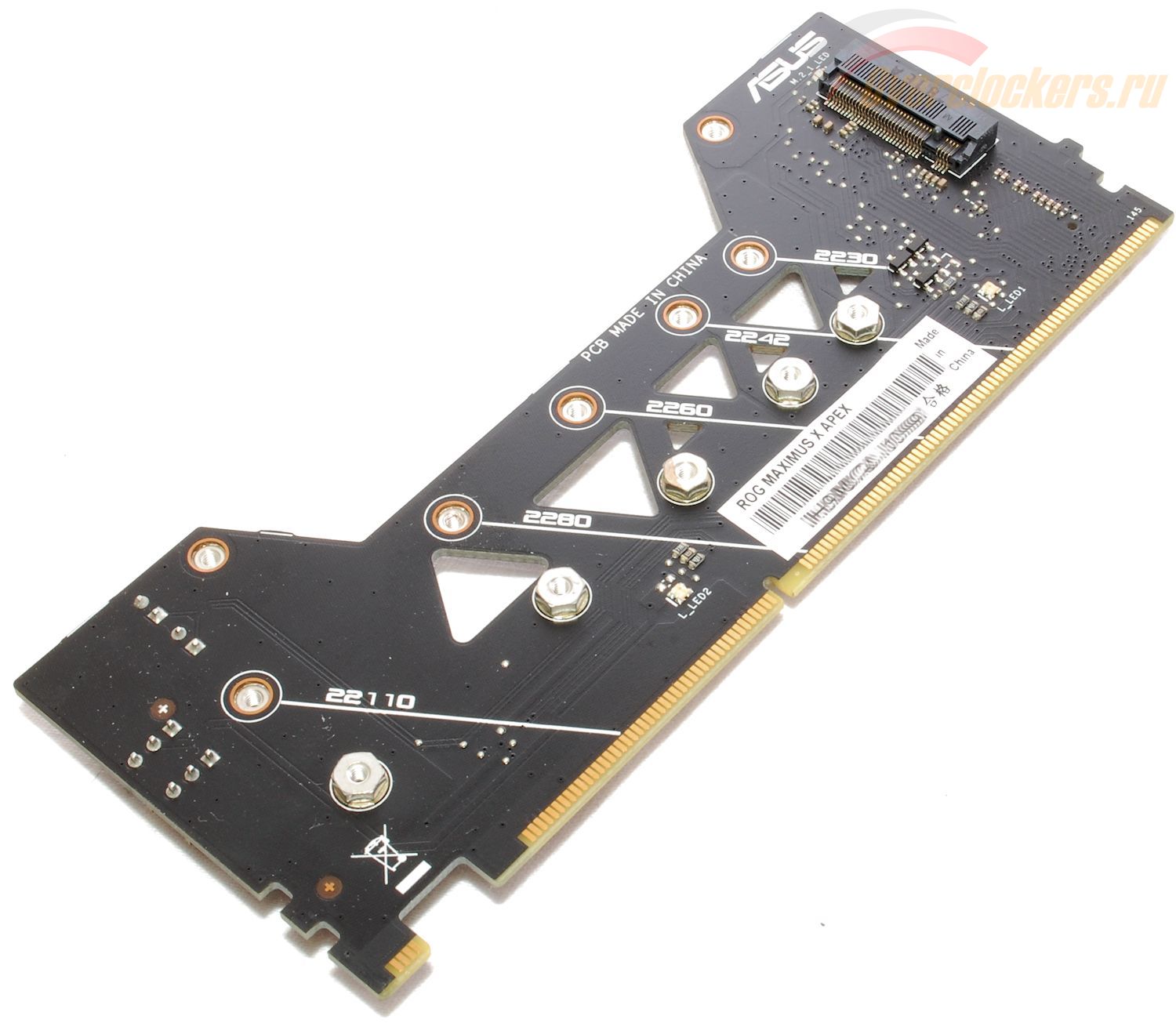
Модуль поддерживает установку плат расширения M.2 типоразмеров 2230, 2242, 2260, 2280 и 22110 с интерфейсами PCIe 3.0 x4 и PCIe 3.0 x4 и SATA3 с другой. На модуле имеется два собственных разъема для подключения термопар.
Ниже, под разъемом основного питания ATX, расположились:
Здесь мы также видим упор на рабочую функциональность, а не максимальную оснащенность – только четыре SATA3 и только одна колодка USB 3.1 (еще три колодки USB 2.0 на нижнем краю платы).
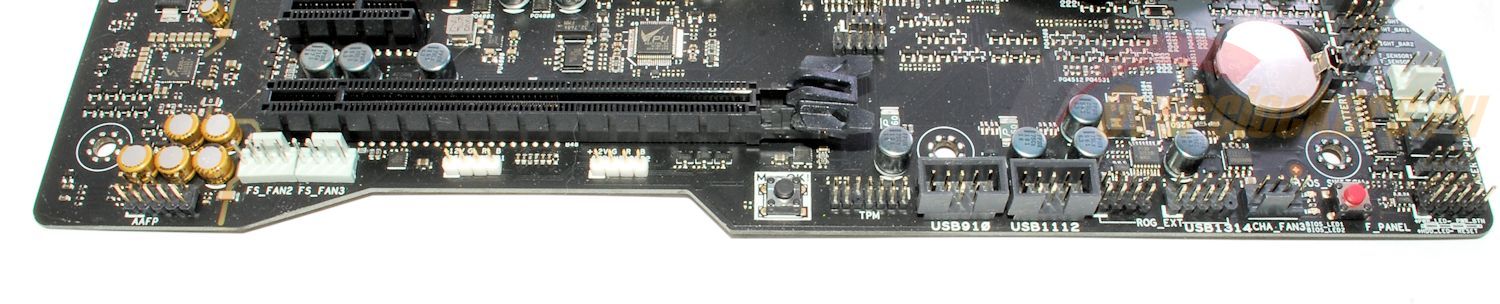
По нижнему краю платы мы найдем (справа налево):
Правый край платы несет на себе аудиотракт, один из двух сетевых контроллеров и контроллер ввода-вывода.
Аудиотракт построен на базе аудиоконтроллера Realtek ALC1220A, сопровождают его конденсаторы Nichicon. А вот усилителя нет, пользователю предстоит обходиться лишь одним встроенным в контроллер. Тем не менее, реализация аудиотракта не совсем уж упрощенная: он отделен от остальной части платы участками текстолита, лишенными токопроводящих слоев, а аудиоразъемы задней интерфейсной платы позолочены.
Сетевой контроллер Intel i219V, размещенный под блоком аудиоразъемов задней интерфейсной панели, отвечает за работу гигабитного разъема.
Еще один сетевой контроллер скрыт под радиатором за задней интерфейсной панелью: Aquantia AQtion AQC105 нуждается в дополнительном теплоотводе в силу того, что он обеспечивает более скоростной пятигигабитный сетевой интерфейс.
На плате установлено четыре полноразмерных PEG, два PCI-E x1 и три M.2. Три верхних PEG имеют усиленную конструкцию в виде металлического кожуха с дополнительными точками крепления к плате (это позволяет им лучше выдерживать тяжелые видеокарты с массивной системой охлаждения), подключены к процессору и делят между собой 16 линий PCIe 3.0 по схемам 16+0+0, 8+8+0 и 8+4+4. Четвертый PEG физически является слотом PCI-Express 3.0 x4, лишен дополнительного усиления и подключен к набору системной логики Intel Z370.
PCI-E x1 3.0 подключены к набору системной логики Intel Z370 и нижний также является «открытым» (т.е. нет перегородки и возможна установка карт расширения, рассчитанных на PCIe x2, x4 и т.д.).
Еще две платы расширения в форм-факторе M.2 (мы же помним, что в этом форм-факторе выпускаются не только SSD, но и вполне себе обыденные дополнительные платы-контроллеры вроде Wi-Fi) можно подключить через специальный двусторонний модуль ASUS ROG DIMM.2.
На модуле с обеих его сторон установлено по одному посадочному месту M.2, каждое из которых несет в себе по четыре линии PCIe 3.0. Допускается установка любых PCIe-устройств, в том числе PCIe SSD NVMe/AHCI типоразмеров 22 х 24, 22 х 60, 22 х 80 и 22 х 110 мм. SATA SSD можно установить в посадочное место с маркировкой «M.2_2» – на установленном модуле он оказывается обращен в сторону модулей памяти.
Во всем этом благолепии смущает одно: ASUS ROG DIMM.2 – не более чем модная «фишка». На самом деле, на материнской плате есть место и для обычного расположения посадочных мест M.2. Оно просто занято двумя декоративными пластинками, о которых мы говорили выше.
Индикатор POST-кодов работает на плате всегда (по крайней мере, параметра, его отключающего, мне в BIOS найти не удалось).
Intel не стала следовать примеру AMD, которая всю инициализирующую логику в Socket AM4 поместила в процессор, а потому микросхемы флеш-памяти все также размещены около набора системной логики. На рассматриваемой плате установлены две несъемные микросхемы Winbond 25L12873F объемом 128 Мбит каждая, размещены они под защелкой третьего слота PEG.
Похоже, это стало модой: это уже не первая материнская плата, на которой установлена колодка для прошивки, о которой нигде ничего не говорится. Рядом с микросхемами распаяны две колодки на три и девять контактов без какой-либо маркировки (не считать же за таковую «1» и «2»). Девятиконтактная колодка предназначена для прямого подключения программатора с целью восстановления поврежденного содержимого микросхемы в случае сбоя или некорректной прошивки (ножки микросхем BIOS отлично прозваниваются с помощью мультиметра на этой колодке), а трехконтактная колодка отвечает за переключение между микросхемами (перемычку сдвигаем в сторону нужной микросхемы).
В правом верхнем углу мы найдем блок из большого количества управляющих (кнопок и переключателей) и диагностических (светодиоды, индикатор POST-кодов) элементов:
Назначение кнопок «START» и «Power» очевидно, как и POST-кодера. Кнопка «Retry_Count» загружает настройки, которые были установлены пользователем до последней загрузки. Кнопка «Safe_Boot» перезагружает систему с безопасными настройками («по умолчанию), позволяя зайти в BIOS и внести изменения в выставленные, но оказавшиеся неудачными настройки (нажатие этой кнопки не приводит к сбросу настроек, оно только запускает плату с настройками по умолчанию).
Три отдельных переключателя в металлических корпусах рядом с индикатором POST-кодов. Ближайший – Pause, который ставит систему в «паузу» (как бы «замораживает» систему). Второй – SLOW_MODE, принудительно включает работу системы на сниженных частотах, полезно, когда не удается заставить систему запускаться в разгоне или продолжительности ее работы в режиме не хватает для прохождения тестов. Третий – некий RSVID, о котором говорится, что он предназначен для специалистов сервисных центров в целях ремонта платы. В пластиковом корпусе серого цвета помещены четыре белых переключателя – они отключают слоты PEG. Это избавляет от необходимости в процессе экспериментов с разгоном извлекать из системы установленные видеокарты. Каждый из переключателей дублируется светодиодом, который светится когда слот занят видеокартой.
Светодиоды «DRAM_A1_LED» и «DRAM_B1_LED» отображают занятость слотов памяти (подстраховывают на случай не до конца установленного модуля памяти), группа разноцветных светодиодов «QLED» фактически дублирует индикатор POST-котов – каждый из четырех светодиодов загорается и гаснет по мере запуска системы.
Переключатель «LN2_MODE» переводит плату в режим разгона с экстремальными системами охлаждения: включается система контроля за образованием конденсата, а BIOS материнской платы становятся доступные более высокие напряжения. Индикация образования конденсата – три светодиода в группе «C_DET» рядом с переключателями в металлических корпусах: процессор, память и слоты PCIe.
Цепочка контактных площадок предназначена для приложения щупов мультиметра и обеспечивает простой доступ к напряжениям набора системной логики («PCH»), памяти («DRAM»), ST («ST»), встроенного графического ядра процессора («IGPU»), PLL («PLL»), VCCIO («IO»), VCCSA («SA»), ядер процессора («VCORE»), а также «земле» («GND»).
На задней интерфейсной панели можно найти еще две кнопки:
Кнопка с символом сброса приводит к сбросу настроек BIOS. Кнопка с надписью «BIOS» отвечает за активацию технологии USB BIOS FlashBack.
USB BIOS FlashBack позволяет произвести обновление BIOS материнской платы без установки каких-либо компонентов (процессора, памяти и т.д.), нужно только питание. Для этого берем USB-флешку (лучше объемом не больше 4 Гбайт и с интерфейсом USB 2.0), форматируем в файловую систему FAT32, размещаем на ней переименованный в M10A.ROM загруженный с сайта ASUS файл с прошивкой (не весь архив, а только файл с самой прошивкой). Флешку подключаем к выделенному на фото порту USB:
После чего на выключенной, но находящейся под питанием плате нажимаем и удерживаем в течение трех секунд вышеуказанную кнопку.
Оба порта USB 3.1 Gen2 реализованы посредством дополнительного контроллера ASMedia ASM3142, подключенного к набору системной логики Intel Z370 двумя линиями PCIe 3.0. Распаян этот контроллер за интерфейсной панелью.
| Модель | ASUS ROG Maximus X Apex |
| Ссылка на сайт | Страница материнской платы на сайте производителя |
| Версия BIOS, с которой проводилось тестирование | 1003 от 2 января 2018 года |
| BCLK | От 45 до 650 МГц с шагом 0.05 МГц |
| PCIe | Отсутствует |
| Оперативная память, МГц | Поддержка XMP
Множители для DDR4 от 800 до 8533 МГц, в том числе 1866/1900 / 2000 / 2100 / 2133 / 2200 / 2266 / 2300 / 2400 / 2500 / 2533 / 2600 / 2666 / 2700 / 2800 / 2900 / 2933 / 3000 / 3066 / 3100 / 3200 / 3300 / 3333 / 3400 / 3466 / 3500 / 3600 / 3700 / 3733 / 3800 / 3866 / 3900 / 4000 / 4133 / 4200 / 4266 |
| Множитель процессора
CPU Core |
От 8 до 83 с шагом 1 + AVX-множитель |
| Множитель процессора
CPU Cache |
От 8 до 83 с шагом 1 |
| Напряжение CPU Core | - надбавкой от -0.635 В до +0.635 В с шагом 0.05 В
- адаптив - фиксированное значение от 0.600 до 1.700 В с шагом 0.005 В |
| Напряжение CPU VCCIO | - фиксированное значение от 0.700 до 1.800 В с шагом 0.0125 В |
| Напряжение CPU VCCSA | - фиксированное значение от 0.700 до 1.800 В с шагом 0.0125 В |
| Компенсация просадок напряжения CPU Core (LoadLine Calibration) | Auto, Level 1, Level 2, Level 3, Level 4, Level 5 |
| Напряжение оперативной памяти | Auto, от 1.000 до 2.000 В с шагом 0.005 В |
| Интерфейс BIOS | Графический, поддержка девяти языков локализации, в том числе русского |
| Функциональность BIOS | Профили настроек (пять в памяти BIOS плюс возможность сохранения и загрузки с накопителей USB), прямое обновление через сеть, выполнение Secure Erase на SATA SSD |
| Файловые системы, поддерживаемые BIOS для сохранения скриншотов и профилей настроек | Скриншоты: только USB и FAT16/32
Профили настроек BIOS: только USB и FAT16/32 Файловая система NTFS на запись не поддерживается, только чтение |
| Secure Boot | По умолчанию отключено |
Переключатель LN2 на материнской плате, предназначенный для разгона с экстремальным охлаждением, дополнительно расширяет диапазоны напряжений вверх.
«Заводская» версия BIOS – 0802. Произведено обновление до версии 1003 – наиболее новой на момент тестирования.
Реализованы фирменные дополнения ASUS, в том числе встроенное обновление, которое может загружать прошивку через интернет.
Тестирование ASUS ROG Maximus X Apex проводилось на следующей конфигурации:
Модель ASUS ROG Maximus X Apex позиционируется как «разгонная», а потому вполне логично ожидать от нее хорошего поведения при экспериментах. Так оно и вышло на самом деле: материнская плата ни разу не «залипла», не ушла в цикл, настройки выставлялись корректно.
Напряжение, подаваемое на процессор под нагрузкой, незначительно выше, чем выставленное в настройках, и программный мониторинг отображает его достаточно точно. В последнем удивило то, что мониторинг сам по себе точно так же, как и на бюджетных вариантах, демонстрирует небольшое разрешение (например, 1.24 В плата не отобразит – либо 1.232, либо 1.248 В).
Не избавлена системная плата и от традиционного завышения VCCIO и VCCSA – в режиме «Auto» при высоких частотах памяти (3600 МГц и выше) эти напряжения выставлялись равными 1.22 и 1.27 В. Без использования качественного охлаждения есть риск повреждения процессора.
Зато исправлена ошибка свойственная платформе LGA 1151v1 в целом: так называемый «кукурузный разгон» памяти отсутствует – показатели производительности адекватны.
Разгон по BCLK рабочий:
А вот дальше началось «веселье». По независящим причинам пришлось сменить процессор, это уже другой экземпляр Intel Core i7-8700K, нежели используемый ранее. И данный образец хуже по всем пунктам.
Для полноценного разгона по ядрам нужно скальпирование (снятие штатной крышки теплораспределителя) и замена штатного заводского термоинтерфейса на нормальный, иначе этот образец в более-менее интенсивных тестах просто «кипит».
Да и с разгоном памяти у него не очень. При разгоне самой памяти удалось добиться стабильной работы на частоте 4000 МГц с таймингами 17-17-17 (вместо 4000-16-16-16, на которые способен данный комплект).
А приступив к разгону процессора с повышением напряжения VCore, пришлось снижать VCCSA и VCCIO, что привело к неспособности нового Intel Core i7-8700K удерживать память на высокой частоте. Иначе он просто перегревался и впадал в троттлинг. Продолжительные игры, напоминавшие игры с весами сразу с несколькими чашами, а не двумя…
Удалось стабилизировать систему и обойти перегревы в различных тестах, лишь отказавшись от части разгона оперативной памяти.
Итогом стали частоты 4700 МГц по процессорным ядрам и 3866 МГц 17-17-17 по памяти.
Температура цепей питания отличная. Несмотря на использование системы жидкостного охлаждения без обдува, максимальная температура, которую удалось нащупать пирометром, составила 49°C.
С тыльной стороны печатной платы температура чуть выше: 53°C.
Тестирование SATA 6 Гбит/с – Toshiba OCZ Trion 150 960 Гбайт. Тестирование M.2 PCIe – Samsung SM961 128 Гбайт. Тестирование USB – Toshiba OCZ Trion 150 960 Гбайт через адаптер SATA>USB JMicron JMS578.
Показатели быстродействия ASUS ROG Maximus X Apex в целом не отклоняются от ожидаемых.
Досадно, что пришлось сменить процессор, из-за чего разгон оказался не столь хорош, как мог бы быть. Но даже в такой ситуации материнская плата ASUS проявила себя неплохо: довольно точная установка напряжений и программный мониторинг, практически в прямом смысле «холодный» VRM.
Системная плата ASUS ROG Maximus X Apex предназначена именно для экспериментов с разгоном: всего два слота памяти, а не четыре, нет избыточного оснащения, зато различных диагностических фишек хватит с лихвой – от точек замера напряжений и отключения слотов PCIe до десятка с лишним разъемов для подключения вентиляторов и системы мониторинга образования конденсата.
Причем совсем скромной модель назвать нельзя: два сетевых контроллера, один из которых поддерживает подключение со скоростью передачи данных до 5 Гбит/с, дополнительный контроллер USB 3.1 Gen2, два посадочных места M.2. По сути более-менее заметным (на мой взгляд) будет лишь меньшее число слотов памяти, но здесь стоит помнить о позиционировании новинки.
По итогам обзора материнская плата ASUS ROG Maximus X Apex получает награду:
Выражаем благодарность: