Мы, как и обещали, начинаем цикл обзоров компьютерного софта. Тематика широкая, поэтому речь сначала пойдет о дефрагментаторах и оптимизаторах для Windows. Просим адекватно указывать на ошибки, дабы обзоры были максимально объективными и интересными. На сем приступим.
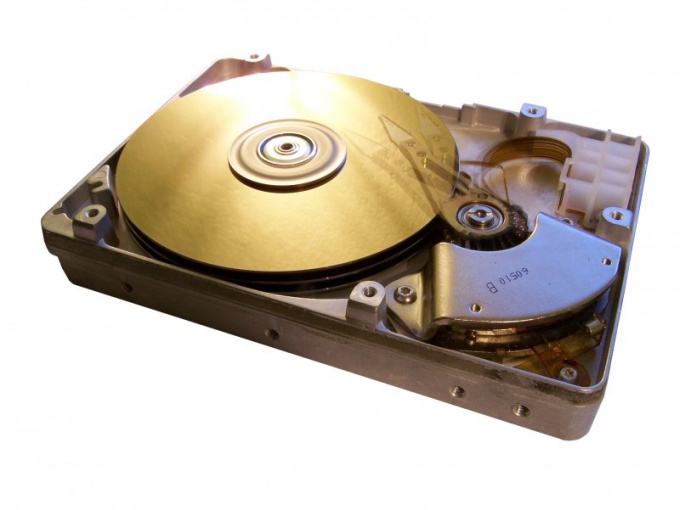
Для начала немного о самой фрагментации дисков. Говоря проще, это бардак с файлами при их перемещении и копировании, умными словами – разбиение файла на фрагменты различной величины для записи в различные (не последовательные) области жесткого диска. Процесс применяется в случае необходимости записи большого файла на диск, где недостаточно непрерывного объема, но достаточно суммарного свободного места (например, вследствие удаления ранее записанных файлов).
Дефрагментация наводит порядок на диске, раскладывая кластеры по полочкам. Как следствие, «винчестер» начинает работать быстрее, ведь его головка двигается по делу и не так часто, что позволяет сберечь ресурс устройства и обеспечить более быстрый запуск программ. Что касается SSD, то их по понятным причинам дефрагментировать необязательно, однако некоторые приложения оные оптимизируют, но об этом позже.
Еще один момент – так как сравнивать O&O Defrag пока не с чем, сопоставим ее с системным решением Windows. И в самой последней статье данного цикла я традиционно подведу итоги, сравню все программы и выберу лучшую. Еще раз прошу не судить строго, ведь это первая подобная статья. Надеюсь, вам она понравится.
При тестировании использовалось следующее оборудование:
Программа довольно популярна и существует для Windows не первый год. Работает она достаточно шустро, содержит дополнительный инструментарий, проста в управлении и полностью русифицирована.
Правда, есть один недостаток – O&O Defrag условно-бесплатная, что несколько умаляет ее возможности, поскольку на рынке существуют бесплатные системные утилиты со встроенным дефрагментатором. В этом случае может помочь только высокая эффективность, которую сейчас и проверю. Сам разработчик обещает увеличение производительности диска в 5-8 раз.
| Разработчик | O&O Software GmbH (Германия), ссылка на оф.сайт |
| Совместимость приложения с ОС | Windows 7/8.1/10 (32-bit, 64-bit) |
| Системные требования | 512 Мбайт ОЗУ (рекомендуется гигабайт оперативной памяти) |
| Версия приложения | 21.0 Build 1115 |
| Покупки в приложении | Да (согласно прейскуранту на официальном сайте) |
Основные возможности версии 21.0:
Он полностью соответствует концепции Windows 10 (естественно, не Fluent Design).
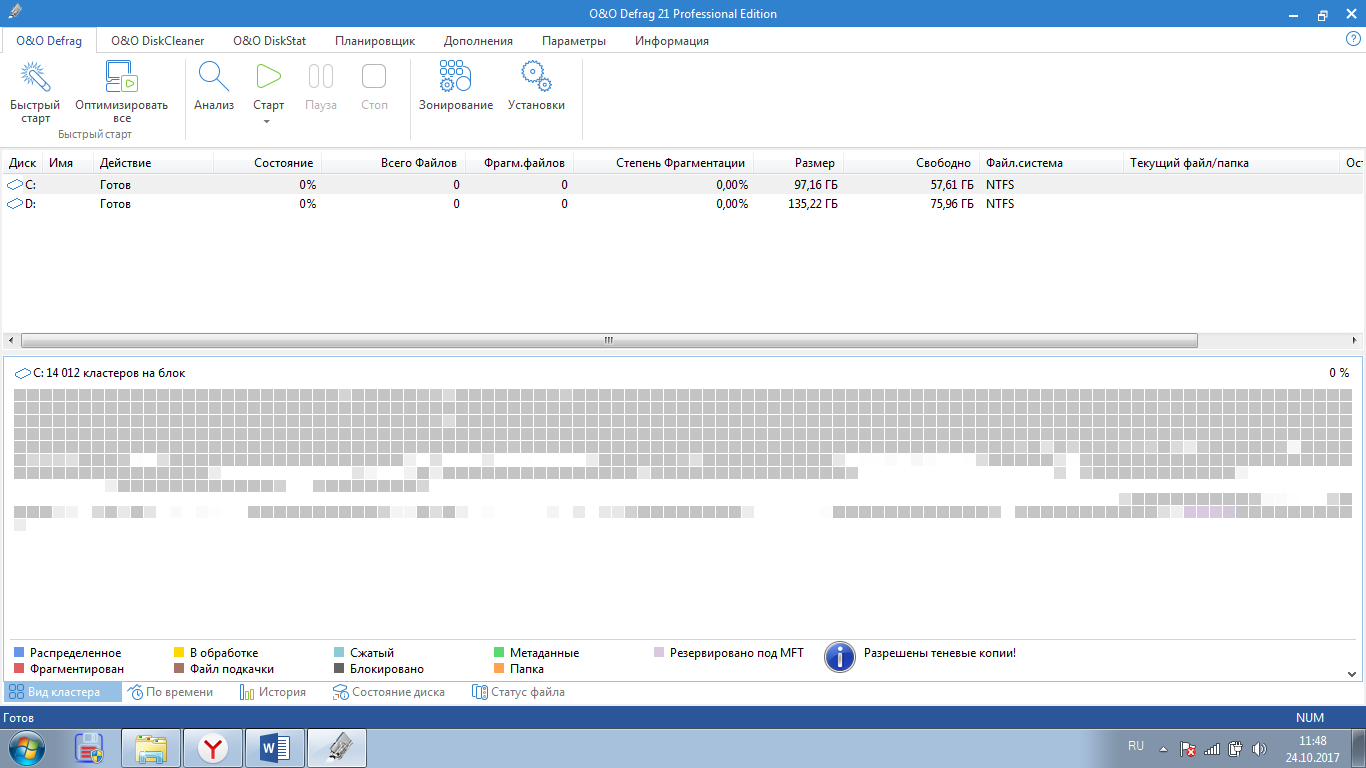
Всего предусмотрено семь вкладок: можно посетить окно дефрагментатора, открыть чистильщик системы, окно статистики, планировщик, дополнительные инструменты, настройки и просмотреть информацию о программе.
Главное окно представлено информатором о дисках и таблицей кластеров – все в лучших традициях подобных решений. Управление выделено крупными кнопками, есть всплывающие подсказки на русском языке. Разобраться можно буквально за пять минут.
Настройки немногословны и, как уже упоминалось, представлены в отдельной вкладке, более подробные – в отдельном окне. Здесь можно активировать анализ всех дисков сразу, включить автоматическое стирание свободного пространства (записать нули поверх неиспользуемого пространства на диске), а также оптимизировать виртуальное пространство, если оное существует.
Правда, это касается только тонких накопителей минимального размера, которые растут по мере наполнения данными до выделенного объема. При выделении нового блока он предварительно очищается. Кстати, оные менее производительны (выделение нового блока и его очистка), однако оптимальны для экономии дискового пространства в системе хранения данных. Однако отвлекся.
Кроме того, в настройках доступен выбор автоматического действия по окончанию дефрагментации: ничего не делать, выключить или перезагрузить компьютер. Жаль, что предоставления выбора при каждой остановке работы не предусмотрено, поэтому будьте внимательны, чтобы не потерять несохраненные данные.
Из прочих особенностей – встроенный планировщик, позволяющий запланировать анализ и дефрагментацию на определенные время и дату. Надо отметить, что он гибко настраивается. Например, здесь-то как раз и можно запланировать действие на окончание работы программы. Есть настройка зональности, выбор локального диска, а также любого файла в системе.
При желании можно добавить пакетные команды после дефрагментации. Из прочих особенностей – проверка диска на ошибки и инспектор кластера. Впрочем, вы и без меня знаете, зачем это нужно.
Не обошлось и без модного сейчас удаленного управления O&O Defrag. Для этого понадобится инсталлировать приложение на другую машину, разрешить подключение в файерволе, прописать порт и IP-адрес.
Лично я не пробовал, но, думаю, свяжетесь без проблем. Таким образом производится дефрагментация на расстоянии, хотя обычному пользователю такие заморочки скорее всего не нужны.
Что ж, пришло время опробовать эту программу в деле.
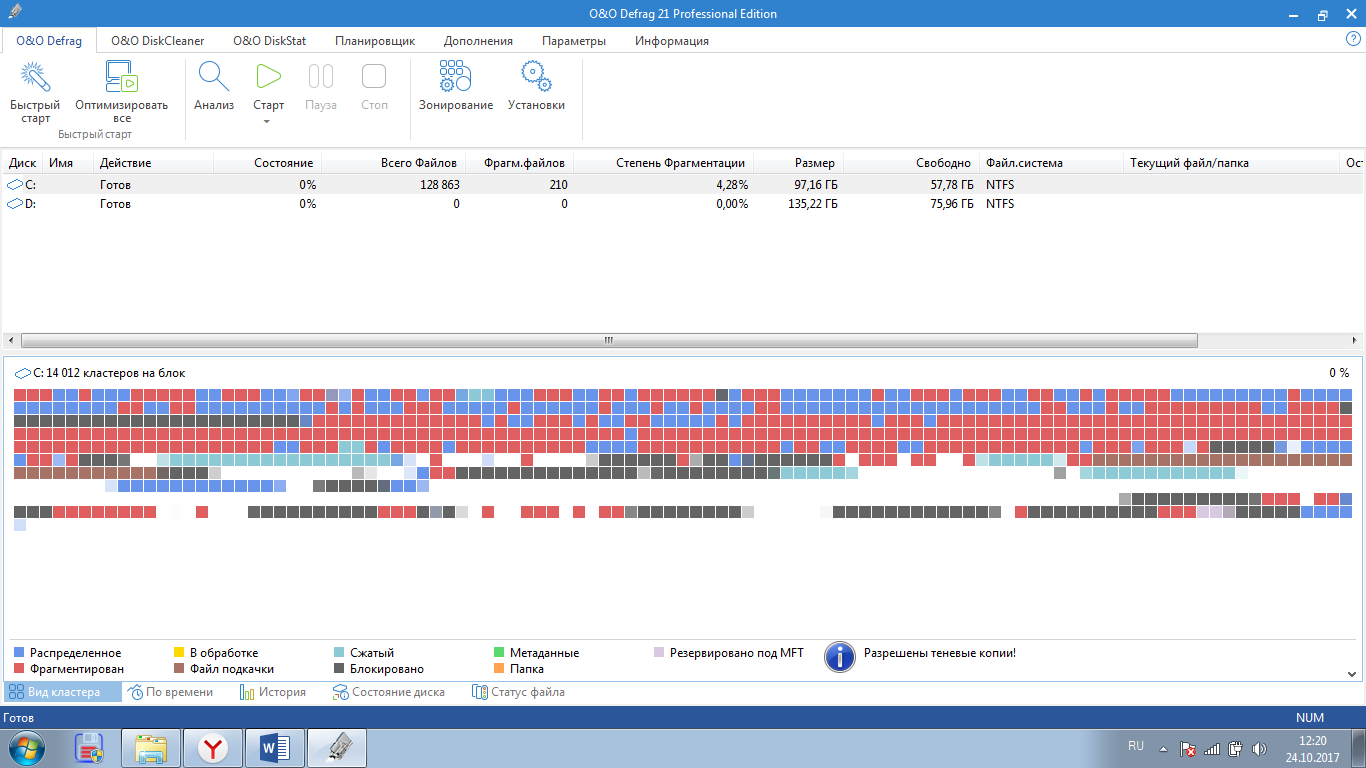
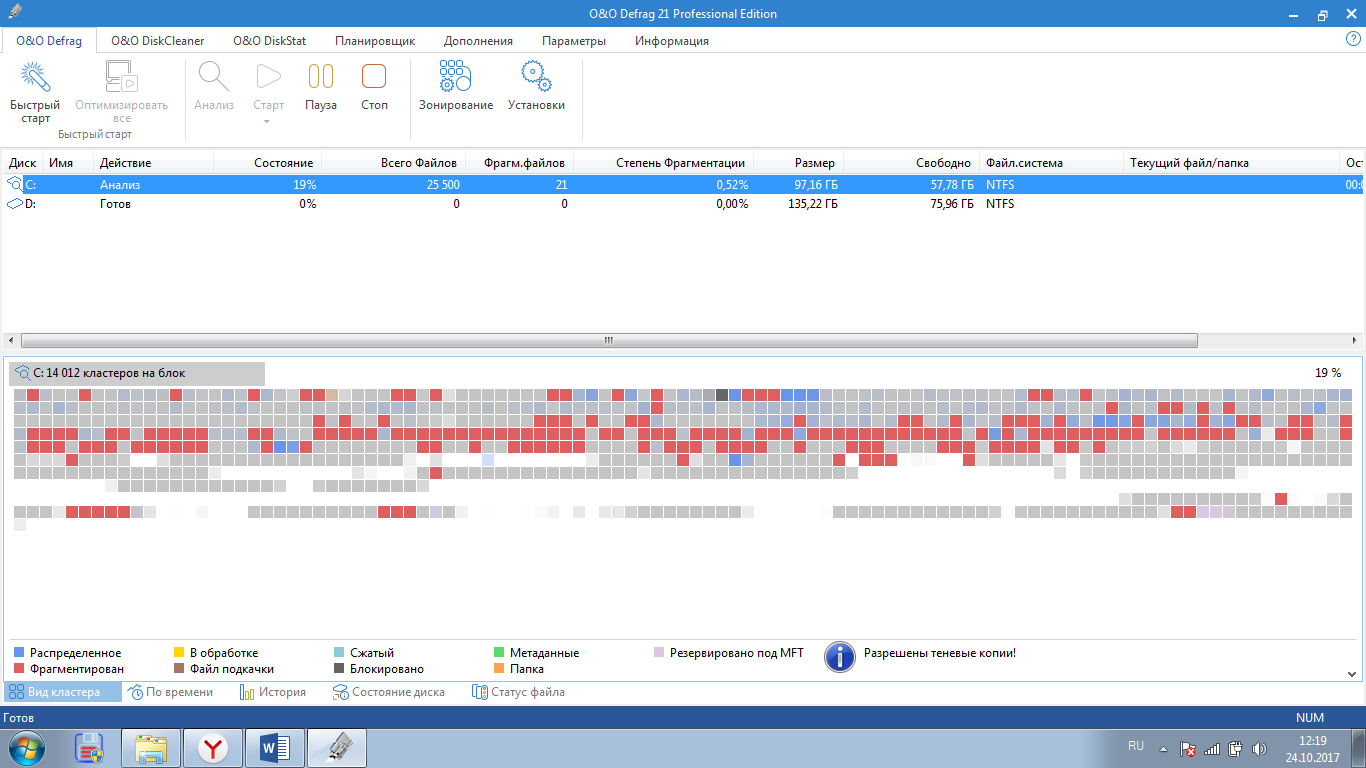
Для тестирования выберу системный диск объемом 97 Гбайт, где свободно 57 Гбайт пространства, файловая система – NTFS. Как показал его анализ, степень фрагментации на уровне 4.28%, что не есть хорошо. Если обратиться к системному решению, то с дисками у меня вообще все в порядке.
Перед началом работы можно выбрать одно из трех действий: простую оптимизацию, а также быстрое и полное дефрагментирование. Для объективности остановлюсь на последнем.
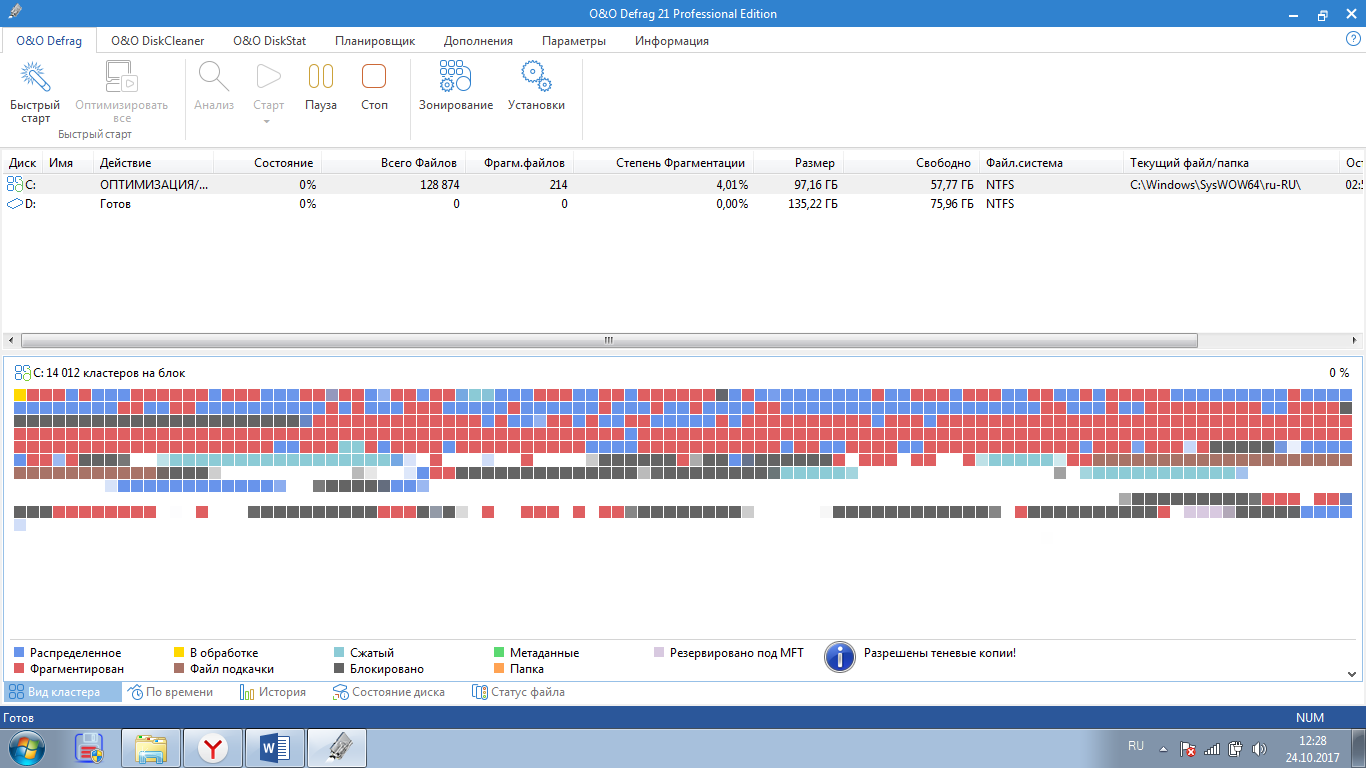
Процесс работы с кластерами наглядно отображается внизу экрана, есть цветовая маркировка, где красным традиционно обозначен не на том боку лежащий файл. Указывается и текущее местоположение.
Как вы понимаете, скорость работы программы зависит от установленного «железа». И я намеренно выбрал самую слабую свою машину, чтобы испытать решение во всей его красе.
В итоге полная оптимизация отняла почти три часа времени. При этом интерфейс Windows 7 периодически подтормаживал, но без фанатизма. Счетчик оставшегося времени традиционно жутко врал. Да и кто на него особо смотрит, так, примерно прикинуть…
Что касается ускоренного режима работы, то он продолжался в течение 20 минут. Надо понимать, что дефрагментация в этом случае поверхностная, только важных системных файлов. По окончанию оной представляется подробная информация в формате: как было и как стало.
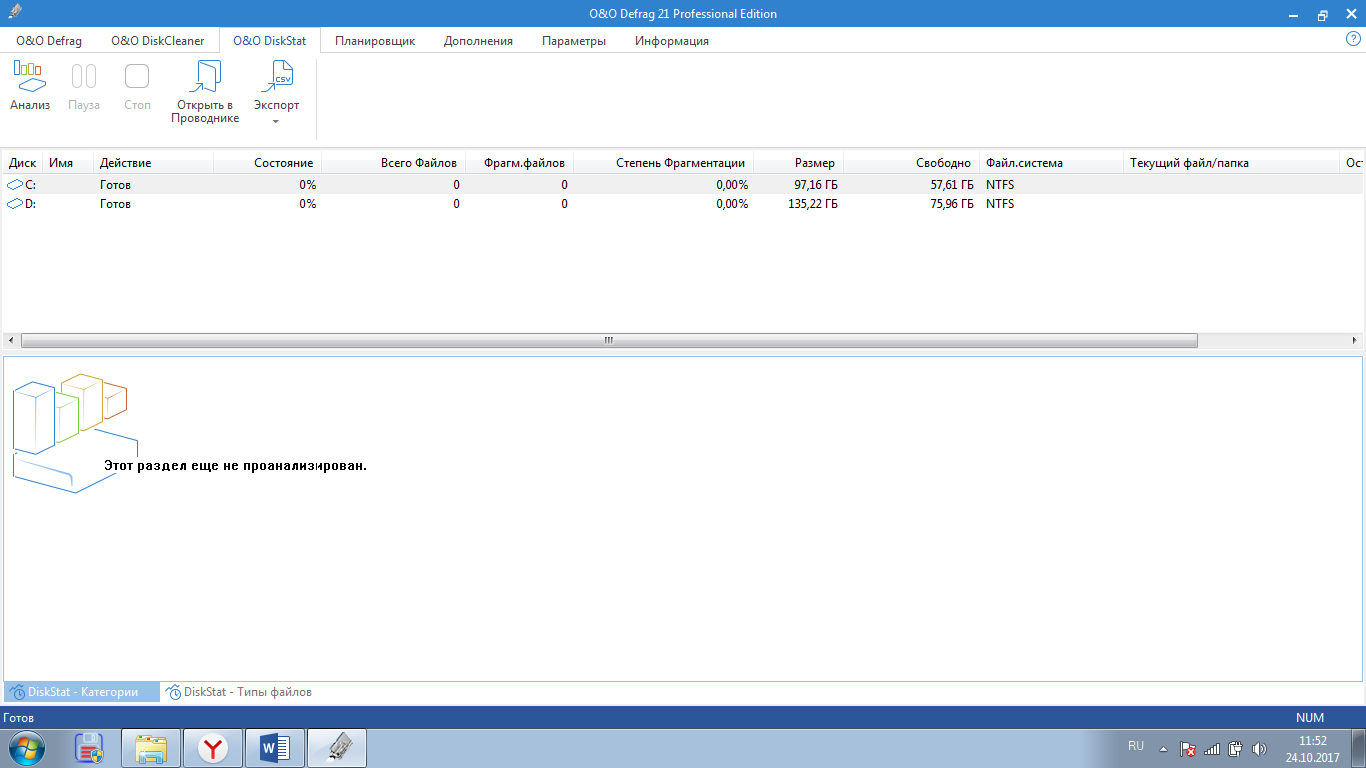
За компанию вы получаете анализатор дискового пространства (что сколько занимает). Утилита чисто информационная, то есть управлять файлами нельзя.
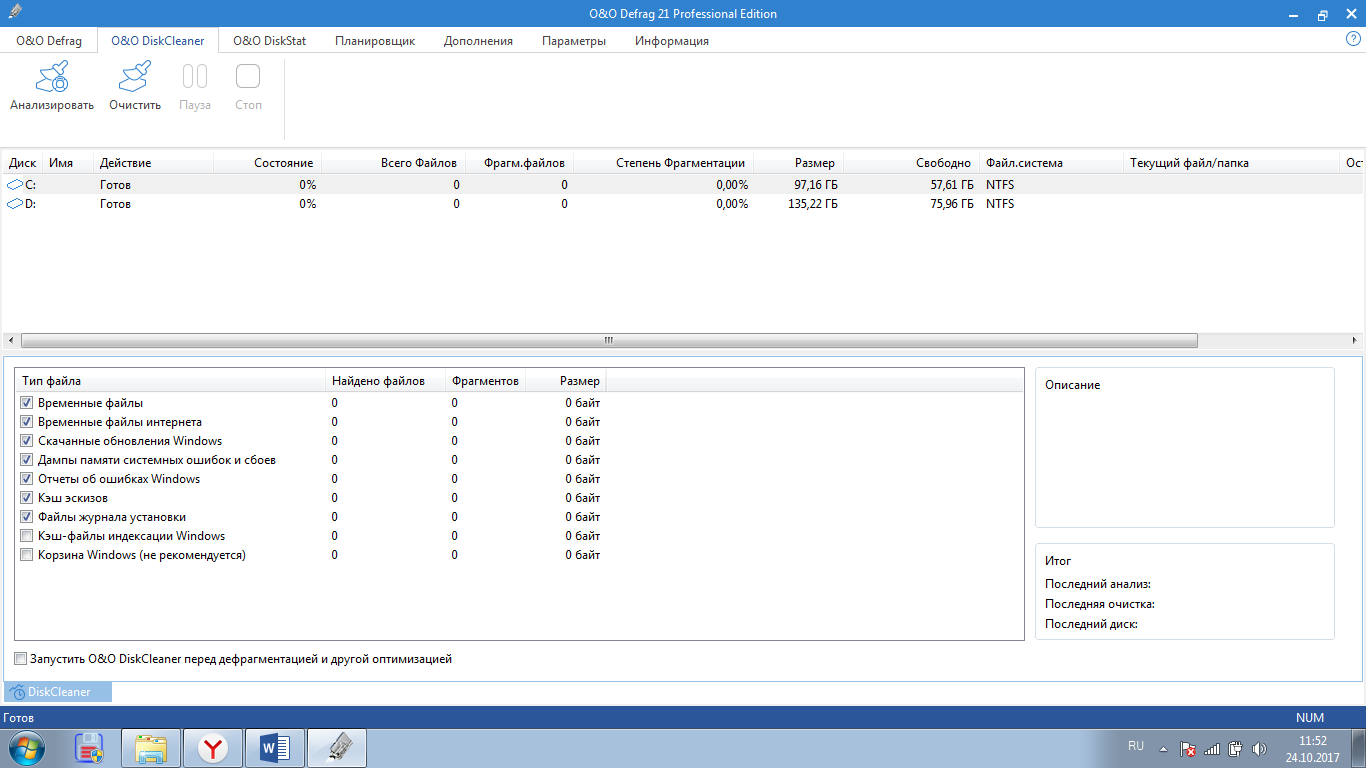
Что касается инструмента для очистки, то он работает по аналогии с CCleaner, удаляя временные файлы, кэш эскизов, отчеты об ошибках и прочее. Все мы знаем, что «назавтра» практически аналогичное количество мусора появится снова.
Как видно из скриншота, в моем случае процессор напрягается до 26%, расход оперативной памяти на уровне 140 Мбайт. Впрочем, по нынешним меркам это крохи, если учесть, что тот же браузер может отнимать до 500 Мбайт ОЗУ.
Каких-либо подозрительных процессов антивирус и брандмауэр не обнаружили. Правда, у меня для очистки совести стоит спорный 360 Security, но это обусловлено слабым «железом», для которого он оптимален.
O&O Defrag Professional 21.0 Build 1115 – простая в управлении и настройке программа, которая полностью оптимизирует жесткий диск. Причем это заметно именно на слабых устройствах. В моем случае отклик папок с файлами действительно стал шустрей.
Сводное сравнение системного решения Windows и O&O Defrag Professional 21.0 Build 1115
| Функциональность | Системное решение Windows | O&O Defrag Professional 21.0 Build 1115 |
| Оценка автора | 2.0 | 4.5 |
| Интерфейс | Русский, однооконный | Русский, семь вкладок |
| Возможность самостоятельной настройки | Непростительный минимум | Необходимый минимум |
| Общая эффективность | Плохо | Хорошо |
| Удобство управления | Отлично | Хорошо |
| Максимальная нагрузка на систему (CPU/RAM) | 0.1% / 3 Мбайт | 26% / 140 Мбайт |
| Размер после установки | - | 62.2 Мбайт |
| Продолжительность работы при полной оптимизации | 1.5 часа | 3 часа |
| Продолжительность работы при быстрой оптимизации | 1.5 часа | 20 минут |
| Работа с виртуальными дисками | Нет | Да |
| Оптимизация твердотельных накопителей | Нет | Да |
| Автоматическая дефрагментация | Нет | Нет |
| Работа по расписанию | Нет | Да |
| Зонирование | Нет | Да |
| Очистка от мусора | Нет | Да |
| Анализ диска | Нет | Да |
| Удаленное управление | Нет | Да |
| Возможность проверить диск на ошибки | Да | Да |
| Инспектор кластера | Нет | Да |
| Возможность затереть свободное пространство | Нет | Да |
Из недостатков, которые якобы достоинства – очистка системы и анализатор дискового пространства. Это функции реализованы слабо и вряд ли кто-то из нас будет ими пользоваться на постоянной основе (хотя могу и ошибаться).
В остальном все отлично, однако не стоит забывать, что удовольствие сие недешевое и устроит не всех. На этом мы не прощаемся и в следующей статье протестируем еще один интересный дефрагментатор.