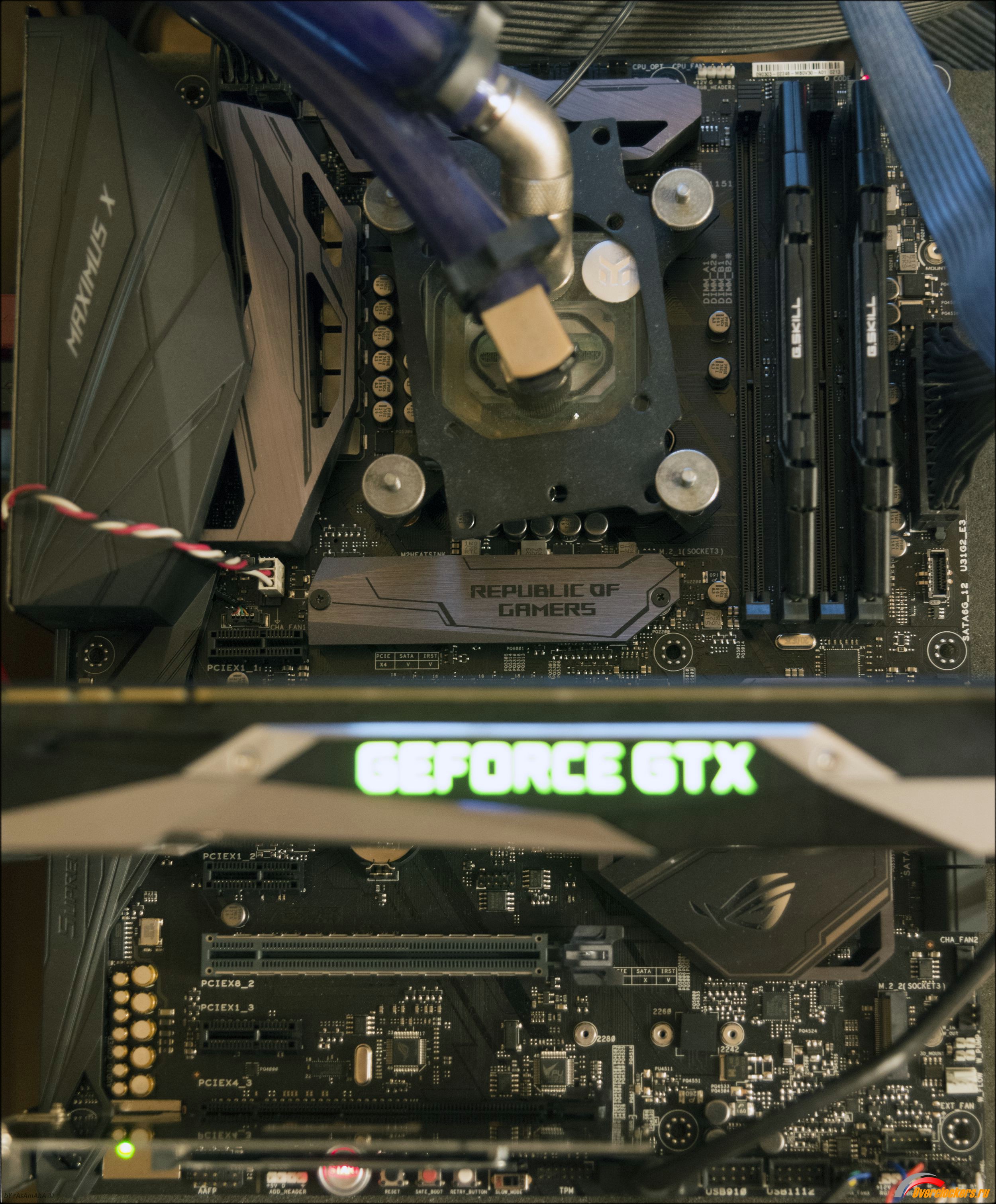
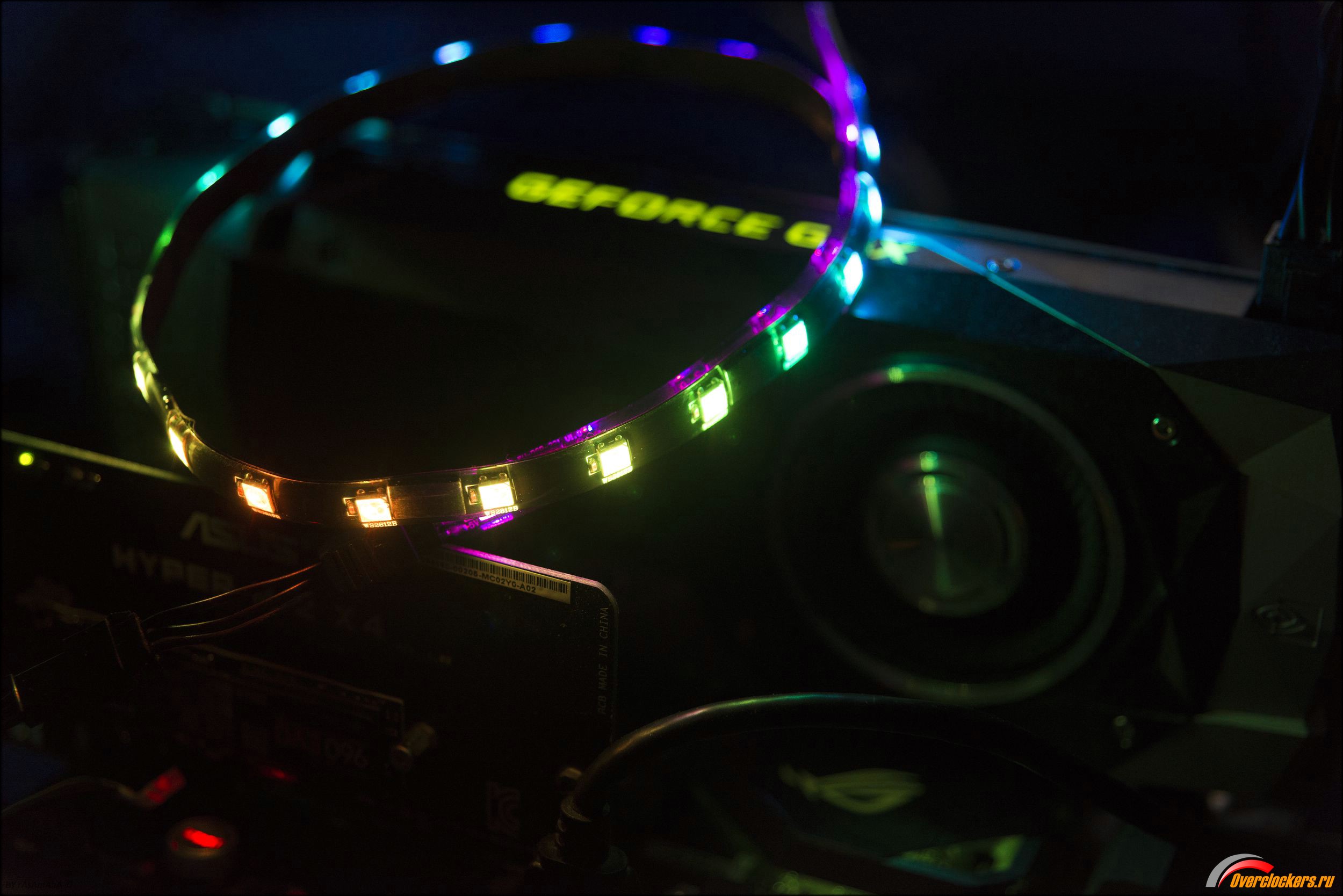
В ожидании чуда и будущего чипсета Intel Z390 производители массово налаживают выпуск линеек системных плат на Intel Z370. Но так ли он плох, как говорят? С одной стороны, есть поддержка Coffee Lake, с другой – это скорее стагнация, нежели ощутимый прогресс. Впрочем, не нам судить, рынок сам расставит все по местам. Наше дело малое – показать вам, на что способны новые материнские платы.
На тестирование в лабораторию попала одна из самых востребованных моделей – ASUS ROG Maximus X Hero. Именно она постоянно мелькает на форумах, как наиболее сбалансированное решение для процессоров Intel. И вроде бы в ней нет ничего особенного, но и провальных вещей тоже не наблюдается. Принцип ее создания почти идеален – не пытаться вознести до небес с помощью характеристик, а оснастить действительно нужными вещами в виде нормальной системы питания, охлаждения и продвинутых настроек BIOS.
Хватит лести, за несколько лет использования линейки ROG при тестах процессоров и видеокарт встречались и моменты шероховатости из-за сырости прошивок. Однако реальные проблемы решались оперативно и негатив быстро улетучивался. На мой взгляд, единственным минусом можно считать цену, точнее не минусом, а особенностью.
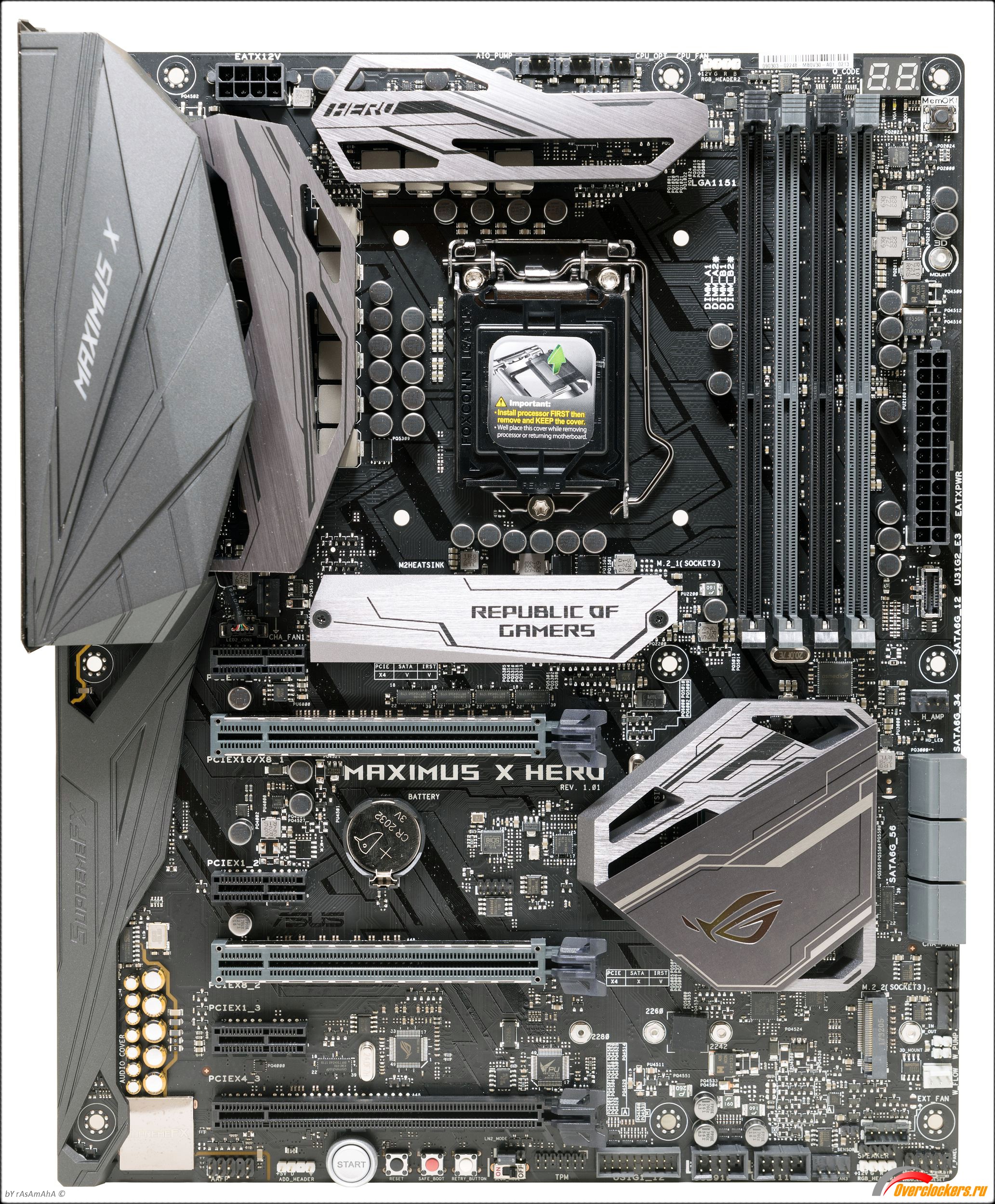
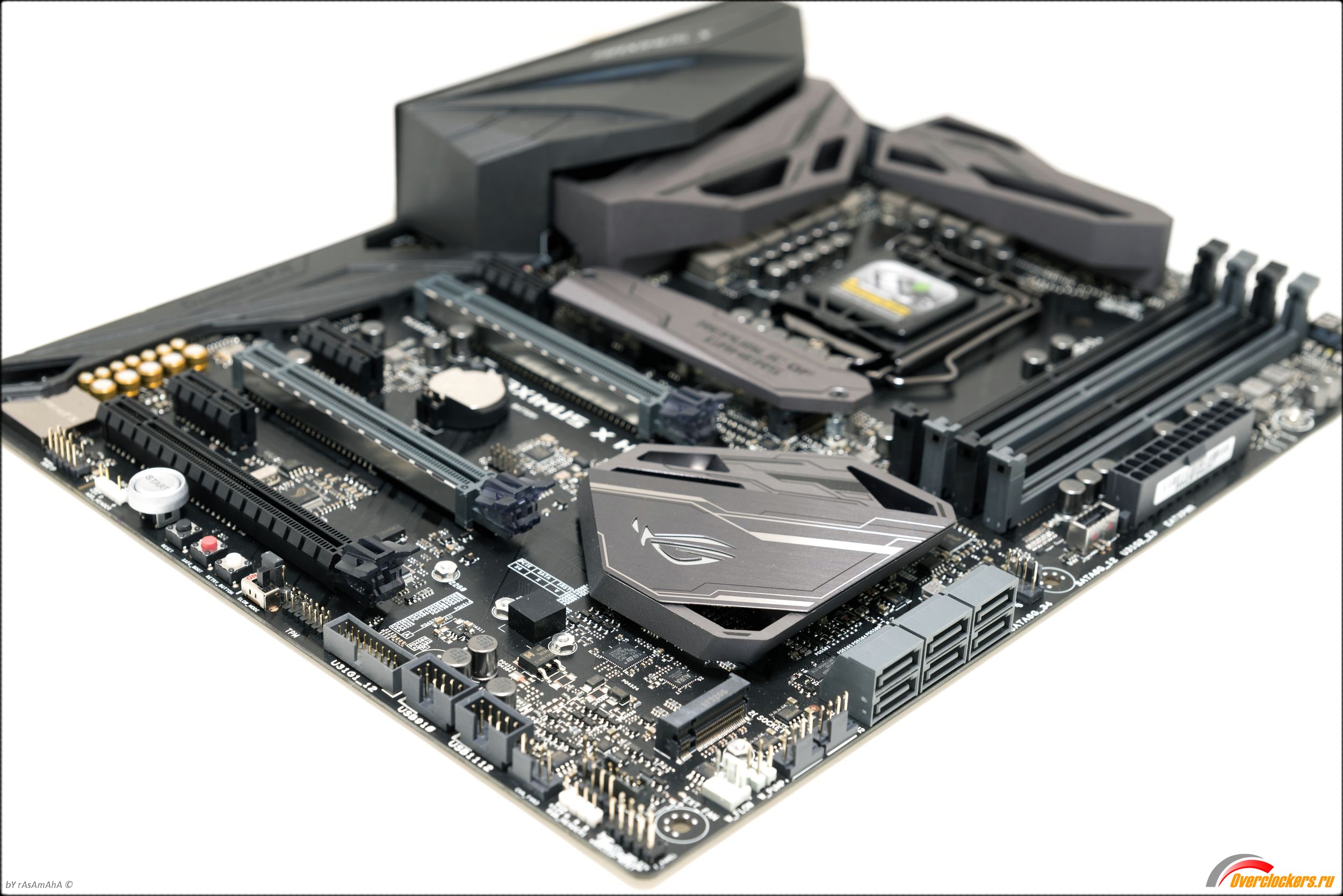
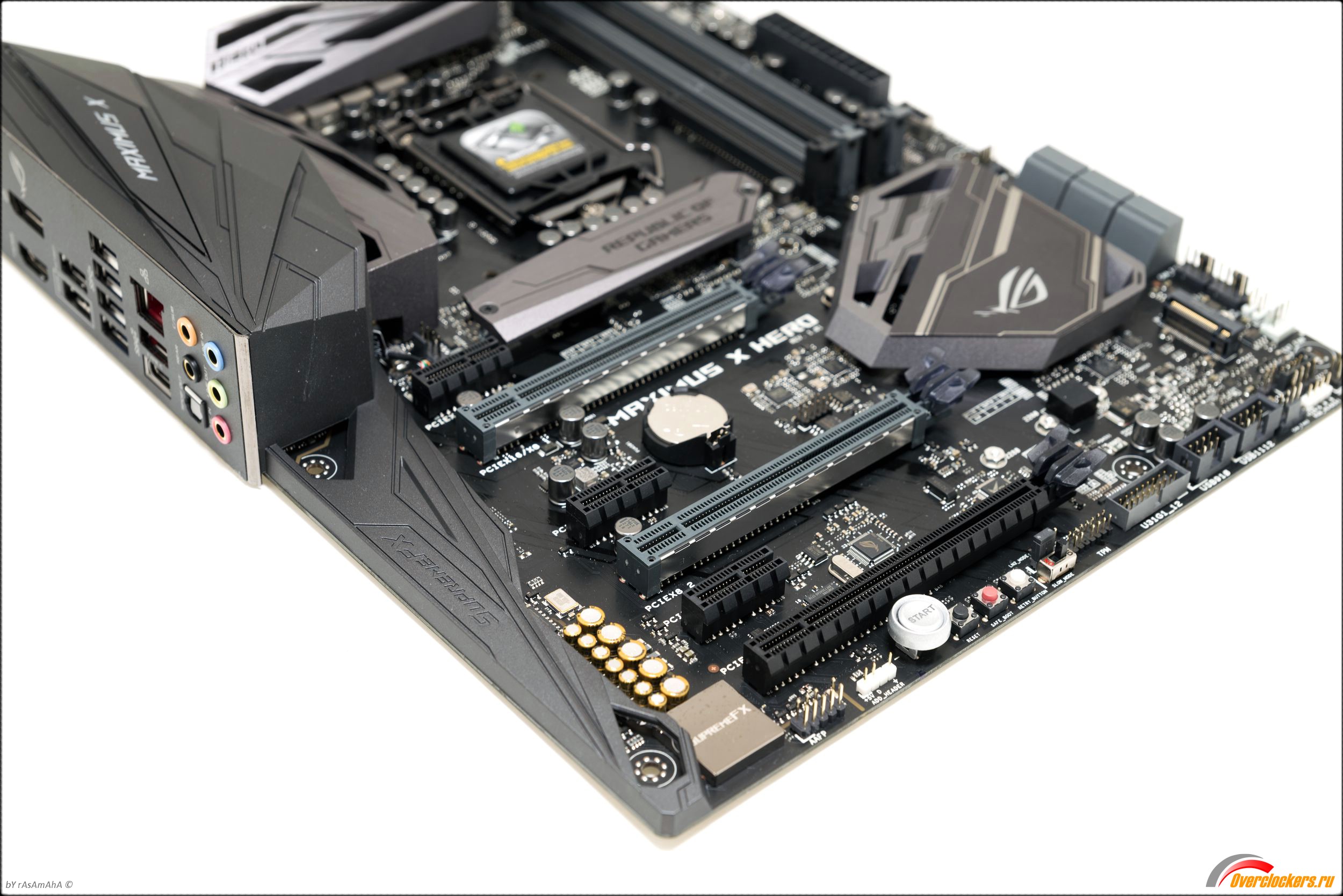
Расположение основных элементов на плате:
| Название | ASUS ROG Maximus X Hero |
| Чипсет | Intel Z370 |
| Процессор | Intel Core i 8 поколения |
| Память | 4 + 4 слота DDR4 от 2133 до 4133+ МГц |
| Линии PCIe | 2 x PCIe 3.0 (16x/0х, 8x/8x);
1 x PCIe 3.0 (4x или 2x); 3 x PCIe 3.0 1x |
| Видеовыходы | DisplayPort 1.2, HDMI 1.4b, DVI-D |
| Несколько видеокарт | AMD Crossfire 3x, Nvidia Sli 2x |
| Накопители | 1 x M.2 Mkey 2242-2280 (PCIe 3.0 x4 и SATA);
1 x M.2 Mkey 2242-2280 (PCIe 3.0 x4); 6 x SATA 6 Гбит/с; Smart Response и Optane |
| Сеть | Intel 219V (1 Гбит/с) |
| Аудио | Realtek S1220A + ESS ES9023P |
| USB | 6 x USB 2.0;
6 x USB 3.0; 1 x USB 3.1 Type A; 1 x USB 3.1 Type C; 1 x USB 3.1 для корпуса |
При столь классической компоновке даже скрыть нечего, все слишком просто. Оба разъема М.2 подключены к чипсету.
Первый (верхний) с поддержкой стандарта PCIe х4 получает все четыре линии на постоянной основе. Как только вы переводите его в SATA-режим, пропадает коннект к первому SATA. Второй M.2 совместим только с PCIe SSD, и, конечно же, после его включения не расстраивайтесь, что на плате пропадут порты SATA 5 и 6. Единственный доступный PCIe 4x подсоединен к PCH и… к третьему слоту PCIe 1x. Соответственно эта пара может работать либо как 4х/0х, либо 2х/1х. Остальные PCIe – независимые.
С чипсетными соединениями разобрались, пора переходить к процессорным. Два слота PCIe 16x обеспечивают физическую разводку на 16 линий, но поддерживает 16х соединение только верхний, он и является основным. Пара установленных видеокарт заставит его поделиться 8 линиями со вторым слотом: получится конфигурация 8х + 8х.
И на этом все пояснения по соединениям на плате закончены. В принципе, это очень распространенная схема с минимальными ограничениями и понятной логикой. Чего же не хватило на этот раз? Количества USB портов. На начало 2018 года оснащать плату всего шестеркой USB 3.0 и парой USB 3.1 Type-A/C, да еще и относить ее к модельному ряду ROG… без комментариев.
Немного забегу вперед и скажу, что это единственная вещь, которая действительно разочаровывает на первых этапах общения с платой. Но стоит проверить пропускную способность USB портов и все встает на свои места. Часто производители хотят наполнить таблицу спецификаций всевозможными надписями: 2-6 портов USB 3.1 и тому подобными, а потом сидишь и недоумеваешь, почему на деле их пропускная способность едва дотягивает до 200 Мбайт/с.
Секрет скрывается в типе подключения – поставить парочку хабов и развести на 4-8 портов USB 3.1 много ума не надо. А вывести пусть и всего два USB 3.1, но с реально использующей эксклюзивно шиной PCIe – другое дело.
На практике это означает до 1 Гбайта скорости чтения и до 550 Мбайт/с записи. Вот вам и ответ.
Качество вместо количества. Под таким девизом создавалась система питания для этой платы. Своеобразный минимализм проявляется и во всем остальном.
Кнопка MemOK! используется в случае невозможности силами материнской платы стартовать с модулями памяти, либо когда настройки таймингов не подходят для успешного прохождения POST. Увидели, что плата стопорится на Dram Led – зажмите MemOK! до того момента, пока материнская плата не сбросит нестабильные настройки памяти.
Снизу сосредоточены остальные кнопки: включения, оснащенная подсветкой и в корпусе из пластика.
Кнопка перезагрузки.
Кнопка безопасной перезагрузки, восстанавливающая настройки BIOS до номинальных, чтобы система стартовала. При этом ваши изменения в BIOS все же остаются на местах.
Кнопка повтора, на случай отказа системы при переразгоне перезагружаться по нажатию Reset.
Джампер активации разгона на жидком азоте.
И аналог мягкого отката частоты процессора для стабильного запуска при разгоне на жидком азоте.
Быстро оценить проблему при старте помогут светодиодные индикаторы процессора, памяти и видеокарты. Желтый светодиод загорается в последнюю очередь, когда плата переходит в режим загрузки системы.
Не забыт и привычный POST-индикатор, умеющий переходить в режим отображения температуры процессора после загрузки операционной системы.
А также LED индикатор работы жестких дисков. Он отображает обращения к SATA/PCIe устройствам SSD, но не видит твердотельные накопители, установленные в слоты PCIe.
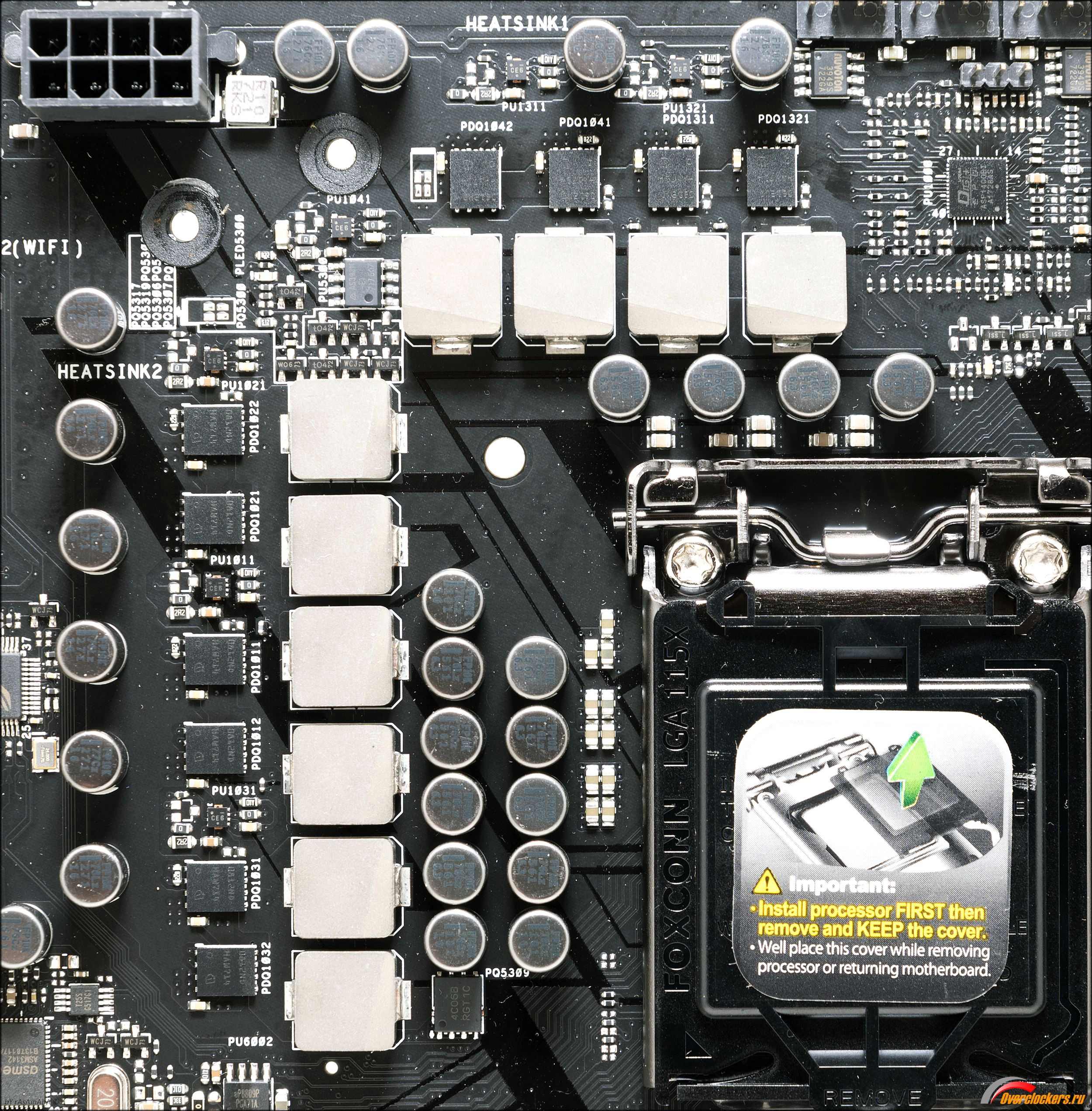
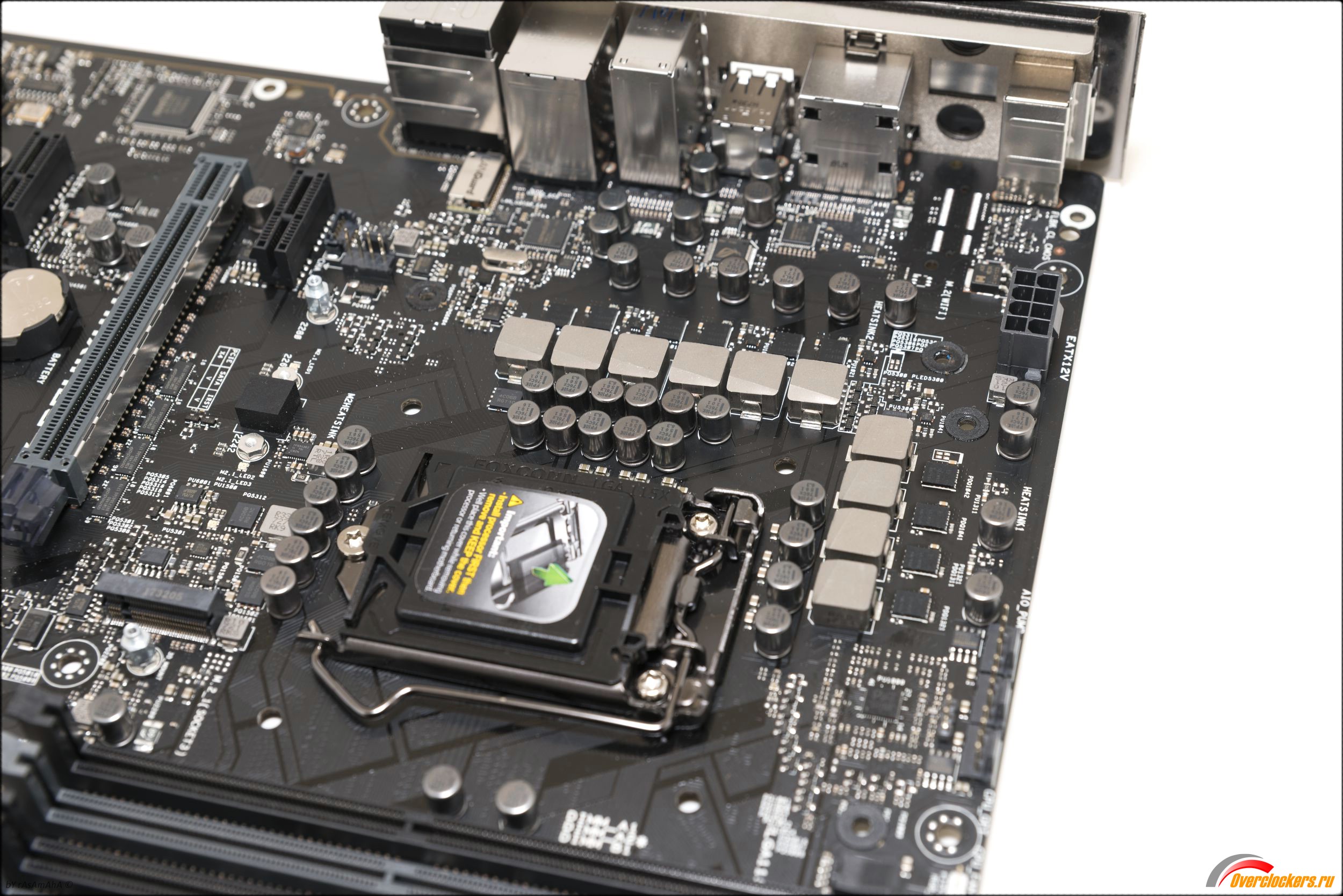
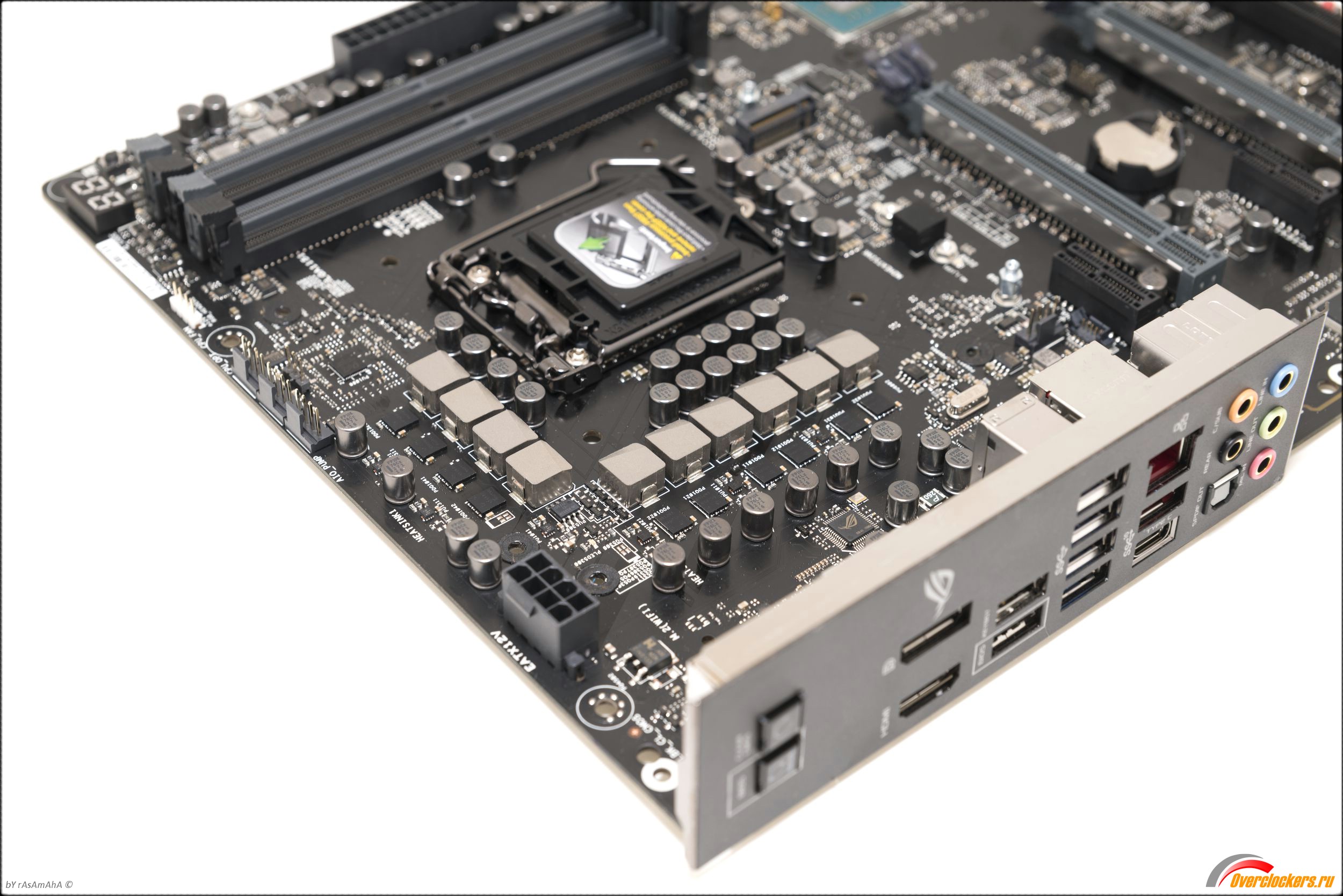
Система питания состоит из десяти фаз и разъема 8 pin. ASP1400BT управляет ими всеми.
На процессор подается питание с восьми фаз, состоящих из объединяющей верхний и нижний мосфеты микросхемы Infineon NexFET BSG0812ND, выдающие по 50 А каждый. Все подключены через удвоители, поэтому задействуют только четыре канала ШИМ-контроллера.
Еще пара фаз питается от того же ШИМ-контроллера и снабжает графическое ядро при его наличии. Отметим, что система питания заметно превосходит по отдаче стандартные рекомендации Intel.
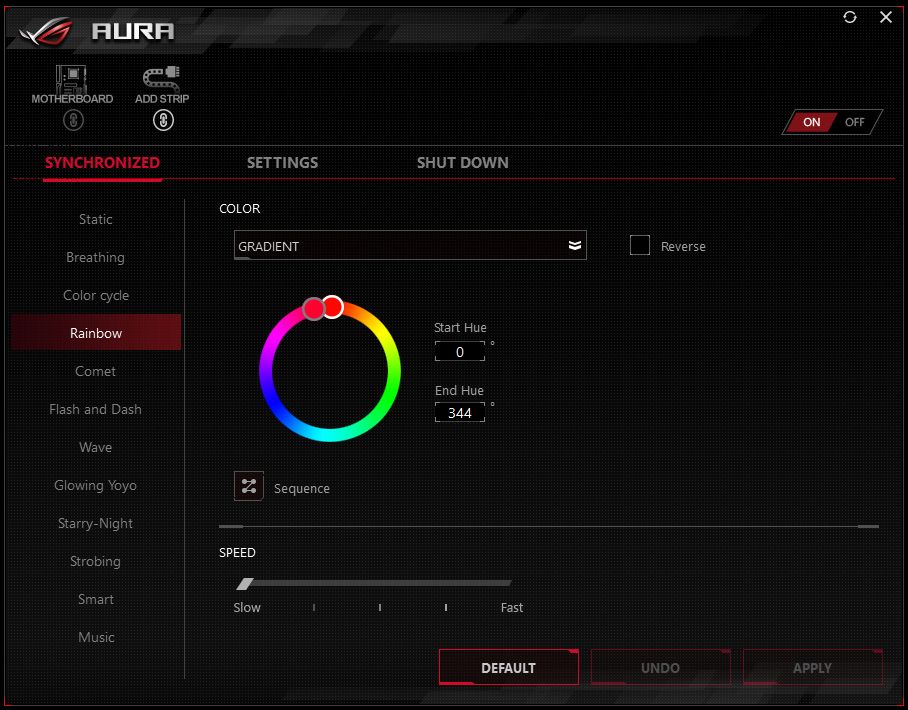
На ASUS ROG Maximus X Hero стоят группы RGB светодиодов, и они сосредоточены в нескольких местах: слева под кожухом радиатора системы питания, под радиатором слота М.2, снизу под радиатором PCH. Все имеют как независимую настройку, так и способность объединяться и синхронизироваться, в том числе с внешними лентами.
Для полного отключения подсветки (после деактивации ее в соответствующем пункте меню BIOS или в ПО Aura) следует включить режим ErP Ready Enable (S4+S5).
Два разъема предназначены для RGB (+12/R/G/B) лент и еще один для RGB (+5/D/G) адресуемых лент.
К сожалению, риск и возможность подсоединить неправильно сохраняется, поэтому будьте внимательны при соединении, не перепутайте землю и вывод плюса.
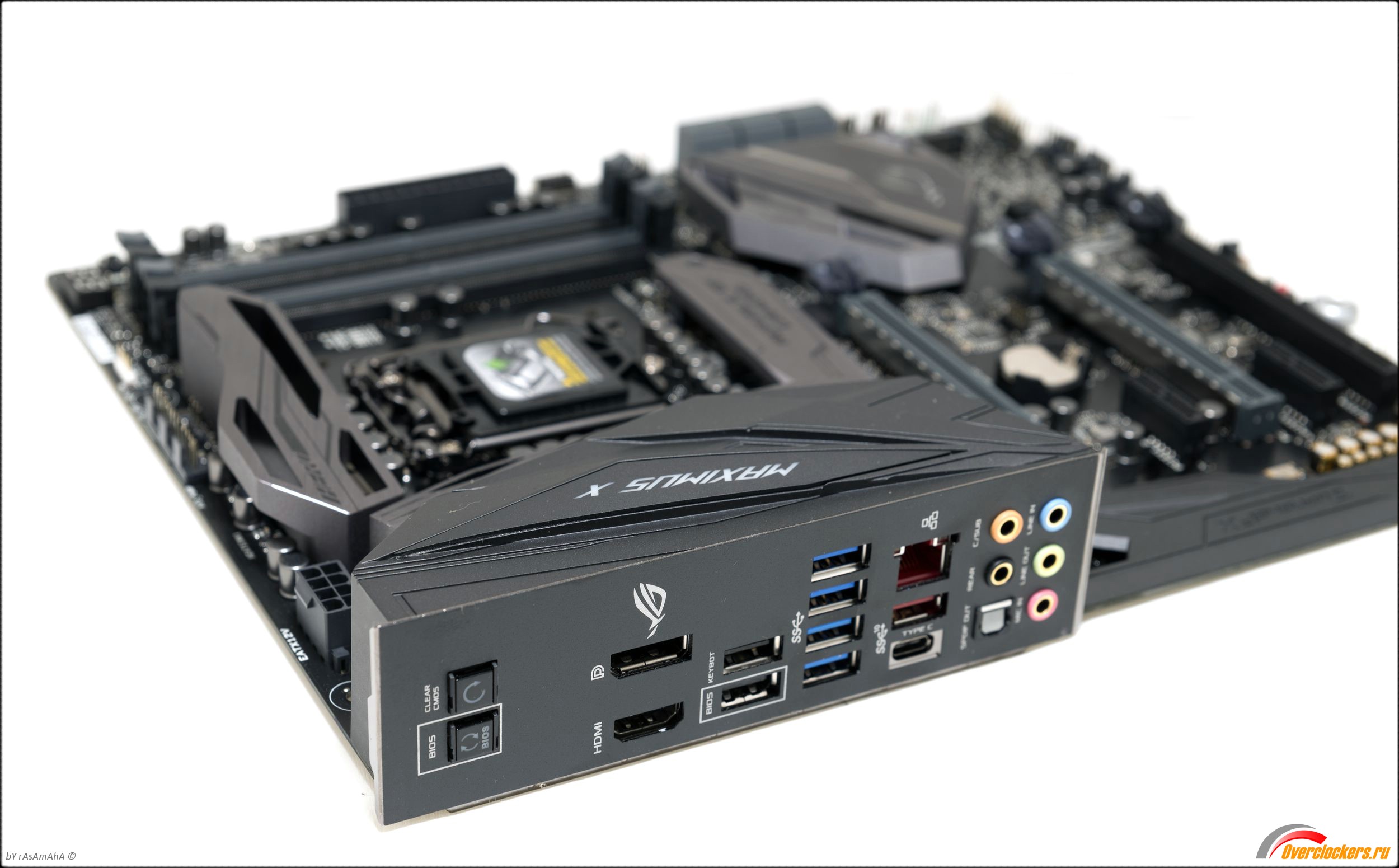
Основное преимущество модели ASUS выражается в наличии видеовыходов на задней панели. Сейчас почему-то стало модно их убирать с оверклокерских плат, а зря. По-умному решен вопрос и с обновлениями BIOS. Для этого выделен порт USB. А для сброса достаточно нажать всего одну кнопку.
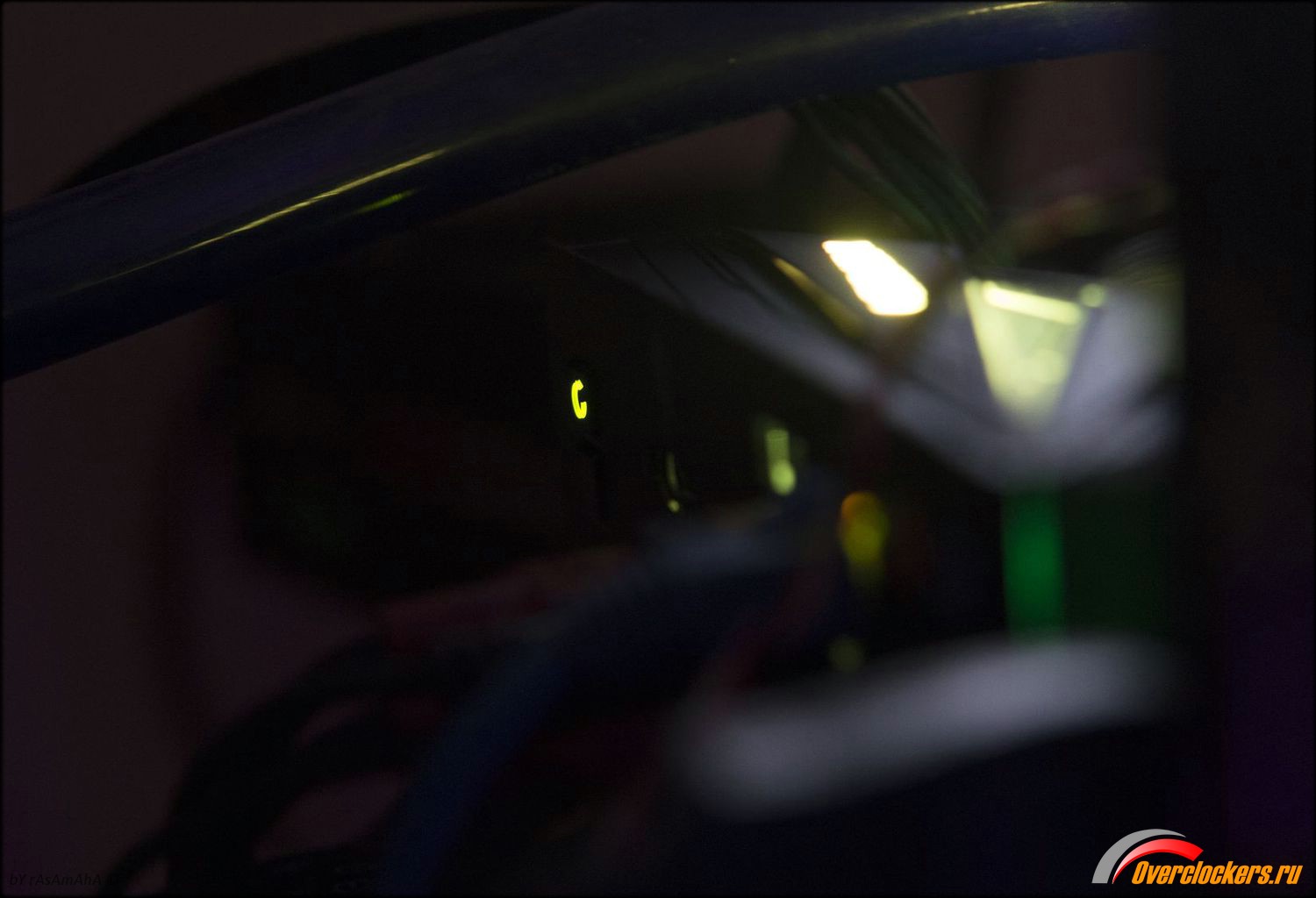
В темноте они подсвечиваются, не позволяя промахнуться.
Основной нагрев происходит в области VRM, сбоку от разъема процессора. Там сосредоточены фазы питания. Верхний радиатор менее нагружен, и разница температур составляет от 5 до 10°C.
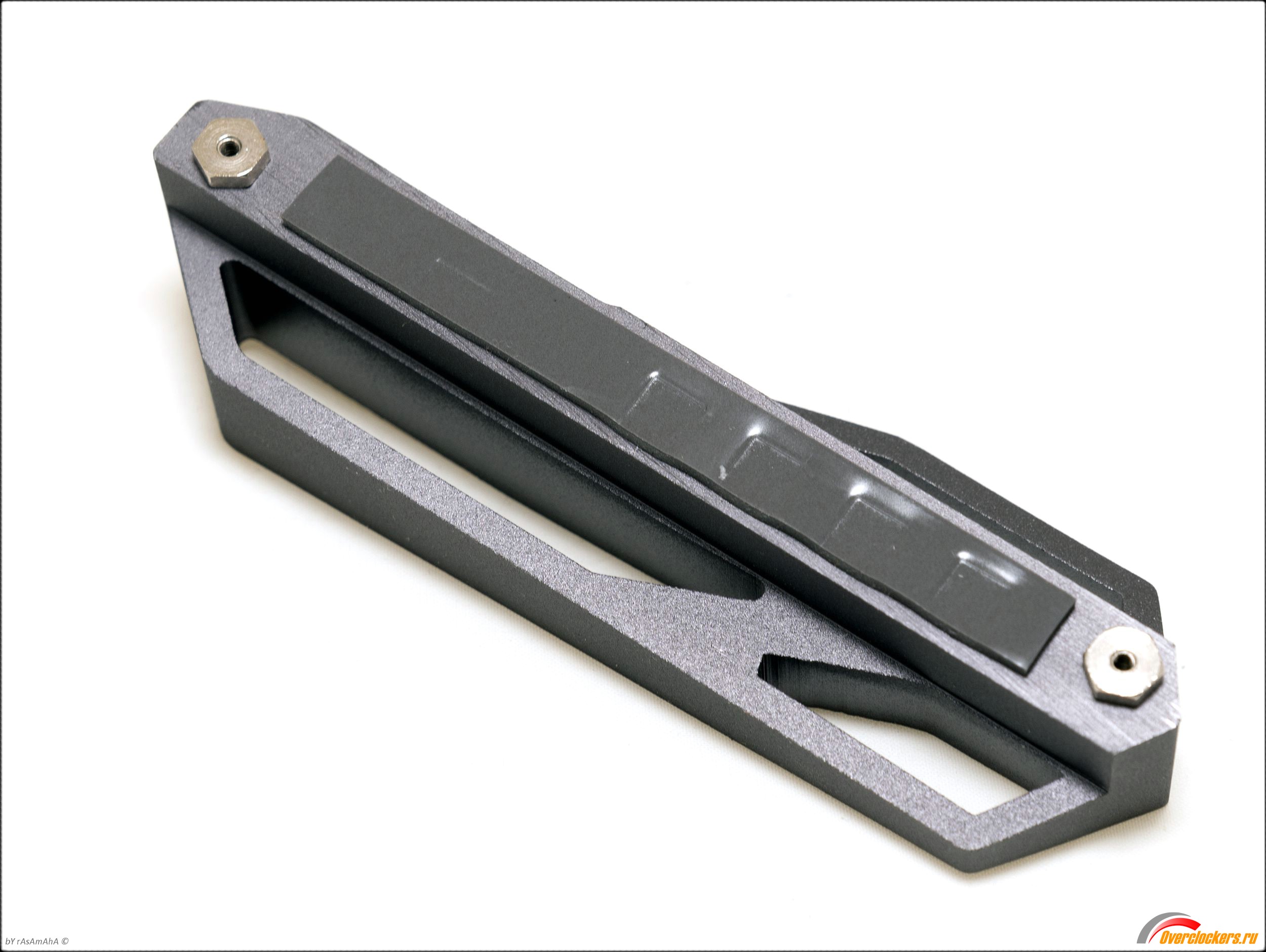
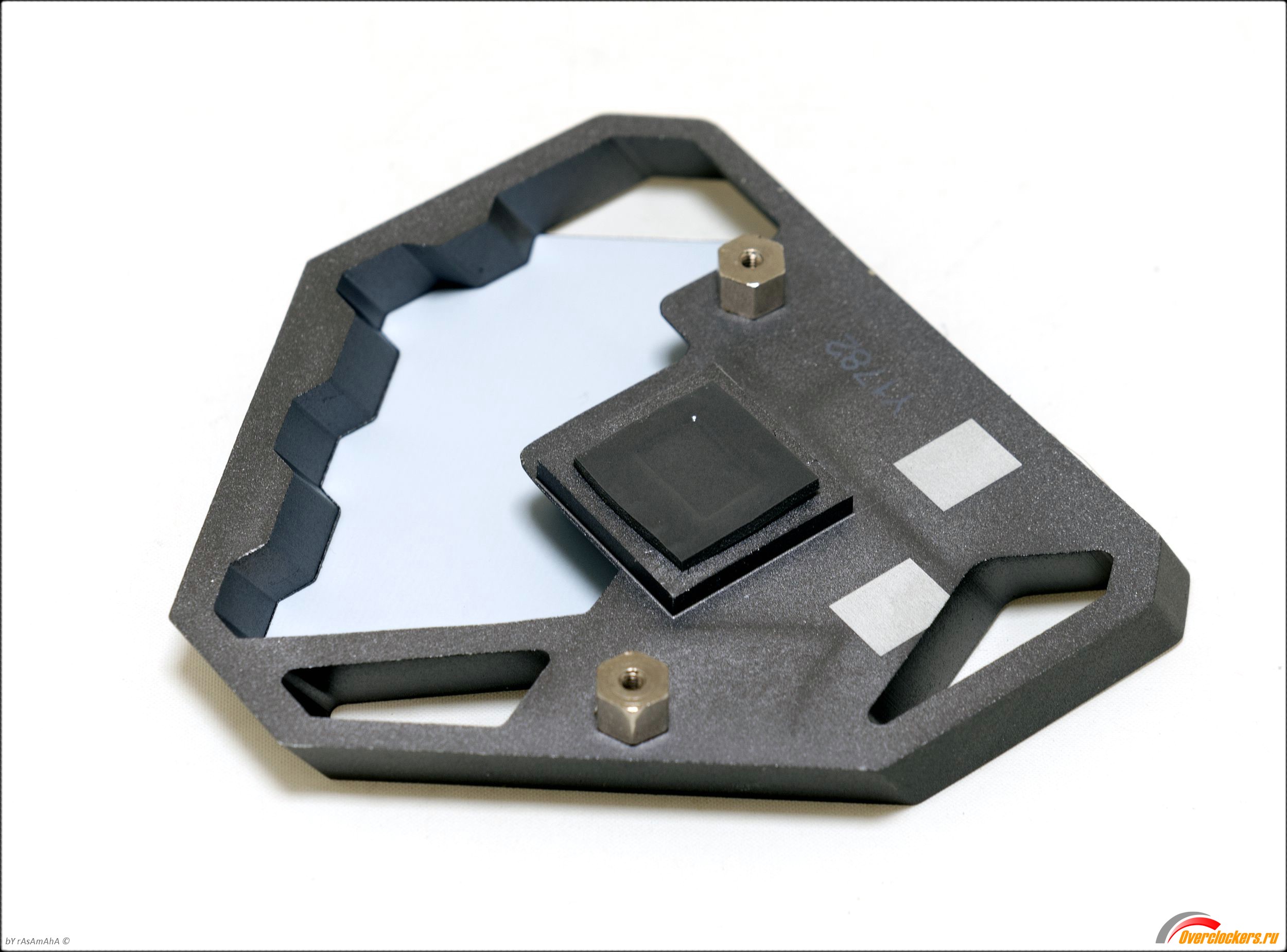
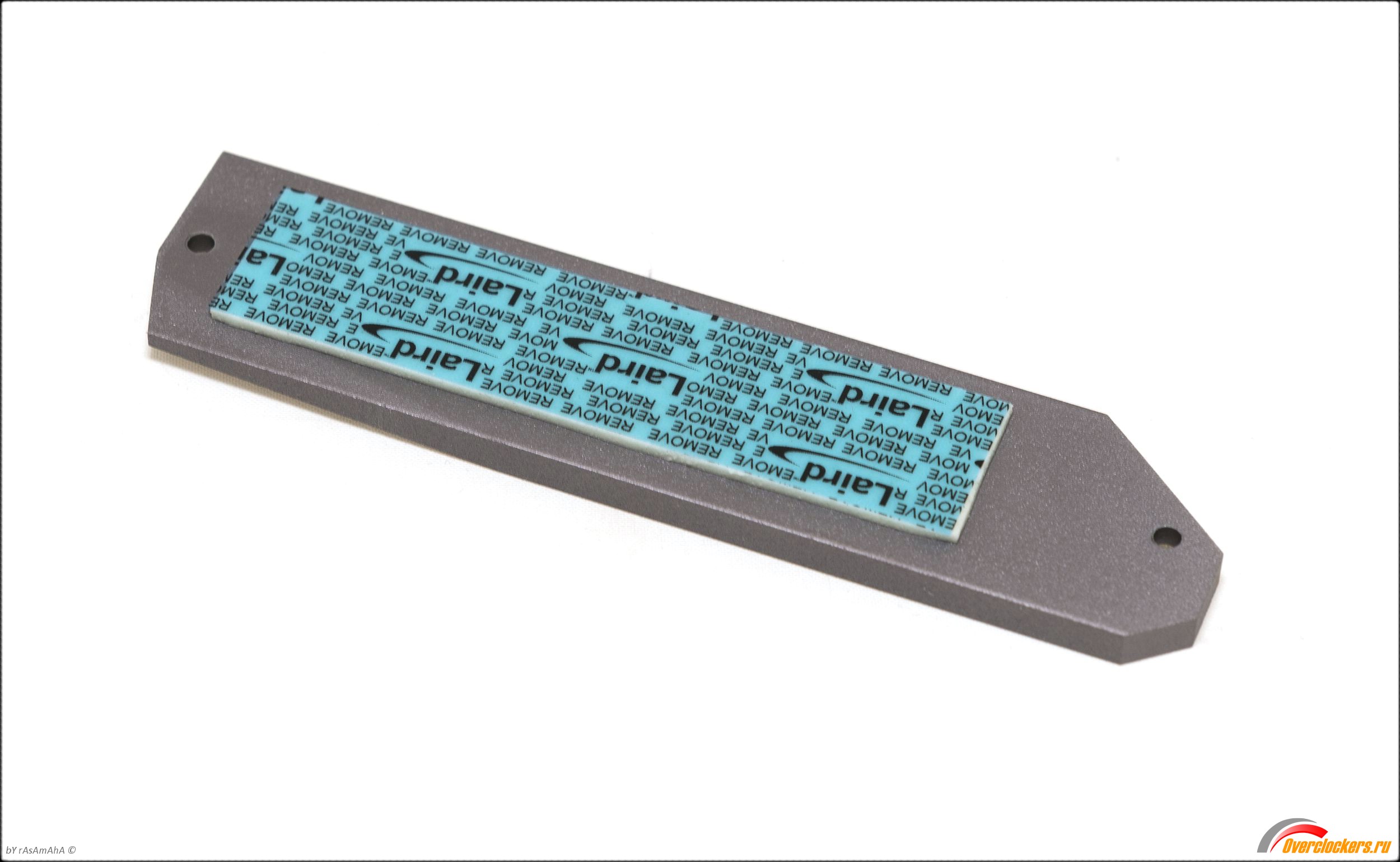
Оба радиатора работают независимо друг от друга, никаких соединений из тепловых трубок не предусмотрено. К качеству контакта не придерешься, подложены термопрокладки, радиаторы закреплены винтами.
Масса теплорассеивателей достаточно приличная, если сравнивать с аналогичными решениями конкурентов. Отсюда и хорошие результаты по уровню нагрева. Ни в одном из режимов плате не потребовалось внешнее охлаждение, а радиаторы едва приближались к отметке 60°C.
Микросхема PCH охлаждается отдельным радиатором, SSD под ним не имеет собственного охлаждения.
По замыслу инженеров, для основного SSD предназначен верхний разъем с радиатором.
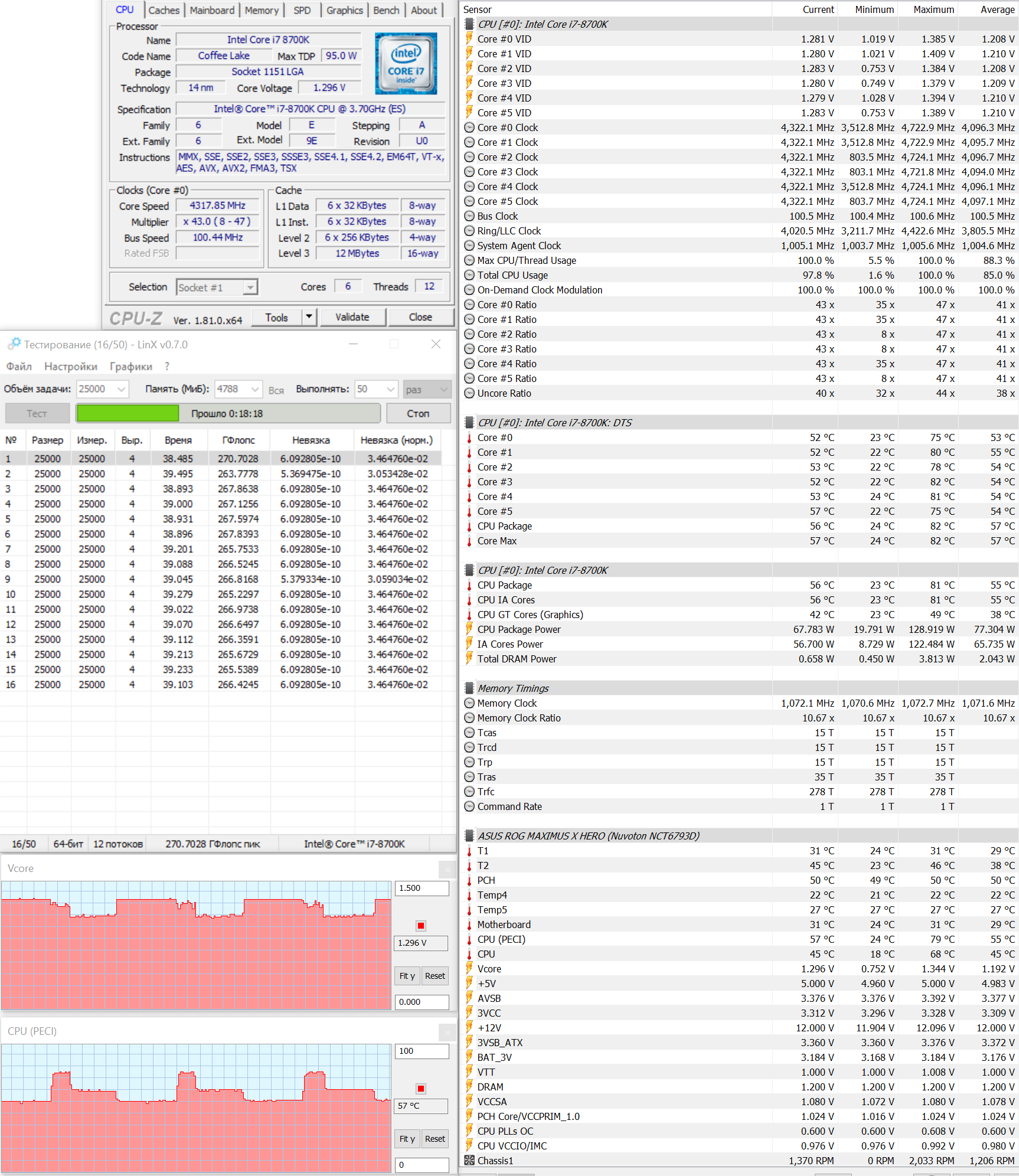
Температура VRM замерялась внешним термометром с выносными датчиками после теста LinX.
Для нашего процессора предусмотрены следующие штатные настройки по частотам:
| Модель | Базовая
частота, ГГц |
Одно ядро, ГГц | Два ядра, ГГц | Три-четыре ядра, ГГц | Пять-шесть ядер, ГГц |
| Intel Core i7-8700K | 3.7 | 4.7 | 4.6 | 4.4 | 4.3 |
Частота Uncore адаптивная и зависит от нагрузки, но в основном держится в промежутке между 4.4-4.0 ГГц.
Чтобы активировать штатный режим работы процессора, в BIOS нужно отключить ASUS Multiсore Enhancement и включить все функции энергосбережения. Тогда процессор показывает правильные частоты, а энергопотребление и нагрев VRM незначительны. Максимальная температура элементов питания не поднимается выше 60°C без принудительного охлаждения.
С начала публикаций первых обзоров с материнскими платами ASUS в настройках BIOS произошли приятные изменения.
Во-первых, теперь по умолчанию включены все функции энергосбережения. Во-вторых, при активации профиля XMP включается опция Multiсore Enhancement, но она не затрагивает настройки процессора по увеличению или приведению всех множителей к максимальному значению. А значит, нагрев и работа системы полностью соответствуют штатным.
В-третьих, наконец-то заработал модуль LLC в полном объеме. Падение напряжения несущественное, и снова все в рамках спецификаций.
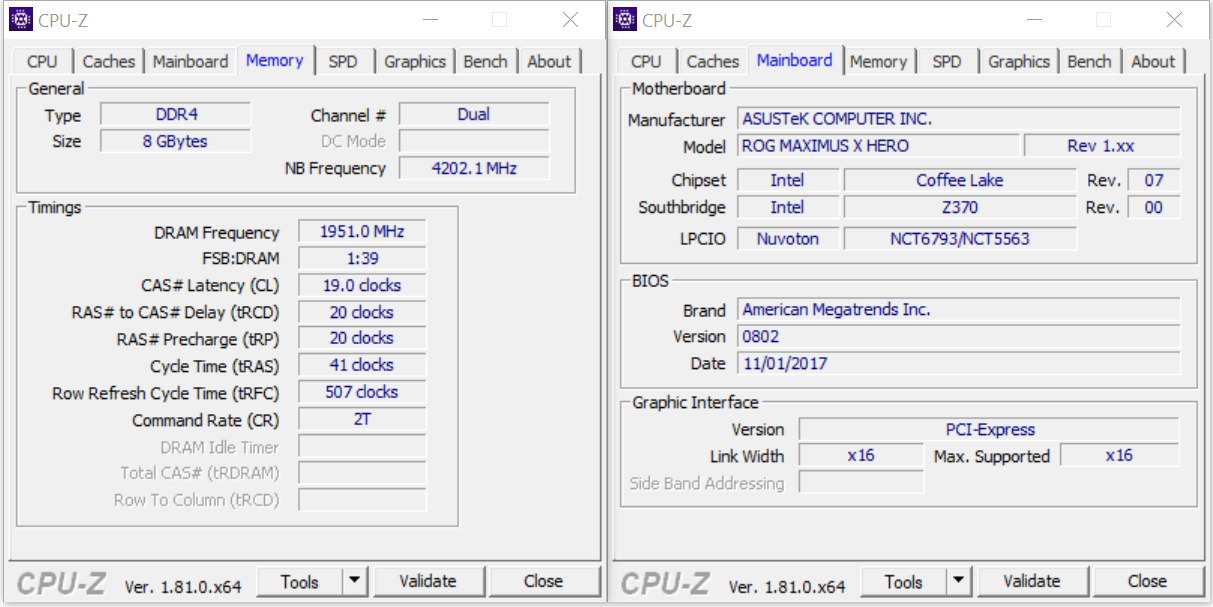
Отдельно была проверена оперативная память на максимально стабильный разгон. И каково же было мое удивление, когда частота в 3900 МГц оказалась стабильной на всем протяжении цикла тестирования. Но предупреждаю сразу, плата ASUS – непростой орешек.
Чтобы заставить работать память на такой частоте, требуется ручное управление, никакой «автомат» на плате не смог подобрать правильные настройки. После установки всех основных и второстепенных таймингов, а также повышения напряжения Vccio/Vsa рекордная частота для тестового комплекта памяти составила 3900 МГц.
Для проверки функции LLC на одну из фаз был присоединен мультиметр, который записывал данные Vcore, а также данные по линиям Vccio/Vsa. Во всех режимах был выставлен Vcore/Vccio/Vsa – 1.2 В, частота процессора – 4500 МГц, Uncore зафиксирован на отметке 4200 МГц, достигнутые диапазоны напряжений при различных режимах LCC приведены ниже.
Как видите, LCC вполне себе рабочий, но его воздействие не распространяется на Vccio и Vsa.
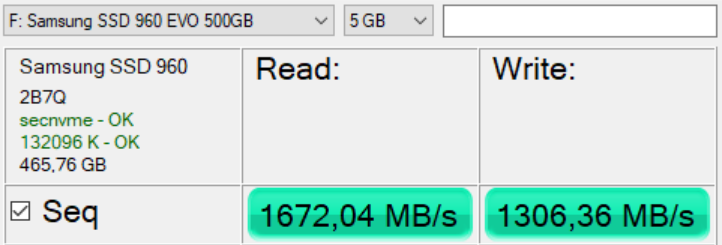
И поскольку у меня появился скоростной твердотельный накопитель PCIe, то нельзя обойти стороной тест на пропускную способность различных подключений. Сначала включим его к М.2 разъемам.
Во всех слотах М.2 получились приблизительно равные результаты, явно недотягивающие до полных возможностей устройства. Аналогичные показатели были и в нижнем слоте PCIe 4x.
После его перевода в режим 2х на мониторе отобразились такие цифры. Другими словами, PCH подключение действительно съедает часть производительности.
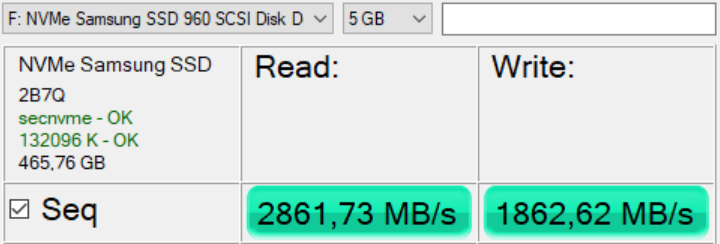
Другое дело – нативное подключение PCIe к процессорным линиям. Тут наш Samsung 960 EVO показал достойные скорости.
Помимо настроек работы слотов, портов и прочего, наибольший интерес представляет раздел разгона, с него и начнем…
Ai Overclock Tuner – основная установка типа разгона: Auto (номинальные настройки без разгона), Manual (ручной режим) и XMP (разгон только памяти с использованием профиля XMP). В ручном и XMP режимах можно менять все настройки в BIOS. В автоматическом материнская плата сама подбирает нужные настройки, близкие к оптимальным.
XMP – выбор одного из профилей XMP, в случае если есть более одного, предложат несколько вариантов.
ASUS Multicore Enhancement – включение или отключение автоматического увеличения множителей процессора. В автоматическом режиме плата старается повысить множители процессорных ядер до максимальных. В выключенном режиме загружаются рекомендованные (согласно спецификациям Intel) параметры.
AVX Instruction Core Ratio Negative Offset – установка отрицательных множителей для AVX инструкций. Такие задачи сильно нагружают ядра, поэтому иногда целесообразно для иных операций оставить высокую частоту процессора, но для AVX задач ЦП будет работать с меньшей частотой, теряя производительность. При этом не будут появляться ошибки и сохранится разгон. От 0 до -31.
CPU Core Ratio – тип управления множителями процессорных ядер (все синхронизированы, отдельно по каждому ядру или задать поядерно в зависимости от нагрузки).
BCLK Frequency: Dram Frequency Ratio – выбор множителя для памяти (1:1 или 1:1,33). Dram Frequency – доступны следующие частоты: 800-8533 МГц с шагом 100 или 133 МГц.
TPU – функция автоматического разгона силами материнской платы. Задействуются заложенные в BIOS настройки памяти, частоты процессора, активация его лимитов и прочее. Разгон обычно происходит до максимального Turbo множителя. Есть два готовых сценария – с хорошей воздушной системой охлаждения и СВО.
Power&saving and performance mode – выбор режима работы системной платы, со всеми энергосберегающими функциями или их полным отключением.
CPU Svid support – включение и выключение поддержки Svid процессором. При отключении этого параметра процессор перестает передавать данные на материнскую плату, а она напрямую управляет его напряжением. В ОС не будут передаваться данные Svid в режиме мониторинга, только через Vcore значение через систему мониторинга материнской платы.
Dram Timing Control – настройка таймингов памяти.
Digi+ VRM – расширенные настройки регуляторов напряжений процессора, памяти, PCH и прочего.
Internal CPU Power Management – управление функциями энергосбережения процессора и лимитами энергопотребления.
Tweaker’s Paradise – вспомогательные настройки для разгона.
CPU Core current limit max – максимальная нагрузка на процессор задается условным значением.
Ring Down Bin – параметр бита, управляющего поведением процессора с множителями кольцевой шины. Можно оставить в автомате или задать максимальный и минимальный множитель. Max CPU cache и Min как раз отвечают за эти множители. А также отключить сброс или понижение множителя.
BCLK Aware Adaptive Voltage – вспомогательная настройка, помогающая повысить стабильность при разгоне по шине BCLK.
CPU Core Voltage/ Cache Control – настройка типа задания напряжения для процессора (автоматический да ручной и все, добавочный режим пропал). Этим же параметром задается напряжение для кэш-памяти процессора.
| Manual | 0.6-1.7 В с шагом 0.005 В
(LN2 режим расширяет Vcore до 2.155 В) |
| Offset Mode +/- | -0.635-0.635 В с шагом 0.005 В |
Dram Voltage – напряжение памяти, разбито по парным каналам – от 1.0 В до 2.0 В с шагом 0.005 В. LN2 режим расширяет до 2.4 В.
CPU VCCIO Voltage – напряжение VCCIO от 0.9 В до 1.8 В с шагом 0.0125 В. LN2 режим расширяет до 2.2 В.
CPU System Agent Voltage - напряжение шины и контроллера шины процессора - от 0.7 В до 1.8 В с шагом 0.0125 В. LN2 режим расширяет до 2.2 В.
PLL Termination voltage - от 0.36 В до 2.27 В с шагом 0.01 В.
PCH Core Voltage – напряжение южного моста (PCH), от 0.9 В до 1.8 В с шагом 0.01 В.
CPU StandBy Voltage - от 0.8 В до 1.8 В с шагом 0.01 В. LN2 режим расширяет до 2.1 В.
Вспомогательные напряжения задаются в меню Tweaker’s Paradise:
Интересные нововведения:
Поведение Svid: теперь можно задавать, каким образом будут общаться между собой VRM-контроллер материнской платы и логика процессора. Это нововведение позволяет обмануть CPU и еще больше расширить возможности по настройке питания процессора без ущерба энергосберегающим функциям. На основании этих данных выстраивается политика управления множителями под различной нагрузкой.
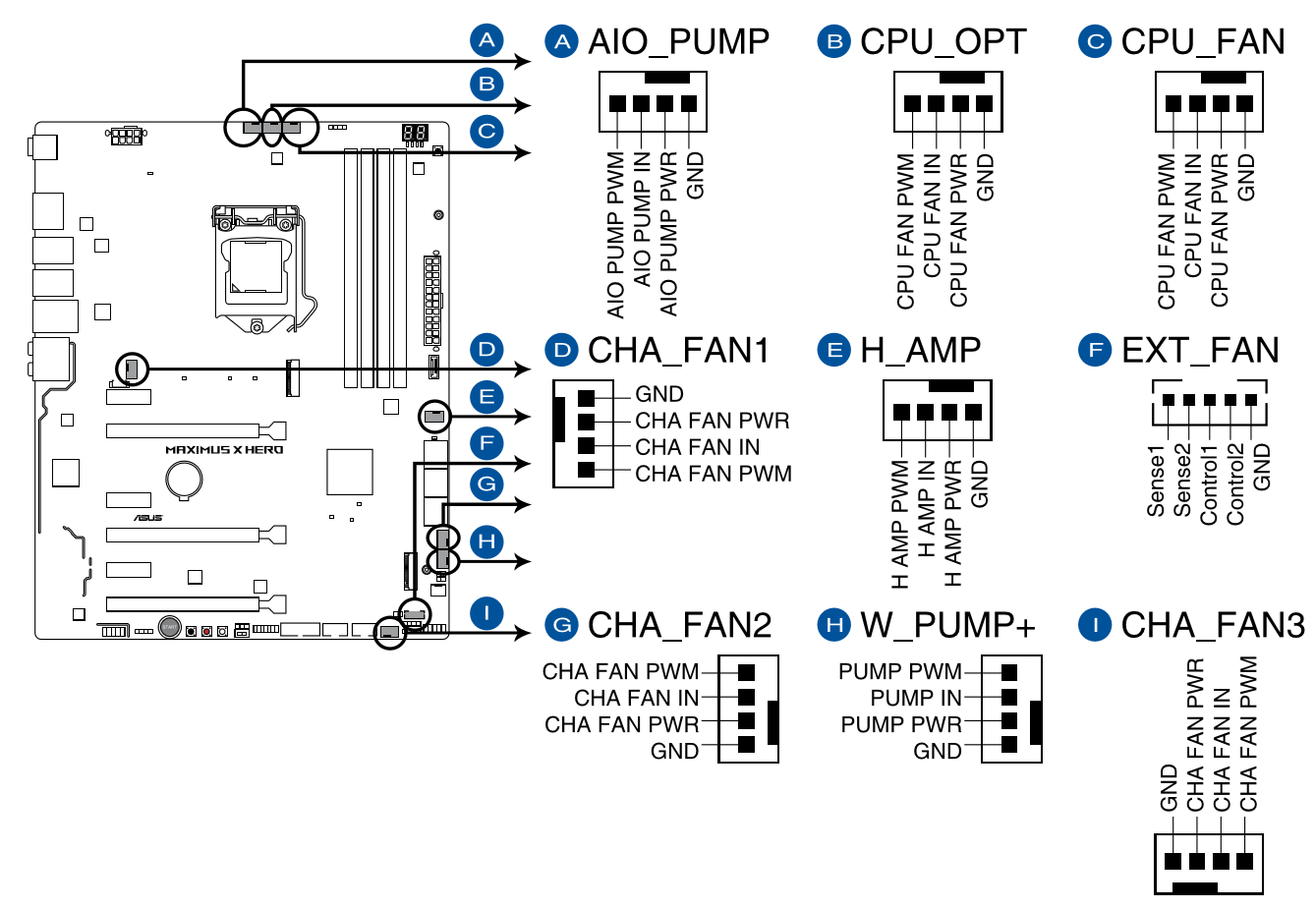
На плату установлено восемь коннекторов 4pin для вентиляторов (несколько штук повышенной мощности для помп СВО). Помимо них ASUS оставила опцию в виде расширения количества вентиляторов. EXT_FAN – это разъем для подключения дочерней платы, добавляющей в систему еще три вертушки.
Примечательно, что компания уделила внимание и прописала точные нагрузки для всех разъемов, а также точно указала, какие вентиляторы и как управляются. Хотя некоторые значения не совпадают с реальностью.
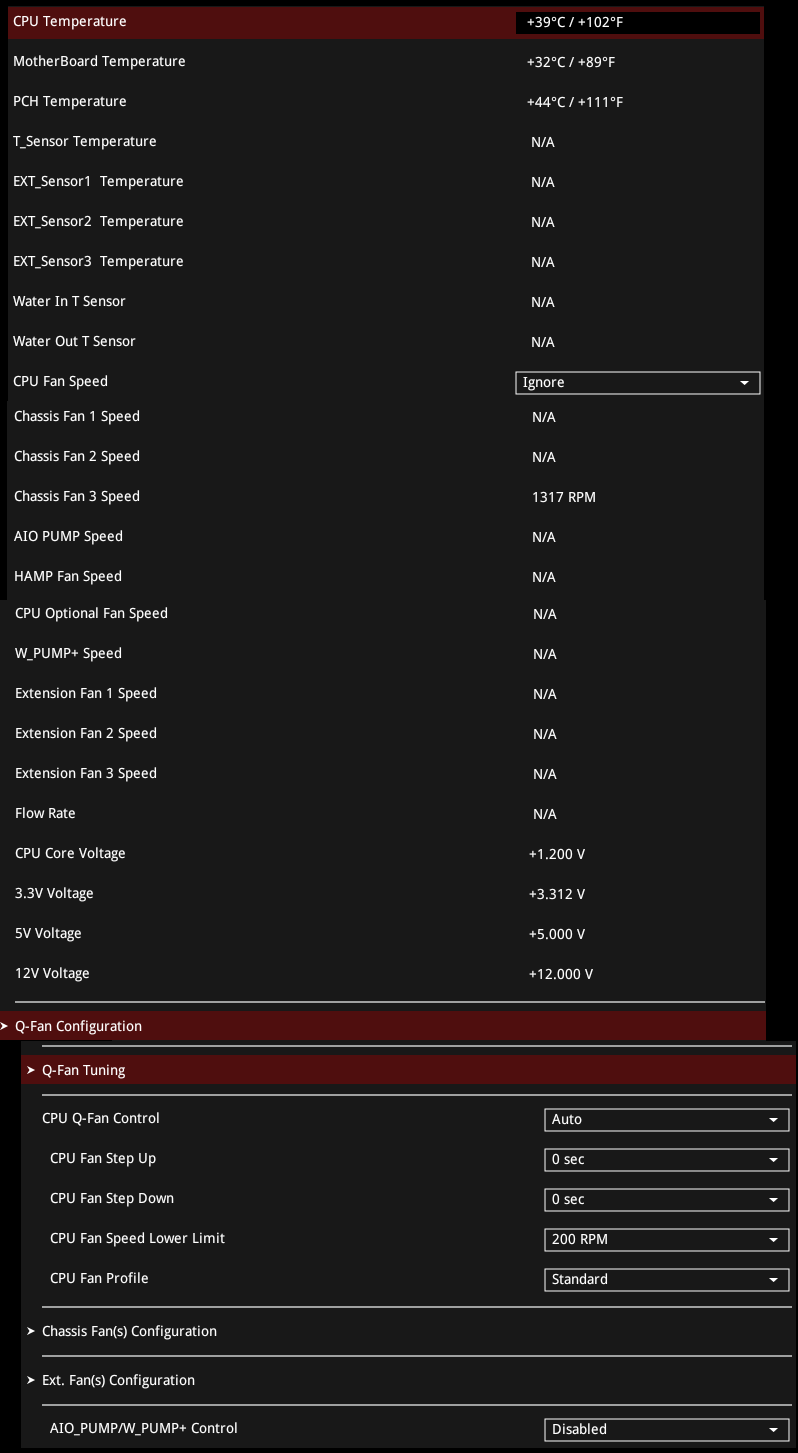
В разделе мониторинга и вентиляторов сосредоточены настройки последних. А на заглавной странице можно увидеть текущие параметры: напряжения, обороты подключенных вентиляторов или помпы.
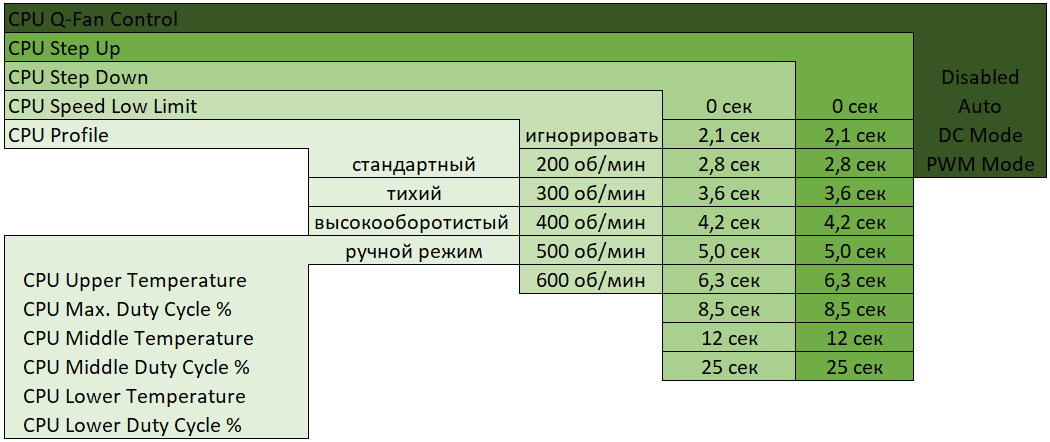
В Q-Fan Configuration вкладок больше, а для автоматической настройки нужно воспользоваться режимом Q-Fan Tuning. Плата сама протестирует возможности подключенных моделей и создаст профили с оптимальными настройками. В ручном или полуручном режиме следует пройтись по вкладкам Chassis Fan(s) Configuration и Ext. Fan(s) Configuration.
CPU Q-Fan Control
Настраивается по нескольким параметрам:
Ручной профиль дает доступ к следующим настройкам:
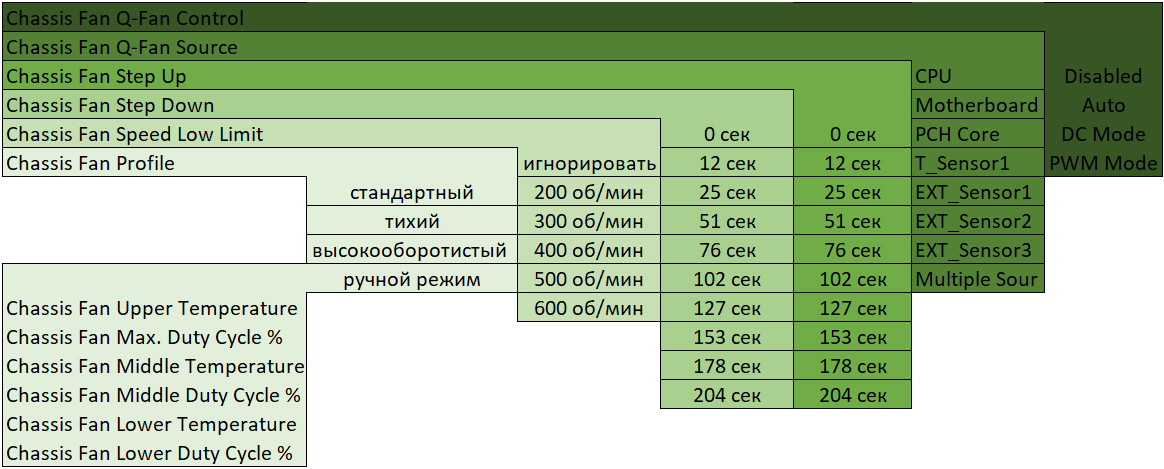
Chassis Fan 1/2/3 и H_AMP Fan
Эти четыре вентилятора настраиваются подобно CPU, но с небольшими изменениями. Можно задать температурный датчик, относительно которого будет работать вентилятор. Причем в самом сложном варианте доступно задать до трех датчиков одновременно, выбрав их самостоятельно. Вот теперь может пригодиться разъем для внешнего датчика, который установлен на плату.
AIO_PUMP
Настройка работы разъемов для помп СВО. Самый простой режим из всех вентиляторов. Нет привязки к внешним датчикам, только к CPU.
Материнская плата ASUS ROG Maximus X Hero может и умеет разгонять абсолютно все – от процессора до оперативной памяти – и делает это на отлично. Нужно только знать, в какие слоты вставлять модули памяти, но об этом подробно написано в инструкции (второй и четвертый слоты). Готовые профили под DDR4 – рабочие, но проще своими руками.
Удивительно, но простая на первый взгляд схема питания отлично себя проявила. Сначала было много радости от рабочей функции LLC. Потом понравилась дополнительная опция в BIOS для настройки Svid. А в заключение правильная работа XMP с сохранением положенного диапазона множителей процессора.
Что касается самого разгона, то ограничителем выступают только способности процессора. Под нагрузкой система охлаждения системной платы не перегревается, демонстрируя лучшие показатели среди ранее рассмотренных материнских плат на Intel Z370.
Замечаний по итогам обзора немного, а существенных и вовсе нет. Инженеры почему-то разместили кнопки включения/перезагрузки/Safe_boot и Retry очень близко друг к другу и создали некоторую путаницу с описанием и настройкой разъемов вентиляторов. В остальном претензий нет.
По итогам обзора материнская плата ASUS ROG Maximus X Hero получает награду: