Современные пользователи находятся в сети 24 часа на протяжении семи дней в неделю. Зачастую даже в ночное время они не «гасят» экран и не выпускают из рук свои гаджеты. А здоровье-то не вечное, особенно зрение, которое можно посадить за несколько бессонных ночей, проведенных со смартфоном в кромешной тьме. Как же быть в таком случае?
Усмирить яркий экран, придать ему более тусклый и мягкий цвет смогут специальные приложения, включающие так называемый «Ночной режим». Сейчас их великое множество, что греха таить – они в тренде. Даже в OC Android 6.0 есть такая функция, и ее можно было встретить в некоторых прошивках. А что делать более приземленным пользователям? Использовать специализированные утилиты, рассмотрением которых мы и займемся.
На тестовых устройствах были установлены три приложения: качественная и функциональная утилита с названием Twilight, максимально простое решение «Фильтр синего света» и универсальная программа Night Owl.
В качестве тестового оборудования использовались следующие устройства: смартфоны Xiaomi Redmi Note 3 Pro (OC Android 6.0.1, MIUI 8, процессор Snapdragon 650 64 бита, 6 х 1800 МГц, видеосопроцессор Adreno 510, 2 Гбайта ОЗУ) и Jinga Basco M500 3G (OC Android 5.1, процессор MediaTek MT6580, 4 х 1300 МГц, видеосопроцессор Mali-400 MP2, 1 Гбайт ОЗУ), планшет Samsung Galaxy Tab 2 7.0 (CM 13 на базе OC Android 6.0.1, процессор TI OMAP 4430, 2 x 1200 МГц, видеосопроцессор PowerVR 540, 384 МГц, 1 Гбайт ОЗУ).
«У вас проблемы с засыпанием? Ваши дети гиперактивны, когда играют в планшет перед сном? Вы используете ваш телефон или планшет поздно вечером? Twilight может стать решением для вас!» Именно так разработчики рассказывают о своем приложении.
Преимущества приложения Twilight Pro:
Первый запуск приложения Twilight начинается с краткого экскурса в дело: нам рассказывают о том, чем вреден голубой свет от экрана, что такое мелатонин и так далее.
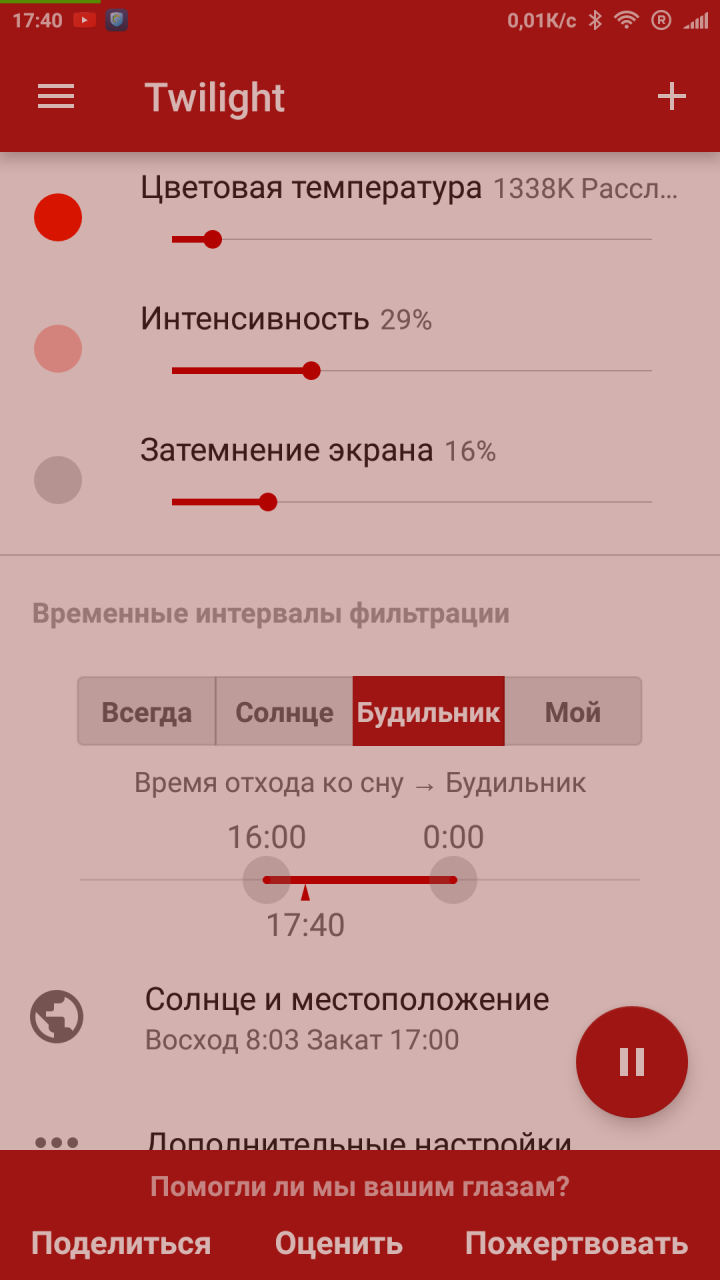
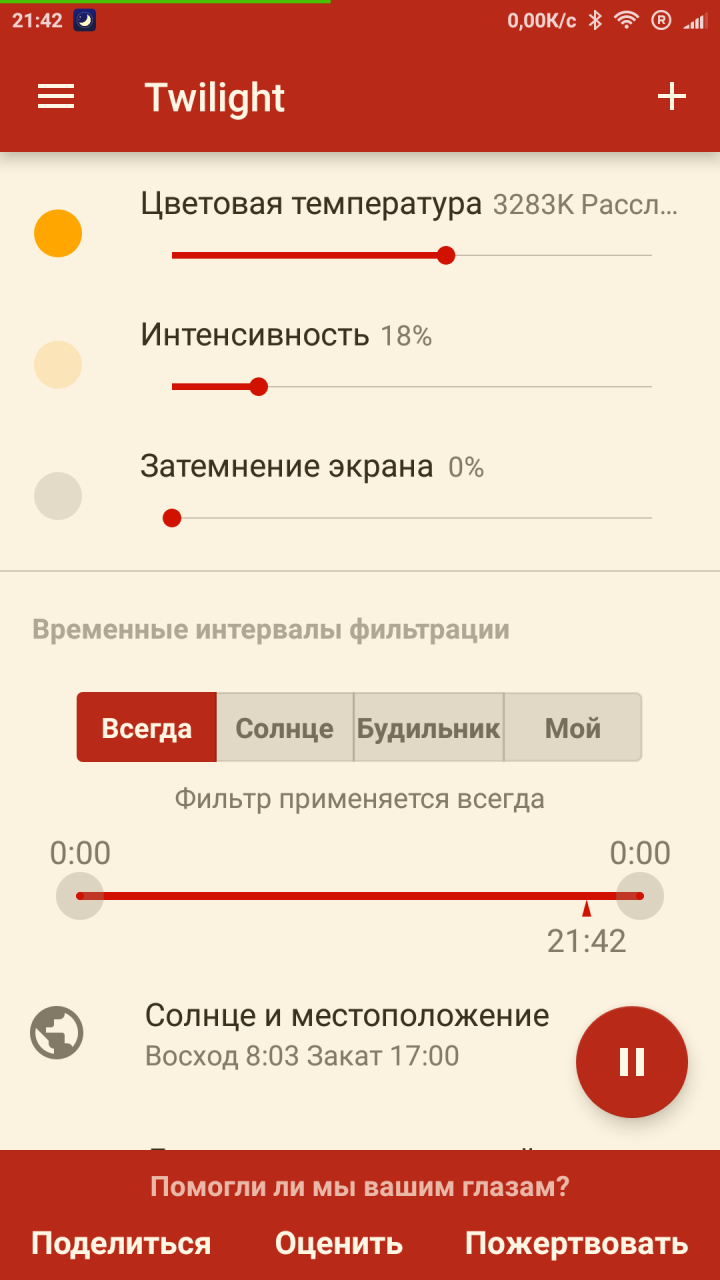
Далее мы попадаем на главный экран, где отображаются переключатели параметров экрана и ряд основных функций. В пару нажатий мы можем изменить цветовую температуру экрана, уровень интенсивности и затемнения экрана. Правда параметры устанавливаются с помощью ползунков и, как вы понимаете, установить точное значение достаточно тяжело, всегда хочется чуть-чуть меньше или больше.
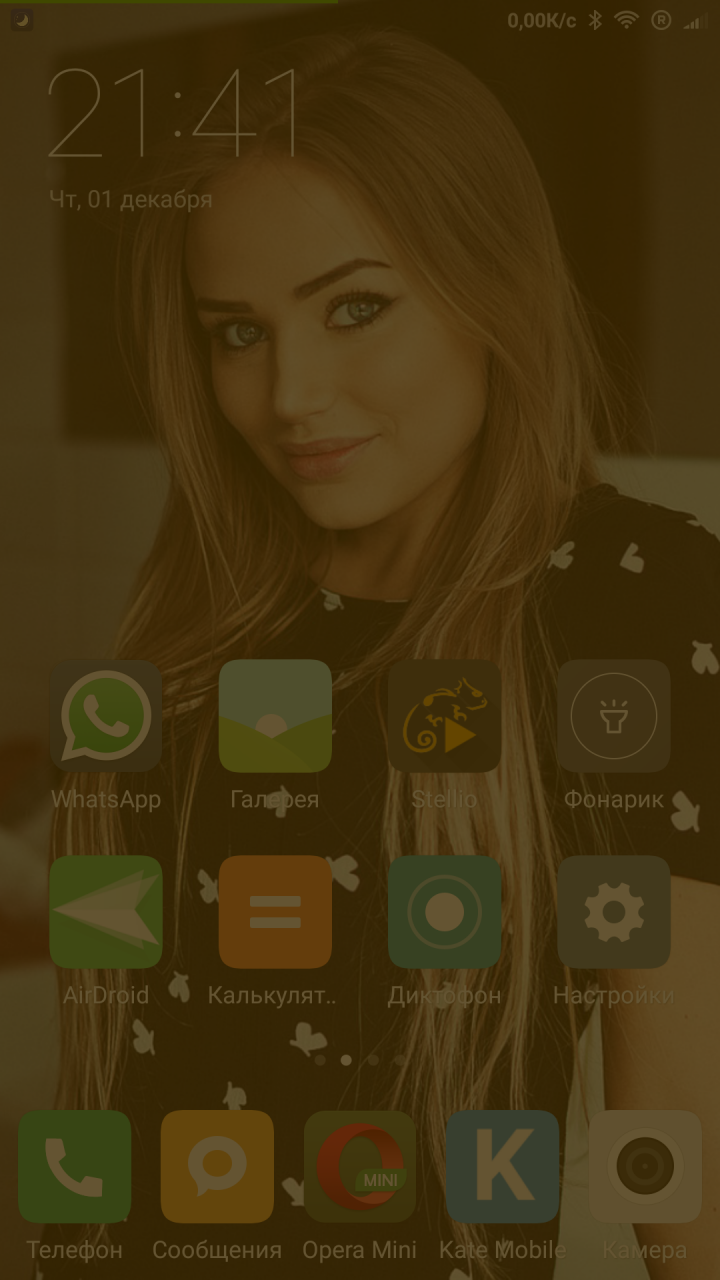
Пример работы приложения вы видите на соответствующих скриншотах выше. Естественно, уровень «затемнения» каждый настроит под себя индивидуально и скриншоты не передадут полную картину происходящего.
В действительности, ночью реально снижается нагрузка на глаза и смотреть на экран гораздо легче. Просто попробуйте ночной режим на своем устройстве, и вы все сразу поймете.
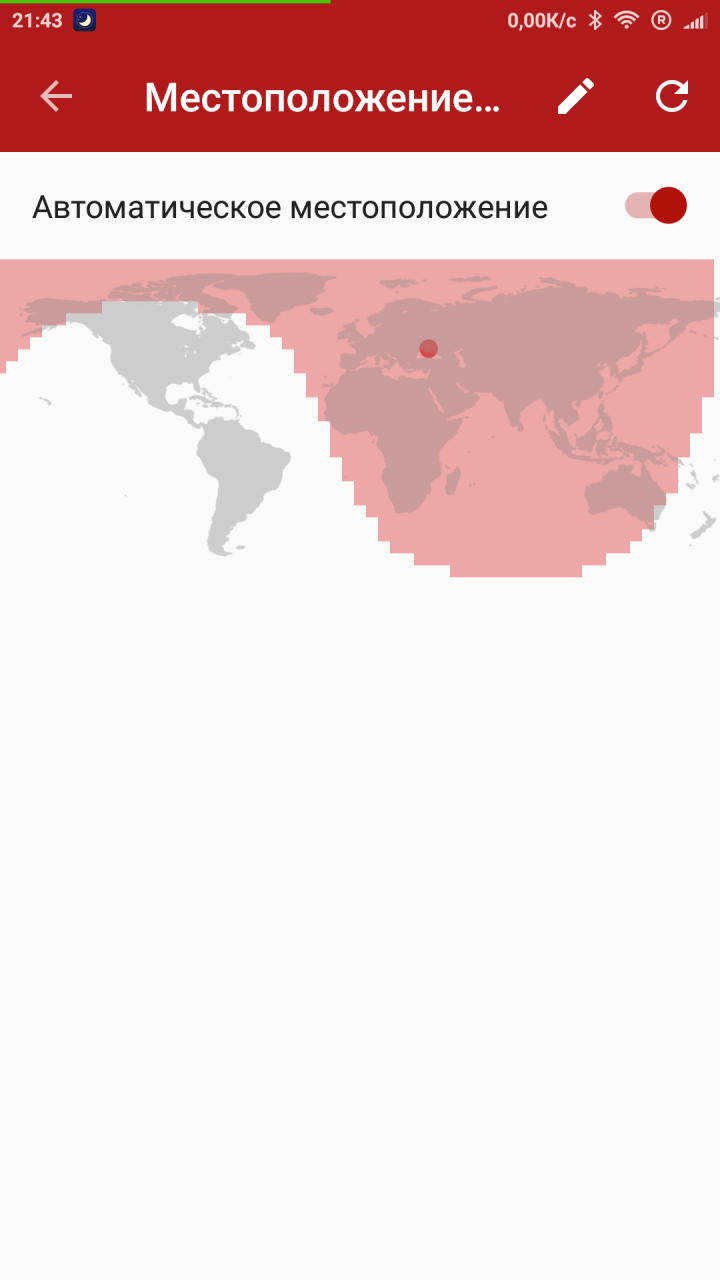
В общем, настроили мы экран под свои предпочтения и что делать дальше? Ведь затемнение нужно ранним утром, вечером и ночью. Не будем же мы каждый раз запускать приложение – все действия должны быть автоматизированными. Для этого есть четыре профиля: «Всегда», «Солнце», «Будильник» и «Мой». В принципе, все элементарно. Особенно интересно выглядит авто настройка времени по солнцу и местоположению.
Можно создать несколько профилей с параметрами экрана, чтобы в один миг переключаться между ними. Например, ранним утром нам будут удобны одни параметры экрана, а глубокой ночью другие. Для этого есть специальное меню, где можно будет установить временные промежутки для использования того или иного профиля.
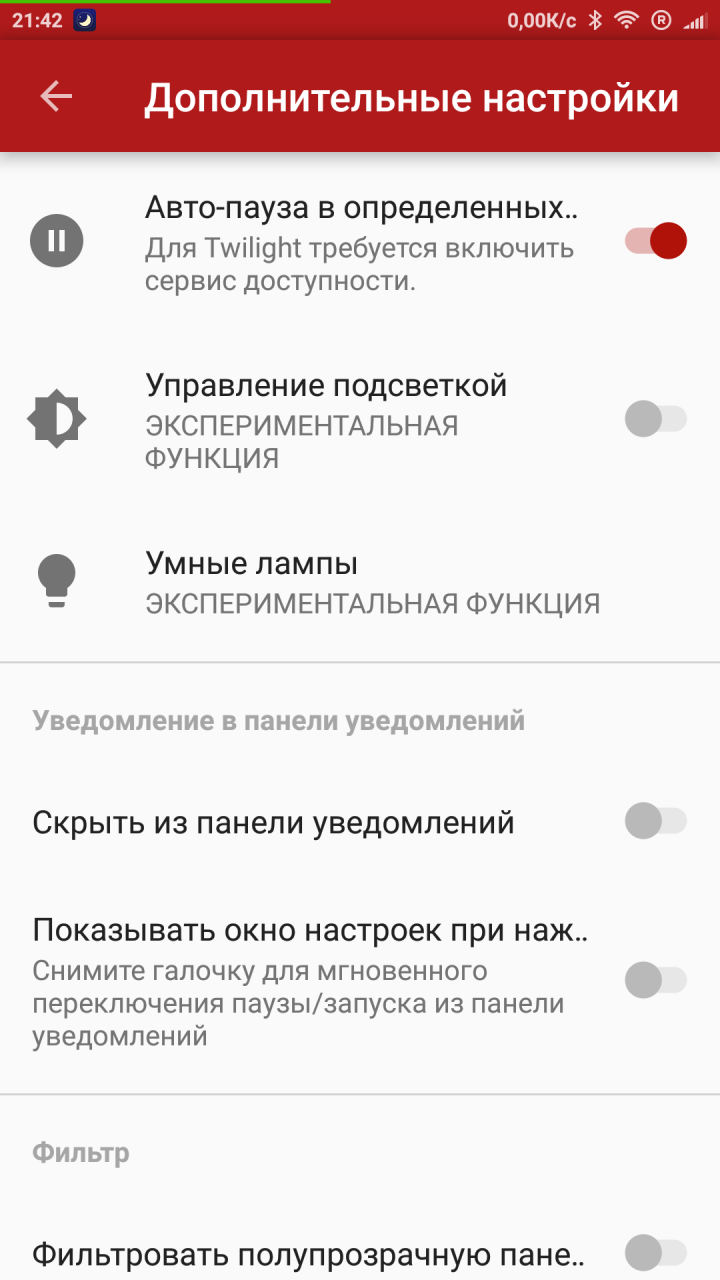
В настройках утилиты Twilight есть пара функций, к примеру, взаимодействие с умными лампочками Philips HUE, управление подсветкой экрана относительно данных датчика освещения и фильтрация (затемнение) определенных областей экрана. Все это настраивается для каждого гаджета в индивидуальном порядке, и если программа работает, то лучше туда не лезть.
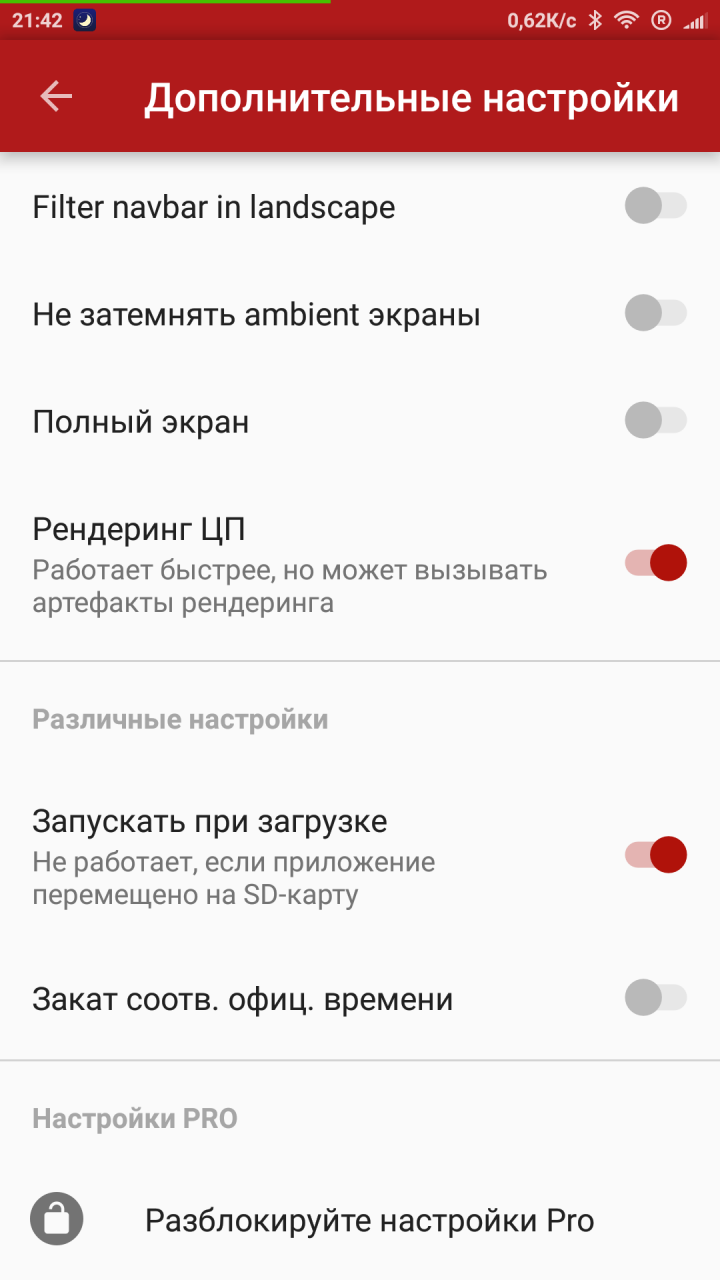
Отдельно стоит упомянуть функцию «Рендеринг ЦП». Благодаря ей вся нагрузка, даваемая приложением, идет не на видеоускоритель, а на центральный процессор. Правда, как отмечают разработчики, с работой этой функции бывают проблемы.
А если вы потратились на Twilight Pro, то завершит список функций следующие возможности: приостанавливать использование приложения вне установленного интервала и установка времени перехода, заката и рассвета в ручном режиме. Сущие мелочи.
| Версия приложения | 6.9 |
| Размер дистрибутива | 5 Мбайт |
| Размер приложения в установленном виде | 14.8 Мбайт |
| Потребление ОЗУ | 9-20 Мбайт |
Twilight займет на устройстве около 15 Мбайт встроенной памяти и будет постоянно потреблять от 9 и до 20 Мбайт оперативной памяти. Согласитесь, современный четырехъядерный смартфон с 3 Гбайтами ОЗУ и не почувствует нагрузку, обеспечиваемую данной программой. Проблем при работе с этим приложением у меня не возникало.
Приложением поддерживаются абсолютно все устройства, так как минимальные требования к программе включают OC Android 2.1 и пару десятков мегабайт памяти.
Что в итоге? Twilight – это красивая, наглядная и простая программа для затемнения экрана мобильного устройства и, как следствие, снижения нагрузки на зрение. Она включает три ключевых параметра по настройке дисплея, несколько типов автоматического включения и выключения. Все вышеуказанное прекрасно работает и нисколечко не нагружает гаджет.
Программа выпускается в двух редакциях: платная и бесплатная. Последняя версия не содержит рекламы, но ограничена по некоторым настройкам, правда, они настолько мелкие, что можно считать ее полностью бесплатной, а платную версию приобретать лишь для поддержки разработчиков.
|
Скачать Twilight Pro для android-устройств из Google Play |
|
| Разработчик | Urbandroid Team. |
| Стоимость | Twilight – бесплатно,
Twilight Pro – $2.99. |
| Требования | Для OC Android 2.1 и новее. |
А вы в курсе, что яркий синий цвет на экране вашего гаджета портит ваше зрение в ночное время суток? Тогда давайте уберем синий цвет с экрана – наложим соответствующий фильтр с помощью бесплатного приложения для android-устройств под названием «Фильтр синего света».
Особенности приложения «Фильтр синего света»:
Советы по использованию и эксплуатации:
По аналогии с вышерассмотренным приложением Twilight, здесь также при первом запуске нам расскажут о том, что влияет на наше зрение и почему нужно использовать подобные утилиты. Это должно повысит уровень самосознания пользователей, конечно же, в идеале.
После «туториала» мы попадем на главный экран, где будут представлены основные настройки по корректировке синего цвета. Все предельно просто, с соответствующими подписями на русском языке и наглядными иконками.
Первое, что мы можем отрегулировать – это цветовую температуру экрана. Для этого у нас есть пять пресетов и ручная регулировка их силы. Таким образом можно сделать экран чуть бледнее, желтее и так далее. Для адекватного отображения и во избежание проблем с цветовым восприятием я не рекомендую отклонять ползунок более чем на 20-30 делений.
Второй параметр – это затемнение экрана. Это некоторый аналог ползунка яркости, вот только он позволят снижать яркость еще ниже, чем это предполагает системный уровень яркости экрана вашего устройства. Тут уже все в наших руках – параметр и его длительность устанавливается вручную.
Кстати, если вы соберетесь устанавливать какое-либо приложение на свой девайс во время использования данной утилиты, то вам необходимо зайти в программу включить режим «Пауза». Он ровно на одну минуту остановит использование приложения «Фильтр синего света». Таковы уж ограничения системы.
Поскольку бесплатное приложение «Фильтр синего света» имеет только автоматическое включение и выключение затемнения экрана, в то время как цветовая температура остается прежней, то для удобства переключения имеется переключатель в шторке с уведомлениями. Кроме вышеуказанной возможности он позволяет включать фонарик, что достаточно удобно.
В настройках приложения «Фильтр синего света» есть только два параметра: добавление переключателей в шторку с уведомлениями и выбор языка приложения. На этом все.
| Версия приложения | 1.0.6 |
| Размер дистрибутива | 4 Мбайта |
| Размер приложения в установленном виде | 12.7 Мбайт |
| Потребление ОЗУ | 50-70 Мбайт |
«Фильтр синего света» является очень простой, можно даже сказать, минималистичной программой. В ней практически нет функций, и она работает более чем хорошо, вот только зачем приложению два запущенных сервиса, которые в итоге потребляют более 50 Мбайт ОЗУ? Этот вопрос остается открытым.
«Фильтр синего света» – это простая программа, которая позволяет отфильтровывать синий цвет и затемнять экран, что должно помочь снижению нагрузки на зрение.
Собственно, приложение элементарное и не предлагает никаких функций, за исключением автоматического включения и выключения затемнения, а также быстрого переключателя, закрепленного в шторке с уведомлениями. Программа бесплатная, в ней нет платных функций, только реклама.
|
Скачать «Фильтр синего света» для android-устройств из Google Play |
|
| Разработчик | Simple Design Ltd. |
| Стоимость | Бесплатно. |
| Требования | Для OC Android 4.0 и новее. |
Хотите сделать экран вашего устройства тусклее, а ползунок яркости уже уперся в угол? Теперь не придется напрягать свое зрение, достаточно скачать и установить качественную и полезную утилиту Night Owl.
Функции приложения Night Owl:
Night Owl без лишних повествований и рассуждений перенесет нас на основной и единственный экран приложения. На нем сконцентрированы все имеющиеся функции и возможности, а таких оказалось не мало.
Первым в списке функций – это диммер экрана. Данная функция позволяет уменьшить яркость экрана на порядок ниже, чем это дозволено настройками. Просто активируем опцию и регулируем уровень яркости.
Подразумевается, что данная функция будет использоваться в ночное время суток, поэтому мы можем настроить ее автоматическое включение и выключение. Для этого нам необходимо установить время старта и остановки службы, все-таки вечер и утро наступают у всех по-разному. К сожалению, других вариантов автозапуска не предусмотрено.
После активации вышеуказанной возможности в статус-баре появится уведомление, через которое можно будет подкорректировать яркость или вовсе выключить приложение. Удобно! Нам не придется лишний раз заходить в приложение.
Следующее – цветовой фильтр. Опция работает при включенном диммере экрана и делает изображение более мягким, исключая яркий синий цвет, который вредит нашему зрению. В принципе, фильтра Blue-light хватит для потребностей большинства пользователей, но если вы обладаете идеальным цветоощущением, то продвинутые настройки с корректировкой RGB гаммы ждут вас!
Настроек в программе практически нет, поскольку возможность скрыть статус-бар в приложении, использовать фильтры в навигационном баре и запускать Night Owl при включении устройства сложно назвать дополнительными опциями – это необходимость! Ну и куда же нам без выбора языка? Правда, русского все равно нет.
| Версия приложения | 1.14 |
| Размер дистрибутива | 3 Мбайта |
| Размер приложения в установленном виде | 4.65 Мбайт |
| Потребление ОЗУ | 10-20 Мбайт |
Крохотная утилита Night Owl прекрасно запускается на всех устройствах, работает без багов и потребляет минимальное количество ресурсов. В общем, спасибо разработчикам за высокий уровень оптимизации приложения.
Night Owl – это небольшая, но качественная и полезная программа. Она содержит все необходимые функции, прекрасно работает и бесплатна, при этом в ней нет рекламы. Чудо, да и только.
|
Скачать Night Owl для android-устройств из Google Play |
|
| Разработчик | evezzon. |
| Стоимость | Бесплатно. |
| Требования | Для OC Android 2.3 и новее. |