По одному из прошлых обзоров, нам уже знакома продукция компании Chuwi. Как мы уже знаем, компания стремится к эскпансии в том числе и на российский рынок, и поэтому даже создала и поддерживает официальную группу Chuwi Вконтакте.
Мы уже рассматривали интересный продукт компании – планшет Chuwi Hi12. Он примечателен своим размером экрана – целых двенадцать дюймов, что встречается нечасто. Но особый интерес вызвала возможность работы в двух операционных системах – Windows 10 и Android 5.1. Пользователь сам выбирает, какая система ему в данный момент удобнее.
Выполняя пожелания трудящихся, компания Chuwi выпустила аналогичный аппарат в более компактном исполнении – с экраном 10.1 дюйма – и со значительно сниженной массой. Иными словами, лучше приспособленный для повседневного ношения с собой. Называется эта модель Chuwi HiBook, в торговых сетях также часто именуемая Chuwi HiBook 2 in 1 (за возможность работы в двух операционных системах).
Планшет Chuwi HiBook и клавиатура Chuwi Hibook к нему появились в нашей лаборатории благодаря китайскому интернет-магазину GearBest.com, который также имеет специализированный раздел у нас на форуме: форум Gearbest.com на Overclockers.ru.
Рассматриваемый нами планшет HiBook содержит почти такую же электронную начинку, как и его более крупный собрат, но другой экран – уменьшенный как по размеру, так и по разрешению. Кроме того, чтобы «вписаться» в тонкий дизайн устройства, производителю пришлось отказаться от полноразмерных портов USB 2.0 и 3.0 и установить более компактные USB Type-C и microUSB.
Опционально можно присоединить выпускаемую специально для этого аппарата клавиатуру (док-станцию), и тогда он превратится в легкий и компактный ультрабук-трансформер.
Официальная страница планшета – здесь (на русском языке).
| Модель | Chuwi HiBook | Chuwi Hi12 |
| Процессор | Intel Cherry Trail x5-Z8300, 4 ядра:
1.44 ГГц (номинальная частота), 1.84 ГГц максимальная |
Intel Cherry Trail x5-Z8300, 4 ядра:
1.44 ГГц (номинальная частота), 1.84 ГГц максимальная |
| Видеопроцессор | Intel HD Graphics
(встроен в процессор) |
Intel HD Graphics
(встроен в процессор) |
| Операционные системы | Windows 10, Android 5.1 | Windows 10, Android 5.1 |
| ОЗУ | 4 Гбайта | 4 Гбайта |
| Флеш-память | 64 Гбайта | 64 Гбайта |
| Экран (размер, тип, разрешение) | 10.1", IPS,
1920 x 1200 (16:10) |
12.0", IPS,
2160 x 1440 (3:2) |
| Тыловая камера | 5.0 Мпикс (автофокус, без вспышки) | 5.0 Мпикс (автофокус, без вспышки) |
| Фронтальная камера | 2.0 Мпикс | 2.0 Мпикс |
| Количество SIM-карт | Нет | Нет |
| Поддержка microSD-карт | Есть | Есть |
| Передача данных | Wi-Fi 802.11b/g/n, Bluetooth 4.0 | Wi-Fi 802.11b/g/n, Bluetooth 4.0 |
| Навигация | Нет | Нет |
| Интерфейсы | USB Type-C, microUSB, micro-HDMI, 3.5 мм jack (наушники/гарнитура) | USB 2.0, USB 3.0, microUSB, micro-HDMI, 3.5 мм jack (наушники/гарнитура) |
| Аккумулятор | 6 600 мАч (несъемный) | 11 000 мАч (несъемный) |
| Размеры, мм | 262.0 x 167.5 x 8.8 | 296.7 x 202.8 x 8.9 |
| Масса, г | 552 | 852 |
| Цена, руб. | ~17 000 (планшет),
(клавиатура опционально, ~3 200) |
~23 000 (планшет),
(клавиатура опционально, ~3 500) |
В планшете применен процессор серии Atom Intel Cherry Trail x5-Z8300 с четырьмя ядрами, предназначенный для устройств с малым потреблением (TDP – 2 Вт). Номинальная частота – 1.44 ГГц, но благодаря технологии Turbo Boost она может повышаться до 1.84 ГГц. CPU поддерживает только одноканальную работу с памятью. Оперативной памяти установлено 4 Гбайта – неплохо для Windows и очень хорошо для Android.
Камеры, как обычно для планшетов, без особых изысков: 5.0 Мпикс – основная, и 2.0 Мпикс – фронтальная. Вспышки нет. Аппарат оснащен индикатором, но он показывает только состояние зарядки аккумулятора (мигание – идет зарядка, непрерывное свечение – закончена). Из датчиков есть датчик ориентации, используемый для автоматического поворота изображения, а также датчик освещения, поддерживающий автоматическую регулировку яркости экрана. Навигации нет, как нет и встроенного модема мобильной связи, но можно подключить внешний модем через порт USB или работать через Wi-Fi.
Реальная масса устройства составила 558 г, это небольшая величина для планшетов с десятидюймовым дисплеем.
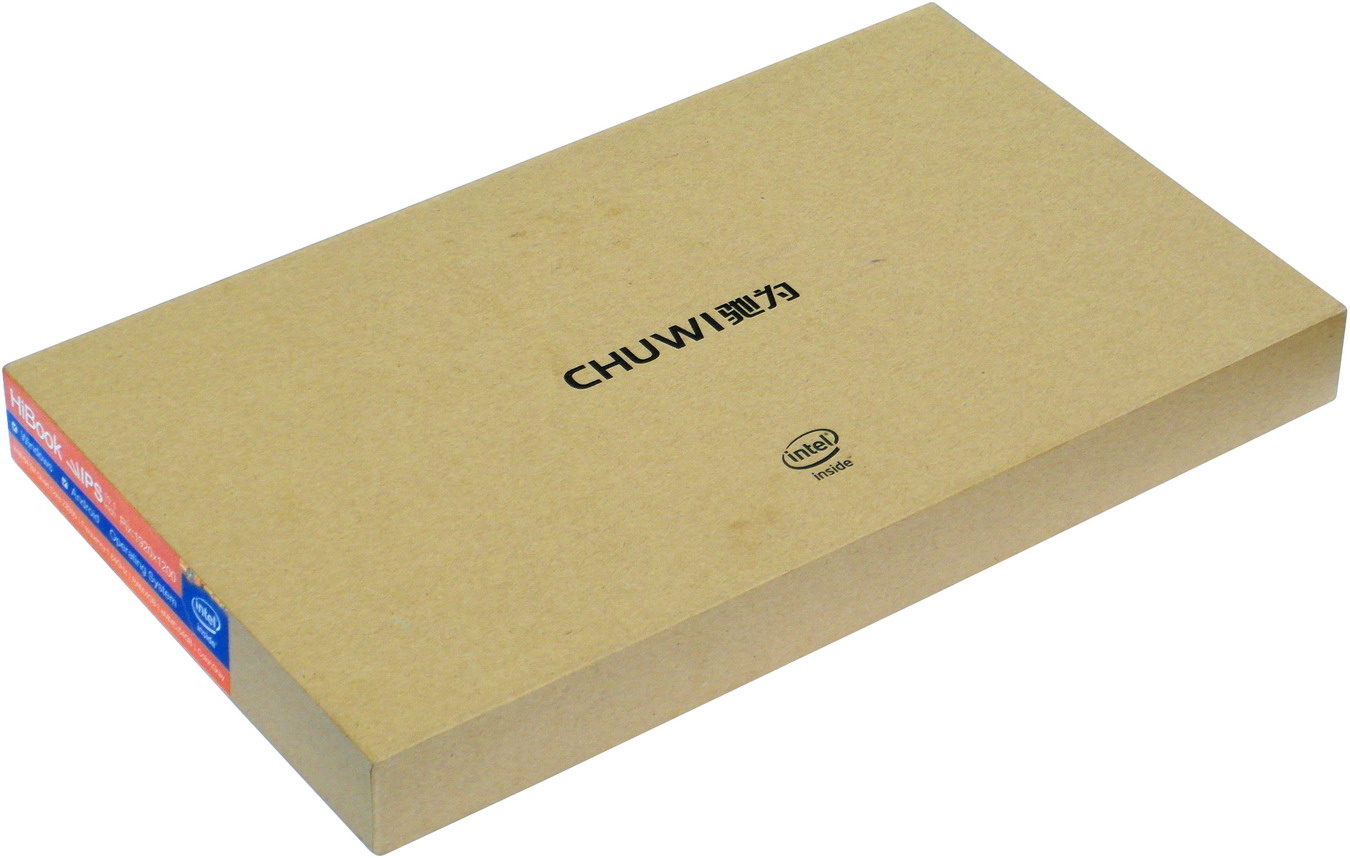
Упаковка устройства выполнена в традиционно простом, но прочном стиле, свойственном компании Chuwi и немного напоминающем стиль «Military»:
Коробка очень прочная, а для дополнительной защиты дисплея на обратную сторону верхней крышки приклеен слой пористого защитного пластика.
Сверху нанесено только наименование производителя (Chuwi), а вся остальная информация, касающаяся именно содержащегося в коробке аппарата, находится на бумажных и пленочных наклейках:
При открытии коробки нас ждет следующее (защитный пакетик с планшета снят):
Этот снимок уже позволяет сделать кое-какие выводы. По выделяющемуся на темном фоне рамки светлому пятну дисплея уже можно сказать, что он сделан по классической двухслойной технологии – с воздушным промежутком между экраном и сенсорной поверхностью. Из-за этого вдвое увеличивается количество отражающих слоев, и дисплей получается более светлым, чем рамка. Для планшетов с белой рамкой такой метод диагностики неприменим
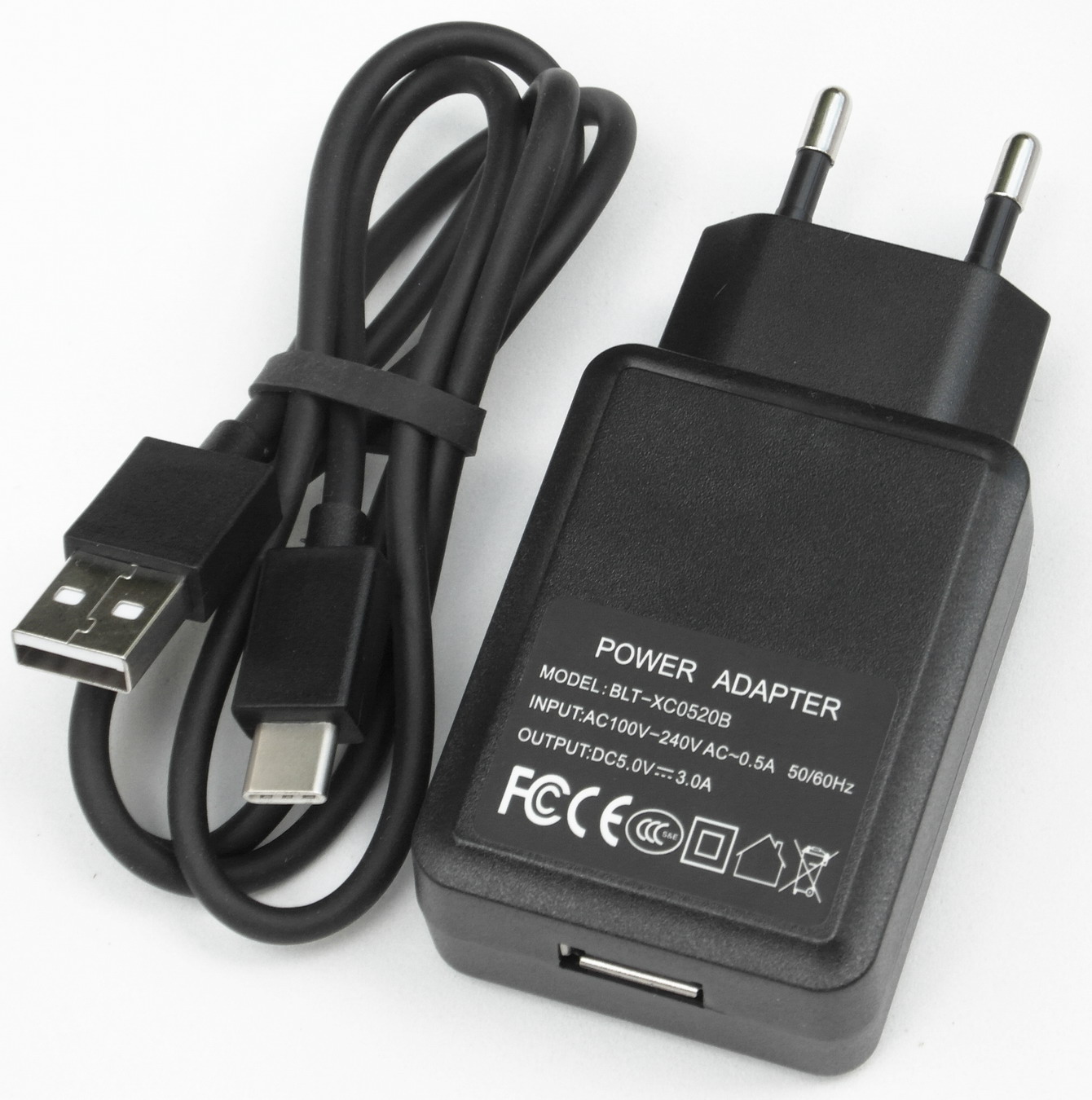
Справа от планшета в коробке находится небольшой картонный пенал с принадлежностями, коих совсем немного: зарядное устройство и кабель USB Type-C – USB 2.0:
Кабель, изображенный на фотографии, может применяться как для соединения гаджета с зарядным устройством, так и для соединения с компьютером, но с последней целью только в операционной системе Android.
Для подсоединения внешних устройств к планшету в режиме Windows потребуется приобрести дополнительно либо кабель-переходник USB-OTG (для порта microUSB), либо USB-хаб для порта USB Type-C. Ничего не поделаешь: пока что прогрессивный порт USB Type-C не обрел должной широты распространения, и без таких «ухищрений» не обойтись.
Параметры зарядного устройства: напряжение 5 В, максимальный отдаваемый ток – 3 А. Ток высокий, но режим «быстрой зарядки» (повышение передаваемой мощности за счет повышения напряжения) не поддерживается.
Подытожим комплектацию героя обзора:
Есть еще и ультракороткое «Руководство пользователя» на английском и китайском языках, но вряд ли оно будет обладать какой-то полезностью. Что касается присоединяемой клавиатуры (док-станции), то она в комплект не входит и приобретается отдельно.
Комплектацию можем оценить как скромную. Далее переходим к основной составной части комплекта – к планшету.
Аппарат Chuwi получил широкую темную рамку вокруг экрана (у планшетов принято делать широкую рамку) и металлическую заднюю крышку. Так он выглядит с лицевой стороны в системе Windows 10 во включенном состоянии:
Конструкция устройства рассчитана на работу преимущественно в альбомной ориентации. Фронтальная камера расположена сверху «длинной» стороны, сенсорные кнопки (при работе в Android) оформлены в виде наэкранных кнопок и при повороте всегда оказываются снизу.
Присутствует дополнительная сенсорная кнопка «Windows», выполненная в виде характерного значка с зеркальной поверхностью и расположенная на рамке справа от дисплея. В системе Windows она используется по прямому назначению, а в системе Android дублирует центральную наэкранную кнопку «Домой».
Светодиод уведомлений размещен в левом верхнем углу планшета. Он индицирует только состояние зарядки, и светится (либо «моргает») красно-оранжевым светом:
Кроме того, этот индикатор однократным «морганием» подтверждает пользователю успешный старт процесса загрузки, для чего надо кнопку включения довольно долго удерживать в нажатом состоянии (около четырех секунд). Зато это хорошо защищает планшет от случайного включения, например, при транспортировке. А чуть правее светодиода расположено светлое пятнышко датчика освещенности.
Теперь посмотрим на этот же аппарат с присоединенной клавиатурой:
Как можете видеть, при соединении планшета с клавиатурой получается конструкция, неотличимая от ноутбука. Надо заметить, что на ней отсутствует кириллица. Решать эту проблему придется, к сожалению, самостоятельно и традиционным путем – с помощью наклеек.
Планшет фиксируется на клавиатуре с помощью встроенных магнитиков, для чего поворотный механизм содержит металлические детали. Никаких защелок, которые можно было бы сломать, нет. Магнитное «прилипание» корпуса к поворотному механизму клавиатуры надежное. Клавиатура вместе со вставленным аппаратом может складываться, как обычный ноутбук. При этом, как в настоящем ноутбуке, автоматически гасится подсветка экрана.
Посмотрим на эту систему в сложенном виде:
Справа на клавиатуре виден полноразмерный порт USB 2.0, а еще один симметрично расположен на противоположной стороне. Но если вы хотите использовать все преимущества портов USB 3.0, то подключаться надо все-таки к USB Type-C, расположенному на основном «теле» планшета.
Еще один ракурс получившейся конструкции:
Здесь хорошо виден поворотный механизм. Посмотрим на него со стороны контактов:
В центре можно увидеть группу из пяти подпружиненных контактов, которые обеспечивают соединение планшета с клавиатурой. По краям находятся направляющие штыри.
Клавиатура оснащена двумя светодиодами, на следующем снимке они в светящемся состоянии. Левый светодиод индицирует факт включения планшета, а правый – включение режима CapsLock.
Кнопки на клавиатуре не мелкие, 14 x 14 мм, интервал между ними 3 мм. Размер тачпада – 82 x 40 мм. Кнопки, имитирующие левую и правую кнопки мыши, расположены соответственно под левым и правым ближними углами тачпада.
Клавиатура сделана тяжелой, видимо, для надежного удержания конструкции в раскрытом состоянии. Ее масса 582 г, это даже больше, чем у самого планшета. Утяжеление достигается, вероятно, за счет массивного металлического поворотного механизма, поскольку корпус клавиатуры пластиковый и такой тяжести создать не может. Хотя, на мой взгляд, лучше бы утяжеление достигалось за счет установки дополнительного аккумулятора, но чего нет – того нет.
С тыльной стороны планшет выглядит так:
Тут находится только основная камера и маркировка изделия, а все разъемы и органы управления расположены на боковых гранях. Их размещение лучше видно на диагональном ракурсе:
Самая насыщенная разъемами и аудио-устройствами – левая грань. Рассмотрим ее детальнее:
Здесь расположены (слева направо): решетка левого динамика, слот для microSD карты памяти, порт USB Type-C, порт microUSB, отверстие микрофона, порт microHDMI, джек 3.5 мм для наушников/гарнитуры.
Надо отметить, что, в отличие от подавляющего большинства других планшетов и смартфонов, зарядка героя обзора не может осуществляться через порт microUSB. Для этой цели можно использовать только порт USB Type-C (с приложенным в комплекте штатным кабелем).
С правой стороны планшет выглядит так:
Правая грань почти свободна. Здесь расположен только правый динамик. Можно заметить по краям два винта с головками под шестигранник, дополнительно удерживающие крышку на планшете (еще два на левой грани).
На верхней грани слева находится кнопка включения/выключения и «качелька» громкости.
На нижней грани присутствуют контактные площадки для стыковки с присоединяемой клавиатурой и прямоугольные отверстия для вставки направляющих штырей клавиатуры.
Несколько слов о примененных материалах. Задняя крышка планшета изготовлена из металла, что подтвердила проверка сопротивления мультитестером на гранях корпуса. Правда, сам металл выступает на поверхность только на узких полосках граней. А основная поверхность задней крышки дополнительно покрашена краской, имитирующей «шероховатый металл», так что она получилась «дважды металлической».
Применение металла в задней крышке не только добавляет эстетичности, но и улучшает теплораспределение и теплоотвод от планшета. Это особенно важно, так как охлаждение устройства чисто пассивное, без вентиляторов (и, следовательно, бесшумное). В целом конструкция планшета произвела благоприятное впечатление. А его масса (без клавиатуры) кажется в руках меньше, чем можно было бы ожидать при таких габаритах.
При попытке изгиба или скручивания планшета (в пределах разумного, без попыток повреждения) никаких скрипов не слышно. Аппаратные кнопки без люфтов, нажимаются четко и с оптимальным усилием. По итогам раздела конструкцию и сборку Chuwi HiBook надо признать качественной.
Экран планшета получил разрешение 1920 х 1200, пропорции сторон – 16:10, плотность пикселей – 224 ppi. При использовании аппарата с комфортного расстояния отдельных пикселей или ступенчатости наклонных линий не видно.
Дисплей выполнен по технологии IPS, с воздушным промежутком между экраном и сенсорным слоем. Такая конструкция вдвое увеличивает количество отражающих слоев в дисплее, из-за чего работа с ним в условиях высокого внешнего освещения не слишком комфортна. Технология OGS (без воздушного промежутка между слоями) в нашем планшете не применена (вероятно, чтобы не повышать стоимость устройства).
Взглянем для начала на пять классических ракурсов:
При поворотах на 45 градусов яркость уменьшилась примерно в полтора раза, что для IPS-экранов считается небольшой величиной. При таких поворотах паразитные оттенки почти не появляются, и контрастность падает не сильно.
При диагональных поворотах на всех IPS-экранах контрастность падает сильнее и появляется заметная паразитная засветка (glow-эффект), не стал исключением и герой обзора:
Правда, вряд ли кто будет смотреть на экран под таким углом зрения.
Тест на равномерность белого поля пройден хорошо:
Тест на равномерность черного поля в данном случае заслуживает особо пристального внимания:
На черном экране присутствует несколько узких областей с повышенной засветкой вблизи углов планшета (кроме правого нижнего). Это несущественная проблема, ведь ее можно заметить только на абсолютно черном поле или на изображениях с очень темным фоном.
Но, кроме небольшого повышения засветки по углам, на экране можно обнаружить еще и «битый» пиксель. Он не полностью битый, у него находится в состоянии постоянного свечения только синий субпиксель.. На изображениях со средним уровнем яркости и более он «растворяется». Конечно, это дефект данного конкретного экземпляра, но приходится констатировать, что недостатки времен первоначального освоения жидкокристаллических дисплеев изжиты не полностью.
Далее переходим к инструментальным тестам. Для измерений использовался калибратор X-Rite ColorMunki Display. Измерения проводились при нейтральных настройках экрана. Посмотрим на гамма-кривые:
Все три кривые почти совпали между собой, но, к сожалению, очень сильно ушли от нормативной кривой («просели» ниже нее). Такой характер гамма-кривой в итоге приводит к понижению контрастности изображения в области темных тонов, и к повышению в области светлых. То есть, градации яркости в области темных тонов будут менее различимы.
Эту проблему можно легко исправить в системе Windows благодаря настройкам параметра «Гамма» в стандартных драйверах графики:
Оптимально положение настройки «Гамма» около 1.2 (но это действительно только для тестируемого экземпляра планшета). К сожалению, в системе Android аналогичных настроек не предусмотрено.
Идем дальше. График по цветовым каналам:
Кривая красного цвета упала ощутимо ниже нормы, особенно в области высоких значений яркости.
График цветовой температуры:
Недостаток красного закономерно привел к завышенной цветовой температуре. Изображение, действительно, при нейтральных настройках выглядит «прохладным».
Теоретически эту проблему тоже можно поправить в настройках графического драйвера Windows, но практически это сделать сложно из-за слишком грубой «цены деления» в настройках яркости и контрастности отдельных цветов. При таких умеренных расхождениях со стандартом, как в тестируемом планшете, лучше эти настройки не трогать, а оставить «как есть».
Следующая картина – цветовой охват:
Цветовой охват очень близок к стандарту sRGB. По этому пункту измерений нет никаких претензий.
Но картина замера по точкам серого клина, аналогично цветовой температуре, оказалась не идеальна:
Все поголовно точки серого клина вылетели за границу большого синего овала, обозначающего границу DeltaE<10. Паразитные оттенки, хоть и в небольших размерах, присутствуют.
Теперь проверим контрастность экрана при различных уровнях яркости. Результаты приведены в следующей таблице (система Android):
| Уровень яркости, % | Яркость белого, cd/m2 | Яркость черного, cd/m2 | Контраст, x:1 |
| 0 | 37.050 | 0.037 | 1001 |
| 25 | 91.774 | 0.091 | 1009 |
| 50 | 157.369 | 0.155 | 1015 |
| 75 | 208.380 | 0.205 | 1016 |
| 100 | 263.830 | 0.258 | 1023 |
Контрастность во всем диапазоне чуть выше 1000, это очень хороший результат. Уровень предельной яркости (264 cd/m2) не слишком велик, и в сочетании с двухслойной технологией дисплея с воздушным промежутком между слоями это снижает возможность комфортно пользоваться планшетом на прямом солнечном свете. Лучше уйти в тень. Минимальное значение (37 cd/m2) яркости комфортно для работы с планшетом в полной темноте. В системе Windows максимальное и минимальное значения яркости несколько другие – 218 и 26 cd/m2, но принципиально это ничего не меняет.
Автоматическая регулировка яркости работает корректно и поддерживает комфортный уровень для чтения или работы в интернете. Для просмотра фотографий или фильмов желательно перейти в режим ручной настройки и установить более высокое значение яркости.
Теперь проверяем, на что способен тачскрин. Сенсор распознает одновременно до десяти касаний, как это обычно и делается для крупных дисплеев:
Что касается отзывчивости тачскрина, то она на нормальном уровне, желательны не легкие, а достаточно уверенные касания, но никакого насилия при этом не требуется.
Олеофобное (жироотталкивающее) покрытие экрана оценить сложно, так как на экран была наклеена в заводских условиях защитная пленка. Эта пленка, если и получила какое-либо покрытие, то не очень эффективное: отпечатки пальцев накапливались быстро и стирались не элементарно.
Общий итог по качеству дисплея – хороший, хотя и с некоторыми замечаниями. Экран обеспечивает хорошую цветопередачу и высокую контрастность, а также возможность ручных настроек параметров (к сожалению, только в Windows). Неточная заводская настройка гамма-кривой и наличие воздушного промежутка между слоями дисплея не дают возможности ему претендовать на звание «отличного».
В планшете применен процессор Intel Cherry Trail Atom x5-Z8300 со встроенным графическим ядром Intel HD Graphics. Процессор содержит четыре ядра, работающих на частоте 1.44 ГГц (номинальная частота), 1.84 ГГц – максимальная.
Объем ОЗУ – 4 Гбайта, это очень добротно. Флеш-памяти типа eMMC установлено 64 Гбайта. Этот объем памяти распределен между двумя операционными системами, и, как увидим далее, с преимуществом в сторону Windows. При желании дополнительно можно расширить память с помощью карты microSD.
Производительность проверим в обеих системах (Windows и Android), и там, где будет возможность сравнить результаты, непременно это сделаем! Начинаем с системы Windows.
Что нам сообщит о системе тестовая утилита CPU-Z? Посмотрим на наиболее интересные вкладки этой программы, при этом обратим внимание на то, что первая вкладка сделана почти без нагрузки на процессор (запущено единственное приложение – сама утилита CPU-Z):
Теперь включим «на всю катушку» нагрузочный тест, и понаблюдаем, как изменятся показания жизнедеятельности SoC на первой вкладке CPU-Z. Цель эксперимента – посмотреть, как изменятся частота и напряжение процессора под нагрузкой:
Таким образом, под предельной нагрузкой напряжение на процессоре (Core VID) увеличилось с 0.45 В до 0.77 В, а частота процессора (Core Speed) – с 480 МГц до 1840 МГц, что соответствует максимально возможной по спецификациям. Как можно видеть, работа технологии Turbo Boost по существу является ничем иным, как «самостоятельным» оверклокингом CPU.
Далее запускаем тест стабильности AIDA64 и посмотрим, не наступит ли перегрев процессора и вслед за ним троттлинг (пропуск тактов с целью снижения перегрузки). Температура окружающей среды во время теста была 23°C, корпус планшета свободно проветривался естественной конвекцией. В установившемся режиме получается такой график:
Температура ядер процессора в установившемся режиме осталась в рамках безопасной (70-75 градуcов Цельсия), и троттлинг соответственно не наступил.
Далее проверим подсистему памяти:
Тест подтверждает, что память работает в одноканальном режиме (процессор не поддерживает двухканальную работу с памятью), и показатели работы с памятью невысокие (кроме кэша первого уровня, который работает непосредственно с ядрами процессора и потому быстр).
Далее – тест 3DMark в трех вариантах (Ice Storm Extreme, Cloud Gate, Sky Diver):
На «Предупреждение об утверждении» на этом скриншоте и последующих внимания не обращайте – это лишь предупреждение, а не критическая проблема.
Затем – результаты теста Geekbench:
Результаты теста GFX:
Таблица сравнения результатов теста в GFX для нашего устройства и лидеров производительности:
Затем пара браузерных тестов – Octane и Kraken:
Далее перезагружаем наш аппарат в операционную систему Android и проводим еще несколько тестов. Начнем с тех из них, у которых есть аналоги в Windows.
Тест Geekbench:
Тест GFX:
Браузерные тесты – Octane и Kraken:
Приступаем к самому «модному» тесту – AnTuTu:
Детали рейтинга в AnTuTu:
Место нашего героя среди других устройств по версии AnTuTu:
Результаты в AnTuTu – средние на сегодняшний день, тягаться с лидерами наш герой будет не в силах. С другой стороны, не так уж и много приложений будет требовать предельной производительности, в основном 3D-игры, да и то наиболее «тяжелые».
Тестируем в бенчмарке Epic Citadel – High Performance:
Epic Citadel – Ultra High Quality:
Продолжаем тесты. Далее – тест Basemark X, режим «High Quality»:
Теперь – в режиме «Medium Quality»:
Бенчмарк Bonsai:
Чтобы дать пищу для ума тем коллегам, которые любят поспорить, какая операционная система быстрее, Windows или Android, приведем таблицу с результатами в кросс-платформенных тестах.
| Тест и единицы измерения | Результат
в Windows 10 |
Результат
в Android 5.1 |
| 3DMark Ice Storm Extreme, баллы | 10 309 | 8845 |
| 3DMark Cloud Gate / Sling Shot, баллы | 1400 | 1054 |
| Geekbench Single Core, баллы | 701 | 730 |
| Geekbench Multi-Core, баллы | 2098 | 2109 |
| GFX Manhattan, Fps | 7.3 | 8.5 |
| Octane, баллы | 6429 | 5136 |
| Kraken, ms (меньше – лучше) | 6784.4 | 5138.4 |
Результаты показывают, что, хотя тесты по-разному ведут себя в разных операционных системах, однозначного победителя здесь нет. Приоритет по влиянию на производительность по-прежнему остается за «железом».
В системе Windows в планшете дополнительного ПО не установлено, есть только то ПО, которое входит непосредственно в состав Windows. Интерфейс выглядит стандартно, с возможностью переключения между «Рабочим столом» и «Плитками»:
Изначально в Windows установлен «по умолчанию» английский язык; русский язык можно добавить штатными средствами системы. В системе Android – аналогично.
В Windows система предлагает бесплатно воспользоваться пакетом «Office 365» в течение месяца, с последующим переходом на платную основу:
На мой взгляд, лучше воспользоваться бесплатными вариантами офисных пакетов, благо таких вариантов сейчас в достатке.
Список программ, предустановленных на планшете производителем в системе Android, приведен на следующем скриншоте:
Предустановленных приложений немного, система почти «чистая». Заниматься очисткой от «мусора» не придется.
Переключение между операционными системами осуществляется несколькими способами. Из Windows в Android можно переключиться с помощью утилиты под названием «SwitchNOW», а из Android в Windows выбором соответствующего пункта меню по «долгому» нажатию кнопки выключения.
Также можно выбрать операционную систему и при загрузке, когда планшет предлагает одну из систем «по умолчанию» и начинает обратный отсчет десяти секунд, в течение которых можно изменить загружаемую систему на другую:
Когда гаджет показывает такую картинку, тач-скрин не работает. Для перехода на другую систему в этот момент надо пользоваться «качелькой» громкости.
Переходим к мультимедийным возможностям и проверяем воспроизведение видео. В системе Windows с воспроизведением видеороликов никаких проблем не было. Все ролики, включая формат 4K (3840 x 2160), воспроизводились без каких-либо дефектов.
Встроенный видеоплеер планшета в системе Android, как это обычно бывает (за редкими исключениями), капризен в воспроизводимых форматах видео, и многие из них идут без звука, если звук формата AC3.
Поэтому, как обычно, был установлен VLC плеер, хотя существуют и другие проигрыватели с корректной поддержкой ходовых форматов звука и видео. Результаты тестирования образцовых роликов:
| Формат и параметры видео | Качество
воспроизведения (встроенный плеер) |
Качество
воспроизведения (VLC Player) |
| 688x368, Xvid, AVI, 2.7 Мбит/с,
24 fps, AC3 (DVDRip) |
Нет звука | Все хорошо |
| 720p, H.264, MKV, 3.2 Мбит/с,
24 fps, AC3 (BDRip HD) |
Нет звука | Все хорошо |
| 1080p, H.264, MKV, 5 Мбит/с,
24 fps, AC3 (BDRip Full HD) |
Нет звука | Все хорошо |
| 1080p, H.264, MP4, 17.5 Мбит/с,
30 fps, AAC (Camcorder) |
Все хорошо | Все хорошо |
| 1080p, AVC, 28 Мбит/с,
50 fps, AC3 (Camcorder) |
Нет звука | Все хорошо |
| 2160p, AVC, MP4, 51 Мбит/с,
30 fps, AAC (Camcorder) |
Все хорошо | Все хорошо |
Таким образом, при воспроизведении большинства фильмов из сети проблем не ожидается ни в одной из систем (Windows и Android).
Воспроизведение звука на встроенных динамиках планшета стереофоническое, что стало возможным благодаря реальному наличию двух динамиков с максимально возможным акустическим разнесением – они находятся на боковых гранях корпуса. Средние и высокие частоты воспроизводятся хорошо и сбалансировано, но басов явно не хватает. Зато запаса громкости достаточно, чтобы «вытянуть» даже «тихие» звуковые дорожки в фильмах.
В наушниках, как обычно, качество звука намного лучше. И с громкостью, и с частотным диапазоном проблем нет, шумов не слышно. Остается добавить к сказанному результаты тестовых измерений с последующей обработкой программой RMAA.
| Параметр | Результат | Оценка |
| Неравномерность АЧХ (в диапазоне 40 Гц - 15 кГц), дБ | -0.12, -0.34 | Очень хорошо |
| Уровень шума, дБ (А) | -81.8 | Хорошо |
| Динамический диапазон, дБ (А) | 81.2 | Хорошо |
| Гармонические искажения, % | 0.0062 | Очень хорошо |
| Гармонические искажения + шум, дБ(A) | -73.6 | Средне |
| Интермодуляционные искажения + шум, % | 0.029 | Хорошо |
| Взаимопроникновение каналов, дБ | -78.7 | Очень хорошо |
| Интермодуляции на 10 кГц, % | 0.026 | Хорошо |
| Общая оценка | Хорошо |
Качественные оценки даны тоже программой RMAA. По результатам этого теста можно сказать, что планшет показал очень приличные результаты.
Итак, мультимедийные функции планшета работают на очень хорошем уровне. Даже встроенные динамики порадовали настоящим стереозвуком и хорошей громкостью.
Тестируемый планшет содержит 64 Гбайта встроенной флеш-памяти типа eMMC, которая разделена между Windows и Android таким образом, что разделы одной системы полностью невидимы для другой. Передача файлов между системами возможна только через внешние устройства, например, «флешку», microSD карту памяти или через сеть.
Утилита AIDA64 «увидела» такие разделы во флеш-памяти планшета:
За словом «Unknown» скрываются, видимо, служебные разделы и разделы системы Android.
Но начнем детальное рассмотрение с дисковой системы Windows. Для Windows организован раздел емкостью 44 Гбайта, доступно пользователю около 31 Гбайта, остальное занято системой:
Скорость чтения диска в линейном режиме была проверена утилитой AIDA64:
График получился «изрезанным» (особенно в первой половине), но критических провалов на нем нет. Средняя скорость чтения (117.3 Мбайт/c) для этого типа дисковой памяти оказалась примерно в четыре раза меньше, чем для типового «настоящего» SSD-диска, где она составляет 480-500 Мбайт/c. Но для работы системы на нашем энергоэффективном процессоре этого будет вполне достаточно.
В системе Android размер доступной пользователю флеш-памяти значительно меньше, около 9.4 Гбайт:
Для расширения объема памяти лучше приобрести дополнительную microSD карту памяти. Заодно появится и хороший инструмент для обмена файлами между Windows и Android.
Но не факт, что чем больше будет объем карты памяти, тем лучше. Дело в том, что система Windows «видит» карты памяти объемом 64 Гбайта (должна и 128 Гбайт «понять»), а система Android – не более чем 32 Гбайта. Этот факт был проверен путем подключения одной и той же карты 64 Гбайта к планшету в обоих режимах. Так что я рекомендовал бы ограничиться картой в 32 Гбайта.
Что касается подключения внешних устройств к планшету через порты USB, то из-за отсутствия стандартных USB 2.0 и 3.0 выявились особенности. Например, подключить «флешку» можно к порту microUSB, но для этого потребуется докупить кабель-переходник USB OTG, который обычно приобретается для android-планшетов. Но, в отличие от них, подключить к компьютеру или зарядить аккумулятор через этот порт нельзя – такое соединение не работает.
Но можно подключить планшет к компьютеру в режиме Android с помощью комплектного кабеля USB Type-C. Зарядить аккумулятор тоже можно, подключив планшет к зарядному устройству через этот же кабель USB Type-C. Расширить набор USB-портов можно двумя способами: либо подключив USB-хаб к порту USB Type-C (хаб должен быть с кабелем Type-C!), либо подключив фирменную клавиатуру (док-станцию). На клавиатуре, кроме самой клавиатуры, есть еще два порта USB 2.0 и тачпад. То есть, все проблемы с подключением устройств по USB решаемые.
Из набора беспроводных коммуникаций в планшете присутствуют только Wi-Fi и Bluetooth. Мобильного интернета не предусмотрено. Конечно, через USB-порты можно подключить все что угодно (мобильный модем, сетевую карту и прочее), но это уже будут дополнительные устройства за пределами штатной комплектации.
Связь Wi-Fi работала нормально и вполне адекватно скорости местного «транзитного» провайдера:
Дальность связи по Wi-Fi на хорошем уровне, обеспечивающем надежное соединение из соседнего помещения, а также было «видно» с хорошим уровнем сигнала и множество соседних точек доступа.
Что касается Bluetooth, то это не быстрая связь в принципе. Скорость передачи файла от нашего устройства составила около 260 Кбит/с. Этой связью лучше пользоваться не для передачи файлов, а для подключения беспроводных колонок и тому подобной периферии.
Емкость батареи не слишком высокая для десятидюймовых планшетов – 6 600 мАч. При этом стоит помнить, что в таких устройствах дисплей является основным потребителем энергии, отодвигая на второй план процессор и другие компоненты.
Результаты тестов в трех режимах по энергопотреблению (высоком, среднем и низком) представлены в следующей таблице:
| Вид теста | Продолжительность
автономной работы |
| AnTuTu test | 3 часа 15 минут |
| Проигрывание фильма формата 720p (яркость 75%, коммуникации включены) | 5 часов 50 минут |
| Чтение книги (яркость 50%, коммуникации включены) | 7 часов 40 минут |
А вот место, которое дал тест AnTuTu в своем рейтинге. Судя по нему, аппарат обеспечил уровень автономности, близкий к среднему.
Во время прохождения теста AnTuTu этот тест все время показывал температуру аккумулятора 25 градусов независимо от степени нагрева:
Видимо, датчик температуры аккумулятора отсутствует или же планшет не обрабатывает его данные. Взрывобезопасности гаджета это никак не угрожает, поскольку даже при сильной нагрузке он не становится чрезмерно горячим.
Посмотрим еще для порядка на график разряда и последующего заряда батареи в процессе тестового прогона, который заключался в просмотре фильмов (просмотр фильмов – пауза – заряд аккумулятора):
График получился достаточно ровным, без каких-либо эксцессов. Это говорит о том, что индикатор состояния батареи работает адекватно и ему можно доверять.
Длительность заряда батареи получилась обыкновенной, как в подавляющем большинстве других планшетов и смартфонов – около трех часов. В итоге уровень автономности Chuwi HiBook оцениваем как средний: «ни похвалить, ни поругать».
По традиции в планшетах обычно устанавливаются слабые камеры, гораздо слабее, чем в смартфонах. И герой обзора не стал исключением – у него установлена 5.0-мегапиксельная тыловая камера и 2.0-мегапиксельная фронтальная. Вспышки нет.
Перейдем к рассмотрению примеров.
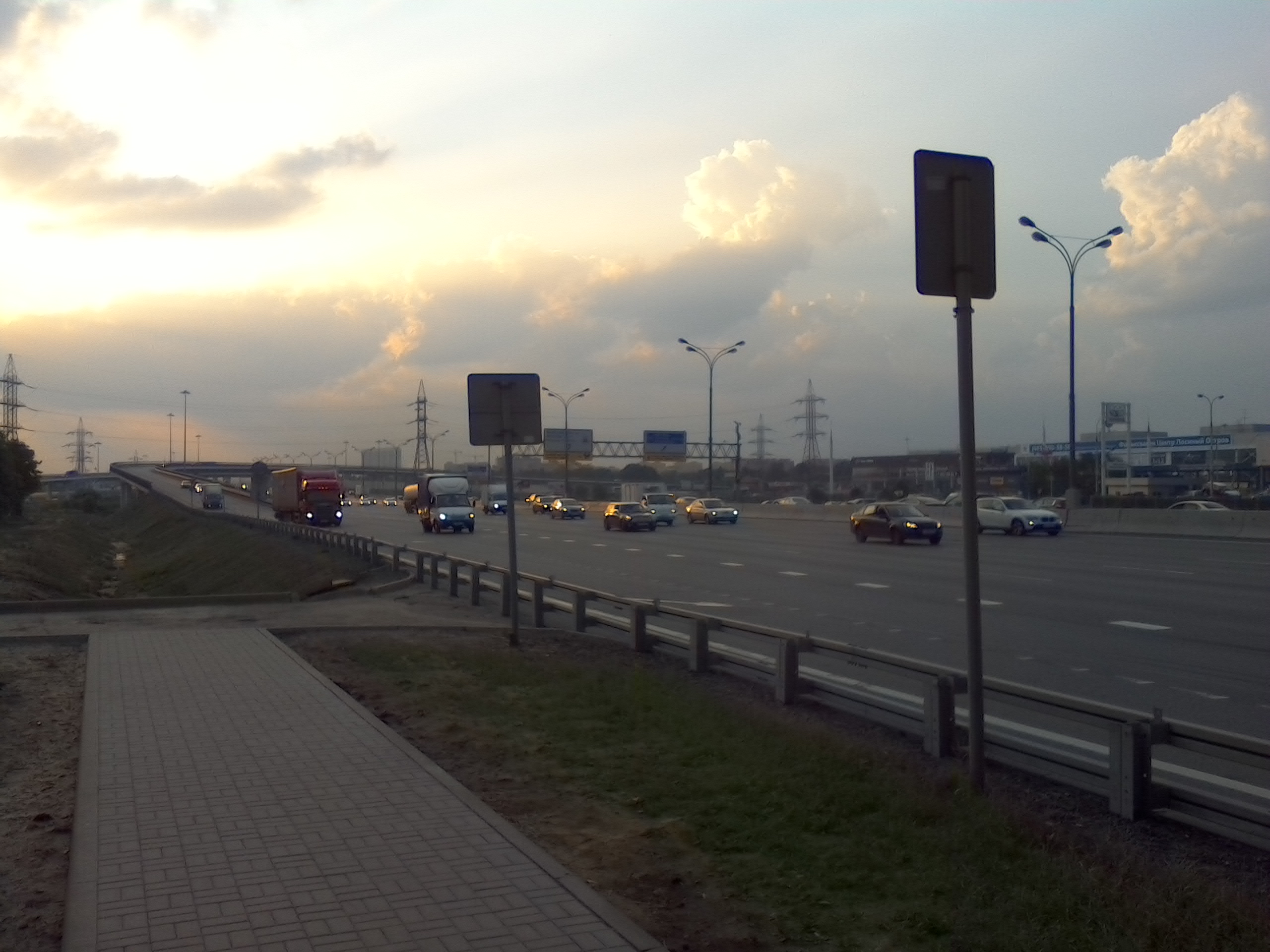
Начнем с тестовых снимков тыловой камеры. Съемка на природе (ISO 34):
Этот снимок содержит множество мелких деталей, благодаря чему интересен для оценки четкости кадра. В центре фотографии четкость на среднем уровне, и ощутимо падает к краям, особенно в верхней части.
Городской пейзаж при хорошем освещении (ISO 34):
Городской пейзаж при среднем освещении (ISO 34):
При снижении уровня освещения начинает снижаться и четкость картинки.
Городской пейзаж при контрово-боковом освещении (ISO 34):
Ночной городской пейзаж (ISO 510):
При ночной съемке четкость падает, шумы возрастают очень сильно. Номер даже ближайшего автомобиля неразборчив.
Съемка при искусственном освещении (ISO 34):
Цвета получились довольно бледными, в жизни они намного ярче.
Макросъемка (ISO 34):
Зато макросъемка получается неплохо. Съемка с близких расстояний вообще удается этой камере лучше, чем с дальних.
Съемка текста (ISO 57):
Текст отлично читаемый, но выявилась еще одна проблема, мало заметная на других фотографиях – цветовое виньетирование. Центр кадра содержит избыток зеленого цвета.
Теперь приведем тестовый снимок фронтальной камерой (ISO 57):
Фронтальная камера снимает нормально, и ее не в чем упрекнуть, кроме низкого разрешения (2.0 Мпикс). Впрочем, для традиционного применения таких камер в планшетах (видеозвонков в скайпе и прочего) этого достаточно.
Далее проверяем съемку видео основной камерой (формат Full HD):
Файл записывается в формате mp4 с разрешением Full HD (1920 x 1080), частота кадров 15 fps, поток 9202 Кбит/с. Каким образом файл смог записаться с частотой кадров 15 fps – непонятно, поскольку в настройках камеры нет ни одного режима с таким значением.
Кстати, вот он – список режимов:
Итоги тестовых съемок. Тыловая камера показала себя как средняя для планшета. Фотосъемка ведется на нормальном для своего разрешения уровне, хотя цвета получаются недостаточно «сочными». Конечно, такая съемка не подойдет для околохудожественных целей, но можно сделать при случае снимок и понять впоследствии, что на нем изображено.
Что касается видеосъемки тыловой камерой, то программная составляющая для нее явно не доработана, из-за чего планшет не может снимать видео в том качестве, которое позволяет обеспечить аппаратная часть. Ну а фронтальная камера получилась на добротном среднем уровне. Ее вполне можно использовать по прямому назначению, в качестве веб-камеры.
Планшетные компьютеры с двумя операционными системами на борту не являются массовым рыночным продуктом, но конкуренты для Chuwi HiBook есть, и некоторых из них мы сейчас рассмотрим.
| Модель | Chuwi HiBook | Chuwi Hi12 | Onda Obook 10 | Teclast TBook11 |
| Экран (размер, тип, разрешение) | 10.1", IPS,
1920 x 1200 |
12.0", IPS,
2160 x 1440 |
10.1", IPS,
1280 x 800 |
10.6", IPS,
1920 x 1080 |
| Операционная система | Windows 10
/ Android 5.1 |
Windows 10
/ Android 5.1 |
Windows 10
/ Android 5.1 |
Windows 10
/ Android 5.1 |
| SoC (CPU) | Intel Cherry Trail x5-Z8300, 4 ядра
1.44 ГГц / 1.84 ГГц |
Intel Cherry Trail x5-Z8300, 4 ядра
1.44 ГГц / 1.84 ГГц |
Intel Cherry Trail x5-Z8300, 4 ядра
1.44 ГГц / 1.84 ГГц |
Intel Cherry Trail x5-Z8300, 4 ядра
1.44 ГГц / 1.84 ГГц |
| ОЗУ (RAM), Гбайт | 4 | 4 | 4 | 4 |
| Флеш-память, Гбайт | 64 | 64 | 64 | 64 |
| Поддержка карт памяти microSD | Есть | Есть | Есть | Есть |
| Камеры, Мпикс | 5.0 тыловая (автофокус);
2.0 фронт |
5.0 тыловая (автофокус);
2.0 фронт |
Тыловой нет;
2.0 фронт |
2.0 тыловая;
2.0 фронт |
| Беспроводная передача данных | Wi-Fi, Bluetooth | Wi-Fi, Bluetooth | Wi-Fi, Bluetooth | Wi-Fi, Bluetooth |
| Аккумулятор, мАч | 6 600 | 11 000 | 6 000 | 7 500 |
| Поддержка СИМ-карт, шт. | Нет | Нет | Нет | Нет |
| Габариты, мм | 262.0 x 167.5 x 8.8 | 296.7 x 202.8 x 8.9 | 250.0 x 164.0 x 8.0 | 275.0 x 17.0 x 8.4 |
| Масса, г | 550 | 852 | 575 | 650 |
| Цена, руб. | ~17 000 | ~23 000 | ~17 500 | ~14 500 |
Разберем приведенных оппонентов и начнем с модели Chuwi Hi12. Этот планшет выпускается той же компанией, что и герой обзора, и основан на том же процессоре.
Главное его отличие – увеличенный размер дисплея (12.0 дюймов), и вслед за ним возросшие габариты и масса. Он может быть рекомендован для использования в более-менее спокойных условиях, а носить его с собой постоянно может и не понравиться.
Следующий конкурент – Onda Obook 10. Данный аппарат оснащен тем же процессором, схожей начинкой и тоже тонкий и легкий.
Основное отличие – в разрешении экрана, здесь оно не Full HD, а просто HD, с небольшим «довеском» на прорисовывание экранных кнопок (итого – 1280 x 800). Меньшее разрешение убавит дисплею эстетических качеств, но добавит скорости, поскольку видеоядру будет легче справиться с меньшим количеством пикселей.
И, наконец, Teclast TBook11. Этот конкурент пока не продается в России, но, как обычно, доступен для заказа в интернет-магазинах Поднебесной.
Его дисплей на полдюйма крупнее, чем у Chuwi HiBook, и масса соответственно больше. Большинство остальных характеристик аналогично или почти совпадает с протестированным нами планшетом. Есть и мелкие недостатки: только один порт USB (да и тот microUSB), а также совсем примитивная тыловая камера (2.0 Мпикс).
Героя обзора можно было бы отнести к типовым десятидюймовым планшетам, если бы не несколько приятных особенностей. Главная – наличие двух операционных систем. Пользователю не надо мучиться вопросом, какая ОС для него удобнее: Windows или Android. Здесь есть сразу все в «одном флаконе». Кроме того, гаджет может еще и трансформироваться в ноутбук при подключении клавиатуры. А без последней работать в Windows – не комильфо. Что касается производительности, то она достаточная не только для фильмов и «офисов», но и для многих 3D-игр. Правда, для некоторых из них придется «подкрутить» настройки в сторону более легких за счет качества.
Дополнительный плюс – легкость и тонкость устройства. Его постоянно можно носить с собой, конечно, не в кармане, а в сумке, портфеле или рюкзаке. С разрешения знакомой девушки я примерил, войдет он в дамскую сумочку. Оказалось легко! И даже по сравнению с общей массой сумочки габаритами планшета можно пренебречь
Не обошлось и без замечаний. В основном «теле» планшета есть два порта USB: microUSB и USB Type-C. Но большинство периферийных устройств пока что рассчитано на стандартные полноразмерные разъемы USB 2.0 или 3.0. Возможно, производителю стоило бы как-то доработать корпус и разместить хотя бы один такой порт? Тем более что функция USB в Windows крайне полезна, поскольку позволяет подключить практически все, что угодно (были бы драйверы). А так пользователю придется пользоваться тем или иным переходником или хабом.
Есть вопросы и к съемке видео. Конечно, это не основная функция для планшета, но раз уж она есть, хотелось бы, чтобы работала «как положено». А в качестве пусть и не самого важного, но все-таки недостатка упомянем скромную комплектацию. Было бы лучше, если бы клавиатура (док-станция) входила в комплект, а не продавалась отдельно. Да и просто чехол для планшета (без клавиатуры) был бы кстати, обеспечив его защиту при переноске.
Плюсы Chuwi HiBook:
Минусы планшета:
Может не устроить:
Выражаем благодарность:
P.S. Интернет-магазин GearBest.com имеет специализированный раздел у нас на форуме: форум Gearbest.com на Overclockers.ru.