Такой немаловажной вещи, как клавиатура, обычно значения не придают. И совершенно зря: подобрать под себя модель, которая поможет с большим комфортом провести рабочий день или выходной – тоже искусство. Конечно, можно просто купить что-нибудь доступное за сотню-другую рублей и свыкнуться, считая это все неизбежным злом, а можно приобрести что-то комфортное и радоваться жизни. Офис или дом, фриланс или геймерство – на все случаи жизни есть свои клавиатуры.
Если начистоту, то по ней мы бьем куда больше, чем по чему-то еще. Даже холодильник, не желающий открываться миру, не зарабатывает столько тумаков, сколько это несчастное устройство ввода. В тех случаях, когда нечаянно запала кнопка, в кнопку угодила косточка от яблока или клавиатура внезапно потеряла сигнал от приемника (бывает и такое), начинается адская месть ни в чем не повинному устройству.
В общем, начнем наш обширный гайд с выбора модели клавиатуры по типу.
Как только вы приходите в магазин (онлайн или офлайн), вашему вниманию предстает огромный выбор клавиатур. Черные, белые, широкие, узкие, плоские, выпуклые, страшные, изящные… Здесь немудрено растеряться, особенно тому, кто до сих пор пользовался только самыми примитивными 107-клавишными механическими устройствами.
Причем как-то сузить «выбор по типу» нельзя. Типов много.
Вот, например, количество клавиш. Конечно, можно ограничиться стандартными «в стиле Microsoft» 107-ю клавишами. И уйти. А можно подумать и взять клавиатуру с дополнительными мультимедийными клавишами. Или игровую. Или с левым цифровым блоком.
Или по типу ввода. Условно можно выделить три главных сообщества:
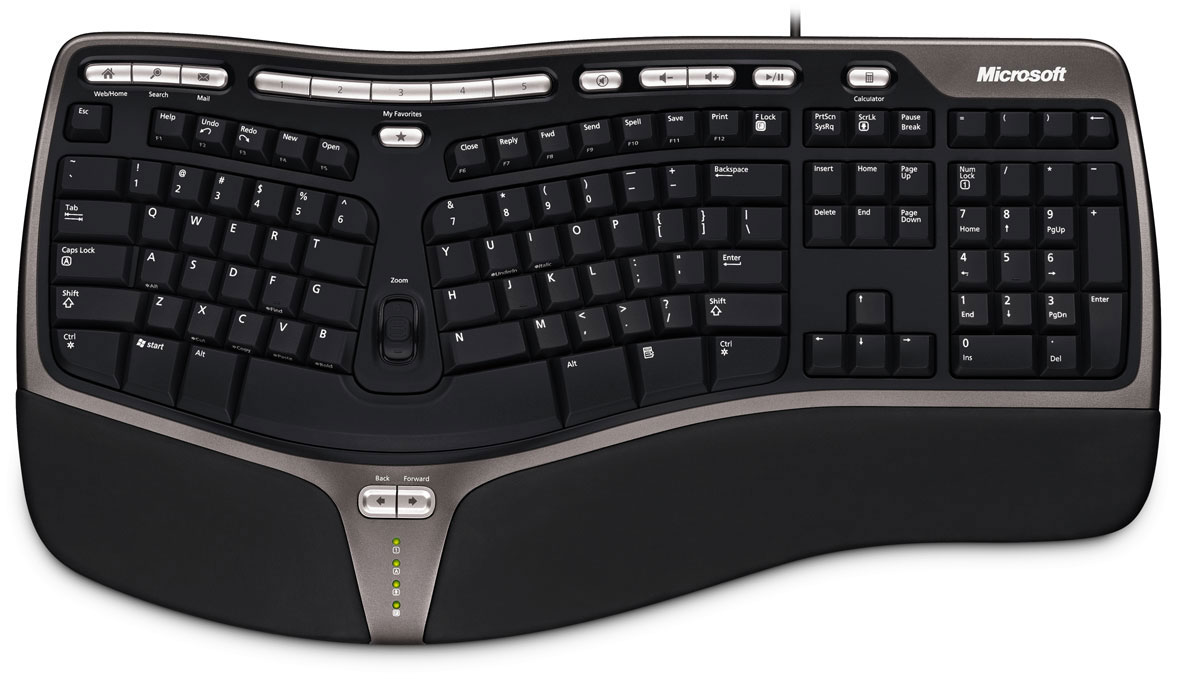
Типом можно назвать и эргономичность: есть она или нет. Я сознательно выделил это в отдельный абзац, поскольку «майкрософтовская» клавиатура тоже называется «эргономичной», и почему-то запрос по таким ключевым словам на русском языке в поисковых системах выводит в основном только их.
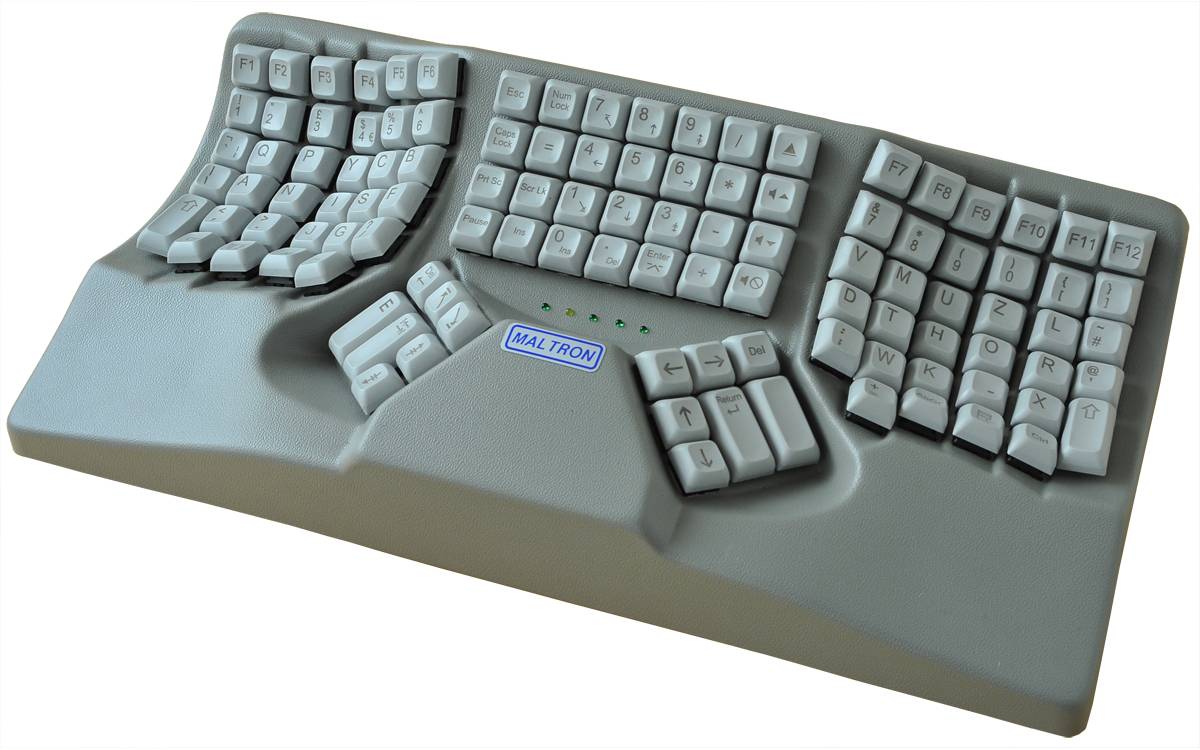
Но, как было сказано выше, удобны эти «двухполовинчатые» монстры тем, кто учился строго определенному типу набора. А эргономичными клавиатуры бывают по-разному, поскольку и производителей клавиатур много (о них чуть ниже): может быть что-то волнообразное (например, Logitech Wave), могут быть «утопленные» клавиши, вообще непонятно что с клавишами где попало… Они будут удобны для тех, кто много печатает. Наверное.
Еще можно подобрать клавиатуру по типу подложки: мембранная, механическая или островная. К слову сказать, первых большинство в сегменте десктопных моделей, последние же в основном бывают в ноутбуках, и могут быть удобны как тем, кто большую часть времени проводит с лэптопом, так и тем, кому необходимо бесшумное устройство ввода.
Механическая – отнюдь не нечто среднее, это нечто более неудобное, чем мембранная в плане попадания пыли, грязи, крошек и косточек яблока, но зато надежнее. Для недорогих геймерских клавиатур – самое оно, особенно преимущество оценивается после бурных баталий в доте.
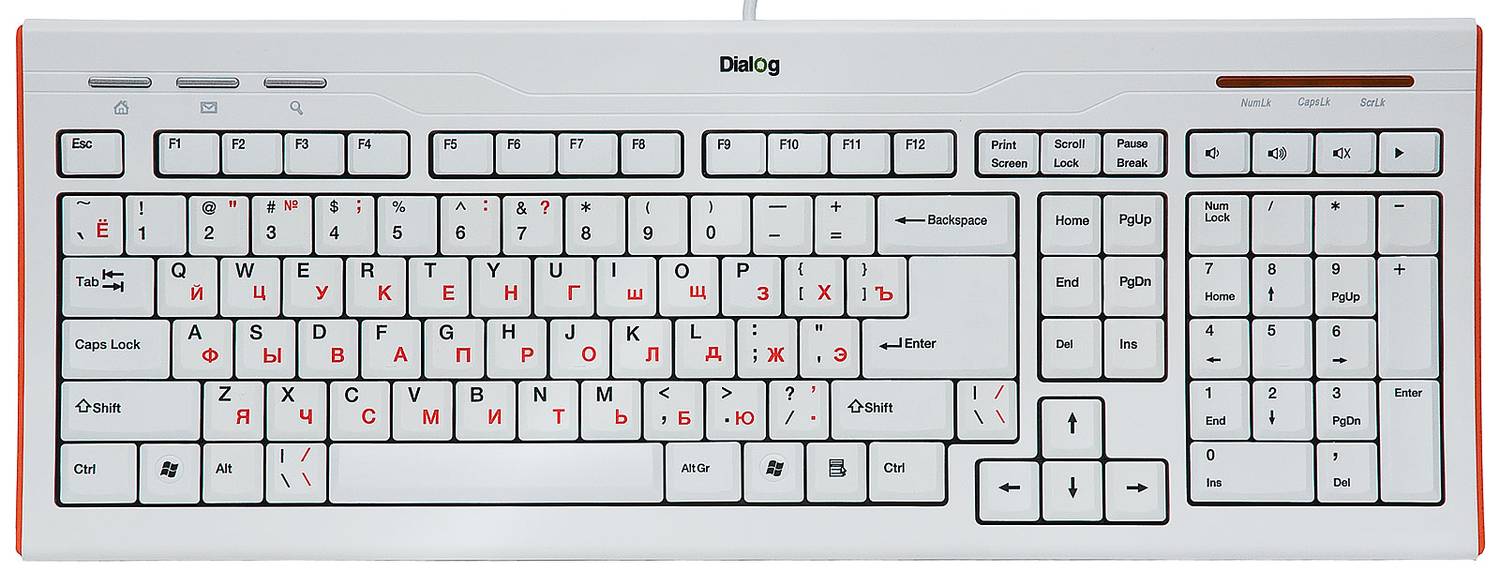
Тип клавиатуры по производителю (да, есть и такой) напрямую коррелирует с ценой на продукт: чем дороже, тем не только навороченнее, но и качественнее. Обычно. К числу бюджетных относятся устройства производства Dialog, Defender, Genius, Microbit (тысячи их!), а также все прочие «ноунеймовые» или «наколенные».
Продвинутыми и вообще топовыми считаются Logitech, Razer, Microsoft и Corsair, а также другие, менее известные и редкие марки. О них расскажем подробнее ближе к концу текста.
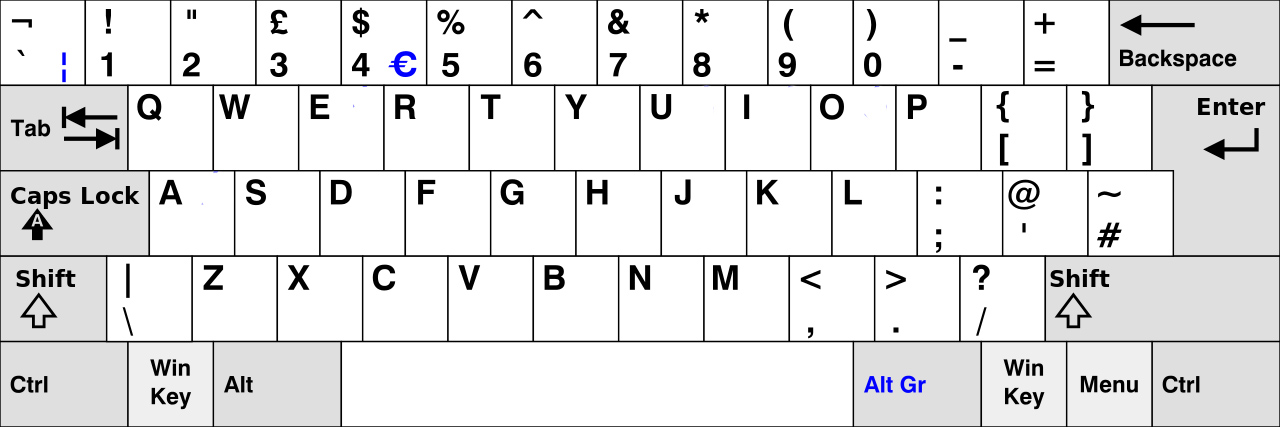
Наконец, можно упомянуть и про разные раскладки: американскую и британскую. В британском варианте раскладки клавиша Enter занимает два ряда клавиатуры, а в основном ряду на одну клавишу больше (двенадцать, а не одиннадцать). Также за счет сокращения клавиши левого «шифта» добавлена дополнительная клавиша, обычно никому не нужная даже даром.
Производители могут извращаться и по-своему: у Lenovo в ноутбуках, например, частенько самая левая нижняя клавиша не Ctrl, а Fn, что иногда вызывает тонну проклятий, когда вместо привычных сочетаний Ctrl+<что надо> получаются самые идиотские Fn+<непонятно что>.
Но бывают и действительно удобные решения. К примеру, Logitech (нет, они мне не платили, просто марка и правда нравится) давно придумали очень удобную фишку: клавишу Insert они вынесли на верхнюю панель в блок Break/Print Screen, а Delete удвоили.
Наверняка, кто много печатает, сталкивался с неприятной функцией Word: случайно нажимаешь Insert и все буквы далее съедаются. Вот с такой мелкой приятностью про это можно забыть. Правда, в новейших Word такого нет, но не все же именно ими пользуются. Insert по большому счету действительно не особо нужен.
В отдельном разделе мы поговорим о конструкции клавиатуры. Их слишком много, чтобы можно было уместить в один абзац.
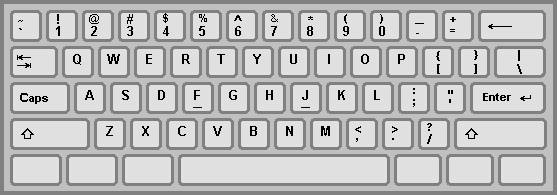
Стандартной клавиатурой называют обыкновенную полноразмерную модель с классическим расположением клавиш. Ее отдельные модули несъемные, драйверы не нужны никогда (даже в очень старом компьютере все есть по умолчанию), и именно ее называют «стандартной клавиатурой Microsoft».
Клавиш там ровно столько, сколько и должно быть в обычной клавиатуре, больше не найдете. Такие решения просты как валенок, дешевы, неприхотливы, их можно раздолбать без какого-либо сожаления. И пойти купить такую же занедорого. Или взять бесплатно. Цветов – все цвета радуги. Если не хочется ничего, или хочется поиздеваться с цветом – стандартная клавиатура и есть ваш выбор.
Впрочем, с ними тоже можно поиграться: специальные программы (есть и много бесплатных аналогов) могут программировать для вас определенные действия или вызов приложений по назначенным «горячим клавишам», поэтому даже из обычной клавиатуры можно сделать конфетку. Если не лень.
Обычно у них меньшее число клавиш (80, плюс-минус), отсутствует цифровой блок, а клавиши курсора сделаны очень маленькими и неудобными.
Такие клавиатуры подойдут тем, кто утверждает, что «я не бухгалтер!», а также тем, кому нужна мини-клавиатура для медиацентра, Smart TV, планшета, и тому подобных «походных» и «не основных» применений.
Для десктопа подходит очень условно, поскольку даже не бухгалтерам частенько бывает удобно набрать цифровую комбинацию в блоке справа.
Клавиатуры для геймеров – это вообще отдельная песня. Они ориентированы на использование в играх, как понятно из названия, и отсюда проистекают все их особенности.
Например, чаще всего это механическая клавиатура, проводных больше, чем беспроводных, а обязательная фишка – наличие массы дополнительных переназначаемых клавиш, на которые можно назначать не только сочетания клавиш, но и последовательности. Обычно их минимум десяток, но может быть и несколько десятков. Подсветка тоже встречается в большинстве геймерских моделей.
Моддерство, если кто не знает – это когда все красиво, неоновое, переливается всеми цветами радуги и вообще может быть произведением искусства. На ценителей.
Моддеры – это инженеры от плиты и скороварок, они могут купить неоновый шланг на Али и запихать его даже в стандартную клавиатуру, придав ей нереальное освещение. Или окрасить баллончиками либо акриловыми красками. К слову, такое произведение искусства обычно штучный товар и стоит недешево.
Если клавиатура чуть получше стандартной, то ее уже называют мультимедийной. Собственно, это действительно всего лишь один шажок после обыкновенной «стиральной доски»: дома применение мультимедийной клавиатуры оправдано на все 146%, поскольку они должны обладать по минимуму несколькими клавишами для запуска приложений (обычно достаточно четырех-шести), выделенными клавишами управления громкостью/воспроизведением, плюс какими-то дополнительными элементами управления для удобства.
Например, в клавиатуре Logitech K350 автора данной статьи, помимо переназначаемых четырех клавиш запуска приложений и открытия папок, есть дополнительные клавиши вызова калькулятора, полный набор для воспроизведения/перемотки, качель зума, клавиша назначаемого действия и утопленная (что очень важно) клавиша сна.
Плюс к этому в мультимедийной клавиатуре часто встречаются Fn-клавиши: как в ноутбуке, то есть это второе действие на F-группу клавиш (как правило) и каких-то еще. К слову, в качестве дополнения такая функциональность может быть полезна, но если кроме нее ничего нет – то это не очень хорошо.
И почему-то в последнее время производители клавиатур ухватились за нехорошую тенденцию уменьшения устройств ввода, то есть производить все более и более компактные модели. Даже с телефонами это когда-то вышло за все рамки, а теперь, увы, и с клавиатурами происходит то же самое.
Кстати, как у мультимедийных клавиатур, так и у игровых бывают и мелкие ЖК-экраны, обычно сверху. Конечно, первичный «вау-эффект» обеспечен, но практика показывает, что от такого экрана польза невелика, а на цену это влияет – и сильно.
Производитель обычно утверждает, что это для калькулятора и часов (в случае мультимедийной) или для отображения игровой информации (в геймерских) – но кому они сейчас нужны в таком виде? Даже виджеты рабочего стола тех же часов или калькулятора бесплатны. Поэтому не поддавайтесь первичному порыву и оцените действительную необходимость такой фишки. Вряд ли вы ее не найдете, впрочем.
Как правило, их почти никто не покупает, но кому-то в редких случаях они могут пригодиться. В свое время первые полосы профильных изданий захватили торжествующие вопли о том, что наконец-то (!) изобрели (!) проекционную клавиатуру (!). «Теперь можно не покупать клавиатуру!» – поставили проектор и долбите по столу.
На деле оказалось, что удобства тут ровно столько, сколько и в клавиатуре планшета: отсутствие тактильных ощущений приводит только к ругательствам, часто нецензурным. Поэтому проекционная модель была благополучно похоронена, и там и останется, по всей видимости.
С гибкой клавиатурой, которую можно свернуть в рулон, тоже было много шума. Совсем «ничего» не получилось, потому что какое-то удобство все-таки есть, и в роли портативного устройства ввода она подходит больше, чем предшественник.
А вот клавиатуры с подсветкой, напротив, весьма полезны. В дешевых моделях подсветка сплошная и не настраиваемая (как на снимке выше), в более дорогих – так называемая «лазерная», когда подсвечиваются только обозначения на клавишах, и она может регулироваться (как на фото ниже).
Это уже на вкус и цвет, поскольку на практике с точки зрения функциональности разница минимальна.
Дальше можно через запятую перечислить экзотику на любителя, которую если и поставляют, то под заказ: розовая клавиатура для блондинок, влагозащищенная, на солнечных батареях, пуленепробиваемая, с расположенным слева цифровым блоком, с IP-телефоном, прозрачная, складная, тысячи их!
Кстати, влагозащищенные и на солнечных батареях клавиатуры делают вполне себе массово, но проку от них маловато. В полевых условиях скорее будут использоваться армированные ноутбуки, да и солнечные батареи как-то не сильно востребованы.
Кроме того, такие солнечные батареи обладают свойством разлагаться по истечении какого-то количества лет, поэтому экология тоже плачет в углу.
Можно было отдельной строкой поставить клавиатуры «Студии Лебедева» семейства «Оптимус» с дисплеями вместо клавиш. Однако на деле все прекрасно знают, что это даром никому не надо, особенно за такие сумасшедшие цены (в районе 1000 долларов и немногим меньше).
По причине почти полной бесполезности, а польза от них разве что только тем, кто регулярно пользуется экзотическими раскладками для арабской вязи или китайских иероглифов – но таких людей кот наплакал, да и купить отдельную клавиатуру для этих раскладок будет намного дешевле.
Еще в клавиатурах бывают встроенные USB-хабы. Обычно они отдают малый ток (а беспроводные – и того меньше), поэтому использовать их есть смысл разве что для флэшек. А иногда в клавиатуру могут встроить аудиоразъемы, но при этом само устройство ввода подключается к тем, что на задней панели системного блока, поэтому удобство сомнительное.
Наконец, надо сказать про новый подвид клавиатур, что навеяно, видать, ноутбуками: со встроенным тачпадом, обычно справа. Вещь удобная, особенно для тех, кто больше работает с лэптопом, чем с десктопом.
Собственно, вариантов тут два: проводная или беспроводная. Первые сейчас практически все на USB, могут встречаться динозавры со штекером PS/2 фиолетового цвета, есть и переходники в изобилии для обоих подключений. И больше о них сказать нечего.
Самый тренд – это беспроводные клавиатуры. Вариантов тут обычно три: Bluetooth (универсальный), ИК-порт (неудобный) и радиоканал (у каждого производителя свой).
Выбирать здесь стоит именно последний, если вас не напрягает занятый USB-порт, поскольку по стабильности сигнала и удобству этот вариант все же удобнее (здесь можно провести сравнение с беспроводными домашними наушниками). Хотя более-менее прямую связь все равно придется обеспечить, приемники у таких моделей обычно маломощные.
Большие производители уже наловчились выпускать мульти-приемники, которые допускают одновременное подключение нескольких устройств, не мешающих друг другу. К примеру, Logitech продвигает свой крошечный приемник Unifying, который по размерам не выступает из USB-слота больше, чем на толщину пальца и допускает подключение до шести моделей Logitech.
Такие устройства не путают каналы и ведут себя крайне аккуратно. Кстати, если вы покупаете комплект «клавиатура+мышь», то приемник у них будет, скорее всего, один на двоих.
Что касается источников питания, то производители изгаляются каждый на свой манер. Кто-то продвигает использование батареек, другой хвалит свой «пальчиковый» аккумулятор (обычный металлогидридный, к слову, и не самый лучший), третий радуется, что у его продукта встроенная батарея «на долго-долго, однако». «Долго-долго» – это обычно месяца два.
А вообще, сейчас практикуются батареи, которых хватает на полгода-год при «средней нагрузке», что при активном использовании превращается в те же условные «пару месяцев».
Поскольку моделей клавиатур на рынке в прямом смысле сотни, покупатель обычно теряется, грустит и берет первое, что навязал ему недобросовестный продавец. Обычно о таких покупках потом жалеют.
Как можно быстро сориентироваться в выборе?
В общем, главная рекомендация тут – не экономить на клавиатуре. Купите себе хорошее устройство ввода, и оно будет радовать вас долго, клавиши не сотрутся и не сломаются, да и вообще работать тире отдыхать станет приятнее.